
Все новые онлайн-игры подвержены появлению ошибок, особенно связанных с сетевыми сбоями. Однако есть и более серьезные неполадки, которые появляются даже в одиночном режиме. К счастью, ошибка с кодом 4206 относится к сетевым сбоям, то есть в одиночном режиме она появляться не должна. Обычно окно с сообщением о поломке появляется при попытке подключения к серверам игры.
Содержание
- Почему появляется ошибка 4206 в Genshin Impact?
- Как исправить ошибку 4206 Genshin?
- Способ 1: добавить исключение
- Способ 2: изменить параметры VPN
- Способ 3: переключиться на другую сеть
- Способ 4: изменить параметры адаптера
Почему появляется ошибка 4206 в Genshin Impact?
Очень часто ошибка 4206 появляется по причине клиентских проблем с подключением к серверам. Однако многие отчеты пользователей указывают и на то, что сбой является следствием работы системы защиты от ботов и читеров. Если ваш IP-адрес попадает в базу подозрительных IP, сервер начинает его блокировать и появляется ошибка 4206 в Genshin Impact.
Причины ошибки с кодом 4206 в Genshin Impact:
- IP-адрес сервера или подключение от Genshin Impact заблокировано брандмауэром;
- проблема с VPN;
- используется общедоступный IP-адрес.
Как исправить ошибку 4206 Genshin?
На основании перечисленных выше причин неполадок можно сделать выводы о способах исправления проблемы. Некоторые из них вполне логичны, а другие – не совсем, но о каждом из методов есть положительные отзывы пользователей.
Способ 1: добавить исключение
Высока вероятность того, что причина ошибки заключается в неправильной работе брандмауэра. Это средство защиты Windows и фильтрации трафика, которое препятствует хакерским атакам и обращению системы к опасным серверам. Если брандмауэр ошибочно посчитал Genshin Impact опасным, он мог заблокировать приложение. Особенно часто это бывает при строгих настройках фильтрации.
Как исправить проблему:
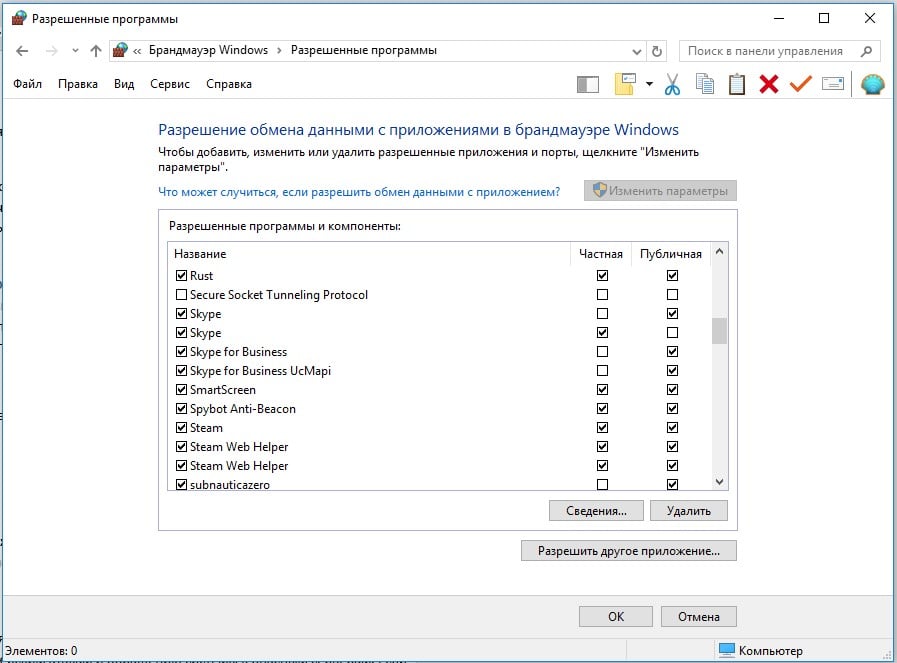
- Вводим в поиск Windows «Брандмауэр Windows» и выбираем одноименный пункт.
- Жмем на пункт «Разрешение взаимодействия…».
- Ищем в списке Genshin Impact и устанавливаем галочки в обоих столбцах напротив.
- Сохраняем изменения.
Способ 2: изменить параметры VPN
Может помочь как включение, так и выключением VPN. Если у вас активно приложение для маршрутизации трафика (VPN или прокси), стоит его отключить. Из-за их нестабильной работы, подключение к серверам может обрываться и появляется ошибка. Еще одна вероятная причина – так как список доступных IP ограничен, на одном из них может находиться много людей. Сервер считает их ботами и блокирует. Плюс часто эти IP-адреса используют для DDOS-атак. Скорее всего данный IP просто заблокирован. После отключения VPN будет использоваться настоящий IP, и проблема должна уйти.
Если подобные сервисы неактивны, стоит попробовать их включить. Особенно это актуально при подключении к общественным Wi-Fi-сетям, IP которых тоже может быть заблокированным. Только для более достоверного результата следует проверить сервера нескольких стран.
Способ 3: переключиться на другую сеть
Как уже упоминалось, общественные Wi-Fi предоставляют с одного IP доступ для многих пользователей. Если несколько из них играют в Genshin Impact (или играли ранее), при этом пользовались читами, вели нечестную игру, может быть наложена блокировка. Да и общественные IP могли быть использованы во время DDOS-атак. Рекомендуется либо переключиться на мобильный интернет на телефоне, либо установить связь с частной Wi-Fi-сетью.
Способ 4: изменить параметры адаптера
Нечасто, но некоторые пользователи получили исправление довольно странным способом, который описан ниже:
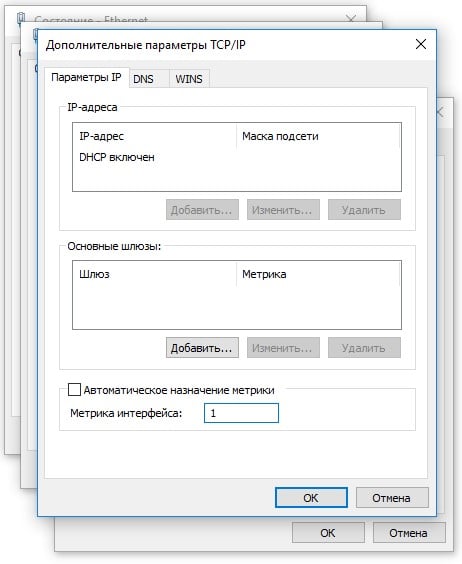
- Нажимаем правой кнопкой мыши по значку подключения к интернету и переходим в «Центр управления…».
- В блоке «Интернет» нажимаем на Ethernet (или другой вариант, в зависимости от подключения) и переходим в «Свойства».
- Раскрываем свойства для «IP версии 4» и идем в раздел «Дополнительно».
- Снять галочку в «Автоматическое назначение метрики» и установить значение 1 или 2.
Важно! Если ошибка 4206 в Genshin Impact появляется на телефоне, никаких дополнительных действий не требуется. Достаточно отключить VPN и подключиться к частному Wi-Fi или мобильному интернету.
Перечисленных действий достаточно для того, чтобы ошибка 4206 исчезла с Genshin Impact как на ПК, так и на телефоне.
Рассказываем, как исправить ошибки 4026 и 4206 в Genshin Impact на ПК и мобильных устройствах (Android, iOS).
При подключении к серверу Genshin Impact иногда возникают ошибки под кодовыми названиями 4026 и 4206. Обычным пользователям они ни о чем не говорят, это скорее индикатор для разработчиков. Однако, подключение обрывается и с этим нужно что-то делать. Прямо сейчас вы узнаете:
- Как исправить ошибки 4026 и 4206 на ПК.
- Как исправить ошибки 4026 и 4206 на Android и iOS.
- При чем тут VPN и общедоступные сети Wi-Fi.
Внимательно читайте, исправляйте и продолжайте свое путешествие по Тейвату!
Исправляем ошибки 4026 и 4206 на ПК
Начнем с самого простого — выключите и включите обратно интернет. Для этого перезагрузите роутер или сбросьте сеть в настройках Windows. Для второго варианта просто клацайте правой клавишей мышки на значке интернет-соединения в нижнем правом углу экрана, в появившемся окне в самом низу ищите пункт «Сброс сети» и нажимайте. Во многих случаях выключение/включение интернета справляется с ошибкой, поэтому вы сэкономите много времени.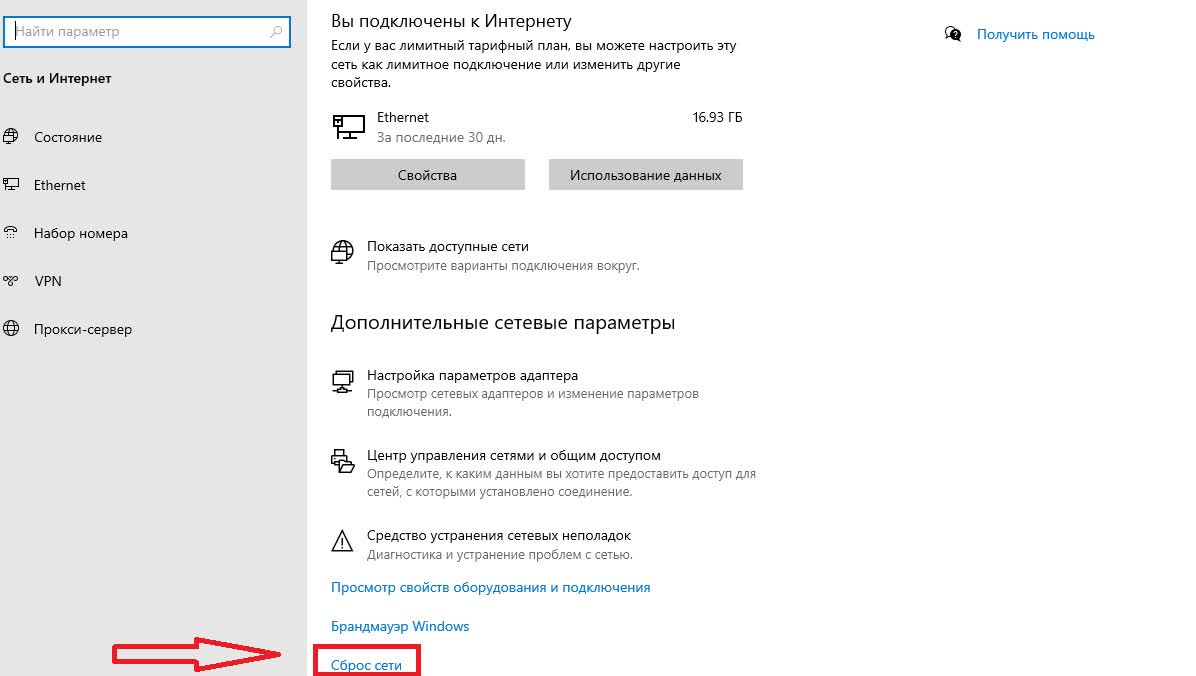
Если не помогло и вы подключены через Wi-Fi или через шнур от роутера, убедитесь, что к роутеру не подключено слишком много устройств. Из-за нестабильности соединения могут происходить обрывы, которые приводят к появлению ошибок. Попробуйте отключить от сети мобильные устройства и снова начните подключение к серверу.
Все еще ошибка 4206 и 4026? Попробуйте несколько раз закрыть и запустить заново игру. Иногда возникают конфликты, которые не разглядеть без глубокой диагностики (да этого и не требуется) — свежий запуск игры может избавить вас от них.
Брандмауэр
Продолжаете читать наш гайд, потому что ничего не вышло? Не волнуйтесь, у нас в кармане еще достаточно козырей. Давайте обратимся к брандмауэру вашего ПК, который славится не только умением защищать от несанкционированных подключений, но и способностью блокировать работу сети.
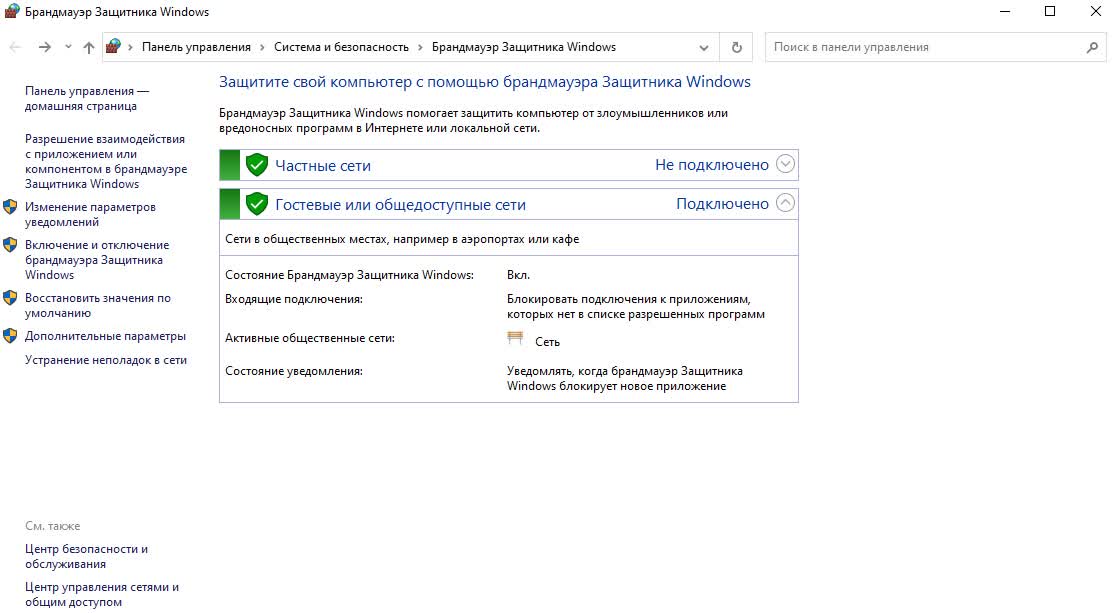
Введите в строке поиска в меню «Пуск» слово «Брандмауэр». В открывшемся окне в левой колонке нажмите на «Включение и отключение защитника Windows». Отключите его и попробуйте подключиться к серверу. Получилось? Значит дело в Брандмауэре. Если не хотите держать его полностью отключенным, вернитесь в окошко с настройками, включите его. Затем в той же левой колонке выберите «Разрешение взаимодействия с приложением» — найдите в появившемся списке Genshin Impact и поставьте галочку. Все, теперь брандмауэр не будет блокировать работу игры.
VPN
Еще одна проблема, которая мешает подключению к серверу, заключается в нестабильности работы многих VPN. Если вы пользуетесь услугами виртуальной частной сети, чтобы посещать заблокированные сайты или оставаться инкогнито в сети — во время игры отключайте VPN. В большинстве случаев ошибки возникают именно из-за этой технологии. Или пользуйтесь платными VPN, которые обеспечивают высокое качество подключения без перебоев.
Изменяем параметры адаптера
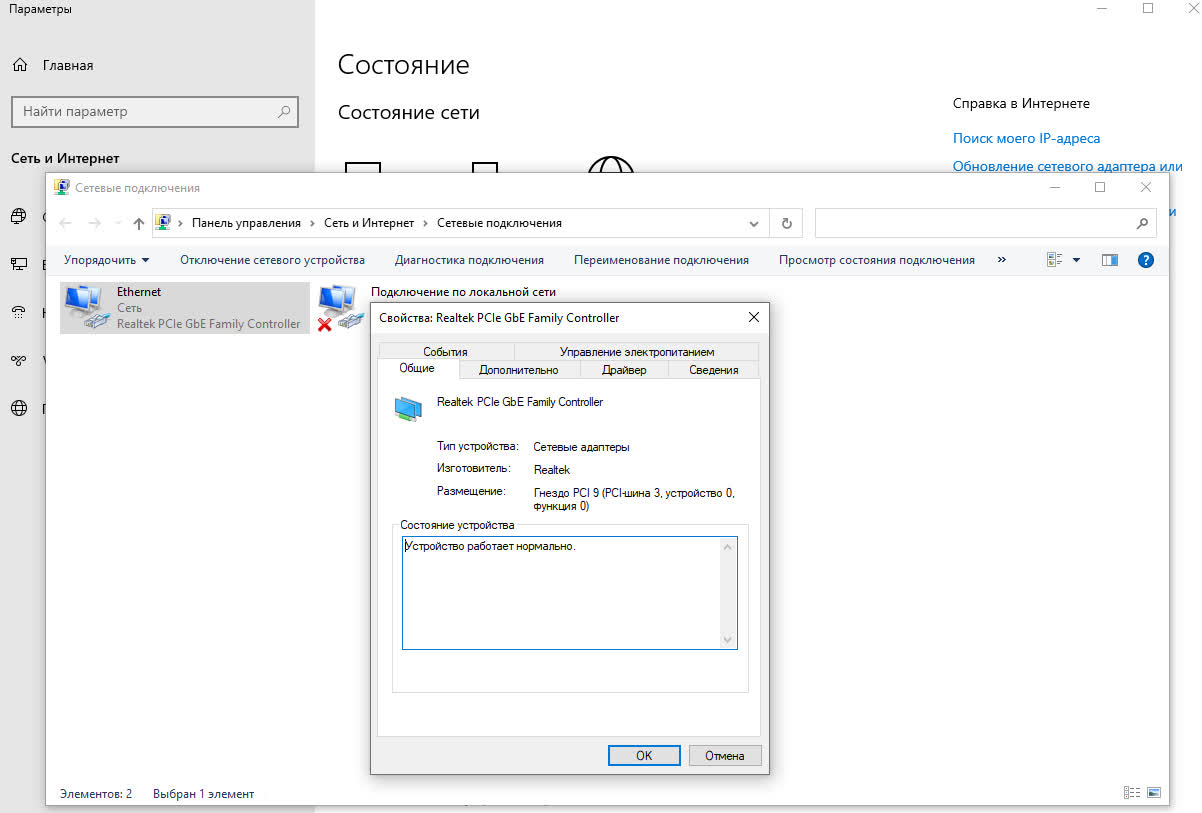
Все еще не получилось? Что ж, поздравляем, у вас очень редкая причина ошибки. Но волноваться не о чем, ведь на этот случай есть отдельная инструкция:
- Клацайте по значку сетевого подключения снизу справа при помощи правой клавиши мышки.
- В появившемся меню выбирайте «Открыть параметры сети и Интернет».
- Далее ищите в разделе «Дополнительные сетевые параметры» пункт «Настройка параметров адаптера».
- В открывшемся окне жмите правой клавишей по значку подключения и выбирайте пункт «Свойства».
- Жмите «Настроить», переходите во вкладку «Дополнительно» и переключайтесь на протокол интернета версии 4.
- Там же снимите флажок с пункта «Автоматическая метрика».
- Наконец, в текстовом поле «Метрика интерфейса» ставьте число с бОльшим значением, чтобы приоритет выбранного типа соединения был увеличен.
После этих нехитрых манипуляций, которые даже с подглядыванием в шпаргалку займут не более пяти минут, вы должны соединиться с сервером Genshin Impact.
Общедоступная сеть Wi-Fi

Играете на ноутбуке где-нибудь в кафешке, подключившись при этом к общедоступной сети Wi-Fi? Что ж, проблема может быть связана как раз с особенностью этой сети. Каков выход из этой ситуации? Если у вас с собой смартфон, попробуйте раздать интернет через мобильную сеть при помощи «Точки Wi-Fi» (включается в настройках смартфона в разделе с сетью). Или подождите, пока вернетесь домой и сможете подключиться к сети при помощи стабильного домашнего Wi-Fi. Также никто не запрещает вам переместиться к другой точке общедоступного Wi-Fi — вдруг там все будет работать?
Исправляем ошибки 4026 и 4206 на Android и iOS
Уникальных причин возникновения ошибок, связанных с мобильной платформой, к счастью, нет. Зачастую виноваты VPN и общедоступные сети Wi-Fi. Если вы сразу пролистали гайд в самый конец, чтобы прочитать этот раздел, вернитесь немного назад — мы подробно описали, что делать с VPN и Wi-Fi.
Ни один способ не подошел
Тогда обращайтесь в техническую поддержку. Но не надейтесь на молниеносный ответ, ведь в Genshin Impact играют миллионы человек и у тысяч ежедневно возникают какие-то проблемы.
Также можете отправиться со своим компьютером/ноутбуком/смартфоном/планшетом к другу и попробовать зайти в игру через его интернет — возможно у вас проблемы с драйверами, установлено какое-то конфликтующее приложение. В этом случае лучшим решением будет переустановка Windows на ПК и восстановление до заводских настроек на мобильном устройстве (только не забудьте сохранить всю важную информацию).
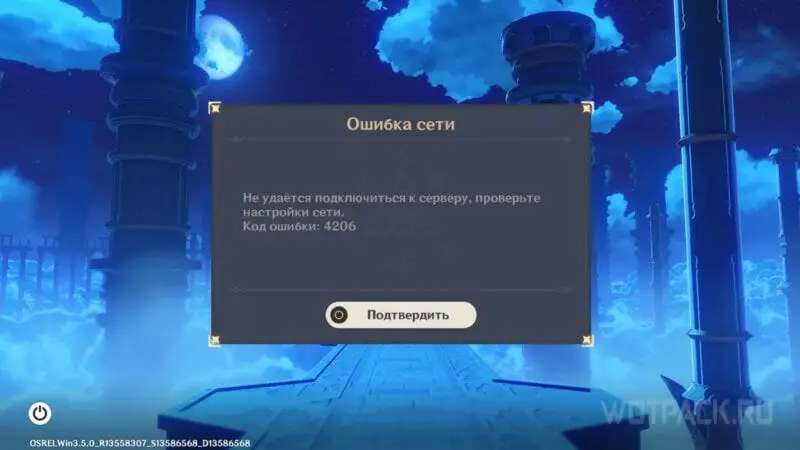 Ошибка сети в Genshin Impact является одной из наиболее часто встречающихся среди пользователей. Данная неполадка означает проблемы с соединением, из-за чего невозможно попасть дальше экрана загрузки. В статье подскажем рабочие способы как исправить ошибку сети, если не удается подключиться к серверу.
Содержание
- Что означает ошибка сети 4206
- Как решить ошибку сети в Genshin Impact (4206)
- Проверьте состояние серверов игры
- Обновите игру
- Проверьте подключение к интернету
- Запустите Genshin Impact с правами Администратора
- Добавьте Genshin Impact в белый список брандмауэра Windows
- Выключите VPN
- Измените DNS-сервер
- Отключите другие приложения
- Восстановите файлы игры
- Отключите прокси-сервер
- Сбросьте настройки сети
Что означает ошибка сети 4206
Ошибка сети 4206 в основном связана с подключением к серверам игры, но имеет разные причины возникновения. При появлении данной проблемы теряется доступ к игре – появляется окно с текстом проблемы, зачастую не пропадает после перезапуска и отображается в течение длительного времени.
Данная ошибка создается, если происходит разрыв соединения, превышено время ожидания. Сбой сетевого запроса в онлайн-игре влечет за собой недоступность входа, пока не устраните причину.
При получении ошибки 4206 разработчики рекомендуют проверить настройки сети, попробуйте один из перечисленных дальше способов, чтобы исправить проблему.
Проверьте состояние серверов игры
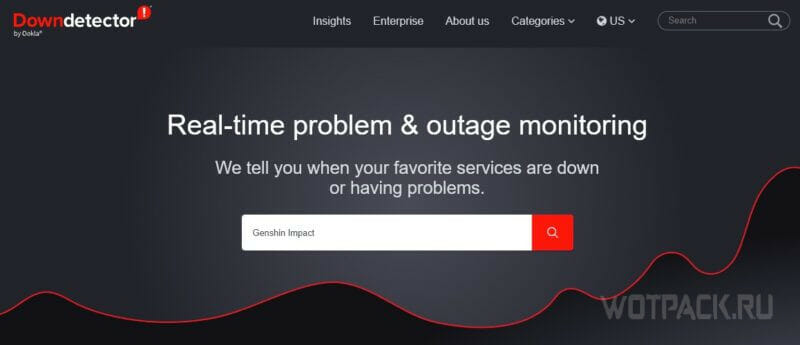 В первую очередь стоит проверить сервера игры – самый распространенный вариант. Ошибка может высвечиваться, если при попытке зайти в игру происходит техобслуживание (обычно это установка патча). Для проверки сервера, выполните следующие шаги:
- Зайдите на сайт Downdetector.
- Введите в строке поиска «Genshin Impact».
- Графиком и текстом увидите были ли проблемы с игрой за последние 24 часа.
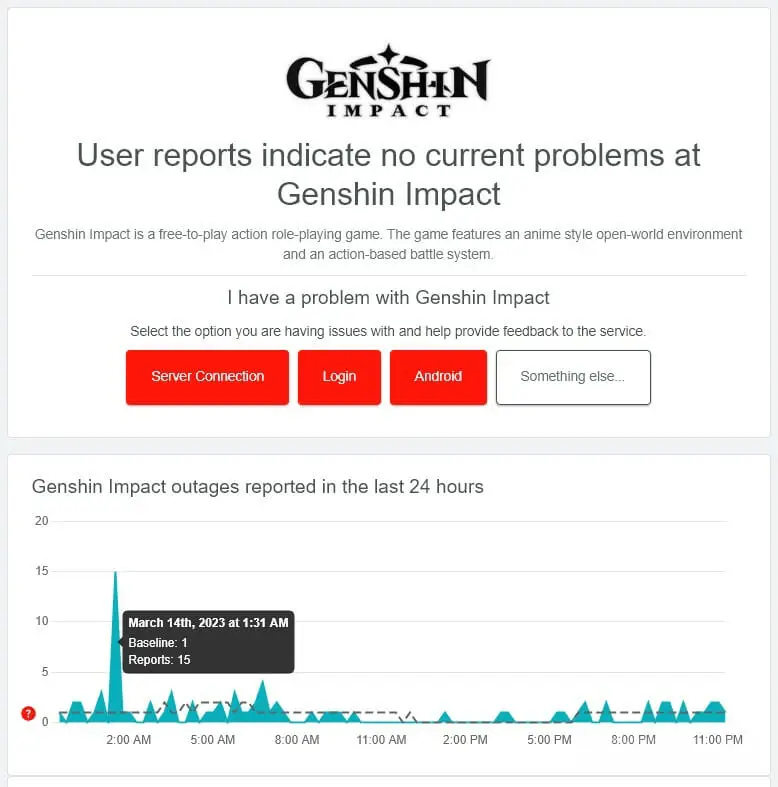
На графике по вертикали количество обращений, по горизонтали время. Можете оставить пометку о персональной проблеме с игрой.
Если нет массовых жалоб, то проблема связана с устройством, с которого производится попытка запуска.
Обновите игру
Запуск игры со старым обновлением может вызвать ошибку 4206. Проверьте наличие обновления и установите его. Если же проблема была на стороне разработчиков, то они могли выпустить микропатч (фикс), исправляющий проблему. Инструкции для разных устройств представлены далее.
Как обновить игру на телефоне
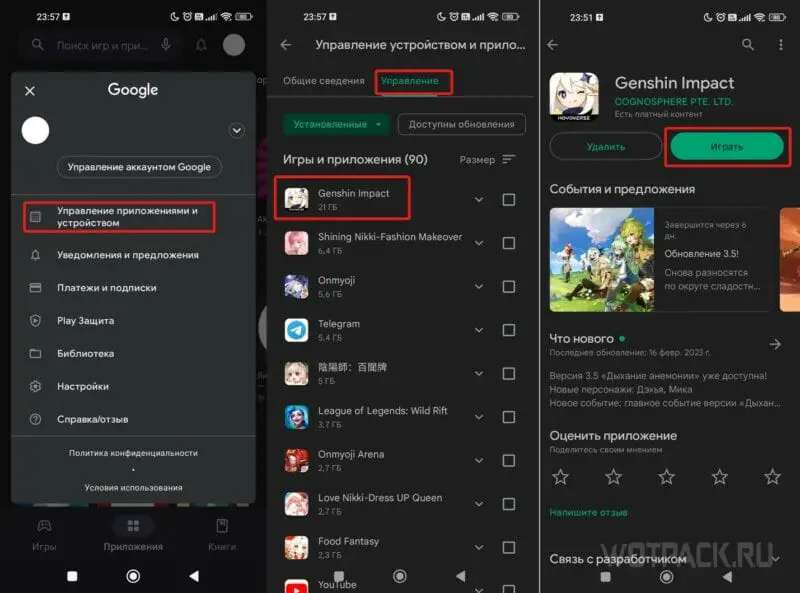 На телефоне следуйте плану ниже.
- Откройте Google Play.
- Нажмите справа-сверху на иконку аккаунта, вызвав таким образом меню.
- Зайдите в пункт «Управление приложениями и устройством».
- Выберите вкладку «Управление».
- При доступном обновлении совершите его.
Если не можете найти «Управление», то напишите в поиске «Genshin Impact». Вместо «Начать игру» будет предложено обновление, если вышел патч.
Как обновить игру на ПК
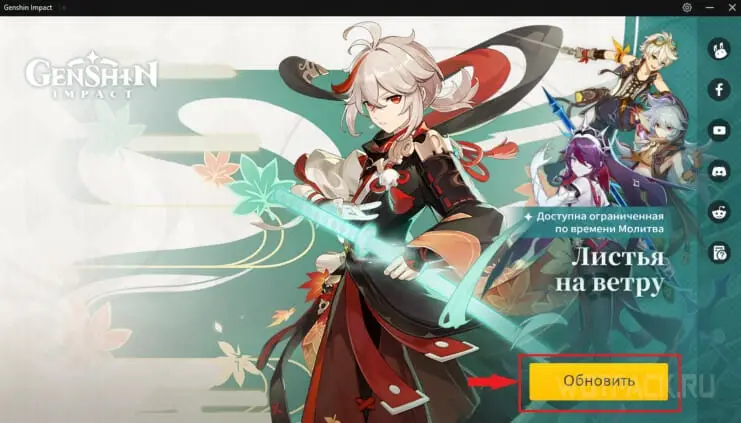 Обычно на ПК достаточно зайти в лаунчер и нажать на «Обновить», что будет на месте кнопки «Начать игру». Если по каким-то причинам вышел патч, а этого не происходит, попробуйте следующее:
- Запустите клиент игры, зайдите в настройки (нажмите на шестеренки в правом верхнем углу).
- Во вкладке «Ресурсы игры» найдите пункт «Версия загрузчика» и нажмите «Обновить загрузчик».
- Обновите игру, если не установлена последняя версия.
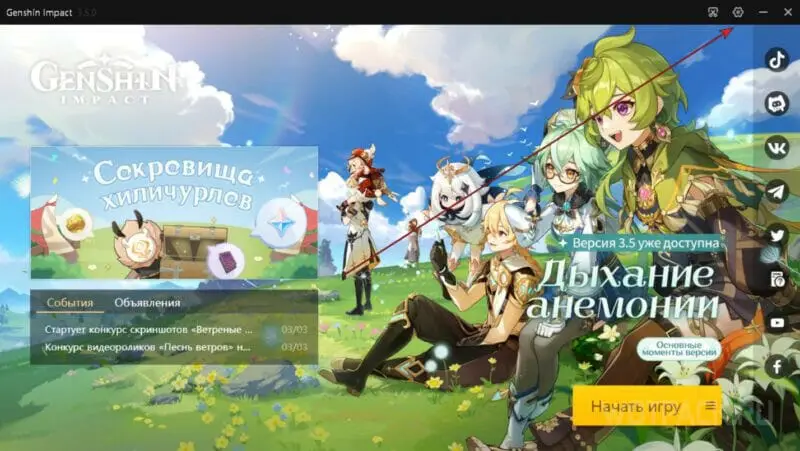
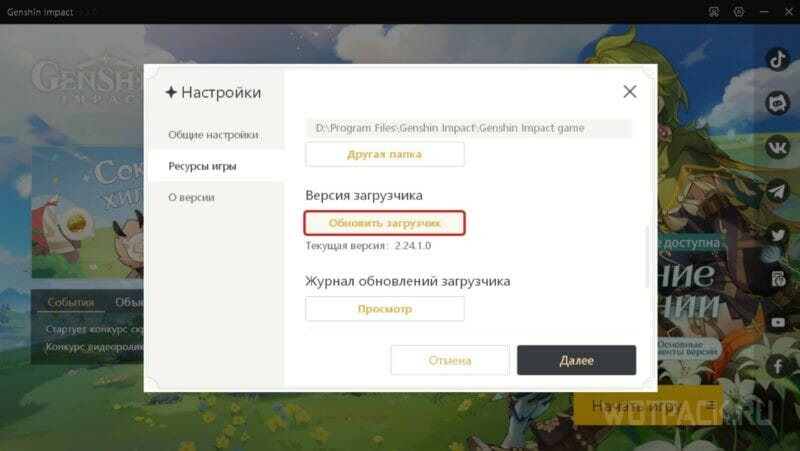
При использовании Epic Games Store игру можно обновить в лаунчере платформы в «Библиотеке».
Если остались вопросы, то подробнее читайте в отдельной статье как обновить Genshin Impact на ПК.
Проверьте подключение к интернету
Ошибка вероятна при плохом соединении с интернетом. Качество сети можно узнать на сайтах, проверяющих скорость соединения, например, speedtest.net. При скорости ниже обычного для начала стоит перезагрузить маршрутизатор. Выполняется это таким образом:
- Выключите роутер кнопкой на нем или из розетки.
- Подождите 10-15 секунд.
- Включите его обратно.
Перезагрузку маршрутизатора можно выполнить в веб-интерфейсе. Обычно это сайт «192.168.1.1» – введите символы в адресной строке.
Если качество связи не улучшилось и/или ошибка продолжает появляться, свяжитесь с оператором услуг связи.
Запустите Genshin Impact с правами Администратора
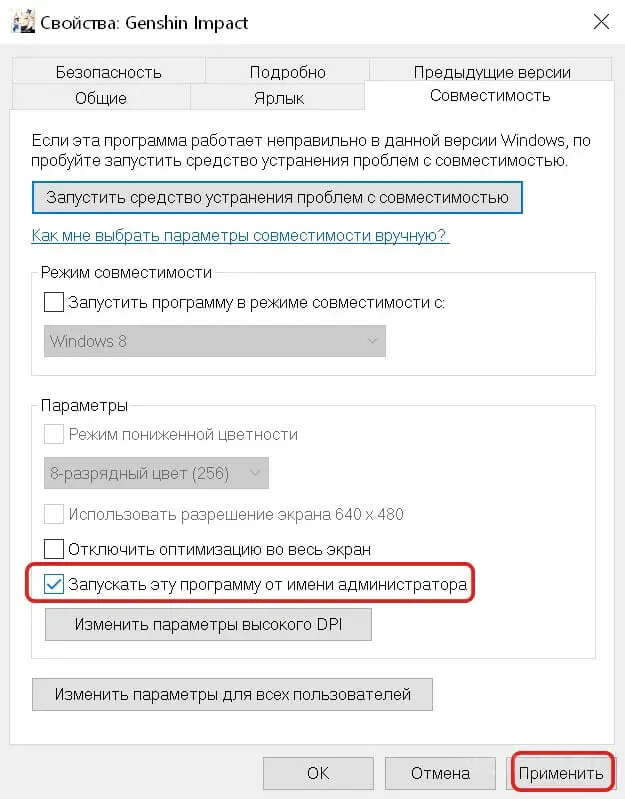
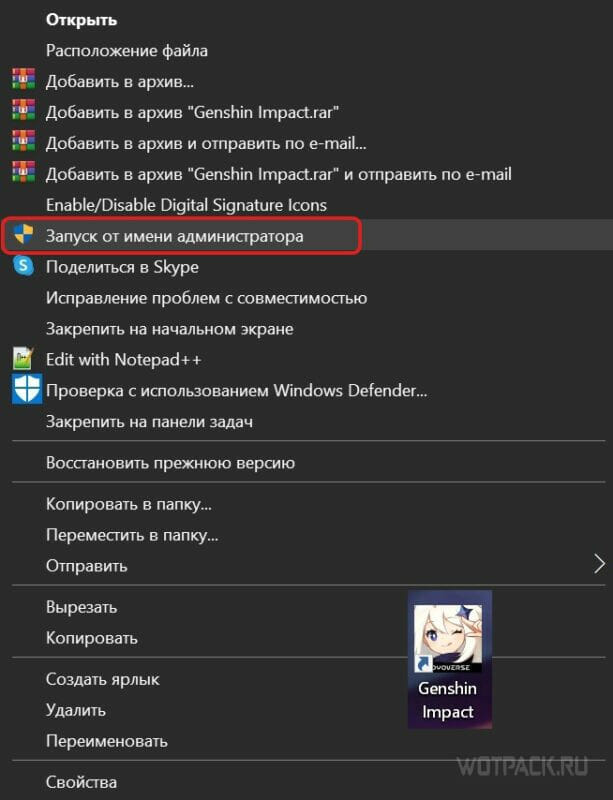 Самый простой способ для любой игры, но действенный – запустите Genshin Impact с правами Администратора. Правой кнопкой мыши кликните по иконке игры и выберите «Запуск от имени администратора». Если помогло, то, чтобы не выполнять постоянно данную процедуру, сделайте следующее:
- Нажмите правой кнопкой мыши по иконке с игрой (по лаунчеру Epic Games, если играете через него), зайдите в «Свойства».
- Найдите сверху панель «Совместимость».
- В пункте «Параметры» поставьте галочку на «Запускать эту программу от имени администратора».
- Дополнительно можете нажать «Отключить оптимизацию на весь экран».
- Нажмите «Применить». Затем «ОК».
- Окно закроется, запустите игру снова.
Добавьте Genshin Impact в белый список брандмауэра Windows
Не самый очевидный способ, но нередко помогающий – добавить игру в белый список брандмауэра Windows. Он может блокировать определенные соединения игры, выполняя фильтрацию поступающего трафика. Выполните дальнейшее:
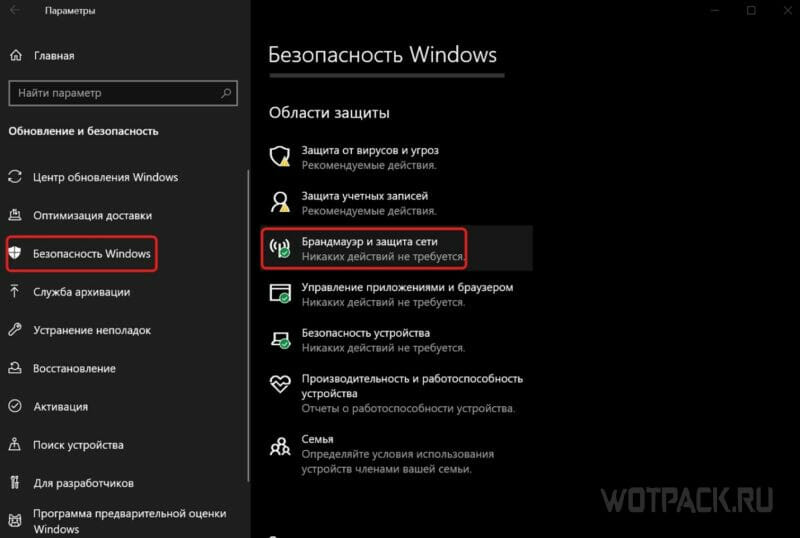
- Воспользуйтесь горячей клавишей «Win+I» («Пуск» > «Параметры»).
- В самом низу найдите «Обновление и безопасность».
- Выберите в меню слева «Безопасность Windows».
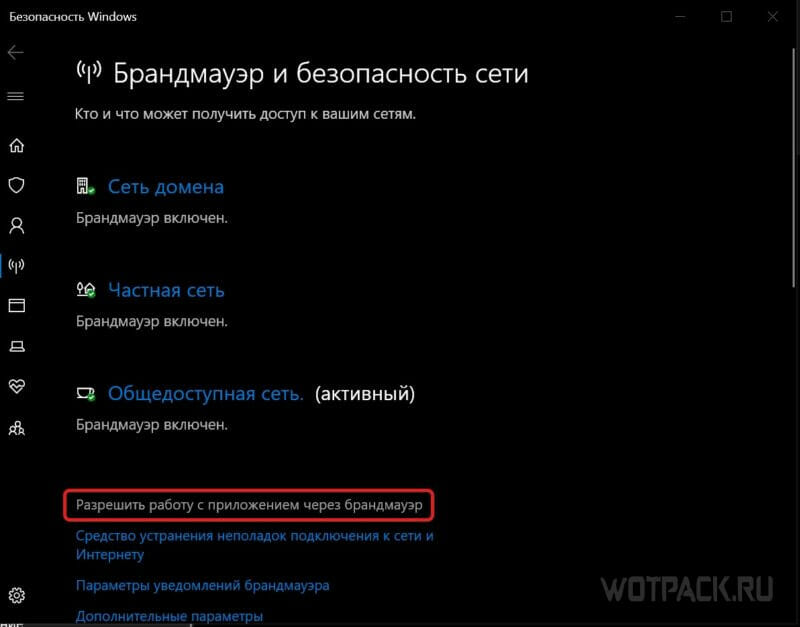
- Откройте «Брандмауэр и защита сети».

- В открывшемся окне «Разрешить работу с приложением через брандмауэр».

- В новом окне щелкните на «Изменить параметры».
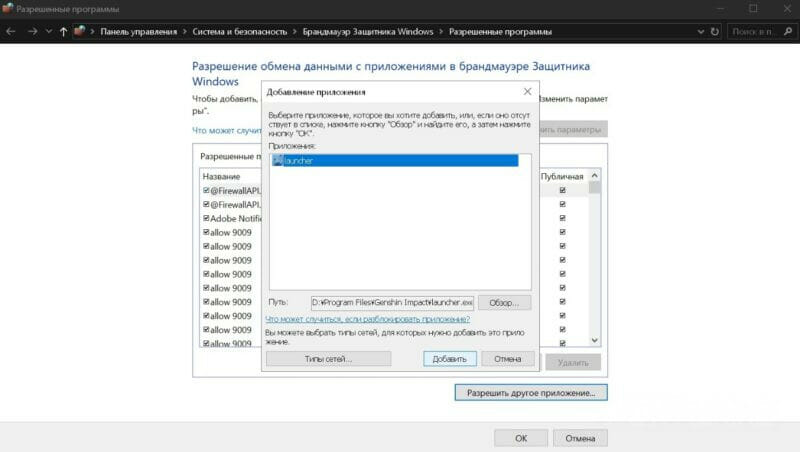
- Кликните по «Разрешить другое приложение».
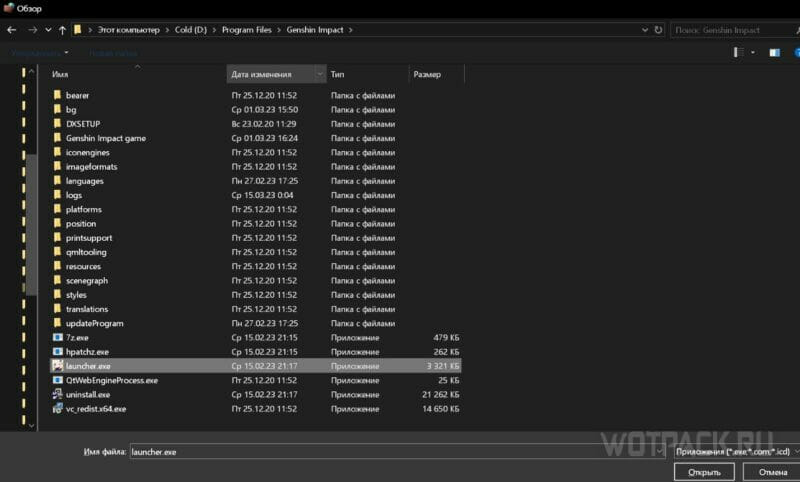
- В «Обзоре» найдите место, где установлен Genshin Impact.

- Выделите «launcher.exe», нажмите «Открыть». Затем «Добавить».

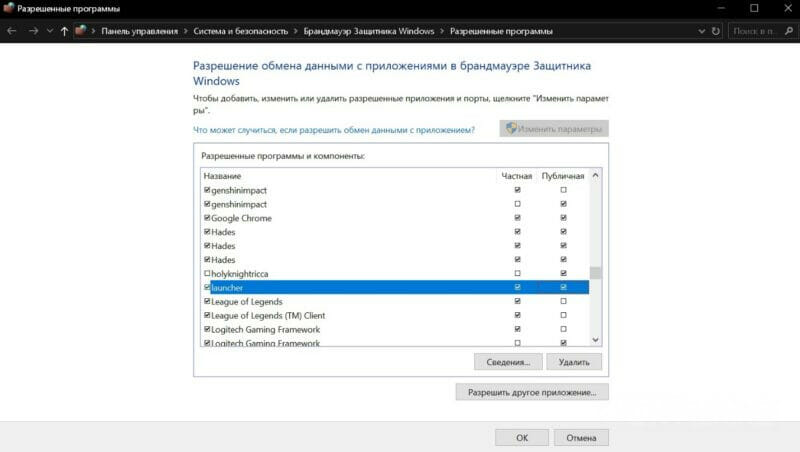
- Поставьте обе галочки на «Частная» и «Публичная».
- Примените настройки.
Если проблема осталась, то попробуйте следующие способы.
Выключите VPN
Порой игра может конфликтовать с VPN, что способен вызывать появление данной ошибки. Сервис изменяет IP-адрес, игровой сервер может его отклонить. Выключить его и попробуйте зайти в игру снова. Если по каким-то причинам требуется использовать VPN, можно сменить страну или другие настройки подключения.
Измените DNS-сервер
DNS, система доменных имен – база данных IP-адресов. Предоставляемый провайдером сервер может работать медленно из-за высоких нагрузок. Если при использовании интернета возникли проблемы или в игре высокий пинг (отставание), стоит попробовать изменить DNS-сервер на собственный. Опишем простой способ:
- На панели задач правой кнопкой мыши нажмите на «Сеть».
- Откройте «Параметры сети и Интернет».

- В пункте «Состояние» увидите «Настройка параметров адаптера».
- В новом окне найдите основное интернет-соединение и откройте «Свойства» правой кнопкой.
- Наведите на «IP версии 4» и откройте «Свойства».

- В «Предпочитаемом» и «Альтернативном» DNS-серверах введите по два из одного предпочитаемого пункта ниже.
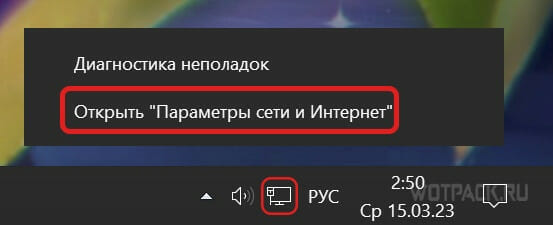
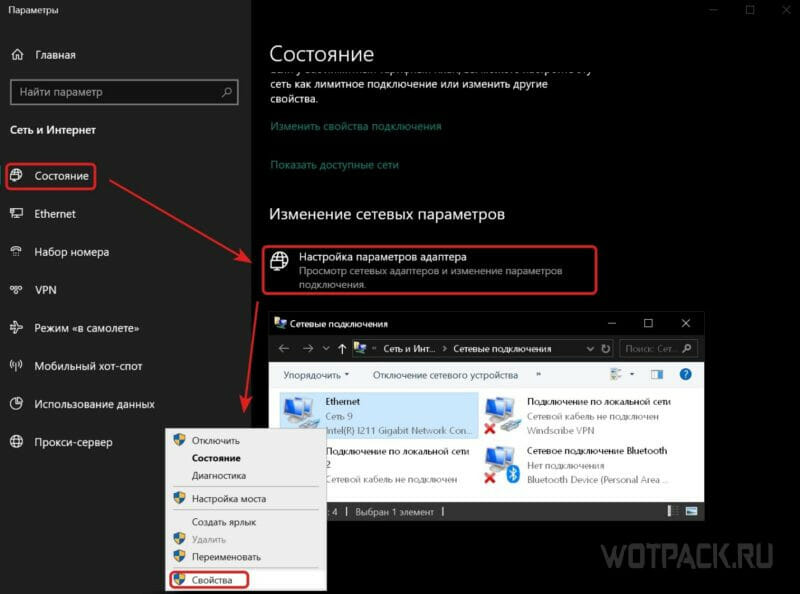
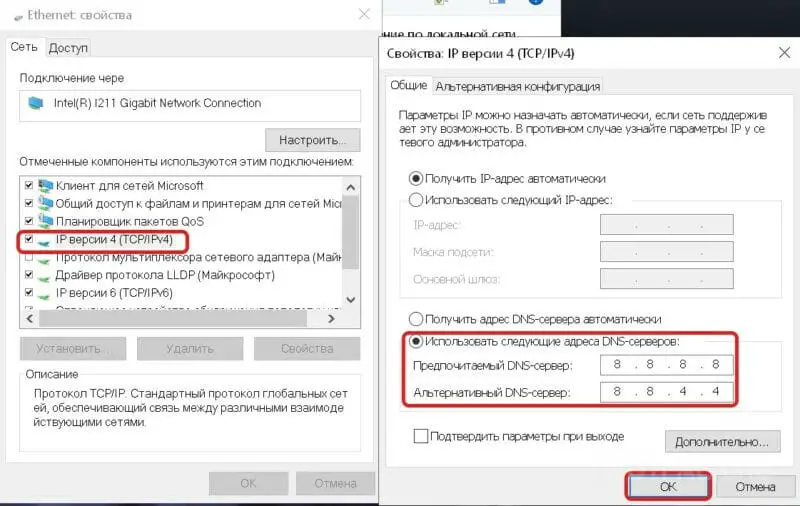 Самые быстрые DNS-сервисы:
- Google (рекомендуемый). Основной – 8.8.8.8. Дополнительный – 8.8.4.4.
- OpenDNS. Основной – 208.67.222.222. Дополнительный – 208.67.222.220.
- Norton Connect Safe. Основной – 199.85.126.10. Дополнительный – 199.85.127.10.
Отключите другие приложения
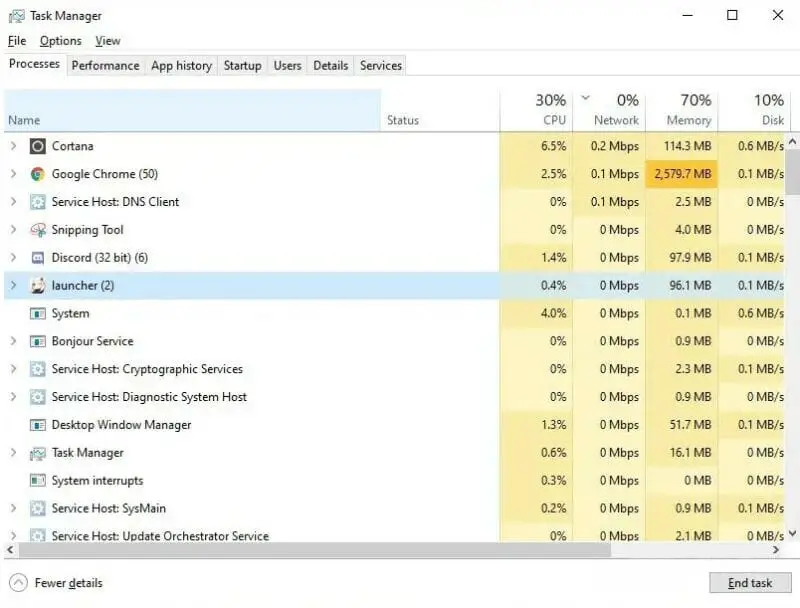 Открытые приложения зачастую являются причиной проблем на компьютере. Даже при хорошем качестве связи они могут вызывать торможение, загружая компьютер и провоцируя возникновение ошибки в Genshin Impact, или же иметь ошибку сами по себе. Советуем отключить все лишнее, для этого выполните дальнейшие пункты:
- Воспользуйтесь сочетанием клавиш «Ctrl+Alt+Delete», зайдите в «Диспетчер задач».
- Во вкладке «Процессы» изучите какие приложения потребляют больше всего ресурсов и при этом их можно закрыть.
- Выделите, к примеру, Google Chrome и в правом нижнем углу нажмите «Снять задачу».
- Повторите пункт до тех пор, пока не останутся только важные приложения.
- Попробуйте закрыть Genshin Impact аналогичным методом.
При игре с телефона откройте путем нажатия кнопки снизу приложения списком друг за другом в виде карточек и закройте лишние.
Восстановите файлы игры
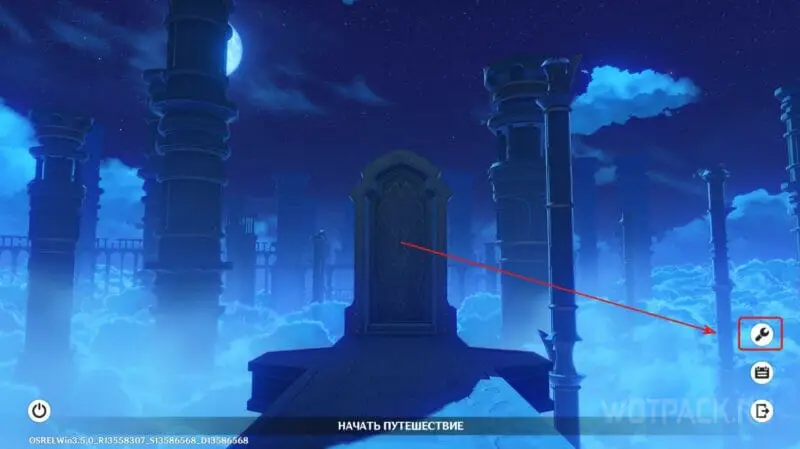
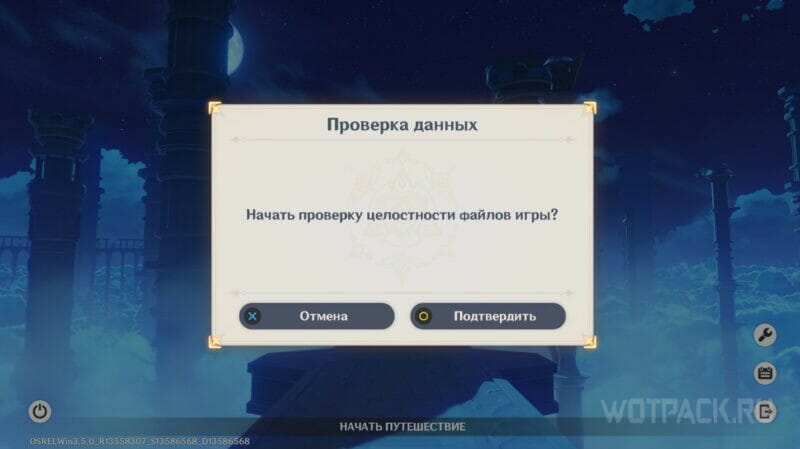
Файлы игры требуют восстановления, если по каким-то причинам те повреждены. Благодаря разработчикам, исправить проблему очень просто. Процедура одинаковая с разных устройств.
- Откройте лаунчер, нажмите «Начать игру».
- Зайдите на аккаунт, справа выберите иконку с гаечным ключом.
- Нажмите «Подтвердить» во всплывшем диалоговом окне о проверки целостности файлов игры.
Дождитесь окончания процесса, он может занять продолжительный срок. Попробуйте вновь зайти в игру.
Отключите прокси-сервер
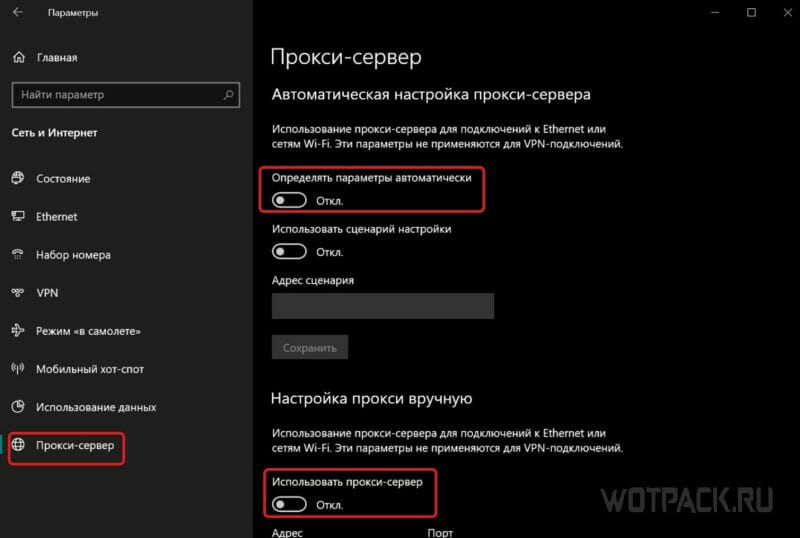 Помимо VPN можно пользоваться прокси-серверами – они также являются вероятной причиной проблем с игрой. Их минус в том, что соединение может быть нестабильным. Инструкция, как отключить прокси-сервер:
- Нажмите «Win+I» («Пуск» > «Параметры»).
- Найдите «Сеть и Интернет».
- В самом низу левого меню увидите «Прокси-сервер».
- Переведите переключатель «Определять параметры автоматически» в состояние «Откл».
- Чуть ниже повторите это с «Использовать прокси-сервер».
Сбросьте настройки сети
Неправильные или не оптимальные настройки сети могут вызвать ее ошибку. Если не помог никакой из перечисленных выше пунктов, то попробуйте сбросить настройки сети. Выполнение этих действий удалит все сетевые адаптеры и переустановит их на компьютере, вернув остальным настройкам значения по умолчанию.
- Вызовите меню «Параметры» горячей клавишей «Win+I».
- Увидите «Сеть и Интернет» на левой панели.
- В пункте «Состояние» прокрутите до низа и выберите «Сброс сети».
- После прочтения предупреждения кликните по «Сбросить сейчас».
- Нажмите «Да».
- По завершении выполните перезагрузку устройства.
- Если появится диалоговое окно «Сети» и подключение к домашней или рабочей сети, то нажмите «Да».
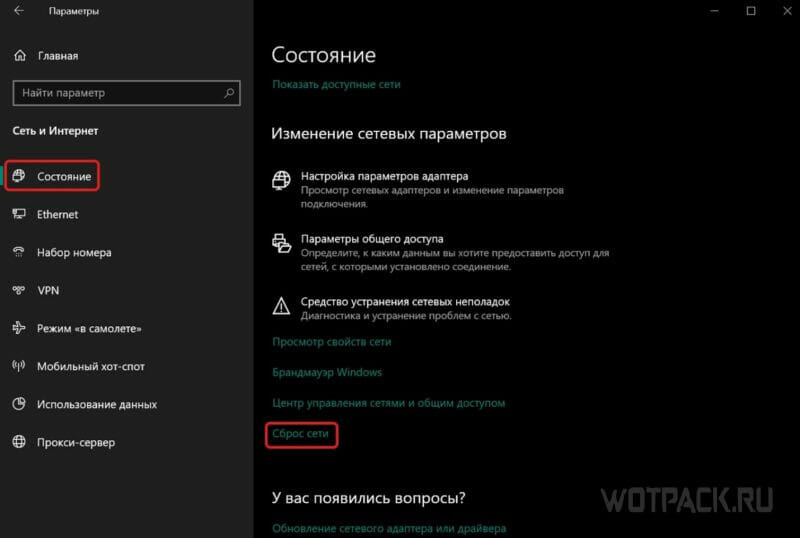
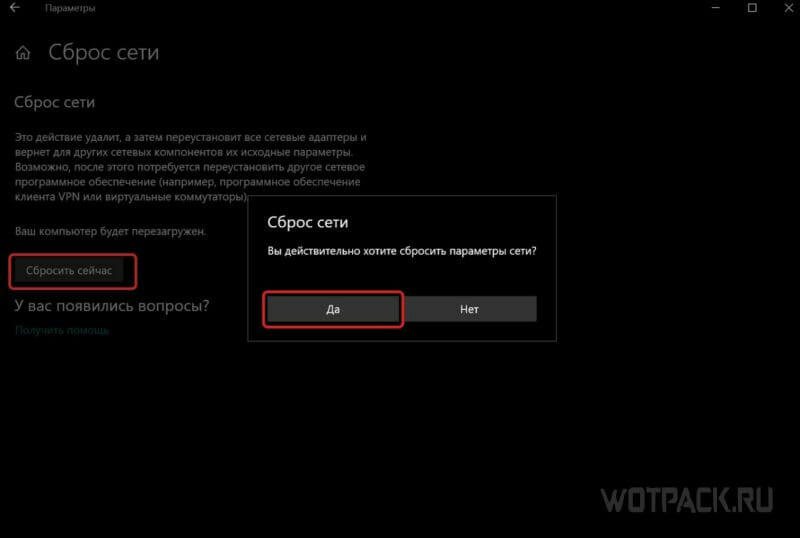

Сетевые настройки откатятся до заводских. Попытайтесь повторно зайти в игру.
Надеемся, наш гайд помог узнать, что делать при проблеме ошибки сети в игре. Если никакой метод не помог, то напишите об этом в комментариях или обратитесь в официальную службу поддержки. Читайте другие гайды по Genshin Impact на нашем сайте.
Genshin Impact’s network error code 4206 has many causes, from an improper configuration to server maintenance.

Genshin Impact is among the most popular open-world RPG games available for Windows. However, like any other game, it also isn’t free from error messages. Among all of them, the one that has the most notoriety is the network error code 4206.
If you’re also facing this same issue, try the solutions below.
What Causes the Genshin Impact Network Error Code 4206?
The network error code 4206 in Genshin Impact mainly results from a weak internet connection. However, many more culprits can be responsible for the problem. Here are some of the more common ones:
- If the game server is currently under maintenance, the game will throw this error.
- The issue can result from incorrect network settings.
- The error can also pop up if you are connected to the wrong server.
Thankfully, it’s a cakewalk to resolve this error message in the game. Just try the below fixes to get rid of the problem.
1. Check Your Internet Connection
First thing first, make sure you are using a strong and stable internet connection. You can do it by visiting an internet speed checking website. If you notice that you are getting a comparatively less speed than you should be getting, contact your ISP, and ask them to resolve the problem.
However, if both speed and stability are in the ideal condition, then most probably, the router is causing the error. In this case, you will have to power cycle the internet router. Here’s how.
- Turn off the internet router and plug out the power supply.
- Wait for one to two minutes.
- Plug the power supply and turn on the router.
Connect the system with the router connection. Launch the game and check if the problem continues. If yes, try the next solution on the list.
2. Check Genshin Impact’s Server Status
Like any other game, Genshin Impact goes under maintenance from time to time. If you try to access the game during maintenance you will encounter issues, including the 4206 network error.
You can check the server status of Genshin Impact by following the below steps.
- Open a browser and visit Downdetector’s official website.
- Type Genshin Impact and press Enter.
- In the following window, you’ll see the current server status of the game.


Alternatively, you can visit Genshin Impact’s official Twitter page to learn about any ongoing server issues.
3. Run the Game With Administrative Rights
The problem can appear if you run the game without administrative rights. As a solution, you will have to run Genshin Impact as administrator. Here’s how to do it.
- Right-click on the Epic Games Launcher icon on the desktop.
- Choose Properties from the context menu.
- Switch to the Compatibility tab.
- Checkmark Run this program as an administrator option.

- Click on Apply > OK.
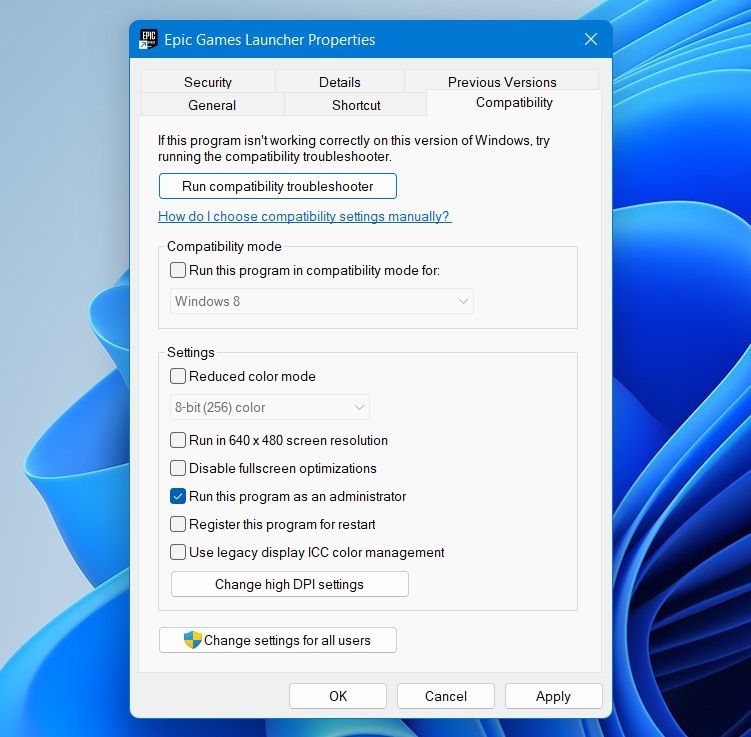
Launch the game and check if you are still facing the problem.
4. Whitelist Genshin Impact on the Windows Firewall
The network error 4206 will appear if the game is blocked under the Firewall settings. As a solution, try whitelisting Genshin Impact within the firewall settings. Here’s how.
- Open Control Panel using one of the many ways to open the control panel.
- Navigate to System and Security > Windows Defender Firewall > Allow an app or feature through Windows Defender Firewall.
- Click on Change settings.
- Click on Allow another app > Browse.
- Navigate to the place where you have Genshin Impact installed.
- Select launcher.exe and click on Add.

- Checkmark both Private and Public boxes next to Genshin Impact.

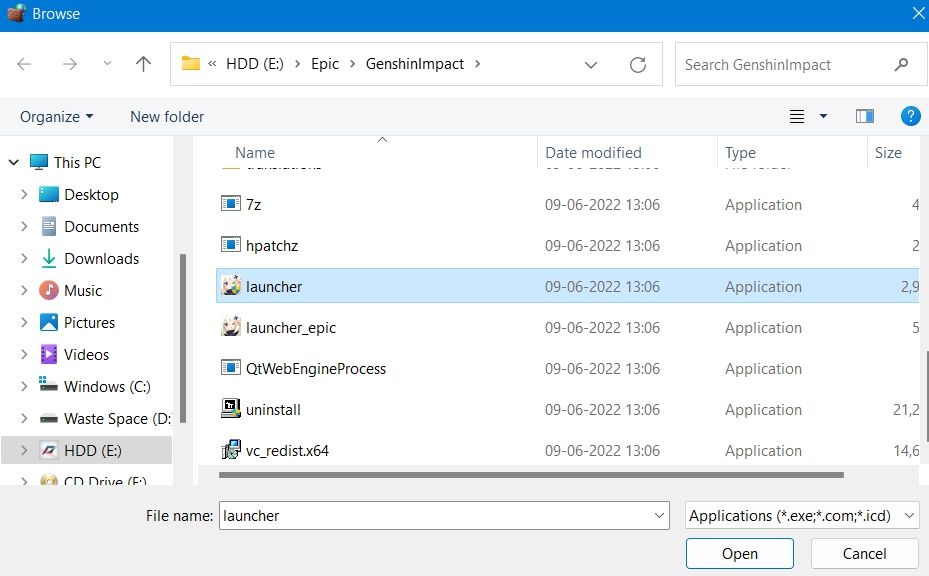
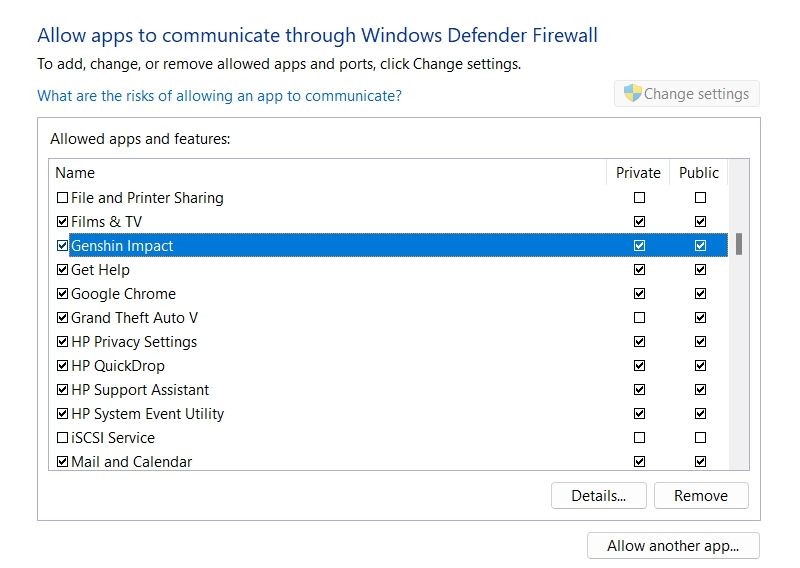
Next, exit the window and launch the game. If the problem persists, continue with the guide.
5. Switch to a Different Server
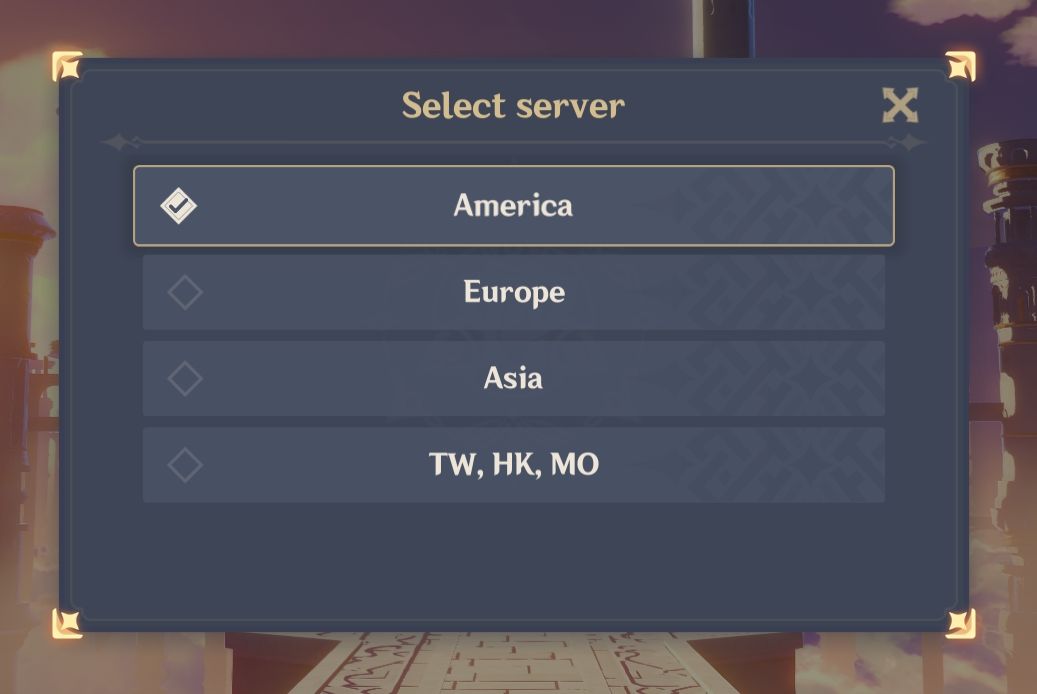
If the error message appears on playing the game on a particular server, consider switching to a different server. Sometimes a specific server can throw various errors due to high traffic. During this phase, you can switch to a different server or wait until the problem is fixed.
6. Repair the Game’s Files
One of the primary reasons behind network error 4206 is corrupt game files. Thankfully, you can quickly fix them using the game repair feature. Here’s how to do it.
- Launch Genshin Impact.
- Click on the Gear icon at the top of the window.
- Choose Version Information from the left pane.
- Click on Repair Now.

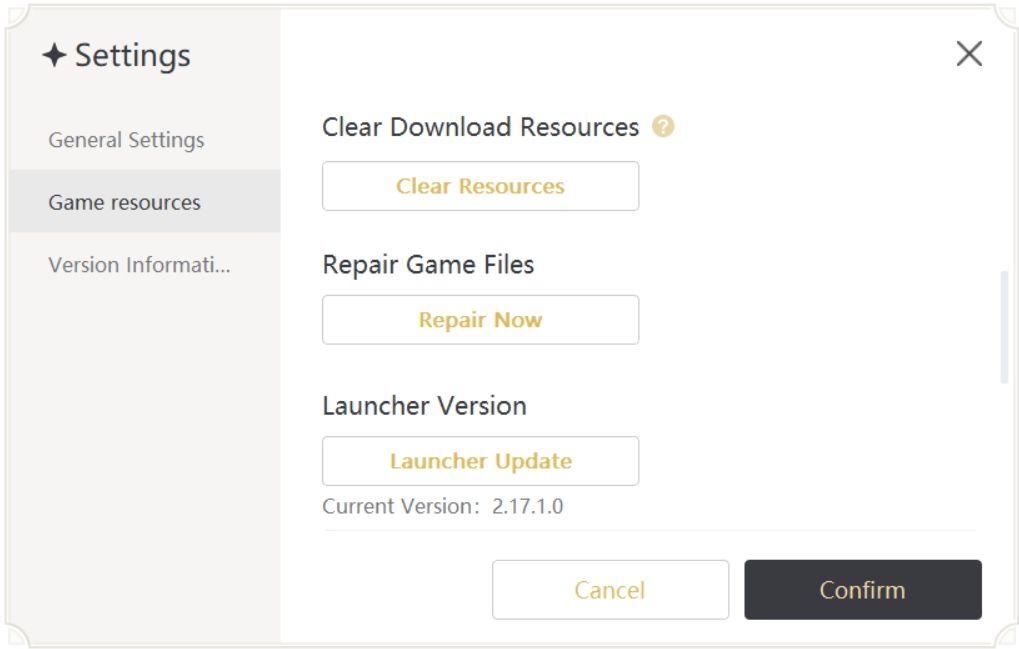
Next, wait until the process is complete. It is going to take around 4-5 minutes. Once done, relaunch the game and check for the problem.
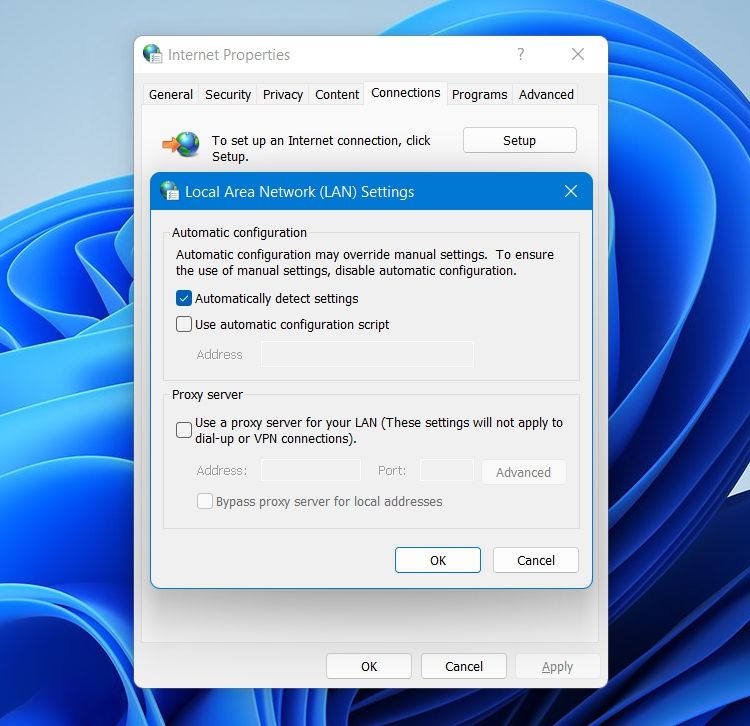
7. Disable Any Proxy Server Connections
If you are connected to a proxy server, there’s a good chance that it’s the reason behind the error. Although a proxy server helps prevent cyber attacks, it can make the connection unstable and cause different issues.
So, turn off the proxy server and check if it resolves the problem. Here’s how.
- Open the Start Menu, type Internet Options and press Enter.
- Switch to the Connections tab.
- Click on LAN settings.
- Uncheck the Use a proxy server box.

- Click OK.
8. Update the Game
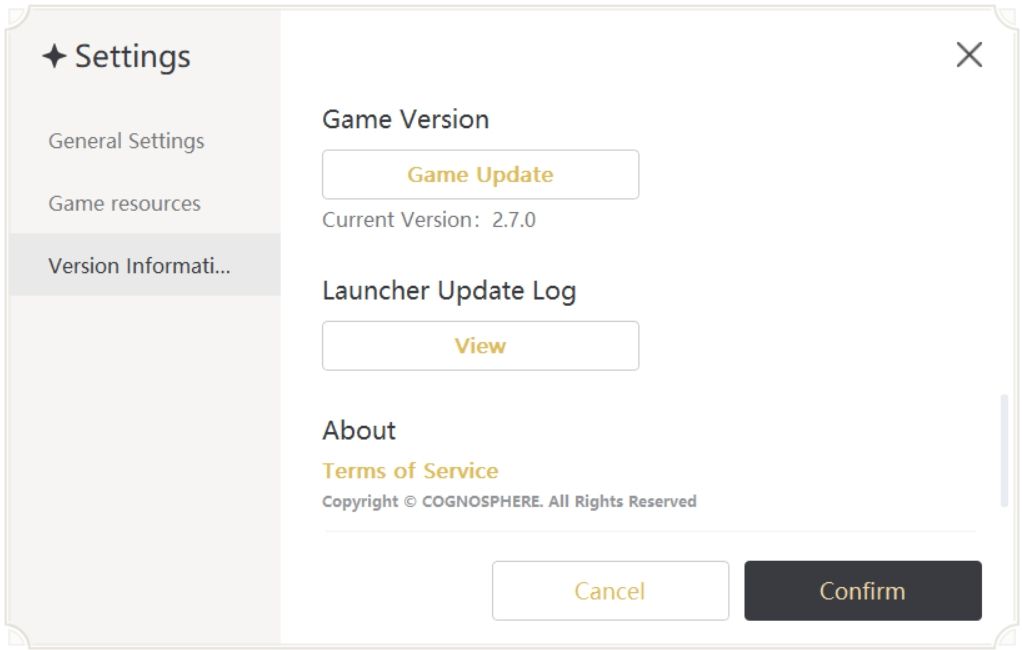
Similar to any other application, Genshin Impact receives updates at regular intervals. You can download these updates to resolve network and other in-game issues.
Below are the steps to update Genshin Impact to the latest version.
- Open Genshin Impact and click on the Gear icon.
- Choose Version Information from the left pane.
- Click on Game Update.
9. Reset Your Network Settings
If none of the above steps was helpful, consider resetting the network settings. The problem at hand can result from misconfigured network settings. In this situation, you can go through the reset process to resolve the issue.
Here’s how to reset network settings on Windows 11.
- Open Settings using its Win + I hotkey.
- Choose Network & Internet from the left pane.
- Click on Advanced network settings.
- Choose Network reset.
- Click on Reset now.

- Click on Yes to confirm your selection.
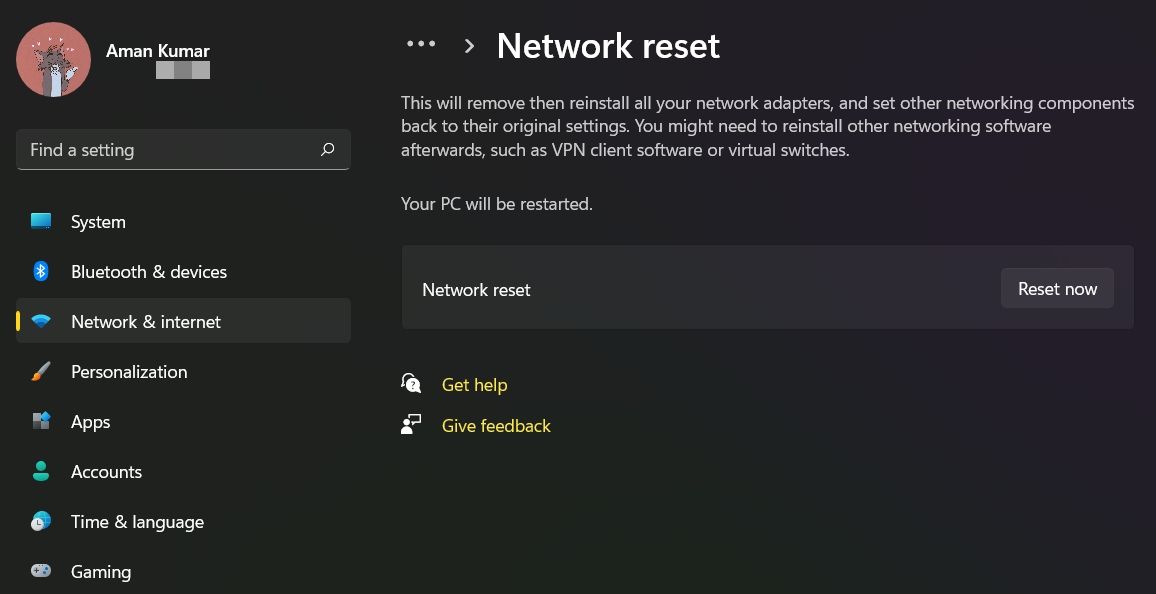
Resetting the network settings will reinstall all the network adapters and set other network components to their default values.
Play Genshin Impact Without Any Issue
Hopefully, the above solutions helped fix the issue. But if you are still facing the problem, feel free to seek more help on the Genshin Impact community page.
Оглавление
- Что такое код ошибки 4026
- Как исправить ошибку 4026
- 1. Измените настройки брандмауэра на ПК.
- 2. Изменение используемого соединения.
- 3. Использование VPN
- Как исправить ошибку 4206 Геншин Импакт
Что такое код ошибки 4026
Код ошибки 4026 в Genshin Impact — это код ошибки «Проблемы с подключением к сети» или «Проблемы с сетевым подключением». Это означает, что есть проблема с заходом на сервер игры miHoYo. Ошибка имеет множество факторов, начиная от внутреннего сервера самой игры и заканчивая подключением, предоставляемым интернет-провайдером.
Как исправить ошибку 4026
Чтобы исправить код ошибки, есть три быстрых способа, которые вы можете сразу использовать для решения проблемы.
1. Измените настройки брандмауэра на ПК.
Первый способ — изменить настройки брандмауэра в настройках вашего ПК. Вот как:
- Перейдите в меню «Пуск» и введите «Брандмауэр» в строке поиска.
- Нажмите «Брандмауэр и защита сети», если он на английском языке.
- Выберите «Разрешить приложению через брандмауэр».
- Нажмите «Изменить настройки» и выберите вариант «Разрешить другое приложение».
- Карибский файл «Genshin Impactlauncher.exe» на ПК.
- Поместите файл в список.
- Отметьте рядом с ним опции Private и Public.
Это предотвратит остановку приложения Genshin Impact брандмауэром вашего ПК и должно исправить ошибку 4026.
2. Изменение используемого соединения.
Если вы используете Android, вы можете использовать этот метод, чтобы получить доступ к Genshin Impact и обойти код ошибки. Что вы можете использовать, так это изменить используемое в настоящее время соединение.
Если вы используете тарифный план для передачи данных, переключитесь на Wi-Fi, чтобы решить эту проблему, и наоборот. Это может произойти из-за того, что у вашего интернет-провайдера возникла проблема, из-за которой вы не можете получить доступ к игре.
3. Использование VPN
Последний — использовать VPN для доступа к Genshin Impact из другой области. Это может быть связано с проблемами на игровом сервере в вашем регионе.
Использование VPN будет временным решением, чтобы вы могли получить доступ к серверу.
«Не удалось подключиться к серверу. Код ошибки: 4206»
Это общее сообщение совпадает с рядом других ошибок подключения, о которых сообщают игроки, включая ту, из-за которой игроки не смогли присоединиться к серверам в день запуска. Но в то время как в тех случаях это была проблема со стороны разработчика miHoYo, эта конкретная ошибка вызвана какой-то неисправностью соединения со стороны пользователя. Ну, то есть подключение пользователя.
Как исправить ошибку 4206 Геншин Импакт
Решение состоит в том, чтобы либо отказаться от использования VPN (что может оказаться невозможным, если вы пытаетесь играть на зарубежном сервере), либо использовать сотовые данные, если это вообще возможно.
Тем, кто играет на ПК и PS4, стоит по возможности подключиться к мобильной точке доступа, чтобы проверить, позволяет ли это получить доступ. Если да, то вы будете знать, что у вас проблема с домашним Wi-Fi-подключением.
Кроме этого, мы не можем ничего порекомендовать, кроме как просто подождать и попытаться подключиться позже. Перезагрузка маршрутизатора и, если вы играете на мобильном телефоне, принудительная остановка приложения и его перезапуск — это шаги, которые вы также можете попробовать в крайнем случае.