
Решение всех распространенных ошибок в Gameloop. Это официальный эмулятор игр PUBG Mobile и COD Mobile на ПК.
Содержание
- Решение всех ошибок в Gameloop
- Белый экран при входе в Call of Duty: Mobile
- Unable to install because you do not have 3 GB of RAM
- Код ошибки 1 (Error code 1)
- Код Ошибки 3, 5 или 6
- Черный или белый экран
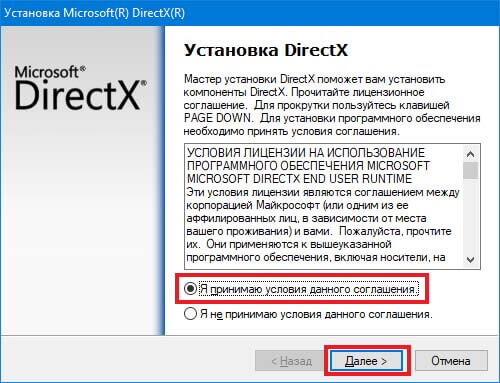
- Способ №1. Обновите DirectX
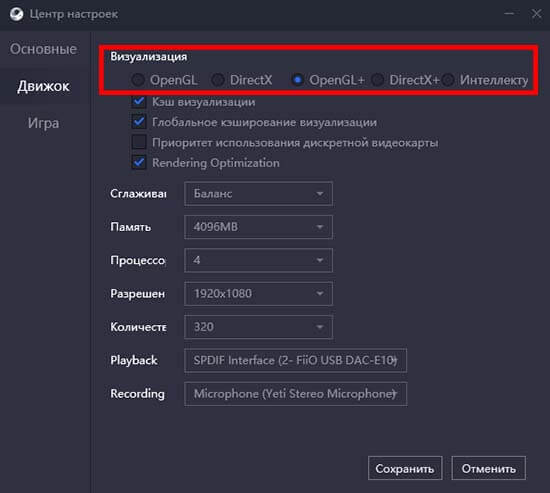
- Способ №2. Выберите другой тип рендеринга
- Бесконечная загрузка
- Зависает на 98%
- Причина №1
- Причина №2
- Не работает микрофон
- Download failed
- Рекомендуемый способ
- Дополнительный способ
- Код ошибки: 555745297
- Причина № 1
- Причина № 2
- Причина № 3
- Код ошибки 154140712
- Код ошибки: 31
- Нет звука в эмуляторе
- Abnormal Game Environment
- Код ошибки: 554762241
- Причина №1
- Причина №2
- Недопустимая версия сервисов Google Play
- Global version is not available for this account
Белый экран при входе в Call of Duty: Mobile
- Создайте новый аккаунт на Facebook.
- Войдите в игровой профиль при помощи смартфона.
- Привяжите игровой профиль к странице на Facebook.
- Очистите кэш Gameloop.
- Запустите COD: Mobile и войдите через Facebook.
Unable to install because you do not have 3 GB of RAM
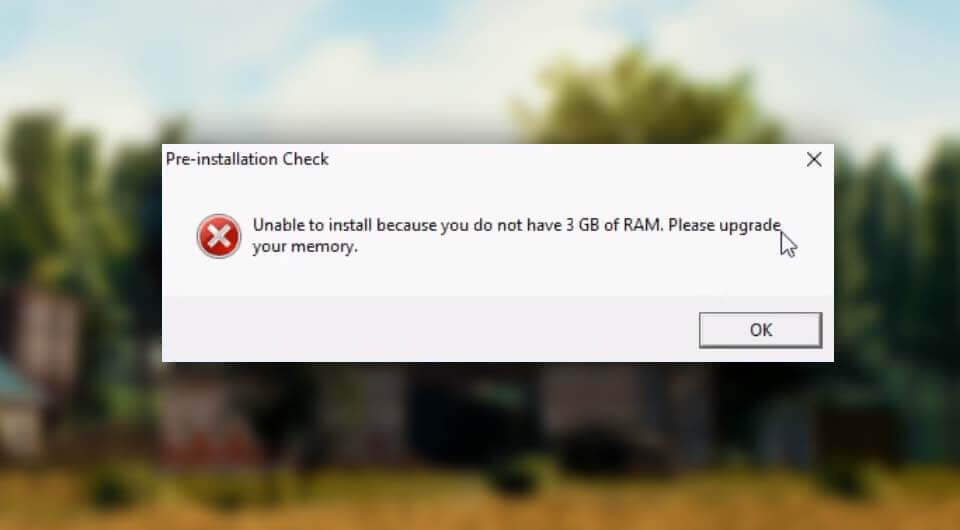
Причина
ПК не хватает оперативной памяти для запуска эмулятора. Обратите внимание, что для того, чтобы запустить программу у вас должно быть минимум 3 ГБ ОЗУ.
Решение
- Обновить компьютер добавив ещё одну планку оперативной памяти.
- Если ОЗУ хватает, но у вас есть эта ошибка, вам необходимо разблокировать недоступную оперативную память. Для этого нужно правильно настроить Windows и BIOS на компьютере.
Код ошибки 1 (Error code 1)
Официальное решение от разработчиков
- Откройте эту ссылку и скачайте файл «Error 1».

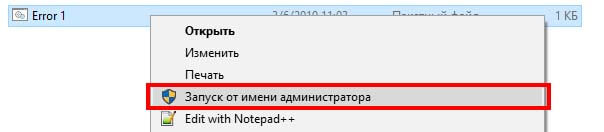
- Нажмите правой кнопкой мышки на загруженный файл и выберите «Запуск от имени администратора».
- Дальше нажмите Enter и дождитесь окончания процесса.
- Нажмите любую клавишу и перезагрузите компьютер.
Код Ошибки 3, 5 или 6
- Для начала необходимо проверить компьютер на наличие вирусов. Это можно сделать любым антивирусом.
- Теперь необходимо полностью выключить все антивирусные программы и брандмауэр.
- Полностью удалите эмулятор с компьютера. Откройте меню «Пуск» и зайдите в «Панель управления» Windows. Дальше откройте раздел «Программы» и выберите раздел «Удаление программ». Отыщите Gameloop, нажмите на него правой кнопкой мышки и выберите «Изменить/Удалить». После этого вам нужно удалить кеш программы. Для этого на одном из дисков компьютера нужно отыскать папку «Temp» внутри которой будет папка «TxGameDownload». Полностью удалите «TxGameDownload».
- Перезагрузите компьютер.
- Установите Gameloop заново, не включая антивирус или файрвол.
Черный или белый экран
Способ №1. Обновите DirectX
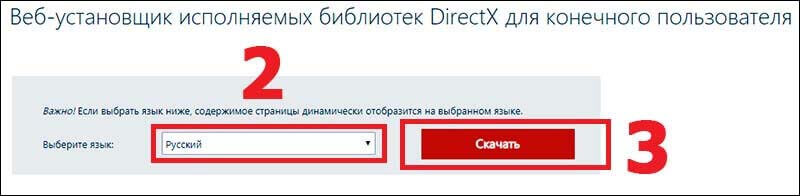
- Перейдите на официальную страницу загрузки по этой ссылке.

- Выставьте русский язык.
- Выберите “Скачать”.

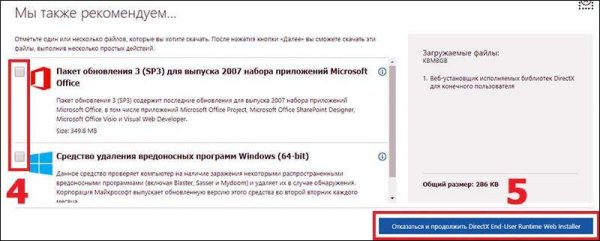
- Откажитесь от скачивания ненужных программ.
- Нажмите “Отказаться и продолжить”.
- Сохраните и запустите файл установки.

- Выберите первый пункт и нажмите “Далее”.
- Откажитесь от установки Bing и нажмите “Далее”.
- Немного подождите и выберите «Готово».
- Перезагрузите ПК.
Способ №2. Выберите другой тип рендеринга
- Откройте Gameloop.
- Нажмите на три горизонтальные линии справа вверху.
- Перейдите в «Настройки» (Settings).
- Зайдите в раздел «Движок» (Engine).

- Отыщите «Визуализация» (Rendering) и выберите параметр “OpenGL+”.
- Выберите «Сохранить» (Save) и перезапустите эмулятор. Переключитесь на “OpenGl”, если вам не поможет “OpenGL+”.
Бесконечная загрузка
- Удалите Gameloop. Для этого зайдите в «Панель управления» Windows. Дальше откройте раздел «Программы» и перейдите в меню «Удаление программы». Выберите «Gameloop» и нажмите «Изменить/Удалить».
- На одном из дисков на ПК отыщите папку «Temp» внутри которой есть папка «TxGameDownload».
- Удалите папку «TxGameDownload».
- Перезагрузите компьютер.
- Отключите антивирус и брандмауэр, в том числе и «Защитник Windows».
- Запустите файл установки с правами администратора. Для этого нажмите правой кнопкой мышки на файл, а дальше — «Запустить с правами администратора».
- Установите эмулятор на свой компьютер.
Зависает на 98%
Причина №1
Антивирус или брандмауэр мешают процессу установки. Также это может быть и встроенный «Защитник Windows».
Решение
- Перезагрузите компьютер.
- На одном из дисков компьютера нужно отыскать папку «Temp» внутри которой есть папка «TxGameDownload». Вам нужно удалить папку «TxGameDownload».
- Отключите антивирус и брандмауэр.
- Запустите файл установки с правами администратора. Для этого нажмите правой кнопкой мышки на файл и выберите «Запустить с правами администратора».
- Дождитесь конца установки Gameloop.
Причина №2
Вы используете подключение через Wi-Fi или Хот-спот.
Решение
Подключите компьютер к интернету используя кабельное соединение. Перед установкой предварительно удалите папку «TxGameDownload».
Не работает микрофон
Настраиваем Gameloop
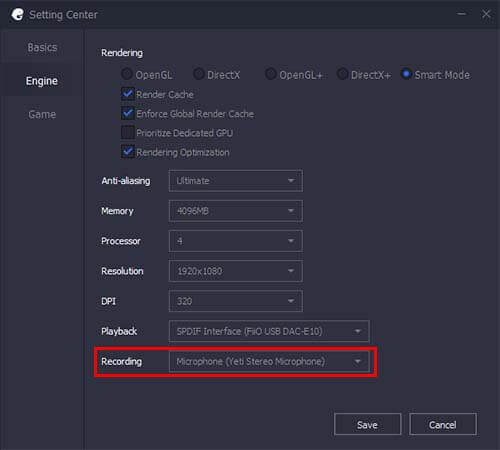
- Нажмите на три горизонтальные линии вверху эмулятора.
- Откройте раздел «Настройки» и перейдите в «Движок».

- В меню «Запись» нужно выбрать название вашего микрофона.
- Выберите «Сохранить» чтобы сохранить изменения.
Настраиваем Windows
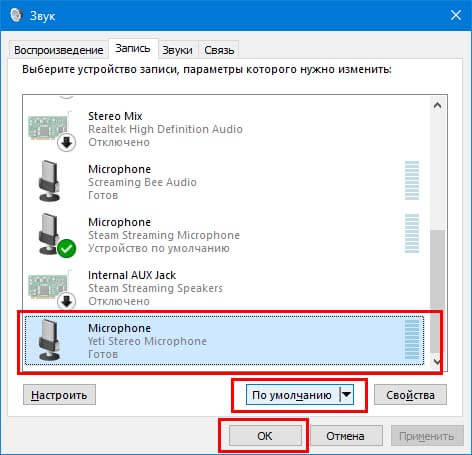
- Нажмите правой кнопкой мышки на значок динамика на панели задач.
- Выберите «Звуковые устройства» и перейдите в «Запись».

- Дальше нажмите на значок своего микрофона и выберите «По умолчанию».
- Нажмите «Ок», чтобы сохранить настройки.
Download failed
Рекомендуемый способ
- Переустановите Gameloop.
- Установите запрашиваемые обновления.
- Удалите PUBG Mobile внутри эмулятора. Для этого нажмите на стрелочку вниз, возле кнопки «Играть», а дальше на «Удалить».
- Установите игру заново через игровой центр.
Дополнительный способ
- Смените язык эмулятора на китайский. Для этого нажмите три линии вверху, дальше «Настройки» и «Язык». Выберите верхний пункт и нажмите «Сохранить».
- Теперь запустите игру и установите запрашиваемые обновления.
- Когда эмулятор завершит установку обновлений, сменить язык обратно.
Код ошибки: 555745297
Причина № 1
Антивирус или брандмауэр блокирует нормальную работу игры
.
Решение
Отключите антивирусные программы или добавьте эмулятор и папку, где он установлен в список исключений.
Инструкция для ESET Smart Security
Причина № 2
Игре не хватает необходимых разрешений для запуска.
Решение
- Переустановите эмулятор.
- Нажмите правой кнопкой мышки на ярлык Gameloop.
- Выберите «Свойства» и перейдите в раздел «Совместимость».

- Поставьте галочку возле «Запускать эту программу от имени администратора».
- Нажмите «ОК».

Причина № 3
Игре нужно больше свободного места на диске.
Решение
Освободите, как минимум 6 гигабайт свободного пространства на диске, на котором вы хотите установить эмулятор.
Код ошибки 154140712
- Скачайте официальное решение от разработчиков по этой ссылке.
- Запустите файл от имени администратора. Для этого нажмите на него правой кнопкой мышки и выберите «Запустить от имени администратора».
- Перезагрузите роутер. Если у вас кабельный интернет, тогда достаньте и включите обратно кабель в компьютер.
Код ошибки: 31
- Откройте командную строку с правами администратора. Для этого впишите «cmd» в поиск Windows. Дальше нажмите правой кнопкой мышки на найденный результат и выберите «Запустить с правами администратора».

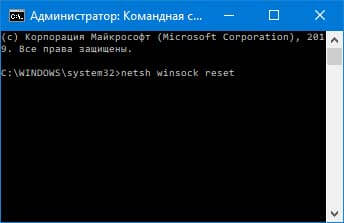
- Введите «netsh winsock reset» и нажмите Enter.
- Перезагрузите компьютер.
- Установите эмулятор на компьютер.
Нет звука в эмуляторе
Настройки звука Gameloop
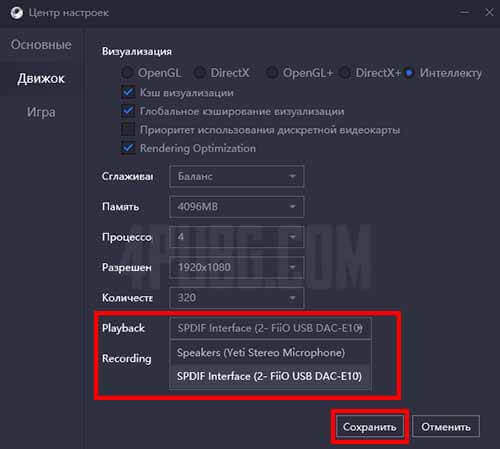
- Нажмите на три горизонтальные линии вверху эмулятора и выберите «Настройки».
- Перейдите в раздел «Движок».
- Теперь откройте выпадающее меню под опцией “Playback”.

- Выберите ваше устройство вывода звука и нажмите «Сохранить».
- Перезапустите эмулятор.
Настройки звука Windows
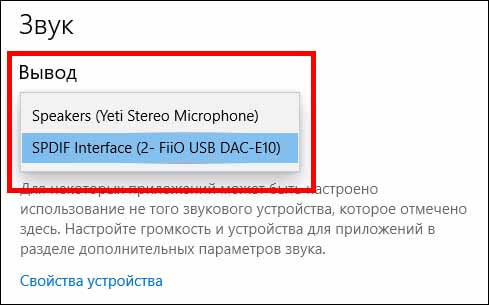
- Нажмите правой кнопки мышки на иконку динамика слева внизу возле часов. Иногда иконка скрыта, потому для начала нужно нажать на галочку.
- Выберите «Открыть параметры звука».

- Под графой «Вывод» вам нужно выбрать ваше устройство вывода звука.
Abnormal Game Environment
- Перезагрузите компьютер.
- Полностью закройте эмулятор Gameloop, если он открылся автоматически.
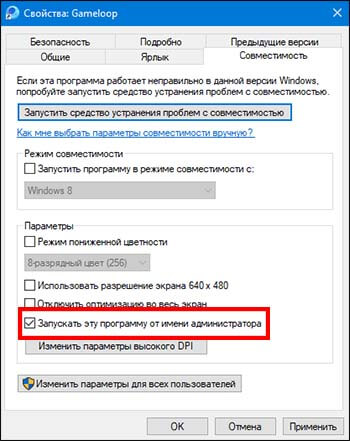
- Нажмите правой кнопкой мышки на ярлык Gameloop и выберите «Свойства».
- Перейдите в раздел «Совместимость».
- Выберите опцию «Запускать от имени администратора».

- Выберите «Ок», чтобы сохранить настройки.
- Запустите эмулятор и нажмите на три горизонтальных линии вверху.
- Нажмите «Обновить». Дальше установите обновления, если они доступны.
Код ошибки: 554762241
Причина №1
Владельцы ноутбуков, что используют WiFi могут испытывать подобные трудности. Зачастую это происходит во время обновлений игры.
Возможные решения:
- Установите обновление используя кабельное подключение к интернету. Если такой возможности нет, тогда подключите смартфон к ПК, как модем и воспользуйтесь мобильным интернетом.
- Попробуйте загрузить обновление через VPN. Для этого можно воспользоваться программой VPN Pro.
Причина №2
Убедитесь, что ваш брандмауэр или антивирус не блокирует эмулятор. Лучше всего добавить программу и папку с эмулятором в список исключений.
Возможные решения:
- Добавьте Gameloop в список исключений антивируса или файрвола.
- Отключите антивирусные программы.
Инструкция для ESET Smart Security
Недопустимая версия сервисов Google Play
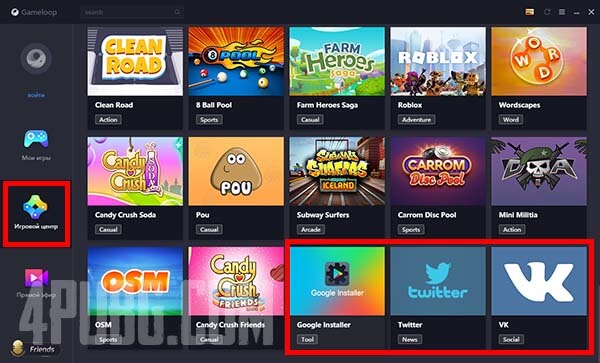
- Откройте «Игровой Центр».
- Установите программу Google Installer. Для этого перейдите на страницу приложения и нажмите «Установить».
Global version is not available for this account
Причина
Вы воспользовались своим профилем для входа во вьетнамскую версию эмулятора или игры.
Решение
Создать новый профиль в PUBG Mobile. Перенести старый аккаунт обратно на глобальную версию уже невозможно.
GameLoop относится к известным доступным эмуляторам Android, он запускает игры, например, PUBG Mobile и Free Fire на ПК. У многих пользователей были проблемы во время установки этого игрового центра на своё устройство. Причины могут быть разные. Рассмотрим проблемы почему эмулятор Gameloop не запускается и способы устранения ошибки.
На компьютере мало места для хранения — что делать?
Чаще всего встречается фактор, не позволяющий устанавливать эмулятор, связанный с недостаточным объёмом памяти на ПК. Нам нужно устранить эту проблему, необходимо прежде всего проверять, есть ли на дисковом пространстве место в достаточном количестве или нет.
Тогда не будет неприятных неожиданностей. Если объёма памяти недостаточно, требуется определить, какие из файлов можно безболезненно удалить с устройства, чтобы освободить место.
Перед скачиванием эмулятора Gameloop, нужно прежде всего проверить, соответствует ли компьютер минимальным требованиям:
- Операционная система (ОС): Windows 7, 8, 8.1, 10;
- Процессор (CPU): Двухъядерный процессор Intel или AMD с частотой 1.8 Ghz;
- Оперативная память (RAM): 3 GB RAM;
- Видеокарта (GPU): Nvidia 8600GT, AMD Radeon HD2600 или Intel HD3000;
- Интернет-соединение: 2 мегабита в секунду;
- Место на жестком диске: 4 GB (1.5 GB — размер файла установки, 2.5 GB — установленный эмулятор с игрой).
Антивирус блокирует приложение
Причиной невозможности установить приложение может быть конфликт с антивирусной программой. Антивирусное программное обеспечение может реагировать на приложение, воспринимать его как вредоносное и блокировать. Ошибка GameLoop возникает, если антивирус обнаруживает подозрительные компоненты.
Ненадежное сетевое соединение с сервером — причина, которую нужно устранить
Упала скорость, или соединение периодически пропадает, и как результат появляется ошибка загрузки геймлуп. Возможно, были включены функции энергосбережения или маршрутизатор устаревший.
Каким способом решить ошибку загрузки GameLoop
Запуск приложения от имени администратора

Чтобы Gameloop начал работать правильно, можно попробовать запустить его как администратор. Права администратора могут быть предоставлены, если запустить эмулятор в режиме администратора.
Необходимо щёлкнуть правой кнопкой компьютерной мыши на значок гамелупа и после этого выбрать «Запуск от имени администратора».
Популярное решение – перезагрузить свой компьютер
Можно выключить компьютер, а потом сразу же включить его, так произойдёт обновление соединения. Это решение, которое чаще всего работает в данном случае и почти всегда исправляет ошибку GameLoop.
Смена настроек приложения
Случается, что приложение запустилось, а потом в какой-то момент зависло или вообще вылетело. Если осталась возможность зайти в настройки эмулятора из основного меню, нужно кликнуть по отмеченным пунктам, произойдёт переход на нужную страницу: Переход в настройки приложения.
Дальше следует пройти в раздел под названием «Движок». В блоке «Визуализация» уже выбран по умолчанию режим «Интеллектуальный». Его нужно попытаться заменить на какой-то из остальных пунктов, к примеру, OpenGL. В случае, если ничего не изменится, нужно выбирать что-то другое. После следует убедиться в том, что опции «Глобальное кэширование визуализации», «Кэш визуализация» и «Rendering Optimization» активны. При необходимости их включают в ручном режиме.
Что касается остальных значений, их нужно выставить таким образом:
- Сглаживание – выставляем Закрыть.
- Память и процессор нужно выставить на Авто.
- Разрешение выставлять надо на 1280х720.
- Количество – на 240.
- Чтобы параметры были применены, необходимо выбрать кнопку «Сохранить».

Потом перезапускаем ПК и тогда пытаемся снова открыть эмулятор.
Как включить режим совместимости
Если на компьютере установлена операционная система Windows 8, 8.1 и 10, часто бывает сбой системы и как следствие проблемы GameLoop. Тогда надо пробовать включать режим совместимости. Делать это нужно так:
- Сначала нужно отыскать ярлык на рабочем столе, который имеет значок эмулятора, тогда щёлкнуть по ярлыку правой клавишей компьютерной мышки. Это действие вызовет контекстное меню.
- Там нужно искать пункт под названием «Свойства». Попав в «Свойства ярлыка Gameloop» перейти надо во вкладку «Совместимость» и установить флажок.
- Производим двойной щелчок по ярлыку. И эмулятор после этих операций может запуститься.
https://pubgg.ru/wp-content/uploads/2020/02/3566.jpg
Приложение зависает на 98%
Чаще всего причиной такого явления будет наличие брандмауэра или антивирусной программы. Кроме них, мешать работе эмулятора может встроенный «Защитник Windows».
Что с этим делать по пунктам
- Нужно перезагружать устройство.
- Искать на каком-либо из дисков вашего компьютера папку «Temp», а в ней неё находить папку «TxGameDownload». Вот эту папку «TxGameDownload» необходимо удалить.
- Отключаем антивирусную защиту и брандмауэр.
- Запустим файл установки приложения с правами администратора. Чтобы это выполнить, правую кнопку мыши ведём на файл, нажимаем и там выбираем команду «Запустить с правами администратора»
- Теперь нужно ждать, пока произойдёт установка Gameloop.
Эмулятор загружается бесконечно
Наши действия:
- Удаляем Gameloop так — заходим в Панель управления Windows, открываем раздел под названием «Программы», там есть меню «Удаление программы». Выбираем для удаления «Gameloop» и жмём клавишу «Изменить/Удалить».
- Ищем на диске (одном из тех, что есть на вашем ПК) папку с названием «Temp», открываем и находим в ней папку «TxGameDownload».
- Удаляем найденную папку «TxGameDownload».
- После перезагружаем ПК.
- Отключаем брандмауэр, «Защитник Windows» и антивирус, который имеется на компьютере.
- Запускаем файл установки на правах администратора таким образом: жмём на него правой кнопкой компьютерной мыши и нажимаем «Запустить с правами администратора».
- Устанавливаем приложение.

С ошибкой установки можно справиться в том случае, если отключить на какое-то время настройки антивируса.
Если выдаёт ошибку приложения, на время отключить антивирус или Защитник Windows, и после этого установка будет возможна. Когда загрузится эмулятор, антивирусное приложение нужно снова включить.
Как отключать программное обеспечение в системе Windows (инструкция)
- Нажимаем «Пуск».
- На поверхности дисплея появится меню боковой панели, прокручиваем вниз и жмём «Безопасность Windows», либо выбрать параметры и в строке поиска ввести «безопасность».
- Ищем значок «Защита от вирусов и угроз». Жмём на него.
- Крутим вниз, затем выбираем «Управление настройками».
- Нажимаем кнопку под «Постоянная защита» и таким образом отключаем антивирус.

Возможно, ошибку дают временные файлы на компьютере — их нужно удалить
Ещё одна попытка устранить ошибку загрузки эмулятор gameloop может быть удачной, если с ПК удалить все временные файлы. Они хранятся во временной папке ПК. Такой шаг не будет иметь плохих последствий для производительности устройства. Эти файлы создавались программами, к которым был осуществлён доступ на компьютере. Их удаление безопасно.
- На нижнем поле экрана устройства есть значок поиска. Он находится слева внизу.
- Там нужно нажать «Выполнить» и выбрать тот раз, который отражён в результатах.
- Дальше ввести %Temp% и нажать на Ok.
- Тогда на мониторе появится временная папку, которую и искали. В ней есть файлы, которые надо выделить и после этого нажать на клавиатуре кнопку «Удалить».
- Дальше ищем в корзине эту временную папку среди удалённых и очищаем её, чтобы окончательно удалить файлы.
Опыт подсказывает, что в случае с ошибкой загрузки лучше пользоваться VPN, это эффективно и в большинстве случаев помогает.

Можно сделать перезагрузку маршрутизатора. Для этого необходимо сначала отключить, а спустя минуту или немного больше опять подключить шнур питания маршрутизатора, произойдёт его перезапуск.
Повреждение каталога Winsock
Причиной ошибки в некоторых случаях повреждение каталога Winsock. Нам нужно справиться с этой проблемой, нужно осуществить сброс каталога. Вредоносные файлы, которые были ранее загружены на компьютер, могут стать причиной повреждения, но можно попытаться вернуть связанные параметры реестра к значениям по умолчанию. И тогда сетевое соединение будет исправлено.

Алгоритм действий следующий: В поле поиск ввести cmd. Затем нужно выбрать «Командная строка», проверить, что пользователь является администратором. После того как убедились в этом, вводим команду netsh winsock reset, сразу нажимаем «Ввод» (Enter). Произойдёт сброс каталога Winsock, появится сообщение. Тогда для завершения процесса нужно перезагрузить устройство. Ошибка будет исправлена.
Спасибо
Sorry You have Already Voted!
При игре в любую игру некоторые геймеры без предупреждения сообщали о сбое GameLoop на их ПК с Windows. Хотя Gameloop — отличный эмулятор, несколько пользователей жаловались на то, что их компьютеры часто дают сбой при его использовании, в первую очередь во время игр. Не нужно об этом беспокоиться; это руководство поможет вам это исправить. Мы рассмотрим наиболее распространенные причины сбоев GameLoop, а также лучшие способы их устранения.

Содержание страницы
-
Сбой GameLoop в Windows: причины
- Неожиданная ошибка
- Ошибка игрового сервера
- Устаревшее программное обеспечение
- Несовместимость с запущенными в данный момент сторонними программами
- Эмулятор GameLoop поврежден.
- Ограничения антивируса или брандмауэра
-
Исправлено: сбой GameLoop в Windows.
- Исправление №1: Запустите GameLoop от имени администратора.
- Исправление # 2: завершите все лишние фоновые программы
-
Исправление № 3: включить виртуализацию
- Убедитесь, что виртуализация включена
- В BIOS включите виртуализацию
- Отключить Hyper-V
- Исправление №4: убедитесь, что программное обеспечение GameLoop обновлено.
-
Исправление №5: обновите антивирусное программное обеспечение или брандмауэр Windows.
- Убедитесь, что ваш брандмауэр не заблокировал Gameloop
- Создайте список исключений, который включает Gameloop
- Исправление №6: проверьте наличие обновлений графического драйвера.
- Исправление №7: проверьте наличие обновлений программного обеспечения Windows.
- Исправление № 8: изменение настроек GameLoop
- Исправление № 9: переустановите GameLoop.
- Заключение
Сбой GameLoop в Windows: причины
Сбой эмулятора GameLoop может быть вызван множеством разных причин. Для вашего удобства мы перечислили несколько наиболее известных из них.
Неожиданная ошибка
Случайные ошибки, которые возникли с течением времени, часто являются причиной сбоя приложения. Обновления программного обеспечения часто вызывают эти проблемы и, в случае их обнаружения, исправляются разработчиками с помощью исправлений и обновлений. Незначительные ошибки могут просто исчезнуть, ничего не делая.
Ошибка игрового сервера
Сбой GameLoop в Windows 11 или более ранней версии может быть вызван отключением сервера или проблемой. Когда вы столкнетесь с проблемой с приложением, посмотрите в Интернете, не было ли записанных сбоев.
Устаревшее программное обеспечение
Обновите свой эмулятор, как только станет доступна новая версия. Это предохраняет программу от устаревания, что может снизить производительность игры.
Несовместимость с запущенными в данный момент сторонними программами
В некоторых случаях происходит сбой игры или срабатывание GameLoop из-за того, что на вашем ПК установлено слишком много сторонних приложений. Чтобы проверить, правильно ли работает эмулятор, закройте все открытые приложения и возобновите его.
Эмулятор GameLoop поврежден.
Когда программное обеспечение в приложении или игре будет повреждено или уничтожено, произойдет сбой. Обычно это происходит при обновлении программного обеспечения и неожиданно прерывает процесс, что приводит к неполному обновлению.
Ограничения антивируса или брандмауэра
Если эмулятор внезапно выйдет из строя, возможно, виновата антивирусная программа. GameLoop мог работать неправильно, потому что ваша антивирусная программа сканирует, удаляет и предотвращает запуск подозрительных программ на вашем компьютере. Возможно, брандмауэр Защитника Windows также остановил приложение.
Исправлено: сбой GameLoop в Windows.
Вы можете попробовать некоторые из лучших вариантов, упомянутых ниже, если эмулятор по-прежнему вылетает после перезагрузки компьютера. PUBG Mobile, Call of Duty Mobile и Among Us — это лишь несколько примеров игр, которые испытывают трудности с GameLoop при игре на эмуляторе.
Исправление №1: Запустите GameLoop от имени администратора.
Gameloop иногда может потребовать учетных данных администратора для эффективной работы. Вы можете сделать их доступными, просто запустив Gameloop в режиме администратора на протяжении всего сеанса. Просто выберите «Запуск от имени администратора» в контекстном меню, щелкнув правой кнопкой мыши значок Gameloop. Если Gameloop продолжает вылетать, попробуйте следующее исправление.
Исправление # 2: завершите все лишние фоновые программы
Gameloop — это небольшая и легкая программа, которую можно использовать на ПК с любым бюджетом. Однако при использовании Gameloop по-прежнему рекомендуется закрывать ненужные приложения. Сбои Gameloop могут быть вызваны фоновыми программами, потребляющими много ресурсов и вмешивающимися в игру. Вот как вы завершаете все фоновые программы:
- Просто щелкните правой кнопкой мыши на панели задач и выберите «Диспетчер задач» в появившемся контекстном меню.
- Найдите процессы, которые вам сейчас не нужны, на вкладке «Процессы». Завершите задачу, выбрав ее из контекстного меню, щелкнув по ней правой кнопкой мыши.
Если Gameloop по-прежнему вылетает после закрытия всех других программ, попробуйте следующее восстановление.
Исправление № 3: включить виртуализацию
Используя программное обеспечение для виртуализации, вы можете запускать несколько операционных систем одновременно на одном физическом ПК. Геймеры, у которых были сбои Gameloop, могут решить проблему, включив виртуализацию.
Для начала проверьте, включена ли виртуализация в системных настройках вашего ПК. Если он не включен, вам придется зайти в BIOS и внести изменения.
Убедитесь, что виртуализация включена
- Щелкните Диспетчер задач, щелкнув правой кнопкой мыши на панели задач и выбрав его в появившемся контекстном меню.
- Выберите параметр «Производительность» в раскрывающемся меню «Производительность». Виртуализация: «Включено» означает, что Hyper-V включен. Таким образом, вы можете перейти к этому шагу. Чтобы включить виртуализацию в BIOS, выполните действия, описанные ниже.
В BIOS включите виртуализацию
- В меню «Пуск» выберите «Питание». Нажмите «Перезагрузить», удерживая нажатой клавишу Shift. Ваш компьютер полностью выключится перед перезапуском.
- Удерживайте горячую клавишу BIOS до тех пор, пока на экране не появится логотип производителя после перезагрузки компьютера. Однако, в зависимости от производителя и модели, горячая клавиша может быть F1, F2, F12, Del или Esc. Попробуйте поискать в Интернете или загляните в справочник, чтобы узнать, какой из них лучше всего подходит для вас.
- В BIOS поищите вариант виртуализации. Поскольку макеты материнских плат различаются, вы можете встретить множество терминов. Посмотрите, сможете ли вы найти термины виртуальная, виртуализация, VT-X или программная виртуальная машина.
- Сохраните и выйдите после включения виртуализации.
Отключить Hyper-V
Нет уверенности в том, что включение виртуализации решит проблему сбоя. Hyper-V, функция Windows, может помешать виртуализации. Вы можете отключить Hyper-V, выполнив процедуры, перечисленные ниже:
- Нажмите одновременно логотип Windows + R, чтобы открыть диалоговое окно «Выполнить».
- Нажмите ОК после ввода appwiz.cpl в адресную строку.
- Выберите «Выключить» или «Включить» функции Windows, доступные на левой панели.
- Нажмите OK после снятия флажков с полей конфигурации Hyper-V.
- Если Gameloop по-прежнему вылетает после включения виртуализации, попробуйте следующее исправление.
Исправление №4: убедитесь, что программное обеспечение GameLoop обновлено.
Как и все другие игровые приложения, эмулятор необходимо постоянно обновлять, чтобы избежать каких-либо проблем. Поскольку это обновление обычно включает исправления ошибок, улучшения производительности и другие функции, которые приносят пользу игрокам в целом.
Убедитесь, что на вашем компьютере установлена последняя версия эмулятора, выполнив следующие действия.
- Установите и запустите эмулятор GameLoop на вашем компьютере или мобильном устройстве.
- В правом верхнем углу страницы нажмите «Дополнительные параметры» (трехстрочный значок).
- Выберите Проверить наличие обновлений и убедитесь, что установлена самая последняя версия.
- Если GameLoop устарел, нажмите «Обновить».
Исправление №5: обновите антивирусное программное обеспечение или брандмауэр Windows.
Если Gameloop не запускается на вашем компьютере, он потенциально может дать сбой. Добавьте Gameloop в список разрешений или исключений антивируса, если он у вас есть. Если проблема не исчезнет, попробуйте выключить антивирусное программное обеспечение, но будьте очень осторожны. Когда ваш компьютер не защищен, не загружайте вредоносные файлы из Интернета.
Вы также можете увидеть, заблокировал ли брандмауэр Windows Gameloop. В этом случае вы можете разрешить Gameloop работать правильно, включив его через брандмауэр.
Убедитесь, что ваш брандмауэр не заблокировал Gameloop
- В Windows нажмите кнопку «Пуск», чтобы начать работу. Брандмауэр — это то, что вы хотите найти.
- Выберите брандмауэр Защитника Windows из списка параметров, который появляется после выполнения поиска.
- На левой панели нажмите «Разрешить программе или функции проходить через брандмауэр Защитника Windows».
- Посмотрите, отображается ли Gameloop как исключение, прокрутив страницу вниз. Gameloop теперь должен пройти через ваш брандмауэр, поэтому мы перейдем к следующему этапу процесса. Если Gameloop не указан в списке исключений, выполните следующие действия, чтобы разблокировать его.
Создайте список исключений, который включает Gameloop
- Чтобы разрешить другое приложение, сначала нажмите «Изменить настройки».
- Выберите файл на жестком диске вашего ПК, нажав кнопку «Обзор».
- Перейдите в место, где был установлен Gameloop, а затем перетащите исполняемый файл Gameloop в папку Applications. Gameloop.exe или GameDownload.exe — два возможных расположения.
- Чтобы добавить элемент, нажмите кнопку «Добавить».
- Выберите частную сеть из списка флажков. В результате Gameloop будет доступен только при подключении к частной сети, такой как домашний Wi-Fi. Мы предпочитаем что вы используете частную сеть только из соображений безопасности, но вы можете разрешить Gameloop использовать любой тип сети, если необходимо.
- Чтобы сохранить изменения, нажмите ОК.
Попробуйте следующее исправление, если оно не устраняет сбой GameLoop в Windows.
Исправление №6: проверьте наличие обновлений графического драйвера.
Старый или неисправный графический драйвер может вызвать проблемы с Gameloop. Однако перед использованием убедитесь, что драйверы вашей видеокарты обновлены и работают правильно.
Чтобы поддерживать драйвер видеокарты в актуальном состоянии, вы можете сделать одно из двух. Один из альтернатив — использовать диспетчер устройств для выполнения обновления вручную. Вы можете выполнить поиск на веб-сайтах производителя, если Windows не распознает новое доступное обновление. При загрузке используйте только драйверы, совместимые с вашей версией Windows.
- NVIDIA
- INTEL
- AMD
- Asus
Чтобы убедиться, что новый драйвер вступил в силу, перезагрузите компьютер. Если обновление графического драйвера не решило вашу проблему, переходите к следующему этапу процесса.
Исправление №7: проверьте наличие обновлений программного обеспечения Windows.
Убедитесь, что у вас установлена последняя версия программного обеспечения Windows, и примените все необходимые обновления, если они доступны. Следуя инструкциям ниже, вы узнаете об этом:
- Перейдите в меню «Пуск» Windows и нажмите кнопку «Пуск».
- Перейдите в меню настройки и выберите его.
- Обновления и безопасность можно найти, прокрутив страницу до конца и щелкнув по ним.
- Перейдите к левой боковой панели и продолжите, щелкнув Центр обновления Windows.
- Выберите Проверить наличие новых версий программного обеспечения. Однако, если доступно обновление, оно будет загружено и установлено автоматически.
Исправление № 8: изменение настроек GameLoop
Если ни одно из исправлений, упомянутых выше, не помогло, вы можете поиграть с параметрами Gameloop. Чтобы получить максимальную отдачу от Gameloops, оптимизируйте настройки в соответствии с возможностями вашего компьютера. Это также может помочь со стабильностью Gameloop и проблемой сбоев.
После внесения любых изменений перезагрузите компьютер, чтобы они вступили в силу. Когда ничего не помогает, попробуйте это последнее исправление, чтобы узнать, поможет ли оно.
Исправление № 9: переустановите GameLoop.
После того, как вы попробовали исправления, как указано выше, и они не устранили проблему, повторно загрузите приложение. Перед переустановкой эмулятора убедитесь, что вы удалили предыдущую версию. В качестве последнего средства попробуйте переустановить эмулятор. Обычно это устраняет другие проблемы эмулятора. После этого вы снова сможете использовать свой компьютер, чтобы играть в свои старые мобильные игры.
Заключение
Мы надеемся, что это руководство будет полезно! К сожалению, мы можем сделать вывод, что у вас более чем достаточно Сбой GameLoop в Windows. Тем не менее, яЕсли у вас есть какие-либо вопросы или рекомендации, не стесняйтесь оставлять комментарии. Вы можете найти наш раздел комментариев внизу страницы. Чтобы узнать больше об играх, не забудьте ознакомиться с GetDroidTips.
GameLoop — один из самых известных эмуляторов Android для ПК с Windows. Это позволяет нам без особых хлопот играть в такие игры, как PUBG Mobile и COD. Однако в последнее время GameLoop не открывается или дает сбой на многих ПК с Windows. Если вы находитесь в одной лодке, следуйте решениям, упомянутым в этой статье, чтобы решить проблему.
Если Gameloop не открывается или дает сбой на нашем ПК с Windows 11/10, вы можете выполнить решения, указанные ниже:
- Обновите программное обеспечение до последней версии
- Запустите игру с правами администратора
- Разрешить программное обеспечение через брандмауэр
- Удалить ненужные задачи, работающие в фоновом режиме
- Обновите графический драйвер
- Включить виртуализацию
- Переустановите GameLoop
Поговорим об этих решениях подробнее.
1]Обновите программное обеспечение до последней версии.
Такие проблемы возникают, когда вы используете устаревшую версию программного обеспечения, поэтому рекомендуется всегда обновлять программное обеспечение. Итак, запустите GameLoop, нажмите «Дополнительные параметры» и выберите параметр проверки обновлений. Если он устарел, нажмите кнопку «Обновить», а затем запустите игру. Надеюсь, это сделает работу.
2]Запустите игру с правами администратора
Отсутствие прав администратора, ограничивающих доступ приложения к необходимым файлам и ресурсам, также может быть одной из причин. Запуск игры с правами администратора может решить эту проблему, и вы можете просто щелкнуть правой кнопкой мыши значок GameLoop, а затем выбрать «Запуск от имени администратора», чтобы сделать то же самое.
3]Разрешить программное обеспечение через брандмауэр
Виновниками обычно являются антивирусное программное обеспечение и брандмауэр защитника Windows. Оба могут заблокировать GameLoop и привести к тому, что он не откроется или не сработает. Вы можете временно отключить стороннее антивирусное программное обеспечение или удалить программное обеспечение, однако это рекомендуется делать только в критической ситуации. Поэтому лучший способ в таких сценариях — добавить игру через брандмауэр, и вот как это сделать:
- Откройте меню «Пуск» и найдите «Безопасность Windows» чтобы открыть его.
- Перейдите на вкладку «Брандмауэр и защита сети» и нажмите «Разрешить приложение через брандмауэр».
- Теперь выберите Изменить настройки и разрешите GameLoop как в общедоступной, так и в частной сети.
Примечание. Если GameLoop отсутствует в списке, нажмите «Разрешить другое приложение» > «Добавить» > перейдите к его расположению > добавьте исполняемый файл.
Теперь запустите игру и, надеюсь, это сработает. Если вам кажется, что это много шума и суеты, просто временно отключите брандмауэр Защитника Windows.
4]Удалить ненужные задачи, работающие в фоновом режиме
Если в фоновом режиме выполняется слишком много задач, оставление меньшего количества ресурсов или их отсутствие даже для такого легковесного программного обеспечения, как GameLoop, может привести к его сбою или проблемам при запуске. Удаление ресурсоемких задач может помочь вам решить проблему запуска, поэтому нажмите Shift + Ctrl + Esc, чтобы открыть диспетчер задач. Теперь перейдите на вкладку «Процесс», выберите ненужные задачи и нажмите кнопку «Завершить задачу».
Есть и другие способы, например, выполнение операции «Чистая загрузка». Все запускаемые приложения и службы будут отключены в состоянии чистой загрузки, что позволит вам устранить проблему вручную. Если ваше приложение запущено в чистой загрузке, включите процессы вручную, чтобы выяснить виновника.
5]Обновите графический драйвер
Если GameLoop не открывается, обновите графический драйвер с помощью функции «Драйверы и дополнительные обновления». В большинстве случаев виноваты устаревшие графические драйверы, которые вызывают эту и многие другие проблемы.
Читать:
Совет: узнайте, как оптимизировать графические драйверы NVIDIA или AMD для игр.
7]Включить виртуализацию
Еще одна вещь, в которой следует убедиться, это то, что виртуализация включена на нашем ПК при использовании GameLoop. Включение виртуализации может повысить производительность эмулятора, поэтому мы рекомендуем вам сделать то же самое. Перезагрузите компьютер и загрузитесь в BIOS, найдите параметр виртуализации и включите его. Посмотрите, сохраняется ли проблема или нет.
8]Переустановите GameLoop
Переустановка программного обеспечения GameLoop должна быть последним решением. Новая установка может устранить ошибки и снизить вероятность сбоя или проблем с запуском. Следуйте предписанным шагам, чтобы удалить GameLoop.
- Открыть Настройки по Вин+И.
- Перейдите к Приложения > Установленные приложения или Приложения и функции.
- Поиск GameLoop
- Windows 11: нажмите на три вертикальные точки и выберите «Удалить».
- Windows 10: нажмите на приложение, а затем нажмите «Удалить».
- Нажмите «Удалить», когда будет предложено.
Наконец, перейдите к gameloop.com и загрузите новую копию файла. Наконец, перейдите в папку «Загрузки», запустите установочный файл и установите приложение.
GameLoop — это одно из программ, которое почти не нагружает ваш компьютер, однако лучше знать, какие системные требования необходимы для бесперебойной работы GameLoop, поэтому мы упомянули их ниже:
- Операционная система: Windows 7, Windows 8.1, Windows 10, Windows 11 (требуются 64-разрядные версии)
- Процессор: Core-i3 или AMD с тактовой частотой 2,6 ГГц.
- Видеокарта: NVIDIA GeForce GTX 660
- Память: не менее 4 ГБ оперативной памяти
- DirectX: версия 9.0c
- Хранилище: 1 ГБ свободного места
Помимо проверки соответствия системных требований на вашем ПК, вы также можете запустить GameLoop в режиме совместимости, поскольку известно, что GameLoop не работает на некоторых обновлениях операционной системы Windows 11 и вызывает сбой или не открывается. совсем.
Video Сводка ошибок GameLoop и эффективных решений
В статье приведены некоторые из наиболее распространенных ошибок GameLoop во время игры и эффективные способы их исправления.
GameLoop является самым популярным игровым симулятором в настоящее время, не только является лучшим и наиболее специализированным программным обеспечением PUBG Mobile , но этот эмулятор Android похож на игровой порт, предоставляя игрокам множество мобильных игр. сегодня очень жарко
GameLoop
- 1. GameLoop лаги, рывки, капли FPS
- 2. GameLoop 98% ошибка
- 3. Аудио ошибка на GameLoop
- 4. Исправить ошибку кода TGB
- 5. Ошибки «Не удалось запустить эмулятор» и «Не удалось запустить двигатель»
- 6. Ошибка обновления драйвера видеокарты
- 7. Клавиатура GameLoop не работает
- 8. Ошибка при открытии GameLoop
- 9. Ошибка GameLoop не показывает Google Installer
- 10. Некоторые другие ошибки с каждой игрой
1. GameLoop лаги, рывки, капли FPS
GameLoop и Tencent Gaming Buddy используют доступные ресурсы, а также имеют «форму конфигурации», доступную для запуска при установке на компьютер. Но каждое устройство, каждая отдельная система будет иметь разные параметры, поэтому тот факт, что они не соответствуют заданным настройкам эмулятора, является причиной задержки и заикания при игре в игры на GameLoop .
Как исправить:
Если вы заинтересованы, вы можете обратиться к тому, как установить лучшие настройки для GameLoop на компьютере ниже:
Шаг 1: Щелкните правой кнопкой мыши значок GameLoop и выберите Open File Location .
Шаг 2: Посмотрите в списке App Market , затем щелкните правой кнопкой мыши и выберите « Свойства» .
Шаг 3. Щелкните левой кнопкой мыши на вкладке « Совместимость » .
Шаг 4. В режиме совместимости выберите операционную систему для использования, затем выберите Запустить эту программу в этом режиме еще раз .
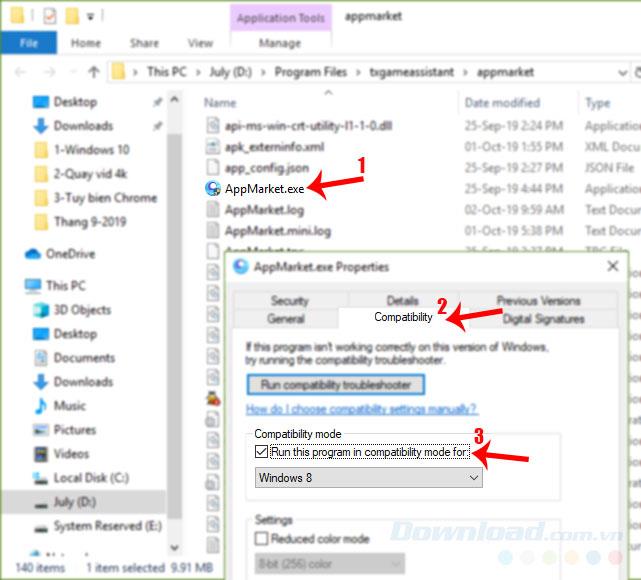
ВНИМАНИЕ:
- В режиме совместимости выберите нижнюю операционную систему, ближайшую к используемой операционной системе. Например, компьютер использует Windows 10 , выберите Windows 8 — компьютер использует Windows 8, выберите Windows 7
- Если возникнут какие-либо проблемы, запустите параметр устранения неполадок совместимости и снова выберите операционную систему.
- Если на вашем компьютере все еще используется операционная система Windows 7, вам необходимо загрузить и установить DirectX . Windows 8 и Windows 10 уже предустановлены, поэтому нет необходимости
Шаг 5: Выберите, что операционная система завершена, отметьте галочку рядом с « Программировать от имени администратора » и перезапустите эмулятор GameLoop.
Шаг 6: На главном интерфейсе симулятора сделайте следующее:
- Щелкните левой кнопкой мыши значок трех черточек в верхнем правом углу экрана.
- Выберите Настройки / Двигатель
- Проверьте OpenGL, если у вас обычный графический процессор, или выберите OpenGL +, если ваш графический процессор достаточно сильный
- И отметьте DirectX для хорошего процессора или DirectX +, если ваш процессор достаточно силен
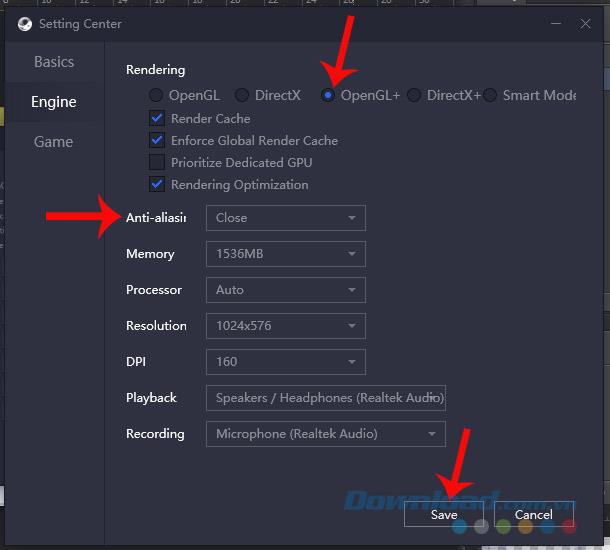
Шаг 7: Оставьте сглаживание в режиме ЗАКРЫТО , настройка ОЗУ не превышает общий объем ОЗУ, который вы имеете, и разрешение соответствует конфигурации машины.
Шаг 8: Нажмите « Сохранить», чтобы сохранить настройки, а затем наслаждайтесь игрой.
2. GameLoop 98% ошибка
Ошибка 98% или более точно, при загрузке GameLoop 98% загрузка останавливается и не может продолжаться. Это вторая наиболее часто встречающаяся ошибка в GameLoop, а также одна из наиболее сдерживающих ошибок.
Как исправить:
1. Настройте параметры Защитника Windows.
- Полностью удалите GameLoop на своем компьютере
- Откройте панель управления , введите ключевое слово Защитник Windows для поиска
- Выберите Центр безопасности Защитника Windows / Защита от вирусов и угроз
- В конфигурациях на наличие вирусов Защита от угроз и быть отменена ( Деактивировать ) все варианты
- Перейдите в каталог, содержащий установочный файл, и дважды щелкните, чтобы установить GameLoop на компьютер как обычно
- В интерфейсе установки мы не нажимаем « Установить немедленно», а нажимаем « Обзор» и проверяем, не были ли созданы какие-либо связанные папки из предыдущей установки, которые не были удалены? Если это так, удалите его и создайте новую папку, если нет, вы можете выбрать Установить снова.
2. Удалите приложения и антивирусное программное обеспечение
Антивирусное программное обеспечение является причиной, по которой многие программы не могут быть установлены или запущены на компьютере, ошибка загрузки 98% на GameLoop не является исключением.
Следовательно, вы можете удалить эти программы или временно отключить их при установке и запуске GameLoop, чтобы на процесс не влияли.
3. Изменить графические параметры
GameLoop предлагает обе опции: DirectX и OpenGL. Однако эти два инструмента различны и требуют различной совместимости для каждой конфигурации компьютера. Поэтому, если вы слышите, что кто-то рекомендует «должен или не должен» в каком режиме, следует также обратить внимание на фактическую конфигурацию компьютера, который вы используете.
Вы можете попробовать перейти с DirectX на OpenGL или наоборот , затем сохранить, перезапустить симулятор, чтобы проверить, сохраняется ли ошибка?
Как это сделать:
- В главном интерфейсе GameLoop выберите значок трех черточек
- Настройки / Двигатель
4. Очистите папку Temp
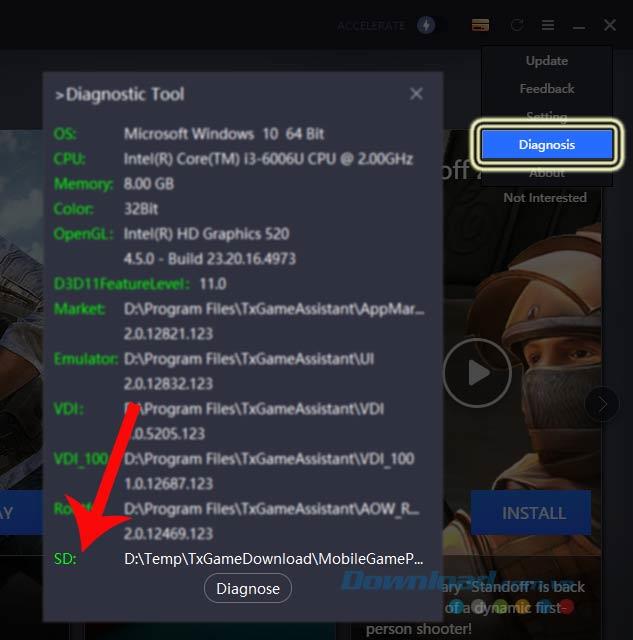
Как и Temp на ПК, папка Temp в GameLoop имеет тот же эффект, поэтому, если вы столкнулись с ошибкой во время загрузки эмулятора, попробуйте удалить ее.
Вы можете найти этот каталог (точнее, путь к папке Gameloop Temp):
- Нажмите на значок трех черточек в главном интерфейсе GameLoop
- Выберите Диагноз (путь внизу)
3. Аудио ошибка на GameLoop
Аудио ошибки не сильно влияют на игру PUBG Mobile , но для геймеров, которые любят эффекты или общение, это очень серьезная проблема.
Тем не менее, также весьма удачно, что способ исправить ошибку голосового чата, микрофон GameLoop не работает, может быть обработан просто:
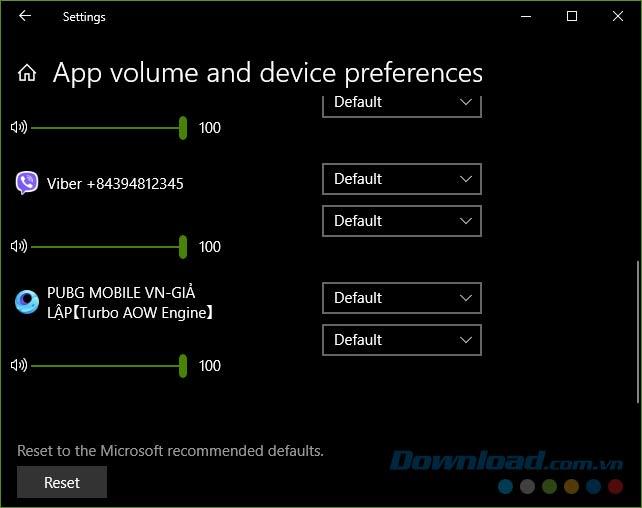
- Доступ к настройкам звука на компьютере
- В разделе « Другие параметры звука» найдите параметры громкости приложения и устройства и посмотрите, выключен ли дисплей GameLoop (отключен) или нет? Если так, то включи
- И если он все еще включен, посмотрите на поля в режиме устройства ввода и вывода , преобразуйте его в USB-устройство, чтобы исправить ошибки
- Вернитесь на главный экран, щелкните правой кнопкой мыши значок звука на панели задач и выберите « Настройки звука» / «Дополнительные параметры» каждый раз для воспроизведения и записи.
- Очистить все существующие галочки в эксклюзивном режиме
4. Исправить ошибку кода TGB
Некоторые ошибки GameLoop отображаются в виде кодов ошибок TGB (аналогично Tencent Gaming Buddy), например:
Коды ошибок 2, 3, 5:
- Удалить приложение
- Перейдите в каталог установки GameLoop или, если по умолчанию, установите его на диск C: и очистите кеш.
- Попробуйте установить этот эмулятор снова
Код ошибки 31 — Ошибка загрузки, повторите попытку:
- Щелкните левой кнопкой мыши значок Windows в нижней части экрана.
- Введите ключевое слово » cmd » и выберите, чтобы открыть это командное окно с правами администратора.
- Введите команду » netsh winsock reset » и затем нажмите Enter
- Перезагрузите компьютер , а затем попытайтесь загрузить GameLoop снова
Или, если описанный выше метод не работает, вы можете сделать это другим способом, а именно, удалить папку Temp на компьютере, конкретный способ заключается в следующем:
- Нажмите комбинацию клавиш Windows + R на клавиатуре компьютера, чтобы открыть диалоговое окно «Выполнить».
- Введите ключевое слово » % temp% » в поле поиска и нажмите Enter
- Появится временная папка, удалите все данные в этом
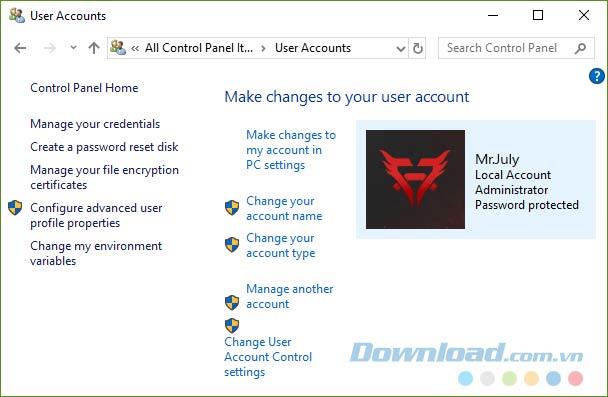
- Запустите окно панели управления , выберите « Учетная запись пользователя» / «Изменить имя учетной записи» / «Изменить имя».
- Нажмите « Изменить тип учетной записи» , если вы являетесь администратором, перейдите к обычной учетной записи (и наоборот)
- Выйдите и попробуйте установить GameLoop снова
Ошибка 100% загрузки процессора — перегрузка процессора:
Можно сказать, что это одна из классических ошибок компьютеров, которые устанавливают и используют эмуляторы. С этой ошибкой вы преодолеваете следующее:
- Выход полностью из симулятора
- перезапуск
- Повторите несколько раз, чтобы иметь возможность войти, если нет, вы можете перезагрузить весь компьютер, чтобы быть доступным.
5. Ошибки «Не удалось запустить эмулятор» и «Не удалось запустить двигатель»
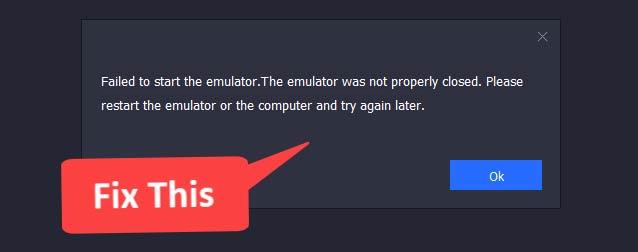
Также известна как ошибка « Не удалось запустить » и довольно распространена в Windows 10. При этой ошибке не нужно будет перезапускать эмулятор проигрывателя или компьютер. Единственное исправление:
- В главном интерфейсе эмулятора выберите Мои игры
- Выберите, чтобы запустить игру по вине
- Когда появится экран загрузки игры (экран с ракетой и% загрузки), вы увидите сообщение об ошибке, выберите OK в сообщении
- Быстро нажмите на иконку Окно многозадачности — Многооконный в списке в правой части экрана
- Появится другое сообщение, выберите OK там
- Подождите несколько секунд, вы увидите, что игра автоматически перезапустится
6. Ошибка обновления драйвера видеокарты
Эту ошибку довольно легко идентифицировать с помощью сообщений в виде обновления графического драйвера или не удалось инициализировать механизм рендеринга , и эту проблему нетрудно исправить, в частности:
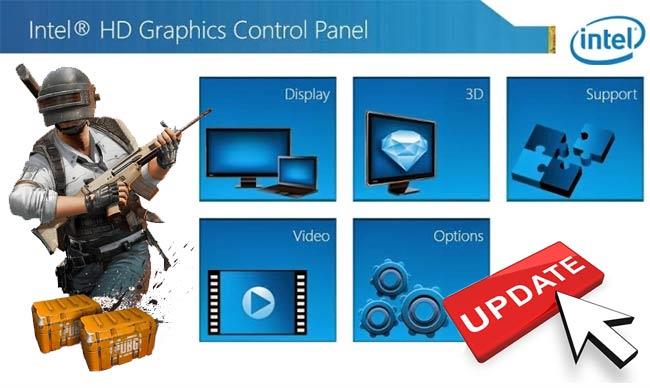
- Загрузите и установите программное обеспечение для автоматического обновления драйверов (например, Driver Booster , SlimDrivers …)
- Запустите программное обеспечение, позволяющее сканировать всю систему
- После появления результатов выберите необходимый драйвер (или весь) для обновления, а затем перезагрузите компьютер.
- Перезапустите игру снова
7. Клавиатура GameLoop не работает
Эта ошибка обычно не появляется вообще, она появляется, когда вы находитесь в игре.
Как исправить:
- При запуске игры возникла ошибка
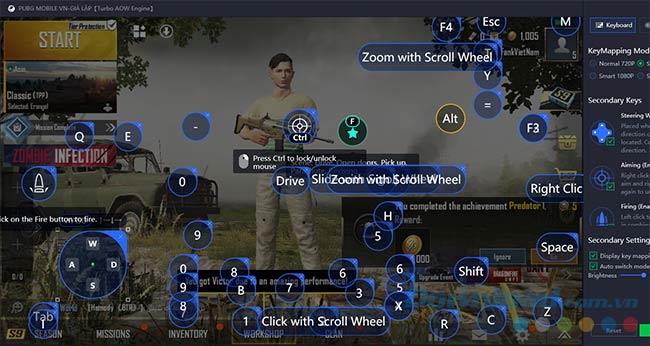
- Нажмите на значок настроек виртуальной клавиатуры эмулятора: Control и выберите Customize .
- Нажмите Сброс и затем выберите Сохранить, чтобы сохранить его.
- В главном интерфейсе эмулятора GameLoop выберите Настройки KeyMapping.
- Выберите Сброс и снова сохраните (обратите внимание, режим KeyMapping и игровое разрешение должны быть одинаковыми)
8. Ошибка при открытии GameLoop
# 1 . Сначала вам нужно открыть GameLoop и получить доступ к основным настройкам (не нажимайте кнопку «Запускать при запуске»), затем перезагрузите компьютер.
№ 2 Посетите путь C:/Program Filesили место, где находится установочный файл GameLoop. Переименуйте файл TxGameAssistant в любое место.
№ 3 Снова откройте эмулятор GameLoop, чтобы увидеть, существует ли ошибка. Если вы столкнулись с некоторыми ошибками, такими как: невозможно запустить двигатель AOW, ошибка загрузки приостанавливается на 1% , … затем закройте симулятор и перезагрузите компьютер снова.
9. Ошибка GameLoop не показывает Google Installer
Шаг 1 : Щелкните значок раскрывающегося меню и выберите « Настройки» .
Шаг 2 : В центральной панели настроек:
- В разделе Обзор снимите флажок Скрыть Adanced Watermark и отметьте несколько игр .
- В настройках Boss Key : выберите Boss Key .
- Нажмите Сохранить ниже.
Шаг 3 : Выход обязательно GameLoop симулятор, нажав на панели задач значок GameLoop и выберите Exit (Выход).
Шаг 4. Перезапустите Game Loop, и вы увидите Google Installer , на этот раз просто нажмите кнопку Install , чтобы установить Google Installer. После завершения установки вы увидите значок установщика Google в списке доступных приложений GameLoop.
10. Некоторые другие ошибки с каждой игрой
На самом деле, есть много других ошибок с этим эмулятором в целом, а также с игрой PUBG Mobile на GameLoop в частности. Также необходимо подчеркнуть, что GameLoop или Tencent Gaming Buddy — не единственные имена, которые помогают геймерам играть в эту игру на выживание.
Так что если по какой-то причине вы не удовлетворены, попробуйте перейти на установку и играть в этот шутер на некоторых других эмуляторах Android, которые также очень популярны сегодня, таких как: NoxPlayer , LDPlayer , BlueStacks , GTV Player …
В приведенной выше статье, возможно, не суммированы все ошибки эмуляции мобильных игр на этом компьютере, но это наиболее распространенные и наиболее распространенные ошибки. Надеемся, с информацией здесь, вы найдете решение для себя, когда столкнетесь с подобной ситуацией.