
С такой ошибкой нередко сталкиваются абоненты, при настройке переадресации вызовов. Уведомление может появляться как при попытке настроить услугу через USSD запрос, так и через настройки телефона. Чаще она возникает у абонентов МТС, поскольку у оператора есть особенности по настройке переадресации.
Как исправить ошибку, если при настройке переадресации появляется уведомление “неожиданный отклик сети” или “не удалось считать данные”, подробно в нашем обзоре: что значит такой ответ на запрос, и что нужно знать про настройку на МТС.
Данная услуга предоставляется всеми операторами, и позволяет оставаться на связи в самых разных ситуациях. Так, часто абоненты настраивают услугу, чтобы отвечать на звонки с другого номера, или на одном телефоне собирать вызовы с нескольких.
Однако используется переадресация и для работы других полезных сервисов сотовой связи. Для примера, многие получают на свой телефон уведомления о пропущенных звонках. Это также доступно благодаря перенаправлению вызовов при недоступности на сервисный номер услуги.
Часто сервис используется для перенаправления звонков на автоответчик. В зависимости от выбранного типа настройки, на голосовую почту могут поступать вызовы не только, если ваш телефон недоступен, но и если не можете разговаривать – сбросили звонок или не ответили на него.
Условия использования переадресации, зависят от оператора. Так, если говорить про “большую четверку”, то на МТС и билайне необходимо перед настройкой параметров, активировать на своем телефоне соответствующую услугу. Для этого необходимо набрать с телефона запрос:
- *111*40# с сим-карты МТС;
- *110*031# с симки билайн.
У остальных операторов достаточно выполнить настройку услуги. Для этого можно использовать:
- Меню сотового телефона;
- Сервисный USSD запрос;
- В личном кабинете.
Также можно посетить офис своего оператора – специалист поможет настроить переадресацию.
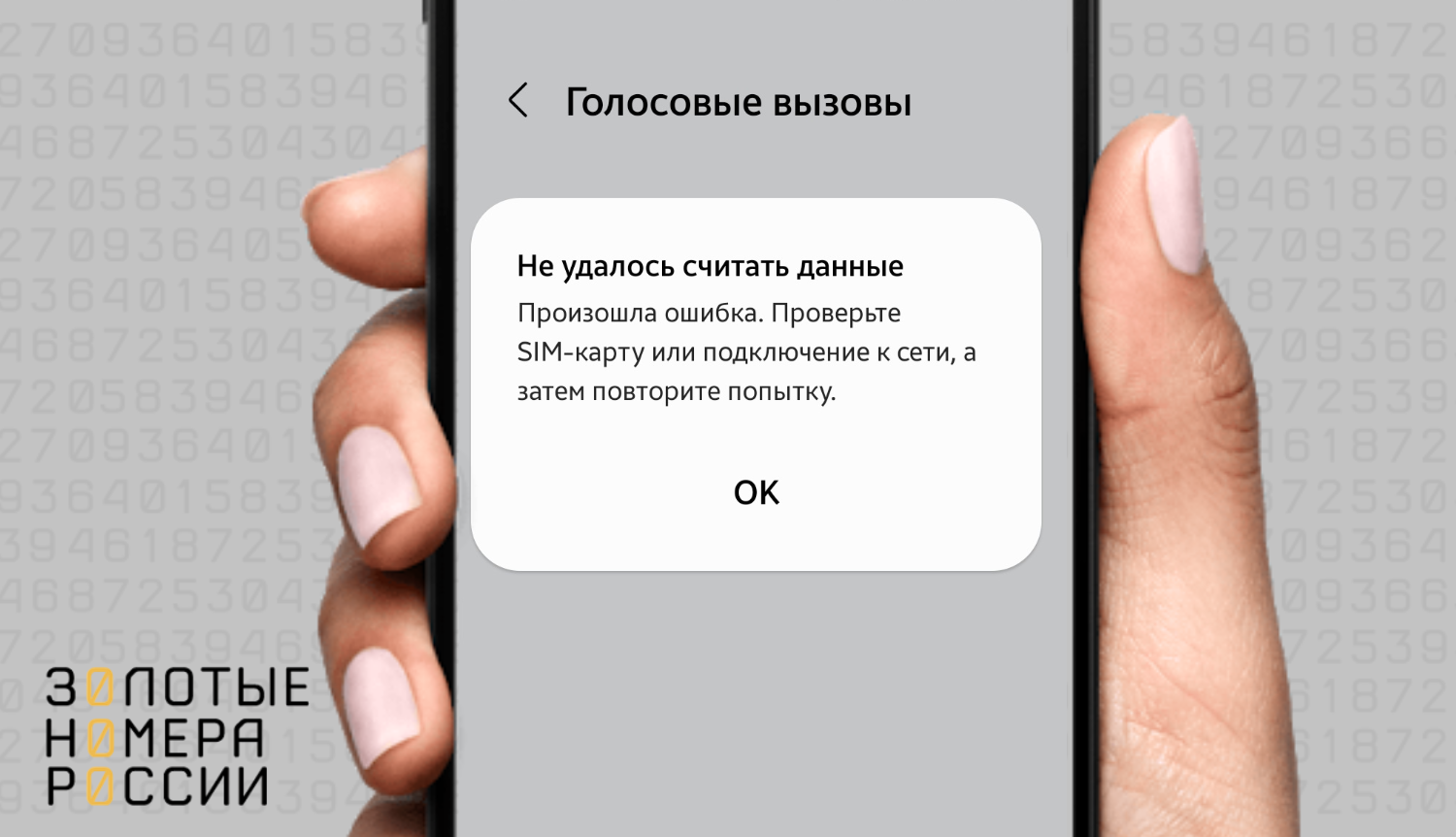
Особенность настройки переадресации на МТС в том, что не всегда доступно использовать самостоятельную – через сервисные запросы или меню телефона. Именно при использовании данных каналов и возникает ошибка “не удалось считать данные” или “неожиданный отклик сети”. Какое именно уведомление появляется, зависит от модели и ОС используемого устройства.
Исправить данную ошибку можно при использовании других каналов настройки переадресации. При настройке через веб-сайт оператора, данная ошибка не появляется.
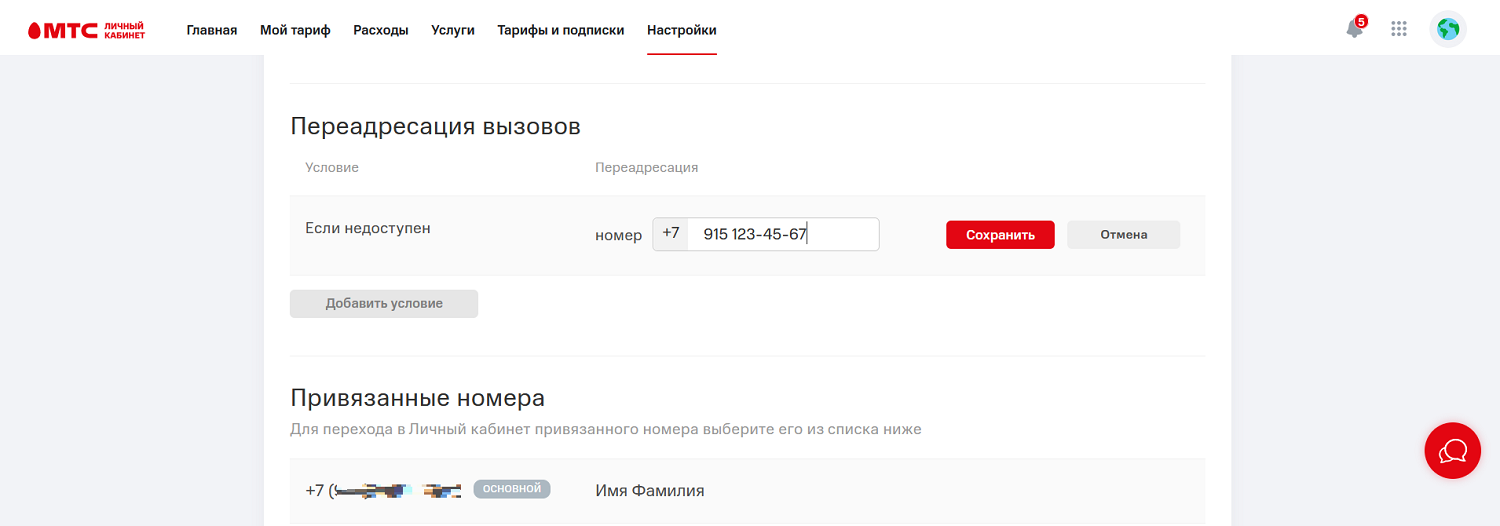
У любого оператора для настройки онлайн, необходимо пройти авторизацию со своим абонентским номером на сайте. После этого необходимо перейти в настройки, а на билайн на страницу описания услуги.
Также настройку переадресации можно выполнить с любого телефона, без подключения к интернету. Рассмотрим подробнее.
Самым простым и удобным способом настройки, является использование меню своего устройства. Алгоритм может несущественно отличаться, в зависимости от производителя телефона.
На iPhone необходимо из общих настроек перейти в “Телефон”, после чего выбрать вкладку “Переадресация”. Далее необходимо перевести ползунок в активное положение, ввести номер телефона и выбрать условие.
На Android необходимо запустить приложение для совершения звонков, после чего выбрать настройки, перейти в расширенные. На вкладке дополнительные, выберите “Переадресация”. Выберите условие, и введите номер.
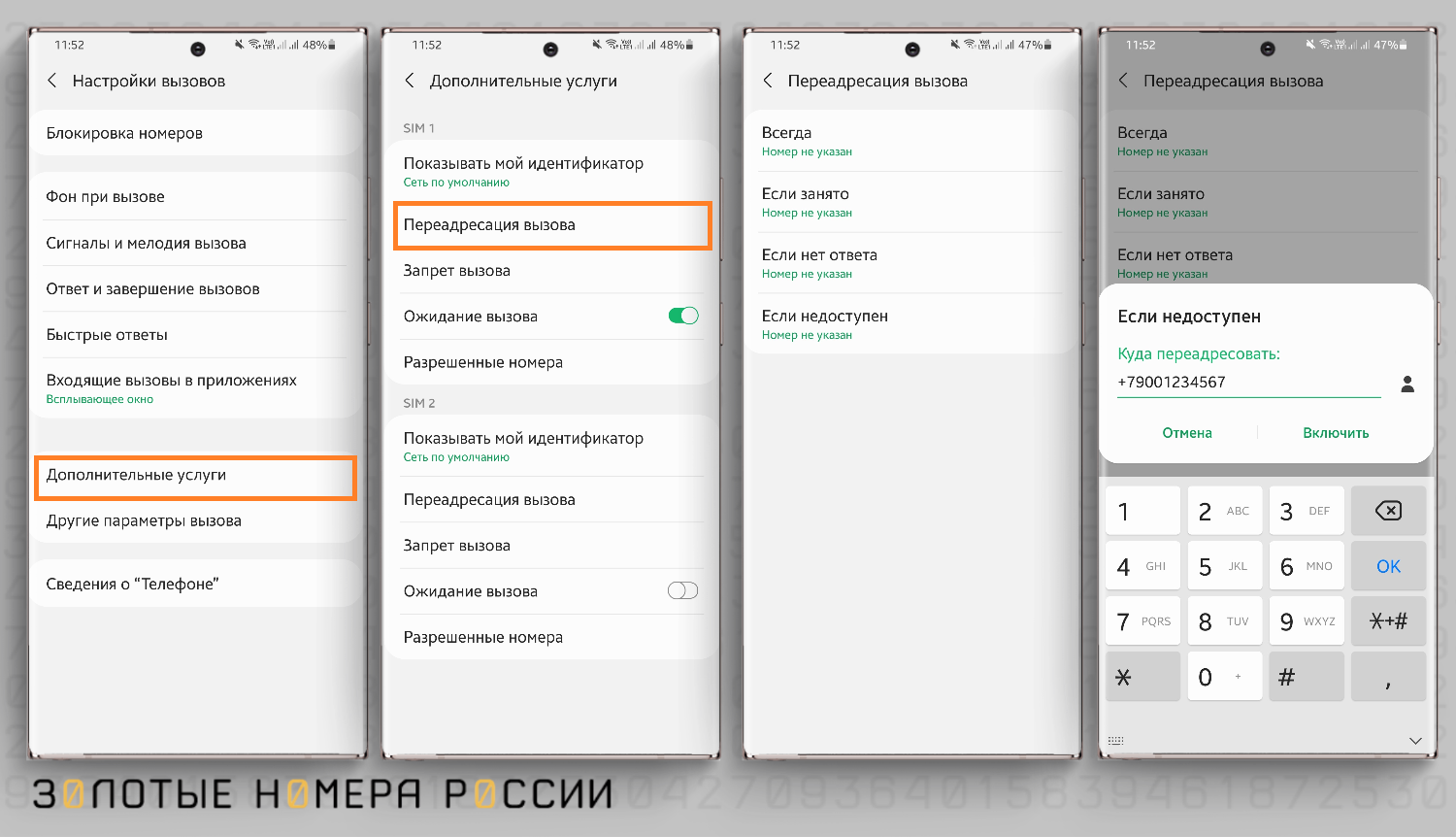
Отметим, что если на вашем телефоне две сим-карты, то настройка будет доступна для каждой из них отдельно. Заданное условие не применяется автоматически для двух номеров.
Не требует подключения к интернету использование сервисных запросов для настройки переадресации. Для этого достаточно набрать с телефона команду в специальном формате, чтобы установить переадресацию.
** тип переадресации * номер телефона #
Вместо “тип переадресации”, необходимо ввести специальный код:
- 21 – для всех поступающих вызовов;
- 67 – если номер занят;
- 62 – телефон отключен;
- 61 – не успели ответить на звонок.
Учитываете, что вводить телефон рекомендуется в международном формате. Поэтому обязательно введите номер начиная с символа +, после чего введите код страны, код сети или города, а также сам семизначный номер.
В любой момент можно проверить, установлена ли на номере переадресация по любому из типов. Для этого используется запрос формата:
*# тип переадресации #
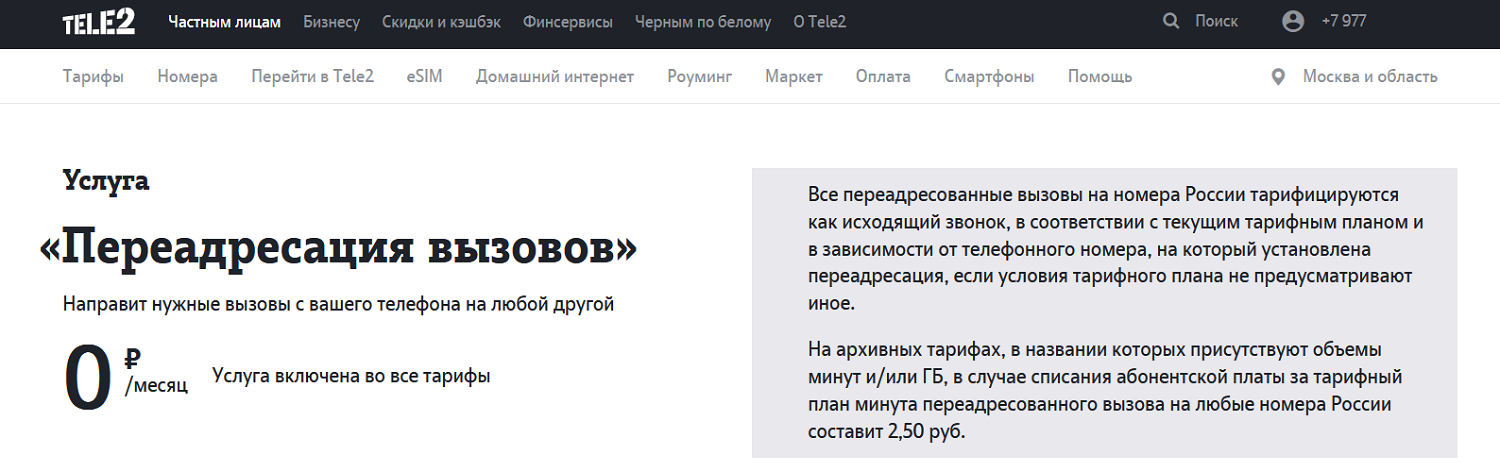
Настройка сервиса бесплатная, независимо от используемого канала подключения. Однако стоит учесть, что стоимость звонков, направленных на другой телефон, может быть не по базовому тарифу или с использованием пакета минут. Рекомендуем узнать информацию у оператора в описании своего тарифного плана.
Использование переадресации позволит не пропускать вызовы, даже если нет возможности ответить, или телефон разрядился. Можно не только перенаправить на другой номер, но и на автоответчик, или на номер оператора, позволяющий получать уведомления о пропущенных.
Однако при настройке могут возникнуть ошибки. Чаще всего с такой проблемой сталкиваются клиенты оператора МТС при настройке через USSD или меню телефона. В этом случае рекомендуется использовать другой способ настройки, или обратиться за помощью к оператору – на горячую линию или посетив офис.
С такой ошибкой нередко сталкиваются абоненты, при настройке переадресации вызовов. Уведомление может появляться как при попытке настроить услугу через USSD запрос, так и через настройки телефона. Чаще она возникает у абонентов МТС, поскольку у оператора есть особенности по настройке переадресации.
Как исправить ошибку, если при настройке переадресации появляется уведомление “неожиданный отклик сети” или “не удалось считать данные”, подробно в нашем обзоре: что значит такой ответ на запрос, и что нужно знать про настройку на МТС.
Данная услуга предоставляется всеми операторами, и позволяет оставаться на связи в самых разных ситуациях. Так, часто абоненты настраивают услугу, чтобы отвечать на звонки с другого номера, или на одном телефоне собирать вызовы с нескольких.
Однако используется переадресация и для работы других полезных сервисов сотовой связи. Для примера, многие получают на свой телефон уведомления о пропущенных звонках. Это также доступно благодаря перенаправлению вызовов при недоступности на сервисный номер услуги.
Часто сервис используется для перенаправления звонков на автоответчик. В зависимости от выбранного типа настройки, на голосовую почту могут поступать вызовы не только, если ваш телефон недоступен, но и если не можете разговаривать – сбросили звонок или не ответили на него.
Условия использования переадресации, зависят от оператора. Так, если говорить про “большую четверку”, то на МТС и билайне необходимо перед настройкой параметров, активировать на своем телефоне соответствующую услугу. Для этого необходимо набрать с телефона запрос:
- *111*40# с сим-карты МТС;
- *110*031# с симки билайн.
У остальных операторов достаточно выполнить настройку услуги. Для этого можно использовать:
- Меню сотового телефона;
- Сервисный USSD запрос;
- В личном кабинете.
Также можно посетить офис своего оператора – специалист поможет настроить переадресацию.
Особенность настройки переадресации на МТС в том, что не всегда доступно использовать самостоятельную – через сервисные запросы или меню телефона. Именно при использовании данных каналов и возникает ошибка “не удалось считать данные” или “неожиданный отклик сети”. Какое именно уведомление появляется, зависит от модели и ОС используемого устройства.
Исправить данную ошибку можно при использовании других каналов настройки переадресации. При настройке через веб-сайт оператора, данная ошибка не появляется.
У любого оператора для настройки онлайн, необходимо пройти авторизацию со своим абонентским номером на сайте. После этого необходимо перейти в настройки, а на билайн на страницу описания услуги.
Также настройку переадресации можно выполнить с любого телефона, без подключения к интернету. Рассмотрим подробнее.
Самым простым и удобным способом настройки, является использование меню своего устройства. Алгоритм может несущественно отличаться, в зависимости от производителя телефона.
На iPhone необходимо из общих настроек перейти в “Телефон”, после чего выбрать вкладку “Переадресация”. Далее необходимо перевести ползунок в активное положение, ввести номер телефона и выбрать условие.
На Android необходимо запустить приложение для совершения звонков, после чего выбрать настройки, перейти в расширенные. На вкладке дополнительные, выберите “Переадресация”. Выберите условие, и введите номер.
Отметим, что если на вашем телефоне две сим-карты, то настройка будет доступна для каждой из них отдельно. Заданное условие не применяется автоматически для двух номеров.
Не требует подключения к интернету использование сервисных запросов для настройки переадресации. Для этого достаточно набрать с телефона команду в специальном формате, чтобы установить переадресацию.
** тип переадресации * номер телефона #
Вместо “тип переадресации”, необходимо ввести специальный код:
- 21 – для всех поступающих вызовов;
- 67 – если номер занят;
- 62 – телефон отключен;
- 61 – не успели ответить на звонок.
Учитываете, что вводить телефон рекомендуется в международном формате. Поэтому обязательно введите номер начиная с символа +, после чего введите код страны, код сети или города, а также сам семизначный номер.
В любой момент можно проверить, установлена ли на номере переадресация по любому из типов. Для этого используется запрос формата:
*# тип переадресации #
Настройка сервиса бесплатная, независимо от используемого канала подключения. Однако стоит учесть, что стоимость звонков, направленных на другой телефон, может быть не по базовому тарифу или с использованием пакета минут. Рекомендуем узнать информацию у оператора в описании своего тарифного плана.
Использование переадресации позволит не пропускать вызовы, даже если нет возможности ответить, или телефон разрядился. Можно не только перенаправить на другой номер, но и на автоответчик, или на номер оператора, позволяющий получать уведомления о пропущенных.
Однако при настройке могут возникнуть ошибки. Чаще всего с такой проблемой сталкиваются клиенты оператора МТС при настройке через USSD или меню телефона. В этом случае рекомендуется использовать другой способ настройки, или обратиться за помощью к оператору – на горячую линию или посетив офис.
Как подключить/отключить переадресацию на телефоне Huawei и Honor: настройка вызовов на Андроиде
Call divert
Еще одно простое приложение, и бесплатное при этом. Единственный недостаток – это английский язык, но за счет своей простоты здесь ни у кого не возникнет проблем с настройкой, тем более, что мы описали весь порядок работы:
Здесь же можно и проверить статус услуги, отключить ее. В большинстве случаев после нажатия кнопок вас будет переадресовывать в окно «Телефона», где уже будет указана нужная команда. Все что вам нужно – это нажать на трубку звонка и дождаться USSD-запроса.
Как настроить переадресацию на андроиде хуавей и хонор?
Хотите настроить переадресацию? Выберите один из способов и следуйте ему. Используйте настройки самого Android. Выполните следующие шаги
- Включите стандартное приложение для звонков. С помощью него, пользователи осуществляют или принимают звонки. Активируйте его, нажав на клавишу.
- После открытия, найдите значок «с тремя точками». Кликните на него.
- Перед пользователем откроются «Настройки»;
- В списке выберите пункт «Вызовы»;
- Теперь нажмите на «Переадресация;
- В новом окне увидите четыре способа переключения звонков;
- Выберите строку «Переадресовывать всегда»;
- Далее введите нужный номер мобильного для переключения;
- Завершите операцию, нажав на кнопку «Включить».

Как подключить/отключить переадресацию на телефоне Хонор и Хуавей
Если у пользователя две сим-Карты на смартфоне, тогда необходимо настроить переадресацию на Хуавей и Хонор. Эта полезная опция поможет быстро переключить одну сим-карту на вторую. Современные Андроид имеют порт для двух мобильных операторов. Модели с одним «входом» позволяют внести персональный номер в параметры. Включите функцию по умолчанию. Это очень удобно, ведь не нужно иметь несколько гаджетов и носить их с собой.
Функция имеет краткое название «Переадресация». Она доступна на любых моделях флагмана. Активировать ее возможно, используя «Настройки», дополнительные бесплатные приложения или сотового оператора. Онлайн-магазин Google Market представляет обширный выбор утилитов. Загружайте бесплатные программы или платите несколько долларов за них. Встроенные покупки позволяют максимально пользоваться опциями. Оператор позволяет перечень комбинаций для быстрого активирования услуги. Изучите цифровые команды и запишите их в смартфон для быстрого включения.
Каждый мобильный оператор предоставляет услугу переадресации для своих абонентов, только вот у большинства из них данная опция будет платной, поэтому нужно смотреть, какой у вас оператор, какая стоимость и прочие условия. Подключить эту услугу можно несколькими способами:
- Личный кабинет на сайте;
- Приложение на смартфоне;
- USSD-запрос;
- SMS-запрос;
- Звонок на горячую линию.
Какой бы вариант вы не выбрали – стоимость будет одинаковой, и при этом никаких дополнительных настроек в своем смартфоне вам осуществлять не нужно. Мы описали варианты переадресаций для четырех основных операторов: Мегафон, МТС, Билайн, Теле2.
У всех операторов единые команды для управления услугами по перенаправлению звонков, поэтому, независимо от того, какая SIM-карта у вас установлена в телефоне, можно выполнить настройки. Единственное отличие – это стоимость услуги. О ней описано чуть ниже:
- **21*номер телефона (для переадресации)# — Активирует перенаправление всех входящих звонков с вашего номера на указанный. Например, **21*9286653322#;
- ##21# — Отменить все переадресации со своего телефона;
- *#61# — Проверить, подключена ли услуга у вас или нет;
- ##61# — Полное отключение всех переадресаций на вашем телефоне;
- **61*номер телефона (для переадресации)**время (секунды)# — Переадресация вызовов, если вы в течении определенного времени не отвечаете на звонок. Например, **61*9286653322**30# — данная команда активирует опцию, и абонент будет перенаправлен на другой номер, если в течении 30 секунд вы не возьмете трубку;
- **67*Номер телефона (для переадресации)# — Автоматическое перенаправление входящих на выбранный номер, если вы с кем-то общаетесь. Например, **67*9286653322#.
Как видите, команды легко запоминаются, и могут быть использованы у любого сотового оператора, что очень даже удобно. Теперь немного по стоимости:
- Билайн. Стоимость подключения – бесплатная. За каждый переадресованный звонок с вас списывают 3,75 руб;
- Мегафон. Стоимость подключения – бесплатная, но если подключаете через службу поддержки, то спишут 30 руб. За каждый переадресованный звонок 3,5 руб;
- МТС. Стоимость подключения – бесплатно. Но после активации опции с вас будут списывать 3 рубля в сутки, независимо от количества поступления звонков;
- Теле2. Стоимость подключения бесплатная, и абонентская плата отсутствует. Вы будете платить ровно столько же, сколько платите за каждую минуту разговора по своему тарифу.
Здесь уже смотрите по стоимости, и по необходимости. Если вам нужно подключать опцию единовременно – то вариант от МТС будет самым невыгодным, а Теле2 при этом остается наилучшим, так как оплата по факту только за каждый переадресованный звонок, и при этом тарификация согласно вашего тарифа.
Больше про Хуавей: Технические характеристики Наушники TWS Honor Magic Earbuds белый. Интернет-магазин DNS
Переадресация вызова
Если телефон не работает или вы забыли его дома, включите переадресацию входящих звонков на любой телефон, который находится рядом с вами — городской или мобильный.
Переадресация бывает нескольких видов:
- все входящие звонки переадресовываются на выбранный номер;
- звонок переадресовывается, если телефон выключен или находится вне зоны действия сети;
- звонок переадресовывается, если номер занят;
- звонок переадресовывается, если вы не ответили.
Подробная информация
Особенности
Установить переадресацию можно только на мобильные и стационарные номера РФ.
Переадресация не мешает совершать исходящие звонки.
Подключение безусловной переадресации отменяет действие всех остальных режимов переадресации.
Вы можете одновременно подключить все виды условной переадресации, и они будут дополнять друг друга. При этом можно переадресовывать звонки на различные номера.
Переадресация не работает вместе с услугой Запрет звонков.
При установленной переадресации вызова переадресация SMS и MMS не осуществляется.
Установка переадресации за пределами Домашнего региона может привести к дополнительным расходам, поэтому рекомендуем устанавливать безусловную переадресацию находясь в Домашней сети.
Переадресация звонков за пределами Домашнего региона
Переадресация всех входящих звонков оплачивается так же, как при нахождении в Домашнем регионе.
Стоимость условной переадресации (нет ответа, номер недоступен, занят) состоит из стоимости входящего вызова при нахождении за пределами Домашнего региона + стоимость исходящего вызова на номер, указанный в переадресации по тарифу.
Как проверить, какие переадресации уже подключены
- воспользуйтесь Личным кабинетом;
- наберите команду: *#21#
для проверки безусловной переадресации; - *#61#
для проверки переадресации, если вы не ответили; - *#62#
для проверки переадресации, если номер недоступен; - *#67#
для проверки переадресации, если номер занят.
Как настроить переадресацию
- воспользуйтесь Личным кабинетом;
- наберите соответствующую команду: переадресация всех звонков **21*
номер телефона
# - переадресация, если вы не ответили за 30 секунд **61*
номер телефона
#
вы можете изменить время ожидания ответа. Для этого наберите команду
**61*
[номер, на который должны переадресовываться звонки]
**
[время ожидания ответа]
#
По умолчанию время ожидания ответа составляет 30 секунд, его можно изменить на 5, 10, 15, 20 или 25 секунд.; - переадресация, если номер занят **67*
номер телефона
# - переадресация, если номер недоступен **62
*номер телефона
#
- +7 (код города) (номер абонента) — для переадресации на городской номер, например, +7495XXXXXXX
Переадресация в настройках смартфона
В операционной системе Android предусмотрена стандартная настройка переадресации звонков, которая активируется в несколько кликов. Учтите, что пункты меню могут немного отличаться, в зависимости от версии операционной системы и модели телефона. Мы рассматривали на примере Xiaomi Mi 8 Lite. Порядок действий следующий:
- Зайдите в приложение «Телефон», и, находясь в разделе «Вызовы», нажмите на значок трех линий в левом нижнем углу;
Появится дополнительное меню, в котором вам нужно нажать пункт «Переадресация вызовов»;
Теперь указываем номер телефона, куда поступят все звонки с нашего телефона и кликаем по вкладке «Включить».
На этом настройка через встроенные средства Android завершена, однако мы вам рекомендуем проверить, что все работает. Для этого позвоните на свой номер с другого телефона и посмотрите, будет ли переадресация автоматически включаться или нет. Если не работает, скорее всего, сотовый оператор блокирует эту опцию, потому что нужно подключать через него. (некоторые операторы не взимают комиссию за переадресацию). В этом случае переходите к следующему варианту настройки в нашей статье.
Виды переадресаций в МТС
Так как случаи, в которых может потребоваться переадресация МТС на другой номер, могут быть разными, компания предоставляет четыре различных вида этой опции.
- Первый особенно подходит для корпоративных компаний и клиентов, так как сигнал переадресовывается на другой номер непосредственно после получения сигнала «занято».
- Далее переадресация вызова МТС происходит, если номер определенное время не отвечает. Период вызова определяется самим абонентом.
- Аппарат абонента находится вне зоны действия сети или отключен. В таком случае все входящие звонки будут перенаправлены на другой номер.
- Безусловная переадресация переводит все входящие звонки на указанный номер.
Очень важно, что эта функция позволяет перенаправлять звонки на абсолютно любой номер, будь он городской или принадлежащий другому мобильному оператору. Некоторые проблемы могут возникнуть со звонками с номеров, которые начинаются на 8800.
Переадресация вызовов в смартфонах huawei и honor
- В меню «Настройки» переходим к пункту «Беспроводные сети».
- Находим меню «Настройки SIM-карт».
- Переходим к пункту «Переадресация вызова …».
- Во вкладке «Режим переадресации» выбираем способ переадресации.
*К сожалению, в новых смартфонах Huawei и Honor можно включить переадресацию только между SIM-картами, установленными в телефон. Переадресовать на сторонний номер не получится.
*При этом операторы мобильной связи автоматически переадресовывают вызов на номер голосовой почты, если ваш телефон оказывается вне зоны действия сети.
Что такое переадресация на Android
Переадресация вызова на андроид-устройстве представляет собой перенаправление входящего вызова на другой номер, указанный абонентом. Данная возможность пользуется большой популярностью у потребителей. Она станет незаменимым помощником, если была приобретена новая сим-карта, на которую необходимо получить звонки со своего старого номера. Это может пригодиться, когда теряется или меняется старая карта и нет возможности ее восстановить. Еще данной услугой пользуются, если очень плохой сигнал.
Услуга просто незаменима в ситуация, когда пользователь забыл где-то телефон, а ждет срочный звонок. Также это может пригодиться, если в каком-то месте недоступна одна сеть, но хорошо ловит другая. Опцией можно пользоваться временно некоторое время или на постоянной основе. Многие обладатели нескольких смартфонов используют переадресацию, чтобы не пропустить важный звонок.
Обратите внимание! Номер телефона, на который перенаправляется вызов, не виден тому, кто звонит. Таким образом человек имеет возможность скрыть свой номер от назойливых людей.
Как выглядят настройки переадресация на андроиде
Переадресация с помощью приложений
Если вам не хочется копаться в настройках Андроида или же вам нужно часто менять номера, на которые выполняется переадресация, то вы можете воспользоваться сторонними приложениями. В магазине приложений Play Market доступно множество приложений для настройки переадресации звонков.
Например, можно воспользоваться приложением Simple Call Forwarding. Данное приложение позволяет настроить переадресацию и после этого включать или отключать ее с помощью виджета на рабочем столе.
Также есть и другие подобные приложения. Вы можете найти их в Play Market по поисковому запросу «переадресация звонков» или «call forwarding»
Больше про Хуавей: Проверьте HUAWEI Honor 10i номер IMEI, Показать больше — HardReset.info
Как включить/выключить переадресацию на Хонор и Хуавей: настройка вызовов
Как настроить переадресацию на Хуавей и Хонор известно не всем, однако эта функция очень полезна для тех, у кого две и более сим-карт. Ее суть заключается в том, что чтобы постоянно быть на связи не нужно иметь несколько мобильных устройств. Если вы говорите по первой симке, а вам звонят на вторую, будет идти перенаправление. Если же эта опция неактивна, то собеседнику на второй линии скажут, что вы не в сети или не можете принять звонок.
Преимущества и недостатки переадресации
Как и у любой опции, у перенаправления звонков есть свои плюсы и минусы, поэтому, прежде чем подключать данную услугу, внимательно ознакомьтесь с ними:
Преимущества:
- Скрытие своего основного номера;
- Всегда остаетесь на связи, если на основной номер вам не смогли дозвониться;
- Можно прослушивать голосовые сообщения (это отдельная опция);
- Удобная «фишка» для корпоративных сетей, где постоянно поступают звонки.
- Не всегда технология работает корректно, поэтому в некоторых случаях до вас не дозвонятся;
- Стоимость. Если поступает много звонков, то на обычном пользовательском тарифе придется платить немалую сумму денег, особенно, если у вас высокая стоимость тарифа;
- Не самая быстрая настройка подключения. Например, начинающие пользователи самостоятельно подключить эту опцию не могут, хотя весь порядок действий очень простой.
Какой бы вариант вы не выбрали – все настройки прописываются в вашем телефоне, о чем мы указывали в самом начале статьи при работе с приложением «Телефон». Сюда попадает способ с настройками вашего Андроида и сторонними программами. Если же весь процесс конфигурации идет через сотового оператора, то никаких дополнительных действий от вас не требуется.
Источник
Произошла ошибка при регистрации сим-карты в сети? Всё не так страшно, как кажется. В этой статье мы расскажем, как исправить ошибку регистрации, а также расскажем о причинах возникновения данной проблемы.
Что означает ошибка при регистрации сим-карты?
Что значит сообщение «Ошибка сим-карты»? Всё очень просто. Это означает, что симкарта абонента, по какой-то причине не смогла пройти регистрацию в мобильных сетях той, или иной телесистемы.
Кстати такая проблема возникает у абонентов не так часто. Однако если она всё же произошла, не лишним будет найти причину неисправности девайса.
Недоступность сотовых услуг может случиться по ряду причин. Ознакомиться со всеми возможными причинами поломки симки, можно ниже.
Какие могут быть причины?
Причины ошибки сим-ки будут идентичными у всех мобильных операторов. Перечислим все возможные варианты:
- в телефоне сильно засорился разъем для симки, окислились контакты или образовалась окалина;
- при смене Sim-карты произошла механическая поломка (сим-ка разломалась, изогнулась и т. п.);
- абонент длительное время не использовал карту, и мобильный оператор прекратил обслуживание данной сети;
- неправильные настройки мобильного устройства.
А теперь давайте узнаем, как можно устранить данную проблему.
Как исправить ошибку регистрации сим-карты?
Что делать если, после внедрения карты в слот нет обслуживания сети? Всё довольно просто:
Карта повреждена
Для начала просмотрите девайс на наличие механических повреждений (потёртостей, изогнутости и т. п.). Если найдёте какие-либо увечья, обратитесь в офис провайдера, и потребуйте замены симки.
При обращении в офис (с паспортом), в заявлении укажите, что желаете оставить за собой старый номер, и подключенные к нему услуги (конечно если вам это нужно).
Практически у всех мобильных операторов, замена карты предоставляется на бесплатной основе. О сроках готовности нового пакета, абонент будет проинформирован по контактному телефону. А также данную информацию можно будет узнать через страничку своего ЛК.
Неполадки со слотом
Осмотрите слот для установки карты. Если найдёте какой-либо засор, аккуратно очистите его ватной палочкой или зубочисткой. Если это не помогло, придется обращаться к специалисту. Он проверит телефон на наличие плохих или окислённых контактов, и в случае необходимости проведёт ремонт.
Симку долго не использовали
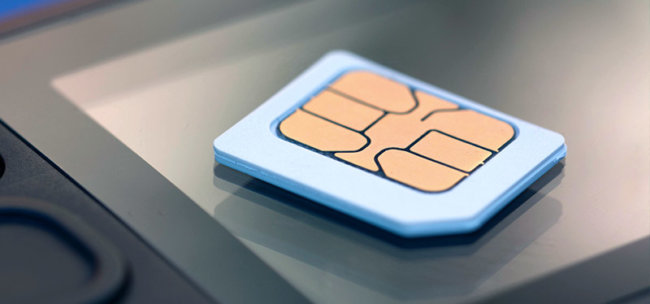
Многие сотовые операторы, разрывают договор с клиентами, при длительном неиспользовании пакета. Как правило, если абонент не использует свою карту более 3 месяцев, провайдер прекращает обслуживание номера. Данное правило можно найти в перечне условий предоставления услуг, любого мобильного оператора.
В этом случае, попробовать вернуть Sim, абонент может через офис того или иного провайдера. Для этого нужно прийти в офис вашего оператора с паспортом, и заполнить соответствующее заявление.
Однако манипуляция будет удачной только в случае, если оператор не внёс номер в общую базу телесистемы, и его ни кто не купил.
Не корректные настройки телефона

Проверить этот параметр довольно просто. Алгоритм действий здесь следующий: извлеките карту и попробуйте вставить в телефон другую Сим. Если и она не будет работать, проверьте настройки гаджета:
- зайдите в меню «Настройки»;
- далее выберите вкладку «Sim-карта»;
- далее укажите имя вашей мобильной сети (например, MTS), и перезагрузите гаджет.
А теперь давайте рассмотрим решение проблемы неисправности сим-ки, на примерах ведущих российских телесистем.
Исправление ошибки в Билайн

Что делать абонентам Билайн, если при установке sim-ки на андроид (или телефон другой марки), оператор показывает отсутствие доступа к сети? Первым делом нужно исключить все вышеуказанные причины неисправности (поломка гаджета, загрязнение слота и т.д.).
Если с картой и телефоном всё в порядке, скорее всего номер не обслуживается из-за долгого неиспользования девайса. Решить вопрос, и заказать новую карту можно в офисном центре Билайн.
Порядок перевыпуска сим-ки Beeline следующий:
- необходимо прийти с паспортом в ближайший офис обслуживания телесистемы с паспортом, и обратиться со своим вопросом к менеджеру;
- после проверки документов, абоненту будет предложено заполнить бланк на восстановление сим-ки. А также сотрудник проинформирует о сроках готовности пакета.
- забрать сим-ку можно будет в том же отделении, или за отдельную плату, заказать доставку на дом (услуга работает не во всех регионах).
Обратите внимание! С недавнего времени, услуга замены сим на Билайн стала платной. За перевыпуск карты придется заплатить 30 рублей.
Ошибка в Мегафон

Если абонент долго не использовал Сим Мегафон (более 3 месяцев), оператор оставляет за собой право выпустить номер в свободный доступ. Если номер будет куплен другим пользователем, замена карты станет невозможной.
В любом случае, для решения вопроса нужно обращаться в центр по обслуживанию абонентов. Адрес ближайшего отделения можно найти на сайте провайдера или узнать по номеру 0500.
Если номер остался свободным, алгоритм его восстановления будет таким же, как и в случае с билайновской карточкой. Услуга замены на Мегафон предоставляется бесплатно.
Ошибка в МТС

Если карта МТС не может зарегистрироваться в сети по причине неисправности, её можно легко заменить в любом отделении провайдера. Алгоритм подачи заявления на восстановления Sim здесь такой же, как и в предыдущих случаях:
- абонент приходит в офис провайдера с паспортом, предъявляет свою неисправную карточку, и пишет соответствующее заявление;
- после этого оператор проверяет данные клиента, и сообщает о сроках готовности и месте выдачи девайса.
Если номер остался свободным, клиент может сохранить его за собой, вместе с подключенным ране тарифом и дополнительными опциями. Как утверждает оператор МТС, услуга по замене Sim-карты у него бесплатная.
Содержание
- Что делать, если приложение не видит часы (нет сети)?
- Политика конфиденциальности
- Нет сетевого оборудования (найти не в сети) — как решить эту проблему
- Ошибка умных часов «Нет сетевого оборудования»
- Причина ошибки и что делать?
- Проблема с sim
- Неустойчивое соединение с интернетом
- Детские смарт-часы не сопряжены с телефоном
- SeTracker и устройство на разных аккаунтах
- Неправильно прописан Access Point Name (APN)
- Ошибка подключения к серверу SeTracker
- «Часы не подключены» или «Нет сетевого оборудования»
- Часы ответили?
- Отлично! Проверяем настройки
- Часы не ответили
- Запрос системных настроек
- Решение проблемы «Часы не подключены»
- Что делать при ошибках «Часы не подключены» или «Нет сетевого оборудования»?
- Хорошо!
- IP и port не совпадают
- Проверка RegCode
- Проверка интернет-соединения
- Несовместимость сим-карты с часами
- Недостаточно средств на счету
- Часы не отвечают на SMS команду о смене IP
- Часы отвечают на SMS команду, но IP и порт не меняются
- Как вернуться на SeTracker после регистрации часов в других приложениях
- Как вернуться на SeTracker после приложения «Где мои дети»?
Что делать, если приложение не видит часы (нет сети)?
Информация актуальна для приложения Setracker и Aibeile.
- Убедитесь, что баланс на сим-карте в часах положительный и сим-карта поддерживает GPRS интернет.
- Убедитесь, что часы включены.
- Убедитесь, что вы зарегистрировались в приложении на сервере Европы (отображается на первом экране при входе в приложение). Если сервер не верен (например Азия), тогда зарегистрируйте часы заново на верном сервере.
- Отправьте на телефонный номер сим-карты в часах смс команду pw,123456,ts# со своего телефона. Дождитесь ответной смс на свой телефон.
Пример ответной смс:
ver:G72F_V1(JT)_HW_1.20_2016.10.24_17.42.11;
ID: номер id
imei: номер imei
ip_url: номер сервера
port:8001;
center:;
slave:;
sos1:;
sos2:;
sos3:;
profile:1;
upload:60S;
bat level:43;
language:9;
zone:0.00;
GPS:NO(0);
GPRS:OK(68); — сигнал GPRS интернета. - Первым делом обратите внимание на последнюю строку. GPRS интернет должен быть со значением OK (в скобках указано качество сигнала в процентах). Если GPRS: NO , то это значит, что на сим-карте в часах нет GPRS интернета. Также значение OK может быть с процентом интернета ниже 50. Это говорит о нестабильном интернете, причиной этому может быть местоположение в районе, где плохая связь.
- Если с GPRS все нормально, тогда обратите внимание на номер сервера. В вашей инструкции к часам (идет в комплекте), указан правильный сервер и смс команда, которую нужно отправить, для установки верного сервера.
- Если все вышеперечисленное не помогло, тогда у вас, скорее всего, оператор связи МТС. Позвоните оператору сотовой связи и опишите свою проблему. Если в МТС вам не помогут, тогда смените оператора на Билайн или Мегафон.
- Ничего не сработало? Напишите нам на электронную почту support@smartbabywatch.ru и приложите скриншот ответной смс с часов, а также чек о покупке или номер заказа. Сотрудник технической поддержки решит эту проблему.
8 (495) 789-39-12
—> sales@smartbabywatch.ru
Оптовый отдел
SMART BABY WATCH
8 (800) 350-60-71
Отдел продаж
Звонок бесплатный
с 10:00 до 19:00
Copyright © ООО «Смарт Бэби Вотч» 2015-2021. Все права защищены
Политика конфиденциальности
Наш интернет-магазин уважительно относится к правам клиента. Соблюдается строгая конфиденциальность при оформлении заказа. Сведения надёжно сохраняются и защищены от передачи. Согласием на обработку данных клиента исключительно с целью оказания услуг является размещение заказа на сайте. К персональным данным относится личная информация о клиенте: домашний адрес; имя, фамилия, отчество; сведения о рождении; имущественное, семейное положение; личные контакты (телефон, электронная почта) и прочие сведения, которые перечислены в Законе РФ № 152-ФЗ «О персональных данных» от 27 июля 2006 г. Клиент вправе отказаться от обработки персональных данных. Нами в данном случае гарантируется удаление с сайта всех персональных данных в трёхдневный срок в рабочее время. Подобный отказ клиент может оформить простым электронным письмом на адрес, указанный на странице нашего сайта.
Источник
Нет сетевого оборудования (найти не в сети) — как решить эту проблему
Нет сетевого оборудования (найти не в сети) — самая распространенная проблема, связанная с настройкой GPS часов в приложении SeTracker (а также SeTracker2 и SeTracker3). Большое количество пользователей после регистрации часов в программе видят сообщение «Нет сетевого оборудования», или «Найти не в сети», или же просто точка нахождения часов на карте в приложении кардинально отличается от их настоящего местоположения. Например, часы находятся в Москве, а программа «видит» их в Китае. Рассмотрим основные причины появления сообщения: нет сетевого оборудования.
Причина 1. Самая простая причина: сим-карта не подходит для GPS часов. Убедитесь, что Вы используете карту подходящего размера, запрос пин-кода отключен, выбран безлимитный тариф с интернет трафиком и поддержкой 2G (GPRS). Следует заметить, что если у Вас сим карта 4G или 3G, это совершенно не значит, что она не поддерживает 2G. Для уточнения лучше обратиться к сотовому оператору. Обязательно убедитесь, что после установки сим карты на дисплее часов отображается сигнал сотовой сети и значок интернета «Е». Бывает, что даже при соблюдении указанных условий сим карта конфликтует с устройством и ее замена на карту другого тарифа/оператора решает проблему и сообщение «Нет сетевого оборудования (найти не в сети)» исчезает. Имейте в виду, что как бы Вам ни хотелось верить в то, что ваш сотовый оператор «самый-самый» и причина проблем точно не в сим карте, практика показывает, что нередко простая смена тарифа или провайдера решает проблему «Найти не в сети».
Следует заметить, что на рынке появились часы, для которых нужна карта nano-SIM. Актуальную информацию смотрите в руководстве пользователя.
Причина 2. Неверно прописан APN (Access Point Name) провайдера. Проще говоря, APN – это идентификатор сети интернет для конкретного сотового оператора. Как правило, APN устанавливается автоматически, но, чтобы исключить эту причину сообщения «Нет сетевого оборудования (найти не в сети)», настройте его с помощью смс команды, соответствующей оператору:
- pw,123456,apn,internet,internet,# — Водафон
- pw,123456,apn,internet.mts.ru,mts,mts# — МТС Россия
- pw,123456,apn,mts,mts,mts# — МТС Беларусь
- pw,123456,apn,internet,gdata,gdata# — Мегафон
- pw,123456,apn,internet.beeline.ru,beeline,beeline# — Билайн
- pw,123456,apn,Internet.tele2.ru,tele2,tele2# — Теле 2
Для тех, кто не знает, что такое смс команда: это обычное смс сообщение, отправляемое со смартфона на номер в GPS часах. Часы при этом должны быть включены. Проверьте, что данное сообщение набрано правильно: не должно быть пробелов, соблюден регистр букв, вместо точек не стоят запятые и наоборот. После отправки команды обязательно дождитесь ответного сообщения. Если Вы все сделали правильно, но при этом ошибка «Нет сетевого оборудования (найти не в сети)» сохраняется, переходите к причине №3.
Причина 3. Адрес сервера, прописанный в часах, не соответствует адресу сервера, к которому обращается SeTracker. Пожалуй, это основная причина проблемы «Нет сетевого оборудования (найти не в сети)». Выполните следующие действия:
- Отправьте со смартфона на номер сим карты в часах команду запроса параметров: pw,123456,ts# (здесь 123456 – пароль по умолчанию для большинства устройств; в некоторых партиях пароль 523681). Часы при этом должны быть включены.
- Дождитесь ответного большого сообщения и посмотрите информацию об адресе сервера в строке «ip_url:», проверьте, какому региону он соответствует, и указывайте в приложении этот регион. Список соответствия регионов серверам:
- Европа и Африкаip52.28.132.157 (port8001)
- Азия и Океанияip169.10.136 (port8001)
- Северная Америкаip153.6.9(port8001)
- Южная Америкаip207.93.14(port8001)
- Гонконгip 58.96.181.173 (agpse.3g-elec.com) (port 8001)
На всякий случай сохраните смс для возможности отката. Если все получилось, переходите к п.4.
Если зарегистрировать часы в другом регионе не удается или данные в строке «ip_url:» не подходят ни для одного указанного региона, то рекомендуется принудительно прописать адрес сервера соответствующей командой. Например, для региона Европа и Африка: pw,123456,ip,52.28.132.157,8001# . Это наиболее распространенный вариант. Для других регионов подставьте соответствующий ip.
- Отправьте на часы команду pw,123456,reset# и дождитесь их перезагрузки.
В подавляющем большинстве случаев указанный алгоритм действий помогает исправить ошибку «Нет сетевого оборудования (найти не в сети)» и GPS часы начинают работать исправно. Как показывает практика, случаи брака самого устройства крайне редки, если Вы покупаете Smart Baby Watch в магазине, заботящемся о своей репутации.
Источник
Ошибка умных часов «Нет сетевого оборудования»

Детские смарт-часы с GPS трекером Smart Baby Watch – это современный гаджет, позволяющий родителям присматривать за ребенком, когда тот находится вне дома. Для правильной работы устройства его следует верно настроить. В процессе настройки возникают различные ошибки, среди которых – «Нет сетевого оборудования» («Часы не подключены» или «Найти не в сети»).
Причина ошибки и что делать?
Существует несколько вариантов, почему появляется такая ошибка. Ниже будут указаны причины появления и способы устранения проблемы соединения с сетью.
Проблема с sim

Одной из причин ошибки подключения к сети может быть отсутствие или неправильно вставленная сим-карта. Либо симка не того размера.
Исправить эту неприятность проще всего. Нужно вставить в часы подходящую по размеру sim-карту. Если симка уже установлена, то вынуть ее и снова вставить, добиваясь правильного положения. Если такое помогает, то стоит поменять сим-карту на новую, либо вообще сменить оператора.
Подключение sim-карты должно происходить без ввода пин-кода, иметь безлимитный доступ к интернету и поддерживать 2G (3G, 4G в зависимости от модели). Важно помнить что, если сим-карта поддерживает 4G, то совсем не обязательно она будет поддерживать более ранние версии. Поэтому необходимо уточнять у оператора возможности симки.
Если с подключением сим-карты проблемы нет, то на экране смарт-часов должны появиться антенна качества связи и буква «Е» или две встречных стрелочки, обозначающих подсоединение к интернету.
Неустойчивое соединение с интернетом

Нестабильное подключение к интернету тоже показывает сообщение «Нет сетевого оборудования».
Исправить ситуацию может своевременное пополнение баланса или выбор сетевого оператора с более частым расположением станций, обеспечивающих надежный выход в интернет.
Детские смарт-часы не сопряжены с телефоном
Для корректной работы детских смарт-часов необходима синхронизация с родительским смартфоном. Современные смарт-часы поддерживают подключение к телефонам с любой ОС, будь то Android или iOS, но есть модели, поддерживающие сопряжение только с одним видом операционной системы.
Чтобы избежать проблем, стоит внимательно ознакомиться с требованиями Smart Baby Watch при покупке и подобрать те часы, которые подойдут к вашему смартфону.
Если часы не синхронизируются с родительским телефоном, то нужно проверить, установлена ли необходимая программа на смартфон или нет. Если программа для синхронизации с часами отсутствует, то ее можно скачать из магазина приложений (App story или Google Play). На Андроиде программа называется Android Wear, на Айфоне — Gear S3. Также существует приложение SeTracker, подходящее к любой модели.
SeTracker и устройство на разных аккаунтах
Часто у родителей на смартфоне зарегистрировано несколько различных аккаунтов. Синхронизация смарт-часов идет только с одним из них.
Если после установки приложения SeTracker на телефон не получается настроить смарт-часы, то стоит проверить, с каким из аккаунтов была произведена синхронизация часов, а на какой была скачана программа.
В случае, когда устройство и приложение зарегистрированы на разных аккаунтах, стоит удалить SeTracker с телефона и снова скачать его, но уже зайдя с того же аккаунта, с которым синхронизированы смарт-часы.
Неправильно прописан Access Point Name (APN)

Идентификатор связи у каждого провайдера устанавливается в автоматическом режиме. Но иногда возникает погрешность в написании APN. Для ее исключения следует настраивать APN, используя определенные запросы. Каждый оператор имеет свой код:
- pw,123456,apn,internet.beeline.ru,beeline,beeline#
- pw,123456,apn,internet.mts.ru,mts,mts#
- pw,123456,apn,internet,gdata,gdata#
- pw,123456,apn,Internet.tele2.ru,tele2,tele2#
- pw,123456,apn,internet,internet,# — Водафон.
После получения ответной смс, следует отправить на устройство pw,123456,reset# и дождаться перезапуска.
Ошибка подключения к серверу SeTracker
Часто отсутствия связи вызывают разные адреса серверов подключения смарт-браслета и SeTracker.
Для исключения такой ошибки, необходимо:
- Со смартфона запросить параметры на включенном гаджете, отправив pw,123456,ts#;
- Проверить полученный адрес в графе «ip_url:». Там должно быть указано ip 52.28.132.157 (port 8001). Если данные не совпадают, следует отправить смс-команду принудительной смены адреса pw,123456,ip,52.28.132.157,8001#;
- Приказом pw,123456,reset# с родительского телефона запустить перезагрузку;
- Вновь проверить строчку «ip_url:». При правильном действии проблема «Найти не в сети» решиться.
Стоит отметить, что набор цифр «123456» — это код по умолчанию. Если такой пароль не подходит, то стоит использовать комбинацию «523681».
Источник
«Часы не подключены» или «Нет сетевого оборудования»
Часы ответили?

Отлично! Проверяем настройки
Правильный IP адрес и порт сервера SeTracker для региона «Европа и Африка» должен выглядеть так:
Для других регионов IP адреса должны выглядеть следующим образом:
Азия и Океания — 54.169.10.136
Северная Америка — 54.153.6.9
Южная Америка — 54.207.93.14
Часы не ответили
- Убедитесь, что команда введена верно — правильные знаки пунктуации (точки, запятые), отсутствие пробелов в начале/в конце команды и между символами.
- Убедитесь, что на счету сим-карты, которая установлена в часах, достаточно средств для ответного SMS.
- Сим-карты некоторых операторов в течение первых суток после активации не могут принимать и отправлять SMS. Подождите сутки, и попробуйте снова.
- При использовании сим-карты с корпоративным номером, часы могут не ответить на SMS команду.
- Попробуйте установить в часы другую активную сим-карту.
Если после выполнения всех этих рекомендаций вы не получили от часов ответного SMS, значит ваши часы не являются оригинальным продуктом и не могут быть подключены к приложению SeTracker
Запрос системных настроек
Первое, что необходимо сделать — узнать системные настройки часов.
Для этого отправьте на номер телефона, который установлен в часах, SMS-сообщение со следующим текстом:

Решение проблемы «Часы не подключены»
После регистрации часов в Setracker вы пытаетесь определить местоположение устройства или отправить на него команду через приложение, но система выдает ошибки «Часы не подключены» или «Нет сетевого оборудования»? Мы расскажем почему это происходит и что делать в такой ситуации.
Что делать при ошибках «Часы не подключены» или «Нет сетевого оборудования»?
Ошибки «Часы не подключены» или «Нет сетевого оборудования» возникают из-за того, что часы не могут обмениваться данными с приложением.
Это может происходить по ряду причин:
- Неправильный IP адрес или порт;
- Несоответствие ID (RegCode);
- Несовместимость сим-карты с часами или отсутствие интернет-соединения.
Чтобы выяснить и устранить причину по которой это происходит, выполните следующие действия:
Хорошо!
IP и port не совпадают
Если IP адрес или port отличаются от правильных значений, попробуйте их изменить. Для этого отправьте на номер сим карты, установленной в часах, сообщение с текстом:
Если все сделано верно, в ответ вы получите сообщение с установленными параметрами и IP изменится.

После этого еще раз проверьте системные настройки часов при помощи SMS команды:
Проверка RegCode
В некоторых случаях, RegCode на наклейке не совпадает с фактическим регистрационным кодом часов. Это происходит потому, что на заводе по ошибке наклеили RegCode другого устройства или часы сбросились до исходных настроек, в которые были прошиты другие данные.
Проверить текущий RegCode можно отправив на часы SMS команду:
Фактический RegCode указан в строке ZCM из SMS сообщения. Проверив параметры часов вы замечаете, что в SMS сообщении указан другой ID (RegCode), не такой, под которым вы зарегистрировали устройство в Setracker. В таком случае, попробуйте зарегистрировать часы под тем регистрационным кодом, который вы получили в сообщении от часов.

Проверка интернет-соединения
Еще одна причина, по которой часы не могут обмениваться данными с приложением — отсутствие мобильного интернета. Причин может быть несколько:
Несовместимость сим-карты с часами
При установке в часы несовместимой с ними сим-карты, они принимают звонки, с них можно позвонить, но корректного интернет-соединения не происходит. В таком случае установите в устройство другую сим-карту того же, а еще лучше, другого оператора.
Посмотреть качество интернет соединения вы сможете в строке GPRS ответного SMS от часов на команду: pw,123456,ts#
Недостаточно средств на счету
Возможно, на сим-карте часов не хватает средств для обеспечения интернет-соединения. Пополните счет на небольшую сумму и повторите попытку отправить на часы команду через приложение Setracker.
После выполнения всех этих действий, ошибки «Часы не подключены» или «Нет сетевого оборудования» должны исчезнуть. Если этого не произошло, переходите к следующему шагу.
Часы не отвечают на SMS команду о смене IP
В большинстве случаев, устройство перестает реагировать на SMS-команды после регистрации часов в других приложениях, например, как «Где мои дети» и другие. Это связано с тем, что сторонние программы изменяют системные настройки устройства. К примеру, если Вы захотите самостоятельно выполнить смену IP адреса и порта, отправив на гаджет команду со стандартным паролем «123456» (pw,123456,ip,52.28.132.157,8001#), устройство на нее не отреагирует и, соответственно, IP адрес и порт останутся прежними.
Вы регистрировали часы в приложении «Где мои дети» или других программах для мониторинга детских смарт часов?
Часы отвечают на SMS команду, но IP и порт не меняются
Также возможна ситуация, когда в часах изначально установлен следующий IP адрес:
При попытке смены настроек путем отправки на часы SMS команды: pw,123456,ip,52.28.132.157,8001# , устройство отвечает, что IP адрес и port изменены. Однако при повторной проверке оказывается, что параметры не изменились.
В такой ситуации, на странице входа в приложение, вам необходимо изменить регион на «Азия и Океания».

Если после этого ошибки «Часы не подключены» или «Нет сетевого оборудования» не исчезли, двигайтесь дальше.
Как вернуться на SeTracker после регистрации часов в других приложениях
Как вернуться на SeTracker после приложения «Где мои дети»?
Существует 3 способа, которые помогут вам вернуться назад на SeTracker после использования приложения «Где мои дети»:
- Через приложение «Где мои дети».
- При помощи специальной SMS-команды для смены IP адреса.
- Путем обращения в техподдержку «Где мои дети».
Более подробно о каждом из способов вы сможете почитать здесь.
Источник
Подробности
Настройте переадресацию входящих вызовов на любой телефон рядом с вами (городской и мобильный, а также междугородный и международный номера) или переводите звонки на голосовую почту. Вы не пропустите важный звонок, даже если:
- ваш номер занят;
- вы не отвечаете в течение указанного вами временного интервала;
- ваш телефон выключен;
- вы находитесь вне зоны действия сети.
* МТС не гарантирует корректность работы переадресации на сервисные номера -ХХХ-ХХХХ
- Подключение в приложении «Мой МТС» и Личном кабинете — 0 руб.*
- При совершении первой переадресации вызова в сутки взимается единовременная суточная плата — 3 руб.**
- Условная переадресация, (нет ответа, номер занят или недоступен. Коды 61, 62, 67).
- Если вы находитесь в домашней сети, за минуту разговора платите по условиям своего тарифа.
- Если вы в роуминге, платите так: стоимость входящего звонка при нахождении в роуминге + стоимость исходящего звонка при нахождении в роуминге на номер, указанный в переадресации.
- Безусловная переадресация (переадресация всех вызовов. Код 21).
За минуту разговора платите по условиям своего тарифа. И в домашнем регионе, и роуминге.
* За исключением архивных тарифов: Авангард, Активный, Бизнес 200 (федеральный), Бизнес 400 (прямой), Бизнес 400 (федеральный), Бизнес 600 (прямой), Бизнес 600 (фед.), Бизнес Универсал (прямой), Деловой, Летний, Локальный, Любимый, Молодежный, МТС.OPEN, МТС. Бизнес Минута, Оптима 100, Оптима 200, Оптима Вечер, Оптима День, Оптима Универсал, Президент, Рациональный, Сани, Элита. Стоимость подключения услуги для данных тарифов составляет 33, 87 руб. с НДС.
** Единовременная суточная плата взимается по первому факту переадресации в сутки при нахождении номера с настроенной переадресацией в домашнем регионе и факту безусловной переадресации при нахождении вне домашнего региона (исключая переадресацию на голосовую почту и переадресацию по услугам «Вам звонили» и «Мой новый номер»).
Все цены указаны в рублях с учетом налогов.
Внимание! Звонок, переадресованный вам с другого телефона, оплачивается как вызов с номера, с которого он был сделан изначально.
Вы можете подключить услугу:
- Наберите команду
- В Личном кабинете.
Вы можете настроить услугу:
- в Личном кабинете;
- через меню телефона (см. инструкцию к устройству);
- через обращение в салон-магазин МТС с паспортом;
- с помощью набора следующих универсальных команд:
| Условие переадресации | Включение | Отмена |
|---|---|---|
| Условие переадресации: Все звонки | Включение: **21*номер телефона[*ТС] 1 #(вызов) | Отмена: ##21[*ТС]#(вызов) |
| Условие переадресации: Если телефон занят | Включение: **67*номер телефона[*ТС]#(вызов) | Отмена: ##67[*ТС]#(вызов) |
| Условие переадресации: Если телефон выключен или вне зоны покрытия | Включение: **62*номер телефона[*ТС]#(вызов) | Отмена: ##62[*ТС]#(вызов) |
| Условие переадресации: Если вы не ответили на звонок | Включение: **61*номер телефона[*ТС*интервал времени]#(вызовы) | Отмена: ##61[*ТС]#(вызов) |
| Условие переадресации: Деактивация всех кодов | Отмена: ##002#(вызов) |
1 Информацию в скобках [ ] указывать не обязательно.
Номер переадресации вводится в международном формате.
Пример:
Активация переадресации вызова на городские номера:
**код *+7 код города xxxxxxx#(вызов)
Активация переадресации вызова на федеральные номера МТС:
**код *+7 xxx xxxxxxx#(вызов)
Для активации переадресации вызова на международный номер номер адресата необходимо указывать только в международном формате. При этом необходимо наличие услуги «Международный доступ».
Внимание! При установке переадресации по условию «нет ответа» (по коду 61) можно задать время (в секундах), через которое сработает ПВ (таймер: 5, 10, 15, 20, 25, 30). Если переадресация по условию «нет ответа» активируется первый раз, и не указывается время, через которое должна сработать переадресация, то устанавливается таймер на 5 или 15 секунд (информация на основе проведенных тестов на разных Если переадресация по «нет ответа» устанавливается не первый раз (без указания времени неответа), автоматически устанавливается тот таймер, который использовался последний раз.
При установке переадресации вызова можно использовать параметр «ТС» — тип телефонного соединения (по умолчанию установлено 10):
10 — все типы;
11 — голос;
13 — факс;
25 — данные.
При переоформлении не забудьте самостоятельно отменить переадресацию.
Если у вас подключена услуга «Интернет-звонки», недоступна настройка переадресации вызовов в меню смартфона и при помощи универсальных команд. Переадресацию вызовов можно настроить в Личном кабинете.
Чтобы прокомментировать или ответить, прокрутите страницу вниз ⤓
Оцените, пожалуйста, публикацию:
 Загрузка…
Какие могут быть причины?

Причины ошибки сим-ки будут идентичными у всех мобильных операторов. Перечислим все возможные варианты:
- в телефоне сильно засорился разъем для симки, окислились контакты или образовалась окалина;
- при смене Sim-карты произошла механическая поломка (сим-ка разломалась, изогнулась и т. п.);
- абонент длительное время не использовал карту, и мобильный оператор прекратил обслуживание данной сети;
- неправильные настройки мобильного устройства.
А теперь давайте узнаем, как можно устранить данную проблему.
Как исправить ошибку регистрации сим-карты?

Что делать если, после внедрения карты в слот нет обслуживания сети? Всё довольно просто:
Карта повреждена
Для начала просмотрите девайс на наличие механических повреждений (потёртостей, изогнутости и т. п.). Если найдёте какие-либо увечья, обратитесь в офис провайдера, и потребуйте замены симки.
При обращении в офис (с паспортом), в заявлении укажите, что желаете оставить за собой старый номер, и подключенные к нему услуги (конечно если вам это нужно).
Примечание
Касательно расторжения договора обслуживания в случае долгого отсутствия активности, вы также можете обратиться с соответствующим запросом в ближайший офис обслуживания оператора. Если ваш старый номер не был активирован другим клиентом – вы сможете восстановить его. В противном случае потребуется повторное заключение соглашение с выдачей новых контактов.
Рекомендуется периодически проверять баланс лицевого счета, пополнять его и выполнять USSD-запросы. Так вы гарантируете сохранность номера для дальнейшего использования.
Последний способ избавиться от проблемы «Сбой регистрации» — настраиваем частоты GSM, WCDMA
Многие современные мобильные телефоны поддерживают работу в сетях GSM и WCDMA. На некоторых аппаратах установка сим-карт GSM операторов возможна только в один из слотов для сим-карт. Проверьте Ваше устройство и его спецификации. Если всё верно, а на сим- карте доступны только экстренные вызовы и ошибка регистрации в сети всё ещё присутствует, попробуем устранить её настройкой режима работы сети. Некоторые телефоны имеют настройки режима сети и следует изменить «GSM/WCDMA (автоматически)» на «Только GSM». Для этого нужно зайти в настройки-другие сети-мобильные сети-режим сети и выбрать вкладку только GSM. После этого следует перезагрузить телефон. Очень часто это решение позволяет избавиться от проблем с регистрацией в сети мобильного оператора.
Скажу честно, когда у меня был старенький Lenovo dual-sim, на нём всё работало отлично, наверное, мне просто повезло. Но сам телефон был так-себе. Позже, сменив аппарат на HTC с поддержкой двух сим-карт всё тоже работало без проблем, хотя HTC был на подобной Леново платформе MTK но работал значительно шустрее и мне полюбился тем, что GPS на нём не глючил, в отличие от…

Итак, я отошёл от темы. На свежем аппарате Samsung я столкнулся с тем, что симка второго оператора отказалась регистрироваться в сети. Попытка выбрать сеть вручную приводила к долгому томительному ожиданию реакции аппарата, а потом я получал сообщение «Сбой регистрации». Поменял местами симки, но ничего не изменилось, проверил симку оператора, который сбоил, в другом устройстве — работает. Оставил одну в Samsung-е — работает. Методом проб и ошибок я нашёл решение, которое помогло в моём случае. Возможно, поможет и Вам.
Моя основная симка стояла в первом слоте и работала прекрасно. Она выбрана основной для голосовых вызовов, смс и мобильного интернета. Сим 2 была во втором слоте. После включения/отключения режима «В самолёте» у неё получалось регистрироваться в сети, но через 3-5 минут она уже оказывалась не зарегистрирована и я не мог звонить с неё. Так как на моём Samsunge не было выбора режима GSM/CDMA, обратил внимание на доступный для каждой симки выбор режима работы в сети LTE/3G/2G. Путём проб и ошибок выяснилось, что для первой симки ставлю LTE/3G/2G. А для второй ставлю «Только 2G». В таком случае она регистрируется и работает нормально. Любые другие комбинации не помогали. Надеюсь, и Вам поможет.

Уже после решения проблемы я выяснил, что LTE/3G/2G — это режим GSM/CDMA. На сайте Samsung указано, что 2G = GSM, 3G = WCDMA, 4G = LTE и также указано, что на смартфоне с двумя сим-картами одна всегда работает только в сети 2G — это нормальная работа устройства и изменить ее нельзя! Получается, что вторая симка не могла зарегистрироваться в сети, потому что в настройках стоял пункт 3G.
Виновник проблемы симка
Далее следует рассмотреть причины отказа в функционировании симки, когда виновата непосредственно она сама. Их несколько:
- Истек срок годности. Некоторые операторы при длительном неиспользовании симки просто ее блокируют. В итоге она превращается в бесполезный кусок пластика. Отказ в предоставлении услуг может последовать от оператора и из-за достаточно долгого нахождения баланса на отрицательном уровне.
- Сим-карта только куплена? Возможно, причина просто в неправильной ее активации. В этом случае следует обратиться за помощью к продавцу.
- Многие современные смартфоны допускают установку только мини-карт. Некоторые их обладатели, решая сэкономить деньги и время, самостоятельно обрезают симку. Если это выполняется неправильно, то и стоит ожидать ошибки в регистрации. Решение проблемы: покупка новой карточки!
Не работает сим-карта «Билайна»

При отказе работать симки от «Билайн» следует обратиться по номеру 0611. Специалист компании, внимательно выслушав обстоятельства, повлекшие отказ в работе сим-карты, посоветует дальнейший ход действий. В результате в скором времени пользователь сможет радоваться своей работающей карте и больше не будет действовать на нервы надпись: «Ошибка при регистрации сим-карты». «Билайн» быстро исправит ситуацию.
Пусть вышеперечисленные советы окажутся полезными и помогут вам решить возникшую проблему!
Что можно сделать самостоятельно
Когда внезапно сим-карта перестает работать или все же происходит ошибка во время регистрации, стоит предпринять срочные меры. Какие действия можно испробовать:
- В первую очередь потребуется просмотреть внутреннюю часть телефона под задней крышкой. Желательно открыть панель, и проверить целостность посадочного слота. Иногда разъем под симку может быть перекошен, поэтому карточка плохо соприкасается с контактами. Новые модели смартфонов имеют другую структуру посадочных мест под карточки. Проблема в том, что установка симки в торцевую поверхность зачастую приводит к серьезным проблемам, так как владелец телефона не увидит целостность контактов и не сможет почистить их. В таком случае необходимо обращаться в сервисный центр. Что касается старых моделей, то на них могут отходить карты из-за того, что аккумулятор плохо прилегает к слоту, тем самым не прижимая SIM.
- Если способ не оправдал ожиданий, тогда стоит приступить к осмотру СИМ-карты и модуля приема. Периодически элементы не взаимодействуют в связи с сильным загрязнением между ними. Элементарные пятна или мелкие пыльные частицы могут спровоцировать сбой. В таком разе можно воспользоваться кусочком ластика, который необходим для очистки прилегающих поверхностей.
- Когда не помогает очистка, тогда следует приступить к небольшим деформациям карточки. Нужно взять симку и немного выгнуть ее так, чтобы контакты имели выпуклую форму. Таким образом, СИМ-карта будет лучше соприкасаться с контактами.
- Последний способ проверки, это установка карты от другого оператора. Если иная SIM показывает положительные результаты, значит, проблема заключается в недееспособности предыдущего элемента.
↑ Аппаратные неисправности
↑ Несовместимость SIM-карты и телефона
Например, вы купили супер современный флагманский смартфон и вставили в него сим-карту, которой пользуетесь уже очень давно. Велика вероятность, что устройство просто не сможет прочитать такую симку. В таком случае просто идем в ближайший офис своего оператора и меняем SIM карту на новую (номер останется прежним).
↑ Проблема с контактами слота и сим-карты
Если вы случайно намочили свой смартфон или он долго пребывал в запыленном помещении, то возможно контакты слота под SIM и самой симки просто загрязнились или окислились. Чтобы это исправить, достаточно смочить в спирте ватную палочку и протереть контакты там и там.

Восстановление SIM
Что делать, если не получилось устранить сбой идентификации симки? Посетите магазин оператора, составьте заявление на замену прежней карточки. Специалист продублирует имеющийся номер и прикрепит к новому идентификационному модулю абонента. Для получения данной услуги клиент компании должен иметь паспорт.
При дублировании карты с аналогичным телефонным номером за абонентом сохранится сумма имеющихся денежных средств на балансе, действующий тарифный план, активированные с прежней SIM услуги и опции, начисленные бонусные баллы.
Опробуйте варианты, позволяющие восстановить исправную работу карты, при неудачных попытках ликвидации проблемы распознания сим, воспользуйтесь помощью специалистов оператора.
Распространённые неполадки
В первую очередь при возникновении проблем с сетью или блютузом проверьте сим-карту, которая должна быть активной. Затем нужно проверить ее на наличие дефектов. Если есть в наличии другой планшет, нужно вставить карту в него, чтобы выяснить, проблема в ней или в вашем приборе.
С планшетом могут быть проблемы, если режим «В Самолете» активирован. Это можно изменить отключением данного режима. Поищите причину неисправности, проверив правильность настроек APN и передачи сетевых данных.
Причины неисправной работы iPad обычно следующие:
- неполадки в программных настройках
- неисправность SIM -карты
- механическое повреждение устройства
- попадание в планшет влаги
Бывает такое, что Айпад пишет «Нет сети» не из-за проблемы в программной части, а не подключается из-за механических повреждений. Если iPad падал или был во влажном помещении, это может привести к поломке шлейфа, и к тому, что кнопки не включаются, и не запускается сетевое подключение.
Откат последних программных изменений
В случае, если вы на днях вы закачивали стороннюю прошивку или обновляли ее, существует вероятность, что именно в ней и заключается ошибка, которая и создает помехи для вашей сотовой связи.
Чтобы устранить данную проблему, необходимо возвратиться к старой версии прошивки. В случае, если вы не умеете этого делать, можно обратиться в специальный сервис.
Также если за последние 2 дня вы закачивали различные приложения, то нужно их удалить, затем перезагрузить свой смартфон. Возможно проблема уйдет, и сеть появится снова.
Из-за чего происходит?
Если говорит о Мегафоне, то причина может быть банальная – карта была повреждена в салоне связи, но при этом, была продана клиенту. В таком случае, самый лучший вариант – это обратиться в салон связи и попросить замену карты. Если попросить сотрудника Мегафона, то можно будет даже сохранить номер, если это нужно.
Новую симку лучше всего проверить сразу в салоне, поэтому, возьмите своё устройство.

Но проблема может быть не только в симке. Если телефон уже не новый, его порт под карты мог просто забиться грязью. Поэтому, можно попробовать его почистить. Делать это лучше всего зубочисткой, которую можно предварительно заточить.
Важно! Металлические предметы использовать запрещено, так как они могут повредить контакты.
Также, при чистке важно не сильно давить на палочку. Иначе, она может сломаться внутри. После чистки можно пробовать вторую попытку активации.
Проверяем настройки
Android и iOs устройства могут «терять» сигнал после ошибок в работе операционной системы. Ниже описано, как настроить сеть на телефоне.
- Откройте «шторку» уведомлений и перейдите в параметры девайса.
- Перейдите во вкладку «Мобильные точки доступа» и найдите список SIM-карт. Если ваша карточка не определяется, проверьте, правильно ли она установлена в слот. Откройте меню «Точки доступа».
- Нажмите на кнопку «Добавить». В открывшемся окне введите параметры для текущей конфигурации.
Важно! Все необходимые данные можно найти на сайте мобильного оператора. Если на веб-портале информации не нашли, обратитесь в любой из офисов и запросите данные у консультантов.
- Сохраните информацию и проверьте, работает ли сигнал сотовой связи (как вариант – появились ли «палки» в статус баре девайса).
- Тапните на пункт «Поиск…». Телефон произведет сканирование доступных точек доступа. Процедура может занять от 30 секунд до нескольких минут на старых Андроид – смартфонах.
- После завершения поиска, нажмите на название мобильного оператора, сим-карта которого находится в телефоне.
- Проверьте, установлена ли галочка на пункте «Данные в роуминге». Попробуйте включить, а затем снова выключить радиокнопку.
Проверка обновлений устройства
Также не стоит забывать, что мобильная сеть работает вместе с операционной системой, а, следовательно, она также зависима от корректности работы ОС, как и любое другое программное обеспечение.
Поэтому будет не лишним проверить доступность обновлений для операционной системы. Но тут возникает трудность, исходя из специфики рассматриваемого вопроса, ведь основная проблема – это именно отсутствие интернет соединения.
К сожалению, в этом варианте диагностике без наличия активного соединения не обойтись.
А для проверки достаточно открыть «Настройки» — «Обновление компонентов» и выбрать желаемый способ получения файлов обновления.
В итоге
Теперь знаете, что делать в случае ошибки при регистрации симки от Megafon. Первым делом необходимо убедиться в причине неисправности: проблема может крыться не только в самом идентификационном чипе, но и в мобильном устройстве. Замена SIM-карты не представляет собой ничего сложного. Все необходимые действия выполнят сотрудники компании, а пользователю потребуется лишь написать заявление. Найти ближайший салон связи оператора можно с помощью соответствующего раздела на официальном сайте Мегафона.
 Ahmet Hojayew
14.10.2022
Или переадресация вызовов неполадки подключения или неверный код MMI. Оператор проверил сим в сим карте нет проблем просто обновил телефон и всё началось как можно в ручную настроит без сервиса просто дорого
 Гость
Гость
15.10.2022
Сходите к оператору
- Как на смартфонах Xiaomi с MIUI 12 настроить контакты, что бы показывались в звонилке только с одной сим карты? А то у меня в смарте стоят две симки и на каждой есть контакты, когда открываю звонилку там все контакты дублированы.
- Утерял номер телефона к Xiaomi аккаунту, для авторизации нужен этот номер Xiaomi аккаунт привязан на номер, к которому я не имею доступа. Как поменять номер телефона аккаунта без того номера?
- На телефоне Сяоми редми 5+ когда набираю номер и звоню, пишет вызов завершен без гудков Если мне кто-то звонит, то у них тоже самое пишет вызов завершен, что делать?
- Переадресация сим карты на сяоми редми 8 Не могу переадресовать сим карту с одной «которая все зоны доступа» На вторую симку, нажимаю на выбор сим карты, пишет «чтение настроек», ждал пол часа ничего не меняется что делать?