
- Если сим-карту заблокировал оператор
- Как активировать сим-карту через замену языка в телефоне
- Ручная активация сим-карты
- Активируем sim через сайт
После регистрации MIUI — аккаунта многие владельцы Смартфонов Xiaomi начинают сталкиваться с неприятной надписью на экране гаджета: “Сим-карта не активирована”. Причин этому имеется несколько, как и путей решения.
СИМ — карту заблокировал оператор
Блокировка по умолчанию СМС, происходит при отправке их за рубеж. Для выяснения точности предположения достаточно позвонить в службу поддержки представителя связи и поинтересоваться, не стоит ли запрет на отправку. При отрицательном ответе в настройках смартфона нужно забить цифры СМС-центра, которые можно узнать у диспетчера связи.

Изменить настройки интерфейса
Когда речь идет о гаджете со старой прошивкой, то в нем активация сим-карты невозможна на российском языке. Требуется интерфейс телефона переключить на английский. Сделать это реально в несколько шагов:
- Выходим из МИ-аккаунта
- Делаем замену языка на английский в настройках
- Возвращаемся в кабинет. Активация sim miui проходит успешно.
- Производим обратную замену языка.
Если сообщение не исчезло, Ксиаоми требуется просто перезагрузить.
Ввести номер вручную
Ошибка определения номера хозяина телефона является распространенной причиной некорректной работы сим-карты. Для решения этой задачи, необходимо несколько раз нажать на сообщение, пока не откроется уведомление о ручном наборе. Обычно 3-4 нажатия на кнопку “повторить” хватает для появления нужного окошка. Туда ввести 11 цифр, симка активируется мгновенно.
Указать на сайте Ксиаоми свой номер
Попасть на страницу http://account.xiaomi.com, войти в ми-аккаунт, введя логин и пароль. По настройкам найти строчку, куда требуется ввести цифры мобильного набора. На Сяоми придет код с подтверждением.

Способ кажется самым понятным и логичным, однако не все пользователи остаются им довольны. Многие отзываются о нем, как о нерезультативном. Если ни один из вышеперечисленных вариантов решения не помог, то осталась прошивка гаджета. Обновление программного обеспечения поможет точно. Но по утверждению разработчиков Сяоми до столь кардинальных мер дойти не должно.
Выявить причину проблемы сложно, но решается одна довольно просто. Мы привели мануал для каждого варианта, и вы можете последовательно испробовать все приведенные ниже способы. Все они абсолютно безопасны для устройства. К тому же имеется очень большая вероятность того, что какой-то из них сработает, и проблема с активацией SIM-карты на вашем смартфоне Xiaomi будет успешно решена.
Способ №1 — активировать SIM-карту на официальном сайте Xiaomi
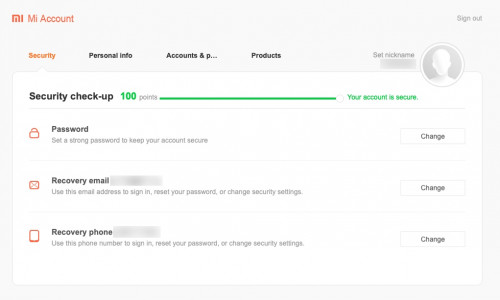
Этоn простой способ может помочь, если причина проблемы кроется в ошибке, допущенной в процессе регистрации аккаунта. Для того, чтобы воспользоваться им, нужно зайти на официальный сайт
https://account.xiaomi.com
и ввести в соответствующие поля свой логин и пароль от Mi аккаунта. Далее открыть вкладку «Безопасность» и ввести там номер телефона (если ранее он был указан неправильно, внести исправления). Остается нажать на «Изменить» и дождаться сообщенния, которое придет на телефон. В сообщении вы получите код подтверждения, который нужно указать на сайте. Иногда этого бывает достаточно для того, чтобы SIM-карта успешно активировалась.
Способ №2 — ввести номер вручную
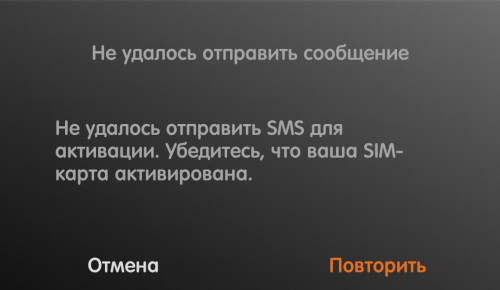
Этот способ может помочь, если причиной сбоя является ошибка при определении номера. Когда вы получили уведомление об ошибке активации SIM, нажмите на него — вы увидите сообщение о том, что попытка отправить SMS не удалась. Далее следует 3-4 раза нажать на кнопку «Повтор», чтобы открылось окно для ввода номера телефона. Введите в него свой номер. Возможно, проблема с активацией SIM-карты будет решена.
Способ №3 — сменить язык интерфейса на английский
Старые версии прошивки порой отказываются корректно работать с русскоязычным вариантом системы. Этот «каприз» тоже может оказаться причиной неудачи с активацией SIM-картты на телефоне Xiaomi. Поменяйте язык системы на английский — это несложно сделать, если следовать инструкции:
- Выйдите из Mi аккаунта (чтобы это сделать перейдите в Настройки —> Mi аккаунт —> Выйти из аккаунта)
- Поменяйте язык: Настройки —> Расширенные настройки —> Язык и ввод — здесь нужно выбрать «Английский»;
- Снова войдите в аккаунт через Настройки — SIM-карта должна активироваться;
- Смените язык обратно на русский (повторите последовательность пункта 2, на последнем шаге выберите «Русский»);
- Иногда после того, как вы проделали данные манипуляции, требуется перезагрузить смартфон.
Способ №4 — активация через мобильного оператора
Обычно SIM-карта активируется посредством отправки в другую страну системного сообщения. Но подобные SMS довольно часто блокируются операторами сотовой связи. Поэтому прежде чем попробовать решить проблему с активацией SIM-карты этим способом, стоит связаться со службой поддержки и убедиться в том, что сообщения на вашем номере не заблокированы. Еще одно условие — наличие средств на счету (отправка сообщения не бесплатна).
Как быть, если ни один способ не помог?
Если ни один из вышеописанных способов не помог решить проблему с активацией SIM-карты, советуем проверить прошивку на наличие обновлений. Возможно, в установленной на телефоне версии есть ошибки, которые уже исправлены разработчиками в более свежем варианте. В этом случае переустановка прошивки может помочь. Если же все усилия тщетны, остается только искать помоши в офисе мобильного оператора или у специалистов сервисного центра.
Каждый день все популярнее становятся смартфоны Xiaomi.
Люди с удовольствием ими пользуются и очень любят. Но вместе с тем растет число неполадок в этом гаджете, основной из которых является отсутствие показателя сети на экране. Бывает такое, что ксяоми сим карту видит, но связи нет.
Причины, по которым Xiaomi не распознает сеть очень разнообразны, от банального режима полета до сложной, требующей обращения к мастеру поломки.
Режим полета
В случае, когда на смартфоне активирован «Режим полета», то беспроводные интерфейсы не работают. Для того, что его отключить, необходимо вытащить сверху вкладку уведомлений, а затем найти иконку с самолетом. После совершения этих несложных действий, нужно лишь убедиться, что функция отключена.

Сбой работы Android
Иногда случается, что приложения системы, ответственные за функционирование модема сотовой сети работают с ошибками, из-за этого сяоми не видит сим карту. Чтобы устранить данную неполадку, необходимо перезагрузить свой смартфон. И если причина была в этом, то она исчезнет.
Звонок по номеру экстренных служб 112
Бывают случаи, когда операторы блокируют пользователя. Но, на основании законодательной базы, при любых ограничениях звонок на номер 112 обслуживается всегда, даже при огромной задолженности оператору.
Вызов по данному номеру обслуживается если в зоне видимости смартфона имеется любая сотовая сеть, это может быть и не ваш оператор. Поэтому следует произвести тестовый звонок.
В случае, если после набора номера идут гудки, значит сам смартфон исправен и модем функционирует, софт работает и сигнал тоже имеется. Это очень хорошо, можно продолжать диагностику.

Проверка лотка SIM-карты на физические повреждения
Мы определили, что модемы функционируют, сигнал в смартфоне имеется, но ксяоми не видит сим карту до сих пор.
Необходимо проверить состояние самого лотка с SIM-картами, для чего при выключенном смартфоне, достаем его и смотрим. Если на нем имеется грязь, пыль или какой-то инородный предмет, все аккуратно чистим мягкой тканью и вставляем на место. Так как есть шанс, что именно эти загрязнения и нарушили контакт, в связи с чем телефон перестал подключаться к сотовой сети. Если после проведенной процедуры все наладилось, то хорошо, если же нет, то продолжаем искать причину.
Выбор типа сети
Самой примитивной и дальнобойной сетью является старый стандарт 2G.
Для того, чтобы удостовериться в том, что телефон и вправду не может найти сигнал, нужно попробовать подключиться к сети 2G. Если аппарат не найдет его, то с остальными сетями он точно не сможет взаимодействовать. Для проверки нужно в настройках Xiaomi найти пункт «Сим карты и мобильные сети» и зайти в него.
После этого, в верхней части появится список установленных сим карт, нужно выбрать ту, с которой проблема. Далее найти графу «Предпочтительный тип сети», перейти в нее и выбрать «Только 2G».
Потом необходимо подождать пару минут. В случае если ситуация не поменялась, продолжайте выяснять, причина не в этом.

Откат последних программных изменений
В случае, если вы на днях вы закачивали стороннюю прошивку или обновляли ее, существует вероятность, что именно в ней и заключается ошибка, которая и создает помехи для вашей сотовой связи.
Чтобы устранить данную проблему, необходимо возвратиться к старой версии прошивки. В случае, если вы не умеете этого делать, можно обратиться в специальный сервис.
Также если за последние 2 дня вы закачивали различные приложения, то нужно их удалить, затем перезагрузить свой смартфон. Возможно проблема уйдет, и сеть появится снова.
Сменить SIM-карту
Можно попробовать и вовсе заменить свою сим карту, установив другую карту, желательно другого оператора.
Это вам поможет понять, функционирует ли ваш смартфон с ней или нет.
В случае, когда после переустановки сим карты сети нет, но при этом вы в зоне ее действия, значит необходимо продолжать разбираться с причиной поломки.
В том случае, если наконец появилась сеть и вы смогли совершить вызовы, значит необходимо просто заменить свою сим-карту на новую в любом офисе вашего оператора сотовой сети.

Hard Reset телефона
Из способов в домашних условиях остался только Hard Reset, что означает сбрасывание настроек телефона до заводских.
Но при этом вся информация будет стерта, поэтому важно создать резервную копию.
В случае, если после такого метода, работа вашего смартфона наладилась, значит была ошибка в функционировании программного обеспечения системы. Вы можете смело продолжать пользоваться своим устройством. Но, возможно, у многих возник немой вопрос, а лечатся ли баги с сетью у ксяоми еще какими то способами? Для данной аудитории есть только один метод – отдать свой смартфон в ремонт.
Ремонт в сервисном центре
Если ничего из вышеперечисленного не помогло, и ксяоми сим карту видит, но связи нет, значит дело уже более серьезное и без специалистов не исправить.
Возможно, причина не страшная, например, поврежден шлейф антенны на материнской плате, эту неприятность мастера устранят очень быстро. Правда, есть и посерьезнее проблемы, такие как повреждена какая-нибудь деталь, и необходимо проводить сложный ремонт с паянием сломанного элемента и его заменой.
Тогда и стоимость ремонта возрастет, и ждать придется гораздо дольше.
Нередко случается так, что мобильное устройство в определенный момент перестаёт подавать и принимать сотовые сигналы, не подключается к мобильной Интернет сети и всячески указывает на то, что данный стандарт подключения не функционирует.
Отсекая глобальную проблему, связанную с отсутствием покрытия сотового оператора (полное или связанное с техническими/географическими проблемами), рассмотрим ситуацию, когда смартфон не видит вставленную SIM-карту. Далее можно ознакомиться с рекомендациями по устранению этой проблемы на смартфонах Xiaomi.
Список ключевых действий пользователя
Итак, если новенький (или не очень) Xiaomi не видит СИМ-карты, не стоит паниковать. Далее представлен список наиболее правильных проверочных и «лечебных» действий в такой ситуации.
Перезагрузка
Банальный, но зачастую действенный вариант исправления проблемы. Чтобы выполнить быструю перезагрузку всей системы, нужно:


Обратите внимание
Вполне возможно, что связь восстановится, а причиной временного сбоя было плохое соединение, которое не было восстановлено при первой же возможности.
Настройки сети
Спустя сколько времени после покупки смартфона Вы столкнулись с тем что телефон не видит SIM-карту?
Сразу после покупки
1-2 месяца
3-6 месяцев
Более 6 месяцев
Свой вариант в комментариях
Если перезагрузка не помогла, но и сам по себе смартфон работать не перестал, нужно задуматься: может, Xiaomi не видит СИМ карты по причине нарушенных конфигураций. Что же тогда делать? Вернуть всё в исходное положение можно следующим образом:
>


Важно знать
Данный способ актуален для тех пользователей, у которых изначально в меню настройки неработающая карта будет отображаться. Если записи о ней там нет, нужно переходить к следующему пункту с возможным решением.
Работоспособность SIM
Естественно, миниатюрная пластинка SIM-карты не является вечной и попросту может перестать работать. Для начала стоит попробовать установить её в другой смартфон. Если она работает – далеко ходить не нужно, проблема кроется в первом устройстве. Если же нет, стоит для начала попробовать обработать контактный чип карты посредством ватной палочки и спирта.

Обратите внимание
В случае, когда работоспособность после этого не восстановлена, можно отправляться в сервисный центр своего оператора связи и заказывать замену карты. Услуга эта общедоступная и особых затрат не требует.
Проблема с устройством
Дальнейшие действия пользователя должны быть направлены на работу с аппаратными и программными компонентами смартфона. Вполне возможно, что Xiaomi не видит СИМ карты по одной из следующих причин:

Обратите внимание
Случай с открытием спора и возвратом устройства продавцу распространяется и на бракованную продукцию. Именно низкое качество и некорректная сборка могут также стать причиной неработоспособности компонента, отвечающего в смартфоне за связь. Однако решать вопрос таким образом стоит оперативно (сразу после покупки). В ином случае предъявить претензии продавцу попросту не удастся.
Заключение
Таким образом, руководствуясь предложенными инструкциями, пользователь скорее всего восстановит возможность нормального общения по смартфону Xiaomi. Если же осуществить «ремонт» самостоятельно не удалось, нужно отправляться в сервисный центр. Опять же, стоит помнить об оперативности, поскольку очень часто проблема с модулем связи обнаруживается именно после приобретения устройства.
Как настроить выбор SIM-карты при звонке на Android телефоне Xiaomi
Если проанализировать самые популярные тарифы сотовых операторов нашей страны, то можно понять, что абонентам выгоднее всего звонить на номера одной и той-же компании.
Поэтому в целях экономии, многие люди имеют сразу две сим-карты. Если вставить их в смартфон Xiaomi, то по умолчанию, все исходящие вызовы будут совершаться с карточки размещённой в первом лоте.
Конечно же такая ситуация не устраивает многих пользователей, они хотят изменить приоритет, и спешу вас обрадовать, такая возможность имеется.
Ниже в статье, я наглядно покажу как это делается прямо через настройки, на всё про всё, потребуется пару минут свободного времени.
Как сделать чтобы телефон Xiaomi спрашивал с какой SIM-карты звонить
1. Заходим в настройки нажав на иконку в виде шестерёнки. 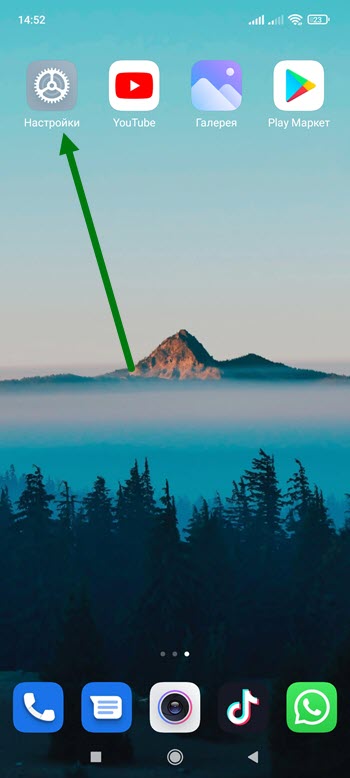
2. Переходим в четвёртый сверху раздел мобильные сети. 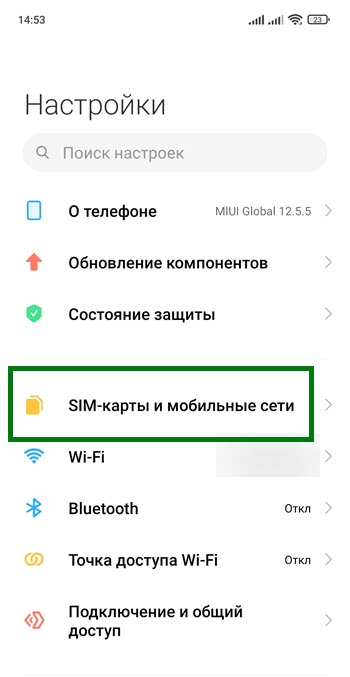
3. В подразделе «По умолчанию для вызова», можно выбрать один из трёх вариантов: первый, второй лот, либо всегда спрашивать. 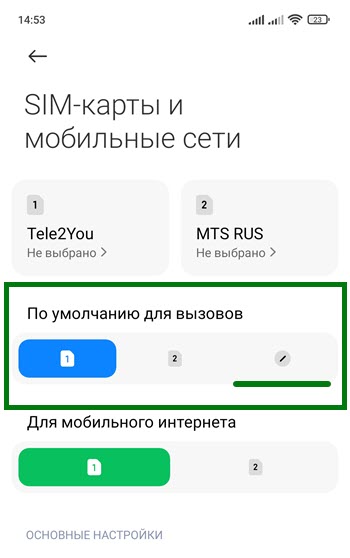
4. Я указал третий вариант. 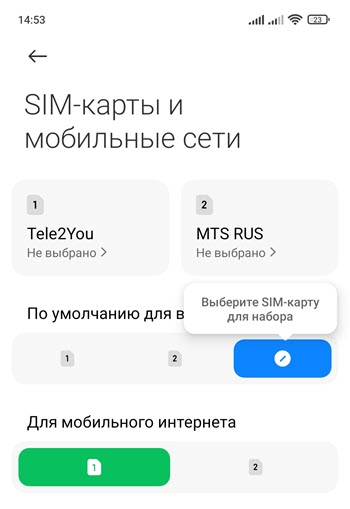
5. Теперь при звонке появляется вот такое окно. 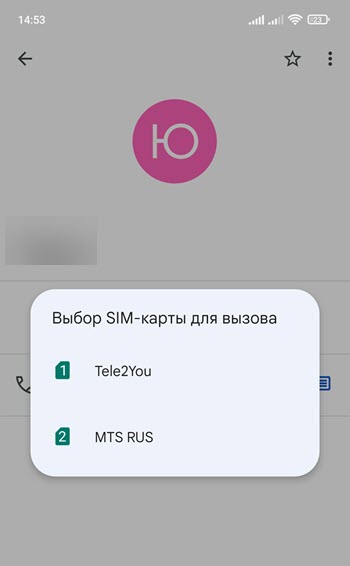
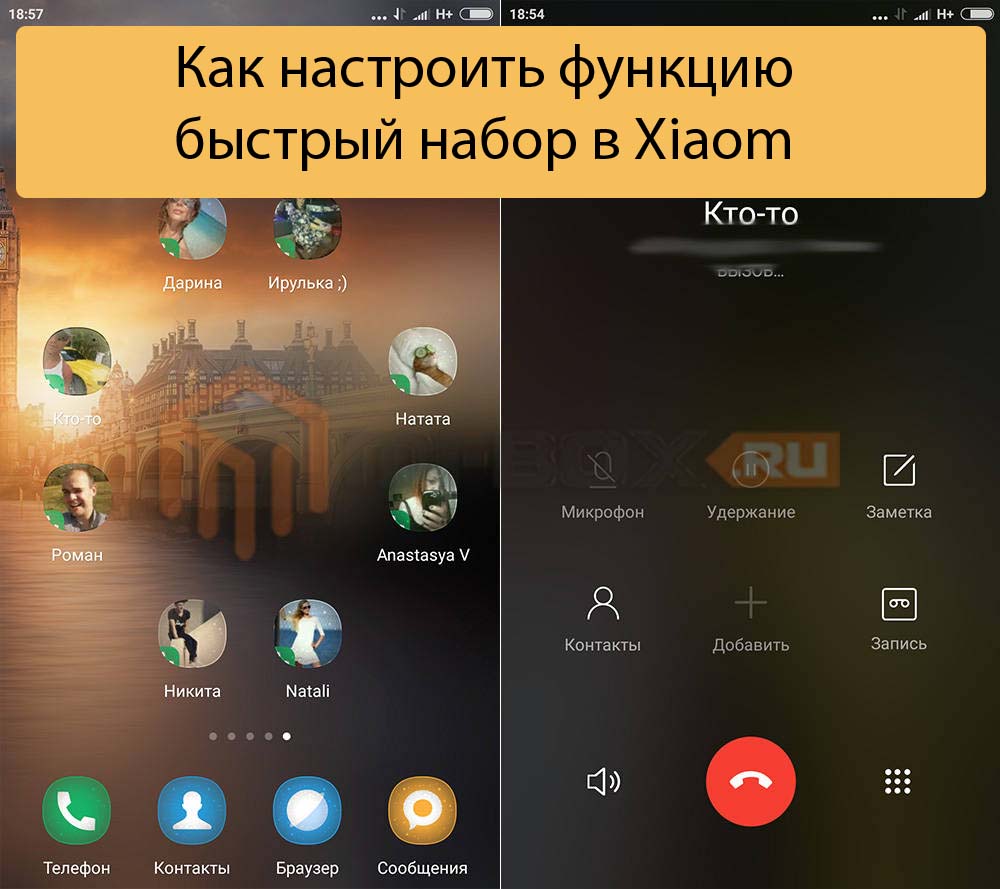
Одно из самых востребованных вопросов это как настроить функцию быстрый набор в Xiaomi. Зачастую это помогает экономить время, и упращает жизнь пользователя.
Как настроить функцию быстрый набор в Xiaomi
Функция быстрого набора на смартфонах под управлением Android OS зашита на уровне прошивки. Проблема в том, что графические оболочки и надстройки отдельных производителей телефонов сильно меняют функционал стандартной операционной системы. Именно это произошло в случае с Xiaomi. Если на «чистом Андроиде» функция быстрого вызова работает без особых проблем, то в случае с MIUI приходится повозиться. Мгновенный набор номеров на некоторых версиях оболочки просто отсутствует функционально. Ниже вы узнаете о том, как восстановить эту возможность.
Реализация скоростного набора через «Избранные»
Не всем подойдет способ с ярлыками.
Поэтому вы можете:
- Сформировать список приоритетных контактов.
- Получить приоритетную сортировку таких номеров.
Сделать это довольно просто:
- Открываем телефонную книжку.
- Нажимаем на определенное имя.
- Под картинкой выбираем » В избранные».
- *иконка выглядит как символ сердца.
Готово. Но это обходной путь и таким образом реализовать систему оперативного дозвона не удастся. Это упрощение доступа к отдельным записям не более того.
Звонок с рабочего экрана
Настроить функцию быстрый набор в Xiaomi можно и с звонком.
Это не самое практичное решение, но некоторым пользователям оно наверняка будет полезным. Основной смысл в том, что каждый телефонный номер (требующийся) размещается в виде пиктограммы на экране.
Принцип действия прост и понятен:
- Тапаем по картинке.
- Запускается приложение звонков.
- Дозвон осуществляется в автоматическом режиме.
Сделать это не трудно. Переходим в записную книжку и выбираем нужного нам человека. После этого нужно тапнуть на имя контакта и держать до тех пор, пока не отобразится контекстное меню. В этом разделе вы и выбираете функцию «Ярлык на рабочий стол«. Здесь есть быстрый вызов. Тапаем и иконка абонента появляется на вашем экране. Готово.
При желании, вы сможете выделить целую рабочую область под такие списки контактов.
Стандартный способ
В кастомизированной оболочке это может и не сработать. Все предельно просто:
- Переходим в меню вызовов.
- Открываем «настройки».
После этого отыщите «расширенные параметры» и откройте этот раздел. Здесь найдите соответствующую функцию и раскройте меню настроек.
Если все сделали правильно, появится сетка цифр. Каждая цифра это ячейка для скоростного набора нужного человека. На единице по умолчанию установлена привязка к голосовой почте. Не всегда вы можете ее поменять, некоторые версии прошивок резервируют ее без возможности изменения со стороны пользователей. Для всех остальных цифр такого ограничения нет. Нажимаем + и добавляем абонента. Услуги по настройке смартфонов всех моделей тут, с хорошим обслуживанием, есть панорамы и фото места ремонта.
Есть и еще 1 вариант решения проблемы.
Для этого вам придется открыть Play Market и выбрать одно из приложений с аналогичными возможностями. Благо таких программ сейчас на площадке масса. Единственный недостаток в том, что не все они встраиваются в интерфейс операционной системы. Некоторые не работают без предварительного запуска. Да и удерживать в рабочем состоянии программу постоянно не очень удобно. Особенно для тех устройств, где есть проблемы с оперативной памятью.
По теме Ремонт телефона
Способы восстановления IMEI — Варианты решения
Как включить будильник на Xiaomi redmi 9 — Все способы
Как скрыть номер на xiaomi — Варианты решения
Ошибка сервера на Redmi 9 — Восстановление связи
Как поменять шрифт на redmi 9 — Лучшие способы
Как поменять рингтон на Redmi note 9 — Несколько способов

Как изменить контакт на xiaomi redmi 9 — Решение
Как рисовать на redmi 9 — Варианты решения рисования
Не загружается обновление на Xiaomi redmi 9 — Решение
Как отключить разблокировку Xiaomi redmi note 4 — Все способы
Xiaomi redmi 9 безопасный режим — Как зайти и выйти
Как отключить разблокировку Xiaomi redmi 9 — Решения
Как снять блокировку Xiaomi redmi 9 — Решение проблемы
Google Pay не работает на Xiaomi redmi 9 — Решение проблемы
Xiaomi redmi note 4 снять блокировку — Решения
Не загружается обновление на Xiaomi redmi note 4 -Решение
Настройка графического планшета wacom — Несколько способов
Как настроить функцию быстрый набор в Xiaomi
Как поставить напоминание на xiaomi redmi 8A — Несколько способов
Xiaomi redmi 8A сброс настроек — 5 способов решения
РЕМОНТ ТЕЛЕФОНОВ
БЫСТРО * КАЧЕСТВЕННО НАДЁЖНО * НЕДОРОГО * ОТРЕМОНТИРУЕМ * ВАШ * ТЕЛЕФОН
Ремонт
ЗАПЧАСТИ
Ремонтируем
Гарантия
Внимание! Мы не несём ответственности, за все ваши манипуляции с телефоном, выполняемые по нашим инструкциям. Выполнять ремонт должен квалифицированный специалист. Обращайтесь в предложенный нами Сервис по ремонту.
© 2021 РЕМОНТ ТЕЛЕФОНОВ — Android-Shark.Ru
ЛЮБОЕ ИСПОЛЬЗОВАНИЕ, ЛИБО КОПИРОВАНИЕ МАТЕРИАЛОВ САЙТА БЕЗ РАЗРЕШЕНИЯ АДМИНИСТРАЦИИ НЕ ДОПУСКАЕТСЯ.
Когда качество пикселей определено, и среди них удалось обнаружить «выгоревшие», можно приступать к поиску приложений, которые исправят ситуацию:
- JScreenFix проста в использовании, для начала работы необходимо воспользоваться кнопкой Fix Stuck Pixels. Разработчик обещает 30 минут для совершения этой операции, но мастера сервисных центров рекомендуют оставлять устройства. Не менее чем на 10–12 часов для более полной проверки;
- Pixel Fixer: еще одна программа, аналогичная JScreenFix. Для восстановления пикселей также необходимо нажать на кнопку зеленого цвета;
- «Лечение битых пикселей»: платформа не только тестирует мобильный телефон на битые пиксели. А потом «лечит» их, но одновременно выявляет другие дефекты в дисплее.
При использовании приложений рекомендуется на время «лечения», устройства не отключать его от зарядных устройств. Во время обработки пикселей смартфон постоянно включен, поэтому зарядки может не хватить.
Микротрещины экрана, чреваты разрывом цепи питания. Если это случилось, то вам прийдется менять экран. Благо в Китае они стоят в несколько раз дешевле.
Бывает, и неисправности кроется в неправильной установке сим карты, либо флешки. Попробуйте их вынуть и проверить, что будет.
Карту с проблемами можно починить, восстановив битые кластеры, с помощью ПК.
При сотрясении, плохо выставленный штекер от дисплея может выпасть. Что повлечет за собой отключение модуля передачи изображения, либо частичное отключение.
Снимите крышку аппарата, и воткните шлейф в гнездо. Если он вставлен, то выньте его и вставьте. При этом не забудьте отключить шлейф питания, от аккумулятора.
Действия, как поступить в такой ситуации
Поможет смена графики на низкое разрешение. Требуется ограничить режим энергопотребления. Не продолжать играть при включенном зарядном устройстве телефона. Вынуть телефон из чехла, дать возможность общей вентиляции корпуса. Отключить телефон, снять аккумулятор.
Если смартфон, находился во влажном помещении, либо на него попадала влага. Особенно это касается USB входа, и затекания внутрь смартфона. Окислы могут приводить к утечке тока, а это способствует нагреву аппарата. Для устранения, вам необходимо почистить USB. Возьмите тонкую палочку и намотайте на неё ватку. Обмакните её в вайт спирит, либо спирт, и протрите контакты во входе.
Если вода попадала внутрь, то надо разбирать Мейзу. И, туже операцию проводить с контактами, которые присоединяются к плате. Но, прежде чем это делать, отключите шлейф аккумулятора во избежания замыкания.
Если у Meizu M8 не работает микрофон, для этого нужно проделать следующие действия.
Открываем настройки безопасности, ищем root-доступ и нажимаем принять, перезагружаем аппарат. Открываем « телефон » и вводим данную комбинацию *#*#54298#*#* или *#*#3646633#*#* . Листаем вправо и находим « Hardware Testing » -> audio -> Audio Playback выставляем значение Heaset PGA на 160 . Выходим из меню и перезагружаем телефон.
Также, могут применяться программные методы. Но, они смогут помочь только при отсутствии неисправностей в самом устройстве. Этот способ один из самых простых, мы открываем на мобильнике настройки. И, выбираем команду « сбросить настройки ». Имейте в виду, что под этим понимается удаление со смартфона всех данных.
Чтобы полосы на экране Meizu M8 не беспокоили, нужно:
- Убедиться в целостности и подключить заново шлейф дисплейного модуля;
- Заменить экран полностью, если есть реальные повреждения;
- Обновить прошивку и оболочку Flyme.
В первой ситуации мог быть просто нарушен контакт. Соединение отошло из-за удара, засорились контакты или на заводе дисплей не был до конца соединён.
Во втором случае рекомендуется обращаться к специалистам по гарантии или в независимую мастерскую. Третий вариант указывает на то, что вы купили телефон с устаревшей версией ПО. Которое имеет недостатки, исправленные в обновлениях.
Для осуществления данной процедуры нужно:
- Войти в настройки прибора;
- Выбрать пункт «о телефоне»;
- В подменю потребуется выбрать проверку наличия обновлений – при включении Wi-Fi всё начнёт скачиваться;
- Прибор перезагрузится.
Появление полос во время пользования можно исключить сразу после покупки путём обновления. Это не аннулирует гарантию. В отличие от полной перепрошивки или самостоятельного ремонта в этот же период.
Банальный метод, это просто зайти на устройстве в аккаунт.
Нажать внизу на пункт « Удалить mi аккаунт ».
В этом случае произойдёт отвязка account от мобильника . Больше не будет выпадать сообщение, во время загрузки аппарата.
Если в Xiaomi пропал звук, сначала стоит проверить настройку аудиопараметров. Если стоит активный режим ( со звуком ), то продолжаем искать проблему.
Необходимо — почистить гнездо для наушников .
Если на экране смартфона xiaomi горит значок гарнитуры, а наушники не подключены, значит, замкнуло контакты. Поэтому звук транслируется в наушники, хоть физически они и не подключены.
После чистки перезагрузите телефон.
Если во время звонка собеседник вас плохо слышит, то возможно отключена эта функция. Зайдите в настройки «звук и вибрация» и подвиньте бегунок « шумоподавление » на значение « вкл «.
Если она активирована, а треск и помехи при разговоре присутствуют, то попробуйте выключить функцию.
Встроенный мобильный помощник так же может мешать нормальной работе микрофона. Перейдите в меню « настройки «, найдите « Google «. Далее, отключите функцию « определитель голоса «.
Перезагрузите телефон xiaomi.
Сброс аккаунта можно произвести, с помощью службы поддержки Сяоми.
Для этого необходимо иметь документы на телефон , для подтверждения, что он не краденый.
Как разговаривать с техподдержка Сяоми.
Зайдите на свой почтовый сервис типа mail.ru и авторизуйтесь.
Нажимаем создать сообщение. В первой строчке, пишем вот этот адрес: mishu@xiaomi.com Либо вот этот: service.us@xiaomi.com В теме можно написать ( Разблокировка ми account ). Писать необходимо по-английски. Воспользуйтесь, онлайн переводчиком.
Далее пишем, что требуется. Хочу на Xiaomi redmi 6a сбросить mi аккаунт. Эта процедура, долгая, и может затянуться на 2 — 3 недели .
Выбираем английский язык и любую страну;
Производим подключение к интернету при помощи Wi-Fi или сотовых данных;
Заходим в « Privacy Policy » (Политика безопасности) и выделяем любой фрагмент текста. Справа нажимаем на три точки, « Web Search » и « Google App ». Далее мы можем перейти в настройки, нажав на запись « Settings ». Ищем пункт « О телефоне (About Phone) » и кликаем на него.
После входа нажимаем на « Версия ПО (Miui version) » на которую нужны быстро нажать несколько ( около 5 ) раз, пока не появится уведомление о предоставлении « прав Developer ». Возвращаемся и переходим в «Second Space», а потом «Turn on second space».
Здесь создается второе пространство и устройство уже вполне готово к работе. Тем не менее после перезагрузки все сбросится и придется все делать заново, поэтому продолжаем. Заходим в настройки, потом «About Phone», «Additional Settings» и «Меню разработчика (Developer)». Передвигаем переключать USB Debugging на позицию включения.
Подключаемся к компьютеру при помощи USB и запускаем Switch . Скачиваем « Minimal Adb and Fastboot » и включаем. Переходим на первый рабочий стол, а на компьютере набираем « adb devices ». Здесь же вводим следующую команду: adb (вводная команда) shell pm uninstall (параметры) –k –user 0 (значения) com.xiaomi.finddevice (связь с сервером);
Удаляем « Найти мой телефон (Find my phone) ».
Нюансы после такой отвязки.
После этого гаджет готов к полноценной эксплуатации: можно выходить в интернет, пользоваться различными программами и т. д.
Тем не менее, стоит обратить, что нельзя будет пользоваться сервисами Сяоми. Что объясняется отсутствием самой учетной записи. На учётную запись Xiaomi, много жалоб от пользователей, из-за некачественно выполненого по, и вполне логично, что её удаляют.
Запись звонков на Miui 12
Запись звонков на MIUI 12 доступна на всех прошивках, включая международную, китайскую и индонезийскую. Далее о том, как выключить запись вызовов на смартфонах Xiaomi, Redmi, Poco, куда сохраняются разговоры и чем отличается классическое приложение «Телефон» от альтернативы Google.

Суть проблемы
C ноября 2019 года все смартфоны от Xiaomi (включая Redmi и Poco) с международной версией MIUI получили «звонилку» Google вместо фирменного решения китайского бренда. Такой шаг был продиктован обновленными условиями конфиденциальности Гугл. Пользователям не понравилось новое приложение:
- из-за минималистичного дизайна;
- проблем с отображением номеров;
- отсутствия функции записи телефонных разговоров, автодозвона и прочего.
Изменения не коснулись смартфонов с китайской и индонезийской версией прошивки МИЮАЙ.
Как включить запись разговоров
Объясним, как активировать запись разговоров на разных версиях ПО.
Стандартная «звонилка»
Речь о программе от Сяоми:

- Откройте «Настройки» смартфона. Пролистайте страницу вниз и тапните по «Приложения».
- В новом списке выберите «Системные приложения».
- Следом проследуйте в «Вызовы», там откройте «Запись вызовов».
- Включите «Записывать вызовы автоматически». Ниже, в разделе «Записывать звонки», выберите, на кого распространяется действие функции: на все или выбранные номера.
Согласно законодательству Российской Федерации абонент на втором конце линии должен быть уведомлен о записи звонка, поэтому по умолчанию активировано «Уведомление о записи вызова» в настройках.
По умолчанию полученные аудиодорожки хранятся в папке MIUI/sound_recorder/call_rec, откуда их переносят на ПК, отправляют в облачное хранилище или мессенджеры.
Решение от Google
Функция сохранения звонков в Гугл-приложении появилась в сентябре 2020-го и доступна всем пользователям с Андроид 9.0 или выше. Чтобы ее активировать:

- во время входящего или исходящего вызова тапните по клавише «Запись»;
- по завершении разговора полученную дорожку предлагают сохранить, переслать в мессенджеры или на электронную почту.
После включения функции абонента автоматически предупреждают о начале записи разговора.
Появление альтернативы не понравилось пользователям, поскольку:
- необходимо регулярно обновлять приложение;
- запись невозможно достать из памяти девайса;
- нет включения автоматического сохранения разговоров.
В конце февраля – начале марта 2021-го функция записи звонков в приложении от Google прекратила работать: доступна в перечне функций, но активировать ее невозможно.
Альтернативный вариант
Кто хочет отключить/заменить Гугл-звонилку, может сменить прошивку на китайскую или индонезийскую. Из сложностей этого метода:
- понадобится разблокировать загрузчик;
- после смены оболочки придется искать способ запустить Play Маркет и работу NFC через Google Pay;
- перед перепрошивкой необходимо создать резервную копию данных, перенести файлы на ПК или карту памяти.
Любые действия, связанные с перепрошивкой телефона, аннулируют его гарантию.
Установка стороннего софта с Google Play не помогает, зачастую софт:
- не записывает разговор или слышно только человека с установленным приложением;
- показывает массу рекламы перед совершением звонка – до 15 рекламных интеграций;
- требует доступ к чрезмерному количеству функций устройства – геолокации, просмотру действий на экране.
Включают запись разговора на всех смартфонах Xiaomi с установленной на него оболочкой MIUI 12. Отличия заключаются в способе активации функции, вариантах передачи записи и удобстве пользователя.