
Содержание
- Ошибки при работе с сервисом ТНТ Премьер
- Не работает ТНТ Премьер: причины и их решения
- Не приходит сообщение на электронную почту
- ТНТ Премьер не работает на телевизоре
- Ошибка 414590
- Ошибка 514999
- Проблемы с подключением
- Проблемы при воспроизведении видео
- Профилактика ошибок при работе с TNT Premier
- Заключение
Ошибки при работе с сервисом ТНТ Премьер
Как и любой другой онлайн-сервис, ТНТ Премьер не застрахован от различного рода сбоев и проблем. Если не работает ТНТ Премьер, то можно выделить множество причин, по которым это могло произойти. При этом сама проблема тоже играет важную роль: не воспроизводятся записи, видео загружается слишком медленно, не получается зарегистрироваться или авторизоваться и многое другое. Предлагаем подробно разобрать тему в нашей статье.
Не работает ТНТ Премьер: причины и их решения
Платформа ТНТ Премьер не является обычным сайтом с маленьким трафиком. Это обширный сервис, нацеленный на огромную аудиторию. Здесь можно смотреть прямой эфир таких телеканалов, как ТНТ, ТНТ4, Матч! Премьер, Супер, ТВ3, 2х2 и Дисней. Помимо этого, доступно множество эксклюзивного контента, который нельзя легально посмотреть в других местах. В связи с этим сайт ТНТ Примьер оснащен высокотехнологичными опциями, требующими должного качества и отладки. Следовательно, далеко не всегда получается избежать возникновения различных ошибок.
Не приходит сообщение на электронную почту
С первой проблемой сталкиваются пользователи, которые только начинают пользоваться ТНТ Премьер. Официальный сайт тнт требует подтверждения электронной почты для создания учетной записи. Для этого нужно перейти по ссылке, которая придет в письме. Однако некоторые пользователи сталкиваются с отсутствием такого сообщения в течение нескольких часов.
Естественно, первым делом необходимо проверить правильность указанной почты, а также папку «Спам». Если все в порядке, то проблема возникла со стороны ТНТ Пример. Скорее всего она скоро будет исправлена и достаточно подождать. Но лучше всего решить вопрос поможет техподдержка ТНТ Премьер. Для экономии времени рекомендуется сразу указать, что вы проверили папку «Спам» и уверены, что письмо должно было прийти.
ТНТ Премьер не работает на телевизоре
Многие владельцы современных телевизоров со Смарт ТВ часто испытывают проблемы с использованием рассматриваемого сервиса. Здесь может быть несколько причин:
- Интернет-подключение либо отсутствует, либо нестабильно;
- Отсутствует последняя версия программного обеспечения телевизора;
- Слишком старая модель устройства.
В первом случае все проще всего: достаточно проверить наличие интернета в других приложениях и исправить проблему. Лучше всего пользоваться проводным подключением, а не Wi-Fi. Если справиться самостоятельно не получается, то необходимо обратиться к техподдержку провайдера, а сам TNT Premier с проблемой не связан.
Во втором случае достаточно зайти в настройки телевизора, перейди в раздел информации о системе и проверить наличие обновлений. Если с интернетом все в порядке, то обновите ПО и попробуйте запустить или скачать приложение ТНТ Примьер еще раз.
В третьем случае, к несчастью, сделать ничего не получится. Если ваш телевизор был выпущен до 2015 года, то он не поддерживает ТНТ Премьер. Создатели сервиса обещают, что занимаются разработкой оптимизированного приложения для любых устройств, но дата его релиза пока неизвестна.
Ошибка 414590
На очереди ошибка, возникающая на устройствах с платформой Android. Она связана с тем, что на смартфоне установлены Root-права. Дело в том, что на TNT Premier постоянно публикуется эксклюзивный контент, защищенный авторским правом. Его запрещено скачивать и распространять за рамками сервиса. Рут права, в свою очередь, открывает телефону возможности разработчика, что позволяет вмешиваться в программную часть большинства приложений. Разработчики ТНТ Премьер предусмотрели это и установили защиту.
Если у вас возникает ошибка 414590, то рекомендуется придерживаться следующего алгоритма:
- Скачайте бесплатное приложение Advanced Root Checker с Google Play Market;
- Запустите приложение и начните проверку. Через несколько секунд будет отображен результат. Если он положительный, то необходимо удалить Root-права. Если вы не разбираетесь в теме, то рекомендуется обратиться в ближайший сервисный центр с соответствующей просьбой. Специалисты аннулируют права буквально за несколько секунд и небольшую плату.
- Если результат проверки отрицательный и рут права не установлены, то ошибка связана с недоработкой сервиса. В таком случае сделайте снимок экрана и отправьте его в техподдержку с просьбой открыть доступ.
Ошибка 514999
Еще одна номерная ошибка, связанная с неверными настройками даты на устройстве, которая чаще всего возникает на мобильных устройствах. Решение самое простое: необходимо зайти в настройки даты и установить правильное время, включая часовой пояс. Можно воспользоваться функций автоматической синхронизации. В качестве второстепенных методов стоит выделить очистку кэша или переустановку приложения.
Проблемы с подключением
Теперь рассмотрим ситуацию, когда возникают проблемы с Wi-Fi подключением, из-за чего не получается пользоваться ТНТ Премьер. Первым делом рекомендуется перезагрузить роутер и подключиться к сети заново. Если проблема не исчезла, то придется лезть в настройки роутера. Стоит придерживаться следующего алгоритма:
- Зайдите в настройки роутера через любой браузер. Процедура зависит от конкретной модели устройства, поэтому универсального алгоритма не существует.
- Последовательно меняйте следующие настройки и проверяйте результат: тип шифрования AES или TKIP, стандарт безопасности WPA-PSK или WPA2-PSK, беспроводной модуль B/G или B/G/N.
- Проверьте отсутствие запрета на использование фильтра MAC-адресов.
Проблемы при воспроизведении видео
Мы подошли к еще одной распространенной проблеме, которая возникает уже после регистрации и оформления подписки. Если фильмы, сериалы, шоу или любой другой контент начинает загружаться, но делает это очень медленно с постоянным появлением надписи «Загружаем», то может быть несколько причин:
- Мощности устройства недостаточно, чтобы обработать видео соответствующего качества;
- Мощности интернет-подключения недостаточно, чтобы быстро загружать видео в соответствующем качестве;
- Технические неполадки на сайте.
В первом и втором случаях может помочь переключение качества. Это происходит в интерфейсе медиаплеера с помощью шестеренки. Можно выбирать между 360p (низкое) и 1080p (высокое). В третьем случае остается лишь ждать, пока разработчики решат неполадки и сервис продолжит работать в стандартном режиме.
Бывает и такое, что видео даже не начинает загружаться, при этом отображается черный экран и ничего не происходит. Это может быть связано с различными трудностями:
- Устаревшая модель смартфона или телевизора;
- Отсутствие поддержки HTML5 в браузере на компьютере;
- Переполненный кэш.
В первом случае избавиться от проблемы не получится, поскольку оборудование не поддерживает системных требований TNT Premier. Остается лишь дождаться оптимизированную версию, подходящую для слабых устройств.
Во втором случае необходимо установить более современный браузер или обновить его до последней версии, чтобы технология HTML5 поддерживалась.
В третьем случае рекомендуется очистить кэш. Этот вариант подходит для любых устройств: смартфонов, телевизоров и компьютеров. Делается это либо в настройках самого приложения ТНТ Премьер, либо в параметрах браузера.
Профилактика ошибок при работе с TNT Premier
Чтобы максимально снизить риск возникновения ошибок ТНТ Премьер, рекомендуется придерживаться нескольких простых правил:
- Начинающим пользователям, которые не так ловко управляются с компьютером, рекомендуется установиться любой антивирус и регулярно сканировать устройство на наличие вирусов. Примечательно, что можно установить мини-версию антивируса в виде расширения для браузера, но оно не сможет проверять весь компьютер, а лишь веб-часть;
- Если вы только планируете приобрести телевизор, на котором будете смотреть ТНТ Пример, то позаботьтесь о наличии поддержки формата HTML5 и Flash Player;
- Используйте только актуальную информацию при регистрации и оформлении подписки. Электронная почта, номер телефона, банковская карта и другие данные должны быть введены правильно;
- Любое устройство, будь то ноутбук, настольный компьютер, планшет, телевизор или телефон, необходимо регулярно чистить от мусора, удалять ненужные файлы и проверять на наличие вирусов. Сегодня существует множество специальных программ, делающих это в автоматическом режиме. Самой популярной можно назвать CCleaner, она доступна на разных платформах;
- Всегда следите за датой и временем на устройстве и держите их актуальными;
- Пользуйтесь проводным подключением интернета, если это возможно;
- Многие китайские смартфоны не оснащены хорошей системой охлаждения. В связи с этим устройство быстро перегревается и начинает тормозить. Не рекомендуется долго смотреть контент ТНТ Премьер на таких телефонах;
- Не бойтесь обращаться в техподдержку для решения проблем, но сначала изучите раздел частых вопросов и убедитесь, что там нет решения. А также рекомендуется подробно излагать ситуацию в своем письме со всеми фактами. Это поможет сотруднику лучше разобраться и оказать более качественную помощь.
Заключение
Мы разобрали все распространенные ошибки и проблемы, которые могут возникнуть при работе с ТНТ Премьер. Какие-то из них уже давно имеют решение, а какие-то вовсе полностью решены и не возникают. Это говорит о том, что работа над проектом не заканчивается и разработчики стремятся не только внедрить в сервис новые возможности, но и модернизировать старые.
Перейти к содержанию
На чтение 2 мин Просмотров 47к.
Сегодня есть сбои в работе сайта и приложения онлайн-кинотеатра Премьер на телефоне, компьютере, телевизоре и Smart TV June 6, 2023

Почему не работает Премьер? Где выявлены сбои?
В некоторых регионах России выявлены сбои в работе онлайн-кинотеатра Премьер на различных устройствах:
| Камчатский край (г. Петропавловск-Камчатский) | Челябинская область (г. Челябинск) |
| Республика Алтай (г. Горно-Алтайск) | Магаданская область (г. Магадан) |
| Красноярский край (г. Красноярск) | Республика Калмыкия (г. Элиста) |
| Тюменская область (г. Тюмень) | Орловская область (г. Орёл) |
| Нижегородская область (г. Нижний Новгород) | Забайкальский край (г. Чита) |
| Ивановская область (г. Иваново) | Ненецкий автономный округ (г. Нарьян-Мар) |
| Амурская область (г. Благовещенск) | Ульяновская область (г. Ульяновск) |
| Республика Дагестан (г. Махачкала) | Тульская область (г. Тула) |
| Белгородская область (г. Белгород) | Липецкая область (г. Липецк) |
| Кемеровская область (г. Кемерово) | Республика Карелия (г. Петрозаводск) |
| Брянская область (г. Брянск) | Республика Северная Осетия — Алания (г. Владикавказ) |
| Ставропольский край (г. Ставрополь) | Чукотский автономный округ (г. Анадырь) |
| город Москва | Ростовская область (г. Ростов-на-Дону) |
| Курганская область (г. Курган) | Республика Марий Эл (г. Йошкар-Ола) |
| Сахалинская область (г. Южно-Сахалинск) | Алтайский край (г. Барнаул) |
| Омская область (г. Омск) | Смоленская область (г. Смоленск) |
| Республика Тыва (г. Кызыл) | Псковская область (г. Псков) |
| Хабаровский край (г. Хабаровск) | Республика Адыгея (г. Майкоп) |
| Кировская область (г. Киров) | Иркутская область (г. Иркутск) |
| Курская область (г. Курск) | Ямало-Ненецкий автономный округ (г. Салехард) |
| Приморский край (г. Владивосток) | Томская область (г. Томск) |
| Ханты-Мансийский автономный округ — Югра (г. Ханты-Мансийск) | Республика Мордовия (г. Саранск) |
| Республика Башкортостан (г. Уфа) | Московская область (г. Москва) |
Узнать почему PREMIER не работает сегодня
Узнать о причинах сбоя можно написав на почту службы поддержки ТНТ Премьер: help@premier.one
Обновлено 28 октября, 2021
Содержание
- Обзор основных ошибок при работе с сервисом ТНТ Премьер
- Неприятности с ТНТ Премьер и их причины
- Почему не работает premier с телевизора
Обзор основных ошибок при работе с сервисом ТНТ Премьер
Радость от появления нового сервиса иногда омрачается ошибками в его функционале. Сегодня разберемся, почему не работает ТНТ Премьер — не грузится видео, тормозит воспроизведение, возникают проблемы с регистрацией, оформлением и отменой подписки.
Неприятности с ТНТ Премьер и их причины
Это не просто сайт, а сервис. Платформа для массового использования, где можно просматривать видео и прямую трансляцию каналов ТНТ, ТВ3, Супер, ТНТ4, 2X2, а также Матч и Дисней. То есть ежедневно множество пользователей открывают сайт и осуществляют различные действия. К тому же видео, по сути, является самым объемным информационным объектом. Все это в совокупности требует отлаженной системы множества функций сервиса. После разработки подобные сайты проходят тестирование: создается искусственная нагрузка, чтобы выявить ошибки. Но воспроизвести реальные обстоятельства не получится. Поэтому большинство подобных ресурсов на начальном этапе безбожно лагает. Вот и ТНТ Премьер в первые пару недель после запуска разочаровал своих пользователей множеством проблем в работе.


Источник
Почему не работает premier с телевизора
- Что такое PREMIER
- премьеры фильмов и сериалов от признанных лидеров индустрии
- онлайн-трансляции телеканалов ТНТ, ТНТ4, ТВ3, Пятница!
- большая библиотека хитов кинопроката — от классики до блокбастеров
- телевизионные премьеры и шоу до эфира
Часть контента доступна без подписки, сериалы и фильмы можно смотреть во вкладке Все видео → «Бесплатно».
Каждую неделю выходят новые сериалы и фильмы, часть которых есть только на сервисе PREMIER. Если ты оформишь подписку, то не пропустишь новые серии любимого сериала. Подписка оформляется на месяц и продлевается автоматически.
В подписку входят все фильмы, сериалы, шоу и ТВ-каналы, доступные на сервисе PREMIER. Смотри подробнее в разделе Все видео.
Сервис действует по всему миру. Часть контента доступна только на территории РФ в связи с действующими лицензионными ограничениями правообладателей. Раздел Live доступен только для РФ.
Из-за ограничений со стороны правообладателей некоторые шоу, сериалы и фильмы нельзя посмотреть в интернете.
Спорт на PREMIER:
- Спортивные подписки на PREMIER
Кроме подписки на фильмы и сериалы, на видеоплатформе PREMIER можно оформить 2 спортивные подписки:
Подписки «МАТЧ ПРЕМЬЕР» и пакет «СПОРТ» доступны только на территории РФ.
Если любишь российский и европейский футбол, оформи подписку «МАТЧ ПРЕМЬЕР». Пакет «СПОРТ» подойдёт поклонникам разных видов спорта, он включает 7 спортивных каналов:
- МАТЧ! ФУТБОЛ 1
- МАТЧ! ФУТБОЛ 2
- МАТЧ! ФУТБОЛ 3
- МАТЧ! БОЕЦ (бокс, ММА, кикбоксинг, самбо и борьба, восточные единоборства)
- МАТЧ! АРЕНА (одиночные виды спорта: биатлон, лыжные гонки, фигурное катание, плавание, легкая атлетика и автоспорт)
- МАТЧ! ИГРА (командные виды спорта: баскетбол, гандбол, волейбол и другие)
- КОННЫЙ МИР (конный спорт)
Спортивные каналы можно смотреть только на сайте PREMIER в разделе «Спорт».
Подписку на МАТЧ ПРЕМЬЕР и на пакет «СПОРТ» можно оформить только на сайте PREMIER.
- Открой premier.one.
- Зарегистрируйся или войди в аккаунт.
- Перейди в Мои подписки.
- Выбери нужную подписку и нажми кнопку «Смотреть».
- В открывшейся форме введи номер карты, срок действия и CVC/CVV-код.
- Подтверди оплату картой, введя код из SMS в форму.
- Готово. Наслаждайся любимыми спортивными событиями!
Чтобы отключить спортивную подписку, оформленную на сайте premier.one, перейди в Мои подписки.
Если подписка оформлялась на сайте matchtv.ru или в мобильном приложении «МАТЧ!», отписаться нужно там же — чтобы не возникло ошибок.
Если хочешь управлять подписками на МАТЧ ПРЕМЬЕР и пакет «СПОРТ» здесь, оформи их на PREMIER.
Чтобы возобновить спортивную подписку, оформленную на сайте premier.one, перейди в Мои подписки, выбери нужную подписку и нажми кнопку «Возобновить подписку».
Если подписка оформлялась на сайте matchtv.ru или в мобильном приложении «МАТЧ!», возобновить её нужно там же.
Если хочешь управлять подписками на МАТЧ ПРЕМЬЕР и пакет «СПОРТ» здесь, оформи их на PREMIER.
Для регистрации и авторизации в сервисе PREMIER заводится единый аккаунт, который можно создать на сайте и в приложении для iOS и Android.
На сайте premier.one нажми «Войти» в правом верхнем углу или запусти любое понравившееся видео. На всплывающем экране введи номер телефона и подтверди его кодом из СМС — твой аккаунт будет создан автоматически.
Скачай мобильное приложение PREMIER в App Store. Зарегистрируйся в приложении, чтобы получить возможность смотреть контент и оформлять подписку. Авторизуйся, если у тебя уже есть аккаунт.
Скачай мобильное приложение PREMIER в Google Play. Зарегистрируйся в приложении, чтобы получить доступ к покупке и просмотру контента. Авторизуйся, если у тебя уже есть аккаунт.
Сначала пройди регистрацию через мобильное приложение или на сайте premier.one. Про активацию читай в разделе «Как подключить PREMIER на телевизоре или приставке».
Только зарегистрированные и авторизованные пользователи могут оформить подписку и смотреть шоу, сериалы, фильмы и трансляции ТВ-каналов. Зарегистрируйся на сервисе, оформи подписку и авторизуйся под своим аккаунтом на сайте, в мобильном приложении или в приложении на Smart TV, Apple TV или Android TV.
Если у тебя изменился номер телефона, а подписка была оформлена на старый — напиши нам на help@premier.one.
Подписка и оплата
- Как подключить подписку PREMIER
- Открой premier.one.
- Зарегистрируйся или войди в аккаунт.
- Нажми на кнопку «Купить подписку» в верхнем меню.
- Во всплывающем окне нажми на кнопку «Оформить подписку».
- В открывшейся форме введи номер карты, срок действия и CVC/CVV-код.
- Подтверди оплату картой, введя код из SMS в форму.
- Готово. Можно смотреть любимые фильмы и сериалы!
Из мобильного приложения для iOS
- Скачай приложение PREMIER в App Store.
- Зарегистрируйся или войди в аккаунт.
- В нижнем меню справа выбери «Мой PREMIER» → «Мои подписки» → «Все подписки».
- Нажми на кнопку «Оформить подписку».
- Подписка активируется через твой Apple ID.
- Готово. Можно смотреть любимые фильмы и сериалы!
Из мобильного приложения для Android
- Скачай приложение PREMIER в Google Play.
- Зарегистрируйся или войди в аккаунт.
- В нижнем меню справа выбери «Мой PREMIER» → «Мои подписки» → «Все подписки».
- Нажми на кнопку «Оформить подписку».
- Подписка активируется через твой аккаунт Google Play.
- Готово. Можно смотреть любимые фильмы и сериалы!
На ТВ и приставке
Создавай до 5 профилей — для себя, второй половины, детей. В каждом будет своя история просмотров, рекомендации и избранное. Чтобы создать детский профиль, просто укажи возраст ребёнка — и он будет смотреть, что ему подходит. Любой профиль можно защитить пин-кодом.
- Открой premier.one.
- Зарегистрируйся или войди в аккаунт.
- Нажми на значок своего профиля в правом верхнем углу.
- Введи никнейм и выбери аватар.
- Если нужно, создай пин-код. Для этого включи опцию «Вход по пин-коду», придумай 4-значный код и нажми «Сохранить».
- Готово. Этот профиль будет основным — из него можно будет управлять всеми остальными профилями.
В приложении на iOS/Android
- Скачай приложение PREMIER в сторе для iOS/Android.
- Зарегистрируйся или войди в аккаунт.
- Нажми на значок профиля, потом на карандаш в правом верхнем углу.
- Выбери уже существующий профиль.
- Введи никнейм, выбери аватар и нажми «Сохранить».
- Готово. Этот профиль будет основным — из него можно будет управлять всеми остальными профилями.
- Скачай приложение PREMIER в сторе своего телевизора.
- Зарегистрируйся или войди в аккаунт.
- Нажми на значок профиля в правом верхнем углу.
- Выбери уже существующий профиль.
- Введи никнейм и нажми «Далее».
- Выбери аватар и нажми «Далее».
- Нажми «Создать».
- Готово. Этот профиль будет основным — из него можно будет управлять всеми остальными профилями.
- Открой premier.one.
- Зарегистрируйся или войди в аккаунт.
- Нажми на значок своего профиля в правом верхнем углу.
- В верхней части экрана нажми «Добавить».
- Введи никнейм, выбери аватар и укажи возрастную категорию пользователя. Чтобы создать детский — укажи 0+ или 12+.
- Нажми «Сохранить».
- Чтобы ребёнок не переключился на взрослый профиль, создай пин-код для всех взрослых профилей. Как это сделать, смотри в пункте «Как создать, изменить и отключить пин-код от профиля».
В приложении Android/iOS
- Скачай приложение PREMIER в сторе для iOS/Android.
- Зарегистрируйся или войди в аккаунт.
- Нажми на свой профиль, потом «Добавить» вверху.
- Введи никнейм, выбери аватар и укажи возрастную категорию пользователя. Чтобы создать детский — укажи 0+ или 12+.
- Нажми «Создать».
- Чтобы ребёнок не переключился на взрослый профиль, создай пин-код для всех взрослых профилей. Как это сделать, смотри в пункте «Как создать, изменить и отключить пин-код от профиля».
- Скачай приложение PREMIER в App Store со своего телевизора.
- Зарегистрируйся или войди в аккаунт.
- Нажми на значок своего профиля в правом верхнем углу.
- Выбери «Сменить профиль».
- Нажми «Добавить».
- Введи никнейм и нажми «Далее».
- Выбери аватар и укажи возрастную категорию пользователя. Чтобы создать детский профиль — укажи 0+ или 12+.
- Нажми «Создать».
- Скачай приложение PREMIER в Google Play со своего телевизора.
- Зарегистрируйся или войди в аккаунт.
- Открой левое боковое меню и нажми на значок своего профиля.
- Выбери «Сменить профиль».
- Подтверди выход из профиля.
- Нажми «Добавить».
- Введи никнейм и нажми «Далее».
- Выбери аватар и укажи возрастную категорию пользователя. Чтобы создать детский профиль — укажи 0+ или 12+.
- Нажми «Создать».
Создавать, изменять и отключать пин-код можно только на сайте premier.one и в мобильном приложении PREMIER и только из основного профиля.
- Открой premier.one.
- Зарегистрируйся или войди в аккаунт.
- Нажми на значок своего профиля в правом верхнем углу.
- В верхней части экрана выбери профиль, который хочешь защитить пин-кодом.
- Включи опцию «Вход по пин-коду», придумай 4-значный код и нажми «Сохранить».
- Если нужно изменить пин-код, нажми «Изменить пин-код». В открывшемся окне придумай новый 4-значный код и нажми «Сохранить».
- Чтобы отключить пин-код, выключи опцию «Вход по пин-коду».
- Чтобы восстановить забытый пин-код, выключи и снова включи опцию «Вход по пин-коду», придумай новый 4-значный код и нажми «Сохранить».
В приложении Android/iOS
- Скачай приложение PREMIER в сторе для iOS/Android.
- Зарегистрируйся или войди в аккаунт.
- Нажми на свой профиль, потом на значок карандаша в правом верхнем углу.
- Выбери профиль, который хочешь защитить пин-кодом.
- Включи опцию «Вход по пин-коду», придумай 4-значный код и нажми «Сохранить».
- Если нужно изменить или восстановить забытый пин-код, выключи и снова включи опцию «Вход по пин-коду», придумай новый 4-значный код и нажми «Сохранить».
- Чтобы отключить пин-код, выключи опцию «Вход по пин-коду».
Подписку можно оплатить с помощью карт Visa, Mastercard, Maestro, МИР и платёжных систем JCB и Яндекс.Деньги, а также в сторах с помощью систем Apple Pay и Google Pay. Транзакции зашифрованы и полностью безопасны.
Подписка продлевается автоматически на следующий календарный месяц после того, как закончится срок действия купленной тобой подписки. Деньги спишутся за 1 день до конца подписки. Дату, до которой действует текущая подписка, смотри в профиле в разделе (Мои подписки).
Отмена автопродления не отменит текущую подписку.
Отключить автопродление подписки можно в любой момент, но не позднее чем за 24 часа до истечения срока действия подписки. Чтобы отключить автоматическое продление подписки, перейти в раздел Мои подписки.
Чтобы отключить подписку на iOS, воспользуйся инструкцией на сайте техподдержки Apple.
Чтобы отключить подписку на Android, воспользуйся инструкцией на сайте техподдержки Google.
Отключить подписку можно только на сайте premier.one и в мобильном приложении PREMIER. Как это сделать, описано в инструкциях выше
После отключения автопродления подписку можно возобновить.
Чтобы возобновить подписку PREMIER, оформленную на сайте premier.one, перейди в Мои подписки, выбери подписку PREMIER и нажми кнопку «Возобновить подписку».
Чтобы возобновить подписку PREMIER, оформленную в приложении PREMIER, перейди в «Мои подписки» в приложении, выбери подписку PREMIER и нажми кнопку «Возобновить подписку».
- Зарегистрируйся на сайте premier.one.
- Войди в Личный кабинет → Активировать промокод.
- Введи промокод в поле и нажми кнопку «Активировать».
На ТВ и приставке
Войди в свой профиль в приложении → выбери раздел «Промокод» → введи промокод и нажми «Активировать».
Инструкция по активацию промокодов смотри здесь: premier.one/info/tntp/promocode.
Промокод действует на все подписки PREMIER, включая спортивные.
Если ты видишь текст возможно, указанный промокод не существует — проверь, правильно ли введены все символы промокода и повтори попытку.
Если ты видишь текст возможно, промокод был активирован ранее — значит, этот промокод активировать больше не получится.
При наличии активной подписки активировать промокод невозможно.
Если думаешь, что это ошибка, пиши нам на help@premier.one.
- На каких устройствах можно смотреть фильмы и сериалы в PREMIER
PREMIER доступен через браузер на компьютерах, ноутбуках и мобильных устройствах. Через приложение — на смартфонах, планшетах, телевизорах и приставках Аndroid TV.
Приложение PREMIER недоступно на Smart TV Samsung на Украине, в Бразилии и Китае.
- на iOS (iPhone и iPad) — версия ПО 11.0 и выше (приложение доступно в App Store);
- на Android — версия ПО 5.0 и выше (приложение доступно в Google Play).
- Smart TV Samsung (Tizen OS) — с 2015 года выпуска;
- Smart TV LG (webOS) — c 2014 года выпуска;
- Apple TV — версия ПО 10.0 и выше;
- Android TV — версия ПО 5.1 и выше.
Если твоя модель телевизора не поддерживает приложение PREMIER для Smart TV, попробуй следующие варианты:
- Подключи приставку для IPTV. Уточни у своего провайдера цифрового ТВ, как можно смотреть PREMIER.
- Соедини телевизор с компьютером или ноутбуком через HDMI-кабель, чтобы использовать ТВ как монитор и просто запускай просмотр на сайте premier.one.
Чтобы активировать PREMIER на телевизоре или приставке, создай аккаунт или авторизуйся на сайте premier.one или в мобильном приложении PREMIER.
Шаг 1: Авторизация
Чтобы получить доступ к сервису, нужно:
Скачать приложение для своего мобильного устройства или зайти на сайт
- Скачать приложение на Android
- Скачать приложение на iOS
- Сайт premier.one
Шаг 2: Установка приложения на Smart TV, Apple TV или Android TV
Скачай приложение PREMIER через магазин приложений своего телевизора:
- Samsung — Samsung Apps
- LG — LG Content Store
- Apple TV — App Store
- Android TV (Philips OLED, Sharp AQUOS, Sony BRAVIA, Mi Box, NVIDIA SHIELD) — Google Play
Шаг 3: Активация приложения
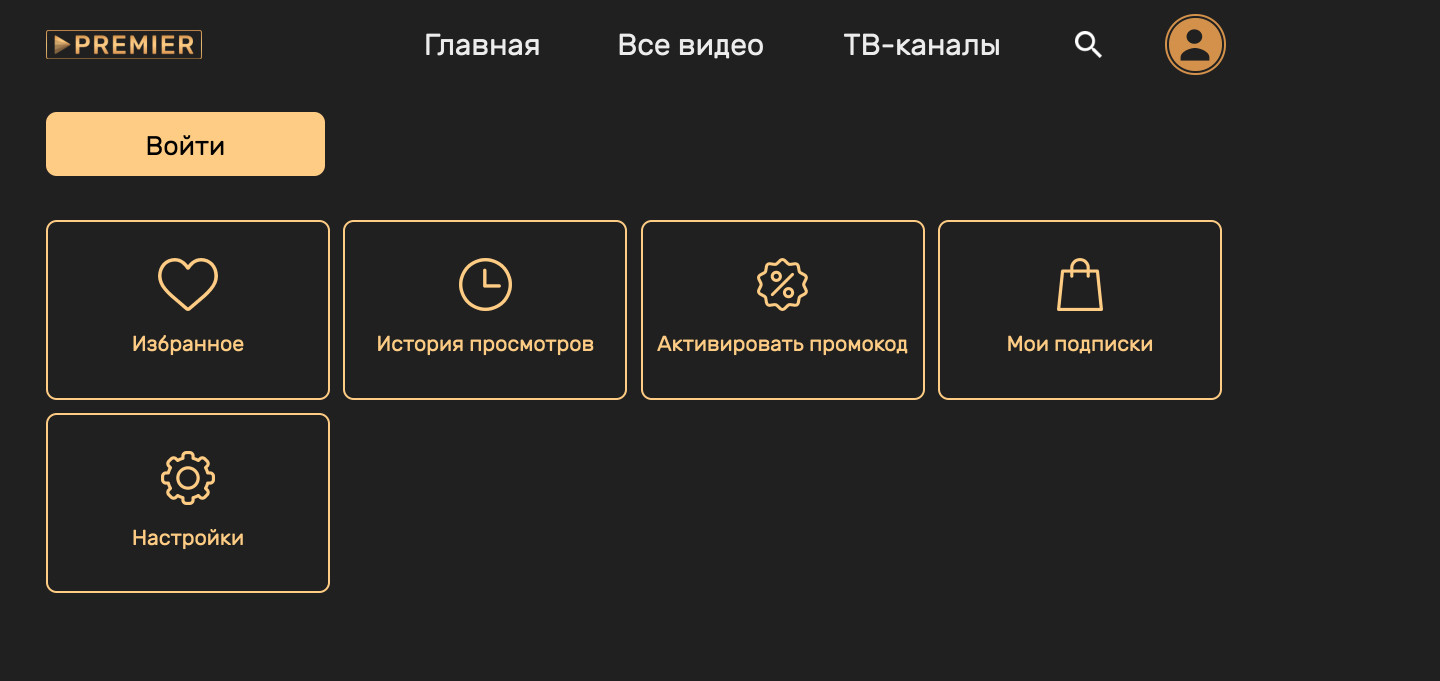
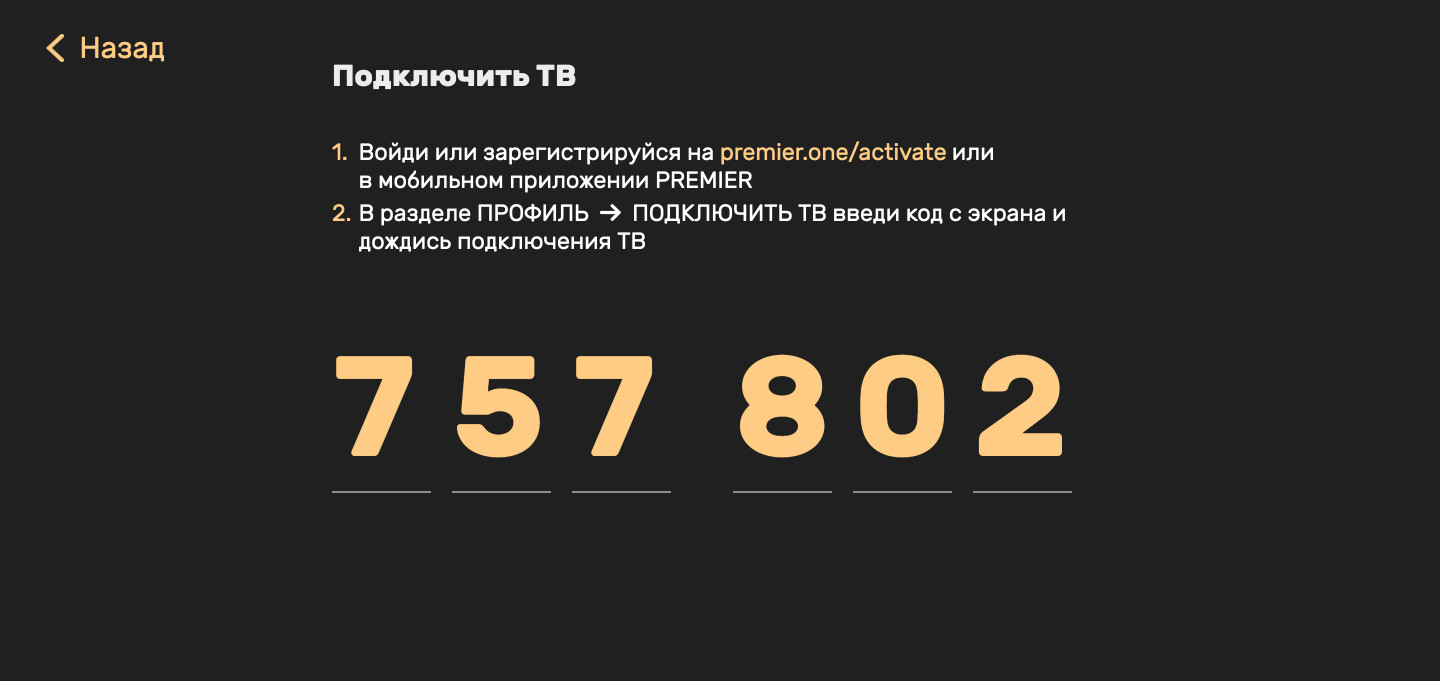
После установки приложения на Smart TV его нужно активировать. Перейди в раздел «Профиль», далее кнопка «Войти». На экране появится шестизначный код. Он потребуется на 4-м шаге.
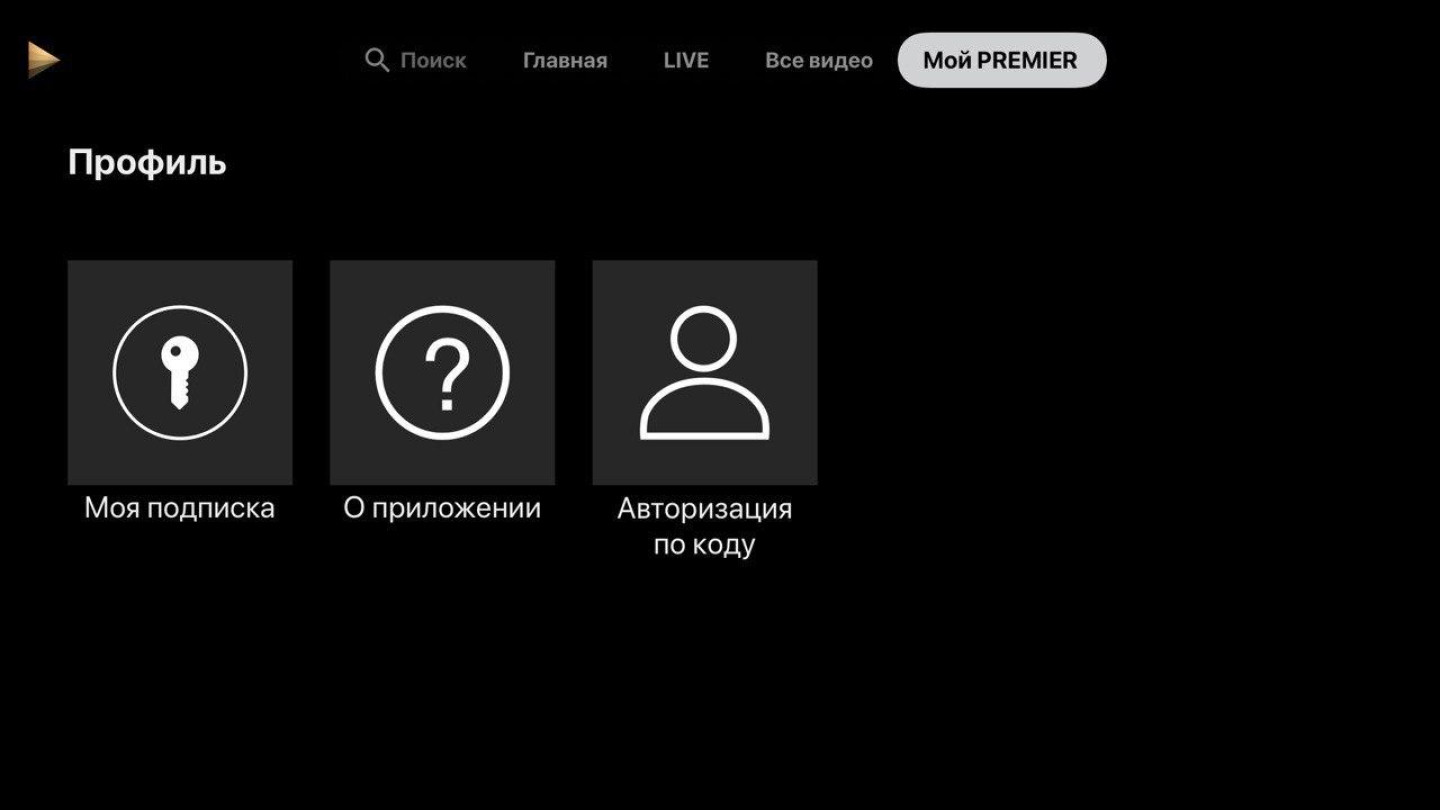
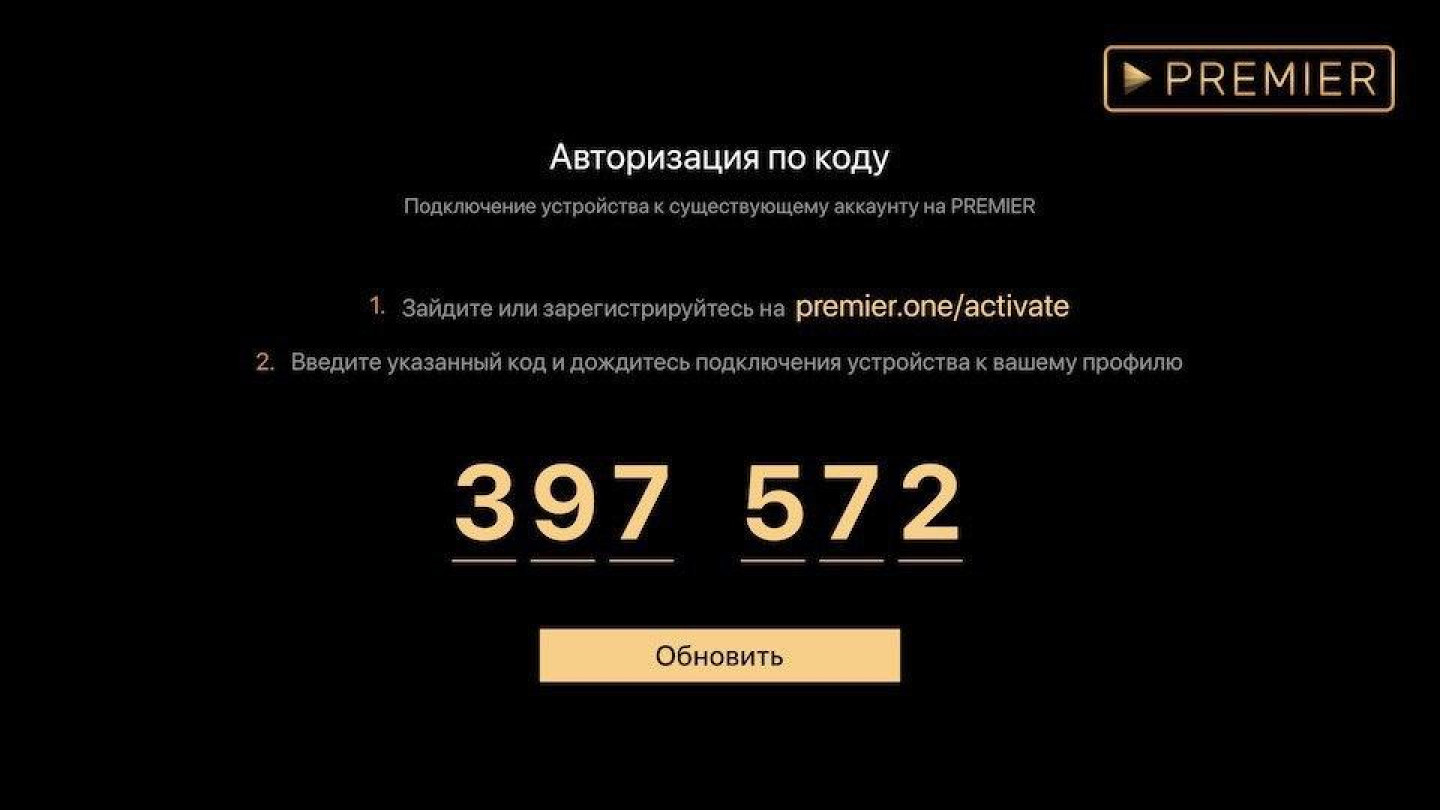
После установки приложения на Apple TV/Android TV его нужно активировать. Перейди в раздел «Мой PREMIER», в разделе «Авторизация по коду» появится шестизначный код. Он потребуется на 4-м шаге.
После установки приложения на Android TV его нужно активировать. Перейди в раздел «Мой PREMIER», в разделе «Подключить ТВ» появится шестизначный код. Он потребуется на 4-м шаге.
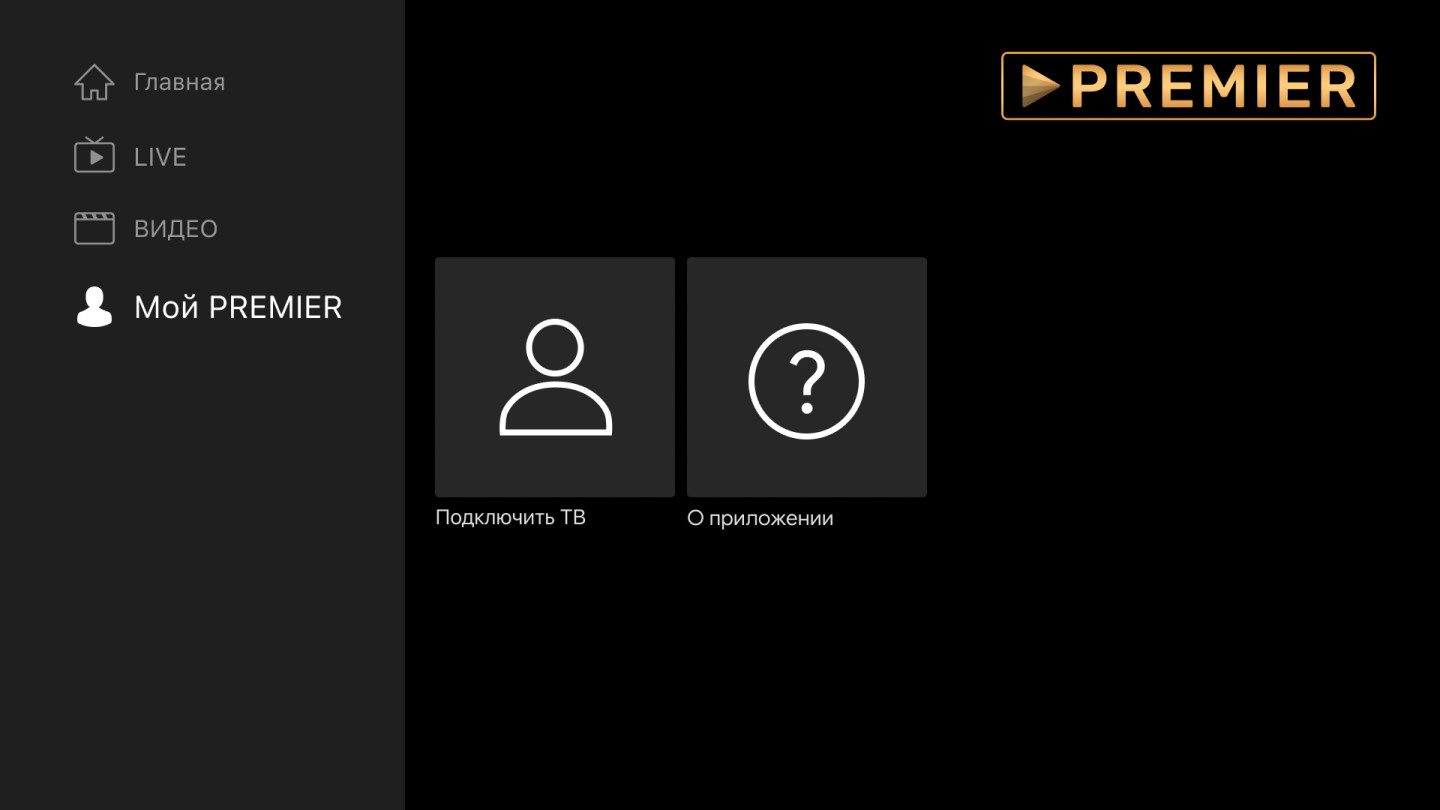
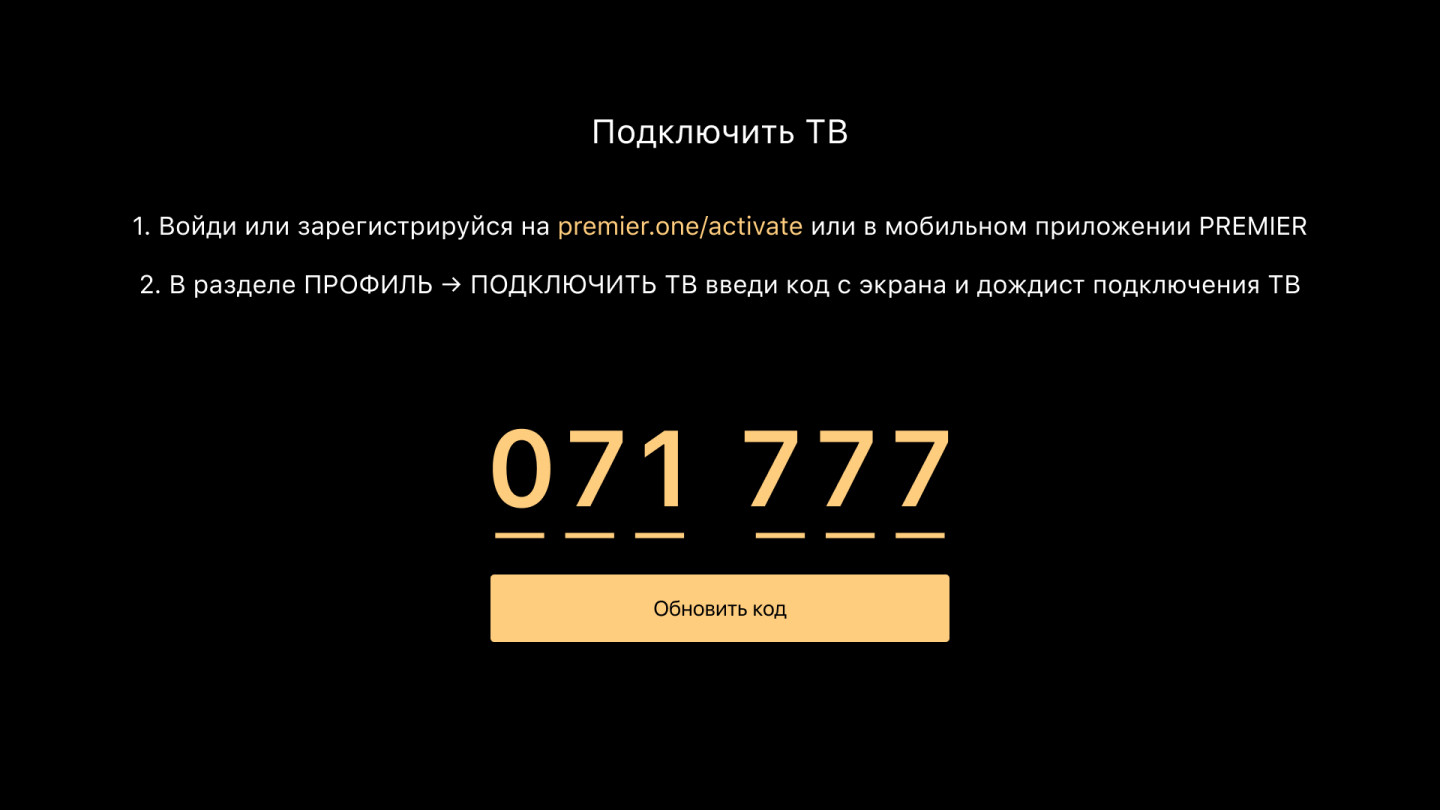
Шаг 4: Авторизация на Smart TV/Apple TV/Android TV
Для авторизации на Smart TV воспользуйся мобильным приложением PREMIER для iOS или Android или сайтом premier.one.
Как активировать приложение на мобильном устройстве iOS и Android
- Выполни шаг 1.
- Открой приложение PREMIER.
- Перейди в раздел «Мой PREMIER» в нижнем меню.
- Выбери пункт «Подключить ТВ».
- Введи в приложении код из 6 цифр, указанный на твоём телевизоре.
Как активировать приложение на сайте
- Выполни шаг 1.
- Перейди на premier.one.
- Нажми на «Профиль» в правом верхнем углу экрана.
- Выбери пункт «Подключить ТВ» в выпадающем списке.
- Введи в приложении код из 6 цифр, указанный на твоём телевизоре.
Скорость загрузки видео напрямую зависит от скорости интернета. Если видео часто прерывается, то скорости интернета недостаточно. Закрой все сторонние приложения, которые могут использовать интернет, и останови загрузки, если они есть.
Для просмотра видео в минимальном качестве нужен интернет со скоростью не менее 2 Мбит/c. Если скорость твоего интернета 2 Мбит/c, нужно учитывать, что другие приложения на устройстве тоже используют интернет, а это уменьшает скорость.
Для просмотра видео в хорошем качестве рекомендуем стабильный интернет со скоростью минимум 15 Мбит/c.
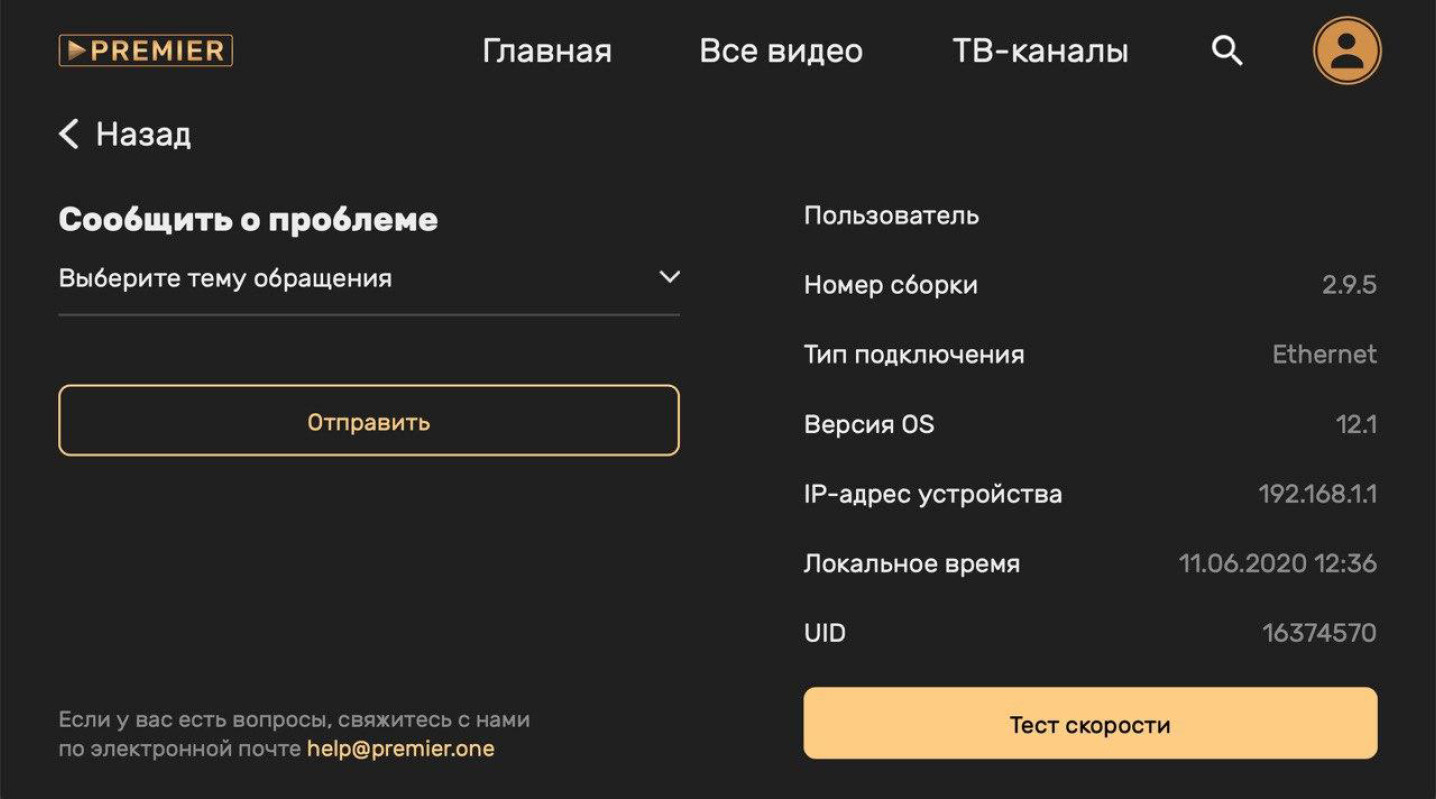
Чтобы проверить скорость интернета на вашем Smart TV, перейди в профиль → Настройки → Обратная связь → нажми кнопку «Тест скорости» в правом нижнем углу.
Кнопка «Восстановить подписку» восстанавливает подписку, приобретенную в сторе. Чтобы восстановить подписку, которая была оформлена в приложении, убедись, что в самом магазине приложений (App Store или Google Play) авторизация выполнена с аккаунта, на котором куплена подписка, после этого войди в PREMIER и нажми «Восстановить подписку» — она снова появится. Если что-то пойдёт не так — пиши нам на help@premier.one, поможем разобраться.
- Удали приложение и скачай его заново из App Store.
- Войди в аккаунт ещё раз, заново введи телефон и пароль.
Попробуй очистить кэш:
- Открой «Настройки» (ты найдёшь меню настроек на домашнем экране или панели приложений).
- Прокрути вниз и нажми «Приложения» (откроется список всех установленных приложений).
- Нажми «PREMIER» (отобразится информация о приложении).
- Нажми «Хранилище» (это первая опция меню).
- Нажми «Очистить кэш» (кэш приложения PREMIER очистится, настройки приложения сбросятся).
Попробуй переустановить приложение:
- Удали приложение и скачай его заново из Google Play.
- Войди в аккаунт ещё раз, заново введи телефон и пароль. Помни, что простой перезапуск приложения не поможет.
Источник
Всегда приятно, когда появляются новые интересные и полезные сервисы. Но очень часто бывает так, что при работе с ними могут возникать различные проблемы или попросту что-то не работает. Мы поможем вам разобраться с основными видами ошибок, которые возникают на сайте ТНТ Премьер. Мы подробно разберём причины того, почему может не загружаться видео, почему могут возникать неполадки с воспроизведением. А также разберём проблемные вопросы, возникающие при регистрации на TNT-PREMIER и оформлении подписок.
Ошибки, возникающие на ТНТ Премьер и возможные способы их решения
Прежде всего, важно понимать, что ТНТ Премьер это не обычный сайт, а платформа, которая позволяет пользователям смотреть разнообразные фильмы и сериалы. А также даёт возможность просматривать любимые каналы в режиме интерактивного ТВ. Это означает то, что заходить на ресурс могут большое количество пользователей и одновременно совершать множество разнообразных действий. Больше всего пространства на Premier занимает видеофайлы.
Поэтому, для стабильной работы сервиса все системы должны работать слаженно. Когда портал уже разработан, его подвергают серьёзной проверке. Во время этого создаётся видимость активного использования платформы. Это помогает разработчикам выявлять ошибки. К сожалению, такое тестирование не даёт полной картины функционирования. Поэтому, когда портал запускают в работу, начинают возникать множество проблем. Так же произошло и с видеоплатформой ТНТ-Премьер. Впервые недели его существования, пользователи жаловались на бесконечные лаги при воспроизведении контента, что не работает отправка писем и не только.

Неприятности с ТНТ-Премьер и их причины
Летом 2021 года официально сообщалось о недостаточной подготовленности данной платформы для удовлетворения повышенного спроса. Следует отметить оперативность действий компании Huawei, которая быстро расширила технические возможности до нужного масштаба. Тем не менее некоторые пользователи отмечают проблемы, мешающие полноценной работе.
Нет письма от ТНТ-Премьер
Таким действием завершается официальный процесс регистрации. Поэтому для начала эксплуатации, кроме инсталляции приложения, надо получить подтверждающее письмо от сервисной службы. Если его долго нет — проверяют адрес электронной почты, указанный при заполнении стандартной формы ТНТ-Премьер.
Далее надо убедиться, что отправление не попало в ящик со спамом. Иногда затруднения возникают при слишком строгих настройках входной корреспонденции.
Когда все варианты проверены, пробуют пройти процедуру еще раз. На конечном этапе обращаются к дежурному сотруднику компании письменно
Ошибка 514999
ТНТ-Премьер не работает корректно, если дата в мобильном (стационарном) устройстве не соответствует сетевому времени. В такой ситуации при нажатии значка воспроизведения на экране отображается ошибка «514999». После исправления данный рекомендуется чистка оперативной памяти.
Ошибка 414590
Такое сообщение появляется на «рутированных» устройствах. Для проверки запускают Root Checker, который не сложно найти в магазине приложений Google Play. После отметки нужного пункта в меню процедура выполняется автоматически. После завершения сообщение зеленого цвета о наличии расширенных прав начинается со слова «Congratuletions!».
Если root не обнаружен, появляется красная надпись. Чтобы выяснить, почему ТНТ-Премьер не работает, обращаются по указанному выше адресу электронной почты. Письмо будет направлено в службу технической поддержки.
Проблемы с аутентификацией
Как правило, данный процесс не завершается, если отсутствует качественное соединение с интернетом. Если ТНТ-Премьер не работает — проверяют состояние беспроводной сети, уровень сигнала, настройки маршрутизатора. Последовательно уточняют соответствие:
- типа выбранного шифрования;
- режим модуля радиотракта;
- установленный пароль и стандарт.
В некоторых роутерах имеется возможность ограничения рабочих адресов домашней сети. Следует убедиться в отсутствии соответствующих запретов.
Проблемы при воспроизведении
Если ТНТ-Премьер не работает либо часто «зависает» картинка, надо проверить скорость получения данных. Для качественного воспроизведения видео в формате 1080p нужно не менее 6–8 Мбит за секунду. Штатными регулировками допустимо ступенчатое уменьшение вплоть до 360p. Однако на телевизоре подобное качество не будет приемлемым даже при сравнительно небольшой диагонали экрана 19–21”.
ТНТ-Премьер не работает: видео совсем не грузится
Такую ситуацию провоцируют следующие проблемы:
- недостаточный объем оперативной памяти;
- на планшете (смартфоне, телевизионной приставке) установлена старая версия Android без поддержки современного стандарта видео HTML5;
- не работает ТНТ-Премьер по причине программного сбоя.
Множественные проблемы при работе сервиса
Часто повторяющиеся ошибки устраняют качественной настройкой фаервола или полным его отключением. Аналогичным образом проявляются технические неисправности. ТНТ-Премьер не работает при заражении системы вирусами.
Проблемы с использованием на телевизоре
Для подключения этой техники нужен встроенный блок связи с модулем Wi-Fi. Если его нет — подойдет специализированная приставка на ОС Андроид (версия от 5.1 и выше). Для техники Apple устанавливают iOS от 10, иначе ТНТ-Премьер не работает.
Проблемы с использованием на планшете и смартфоне
Как и в предыдущем пункте для стабильной работы ТНТ-Премьер нужна подходящая версия операционной системы. В официальных рекомендациях отмечена необходимость применения 4.0/ 10iOS и выше для Android/ Apple соответственно. Во всех ситуациях существенное значение имеет объем ОЗУ.
Не приходит письмо с подтверждением регистрации
Первые глобальные неполадки возникли с электронной почтой. Пользователи не могли закончить регистрацию, потому что не могли получить электронное письмо. Сейчас письма приходят исправно и таких казусов больше не возникает. Но если вам всё-таки пришлось столкнуться с этой проблемой лично, то стоит написать в техподдержку сайта. Чаще всего помощь будет быстрой, в редких случаях вам придётся немного подождать.
Очень важно описывать ситуацию подробно, чтобы к вам не возникало дополнительных вопросов. Не забывайте о том, что в техподдержке работают обычные люди, и если вы решили обратиться к ним за помощью, то не стоит грубить и писать гневные комментарии. Чем проще и понятнее вы опишите свой случай, тем быстрее вам предложат пути его положительного решения.

Что делать, если возникли проблемы при регистрации?
Не получается зарегистрироваться на ТНТ-Премьер по техническим и программным причинам. Ниже приведены распространенные ситуации:
- вместо английской включена русская раскладка клавиатуры;
- пароль слишком длинный (короткий);
- отсутствует хотя бы одна цифра (буква);
- брандмауэр почты блокирует поступление сообщения от ТНТ-Премьер;
- сбой в ПО препятствует нажатию виртуальных клавиш;
- оплата не проходит по причине ошибочных данных банковской карточки;
- аналогичные проблемы возникают при неправильном вводе кода из подтверждающего кода SMS сообщения;
- оперативная память гаджета переполнена.
Ошибка под номером 414590
Эта ошибка может возникнуть, если на вашем устройстве root-права.
- Для проверки этого, установите программу Advancedrootchecker.
- Если она покажет, что root-права есть, то вам стоит обратиться в один из сервисов и попросить удалить их с оборудования.
- Но если проверка покажет, что они отсутствуют, тогда сделайте скриншот экрана и отправьте его в службу поддержки канала вместе с подробным описанием данной проблемы.
При наличии root-прав, у вас не будет возможности просматривать контент с высокой степенью защиты, это относится к премьерным фильмам и сериалам.
Служба поддержки ТНТ Премьер
ТНТ Премьер представляет собой популярную платформу, позволяющую просматривать контент по подписке. Пользователям доступны эксклюзивные материалы, которые не транслируются обычным каналом ТНТ. Перед использованием сервиса необходимо купить платную подписку. После регистрации каждый зритель получает логин с паролем.
Просмотр видеоматериалов через ТНТ Премьер иногда вызывает сложности. Если невозможно запустить воспроизведение или оплатить подписку – обратитесь в поддержку. Отправьте вопрос на официальную почту При необходимости прикрепите вложения, свидетельствующие о неполадке. Затем ожидайте ответа специалистов.
Официальный сайт: https://tnt-online.ru/
Проблемы на этапе аутентификации
Обычными словами — это проблемы с сетью, а именно отсутствие подключения к Wi-Fi. Прежде всего, обратите внимание, работает ли ваш роутер — выключите его и снова включите. Если подключения к сети так и не произошло, то необходимо проверить настройки маршрутизатора. Попробуйте изменить тип шифрования (АЕС или ТКИП), поменяйте режим беспроводного модуля (Би/Джи или Би/Джи/Н). Как вариант можно сменить версию стандарта безопасности (ВПА-ПСК или ВПА2-ПСК). Меняя ту или иную настройку, в итоге вы должны получить стабильное подключение к сети по Wi-Fi, а вместе с этим пропадёт ошибка аутентификации. Посмотрите, нет ли ограничения для Мак-адреса.
Невозможно воспроизвести видео
Во время просмотра видеоконтента, у вас появилась и не исчезает надпись «загрузка». Это может говорить о том, что данное устройство не поддерживает видео в таком разрешении. Под файлом можно выбрать качество от самого низкого 360р, до самого высокого 1080р. Другой причиной могут стать неполадки с интернетом. Если у вас плохое подключение, то мультимедиафайл не сможет полностью загрузиться. Интернет должен иметь скорость более 2 Мб/с. Обязательно проверьте кабель, возможно, он просто отсоединился. Если вы пользуетесь интернетом по Wi-Fi, то убедитесь в качестве сигнала, возможно, его уровень слишком низкий. Если все ваши манипуляции не помогли, то не работает сам сервис. Для исправления косяка, напишите в техподдержку.

Именно для того, чтобы пользователь оценил качество работы сервиса, ему предоставляется бесплатный период пользования. За это время можно настроить ресурс под свои желания с учётом собственных возможностей.
Сервис не запускается на вашем телевизоре
Попытки открыть ТНТ Премьер на вашем телевизоре не увенчались успехом? Прежде всего, проверьте, стабильно ли работает интернет. На смарт ТВ всё уже встроено, а на других телевизорах понадобится приставка для IPTV. Решить проблемы, возникающие при пользовании сервисом на телевизоре, достаточно сложно. Для начала посмотрите, не требуется ли обновления программного обеспечения. Внимательно проверьте, есть ли соединение с интернетом, и на сколько оно стабильно. Для лучшего подключения используйте проводной интернет. К сожалению , проблематика может быть еще глубже. На некоторых телевизорах, которые были выпущены ранее 2012 года, может совсем не поддерживаться TНТ-Premier.
Разработчики пообещали в скором времени устранить все неполадки, связанные с работой Примьер на смарт ТВ и выпустить доработанную версию приложения.
Можно ли создать личный кабинет при помощи телевизора?
На данный момент Smart телевизоры или приставки к ним не имеют приложения ТНТ Премьер, которое позволяло бы зарегистрироваться. На телевизоре можно только пользоваться благами сервиса. Регистрацию же нужно осуществлять на компьютере или в телефоне.

Как уже говорилось ранее, зарегистрированные пользователи могут пользоваться сервисом ТНТ Премьер на своем телевизоре. Для этого вам понадобится:
- Телевизор с возможностью подключения к Интернету. Если телевизор плохо принимает WiFi, лучше всего подключить его напрямую к роутеру по кабелю.
- Ищем на телевизоре браузер и открываем его.
- Переходим на официальный сайт ТНТ Премьер.
- В открывшейся странице ищем слово «Войти» и кликаем на него.
- Остается только ввести в представленные поля логин (адрес вашей электронной почты) и пароль.
Что делать, чтобы снизить вероятность возникновения ошибок
Для того, чтобы в полной мере использовать возможности канала ТНТ Премьер — просматривать видео, быстро проходить регистрацию, с лёгкостью оформлять подписки и иметь возможность в любой момент отказаться от них вам потребуется:
- Прежде чем установить приложение на мобильный гаджет, компьютер, ноутбук и так далее, проверьте соединение и качество интернета. Попробуйте просмотреть различные видео с других интернет-ресурсов, к примеру с YouTube. Это поможет выявить некоторые ошибки, не связанные с сервисом.
- Все устройства, кроме телевизора, обязательно нужно подвергать очистке. Почаще удаляйте файлы cookie, очищайте историю просмотров и конечно же не забывайте про чистку данных кэша. Если вы самостоятельно не умеете этого делать, то можно все упростить, скачав специальную программу, которая сама будет удалять мусор с вашего оборудования. Одной из таких программ является CCleaner.
- Следите за правильностью ввода информации и старайтесь вносить только достоверные данные. Особенно это касается пластиковых карт и электронной почты, которую вы используете при регистрации, а в дальнейшем в качестве логина при входе в свою учётную запись.
- Если вы используете телевизор для воспроизведения контента, то он должен работать с форматом html5.
- Бывает, что проблемы начинаются из-за сильного нагрева процессора, это часто бывает со смартфонами и планшетными компьютерами китайского производства. Для решения этой проблемки вам нужно будет скачать программу, которая контролирует температуру и при перегреве процессор можно будет остудить.
- Не забывайте правильно выставлять время и дату. Лучше всего поставить галочку «Синхронизировать с сетью». Если на компьютере каждый раз сбивается дата и время, то это указывает на конфликты с материнской платой. Вероятнее всего потребуется ее полная замена.
- Если у вас отсутствует антивирусная программа, то обязательно скачайте, установите ее и проведите полную проверку вашего устройства. Часто бывает, что причиной многих проблемных ситуаций становится вирус. Останавливать работу сайта могут включенные расширения в вашем браузере. Отключите их.
- При возникновении любых ошибок и неполадок при взаимодействии с порталом, не бойтесь обращаться в службу технической поддержки. Там работают люди, которые готовы ответить на любые вопросы, связанные с функционированием PREMIER. Главное, старайтесь очень подробно описывать препятствие, с которым вы столкнулись. Дополнительно укажите те действия, которые вы уже совершали.

Как оформить подписку
Для оформления подписки нужно сначала зарегистрироваться на официальном сайте сервиса tnt-premier.ru. Для этого в правом верхнем углу нажимаете “Войти”. Откроется форма регистрации.
Регистрация в сервисе ТНТ-премьер
Необходимо ввести адрес электронной почты, придумать и дважды ввести пароль. Далее поставить 2 галочки: принять условия пользовательского соглашения и подтвердить, что вы не робот. Нажать кнопку “Зарегистрироваться”.

После регистрации на почту придет письмо с подтверждением регистрации.
Вход в личный кабинет
Для входа нужно зайти по той же ссылке и заполнить поля формы входа, введя логин и пароль, или зайти через свой аккаунт в ВК.

Варианты и оформление подписок на ТНТ-премьер
- PREMIER – все сериалы и шоу до премьеры каналов ТНТ, ТНТ4, 2х2, ТВ3 и онлайн трансляции этих каналов и телеканала Супер. А так же записи всех этих и эксклюзивных телепередач сервиса ТНТ-премьер, доступные для просмотра в любое время. Цена подписки 129 руб./мес.
- СПОРТ! PREMIER – трансляции спортивных событий и специальные интервью каналов МАТЧ ТВ и МАТЧ ПРЕМЬЕР. Цена подписки 229 руб./мес.
- ВОЛШЕБНЫЙ МИР DISNEY – коллекция самых популярных и любимых фильмов и мультфильмов производства компании Дисней. Цена подписки 229 руб./мес.
Для оформления подписки вам нужно будет привязать банковскую карту, с которой будет списан 1 руб. в целях проверки ее действительности, который потом вернут обратно.
После пробного периода начнется списание стоимости подписки, которое далее будет происходить автоматически раз в месяц.
Нет доступа к просмотру после оплаты
Самая распространенная проблема, которая удостоилась многочисленных новостных статей в онлайн СМИ.
Суть в следующем – вы использовали алгоритм регистрации и оплаты за подписку, а доступ к просмотру не был дан.
Проблема совершенно точно не на вашей стороне – это глюк системы ТНТ Премьер, который не привязал факт вашей оплаты к вашему зарегистрированному профилю.
Путь решения тут один – писать в техподдержку сервиса Обязательно нужно приложить:
- Фото или скриншот с экрана, на котором вам выдается надпись «Оплатите подписку».
- Электронные чеки о списании с вашей карты средств (должна быть видна дата, сумма и название услуги).
Важно! При обращении в техподдержку помните про законы РФ – если в своей жалобе вы перейдете на обвинения, задействуете хамство или грубость, компания имеет право не рассматривать ваше обращение.
Также следует поступать, если вы получили промокод, который не подействовал, или если система автоматически списала с вас средства не в тот день, что был назначен. Все эти вопросы решаются только через отдел техподдержки ТНТ Премьер.
Глючит программа на SmartTV
Умные телевизоры и приставки, как правило, довольно редко глючат при правильной настройке. Если вы столкнулись с тем, что при нажатии на воспроизведение, ролик отказывается вообще запускаться, прежде всего проверьте, что:
- На телевизоре стоит последнее обновление – если нет, обновите ось.
- Телевизор не выпущен раньше 2012 года – все старые девайсы не поддерживают html5, который требуется для проигрывания ТНТ Премьер.
- Кэш устройства не переполнен – если переполнен, очистите кэш и переустановите приложение ТНТ Премьер.
- Есть стабильное соединение с интернетом – без связи ТНТ Премьер работать не будет.
- Правильно подсоединены все компоненты системы (касается пользователей с приставками).
- Правильно установлена дата – синхронизирована с сетью интернет (если нет – возникнет ошибка 514999).
Неприятности с ТНТ-Премьер и их причины
Летом 2021 года официально сообщалось о недостаточной подготовленности данной платформы для удовлетворения повышенного спроса. Следует отметить оперативность действий компании Huawei, которая быстро расширила технические возможности до нужного масштаба. Тем не менее некоторые пользователи отмечают проблемы, мешающие полноценной работе.
Нет письма от ТНТ-Премьер
Таким действием завершается официальный процесс регистрации. Поэтому для начала эксплуатации, кроме инсталляции приложения, надо получить подтверждающее письмо от сервисной службы. Если его долго нет — проверяют адрес электронной почты, указанный при заполнении стандартной формы ТНТ-Премьер.
Далее надо убедиться, что отправление не попало в ящик со спамом. Иногда затруднения возникают при слишком строгих настройках входной корреспонденции.
Когда все варианты проверены, пробуют пройти процедуру еще раз. На конечном этапе обращаются к дежурному сотруднику компании письменно: help@.
Проблемы с аутентификацией
Как правило, данный процесс не завершается, если отсутствует качественное соединение с интернетом. Если ТНТ-Премьер не работает — проверяют состояние беспроводной сети, уровень сигнала, настройки маршрутизатора. Последовательно уточняют соответствие:
- типа выбранного шифрования;
- режим модуля радиотракта;
- установленный пароль и стандарт.
В некоторых роутерах имеется возможность ограничения рабочих адресов домашней сети. Следует убедиться в отсутствии соответствующих запретов.
Проблемы при воспроизведении
Если ТНТ-Премьер не работает либо часто «зависает» картинка, надо проверить скорость получения данных. Для качественного воспроизведения видео в формате 1080p нужно не менее 6–8 Мбит за секунду. Штатными регулировками допустимо ступенчатое уменьшение вплоть до 360p. Однако на телевизоре подобное качество не будет приемлемым даже при сравнительно небольшой диагонали экрана 19–21”.
Такую ситуацию провоцируют следующие проблемы:
- недостаточный объем оперативной памяти;
- на планшете (смартфоне, телевизионной приставке) установлена старая версия Android без поддержки современного стандарта видео HTML5;
- не работает ТНТ-Премьер по причине программного сбоя.
Множественные проблемы при работе сервиса
Часто повторяющиеся ошибки устраняют качественной настройкой фаервола или полным его отключением. Аналогичным образом проявляются технические неисправности. ТНТ-Премьер не работает при заражении системы вирусами.
Проблемы с использованием на телевизоре
Для подключения этой техники нужен встроенный блок связи с модулем Wi-Fi. Если его нет — подойдет специализированная приставка на ОС Андроид (версия от 5.1 и выше). Для техники Apple устанавливают iOS от 10, иначе ТНТ-Премьер не работает.
Проблемы с использованием на планшете и смартфоне
Как и в предыдущем пункте для стабильной работы ТНТ-Премьер нужна подходящая версия операционной системы. В официальных рекомендациях отмечена необходимость применения 4.0/ 10iOS и выше для Android/ Apple соответственно. Во всех ситуациях существенное значение имеет объем ОЗУ.
Не приходит письмо подтверждения
Это одна из самых первых ошибок, с которой может столкнуться новый пользователь платформы. Чтобы завершить регистрацию в ТНТ Премьер, нужно получить письмо и кликнуть в нем на ссылку. Но бывали случаи, когда письмо не приходило ни в первые пять минут, ни в последующие сутки после передачи данных на сервис.
Что делать:
- Проверьте, правильно ли вы указали почту для регистрации. Не перепутали ли символы, не поставили ли лишнюю точку или другой знак. Если да – начните регистрацию заново, и введите правильные данные.
- Проверьте папку «Спам» в вашем электронном почтовом ящике – почтовые сервисы с серьезной фильтрацией могут определять письма подтверждения именно туда. Не бойтесь вытаскивать письмо из папки спам – оно должно быть именно от ТНТ Премьер, и когда убедитесь в этом, смело нажимайте по ссылке активации в нем.
- Если почта была введена верно, а папка «Спам» пуста – пишите в техподдержку с просьбой устранить неполадку. Это можно сделать по ссылке или в пабликеВк ТНТ Премьер (ТОЛЬКО в личные сообщения).
Медленная загрузка и воспроизведение видео
Чаще всего пользователи онлайн кинотеатров и развлекательных сайтов жалуются на скорость загрузки и воспроизведения – зрители ТНТ Премьер не исключение. Обычно система выдает надпись «Загружаем» и видеоролик замирает на неопределенное время – это может означать, что:
- Нагрузка на сеть большая (например, на компьютере что-то скачивается или обновляется, или подключено к интернету много устройств сразу) и нет ресурсов, чтобы выделить на подгрузку эпизода.
- Внеплановые работы у интернет-провайдера.
- «Час пик» — пятница вечер или выходные, когда все пользуются домашней сетью, и пропускная способность падает.
- Помехи – касается беспроводного подключения или мобильной связи.
- Системных ресурсов недостаточно для просмотра в том качестве, которое вы выбрали – ТНТ Премьер доступно как в качестве 360, так и в 1080 (HD). Попробуйте снизить рейт и загрузка будет быстрее.
- «Лежит» сам ТНТ Премьер – придется подождать, пока техподдержка исправит ситуацию.
- Запущенно много программ в фоновом режиме на вашем мобильном устройстве.
Не дает отменить подписку в приложении
Жалобы на эту ошибку озвучивали пользователи, которые желали использовать сервис через мобильные устройства, но по каким-то причинам отказались от идеи оплачивать подписку. Кнопка «Отменить» в приложении попросту не работала и не отзывалась, а изредка еще и «вешала» весь девайс.
Чтобы успеть отменить подписку до истечение трехдневного теста рекомендуется зайти в профиль ТНТ Премьер через браузер – на мобильном устройстве или на компьютере. Там в разделе Подписки будет доступна кнопка отмены.
На сегодняшний день техподдержка советует использовать этот способ сразу, а не пробовать в приложении.
Подключение TNT PREMIER клиентами RT
Процесс подключения нашего любимого сервиса абонентами Rostelekom происходит очень просто:
- Наличие оборудования, о котором речь велась выше. В телеке должен быть вход для интернет кабеля. Подойдет также специализированная приставка. Но помните, что функция Вай Фая не надежна в нашем случае.
- Поисковик в интернет-браузере, который находится в меню телевизора или приставочки под значком www или WEB Browser.
- Вам потребуется роутер, провод от которого проводится до телевизионного ящика.
- Ресивер RT отключается, несмотря на то, что он принимает сигнал, но при этом работает с перебоями. Кабельное соединение проводится от роутера до голубого экрана или приставки для Айпи ТВ.
- При помощи поисковика находим сервис (достаточно набить tnt-premier).
- Советуем создать подписку и личный кабинет через компьютер или мобильный телефон для удобства. Потом зайти в учетную запись можно и через ТВ по своим данным.
- Теперь пользуйтесь платформой как вам удобно. Не забывайте, что вход разрешен с пяти устройств.

Помните, интернет Ростелеком и подписка TNT-PREMIER – это две раздельные графы вашего расхода.
Неполадки со связью
Прерывание связи на любом из устройств может быть вызвано:
- Неполадками роутера или мобильной сети (сбой в настройках, механические повреждения, фильтр на подключение).
- Неполадками в самих ваших гаджетах – в приемниках, антенне и т.д.
- Помехами как внутри дома, так и на улице при использовании мобильной связи.
- Отсутствием оплаты за интернет.
- Перегруженностью сети в самые популярные часы использования.
- Низкая скорость – для загрузки видео рекомендуется не ниже 10 Мбит/сек.
- Количеством уже подключенных к одному маршрутизатору девайсов.
Неполадки на мобильном устройстве
В мобильном приложении самая серьезная ошибка, которая возникала у пользователей, имеет номер 414590.
Она появлялась только на тех девайсах, на которых установлены rootправа на OC Android. Наличие на устройстве этих прав не дает смотреть контент, который защищен цифровыми подписями высокого уровня, а ТНТ Премьер проигрывает именно такой контент (новинки).
Чтобы устранить:
- Проверьте, есть ли рут на вашем девайсе – например, при помощи AdvancedRootChecker.
- Если да – девайс следует избавить от рута, и лучше делать это в сервисном центре.
- Если рута нет, а ошибка с этим номером все равно есть – нужно написать в техподдержку ТНТ Премьер.
Не работает ТНТ Премьер: причины и их решения
Платформа ТНТ Премьер не является обычным сайтом с маленьким трафиком. Это обширный сервис, нацеленный на огромную аудиторию. Здесь можно смотреть прямой эфир таких телеканалов, как ТНТ, ТНТ4, Матч! Премьер, Супер, ТВ3, 2х2 и Дисней. Помимо этого, доступно множество эксклюзивного контента, который нельзя легально посмотреть в других местах. В связи с этим сайт ТНТ Примьер оснащен высокотехнологичными опциями, требующими должного качества и отладки. Следовательно, далеко не всегда получается избежать возникновения различных ошибок.
Как решить или предвосхитить проблемы работы сервиса
Многие проблемы с ТНТ Премьер решаются письмом в техподдержку. Время ответа от 2 минут до суток в зависимости от серьезности происшествия и доказательств, которые вы предоставили (сканы, чеки, подробное описание, что произошло).
Однако ошибки можно предупредить некоторыми простыми действиями:
- Регулярная чистка кэша на мобильных устройствах и ПК – можно использовать CCleaner, который будет и сам напоминать о скопившейся лишней информации на вашем гаджете.
- Не подключать ТНТ Премьер, если ваш телевизор устарел. Сначала приобрести новый ТВ, который бы соотносился с требованиями платформы.
- Ставить автоматическое выставление даты и времени по сети. Многие обновления и программы не могут работать, если время сбито и не соответствует всемирному.
- Использовать только подходящие по характеристикам девайсы для проигрывания видео, чтобы исключить перегрев и лаги старых процессоров.
- Иметь надежное и быстрое интернет-соединение, которое не будет фрустрировать долгой загрузкой роликов.
- Регулярно обновлять ОС и программу ТНТ Премьер до последних версий.
- Проводить чистку девайса от вирусов и вредоносных программ.
- При использовании сайта выключать расширения браузера, которые могут замедлить скорость передачи данных.
Эти стандартные рекомендации помогут не допустить большинство из мелких ошибок, возникающих во время просмотра ТНТ Премьер. Если ничего не помогает – обязательно обращайтесь в техподдержку самого сервиса, и вам быстро помогут устранить неполадку.
Профилактика ошибок
Если не работает ТНТ сегодня (сейчас) без изменений настроек и других явных причин — пробуют перезагрузить программу. Уточнить работоспособность техники вместе с качеством подключения к сети интернет можно с помощью явно функционирующего международного сервиса YouTube. Также пригодятся следующие действия:
- своевременная ручная/ автоматическая очистка кеша;
- регулярное сканирование на вирусы с последующим удалением зловредного ПО;
- поддержание теплового режима, подходящего для работы электронных устройств.
( 1 оценка, среднее 5 из 5 )