
Обновлено: 28.01.2023
Вопросы от инженеров к инженерам (помогаем друг другу)


![Satisfactory [RU Сообщество]](https://sun1-99.userapi.com/s/v1/ig2/atp4KcjS_1_4Pd481BZo4cYlPqr7zGfiaJ71PGFzlUeaAywX_0f3gANJ1JOSoi6zrlePL1rUKJKiB84ycYLD9h-E.jpg)
Владимир Режков, вы претендуете на звание Шэрлока Холмса или на бан?
Вы знаете, что такое отложенные посты?
Советую ознакомиться и впредь думать головой, прежде чем катить бочку в сторону админов.
Вам предупреждение, в следующий раз за такие выпады будет бан на месяц.

Матвей, попробуй если ты сам ездил зайди в меню на кнопку v и нажми стыковку когда на станции будешь находиться, а ещё составь расписание для автоматики

У меня на моем сохранении при отсутствии ресурсов все равно есть возможность строить любые объекты, так же например не тратятся аккумуляторы при отправке дронов. Кто-то знает как решить данную проблемы или сталкивался ранее?

Satisfactory [RU Сообщество, Имеется ли решение данной проблемы? NAT хоста в игре уточняется, предупреждение, что при данной проблеме возможно играть только из одной сети, хамачи не хочется, не для этого всё таки покупал
Satisfactory [RU Сообщество, так как онлайна нет, вопрос в следующем «К кому конкретному обратится?»


Ренат, Могу скинуть файл рабочего онлайна. Ну чтоб по сети можно было играть. За сейвы не боись, останутся.
Учтите, что некоторые баги просто нельзя обойти, и вашим единственным выходом окажется лишь ждать патча. Однако вы можете сообщать о своей проблеме здесь, так как мы периодически сообщаем разработчикам о найденных багах.
[Известные проблемы и их решения]
|Игра недоступна/не устанавливается/отсутствует в библиотеке|
Попробуйте полностью выйти из аккаунта и лаунчера, а затем зайти снова.
Если не поможет, возможно проблему решит его переустановка.
Если не поможет и это, то рекомендую обратиться в тех. поддержку.
|Игра не запускается/вылетает/лагает|
Проверьте целостность файлов через лаунчер (Verify Files).
Если это не поможет переустановите игру.
Если это не поможет посмотрите на минимальные системные требования. Увидели что ваш компьютер не подходит? Посмотрите как отключить эффекты и прочее чуть ниже.
|Для обладателей слабых ПК|
Как отключить MotionBlur, Глубину резкости, Свечение, «Солнечных зайчиков», настроить SSAA и другое.
Satisfactory использует Unreal Engine 4, по этому работают многие модификации .ini файлов.
Примеры с комментариями:
Выключение блюра
r.MotionBlur.Max=0
r.MotionBlurQuality=0
r.DefaultFeature.MotionBlur=0
Выключение глубины резкости
r.DepthOfFieldQuality=0
Выключение хроматических аберраций
r.SceneColorFringe.Max=0
r.SceneColorFringeQuality=0
Выключение свечения
r.DefaultFeature.Bloom=0
r.BloomQuality=0
Выключение «солнечных зайчиков»
r.LensFlareQuality=0
r.DefaultFeature.LensFlare=0
Выключение пост обработки
r.Tonemapper.GrainQuantization=0
r.Tonemapper.Quality=0
Процентная настройка качества рендера изображения. Суперсэмплинг (SSAA). Можно ставить меньше 100, если есть проблемы с производительностью
r.ScreenPercentage=150
Пример, как это примерно будет выглядеть в файле:
[SystemSettings]
r.MotionBlur.Max=0
r.MotionBlurQuality=0
r.DefaultFeature.MotionBlur=0
r.DepthOfFieldQuality=0
r.SceneColorFringe.Max=0
r.SceneColorFringeQuality=0
r.DefaultFeature.Bloom=0
r.BloomQuality=0
r.LensFlareQuality=0
r.DefaultFeature.LensFlare=0
r.Tonemapper.GrainQuantization=0
r.Tonemapper.Quality=0
|Игра фризит/зависает каждые 60-62 секунды|
|Вы не можете подключиться к кому-то/не могут подключиться к вам|
Проверьте совпадают ли версии игры у вас и у другого человека.
Если нет, то проверьте наличие обновлений.
Если да, то проверьте целостность файлов игры (Verify Files) через лаунчер.
Многие путают «тормоза» с «лагами», но эти проблемы имеют совершенно разные причины. Satisfactory тормозит, когда снижается частота кадров, с которой картинка выводится на монитор, и лагает, когда задержка при обращении к серверу или любому другому хосту слишком высокая.
Именно поэтому «лаги» могут быть только в сетевых играх. Причины разные: плохой сетевой код, физическая удаленность от серверов, загруженность сети, неправильно настроенный роутер, низкая скорость интернет-соединения.

Satisfactory, скачанная с торрента не работает. Решение
Если дистрибутив игры был загружен через торрент, то никаких гарантий работы быть в принципе не может. Торренты и репаки практически никогда не обновляются через официальные приложения и не работают по сети, потому что по ходу взлома хакеры вырезают из игр все сетевые функции, которые часто используются для проверки лицензии.
Такие версии игр использовать не просто неудобно, а даже опасно, ведь очень часто в них изменены многие файлы. Например, для обхода защиты пираты модифицируют EXE-файл. При этом никто не знает, что они еще с ним делают. Быть может, они встраивают само-исполняющееся программное обеспечение. Например, майнер, который при первом запуске игры встроится в систему и будет использовать ее ресурсы для обеспечения благосостояния хакеров. Или вирус, дающий доступ к компьютеру третьим лицам. Тут никаких гарантий нет и быть не может.К тому же использование пиратских версий — это, по мнению нашего издания, воровство. Разработчики потратили много времени на создание игры, вкладывали свои собственные средства в надежде на то, что их детище окупится. А каждый труд должен быть оплачен.Поэтому при возникновении каких-либо проблем с играми, скачанными с торрентов или же взломанных с помощью тех или иных средств, следует сразу же удалить «пиратку», почистить компьютер при помощи антивируса и приобрести лицензионную копию игры. Это не только убережет от сомнительного ПО, но и позволит скачивать обновления для игры и получать официальную поддержку от ее создателей.

Системные требования Satisfactory
Второе, что стоит сделать при возникновении каких-либо проблем с Satisfactory, это свериться с системными требованиями. По-хорошему делать это нужно еще до покупки, чтобы не пожалеть о потраченных деньгах.
Минимальные системные требования Satisfactory:
Windows 7, Процессор: i5-3570k 3.4 GHz 4 Core, 8 GB ОЗУ, 20 GB HDD, GTX 760 Видеопамять: 2 GB, Клавиатура, мышь
Каждому геймеру следует хотя бы немного разбираться в комплектующих, знать, зачем нужна видеокарта, процессор и другие штуки в системном блоке.

Satisfactory выдает ошибку об отсутствии DLL-файла. Решение
Как правило, проблемы, связанные с отсутствием DLL-библиотек, возникают при запуске Satisfactory, однако иногда игра может обращаться к определенным DLL в процессе и, не найдя их, вылетать самым наглым образом.
Если ваша проблема оказалась более специфической или же способ, изложенный в данной статье, не помог, то вы можете спросить у других пользователей в нашей рубрике «Вопросы и ответы». Они оперативно помогут вам!
![Satisfactory [Первое русскоязычное сообщество]](https://sun1-19.userapi.com/s/v1/if1/mHWoTAfKRQ3_0BSfDdUimBErGqxQXmvReSZPAOiteebQRHS1NfuPRqjTSlWFHyCRvfWD36L7.jpg)
Satisfactory [Первое русскоязычное сообщество] запись закреплена
Satisfactory Гайд как играть по сети без лагов и проблем


Павел Громов
Вот когда сделают чтоб заходить на общий сервер вне зависимости от того онлайн хост или нет тогда и поговорим.


Александр Козаченко


Костя Мельников ответил Александру
Александр, работа над выделенными серверами ведется, возможно в этом году или следующем сделают. Но вопрос вот в чем, для выделенного сервера нужно арендовать удаленный ПК и каждый месяц оплачивать его работу. Многие ли будут платить за сервер что б играть? Сомневаюсь.
Александр Козаченко ответил Косте
Костя, странная история. Бесплатные ММО точно также арендуют мощности, а учитывая онлайн — возможно очень даже дорогостоящие мощности. Сатис не выглядит как ММО проект, я не представляю как отдельно взятая карта с 4-6 игроков будет оптимизированной по нагрузке на сервер.
Костя Мельников ответил Александру
Александр Козаченко ответил Косте
Костя, как в том анекдоте: «Что там думать — трусить надо». Понятно что концепт общий, но в сатисе дофига переменных, я хз как это вывозить а-ля ММО
Костя Мельников ответил Александру
Костя Мельников ответил Александру
Александр, выделенный сервер это сервер который может запустить любой из пользователей. Речь же не о официальных серверах
Александр Козаченко ответил Косте
Костя, а, то есть запустить сатисфактори в режиме сервера, без игрока. А где тачку на это взять — уже сами разбирайтесь. Звучит более реально, но технически не очень изящно.
Костя Мельников ответил Александру
Александр, можешь на своем компе запустить, еба ться с портами и белым ip и никогда комп не выключать. так будет дешевле
Александр Козаченко ответил Косте
Костя, да я и не выключаю, хз в чем проблема. К конфигам вообще не притрагивался, но это лицуха. Через это прошел на других играх, ну как бы, на сервере примерно те же настройки придется дергать, но уже через удаленный терминал
Костя Мельников ответил Александру
Александр Козаченко ответил Косте
Александр Козаченко ответил Косте
Костя, но сами объекты все равно гуляют по сети и через сервер тоже проходят


Дмитрий Бакшеев ответил Косте
Костя, про белые ip — у тебя он уже есть, осталось настроить порты, что делается двумя кнопками в роутере. Про настройки графики — на машине — хосте не будет крутиться игра, а только её северная часть. И в онлайне сатиса не так много переменных. Только синхронизация построек и местоположения игроков (ну может ещё что-то). А постройки синхронизируются единожды — при подгрузке территории и при установке нового здания. Это потянет даже та же raspberry pi, ты ей только интернет дай и на память не пожлобься.
Satisfactory не устанавливается. Прекращена установка. Решение
Перед тем, как начать установку Satisfactory, нужно еще раз обязательно проверить, какой объем она занимает на диске. Если же проблема с наличием свободного места на диске исключена, то следует провести диагностику диска. Возможно, в нем уже накопилось много «битых» секторов, и он банально неисправен?
В Windows есть стандартные средства проверки состояния HDD- и SSD-накопителей, но лучше всего воспользоваться специализированными программами.
Но нельзя также исключать и вероятность того, что из-за обрыва соединения загрузка прошла неудачно, такое тоже бывает. А если устанавливаете Satisfactory с диска, то стоит поглядеть, нет ли на носителе царапин и чужеродных веществ!

Satisfactory зависает. Картинка застывает. Решение
Ситуация примерно такая же, как и с вылетами: многие зависания напрямую связаны с самой игрой, а вернее с ошибкой разработчика при ее создании. Впрочем, нередко застывшая картинка может стать отправной точкой для расследования плачевного состояния видеокарты или процессора.Так что если картинка в Satisfactory застывает, то воспользуйтесь программами для вывода статистики по загрузке комплектующих. Быть может, ваша видеокарта уже давно исчерпала свой рабочий ресурс или процессор греется до опасных температур?Проверить загрузку и температуры для видеокарты и процессоров проще всего в программе MSI Afterburner. При желании можно даже выводить эти и многие другие параметры поверх картинки Satisfactory.Какие температуры опасны? Процессоры и видеокарты имеют разные рабочие температуры. У видеокарт они обычно составляют 60-80 градусов по Цельсию. У процессоров немного ниже — 40-70 градусов. Если температура процессора выше, то следует проверить состояние термопасты. Возможно, она уже высохла и требует замены.Если греется видеокарта, то стоит воспользоваться драйвером или официальной утилитой от производителя. Нужно увеличить количество оборотов кулеров и проверить, снизится ли рабочая температура.

Satisfactory не запускается. Ошибка при запуске. Решение
Satisfactory установилась, но попросту отказывается работать. Как быть?
Выдает ли Satisfactory какую-нибудь ошибку после вылета? Если да, то какой у нее текст? Возможно, она не поддерживает вашу видеокарту или какое-то другое оборудование? Или ей не хватает оперативной памяти?
Помните, что разработчики сами заинтересованы в том, чтобы встроить в игры систему описания ошибки при сбое. Им это нужно, чтобы понять, почему их проект не запускается при тестировании.
Обязательно запишите текст ошибки. Если вы не владеете иностранным языком, то обратитесь на официальный форум разработчиков Satisfactory. Также будет полезно заглянуть в крупные игровые сообщества и, конечно, в наш FAQ.
Если Satisfactory не запускается, мы рекомендуем вам попробовать отключить ваш антивирус или поставить игру в исключения антивируса, а также еще раз проверить соответствие системным требованиям и если что-то из вашей сборки не соответствует, то по возможности улучшить свой ПК, докупив более мощные комплектующие.

Satisfactory вылетает. В определенный или случайный момент. Решение
Играете вы себе, играете и тут — бац! — все гаснет, и вот уже перед вами рабочий стол без какого-либо намека на игру. Почему так происходит? Для решения проблемы стоит попробовать разобраться, какой характер имеет проблема.
Однако если вы точно знаете, в какие моменты происходит вылет, то можно и продолжить игру, избегая ситуаций, которые провоцируют сбой.
Однако если вы точно знаете, в какие моменты происходит вылет, то можно и продолжить игру, избегая ситуаций, которые провоцируют сбой. Кроме того, можно скачать сохранение Satisfactory в нашем файловом архиве и обойти место вылета.

Файлы, драйверы и библиотеки
Практически каждое устройство в компьютере требует набор специального программного обеспечения. Это драйверы, библиотеки и прочие файлы, которые обеспечивают правильную работу компьютера.
Начать стоит с драйверов для видеокарты. Современные графические карты производятся только двумя крупными компаниями — Nvidia и AMD. Выяснив, продукт какой из них крутит кулерами в системном блоке, отправляемся на официальный сайт и загружаем пакет свежих драйверов:

Обязательным условием для успешного функционирования Satisfactory является наличие самых свежих драйверов для всех устройств в системе. Скачайте утилиту Driver Updater, чтобы легко и быстро загрузить последние версии драйверов и установить их одним щелчком мыши:
- загрузите Driver Updater и запустите программу;
- произведите сканирование системы (обычно оно занимает не более пяти минут);
- обновите устаревшие драйверы одним щелчком мыши.

Фоновые процессы всегда влияют на производительность. Вы можете существенно увеличить FPS, очистив ваш ПК от мусорных файлов и включив специальный игровой режим с помощью программы Advanced System Optimizer
- загрузите Advanced System Optimizer и запустите программу;
- произведите сканирование системы (обычно оно занимает не более пяти минут);
- выполните все требуемые действия. Ваша система работает как новая!

В Satisfactory не работает управление. Satisfactory не видит мышь, клавиатуру или геймпад. Решение
Как играть, если невозможно управлять процессом? Проблемы поддержки специфических устройств тут неуместны, ведь речь идет о привычных девайсах — клавиатуре, мыши и контроллере.Таким образом, ошибки в самой игре практически исключены, почти всегда проблема на стороне пользователя. Решить ее можно по-разному, но, так или иначе, придется обращаться к драйверу. Обычно при подключении нового устройства операционная система сразу же пытается задействовать один из стандартных драйверов, но некоторые модели клавиатур, мышей и геймпадов несовместимы с ними.Таким образом, нужно узнать точную модель устройства и постараться найти именно ее драйвер. Часто с устройствами от известных геймерских брендов идут собственные комплекты ПО, так как стандартный драйвер Windows банально не может обеспечить правильную работу всех функций того или иного устройства.Если искать драйверы для всех устройств по отдельности не хочется, то можно воспользоваться программой Driver Updater. Она предназначена для автоматического поиска драйверов, так что нужно будет только дождаться результатов сканирования и загрузить нужные драйвера в интерфейсе программы.Нередко тормоза в Satisfactory могут быть вызваны вирусами. В таком случае нет разницы, насколько мощная видеокарта стоит в системном блоке. Проверить компьютер и отчистить его от вирусов и другого нежелательного ПО можно с помощью специальных программ. Например NOD32. Антивирус зарекомендовал себя с наилучшей стороны и получили одобрение миллионов пользователей по всему миру. ZoneAlarm подходит как для личного использования, так и для малого бизнеса, способен защитить компьютер с операционной системой Windows 10, Windows 8, Windows 7, Windows Vista и Windows XP от любых атак: фишинговых, вирусов, вредоносных программ, шпионских программ и других кибер угроз. Новым пользователям предоставляется 30-дневный бесплатный период.Nod32 — анитивирус от компании ESET, которая была удостоена многих наград за вклад в развитие безопасности. На сайте разработчика доступны версии анивирусных программ как для ПК, так и для мобильных устройств, предоставляется 30-дневная пробная версия. Есть специальные условия для бизнеса.

В Satisfactory черный экран, белый экран, цветной экран. Решение
Проблемы с экранами разных цветов можно условно разделить на 2 категории.
Во-первых, они часто связаны с использованием сразу двух видеокарт. Например, если ваша материнская плата имеет встроенную видеокарту, но играете вы на дискретной, то Satisfactory может в первый раз запускаться на встроенной, при этом самой игры вы не увидите, ведь монитор подключен к дискретной видеокарте.
Во-вторых, цветные экраны бывают при проблемах с выводом изображения на экран. Это может происходить по разным причинам. Например, Satisfactory не может наладить работу через устаревший драйвер или не поддерживает видеокарту. Также черный/белый экран может выводиться при работе на разрешениях, которые не поддерживаются игрой.

Решение проблем в Satisfactory — не устанавливается? Не запускается? Тормозит? Вылетает? Лагает? Ошибка? Не загружается?
К сожалению, в играх бывают изъяны: тормоза, низкий FPS, вылеты, зависания, баги и другие мелкие и не очень ошибки. Нередко проблемы начинаются еще до начала игры, когда она не устанавливается, не загружается или даже не скачивается. Да и сам компьютер иногда чудит, и тогда в Satisfactory вместо картинки черный экран, не работает управление, не слышно звук или что-нибудь еще.
Satisfactory тормозит. Низкий FPS. Просадки частоты кадров. Решение
- Разрешение теней — определяет, насколько детальной будет тень, отбрасываемая объектом. Если в игре динамические тени, то загружает ядро видеокарты, а если используется заранее созданный рендер, то «ест» видеопамять.
- Мягкие тени — сглаживание неровностей на самих тенях, обычно эта опция дается вместе с динамическими тенями. Вне зависимости от типа теней нагружает видеокарту в реальном времени.

Что сделать в первую очередь
- Скачайте и запустите всемирно известный CCleaner (скачать по прямой ссылке) — это программа, которая очистит ваш компьютер от ненужного мусора, в результате чего система станет работать быстрее после первой же перезагрузки;
- Обновите все драйверы в системе с помощью программы Driver Updater (скачать по прямой ссылке) — она просканирует ваш компьютер и обновит все драйверы до актуальной версии за 5 минут;
- Установите Advanced System Optimizer (скачать по прямой ссылке) и включите в ней игровой режим, который завершит бесполезные фоновые процессы во время запуска игр и повысит производительность в игре.
Satisfactory не скачивается. Долгое скачивание. Решение
Скорость лично вашего интернет-канала не является единственно определяющей скорость загрузки. Если раздающий сервер работает на скорости, скажем, 5 Мб в секунду, то ваши 100 Мб делу не помогут.
Если Satisfactory совсем не скачивается, то это может происходить сразу по куче причин: неправильно настроен роутер, проблемы на стороне провайдера, кот погрыз кабель или, в конце-концов, упавший сервер на стороне сервиса, откуда скачивается игра.

В Satisfactory нет звука. Ничего не слышно. Решение
Satisfactory работает, но почему-то не звучит — это еще одна проблема, с которой сталкиваются геймеры. Конечно, можно играть и так, но все-таки лучше разобраться, в чем дело.
Сначала нужно определить масштаб проблемы. Где именно нет звука — только в игре или вообще на компьютере? Если только в игре, то, возможно, это обусловлено тем, что звуковая карта очень старая и не поддерживает DirectX.
Если же звука нет вообще, то дело однозначно в настройке компьютера. Возможно, неправильно установлены драйвера звуковой карты, а может быть звука нет из-за какой-то специфической ошибки нашей любимой ОС Windows.

Читайте также:
- Как убрать окно в майнкрафте
- Ошибка fh401 forza horizon 4
- Как установить диски в гта 5
- Sweetfx battlefield 4 как установить
- Как убрать траву в roblox studio
Содержание
- Satisfactory не работает мультиплеер
- Satisfactory → Решение проблем
- Решение проблем Satisfactory
- Решение проблем в Satisfactory — не устанавливается? Не запускается? Тормозит? Вылетает? Лагает? Ошибка? Не загружается?
- Что сделать в первую очередь
- Системные требования Satisfactory
- Файлы, драйверы и библиотеки
- Satisfactory не скачивается. Долгое скачивание. Решение
- Satisfactory не устанавливается. Прекращена установка. Решение
- Satisfactory не запускается. Ошибка при запуске. Решение
- В Satisfactory черный экран, белый экран, цветной экран. Решение
- Satisfactory вылетает. В определенный или случайный момент. Решение
- Satisfactory зависает. Картинка застывает. Решение
- Satisfactory тормозит. Низкий FPS. Просадки частоты кадров. Решение
- Satisfactory лагает. Большая задержка при игре. Решение
- В Satisfactory нет звука. Ничего не слышно. Решение
- В Satisfactory не работает управление. Satisfactory не видит мышь, клавиатуру или геймпад. Решение
- Satisfactory, скачанная с торрента не работает. Решение
- Satisfactory выдает ошибку об отсутствии DLL-файла. Решение
Satisfactory не работает мультиплеер
You have to go into the network settings in gameplay options and turn the connection settings to ultra. (everyone playing on the server needs to do this including the host) for reasons unknown to me the default is medium.
at the very least that has fixed the lag issues in our server with both players and vehicles
still couldnt tell you why that option exists or why the default is so low though.


That solved our problem (everyone has to set it)


You have to go into the network settings in gameplay options and turn the connection settings to ultra. (everyone playing on the server needs to do this including the host) for reasons unknown to me the default is medium.
at the very least that has fixed the lag issues in our server with both players and vehicles
still couldnt tell you why that option exists or why the default is so low though.
The reason why it’s not set to ultra from the get go is because if you don’t have a good internet connection it will make things way worse, and it’s not intuitive for people to think that solving that issue is to turn down the setting.
I would like to say that I think something needs to be done to fix that issue easier, because I had problems with coop lag for so long, and I stopped playing for a bit and came back to still find the same lag issues. I am just one player of many, but finding a solution that informs players of that setting (I have never played a game with that sort of setting before) or setting it based on network conditions would lead to a better player experience.
Thanks for the great game, this fix made me get back into the game again.
Источник
Satisfactory → Решение проблем
Satisfactory — приключенческий экшен с видом от третьего лица в фэнтезийном сеттинге от создателей Goat Simulator и Sanctum. Вам предстоит взять на. Подробнее
- Об игре
- Скриншоты
- Арт
- Купить 599 руб
- Отзывы
- Требования
- Форум
- Файлы
- Новости
- Похожие
- Даты
Решение проблем Satisfactory
Решение проблем в Satisfactory — не устанавливается? Не запускается? Тормозит? Вылетает? Лагает? Ошибка? Не загружается?
К сожалению, в играх бывают изъяны: тормоза, низкий FPS, вылеты, зависания, баги и другие мелкие и не очень ошибки. Нередко проблемы начинаются еще до начала игры, когда она не устанавливается, не загружается или даже не скачивается. Да и сам компьютер иногда чудит, и тогда в Satisfactory вместо картинки черный экран, не работает управление, не слышно звук или что-нибудь еще.
Что сделать в первую очередь
- Скачайте и запустите всемирно известный CCleaner (скачать по прямой ссылке) — это программа, которая очистит ваш компьютер от ненужного мусора, в результате чего система станет работать быстрее после первой же перезагрузки;
- Обновите все драйверы в системе с помощью программы Driver Updater (скачать по прямой ссылке) — она просканирует ваш компьютер и обновит все драйверы до актуальной версии за 5 минут;
- Установите Advanced System Optimizer (скачать по прямой ссылке) и включите в ней игровой режим, который завершит бесполезные фоновые процессы во время запуска игр и повысит производительность в игре.
Системные требования Satisfactory
Второе, что стоит сделать при возникновении каких-либо проблем с Satisfactory, это свериться с системными требованиями. По-хорошему делать это нужно еще до покупки, чтобы не пожалеть о потраченных деньгах.
Минимальные системные требования Satisfactory:
Windows 7, Процессор: i5-3570k 3.4 GHz 4 Core, 8 GB ОЗУ, 20 GB HDD, GTX 760 Видеопамять: 2 GB, Клавиатура, мышь
Каждому геймеру следует хотя бы немного разбираться в комплектующих, знать, зачем нужна видеокарта, процессор и другие штуки в системном блоке.

Файлы, драйверы и библиотеки
Практически каждое устройство в компьютере требует набор специального программного обеспечения. Это драйверы, библиотеки и прочие файлы, которые обеспечивают правильную работу компьютера.
Начать стоит с драйверов для видеокарты. Современные графические карты производятся только двумя крупными компаниями — Nvidia и AMD. Выяснив, продукт какой из них крутит кулерами в системном блоке, отправляемся на официальный сайт и загружаем пакет свежих драйверов:

Обязательным условием для успешного функционирования Satisfactory является наличие самых свежих драйверов для всех устройств в системе. Скачайте утилиту Driver Updater, чтобы легко и быстро загрузить последние версии драйверов и установить их одним щелчком мыши:
- загрузите Driver Updater и запустите программу;
- произведите сканирование системы (обычно оно занимает не более пяти минут);
- обновите устаревшие драйверы одним щелчком мыши.

Фоновые процессы всегда влияют на производительность. Вы можете существенно увеличить FPS, очистив ваш ПК от мусорных файлов и включив специальный игровой режим с помощью программы Advanced System Optimizer
- загрузите Advanced System Optimizer и запустите программу;
- произведите сканирование системы (обычно оно занимает не более пяти минут);
- выполните все требуемые действия. Ваша система работает как новая!
Когда с драйверами закончено, можно заняться установкой актуальных библиотек — DirectX и .NET Framework. Они так или иначе используются практически во всех современных играх:
- Скачать DirectX
- Скачать Microsoft .NET Framework 3.5
- Скачать Microsoft .NET Framework 4
Еще одна важная штука — это библиотеки расширения Visual C++, которые также требуются для работы Satisfactory. Ссылок много, так что мы решили сделать отдельный список для них:

Satisfactory не скачивается. Долгое скачивание. Решение
Скорость лично вашего интернет-канала не является единственно определяющей скорость загрузки. Если раздающий сервер работает на скорости, скажем, 5 Мб в секунду, то ваши 100 Мб делу не помогут.
Если Satisfactory совсем не скачивается, то это может происходить сразу по куче причин: неправильно настроен роутер, проблемы на стороне провайдера, кот погрыз кабель или, в конце-концов, упавший сервер на стороне сервиса, откуда скачивается игра.

Satisfactory не устанавливается. Прекращена установка. Решение
Перед тем, как начать установку Satisfactory, нужно еще раз обязательно проверить, какой объем она занимает на диске. Если же проблема с наличием свободного места на диске исключена, то следует провести диагностику диска. Возможно, в нем уже накопилось много «битых» секторов, и он банально неисправен?
В Windows есть стандартные средства проверки состояния HDD- и SSD-накопителей, но лучше всего воспользоваться специализированными программами.
Но нельзя также исключать и вероятность того, что из-за обрыва соединения загрузка прошла неудачно, такое тоже бывает. А если устанавливаете Satisfactory с диска, то стоит поглядеть, нет ли на носителе царапин и чужеродных веществ!

Satisfactory не запускается. Ошибка при запуске. Решение
Satisfactory установилась, но попросту отказывается работать. Как быть?
Выдает ли Satisfactory какую-нибудь ошибку после вылета? Если да, то какой у нее текст? Возможно, она не поддерживает вашу видеокарту или какое-то другое оборудование? Или ей не хватает оперативной памяти?
Помните, что разработчики сами заинтересованы в том, чтобы встроить в игры систему описания ошибки при сбое. Им это нужно, чтобы понять, почему их проект не запускается при тестировании.
Обязательно запишите текст ошибки. Если вы не владеете иностранным языком, то обратитесь на официальный форум разработчиков Satisfactory. Также будет полезно заглянуть в крупные игровые сообщества и, конечно, в наш FAQ.
Если Satisfactory не запускается, мы рекомендуем вам попробовать отключить ваш антивирус или поставить игру в исключения антивируса, а также еще раз проверить соответствие системным требованиям и если что-то из вашей сборки не соответствует, то по возможности улучшить свой ПК, докупив более мощные комплектующие.

В Satisfactory черный экран, белый экран, цветной экран. Решение
Проблемы с экранами разных цветов можно условно разделить на 2 категории.
Во-первых, они часто связаны с использованием сразу двух видеокарт. Например, если ваша материнская плата имеет встроенную видеокарту, но играете вы на дискретной, то Satisfactory может в первый раз запускаться на встроенной, при этом самой игры вы не увидите, ведь монитор подключен к дискретной видеокарте.
Во-вторых, цветные экраны бывают при проблемах с выводом изображения на экран. Это может происходить по разным причинам. Например, Satisfactory не может наладить работу через устаревший драйвер или не поддерживает видеокарту. Также черный/белый экран может выводиться при работе на разрешениях, которые не поддерживаются игрой.

Satisfactory вылетает. В определенный или случайный момент. Решение
Играете вы себе, играете и тут — бац! — все гаснет, и вот уже перед вами рабочий стол без какого-либо намека на игру. Почему так происходит? Для решения проблемы стоит попробовать разобраться, какой характер имеет проблема.
Если вылет происходит в случайный момент времени без какой-то закономерности, то с вероятностью в 99% можно сказать, что это ошибка самой игры. В таком случае исправить что-то очень трудно, и лучше всего просто отложить Satisfactory в сторону и дождаться патча.
Однако если вы точно знаете, в какие моменты происходит вылет, то можно и продолжить игру, избегая ситуаций, которые провоцируют сбой.
Однако если вы точно знаете, в какие моменты происходит вылет, то можно и продолжить игру, избегая ситуаций, которые провоцируют сбой. Кроме того, можно скачать сохранение Satisfactory в нашем файловом архиве и обойти место вылета.

Satisfactory зависает. Картинка застывает. Решение
Ситуация примерно такая же, как и с вылетами: многие зависания напрямую связаны с самой игрой, а вернее с ошибкой разработчика при ее создании. Впрочем, нередко застывшая картинка может стать отправной точкой для расследования плачевного состояния видеокарты или процессора.Так что если картинка в Satisfactory застывает, то воспользуйтесь программами для вывода статистики по загрузке комплектующих. Быть может, ваша видеокарта уже давно исчерпала свой рабочий ресурс или процессор греется до опасных температур?Проверить загрузку и температуры для видеокарты и процессоров проще всего в программе MSI Afterburner. При желании можно даже выводить эти и многие другие параметры поверх картинки Satisfactory.Какие температуры опасны? Процессоры и видеокарты имеют разные рабочие температуры. У видеокарт они обычно составляют 60-80 градусов по Цельсию. У процессоров немного ниже — 40-70 градусов. Если температура процессора выше, то следует проверить состояние термопасты. Возможно, она уже высохла и требует замены.Если греется видеокарта, то стоит воспользоваться драйвером или официальной утилитой от производителя. Нужно увеличить количество оборотов кулеров и проверить, снизится ли рабочая температура.

Satisfactory тормозит. Низкий FPS. Просадки частоты кадров. Решение
Один из них — специальная программа под названием Advanced System Optimizer. Она сделана специально для тех, кто не хочет вручную вычищать компьютер от разных временных файлов, удалять ненужные записи реестра и редактировать список автозагрузки. Advanced System Optimizer сама сделает это, а также проанализирует компьютер, чтобы выявить, как можно улучшить производительность в приложениях и играх.
Скачать Advanced System Optimizer
Satisfactory лагает. Большая задержка при игре. Решение
Многие путают «тормоза» с «лагами», но эти проблемы имеют совершенно разные причины. Satisfactory тормозит, когда снижается частота кадров, с которой картинка выводится на монитор, и лагает, когда задержка при обращении к серверу или любому другому хосту слишком высокая.
Именно поэтому «лаги» могут быть только в сетевых играх. Причины разные: плохой сетевой код, физическая удаленность от серверов, загруженность сети, неправильно настроенный роутер, низкая скорость интернет-соединения.
Впрочем, последнее бывает реже всего. В онлайн-играх общение клиента и сервера происходит путем обмена относительно короткими сообщениями, поэтому даже 10 Мб в секунду должно хватить за глаза.
В Satisfactory нет звука. Ничего не слышно. Решение
Satisfactory работает, но почему-то не звучит — это еще одна проблема, с которой сталкиваются геймеры. Конечно, можно играть и так, но все-таки лучше разобраться, в чем дело.
Сначала нужно определить масштаб проблемы. Где именно нет звука — только в игре или вообще на компьютере? Если только в игре, то, возможно, это обусловлено тем, что звуковая карта очень старая и не поддерживает DirectX.
Если же звука нет вообще, то дело однозначно в настройке компьютера. Возможно, неправильно установлены драйвера звуковой карты, а может быть звука нет из-за какой-то специфической ошибки нашей любимой ОС Windows.
В Satisfactory не работает управление. Satisfactory не видит мышь, клавиатуру или геймпад. Решение
Как играть, если невозможно управлять процессом? Проблемы поддержки специфических устройств тут неуместны, ведь речь идет о привычных девайсах — клавиатуре, мыши и контроллере.Таким образом, ошибки в самой игре практически исключены, почти всегда проблема на стороне пользователя. Решить ее можно по-разному, но, так или иначе, придется обращаться к драйверу. Обычно при подключении нового устройства операционная система сразу же пытается задействовать один из стандартных драйверов, но некоторые модели клавиатур, мышей и геймпадов несовместимы с ними.Таким образом, нужно узнать точную модель устройства и постараться найти именно ее драйвер. Часто с устройствами от известных геймерских брендов идут собственные комплекты ПО, так как стандартный драйвер Windows банально не может обеспечить правильную работу всех функций того или иного устройства.Если искать драйверы для всех устройств по отдельности не хочется, то можно воспользоваться программой Driver Updater. Она предназначена для автоматического поиска драйверов, так что нужно будет только дождаться результатов сканирования и загрузить нужные драйвера в интерфейсе программы.Нередко тормоза в Satisfactory могут быть вызваны вирусами. В таком случае нет разницы, насколько мощная видеокарта стоит в системном блоке. Проверить компьютер и отчистить его от вирусов и другого нежелательного ПО можно с помощью специальных программ. Например NOD32. Антивирус зарекомендовал себя с наилучшей стороны и получили одобрение миллионов пользователей по всему миру. ZoneAlarm подходит как для личного использования, так и для малого бизнеса, способен защитить компьютер с операционной системой Windows 10, Windows 8, Windows 7, Windows Vista и Windows XP от любых атак: фишинговых, вирусов, вредоносных программ, шпионских программ и других кибер угроз. Новым пользователям предоставляется 30-дневный бесплатный период.Nod32 — анитивирус от компании ESET, которая была удостоена многих наград за вклад в развитие безопасности. На сайте разработчика доступны версии анивирусных программ как для ПК, так и для мобильных устройств, предоставляется 30-дневная пробная версия. Есть специальные условия для бизнеса.
Satisfactory, скачанная с торрента не работает. Решение
Если дистрибутив игры был загружен через торрент, то никаких гарантий работы быть в принципе не может. Торренты и репаки практически никогда не обновляются через официальные приложения и не работают по сети, потому что по ходу взлома хакеры вырезают из игр все сетевые функции, которые часто используются для проверки лицензии.
Такие версии игр использовать не просто неудобно, а даже опасно, ведь очень часто в них изменены многие файлы. Например, для обхода защиты пираты модифицируют EXE-файл. При этом никто не знает, что они еще с ним делают. Быть может, они встраивают само-исполняющееся программное обеспечение. Например, майнер, который при первом запуске игры встроится в систему и будет использовать ее ресурсы для обеспечения благосостояния хакеров. Или вирус, дающий доступ к компьютеру третьим лицам. Тут никаких гарантий нет и быть не может.К тому же использование пиратских версий — это, по мнению нашего издания, воровство. Разработчики потратили много времени на создание игры, вкладывали свои собственные средства в надежде на то, что их детище окупится. А каждый труд должен быть оплачен.Поэтому при возникновении каких-либо проблем с играми, скачанными с торрентов или же взломанных с помощью тех или иных средств, следует сразу же удалить «пиратку», почистить компьютер при помощи антивируса и приобрести лицензионную копию игры. Это не только убережет от сомнительного ПО, но и позволит скачивать обновления для игры и получать официальную поддержку от ее создателей.
Satisfactory выдает ошибку об отсутствии DLL-файла. Решение
Как правило, проблемы, связанные с отсутствием DLL-библиотек, возникают при запуске Satisfactory, однако иногда игра может обращаться к определенным DLL в процессе и, не найдя их, вылетать самым наглым образом.
Чтобы исправить эту ошибку, нужно найти необходимую библиотеку DLL и установить ее в систему. Проще всего сделать это с помощью программы DLL-fixer, которая сканирует систему и помогает быстро найти недостающие библиотеки.
Если ваша проблема оказалась более специфической или же способ, изложенный в данной статье, не помог, то вы можете спросить у других пользователей в нашей рубрике «Вопросы и ответы». Они оперативно помогут вам!
Источник

Многопользовательский режим — один из лучших способов играть в игру. Поэтому всякий раз, когда возникает проблема с многопользовательским режимом любой игры, вы можете почувствовать пламя этого на форумах в социальных сетях. Многие игроки сообщают, что многопользовательский режим в игре Satisfactory постоянно загружается и не работает должным образом. Если вы один из таких игроков, то вы попали по адресу.
Мы рассказали о нескольких эффективных способах решения проблемы, которые должны решить все проблемы с загрузкой мультиплеера в Satisfactory. Вы можете применять каждое исправление по очереди и посмотреть, какое из них работает лучше всего. Если вы все еще получаете ошибку, не стесняйтесь обращаться к официальной команде Satisfactory.
- 1) Проверьте статус сервера Satisfactory: Убедитесь, что серверы игры работают должным образом и находятся онлайн. Иногда серверы могут быть отключены для технического обслуживания и исправлений. В этом случае вам ничего не остается делать, как набраться терпения и ждать, пока серверы снова заработают, чтобы вы могли снова наслаждаться многопользовательским режимом. Перейдите сюда, чтобы получить последние обновления о состоянии серверов.
- 2) Временно отключите антивирус или брандмауэр: Вы также можете внести игру в белый список вашего антивируса и брандмауэра. Если это не сработает, вам придется на время отключить антивирус и брандмауэр. Однако не забудьте включить их, как только закончите работу с игрой.
- 3) Восстановите файлы игры Satisfactory: Третье, что вам нужно сделать, это удалить все поврежденные файлы из Satisfactory. Поскольку вы не можете сделать это вручную, воспользуйтесь помощью Steam. Вам просто нужно перейти в библиотеку Steam и открыть Свойства Satisfactory. Оттуда вам нужно перейти на вкладку «Локальные файлы» и нажать на опцию «Проверить целостность файлов». После завершения проверки можно попробовать снова открыть многопользовательский режим в игре.
- 4) Проверьте сетевое подключение: Убедитесь, что скорость вашего интернета достаточна для запуска игры. Вы также можете попробовать переключиться на другую сеть на некоторое время и посмотреть, сможет ли игра подключиться к своим серверам через это соединение. Если это не помогает, воспользуйтесь проводным подключением или отключите питание сетевых устройств.
- 5) Обновите игру: Убедитесь, что основные файлы игры обновлены и не ожидают загрузки. Если какое-либо обновление ожидает загрузки, убедитесь, что вы установили его немедленно.
- 6) Переустановите игру: В крайнем случае, вы можете попробовать перезапустить игру. Однако это займет гораздо больше времени и данных, чем другие исправления.
Эти исправления сделают многопользовательскую игру Satisfactory менее напряженной для игроков. На этой ноте мы надеемся, что эти исправления добавят немного пользы в ваше путешествие.
Кроме того, прочтите гайды по серверам, компьютерам и энергии в Satisfactory на game-zoom.ru.
Последнее обновление 14.02.2023
In this article, we will try to solve the «Network Error» and then the «Connection Timed Out» error that Satisfactory players encounter in the game.
Satisfactory players are restricted from accessing the game by encountering the error «Network Error» followed by «Connection Timed Out» in the game. If you are facing suchaproblem, you can findasolution by following the suggestions below.
- What is Satisfactory Connection Timed Out Error?
- How To Fix Satisfactory Connection Timed Out Error
- Check Server
- Change DNS Server
- Clear Internet Cache
- Create Private Port for Satisfactory
- Connect via Internet Wire
What is Satisfactory Connection Timed Out Error?
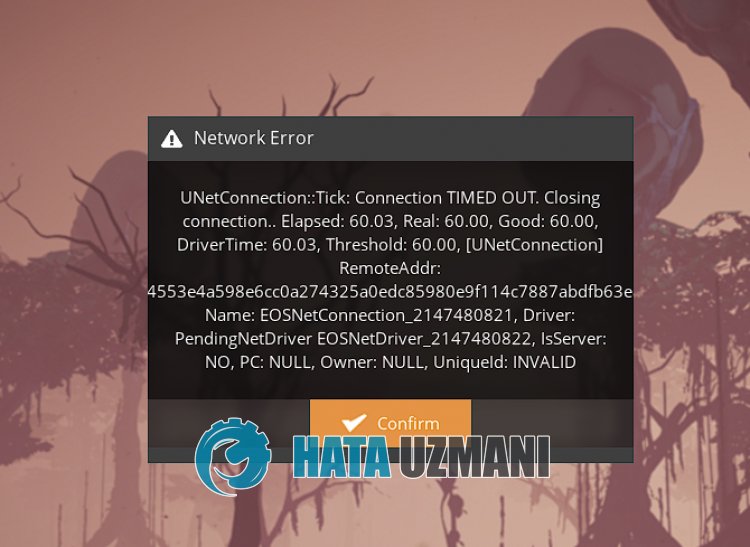
Satisfactory «Connection Timed Out» error can occur with the occurrence of server or technical problems.
Also, unstable network connection will also cause you to encounter various online connection issueslike this.
Of course, you may encounter such an error not only because of this problem, but also because of many other problems.
For this, we will try to solve it by mentioningafew suggestions on how to fix the Satisfactory «Connection Timed Out» error.
How To Fix Satisfactory Connection Timed Out Error
To fix this error, you can find the solution to the problem by following the suggestions below.
1-) Check Server
Maintenance work or technical issue on Satisfactory game servers may cause you to encounter «UNetConnection» followed by «Connection Timed Out» error.
Therefore, we may need to check the Satisfactory server first.
All we have to do to control the server is to follow the Satisfactory Twitter platform.
You can reach the Satisfactory Twitter platform by accessing thelink we will leave below, and you can be informed about instant developments.
Follow Satisfactory Twitter Platform
2-) Change DNS Server
The problem with the DNS server can cause you to encounter various connection problemslike this.
So by changing the dns server, you can save the default Google dns server and fix the problem.
- In the start search screen, type «Control Panel» and open it.
- Click on the «Network and Internet» option on the screen that opens.
- Then click on «Network and Sharing Center«.
- Click on the option next to «Links» on the new screen that opens.
- Then click «Properties» and double click «Internet Protocol Version 4 (TCPIPv4)».
- Register the Google dns server we left below.
- Preferred DNS server: 8.8.8.8
- Other DNS server: 8.8.4.4
After performing this action, click the «OK» button and move on to the next suggestion.
3-) Clear Internet Cache
Clearing the Internet cache can help prevent many connection problems.
So you can clear the internet cache with the help of command prompt.
- Type «cmd» in the start search screen and run the command prompt as administrator.
- Paste the following codes in the command prompt window that opens and press enter.
- ipconfig /renew
- ipconfig /flushdns
- netsh int ipv4 reset
- netsh int ipv6 reset
- netsh winhttp reset proxy
- netsh winsock reset
- ipconfig /registerdns
After successful completion, restart the computer and check if the problem persists.
4-) CreateaPrivate Port for Satisfactory
If none of the above suggestions work for you, we can fix the problem by setting the port configured for Satisfactory.
- In the start search screen, type «Windows Defender Firewall» and open it.
- Click on «Advanced Settings» on the left side of the screen that opens.
- Click on the «Inbound Rules» option on the left side of the window that opens and click on the «New Rule» option on the right.
- Choose the «Port» option in the new window that opens and click the «Next» button.
- After this process, select the «UDP» option and type the port we will leave below in the box and click the «Next» button.
- 7777, 15000, 15777
- Then select the «Allow Connection» option, press the «Next» button, set three options as selected and click the «Next» button .
- Then, give the name of the port where we performed the installation process and press the «Finish» button.
After this process, you can check if the problem persists.
5-) Connect via Internet Cable
If you are connecting to the internet via Wi-Fi, it may cause your connection to be weak.
Therefore, you can eliminate the problem by connecting to the internet with an internet cable.
If you are connecting withacable but your problem persists, you can restart your modem.
Press the power button and wait 20-30 seconds to reboot the modem.
Then turn the modem on by pressing the power button again.
After your connection to the Internet is established, you can check if the problem persists.
The connection timed-out error indicates that your PC could not connect to the server fast enough, causing you to disconnect. However, this can be easily fixed by making some changes to both your server and your client.
Increasing your Servers Timeout Limit
It is possible to increase the amount of time given before being timed out in the server’s Game.ini file.
- Access your control panel and Stop your server.
- Navigate to Files > FTP File Access.

- Navigate to
/FactoryGame/Saved/Config/LinuxServer/and editGame.ini.
- Below [/Script/Engine.GameSession] add the following lines of code:
InitialConnectTimeout=180.0ConnectionTimeout=120.0
- Save the file and Start your server.
- Via your Satisfactory Client, Go to Settings > Gameplay and set Network Quality to Ultra.


You can change the values entered to Game.ini if you wish to give yourself more time to connect, however, these should be suitable for most players.
If you require any further assistance, please contact our support at: https://shockbyte.com/billing/submitticket.php