
Друзья, хотел подружить домофон Dahua VTH5321 с обычной IP-камерой для офисного видеонаблюдения, но что то у меня не получается.
Предыстория. Хотел создать квартирный видеодомофон без вызывной панели, который не выделялся бы на лестничной площадке, т.е. прикупил китайскую IP-камеру с объективом рыбий глаз (на место обычного дверного глазка)+Монитор VTH5321. Кнопку вызова решил использовать от дверного звонка.
IP-камера в сети прекрасно просматривается через Internet Explorer (адрес 192.168.0.32 admin/admin). Через браузер в настройках показывает, что использует кодек H264 720P. Монитор VTH5321 подключил к проводной сети и назначил ему адрес 192.168.0.170. В мониторе добавляю свою IP-камеру, пытаюсь ее посмотреть, но у меня черный экран и через 10сек выскакивает сообщение «Ошибка сети. Сбой мониторинга».
Вопрос, кто нибудь пробовал подключить к андроид-монитору простую IP-камеру ? (есть ли у кого подобный опыт подключения)
Друзья, хотел подружить домофон Dahua VTH5321 с обычной IP-камерой для офисного видеонаблюдения, но что то у меня не получается.
Предыстория. Хотел создать квартирный видеодомофон без вызывной панели, который не выделялся бы на лестничной площадке, т.е. прикупил китайскую IP-камеру с объективом рыбий глаз (на место обычного дверного глазка)+Монитор VTH5321. Кнопку вызова решил использовать от дверного звонка.
IP-камера в сети прекрасно просматривается через Internet Explorer (адрес 192.168.0.32 admin/admin). Через браузер в настройках показывает, что использует кодек H264 720P. Монитор VTH5321 подключил к проводной сети и назначил ему адрес 192.168.0.170. В мониторе добавляю свою IP-камеру, пытаюсь ее посмотреть, но у меня черный экран и через 10сек выскакивает сообщение «Ошибка сети. Сбой мониторинга».
Вопрос, кто нибудь пробовал подключить к андроид-монитору простую IP-камеру ? (есть ли у кого подобный опыт подключения)
Skip to content

При работе системы видеонаблюдения могут появляться различного рода ошибки. Это могут быть частые перезагрузки, ошибки интерфейса, система не видит HDD, исчезли права на просмотр, появились ошибки логина, нет записи, система занята и не откликается.
Причинами ошибок обычно являются:
- Ошибки HDD. Распространенная проблема при износе жестких дисков, которая может вызывать перезагрузки и зависания. Отключите все HDD на регистраторе, очистите системный конфиг и проверьте снова.
- Перегрев CPU или HDD. Убедитесь, что охлаждение устройства работает, нет пыли внутри, окружающая температура в норме.
- Паразитные токи. Часто касается аналоговых DVR или гибридных HCVR,XVR. Изолируйте корпус регистратора от металлических поверхностей, отключите камеры подключенные к BNC входам, проверьте изменения в работе регистратора.
- Износ памяти или CPU. Такое тоже бывает, здесь только аппаратная замена. (не целесообразно для устройство до 2015 года)
- Конфликты в сети. Конфликт ip адресов или конфликт MAC адресов (такое бывает, после восстановления, MAC адрес дефолтный, если в сети окажется таких устройств два, то будет конфликт). Временно изолируйте устройство от общей сети.
- Устройство перегружено из-за большого количества обращений. Например, с одной камеры поток пишется на сервер + бэкап на видеорегистратор, + босс у Вас подключается через браузер и т д. Аналогично с NVR, когда несколько операторов тянут поток одновременно.
- Смена часов. Если время сбилось, затем вернулось в регистраторе может произойти сбой, и наложение записи. Мало кто вручную меняет время, но севшая батарейка на плате или сбои в работе NTP могут привести к проблеме.
Решением большинства проблем может быть очистка системного конфига в ядре системы. Не путайте со сбросом настроек на заводские.
Компания Dahua позаботилась о том, что постепенно накапливающиеся ошибки при работе системы видеонаблюдения можно было исправить.
Для оборудования, выпущенного до 2015 года можно воспользоваться программой ClearConfig. Для более современных систем Dahua лучше использовать ПО ConfigTool.
Программа сама автоматически находит все камеры вашей системы видеонаблюдения и позволяет легко изменить их настройки для достижения наилучшего изображения. Все настройки теперь можно изменить в одном месте.
Запустив программу, Вы сразу увидите список всех камер видеонаблюдения и видеорегистраторов находящихся в вашей локальной сети.
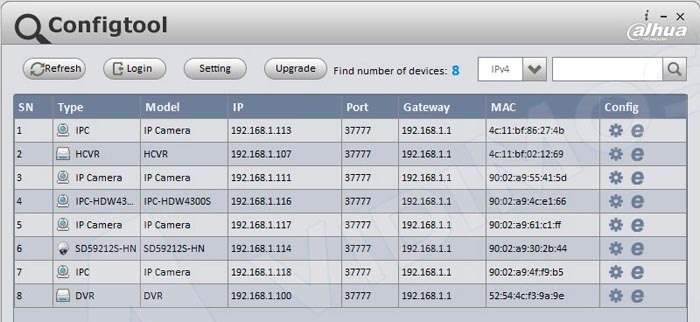
Также есть возможность вручную добавить необходимое устройство, нажав кнопку LogIn.
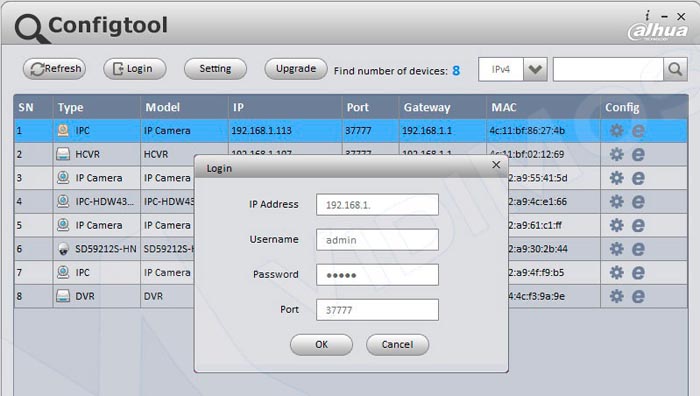
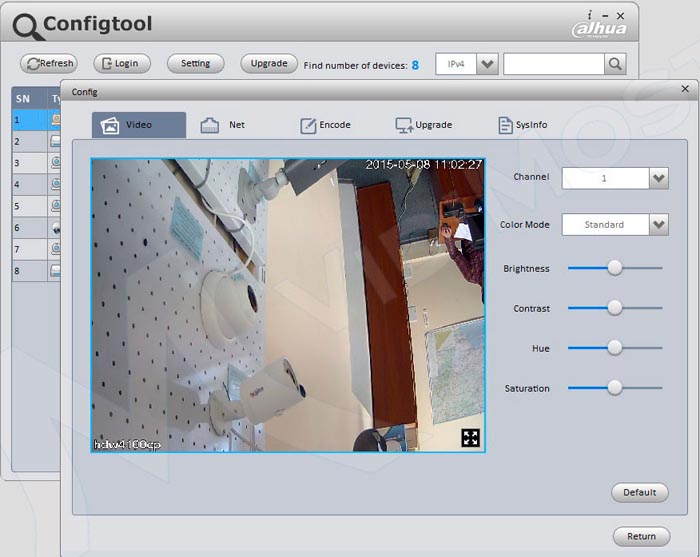
Нажав на изображение шестеренки в поле Config напротив устройства, Вы перейдете в его настройки. Во всплывшем окне Вы увидите вкладку Video с настройками изображения. В ней Вы сможете настроить Яркость, Контраст, Цвет и Насыщенность.
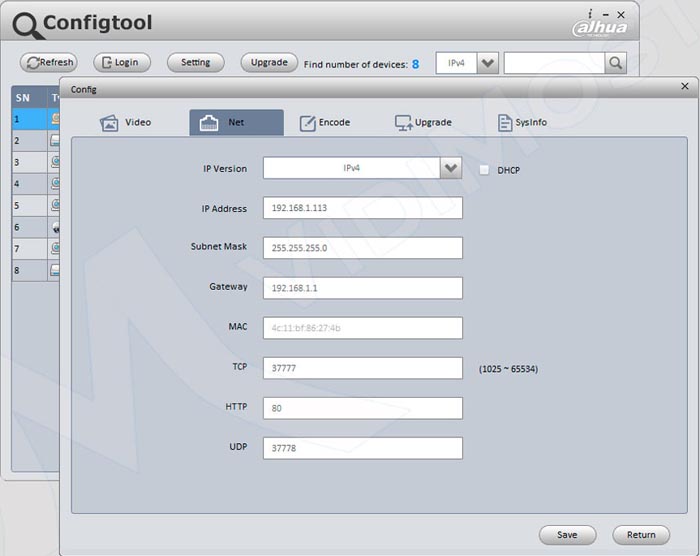
Во вкладке Net — сетевые настройки TCP/IP.
В следующей вкладке Encode находятся настройки кодирования видео сигнала. Там Вы сможете настроить разрешение изображения, кодек, битрейт и прочее.
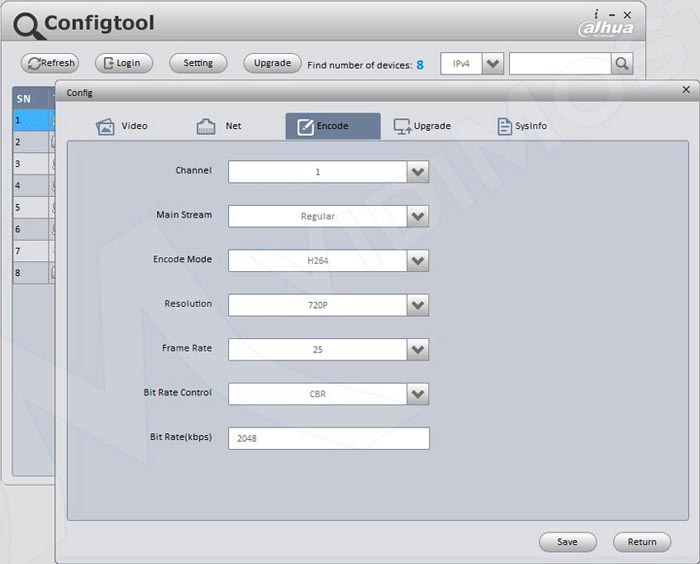
Во вкладке Upgrade есть возможность обновления прошивок камер видеонаблюдения и видеорегистраторов. Для этого необходимо заранее скачать актуальную прошивку с файлового сервера. Программа не выполняет автоматический поиск прошивок в интернете.
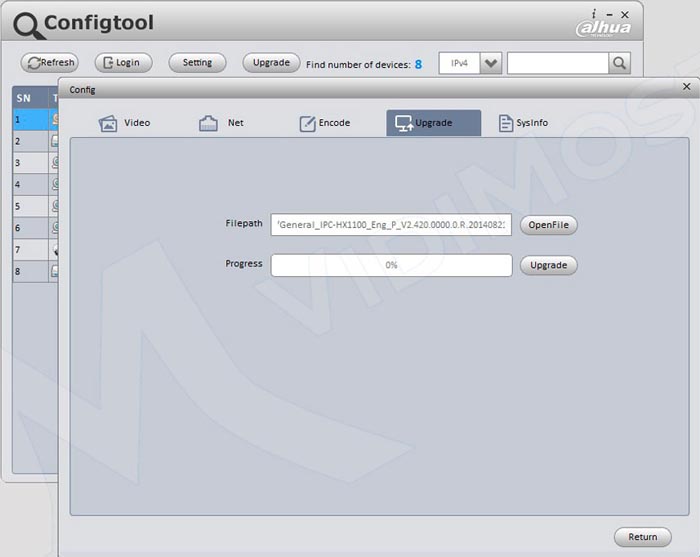
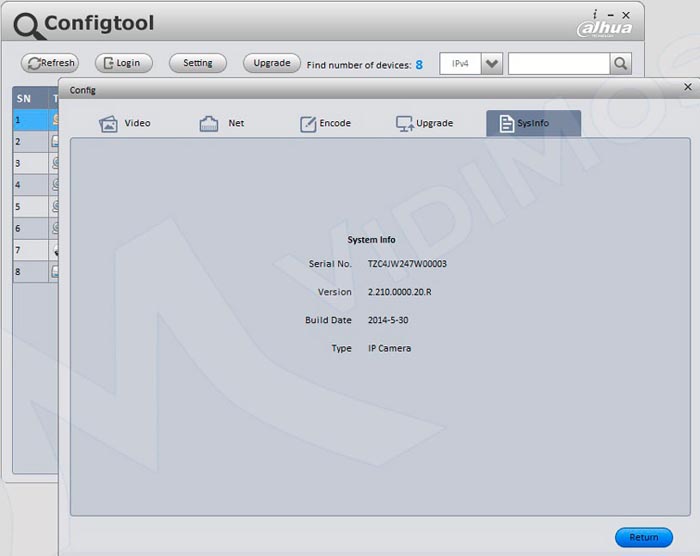
И в последней вкладке SysInfo Вы увидите системную информацию: серийный номер, версию прошивки и т.д.
Ну для решения нашей задачи нужно выбрать видеорегистратор из списка оборудования, кликнуть на шестеренку вверху справа, а затем внизу на кнопку Clean Config.
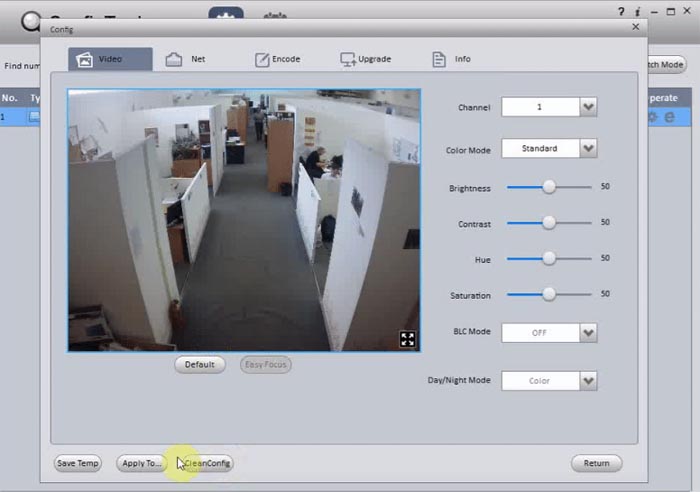
Не всегда данный способ гарантирует решение проблемы, но это первое, что необходимо сделать в подобных случаях. Обычно данный способ помогает исправить ошибки.
Надеемся, эта статья была для вас полезной. Ну а мы напоминаем, что наша компания «Запишем всё» с 2010 года занимается проектированием, монтажом, обслуживанием и ремонтом систем видеонаблюдения и видеодомофонов в Москве и Подмосковье.
Мы работаем быстро, качественно и по доступным ценам. Перечень услуг и цены на их вы можете посмотреть здесь.
Звоните +7 (499) 390-28-45 с 8-00 до 22-00 в любой день недели, в том числе и в выходные. Мы будем рады Вам помочь!
Похожие записи
Не могу просмотреть видео при вызове с домофонной ip панели Dahua DH-VTO2111D-W на айфон. При вызове с айфона на панель — всё работает отлично.
Никак не могу победить этот домофон.
При нажатии на кнопку вызова на уличной панели — пуш о звонке на телефон приходит, вот только когда я открываю тапом по этому сообщению приложение idmss — то появляется черный экран с вечной ромашкой загрузки. Потом появляется надпись Ошибка подключения.
Если же я инициирую просмотр видео с панели с айфона — то видео появляется мгновенно, всё работает как надо.
Проблема такая только когда панель и айфон в одной сети. Если переключить айфон на 4g — всё работает нормально.
Получается, панель не может достучаться по видео на айфон в одной сети. Почему так происходит — непонятно.
Что по p2p, что по прямому ip ситуация одинаковая.
Я уже выяснил, что находясь в одной сети с айфоном — коннект идет напрямую внутри сети, минуя выход в интернет. Куда копать дальше и как заставить айфон открывать видео с панели, когда кто-то звонит в дверь — непонятно.
Спасибо!
Суть проблемы — на вызывную панель можно позвонить, но при вызове с нее, на телефон не приходят PUSH-уведомления.


Попробуем разобрать панель и посмотреть, что у нее внутри. Внутри стоит процессор DM365ZCE2I. Но никаких признаков ревизии платы.


Панель имеет следующее подключение.

Панель является клоном. В Интернете продается под названием «Wi-Fi Villa Door Station». Для связи с панелью существует приложение gDMSS Plus под Android, которое можно скачать в PlayMarket. Установив данное приложение, я пытаюсь к нему подключиться. Необходимо ввести серийный номер с логином и паролем устройства. При попытке подключения с серийным номером, указанным на упаковке я получил ошибку подключения. Хозяин устройства дал мне другой серийный номер, с которым получилось подключиться.
С телефона действительно получилось позвонить и просмотреть видео с панели. При попытке позвонить с панели, мигает кнопка, но обратный звонок не совершается.

Попробуем поменять прошивку устройства. Существует программа Toolbox, которая представляет собой набор приложений. В ней есть программа VDP config, через которую можно прошить устройство.
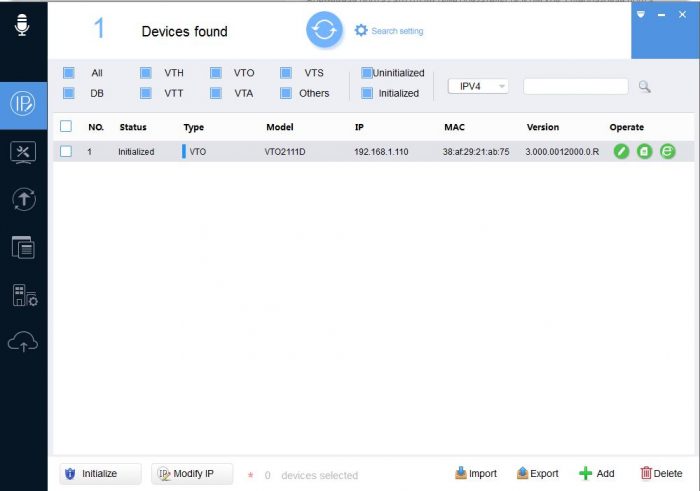
Устройство инициализировано. Но для того, чтобы прошла прошивка, устройство нужно удалить и заново добавить. В противном случае при прошивке будет ошибка.

Прошивку я взял тут. После прошивки версия устройства должна стать выше.
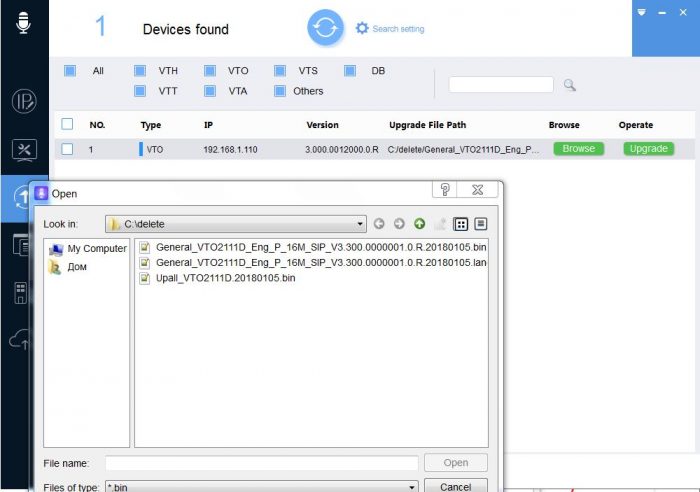
После прошивки устройства необходимо сделать полный сброс на заводские настройки (кнопка сброса находится на самом устройстве).
Прошивка V3.300.0000001.0.R.20180105 сначала заработала у меня с жуткими тормозами и пришлось возвращаться на предыдущую прошивку. Затем я снова повтороно прошил устройство этой прошивкой. Со второго раза прошивка стала нормально.
Прошивка V3.000.0012000.0.R.20180731 стояла изначально и работает без тормозов, но уведомления на телефон при исходящем вызове с панели не приходят.
После руссификации прошивки, при нажатии на кнопку вызова, звучит фраза «Соединяем, пожалуйста подождите» и через пол минуты «Абонент не отвечает».
Пока искал информацию по этой проблемы, попал на форум, где прозвучали следующие сообщения: вопрос и ответ.
Вопрос
Не удается добиться стабильного получения вызова на телефон при нажатии кнопки на данной панели. Сначала сделал регистрацию устройства на телефоне через P2P (приложение gDMSS Lite). В течении часа вызовы приходили, потом перестали, после нажатия и паузы получаю от панели сообщение «Абонент не отвечает». На телефон ничего не приходит. Потом опять на какое-то время заработало и опять перестало.
Решил попробовать подключить устройство через сервис No-Ip. Создал домен *.ddns.net, настроил на роутере перенаправление портов (37777, 37778, 12801, 80). Добавил в приложение на телефоне панель по данному адресу, подписался на события с нее. К камере на вызывной панели подключаюсь, замок открыть могу, а вызов все равно не приходит. Попробовал подключиться по прямому IP адресу, настроил перенаправление всех портов 1-65000, результат аналогичный.
В чем может быть дело? Покупал на aliexpress, продавец молчит, техподдержка Dahua молчит. Уже не знаю, что и делать…
Ответ
Push уведомления работают теперь только на платных версиях iDMSS Plus (ios), бесплатные отключили.
По прошивкам есть в наличии только ноябрь 2016, рабочие, могу отправить по электронке. Российский support dahua отказываться высылать прошивки без серйиника, китайский support посылает в российский или к продавцу. Покупал все оборудование на Ali, поэтому получить свежие прошивки у меня нет возможности. Из-за этого нет возможности обновить камеры и регистратор этой же фирмы. Если кто поделиться свежими прошивками или серийниками на камеры, домофон и регистратор, то буду очень признателен.Push работало и в бесплатной версии, но компания решила отличить эту опцию в бесплатной версии.
У меня вначале была установлена версия Lite, все работало отлично. Но потом просто перестали приходить уведомления. Начал разбираться, теперь только за деньги.
Попробовал проверить эти сообщения и нашел инструкцию по настройке push-сообщений от Dahua. Все сделал по инструкции, но PUSH-уведомления так и не приходят. Обратил внимание, что при добавлении облачного устройства, необходимо приобрести место за деньги в облачном хранилище. Возможно отсюда и пошли и слухи о том, что это стало платной функцией.

При попытке купить место — появляется сообщение «Device does not support cloud storage purchase for now» или «Устройство пока не поддерживает покупку облачного хранилища». При этом в помощи в качестве примера указаны годы 2015-2016.
Также в процессе настройки я обратил внимание на сообщение «The notification can not be received on Android 6.0 and above?» или «Уведомление не может прийти на Android 6.0 и выше?». В следующих опциях нужно включить настройки, благодаря которым уведомления прийдут (у меня было
Android 7.0), но это ничего не дало — уведомления все равно не пришли.

Попробовал телефон с версией Android 4.2 — аналогично не приходят PUSH-сообщения.

Зашел ради интереса почитать отзывы на PlayMarket по этой программе — у людей они также не приходят.

Итоговый вывод — ПО не позволяет получать PUSH-уведомления. Необходимо связываться с DAHUA и спрашивать, почему не приходят
PUSH-уведомления в приложение.
P.S.
24 февраля на приложение gDMSS plus в PlayMarket вышло обновления и уведомления начали работать. Проблема решена.

Ранее у меня в ремонте был тюнер COSMOSAT 7100C, который не включался.
Ошибки в системе на Dahua, SNR устройствах
После длительной работы, система накапливает ошибки, которые могут остановить работу устройства, это может быть, как ip камера, так и NVR. В системе могут быть разного рода ошибки такие как ошибка веб интерфейса, HDD, отсутствие записи, частые перезагрузки
Решением проблемы будет очистка системного конфига в ядре системы. Не путайте со сбросом настроек на заводские.
Настройки и системный конфиг это разные вещи.
Для очистки конфига используйте программу ClearConfig
Если ClearConfig не может соедениться с устройством, выполните CGI команду и попробуйте снова
//172.11.5.123/cgi-bin/configManager.cgi?action=setConfig&Telnet.Enable=true (адрес в качестве примера)
Либо программу ConfigTool (для устройств от 2015 года )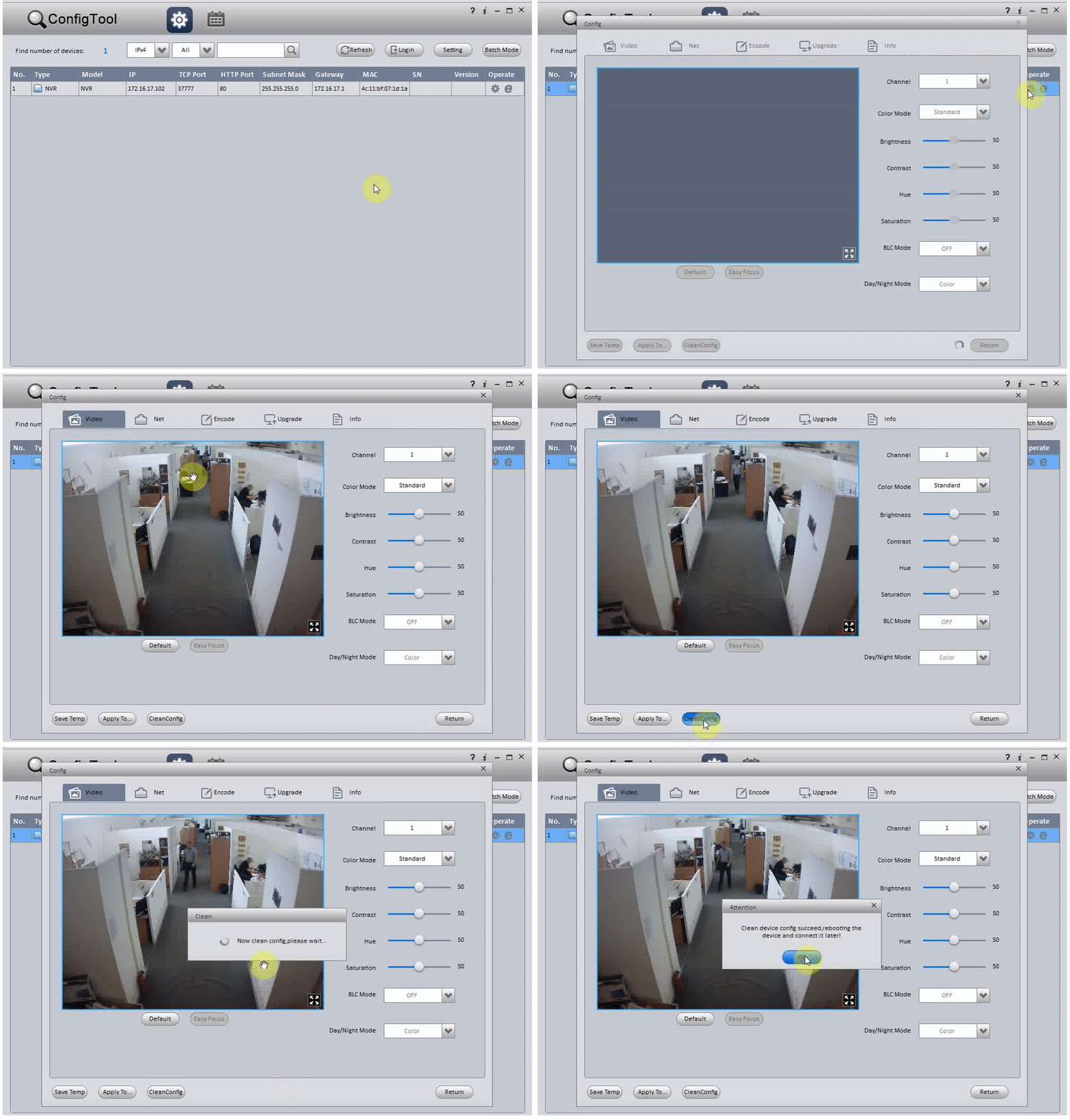
Данный способ не гарантирует решение проблемы, но это первое, что необходимо сделать в подобных случаях
Еще возможные причины:
- Ошибки HDD. Распространенная проблема при износе жестких дисков. Отключите все HDD на регистраторе, очистите системный конфиг и проверьте снова.
- Перегрев CPU или HDD.
- Паразитные токи. Часто касается аналоговых DVR или гибридных HCVR. Изолируйте корпус регистратора от металлических поверхностей, отключите камеры, подключенные к BNC входам, проверьте изменения в работе регистратора.
- Износ памяти или CPU. Такое тоже бывает, здесь только аппаратная замена.
- Конфликты в сети. Конфликт ip адресов или конфликт MAC адресов (такое бывает, после восстановления, MAC адрес дефолтный, если в сети окажется таких устройств два, то будет конфликт). Временно изолируйте устройство от общей сети.
- Устройство перегружено из-за большого количества обращений. Например, с одной камеры поток пишется на сервер + бэкап на видеорегистратор, + босс у вас подключается через браузер и т д. Аналогично с NVR, когда несколько операторов тянут поток одновременно.
- Смена часов. Если время сбилось, затем вернулось в регистраторе может произойти сбой, и наложение записи. Мало кто вручную меняет время, но севшая батарейка на плате или сбои в работе NTP могут привести к такой проблеме.
В этой инструкции мы рассмотрим, как подключить Wi-Fi вызывную панель Dahua DHI-VTO2111D-WP-S1 и 7″ IP видеодомофон с Wi-Fi Dahua DHI-VTH5221DW-S2.
Содержание:
- Активация устройств
- Настройка сети вызывной панели
- Настройка SIP Server на вызывной панели
- Настройка номеров вызова
- Проверка работоспособности SIP сервера
- Настройка домофона DHI-VTH5221DW-S2
- Настройка главного домофона
- Настройка SIP Server в домофоне
- Подключение к главной и дополнительной вызывной панели для открытия замка.
Для начала нужно инициализировать устройства и создать учетную запись
Для этого воспользуйтесь программой VDP Config, через веб-интерфейс по стандартному IP адресу 192.168.1.110, или через приложение gDMSS (для Android), iDMSS (для iOS).
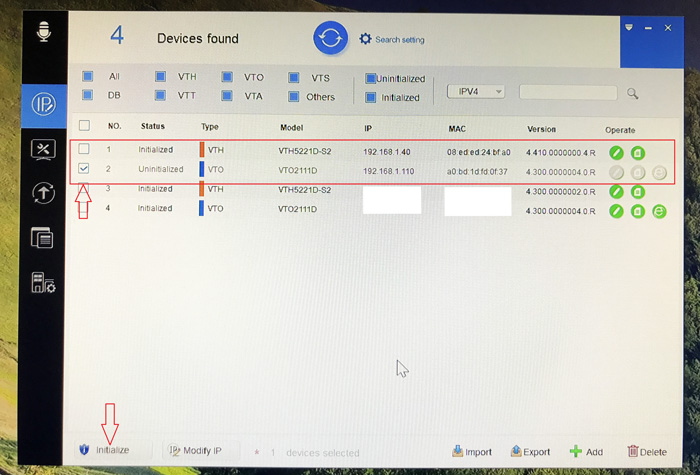
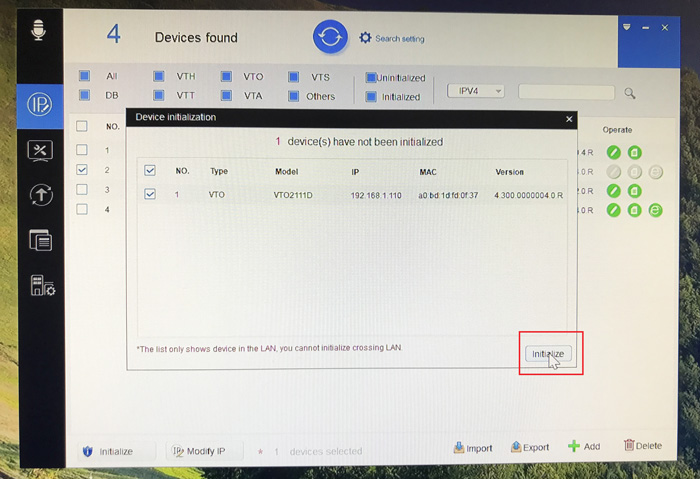
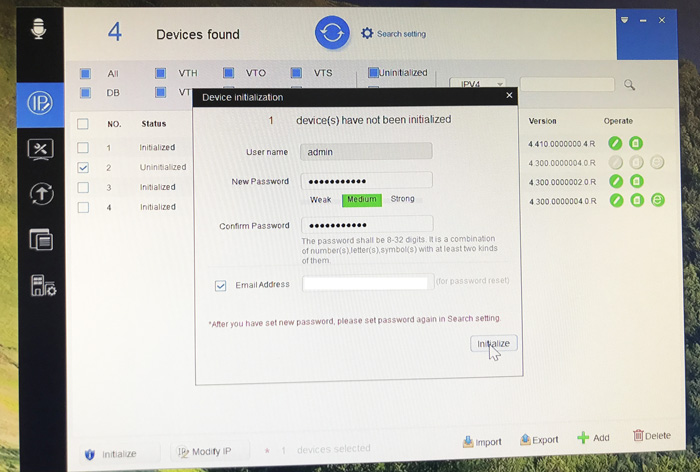
Во время инициализации задайте пароль для вызывной панели и адрес электронной почты для сброса пароля, если вы его забудете или сброса устройства на заводские настройки.
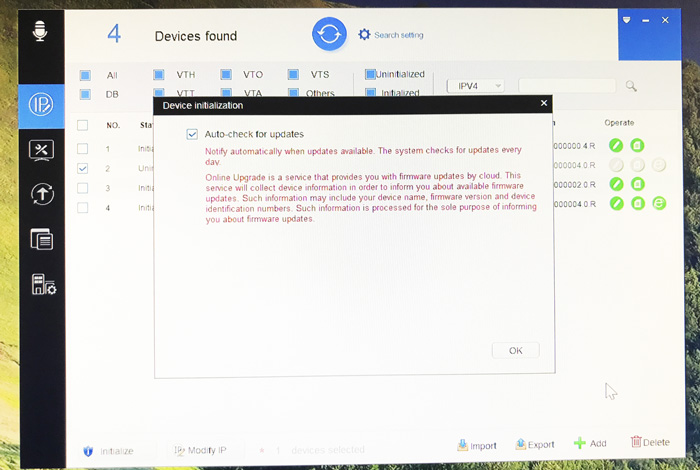
Поставьте галочку на автоматическую загрузку обновлений для корректной работы устройства.
Настройка сети вызывной панели
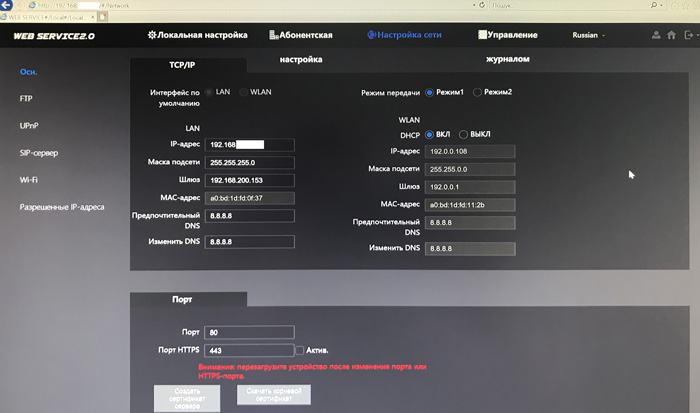
В разделе «Настройка сети», подменю «Основные» нужно задать основные настройки сети (IP-адрес, Маску подсети, Шлюз) в зависимости от способа подключения – LAN или по Wi-Fi.
В дальнейшем этот IP-адрес будет основным адресом Sip сервера, к которому будет подключаться домофон и принимать вызовы.
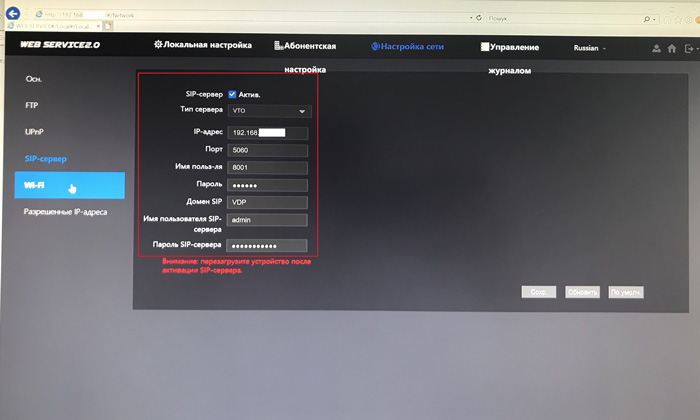
Настройка SIP Server (меню «Настройки сети», подменю «Sip сервер»):
По умолчанию, SIP Server включен. При включенном SIP сервере, поля ввода Тип сервера, IP Адрес, Порт, Имя пользов-ля, Пароль, Домен SIP, Имя пользов-ля SIP сервера, Пароль SIP сервера будут неактивны. Если вы хотите присудить SIP серверу статичный IP адрес, снимите галочку активности, внесите данные IP адреса который вы присудили в настройках сети вызывной панели, введите пароль от устройства, который будет и паролем SIP сервера и снова активируйте SIP сервер, после чего устройство перезагрузится.
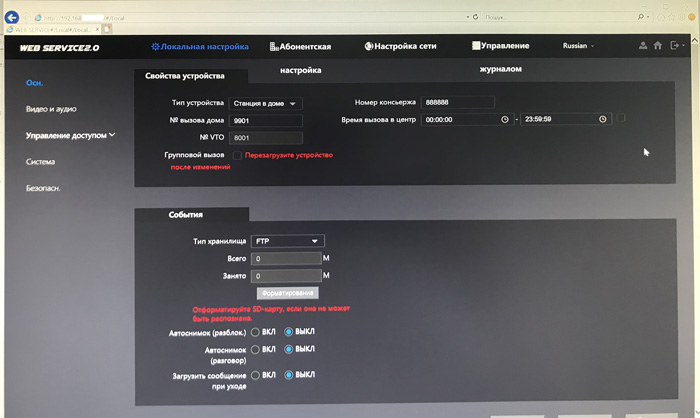
Настройка номеров вызова в меню «Локальные настройки» в подменю «Основные»:
«VTO No.» — номер вызывной панели 8001 (по умолчанию).
«№ вызова дома» — номер учетной записи SIP для домофона/мобильного телефона/софтфона или другого SIP устройства 9901 (по умолчанию). Данный номер можно изменить на другой, для дозвона на этот номер должна быть создана учетная запись SIP.
«Номер консьержа» — номер учетной записи SIP для домофона/мобильного телефона/софтфона или другого SIP устройства 888888 (по умолчанию), на которое вызывная панель будет звонить в заданный интервал времени, либо постоянно (промежуток времени для постоянного звонка 00:00:00 – 23:59:59). Данный номер можно изменить на другой, для дозвона на этот номер должна быть создана учетная запись SIP.
Опция работает при активной галочке. Вызывная панель может звонить на номер «№ вызова дома» либо на номер «Номер консьержа» одновременный звонок на эти номера невозможен.
«Групповые звонки» — групповые звонки активны по умолчанию. Главный домофон имеет номер учетной записи SIP 9901#0, дополнительные домофоны 9901#1, 9901#2, 9901#3, 9901#4, 9901#5, 9901#6, 9901#7, 9901#8, 9901#9, 9901#10. Если необходимо использовать 1 домофон – нужно снять галочку с «Group Call», главный домофон будет иметь номер 9901.
Если настройки по умолчанию изменены, необходимо сохранить новые настройки, нажав на Подтвердить», перезагрузить устройство с помощью кнопки «Перезагрузка».
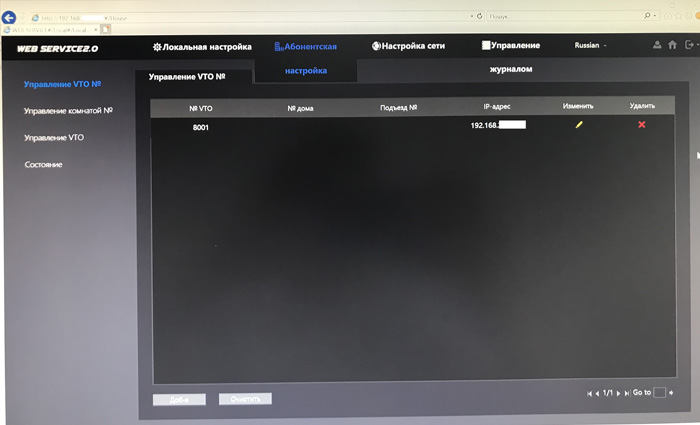
Проверка работоспособности SIP сервера в меню «Абонентская настройка» в подменю «Управление VTO No.»:
Значение параметра «VTO No.» 8001 (по умолчанию).
Значение параметра «IP Адрес» всегда должно совпадать с адресом вызывной панели. Если вызывная панель имеет IP-адрес 192.168.10.11, то значение данного параметра должно быть 192.168.10.11. Если значение данного параметра отличается от адреса вызывной панели – SIP сервер работать не будет. После перезагрузки вызывной панели SIP сервер должен заработать, проверьте значения параметра «IP адрес» после перезагрузки.
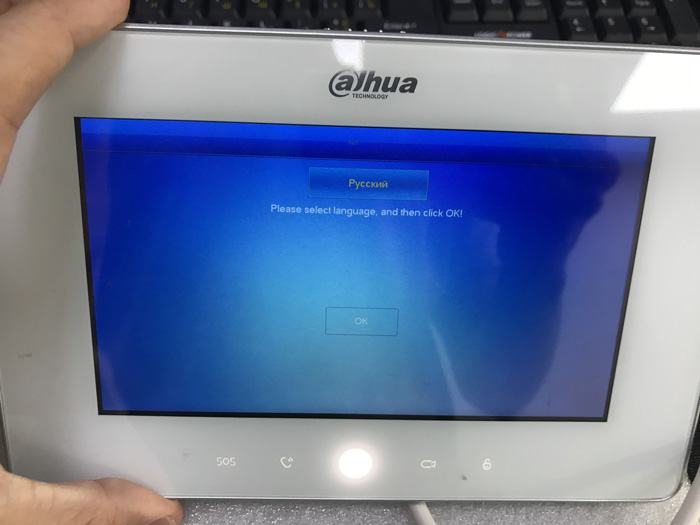
Далее нужно провести первоначальную настройку домофона DHI-VTH5221DW-S2.
Подключите его к сети питания через блок питания или по технологии РоЕ от коммутатора. Включите домофон.
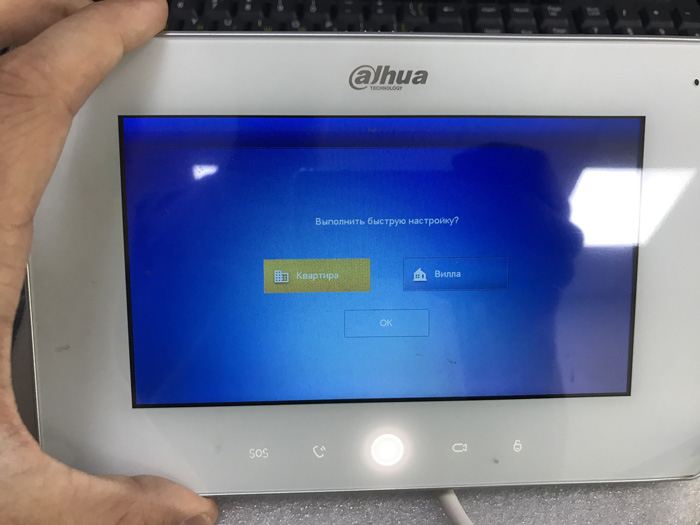
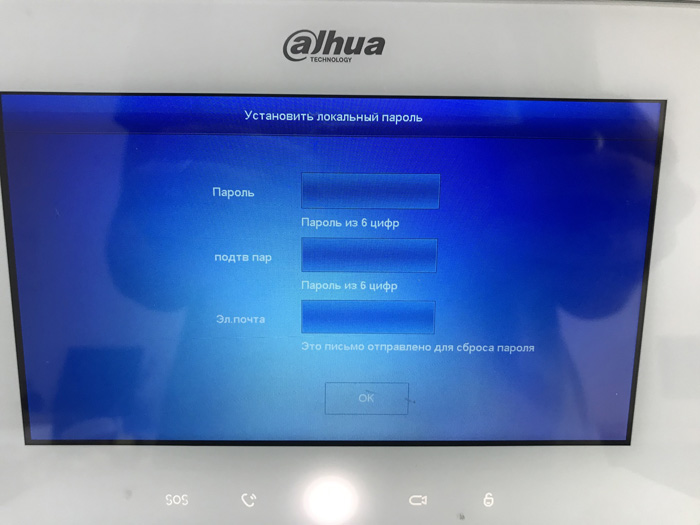
Для входа в меню сетевых настроек, SIP сервера и т.д. зажмите кнопку «Настройки» на 8 секунд, пока не появится окно ввода пароля. Введите созданный вами пароль. И вы войдете в меню сетевых настроек.
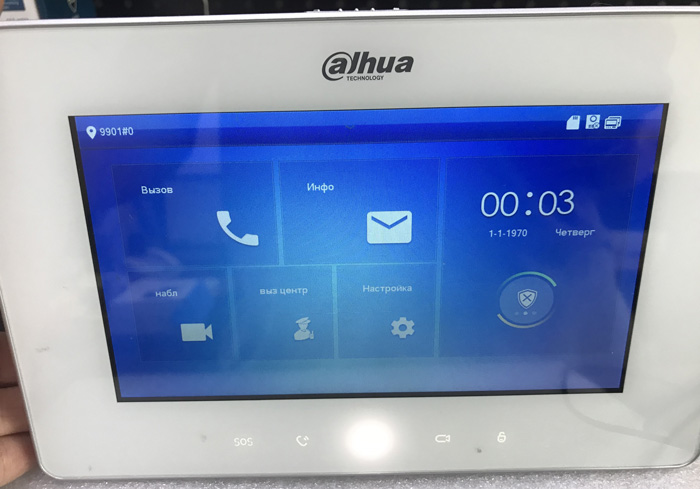
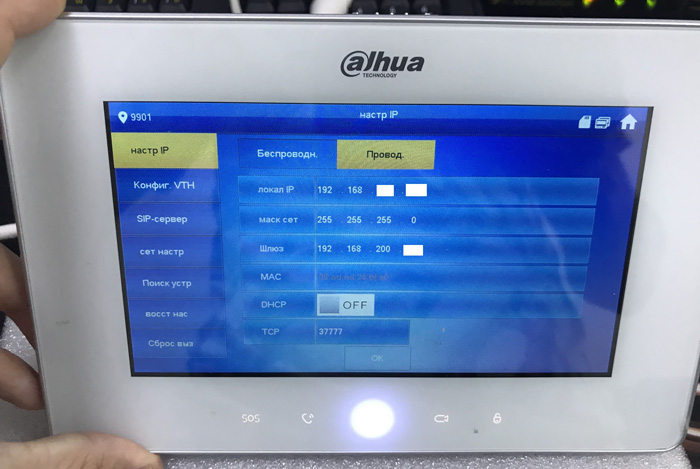
Настройка главного домофона:
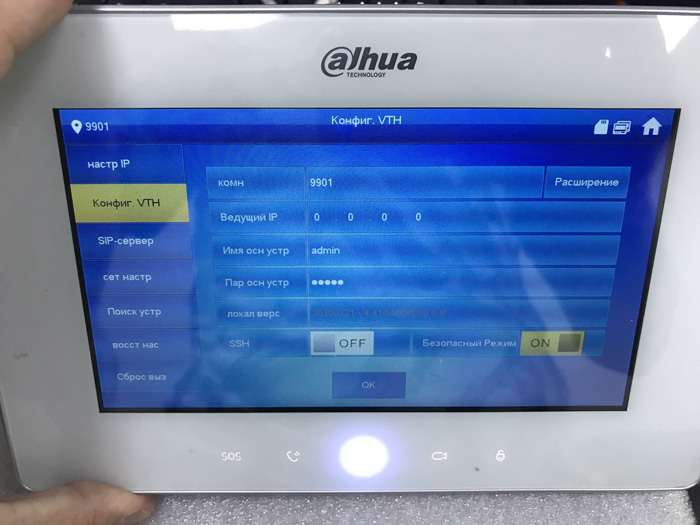
Номер главного домофона (номер учетной записи SIP) можно задать в меню «Конфиг. VTH» в параметре «Номер комн.», тип «Главн.» (главный домофон), подтвердить настройку кнопкой «OK».
Если в параметрах вызывной панели отключены «Групповые звонки», главный домофон может иметь номер 9901, 9902 и так далее.
Если в параметрах вызывной панели включены «Групповые звонки», главный домофон может иметь номер 9901#0.
Настройка SIP Server:
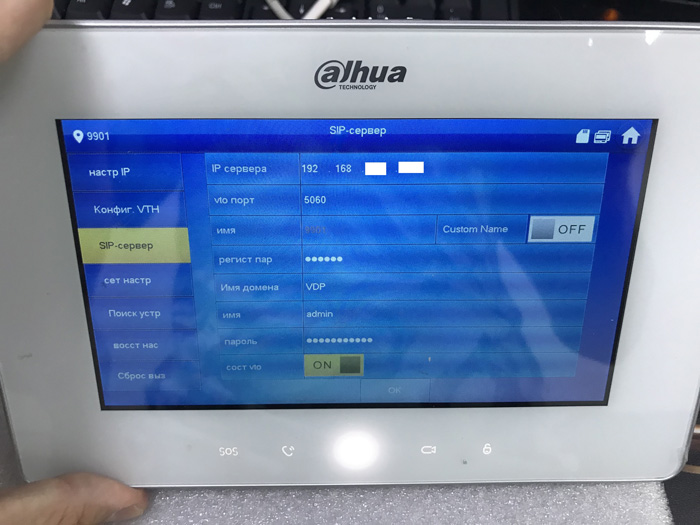
Адрес SIP сервера, порт SIP сервера, пароль от учетной записи на SIP сервере можно задать в меню «SIP Сервер» в параметре «IP сервера» (IP-адрес SIP сервера (IP адрес вызывной панели)), «vto порт» (порт SIP сервера, 5060 по умолчанию), «регист пар» (пароль учетной записи SIP (123456 по умолчанию, если установлен другой пароль – необходимо его ввести вручную), «Имя домена» нужно ввести так же, как и в настройках вызывной панели, имя admin и следующий пароль нужно ввести от вызывной панели, затем включить статус «ON», подтвердить настройку кнопкой «OK»;
Если домофон не подключается к SIP серверу, необходимо установить статус «OFF», нажать на кнопку «OK», установить статус «ON», нажать на кнопку «OK». Перезагрузите устройство.
Подключение к главной и дополнительной вызывной панели для открытия замка:
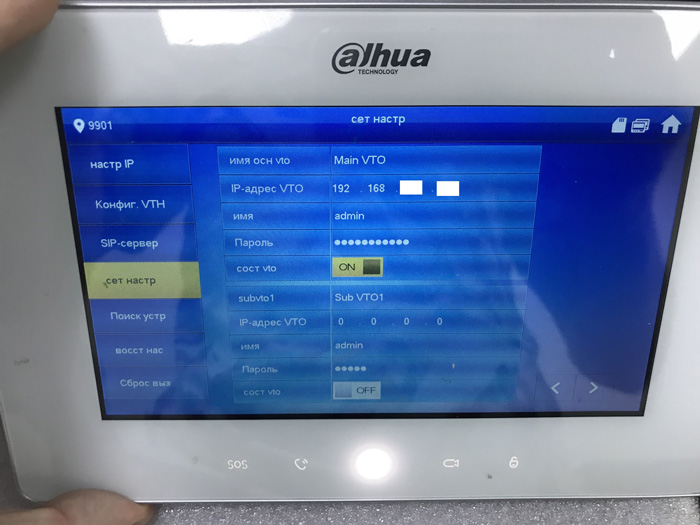
— IP адрес главной вызывной панели, логин главной вызывной панели, пароль главной вызывной панели можно задать в меню «Сетев. Настр.» в параметрах «Имя осн. VTO» (главная вызывная панель), «IP-адрес VTO» (IP-адрес главной вызывной панели),
«Имя» (логин главной вызывной панели (admin) для входа в web интерфейс), «Пароль» (пароль от главной вызывной панели для входа в web интерфейс), установить статус «ON»;
— IP адрес дополнительной вызывной панели, логин дополнительной вызывной панели, пароль дополнительной вызывной панели можно задать в меню «Сет настр» в параметрах «Sub_VTO1 Name» (дополнительная вызывная панель), «IP-адрес VTO» (IP-адрес дополнительной вызывной панели), «Имя» (логин дополнительной вызывной панели (admin) для входа в web интерфейс), «Пароль» (пароль от дополнительной вызывной панели для входа в web интерфейс), установить статус «ON»;
Если домофон не подключился к вызывной панели, необходимо установить статус «OFF», установить статус «ON».
- Вся активность
IP домофон Dahua
не работает в SmartPSS
Гость ed887

Гость vany66773
Join the conversation
You can post now and register later.
If you have an account, sign in now to post with your account.
- Статус темы:
-
Закрыта.
-

- Регистрация:
- 01.09.13
- Сообщения:
-
20
- Благодарности:
- 4
dimdixi
Участник
- Регистрация:
- 01.09.13
- Сообщения:
- 20
- Благодарности:
- 4
- Адрес:
- Клайпеда
Вопрос, есть ли у вас опыт в это деле?
-
- Регистрация:
- 14.09.16
- Сообщения:
-
1
- Благодарности:
- 0
dvermakov
Участник
- Регистрация:
- 14.09.16
- Сообщения:
- 1
- Благодарности:
- 0
dimdixi, у меня опыт есть, а прошивки нет. Вернее, то, что везде в публичном доступе (вот здесь, например: ftp:/ftp.asmnet.cz/Dahua/kamerove_systemy/_Firmware/06VDP/), есть, но, видимо, это не всё. VTO2000A и VTH1510.
Прошу поделиться. Я вам в личку написал.
Последнее редактирование: 01.02.17
-
- Регистрация:
- 09.03.13
- Сообщения:
-
1.927
- Благодарности:
- 296
Сергей2403
Живу здесь
- Регистрация:
- 09.03.13
- Сообщения:
- 1.927
- Благодарности:
- 296
- Адрес:
- Домодедово
Добрый день!
Тоже присматриваюсь к такому домофону, что можете рассказать об эксплуатации?
Выбирали между чем?
Будите что то дополнять? -
- Регистрация:
- 15.10.14
- Сообщения:
-
32
- Благодарности:
- 7
dieZZZel
Участник
- Регистрация:
- 15.10.14
- Сообщения:
- 32
- Благодарности:
- 7
Домофон работает нормально. Особых проблем с ним нет.
Не хватает удалённого просмотра записанных сообщений.
Немного криво сделан ответ из мобильного приложения.
Нет автоматического обновления прошивок.
Нет возможности изменить мелодию вызова в мобильном приложении.
Качество камеры не очень, хотелось бы получше. Особенно в ночное время.
На момент покупки особого выбора ip домофонов не было. По-моему был только basf, но там ценник был космический.
Хотел докупить модуль для открытия раздвижных ворот, но потом отказался от этой затеи. Особо не нужна данная функция.
Из проблем зимой был глюк, отъехала вызваная уличная панель. Точной причины не обнаружил. Возможно очень низкая температура меньше -30 градусов. Этой зимой понаблюдаю, если что сделаю греющий кабель. -
- Регистрация:
- 28.09.17
- Сообщения:
-
1
- Благодарности:
- 0
Yuaf1930
Участник
- Регистрация:
- 28.09.17
- Сообщения:
- 1
- Благодарности:
- 0
@dieZZZel, Добрый день! Пришлите, пожалуйста, прошивку для
-
- Регистрация:
- 31.05.15
- Сообщения:
-
120
- Благодарности:
- 28
smk_23
Живу здесь
- Регистрация:
- 31.05.15
- Сообщения:
- 120
- Благодарности:
- 28
Push уведомления победили и как?
-
- Регистрация:
- 15.10.14
- Сообщения:
-
32
- Благодарности:
- 7
dieZZZel
Участник
- Регистрация:
- 15.10.14
- Сообщения:
- 32
- Благодарности:
- 7
Push уведомления работают теперь только на платных версиях iDMSS Plus (ios), бесплатные отключили.
По прошивкам есть в наличии только ноябрь 2016, рабочие., могу отправить по электронке. Российский support dahua отказываться высылать прошивки без серйиника, китайский support посылает в российский или к продавцу. Покупал все оборудование на Ali, поэтому получить свежие прошивки у меня нет возможности. Из-за этого нет возможности обновить камеры и регистратор этой же фирмы. Если кто поделиться свежими прошивками или серийниками на камеры, домофон и регистратор, то буду очень признателен. -
- Регистрация:
- 15.10.14
- Сообщения:
-
32
- Благодарности:
- 7
dieZZZel
Участник
- Регистрация:
- 15.10.14
- Сообщения:
- 32
- Благодарности:
- 7
Push работало и в бесплатной версии, но компания решила отличить эту опцию в бесплатной версии.
У меня вначале была установлена версия Lite, все работало отлично. Но потом просто перестали приходить уведомления. Начал разбираться, теперь только за деньги. -
- Регистрация:
- 25.05.07
- Сообщения:
-
4.374
- Благодарности:
- 3.411
Wiktar
Живу здесь
- Регистрация:
- 25.05.07
- Сообщения:
- 4.374
- Благодарности:
- 3.411
- Адрес:
- Москва
Сообщения перенесены и дальше обсуждение производим в основной теме https://www.forumhouse.ru/threads/419966/page-4. Закрыто.


- Статус темы:
-
Закрыта.
Интенсивная эксплуатация и регулярное воздействие неблагоприятных внешних факторов – ключевые причины, из-за которых возникают неисправности видеодомофона. К поломкам также могут привести заводской брак, внешние повреждения, нарушение правил использования, отсутствие технического обслуживания, неправильный ремонт. Исправить возникшую неисправность помогут специалисты. Некоторые простые поломки способен устранить сам пользователь в ходе модульного ремонта после внимательного изучения технической документации.
Практически для всех видеодомофонов можно обозначить общие причины, которые приводят к выходу из строя всей системы или отдельного модуля, компонента:
- В результате воздействия внешних неблагоприятных факторов (атмосферные осадки, сильные перепады влажности, инородные тела), короткого замыкания и резких колебаний напряжения часто происходит выгорание блока питания.
- Интенсивная и небрежная эксплуатация – распространенная причина естественного и ускоренного износа микрофона, наборной панели, встроенной камеры на вызывном модуле.
- Повреждение кабельной линии (окисление, обрыв, перетирание, износ) – источник низкого качества или отсутствия видеосигнала и аудиосвязи.
Если у вас не работает видеодомофон, для его ремонта необходимо выявить причины поломки. Мастера используют для диагностики специальное оборудование, которое позволяет точно и быстро идентифицировать проблемную область.
Все неисправности можно классифицировать по следующим направлениям:
- Физическое повреждение детали, механизма, узла.
- Сбой в программно-аппаратной начинке.
- Видео или аудиосигнал не передается от вызывной панели на абонентское устройство.
- Низкое качество изображения из-за обрыва, повреждения или неправильного монтажа кабельной линии.
- Использование во время монтажа неподходящего кабеля и вспомогательных элементов.
Видеодомофон – технически сложный прибор. Не стоит самостоятельно начинать ремонт, если вы не знакомы с устройством аппарата и его схемой. В результате неправильных действий можно окончательно повредить оборудование, оно станет неремонтопригодным. Кроме того, самостоятельное вскрытие корпуса ведет к аннулированию официальной гарантии.
Неисправности видеодомофона и их устранение
Перед ремонтными работами внимательно изучите техническую документацию к видеодомофону. В разделе «Распространенные неисправности» производители рассказывают, как быстро устранить простые поломки и проблемы в функционировании прибора. Если необходимая информация в инструкции по эксплуатации отсутствует, лучше обратиться за помощью к квалифицированному мастеру. В противном случае можно усугубить ситуацию и окончательно сломать видеодомофон. В этом случае для решения потребуется дорогостоящий ремонт или покупка нового устройства.
Выделяют общие неисправности видеодомофона и специфические поломки, характерные для конкретного производителя, их устранение будет зависеть от причин и рекомендаций компании-изготовителя. Наиболее распространенные проблемы всегда описаны в технической документации к видеодомофону. Среди них встречаются следующие неисправности:
- Не горит индикатор, домофон не работает. Вероятная причина – в отсутствии питания или неправильном положении выключателя.
- Вызывная панель передает размытое изображение, или картинка отсутствует. Вероятная причина – воздействие внешнего электромагнитного поля; наличие под защитным куполом влаги или инородного предмета; естественный износ камеры из-за продолжительного периода эксплуатации.
- Домофон передает только аудиосигнал, изображение отсутствует. Вероятная причина – повреждение кабеля или неправильная настройка параметров монитора, например яркости.
- Аудиосигнал отсутствует или транслируется с искажениями, звук плохо слышно. Вероятная причина – пыль или инородные тела на решетке перед микрофоном; износ гофрированного подвеса; выход из строя диффузора.
- Индикатор светится слабо, домофон не работает. Вероятная причина – повреждение соединительных проводов.
- На мониторе управляющего блока отсутствует изображение.Вероятная причина – обрыв или повреждение кабельной передающей линии; выход из строя матрицы монитора.
- Магнитный замок не работает или функционирует некорректно. Вероятная причина – отсутствие электричества у электромагнитных контактов; неподходящее расстояние между планками.
- Электромеханический замок работает некорректно. Вероятная причина –отсутствие контакта;пыль и инородные тела в механизме;перегорание катушки;окисление внутренних компонентов и узлов.
- Входная дверь сильно или слабо прижимается, сильно хлопает. Вероятная причина – пыль, посторонние частицы в механизме; неправильная настройка доводчика.
- Невозможно набрать номер на вызывной панели и разблокировать замок. Вероятная причина –отсутствует контакт между платой и кодовой панелью из-за трещины в плате, влаги и пыли в механизме.
- Электронный ключ и магнитная карта не распознаются. Вероятная причина – повреждение или загрязнение магнитной полосы и поверхности считывателя; отсутствие питания.
Самостоятельный и профессиональный ремонт всегда начинается с диагностики причин. Для этого используют специальное оборудование и встроенные возможности видеодомофона. Большинство современных устройств оснащены опцией самодиагностики. Воспользовавшись данной функцией, пользователь сможет увидеть на индикаторной панели сигнал или код, указывающий на причину неисправности. Расшифровка обозначений представлена в паспорте на видеодомофон.
Выполнить самодиагностику получится только в случае, если видеодомофон удается включить. Если это невозможно, пользователю потребуется запасной блок питания.
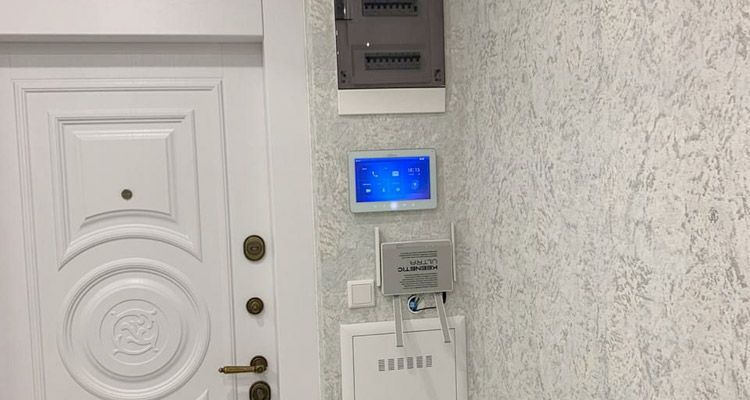
На следующем этапе следует проверить передающую кабельную линию на отсутствие обрыва, повреждений, перетирания. Если целостность проводов не нарушена, искать причину поломки необходимо в исполнительном блоке. Для этого потребуется оборудование для диагностики и минимальный набор инструментов: отвертки, электрический тестер, паяльник. В зависимости от источника неисправностей необходимо приобрести совместимые детали для замены изношенных элементов (микрофон, камеру, монитор). Каждый компонент следует проверять отдельно. Методом исключения можно обнаружить поврежденный участок. Для замены рекомендуется использовать оригинальные детали или совместимые элементы с аналогичными характеристиками.
Сбой программного обеспечения
Еще одна обширная группа причин, которая приводит к некорректной работе видеодомофона – сбой в программном обеспечении. Это внутренняя начинка прибора, которая принимает и анализирует поступающую информацию, передает ответные сигналы о разблокировке и блокировке замка, отвечает за другие встроенные опции.
Сбой программного обеспечения обычно проявляется в двух форматах:ввод кодового значения на вызывной панели не позволяет открыть замок, и считыватель не способен расшифровать информацию на электронном ключе или магнитной карте.
Как решить возникшие неисправности?
- Видеодомофон не воспринимает пользовательские коды.Необходимо снять их блокировку и ввести новые данные через мастер-панель.
- Устройство не реагирует на команды.Следует перезагрузить систему.
- Если обозначенные выше действия не принесли результата, необходимо вернуть настройки к заводским значениям. Сброс пользовательских параметров осуществляется кнопкой «Reset» или с помощью встроенной программной функции. Следует зажать элемент и удерживать в таком положении 3-5 секунд. Подробная инструкция по сбросу настроек всегда описана в паспорте на прибор.
Более обширный круг неисправностей характерен для видеодомофонов с интернет-соединением. Они могут быть вызваны как сбоем в программном обеспечении, так и неправильной настройкой. В результате пользователь наблюдает на экране расплывчатое изображение, отсутствие аудио или видеосигнала. В данном случае необходимо проверить настройки интернет-соединения: логин и пароль для прокси-сервера, IP-адрес, скорость трансляции информации, установленные программы, совместимость и актуальность приложений, наличие свободного места на внешнем накопителе, параметры записи видео. Решить проблемы поможет установка лицензированного программного обеспечения, актуальной версии приложения и сброс до заводских настроек.
Низкое качество изображения
Расплывчатая, неяркая, отстающая по времени картинка, мелькание и раздвоение кадра – распространенная неисправность видеодомофонов. Причины могут скрываться внутри механизма и программного обеспечения или быть вызваны внешними воздействиями (электромагнитные поля, погодные факторы), нарушением техники монтажа. Например:
- Использован неподходящий кабель. Оптимальный вариант для видеодомофона – витая пара 5 категории, которая имеет на один метр не более 20 скруток.
- Соединены несколько кабелей с несовместимыми техническими параметрами.
- Экранированный кабель монтирован без усилителей и заземления на большое расстояние.
- Неэкранированный кабель проходит около линии электропередачи.
Во время монтажа при соединении двух частей кабеля необходимо устанавливать приборы согласования или фильтры помех. Они встраиваются в приборы, усиливающие сигнал. Такая схема позволяет защитить линию от влияния внешних электромагнитных полей и импульсных перенапряжений.
Частая причина размытой картинки – неподходящий диапазон глубины резкости. Изменить его можно через настройки. Но для этого потребуется частично демонтировать наружный блок видеодомофона.
Как предотвратить неисправности видеодомофона?
Ключевые условия корректной и длительной службы видеодомофона – грамотная установка, использование подходящего кабеля и оборудования, выполнение рекомендации производителя по эксплуатации. Например, частая причина поломки устройства – внешние повреждения, вызванные действиями вандалов. Для защиты оборудования следует монтировать вызывную панель в скрытых нишах, приобретать антивандальные модели, предусмотреть дополнительные устройства видеофиксации и сигнализации. Специальный козырек спасет от попадания влаги во внутренние элементы механизма. Для установки на улице необходимо приобретать устройство с широким температурным диапазоном эксплуатации и высоким уровнем защиты корпуса. Для эксплуатации в помещениях с высокой концентрацией пыли и химических компонентов производители разрабатывают специальные модели, устойчивые к внешним негативным факторам.
Продлить срок службы видеодомофона помогут следующие рекомендации:
- Регулярное техническое обслуживание позволит вовремя выявить и заменить изношенные детали и узлы.
- Если возникла проблема с резкими скачками напряжения, предотвратить ее в будущем поможет фильтр и источник бесперебойного питания.
- Для комфортной эксплуатации входной двери многие пользователи устанавливают доводчики. Избежать проблем с механизмом поможет грамотное регулярное обслуживание: замена масла, смазка и очищение шестерней, пружинных узлов.
- Для защиты передающий линии от перегибов и внешних повреждений их необходимо монтировать в кабель-каналах или специальных гофротрубах.
Если вы хотите, чтобы видеодомофон прослужил максимально долго, воспользуйтесь услугами квалифицированных мастеров при установке оборудования и выполняйте рекомендации производителя по эксплуатации прибора.
Компания «Domofonov.net» предлагает помощь в диагностике и устранений неисправностей видеодомофонов любой сложности. Специалисты быстро диагностируют причину поломки и выберут оптимальную стратегию ремонта. Для уточнения стоимости услуги и бесплатной консультации оставьте заявку на сайте.
Dmss ошибка подключения ipc
Видеонаблюдение с удалённым доступом
В теме нет куратора. По вопросам наполнения шапки обращайтесь к модераторам раздела через кнопку «Жалоба» под сообщениями, на которые необходимо добавить ссылки, или через QMS.
Сообщение отредактировал ninja88 — 19.04.20, 13:55
Видеонаблюдение организовано так:
В короб установлена ip-camera подключеная к 3G роутеру. Все это работает, но когда на одну камеру цепляется более 3-х человек начинаются проблемы. Есть идея поднять для этого небольшой vlc сервер который будет собирать потоки со всех камер, перекодировать и раздавать. Соответсвенно нагрузка на камеру существенно упадет. Далее все это будет доступно на специальной веб страничке, тобишь нажал кнопку — Камера «Плесецк», смотришь Плесецк и.т.д.
Проблема в том что при текущей схеме, в то время когда никто не смотрит камеру, камера работает вхолостую, трафик не идет. В схеме с VLC я так понимаю что поток идет постоянно.
В общем вопрос такой — можно ли как то заставить VLC серв подключатся к камере по запросу? Чтобы когда веб страничку с камерами никто не смотрит, сервер с VLC ни как не обращался бы к камерам и не принимал с них картинку?
Так же рассмотрю другие схемы)
Сообщение отредактировал 933 — 04.02.21, 12:55
192.168.1.99:99 — не думаю. даже не знаю как проверить.
З.Ы: также на сайте производителя нашел программу, якобы для поиска и коннекта данного девайса, скачал — запустил. жму кнопку find — ноль реакции.
Сообщение отредактировал putnik11.10 — 26.05.13, 14:36
putnik11.10, ко мне буквально на прошлой неделе приехала вот такая видеокамера, есть диск, я его правда даже в привод не вставлял — и так всё что надо в мануале было. А понадобилось только IP по умолчанию. По умолчанию — у моей webcam стоял 192.168.1.126, порт 81. Попробуй, может тоже прокатит. Сделав на роутере (если конечно через роутер это всё делаешь) автоматическое DHCP, смотришь в журнале IP вебкамеры , потом в настройках вебкамеры переписывашь на IP который тебе нужен, порт так же можно поменять в настройках потом.
Сообщение отредактировал koordinator — 01.06.13, 15:45
по МАС-адресу только внутри сети. т.е. было бы всё в один коммутатор воткнуто и не было бы интернета — работало бы.
Доброго времени суток!
Интересует как решить задачу следующего плана:
Хотел бы у себя дома в прихожей иметь видеонаблюдение (без записи) с доступом через интернет как доп функцию и основная функция — фото по движению с записью в локальный FTP (винт на роутере) или в облако. интерфейс камеры WIFI или lan, обязателен компактный размер и невысокая цена.
Для пытливых поясню — наблюдение скрытое. Дома стоит сигналка.
Думаю, моё желание не так ново, и кто-то подобное реализовывал.
Хочу повесить старый телефон на андроиде в гараже, что бы иметь возможность смотреть видео с камеры телефона, и при необходимости, слушать звук с микрофона.
Интернет на телефоне будет организован либо через gprs соответственно через сеть сотового оператора, либо через wifi.
Первая проблема, а как собственно попасть на телефон? DDNS тут не поможет, в случае wifi — точно, так как максимум куда мы сможем попасть это на оконечную точку wifi, и то, в случае, если она будет иметь реальный адрес. В случае доступа через gprs — а не уверен, оператор даёт в этом случае устройствам реальные IP? Или NATит их всех? Нужно что-то типа teamviewer-а. Или может быть, даже просто организовать постоянное VPN-соеденение телефона с домашней точкой доступа, что бы соединение инницировал телефон, у точки дома реальный IP. Но в этом случае коннектиться к телефону можно будет только из сети домашней точки доступа, а не откуда угодно.
Как думаете, как это проделать будет лучше?
Вторая проблема — какой софт поставить, что бы видеть камеру телефона, и слушать микрофон?
Источник
Просмотр видео с помощью приложений gDMSS или iDMSS через P2P
Просмотр видео с помощью приложений gDMSS или iDMSS через P2P
Чтобы просматривать видео на мобильных телефонах с камер Dahua через приложения gDMSS или iDMSS, потребуется подключить P2P к сети.
Для этого необходимо выполнить несколько действий:
- Убедитесь, что кабели в порядке. Проверьте соединение (кабель) от сетевого видеорегистратора к маршрутизатору, убедитесь, что все в порядке.
- Убедитесь, что у вас стабильный интернет.
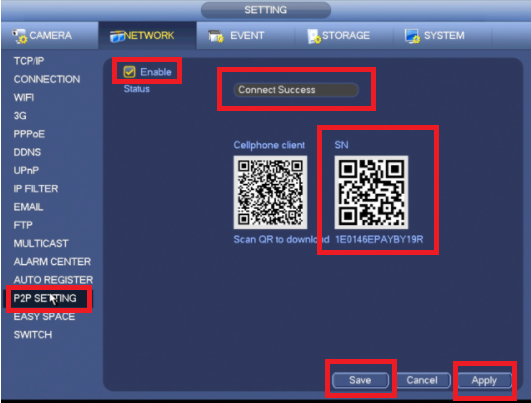
- Проверьте, включена ли функция P2P устройства. Для этого перейдите в Главное меню> Настройки> Сеть> P2P.

Снимите и снова отметьте галочку, сохраните настройки и подождите, если P2P появится в сети. Иногда может потребоваться подождать 1-3 минуты.

4. Убедитесь, что IP-адрес регистратора установлен в режиме DHCP. Чтобы включить DHCP, перейдите в Главное меню> Настройка> Сеть> TCP / IP и отметьте DHCP (как показано ниже).
На предпочтительном DNS: 8.8.8.8 и альтернативном DNS: 8.8.4.4. Сохраните настройки.

5. Проверьте информацию, введенную в приложении gDMSS / iDMSS, убедитесь, что имя пользователя и пароль введены правильно.
6. Перезагрузите NVR / DVR и проверьте еще раз.
7. В некоторых случаях необходимо обновить прошивку рекордера. Получите последнюю версию прошивки и обновите программное обеспечение на вашем диктофоне.
Для просмотра видео с камер Dahua на мобильном телефоне через P2P с помощью приложений iDMSS (для iOS) и gDMSS (для Android), необходимо скачала подключить видеорегистратор к Интернету и убедиться что P2P подключение осуществлено, как рассказано выше.
Существует несколько версий приложения для телефона, установите приложение на свой телефон и затем посмотрите, какой интерфейс у вашего приложения. Затем вы можете следовать инструкциям, соответствующим интерфейсу вашего приложения.
Инструкция для iDMSS / gDMSS версии 4.50.000
1. Запустите iDMSS / gDMSS на телефоне и выберите значок дома, расположенный в верхнем левом углу.

2. Выберите кнопку / значок «Устройство» внизу, чтобы добавить записывающее устройство / камеру.

3. Выберите знак «+», затем выберите «Сканировать», чтобы добавить устройство.

4. Выберите «Проводная камера». Наведите камеру на значок P2P и отсканируйте его (первое изображение в этой статье).

5. Назовите камеру или записывающее устройство, скажем «дом». Введите имя пользователя и пароль вашего регистратора / камеры Dahua. Выберите значок сохранения, расположенный в правом верхнем углу.

Инструкция iDMSS / gDMSS версии 4.20.000
1. Выберите значок меню.
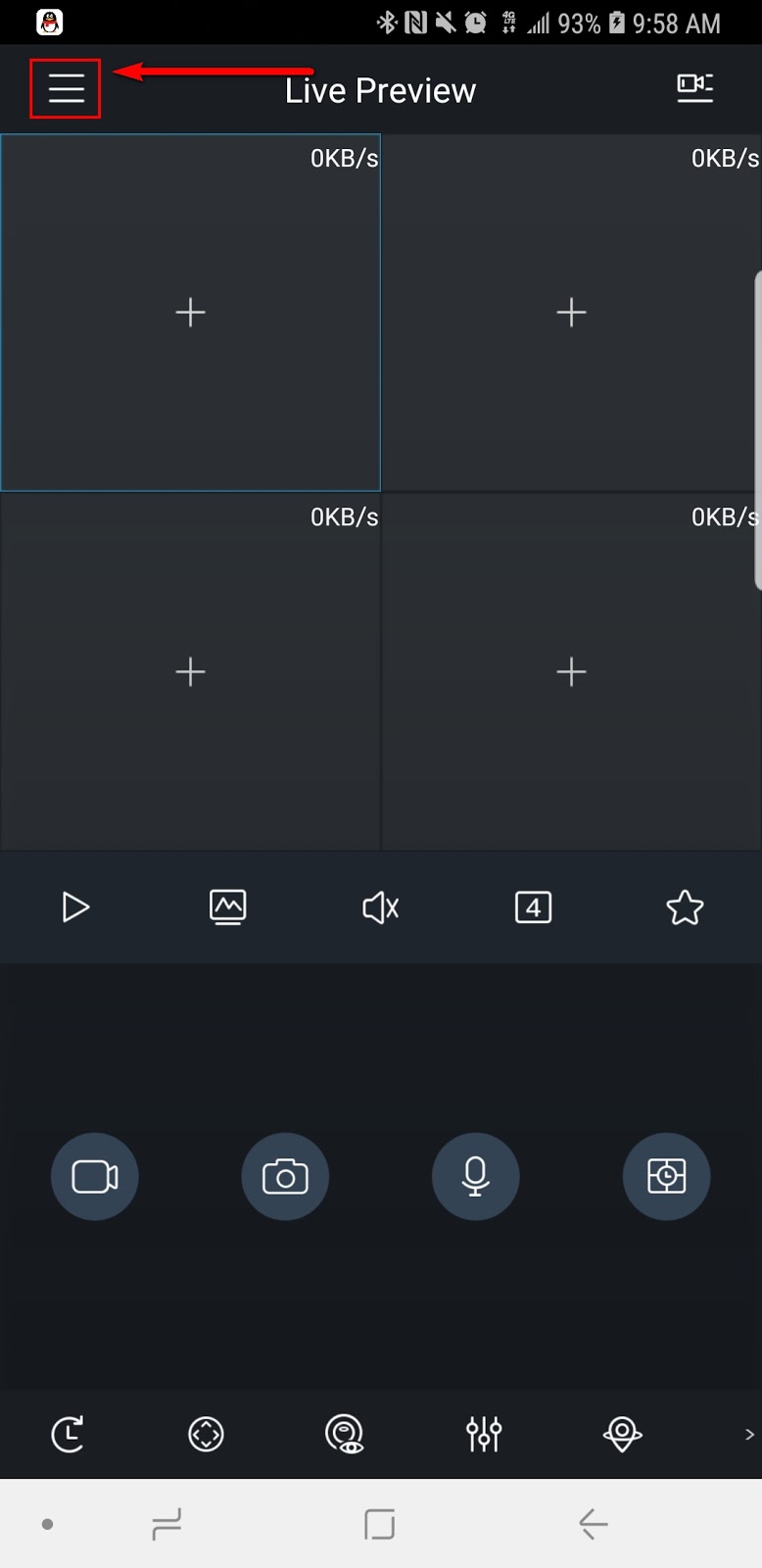
2. Выберите «Диспетчер устройств» на панели.

3. Выберите значок «Добавить» (знак плюса).

4. Выберите «Камера». Это означает все типы устройств видеонаблюдения (камеры, DVR, NVR).

5. Выберите «Проводное устройство».


7. Введите свой информационный P2P-номер (отсканируйте его или введите вручную), имя пользователя и пароль. Нажмите «Начать просмотр в реальном времени».

Имя (псевдоним, просто назовите свою систему)
SN (серийный номер, вы можете отсканировать QR-код или ввести SN вручную)
Порт (автоматически заполнится после ввода SN)
Имя пользователя (имя пользователя учетной записи регистратора)
Passwor d (Пароль для этого имя пользователя)
Предварительный просмотр в реальном времени (Extra = Substream, MAIN = Mainstream)
Воспроизведение (Extra = Substream, MAIN = Mainstream)
Инструкция для iDMSS / gDMSS версии 3.50.000
1. На главном экране мобильного приложения выберите «Камера».

2. Нажмите кнопку «Меню».

3. Выберите Диспетчер устройств на левой панели.

4. Нажмите кнопку «Добавить», чтобы добавить свое устройство (знак плюса).

5. Выберите Проводное устройство.


7. Назовите свое устройство, коснитесь QR-кода, чтобы открыть сканер QR-кода.

С мобильным устройством в руке перейдите к локальному регистратору, перейдите к настройкам P2P / Easy4IP и отсканируйте QR-код с правой стороны. Вы также увидите SN (серийный номер) регистратора под QR-кодом, вы можете использовать его, чтобы вручную ввести SN в поле SN мобильного приложения IDMSS / GDMSS. Примечание: у вас должен быть включен P2P / Easy4IP с локального рекордера со статусом, который показывает либо «онлайн», либо «соединение успешно». Если отображается сообщение «Не удалось», проверьте подключение к сети.

8. Введите имя пользователя, пароль и выберите предварительный просмотр в реальном времени. При выборе «Начать просмотр в реальном времени» устройство будет автоматически сохранено в приложении.

Инструкция для iDMSS / gDMSS версии 3.40.003
1. Откройте приложение и нажмите «Камера».

2. Выберите значок меню.

3. Выберите «Диспетчер устройств» на левой панели.

4. Выберите значок «Добавить» (знак плюса).


6. Выберите имя для устройства, отсканируйте QR-код для номера SN, к которому вы можете получить доступ с физического записывающего устройства в главном меню> Настройки> Сеть> P2P. Вы можете ввести номер серийного номера вручную, который также можно найти под записывающим устройством. Введите имя пользователя и пароль.

7. Выберите значок диска для сохранения, затем нажмите «Выбрать в реальном времени». После этого приложение покажет все камеры. 
Источник
Не могу просмотреть видео при вызове с домофонной ip панели Dahua DH-VTO2111D-W на айфон. При вызове с айфона на панель — всё работает отлично.
Никак не могу победить этот домофон.
При нажатии на кнопку вызова на уличной панели — пуш о звонке на телефон приходит, вот только когда я открываю тапом по этому сообщению приложение idmss — то появляется черный экран с вечной ромашкой загрузки. Потом появляется надпись Ошибка подключения.
Если же я инициирую просмотр видео с панели с айфона — то видео появляется мгновенно, всё работает как надо.
Проблема такая только когда панель и айфон в одной сети. Если переключить айфон на 4g — всё работает нормально.
Получается, панель не может достучаться по видео на айфон в одной сети. Почему так происходит — непонятно.
Что по p2p, что по прямому ip ситуация одинаковая.
Я уже выяснил, что находясь в одной сети с айфоном — коннект идет напрямую внутри сети, минуя выход в интернет. Куда копать дальше и как заставить айфон открывать видео с панели, когда кто-то звонит в дверь — непонятно.
Спасибо!
Суть проблемы — на вызывную панель можно позвонить, но при вызове с нее, на телефон не приходят PUSH-уведомления.
Попробуем разобрать панель и посмотреть, что у нее внутри. Внутри стоит процессор DM365ZCE2I. Но никаких признаков ревизии платы.
Панель имеет следующее подключение.
Панель является клоном. В Интернете продается под названием «Wi-Fi Villa Door Station». Для связи с панелью существует приложение gDMSS Plus под Android, которое можно скачать в PlayMarket. Установив данное приложение, я пытаюсь к нему подключиться. Необходимо ввести серийный номер с логином и паролем устройства. При попытке подключения с серийным номером, указанным на упаковке я получил ошибку подключения. Хозяин устройства дал мне другой серийный номер, с которым получилось подключиться.
С телефона действительно получилось позвонить и просмотреть видео с панели. При попытке позвонить с панели, мигает кнопка, но обратный звонок не совершается.
Попробуем поменять прошивку устройства. Существует программа Toolbox, которая представляет собой набор приложений. В ней есть программа VDP config, через которую можно прошить устройство.
Устройство инициализировано. Но для того, чтобы прошла прошивка, устройство нужно удалить и заново добавить. В противном случае при прошивке будет ошибка.
Прошивку я взял тут. После прошивки версия устройства должна стать выше.
После прошивки устройства необходимо сделать полный сброс на заводские настройки (кнопка сброса находится на самом устройстве).
Прошивка V3.300.0000001.0.R.20180105 сначала заработала у меня с жуткими тормозами и пришлось возвращаться на предыдущую прошивку. Затем я снова повтороно прошил устройство этой прошивкой. Со второго раза прошивка стала нормально.
Прошивка V3.000.0012000.0.R.20180731 стояла изначально и работает без тормозов, но уведомления на телефон при исходящем вызове с панели не приходят.
После руссификации прошивки, при нажатии на кнопку вызова, звучит фраза «Соединяем, пожалуйста подождите» и через пол минуты «Абонент не отвечает».
Пока искал информацию по этой проблемы, попал на форум, где прозвучали следующие сообщения: вопрос и ответ.
Вопрос
Не удается добиться стабильного получения вызова на телефон при нажатии кнопки на данной панели. Сначала сделал регистрацию устройства на телефоне через P2P (приложение gDMSS Lite). В течении часа вызовы приходили, потом перестали, после нажатия и паузы получаю от панели сообщение «Абонент не отвечает». На телефон ничего не приходит. Потом опять на какое-то время заработало и опять перестало.
Решил попробовать подключить устройство через сервис No-Ip. Создал домен *.ddns.net, настроил на роутере перенаправление портов (37777, 37778, 12801, 80). Добавил в приложение на телефоне панель по данному адресу, подписался на события с нее. К камере на вызывной панели подключаюсь, замок открыть могу, а вызов все равно не приходит. Попробовал подключиться по прямому IP адресу, настроил перенаправление всех портов 1-65000, результат аналогичный.
В чем может быть дело? Покупал на aliexpress, продавец молчит, техподдержка Dahua молчит. Уже не знаю, что и делать…
Ответ
Push уведомления работают теперь только на платных версиях iDMSS Plus (ios), бесплатные отключили.
По прошивкам есть в наличии только ноябрь 2016, рабочие, могу отправить по электронке. Российский support dahua отказываться высылать прошивки без серйиника, китайский support посылает в российский или к продавцу. Покупал все оборудование на Ali, поэтому получить свежие прошивки у меня нет возможности. Из-за этого нет возможности обновить камеры и регистратор этой же фирмы. Если кто поделиться свежими прошивками или серийниками на камеры, домофон и регистратор, то буду очень признателен.Push работало и в бесплатной версии, но компания решила отличить эту опцию в бесплатной версии.
У меня вначале была установлена версия Lite, все работало отлично. Но потом просто перестали приходить уведомления. Начал разбираться, теперь только за деньги.
Попробовал проверить эти сообщения и нашел инструкцию по настройке push-сообщений от Dahua. Все сделал по инструкции, но PUSH-уведомления так и не приходят. Обратил внимание, что при добавлении облачного устройства, необходимо приобрести место за деньги в облачном хранилище. Возможно отсюда и пошли и слухи о том, что это стало платной функцией.
При попытке купить место — появляется сообщение «Device does not support cloud storage purchase for now» или «Устройство пока не поддерживает покупку облачного хранилища». При этом в помощи в качестве примера указаны годы 2015-2016.
Также в процессе настройки я обратил внимание на сообщение «The notification can not be received on Android 6.0 and above?» или «Уведомление не может прийти на Android 6.0 и выше?». В следующих опциях нужно включить настройки, благодаря которым уведомления прийдут (у меня было
Android 7.0), но это ничего не дало — уведомления все равно не пришли.
Попробовал телефон с версией Android 4.2 — аналогично не приходят PUSH-сообщения.
Зашел ради интереса почитать отзывы на PlayMarket по этой программе — у людей они также не приходят.
Итоговый вывод — ПО не позволяет получать PUSH-уведомления. Необходимо связываться с DAHUA и спрашивать, почему не приходят
PUSH-уведомления в приложение.
P.S.
24 февраля на приложение gDMSS plus в PlayMarket вышло обновления и уведомления начали работать. Проблема решена.
Ранее у меня в ремонте был тюнер COSMOSAT 7100C, который не включался.
В этой инструкции мы рассмотрим, как подключить Wi-Fi вызывную панель Dahua DHI-VTO2111D-WP-S1 и 7″ IP видеодомофон с Wi-Fi Dahua DHI-VTH5221DW-S2.
Содержание:
- Активация устройств
- Настройка сети вызывной панели
- Настройка SIP Server на вызывной панели
- Настройка номеров вызова
- Проверка работоспособности SIP сервера
- Настройка домофона DHI-VTH5221DW-S2
- Настройка главного домофона
- Настройка SIP Server в домофоне
- Подключение к главной и дополнительной вызывной панели для открытия замка.
Для начала нужно инициализировать устройства и создать учетную запись
Для этого воспользуйтесь программой VDP Config, через веб-интерфейс по стандартному IP адресу 192.168.1.110, или через приложение gDMSS (для Android), iDMSS (для iOS).
Во время инициализации задайте пароль для вызывной панели и адрес электронной почты для сброса пароля, если вы его забудете или сброса устройства на заводские настройки.
Поставьте галочку на автоматическую загрузку обновлений для корректной работы устройства.
Настройка сети вызывной панели
В разделе «Настройка сети», подменю «Основные» нужно задать основные настройки сети (IP-адрес, Маску подсети, Шлюз) в зависимости от способа подключения – LAN или по Wi-Fi.
В дальнейшем этот IP-адрес будет основным адресом Sip сервера, к которому будет подключаться домофон и принимать вызовы.
Настройка SIP Server (меню «Настройки сети», подменю «Sip сервер»):
По умолчанию, SIP Server включен. При включенном SIP сервере, поля ввода Тип сервера, IP Адрес, Порт, Имя пользов-ля, Пароль, Домен SIP, Имя пользов-ля SIP сервера, Пароль SIP сервера будут неактивны. Если вы хотите присудить SIP серверу статичный IP адрес, снимите галочку активности, внесите данные IP адреса который вы присудили в настройках сети вызывной панели, введите пароль от устройства, который будет и паролем SIP сервера и снова активируйте SIP сервер, после чего устройство перезагрузится.
Настройка номеров вызова в меню «Локальные настройки» в подменю «Основные»:
«VTO No.» — номер вызывной панели 8001 (по умолчанию).
«№ вызова дома» — номер учетной записи SIP для домофона/мобильного телефона/софтфона или другого SIP устройства 9901 (по умолчанию). Данный номер можно изменить на другой, для дозвона на этот номер должна быть создана учетная запись SIP.
«Номер консьержа» — номер учетной записи SIP для домофона/мобильного телефона/софтфона или другого SIP устройства 888888 (по умолчанию), на которое вызывная панель будет звонить в заданный интервал времени, либо постоянно (промежуток времени для постоянного звонка 00:00:00 – 23:59:59). Данный номер можно изменить на другой, для дозвона на этот номер должна быть создана учетная запись SIP.
Опция работает при активной галочке. Вызывная панель может звонить на номер «№ вызова дома» либо на номер «Номер консьержа» одновременный звонок на эти номера невозможен.
«Групповые звонки» — групповые звонки активны по умолчанию. Главный домофон имеет номер учетной записи SIP 9901#0, дополнительные домофоны 9901#1, 9901#2, 9901#3, 9901#4, 9901#5, 9901#6, 9901#7, 9901#8, 9901#9, 9901#10. Если необходимо использовать 1 домофон – нужно снять галочку с «Group Call», главный домофон будет иметь номер 9901.
Если настройки по умолчанию изменены, необходимо сохранить новые настройки, нажав на Подтвердить», перезагрузить устройство с помощью кнопки «Перезагрузка».
Проверка работоспособности SIP сервера в меню «Абонентская настройка» в подменю «Управление VTO No.»:
Значение параметра «VTO No.» 8001 (по умолчанию).
Значение параметра «IP Адрес» всегда должно совпадать с адресом вызывной панели. Если вызывная панель имеет IP-адрес 192.168.10.11, то значение данного параметра должно быть 192.168.10.11. Если значение данного параметра отличается от адреса вызывной панели – SIP сервер работать не будет. После перезагрузки вызывной панели SIP сервер должен заработать, проверьте значения параметра «IP адрес» после перезагрузки.
Далее нужно провести первоначальную настройку домофона DHI-VTH5221DW-S2.
Подключите его к сети питания через блок питания или по технологии РоЕ от коммутатора. Включите домофон.
Для входа в меню сетевых настроек, SIP сервера и т.д. зажмите кнопку «Настройки» на 8 секунд, пока не появится окно ввода пароля. Введите созданный вами пароль. И вы войдете в меню сетевых настроек.
Настройка главного домофона:
Номер главного домофона (номер учетной записи SIP) можно задать в меню «Конфиг. VTH» в параметре «Номер комн.», тип «Главн.» (главный домофон), подтвердить настройку кнопкой «OK».
Если в параметрах вызывной панели отключены «Групповые звонки», главный домофон может иметь номер 9901, 9902 и так далее.
Если в параметрах вызывной панели включены «Групповые звонки», главный домофон может иметь номер 9901#0.
Настройка SIP Server:
Адрес SIP сервера, порт SIP сервера, пароль от учетной записи на SIP сервере можно задать в меню «SIP Сервер» в параметре «IP сервера» (IP-адрес SIP сервера (IP адрес вызывной панели)), «vto порт» (порт SIP сервера, 5060 по умолчанию), «регист пар» (пароль учетной записи SIP (123456 по умолчанию, если установлен другой пароль – необходимо его ввести вручную), «Имя домена» нужно ввести так же, как и в настройках вызывной панели, имя admin и следующий пароль нужно ввести от вызывной панели, затем включить статус «ON», подтвердить настройку кнопкой «OK»;
Если домофон не подключается к SIP серверу, необходимо установить статус «OFF», нажать на кнопку «OK», установить статус «ON», нажать на кнопку «OK». Перезагрузите устройство.
Подключение к главной и дополнительной вызывной панели для открытия замка:
— IP адрес главной вызывной панели, логин главной вызывной панели, пароль главной вызывной панели можно задать в меню «Сетев. Настр.» в параметрах «Имя осн. VTO» (главная вызывная панель), «IP-адрес VTO» (IP-адрес главной вызывной панели),
«Имя» (логин главной вызывной панели (admin) для входа в web интерфейс), «Пароль» (пароль от главной вызывной панели для входа в web интерфейс), установить статус «ON»;
— IP адрес дополнительной вызывной панели, логин дополнительной вызывной панели, пароль дополнительной вызывной панели можно задать в меню «Сет настр» в параметрах «Sub_VTO1 Name» (дополнительная вызывная панель), «IP-адрес VTO» (IP-адрес дополнительной вызывной панели), «Имя» (логин дополнительной вызывной панели (admin) для входа в web интерфейс), «Пароль» (пароль от дополнительной вызывной панели для входа в web интерфейс), установить статус «ON»;
Если домофон не подключился к вызывной панели, необходимо установить статус «OFF», установить статус «ON».
- Главная
- База знаний
- Устранение неполадок
Ошибки мониторинга устранения неполадок
Описание ошибки
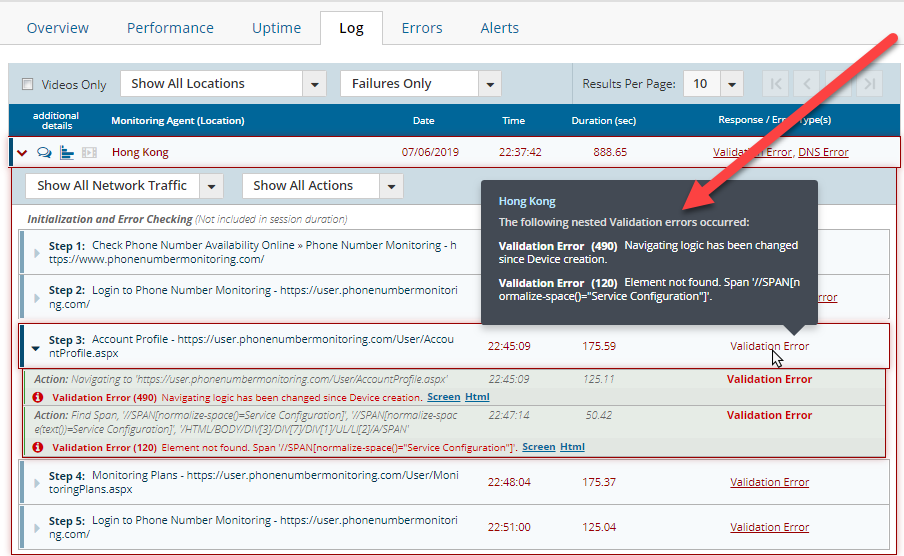
Чтобы найти неудавшиеся детали сеанса с описаниями ошибок, запустите онлайн-отчет и перейдите на вкладку журнала.
Ответы сеанса представлены в соответствующих столбцах журнала. Пробурить детали сеанса для просмотра сообщений об ошибках и доступа к прилагаемым дополнительным отчетам об элементах, которые генерируют ошибки. Чтобы просмотреть сообщения об ошибках, откройте infotip об ошибке.
Общие советы
Как правило, используйте советы, приведенную ниже, чтобы устранения неполадок ошибки.
-
Проверьте, повторяется ли ошибка в других регионах мониторинга
-
Проверка сбоя на уровне маршрута
Устранение неполадок по типу задачи
-
Ошибки в задачах BrowserView/UserView
Устранение неполадок по коду ошибки
Используйте более конкретные рекомендации в зависимости от типов ошибок.
Для получения дополнительных списков конкретных описаний кода ошибок посетите нашу статью Вики о сетевых кодах ошибок.
-
Проверка (200)
-
Время выполнения (201)
-
Сертификат (203)
-
Криптографический (204)
-
TCP (205)
-
DNS (206)
-
УДП (207)
-
HTTP (208)
-
FTP (209) и SFTP (210)
-
SMTP (211), POP3 (212), IMAP (213) и ActiveSync (2019)
-
ICMP (214) и ICMPv6 (215)
-
DNSBL (216)
-
Медиа (217)
-
SIP (218)
Спайки нагрузки на веб-сервер узла могут привести к изолированным ошибкам проверки (200) или Runtime (201).
Если ошибка сохраняется, обратитесь за помощью в нашу техническую поддержку.
Ошибка подключения к устройству – решаем проблему
На этой странице рассмотрим проблему с распространенной программой General CMS. Она используется для удаленнго просмотра камер видеонаблюдения, а статью, как установить ее вы можете прочитать здесь: General CMS. Установить программу на ПК
Иногда пользователи получают ошибку при использовании программы CMS, а именно – Ошибка подключения к устройству или устройство не найдено. Устройство в данном случае – это видеорегистратор или IP-камера. Подключаемся мы к нему удаленно по локальному IP адресу или по облачному серийному номеру. Вот как выглядит ошибка в диалоговом окне программы.

Ошибка соединения в диалоговом окне программы CMS
Пропингуйте устройство командой PING
Первым делом, необходимо удостовериться, что ваше устройство точно на связи. Для этого надо воспользоваться командой пинг через командную строку. Как это сделать, написано в другой нашей статье. Пинг покажет, отвечает ли конечное устройство на запросы с нашего компьютера, активно ли оно или нет. Это о многом скажет пользователю и скорректирует дальнейшие поиски неисправности.
Команда PING поможет выяснить, на связи ли ваше устройство. Введите в командной строке: “PING” и напишите IP адрес устройства.

Пример удачного пинга камеры наблюдения
Почему возникает ошибка соединения “Устройство не может быть обнаружено”
Проблема заключается в следующем: ПО пытается соединиться с нашим устройством (камера или регистратор) по заданному ей адресу, а подключения не происходит. Буквально все данные есть в сообщении, это IP адрес или CloudID. Причин может быть несколько:
Рассмотрим подробнее про эти причины и посоветуем, как их устранить или продиагностировать.
Глюк программы General CMS
У программы General CMS всех версий присутствует одна особенность работы и про неё нужно знать. При долгой работе в фоновом режиме ПО перестает передавать данные и подключаться к устройствам и выдает ошибку. Проверить это совсем просто. Необходимо перезагрузить компьютер и снова выполнить подключение.

При ошибке подключения попробуйте перезапустить программу General CMS
Для верности можно попробовать перезагрузить еще и ПК.
После повторного включения ПО CMS попробуйте выполнить подключение. Если не поможет, читайте дальше.
Устройство не работает, потому что отключено электропитание
На нашей практике очень часто бывало, что устройство видеонаблюдения просто было отключено из розетки или выпал штекер питания из гнезда. Здесь необходимо проверить, подается ли ток на ваше оборудование. На IP камере должна включаться подсветка, при ее наличии, когда объектив устройства погружается в темноту, а на видеорегистраторе должны гореть сигнальные лампы питания, активности сети и записи жесткого диска. Само-собой, проверить вставлена ли вилка в розетку нужно в первую очередь. Практически все оборудование для видеонаблюдения работает от постоянного напряжения 12 вольт, но бывают и исключения, например для IP камер, которые работают по технологии PoE.

Проверьте, включено ли ваше оборудование в розетку
Если вы проверили наличие питания и там всё хорошо, тогда читайте далее…
На нашем компьютере, с которого мы работаем, отсутствует подключение к сети
Проверьте, подключен ли ваш компьютер к локальной сети и интернету. Сделать это можно, посмотрев на значок в панели задач или открыв любой интернет-сайт через браузер. Если подключения нет, то нужно разбираться, куда оно пропало. Может у вас выключен Wi-Fi роутер или выпал провод из сетевой карты компьютера. Здесь причин может быть очень много. Ну а если подключение работает, тогда нужно читать дальше…

Проверяем подключение к локальной сети и интернету
Изменился IP адрес у целевого устройства
Частой причиной отсутствия подключения к оборудованию по локальной сети – это смена его IP адреса. Например, при получении адресов по протоколу DHCP , после перезагрузки у оборудования он может легко измениться. также могло иметь место ошибочное изменение IP-адреса неопытным пользователем. В этом случае узнать верный адрес поможет программа Device Manager, которая специально создана для поиска оборудования на платформе XMtech в локальной сети. Необходимо запустить ее и просканировать сеть для поиска. в Окне отобразится текущий IP-адhtc устройства и его можно сравнить с тем, который указан в программе CMS.

Окно программы Device Manager, с помощью которой можно просканировать сеть на наличие включенных устройств на платформе XM
Если у вас видеорегистратор, можно подключить к нему монитор, с помощью мышки войти в меню, в разделе “сеть” проверить текущий IP адрес.
Устройство зависло или вышло из строя
Одним из дельных советов будет перезагрузить ваше оборудование, чтобы исключить возможный вариант повисания внутреннего программного обеспечения. Делается это путем кратковременного отключения электропитания. Достаточно на пол-минуты отключить оборудование из розетки и включить снова. После этого проверьте работу программы CMS.

Перезагрузите ваше оборудование, если оно зависло
К сожалению, нередки случаи, что камеры видеонаблюдения и регистраторы выходят из строя в следствии неправильного использования, заводского брака или истечения срока службы. Надеемся, что это не ваш вариант. Симптомы, говорящие о том, что оборудование сломалось, описаны в другой нашей статье.
Не забудьте сохранить ссылку!
Что делать, если при работе системы видеонаблюдения Dahua появились ошибки?
Что делать, если при работе системы видеонаблюдения Dahua появились ошибки?
При работе системы видеонаблюдения могут появляться различного рода ошибки. Это могут быть частые перезагрузки, ошибки интерфейса, система не видит HDD, исчезли права на просмотр, появились ошибки логина, нет записи, система занята и не откликается.
Причинами ошибок обычно являются:
- Ошибки HDD. Распространенная проблема при износе жестких дисков, которая может вызывать перезагрузки и зависания. Отключите все HDD на регистраторе, очистите системный конфиг и проверьте снова.
- Перегрев CPU или HDD. Убедитесь, что охлаждение устройства работает, нет пыли внутри, окружающая температура в норме.
- Паразитные токи. Часто касается аналоговых DVR или гибридных HCVR,XVR. Изолируйте корпус регистратора от металлических поверхностей, отключите камеры подключенные к BNC входам, проверьте изменения в работе регистратора.
- Износ памяти или CPU. Такое тоже бывает, здесь только аппаратная замена. (не целесообразно для устройство до 2015 года)
- Конфликты в сети. Конфликт ip адресов или конфликт MAC адресов (такое бывает, после восстановления, MAC адрес дефолтный, если в сети окажется таких устройств два, то будет конфликт). Временно изолируйте устройство от общей сети.
- Устройство перегружено из-за большого количества обращений. Например, с одной камеры поток пишется на сервер + бэкап на видеорегистратор, + босс у Вас подключается через браузер и т д. Аналогично с NVR, когда несколько операторов тянут поток одновременно.
- Смена часов. Если время сбилось, затем вернулось в регистраторе может произойти сбой, и наложение записи. Мало кто вручную меняет время, но севшая батарейка на плате или сбои в работе NTP могут привести к проблеме.
Решением большинства проблем может быть очистка системного конфига в ядре системы. Не путайте со сбросом настроек на заводские.
Компания Dahua позаботилась о том, что постепенно накапливающиеся ошибки при работе системы видеонаблюдения можно было исправить.
Для оборудования, выпущенного до 2015 года можно воспользоваться программой ClearConfig. Для более современных систем Dahua лучше использовать ПО ConfigTool.
Программа сама автоматически находит все камеры вашей системы видеонаблюдения и позволяет легко изменить их настройки для достижения наилучшего изображения. Все настройки теперь можно изменить в одном месте.
Запустив программу, Вы сразу увидите список всех камер видеонаблюдения и видеорегистраторов находящихся в вашей локальной сети.
Также есть возможность вручную добавить необходимое устройство, нажав кнопку LogIn.
Нажав на изображение шестеренки в поле Config напротив устройства, Вы перейдете в его настройки. Во всплывшем окне Вы увидите вкладку Video с настройками изображения. В ней Вы сможете настроить Яркость, Контраст, Цвет и Насыщенность.
Во вкладке Net — сетевые настройки TCP/IP.
В следующей вкладке Encode находятся настройки кодирования видео сигнала. Там Вы сможете настроить разрешение изображения, кодек, битрейт и прочее.
Во вкладке Upgrade есть возможность обновления прошивок камер видеонаблюдения и видеорегистраторов. Для этого необходимо заранее скачать актуальную прошивку с файлового сервера. Программа не выполняет автоматический поиск прошивок в интернете.
И в последней вкладке SysInfo Вы увидите системную информацию: серийный номер, версию прошивки и т.д.
Ну для решения нашей задачи нужно выбрать видеорегистратор из списка оборудования, кликнуть на шестеренку вверху справа, а затем внизу на кнопку Clean Config.
Не всегда данный способ гарантирует решение проблемы, но это первое, что необходимо сделать в подобных случаях. Обычно данный способ помогает исправить ошибки.
Надеемся, эта статья была для вас полезной. Ну а мы напоминаем, что наша компания «Запишем всё» с 2010 года занимается проектированием, монтажом, обслуживанием и ремонтом систем видеонаблюдения и видеодомофонов в Москве и Подмосковье.
Мы работаем быстро, качественно и по доступным ценам. Перечень услуг и цены на их вы можете посмотреть здесь.
Звоните +7 (499) 390-28-45 с 8-00 до 22-00 в любой день недели, в том числе и в выходные. Мы будем рады Вам помочь!
Похожие записи