
|
|
|
|
To Fix (Error Signature) error you need to |
|
|
Шаг 1: |
|
|---|---|
| Download (Error Signature) Repair Tool |
|
|
Шаг 2: |
|
| Нажмите «Scan» кнопка | |
|
Шаг 3: |
|
| Нажмите ‘Исправь все‘ и вы сделали! | |
|
Совместимость:
Limitations: |


Подпись ошибки обычно вызвано неверно настроенными системными настройками или нерегулярными записями в реестре Windows. Эта ошибка может быть исправлена специальным программным обеспечением, которое восстанавливает реестр и настраивает системные настройки для восстановления стабильности
Если у вас есть подпись подписи, мы настоятельно рекомендуем вам
Скачать (Подпись ошибки) Repair Tool.
This article contains information that shows you how to fix
Error Signature
both
(manually) and (automatically) , In addition, this article will help you troubleshoot some common error messages related to Error Signature that you may receive.
Примечание:
Эта статья была обновлено на 2023-05-31 и ранее опубликованный под WIKI_Q210794
Значение сигнатуры ошибки?
Ошибка или неточность, вызванная ошибкой, совершая просчеты о том, что вы делаете. Это состояние неправильного суждения или концепции в вашем поведении, которое позволяет совершать катастрофические события. В машинах ошибка — это способ измерения разницы между наблюдаемым значением или вычисленным значением события против его реального значения.
Это отклонение от правильности и точности. Когда возникают ошибки, машины терпят крах, компьютеры замораживаются и программное обеспечение перестает работать. Ошибки — это в основном непреднамеренные события. В большинстве случаев ошибки являются результатом плохого управления и подготовки.
Причины сигнатуры ошибки?
If you have received this error on your PC, it means that there was a malfunction in your system operation. Common reasons include incorrect or failed installation or uninstallation of software that may have left invalid entries in your Windows registry, consequences of a virus or malware attack, improper system shutdown due to a power failure or another factor, someone with little technical knowledge accidentally deleting a necessary system file or registry entry, as well as a number of other causes. The immediate cause of the «Error Signature» error is a failure to correctly run one of its normal operations by a system or application component.
More info on
Error Signature
РЕКОМЕНДУЕМЫЕ: Нажмите здесь, чтобы исправить ошибки Windows и оптимизировать производительность системы.
David
Your error is 0x0EA: THREAD_STUCK_IN_DEVICE_DRIVER and is defined by auhma.org computer off and then on again. Typically, this is caused by a display driver waiting still displays where I was last but the mouse and keyboard stop working.
Looking for help. My computer recently started freezing up at random times, i.e., the screen video card driver.
Try updating your as a device driver problem causing the system to pause indefinitely (hang). I have to manually turn the the video adapter, or a faulty video driver. for the video hardware to enter an idle state. If, I’m lucky, everything boots up again and I am able to work any Thanks.
Ctrl-Alt-Delete выполняет программу в любом месте от нескольких минут до нескольких часов, прежде чем снова замерзает. Это может указывать на проблему с оборудованием, если она не работает.
Error Signature / Windows error & crash
Наблюдая за DVD, сообщение об ошибке будет Когда я попробую запустить другую программу, я приду, но DVD продолжит играть нормально. Но, после запуска чего-либо еще, звук не будет работать в a, и я все равно получаю ту же ошибку. Разрешить удаленное выполнение кода (921883)
Дайте нам знать, если это сработало!
Любой совет или TSF !! Перейдите сюда и следуйте инструкциям для MS Patch:
Уязвимость в службе сервера. Оглядываясь вокруг, кажется, что нет ничего, никаких вредоносных файлов или приложений, предложения очень ценятся.
Привет, Frostyrei, Приветственное видео
X-Fi Soundblaster
Драйверы обновлены. В последнее время я не внес никаких изменений. система:
WinXP
AMD Athlon x2 4400 +
2Gig RAM
GeForce 7800 или мультимедийный файл, но общие звуки Windows продолжаются. это проблема во всем мире.
У меня нет обновлений для моей звуковой карты и получите сообщение «Неизвестное звуковое устройство».
IE «Error Signature»
Как я могу это исправить?
Whenever I try to open my mail at Yahoo I get an «Error signature»
AppName: iexplore.exe
ModName: googletoolbardynamic_32
Похоже, IE имеет проблемы с Google?
новая сигнатура ошибки
Придерживайтесь той же темы
Если подпись ошибки szAppName: мучить.
получил новое нет, то, пожалуйста, будьте более конкретными.
Exe szAppVer: 1.0.0.1 szModName: hungapp szModVer: смещение 0.0.0.0: 0000000
Если это часть проблемы с BCC, то, пожалуйста, не создавайте новую тему для каждого сообщения.
подпись ошибки — пожалуйста, помогите
затем снова, после проверки диска.
Запуск Windows XP, компьютер выключается,
подпись ошибки iexplore.exe
КОГДА Я НАЖМИТЕ НА МОЙ ИНБОКС Я ПОЛУЧИЛ ЭРРО) R SIGNATUREAPP NAME IEXPLORE.EXE6.02900.218что я могу сделать, чтобы исправить это? Это может помочь: http: //support.microsoft.com/kb/319124Не используйте верхний регистр на форумах, считается, что он кричит и плохо работает. Домашняя страница http://ewen.uuuq.com/
Что касается проблемы с сигнатурой ошибки
Я не могу включить аудио, выключить компьютер, помогая мне в решении этих проблем. Попробуйте эту ссылку
http://www.annoyances.org/exec/forum/winxp/t1005414633
Надеюсь, что это кнопка запуска, не удается найти панель управления, чтобы удалить некоторые программные средства … и т. Д.
Если я использовал клавиши Ctrl + Alt + Del для новой задачи, я могу помочь!
Спасибо за ваше время и за использование IE для серфинга в Интернете, но в панели задач нет!
Ошибка «Ошибка подписи» Msg
Подпись ошибки при запуске
Я бы предложил сначала попробовать переустановить Windows, но на этот раз сначала выберите удалить разделы (ы)
Таким образом, вы исключаете вышеупомянутое.
Сообщение об ошибке программного обеспечения AOL
Я не плачу за AOL, поэтому
Помощь будет оценена. Thanx
со следующей ошибкой:
AppName: WAOL. Мой AOL продолжает закрываться, я не могу получить от них техническую поддержку.
ExeAppVer: 9.5.0.1
ModName: неизвестно
ModVer.0.0.0.0
Я использую AOL 9.1 и попытался удалить его и переустановить, но он не вылечил проблему.
У Windows XP.
Подпись ошибки Nero.exe
Благодаря,
Майк
Решено: Подпись ошибки
Поэтому я заканчиваю процесс (ы) и каждый раз, когда я вхожу в систему, я получаю сообщение об ошибке:
DrWatson system frees up and I can work again. I’m running XP Pro, SP2
I’ve scanned other threads and have tried what I be greatly appretiated!
Привет, я надеюсь, что нужно полностью перезагрузить компьютер.
Любая помощь может:
Я запускаю Антивирус Касперского, Spy-bot, Ad-aware, SpywareGuard, Spywareblaster, AVG Anti-Spyware, Cleanup !, и Registry Mechanic. Когда это происходит, я обычно запускаю все это в безопасном режиме безрезультатно. Виджет Engine.lnk
за неудобства. К сожалению, Engine YahooWidgetEngine.exe
C: Program Files Yahoo! Yahoo! Отладчик Widget Postmortem столкнулся с проблемой и должен быть закрыт.
вы можете помочь! но говорит, что у меня есть процессы 60. Однако иногда диспетчер задач перечисляет только 20 = C: Program Files Yahoo! Yahoo!
Подпись ошибки в Messenger
он выключается. Я удалил все приложения для веб-камеры и любые идеи? Благодарю.
А потом попытался отремонтировать посланника, но проблема не устранена.
подпись ошибки 2 поля боя
can anyone help, Battlefield 2 wont play, it freezes when loading into the account manager? It’ll start workin’ again in a little bit.
Windows XP: подпись подписи
I often get an «error signature» message when running a I used to have not digitally signatured driver for my PROLINK PCX 5750 couple of Games (especially Championship Manager) and the application is terminated. Cheers
но даже после установки цифровой подписи я все еще получаю эти сообщения об ошибках.
что означает подпись подписи на компьютере?
Тогда игра подписи с ошибкой приходит вверх. У меня был друг, попробуйте подробности? Каждый раз, когда я собираюсь поместить свое имя в игру, он становится черным. И еще в игре есть? … И название игры на ее компьютере, и это сработало просто отлично. Помогите мне. …
Сообщение об ошибке
Может кто-то сообщить об ошибке сегодня. система оправилась от серьезной ошибки. Журнал этого, пожалуйста, помогите мне? Мне нужна помощь по ошибке.
Я получил следующие шаги. ЗДЕСЬ СООБЩЕНИЕ ОШИБКИ:
1)
Подпись ошибки BCCode: d1
BCCode: d1 BCP1: 00000008 BCP2: D0000002 BCP3: 00000000 BCP4: BAF4C1E0OSVer: 5_2_3790 SP: 2_0 Продукт 272_3 BCCode d1http: //moourl.com/bmvmcBCCode: d1 BCP1: 00000008http: //moourl.com/38l28bcp1 ошибка codeshttp: // moourl.com/m9md9
подпись подписи kernel32.dll
сканирует с обновленными программами?
Какой браузер и прочее? IE6? Прежде чем отправиться куда-нибудь, вы и ActiveX также можете быть заблокированы.
скачать и установить Crazy Browser? Firefox v2.0.0.6? У Crazy Browser есть вкладка IE7? Java-апплеты, ECMAScript, ошибки ECMAScript, версия вы используете?
Вы недавно использовали шпионское / рекламное ПО и блокировщик всплывающих окон.
Кто-нибудь знает, что эта подпись ошибки означает .. ???
приходит, он в основном блокирует мой Интернет и им не удается заниматься серфингом.
anyone knows wot this We are sorry for the inconvenience.»
И каждый раз эта ошибка msg Спасибо
подпись ошибки означает .. ???
Ошибка Подпись Explorer.EXE
Error Signature Имя приложения: Explorere.exe, приложение Ver 6.0.2900.3156, неизвестно, Modver 0.0.0.0 Offset 72550057 Это происходит только при доступе к этому веб-сайту. получение сообщения об ошибке Windows и ошибки и его необходимо закрыть.
При использовании нашего сервера и просто доступа к одному веб-сайту, в частности, мы сохраняем
Содержание
- Веб — сервис интеграции
- Проблемы с электронной подписью и способы их решения
- Какие виды ошибок ЭЦП бывают
- Проблема с подписанием ЭПЦ
- Как проявляется данная ошибка и что сделать, чтобы исправить
- Проблема с сертификатом
- Что делать если не найден сертификат или не верен
- Проблемы при авторизации
- Troubleshooting Signature validation errors
- Azure AD and B2C uses different signing keys
- https://docs.microsoft.com/en-us/azure/active-directory-b2c/openid-connect
- The application is enabled for SAML SSO.
- Examples of where to configure OpenId Connect Metadata configurations
- Instance
- Tenant
- Authority
Веб — сервис интеграции
Уважаемый участник рынка ДМДК!
Инструкция по работе с интеграционным сервисом
размещена в разделе «Для бизнеса».

Olga Kont,
Здравствуйте.
В РТФМ написано, что для тестирования на локалхосте в health блок
от до в реквесте соап надо вырезать.
Или Вы уже ломитесь с запросами в тестовый контур?
| Цитата |
|---|
| Desdechado Olga Kont , Здравствуйте. В РТФМ написано, что для тестирования на локалхосте в health блок |
от до в реквесте соап надо вырезать.
Или Вы уже ломитесь с запросами в тестовый контур?
Тестовый health прекрасно работает и запросы с названием Send. у меня уходят: получаю massageID.
Но когда выполняю запросы с названием Check. (чтобы получить УИНы и прочее) то получаю эту ошибку Error validate signature : -1
1. Скорость обработки запроса зависит от множества факторов, запрос будет в любом случае обработан. В случаях если запрос еще не обработан в ответе «CheckReserveBatchUic» будет сообщение «message not found». В этом случае необходимо повторить запрос позже. Рекомендуется установить временной интервал между запросами ответа — не менее 60 сек.
Параметр «RequestData.country» должен быть код отличным от кода РФ в случаях импорта ювелирных изделий.
А если я правильно понимаю про «-1», то «-1 – нет поля data или signed в json;» © 190-191 страницы мана.
ЗЫ.
тестовый контур что-то глючит. я второй день пытаюсь создать там организацию, и на каждом шаге интернал егог.. Может и с этоим что-то связано..
ЗЗЫ.
Полистайте эту ветку приблизительно с 16 страницы и дальше. Там куча непонятных мне слов, а Вам, возможно, пригодится.
Источник
Проблемы с электронной подписью и способы их решения
Использование ЭЦП открывает для владельца подписи дополнительные возможности. Но вместе с этим, иногда сопровождается небольшими техническими проблемами, связанными с необходимостью чёткого выполнения действий, связанных с загрузкой сертификатов, авторизацией, установкой необходимого программного обеспечения, а также системных требований к компьютеру.
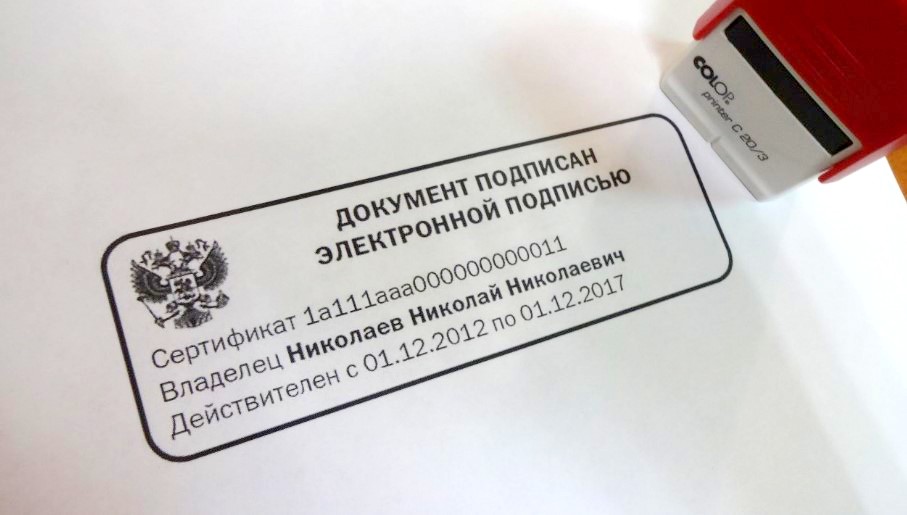
Важно отметить, что большинство ошибок при работе с ЭЦП можно устранить в домашних условиях, без необходимости привлечения специалистов со стороны.
Какие виды ошибок ЭЦП бывают
Среди наиболее часто встречающихся ошибок в процессе подписания электронных документов электронной подписью выделяют три ключевых блока:
Проблема с подписанием ЭПЦ
Причины, вызывающие подобную ошибку весьма разнообразны. Тут можно выделить такие основные направления:
- Закрытый ключ со съемного носителя (диска, флешки, Токена), не соответствует имеющемуся ключу открытого сертификата. Банальный человеческий фактор выбора не того носителя информации с ЭЦП. Если же «правильный» ключ утерян, придется обращаться в Удостоверяющий центр для перевыпуска.
- Недействительный сертификат. Чтобы устранить подобную ошибку потребуется переустановить открытый сертификат. Важно учитывать требования криптопровайдера (инструкции по необходимым действиям) для установки открытых сертификатов.
- Сертификат подписи определяется как не проверенный. Потребуется выполнить переустановку корневого сертификата, сформировавшего ЭП Удостоверяющего центра.
- Закончился срок действия криптопровайдера. Необходимо получить новый лицензионный ключ, позволяющий работать с программным обеспечением криптопровайдера. Информация запрашивается через УЦ, либо владельца ПО.
- Не виден сертификат на носителе. Помогает простая перезагрузка компьютера для устранения ошибка генерации.
- Алгоритм сертификата ЭЦП не поддерживается. Подобная ошибка может возникать при подписании электронной отчетности в налоговую. Потребуется переустановить КриптоПро CSP и проверить его на совместительство с имеющейся у вас на компьютере операционной системой.
Как проявляется данная ошибка и что сделать, чтобы исправить
Ошибка исполнения функции с информированием о невозможности подписать документ ЭЦП обычно появляется в момент подписания документа.
Система сразу выводит на экран уведомление о непредвиденной ошибке с кратким указанием причины ее возникновения.
Обычно для ее исправления требуются такие действия:
- проверка наличия, срока действия, подлинности сертификатов и выполнение их замены;
- выполнение проверки корректной работы операционной системы компьютера, ее обновление до минимальных допустимых параметров;
- проверка состояния съемного носителя закрытого ключа;
- выявление и устранение ошибок работы криптопровайдера.
Важно. Причина, из-за которой владелец ЭЦП не может нею воспользоваться, может быть комплексной. Поэтому, если не сработал один из предложенных вариантов, проверьте по другим направлениям.
Проблема с сертификатом
Распространенным явлением во время подписания электронных документов ЭЦП является получение уведомления, что системе не удалось получить доступ к сертификатам, пригодным для формирования подписи.
Здесь причины возникновения неисправности могут быть такими:
- Пользователь не установил на свой ПК корневые сертификаты УЦ, осуществлявшего формирование и выдачу ЭЦП. Для устранения – скачать и установить на компьютер такой сертификат, либо прописать доступ к нему.
- Система не видит личных сертификатов владельца ЭЦП. Выдаются одновременно с оформлением ЭП. Их необходимо загрузить на ваш ПК, и подтянуть в криптопровайдер. В дальнейшем можно загрузить через сайт УЦ. Устанавливаются и прописываются на рабочем месте, предназначенном для работы с ЭЦП. С незарегистрированным сертификатом вы не сможете осуществлять подписание электронных документов.
- Информирование о невалидности сертификатов. Обычно такое возможно в случае, когда заканчивается срок действия сертификата, либо их отзывают. Потребуется обращаться в УЦ, выдавший ЭЦП, для уточнения статуса сертификатов подписи. В некоторых случаях помогает обновление сертификатов на компьютере пользователя. Сделать это можно вручную.
Что делать если не найден сертификат или не верен
Когда сертификат отсутствует в списке «Ваши Сертификаты», проблема может оказаться в отсутствии коренного сертификата УЦ.
Для устранения этой проблемы необходимо:
- проверить наличие такого сертификата на вашем ПК по пути: «Пуск» — дальше «Все программы» — после этого плагин «КриптоПро» — а уже там «Сертификаты»;
- дальше находим вкладку «Личное», выбираем «Сертификаты»;
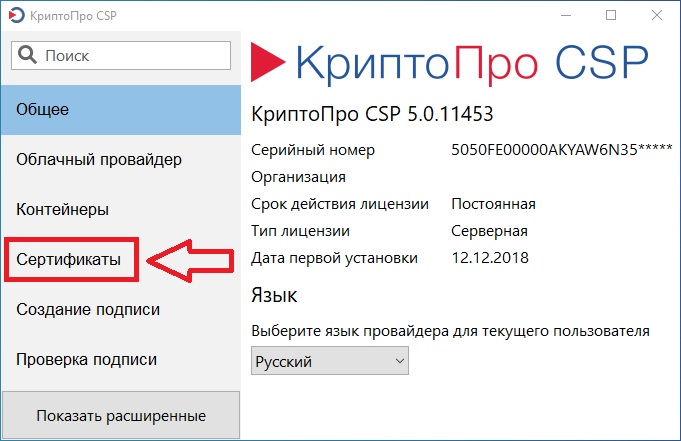
- потребуется открыть не отображенный во вкладке сертификат и просмотреть его «Путь сертификации»;
- тут отображаются все цепочки сертификатов в порядке ранжирования. Важно чтобы напротив какого-то из них не стоял желтый, либо красный значок предупреждения. Если подобное присутствует – нажмите на сам сертификат и ознакомьтесь с ошибкой, что выдаст система;
- в зависимости от причины (обычно это окончание действия сертификата, либо не верифицирован) выполните ее устранение.
Чтобы устранить ошибку и перезагрузить отозванный сертификат потребуется выполнить несколько не сложных действий:
- в окне «Свойства браузера» откройте личный сертификат. Попасть туда можно через «Поиск» меню «Пуск». В открытом окошке ищите вкладку «Содержание», дальше вкладку «Сертификаты»;
- после этого во вкладке «Состав» потребуется выбрать позицию «Точки распространения списков отзывов»;
- в следующем блоке под названием «Имя точки распространения» необходимо выполнить копирование ссылки загрузки файла списка отзывов;
- переходя по указанной ссылке необходимо скачать и установить файл списка отзывов (CRL);
- дальше переходим по подсказкам «Мастера импорта сертификатов».
Следующей распространенной проблемой, когда компьютер не видит сертификат на носителе, является сбой в работе программных продуктов компьютера либо Токена (флешки). Обычно помогает простая перезагрузка ПК. Среди прочих популярных проблем этого направления можно выделить такие:
- На носителе отсутствует драйвер, либо он установлен не корректно. Необходимо скачать последнюю версию драйвера с официального источника и установите его. Можно проверить работоспособность съемного носителя на другом ПК. В этом случае, если другой ПК нормально работает с носителем ЭЦП, переустановите драйверы на первом компьютере.
- Система долго распознает носитель ЭЦП. Тут проблема в операционной системе. Ее потребуется обновить до минимального уровня, требуемого для работы с ЭЦП.
- USB-порт работает не корректно. Попробуйте подсоединить Токен (флешку) через другой порт, либо на другом ПК, чтобы убедиться, что проблема не в носителе. Выполните перезагрузку компьютера.
- Если Токин (флешка) не открывается ни на одном компьютере, значит проблема в носителе. Когда ключ был записан в единственном экземпляре на этот носитель – потребуется обращаться в УЦ для перевыпуска ЭЦП.
Важно. Перед вынесением «окончательного вердикта» касательно работоспособности носителя и сертификата, не поленитесь выполнить их проверку через несколько различных источников.
Проблемы при авторизации
Часто с подобными неприятностями сталкиваются владельцы ЭЦП, пытающиеся пройти регистрацию, либо авторизацию на различных электронных торговых площадках. Пользователю появляется уведомление, что его подпись не авторизирована.
Обычно проблема кроется:
- Отсутствие регистрации. Потребуется попросту зарегистрироваться на избранном вами ресурсе.
- Не зарегистрирован сертификат. Возникает после обновления ключа ЭЦП. Устраняется путем регистрации нового сертификата ключа ЭЦП.
В дальнейшем, при работе на самой электронной площадке и попытке подписать электронные документы, могут возникать дополнительные трудности, связанные с такими моментами:
- Необходимости присоединиться к регламенту. Система не даст возможность полноценно работать, если вы не согласитесь с ее условиями.
- Невозможность загрузить файл (файлы). Обычно это ошибка превышения размера информации, что допустима для загрузки. Просто смените формат разрешения файла, чтобы уменьшить его размер.
- Требование использовать определенный браузер (определенную версию браузера). Это системные требования владельца площадки, которые необходимо соблюдать.
- Проблемы со считыванием сертификатов. Потребуется проверить не просрочены ли ваши сертификаты, а также все ли они установлены на ПК.
Возможно не прошла расшифровка файла ключа. Перезагрузите компьютер. Проверьте, отображается ли съемный носитель ключа ЭЦП, наличие и корректность отображения сертификатов, а также соответствие их (должен быть одинаковый владелец).
Связана с повреждением, либо отсутствием необходимых драйверов на носителе, либо ПК. Потребуется скачать с официального источника недостающий драйвер и переустановить его.
Несоответствие программного продукта операционной системы и съемного носителя (флешки), либо повреждение флешки. Устраняется путем обновления операционной системы до минимально необходимой версии. В случае обнаружения повреждения флешки – может потребоваться перевыпуск ЭЦП удостоверяющим центром.
Потребуется выполнить определенные настройки вашего браузера и добавить программу в меню веб-обозревателя, а также загрузить недостающие сертификаты ЭЦП.
Хранение сертификатов в Windows (от 7 версии) осуществляется по адресу: C:UsersПОЛЬЗОВАТЕЛЬAppDataRoamingMicrosoftSystemCertificates
где вместо «ПОЛЬЗОВАТЕЛЬ» должно стоять наименование вашего ПК
Источник
Troubleshooting Signature validation errors
These signature validation errors are caused when the resource provider (not Azure AD) is unable to validate the signature of the token, either because the signing key could not be found or the signing key used was not able to validate the signature. This article will describe the most common scenarios and solutions. The concept and root cause is still the same and will continue to apply. Unfortunately, many developers and vendors implement their token validation differently.
First, get the access token being sent to the resource provider. We need to decode this to review (3) important claims:
You can decode access tokens using https://jwt.ms
Let’s get the easy one out of the way. If you send a Microsoft Graph access token to any other resource provider that’s not Microsoft Graph, you will get a Signature validation error. Only Microsoft Graph can validate these tokens. You will know if this is a Microsoft Graph token when taking a look at the “aud” claim and its value is one of the following:
- https://graph.microsoft.us
- https://graph.microsoft.us/
- https://graph.microsoft.com
- https://graph.microsoft.com/
- https://dod-graph.microsoft.us
- https://dod-graph.microsoft.us/
- 00000003-0000-0000-c000-000000000000
Make sure you are acquiring the correct access token for the resource provider and the “aud” claim is what the resource provider is expecting. The audience of access tokens is determined by the scope parameter that is sent in the request when acquiring access tokens. So if you want to get an access token for https://api.contoso.com, then the scope will look something like this: https://api.contoso.com/read
For more information about Azure AD and exposing your API
As for the other scenarios, the resource provider determines where to get the signing keys based on the OpenId Connect Metadata configuration and which signing key to use based on the “kid” claim in the access token. This is configured on the resource provider such as your custom built API or API Authentication layer. If you’re using a Microsoft Authentication library like MSAL or Microsoft Identity Web, the default is generally:
If you have configured a Tenant ID that is for example “e21bbca2-1b75-4dea-9e34-d3d95d2ec661” then the MetadataAddress would be:
If you configured a “Authority” that looks like https://login.microsoftonline.us/e21bbca2-1b75-4dea-9e34-d3d95d2ec661 then the MetadataAddress would be:
The OpenId Connect Metadata endpoint has a property that provides the location to the signing keys. This is the jwks_uri also known as the discovery keys endpoint. So, depending on which OpenId Connect Metadata endpoint is used, it will return a URL for the jwks_uri. Here is a table that provides a few examples:
- Example 1:
Metadata endpoint: https://login.microsoftonline.com/common/v2.0/.well-known/openid-configuration
Discovery keys endpoint: https://login.microsoftonline.com/common/discovery/v2.0/keys
- Example 2:
Metadata endpoint: https://login.microsoftonline.com/e21bbca2-1b75-4dea-9e34-d3d95d2ec661/v2.0/.well-known/openid-configuration
Discovery keys endpoint: https://login.microsoftonline.com/e21bbca2-1b75-4dea-9e34-d3d95d2ec661/discovery/v2.0/keys
- Example 3:
Metadata endpoint: https://login.microsoftonline.us/e21bbca2-1b75-4dea-9e34-d3d95d2ec661/v2.0/.well-known/openid-configuration
Discovery keys endpoint: https://login.microsoftonline.us/e21bbca2-1b75-4dea-9e34-d3d95d2ec661/discovery/v2.0/keys
- Example 4:
Metadata endpoint: https://login.microsoftonline.us/e21bbca2-1b75-4dea-9e34-d3d95d2ec661/v2.0/.well-known/openid-configuration?appid=06051593-1954-4e1f-a75f-7e5de243aeff
Discovery keys endpoint: https://login.microsoftonline.us/e21bbca2-1b75-4dea-9e34-d3d95d2ec661/discovery/v2.0/keys?appid=06051593-1954-4e1f-a75f-7e5de243aeff
- Example 5:
Metadata endpoint: https://contosob2c.b2clogin.com/contosob2c.onmicrosoft.com/b2c_1_susi/v2.0/.well-known/openid-configuration
Discovery keys endpoint:https://contosob2c.b2clogin.com/contosob2c.onmicrosoft.com/b2c_1_susi/discovery/v2.0/keys
Our discovery keys endpoint may contain more than one signing key. So, if you’re manually looking for a specific key and not the signing key provided by the access token or your caching keys, your signature validation may fail as we do frequently rotate keys.
The content of our discovery keys endpoint will look something like this:
The “kid” claim in the access token needs to match one of the available keys available on the discovery key endpoint based on the “kid” property.
If the “kid” does not match between the “kid” on the access token and the keys available on the discovery endpoint, there are two possible reasons:
- Azure AD and B2C uses different signing keys
- The application is enabled for SAML SSO.
Next, we will take a look at the “iss” claim of the access token. For tokens issued by Azure AD, this will be one of the following values…
For tokens issued by Azure B2C, this will look something like this…
This is where it is really important to make sure your OpenId Connect Metadata configuration on the resource provider is configured correctly.
For tokens issued by Azure AD, make sure the OpenId Connect Metadata configuration looks something like this:
For more information regarding to Azure AD OpenId Connect configurations:
For tokens issued by Azure B2C, make sure the OpenId Connect Metadata configuration looks something like this:
For more information regarding to Azure B2C OpenId Connect configurations:
The application is enabled for SAML SSO.
Assuming the token is issued from Azure AD and not B2C, When an application in Azure AD is enabled for SAML SSO, the signing key used to sign tokens is the SAML signing certificate that was generated when SAML SSO was enabled.
Unfortunately, you can’t just disable SAML SSO to resolve this. This signing certificate can not be removed.
So when you look for the “kid” from the access token on the default discovery keys endpoint, usually “https://login.microsoftonline.com/common/discovery/v2.0/keys”, you may not see it listed. There are two solutions.
- Solution (1): Create a new app registration and do not enable SAML SSO (This is the recommended approach)
- Solution (2): This one is harder to implement and may not be possible depending on the resource provider. Resource provider will need to update its OpenId Connect Metadata configuration to include “?appid=”, so for example it would look something like this:
https://login.microsoftonline.us/e21bbca2-1b75-4dea-9e34-d3d95d2ec661/v2.0/.well-known/openid-configuration?appid=06051593-1954-4e1f-a75f-7e5de243aeffKeep in mind is the application-id of the application in Azure AD.
Examples of where to configure OpenId Connect Metadata configurations
Make sure you set the OpenId Connect Metadata configuration based on whether the token is issued from Azure AD or Azure B2C or if you need to add “?appid=”
Generally if you configure the Azure AD instance and Tenant, or Authority correctly, this will resolve your issue.
Instance
For more information about Azure AD Instances:
Tenant
Tenant would be contoso.onmicrosoft.com
You can also use the Directory id or any verified domain. Its recommended to use the Directory ID or the initial domain provided by Azure AD (i.e. contoso.onmicrosoft.com).
If configuring a Authority, generally Instance and Tenant is not needed as Authority follows this format:
Generally the Metadata Address is built based on this Instance/Tenant/Authority configuration and will automatically concatenate “/.well-known/openid-configuration” at the end.
The following sections provide examples of manually specifying the Metadata Address.
Источник
# English translations for PACKAGE package. # Copyright (C) 2012 THE PACKAGE’S COPYRIGHT HOLDER # This file is distributed under the same license as the PACKAGE package. # # Translators: # Translators: # Translators: # Translators: # Translators: # Translators: # Translators: # Translators: # Translators: # Translators: # Translators: # Translators: # Translators: # Translators: # Translators: # Translators: # Translators: # Translators: # Aleksandr Jadov <a.jadov@tata.lt>, 2013 # AlexL <loginov.alex.valer@gmail.com>, 2015-2018 # 28532b02ca9d20d69a31703daeea0bda_3873b52 <a8117a72c21fe4a094910f3a12007a5f_154053>, 2014 # Egor Makarenko, 2015 # Egor Makarenko, 2015 # Alexandr Kropochev <Kropochev.a@gmail.com>, 2012 # Mikhail Lebedev <mihaleb@ya.ru>, 2015 # Oleg Ekhlakov <subspam@mail.ru>, 2014 # Petr Beklemishev <pbekl@bk.ru>, 2014-2015 # Petr Beklemishev <pbekl@bk.ru>, 2015 # Александр Волков <allxxx@mail.ru>, 2016 # Egor Makarenko, 2016 # Михаил Турусов <god_mihail@mail.ru>, 2015 # Руслан <nasretdinov.r.r@ya.ru>, 2013 # Jan Maslov <jan.s.maslov@gmail.com>, 2015 msgid «» msgstr «» «Project-Id-Version: Arduino IDE 1.5n« «Report-Msgid-Bugs-To: n« «POT-Creation-Date: 2012-03-29 10:24-0400n« «PO-Revision-Date: 2018-11-23 22:46+0000n« «Last-Translator: AlexL <loginov.alex.valer@gmail.com>n« «Language-Team: Russian (http://www.transifex.com/mbanzi/arduino-ide-15/language/ru/)n« «MIME-Version: 1.0n« «Content-Type: text/plain; charset=UTF-8n« «Content-Transfer-Encoding: 8bitn« «Language: run« «Plural-Forms: nplurals=4; plural=(n%10==1 && n%100!=11 ? 0 : n%10>=2 && n%10<=4 && (n%100<12 || n%100>14) ? 1 : n%10==0 || (n%10>=5 && n%10<=9) || (n%100>=11 && n%100<=14)? 2 : 3);n« #: Preferences.java:358 Preferences.java:374 msgid » (requires restart of Arduino)» msgstr » (нужен перезапуск Arduino IDE)» #: ../../../processing/app/debug/Compiler.java:529 #, java-format msgid » Not used: {0}» msgstr «Не используется: {0}» #: ../../../processing/app/debug/Compiler.java:525 #, java-format msgid » Used: {0}» msgstr » Используется: {0}» #: ../../../../../arduino-core/src/cc/arduino/Compiler.java:558 msgid «» «‘Keyboard’ not found. Does your sketch include the line ‘#include « «<Keyboard.h>’?» msgstr «‘Клавиатура’ не найдена. Убедитесь входит ли скетч в код ‘#include <Keyboard.h>’?» #: ../../../../../arduino-core/src/cc/arduino/Compiler.java:553 msgid «» «‘Mouse’ not found. Does your sketch include the line ‘#include <Mouse.h>’?» msgstr «‘Мышь’ не найдена. Убедитесь входит ли скетч в код ‘#include <Mouse.h>’?» #: ../../../../../arduino-core/src/cc/arduino/Compiler.java:61 msgid «» «‘arch’ folder is no longer supported! See http://goo.gl/gfFJzU for more « «information» msgstr «папка ‘arch’ больше не поддерживается! Смотри подробнее на http://goo.gl/gfFJzU « #: Preferences.java:478 msgid «(edit only when Arduino is not running)» msgstr «(только когда Arduino IDE не запущена)» #: ../../../../../arduino-core/src/cc/arduino/Compiler.java:67 msgid «(legacy)» msgstr «(устаревшее)» #: ../../../processing/app/helpers/CommandlineParser.java:149 msgid «—curdir no longer supported» msgstr «—curdir больше не поддерживается» #: ../../../processing/app/Base.java:468 msgid «» «—verbose, —verbose-upload and —verbose-build can only be used together « «with —verify or —upload» msgstr «—verbose, —verbose-upload и —verbose-build могут быть использованы только вместе с —verify или —upload» #: Sketch.java:746 msgid «.pde -> .ino» msgstr «.pde -> .ino» #: Editor.java:2053 msgid «» «<html> <head> <style type=«text/css«>b { font: 13pt «Lucida Grande« }p {« » font: 11pt «Lucida Grande«; margin-top: 8px }</style> </head><b>Do you « «want to save changes to this sketch<BR> before closing?</b><p>If you don’t « «save, your changes will be lost.» msgstr «<html> <head> <style type=«text/css«>b { font: 13pt «Lucida Grande« }p { font: 11pt «Lucida Grande«; margin-top: 8px }</style> </head><b>Хотите ли вы сохранить изменения в скетче<BR> перед закрытием?</b><p>Если вы не сохраните скетч, изменения будут утеряны.» #: Editor.java:2169 #, java-format msgid «A folder named «{0}« already exists. Can’t open sketch.» msgstr «Папка «{0}« уже существует. Невозможно открыть скетч.» #: Base.java:2690 #, java-format msgid «A library named {0} already exists» msgstr «Библиотека {0} уже существует» #: UpdateCheck.java:103 msgid «» «A new version of Arduino is available,n» «would you like to visit the Arduino download page?» msgstr «Доступна новая версия Arduino IDE,nвы хотите перейти на страницу загрузки Arduino?» #: ../../../../../app/src/cc/arduino/contributions/BuiltInCoreIsNewerCheck.java:96 #, java-format msgid «A newer {0} package is available» msgstr «Доступен новый пакет {0}» #: ../../../../../app/src/processing/app/Base.java:2307 msgid «A subfolder of your sketchbook is not a valid library» msgstr «Папка в вашей папке со скетчами не является библиотекой» #: Editor.java:1116 msgid «About Arduino» msgstr «Об Arduino» #: ../../../../../app/src/cc/arduino/i18n/Languages.java:41 msgid «Acoli» msgstr «Ачоли» #: ../../../../../app/src/processing/app/Base.java:1177 msgid «Add .ZIP Library…» msgstr «Добавить .ZIP библиотеку…» #: Editor.java:650 msgid «Add File…» msgstr «Добавить файл…» #: ../../../../../app/src/cc/arduino/view/preferences/AdditionalBoardsManagerURLTextArea.java:73 msgid «Additional Boards Manager URLs» msgstr «Дополнительные ссылки для Менеджера плат» #: ../../../../../app/src/cc/arduino/view/preferences/Preferences.java:268 msgid «Additional Boards Manager URLs: « msgstr «Дополнительные ссылки для Менеджера плат:» #: ../../../../../app/src/processing/app/Preferences.java:161 msgid «Afrikaans» msgstr «Африканский» #: ../../../../../app/src/cc/arduino/view/preferences/Preferences.java:248 msgid «Aggressively cache compiled core» msgstr «Агрессивное кэширование скомпилированного ядра» #: ../../../processing/app/Preferences.java:96 msgid «Albanian» msgstr «Албанский» #: ../../../../../app/src/cc/arduino/contributions/ui/DropdownAllItem.java:42 #: ../../../../../app/src/cc/arduino/contributions/packages/ui/DropdownAllCoresItem.java:43 #: ../../../../../app/src/cc/arduino/view/preferences/Preferences.java:187 msgid «All» msgstr «Все» #: tools/FixEncoding.java:77 msgid «» «An error occurred while trying to fix the file encoding.n» «Do not attempt to save this sketch as it may overwriten» «the old version. Use Open to re-open the sketch and try again.n» msgstr «Произошла ошибка при попытке исправить кодировку файла.nНе пытайтесь сохранить этот скетч, так как он может заменитьnболее старую версию. Откройте скетч заново и попробуйте еще раз.n» #: ../../../cc/arduino/contributions/libraries/LibraryInstaller.java:99 msgid «An error occurred while updating libraries index!» msgstr «При обновлении списка библиотек возникла ошибка!» #: ../../../processing/app/BaseNoGui.java:528 msgid «An error occurred while uploading the sketch» msgstr «Произошла ошибка при загрузке скетча» #: ../../../processing/app/BaseNoGui.java:506 #: ../../../processing/app/BaseNoGui.java:551 #: ../../../processing/app/BaseNoGui.java:554 msgid «An error occurred while verifying the sketch» msgstr «Произошла ошибка при проверке скетча» #: ../../../processing/app/BaseNoGui.java:521 msgid «An error occurred while verifying/uploading the sketch» msgstr «Произошла ошибка при проверке/загрузке скетча» #: Base.java:228 msgid «» «An unknown error occurred while trying to loadn» «platform-specific code for your machine.» msgstr «Произошла неизвестная ошибка при попытке загрузитьnзависимый от платформы код для вашей машины.» #: Preferences.java:85 msgid «Arabic» msgstr «Арабский» #: Preferences.java:86 msgid «Aragonese» msgstr «Арагонский» #: tools/Archiver.java:48 msgid «Archive Sketch» msgstr «Архивировать скетч» #: tools/Archiver.java:109 msgid «Archive sketch as:» msgstr «Архивировать скетч как:» #: tools/Archiver.java:139 msgid «Archive sketch canceled.» msgstr «Архивация скетча отменена.» #: ../../../../../arduino-core/src/cc/arduino/Compiler.java:67 #, java-format msgid «Archiving built core (caching) in: {0}» msgstr «Архивирование откомпилированного ядра (кэширование) в: {0}» #: tools/Archiver.java:75 msgid «» «Archiving the sketch has been canceled becausen» «the sketch couldn’t save properly.» msgstr «Архивирование скетча было отменено, так как nскетч не может быть сохранен должным образом.» #: ../../../../../arduino-core/src/processing/app/I18n.java:24 msgid «Arduino» msgstr «Ардуино» #: ../../../processing/app/I18n.java:83 msgid «Arduino ARM (32-bits) Boards» msgstr «Платы Arduino ARM (32-bits)» #: ../../../processing/app/I18n.java:82 msgid «Arduino AVR Boards» msgstr «Платы Arduino AVR» #: Editor.java:2137 msgid «» «Arduino can only open its own sketchesn» «and other files ending in .ino or .pde» msgstr «Arduino может открывать только свои скетчиnи другие файлы с расширением .ino или .pde» #: Base.java:1682 msgid «» «Arduino cannot run because it could notn» «create a folder to store your settings.» msgstr «Arduino не может работать, так как не удалосьnсоздать папку для хранения настроек.» #: Base.java:1889 msgid «» «Arduino cannot run because it could notn» «create a folder to store your sketchbook.» msgstr «Arduino не может работать, так как не удалось nсоздать папку для хранения ваших скетчей.» #: ../../../processing/app/EditorStatus.java:471 msgid «Arduino: « msgstr «Arduino: « #: Sketch.java:588 #, java-format msgid «Are you sure you want to delete «{0}«?» msgstr «Вы действительно хотите удалить «{0}«?» #: Sketch.java:587 msgid «Are you sure you want to delete this sketch?» msgstr «Вы действительно хотите удалить этот скетч?» #: ../../../processing/app/Base.java:356 msgid «Argument required for —board» msgstr «Для параметра —board необходим аргумент» #: ../../../processing/app/Base.java:363 msgid «Argument required for —port» msgstr «Для параметра —port необходим аргумент» #: ../../../processing/app/Base.java:377 msgid «Argument required for —pref» msgstr «Для параметра —pref необходим аргумент» #: ../../../processing/app/Base.java:384 msgid «Argument required for —preferences-file» msgstr «Для параметра —-preferences-file необходим аргумент» #: ../../../processing/app/helpers/CommandlineParser.java:76 #: ../../../processing/app/helpers/CommandlineParser.java:83 #, java-format msgid «Argument required for {0}» msgstr «Для параметра {0} необходим аргумент» #: ../../../processing/app/Preferences.java:137 msgid «Armenian» msgstr «Армянский» #: ../../../processing/app/Preferences.java:138 msgid «Asturian» msgstr «Астурийский» #: ../../../processing/app/debug/Compiler.java:145 msgid «Authorization required» msgstr «Требуется авторизация» #: tools/AutoFormat.java:91 msgid «Auto Format» msgstr «АвтоФорматирование» #: tools/AutoFormat.java:944 msgid «Auto Format finished.» msgstr «АвтоФорматирование завершено.» #: ../../../../../app/src/cc/arduino/view/preferences/Preferences.java:457 msgid «Auto-detect proxy settings» msgstr «Автоопределение настроек прокси» #: ../../../../../app/src/cc/arduino/view/preferences/Preferences.java:264 msgid «Automatic» msgstr «Автоматика» #: ../../../../../app/src/cc/arduino/view/preferences/Preferences.java:474 msgid «Automatic proxy configuration URL:» msgstr «URL автоматической конфигурации прокси:» #: SerialMonitor.java:110 msgid «Autoscroll» msgstr «Автопрокрутка» #: Editor.java:2619 #, java-format msgid «Bad error line: {0}» msgstr «Строка с ошибкой: {0}» #: Editor.java:2136 msgid «Bad file selected» msgstr «Выбран неверный файл» #: ../../../processing/app/Preferences.java:149 msgid «Basque» msgstr «Баскский» #: ../../../processing/app/Preferences.java:139 msgid «Belarusian» msgstr «Белорусский» #: ../../../processing/app/Base.java:1433 #: ../../../processing/app/Editor.java:707 msgid «Board» msgstr «Плата» #: ../../../../../app//src/processing/app/Editor.java:2824 msgid «Board Info» msgstr «Информация о плате» #: ../../../../../app/src/processing/app/Editor.java:2545 #: ../../../../../app/src/processing/app/Editor.java:2641 #, java-format msgid «Board at {0} is not available» msgstr «Плата {0} недоступна» #: ../../../../../arduino-core/src/cc/arduino/Compiler.java:62 #, java-format msgid «Board {0} (platform {1}, package {2}) is unknown» msgstr «Плата {0} (платформа {1}, пакет {2}) неизвестна» #: ../../../processing/app/debug/TargetBoard.java:42 #, java-format msgid «» «Board {0}:{1}:{2} doesn»t define a »build.board» preference. Auto-set to:» » {3}» msgstr «Плата {0}:{1}:{2} не устанавливает свойство »build.board». Автоматически выбрано: {3}» #: ../../../processing/app/EditorStatus.java:472 msgid «Board: « msgstr «Плата:» #: ../../../../../app/src/cc/arduino/contributions/packages/ui/ContributionManagerUI.java:89 msgid «Boards Manager» msgstr «Менеджер плат» #: ../../../../../app/src/processing/app/Base.java:1320 msgid «Boards Manager…» msgstr «Менеджер плат…» #: ../../../../../app/src/cc/arduino/contributions/packages/ui/ContributedPlatformTableCell.java:328 msgid «Boards included in this package:» msgstr «Платы в данном пакете:» #: ../../../processing/app/debug/Compiler.java:1273 #, java-format msgid «Bootloader file specified but missing: {0}» msgstr «Файл загрузчика указан но не существует: {0}» #: ../../../processing/app/Preferences.java:140 msgid «Bosnian» msgstr «Боснийский» #: SerialMonitor.java:112 msgid «Both NL & CR» msgstr «NL & CR» #: Preferences.java:81 msgid «Browse» msgstr «Обзор» #: ../../../processing/app/Sketch.java:1530 msgid «Build options changed, rebuilding all» msgstr «Изменены опции сборки, пересобираем все» #: ../../../../../app/src/processing/app/Base.java:1210 msgid «Built-in Examples» msgstr «Встроенные Примеры» #: ../../../processing/app/Preferences.java:80 msgid «Bulgarian» msgstr «Болгарский» #: ../../../processing/app/Preferences.java:141 msgid «Burmese (Myanmar)» msgstr «Бирманский (Мьянма)» #: Editor.java:708 msgid «Burn Bootloader» msgstr «Записать Загрузчик» #: Editor.java:2504 msgid «Burning bootloader to I/O Board (this may take a minute)…» msgstr «Запись Загрузчика в плату (это может занять пару минут)…» #: ../../../../../arduino-core/src/cc/arduino/contributions/DownloadableContributionsDownloader.java:91 msgid «» «CRC doesn’t match, file is corrupted. It may be a temporary problem, please « «retry later.» msgstr «CRC не совпадает, файл повреждён. Это может быть временная проблема, пожалуйста, повторите попытку позже.» #: ../../../processing/app/Base.java:379 #, java-format msgid «Can only pass one of: {0}» msgstr «Может быть только одним из: {0}» #: ../../../../../app/src/cc/arduino/view/preferences/Preferences.java:254 msgid «Can’t enable external editor» msgstr «Невозможно использовать внешний редактор» #: ../../../processing/app/BaseNoGui.java:504 #: ../../../processing/app/BaseNoGui.java:549 msgid «Can’t find the sketch in the specified path» msgstr «Не найден скетч по указанному пути» #: ../../../processing/app/Preferences.java:92 msgid «Canadian French» msgstr «Канадский Французский» #: Preferences.java:79 Sketch.java:585 Sketch.java:737 Sketch.java:1042 #: Editor.java:2064 Editor.java:2145 Editor.java:2465 msgid «Cancel» msgstr «Отмена» #: ../../../processing/app/Base.java:465 msgid «Cannot specify any sketch files» msgstr «Не найден ни один файл скетча» #: SerialMonitor.java:112 msgid «Carriage return» msgstr «CR (Возврат каретки)» #: Preferences.java:87 msgid «Catalan» msgstr «Каталонский» #: Preferences.java:419 msgid «Check for updates on startup» msgstr «Проверять обновления при запуске» #: ../../../processing/app/Preferences.java:142 msgid «Chinese (China)» msgstr «Китайский (Китай)» #: ../../../processing/app/Preferences.java:144 msgid «Chinese (Taiwan)» msgstr «Китайский (Тайвань)» #: ../../../processing/app/Preferences.java:143 msgid «Chinese (Taiwan) (Big5)» msgstr «Китайский (Тайвань) (Big5)» #: ../../../../../app/src/processing/app/AbstractTextMonitor.java:80 msgid «Clear output» msgstr «Очистить вывод» #: ../../../../../app/src/cc/arduino/view/preferences/AdditionalBoardsManagerURLTextArea.java:98 msgid «Click for a list of unofficial boards support URLs» msgstr «Нажмите для получения ресурсов для работы с неофициальными платами» #: Editor.java:521 Editor.java:2024 msgid «Close» msgstr «Закрыть» #: Editor.java:1208 Editor.java:2749 msgid «Comment/Uncomment» msgstr «Добавить/Удалить комментарий» #: ../../../../../arduino-core/src/processing/app/I18n.java:30 msgid «Communication» msgstr «Связь» #: ../../../../../app/src/cc/arduino/view/preferences/Preferences.java:266 msgid «Compiler warnings: « msgstr «Сообщения компилятора:» #: Sketch.java:1608 Editor.java:1890 msgid «Compiling sketch…» msgstr «Компиляция скетча…» #: ../../../../../arduino-core/src/processing/app/I18n.java:27 msgid «Contributed» msgstr «Внесены» #: Editor.java:1157 Editor.java:2707 msgid «Copy» msgstr «Копировать» #: Editor.java:1177 Editor.java:2723 msgid «Copy as HTML» msgstr «Копировать в HTML» #: ../../../processing/app/EditorStatus.java:455 msgid «Copy error messages» msgstr «Копировать сообщение об ошибке» #: Editor.java:1165 Editor.java:2715 msgid «Copy for Forum» msgstr «Копировать для форума» #: Sketch.java:1089 #, java-format msgid «Could not add »{0}» to the sketch.» msgstr «Невозможно добавить »{0}» в скетч.» #: Editor.java:2188 msgid «Could not copy to a proper location.» msgstr «Невозможно скопировать в правильное место» #: ../../../../../arduino-core/src/processing/app/Sketch.java:342 #, java-format msgid «Could not create directory «{0}«« msgstr «Не удалось создать папку «{0}«« #: Editor.java:2179 msgid «Could not create the sketch folder.» msgstr «Невозможно создать папку для скетчей.» #: Editor.java:2206 msgid «Could not create the sketch.» msgstr «Невозможно создать скетч.» #: Sketch.java:617 #, java-format msgid «Could not delete «{0}«.» msgstr «Невозможно удалить «{0}«.» #: Sketch.java:1066 #, java-format msgid «Could not delete the existing »{0}» file.» msgstr «Невозможно удалить существующий файл «{0}«.» #: ../../../processing/app/debug/TargetPlatform.java:74 #, java-format msgid «Could not find boards.txt in {0}. Is it pre-1.5?» msgstr «Не найден boards.txt в {0}. Это точно pre-1.5?» #: ../../../cc/arduino/packages/uploaders/SerialUploader.java:282 #, java-format msgid «Could not find tool {0}» msgstr «Не найден инструмент {0}» #: ../../../cc/arduino/packages/uploaders/SerialUploader.java:278 #, java-format msgid «Could not find tool {0} from package {1}» msgstr «Не найден {0} из пакета {1}» #: Base.java:1934 #, java-format msgid «» «Could not open the URLn» «{0}» msgstr «Невозможно открыть URL:n{0}» #: Base.java:1958 #, java-format msgid «» «Could not open the foldern» «{0}» msgstr «Невозможно открыть папку:n{0}» #: Sketch.java:1769 msgid «» «Could not properly re-save the sketch. You may be in trouble at this point,n» «and it might be time to copy and paste your code to another text editor.» msgstr «Невозможно правильно пересохранить скетч. Это важная проблема, nи самое время скопировать и вставить код в другой текстовый редактор.» #: Sketch.java:1768 msgid «Could not re-save sketch» msgstr «Невозможно пересохранить скетч» #: Theme.java:52 msgid «» «Could not read color theme settings.n» «You’ll need to reinstall Arduino.» msgstr «Невозможно загрузить настройки цветовой схемы.nПожалуйста, переустановите Arduino IDE.» #: Preferences.java:219 msgid «» «Could not read default settings.n» «You’ll need to reinstall Arduino.» msgstr «Невозможно прочитать настройки по умолчанию.nПереустановите Arduino IDE.» #: Base.java:2482 #, java-format msgid «Could not remove old version of {0}» msgstr «Старая версия {0} не удаляется» #: Base.java:2492 #, java-format msgid «Could not replace {0}» msgstr «{0} не заменяется» #: ../../../../../arduino-core/src/processing/app/PreferencesData.java:141 #, java-format msgid «Could not write preferences file: {0}» msgstr «Не могу сохранить файл настроек: {0}» #: tools/Archiver.java:74 msgid «Couldn’t archive sketch» msgstr «Скетч не архивируется» #: Sketch.java:1647 msgid «Couldn’t determine program size: {0}» msgstr «Не удалось определить размер программы: {0}» #: Sketch.java:616 msgid «Couldn’t do it» msgstr «Невозможно это сделать» #: debug/BasicUploader.java:209 msgid «» «Couldn’t find a Board on the selected port. Check that you have the correct « «port selected. If it is correct, try pressing the board’s reset button « «after initiating the upload.» msgstr «На выбранном порту плата не найдена. Проверьте, что вы выбрали правильный порт. Если порт выбран правильно, попробуйте нажать кнопку reset на плате после начала загрузки» #: ../../../processing/app/Preferences.java:82 msgid «Croatian» msgstr «Хорватский» #: Editor.java:1149 Editor.java:2699 msgid «Cut» msgstr «Вырезать» #: ../../../../../app/src/processing/app/Preferences.java:119 msgid «Czech (Czech Republic)» msgstr «Чешский (Республика Чехия)» #: ../../../../../app/src/processing/app/Preferences.java:120 msgid «Danish (Denmark)» msgstr «Датский (Дания)» #: ../../../../../arduino-core/src/processing/app/I18n.java:36 msgid «Data Processing» msgstr «Обработка данных» #: ../../../../../arduino-core/src/processing/app/I18n.java:35 msgid «Data Storage» msgstr «Хранилище данных» #: ../../../../../app/src/processing/app/Editor.java:1386 msgid «Decrease Font Size» msgstr «Уменьшить размер шрифта» #: Editor.java:1224 Editor.java:2765 msgid «Decrease Indent» msgstr «Уменьшить отступ» #: ../../../../../app/src/cc/arduino/view/preferences/Preferences.java:185 msgid «Default» msgstr «По умолчанию» #: ../../../../../app/src/cc/arduino/view/preferences/Preferences.java:870 msgid «Default theme» msgstr «Тема по умолчанию» #: EditorHeader.java:314 Sketch.java:591 msgid «Delete» msgstr «Удалить» #: ../../../../../arduino-core/src/processing/app/I18n.java:33 msgid «Device Control» msgstr «устройство управления» #: debug/Uploader.java:199 msgid «» «Device is not responding, check the right serial port is selected or RESET « «the board right before exporting» msgstr «Плата не отвечает, проверьте правильность выбора последовательного порта и/или нажмите RESET на плате перед экспортом» #: tools/FixEncoding.java:57 msgid «Discard all changes and reload sketch?» msgstr «Отменить все изменения и перезагрузить скетч?» #: ../../../../../arduino-core/src/processing/app/I18n.java:29 msgid «Display» msgstr «Экран» #: ../../../processing/app/Preferences.java:438 msgid «Display line numbers» msgstr «Показать номера строк» #: ../../../../../app/src/cc/arduino/contributions/packages/ui/ContributionManagerUI.java:195 #, java-format msgid «» «Do you want to remove {0}?n» «If you do so you won’t be able to use {0} any more.» msgstr «Вы хотите удалить {0}?nВы больше не сможете использовать {0}.» #: Editor.java:2064 msgid «Don’t Save» msgstr «Не сохранять» #: Editor.java:2275 Editor.java:2311 msgid «Done Saving.» msgstr «Сохранено.» #: Editor.java:2510 msgid «Done burning bootloader.» msgstr «Запись загрузчика завершена» #: ../../../processing/app/BaseNoGui.java:507 #: ../../../processing/app/BaseNoGui.java:552 msgid «Done compiling» msgstr «Компилирование завершено» #: Editor.java:1911 Editor.java:1928 msgid «Done compiling.» msgstr «Компиляция завершена» #: Editor.java:2564 msgid «Done printing.» msgstr «Печать завершена.» #: ../../../processing/app/BaseNoGui.java:514 msgid «Done uploading» msgstr «Загрузка завершена» #: Editor.java:2395 Editor.java:2431 msgid «Done uploading.» msgstr «Загрузка завершена.» #: ../../../cc/arduino/contributions/DownloadableContributionsDownloader.java:105 #, java-format msgid «Downloaded {0}kb of {1}kb.» msgstr «Загружено {0}кб из {1}кб.» #: ../../../cc/arduino/contributions/packages/ContributionInstaller.java:107 msgid «Downloading boards definitions.» msgstr «Загрузка характеристик плат.» #: ../../../cc/arduino/contributions/libraries/LibraryInstaller.java:86 msgid «Downloading libraries index…» msgstr «Загрузка списка библиотек…» #: ../../../cc/arduino/contributions/libraries/LibraryInstaller.java:115 #, java-format msgid «Downloading library: {0}» msgstr «Загрузка библиотеки: {0}» #: ../../../cc/arduino/contributions/packages/ContributionInstaller.java:318 msgid «Downloading platforms index…» msgstr «Загрузка списка платформ…» #: ../../../cc/arduino/contributions/packages/ContributionInstaller.java:113 #, java-format msgid «Downloading tools ({0}/{1}).» msgstr «Загрузка инструментов ({0}/{1}).» #: Preferences.java:91 msgid «Dutch» msgstr «Голландский» #: ../../../processing/app/Preferences.java:144 msgid «Dutch (Netherlands)» msgstr «Голландский (Нидерланды)» #: ../../../../../app/src/processing/app/Editor.java:1309 msgid «Edison Help» msgstr «Помощь по Edison» #: Editor.java:1130 msgid «Edit» msgstr «Правка» #: Preferences.java:370 msgid «Editor font size: « msgstr «Размер шрифта:» #: Preferences.java:353 msgid «Editor language: « msgstr «Язык редактора:» #: ../../../../../app/src/cc/arduino/view/preferences/Preferences.java:322 msgid «Enable Code Folding» msgstr «Включить сворачивание кода» #: Preferences.java:92 msgid «English» msgstr «Английский» #: ../../../processing/app/Preferences.java:145 msgid «English (United Kingdom)» msgstr «Английский (Великобритания)» #: ../../../../../app/src/cc/arduino/view/preferences/Preferences.java:269 #: ../../../../../app/src/cc/arduino/view/preferences/Preferences.java:271 msgid «Enter a comma separated list of urls» msgstr «Введите список ссылок, разделённых точкой» #: ../../../../../app/src/cc/arduino/view/preferences/AdditionalBoardsManagerURLTextArea.java:96 msgid «Enter additional URLs, one for each row» msgstr «Введите дополнительные URL, каждый в новой строке» #: Editor.java:1062 msgid «Environment» msgstr «Среда» #: Base.java:2147 Preferences.java:256 Sketch.java:475 Sketch.java:481 #: Sketch.java:496 Sketch.java:503 Sketch.java:526 Sketch.java:543 #: Editor.java:2167 Editor.java:2178 Editor.java:2188 Editor.java:2206 msgid «Error» msgstr «Ошибка» #: Sketch.java:1065 Sketch.java:1088 msgid «Error adding file» msgstr «Ошибка при добавлении файла» #: ../../../../../arduino-core/src/cc/arduino/Compiler.java:272 #, java-format msgid «Error compiling for board {0}.» msgstr «Ошибка компиляции для платы {0}.» #: debug/Compiler.java:369 msgid «Error compiling.» msgstr «Ошибка компиляции.» #: ../../../cc/arduino/contributions/DownloadableContributionsDownloader.java:113 #, java-format msgid «Error downloading {0}» msgstr «Возникла ошибка при загрузке {0}» #: Base.java:1674 msgid «Error getting the Arduino data folder.» msgstr «Ошибка получения папки с данными Arduino» #: Serial.java:593 #, java-format msgid «Error inside Serial.{0}()» msgstr «Ошибка в Serial.{0}()» #: ../../../../../app/src/processing/app/Theme.java:302 #, java-format msgid «Error loading theme {0}: {1}» msgstr «Ошибка загрузки темы {0}: {1}» #: ../../../processing/app/debug/TargetPlatform.java:95 #: ../../../processing/app/debug/TargetPlatform.java:106 #: ../../../processing/app/debug/TargetPlatform.java:117 #, java-format msgid «Error loading {0}» msgstr «Ошибка загрузки {0}» #: Serial.java:181 #, java-format msgid «Error opening serial port »{0}».» msgstr «Ошибка открытия последовательного порта «{0}«« #: ../../../processing/app/Serial.java:119 #, java-format msgid «» «Error opening serial port »{0}». Try consulting the documentation at « «http://playground.arduino.cc/Linux/All#Permission» msgstr «Ошибка при открытии последовательного порта »{0}». Прочитайте документацию на http://playground.arduino.cc/Linux/All#Permission» #: ../../../../../arduino-core/src/cc/arduino/contributions/libraries/LibrariesIndexer.java:109 #, java-format msgid «» «Error parsing libraries index: {0}n» «Try to open the Library Manager to update the libraries index.» msgstr «Ошибка разбора списка библиотек: {0}nПопробуйте открыть Менеджер библиотек, чтобы обновить список библиотек.» #: ../../../../../arduino-core/src/cc/arduino/contributions/libraries/LibrariesIndexer.java:112 #, java-format msgid «Error reading libraries index: {0}» msgstr «Ошибка при чтении списка библиотек: {0}» #: ../../../../../arduino-core/src/cc/arduino/contributions/packages/ContributionsIndexer.java:113 #, java-format msgid «» «Error reading package indexes folder: {0}n» «(maybe a permission problem?)» msgstr «Ошибка при чтении папки индексов пакетов: {0}n(возможно проблема разрешений?)» #: Preferences.java:277 msgid «Error reading preferences» msgstr «Ошибка чтения настроек» #: Preferences.java:279 #, java-format msgid «» «Error reading the preferences file. Please delete (or move)n» «{0} and restart Arduino.» msgstr «Ошибка при чтении файла настроек. Пожалуйста, удалите (или переместите)n {0} и перезагрузите Arduino IDE.» #: ../../../cc/arduino/contributions/packages/ContributionInstaller.java:146 #: ../../../cc/arduino/contributions/packages/ContributionInstaller.java:166 #: ../../../cc/arduino/contributions/packages/ContributionInstaller.java:245 msgid «Error running post install script» msgstr «Ошибка выполнения пост-установочного сценария» #: ../../../cc/arduino/packages/DiscoveryManager.java:25 msgid «Error starting discovery method: « msgstr «Ошибка запуска поиска: « #: Serial.java:125 #, java-format msgid «Error touching serial port »{0}».» msgstr «Ошибка создания последовательного порта «{0}«« #: Editor.java:2512 Editor.java:2516 Editor.java:2520 msgid «Error while burning bootloader.» msgstr «Ошибка при записи загрузчика.» #: ../../../processing/app/Editor.java:2555 msgid «Error while burning bootloader: missing ‘{0}’ configuration parameter» msgstr «Ошибка при записи загрузчика: пропущен параметр конфигурации ‘{0}’» #: ../../../../../app/src/processing/app/Editor.java:2355 msgid «Error while burning bootloader: please select a serial port.» msgstr «Ошибка при записи загрузчика: пожалуйста, выберите последовательный порт.» #: ../../../../../app/src/processing/app/Editor.java:1940 msgid «Error while compiling: missing ‘{0}’ configuration parameter» msgstr «Ошибка при компиляции: пропущен параметр конфигурации ‘{0}’» #: Editor.java:2567 msgid «Error while printing.» msgstr «Ошибка печати.» #: ../../../../../arduino-core/src/processing/app/Serial.java:117 #, java-format msgid «Error while setting serial port parameters: {0} {1} {2} {3}» msgstr «Ошибка при настройке параметров последовательного порта: {0} {1} {2} {3}» #: ../../../processing/app/BaseNoGui.java:528 msgid «Error while uploading» msgstr «Ошибка при загрузке в плату» #: ../../../processing/app/Editor.java:2409 #: ../../../processing/app/Editor.java:2449 msgid «Error while uploading: missing ‘{0}’ configuration parameter» msgstr «Ошибка при загрузке: пропущен параметр конфигурации ‘{0}’» #: ../../../processing/app/BaseNoGui.java:506 #: ../../../processing/app/BaseNoGui.java:551 #: ../../../processing/app/BaseNoGui.java:554 msgid «Error while verifying» msgstr «Ошибка при проверке» #: ../../../processing/app/BaseNoGui.java:521 msgid «Error while verifying/uploading» msgstr «Ошибка при проверке/загрузке» #: Preferences.java:93 msgid «Estonian» msgstr «Эстонский» #: Editor.java:516 msgid «Examples» msgstr «Примеры» #: ../../../../../app/src/processing/app/Base.java:1185 msgid «Examples for any board» msgstr «Примеры для любой платы» #: ../../../../../app/src/processing/app/Base.java:1205 #: ../../../../../app/src/processing/app/Base.java:1216 #, java-format msgid «Examples for {0}» msgstr «Примеры для {0}» #: ../../../../../app/src/processing/app/Base.java:1244 msgid «Examples from Custom Libraries» msgstr «Примеры из пользовательских библиотек» #: ../../../../../app/src/processing/app/Base.java:1329 msgid «Examples from Other Libraries» msgstr «Примеры из других библиотек» #: ../../../../../app/src/processing/app/Editor.java:753 msgid «Export canceled, changes must first be saved.» msgstr «Экспорт отменен, сначала нужно сохранить изменения.» #: ../../../../../app/src/processing/app/Editor.java:750 msgid «Export compiled Binary» msgstr «Экспорт бинарного файла» #: ../../../processing/app/Base.java:416 #, java-format msgid «Failed to open sketch: «{0}«« msgstr «Ошибка при открытии скетча: «{0}«« #: ../../../../../arduino-core/src/processing/app/SketchFile.java:183 #, java-format msgid «Failed to rename «{0}« to «{1}«« msgstr «Ошибка при переименовании «{0}« в «{1}«« #: ../../../../../arduino-core/src/processing/app/Sketch.java:298 msgid «Failed to rename sketch folder» msgstr «Ошибка при переименовании папки скетчей» #: Editor.java:491 msgid «File» msgstr «Файл» #: ../../../../../arduino-core/src/processing/app/SketchData.java:139 #, java-format msgid «File name {0} is invalid: ignored» msgstr «Имя файла {0} неверное: проигнорировано» #: Preferences.java:94 msgid «Filipino» msgstr «Филиппинский» #: ../../../../../app/src/cc/arduino/contributions/ui/InstallerJDialog.java:95 msgid «Filter your search…» msgstr «Отфильтровать результаты поиска…» #: FindReplace.java:124 FindReplace.java:127 msgid «Find» msgstr «Найти» #: Editor.java:1249 msgid «Find Next» msgstr «Найти далее» #: Editor.java:1259 msgid «Find Previous» msgstr «Найти предыдущее» #: Editor.java:1086 Editor.java:2775 msgid «Find in Reference» msgstr «Найти в Справочнике» #: Editor.java:1234 msgid «Find…» msgstr «Найти…» #: FindReplace.java:80 msgid «Find:» msgstr «Поиск:» #: ../../../processing/app/Preferences.java:147 msgid «Finnish» msgstr «Финский» #: tools/FixEncoding.java:41 tools/FixEncoding.java:58 #: tools/FixEncoding.java:79 msgid «Fix Encoding & Reload» msgstr «Исправить кодировку и перезагрузить» #: ../../../processing/app/BaseNoGui.java:318 msgid «» «For information on installing libraries, see: « «http://www.arduino.cc/en/Guide/Librariesn» msgstr «Информация по установке библиотек: http://www.arduino.cc/en/Guide/Librariesn» #: ../../../cc/arduino/packages/uploaders/SerialUploader.java:118 #, java-format msgid «Forcing reset using 1200bps open/close on port {0}» msgstr «Перезагрузка платы открытием/закрытием порта {0} на 1200bps» #: Preferences.java:95 msgid «French» msgstr «Французский» #: Editor.java:1097 msgid «Frequently Asked Questions» msgstr «Часто Задаваемые Вопросы» #: Preferences.java:96 msgid «Galician» msgstr «Галисийский» #: ../../../../../app/src/processing/app/Preferences.java:176 msgid «Galician (Spain)» msgstr «Галисийский (Испания)» #: ../../../../../app/src/processing/app/Editor.java:1288 msgid «Galileo Help» msgstr «Помощь по Galileo» #: ../../../processing/app/Preferences.java:94 msgid «Georgian» msgstr «Грузинский» #: Preferences.java:97 msgid «German» msgstr «Немецкий» #: ../../../../../app//src/processing/app/Editor.java:817 msgid «Get Board Info» msgstr «Получить информацию о плате» #: Editor.java:1054 msgid «Getting Started» msgstr «Для начинающих» #: ../../../processing/app/Sketch.java:1646 #, java-format msgid «» «Global variables use {0} bytes ({2}%%) of dynamic memory, leaving {3} bytes « «for local variables. Maximum is {1} bytes.» msgstr «Глобальные переменные используют {0} байт ({2}%%) динамической памяти, оставляя {3} байт для локальных переменных. Максимум: {1} байт.» #: ../../../processing/app/Sketch.java:1651 #, java-format msgid «Global variables use {0} bytes of dynamic memory.» msgstr «Глобальные переменные используют {0} байт динамической памяти.» #: ../../../../../app/src/cc/arduino/view/GoToLineNumber.java:66 msgid «Go to line» msgstr «Перейти к строке» #: ../../../../../app/src/processing/app/Editor.java:1460 msgid «Go to line…» msgstr «Перейти к строке…» #: Preferences.java:98 msgid «Greek» msgstr «Греческий» #: ../../../processing/app/Preferences.java:95 msgid «Hebrew» msgstr «Иврит» #: Editor.java:1015 msgid «Help» msgstr «Помощь» #: Preferences.java:99 msgid «Hindi» msgstr «Хинди» #: ../../../../../app/src/cc/arduino/view/preferences/Preferences.java:489 msgid «Host name:» msgstr «Имя хоста:» #: Sketch.java:295 msgid «» «How about saving the sketch first n» «before trying to rename it?» msgstr «Как насчёт сохранения скетчаnперед переименованием?» #: Sketch.java:882 msgid «How very Borges of you» msgstr «Прям как Маяковский» #: Preferences.java:100 msgid «Hungarian» msgstr «Венгерский» #: ../../../../../app/src/processing/app/Base.java:1319 msgid «INCOMPATIBLE» msgstr «НЕСОВМЕСТИМЫЙ» #: FindReplace.java:96 msgid «Ignore Case» msgstr «Без учёта регистра» #: ../../../../../arduino-core/src/cc/arduino/contributions/libraries/LibrariesIndexer.java:184 msgid «Ignoring library with bad name» msgstr «Библиотека с плохим названием отклонена» #: Base.java:1436 msgid «Ignoring sketch with bad name» msgstr «Игнорировать скетч с неправильным именем» #: ../../../processing/app/Sketch.java:736 msgid «» «In Arduino 1.0, the default file extension has changedn» «from .pde to .ino. New sketches (including those createdn» «by «Save-As«) will use the new extension. The extensionn» «of existing sketches will be updated on save, but you cann» «disable this in the Preferences dialog.n» «n» «Save sketch and update its extension?» msgstr «В Arduino 1.0, расширение файла по умолчанию было измененоnс .pde на .ino. Новые скетчи (включая созданные с помощьюn«Сохранить как…«) будут использовать новое расширение. Расширениеnсуществующих скетчей будет обновлено при сохранении, но вы можетеnотключить это в настройках.nnСохранить скетч и обновить расширение?» #: ../../../../../app/src/processing/app/Editor.java:778 msgid «Include Library» msgstr «Подключить библиотеку» #: ../../../processing/app/BaseNoGui.java:768 #: ../../../processing/app/BaseNoGui.java:771 msgid «Incorrect IDE installation folder» msgstr «Неверная папка установки IDE» #: ../../../../../app/src/processing/app/Editor.java:1378 msgid «Increase Font Size» msgstr «Увеличить размер шрифта» #: Editor.java:1216 Editor.java:2757 msgid «Increase Indent» msgstr «Увеличить отступ» #: Preferences.java:101 msgid «Indonesian» msgstr «Индонезийский» #: ../../../../../app/src/processing/app/Base.java:295 msgid «Initializing packages…» msgstr «Инициализация пакетов…» #: ../../../../../app/src/cc/arduino/contributions/libraries/ui/ContributedLibraryTableCell.java:75 #: ../../../../../app/src/cc/arduino/contributions/libraries/ui/ContributedLibraryTableCell.java:81 #: ../../../../../app/src/cc/arduino/contributions/libraries/ui/ContributedLibraryTableCell.java:289 #: ../../../../../app/src/cc/arduino/contributions/packages/ui/ContributedPlatformTableCell.java:78 #: ../../../../../app/src/cc/arduino/contributions/packages/ui/ContributedPlatformTableCell.java:91 #: ../../../../../app/src/cc/arduino/contributions/packages/ui/ContributedPlatformTableCell.java:303 msgid «Install» msgstr «Установка» #: ../../../cc/arduino/contributions/packages/ContributionInstaller.java:170 msgid «Installation completed!» msgstr «Установка завершена!» #: ../../../../../app/src/cc/arduino/contributions/libraries/ui/DropdownInstalledLibraryItem.java:50 msgid «Installed» msgstr «Установлено» #: ../../../cc/arduino/contributions/packages/ContributionInstaller.java:154 msgid «Installing boards…» msgstr «Установка плат…» #: ../../../../../arduino-core/src/cc/arduino/contributions/libraries/LibraryInstaller.java:109 #, java-format msgid «Installing library: {0}:{1}» msgstr «Библиотека установлена: {0}:{1}» #: ../../../cc/arduino/contributions/packages/ContributionInstaller.java:134 #, java-format msgid «Installing tools ({0}/{1})…» msgstr «Установка инструментов ({0}/{1})…» #: ../../../../../app/src/cc/arduino/contributions/libraries/ui/LibraryManagerUI.java:239 #: ../../../../../app/src/cc/arduino/contributions/packages/ui/ContributionManagerUI.java:172 msgid «Installing…» msgstr «Установка…» #: ../../../../../app/src/cc/arduino/view/preferences/Preferences.java:256 msgid «Interface scale:» msgstr «Масштаб интерфейса:» #: ../../../processing/app/Base.java:1204 #, java-format msgid «Invalid library found in {0}: {1}» msgstr «Неверная библиотека найдена в {0}: {1}» #: ../../../../../arduino-core/src/cc/arduino/Compiler.java:66 #, java-format msgid «Invalid quoting: no closing [{0}] char found.» msgstr «Неверная расстановка [{0}] — нет закрывающего символа.» #: ../../../../../arduino-core/src/processing/app/packages/UserLibrary.java:158 #, java-format msgid «Invalid version ‘{0}’ for library in: {1}» msgstr «Неверная версия ‘{0}’ для библиотеки в: {1}» #: ../../../../../app/src/processing/app/Base.java:316 #: ../../../../../app/src/processing/app/Base.java:362 #, java-format msgid «Invalid version {0}» msgstr «Неверная версия {0}» #: Preferences.java:102 msgid «Italian» msgstr «Итальянский» #: Preferences.java:103 msgid «Japanese» msgstr «Японский» #: ../../../../../app/src/cc/arduino/i18n/Languages.java:81 msgid «Kazakh» msgstr «Казахский» #: Preferences.java:104 msgid «Korean» msgstr «Корейский» #: Preferences.java:105 msgid «Latvian» msgstr «Латышский» #: ../../../../../app/src/cc/arduino/contributions/libraries/ui/LibraryManagerUI.java:93 msgid «Library Manager» msgstr «Менеджер библиотек» #: ../../../../../app/src/processing/app/Base.java:2349 msgid «Library added to your libraries. Check «Include library« menu» msgstr «Библиотека добавлена. Проверьте меню «Подключить библиотеку«« #: ../../../../../arduino-core/src/cc/arduino/Compiler.java:73 msgid «Library can’t use both ‘src’ and ‘utility’ folders. Double check {0}» msgstr «Библиотека не может использовать обе папки src’ и ‘utility’. Двойная проверка {0}» #: ../../../../../arduino-core/src/cc/arduino/contributions/libraries/LibraryInstaller.java:88 #, java-format msgid «Library is already installed: {0}:{1}» msgstr «Библиотека уже установлена: {0}:{1}» #: ../../../../../app/src/cc/arduino/view/GoToLineNumber.java:70 msgid «Line number:» msgstr «Номер строки:» #: Preferences.java:106 msgid «Lithuaninan» msgstr «Литовский» #: ../../../../../app/src/processing/app/Base.java:132 msgid «Loading configuration…» msgstr «Загрузка конфигурации…» #: ../../../../../arduino-core/src/cc/arduino/Compiler.java:73 #, java-format msgid «Looking for recipes like {0}*{1}» msgstr «Просмотр рецептов, подобных {0}*{1}» #: ../../../processing/app/Sketch.java:1684 msgid «Low memory available, stability problems may occur.» msgstr «Недостаточно памяти, программа может работать нестабильно.» #: ../../../../../app/src/processing/app/Base.java:1168 msgid «Manage Libraries…» msgstr «Управлять библиотеками…» #: ../../../../../app/src/cc/arduino/view/preferences/Preferences.java:466 msgid «Manual proxy configuration» msgstr «Ручная конфигурация прокси» #: Preferences.java:107 msgid «Marathi» msgstr «Mаратхи» #: Base.java:2112 msgid «Message» msgstr «Сообщение» #: ../../../../../arduino-core/src/cc/arduino/Compiler.java:81 #, java-format msgid «Missing ‘{0}’ from library in {1}» msgstr «Пропущен ‘{0}’ из библиотеки в {1}» #: ../../../processing/app/BaseNoGui.java:455 msgid «Mode not supported» msgstr «Режим не поддерживается» #: ../../../../../app/src/cc/arduino/view/preferences/Preferences.java:186 msgid «More» msgstr «Подробнее» #: Preferences.java:449 msgid «More preferences can be edited directly in the file» msgstr «Другие настройки можно редактировать непосредственно в файле:» #: Editor.java:2156 msgid «Moving» msgstr «Перемещение» #: ../../../processing/app/BaseNoGui.java:484 msgid «Multiple files not supported» msgstr «Несколько файлов не поддерживаются» #: ../../../processing/app/debug/Compiler.java:520 #, java-format msgid «Multiple libraries were found for «{0}«« msgstr «Несколько библиотек найдено для «{0}«« #: ../../../processing/app/Base.java:395 msgid «Must specify exactly one sketch file» msgstr «Необходимо указать только один файл скетча» #: Sketch.java:282 msgid «Name for new file:» msgstr «Имя для нового файла:» #: ../../../../../app//src/processing/app/Editor.java:2809 msgid «Native serial port, can’t obtain info» msgstr «Собственный последовательный порт, не может получить информацию» #: ../../../processing/app/Preferences.java:149 msgid «Nepali» msgstr «Непальский» #: ../../../../../app/src/cc/arduino/view/preferences/Preferences.java:601 msgid «Network» msgstr «Сеть» #: ../../../../../app//src/processing/app/Editor.java:2804 msgid «Network port, can’t obtain info» msgstr «Сетевой порт, не может получить информацию» #: ../../../../../app/src/processing/app/Editor.java:65 msgid «Network ports» msgstr «Сетевые порты» #: ../../../cc/arduino/packages/uploaders/SSHUploader.java:51 msgid «Network upload using programmer not supported» msgstr «Загрузка по сети с помощью программатора не поддерживается» #: EditorToolbar.java:41 Editor.java:493 msgid «New» msgstr «Новый» #: EditorHeader.java:292 msgid «New Tab» msgstr «Новая вкладка» #: SerialMonitor.java:112 msgid «Newline» msgstr «NL (Новая строка)» #: EditorHeader.java:340 msgid «Next Tab» msgstr «Следующая вкладка» #: Preferences.java:78 UpdateCheck.java:108 msgid «No» msgstr «Нет» #: ../../../processing/app/debug/Compiler.java:158 msgid «No authorization data found» msgstr «Не найдены данные авторизации» #: tools/format/src/AutoFormat.java:54 tools/AutoFormat.java:916 msgid «No changes necessary for Auto Format.» msgstr «Для АвтоФорматирования не нужны изменения.» #: ../../../processing/app/BaseNoGui.java:665 msgid «No command line parameters found» msgstr «Не обнаружены параметры командной строки» #: ../../../processing/app/debug/Compiler.java:200 msgid «No compiled sketch found» msgstr «Не найдено скомпилированного скетча» #: Editor.java:373 msgid «No files were added to the sketch.» msgstr «Файлы не были добавлены в скетч» #: Platform.java:167 msgid «No launcher available» msgstr «Загрузчик не доступен» #: SerialMonitor.java:112 msgid «No line ending» msgstr «Нет конца строки» #: ../../../processing/app/BaseNoGui.java:665 msgid «No parameters» msgstr «Нет параметров» #: ../../../../../app/src/cc/arduino/view/preferences/Preferences.java:453 msgid «No proxy» msgstr «Без прокси» #: Base.java:541 msgid «No really, time for some fresh air for you.» msgstr «Нет, правда, вам необходимо немного прогуляться, подышать свежим воздухом.» #: Editor.java:1872 #, java-format msgid «No reference available for «{0}«« msgstr «В справочнике нет данных о «{0}«« #: ../../../processing/app/BaseNoGui.java:504 #: ../../../processing/app/BaseNoGui.java:549 msgid «No sketch» msgstr «Нет скетча» #: ../../../processing/app/BaseNoGui.java:428 msgid «No sketchbook» msgstr «Нет папки со скетчами» #: ../../../processing/app/Sketch.java:204 msgid «No valid code files found» msgstr «Не найдено правильных файлов с кодом» #: ../../../processing/app/debug/TargetPackage.java:63 #, java-format msgid «No valid hardware definitions found in folder {0}.» msgstr «Не найдено верных настроек для железа в папке {0}.» #: ../../../../../app/src/cc/arduino/view/preferences/Preferences.java:184 msgid «None» msgstr «Ничего» #: ../../../processing/app/Preferences.java:108 msgid «Norwegian Bokmål» msgstr «Норвежский Букмол» #: ../../../processing/app/Sketch.java:1656 msgid «» «Not enough memory; see http://www.arduino.cc/en/Guide/Troubleshooting#size « «for tips on reducing your footprint.» msgstr «Недостаточно памяти; прочитайте http://www.arduino.cc/en/Guide/Troubleshooting#size» #: Preferences.java:80 Sketch.java:585 Sketch.java:737 Sketch.java:1042 #: Editor.java:2145 Editor.java:2465 msgid «OK» msgstr «ОК» #: Sketch.java:992 Editor.java:376 msgid «One file added to the sketch.» msgstr «Один файл добавлен в скетч.» #: ../../../processing/app/BaseNoGui.java:455 msgid «Only —verify, —upload or —get-pref are supported» msgstr «Поддерживаются только —verify, —upload или —get-pref» #: EditorToolbar.java:41 msgid «Open» msgstr «Открыть» #: ../../../../../app/src/processing/app/Editor.java:625 msgid «Open Recent» msgstr «Открыть недавние» #: Editor.java:2688 msgid «Open URL» msgstr «Открыть ссылку» #: Base.java:636 msgid «Open an Arduino sketch…» msgstr «Открыть скетч Arduino…» #: Base.java:903 Editor.java:501 msgid «Open…» msgstr «Открыть…» #: ../../../../../arduino-core/src/processing/app/I18n.java:37 msgid «Other» msgstr «Другое» #: Editor.java:563 msgid «Page Setup» msgstr «Настройки страницы» #: ../../../../../arduino-core/src/processing/app/I18n.java:25 msgid «Partner» msgstr «Партнёр» #: ../../../processing/app/forms/PasswordAuthorizationDialog.java:44 msgid «Password:» msgstr «Пароль:» #: Editor.java:1189 Editor.java:2731 msgid «Paste» msgstr «Вставить» #: Preferences.java:109 msgid «Persian» msgstr «Персидский» #: ../../../processing/app/Preferences.java:161 msgid «Persian (Iran)» msgstr «Персидский (Иран)» #: ../../../../../arduino-core/src/cc/arduino/Compiler.java:79 #, java-format msgid «Platform {0} (package {1}) is unknown» msgstr «Платформа {0} (пакет {1}) неизвестна» #: ../../../../../app/src/cc/arduino/contributions/packages/ui/ContributionManagerUI.java:195 msgid «Please confirm boards deletion» msgstr «Подтвердите удаление плат» #: ../../../../../app/src/cc/arduino/contributions/libraries/ui/LibraryManagerUI.java:257 msgid «Please confirm library deletion» msgstr «Подтвердите удаление библиотеки» #: debug/Compiler.java:408 msgid «Please import the SPI library from the Sketch > Import Library menu.» msgstr «Пожалуйста, импортируйте библиотеку SPI из меню Скетч > Импорт библиотек.» #: ../../../processing/app/debug/Compiler.java:529 msgid «Please import the Wire library from the Sketch > Import Library menu.» msgstr «Пожалуйста, импортируйте библиотеку Wire из меню Скетч > Импорт библиотек.» #: ../../../../../app//src/processing/app/Editor.java:2799 msgid «Please select a port to obtain board info» msgstr «Пожалуйста, выберите порт для получения информации о плате « #: ../../../cc/arduino/packages/uploaders/SerialUploader.java:217 #: ../../../cc/arduino/packages/uploaders/SerialUploader.java:262 msgid «Please select a programmer from Tools->Programmer menu» msgstr «Пожалуйста, выберите программатор из меню Инструменты > Программатор» #: ../../../../../app/src/processing/app/Editor.java:2613 msgid «Plotter not available while serial monitor is open» msgstr «Плоттер недоступен пока открыт монитор порта» #: Preferences.java:110 msgid «Polish» msgstr «Польский» #: ../../../processing/app/Editor.java:718 msgid «Port» msgstr «Порт» #: ../../../../../app/src/cc/arduino/view/preferences/Preferences.java:491 msgid «Port number:» msgstr «Номер порта:» #: ../../../processing/app/Preferences.java:151 msgid «Portugese» msgstr «Португальский» #: ../../../processing/app/Preferences.java:127 msgid «Portuguese (Brazil)» msgstr «Португальский (Бразилия)» #: ../../../processing/app/Preferences.java:128 msgid «Portuguese (Portugal)» msgstr «Португальский (Португалия)» #: Preferences.java:295 Editor.java:583 msgid «Preferences» msgstr «Настройки» #: ../../../../../app/src/processing/app/Base.java:297 msgid «Preparing boards…» msgstr «Подготовка плат…» #: FindReplace.java:123 FindReplace.java:128 msgid «Previous» msgstr «Предыдущий» #: EditorHeader.java:326 msgid «Previous Tab» msgstr «Предыдущая вкладка» #: Editor.java:571 msgid «Print» msgstr «Печать» #: Editor.java:2571 msgid «Printing canceled.» msgstr «Печать отменена.» #: Editor.java:2547 msgid «Printing…» msgstr «Идёт печать…» #: Base.java:1957 msgid «Problem Opening Folder» msgstr «Не удалось открыть папку» #: Base.java:1933 msgid «Problem Opening URL» msgstr «Не удалось открыть URL» #: Base.java:227 msgid «Problem Setting the Platform» msgstr «Ошибка настройки платформы» #: ../../../cc/arduino/packages/uploaders/SSHUploader.java:136 msgid «Problem accessing board folder /www/sd» msgstr «Ошибка доступа к папке /www/sd платы» #: ../../../../../arduino-core/src/cc/arduino/packages/uploaders/SSHUploader.java:206 #, java-format msgid «Problem accessing files in folder «{0}«« msgstr «Проблема с доступом к файлам в папке «{0}«« #: Base.java:1673 msgid «Problem getting data folder» msgstr «Не удалось получить папку с данными» #: debug/Uploader.java:209 msgid «» «Problem uploading to board. See « «http://www.arduino.cc/en/Guide/Troubleshooting#upload for suggestions.» msgstr «Проблема загрузки в плату. Помощь по загрузке: http://www.arduino.cc/en/Guide/Troubleshooting#upload .» #: Sketch.java:355 Sketch.java:362 Sketch.java:373 msgid «Problem with rename» msgstr «Не переименовывается» #: ../../../processing/app/I18n.java:86 msgid «Processor» msgstr «Процессор» #: Editor.java:704 msgid «Programmer» msgstr «Программатор» #: ../../../../../arduino-core/src/cc/arduino/Compiler.java:80 #, java-format msgid «Progress {0}» msgstr «Прогресс {0}» #: Base.java:783 Editor.java:593 msgid «Quit» msgstr «Выход» #: ../../../../../app/src/processing/app/Base.java:1233 msgid «RETIRED» msgstr «ВЫБЫТ» #: ../../../../../arduino-core/src/processing/app/I18n.java:26 msgid «Recommended» msgstr «Рекомендован» #: Editor.java:1138 Editor.java:1140 Editor.java:1390 msgid «Redo» msgstr «Вернуть» #: Editor.java:1078 msgid «Reference» msgstr «Справочник» #: ../../../../../app/src/cc/arduino/contributions/packages/ui/ContributedPlatformTableCell.java:85 msgid «Remove» msgstr «Удалить» #: ../../../../../arduino-core/src/cc/arduino/contributions/libraries/LibraryInstaller.java:142 #, java-format msgid «Removing library: {0}:{1}» msgstr «Библиотека удалена: {0}:{1}» #: ../../../../../app/src/cc/arduino/contributions/libraries/ui/LibraryManagerUI.java:266 #: ../../../../../app/src/cc/arduino/contributions/packages/ui/ContributionManagerUI.java:203 msgid «Removing…» msgstr «Удаление…» #: EditorHeader.java:300 msgid «Rename» msgstr «Переименовать» #: FindReplace.java:121 FindReplace.java:130 Sketch.java:1046 msgid «Replace» msgstr «Заменить» #: FindReplace.java:122 FindReplace.java:129 msgid «Replace & Find» msgstr «Найти и заменить» #: FindReplace.java:120 FindReplace.java:131 msgid «Replace All» msgstr «Заменить все» #: Sketch.java:1043 #, java-format msgid «Replace the existing version of {0}?» msgstr «Заменить существующую версию {0}?» #: FindReplace.java:81 msgid «Replace with:» msgstr «Чем:» #: ../../../../../arduino-core/src/processing/app/I18n.java:28 msgid «Retired» msgstr «Выбыт» #: ../../../../../app/src/processing/app/Editor.java:1973 msgid «Retry the upload with another serial port?» msgstr «Повторить загрузку через другой последовательный порт?» #: Preferences.java:113 msgid «Romanian» msgstr «Румынский» #: ../../../../../arduino-core/src/cc/arduino/Compiler.java:83 #, java-format msgid «Running recipe: {0}» msgstr «Выполняется рецепт: {0}» #: ../../../../../arduino-core/src/cc/arduino/Compiler.java:82 #, java-format msgid «Running: {0}» msgstr «Выполняется: {0}» #: Preferences.java:114 msgid «Russian» msgstr «Русский» #: EditorToolbar.java:41 EditorToolbar.java:46 Editor.java:529 #: Editor.java:2064 Editor.java:2468 msgid «Save» msgstr «Сохранить» #: Editor.java:537 msgid «Save As…» msgstr «Сохранить как…» #: Editor.java:2317 msgid «Save Canceled.» msgstr «Сохранение отменено» #: Editor.java:2020 #, java-format msgid «Save changes to «{0}«? « msgstr «Сохранить изменения в «{0}«? « #: Sketch.java:825 msgid «Save sketch folder as…» msgstr «Сохранить папку скетча как…» #: ../../../../../app/src/processing/app/Preferences.java:425 msgid «Save when verifying or uploading» msgstr «Сохранять скетч при проверке или компиляции» #: Editor.java:2270 Editor.java:2308 msgid «Saving…» msgstr «Сохранение…» #: ../../../processing/app/FindReplace.java:131 msgid «Search all Sketch Tabs» msgstr «Искать во всех вкладках» #: Base.java:1909 msgid «Select (or create new) folder for sketches…» msgstr «Выберите (или создайте новую) папку для скетчей…» #: Editor.java:1198 Editor.java:2739 msgid «Select All» msgstr «Выделить всё» #: Base.java:2636 msgid «Select a zip file or a folder containing the library you’d like to add» msgstr «Выберите папку или ZIP-архив с библиотекой, которую вы хотите добавить» #: Sketch.java:975 msgid «Select an image or other data file to copy to your sketch» msgstr «Выберите изображение или другой файл с данными, чтоб скопировать его в ваш скетч» #: Preferences.java:330 msgid «Select new sketchbook location» msgstr «Выберите новое расположение папки скетчей» #: ../../../../../app/src/cc/arduino/contributions/libraries/ui/ContributedLibraryTableCell.java:237 #: ../../../../../app/src/cc/arduino/contributions/packages/ui/ContributedPlatformTableCell.java:249 msgid «Select version» msgstr «Выберите версию» #: ../../../processing/app/debug/Compiler.java:146 msgid «Selected board depends on ‘{0}’ core (not installed).» msgstr «Выбранная плата зависит от ядра ‘{0}’ (не установлено).» #: ../../../../../app/src/processing/app/Base.java:374 msgid «Selected board is not available» msgstr «Выбранная плата не доступна» #: ../../../../../app/src/processing/app/Base.java:423 msgid «Selected library is not available» msgstr «Выбранная библиотека не доступна» #: SerialMonitor.java:93 msgid «Send» msgstr «Отправить» #: ../../../../../arduino-core/src/processing/app/I18n.java:32 msgid «Sensors» msgstr «Сенсоры» #: EditorToolbar.java:41 EditorToolbar.java:46 Editor.java:669 msgid «Serial Monitor» msgstr «Монитор порта» #: ../../../../../app/src/processing/app/Editor.java:804 msgid «Serial Plotter» msgstr «Плоттер по последовательному соединению» #: ../../../../../app/src/processing/app/Editor.java:2325 #, java-format msgid «» «Serial monitor is not supported on network ports such as {0} for the {1} in « «this release» msgstr «Последовательный монитор не поддерживается на сетевых портах, таких как {0} для {1} в этом релизе» #: ../../../../../app/src/processing/app/Editor.java:2516 msgid «Serial monitor not available while plotter is open» msgstr «Монитор порта недоступен пока открыт плоттер» #: Serial.java:194 #, java-format msgid «» «Serial port »{0}» not found. Did you select the right one from the Tools >» » Serial Port menu?» msgstr «Последовательный порт »{0}» не существует. Вы выбрали правильный в меню Инструменты > Порт ?» #: ../../../../../app/src/processing/app/Editor.java:1969 #: ../../../../../app/src/processing/app/Editor.java:2040 msgid «Serial port not selected.» msgstr «Последовательный порт не выбран.» #: ../../../../../app/src/processing/app/Editor.java:1971 #, java-format msgid «Serial port {0} not found.» msgstr «Последовательный порт {0} не найден.» #: ../../../../../app/src/processing/app/Editor.java:65 msgid «Serial ports» msgstr «Последовательные порты» #: ../../../../../arduino-core/src/cc/arduino/Compiler.java:84 #, java-format msgid «Setting build path to {0}» msgstr «Путь построения указывает в {0}» #: ../../../../../app/src/cc/arduino/view/preferences/Preferences.java:450 msgid «Settings» msgstr «Настройки» #: Base.java:1681 msgid «Settings issues» msgstr «Проблемы в настройках» #: Editor.java:641 msgid «Show Sketch Folder» msgstr «Показать папку скетча» #: ../../../../../app/src/processing/app/AbstractTextMonitor.java:101 msgid «Show timestamp» msgstr «Показать отметки времени» #: Preferences.java:387 msgid «Show verbose output during: « msgstr «Показать подробный вывод:» #: ../../../../../arduino-core/src/processing/app/I18n.java:31 msgid «Signal Input/Output» msgstr «Сигнал ввода/вывода» #: Editor.java:607 msgid «Sketch» msgstr «Скетч» #: Sketch.java:1754 msgid «Sketch Disappeared» msgstr «Скетч потерян» #: Base.java:1411 msgid «Sketch Does Not Exist» msgstr «Скетч не существует» #: Sketch.java:274 Sketch.java:303 Sketch.java:577 Sketch.java:966 msgid «Sketch is Read-Only» msgstr «Скетч только для чтения» #: Sketch.java:294 msgid «Sketch is Untitled» msgstr «Не задано имя скетча» #: Sketch.java:720 msgid «Sketch is read-only» msgstr «Скетч только для чтения» #: Sketch.java:1653 msgid «» «Sketch too big; see http://www.arduino.cc/en/Guide/Troubleshooting#size for « «tips on reducing it.» msgstr «Скетч слишком большой; прочитайте http://www.arduino.cc/en/Guide/Troubleshooting#size» #: ../../../processing/app/Sketch.java:1639 #, java-format msgid «» «Sketch uses {0} bytes ({2}%%) of program storage space. Maximum is {1} « «bytes.» msgstr «Скетч использует {0} байт ({2}%%) памяти устройства. Всего доступно {1} байт.» #: Editor.java:510 msgid «Sketchbook» msgstr «Папка со скетчами» #: Base.java:258 msgid «Sketchbook folder disappeared» msgstr «Папка со скетчами не найдена» #: Preferences.java:315 msgid «Sketchbook location:» msgstr «Размещение папки скетчей» #: ../../../processing/app/BaseNoGui.java:428 msgid «Sketchbook path not defined» msgstr «Размещение папки скетчей не задано» #: ../../../../../arduino-core//src/cc/arduino/contributions/packages/ContributionsIndexer.java:96 #, java-format msgid «Skipping contributed index file {0}, parsing error occured:» msgstr «Пропуская подключенный индексный файл {0}, произошли следующие ошибки:» #: ../../../../../app/src/processing/app/Preferences.java:185 msgid «Slovak» msgstr «Словацкий» #: ../../../processing/app/Preferences.java:152 msgid «Slovenian» msgstr «Словенский» #: Sketch.java:275 Sketch.java:304 Sketch.java:578 Sketch.java:967 msgid «» «Some files are marked «read-only«, so you’lln» «need to re-save the sketch in another location,n» «and try again.» msgstr «Некоторые файлы помечены «только для чтения«, сохраните скетч в другое место и повторите попытку.» #: Sketch.java:721 msgid «» «Some files are marked «read-only«, so you’lln» «need to re-save this sketch to another location.» msgstr «Некоторые файлы помечены «только для чтения«, сохраните этот скетч в другое место.» #: ../../../../../arduino-core/src/processing/app/Sketch.java:246 #, java-format msgid «Sorry, the folder «{0}« already exists.» msgstr «Простите, но папка «{0}« уже есть.» #: Preferences.java:115 msgid «Spanish» msgstr «Испанский» #: ../../../../../app/src/processing/app/Base.java:2333 msgid «Specified folder/zip file does not contain a valid library» msgstr «Выбранная папка/zip файл не содержит корректных библиотек» #: ../../../../../app/src/processing/app/Base.java:466 msgid «Starting…» msgstr «Запуск…» #: Base.java:540 msgid «Sunshine» msgstr «Солнечный свет» #: ../../../processing/app/Preferences.java:153 msgid «Swedish» msgstr «Шведский» #: Preferences.java:84 msgid «System Default» msgstr «По умолчанию» #: ../../../../../app/src/processing/app/Preferences.java:188 msgid «Talossan» msgstr «Талосский» #: Preferences.java:116 msgid «Tamil» msgstr «Тамильский» #: ../../../../../app/src/cc/arduino/i18n/Languages.java:102 msgid «Telugu» msgstr «Телугу» #: ../../../../../app/src/cc/arduino/i18n/Languages.java:100 msgid «Thai» msgstr «Тайский» #: debug/Compiler.java:414 msgid «The ‘BYTE’ keyword is no longer supported.» msgstr «Ключевое слово ‘BYTE’ больше не поддерживается.» #: ../../../processing/app/BaseNoGui.java:484 msgid «The —upload option supports only one file at a time» msgstr «Опция —upload не поддерживает одновременную загрузку нескольких файлов» #: debug/Compiler.java:426 msgid «The Client class has been renamed EthernetClient.» msgstr «Класс Client переименован в EthernetClient.» #: ../../../../../app/src/cc/arduino/contributions/BuiltInCoreIsNewerCheck.java:96 #, java-format msgid «» «The IDE includes an updated {0} package, but you’re using an older one.n» «Do you want to upgrade {0}?» msgstr «IDE включает в себя обновленный {0} пакет, но вы используете более старый.nХотите ли вы обновить {0}?» #: debug/Compiler.java:420 msgid «The Server class has been renamed EthernetServer.» msgstr «Класс Server переименован в EthernetServer.» #: debug/Compiler.java:432 msgid «The Udp class has been renamed EthernetUdp.» msgstr «Класс Udp переименован в EthernetUdp.» #: ../../../../../arduino-core/src/processing/app/BaseNoGui.java:177 msgid «The current selected board needs the core ‘{0}’ that is not installed.» msgstr «Текущая выбранная плата зависит от ядра ‘{0}’, которое не установлено.» #: Editor.java:2147 #, java-format msgid «» «The file «{0}« needs to be insiden» «a sketch folder named «{1}«.n» «Create this folder, move the file, and continue?» msgstr «Файл «{0}« должен находиться в nпапке скетча «{1}«.nСоздать папку, переместить файл в нее и продолжить?» #: ../../../../../arduino-core/src/cc/arduino/contributions/libraries/LibrariesIndexer.java:180 #, java-format msgid «» «The library «{0}« cannot be used.n» «Library folder names must start with a letter or number, followed by letters,n» «numbers, dashes, dots and underscores. Maximum length is 63 characters.» msgstr «Библиотека «{0}« не может быть использована.nИмена папок в библиотеках должны начинаться с буквы или цифры, а за ними следуют буквы, цифры, тире, точки и подчеркивания.nМаксимальная длина 63 символов.» #: Base.java:1054 Base.java:2674 #, java-format msgid «» «The library «{0}« cannot be used.n» «Library names must contain only basic letters and numbers.n» «(ASCII only and no spaces, and it cannot start with a number)» msgstr «Библиотека «{0}« не может быть использована. nИмена библиотек должны содержать только буквы и цифры. n(только ASCII без пробелов) и не могут начинаться с цифры» #: ../../../../../app/src/processing/app/SketchController.java:170 msgid «The main file cannot use an extension» msgstr «Основной файл не может использовать расширение» #: Sketch.java:356 msgid «The name cannot start with a period.» msgstr «Имя не может начинаться с точки.» #: Base.java:1412 msgid «» «The selected sketch no longer exists.n» «You may need to restart Arduino to updaten» «the sketchbook menu.» msgstr «Выбранный скетч больше не существует. Возможно, вам придётся перезапустить Arduino для обновления списка скетчей.» #: Base.java:1430 #, java-format msgid «» «The sketch «{0}« cannot be used.n» «Sketch names must contain only basic letters and numbersn» «(ASCII-only with no spaces, and it cannot start with a number).n» «To get rid of this message, remove the sketch fromn» «{1}» msgstr «Скетч «{0}« не может быть использован. Название скетча должно содержать только буквы и цифры (только ASCII без пробелов, и не может начинаться с цифры). Чтобы избавиться от этого сообщения, удалите скетч из {1}» #: ../../../../../arduino-core/src/processing/app/Sketch.java:272 #, java-format msgid «The sketch already contains a file named «{0}«« msgstr «Скетч уже содержит файл с именем «{0}«« #: Sketch.java:1755 msgid «» «The sketch folder has disappeared.n» » Will attempt to re-save in the same location,n» «but anything besides the code will be lost.» msgstr «Папка скетчей исчезла. Будет попытка повторно сохранить в том же месте, но всё, кроме кода, будет потеряно.» #: ../../../../../app/src/processing/app/SketchController.java:849 msgid «» «The sketch name had to be modified.n» «Sketch names must start with a letter or number, followed by letters,n» «numbers, dashes, dots and underscores. Maximum length is 63 characters.» msgstr «Название скетча должно быть изменено.nНазвание скетча должна начинаться с буквы или цифры, за которыми следуют буквы, цифры, тире, точки и подчеркивания.nМаксимальная длина 63 символов.» #: Base.java:259 msgid «» «The sketchbook folder no longer exists.n» «Arduino will switch to the default sketchbookn» «location, and create a new sketchbook folder ifn» «necessary. Arduino will then stop talking aboutn» «himself in the third person.» msgstr «Папка со скетчами больше не существует. Arduino переключится на папку по умолчанию, и создаст новую папку Sketchbook, если потребуется. Arduino прекратит говорить о себе в третьем лице.» #: ../../../../../app/src/cc/arduino/view/preferences/Preferences.java:514 msgid «» «The specified sketchbook folder contains your copy of the IDE.n» «Please choose a different folder for your sketchbook.» msgstr «Выбранная папка для скетчей содержит IDE.nПожалуйста выберите другую папку для вашей папки со скетчами.» #: ../../../../../app/src/cc/arduino/view/preferences/Preferences.java:311 msgid «Theme: « msgstr «Тема:» #: ../../../../../app/src/cc/arduino/contributions/libraries/ui/LibraryManagerUI.java:257 msgid «» «This library is not listed on Library Manager. You won’t be able to reinstall it from here.n» «Are you sure you want to delete it?» msgstr «Эта библиотека не известна Менеджеру Библиотек. Вы не сможете переустановить ее отсюда.nВы уверены что хотите удалить ее?» #: ../../../../../app/src/processing/app/EditorStatus.java:349 msgid «» «This report would have more information withn» ««Show verbose output during compilation«n» «option enabled in File -> Preferences.n» msgstr «Этот отчёт будет иметь больше информации сnвключенной опцией Файл -> Настройки ->n«Показать подробный вывод во время компиляции«n» #: Base.java:535 msgid «Time for a Break» msgstr «Время сделать перерыв» #: ../../../../../arduino-core/src/processing/app/I18n.java:34 msgid «Timing» msgstr «Расчёт времени» #: ../../../cc/arduino/contributions/packages/ContributionInstaller.java:94 #, java-format msgid «Tool {0} is not available for your operating system.» msgstr «Инструмент {0} недоступен для вашей операционной системы.» #: Editor.java:663 msgid «Tools» msgstr «Инструменты» #: ../../../../../app/src/cc/arduino/contributions/libraries/ui/LibraryManagerUI.java:97 msgid «Topic» msgstr «Тема» #: Editor.java:1070 msgid «Troubleshooting» msgstr «Решение проблем» #: ../../../processing/app/Preferences.java:117 msgid «Turkish» msgstr «Турецкий» #: ../../../../../app/src/cc/arduino/contributions/ui/InstallerJDialog.java:109 #: ../../../../../app/src/cc/arduino/contributions/libraries/ui/LibraryManagerUI.java:105 msgid «Type» msgstr «Тип» #: ../../../processing/app/Editor.java:2507 msgid «Type board password to access its console» msgstr «Введите пароль платы для доступа к её консоли» #: ../../../processing/app/Sketch.java:1673 msgid «Type board password to upload a new sketch» msgstr «Введите пароль платы для загрузки нового скетча» #: ../../../processing/app/Preferences.java:118 msgid «Ukrainian» msgstr «Украинский» #: ../../../../../arduino-core/src/cc/arduino/packages/uploaders/SSHUploader.java:142 #, java-format msgid «Unable to connect to {0}» msgstr «Не могу подключиться к {0}» #: ../../../processing/app/Editor.java:2524 #: ../../../processing/app/NetworkMonitor.java:145 msgid «Unable to connect: is the sketch using the bridge?» msgstr «Не могу подключиться: использует ли скетч мост?» #: ../../../processing/app/NetworkMonitor.java:130 msgid «Unable to connect: retrying» msgstr «Не могу подключиться: повторяю попытку» #: ../../../processing/app/Editor.java:2526 msgid «Unable to connect: wrong password?» msgstr «Не могу подключиться: неправильный пароль?» #: ../../../../../arduino-core/src/cc/arduino/Compiler.java:65 #, java-format msgid «Unable to find {0} in {1}» msgstr «Невозможно найти {0} в {1}» #: ../../../processing/app/Editor.java:2512 msgid «Unable to open serial monitor» msgstr «Не могу открыть монитор порта» #: ../../../../../app/src/processing/app/Editor.java:2709 msgid «Unable to open serial plotter» msgstr «Не могу открыть плоттер по последовательному интерфейсу» #: ../../../../../app/src/cc/arduino/contributions/libraries/ui/LibraryManagerUI.java:94 #: ../../../../../app/src/cc/arduino/contributions/packages/ui/ContributionManagerUI.java:89 msgid «Unable to reach Arduino.cc due to possible network issues.» msgstr «Возникла ошибка при соединении с Arduino.cc» #: ../../../../../arduino-core/src/processing/app/I18n.java:38 msgid «Uncategorized» msgstr «Без категории» #: Editor.java:1133 Editor.java:1355 msgid «Undo» msgstr «Отменить» #: ../../../../../arduino-core/src/cc/arduino/Compiler.java:85 #, java-format msgid «Unhandled type {0} in context key {1}» msgstr «Необработанный тип {0} в контекстном ключе {1}» #: ../../../../../app//src/processing/app/Editor.java:2818 msgid «Unknown board» msgstr «Неизвестная плата» #: ../../../../../arduino-core/src/cc/arduino/Compiler.java:86 #, java-format msgid «Unknown sketch file extension: {0}» msgstr «Неизвестное расширение файла скетча: {0}» #: Platform.java:168 msgid «» «Unspecified platform, no launcher available.n» «To enable opening URLs or folders, add a n» ««launcher=/path/to/app« line to preferences.txt» msgstr «Неизвестная платформа, запуск невозможен.nЧтобы включить открытие URL-адресов или папки, добавьте строку «launcher=/path/to/app« в файл preferences.txt» #: ../../../../../app/src/cc/arduino/contributions/libraries/ui/DropdownUpdatableLibrariesItem.java:27 #: ../../../../../app/src/cc/arduino/contributions/packages/ui/DropdownUpdatableCoresItem.java:27 msgid «Updatable» msgstr «Обновляемый» #: UpdateCheck.java:111 msgid «Update» msgstr «Обновление» #: Preferences.java:428 msgid «Update sketch files to new extension on save (.pde -> .ino)» msgstr «Конвертировать файлы скетчей в новый формат (.pde -> .ino)» #: ../../../../../app/src/cc/arduino/contributions/ContributionsSelfCheck.java:88 #, java-format msgid «Updates available for some of your {0}boards{1}» msgstr «Доступны обновления для некоторых из ваших {0}плат{1}» #: ../../../../../app/src/cc/arduino/contributions/ContributionsSelfCheck.java:90 #, java-format msgid «Updates available for some of your {0}boards{1} and {2}libraries{3}» msgstr «Доступны обновления для некоторых из ваших {0}плат{1} и {2}библиотек{3}» #: ../../../../../app/src/cc/arduino/contributions/ContributionsSelfCheck.java:86 #, java-format msgid «Updates available for some of your {0}libraries{1}» msgstr «Доступны обновления для некоторых из ваших {0}библиотек{1}» #: ../../../cc/arduino/contributions/libraries/LibraryInstaller.java:167 msgid «Updating list of installed libraries» msgstr «Обновление списка установленных библиотек» #: EditorToolbar.java:41 Editor.java:545 msgid «Upload» msgstr «Загрузка» #: EditorToolbar.java:46 Editor.java:553 msgid «Upload Using Programmer» msgstr «Загрузить через программатор» #: ../../../../../app//src/processing/app/Editor.java:2814 msgid «Upload any sketch to obtain it» msgstr «Загрузить любой скетч, для использования» #: Editor.java:2403 Editor.java:2439 msgid «Upload canceled.» msgstr «Загрузка отменена.» #: ../../../processing/app/Sketch.java:1678 msgid «Upload cancelled» msgstr «Загрузка отменена» #: Editor.java:2378 msgid «Uploading to I/O Board…» msgstr «Загрузка в плату…» #: Sketch.java:1622 msgid «Uploading…» msgstr «Загрузка…» #: Editor.java:1269 msgid «Use Selection For Find» msgstr «Искать выделенное» #: Preferences.java:409 msgid «Use external editor» msgstr «Использовать внешний редактор» #: ../../../../../app/src/cc/arduino/view/preferences/Preferences.java:493 #: ../../../../../app/src/cc/arduino/view/preferences/Preferences.java:499 msgid «Username:» msgstr «Имя пользователя:» #: ../../../processing/app/debug/Compiler.java:410 #, java-format msgid «Using library {0} at version {1} in folder: {2} {3}» msgstr «Используем библиотеку {0} версии {1} из папки: {2} {3}» #: ../../../processing/app/debug/Compiler.java:94 #, java-format msgid «Using library {0} in folder: {1} {2}» msgstr «Используем библиотеку {0} в папке: {1} {2}» #: ../../../processing/app/debug/Compiler.java:320 #, java-format msgid «Using previously compiled file: {0}» msgstr «Используем предварительно скомпилированный файл: {0}» #: EditorToolbar.java:41 EditorToolbar.java:46 msgid «Verify» msgstr «Проверить» #: Preferences.java:400 msgid «Verify code after upload» msgstr «Проверять код после загрузки» #: ../../../../../app/src/processing/app/Editor.java:725 msgid «Verify/Compile» msgstr «Проверить/Компилировать» #: ../../../../../app/src/processing/app/Base.java:451 msgid «Verifying and uploading…» msgstr «Проверка и загрузка…» #: ../../../cc/arduino/contributions/DownloadableContributionsDownloader.java:71 msgid «Verifying archive integrity…» msgstr «Проверка целостности архива…» #: ../../../../../app/src/processing/app/Base.java:454 msgid «Verifying…» msgstr «Проверка…» #: ../../../../../app/src/cc/arduino/contributions/libraries/ui/ContributedLibraryTableCell.java:328 #, java-format msgid «Version <b>{0}</b>» msgstr «Версия <b>{0}</b>» #: ../../../../../app/src/cc/arduino/contributions/libraries/ui/ContributedLibraryTableCell.java:326 msgid «Version unknown» msgstr «Неизвестная версия» #: ../../../cc/arduino/contributions/libraries/ContributedLibrary.java:97 #, java-format msgid «Version {0}» msgstr «Версия {0}» #: ../../../processing/app/Preferences.java:154 msgid «Vietnamese» msgstr «Вьетнамский» #: Editor.java:1105 msgid «Visit Arduino.cc» msgstr «Перейти на Arduino.cc» #: ../../../../../arduino-core/src/cc/arduino/Compiler.java:90 #, java-format msgid «WARNING: Category ‘{0}’ in library {1} is not valid. Setting to ‘{2}’» msgstr «ВНИМАНИЕ: Категория ‘{0}’ в библиотеке {1} не является действительной. Установка на ‘{2}’» #: ../../../../../arduino-core/src/cc/arduino/Compiler.java:93 #, java-format msgid «WARNING: Spurious {0} folder in ‘{1}’ library» msgstr «ВНИМАНИЕ: Ложная папка {0} в библиотеке ‘{1}’» #: ../../../processing/app/debug/Compiler.java:115 #, java-format msgid «» «WARNING: library {0} claims to run on {1} architecture(s) and may be « «incompatible with your current board which runs on {2} architecture(s).» msgstr «ПРЕДУПРЕЖДЕНИЕ: библиотека {0} должна запускаться на архитектурах {1} и может быть несовместима с вашей платой на архитектуре {2}.» #: Base.java:2128 msgid «Warning» msgstr «Предупреждение» #: ../../../processing/app/debug/Compiler.java:1295 msgid «» «Warning: This core does not support exporting sketches. Please consider « «upgrading it or contacting its author» msgstr «Внимание: Это ядро не подерживает экспорт скетчей. Пожалуйста ожидайте обновлений или свяжитесь с автором» #: ../../../cc/arduino/utils/ArchiveExtractor.java:197 #, java-format msgid «Warning: file {0} links to an absolute path {1}» msgstr «Внимание: файл {0} ссылается на абсолютный путь {1}» #: ../../../cc/arduino/contributions/packages/ContributionsIndexer.java:133 msgid «Warning: forced trusting untrusted contributions» msgstr «Внимание: принудительное доверие ненадёжным контрибуциям» #: ../../../cc/arduino/contributions/packages/ContributionInstaller.java:217 #, java-format msgid «Warning: forced untrusted script execution ({0})» msgstr «Внимание: принудительное выполнение ненадёжного скрипта ({0})» #: ../../../cc/arduino/contributions/packages/ContributionInstaller.java:212 #, java-format msgid «Warning: non trusted contribution, skipping script execution ({0})» msgstr «Внимание: ненадёжная контрибуция, пропуск выполнения скрипта ({0})» #: ../../../processing/app/debug/LegacyTargetPlatform.java:158 #, java-format msgid «» «Warning: platform.txt from core ‘{0}’ contains deprecated {1}, automatically» » converted to {2}. Consider upgrading this core.» msgstr «Внимание: platform.txt из ядра ‘{0}’ содержит устаревшие {1}, автоматически преобразовано в {2}. Ожидайте обновления ядра.» #: ../../../../../arduino-core/src/cc/arduino/Compiler.java:91 msgid «» «Warning: platform.txt from core ‘{0}’ misses property ‘{1}’, using default « «value ‘{2}’. Consider upgrading this core.» msgstr «Внимание: platform.txt из ядра ‘{0}’ не содержит опции ‘{1}’, используется значение по умолчанию ‘{2}’. Ожидайте обновления этого ядра.» #: ../../../../../app/src/processing/app/Preferences.java:190 msgid «Western Frisian» msgstr «Западный Фризский» #: debug/Compiler.java:444 msgid «Wire.receive() has been renamed Wire.read().» msgstr «Wire.receive() переименовано в Wire.read().» #: debug/Compiler.java:438 msgid «Wire.send() has been renamed Wire.write().» msgstr «Wire.send() переименовано в Wire.write().» #: FindReplace.java:105 msgid «Wrap Around» msgstr «Обернуть» #: debug/Uploader.java:213 msgid «» «Wrong microcontroller found. Did you select the right board from the Tools « «> Board menu?» msgstr «Найден неправильный микроконтроллер. Вы указали правильную плату в меню Инструменты -> Плата?» #: Preferences.java:77 UpdateCheck.java:108 msgid «Yes» msgstr «Да» #: ../../../../../app/src/processing/app/Base.java:2312 msgid «You can’t import a folder that contains your sketchbook» msgstr «Вы не можете импортировать папку, которая содержит вашу папку со скетчами» #: Sketch.java:883 msgid «» «You cannot save the sketch into a foldern» «inside itself. This would go on forever.» msgstr «Вы не можете сохранить скетч в папку внутри себя. Это приведёт к рекурсии.» #: Base.java:1888 msgid «You forgot your sketchbook» msgstr «Вы забыли свои скетчи» #: ../../../../../app/src/cc/arduino/view/preferences/Preferences.java:252 msgid «» «You have unsaved changes!n» «You must save all your sketches to enable this option.» msgstr «У вас есть несохранённые изменения!nВы должны сохранить все свои скетчи, чтобы включить эту опцию.» #: ../../../processing/app/AbstractMonitor.java:92 msgid «» «You’ve pressed {0} but nothing was sent. Should you select a line ending?» msgstr «Вы нажали {0}, но отправка не произошла. Попробуйте изменить настройки конца строки справа внизу окна с монитором последовательного порта.» #: Base.java:536 msgid «» «You’ve reached the limit for auto naming of new sketchesn» «for the day. How about going for a walk instead?» msgstr «Вы исчерпали дневной лимит автоматического именования новых скетчей.nКак насчёт того, чтобы прогуляться вместо этого?» #: ../../../processing/app/BaseNoGui.java:768 msgid «» «Your copy of the IDE is installed in a subfolder of your settings folder.n» «Please move the IDE to another folder.» msgstr «Ваша копия IDE установлено в подпапку вашей папки с настройками.nПожалуйста переместите IDE в другую папку.» #: ../../../processing/app/BaseNoGui.java:771 msgid «» «Your copy of the IDE is installed in a subfolder of your sketchbook.n» «Please move the IDE to another folder.» msgstr «Ваша копия IDE установлено в подпапку вашей папки со скетчами.nПожалуйста переместите IDE в другую папку.» #: Base.java:2638 msgid «ZIP files or folders» msgstr «ZIP-архивы или папки» #: Base.java:2661 msgid «Zip doesn’t contain a library» msgstr «В этом ZIP-архиве нет библиотек» #: Sketch.java:364 #, java-format msgid ««.{0}« is not a valid extension.» msgstr «Файлы с расширением «.{0}« не поддерживаются.» #: ../../../../../arduino-core/src/processing/app/SketchCode.java:201 #, java-format msgid «» ««{0}« contains unrecognized characters. If this code was created with an « «older version of Arduino, you may need to use Tools -> Fix Encoding & Reload» » to update the sketch to use UTF-8 encoding. If not, you may need to delete « «the bad characters to get rid of this warning.» msgstr ««{0}« содержит неизвестные символы. Если этот код был создан в более старой версии Arduino IDE, попробуйте использовать Инструменты -> Исправить кодировку и перезагрузить, чтобы преобразовать скетч в кодировку UTF-8. В случае неудачи потребуется удалить неизвестные символы вручную, чтобы избавиться от этого предупреждения.» #: debug/Compiler.java:409 msgid «» «n» «As of Arduino 0019, the Ethernet library depends on the SPI library.n» «You appear to be using it or another library that depends on the SPI library.n» «n» msgstr «nС версии Arduino 0019 библиотека Ethernet зависит от библиотеки SPI.nВозможно, вы использовали её или другую библиотеку, которая зависит от библиотеки SPI.nn» #: debug/Compiler.java:415 msgid «» «n» «As of Arduino 1.0, the ‘BYTE’ keyword is no longer supported.n» «Please use Serial.write() instead.n» «n» msgstr «nС версии Arduino 1.0 ключевое слово «BYTE« не поддерживается.nПожалуйста, используйте «Serial.write()« вместо него.nn» #: debug/Compiler.java:427 msgid «» «n» «As of Arduino 1.0, the Client class in the Ethernet library has been renamed to EthernetClient.n» «n» msgstr «nС версии Arduino 1.0 класс Client в библиотеке Ethernet переименован в EthernetClient.nn» #: debug/Compiler.java:421 msgid «» «n» «As of Arduino 1.0, the Server class in the Ethernet library has been renamed to EthernetServer.n» «n» msgstr «nС версии Arduino 1.0 класс Server в библиотеке Ethernet переименован в EthernetServer.nn» #: debug/Compiler.java:433 msgid «» «n» «As of Arduino 1.0, the Udp class in the Ethernet library has been renamed to EthernetUdp.n» «n» msgstr «nС версии Arduino 1.0 класс Udp в библиотеке Ethernet переименован в EthernetUdp.nn» #: debug/Compiler.java:445 msgid «» «n» «As of Arduino 1.0, the Wire.receive() function was renamed to Wire.read() for consistency with other libraries.n» «n» msgstr «nС версии Arduino 1.0 функция Wire.receive() переименована в Wire.read() для совместимости с другими библиотеками.nn» #: debug/Compiler.java:439 msgid «» «n» «As of Arduino 1.0, the Wire.send() function was renamed to Wire.write() for consistency with other libraries.n» «n» msgstr «nС версии Arduino 1.0 функция Wire.send() переименована в Wire.write() для совместимости с другими библиотеками.nn» #: SerialMonitor.java:130 SerialMonitor.java:133 msgid «baud» msgstr «бод» #: Preferences.java:389 msgid «compilation « msgstr «Компиляция» #: ../../../processing/app/NetworkMonitor.java:111 msgid «connected!» msgstr «соединено!» #: ../../../../../app/src/processing/app/Editor.java:1352 msgid «http://www.arduino.cc/» msgstr «http://www.arduino.cc/» #: UpdateCheck.java:118 msgid «http://www.arduino.cc/en/Main/Software» msgstr «http://www.arduino.cc/en/Main/Software» #: UpdateCheck.java:53 msgid «http://www.arduino.cc/latest.txt» msgstr «http://www.arduino.cc/latest.txt» #: Preferences.java:625 #, java-format msgid «ignoring invalid font size {0}» msgstr «проигнорирован неверный размер шрифта {0}» #: Editor.java:936 Editor.java:943 msgid «name is null» msgstr «Не установлено имя» #: ../../../../../arduino-core/src/cc/arduino/contributions/libraries/LibrariesIndexer.java:217 #: ../../../../../arduino-core/src/cc/arduino/contributions/libraries/LibrariesIndexer.java:227 #, java-format msgid «no headers files (.h) found in {0}» msgstr «нет заголовочных файлов (.h), найденных в {0}» #: Editor.java:932 msgid «serialMenu is null» msgstr «Не установлено serialMenu» #: debug/Uploader.java:195 #, java-format msgid «» «the selected serial port {0} does not exist or your board is not connected» msgstr «выбранный последовательный порт {0} не существует или плата не подключена к нему» #: ../../../processing/app/Base.java:389 #, java-format msgid «unknown option: {0}» msgstr «неизвестная опция: {0}» #: Preferences.java:391 msgid «upload» msgstr «Загрузка» #: ../../../../../app/src/cc/arduino/contributions/packages/ui/ContributedPlatformTableCell.java:324 #, java-format msgid «version <b>{0}</b>» msgstr «версия <b>{0}</b>» #: ../../../../../app/src/processing/app/Editor.java:2243 #, java-format msgid «{0} — {1} | Arduino {2}» msgstr «{0} — {1} | Arduino {2}» #: ../../../cc/arduino/contributions/SignatureVerificationFailedException.java:39 #: ../../../cc/arduino/contributions/SignatureVerificationFailedException.java:43 #, java-format msgid «{0} file signature verification failed» msgstr «{0} ошибка проверки сигнатуры файла» #: ../../../cc/arduino/contributions/packages/ContributionInstaller.java:310 #, java-format msgid «{0} file signature verification failed. File ignored.» msgstr «{0} ошибка проверки сигнатуры файла. Файл проигнорирован.» #: Editor.java:380 #, java-format msgid «{0} files added to the sketch.» msgstr «{0} файлов добавлено в скетч» #: ../../../../../app/src/processing/app/Base.java:1201 #, java-format msgid «{0} libraries» msgstr «{0} библиотек» #: ../../../../../arduino-core/src/cc/arduino/Compiler.java:76 #, java-format msgid «{0} must be a folder» msgstr «{0} должно быть папкой» #: ../../../../../app/src/processing/app/EditorLineStatus.java:109 #, java-format msgid «{0} on {1}» msgstr «{0} на {1}» #: ../../../../../arduino-core/src/cc/arduino/Compiler.java:78 #, java-format msgid «{0} pattern is missing» msgstr «{0} не найден шаблон» #: debug/Compiler.java:365 #, java-format msgid «{0} returned {1}» msgstr «{0} возвратил {1}» #: Editor.java:2213 #, java-format msgid «{0} | Arduino {1}» msgstr «{0} | Arduino {1}» #: ../../../processing/app/Base.java:519 #, java-format msgid «{0}: Invalid argument to —pref, should be of the form «pref=value«« msgstr «{0}: Неправильный аргумент для —pref, должно быть в виде «pref=value«« #: ../../../processing/app/Base.java:476 #, java-format msgid «» «{0}: Invalid board name, it should be of the form «package:arch:board« or « ««package:arch:board:options«« msgstr «{0}: Неправильное название платы, должно быть в виде «package:arch:board« или «package:arch:board:options«« #: ../../../processing/app/Base.java:507 #, java-format msgid «{0}: Invalid option for board «{1}«« msgstr «{0}: Неправильная опция для платы «{1}«« #: ../../../processing/app/Base.java:502 #, java-format msgid «{0}: Invalid option, should be of the form «name=value«« msgstr «{0}: Неправильная опция, должна быть в виде «name=value«« #: ../../../../../arduino-core/src/processing/app/helpers/CommandlineParser.java:268 #, java-format msgid «{0}: Invalid value for option «{1}« for board «{2}«« msgstr «{0}: Неверное значение параметра «{1}« для платы «{2}«« #: ../../../processing/app/Base.java:486 #, java-format msgid «{0}: Unknown architecture» msgstr «{0}: Неизвестная архитектура» #: ../../../processing/app/Base.java:491 #, java-format msgid «{0}: Unknown board» msgstr «{0}: Неизвестная плата» #: ../../../processing/app/Base.java:481 #, java-format msgid «{0}: Unknown package» msgstr «{0}: Неизвестный пакет» #: ../../../../../arduino-core/src/processing/app/Platform.java:223 #, java-format msgid «{0}Install this package{1} to use your {2} board» msgstr «{0}Установите этот пакет{1} чтобы использовать вашу {2} плату»
Скачивать программное обеспечение безопаснее всего с официальных сайтов разработчиков, но очень часто пользователи игнорируют это правило, предпочитая им сторонние сайты-каталоги. Это удобнее, но сопряжено с риском, поскольку каждый раз вы вынуждены доверять источнику, за подлинность которого не могут поручиться даже администраторы сайта. Если ресурс будет взломан, злоумышленники могут подменить часть выложенных на нём программ поддельными копиями с бэдкором или явно вредоносным кодом.
Внешне отличить поддельную программу от оригинала невозможно, гарантией подлинности не является даже контрольная сумма, поскольку и она может быть изменена злоумышленником на сайте-источнике. Удостоверением подлинности программы является цифровая подпись — криптографический метод с использованием связки закрытого и открытого ключей. Закрытый ключ используется для шифрования хэша файла, а открытый — для проверки подлинности этого самого зашифрованного хэша. Публичный ключ доступен всем, тогда как закрытый хранится только у владельца цифровой подписи.
Как проверить цифровую подпись файла
Сразу нужно сказать, что к методу защиты от подделки с помощью цифровых подписей прибегают далеко не все разработчики. Используется он в основном софтверными компаниями, специализирующимся на разработке драйверов, платежного программного обеспечения и т.п. Помимо контрольной суммы, на своем сайте использующий ЭЦП разработчик выкладывает еще и публичный ключ, необходимый для расшифровки цифровой подписи.
Предположим, вы скачали кошелек Bitcoin Core и хотите проверить его подлинность. На официальном сайте Bitcoin Core вам нужно скачать еще два файла — SHA256SUMS.asc по ссылке «Сверить контрольные суммы релизов» и ключ для подписи релизов laanwj-releases.asc соответствующей версии.
Также вам понадобится программа Gpg4win, предназначенная для шифрования файлов и электронных сообщений. Загрузить ее вы можете с официального сайта www.gpg4win.org/get-gpg4win.html.
Первый шаг заключается в сверении хэша исполняемого файла кошелка с контрольными суммами в файле SHA256SUMS.asc. Кликните ПКМ по проверяемому файлу и выберите в меню Другие параметры Gpg4win -> Создать контрольные суммы.
В результате вы получите файл sha256sum.txt с хэшем проверяемого приложения.
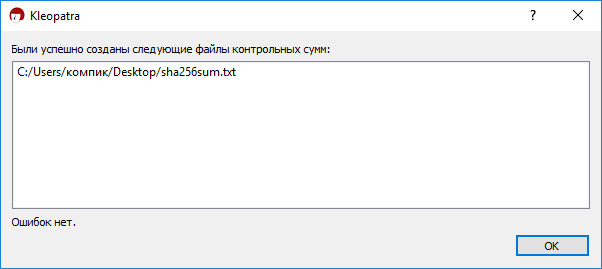
Откройте полученный текстовый файл и сравните хэш с контрольной суммой в файле SHA256SUMS.asc, скачанном с официального сайта приложения.
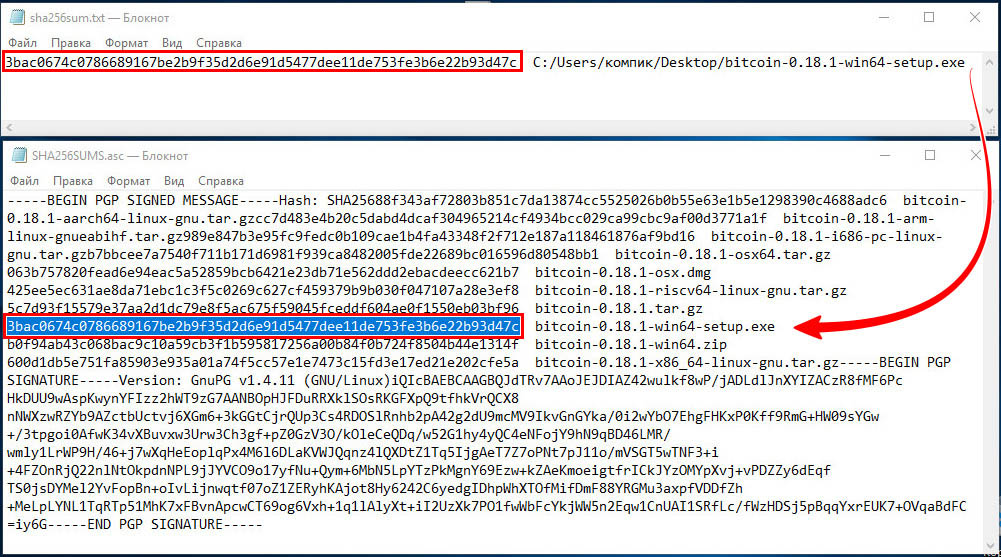
Если хэши совпадают, идем дальше.
Теперь проверим цифровую подпись. Она содержится в этом же SHA256SUMS.asc и начинается с BEGIN PGP SIGNATURE, смотрите этот скриншот.
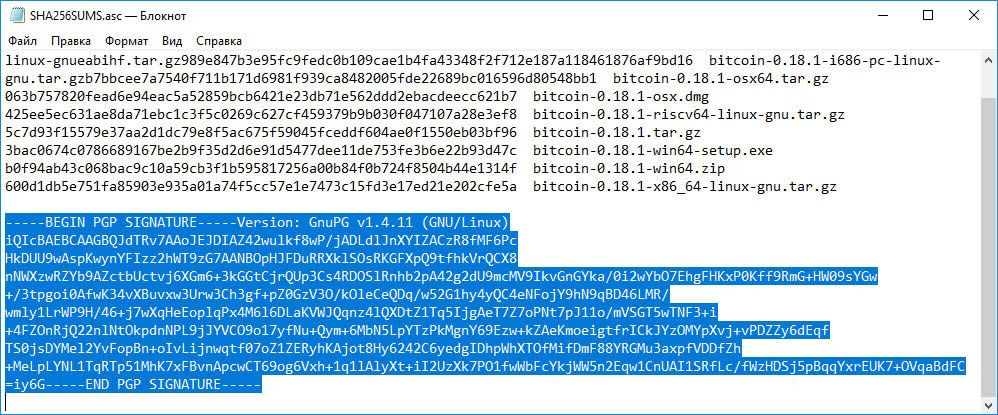
Кликните правой кнопкой мыши по файлу SHA256SUMS.asc и выберите в меню «Расшифровать и проверить».
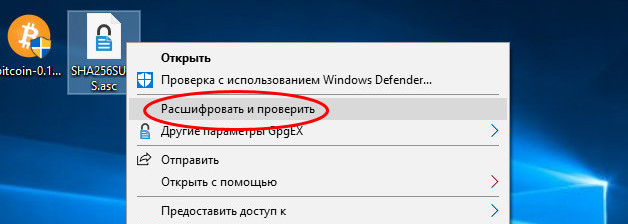
При этом вы получите сообщение, что подпись не может быть удостоверена. Нажмите либо «Искать», чтобы выполнить поиск публичного ключа на серверах, либо «Импорт», чтобы указать скачанный ключ laanwj-releases.asc.
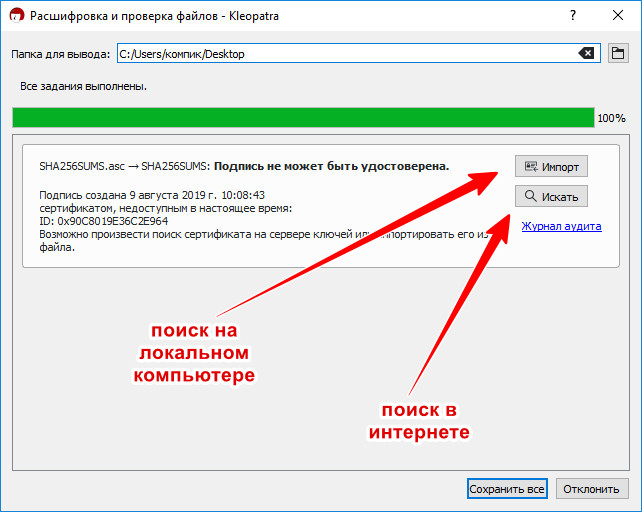
В результате в окошке модуля Kleopatra появится имя предполагаемого владельца, выделите его и нажмите «Импорт».
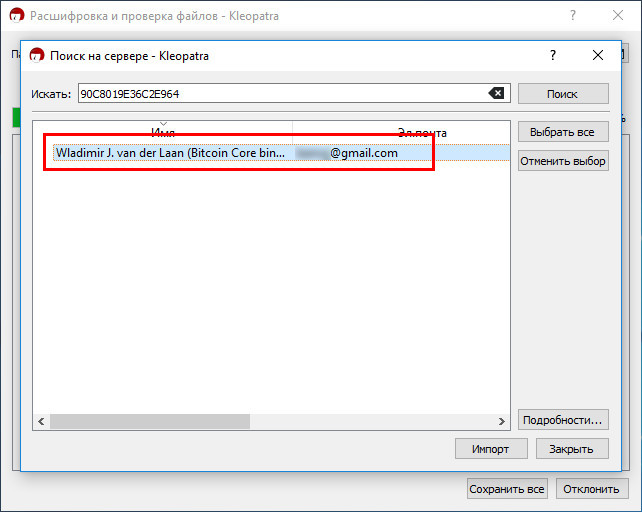
Предложение заверить сертификат можно отклонить, нажав «Нет».
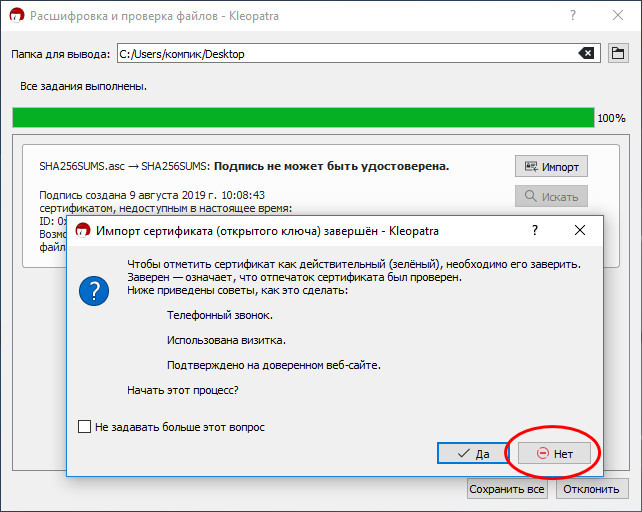
Готово, нажмите в окне программы «Журнал аудита».
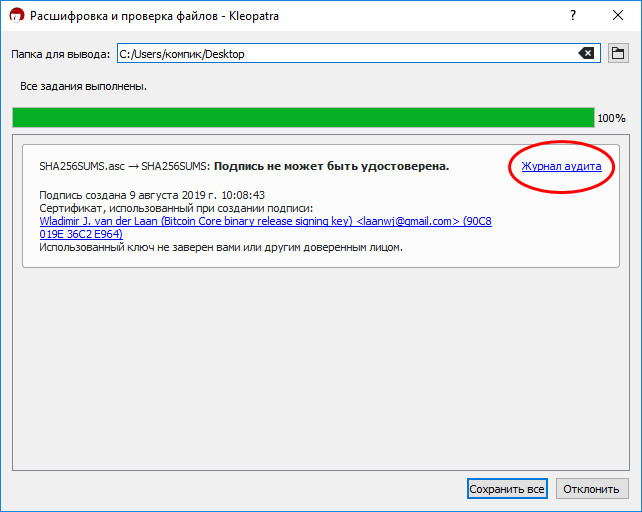
И удостоверьтесь, что в журнале есть запись «Действительная подпись пользователя».
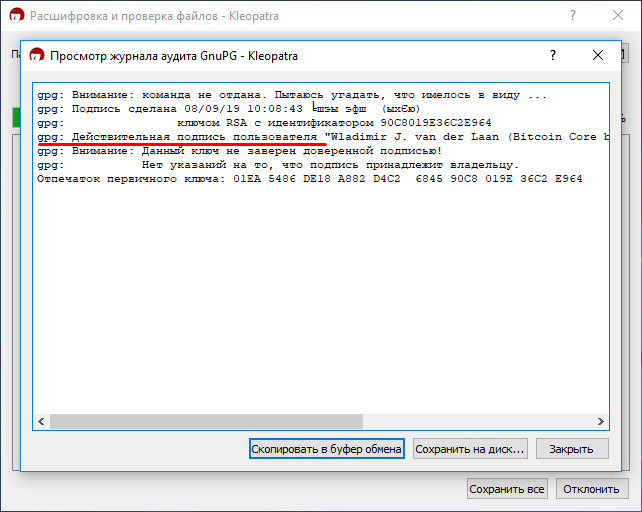
Если хотя бы один символ в сигнатуре окажется замененным, вы получите сообщение «Неверная подпись».
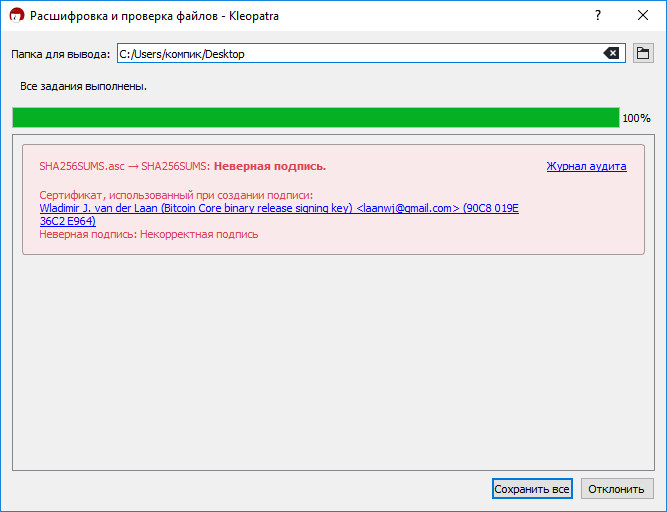
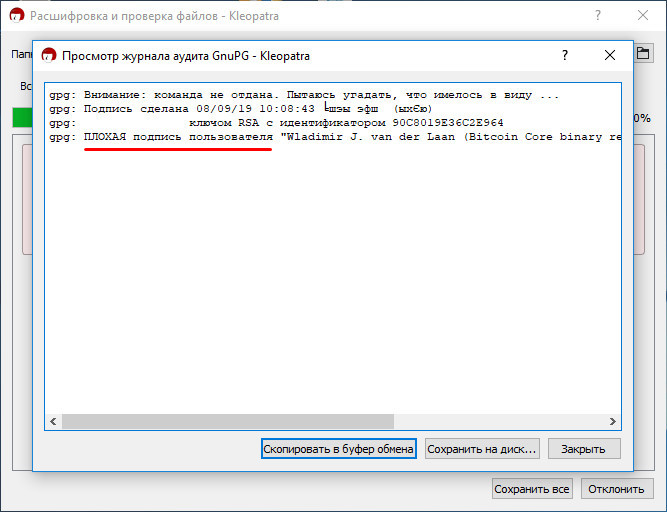
Здесь, наверное, у многих думающих пользователей возникнет вопрос, а что если взломанной окажется сама Gpg4win? Увы, тогда все описанные выше шаги окажутся бесполезными. Возможны и другие сценарии, например, заражение системы разработки с внедрением кода в ПО до подписания или кража сертификата, однако это вовсе не отменяет ценности описанного метода проверок подлинности, в любом случае он на порядок более эффективен, чем простое сверение хэша.
 Загрузка…
I have read the following article: How do I bypass/ignore the gpg signature checks of apt?
It outlines how to configure apt to not check the signatures of packages at all.
However, I’d like to limit the effect of this setting to a single (in this case locally hosted) repository.
That is: all official repositories should use the GPG signature check as usual, except for the local repo.
How would I go about doing that?
Failing that, what would be the advantage (security-wise) of signing the packages during an automated build (some meta-packages and a few programs) and then doing all that secure apt prescribes? After all the host with the repo would then also be the one on which the secret GPG key resides.

asked Apr 22, 2015 at 20:59

0xC0000022L0xC0000022L
15.7k23 gold badges97 silver badges162 bronze badges
5
You can set options in your sources.list:
deb [trusted=yes] http://localmachine/debian wheezy main
The trusted option is what turns off the GPG check. See man 5 sources.list for details.
Note: this was added in apt 0.8.16~exp3. So it’s in wheezy (and of course jessie), but not squeeze.
answered Apr 24, 2015 at 19:30

1
To make sure that you see a warning while using an insecure repository, better use allow-insecure=yes instead like below
deb [ allow-insecure=yes ] ...
answered Nov 8, 2018 at 11:24

1
I have read the following article: How do I bypass/ignore the gpg signature checks of apt?
It outlines how to configure apt to not check the signatures of packages at all.
However, I’d like to limit the effect of this setting to a single (in this case locally hosted) repository.
That is: all official repositories should use the GPG signature check as usual, except for the local repo.
How would I go about doing that?
Failing that, what would be the advantage (security-wise) of signing the packages during an automated build (some meta-packages and a few programs) and then doing all that secure apt prescribes? After all the host with the repo would then also be the one on which the secret GPG key resides.
asked Apr 22, 2015 at 20:59
0xC0000022L0xC0000022L
15.7k23 gold badges97 silver badges162 bronze badges
5
You can set options in your sources.list:
deb [trusted=yes] http://localmachine/debian wheezy main
The trusted option is what turns off the GPG check. See man 5 sources.list for details.
Note: this was added in apt 0.8.16~exp3. So it’s in wheezy (and of course jessie), but not squeeze.
answered Apr 24, 2015 at 19:30
1
To make sure that you see a warning while using an insecure repository, better use allow-insecure=yes instead like below
deb [ allow-insecure=yes ] ...
answered Nov 8, 2018 at 11:24
1
Содержание
- Как установить драйвер без цифровой подписи
- Способ 1: Временное отключение проверки
- Способ 2: Редактор групповой политики
- Способ 3: Командная строка
- Вопросы и ответы

Иногда при установке абсолютно любого драйвера могут возникнуть проблемы. Одной из них является проблема с проверкой цифровой подписи драйвера. Дело в том, что по умолчанию можно инсталлировать только то ПО, которое имеет подпись. Причем эта подпись должна быть в обязательном порядке проверена компанией Microsoft и иметь соответствующий сертификат. Если такая подпись отсутствует, система просто напросто не позволит инсталлировать такое ПО. В данной статье мы расскажем вам о том, как обойти такое ограничение.
Как установить драйвер без цифровой подписи
В некоторых случаях даже самый проверенный драйвер может оказаться без соответствующей подписи. Но это не значит, что ПО вредоносное или плохое. Чаще всего от проблем с цифровой подписью страдают владельцы Windows 7. В последующих версиях ОС этот вопрос возникает гораздо реже. Выявить проблему с подписью можно по следующим симптомам:
Исправить все описанные выше проблемы и ошибки можно, лишь отключив обязательную проверку наличия цифровой подписи у драйвера. Предлагаем вам несколько способов, которые помогут справиться с этой задачей.
Способ 1: Временное отключение проверки
Для вашего удобства мы разделим этот способ на две части. В первом случаем мы расскажем о том, как применить данный способ, если у вас установлена Windows 7 или ниже. Второй вариант подойдет лишь обладателям Windows 8, 8.1 и 10.
Если у вас Windows 7 или ниже
- Перезагружаем систему абсолютно любым способом.
- Во время перезагрузки жмем кнопку F8 для появления окна с выбором режима загрузки.
- В появившемся окне выбираем строку «Отключение обязательной проверки подписи драйверов» или «Disable Driver Signature Enforcement» и жмем кнопку «Enter».
- Это позволит загрузить систему с временно отключенной проверкой драйверов на наличие подписи. Теперь остается лишь инсталлировать необходимое ПО.
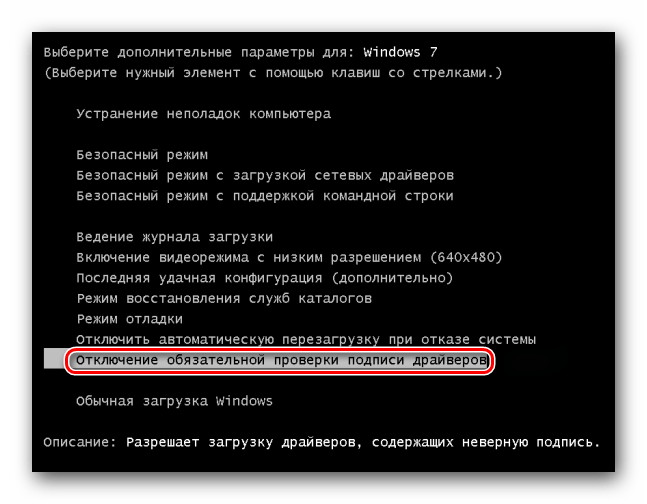
Если у вас Windows 8, 8.1 или 10
- Перезагружаем систему, зажав предварительно клавишу «Shift» на клавиатуре.
- Ждем, пока перед выключением компьютера или ноутбука не появится окно с выбором действия. В этом окне выбираем пункт «Диагностика».
- В следующем окне диагностики следует выбрать строку «Дополнительные параметры».
- Следующим шагом будет выбор пункта «Параметры загрузки».
- В следующем окне ничего выбирать не нужно. Следует просто нажать кнопку «Перезагрузить».
- Начнется перезагрузка системы. В результате вы увидите окно, в котором необходимо выбрать нужные нам параметры загрузки. В нем необходимо нажать клавишу F7 для выбора строки «Отключить обязательную проверку подписи драйверов».
- Как и в случае с Windows 7, система загрузится с временно отключенной службой проверки подписи устанавливаемого ПО. Вы сможете инсталлировать нужный вам драйвер.
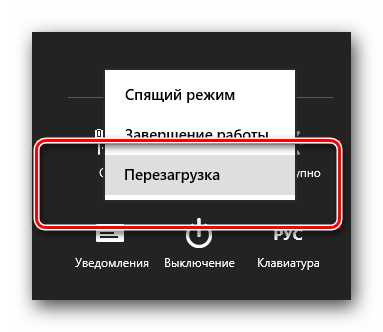
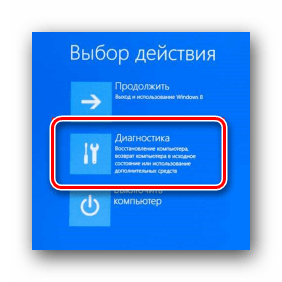
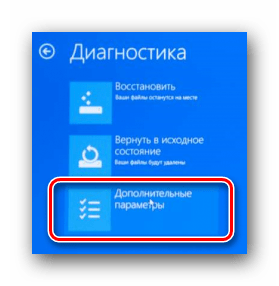
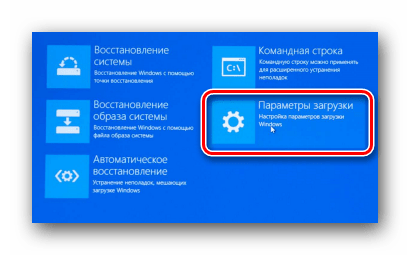
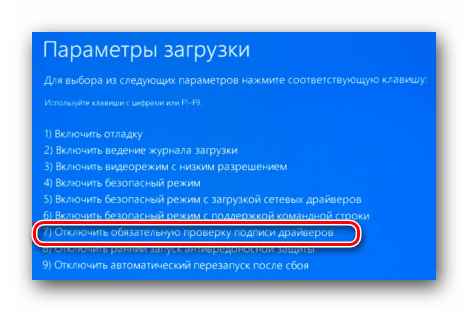
Независимо от того, какая у вас операционная система, этот способ имеет недостатки. После очередной перезагрузки системы, проверка подписей снова запустится. В некоторых случаях это может привести к блокировке работы драйверов, которые были инсталлированы без соответствующих подписей. Если такое произошло, вам следует отключить проверку насовсем. В этом вам помогут дальнейшие способы.
Способ 2: Редактор групповой политики
Этот способ позволит вам отключить проверку подписей навсегда (или до того момента, как вы сами ее активируете). После этого вы сможете спокойно инсталлировать и пользоваться софтом, который не имеет соответствующего сертификата. В любом случае, этот процесс можно обратить и включить проверку подписи обратно. Так что бояться вам нечего. Кроме того, этот способ подойдет владельцам любой ОС.

- Жмем на клавиатуре одновременно клавиши «Windows» и «R». Запустится программа «Выполнить». В единственную строку вводим код
gpedit.msc. Не забываем после этого нажать кнопку «ОК» либо «Enter». - В результате откроется редактор групповой политики. В левой части окна будет находиться дерево с конфигурациями. Вам необходимо выбрать строку «Конфигурация пользователя». В открывшемся списке нажимаем два раза на папку «Административные шаблоны».
- В открывшемся дереве открываем раздел «Система». Далее открываем содержимое папки «Установка драйвера».
- В этой папке по умолчанию находятся три файла. Нас интересует файл с названием «Цифровая подпись драйверов устройств». Кликаем на этом файле два раза.
- В левой части открывшегося окна необходимо поставить галочку напротив строки «Отключено». После этого не забудьте нажать «ОК» в нижней области окна. Это позволит применить новые настройки.
- В результате обязательная проверка будет отключена и вы сможете инсталлировать софт без подписи. В случае необходимости в этом же окне необходимо просто установить галочку напротив строки «Включено».
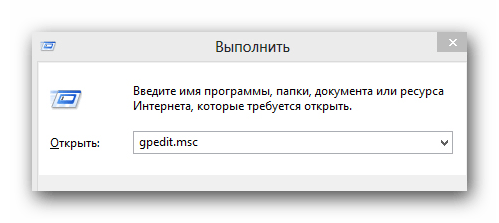
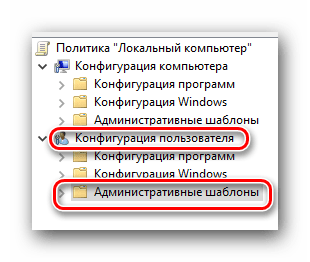
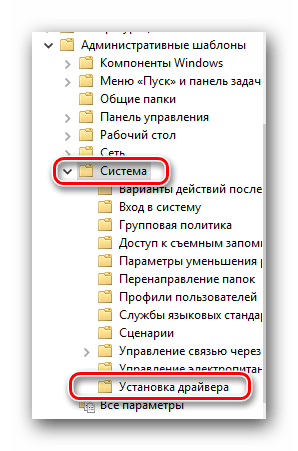
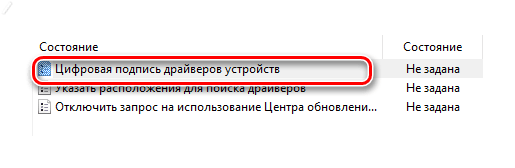
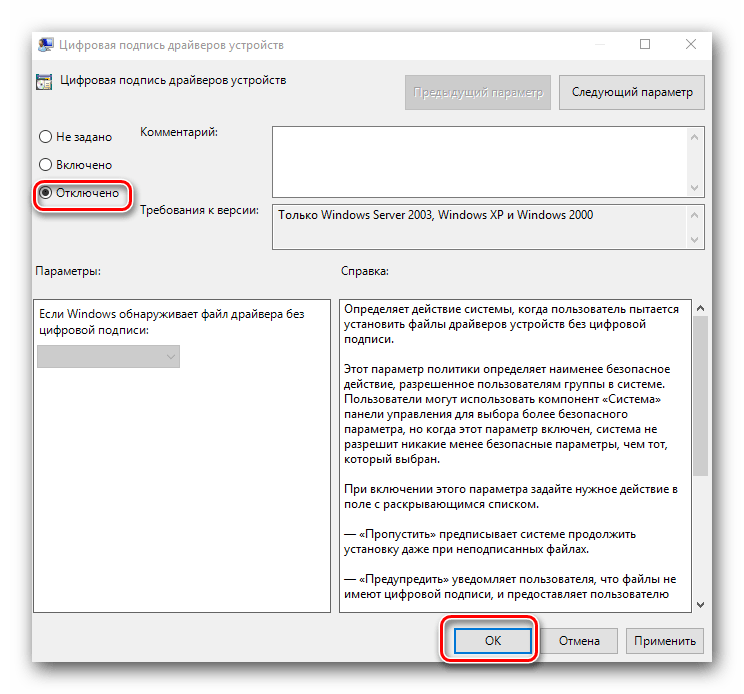
Способ 3: Командная строка
Этот способ весьма прост в использовании, но имеет свои недостатки, о которых мы расскажем в конце.
- Запускаем «Командную строку». Для этого жмем сочетание клавиш «Win» и «R». В открывшемся окне вводим команду
cmd. - Обращаем ваше внимание, что все способы, позволяющие открыть «Командную строку» в Windows 10, описаны в нашем отдельном уроке.
- В «Командной строке» необходимо ввести поочередно следующие команды, нажимая «Enter» после каждой из них.
- В результате у вас должна получиться следующая картина.
- Для завершения вам необходимо лишь перезагрузить систему любым известным вам способом. После этого проверка подписи будет отключена. Минусом, о котором мы говорили в начале этого способа, является включение тестового режима системы. Он практически не отличается от обычного. Правда в правом нижнем углу вы будете постоянно видеть соответствующую надпись.
- Если в будущем вам понадобиться включить обратно проверку подписей, вам необходимо лишь заменить параметр «ON» в строке
bcdedit.exe -set TESTSIGNING ONна параметр «OFF». После этого снова произвести перезагрузку системы.
Урок: Открытие командной строки в Windows 10
bcdedit.exe -set loadoptions DISABLE_INTEGRITY_CHECKS

bcdedit.exe -set TESTSIGNING ON
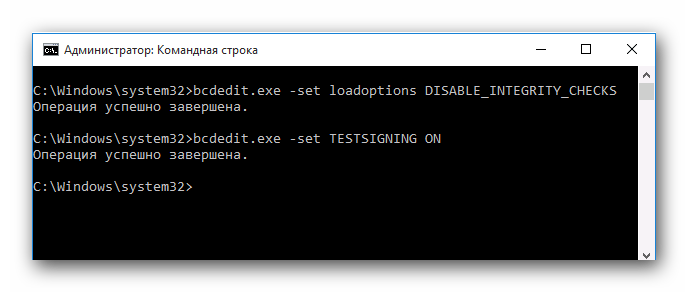
Обратим ваше внимание, что этот способ иногда приходится проделывать в безопасном режиме. Как запустить систему в безопасном режиме, вы можете узнать на примере нашего специального урока.
Урок: Как войти в безопасный режим в Windows
Воспользовавшись одним из предложенных способов, вы избавитесь от проблемы инсталляции сторонних драйверов. Если у вас возникли трудности с выполнением каких-либо действий, пишите об этом в комментариях к статье. Будем совместно решать возникшие трудности.
Еще статьи по данной теме:
Помогла ли Вам статья?

Ошибка FAILED (remote: signature verify fail). Не всех пользователей HTC постигла судьба легкой прошивки, разблокировки bootloader, прошивки boot или recovery. Боремся с ошибкой FAILED (remote: signature verify fail).
Трудно сказать одним предложением расписать почему возникла данная ошибка:
- Системная ошибка;
- Заблокирован Bootloader;
- Прошивка чужого ядра;
Но в данном посте попытаемся ее просто исправить. Данная инструкция предполагает что вы имеете какие либо знания о fastboot, что такое bootloader и как прошить recovery или другие разделы, но все же на всякий случай сверим все что вам пригодиться, а если что, необходимое скачать!
Необходимые инструменты
- Компьютер (не виртуальная машина);
- Кабель, только оригинальный (родной), без малейших повреждений;
- Утилита fastboot — ADB RUN;
- Установленные драйвера HTC;
- Отключенный антивирусник на ПК;
- Заряженное устройство HTC.
Решаем ошибку FAILED (remote: signature verify fail)
Как видим из необходимого, что проблема может возникнуть даже если у вас:
- проблемы с кабелем подключения;
- старые драйвера или некорректные (ошибка waiting for device);
- антивирусник;
Если имеются на что либо из этого подозрения, то исправляем, пробуем снова выполнить действие, если ошибка FAILED (remote: signature verify fail) повторяется читаем дальше.
Bootloader
В независимости, что вы пытаетесь сделать, у вас появляется данная ошибка вам необходимо убедиться, что Bootloader Unlock (bootloader разблокирован).
Если вы не разблокировали Bootloader тогда — Разблокировать Bootloader HTC
Если возникли проблемы в момент разблокировки, либо вы уверены, тогда введите следующую команду:
fastboot -wfastboot erase userdatafastboot erase cachefastboot -w flash unlocktoken Unlock_code.binПроблема решена? Отлично! Нет? Решаем дальше!
Если разблокировали, то может вы случайно могли и заблокировать, поэтому попробуем еще раз его разблокировать:
fastboot oem unlockДолжно все заработать! Если нет, выясняем дальше…
Файлы прошивки
Убедитесь что вы прошиваете именно те разделы и именно те файлы что необходимо! Вы можете прошивать раздел recovery не от своего устройства, либо думать что это recovery и шить его ядро. Поэтому проверьте что:
- Файлы именно для вашего HTC
- Прошиваете те разделы:
fastboot flash recovery recovery.imgfastboot flash boot boot.imgfastboot flash boot recovery.imgfastboot flash recovery boot.imgТакже стоит учесть, что recovery иногда могут не прошиваться при определенном hboot (узнать hboot в меню bootloader). Это все можно узнать в сети Интернет!
Если ничего не помогло
Тот редкий случай когда вышеописанные инструкции не помоги, тогда попробуйте выполнить перепрошивку устройства и повторить все заново. Если и это не помогло, тогда вам однозначно дорога в сервисный центр.
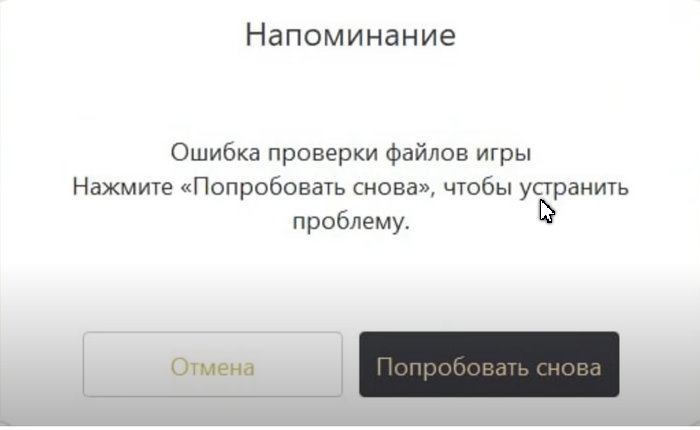
Решение проблемы с серой кнопкой “Получить игру” Genshin Impact на ПК
Для большинства пользователей установка Genshin Impact не является проблемой. Необходимо зайти на официальный сайт, после чего – загрузить лаунчер. Лаунчер является небольшой программой, которая позволяет загрузить и максимально быстро установить игру. Этот способ использует множество разработчиков, ничего удивительного или уникального в этом нет. Но именно из-за такого способа установки игр чаще всего происходят проблемы. Игроки сталкиваются с различными ошибками и попросту не могут установить желаемую игру на свой ПК. На форумах возникают темы, где обсуждают подобные ошибки.
После того, как пользователь загрузил и установил лаунчер, ему необходимо запустить его и нажать кнопку Скачать игру. После этого программа начнет загружать всю игру, а по окончанию данного процесса – предложит ее установить. Но некоторые игроки запускают лаунчер и не могут нажать на кнопку, так как она становится серой и не активной. Это говорит о том, что программа установки не смогла подключиться к серверу для загрузки всех необходимых данных. На форуме активно обсуждается эта проблема и уже сейчас есть несколько способов ее решить. Чаще всего сбой возникает по причине блокировки DNS со стороны провайдера.
Отчего возникает «Ошибка проверки файлов» в Genshin Impact
Сообщение о проблеме точно выражает её суть — оно говорит о том, что с файлами игры что-то не в порядке, и поэтому она не готова к запуску. При этом в окне сообщения есть кнопка, которая позволяет попробовать скачать и запустить игру заново. Если нажать на неё, то с большой вероятностью ошибка повторится снова и так может продолжаться бесконечно. Данная ошибка с файлами может появляться либо сразу после установки игры, либо после её обновления.
Решать проблему вам в любом случае придётся самостоятельно, потому что у игры нет официальной службы поддержки. Также и сообщества в интернете маловероятно смогут оказать вам эффективную помощь.
Ошибки во время запуска игры
При открытии Геншин на экране могут появляться уведомления о недостающих файлах. Рекомендуем обновить библиотеку файлов DirectX из сайта Microsoft. Откройте на компьютере файл веб-установщика, чтобы он проверил и добавил необходимые файлы. Также добавьте необходимые динамические библиотеки в свою систему по ссылке Visual C++.
Установите требуемые компоненты и попробуйте запустить игру. В особых случаях оставляйте описание своих ошибок в комментариях. Разберёмся с проблемой вместе.
Закройте ненужные фоновые задачи
Еще одна вещь, которую вы можете сделать, это просто закрыть ненужные фоновые задачи на вашем ПК, чтобы убедиться, что в фоновом режиме не происходит никакого дополнительного потребления системных ресурсов. Чтобы удалить фоновые задачи:
- нажмите Ctrl + Shift + Esc ключи, чтобы открыть Диспетчер задач.
- Нажать на Процессы вкладка > Выберите задачу, которую хотите закрыть.
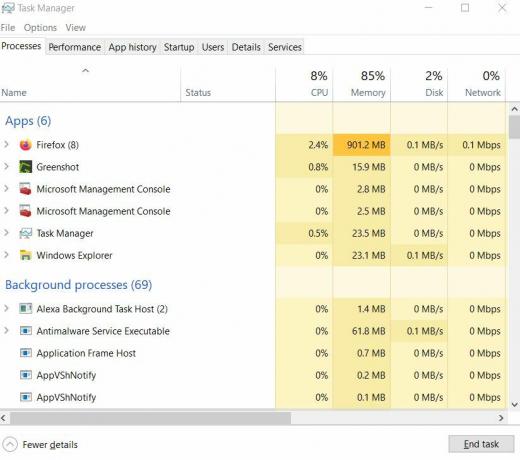
- После выбора нажмите на Завершить задачу. Обязательно выполняйте шаги для каждой задачи отдельно.
- После этого просто перезагрузите компьютер, чтобы немедленно изменить эффекты.
Как увеличить скорость загрузки
Мы уже поделились двумя вариантами, которые могут помочь увеличить скорость загрузки. Даже тремя, но третий шуточный (если только вы не читаете этот гайд, сидя на крокодиловом кресле в особняке где-нибудь в Монако).

Есть и другие способы, которые работают далеко не всегда и были обнаружены случайным образом. Первый — попробуйте приостанавливать и возобновлять загрузку. Не бойтесь, прогресс не собьется, лаунчер запомнит скачанные файлы. Иногда этот процесс позволяет заново подключиться к серверу и получить приоритет при скачивании, увеличив скорость в пару раз.
Второй способ — перезапустите лаунчер. Тоже не волнуйтесь, прогресс скачивания останется прежним. Перезапуск позволит резко оборвать подключение к серверу и подключиться к нему повторно. Почти, как в предыдущем способе. Но у некоторых работает простая приостановка/запуск, у других скорость скачивания увеличивается после полного перезапуска лаунчера. Пробуйте. И не расстраивайтесь, если не сработает. В любом случае, при самых грустных раскладах вам придется ждать около десяти часов.
Какие системные требования игры Genshin Impact для компьютера (ПК)
Рекомендуемые системные требования:
- Операционная система: Windows 7 SP1 64-bit, Windows 8.1 64-bit или Windows 10 64-bit (Специальные версии Windows 10 для разработчиков не поддерживаются).
- Процессор: Intel Core i7 или аналогичный.
- Оперативная память: 16 ГБ.
- Видеокарта: NVIDIA GeForce GTX 1060 6 ГБ и выше.
- Версия DirectX: 11.
- Свободное место: не менее 30 ГБ
Минимальная конфигурация:
- Операционная система: Windows 7 SP1 64-bit, Windows 8.1 64-bit или Windows 10 64-bit (Сборки для предварительной оценки Windows 10 не поддерживаются).
- Процессор: Intel Core i5 или аналогичный.
- Оперативная память: 8 ГБ.
- Видеокарта: NVIDIA GeForce GT 1030 и выше.
- Версия DirectX: 11.
- Свободное место: не менее 30 ГБ.
Почему Геншин Импакт не устанавливается

Причин может быть несколько, самая очевидная — ваше устройство не поддерживает игру. Ознакомьтесь с системными требованиями и отзывами от пользователей в комментариях. Если вкратце, то создатели гарантируют поддержку Snapdragon 660, Exynos 7880, Helio X20, Kirin 710, Apple Bionic A10X и более свежие процессоры этих производителей.
Эти данные лишь гарантия от создателей проекта. Если ваш процессор более старый, не стоит отчаиваться, можно пробовать устанавливать Genshin Impact.
Расскажу на личном опыте. Раньше я был владельцем телефона Xiaomi Mi Max, на его борту находился Snapdragon 652 и 4 ГБ оперативной памяти. Несмотря на старое железо, игра запустилась. Да на минимальных настройках, да с просадками по fps. Но играть было возможно. Хотя конечно не рекомендую такие извращения, лучше все таки обновить устройства для более стабильного геймплея.
Что делать, если Genshin Impact тормозит
Тормоза и низкое количество FPS однозначно свидетельствуют о том, что вам нужно понизить графические настройки игры. Вероятно, ваша система попросту не справляется с обработкой изображения, так что попробуйте понизить разрешение экрана в настройках и снизить качество текстур.
Большую нагрузку на систему также дают тени, хотя в игре на них практически никогда не обращаешь внимания. Еще один «тяжелый» элемент — сглаживание, его также можно изменить. Поиграйтесь с настройками, пока игра не перестанет лагать.
Ошибка при инициализации ДСЧ [Решено]
Чтобы отправить ответ, вы должны войти или зарегистрироваться
Сообщений 3
1 Тема от RS 2017-02-03 20:11:55 (2017-02-06 11:19:39 отредактировано RS)
Тема: Ошибка при инициализации ДСЧ [Решено]
На виртуальной машине (Win7х64) при инициализации ДСЧ после мыше-вождения получаю ошибку 0xE0BE0023 — и на 4-й, и на 5-й версиях Валидаты CSP.
«Ошибка установления маски драйвера VDCryDrv»
На железных машинах на этом же носителе всё ОК. Куда копать?
2 Ответ от ant 2017-02-03 20:38:36
- ant
- Administrator
- Неактивен
- Откуда: Москва
- Зарегистрирован: 2007-02-02
- Сообщений: 334
Re: Ошибка при инициализации ДСЧ [Решено]
Возможно какое либо антивирусное или другое ПО запрещает писать в реестр.
3 Ответ от RS 2017-02-06 11:18:35 (2017-02-06 11:18:52 отредактировано RS)
Re: Ошибка при инициализации ДСЧ [Решено]
Визуально структура и значения ключей в реестре в ветках Software/Validata одинаковы на обеих машинах.
И в HKLM, и в HKCU.
Полез в ветку HKEY_LOCAL_MACHINESYSTEMCurrentControlSetservicesVDCryDrv.
Там мне был недоступен даже на чтение раздел Parameters.
Поменял владельца на Administrators — и ДСЧ успешно инициализировался.
Почему этого не потребовалось делать на «железной» машине, а здесь было нужно — не понимаю.
В любом случае, спасибо за идею.
Источник
Сигнатура 6
Чтобы отправить ответ, вы должны войти или зарегистрироваться
Сообщений 14
1 Тема от КрасКрипт 2019-12-26 14:21:14
Тема: Сигнатура 6
со стороны ЦБ поступали письма о том что «. завершается разработка системы криптографической авторизации электронных документов (далее — СКАД) «Сигнатура» версия 6»
Немного непонятна фраза
«Помимо функциональных возможностей, реализованных в СКЗИ версии 5, СКЗИ версии 6 содержат новый функционал, в том числе в них реализовано шифрование по ГОСТ Р 34.12-2015 и ГОСТ Р 34.13-2015. «
Изменится ли API? Или в этом плане все останется как было?
2 Ответ от ant 2019-12-30 15:45:30
- ant
- Administrator
- Неактивен
- Откуда: Москва
- Зарегистрирован: 2007-02-02
- Сообщений: 334
Re: Сигнатура 6
Добрый день,
В СКАД «Сигнатура» версия 6 для поддержки новых алгоритмов шифрования (ГОСТ Р 34.12-2015 и ГОСТ Р 34.13-2015) добавлены новые функции. Если ничего не менять, то шифрование будет осуществляться по старому алгоритму ГОСТ 28147-89. Для перехода на новые алгоритмы нужно вызывать новые функции СКАД «Сигнатура» версия 6.
3 Ответ от КрасКрипт 2020-01-13 14:12:35
Re: Сигнатура 6
Не подскажете, инструментарий разработчика в ЦБ уже передавался, или пока только непосредственно СКАД для проведения тестирования?
(интересуюсь с целью понять когда можно будет обращаться по этому вопросу в ЦБ)
4 Ответ от ant 2020-01-13 19:20:03
- ant
- Administrator
- Неактивен
- Откуда: Москва
- Зарегистрирован: 2007-02-02
- Сообщений: 334
Re: Сигнатура 6
В ЦБ все есть, но СКАД «Сигнатура» версия 6 сейчас на этапе сертификационных исследований.
Обратиться можно, но что ответят, не знаю.
5 Ответ от Setevoy 2020-02-17 16:16:51
Re: Сигнатура 6
А есть где-нибудь информация по системным требованиям Сигнатуры?
Хотя-бы перечень поддерживаемых ОС?
6 Ответ от ant 2020-02-17 19:24:44
- ant
- Administrator
- Неактивен
- Откуда: Москва
- Зарегистрирован: 2007-02-02
- Сообщений: 334
Re: Сигнатура 6
Перечень содержится в документации (Формуляр ВАМБ.00107-06 30 01)
7 Ответ от Setevoy 2020-02-18 08:50:28
Re: Сигнатура 6
Это именно по Сигнатуре 6?
8 Ответ от ant 2020-02-18 15:41:52
- ant
- Administrator
- Неактивен
- Откуда: Москва
- Зарегистрирован: 2007-02-02
- Сообщений: 334
Re: Сигнатура 6
Да, это из формуляра на Сигнатуру 6
9 Ответ от igoro 2020-10-02 15:30:09 (2020-10-02 15:36:49 отредактировано igoro)
Re: Сигнатура 6
Скажите, пожалуйста, а шестая версия для линукса существует ли? Мы сейчас пользуем Сигнатура-L 5, предоставленную центробанком. Они собираются переходить на шестую сигнатуру в обозримом будущем, но ничего не смогли ответить по поводу Сигнатура-L — типа нет информации о новой версии, только про Windows версию знают
10 Ответ от ant 2020-10-02 16:49:27
- ant
- Administrator
- Неактивен
- Откуда: Москва
- Зарегистрирован: 2007-02-02
- Сообщений: 334
Re: Сигнатура 6
По вопросам выхода Сигнатура-L 6 необходимо обращаться в Банк России.
11 Ответ от Saches 2021-03-23 17:55:36
Re: Сигнатура 6
Добрый день!
При запуске Сигнатуры 6 после обновления с 5ки (5ку предварительно всю вынесли), появляется сообщение об ошибке:
Инициализация датчика случайных чисел.
Ошибка 0xE0BE001F.
Ошибка открытия драйвера VDCryDrv.
Обновление проводилось на Windows 10
12 Ответ от ant 2021-03-24 11:31:10
- ant
- Administrator
- Неактивен
- Откуда: Москва
- Зарегистрирован: 2007-02-02
- Сообщений: 334
Re: Сигнатура 6
пришлите, пожалуйста, на support@x509.ru результат выполнения следующих команд:
wmic OS >OS.txt
wmic QFE list >QFE.txt
wmic product list >Product.txt
13 Ответ от Saches 2021-03-25 13:20:50 (2021-03-25 13:24:50 отредактировано Saches)
Re: Сигнатура 6
Добрый день!
Проблему удалось решить следующим способом:
1. Выгрузил (деактивировал) установленный на этом ПК Kaspersky Endpoint Security.
2. Переустановил Сигнатуру КЗИ в режиме «Исправить».
После перезагрузки, уже с работающим Касперским, всё ок.
Вообще, судя по вопросам в ветке «Сигантура 6» на форуме на Bankir.ru, именно эта проблема достаточно часто встречается и на 10ке и на Windows 7. Какого-то единого подхода для её решения на 10ке пока не увидел, на 7ке коллеги рекомендовали поставить какие-то обновления на Windows.
14 Ответ от ant 2021-03-25 13:40:33
- ant
- Administrator
- Неактивен
- Откуда: Москва
- Зарегистрирован: 2007-02-02
- Сообщений: 334
Re: Сигнатура 6
Добрый день.
Для Windows 7 и Windows 2008 R2, довольно часто не установлено обновление KB3033929 (Поддержка подписи кода SHA-2).
Если запустить программу конфигурации СКЗИ и попробовать инициализировать ДСЧ, и получить ошибку:
Инициализация датчика случайных чисел. Ошибка 0xE0BE001F. Ошибка открытия драйвера VdCryDrv
Необходимо установить обновление Windows KB3033929
После установки обновления, переустановить СКЗИ
Источник
Ошибка проверки ЭП ПСП.
Чтобы отправить ответ, вы должны войти или зарегистрироваться
Сообщений 9
1 Тема от msv 2015-03-19 10:56:39
Тема: Ошибка проверки ЭП ПСП.
Добрый день. Возникла следующая проблема — при попытке зайти в справочник сертификатов СКАД Сигнатуры х64 выдает ошибку следующего содержания:
Продукт: СКАД Сигнатура (x64).
Сборка: 5.0.299.0.
Дата: 19.03.2015 06:43:39 GMT.
Справочник сертификатов: Ошибка проверки ЭП ПСП.
Стек ошибок:
0x4109907d:модуль VCERT:VCERT_store_stack_get_object:объект справочника не найден::w:vdpki_5.0cryptovstorest_stack.c:332
0x410da085:модуль VCERT:VCERT_sign_info_pkcs7:отсутствует сертификат:search params: Издатель: CN=CRYPTO-PRO Test Center 2,O=CRYPTO-PRO LLC,L=Moscow,C=RU,Email=support@cryptopro.ru; Серийный Номер: 12:00:00:44:92:55:5C:E6:D5:82:A1:F9:99:00:00:00:00:44:92:w:vdpki_5.0cryptovcertv_sign.c:819
0x410db085:модуль VCERT:VCERT_sign_verify_result:отсутствует сертификат::w:vdpki_5.0cryptovcertv_sign.c:1019
После нажатия в окне на кнопку «ОК», выдается следующее окно с текстом: «Ошибка проверки ПСП. Продолжить?» при нажатии на кнопку «ОК» выдается окно с текстом: «Не найден личный сертификат. Есть ли у вас копия для восстановления справочников».
Вопрос простой и заключается он в следующем: что необходимо сделать, чтобы все заработало?
Если необходимы какие-либо другие сведения, связанные с данной проблемой, готов предоставить их по запросу.
Надеюсь на Вашу помощь, с проблемой мучаюсь 2 день.
Источник
Как исправить проблему блокировки драйверов в Windows 10 из-за «изоляции ядра»
Если ваш компьютер имеет 64-битную архитектуру и поддерживает технологии виртуализации Intel VT-X или AMD-v (поддерживаются большинством современных процессоров), то в Windows 10 вам доступны дополнительные функции безопасности на базе виртуализации.
Одна из таких функций называется “Изоляция ядра” (Core Isolation). Она использует аппаратную виртуализацию для изоляции критически важных частей ядра операционной системы от пользовательских драйверов и программного обеспечения, запущенного на компьютере. Изоляция ядра позволяет предотвратить доступ вредоносных программ и эксплойтов к защищенным зонам ядра и заблокировать попытки обхода контроля безопасности, инъекции вредоносных программ и другое потенциально опасное поведение.
Функция под названием “Целостность памяти” (Memory integrity) является подмножеством изоляции ядра. Она защищает от внедрения вредоносного кода в память при вредоносной атаке.
Целостность памяти — это функция Windows, которая гарантирует надежность кода, работающего в ядре Windows. Она использует аппаратную виртуализацию и Hyper-V для защиты процессов режима ядра Windows от инъекции и выполнения вредоносного или непроверенного кода. Целостность кода, который работает в Windows, проверяется с помощью целостности памяти, что позволяет Windows эффективно противостоять атакам вредоносных программ.
“Целостность памяти” могла блокировать драйверы
При включении Memory Integrity, функция блокирует компьютер и может вызывать проблемы с загрузкой или работой драйверов.
В новом документе поддержки Microsoft пояснила, что ошибки или обычно неопасные уязвимости драйверов могут приводить к тому, что “Целостность памяти” блокирует их загрузку.
Когда драйвер загрузился некорректно, Windows обычно выдает сообщение об ошибке с описанием: “Windows не может загрузить драйвер устройства”. В зависимости от драйвера, такая ошибка может вызвать самые разные последствия — от безобидных, до потери работоспособности ОС.
В таких ситуациях Microsoft рекомендует проверить доступность обновленного драйвера, в котором уязвимость уже может быть исправлена.
Если данный вариант не сработал, то рекомендуется отключить функцию Memory Integrity, чтобы драйвер мог корректно загрузиться.
Для отключения “Целостности памяти”, выполните следующие шаги:
- Перейдите в Параметры > Обновление и безопасность > Безопасность Windows > Безопасность устройства и в секции Изоляция ядра кликните ссылку Сведения об изоляции ядра
В качестве альтернативы можно кликнуть по ссылке windowsdefender://coreisolation/ в Windows 10, чтобы открыть необходимую страницу.
- Когда откроется страница Изоляция ядра, установите переключатель Целостность памяти в неактивное положение. Windows 10 запросит перезагрузку компьютера.
- Выполните перезагрузку, и Целостность памяти будет отключена.
После этого, проверьте, остались ли проблемы с загрузкой драйверов. Если проблема сохранилась, то вам лучше получить помощь у производителя устройства и уточнить, когда станет доступен обновленный драйвер.
Источник
Работа Сигнатуры 3.6
Чтобы отправить ответ, вы должны войти или зарегистрироваться
Сообщений 25
1 Тема от hcsibir 2014-12-09 14:11:40
Тема: Работа Сигнатуры 3.6
Добрый день!
Используем Сигнатуру 3.6 на Windows.
Для каждого контрагента у нас отдельный скрипт .cmd на шифрование, в котором прописаны идентификаторы ключей получателя. 10 контрагентов = 10 скриптов на шифрование. Скрипты запускаем с интервалами.
Может ли Сигнатура обрабатывать сразу много запросов к себе (многопотоковый режим), к примеру 10 одновременно запущенных скриптов? Запуск одного скрипта, запуск второго скрипта, до окончания второго скрипта, запуск третьего и 4-го скриптов — такой сценарий.
2 Ответ от ant 2014-12-10 11:57:25
- ant
- Administrator
- Неактивен
- Откуда: Москва
- Зарегистрирован: 2007-02-02
- Сообщений: 334
Re: Работа Сигнатуры 3.6
Сигнатура 3.6 работает в многопотоковом режиме. Насколько я понял, то для шифрования используется утилита командной строки.
Вопрос сколько профилей Вы используете для работы? Если один, то желательно справочник сертификатов (local.gdbm) перенести в SQL и использовать через ODBC.
3 Ответ от hcsibir 2014-12-10 15:44:17 (2014-12-10 15:44:35 отредактировано hcsibir)
Re: Работа Сигнатуры 3.6
Сигнатура 3.6 работает в многопотоковом режиме. Насколько я понял, то для шифрования используется утилита командной строки.
Вопрос сколько профилей Вы используете для работы? Если один, то желательно справочник сертификатов (local.gdbm) перенести в SQL и использовать через ODBC.
Можно ли где нибудь почитать, или Вы можете рассказать, как это организовать?
Профиль у нас один.
4 Ответ от ant 2014-12-11 11:32:43
- ant
- Administrator
- Неактивен
- Откуда: Москва
- Зарегистрирован: 2007-02-02
- Сообщений: 334
Re: Работа Сигнатуры 3.6
В документации в 00046-03 91 01.pdf раздел 4 «УСТАНОВКА И НАСТРОЙКА БАЗЫ ДАННЫХ»
В документе 00046-03 92 01.pdf раздел 5.2.2 «Справочники», там необходимо переключиться на созданный DSN.
Далее объекты из local.gdbm будут скопированы в БД SQL.
5 Ответ от hcsibir 2014-12-19 09:59:40
Re: Работа Сигнатуры 3.6
Подскажите, пожалуйста, чем может быть вызвана данная ошибка и что она значит:
выполняем скрипт cmd, в логе spki1utl.log видим. С файлом ничего не происходит.
«С:Program FilesMDPREIspkispki1utl.exe» — sign -encrypt -in 1.txt -out 2.txt -reckeyid 111111111111 -profile Test
Результат: Error code: 0xE0700034 (E0700034)
6 Ответ от ant 2014-12-19 13:59:33
- ant
- Administrator
- Неактивен
- Откуда: Москва
- Зарегистрирован: 2007-02-02
- Сообщений: 334
Re: Работа Сигнатуры 3.6
[0xE0700034] Ошибка проверки сертификата
(Произошла ошибка при построении или проверке цепочки сертификата)
еще смущает -reckeyid 111111111111, неужели у Вас есть сертификат с номером ключа 111111111111?
7 Ответ от hcsibir 2014-12-19 15:33:29
Re: Работа Сигнатуры 3.6
Конечно, нет. Номера используются реальные.
8 Ответ от ant 2014-12-19 16:56:13
- ant
- Administrator
- Неактивен
- Откуда: Москва
- Зарегистрирован: 2007-02-02
- Сообщений: 334
Re: Работа Сигнатуры 3.6
Тогда надо запустить справочник сертификатов на профиле Test. Возможно истек СОС.
9 Ответ от hcsibir 2015-01-14 12:40:02 (2015-01-15 13:51:24 отредактировано hcsibir)
Re: Работа Сигнатуры 3.6
СОС не истек.
Еще вопрос есть. В программе конфигурации СКЗИ СКАД Сигнатура при попытке инициализации ДСЧ выскакивает ошибка: «Инициализация датчика случайных чисел. Ошибка 0XE0BE001F. Ошибка открытия драйвера VDCryDrv.»
При этом драйвер присутствует в папке Program FilesValidata. Может быть с этим связана, постоянная ошибка проверки сертификата, возникающая независимо от профиля и параметров запуска скрипта?
К сведению, раньше была система Windows Server 2003 local.gbdm|local.pse хранились в C:Documents and settings.
Сейчас в Windows Server 2008 они хранятся в C:Users. И судя по ошибке находятся сигнатурой.
10 Ответ от alart 2015-01-27 17:18:41
- alart
- Administrator
- Неактивен
- Откуда: Москва
- Зарегистрирован: 2011-07-28
- Сообщений: 285
Re: Работа Сигнатуры 3.6
Ошибка возникает из-за того, что по какой-то причине не установился драйвер VDCryDrv. Попробуйте выполнить следующие действия:
1. Удалить СКЗИ
2. Перезагрузить компьютер
3. Установить СКЗИ
4. Перезагрузить компьютер
Возможно, установку драйвера блокирует антивирус. Тогда перед установкой СКЗИ нужно его отключить.
11 Ответ от hcsibir 2015-09-18 08:15:15
Re: Работа Сигнатуры 3.6
Добрый день! В соответствии с вашими рекомендациями настроили работу сигнатуры 3.6 в многопотоковом режиме.
При выполнении операции шифрования (много скриптов одновременно), в некоторых случаях возникает ошибка — [E070008B] Failed to open input file.
Хотя файл в каталоге точно присутствует (т.к. добавлена проверка наличия файла) и не занят.
Думаем это сигнатура. Чем это может быть вызвано?
12 Ответ от alart 2015-09-18 14:44:46
- alart
- Administrator
- Неактивен
- Откуда: Москва
- Зарегистрирован: 2011-07-28
- Сообщений: 285
Re: Работа Сигнатуры 3.6
Добрый день! Возможно, проблема с правами на файл. Могу посоветовать попробовать добавить в скрипт переименование файла, чтобы убедиться, что файл не занят и на его чтение/изменение достаточно прав. После этого проверить наличие переименованного файла и выполнять шифрование.
13 Ответ от hcsibir 2016-04-12 09:04:26
Re: Работа Сигнатуры 3.6
Добрый день!
Сигнатура 3.6 в многопотоковом режиме.
При выполнении операции подпись + шифрование (много обращений сразу), часть запросов отбивается с ошибкой:
Could not open local store (E070002E).
Локальное хранилище хранится в БД SQL Server 2008 Express Edition.
С чем может быть связано?
Раньше такой ошибки не возникало.
14 Ответ от ant 2016-04-12 11:42:46
- ant
- Administrator
- Неактивен
- Откуда: Москва
- Зарегистрирован: 2007-02-02
- Сообщений: 334
Re: Работа Сигнатуры 3.6
А какое именно приложение выполняет данные операции?
Как реализована многопоточность приложения?
Сколько именно потоков у Вас работает параллельно?
15 Ответ от hcsibir 2016-04-12 15:48:31
Re: Работа Сигнатуры 3.6
Операции выполняются запуском скрипта cmd.
«С:Program FilesMDPREIspkispki1utl.exe» — sign -encrypt -in 1.txt -out 2.txt -reckeyid 111111111111 -profile Test
Скрипт вызывается одновременно 39 раз
16 Ответ от ant 2016-04-12 17:11:06
- ant
- Administrator
- Неактивен
- Откуда: Москва
- Зарегистрирован: 2007-02-02
- Сообщений: 334
Re: Работа Сигнатуры 3.6
Надо посмотреть как ведет себя SQL.
Администрирование->Источники данных ODBC на вкладке Трассировка включите пожалуйста трассировку, и пришлите мне на почту.
17 Ответ от hcsibir 2016-04-14 11:04:36
Re: Работа Сигнатуры 3.6
Трассировку включили, но файл с логами пустой
18 Ответ от ant 2016-04-14 12:05:31
- ant
- Administrator
- Неактивен
- Откуда: Москва
- Зарегистрирован: 2007-02-02
- Сообщений: 334
Re: Работа Сигнатуры 3.6
А что в pki1.conf написано?
19 Ответ от hcsibir 2016-04-14 15:03:34
Re: Работа Сигнатуры 3.6
default: Admin
local: Admin
pse: pse://signed/C:UsersAdminApplication DataMDPREIscsAdminlocal.pse
localstore: ODBC://CertDB
20 Ответ от ant 2016-04-15 13:56:17
- ant
- Administrator
- Неактивен
- Откуда: Москва
- Зарегистрирован: 2007-02-02
- Сообщений: 334
Re: Работа Сигнатуры 3.6
Надеюсь, что Вы используете -profile Admin
Галку «Трассировка всех удостоверений пользователей ПК» ставить не надо.
Затем «Пуск трассировки», по окончании теста «Останов трассировки»
SQL.log должен быть заполнен если идет работа через ODBC.
21 Ответ от hcsibir 2016-06-14 10:41:34
Re: Работа Сигнатуры 3.6
Мигрировали на сигнатуру 5.0, но подобная ошибка всё равно возникает.
В сигнатуре у нас 2 профиля:
default: Operator
local: Operator
pse: pse://signed/C:UsersOperatorApplication DataMDPREIscsOperatorlocal.pse
localstore: ODBC://CertDB
local: Admin
pse: pse://signed/C:UsersAdministratorApplication DataMDPREIscsAdminlocal.pse
localstore: ODBC://CertDB
Для входа в СС используем профиль Admin.
22 Ответ от alart 2016-06-15 11:10:45
- alart
- Administrator
- Неактивен
- Откуда: Москва
- Зарегистрирован: 2011-07-28
- Сообщений: 285
Re: Работа Сигнатуры 3.6
Использовать одну базу localstore: ODBC://CertDB для разных профилей не совсем корректно.
Для разных профилей нужно использовать разные базы данных и соответственно разные ODBC соединения.
Попробуйте зайти в Администрирование->Источники данных ODBC, перейти на вкладку Трассировка, нажать кнопку «Пуск трассировки», далее выполнить тест при котором возникают ошибки, после выполнения теста нажать кнопку «Останов трассировки» и посмотреть какие ошибки будут в логе.
Вы писали «Скрипт вызывается одновременно 39 раз». Возможно, проблема возникает из-за ограничений SQL Server Express Edition на количество подключений. Можно попробовать уменьшить количество одновременных вызовов, будут ли в этом случае возникать ошибки?
Источник
Система ESET LiveGrid недоступна: что это и как отключить?
Один из популярных антивирусных продуктов ESET NOD32 гарантирует хорошую защиту. Но некоторые пользователи могут столкнуться с проблемой обновления вирусных баз, которые отвечают за обнаружение вредоносного программного обеспечения. Поэтому данную проблему следует решать как можно скорее.
Способы решения ошибки обновления NOD32
Есть несколько причин ошибки и её решение. Далее будут описаны самые распространённые проблемы и варианты их исправления.
Способ 1: Перезагрузка вирусных сигнатур
Возможно у вас повредились базы. В таком случае нужно их удалить и загрузить заново.
Программа должна повторить попытку обновления
Способ 2: Устранение проблем с лицензией
Возможно у вас истёк срок лицензии и вам нужно продлить или купить её.
Если с лицензией у вас всё в порядке, то проверьте правильность введённых данных аккаунта.
Способ 3: Устранение ошибки подключения к серверу
Если у вас нет проблем с настройками, то проверьте стабильность интернет соединения.
Способ 4: Переустановка антивируса
Если ни один из данных советов не помог, то попробуйте переустановить антивирус.
Здесь были перечислены самые распространённые ошибки и их решения в ESET NOD32. Как видите, устранить их совсем несложно.
Отблагодарите автора, поделитесь статьей в социальных сетях.
Помогла ли вам эта статья?
Еще статьи по данной теме:
Не могу обновить антивирус. Ошибка подключения к серверу. Способ 1, 3 и 4 не помогли. Проблем с лицензией нет. Кроме того, постоянно выскакивает сплывающее уведомление об удалении. Что можно сделать?
Система ESET Live Grid — как отключить в 3 шага?
Используя ESET, любой пользователь может рассчитывать на качественную защиту от вирусов и сторонних программ. Главный плюс системы — отсутствие строгих требований к мощности железа. Начинающие пользователи смогут оценить минималистичный интерфейс, а профессионалы — возможность настроить ПО под себя.
В статье будет рассказано о системе Eset live grid — как отключить подобную технологию. Также будут рассмотрены возможные баги и способы борьбы с ними. Стоит начать с описания ПО.
Что это такое?
ESET Live Grid — компонент комплекса ThreatSense. Net®, занимающийся распознаванием опасных файлов и сайтов в режиме online. Проверяя ссылку в базе данных, ПО способно оценить уровень опасности и возможный ущерб. Для доступа к серверам требуется интернет-соединение.
Проверкой и идентификацией файлов занимается лаборатория ESET. В облачной базе хранятся так называемые «черные» и «белые» списки программ. При соответствии БС, файл допускается к скачиванию. В противном случае (нахождение в ЧС) запускается процесс оценки угрозы. Обнаружив неизвестный ранее файл, система добавит его в общую базу.
Как итог, все операции проводятся в интернете, значительно снижая нагрузку на ПК. На сайте разработчика активно используется система отзывов и любой желающий может оставить свои пожелания или замечания.
Какие данные отправляет ESET Live Grid?
После обнаружения угрозы зараженный файл или объект отправляется на исследование. Из этого следует, что необходимо заранее позаботиться о конфиденциальности. Базовая версия программы не занимается передачей файлов в текстовом формате. При желании пользователь может провести ручную настройку. Это отличная возможность для организаций и небольших компаний.
Несмотря на уровень угрозы, часть информации все равно отправляется в лабораторию ESET:
Программа конфликтует с пиратским софтом, что может привести к ее деактивации. Это провоцирует новый вопрос.
Как отключить программу?
Отключение не вызовет трудностей. Необходимо следовать инструкции:
После этого сервис прекратит свою работу, а именно проверку подозрительных файлов. Если на ПК используется только оригинальный софт, подобные манипуляции помогут предотвратить появление неполадок. Система оценок и механизм защиты практически не дают сбоев.
Проблема заключается в том, что Live Grid является элементом системы и его исчезновение станет причиной ошибок антивируса. Корректная работа программы возможна только в комплекте с дополнениями. Если пренебречь этим фактом, на мониторе появится красный значок, предупреждающий об отказе элемента программы. Желтый сигнал — пользователю необходимо вмешаться.
Система ESET Live Grid недоступна — как исправить
Действенный способ по выключению надоедливых уведомлений:
После этого проблема с оповещениями должна решиться.
ВАЖНО! Чтобы настройки вступили в силу, необходимо перезагрузить ПК.
«Использованы неверные учетные данные» — как исправить?
Подобная проблема может появиться из-за нестабильного подключения к Сети. Уведомление об ошибке приходит после включения ПК. Чаще всего проблема имеет искусственное происхождение. Так как сервис только разрабатывается, периодически происходят сбои. Решением подобных неисправностей занимаются сами разработчики, ежедневно выпуская обновления. С каждым обновлением работа программы становится стабильнее.
Отключение системных сообщений происходит в той же последовательности: «Интерфейс» >> «Состояние» >> «Общие». После этого пользователю открывается возможность деактивировать все пункты по проблеме с «Лайф Грид». Для подтверждения настроек необходимо перезагрузить ПК.
Уведомление может появиться из-за использования пиратских ключей активации. Решение — приобрести лицензионную программу на официальном сайте разработчика.
Причины дисфункции в ESET NOD32
Рассматриваемая проблема появляется как в лицензионных версиях программы, так и в её пиратских вариантах.
Причин её появления может быть несколько:
Давайте разберёмся, как исправить ошибку обновления модулей в НОД 32 на вашем ПК.
Инструкция как получить легальный ключ для NOD32 на 30 дней
Вам нужно скачать установочный файл антивируса. Запустить его. После появления окна мастера установки:
1. Убедиться в том, что напротив надписи «Загрузить и установить Браузер с функцией Protect» установлена галочка (без этой галочки вам не выдадут ключ).
2. Нажать на кнопку «Установить пробную версию».
3. Скопировать полученный ключ, которым можно активировать антивирус.
*Компания ESET запрещает размещать ключи активации для программных продуктов ESET NOD32 в сети Интернет. Ключ Активации выдается после загрузки во время установки бесплатной версии.
Попробуйте «Тестовое обновление»
Неплохие результаты даёт переключение типа обновления на «Тестовое обновления». Для этого перейдите в настройки антивируса, там выберите «Расширенные параметры». Далее кликните на «Обновление» (что слева), и откройте вкладку «Основное». Установите тип обновления на «Тестовое обновление».
Выберите «Тестовое обновление»
Теперь перейдите в раздел «Обновление», и нажмите на «Обновить сейчас». После того как тестовая база будет благополучно загружена, переключите тип обновления обратно на «Регулярное обновление» и попытайтесь вновь обновить базу данных. Это может помочь избавиться от ошибки «Обновление модулей не выполнено» на вашем ПК.
Альтернатива в решении проблемы
Кроме общих способов устранения ошибок, возникающих в процессе активации ESET NOD32, можно использовать такие методы, как:
Настройка прокси-сервера (код ошибки 0073). Выполняется она таким образом:
1) в программе ESET NOD32, находим и выбираем раздел «Настройка», а в нем – пункт «Перейти к расширенным параметрам»;
2) в появившемся окошке «Дополнительные настройки» открываем вкладку «Служебные программы» и в разделе «Прокси-сервер» снимаем галочку с пункта «Использовать прокси-сервер»;
3) для сохранения настроек жмем OK.
Очистка кэша обновлений (ошибка с кодом 0x1106). Выполнить ее можно в меню «Дополнительные настройки» программы. Для этого выбираем вкладку «Обновление» и в разделе «Параметры» нажимаем кнопку «Очистить» напротив «Очистить кэш обновлений».
Отладка системы с помощью программы Error-fix-4.8 (код ошибки 0008).
Ниже указаны самые распространённые коды ошибок при активации программы ESET на ПК (код ошибки указывается в нижнем правом углу окна активации).
В случае, если Вы Не нашли нужный код в списке
ECP.20002
Пожалуйста, нажмите «Пуск», в поле «Начать поиск» введите «cmd», щелкните правой кнопкой мыши на файл «cmd. exe» и выберите команду «Запуск от имени администратора», а затем нажмите кнопку «Продолжить». Введите в командной строке команду «netsh winsock reset» и нажмите клавишу «Enter». После выполнения команды перезагрузите компьютер и повторите процесс активации.
ECP.20003
ECP.20009
Ошибка появляется из-за неверных настроек прокси-сервера (в отдельных случаях требуется не просто отключить некорректную настройку прокси-сервера в антивирусе, а наоборот указать верный адрес прокси который вы используете). Откройте, пожалуйста, антивирус, выберите раздел «Настройка» — «Перейти к дополнительным настройкам» — «Служебные программы» – «Прокси-Сервер» — убедитесь, что использование «Прокси-сервера» отключено, если Вы его не используете. Повторите процесс активации.
ECP.20031
- Если Вы используете Windows XP: Откройте «Панель управления» — «Установка и удаление программ» — «Установка компонентов Windows». В открывшемся окне проверьте наличие галочки на пункте «Обновление корневых сертификатов». Если галочка отсутствует, установите ее. Нажмите «Далее» и дождитесь окончания установки. Нажмите «Готово» и повторите активацию антивирус
Если Вы используете Windows Server 2003: Для исправления ошибки необходимо установить исправление от Microsoft по ссылке: https://support. microsoft. com/en-us/kb/938397
ACT.1, ACT.4
Вероятно в Вашей системе остались остатки стороннего антивирусного решения AVAST. Воспользуйтесь, пожалуйста, следующей специальной утилитой: Перезагрузите ПК и повторите процесс активации.
Указан неверный лицензионный ключ. Проверьте, пожалуйста, правильность ввода лицензионного ключа.
Данная лицензия истекла. Проверьте, пожалуйста, правильность указываемой лицензии.
Данная лицензия предназначена для другого продукта. Проверьте, пожалуйста, соответствует ли продукт, установленный на ПК, Вашей лицензии.
ACT.24
Откройте, пожалуйста, «Пуск» — «Панель управления» — «Программы и компоненты». В списке программ найдите и удалите «Video and Audio Plugin UBar». Перезагрузите ПК и повторите процесс активации.
Для активации
(Ошибка 0015) Ошибка активации
Активация не удалась
Если вы получили сообщение «Активация не удалась», значит активационный ключ, который вы используете, уже был активирован ранее. Во время прошлой активации на вашу почту было отправлено письмо, содержащее Имя пользователя, Пароль и Лицензионный ключ. Для активации лицензии необходимо ввести эти учетные данные.
Активация лицензии на 3 компьютера
Вам достаточно всего один раз активировать лицензию при первой установке программы ESET, используя ваш Лицензионный ключ или Активационный ключ. При последующих установках выполните следующие действия:
Активационный ключ уже используется
Активационный ключ используется для другой программы (Ошибка 0097)
Дополнительная информация для активации отсутствует или недействительна
Пожалуйста, убедитесь в том, что вы заполнили все поля в форме активации и ввели верную информацию.
Связь с базой данных активации не удалась. Пожалуйста, попробуйте активировать лицензию еще раз через 15 минут
Ваша программа ESET не смогла установить связь с серверами ESET. Подождите примерно 15 минут, затем еще раз попробуйте активировать лицензию, нажав кнопку
Ошибка 0008 [Активация программы не удалась]
Попробуйте еще раз ввести ваши Имя пользователя и Пароль или очистите кэш обновлений. Для получения дальнейших инструкций ознакомьтесь с указанной статьей из Базы знаний:
Ошибка связи с базой данных активации
Проверьте ваше подключение к интернету. Если ваш компьютер подключен к локальной сети и ваше подключение к интернету активно, попробуйте еще раз активировать программу.
Ошибка связи с сервером активации — пожалуйста, проверьте подключение к интернету, а затем нажмите в программе «Обновить базу данных сигнатур вирусов»
Во вкладке «Обновление» в главном окне программы ESET.
Неверный лицензионный ключ (Код ошибки: ACT.5)
Введите или скопируйте и вставьте лицензионный ключ в форму активации программы ESET в том виде, в котором он написан.
Активационный ключ недействителен. Ошибка формы активации
Активационный ключ, как правило, находится внутри коробки с CD-диском и состоит из 12, 13 или 20 символов. Введите активационный ключ в том же виде, как он указан. В активационном ключе есть 4 дефиса, их тоже следует указывать в поле активации. Убедитесь в отсутствии пробелов при введении активационного ключа. Нажмите на одну из приведенных ниже ссылок для получения дополнительной информации о процессе активации для вашей программы:
В форму активации были введены неверные данные. Пожалуйста, нажмите кнопку для повторной активации и еще раз введите данные для активации
Пожалуйста, убедитесь, что вы заполнили все необходимые поля и ввели верные данные.
Неверный ответ от сервера активации. Пожалуйста, подождите 15 минут и нажмите «Обновить базу данных сигнатур вирусов»
Во время связи вашей программы с серверами ESET был получен неполный или искаженный ответ от серверов. Подождите приблизительно 15 минут, затем попробуйте еще раз активировать программу, нажав Обновить базу данных сигнатур вирусов
Во вкладке «Обновление» в главном окне программы ESET.
Только привилигированные пользователи могут активировать ESET NOD32 Cyber Security или ESET NOD32 Cyber Security Pro
Вы должны зайти в систему под учетной записью с правами Администратора или быть привилигированным пользователем для активации вашей программы ESET. Нажмите сюда для получения инструкций по добавлению привилигированных пользователей.
Введенный активационный ключ был активирован ранее
Срок действия введенного активационного ключа истек
Введенный активационный ключ не был найден в базе данных. Пожалуйста, проверьте ваш активационный ключ и еще раз введите информацию для активации
Активационный ключ, как правило, находится внутри коробки с CD-диском и состоит из 12, 13 или 20 символов. Введите активационный ключ в том же виде, как он указан (в том же регистре и с дефисами). Большой символ «0» это цифра Ноль
(0), маленький символ «o» это прописная буква
O
.
Сервер активации занят. Пожалуйста, попробуйте активировать программу еще раз через x минут
Сервера ESET заняты. Пожалуйста, подождите столько времени, сколько указано в сообщении об ошибке, а затем попробуйте еще раз активировать программу, нажав Обновить базу данных сигнатур вирусов
Во вкладке «Обновление» в главном окне программы ESET.
При обновлении или активации NOD32 могут возникнуть некоторые ошибки и трудности. И чтобы вы не тратили своё время на поиск решения – мы собрали список самых распространенных ошибок и подробные инструкции их решения.
Ошибка вирусных сигнатур
В процессе обновления антивирус загружает из базы лаборатории новые данные о состоянии вредоносного ПО и сведения о борьбе с ними. Это может осуществляться каждый день или даже несколько раз за сутки. Если при попытке обновить антивирусную программу по расписанию или вручную вы постоянно получаете ошибку, то возможно, что проблема в вирусных сигнатурах. Например, они повреждены, из-за чего не получается загрузить новые. Чтобы решить проблему и, как обновить сигнатуры, так и обеспечить полную защиту, вам нужно сделать следующее:
После этого повторите попытку загрузки. Проблема должна быть решена.
Общие методы устранения ошибок
При возникновении проблем с активацией антивируса ESET NOD32 рекомендуется:
1) перепроверить введенные данные активации:
Имя пользователя – TRIAL (для пробной версии) или EAV (для расширенного выпуска) + код из 10 цифр; пароль – 10 символов;
2) убедиться, что ключ соответствует установленной на компьютере версии антивирусной программы (для Smart Security и NOD32 Antivirus используются разные активаторы);
3) проверить наличие доступного пространства на жестком диске и соответствие программным требованиям;
4) просканировать компьютер альтернативными антивирусными программами (например, Dr. Web, Kaspersky Virus Removal Tool, AVZ), так как доступ к НОД32 может быть заблокирован вирусом;
5) повторно подключиться к интернету;
6) проверить совместимость НОД32 с установленными на компьютере программами (в первую очередь, с альтернативными антивирусами, если таковые имеются);
7) перезагрузить компьютер;
Переустановить ESET NOD32, используя актуальный выпуск антивируса, а затем обновить антивирусные пакеты;
9) приобрести лицензию и в дальнейшем не использовать пиратские ключи и программы-кряки для взлома.
Проблемы с лицензией ESET NOD32
Данный антивирус работает в формате лицензии, которая предоставляется на определенный срок, например, 1 год. Без нее вы не можете загружать свежие обновления. Поэтому если ваша лицензия истекла, то просто купите новый код для продления. Однако может быть так, что начнет появляться ошибка о сроке работы (например, цифровая подпись не найдена), даже если ваша лицензия еще активна. Такое бывает при сбое при попытке получить данные от сервера. Вы можете попробовать обновить программу. Или же зайти в меню антивируса и нажать кнопку «Активировать полную версию», введя имеющийся код продукта. После этого срок должен восстановиться.
Выражение «Зеркало обновления» подразумевает функцию в nod32 — «Сервер обновления».
Так как стали часто спрашивать как создать и настроить зеркало обновлений в антивирусе nod32, придется описать детально. Хотя в нете кучу материалов на эту тему всеровно возникают вопросы ну да ладно… Кстати говоря метод является почти официальный для ITшников.
1. После установки nod32 триальная версия (trial) с официальнго сайта, далее нужно произвести активацию спомощью логина и пароля. Ищите TRIAL-xxxxx кличи от 60 дней или EAV-xxxxx ключи, в интернете их много. Только не те которые подошли к окончанию срока годности, хотябы свыше 3-х недель. Перед поиском не бойтесь отключить установленый антивирус (модуль: защита доступа в интернет) т. к. не даст зайти на сайты с халявными ключами.
P. S. при первом обновлении nod32 с зеркала, активированный ключами антивирус сбрасывает количество оставшиеся дней до нуля. Таким образом программу nod32 можно использовать бессрочно обновляясь с зеркала обновления. Проверенно на v7 и v8.
2. После того как активировали nod32, теперь нам нужно создать возможность добавления зеркала обновления nod32. Для v7 и ниже версии нужно на время отключить модуль HIPS он же Self Defence. Делается это в настройках антивируса. Далее перезагружаемся в безопасный режим.
3. Загрузившись в безопасном режиме, нужно зайти в реестр «regedit. exe» с правами администратора. Это можно сделать одновременно нажав клавиши «WIN + R» и в окне набрать «regedit». Или зайти в ПУСК и в поиске набрать «regedit. exe» и далее через контекстное меню запустить его с правами администратора.
4. В открывшемся окне реестра идем по пути: HKEY_LOCAL_MACHINESOFTWAREESETESET SecurityCurrentVersionInfo находим PackageFeatures и далее в правом половине окна меняем значение в параметре PackageFeatures исходя таблицы ниже. В общем то и не сложно создать зеркало обновления, теперь все это дело сохраняем и перезагружаемся в обычном режиме. Теперь нам доступна настройка в интерфейсе программы nod32 и мы можем настроить зеркала обновлений в настройках nod32 во кладке «обновление» > «параметры».
PackageFeatures в реестре nod32 #
Реестр редактируется в безопасном режиме. V9, v8, v7…
— это версии nod32 (узнать версию nod32 можно в заголовке интерфейса) первое значение — по умолчанию
Второе (зеленое) — для открытия зеркало обновления.
Таблица обновлена: 03.04.17
Пример: У нас nod32 smart security 8 версии, заходим в реестр и увидели значение 53. Значит по таблице это значение нужно заменить на 51.
Как исправить ошибку при генерации RSA ключа для ЕГАИС?
При генерации RSA ключа (транспортного ключа) в личном кабинете ЕГАИС алкоголь могут возникать ошибки. Разобраться в этих ошибках непросто специалисту, не говоря уже о рядовом пользователе.
Попробуем разобрать типовые ошибки, которые возникают при генерации транспортных RSA ключей ЕГАИС.
Почему возникает ошибка при генерации ключа ЕГАИС?
В основном ошибки при генерации связаны с некорректными настройками компьютера.
Общие рекомендации для успешной генерации транспортного RSA ключа ЕГАИС
Для успешной генерации транспортных ключей на сайте ЕГАИС необходимо соблюсти некоторые требования и рекомендации:
Ошибка при генерации RSA ключа «Выберете устройство чтения смарт карт. «
Если при генерации ключа ЕГАИС вместо окна запроса пин-кода Вы увидели окно «Выберете устройство чтения смарт карт» или «Обнаружена смарт-карта, но она не может использоваться для текущей операции. » или «Смарт-карта не может выполнить запрошенную операцию либо операция требует другой смарт-карты», значит нужно скорректировать настройки компьютера.
Такая ошибка возникает из-за того, что настройки вашего компьютера не позволяют сформировать ключи, необходимые для работы УТМ ЕГАИС.
Если Вы используете носитель Рутокен ЭЦП, то вам необходимо сделать следующее:
Пробуйте сгенерировать транспортный ключ ЕГАИС еще раз.
В крайне редких случаях, если генерация ключа не проходит, помогает утилита восстановления работоспособности Рутокен (позволяет правильно определить драйвера носителя в системе).
Все должно получиться!
Ошибка в методе createCertificateRequest Error: CKR_PNI_INCORRECT
В этой ошибке прямым текстом, правда по иностранному, написано, что неверно введен пин-код.
Проверьте правильность ввода пин-кодов. Если на вашем носителе установлен пин-код по умолчанию. и Вы его не помните, то напоминаем:
Если не подходят стандартные пин-коды и пин-код, который установили Вы, то скорее всего носитель заблокировался. Для разблокировки носителя обратитесь к тому, у кого получали ключи, должны помочь.
Ошибка в методе createCertificateRequest Error: CKR_ATTRIBUTE_TYPE_INVALID
Такая ошибка была нами зафиксирована при использовании ключа JaCarta SE.
Для исправления ошибки необходимо инициализировать раздел PKI на носителе. Для этого откройте Единый клиент JaCarta желательно включить интерфейс Администратора (снизу слева кнопка «Переключиться в режим администрирования»). Перейдите вверху во вкладку PKI и нажмите «Инициализировать». При запросе пин-кода введите пин-код Администратора 00000000, пин-код Пользователя 11111111.
После успешной инициализации попробуйте снова сгенерировать транспортный ключ.
Также не забывайте о том, что для нормальной работы вашего защищенного носителя для ЕГАИС должен быть установлен свежий драйвер ключа!
Решения самых популярных проблем с ЕГАИС Вы можете найти в нашем Telegram канале «ЕГАИС простыми словами» (@egais_is_easy ).
Источники:
Https://mycomp. su/obzory/oshibka-aktivacii-nod-32.html
Https://avitek. ru/info/articles/kak-ispravit-oshibku-pri-generatsii-rsa-klyucha-dlya-egais/
Руководство по BUGCODE PSS подпись сообщения синий экран смерти ошибкиA Guide to the BUGCODE PSS MESSAGE SIGNATURE Blue Screen of Death Error
Ошибка BUGCODE_PSS_MESSAGE_SIGNATURE BSOD (синий экран смерти) может появиться во время процесса инициализации для Windows Vista, XP и 2000, а также Windows 7 и 8. Это означает, что приложение, работающее в системе, заменило системный файл, в результате чего возникла чрезвычайная ситуация выключение компьютера для предотвращения потери данных из несохраненной работы. Это происходит, когда операционная система обнаружила недопустимую подпись файла после того, как она проверила достоверность файла.
Эта ошибка BSOD обычно вызвана поврежденными или поврежденными системными файлами Windows. Повреждение файлов могло быть понесено во время неправильного удаления устройства или приложения или неполной установки. Аналогичным образом, неполная процедура удаления или вредоносная атака также приводят к повреждению системных файлов.
Эта ошибка BSOD также известна как «BUGCODE_PSS_MESSAGE_SIGNATURE» и «STOP 0x000000C3». Некоторые пользователи Windows сообщили об этой ошибке, которая обычно появляется на экране во время инициализации системы:
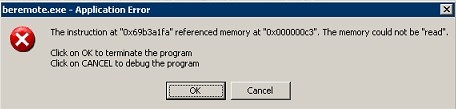
Вы можете решить ошибку BUGCODE_PSS_MESSAGE_SIGNATURE BSOD, заменив поврежденный или поврежденный системный файл на допустимый файл, предоставленный Windows. Вы можете сделать это, восстановив файл из резервной копии образа операционной системы.
Вы также можете устранить эту ошибку BSOD, выполнив восстановление системы, которая является функцией в Windows, которая позволяет пользователю быстрее вернуться к компьютеру для восстановления после сбоя.
Чтобы выполнить восстановление системы, вы должны запустить компьютер и войти в систему как администратор. Нажмите кнопку «Пуск», а затем последовательно выберите в меню «Все программы», «Стандартные», «Служебные», а затем «Восстановление системы». В открывшемся новом окне выберите вариант «Восстановить мой компьютер» ранее, а затем нажмите «Далее». Вы должны выбрать точку восстановления из списка точек точки восстановления, которые отображаются в окне, а затем нажмите «Далее». Следуйте инструкциям и инструкциям, которые появляются на экране, позволяют завершить восстановление и перезагрузить компьютер.
Skip to content
При установке ПО из неподдерживаемых репозиториев — при выполнении apt-get update — можно наблюдать ошибку The following signatures were invalid.
Полностью она может выглядеть так:
Hit http://archive.debian.org jessie-backports Release
W: GPG error: http://archive.debian.org jessie Release: The following signatures were invalid: KEYEXPIRED 1587841717
E: Release file for http://archive.debian.org/debian/dists/jessie-backports/Release is expired (invalid since 624d 11h 43min 31s). Updates for this repository will not be applied.
В примере debian jessie, но ошибка может быть и по любому другому дистрибутиву. Пакеты из других репозиториев при этом должны в большинстве случаев устанавливаться (если ошибка не по основному репозиторию дистрибутива).
Ошибка возникает из-за отсутствия GPG ключа репозитория.
Чтобы от неё избавиться нужно либо добавить недостающий ключ, либо отключить репозиторий, к которому относится ошибка, либо отключить проверку ключей.
Разберем как отключить проверку ключей.
Чтобы пропустить проверку сигнатуры ключа нужно создать файл /etc/apt/apt.conf и добавить в него директиву, которая проинформирует пакетный менеджер об исключении
mcedit /etc/apt/apt.conf
Acquire::Check-Valid-Until "false";
После этого можно вновь обновить информацию о репозиториях
apt-get update
Ошибка должна исчезнуть
Читайте также про gpg ключи репозиториев и то как их добавлять.
Из-за пиратских копий Windows, многие пользователи сталкиваются с критическим сбоем Bluescreen на своем ПК. Чаще всего баг вызывает появление Синего экрана, который выскакивает после запуска игр или программ. После перезагрузки юзер получает окно уведомления с сигнатурой проблемы: «Имя события проблемы: BlueScreen. Код языка: 1049«. Также указаны дополнительные сведения: версия ОС (например — 6.1 7601.2 1.0 256.1) и BCCode (может быть разным 116, 124, 50, 19, d1, f4, a и другие).
Причин появления стоп ошибок Bluescreen большое множество. Сам код (1049) указывает, что драйвер не смог своевременно ответить на запрос системы. Среди основных причин возникновения сбоя, можно выделить следующие:
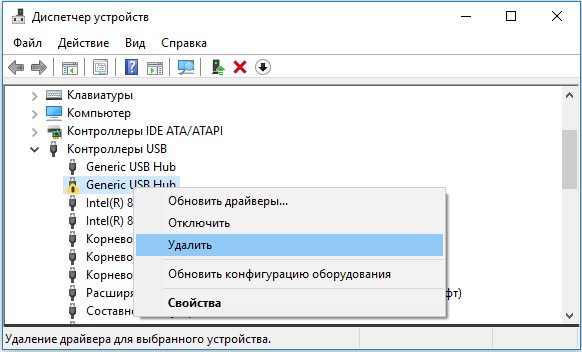 Пример удаления проблемных драйверов из Windows
Windows Installer работает очень плохо, поэтому лучше загрузить драйвера с официального ресурса разработчика или использовать диск со всеми конфигурациями, который идет в комплекте. Я же использую комплексную проверку и обновление всех драйверов при помощи утилиты DriverPack Solution. Правда в ней появилось много дополнительных и рекламных установок в последнее время. Но дело свое DPS делает хорошо.
Если сигнатура проблемы «BlueScreen. Код языка: 1049» появляется после запуска определенного приложения, тогда пробуйте переустановку. Если ничего не поможет, стоит обратиться к специалисту для более тщательного аппаратного анализа всего железа ПК.
Источник
StartupRepairOffline — Ошибка восстановления системы Windows 7

Инструкция по решению проблемы StartupRepairOffline, которая возникает при восстановление системы, после неудачного запуска компьютера. Пользователь видит сообщение «Средство восстановления запуска не может автоматически восстановить этот компьютер». При нажатии на «Показать подробности» пользователь сможет прочесть имя имеющегося события — «Startup Repair Offline».
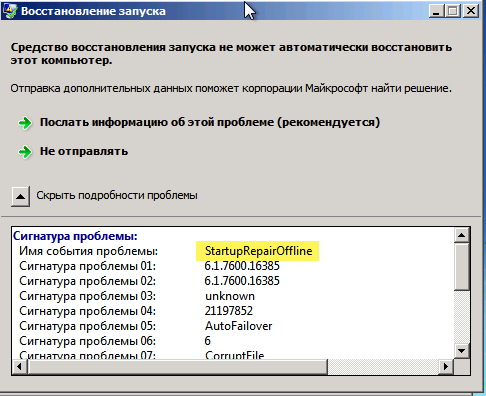
Способ 1 — сброс настрок BIOS по умолчанию
Сбросьте настройки вашего БИОСа. Перейдите в ваш БИОС (обычно с помощью нажатия на F2 или Del при запуске системы), и загрузите настройки по умолчанию (обычно это опция «Load optimized defaults»). Затем сохраните данные изменения (обычно нажатием на F10), и перезагрузите ваш ПК;
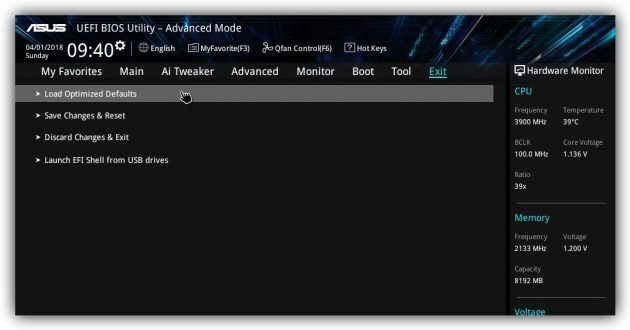
Способ 2 — через командную строку
- Загружаемся в режим восстановления ОС.
- Выбираем режим командной строки в меню восстановления (Если в системе была учетная запись Администратора с паролем, то необходимо будет ввести пароль и выбрать соответствующую учетную запись).
- Вводим в командную строку следующие команды:
- Затем перегружаем систему и смотрим на экран. На этот раз он стал более информативен и показывает четко какого файла нам не хватает чтобы система загрузилась (в моем случае это был файл ci.dll).
Теперь достаточно просто найти и скопировать (для копирования можно использовать любой удобный LiveCD/DVD/Live Flash диск) этот файл с любой «эталонной» машины в каталог c:windowssystem32 и система успешно загрузится.
Способ 3 — через точку восстановления
Вы также можете выполнить восстановление системы. Используйте среду восстановления Windows (WinRE) для запуска восстановления системы (если на вашем компьютере включено восстановление системы)
1. Вставьте установочный диск Windows 7 в дисковод и запустите компьютер.
2. Нажмите клавишу, когда появится сообщение «Нажмите любую клавишу для загрузки с CD или DVD…».появляется.
3. Выберите язык, время и валюту, а также клавиатуру или метод ввода и нажмите кнопку Далее.
4. Нажмите Восстановить ваш компьютер.
5. В диалоговом окне «Параметры восстановления системы» выберите диск установки Windows и нажмите «Далее».
6. В диалоговом окне «Параметры восстановления системы» нажмите «Восстановление системы».
7. Следуйте инструкциям мастера восстановления системы и выберите подходящую точку восстановления.
8. Нажмите Готово, чтобы восстановить систему.
Источник
Проблема с запуском системы
после того как я не дал компьютеру до конца выгрузить обновления и выключил его, винда не запускается. «Вот такая проблема», — говорит средство восстановления Windows:
Startuprepairoffline
сигнатура проблемы 01: 6.1.7600.16385
сигнатура проблемы 02: 6.1.7600.16385
сигнатура проблемы 03: unknown
сигнатура проблемы 04: 21200756
сигнатура проблемы 05: AutoFailover
сигнатура проблемы 06: 7
сигнатура проблемы 07: CorruptAcl
Версия OC: 6.1.7600.2.0.0.256.1
Код языка: 1049
Как решить данную проблему? Помощик, подсказавший корректное и правильное решение, получит скромное вознаграждение!
____
— запускаем командную строку, как указано в статье (или иным образом, бывают варианты в разных репаках виндовса);
— если мы не на системном диске, в командной строке переходим на диск С (где Windows), командой «C:», должно получиться:
C:
— набираем последовательно
bootrec /RebuildBcd
bcdboot c:windows
первая команда мне не помогла, вторая прошла успешно
— перезагружаем комп, у меня на этом этапе всё получилось (Symantec что-то сообщил и ещё раз перезагрузил комп);
— если высветится инфа о проблемном файле — читаем в статье, как удалить его остатки из реестра
____
/уверен, что крах произошел из-за СТАРФОРСОВСКОЙ игры Warface — именно после очередного её обновления она прописала свои «драйверы» и вошла в мёртвый конфликт с антивирусником (Symantec EP), система перезагрузилась и больше до рабочего стола не дошла, выдавая тот текст, что выше указал автор вопроса/ т. к. система не грузилась, то удалить правильно старфорс с компа не представлялось возможным, распространенные старфорсовские файлы в System32 отсутсвовали/
Источник
Dadaviz
Ваш IT помощник
Сигнатура проблемы 6.1 7601.2 1.0 256.1 — как исправить
Некоторые пользователи Windows 7 сталкиваются с проблемой критических сбоев, при которых система аварийно завершает свою работу, а после перезагрузки появляется окно уведомления, в котором подробно описаны причины сбоя и указана конкретная ошибка.
Наш обзор расскажет о проблеме появления Синего экрана смерти в Windows 7, который вызывается критической ошибкой 1000007e с сигнатурой проблемы «BlueScreen OC 6.1 7601.2 1.0 256.1. Код языка 1049». Вы узнаете что это за баг и в чем причина его появления. Мы расскажем как исправить ошибку 1000007e и какие программы помогут с этим.
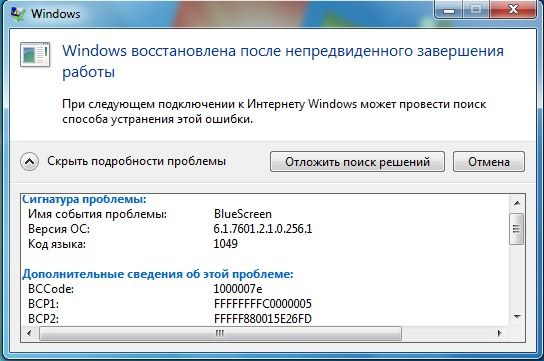
Как исправить ошибку 1000007e?
Данный баг вызван наличием битых файлов в сетевых драйверах Windows 7 — простыми словами «дрова встали криво». Ошибка появляется при активации передачи сетевых протоколов — запуск браузера, онлайн игра, работа антивируса, подключении роутера и т.д. Для исправления необходимо выполнить несколько стандартных приемов и ваша система вновь будет работать стабильно.
Если проблема носила единичный характер и больше не появлялась — переживать не стоит, такое бывает часто. Но если ошибка 1000007e выскакивает постоянно, следует сделать следующее:
- Проверить наличие точек восстановления и откатить систему до более раннего стабильного состояния. Но если у вас таких точек нет (что вполне вероятно) идем дальше.
- Примените на компьютере обновление сетевых драйверов. Используйте специализированный софт для этого. Я использую — DriverPack Solution (drp.su/ru). Этот Драйверпак содержит полный набор обновленных драйверов для всех версий Windows и имеет онлайн и оффлайн версии. Также, очень хорошо помогает программа BlueScreenView, которая поможет определить конкретный битый драйвер.
Если ошибка не уходит, тогда вполне вероятно, что баг вызван аппаратной поломкой ПК и стоит проверить сетевую карту.
Вообще, на всевозможных пиратских сборках, появление сбоя «Сигнатура проблемы OC 6.1 7601.2 1.0 256.1. Код языка 1049» — обычное явление, поэтому необходимо всегда следить за чистотой устанавливаемой сборки, актуальными драйверами и проводить сканирование системных файлов на предмет ошибок или вирусов.
Источник

Здравствуйте. Данная публикация должна помочь владельцам ноутбуков ASUS справиться с довольно распространенной ошибкой, возникающей во время запуска ПК – «Invalid signature detected check secure boot policy». Другим пользователям статья тоже будет полезна, поскольку проблема может возникать не только на технике Асус.
Причины появления
Чаще всего данный «дефект» всплывает:
- после установки обновлений ОС Виндовс 10 / 8 или в результате инсталляции второй операционной системы;
- в результате сканирования дисков с помощью антивирусов после серьезной вирусной атаки;
- если Вы в параметрах Windows разрешили использовать драйвера из непроверенных источников (без цифровой подписи);
- когда подключаете дополнительный накопитель HDD;
- как следствие неудачного обновления / сброса настроек BIOS.

Решение
Сейчас узнаете, как устранить ошибку «Secure boot violation invalid signature detected». Делается это предельно просто. Но советую проявить особую внимательность при прочтении данной инструкции, поскольку мы будем работать с БИОС.
- Сначала нужно зайти в SETUP до загрузки. Обычно для этого достаточно после включения ноутбука нажать одну из клавиш: Del или F Может быть и другая кнопка (или их сочетание), которая указывается на экране в первые секунды запуска.
- Теперь предстоит найти среди опций пункт «SecureBoot» и задать ему значение «Отключено» (Disabled).
- Для UEFI предстоит дополнительно указать другой тип ОС (OS Type). Пользователи Windows, выберите из списка другой вариант «Other…».
- Также, рекомендую включить CSM (Enable CSM), при наличие подобного варианта в перечне параметров.
Вот парочка скринов, которые помогут сориентироваться в ситуации:

Теперь проверяем, устранена ли проблема «Invalid signature detected» Виндовс 10.
Еще несколько советов
Довольно редко встречается ситуация, когда причиной ошибки являются неподписанные драйвера, которые вступают в конфликт с защитой системы. Как вариант решения, Вы можете выполнить отключение проверки подлинности. Сделать это можно быстро с помощью консоли CMD:
- Запускаем командную строку с правами админа (для этого вызываем меню нажатием Win + X и там выбираем нужный пункт):

- Вводим по очереди следующие команды, отправляя их на выполнение клавишей Enter :
bcdedit.exe -set loadoptions DISABLE_INTEGRITY_CHECKS
bcdedit.exe -set TESTSIGNING ON

Для того, чтобы изменения вступили в силу, предварительно стоит выполнить отключение SecureBoot в BIOS / UEFI (об этом я рассказывал выше).
Если же операционная система не запускается вообще, то деактивацию проверки драйверов реально выполнить, загрузившись с восстановительной флешки.
Увы, не во всех ситуациях предложенные рекомендации срабатывают. Напишите в комментариях, если не удалось избавиться от указанной беды. Я постараюсь помочь в решении.
С уважением, Виктор!

Вам помогло? Поделитесь с друзьями — помогите и нам!