
7 мин на чтение
Инструкция по настройке батника. Гайд о том, как пользоваться программой.
Скачать
Скачать
Использование .bat файла:
nbminer -a algo -o protocol+socket_type://pool_host:pool_port -u wallet_address.worker:passwd
Варианты разблокировки LHR
--lhr <modes> — указать процент частичной разблокировки для графических процессоров Nvidia LHR.
Доступные значения: [-1, 100].
-
0: авто, -
-1: выключено.
Примечание: значение 80 означает попытку достичь 80% максимального хешрейта без блокировки.
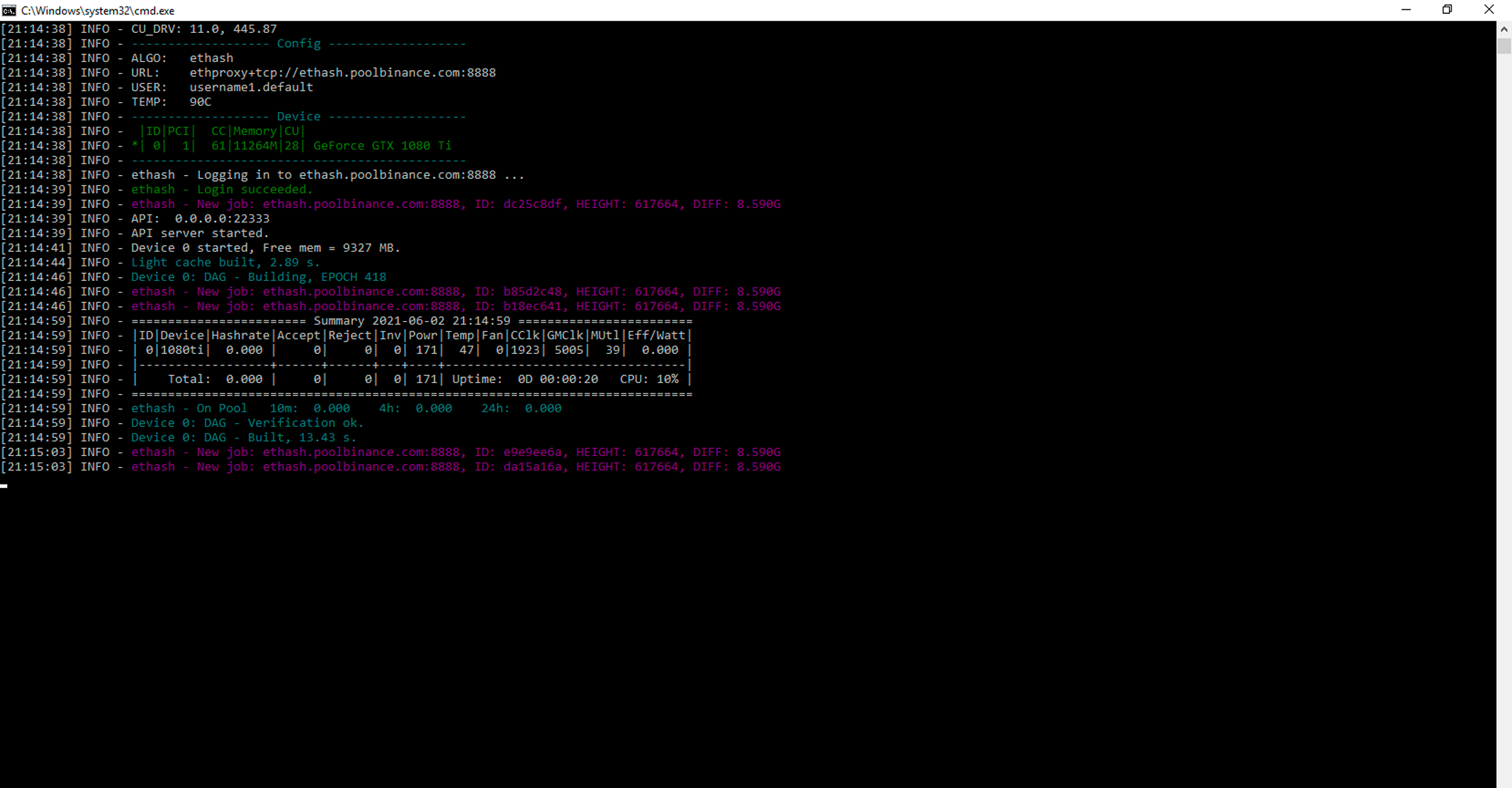
Пример режима LHR для ETH с эфиром:
nbminer -a ethash -o eu1.ethermine.org:4444 -u 0x3aa3e06C47caDEf96202D378aB7C407CF46A36A4.rig --lhr 80

pause
--lhr-mode, --lm <modes> — выбрать режим разблокировки LHR для графических процессоров Nvidia LHR.
Доступные значения: 1 или 2.
-
1: более высокий максимальный хешрейт, более высокое энергопотребление; -
2: более низкий максимальный хешрейт, более низкое среднее энергопотребление.
Пример:
nbminer -a ethash -o eu1.ethermine.org:4444 -u 0x3aa3e06C47caDEf96202D378aB7C407CF46A36A4.rig --lhr-mode 1

pause
-
--lhr-reduce-value,--lrv <value>— величина, на которую нужно уменьшить-lhrзначение при отдельной-lhrнастройке. По умолчанию 0.5. Это необходимо для поиска лучшего параметра--lhr. Например, если вы указали слишком много--lhr 90и видеокарта работает не стабильно, то указанное значение--lhr-reduce-valueбудет постепенно уменьшать показатель--lhr 90. -
--lhr-reduce-time,--lrt <time>— Когда обнаружена блокировка LHR и время с момента последней блокировки превышает это значение, уменьшение-lhrне выполняется. По умолчанию 15, что означает 15 минут. -
--lhr-reduce-limit,--lrl <limit>— указать максимальное количество раз для уменьшения-lhrзначения. По умолчанию 6.
Комиссия (Fee)
--fee <fee> — Изменить комиссию разработчика в процентах, [0-5]. Установите для 0 отключения devfee. Однако при этом будет более низкий хешрейт. Это защита программы от отключения devfee. В противном случае devfee = max(set_value, default_value).
Настройки разгона
Просто добавьте эти параметры в команду в используемом вами .bat файле (с желаемой тактовой частотой ядра. 1075-1150 хорошо подойдут для RTX 3070)
Значения отличаются от ваших текущих параметров разгона, поскольку являются динамическими и регулируются в соответствии с установленным вами пределом мощности. Если вы заблокируете частоту ядра, оно будет потреблять столько энергии, сколько необходимо для достижения желаемой частоты ядра. Для большинства пользователей это приводит к снижению потребляемой мощности примерно на 5-10 Вт.
Предел мощности (Power Limit)
--power-limit, --pl <limit> — Установить лимит мощности GPU.
Ограничение PL в ваттах: --pl 200
nbminer -a ethash -o eu1.ethermine.org:4444 -u 0x3aa3e06C47caDEf96202D378aB7C407CF46A36A4.rig --pl 200

pause
В характеристиках видеокарты можно увидеть ее заявленное энергопотребление. Потребляемая мощность графического процессора указывается в ваттах. Чем выше TDP, тем больше энергии потребляет графический адаптер при полной нагрузке.
Прочтите руководство по настройке MSI Afterburner — ограничение мощности, мониторинг, напряжение ядра в Windows.
Установите PL в процентах от PowerLimit по умолчанию: --pl 75%
nbminer -a ethash -o eu1.ethermine.org:4444 -u 0x3aa3e06C47caDEf96202D378aB7C407CF46A36A4.rig --pl 75%

pause
Абсолютная частота ядра и заблкоированная частота ядра
-
--cclock <clocks>— Установите частоту ядра в МГц. Например:- Установить частоту ядра:
--cclock 100,--cclock -500(только для Windows) - Установить заблокированную частоту:
--cclock @1500.
- Установить частоту ядра:
-
--mclock <clocks>— Установить разгон тактовой частоты памяти в МГц. (Только для Windows)
Совет! Вместо использования разгона тактовой частоты и ограничения мощности (вы все равно можете применить ограничение мощности) вы можете заблокировать Core Clock, и графический процессор будет потреблять только необходимую мощность.
Вместо использования разгона тактовой частоты и ограничения мощности (вы все равно можете применить ограничение мощности) вы можете заблокировать Core Clock, и графический процессор будет потреблять жестко заданную, необходимую мощность.
Windows:
--lock-cv 1075 (вам нужно самостоятельно найти лучшее значение для вашей видеокарты).
-
--lock-cv <cv>— Установите заблокированные напряжения core voltage в мВ. (Только для Windows)
Вам нужно запустить .bat файл от имени администратора.
Linux:
Если вы используете Linux, вы также можете использовать:
nvidia-smi -i 0 -lgc 1075 (где 0 - ваш идентификатор графического процессора)
Ravos:
nvidia-smi -lgc 1050 - Измените номер на поддерживаемый диапазон блокировки разгона.
Memory tweak
--mt, --memory-tweak <mode> — установить тайминги памяти, оптимизированые для графических процессоров Nvidia GDDR5 и GDDR5X.
Доступный диапазон [1-6]. Чем выше значение, тем выше хешрейт.
Индивидуальное значение для каждой карты может быть установлено через список, разделенный запятыми. Может потребоваться настроить предел мощности, чтобы получить больше хешрейта.
Может произойти более высокий коэффициент брака, если майнинговая установка нагревается до высокой температуры, более низкое значение -mt может снизить процент брака.
Установка драйвера
При использовании в Windows необходимо установить специальный драйвер -mt, который можно установить вручную по выбору командой --driver или запустить nbminer.exe с правами администратора для выполнения автоматической установки.
В Linux для запуска необходимы права администратора sudo ./nbminer -mt x.
OhGodAnETHlargementPill больше не нужен, если -mt включен при майнинге на графических процессорах 1080 и 1080ti.
--driver <action> — Только для Windows: установите / удалите драйвер для memory tweak. Запускайте с правами администратора.
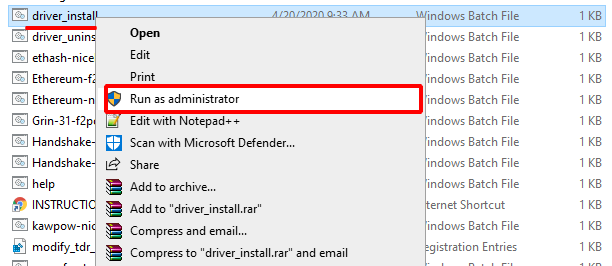
- Установить: nbminer.exe
--driver install - Деинсталляция: nbminer.exe
-driver uninstall
Вентиляторы
-
--fan <speed>— Установите скорость вращения вентилятора графического процессора в процентах. (Только для Windows)
Варианты пулов
-a, --algo <algo> — Выбрать алгоритм майнинга.
-o, --url <url> — URL майнингового пула.
-p, --password <password> — пароль для майнинг-пула.
-p1, --password1 <password> — пароль для резервного майнинга пула 1.
-p2, --password2 <password> — пароль для резервного майнинга 2.
-u, --user <user> — Пользователь, используемый в майнинг-пуле, адрес кошелька или имя пользователя.
-o1, --url1 <url> — url для резервного пула майнинга 1.
-u1, --user1 <user> — имя пользователя для резервного майнинга пула 1.
-o2, --url2 <url> — URL для резервного пула майнинга 2.
-u2, --user2 <user> — имя пользователя для резервного майнинга 2.
Предел температуры
--temperature-limit, --tl <temp-limit> — Установить температурный предел GPU, если он превышает заданное занчение, остановить GPU.
--temperature-start, --ts <temp-start> — Установить целевую температуру охлаждения, если графический процессор остановлен, по temperature-limit умолчанию — на 5 градусов.
Настройки видеокарт по отдельности (devices)
-d, --devices <devices> — Выбор видеокарты. Укажите список используемых графических процессоров.
Пример: -d 0,1,2,3 использовать первые 4 GPU.
Нумерация карт начинается с нуля. Т.е. 0 — это первая карта в системе.
--platform <platform> — Выберите платформу:
-
0: NVIDIA + AMD (по умолчанию), -
1: только NVIDIA, -
2: только AMD
Чтобы отключить одну видеокарту вам нужно указать список устройств без этой карты:
Интенсивность
-i, --intensity <intensities> — Список интенсивностей, разделенных запятыми (1 -100).
Конфиг
-c, --config <config file path> — Используйте файл конфигурации в формате json, а не параметры строки cmd.
--generate-config <filename> — Создайте образец файла конфигурации json.
-h, --help — Отображает справку.
Параметры лог файла (журнала)
--log — Создать файл журнала с именем logs/log_.txt.
--log-file <filename> — Создать собственный файл журнала. Примечание. Эта опция имеет приоритет над «–log».
--log-no-job — Установите этот параметр, чтобы отключить информацию о новом задании в консоли и файле журнала.
--log-cycle <cycle> — Установите для изменения цикла отображения сводной таблицы в консоли и журнале в секундах, по умолчанию — 30.
--no-health — Не запрашивать состояние работоспособности устройства. (Не устанавливайте, если используете LHR gpu)
--no-color — Не используйте цветной журнал вывода в строке cmd.
--long-format — Используйте yyMMdd HH: mm: ss, zzz для формата времени журнала.
--verbose — Распечатать данные связи между майнером и пулом в файле журнала.
--device-info — Распечатать информацию об устройстве cuda.
--device-info-json — Распечатать подробную информацию по каждому устройству в формате json.
Watchdog (Сторожевой таймер)
--no-watchdog — Отключить сторожевой процесс.
--share-check <value> — Если минут без обмена, перезагрузите майнер, установите 0, чтобы отключить. По умолчанию: 30
--no-interrupt — установка этого параметра отключит прерывание майнером текущих заданий графического процессора, когда новое задание поступает из пула, вызовет меньше проблем с источником питания, но может привести к немного более высокому коэффициенту устаревания и отклонению общих ресурсов.
--enable-igpu — AMD igpu по умолчанию отключена, включите эту опцию.
Другие настройки
-v, --version — Отображает информацию о версии.
--api <host:port> — Конечная точка для обслуживания REST API.
--strict-ssl — Проверить действительность сертификата при использовании SSL-соединения.
--proxy — Прокси-сервер Socks5, используемый для установления соединения с пулом, например 127.0.0.1:1080
--cuckoo-intensity <intensity> — Установите интенсивность кукушки, кукушки, кукушки, [1, 12]. Меньшее значение означает более высокую загрузку ЦП для увеличения хешрейта. Значение 0 означает автоматическую адаптацию. По умолчанию: 0.
API Reference
Web Monitor
Откройте http://api_host:port/ в вашем браузере чтобы использовать веб мониторинг.
Запрос
GET http://api_host:port/api/v1/status
Ответ
{
"miner": {
"devices": [
	{
		"accepted_shares": 4,
		"core_clock": 1530,
		"core_utilization": 100,
		"fan": 59,
		"hashrate": "61.50 M",
		"hashrate2": "0.000 ",
		"hashrate2_raw": 0,
		"hashrate_raw": 61497708.17088159,
		"id": 0,
		"info": "NVIDIA GeForce RTX 3070",
		"invalid_shares": 0,
		"lhr": 0,
		"memTemperature": -1,
		"mem_clock": 8000,
		"mem_utilization": 100,
		"pci_bus_id": 1,
		"power": 131,
		"rejected_shares": 0,
		"temperature": 57
	},
	{
		"accepted_shares": 3,
		"core_clock": 1035,
		"core_utilization": 100,
		"fan": 80,
		"hashrate": "85.07 M",
		"hashrate2": "0.000 ",
		"hashrate2_raw": 0,
		"hashrate_raw": 85069773.34248555,
		"id": 1,
		"info": "NVIDIA GeForce RTX 3080 Ti LHR",
		"invalid_shares": 0,
		"lhr": 74,
		"memTemperature": 104,
		"mem_clock": 10251,
		"mem_utilization": 100,
		"pci_bus_id": 48,
		"power": 258,
		"rejected_shares": 0,
		"temperature": 64
	}
],
"total_hashrate": "146.6 M",
"total_hashrate2": "0.000 ",
"total_hashrate2_raw": 0,
"total_hashrate_raw": 146567481.51336715,
"total_power_consume": 389
},
"reboot_times": 0,
"start_time": 1637549633,
"stratum": {
"accepted_shares": 7,
"algorithm": "ethash",
"difficulty": "4.295 G",
"dual_mine": false,
"invalid_shares": 0,
"latency": 217,
"pool_hashrate_10m": "217.9 M",
"pool_hashrate_24h": "217.9 M",
"pool_hashrate_4h": "217.9 M",
"rejected_shares": 0,
"url": "asia2.ethermine.org:5555",
"use_ssl": true,
"user": "0x4296116d44a4a7259B52B1A756e19083e675062A"
},
"version": "40.0"
}
-
#1
Доброго времени суток, уважаемые Дядьки-Форумчане!
Готов принять поток целительной критики в свой адрес.
Суть вопроса такова: хочу через батник NBMiner прописать PL, CC и Fan для видеокарты Asus Strix GTX 1080Ti.
Читал форум с похожими темами, но суть, к сожалению, уловить не смог.
Через команды, которые указаны в майнере, составил такой батник:
nbminer -a ethash -o stratum+tcp://vethash.poolbinance.com:8888 -u GopkoFarm.F3 -log -pl 80% -cclock -150 fan 40% -memory-tweak 2
Как вы уже догадались, он не работает. Сразу выдает ошибку и в перезагрузку.
Просьба помочь с советом.
-
#2
Добавить Пауза в батнике и увидеть текст ошибки ..
-
#3
nbminer -a ethash -o stratum+tcp://vethash.poolbinance.com:8888 -u GopkoFarm.F3 -log -pl 80% -cclock -150 —fan 40% -memory-tweak 2
Вот с этого начать
-
#4
Чую, что проблема в неспособности почитать мануал. Ну и в настройке вентилятора.
-
#5
Чую, что проблема в неспособности почитать мануал. Ну и в настройке вентилятора.
- —power-limit, —pl <limit> Set power limit of GPU.
Set PL in watts: -pl 200.
Set PL in percetage of default PowerLimit: -pl 75% - —cclock <clocks> Set core clock in MHz. Set clock offsets: -cclock 100, -cclock -500 (Windows only) Set locked clock: -cclock @1500
- —fan <speed> Set GPU fan speed in percentage. (Windows only)
Это из майнера взял. Написал так, как указано.
-
#6
- —power-limit, —pl <limit> Set power limit of GPU.
Set PL in watts: -pl 200.
Set PL in percetage of default PowerLimit: -pl 75%- —cclock <clocks> Set core clock in MHz. Set clock offsets: -cclock 100, -cclock -500 (Windows only) Set locked clock: -cclock @1500
- —fan <speed> Set GPU fan speed in percentage. (Windows only)
Это из майнера взял. Написал так, как указано.
Вооооооо, а теперь стоит сравнить, что написано в батнике. Дам даже подсказку, в настройке вентилятора минимум две ошибки.
-
#7
Ну, как мне показалось, «%» должны быть. Нет?
-
#8
На банан-пуле аккаунт хоть создал ? Не путай с аккаунтом банана.
-
#9
На банан-пуле аккаунт хоть создал ? Не путай с аккаунтом банана.
Ну конечно. У меня 2 рига уже работает. Просто все на AfterBernere. Вот хочу настроить через батник.
-
#10
Ну, как мне показалось, «%» должны быть. Нет?
Красным выделен «-«
А вообще, выше камрадом @posrala указано, что синтаксис аргументов nbminer’а имеет «—«, а не просто «-«
-
#11
Прислушавшись к Вашим советам, составил такой вариант:
nbminer -a ethash -o stratum+tcp://vethash.poolbinance.com:8888 -u GopkoFarm.F3 -log —pl 70%% —fan 40 -memory-tweak 2
Пока все работает ))
Всем огромное спасибо за помощь.
По ядру не стал ничего добавлять, т.к. выдает такую ошибку:
device 0: oc [lockedcoreclock] not supported
-
#12
Ну, как мне показалось, «%» должны быть. Нет?
Вы бы еще про батники почитали маленько, % — это немного управляющий спецсимвол.
-
#13
Вы бы еще про батники почитали маленько, % — это немного управляющий спецсимвол.
Да, спасибо большое за совет. Прочитал. Сам не силен в программировании (мамкин геймер, или майнер, кому и как удобно). Но теперь символ «%» буду писать дважды ))
-
#14
Доброго времени суток, уважаемые Дядьки-Форумчане!
Готов принять поток целительной критики в свой адрес.
Суть вопроса такова: хочу через батник NBMiner прописать PL, CC и Fan для видеокарты Asus Strix GTX 1080Ti.
Читал форум с похожими темами, но суть, к сожалению, уловить не смог.
Через команды, которые указаны в майнере, составил такой батник:
nbminer -a ethash -o stratum+tcp://vethash.poolbinance.com:8888 -u GopkoFarm.F3 -log -pl 80% -cclock -150 fan 40% -memory-tweak 2
Как вы уже догадались, он не работает. Сразу выдает ошибку и в перезагрузку.
Просьба помочь с советом.
Открываешь командную строку на весь экран и нежно поглаживая монитор, томным голосом нашептываешь — «компьютер напиши мне батник, пожалуйста».
-
#15
Открываешь командную строку на весь экран и нежно поглаживая монитор, томным голосом нашептываешь — «компьютер напиши мне батник, пожалуйста».
Умеешь…., зараза)))
-
#16
Намути отдельный батник разгона/фана через nvidiainspector
-
#17
Прислушавшись к Вашим советам, составил такой вариант:
nbminer -a ethash -o stratum+tcp://vethash.poolbinance.com:8888 -u GopkoFarm.F3 -log —pl 70%% —fan 40 -memory-tweak 2
Пока все работает ))
Всем огромное спасибо за помощь.
По ядру не стал ничего добавлять, т.к. выдает такую ошибку:
device 0: oc [lockedcoreclock] not supported
Не может оно работать с двумя %%.
-
#18
Как-то работает ))
-
#19
Не может оно работать с двумя %%.
Смотря как поглаживать монитор
-
#20
Смотря как поглаживать монитор
")
Я материнку в основном. 2 пальца использую. Всегда прокатывает ))
Скачать (зеркало)
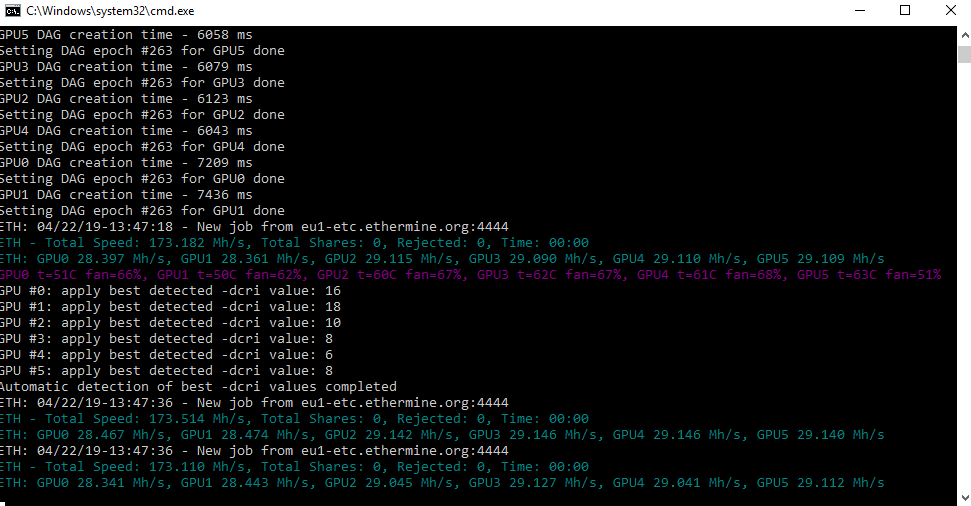
Хэшрейт Феникс Майнера последней версии
ВАЖНО!
Все владельцы карт AMD с 4 ГБ ОЗУ должны перейти на PhoenixMiner 5.9d или более позднюю версию, чтобы продолжить майнинг после DAG эпохи номер 373.
Используйте команду -daglim 1 или посмотрите в архиве файл README, как использовать параметр -daglim ;
Вам также необходимо добавить команду -dagrestart 1 чтобы разрешить максимально возможное значение опции -daglim
Читайте: Феникс Майнер Перестал Майнить Ethereum Classic На AMD
Скачать версию 5.9d
Скачать с сайта
Скачать с зеркала
Скачать с Официального сайта Phoenixminer.org
Версия для Linux
В новой версии добавлена опция Rxboost, помогающая увеличить хешрейт
Проверьте тут последнюю версию PhoenixMiner
Настройки для PhoenixMiner
Программа поддерживает straps (тайминги памяти для AMD/NVIDIA)
Программа работает только через командную строку.
Вот так выглядит командная строка windows.
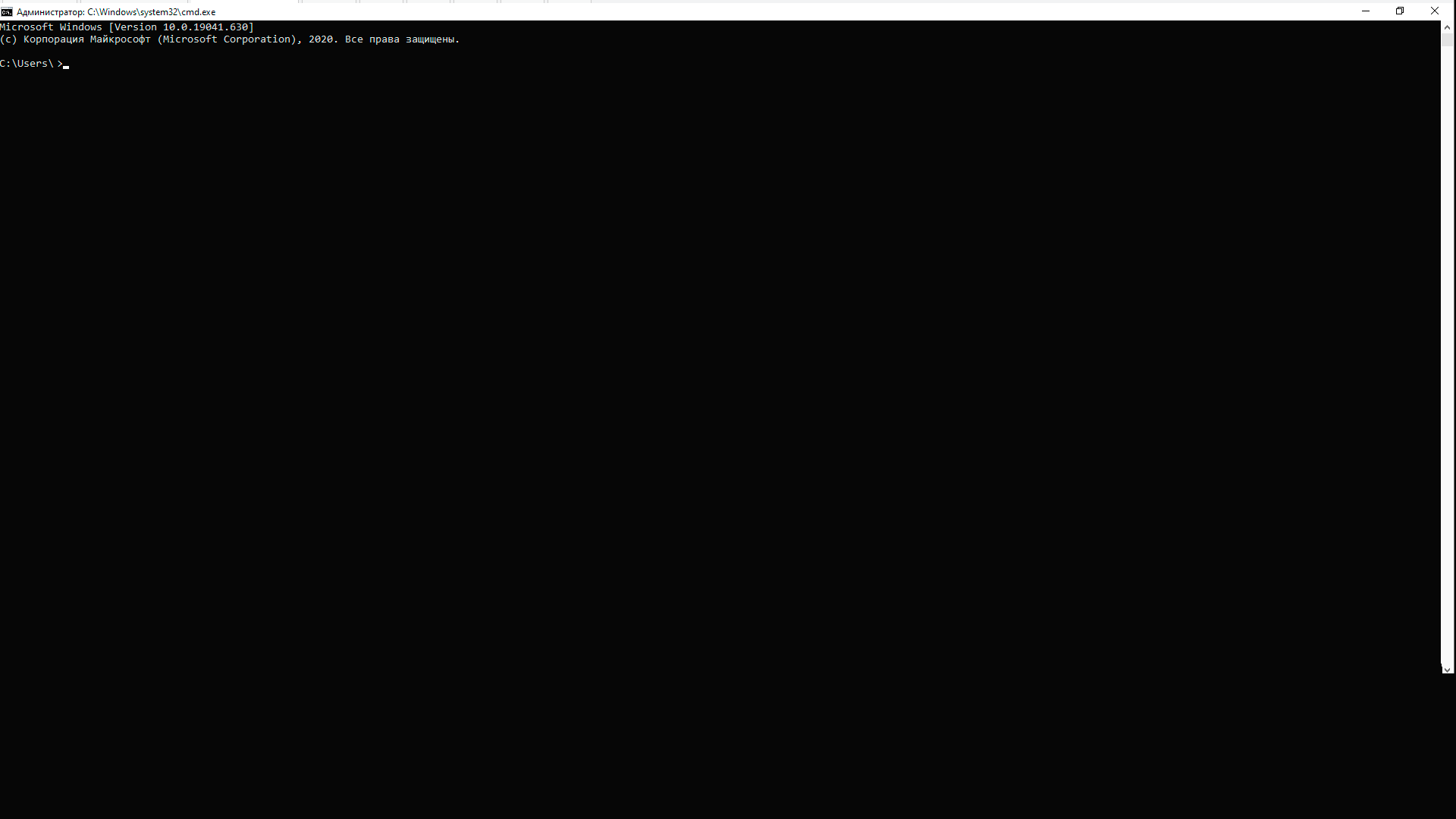
Чтобы запустить майнер, Вам понадобится найти в папке с программой сценарий запуска, который имеет расширение .bat.
Например, это может быть файл start_miner.bat
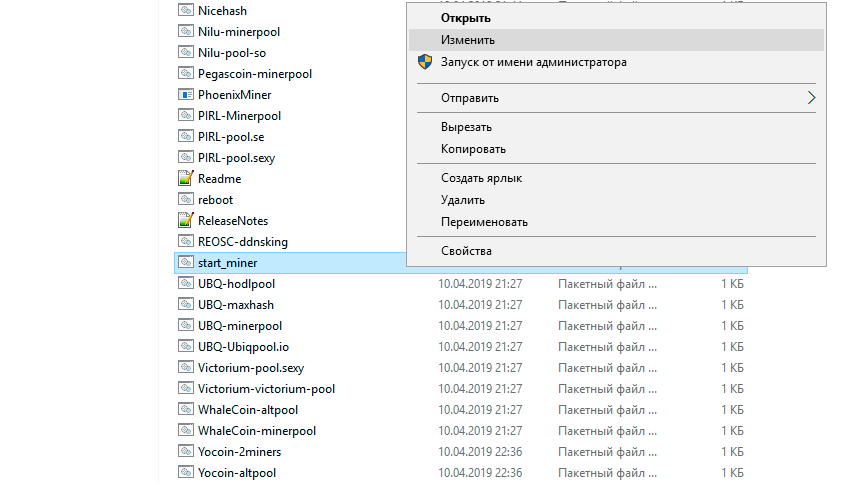
Затем нужно нажать правой кнопкой на сценарий .bat, выбрать пункт “Изменить” и открыть его любым текстовым редактором.
Вы увидите следующие параметры:

Чтобы запустить майнинг, скопируйте эти строки и замените кошелек на свой!
PhoenixMiner.exe -coin eth -pool eth-eu2.nanopool.org:9999 -rvram 1 -wal ВАШ_КОШЕЛЕК.RIG_ID
pause
После чего нажмите двойным щелчком мыши по отредактированному .bat файлу и вы увидите консоль майнера:
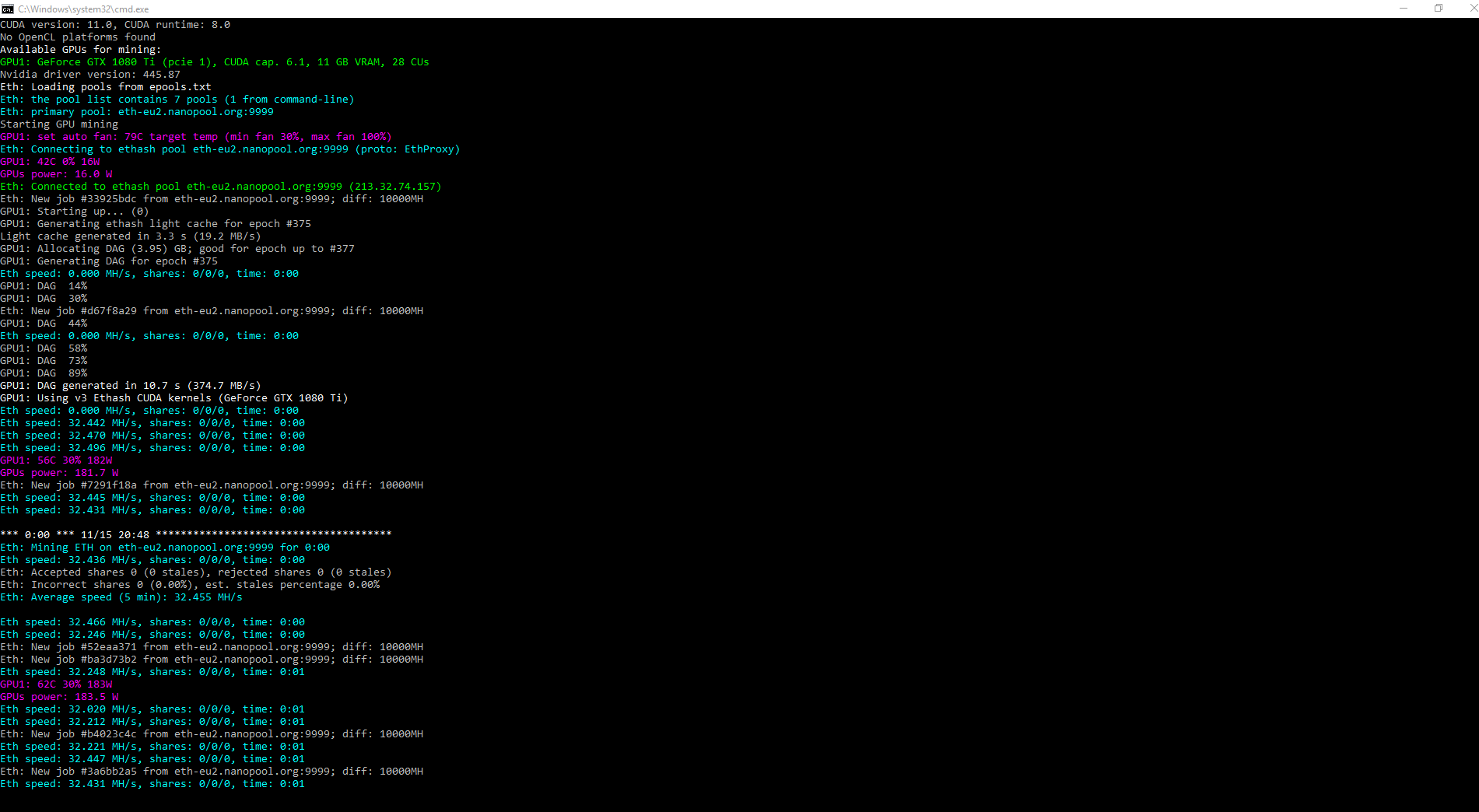
Читайте эту документацию, если Вам нужно узнать про разгон и интенсивность Феникс Майнера для Ethereum
Хотите увеличить скорость? Смотрите про команду RXBOOST или как увеличить хешрейт в PhoenixMiner
Если Феникс Майнер не запускается
Если программа не запускается, то возможны следующие причины отказа работы:
- Антивирусное приложение или защитник Windows блокирует программу. Это происходит потому, что майнеры не имеют цифровые подписи, как обычное ПО типа MS WORD. Решение: добавить программу в исключения защитника.
- Вы не установили драйвер на видеокарты. Решение: установить драйвера
- Вы установили драйвера, но они устарели. Решение: обновить драйвера до версии 19.7.5 (включительно), и с 19.12.2 до 20.11.1 (включительно).
- У вас старая версия майнера Решение: обновите программу по ссылкам выше.
- Ваша видеокарта не подходит для майнинга. См. требования к Феникс Майнеру.
- Файла майнера повреждены или удалены. Решение: скачайте заново программу по ссылкам выше.
- У вас ошибка в синтаксисе командной строки. Решение смотрите в разделе ниже.
Ошибка синтаксиса командной строки
Если у вас возникает такая ошибка, то вам необходимо:
- Убедиться, что нет лишних переносов строки
- Убедиться, что нет лишних пробелов
- Убедиться, что каждая команда начинается со знака минус:
- - Чтобы проверить синтаксис, рекомендуется редактировать
.batфайлл не в блокноте, а установить редактор Notepad++ - Посмотрите команды, возможно в них опечатка
- Допишите в самый конец батника слово
pause. Это поможет отразить в консоли то, какая команду не нравится программе.
- Убедиться, что вы скачали программу из надежного источника
- Если ничего не помогло, то скачайте программу заново и воспользуйтесь готовым батником, но не забудьте заменить кошелек на свой!
Disabling DAG per-allocation (not enough VRAM)
Это не ошибка. Если у вас 8 ГБ видеокарта — не беспокойтесь об этом, майнер принудительно установит параметр -eres 0для следующих нескольких эпох.
Причина в следующем: существует два метода создания и организации DAG буфера на картах AMD: первый лучше, поскольку он обеспечивает немного более высокий хешрейт и немного меньшее энергопотребление. Однако он перестает работать, когда размер DAG превышает 3,9–4 ГБ, и программы вынуждена использовать второй метод.
Точный лимит зависит от драйверов, но в конечном итоге (примерно на эпохе 379–384) даже карты на 6 и 8 ГБ должны будут использовать второй метод создания ДАГ файла.
Мы отключаем предварительное распределение DAG (то есть принудительно устанавливаем -eres 0), чтобы иметь возможность использовать первый метод как можно дольше. Как только предел будет превышен, будет использован второй метод, и -eres снова будет работать, как ожидалось.
Проблемы с ETC?
Читайте в отдельной статье: Софт перестал Майнить Ethereum Classic на AMD
Драйверы
Для Windows: Последний драйвер Windows (20.11.3) НЕ поддерживается текущей версией PhoenixMiner, поэтому, вероятно, он переключился на общие ядра, которые работают немного медленнее.
В настоящее время поддерживаются следующие драйвера:
- Radeon™ Software Adrenalin Edition 18.2.1
- Radeon™ Software Adrenalin Edition 18.3.4
- Radeon™ Software Adrenalin 2019 Edition 19.5.2
- Radeon™ Software Adrenalin 2020 Edition 20.4.2
- Radeon™ Software Adrenalin 2020 Edition 20.8.1
- Radeon™ Software Adrenalin 2020 Edition 20.8.3
Для AMD LINUX установите AMDGPU-Pro 17.40
Не обновляйте драйверы NVIDIA до GeForce 460.79!
Мы призываем вас не обновлять драйверы графического процессора, если вы майните с помощью видеокарт NVIDIA. Похоже, что последние версии драйверов GeForce 460.79 вызывают проблемы и не распознают видеокарты в системе.
Если вы уже обновились до последней версии, вернитесь к предыдущей, и это должно решить проблемы.
Батник для Ethermine
Вот пример готового батника для пула Ethermine:
PhoenixMiner.exe -pool eu1.ethermine.org:4444 -wal 0x617b3704e249d5274f5de94ec1d5f5fa9be8a357 -worker rig -epsw x -coin eth

pause
Изображение ниже показывает то, как это будет выглядеть в обычном блокноте windows:

Комиссия
Комиссия программы — 0,65%
Что за программа?
PhoenixMiner — майнер для Ethash алгоритма на видеокартах. С помощью этого программного обеспечения вы можете добывать каждую монету, которая работает на Ethash, включая Ethereum, Ethereum Classic, Metaverse и другие.
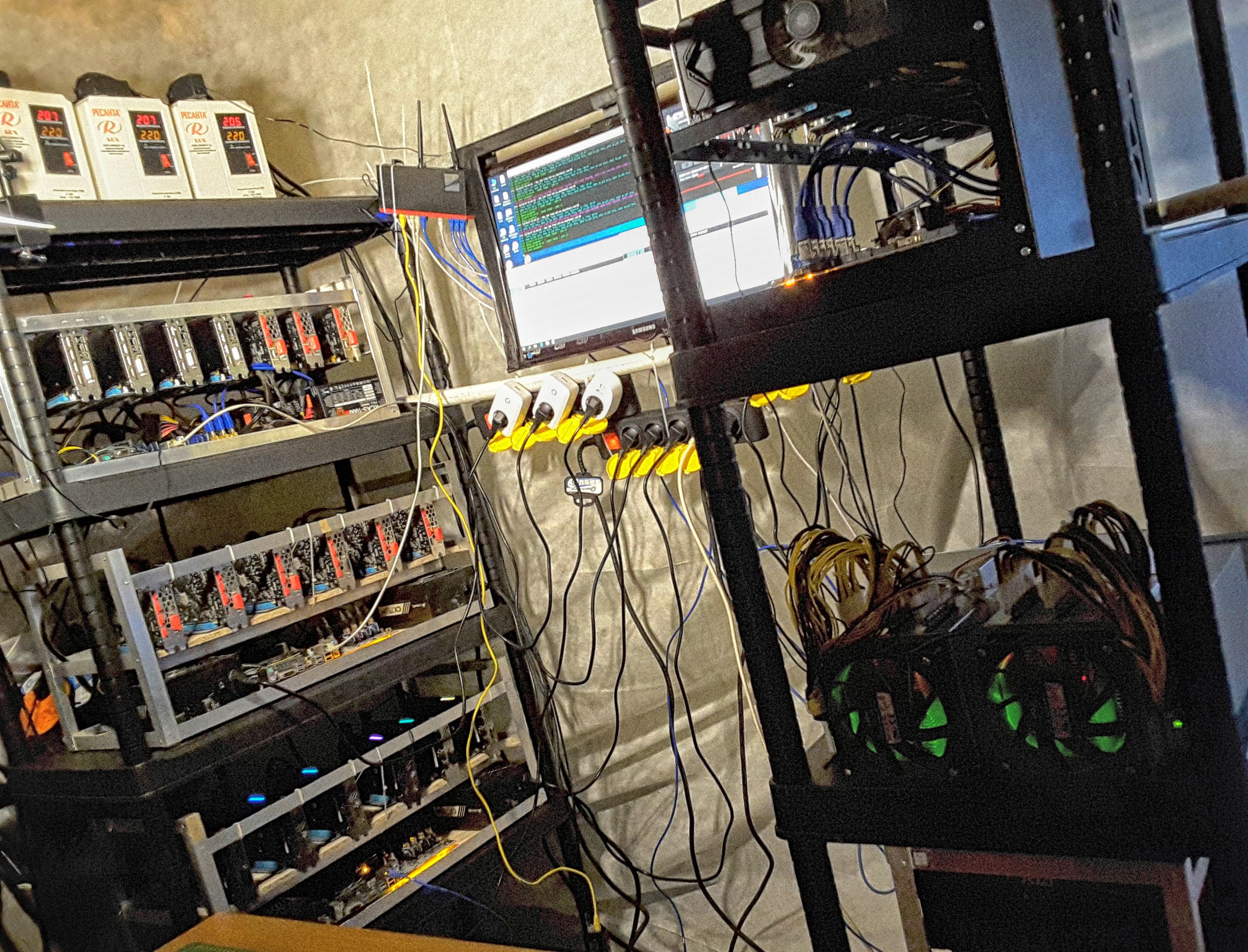
Вот так выглядит ферма для майнинга с установленным Фениксом:
Phoenix Miner — это программа для командной строки. Это означает, что вы запускаете его либо из командной строки Windows, либо из консоли Linux, либо создаете батники для предопределенных командных строк с помощью сценария Linux Bash или файла Windows batch / cmd.
Phoenix Miner работает под Windows и Linux и берет комиссию в размере 0,65% для разработчика (одна из самых низких ставок на крипто-рынке на данный момент). Это означает, что примерно каждые 90 минут программа будет майнить примерно 35 секунд, чтобы собрать эту комиссию.
Я очень доволен использованием overdriventool с индивидуальными профилями для каждого графического процессора — для polaris @850mv 1120-1180MHz:1900-2200MHz (в зависимости от памяти), то же самое с таймингами с amdmemtweak, которые вы также можете применить после генерации dag файла. (все из командной строки с правами администратора).
После этих настроек вы будете свободны от каких-либо конкретных конфигураций майнера, а также можете тонко настраивать для различных алгоритмов: все БИОСы изменяются с помощью общедоступных (polarisbioseditor) таймингов e
То же самое подходит и для RX Vega.
DAG файл
Поскольку Ethereum Classic (ETC) вот-вот достигнет DAG эпохи 383, а Ethereum (ETH) последует за ним через месяц или около того, майнеры, которые все еще используют графические процессоры AMD Radeon с 4 ГБ видеопамяти, могут начать испытывать проблемы.
Таким образом, мы видим, что некоторые обновления программного обеспечения для майнинга Ethash устраняют потенциальные проблемы с размером DAG, приближающимся к пределу VRAM в 4 ГБ, и пытаются максимально расширить возможности использования этих видеокарт.
Майнеры с 4 ГБ видеопамяти могут уже столкнуться с проблемами с основной картой, если не используют встроенный графический процессор из-за увеличения использования памяти для основной карты в Windows, поэтому встроенный графический процессор Intel для основной карты может помочь.
В качестве альтернативы переключитесь на операционную систему Linux, если вы в настоящее время используете Windows. Это также может помочь продлить майнинг еще несколько DAG эпох.
Вы также можете подумать о замене основной видеокарты на ту, которая имеет больше доступной видеопамяти, чтобы компенсировать увеличение использования VRAM операционной системой Windows.
Как проверить до какой DAG эпохи работает майнер?
Программа имеет настройку по умолчанию на 2 эпохи вперед. Проверьте файл readme и команду : -eres
Вы можете попробовать изменить этот параметр… введите -eres 10 и посмотрите, что сообщит программа.
Программа выделяет для DAG достаточно много эпох вперед (по умолчанию: 2)ю Можно избежать выделения новых буферов для каждого переключателя DAG эпохи, что должно улучшить стабильность переключателя DAG файла.
Вы можете указать этот параметр для каждой видеокарты отдельно.
Загрузка
Скачать с сайта
Скачать с зеркала
Скачать с Официального сайта Phoenixminer.org
Версия для Linux
Содержание
- NBMiner 39.5: Настройки для Binance, Скачать, Команды
- Скачать для Windows/Linux
- Что такое NBMiner
- Как настроить NBMiner
- Видео Гид
- Пример для Binance Pool
- Настройка для NiceHash
- Как настроить LHR на NbMiner для увеличения прибыли
- HiveOS: Разблокировка до 42 MH/s RTX 3060 Ti 8Gb LHR
- Мониторинг и прибыль
- Алгоритмы и хешрейт
- Сравнение NBMiner vs PhoenixMiner
- Команды
- Альтернативы
- Версии
- NBMiner
- Обзор
- Как установить для различных криптовалют
- Как запустить
- Nbminer vs Phoenix
- Аргументы командной строки
- Параметры подключения к пулу
- Для дуал-майнинга
- Температуры
- Интенсивность и доходность
- Тайминги Memory Tweak
- Стабильность программы
- Интерфейс
- Работа с API
- Указать карты
- Прочие настройки
- Решение проблем
- Программа вылетает или не запускается
- Failed to login mining pool, please check mining pool username
- Загрузка и изменения в версиях
- Последняя версия приложения NBMiner обходит, но не полностью, ограничения хэшрейта Ethereum на видеокартах Nvidia
- Crazy-Mining.org
- NBMiner v26.2 — улучшение производительности на ETH и CKB
- Измения и Новвоведения в v26.2:
- Ключевые особенности NBMiner:
- Запуск и Настройка NBMiner
- Примеры быстрого запуска
- Как запустить NBMiner
- Аргументы командной строки
- Параметры подключения к пулу:
- Для дуал-майнинга:
- Температуры:
- Интенсивность:
- Стабильность программы:
- Прочие настройки:
- Решение проблем
- Программа вылетает или не запускается
- Failed to login mining pool, please check mining pool username
- Другие версии майнера NBMiner:
- NBMiner v39.7: Скачать и настроить майнинер
- Требования
- Журнал последних изменений
- Производительность (стандартные настройки)
- Настройка майнинга для NBMiner
- Команды, которые поддерживает NBMiner
NBMiner 39.5: Настройки для Binance, Скачать, Команды
В этом руководстве вы узнаете, как настроить и использовать NBMiner версии 39.5 и новее для майнинга KawPow и Ethereum
Скачать для Windows/Linux
Что такое NBMiner
Как настроить NBMiner
Откройте файл start.bat с помощью Notepad++ или любого подходящего текстового редактора и отредактируйте файл:
Видео Гид
Пример для Binance Pool
| STRATUM: | ethproxy+tcp://ethash.poolbinance.com |
| PORT: | 8888 |
| Username: | username1 |
| Password: | default |
Так будет выглядеть батник NBMiner для ETH на пуле Binance Pool:
Чтобы настроить батник для MTP нам нужно поочередно ввести 5 команд:
Так будет выглядеть готовый батник NBMiner:
Настройка для NiceHash
Вот батник для НайсХеш:
Как настроить LHR на NbMiner для увеличения прибыли
Мы собираемся опробовать разблокировку 70% для карт LHR через HIVEOS! Ниже указаны разгоны, которые я использую в этом видео! Это НЕ будет работать с драйвером 471.11 или выше.
Разгон RTX 3070Ti AMP HOLO BLACK:
Разгон RTX 3060Ti AMP HOLO BLACK:
HiveOS: Разблокировка до 42 MH/s RTX 3060 Ti 8Gb LHR
Мониторинг и прибыль
После того, как майнер стабилизируется примерно на 10-15 минут, вы можете проверить статус работы и прибыль на странице « Доходы» в аккаунте на бирже или на том пуле, который вы выбрали.
Алгоритмы и хешрейт
Сравнение NBMiner vs PhoenixMiner
Команды
Далее команды будут указаны через запятую. Сначала короткий синоним, а затем длинны. Помните, что нужно использовать только один вариант.
Альтернативы
Версии
Источник
NBMiner


Программа для добычи Bytom, Ethereum и Grin на видеокартах Nvidia и AMD.
Обзор
Поддержка видеокарт NVIDIA и AMD.
Поддержка протокола ethproxy.
Поддержка BTM + ETH дуал майнинга, доход более чем на 20% выше, чем если добывать одну монету.
Поддержка Windows и Linux.
Поддержка запасного пула.
Поддержка SSL-подключения к пулу.
Комиссия: BTM + ETH 3%, BTM 2%, ETH 0,65%, GRIN 2%.
NBMiner в основном используют для добычи Эфириума. Подробнее о том, как майнить ETH на видеокартах в Windows.
Для начала рассмотрим варианты самого быстрого запуска, а затем перейдем до детального рассмотрения всех команд и особенностей этой программы.
Для самого быстрого запуска достаточно будет:
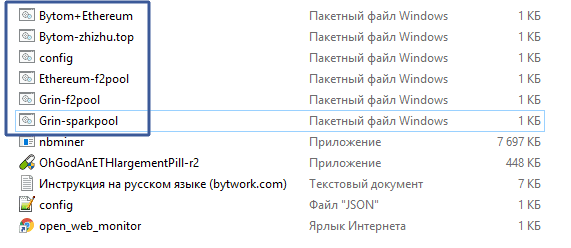
структура файлов программы
В архиве с программой находятся готовые примеры для Ethereum, Nicehash, Grin, Ethereum+Bytom, файл конфигурации, а так же инструкции на разных языках.
Как установить для различных криптовалют
Давайте теперь рассмотрим настройку более детально.
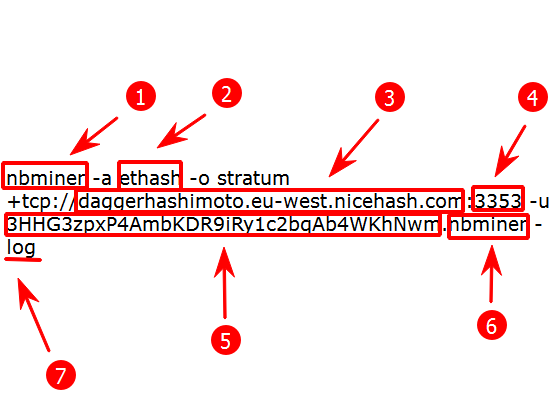
Вот готовый пример:
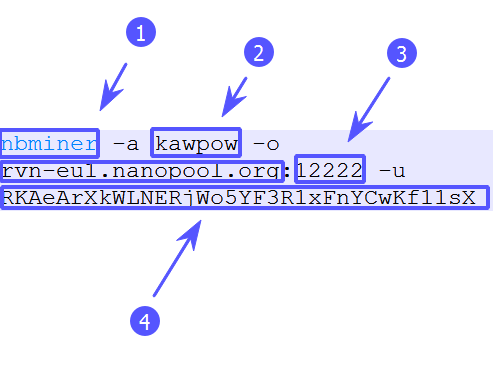
Вот готовый пример:
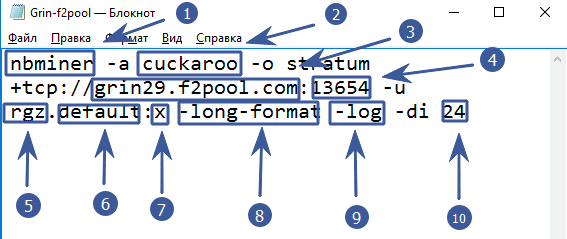
Вот и все, что необходимо для запуска программы.
Приведем готовый пример того, что у нас в итоге получилось для монеты Grin на алгоритме cuckaroo29d
Пример для дуал майнинга Ethereum+Bytom:
Как запустить
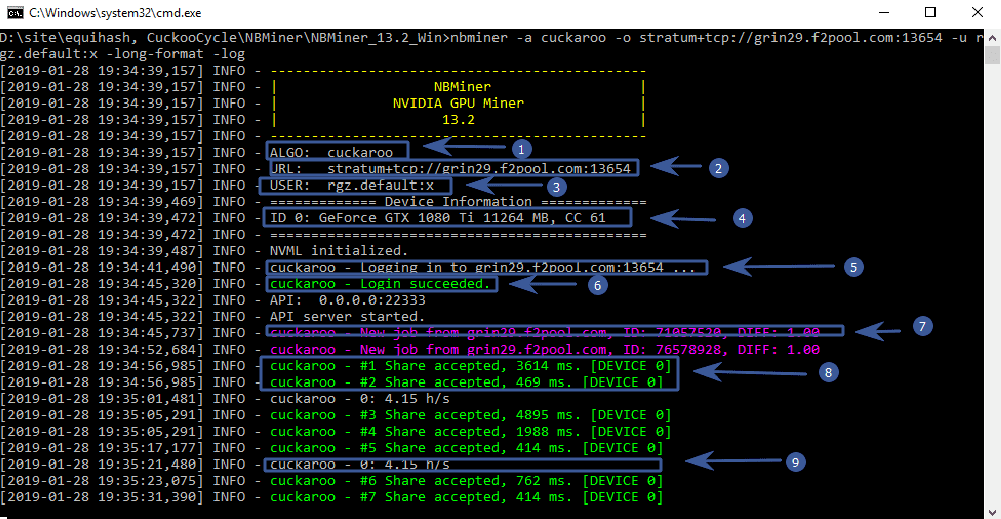
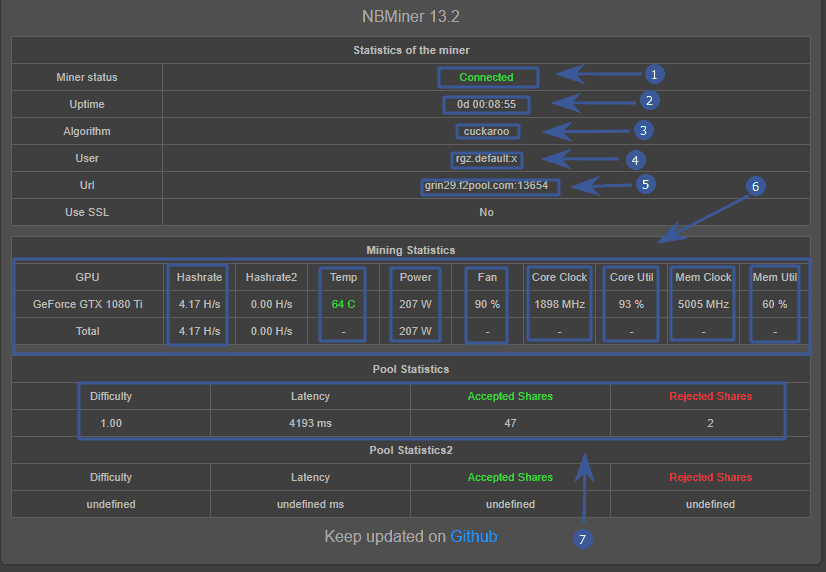
Так же информацию о процессе добычи криптовалюты можно посмотреть через веб-интерфейс. Для этого запускаем двойным щелчком мыши файл open_web_monitor
Nbminer vs Phoenix
На этот раз эффективная скорость составила 276,86 MH/s, что кажется точным и соответствует количеству шар (share) в пуле. Phoenix показывает хешрейт тремя способами: скорость (обычная), средняя скорость (5 мин), эффективная скорость. Мы думаем, что вам следует смотреть только на эффективную скорость.
К сожалению, хешрейт NBMiner в окне консоли майнера оказался выше, чем на самом деле в пуле. Хешрейт, о котором сообщает NBMiner, был выше, чем у других программ для майнинга. Мы проверили журнал и не обнаружили отклоненных или устаревших шар.
Финальное обновление. Спустя неделю средние принятые хешрейты: Phoenix на первом месте, Gminer на втором месте, NBMiner и Trex равны.
Для полноты руководства, мы рассмотрим все возможные аргументы командной строки.
Аргументы командной строки
Параметры подключения к пулу
Для дуал-майнинга
Температуры
Интенсивность и доходность
—cuckoo-intensity ‹intensity› Установить интенсивность алгоритмов cuckoo, cuckarood, cuckatoo, [от 1 до 12]. Значение 0 означает автоматическую адаптацию. По умолчанию: 6.
—cuckatoo-power-optimize Установите эту опцию, чтобы уменьшить диапазон мощности, потребляемой феермой при майнинге с помощью алгоритма cuckatoo. Предупреждение: установка этой опции может привести к снижению производительности майнинга.
—fee ‹число› Изменить комиссию (devfee) в процентах, 2. Установите «0», чтобы отключить devfee, но тогда будет более низкий хэшрейт.
Для следующих алгоритмов устанавливается комиссия по умолчанию :
Тайминги Memory Tweak
Для настройки таймингов есть несколько команд:
Тайминги памяти оптимизированы для видеокарт Nvidia GDDR5 и GDDR5X. Доступный диапазон 5. Чем выше значение, тем выше хэшрейт.
Для разных карт значение может быть установлено через список через запятую. Может потребоваться настроить ограничение мощности (Power limit), чтобы получить больше хэшрейта.
—driver эта команда нужна только для Windows. Она устанавливает или удаляет драйвер для «оптимизации памяти».
Для установки таймингов:
Запустите батник с правами администратора.
Примечание: установленный пользовательский драйвер не подписан Microsoft, пользователям необходимо отключить безопасную загрузку в настройках BIOS, чтобы драйвер заработал.
Стабильность программы
—log-file ‹logfile› Создавать собственный файл журнала. Примечание: эта опция переопределит ‘—log’.
—long-format Использовать формат журнала «гггг-мм-дд-чч»
—no-nvml Не запрашивать состояние работоспособности устройства cuda при использовании ssl-соединения.
—reboot-times ‹число› Перезагрузить, если сторожевой таймер сообщил об ошибке несколько раз.
Интерфейс
—no-color Не использовать цветовой вывод в консоли.
—fidelity-timeframe ‹timeframe› Установить таймфрейм для расчета точности, единица измерения в час. По умолчанию: 24.
—device-info Показать подробную информацию по каждому подключенному устройству.
—device-info-json Показать подробную информацию по каждому подключенному устройству в формате json.
—verbose Отображать данные о связи между майнером и пулом. Эта команда регулирует уровень сообщений, возвращаемых пулом.
Работа с API
-api ‹host:port› Хост и порт для обслуживания REST интерфейса API.
Указать карты
—platform ‹платформа› указать платформу. 0: Все (По умолчанию), 1: только Nvidia, 2: только AMD.
Прочие настройки
—strict-ssl Проверять действительность сертификата при использовании SSL-соединения.
—grin29-fork-height ‹height› Измените «height», чтобы проверить автоматическое изменение алгоритма, когда grin29 сделает хард форк. По умолчанию: 262080
—proxy ‹host:port› Использовать прокси Socks5
—coin ‹название› Указать название монеты (только для ethash алгоритма)
Решение проблем
Программа вылетает или не запускается
Если программа не стабильно работает или вылетает, то нужно увеличить виртуальную память системы:
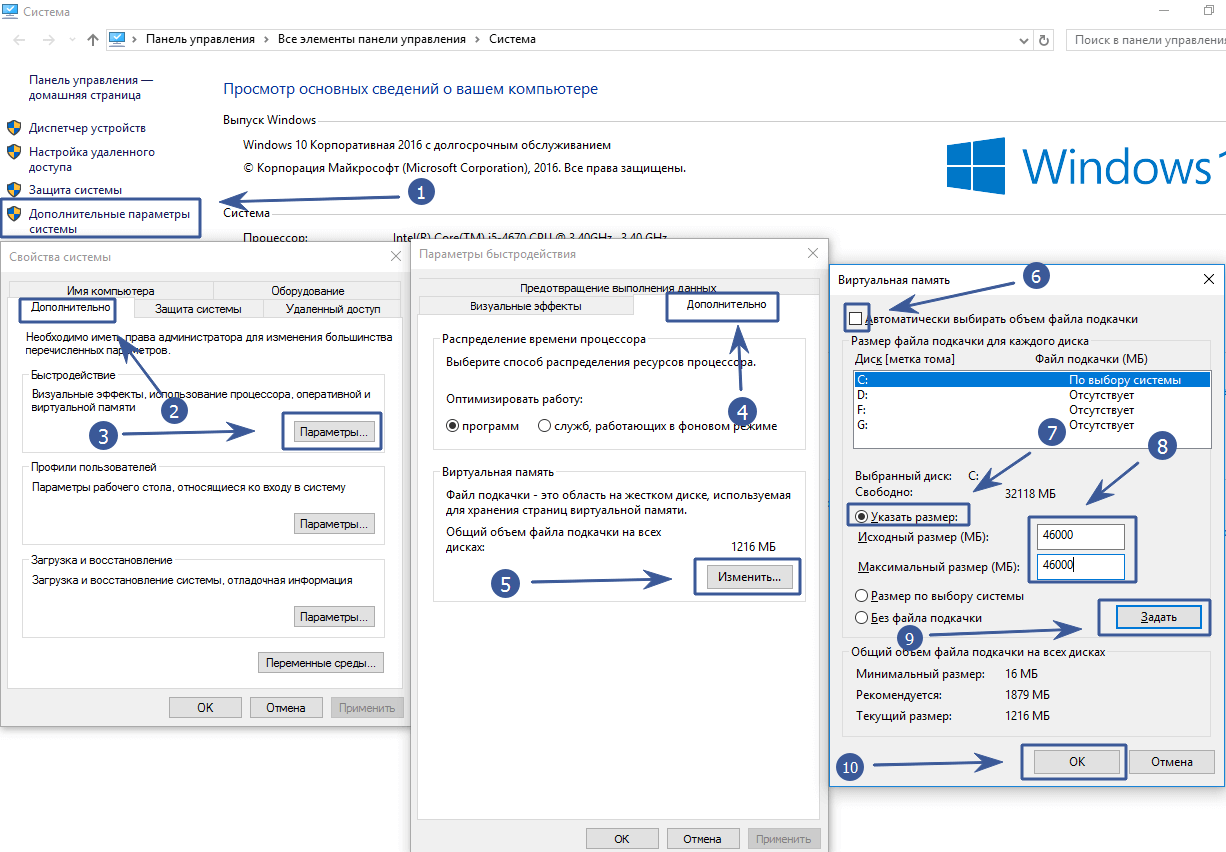
выставляем файл подкачки в системе
Failed to login mining pool, please check mining pool username
Не верно указаны параметры подключения к пулу в ключе username (логин пула или адрес кошелька)
Загрузка и изменения в версиях
Изменения в версиях
Источник
Последняя версия приложения NBMiner обходит, но не полностью, ограничения хэшрейта Ethereum на видеокартах Nvidia
По информации VideoCardz, последняя версия приложения NBMiner для Windows и Linux обходит, но не полностью, ограничения хэшрейта Ethereum, установленное с завода на новых видеокартах Nvidia. Данное ПО версии 39 от 15 августа 2022 года позволяет пользователям майнить Ethereum на видеокартах Nvidia с пониженным хэшрейтом и маркировкой на упаковке “Lite Hash Rate” или “LHR” не с ограничением 50%, а выше — до 70%.
Разработчик пояснил, что NBMiner 39.0 пока что обходит встроенную защиту Nvidia не полностью и только для алгоритма ethash, но скоро программа будет обходить и ограничения для майнинга других криптвалют. Пользователям не рекомендуется в настройках приложения выставлять значение параметра lhr для контроля хэшрейта видеокарт RTX больше 70%, так как в обратном случае срабатывает защита Nvidia и мощность майнинга на них снова упадет до 50%.
Обновленный NBMiner не разблокирует ограничения чипов Nvidia, а предлагает пользователям самим экспериментальным путем выставлять значение, которое определяет максимальную разблокируемую скорость хеширования для конкретного графического процессора и видеокарты. Разработчик проверил, что значение lhr равное 68% работает стабильно для всех новых видеокарт Nvidia.
В начале февраля 2022 года Nvidia объявила о выпуске специализированных майнинговых карт CMP (Crypto-mining processor), а также об аппаратном понижении хэшрейта Ethereum в два раза на GeForce RTX 3060. Позже компания пояснила, что антимайнинговая функция RTX 3060 работает не на уровне драйвера, а в vBIOS, и может появиться на других картах.
В марте этого года пользователи обнаружили, что антимайнинговая функция RTX 3060 не работает с драйвером 470.05. Nvidia назвала выпуск этого драйвера случайной ошибкой.
В мае Nvidia объявила, что ограничит возможность майнинга Ethereum на обновленных версиях видеокарт GeForce RTX 3080, 3070 и 3060 Ti. Карты с пониженным хэшрейтом будут иметь маркировку на упаковке “Lite Hash Rate” или “LHR”. Производитель ожидает, что эти графические адаптеры будут менее желательны для майнеров.
В начале июня Nvidia понизила в RTX 3080 Ti хэшрейт не только для Ethereum, но и для других криптомонет — Ethereum Classic (ETC), Ergo и Ravencoin (RVN). Так компания старается отвадить интерес майнеров к ее видеокартам.
Источник
Crazy-Mining.org
Главная » Майнинг » NBMiner v26.2 – улучшение производительности на ETH и CKB
NBMiner v26.2 — улучшение производительности на ETH и CKB

NBMiner v26.2 — Программа для добычи Bytom, Ethereum и Grin на видеокартах Nvidia и AMD GPUs.
Измения и Новвоведения в v26.2:
Ключевые особенности NBMiner:
Для начала рассмотрим варианты самого быстрого запуска, а затем перейдем до детального рассмотрения всех команд и особенностей этой программы.
Запуск и Настройка NBMiner
Для самого быстрого запуска достаточно будет:
В архиве с программой находятся готовые примеры для Grin, Ethereum+Bytom, файл конфигурации, а так же инструкция на русском языке.
OhGodAnETHlargementPill-r2(скачать) — таблетка (патч) для видеокарт с памятью GDDR5X для максимизации хешрейта.
open_web_monitor — html файл для мониторинга работы программы через Web интерфейс.
Примеры быстрого запуска
GRIN:
Запускается программа путем двойного клика по файлу с расширением .bat
Давайте теперь рассмотрим настройку более детально.
Готовый пример того, что у нас в итоге получилось для монеты Grin на алгоритме cuckaroo29d
Пример для дуал майнинга Ethereum+Bytom:
Как запустить NBMiner
Запустить программу можно двойным кликом по файлу с нужной монетой и с расширением .bat
Так же информацию о процессе добычи криптовалюты можно посмотреть через веб-интерфейс. Для этого запускаем двойным щелчком мыши файл open_web_monitor
Для полноты руководства, мы рассмотрим все возможные аргументы командной строки.
Аргументы командной строки
Если представлены две команды в строке, то нужно вводить только одну. Вторая — это ее синоним. Пример: -h, —help — это одно и то же. Вводим либо -h либо —help.
-h, —help Отображает справку.
-v, —version Отображает информацию о версии программы.
-c, —config Использовать файл конфигурации в формате json вместо параметров командной строки.
Параметры подключения к пулу:
-a, —-algo Выбрать алгоритм, tensority для BTM, ethash для Ethereum, cryptonightv8 для XMR и cuckarood для Grin.
-o, —url URL адрес пула. Примеры:
-u, —user Адрес кошелька или имя пользователя на пуле. Примеры:
-o1, —url1 адрес для резервного пула 1.
-u1, —user1 Имя пользователя для резервного пула 1.
-o2, —url2 адрес для резервного пула 2.
-u2, —user2 Имя пользователя для резервного пула 2.
Для дуал-майнинга:
-di, —secondary-intensity Относительная интенсивность для ETH при дуал майнинге. Рекомендуется: 8 — 24, по умолчанию 16.
-do, —secondary-url Адрес пула ETH при дуал майнинге.
-du, —secondary-user ETH имя пользователя при дуал майнинге.
-do1, —secondary-url1 url адрес для резервного пула ETH при дуал майнинге.
-du1, —secondary-user1 Имя пользователя для резервного ETH пула при дуал майнинге.
-do2, —secondary-url2 url адрес для резервного пула 2 ETH при дуал майнинге.
-du2, —secondary-user2 Имя пользователя 2 при дуал майнинге.
Температуры:
Интенсивность:
-i, —intensity Указать разделенный запятыми список интенсивностей для карт
—cuckoo-intensity Установите интенсивность алгоритмов cuckoo, cuckarood, cuckatoo, [от 1 до 12]. Значение 0 означает автоматическую адаптацию. По умолчанию: 6.
—cuckatoo-power-optimize Установите эту опцию, чтобы уменьшить диапазон мощности, потребляемой феермой при майнинге с помощью алгоритма cuckatoo. Предупреждение: установка этой опции может привести к снижению производительности майнинга.
Стабильность программы:
—log-file Создавать собственный файл журнала. Примечание: эта опция переопределит ‘—log’.
—long-format Использовать формат журнала «гггг-мм-дд-чч»
—RUN, —no-watchdog Отключить сторожевой таймер.
—no-nvml Не запрашивать состояние работоспособности устройства cuda при использовании ssl-соединения.
—reboot-times Перезагрузить, если сторожевой таймер сообщил об ошибке несколько раз. Интерфейс:
—no-color Не использовать цветовой вывод в консоли.
—fidelity-timeframe Установить таймфрейм для расчета точности, единица измерения в час. По умолчанию: 24.
—device-info Показать подробную информацию по каждому подключенному устройству.
—device-info-json Показать подробную информацию по каждому подключенному устройству в формате json.
Прочие настройки:
-d, —devices казать список видеокарт для использования. Формат: «-d 0,1,2,3» для использования первых 4 графических процессоров.
—strict-ssl Проверять действительность сертификата при использовании SSL-соединения.
-api Хост и порт для обслуживания API-интерфейса REST.
—grin29-fork-height Измените «height», чтобы проверить автоматическое изменение алгоритма, когда grin29 сделает хард форк. По умолчанию: 262080
Решение проблем
Программа вылетает или не запускается
Если программа не стабильно работает или вылетает, то нужно увеличить виртуальную память системы:
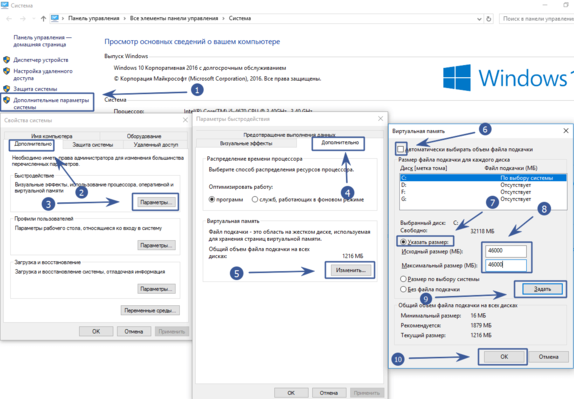
Выставляем файл подкачки в системе
Панель управленияВсе элементы панели управленияСистема — Дополнительные параметры системы- вкладка Дополнительно, затем Параметры, снова вкладка Дополнительно.
Находим настройки Виртуальной памяти, кликаем Изменить. Убираем галочку с пункта «Автоматически выбирать объем файла подкачки» и ставим чекбокс «Указать размер». Указываем нужный размер в МБ (Пример для 6 карт — 45000). Нажимаем на кнопку Задать. Перезагружаем ферму.
Failed to login mining pool, please check mining pool username
Не верно указаны параметры подключения к пулу в ключе username (логин пула или адрес кошелька)
Другие версии майнера NBMiner:
Полный список доступных версий:
Источник
NBMiner v39.7: Скачать и настроить майнинер
В начале 2019 года среди майнеров криптовалют большую популярность приобрела монета Grin, майнинг которой можно производить с малоизвестной ранее программой NBMiner.
Интересной особенностью этой программы является возможность не только майнинга Grin, но и способность добывать в дуале криптовалюты типа эфириум (алгоритм PoW Ethash), а также монеты Bytom. Нужно отметить, что дуал майнинг в связи с появлением ASIC-ов для многих ранее выгодных алгоритмов, а также из-за значительного падения цен на криптовалюты, уже давно потерял свою популярность. Большинство монет, которые ранее майнились в дуале с помощью Claymore dual miner (например, Siacoin, Decred) теперь имеют такую сложность майнинга, что использование для этого видеокарт имеет смысл только для обогрева помещений или бойлеров косвенного нагрева.
Немного большую рентабельность для майнинга в дуале имеют монеты на алгоритме Blake2s, которые можно майнить в дуале с помощью программ Claymore dual miner и Phoenix miner. Намного меньшую популярность в дуале имеет программа Nbminer, которая также позволяет осуществлять двойную добычу монет на одной видеокарте.
NBMiner может работать на Windows и Linux с видеокартами компании Nvidia серий 10xx и 20xx. Он поддерживает добычу криптовалют по следующим алгоритмам:
Он имеет встроенную комиссию в таком размере:
NBMiner v39.7 можно скачать по ссылке ниже.
Требования
Журнал последних изменений
v39.7
v39.6
Исправилена проблема с хэшем ошибки.
feature : ethash Новый режим LHR для майнинга ETH на графических процессорах LHR серии RTX 30, поддерживает Windows и Linux, может получить
70% максимального разблокированного хешрейта.
Известная проблема
Производительность (стандартные настройки)
| Алгоритмы | Монеты | P106-100 | P104-8G | 1070ti | 1080ti | 2080 | RX580 2048sp |
|---|---|---|---|---|---|---|---|
| ethash | ETH | 21.2M | 34.5M | 26.9M | 46M | 35.5M | 24M |
| cuckatoo | GRIN31 | X | 0.89 | 0.94 | 1.56 | 1.65 | X |
| cuckatoo32 | GRIN32 | 0.215 | 0.38 | 0.41 | 0.63 | 0.65 | X |
| cuckoo_ae | AE | 3.35 | 5.5 | 5.15 | 7.9 | 8.75 | X |
| progpow_sero | SERO | 10.3M | 17.5M | 13.3M | 22.5M | 25.8M | 10M |
| kawpow | RVN | 10.3M | 17.5M | 13.3M | 22.5M | 25.8M | 11M |
| beamv3 | BEAM | 12.5 | 19.6 | 19.5 | 26 | 30.5 | X |
| octopus | CFX | 5.5M | 8.5M | 9.8M | 14.8M | 48.5M | X |
| ergo | ERGO | 41M | 67M | 52M | 63M | 73M | X |
Настройка майнинга для NBMiner
Пакетный файл для запуска майнинга конфигурируется под конкретный пул исходя из следующих шаблонов:
Команды, которые поддерживает NBMiner
В BAT-файл можно добавлять следующие команды (можно использовать полное написание с двумя черточками или сокращенное с одной):
Источник
NBMiner: Настройка для Binance Pool, Комиссия, Сравнение с Phoenix.
В этом руководстве вы узнаете, как настроить и использовать NBMiner версии 42.3 и новее для майнинга KawPow и Ethereum
Скачать для Windows/Linux
Скачать с Веб сайта Скачать релизы с GitHub Скачать с BitcoinTalk
Что такое NBMiner
NBMiner — это программное обеспечение для майнинга на видеокарте (GPU). Работает только картах NVIDIA и AMD.
NBMiner также является очень универсальным программным обеспечением для майнинга, поскольку оно поддерживает более десятка алгоритмов. Комиссия разработчика для монет на основе алгоритма Ethash составляет 1%. С другой стороны, монеты, основанные на алгоритмах KAWPOW, CuckooCycle, BeamHash и AUTOLYKOS2, облагаются 2%.
Как настроить NBMiner
Шаг 2 — Настройте батник для KawPow
Откройте файл start.bat с помощью Notepad++ или любого подходящего текстового редактора и отредактируйте файл:
Вот пример .bat-файла NBMiner для пула Beepool (Ravencoin):
nbminer -a kawpow -o rvn-pool.beepool.org:9531 -u RAXCRKF2JdYwYLn2RiMxDPNgvKMwfVrjY9
pause
Шаг 3 — Запустите NBMiner
Сохраните этот файл и затем дважды щелкните start.bat, чтобы начать майнинг. Когда в окне CMD отображается слово «Accept» («Принято»), это означает, что вы успешно отправили свое решение в пул.
Видео Гид
Пример для Binance Pool
| STRATUM: | ethproxy+tcp://ethash.poolbinance.com |
| PORT: | 8888 |
| Username: | username1 |
| Password: | default |
Так будет выглядеть батник NBMiner для ETH на пуле Binance Pool:

Чтобы настроить батник для MTP нам нужно поочередно ввести 5 команд:
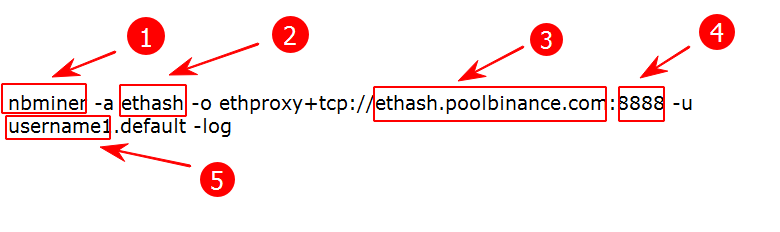
-
nbminer— имя запускаемой нами программы -
ethash— алгоритм для майнинга -
ethash.poolbinance.com— адрес пула -
8888— порт пула -
username1— имя пользователя от майнинг аккаунта на бирже.
Так будет выглядеть готовый батник NBMiner:
nbminer -a ethash -o ethproxy+tcp://ethash.poolbinance.com:8888 -u username1.default -log
Настройка для NiceHash
Вот батник для НайсХеш:
nbminer -a kawpow -o stratum+tcp://kawpow.eu.nicehash.com:3385 -u 3LZhp4g3m7YWqR4hAPrZsKWbyo7hRBmqvy.nbminer -log
pause
Как настроить LHR на NbMiner для увеличения прибыли
Мы собираемся опробовать разблокировку 70% для карт LHR через HIVEOS! Ниже указаны разгоны, которые я использую в этом видео! Это НЕ будет работать с драйвером 471.11 или выше.
Разгон RTX 3070Ti AMP HOLO BLACK:
- Работает стабильно в течение ночи (51+ MH в HiveOS).
- Power Limit: 200.
- Core: -200.
- Memory: +2100.
- Fan 80%.
Разгон RTX 3060Ti AMP HOLO BLACK:
- Стабильно в течение ночи (40+ MH в HiveOS).
- Power Limit: 130.
- Core: -200.
- Memory: +2200.
- Fan 80%.
HiveOS: Разблокировка до 42 MH/s RTX 3060 Ti 8Gb LHR
Показано обновление драйверов nvidia в hiveos, как включить -lhr 68 только на одной видеокарте в целом риге и как обновить майнер в hiveos не дожидаясь общего обновления.
Мониторинг и прибыль
После того, как майнер стабилизируется примерно на 10-15 минут, вы можете проверить статус работы и прибыль на странице « Доходы» в аккаунте на бирже или на том пуле, который вы выбрали.
Алгоритмы и хешрейт
| Алгоритм | Монета | P106-100 | P104-8G | 1070ti | 1080ti | 2080 | RX580 2048sp |
|---|---|---|---|---|---|---|---|
| ethash | ETH | 21.2M | 34.5M | 26.9M | 46M | 35.5M | 24M |
| cuckatoo | GRIN31 | X | 0.89 | 0.94 | 1.56 | 1.65 | X |
| cuckatoo32 | GRIN32 | 0.215 | 0.38 | 0.41 | 0.63 | 0.65 | X |
| cuckoo_ae | AE | 3.35 | 5.5 | 5.15 | 7.9 | 8.75 | X |
| progpow_sero | SERO | 10.3M | 17.5M | 13.3M | 22.5M | 25.8M | 10M |
| kawpow | RVN | 10.3M | 17.5M | 13.3M | 22.5M | 25.8M | 11M |
| beamv3 | BEAM | 12.5 | 19.6 | 19.5 | 26 | 30.5 | X |
| octopus | CFX | 5.5M | 8.5M | 9.8M | 14.8M | 48.5M | X |
| ergo | ERGO | 41M | 67M | 52M | 63M | 73M | X |
Сравнение NBMiner vs PhoenixMiner
3080Ti lhr — тестирую NBMiner на разных настройках — так же сравниваю с phoenix miner.
По просьбе одного из коментаторов, я попробовал протестировать NBmimer 39.5 с частичной разблокировкой. Сначала на разогнанной карте, потом на стандартных настройках и далее феникс на моих настройках. Без приключений не обошлось….
Команды
--algo или короткий синоним этой команды -a — указывает алгоритм для майнинга (для примера: ‘mtp’, ‘lyra2Z’, ‘scrypt’, ‘myr-gr’)
Важно! Используйте либо длинный синоним --algo либо короткий -a. Вместе и то и то использовать не нужно.
Далее команды будут указаны через запятую. Сначала короткий синоним, а затем длинны. Помните, что нужно использовать только один вариант.
-v, --version — Отобразить версию и выйти.
-c, --config <config file path> — Использовать конфиг в формате JSON вместо батника (CMD файла).
Ограничение температуры
–temperature-limit, –tl <temp-limit> Установить предел температуры GPU, если он превышает заданное значение, то GPU остановит свою работу.
–temperature-start, –ts <temp-start> Установить целевую стартовую температуру. Майнер продолжит свою работу при достижении этой отметки температуры. По умолчанию <temp-limit> - 5.
Альтернативы
- PhoenixMiner
- Gminer
- TeamRedMiner
- LolMiner
- T-rex Miner
Релизы и версии
42.3
-
etchash: добавлена поддержка пула NiceHash ETC.
42.2
41.5
40.1
- добавлена поддержка будущих моделей GPU LHR;
- отображение текущего значения LHR в сводной таблице консоли;
- опция proxy теперь поддерживает имя пользователя и пароль для SOCKS5 прокси, формат: “proxy”: “user:[email protected]:port”;
- проверка шар на процессоре обрабатывается в независимом потоке;
- исправлена ошибка обнаружения блокировки LHR в некоторых случаях.
39.7
- Режим LHR поддерживает новую версию GA104 3060;
- ethash по умолчанию включает режим LHR для версии 3060 v1;
- исправлена невозможность обнаружения блокировки LHR в определенной ситуации;
- исправлена проблема с энергопотреблением графического процессора Nvidia в определенной конфигурации рига;
- удалена поддержка SERO.
39.5
- добавлено: новый режим LHR с низким энергопотреблением, добавлена
-lhr-modeопция.-
-lhr-mode 2— это режим LHR по умолчанию, который представляет собой новый режим пониженного энергопотребления. -
-lhr-mode 1изменяет режим LHR на старую версию, которая совпадает с v39.2 -
-lhr-mode 1подходит только для видеокарт с ограничением мощности, может достигать более высокого хешрейта, чем в режиме 2 -
-lhr-mode 2способен достичь более низкой средней мощности и температуры. Особенно подходит для видеокарт с gddr6x как 3070ti, 3080, 3080ti. Энергопотребление в этом режиме колеблется, лучше использовать с заблокированной частотой ядра.
-
- добавлено:
-lhrподдержка десятичного значения - добавлено: для видеокарт LHR, когда обнаружена блокировка майнинга, майнер автоматически уменьшит
-lhrзначение на 0,1 и продолжит майнинг. Максимальное время уменьшения составляет 10, что в сумме составляет 1,0 - исправлено: более высокая загрузка ЦП при использовании
--share-check 0.
39.2
- функционал: добавлено обнаружение блокировки LHR и восстановление режима LHR для ethash.
- исправлено: улучшена обработка протокола ergo.
39.1
- оптимизация: улучшен хэшрейт ethash в режиме LHR на 1-2%, значение по умолчанию
-lhrизменено с 68 на 69, также очень многообещающе установить вручную значение70. - исправлена проблема с
kawpowверсии v39.0
