
При запуске компьютера системный вентилятор может вращаться быстрее и работать громче. На экране может отображаться одно из
следующих сообщений об ошибке.
-
Системный вентилятор (90a) Система обнаружила, что охлаждающий вентилятор работает неправильно. Нажмите клавишу Ввода, чтобы
удалить сообщение… -
Системный вентилятор (90b) Система обнаружила, что охлаждающий вентилятор работает неправильно. Через 15 секунд система отключится…
-
Сбой скорости системного вентилятора (90f) Данная ошибка указывает на то, что существует проблема, связанная с системой охлаждения.
-
Отказ скорости вращения вентилятора процессора (909) Система обнаружила, что вентилятор охлаждения может работать неправильно.
-
Вентилятор процессора (900) не обнаружен или неисправен.
-
Вентилятор корпуса 901 не подключен или неисправен
-
Вентилятор блока питания 90E не подключен или неисправен
-
Вентилятор видеомодульа 911 не подключен или неисправен
Для устранения этой ошибки выполните действия, описанные в этом документе.
Устранение ошибки 900, 909, 90A, 90B, 90F на черном экране
Для устранения этой ошибки выполните следующие действия.
-
Нажмите клавишу « Ввод», чтобы очистить сообщение и разрешить системе загрузиться с рабочего стола Windows.
-
Выключите компьютер, осмотрите и очистите внешние вентиляционные отверстия от пыли, продувив вентиляционные отверстия. Пыль
может накапливаться внутри вентиляционных отверстий и вокруг компонентов внутренней системы охлаждения, что препятствует отведению
тепла.Дополнительную информацию о снижении температуры внутри корпуса компьютера см. в документе «Ноутбуки HP — Снижение температуры внутри корпуса ноутбука для предотвращения перегрева на настольных компьютерах с ОС Windows или HP » — Снижение температуры внутри корпуса компьютера для предотвращения перегрева.
-
После удаления пыли включите компьютер. Если ошибка сохраняется, выполните следующие шаги.
-
выполните сброс аппаратных настроек. Выполнение аппаратного сброса может сбросить записанные тепловые значения в памяти и
позволит вам использовать компьютер на короткое время для доступа и сохранения важных файлов перед выполнением обслуживания. -
В некоторых случаях может помочь обновление BIOS.
-
Если сообщение об ошибке не исчезло, обратитесь в службу поддержки клиентов HP.
 Загрузка…

Ошибка hp system fan 90b появляется при включении ноутбука, которая информирует о неисправности системы теплоотвода. Существует два варианта появления данной ошибки:
1.Вентилятор системы не правильно вращается
2.Температура внутри корпуса слишком высокая и вентилятор не может вращаться достаточно быстро, чтобы справится с теплоотводом
Cообщение system fan 90b ошибка выходит при запуске ноутбука и если не нажать «Enter», то он автоматически выключится через 15 секунд, это реализовано для предотвращения поломки вашего ноутбука. Данная ошибка характерна для ноутбуков таких моделей как HP и Compaq.

System fan 90b что это, как решить проблему?
Решить данную проблему поможет очистка системы охлаждения ноутбука от пыли, а так же смазка кулера системы охлаждения. Если после данной процедуры все еще появляется данная надпись и у вас имеется характерный звук неисправного вентилятора, то его замена неизбежна. Если же ваш вентилятор работает тихо и при дополнительной нагрузке на процессор он себя не выдает, то следует выполнить Hard Reset ноутбука «Жесткую перезагрузку» вашего ноутбука. О том, как это сделать читайте на сайте производителя вашего ноутбука.
При обслуживании компьютера выполните следующее:
— тщательно проверьте наличие пыли на всех внутренних компонентах системы охлаждения
— убедитесь что кулер системы охлаждения вращается правильно и не производит громких звуков, если смазка кулера не помогла, замените его
— провода кулера системы охлаждения подключены к материнской плате
— произвести замену термопасты
Примеры устранения ошибки system fan 90b на ноутбуке:
HP Pavilion G6
HP Compaq Presario CQ56
Вы можете пропустить чтение записи и оставить комментарий. Размещение ссылок запрещено.
Fix the HP laptop error code 90b like a PRO
by Tashreef Shareef
Tashreef Shareef is a software developer turned tech writer. He discovered his interest in technology after reading a tech magazine accidentally. Now he writes about everything tech from… read more
Updated on July 31, 2021

HP laptop users are complaining about loud fan noise and displaying System Fan (90b) error code. This error usually happens when you start the computer and the system fan starts spinning faster. This error related your system fan and indicates an issue with the heating system.
If you are also troubled by this error here is how to fix HP laptop error code 90b with ease.
1. Update BIOS
- The first thing you should look for any pending BIOS update for your Laptop. You can find the latest BIOS update for your system from the HP website.
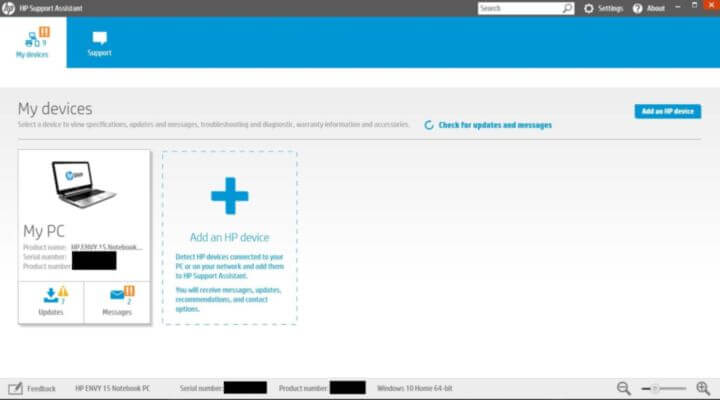
- Go to the HP Support Assistant page, here, and download HP Support Assistant software. Install the program if required.
- Run the software and in the My Devices tab, find your computer and click on Updates.

- Now, click on “Check for updates and messages” to download the latest updates.
- If any update is found, check the BIOS update box and click on Download and Install.
- Close the Support Assistant once the update is installed. Reboot the system and check for any improvement.
Avoid overheating and take fan control in your hands with this laptop cooling software
2. Clean the Air Vents and CPU Fans
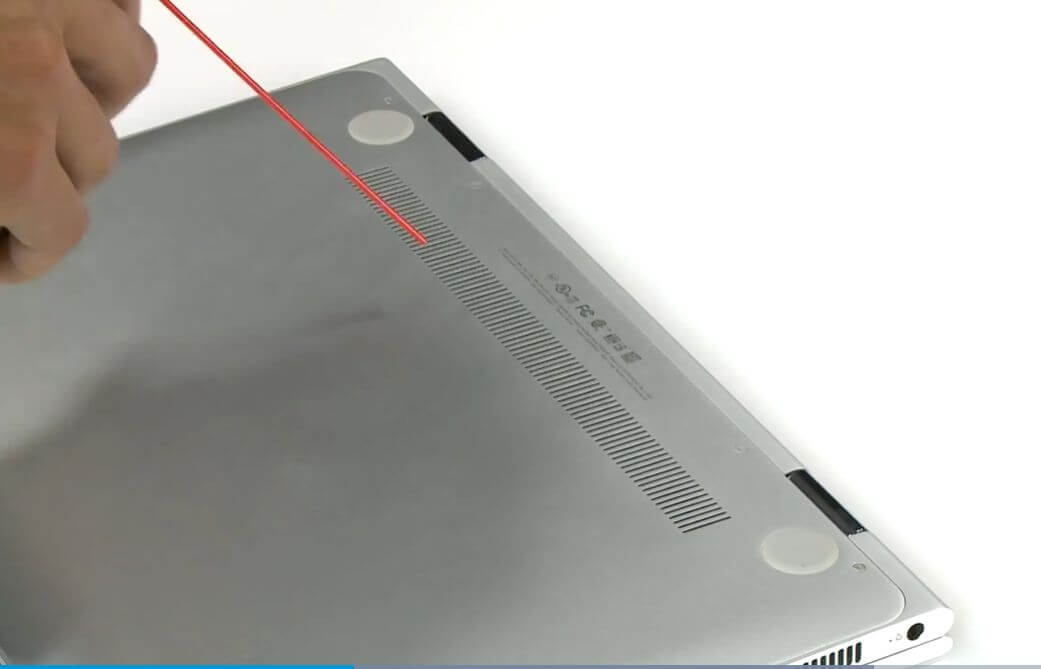
- If the issue persists, it could be because of the exterior vents of the laptop has accumulated dust resulting in higher temperature and thus the error. It could also occur if the thermal paste applied to your CPU has dried out and needs a refill.
- After shutting down the computer, check the exterior vents and remove any dust buildup by blowing air through the open vents.
- Also, clean the CPU fans thoroughly and then put back the lid. Restart the PC and check for a resolution.

- If the issue persists, check if the CPU thermal paste has dried out. Remove the old thermal paste leftover and reapply thermal paste. If you don’t know how to do it, seek professional’s help.
- Restart the PC and check if the error reoccurs. Since the error is mostly caused by the heating issues, clean the air vents and reapplying the thermal paste should resolve it.
3. Perform Hard Reset
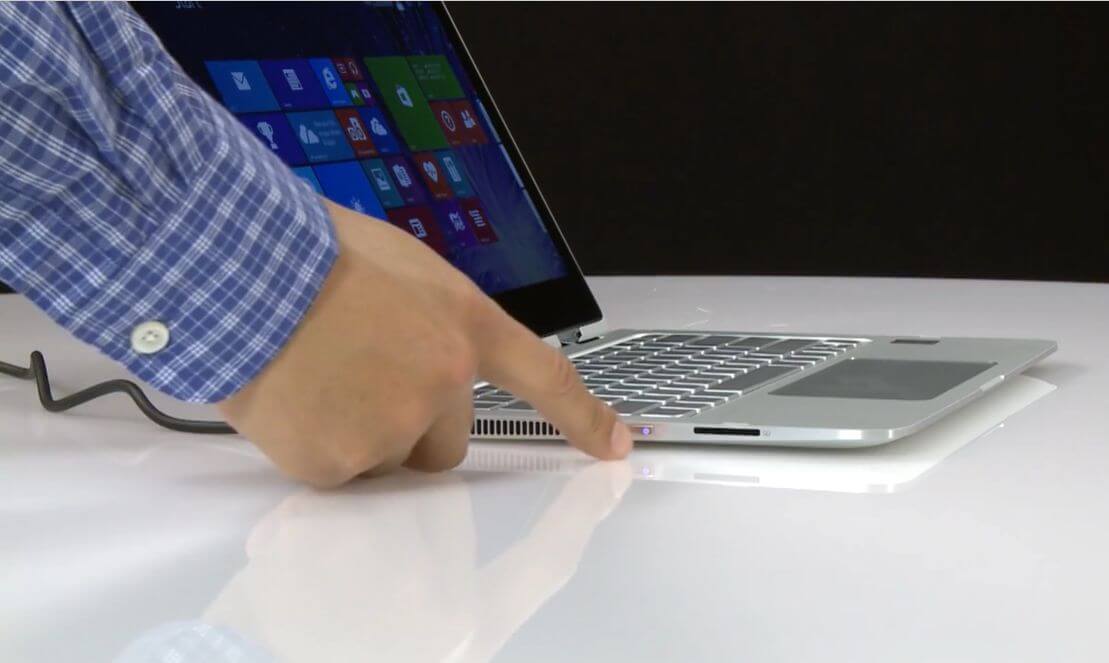
- If the issue persists, try to hard reset the system. This will only reset thermal values and enable you to use the system again without any error.
- To hard reset, the HP laptop, turn it off.
- Remove any external devices connected to your laptop. Also remove the power cord, if plugged in.
- Now press and hold the power button on your laptop for 15 seconds to reset. Leave the laptop for about a minute or two.

- Now plug in the power adapter to the wall socket and plug in the power cord to your laptop.
- Power on the computer and check for any improvements.
RELATED STORIES YOU MAY LIKE:
- 7 best external hard drives with cloud access and bonus storage
- How to move Windows 10 to an external hard drive
- 17 best USB 3.0 external hard drives for your Windows 10 PC

Что значит system fan 90b при включении ноутбука?
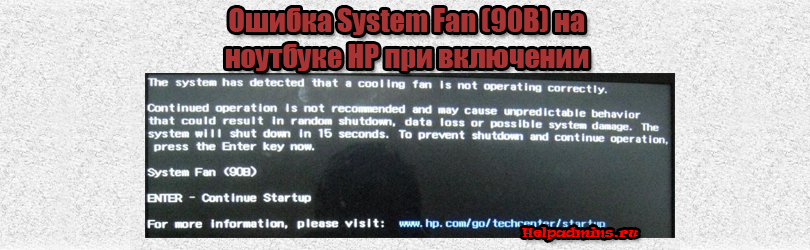
Чаще всего с данной ошибкой сталкиваются обладатели ноутбуков фирмы HP, хотя и на других ноутбуках может появиться что – то подобное. Так, в один прекрасный момент при очередном включении вместо привычного логотипа загрузки операционной системы вы можете увидеть черный экран с белыми буквами, среди которых отчетливо просматривается сообщение: System Fan (90B). Чуть ниже идет строка ENTER – Continue Startup.
Смысл и значение данного сообщения следующий: Обнаружены проблемы с системным вентилятором охлаждения. Для продолжения загрузки нажмите клавишу Enter.
Проще говоря, охлаждающий вентилятор внутри ноутбука не вращается или вращается с низкой скоростью. Это может привести к перегреву и чтобы этого избежать система информирует Вас для принятия мер по устранению данной неисправности.
Вы конечно же можете игнорировать ошибку нажатием клавиши Enter, но делать это крайне не рекомендуется. Так как перегрев зачастую выводит из строя такие важные компоненты ноутбука, как мультиконтроллер, северный мост или видеокарту.
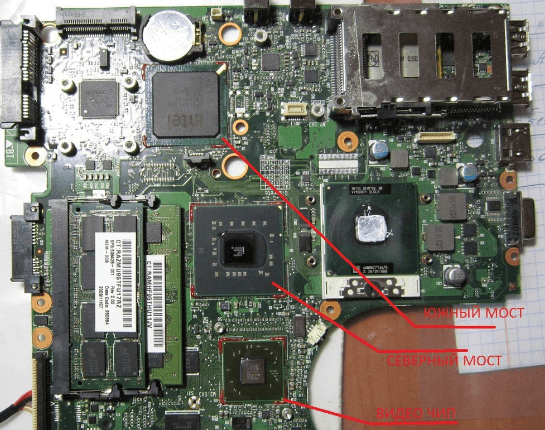
Мосты и видеокарта материнской платы ноутбука
Как исправить ошибку System Fan 90B?
Прежде всего нужно разобрать ноутбук и почистить его от пыли. С большой долей вероятности вся проблема кроется в большом количестве пыли, которая не дает нормально вращаться вентилятору.
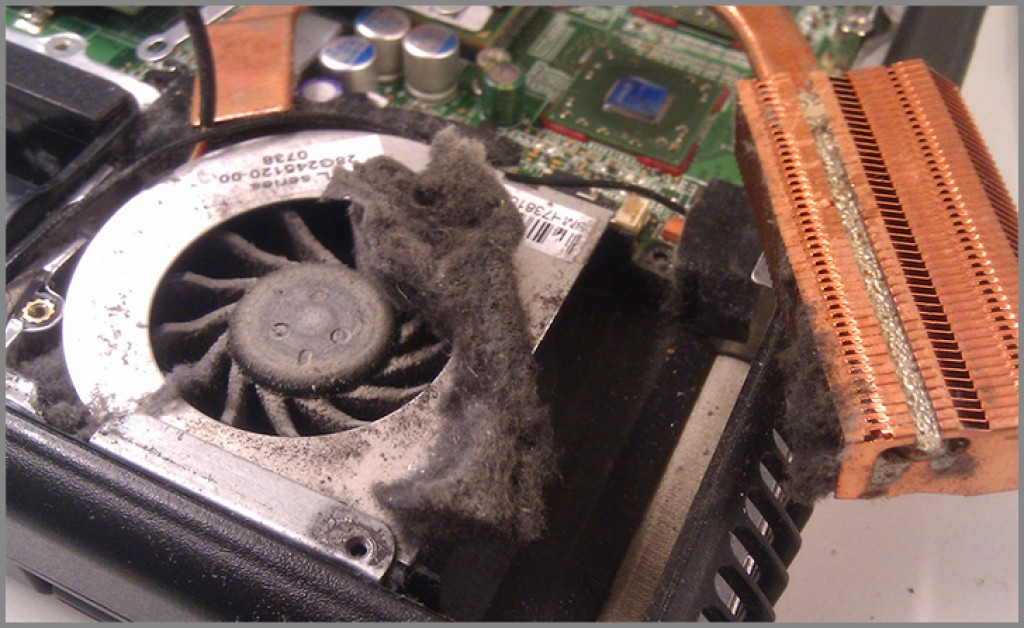
Так выглядит запылившаяся система охлаждения
При разборке по возможности лучше смазать вентилятор. Также обратите внимание на разъем его подключения к материнской плате.
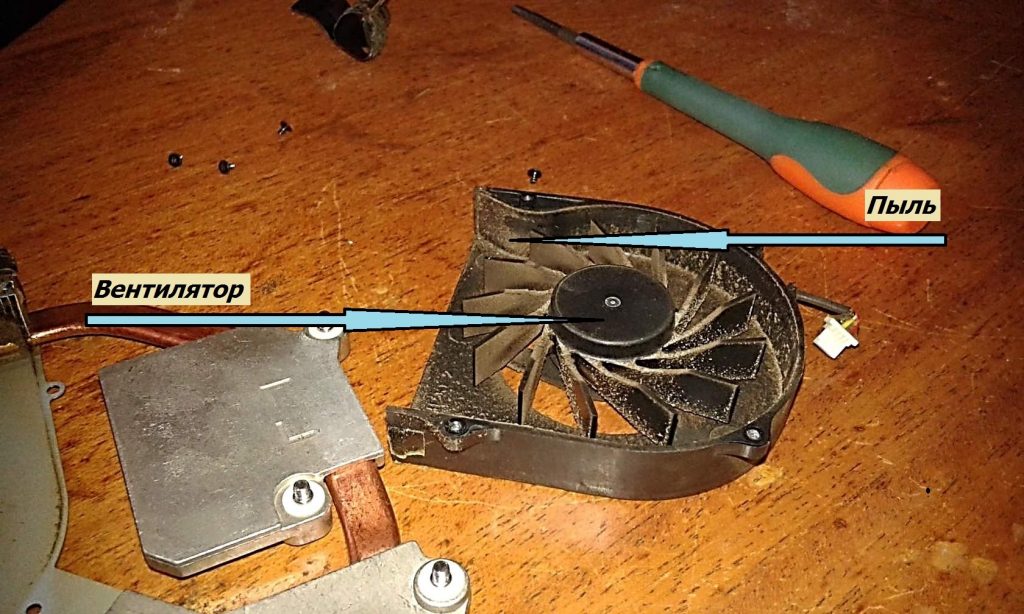
Забитый пылью вентилятор охлаждения
В более редких случаях вентилятор невозможно смазать и он клинит намертво. В этом случае помогает только его замена.
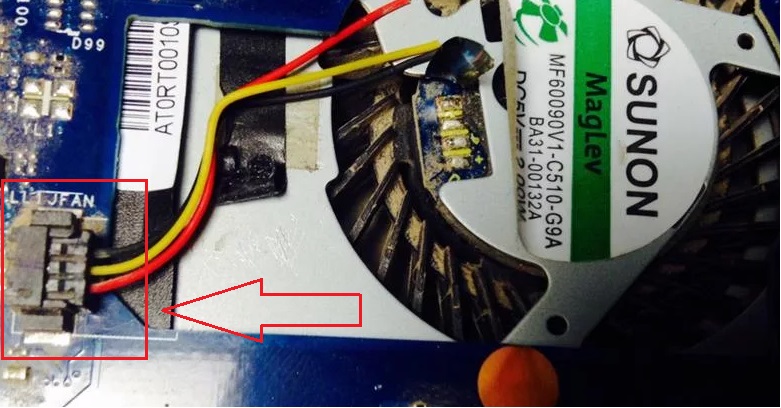
Разъем охлаждающего вентилятора
В совсем единичных ситуациях могут наблюдаться проблемы с разъемом подключения охлаждающего вентилятора (обугливание, облом и т.д.) или с BIOS.
Вывод
Сообщение System Fan 90B появляется в том случае, если с кулером системы охлаждения наблюдаются проблемы. Алгоритм устранения следующий:
- Чистим ноутбук от пыли и по возможности смазываем вентилятор;
- Если не помогло – меняем охлаждающий вентилятор;
- Во всех остальных ситуациях нужно проверить сам разъем, замерив на нем приходящие напряжения. Возможно контроллер не подает туда требуемые показатели из-за чего вентилятор не вращается с должной скоростью.
Лучшая благодарность автору — репост к себе на страничку:
 Доброго дня!
Сегодня неск. слов о довольно узкой специфической проблеме… Возникает на устройствах от HP (чаще всего).
Суть: после включения компьютера — на «черном» экране появляется сообщение вида: «…a cooling fan is not operating correctly» с кодом 90… См. пример на фото ниже. 👇
Возникает она из-за проблем с кулером (вентилятором), и направлена на то, чтобы предупредить вас, что температура устройства может выйти из-под контроля (прим.: что логично, раз не работает норм. кулер ⇒ значит не отводится тепло ⇒ следовательно высока вероятность перегрева…).
Ниже приведу несколько рекомендаций… (важно: если у вас еще не закончился гарантийный срок на устройство — рекомендую самостоятельно ПК/ноутбук не разбирать, а показать его в сервисе…).
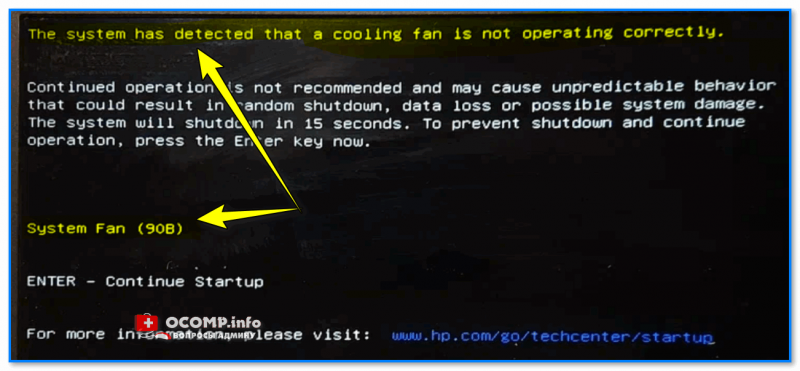
Пример ошибки. The system has detected that a cooling fan is not operating correctly
*
Что делать с этой шибкой с кодом 90…
Вариант 1 // если нужно поработать, не взирая на проблему
Если во время появления ошибки нажать на клавишу Enter (в некоторых случаях Esc) — компьютер должен продолжить загрузку (т.е. у вас как обычно появится логотип Windows, а затем и рабочий стол…). Можно работать! Разумеется, на свой страх и риск…
*
📌Что здесь не так!
Т.к. с кулером очень вероятно есть какая-то проблема — я бы вам рекомендовал внимательно следить за температурами (например, через утилиту AIDA). Для современных ЦП допустимо значение примерно до 75°C* — если у вас значение перевалит за этот рубеж и пойдет выше — рекомендую выключить устройство (зажать кнопку включения на 5-10 сек.)!
Примечание: если у вас не очень мощный ЦП, то, возможно, что и с не работающим кулером он не сильно будет нагреваться.
👉 *В помощь! Температура процессора Intel / AMD: как ее узнать; какую считать нормальной, а какую перегревом.
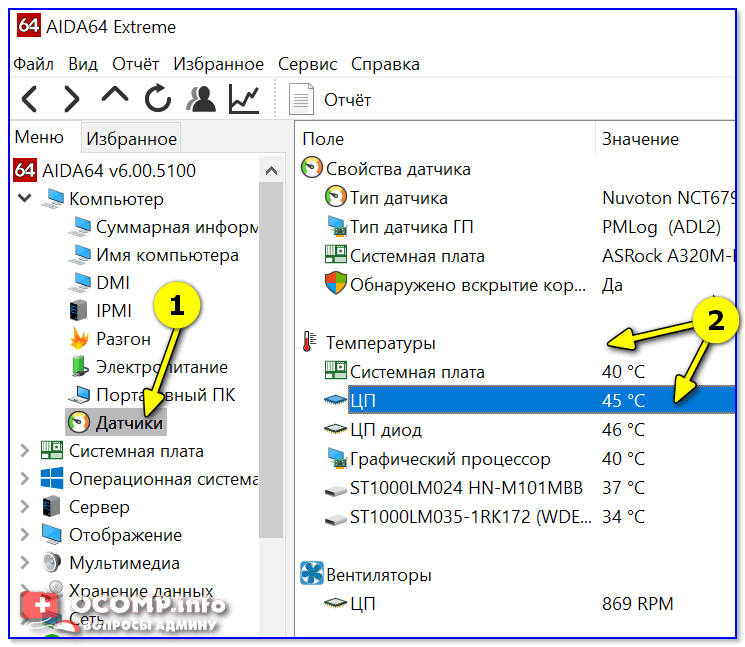
AIDA 64 — просмотр датчиков
Если вам нужно срочно поработать за этим устройством (не взирая на проблемы с кулером), я бы посоветовал следующее:
- во-первых, лучший вариант — аккуратно вынуть диск из устройства и подключить его к другому ПК (правда, если устройство на гарантии — этот вариант может ее «обнулить»);
- во-вторых, не запускать ресурсоемкие задачи (по возможности). К ним можно отнести игры, редакторы и пр.;
- в-третьих, можно снизить производительность ЦП, ограничив его через электропитание (см. скрин ниже);
- в-четвертых, использовать спец. охлаждающие подставки.
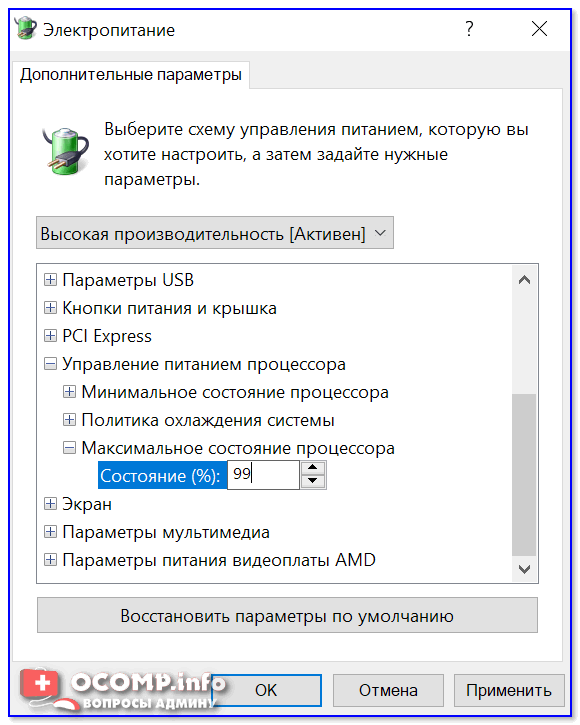
Максимальное состояние ЦП — 99%
*
Вариант 2 // устранение ошибки
1) Для начала следовало бы зайти в настройки BIOS и сбросить их в дефолтные (на настройки по умолчанию).
Также стоит проверить вкладку «System Configuration» (при наличии) — там обратить внимание на управление кулером (в названии должно быть «Fan…»).
В моем примере есть опция «Fan always on» — она отвечает за работу кулера, рекомендуется перевести ее в режим «Enabled» — т.е. кулер всегда будет включен! Это положительно скажется на температуре…
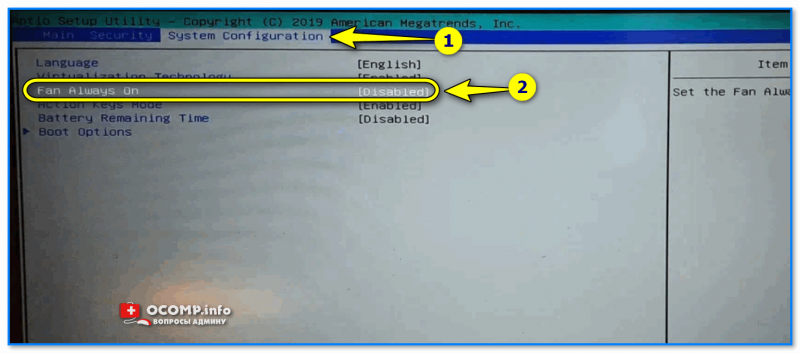
Fan always on
2) Если это не помогло, вероятно, понадобится снять заднюю крышку у ноутбука (/открыть системный блок)* — и посмотреть состояние кулера и вентиляционных отверстий. Крайне желательно продуть все от пыли, поменять термопасту, и проверить подключен ли вентилятор к материнской плате.
В моем «проблемном» ноутбуке не был просто-напросто подключен шлейф (видимо при разборке/чистке хозяин забыл его подключить). Разумеется, после подключения оного — устройство заработало в штатном режиме.
*Важно! Самостоятельная разборка устройства может стать причиной в отказе гарантийного обслуживания!
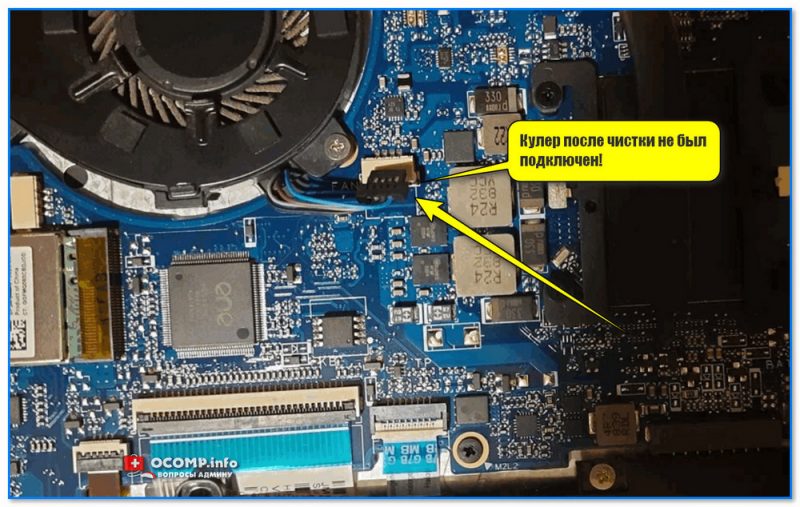
Кулер после чистки не был подключен!
3) Если у вас есть такой же кулер, как на ноутбуке (например, остался от др. похожего устройства // да и стоят они «копейки» — часто не сложно найти за 200-300 руб. на китайских рынках) — можно попробовать заменить один на другой.
4) Кстати, если «внутри у ноутбука/ПК» всё вроде бы в порядке — порекомендовал бы проверить, нет ли на сайте производителя обновление BIOS. У HP одно время выскакивала подобная ошибка на первых AMD Ryzen (сейчас, конечно, это давно было исправлено, но мало ли…).
*
Если все вышеприведенное не дало результатов (а самостоятельно опыта ремонта техники нет) — вероятно, лучше обратиться в спец. сервис для диагностики и последующего ремонта…
*
Если вы решили вопрос иначе — поделитесь в комментариях ниже, заранее благодарю!
На сим пока всё, удачи!
👋


Полезный софт:
-

- Видео-Монтаж

Отличное ПО для создания своих первых видеороликов (все действия идут по шагам!).
Видео сделает даже новичок!
-
- Ускоритель компьютера

Программа для очистки Windows от «мусора» (удаляет временные файлы, ускоряет систему, оптимизирует реестр).