
Системные прерывания грузят процессор
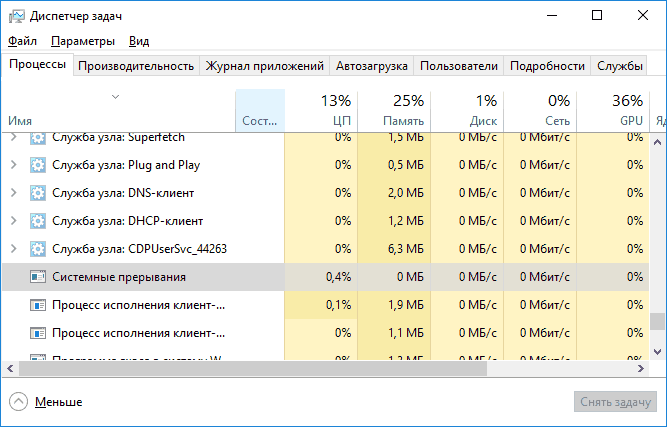
 Если вы столкнулись с тем, что системные прерывания грузят процессор в диспетчере задач Windows 10, 8.1 или Windows 7, в этой инструкции подробно о том, как выявить причину этого и исправить проблему. Полностью убрать системные прерывания из диспетчера задач нельзя, но вернуть нагрузку в норму (десятые доли процента) вполне возможно, если выяснить, что вызывает нагрузку.
Системные прерывания не являются процессом Windows, хотя и отображаются в категории «Процессы Windows». Это, в общих чертах, — событие, вызывающее прекращение выполнения текущих «задач» процессором для выполнения «более важной» операции. Существуют различные типы прерываний, но чаще всего высокую нагрузку вызывают аппаратные прерывания IRQ (от оборудования компьютера) или исключения, обычно вызываемые ошибками работы оборудования.
Что делать, если системные прерывания грузят процессор
Чаще всего, когда в диспетчере задач появляется неестественно высокая нагрузка на процессор, причиной является что-то из:
- Неправильно работающее оборудование компьютера
- Неправильная работа драйверов устройств
Почти всегда причины сводятся именно к этим пунктам, хотя взаимосвязь проблемы с устройствами компьютера или драйверами не всегда очевидна.
Прежде чем приступать к поиску конкретной причины, рекомендую, если это возможно, вспомнить, что выполнялось в Windows непосредственно перед появлением проблемы:
- Например, если обновлялись драйверы, можно попробовать откатить их.
- Если было установлено какое-то новое оборудование — убедиться в правильности подключения и работоспособности устройства.
- Также, если ещё вчера проблемы не было, а с аппаратными изменениями связать проблему не получается, можно попробовать использовать точки восстановления Windows.
Поиск драйверов, вызывающих нагрузку от «Системные прерывания»
Как уже было отмечено, чаще всего дело в драйверах или устройствах. Можно попробовать обнаружить, какое из устройств вызывает проблему. Например, в этом может помочь бесплатная для бесплатного использования программа LatencyMon.
- Скачайте и установите LatencyMon с официального сайта разработчика https://www.resplendence.com/downloads и запустите программу.
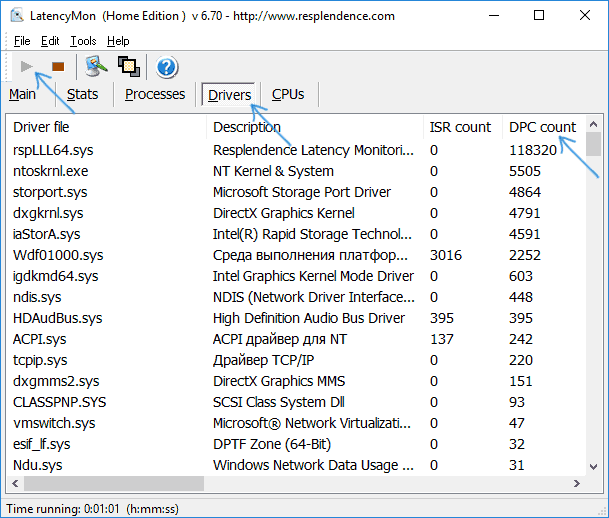
- В меню программы нажмите кнопку «Play», перейдите на вкладку «Drivers» и отсортируйте список по колонке «DPC count».

- Обратите внимание на то, какой драйвер имеет наибольшие значения DPC Count, если это драйвер какого-то внутреннего или внешнего устройства, с большой вероятностью, причина именно в работе этого драйвера или самого устройства (на скриншоте — вид на «здоровой» системе, т.е. более высокие количества DPC для приведенных на скриншоте модулей — норма).
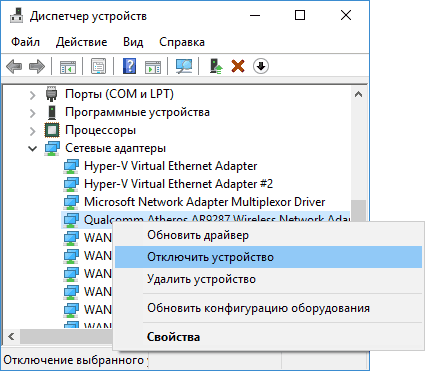
- В диспетчере устройств попробуйте отключить устройства, драйверы которых вызывают наибольшую нагрузку согласно LatencyMon, а затем проверить, была ли решена проблема. Важно: не отключайте системные устройства, а также находящиеся в разделах «Процессоры» и «Компьютер». Также не стоит отключать видеоадаптер и устройства ввода.

- Если отключение устройства вернуло нагрузку, вызываемую системными прерываниями в норму, удостоверьтесь в работоспособности устройства, попробуйте обновить или откатить драйвер, в идеале — с официального сайта производителя оборудования.
Обычно причина кроется в драйверах сетевых и Wi-Fi адаптеров, звуковых карт, других карт обработки видео или аудио-сигнала.
Проблемы с работой USB устройств и контроллеров
Также частой причиной высокой нагрузки на процессор со стороны системных прерываний является неправильная работа или неисправность внешних устройств, подключенных по USB, самих разъемов или повреждение кабелей. В этом случае в LatencyMon вы навряд ли увидите что-то необычное.
При подозрениях на то, что причина в этом, можно было бы рекомендовать поочередно отключать все USB-контроллеры в диспетчере устройств, пока в диспетчере задач не упадет нагрузка, но, если вы начинающий пользователь, есть вероятность, что вы столкнетесь с тем, что у вас перестанут работать клавиатура и мышь, а что делать дальше будет не ясно.
Поэтому могу рекомендовать более простой метод: откройте диспетчер задач, так чтобы было видно «Системные прерывания» и поочередно отключайте все без исключения USB устройства (включая клавиатуру, мышь, принтеры): если вы увидите, что при отключении очередного устройства нагрузка упала, то ищите проблему в этом устройстве, его подключении или том USB-разъеме, который для него использовался.
Другие причины высокой нагрузки от системных прерываний в Windows 10, 8.1 и Windows 7
В завершение некоторые менее часто встречающиеся причины, вызывающие описываемую проблему:
- Включенный быстрый запуск Windows 10 или 8.1 в сочетании с отсутствием оригинальных драйверов управления электропитанием и чипсета. Попробуйте отключить быстрый запуск.
- Неисправный или не оригинальный адаптер питания ноутбука — если при его отключении системные прерывания перестают грузить процессор, дело скорее всего в этом. Однако, иногда, виноват не адаптер, а батарея.
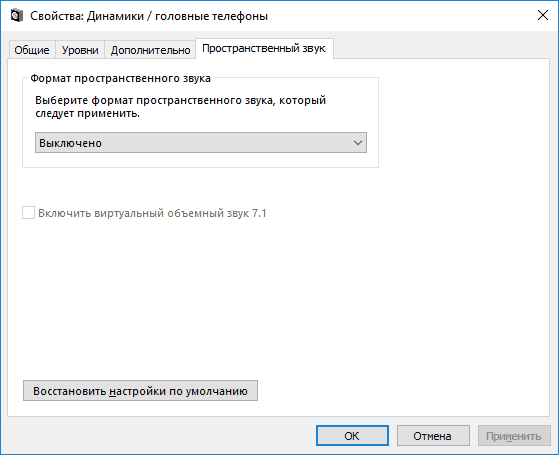
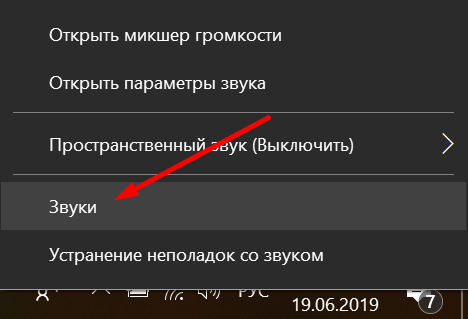
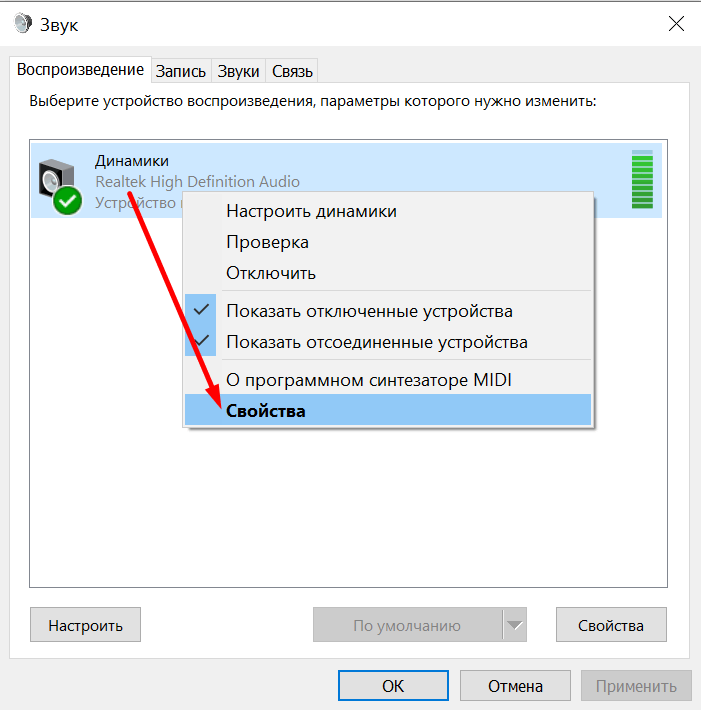
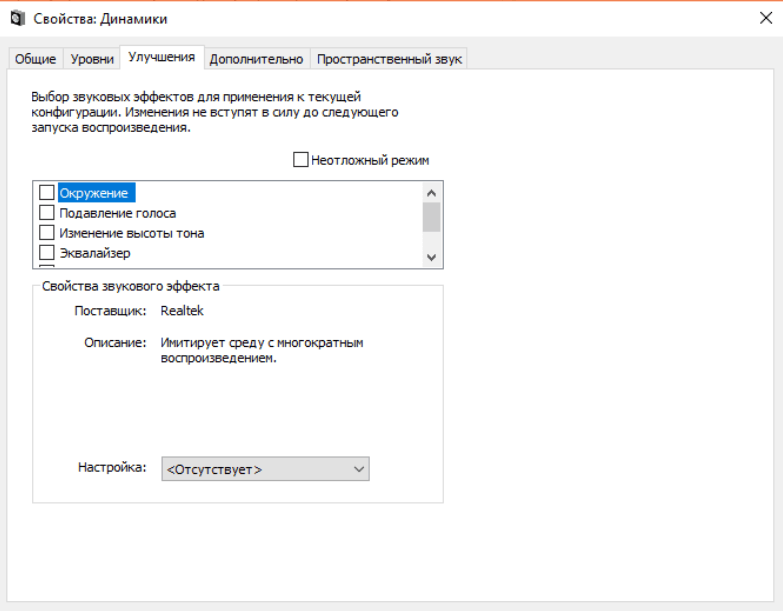
- Звуковые эффекты. Попробуйте отключить их: правый клик по значку динамика в области уведомлений — звуки — вкладка «Воспроизведение» (или «Устройств воспроизведения»). Выбираем используемое по умолчанию устройства и нажимаем «Свойства». Если в свойствах присутствуют вкладки «Эффекты», «Пространственный звук» и похожие, отключаем их.

- Неправильная работа оперативной памяти — выполните проверку оперативной памяти на ошибки.
- Проблемы с работой жесткого диска (основной признак — компьютер то и дело зависает при доступе к папкам и файлам, диск издает необычные звуки) — выполните проверку жесткого диска на ошибки.
- Редко — наличие нескольких антивирусов на компьютере или специфических вирусов, работающих напрямую с оборудованием.
Есть еще один способ попробовать выяснить, какое оборудование виновато (но что-то показывает редко):
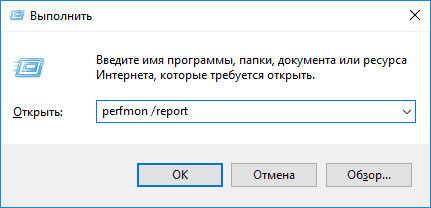
- Нажмите клавиши Win+R на клавиатуре и введите perfmon /report затем нажмите Enter.

- Подождите, пока будет подготовлен отчет.

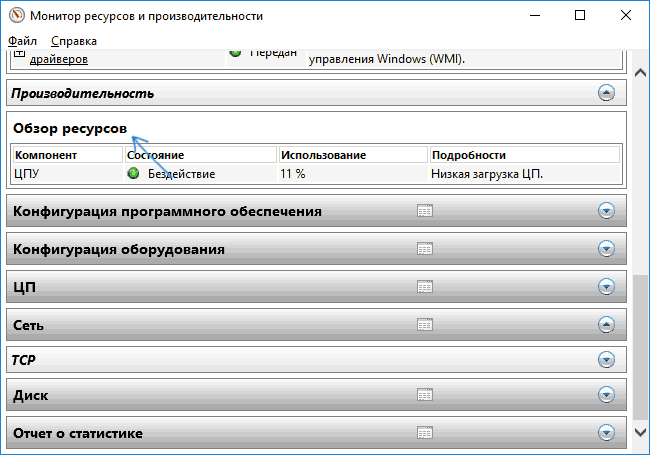
В отчете в разделе Производительность — Обзор ресурсов вы можете увидеть отдельные компоненты, цвет которых будет красным. Присмотритесь к ним, возможно, стоит выполнить проверку работоспособности этого компонента.
В диспетчере задач Windows имеется процесс «Системные прерывания» (он же «System interrupts»). И бывают случаи, когда он создаёт огромную нагрузку на процессор. В этой инструкции разберёмся, почему это происходит, а также, что следует предпринять пользователю, когда системные прерывания грузят процессор.
https://programmainfo.ru/test/kakoy-ty-instrument
Проблемы с работой USB устройств и контроллеров
Это самый распространённый вариант, из-за чего процесс “Системные прерывания” сильно грузит систему. А всё из-за того, что от оборудования поступают нестандартные сигналы в материнскую плату. Процессор тем временем их безуспешно пытается обработать, задействовав поочерёдно различные архитектуры его работы.
Процесс System interrupts при этом может занимать от 30 до 100% производительности ЦП. А заканчивается всё это тем, что возникает ошибка, мол, устройство не удалось опознать.
Или иной вариант — пользователь вставил USB-устройство в порт USB 3.0, но драйвера для работы USB-контроллера в системе нет.

Подобная ситуация очень часто возникает именно в ноутбуках, на которые совсем недавно была установлена система Windows. И всё, что нужно для решения проблемы — это обновить драйвера. То есть зайти на сайт производителя, скачать все нужные установочные пакеты и выполнить их инсталляцию.

Также можно воспользоваться установочным компакт-диском (если он имеется в комплекте к ноутбуку или материнской плате).

Как убрать системные прерывания
- Нажмите на “Пуск” ПКМ и выберите “Диспетчер устройств”

- Если в перечне «Контроллеров» будут пункты, обозначенные восклицательным знаком, то USB не работают из-за отсутствия драйверов.


Аналогичным образом можно проверить работоспособность любого другого подключённого оборудования. Если возле строки с указанием устройства есть какой-либо сторонний значок, то это означает, что на него нужно обратить внимание и либо отключить, либо установить драйвер.

И там же можно выполнить обновление драйверов. Просто нажмите ПКМ по определённому пункту и выберите «Обновить».
https://programmainfo.ru/test/dengi-umeesh-li-ty-s-nimi-druzhit
Что такое системные прерывания и как они себя проявляют
Системные прерывания – это не программный процесс в прямом понимании. Его значение в диспетчере задач указывает на то, какой процент производительности процессора отдаётся на сторонние нужды, а не пользовательские задачи. И в 99% случаев — это обработка сигналов от внешних подключённых устройств. И именно поэтому у исправного компьютера «Системные прерывания» практически всегда загружают процессор на 0 – 1%.
Если же системные прерывания грузят процессор Windows 10, то в большинстве случаев это указывает на сбой в работе любого внешнего оборудования. Это может быть как аппаратная поломка, так и неправильно работающий, отсутствующий драйвер.
Другие причины высокой нагрузки от системных прерываний в Windows 10, 8.1 и Windows 7
Дополнительные причины, из-за которых системные прерывания могут грузить ЦП:
- К ПК подключено несколько конфликтующих между собой устройств. Например, 2 мышки или клавиатуры.
- Несовместимость BIOS с установленным процессором. Соответственно, его нужно просто обновить до актуальной версии.
- «Повреждённые» сектора жёсткого диска. Система выполняет попытки считать данные, но сделать это не удаётся.
- Установлен несовместимый графический адаптер (видеокарта). При включении визуальных эффектов ОС может и возникать ситуация, когда системные прерывания начинают загружать процессор, который пытается обработать некорректные сигналы, поступающие от графического ускорителя.
- Неисправность самого процессора.
- Сбой в работе некоторых драйверов или использование их устаревших версий.
https://programmainfo.ru/test/otlichish-krinzh-ot-krasha
Проверка оборудования
Даже если в диспетчере устройств указано, что все устройства работают в нормальном режиме, то это не является гарантией, что с ними нет неполадок, особенно если процесс системные прерывания (System interrupts) сильно грузит систему. А для диагностики можно использовать сторонние программы.
Опытные системные администраторы для этих целей чаще всего используют Latencymon и Dpc latency checker.
Latencymon эффективный инструмент для диагностики устройств
Бесплатная утилита, которая анализирует работу всех задействованных системой драйверов. Больше ориентирована на работу со звуковым оборудованием. И если аудиокарта работает некорректно, то показывает это в главном окне приложения (последняя строка).

Также с помощью программы можно сгенерировать детальный отчёт по результатам анализа. Единственный нюанс — приложение на английском, а отчёт больше ориентирован на опытных разработчиков драйверов, а не рядового пользователя. Но для поверхностного анализа оборудования она отлично подойдёт. Официальный сайт разработчика — https://www.resplendence.com/. Там же утилиту можно бесплатно скачать.
https://programmainfo.ru/test/volga-ili-pobeda-a-ty-znakom-s-sovetskim-avtopromom-prover-sebya-v-uvlekatelnom-teste
Dpc latency checker бесплатное приложение, не требующее установки
Мини-утилита, которая распространяется как portable-приложение (устанавливать не нужно). Анализирует DPC-показатели. То есть обнаруживает ситуации, если работа процессора, ОЗУ, видеокарты, звукового устройства не синхронизирована (что и вызывает прерывания).

Как ею пользоваться? Достаточно запустить, нажать «Start». Появление красных линий указывает на то, что процессор «зависает» периодически.
Что такое системные прерывания по DSP? Это мгновения, когда ЦП не обрабатывает сигналы от системы, так как пытается взаимодействовать с подключённым оборудованием. В нормальном состоянии подобных «простоев» не должно быть.
Что делать, если системные прерывания Windows 10 грузят процессор
Не всегда есть возможность самостоятельно определить, из-за какого именно оборудования процесс “Системные прерывания” перегружен, и ПК очень сильно виснет. Особенно если устройство, что вызывает сбой — внутреннее (например, чип сетевого адаптера). Но если банальная перезагрузка не позволяет снизить нагрузку из-за системных прерываний Windows, то рекомендуется поочерёдно выполнять следующие пункты.
https://programmainfo.ru/test/3569
Обновление BIOS
Как именно это выполняется — зависит от производителя материнской платы ПК или ноутбука. В большинстве случаев нужно зайти на его сайт, скачать специальную утилиту и установить её.
Ни в коем случае во время обновления не выключать устройство!
Отключение всех звуковых и визуальных эффектов
Вполне вероятно, что видеокарта попросту несовместима с визуальными эффектами Windows. Например, в Windows 10 для этого графический ускоритель обязательно должен поддерживать хотя бы DiectX 10. И если у него такой поддержки нет, то интерфейс будет работать некорректно.
Для отключения визуальных эффектов нужно:
- Нажать ПКМ на “Пуск”, выбрать «Система».

- Нажать «Дополнительные параметры».

- В «Быстродействие» выбрать «Параметры».

- Выбрать «Лучшее быстродействие», нажать «ОК».


А вот отключить звуковые эффекты можно следующим образом:
- Открыть “Панель управления”

- Далее перейти в «Звук».

- Дважды кликнуть на текущем устройстве вывода звука. Например, «Динамики».

- В свойствах перейти во вкладку Enhancements, отключить все пункты. Нажать «ОК».

Системные прерывания из-за некорректно работающего жёсткого диска


Для проверки винчестера на наличие «повреждённых» секторов рекомендуется использовать специализированные программы. Одна из самых популярных в этом плане — это Victoria HDD. Она бесплатна.
- Достаточно запустить, нажать «Start».
- Если в нижней части окна появятся строки Error, то это означает, что диск действительно повреждён. Рекомендуется его заменить в ближайшее время.


Изношенная батарея напрямую влияет на процесс “Системные прерывания”
В ноутбуках сбой «Системных прерываний» может вызывать и аккумуляторная батарея. Проверить её работоспособность проще всего через программу AIDA64. Она хоть и платная, но 30 дней с момента установки можно пользоваться бесплатно.
- Запустите утилиту
- В левом столбце раскрыть вкладку «Компьютер», выбрать «Электропитание».


Если износ батареи будет свыше 60 – 70% или же программа даже не сможет определить модель аккумулятора и его ёмкость, то АКБ явно работает некорректно. То есть системе не удаётся «опросить» контроллер питания, и именно из-за этого процесс “Системные прерывания” будет перезагружен.
Решение проблемы – временно придётся работать за ноутбуком без батареи.
Итого, большая нагрузка на процессор системными прерываниями — это явный признак некорректной работы оборудования. Сперва следует отключить все внешние устройства поочерёдно, чтобы определить «виновника». Далее — обновить драйвера, BIOS, попробовать отключить визуальные и звуковые эффекты. Если и это не поможет, то на крайний случай — переустановить ОС.
Сталкивались ли вы с данной проблемой? И если да, то каким образом вам удалось её устранить? Расскажите об этом в комментариях.

Специалист программирования компьютерных систем и устройств на базе ОС «Android»
Задать вопрос эксперту
Процесс «Системные прерывания» не связан с конкретным приложением или службой и выполняет сигнальную функцию. Он показывает, что в работе системы есть сбои, которые вынуждают процессор выделить дополнительные ресурсы на проведение операций другими компонентами. В нормальном состоянии показатель загрузки системных прерываний составляет десятые доли процента (даже на очень слабых компьютерах значение не должно превышать 5%), но при наличии сбоев и ошибок системные прерывания Windows начинают грузить процессор на 100%.
Основные причины системных прерываний и повышенной нагрузки на процессор
Причина ошибки, из-за которой CPU вынужден выполнять больше работы, обычно связана с неполадками оборудования или отсутствием/устареванием драйверов. Но могут быть и другие факторы:
- несовместимость внешних устройств и компьютера;
- использование устаревшей версии BIOS;
- проблемы при установке программ;
- ошибки в работе диска;
- включение визуальных и звуковых эффектов на очень слабых компьютерах;
- неполадки в центральном процессоре.
Что делать, если прерывания грузят процессор?
Просто отключить процесс нельзя — это приведёт к сбою системы. Чтобы снизить нагрузку и прекратить системные прерывания, необходимо проверить аппаратную часть компьютера и все драйверы.
Проверка драйверов и оборудования
Если вы помните, что делали перед появлением прерываний, то это может существенно упростить задачу. Например, я столкнулся с этой проблемой, когда подключил новый принтер к старому компьютеру и случайно прервал установку драйверов. В итоге оборудование работало, но процесс системные прерывания грузил CPU. Переустановка драйвера решила эту проблему.
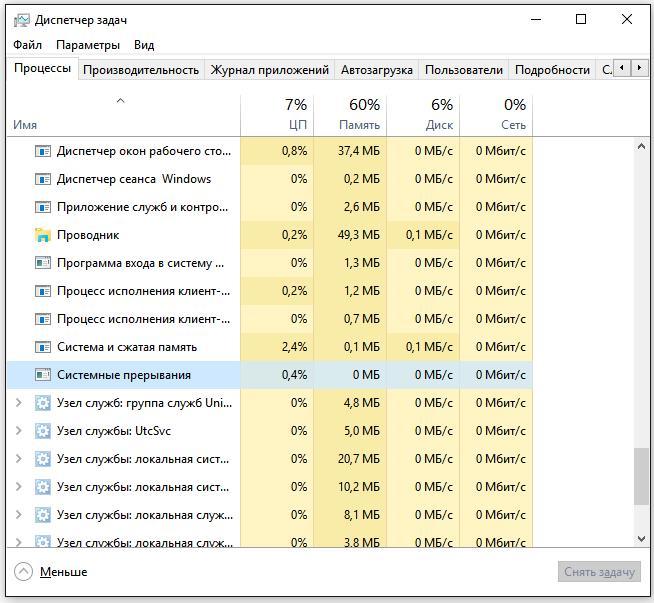
Системные прерывания отображаются в процессах
Если связать появление ошибки с конкретным действием не удаётся, то придётся искать причину неполадок с помощью специальных инструментов. Для начала попробуем использовать встроенное средство диагностики — «Монитор ресурсов и производительности».
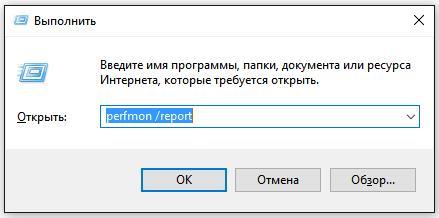
- Нажимаем сочетание клавиш Win+R.
- Вводим запрос perfmon /report и нажимаем Enter.
- Ждём, пока утилита соберёт диагностические данные.

Выполнить perfmon /report
После появления отчёта необходимо обратить внимание на предупреждения и показатели производительности. В списке могут быть указаны поврежденные драйверы, которые следует проверить и переустановить в первую очередь. В разделе «Производительность» отображаются отдельные компоненты. Если какие-то из них отмечены красной точкой, то это повод изучить состояние их драйверов.
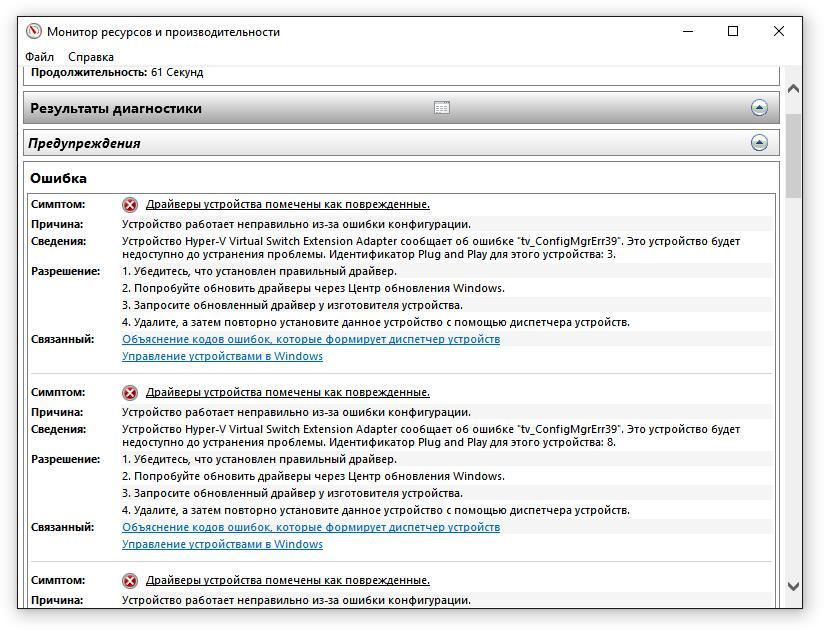
Симптомы и причины ошибок
К сожалению, «Монитор ресурсов и производительности» редко показывает что-то полезное. Поэтому приходится использовать программы от сторонних разработчиков для диагностики устройств. Есть две утилиты, которые советуют на форумах: LatencyMon и DPC Latency Checker. Я предпочитаю использовать их в паре — получается такая взаимная проверка, контроль качества работы. То, что не обнаружила одна программа, может определиться во втором приложении.
Начнём проверку с LatencyMon. Программу можно скачать бесплатно с сайта разработчиков.
- Загружаем и устанавливаем утилиту.
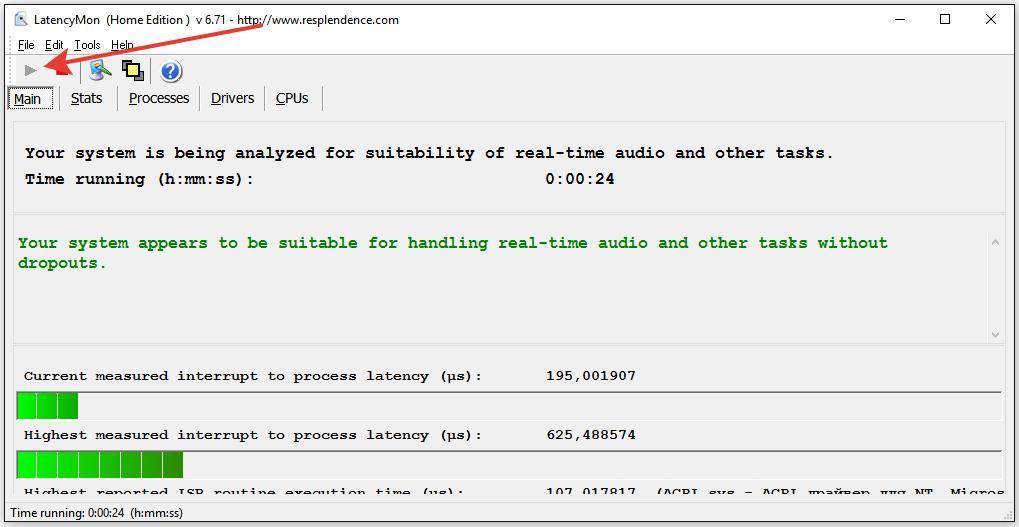
- Запускаем LatencyMon и нажимаем кнопку Play на верхней панели.

LatencyMon
- Ждём завершения сканирования.
- Переходим на вкладку Drivers.
- Сортируем список драйверов по колонке DPC count.
Обращаем внимание на драйверы, которые имеют наибольшее значение DPC count. Не всегда высокий показатель говорит об ошибке. Чтобы правильно интерпретировать результаты сканирования, ищите подробную информацию о драйвере, который находится на первом месте в списке при сортировке по DPC count.
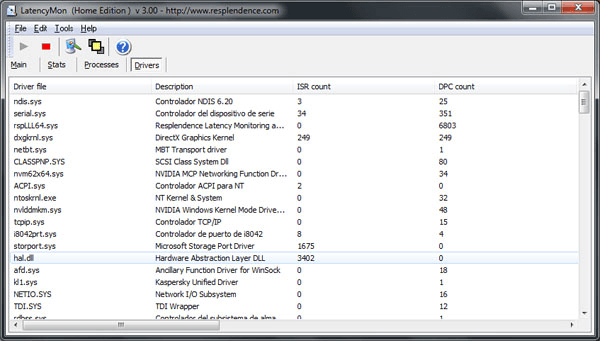
Находим ошибочный драйвер по DPC count
Если очевидно, что показатель DPC count слишком высокий, то необходимо в диспетчере устройств найти оборудование, в работе которого возникли сбои, и отключить его.
Важно: нельзя трогать системные устройства, а также оборудование, которое находится в разделах «Компьютер» и «Процессоры». Не стоит отключать также видеоадаптер и устройство ввода — в первом случае вы останетесь без картинки на экране, во втором — без возможности управлять системой.
Для контроля качества работы LatencyMon мы будем использовать вторую утилиту диагностики оборудования — DPC Latency Checker. Она тоже доступна для бесплатного скачивания с официального сайта разработчика. Программу даже не нужно устанавливать — она запускается сразу после загрузки на компьютер.
Чтобы результаты сканирования были честными, закрываем все мультимедийные и графические приложения, в том числе браузер. Рекомендуется также завершить работу программ, использующих интернет — например, клиентов облачных хранилищ. После этого запускаем утилиту. Проверка оборудования начнётся автоматически.
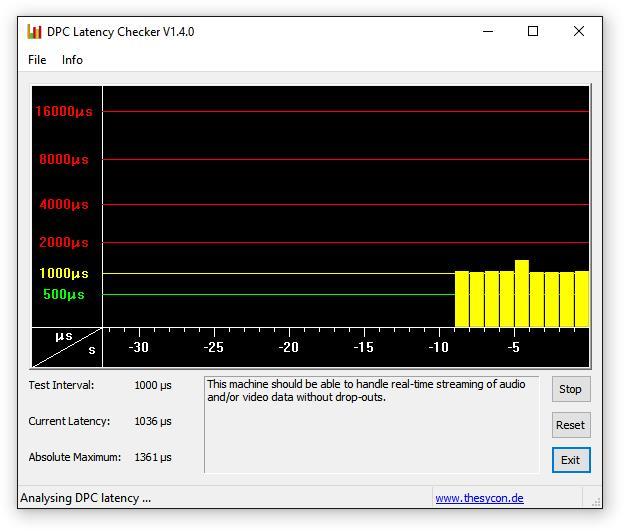
DPC Latency Checker — просто и без установки
Прежде чем оценивать результаты, ждём несколько минут. Если в диаграмме появляются красные пики, значит, в работе какого-то оборудования есть неполадки. Сложность в том, что определять виновника придётся вручную, отключая подряд все драйверы в диспетчере устройств.
Выше мы уже договорились, что нельзя трогать системные устройства, оборудование, которое находится в разделах «Компьютер» и «Процессоры», а также видеоадаптер и устройства ввода. Все остальные драйверы можно отключать. Тестирование должно быть построено следующим образом:
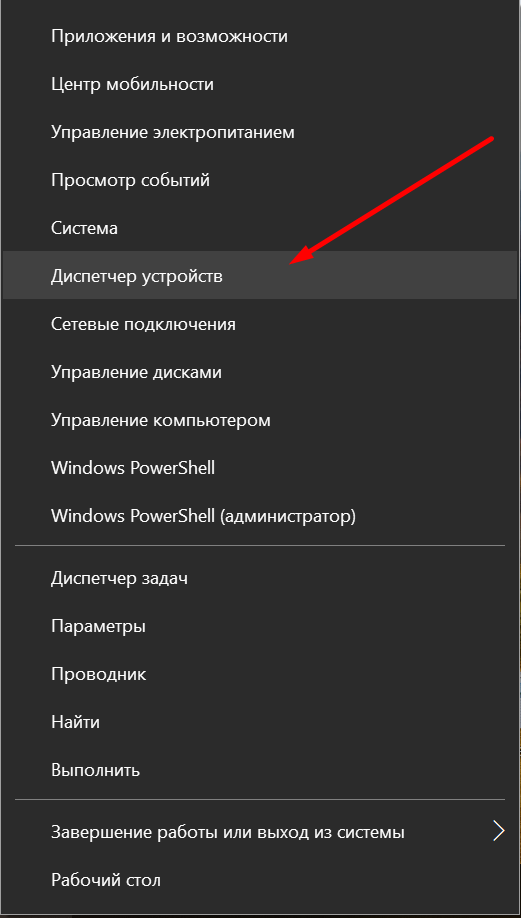
- Запускаем «Диспетчер устройств» (правой кнопкой по меню «Пуск» — выбор в контекстном меню соответствующего пункта).

Жмем
- Отключаем первое устройство в списке. У меня это Bluetooth Module. Нажимаем на него правой кнопкой и выбираем «Отключить».

Отключим модуль
- Переключаемся на DPC Latency Checker и проверяем, пропали ли красные пики.
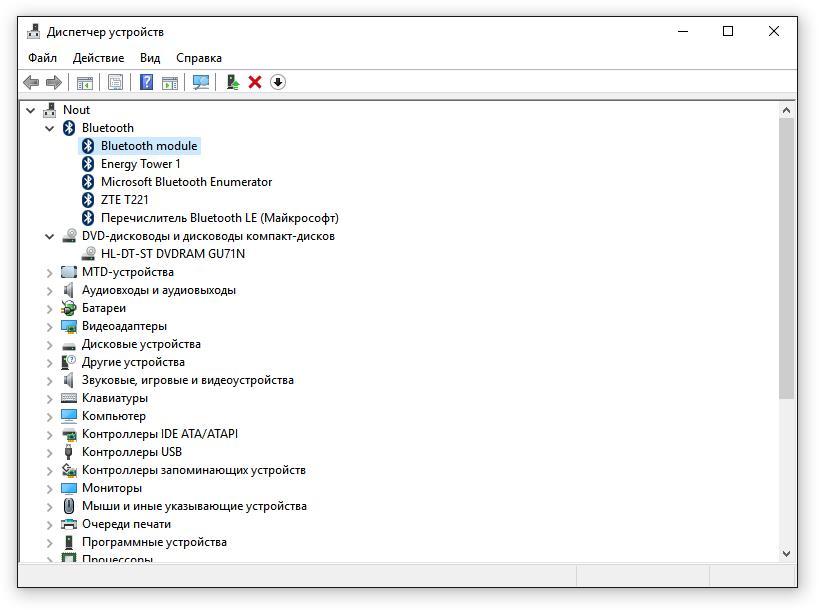
Если после отключения устройства красные пики не пропадают, то необходимо включить оборудование обратно и проверить другой вариант. Процедура определения сбойного устройства может затянуться, но если вы не помните, после чего возникла ошибка, а LatencyMon не показывает конкретного виновника, то другого способа найти причину высокой нагрузки на процессор «Системного прерывания» нет.
 Загрузка …
Обновление драйверов устройства
Итак, мы разобрались, как найти причину системных прерываний. Допустим, нам повезло: «Монитор ресурсов и производительности» или LatencyMon указали на устройство, которое работает с ошибками. Или не повезло, пришлось перебирать оборудование вручную через «Диспетчер устройств», проверяя пики в DPC Latency Checker. В любом случае, виновник обнаружен, что с ним делать дальше?
Правильный ответ — обновить драйверы.
Мы возвращаемся в «Диспетчер устройств», снова нажимаем правой кнопкой на устройство, на которое указали программы диагностики, и выбираем пункт «Обновить драйвер».
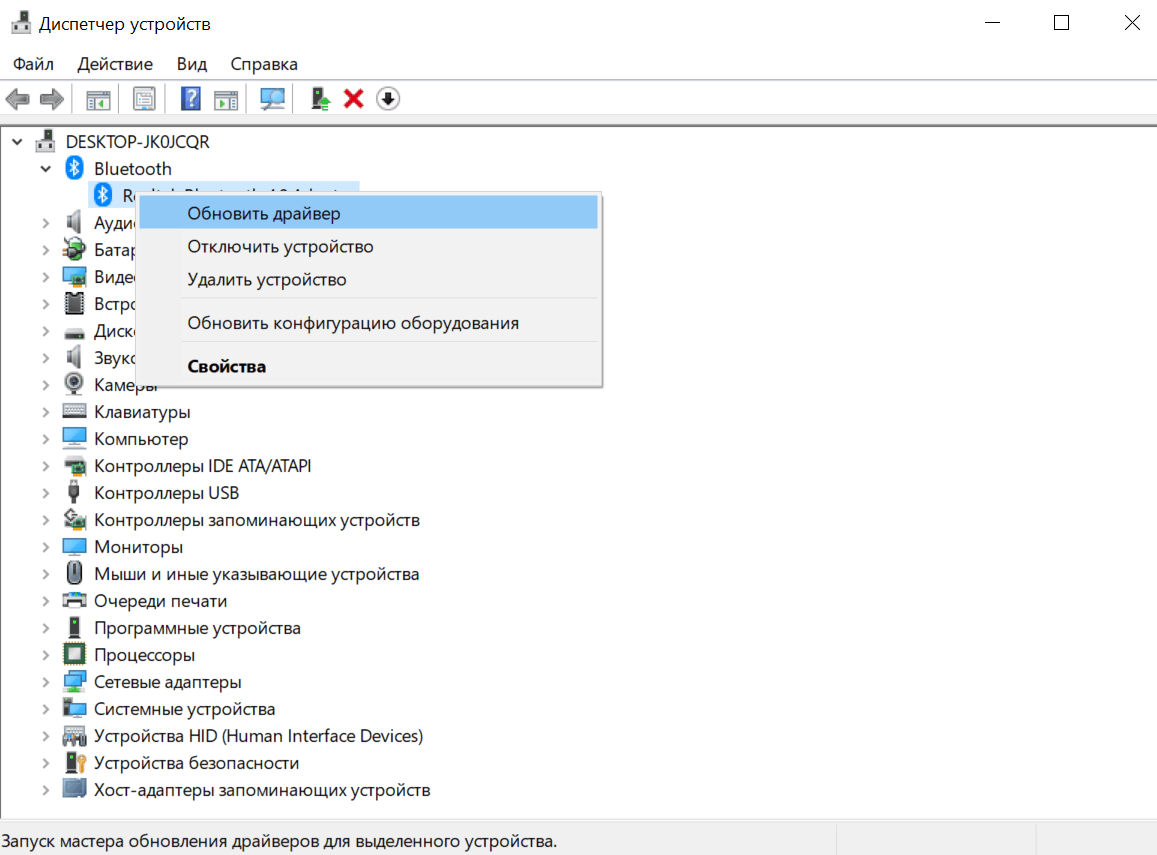
Попробуем обновиться
В появившемся окне выбираем режим автоматического поиска. Если у драйвера есть новая версия, то Windows установит его самостоятельно. Если ничего нет, то появится сообщение о том, что используется актуальное программное обеспечение. Я таким ответам не очень доверяю и проверяю наличие драйверов вручную на сайте производителя.
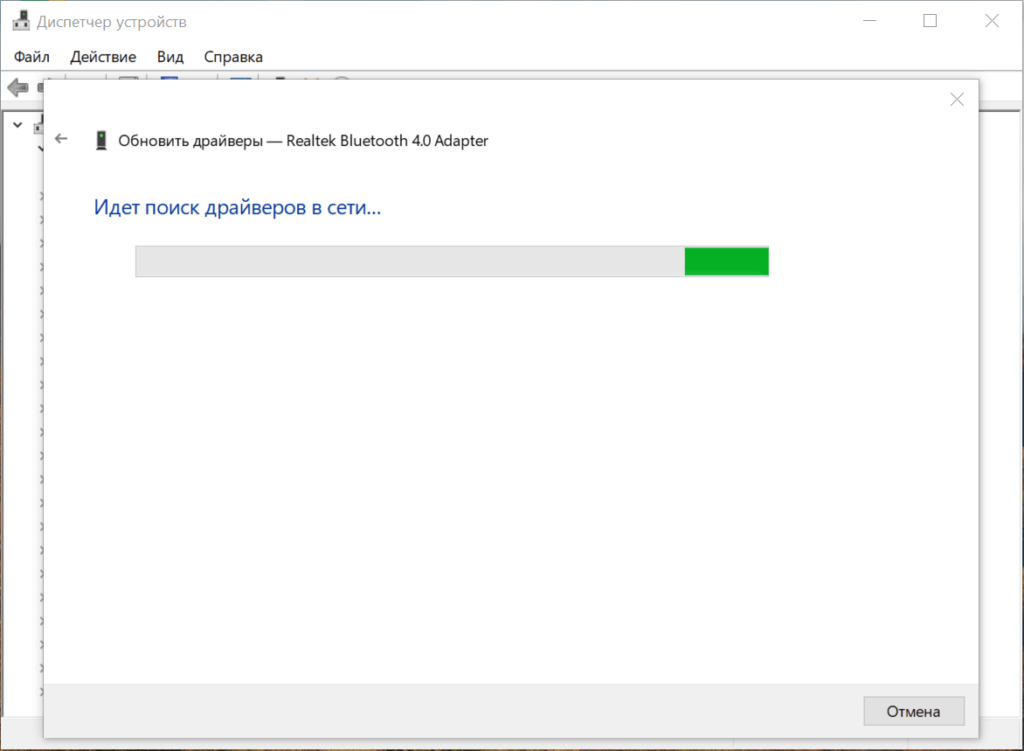
Нужно немного подождать
Если на сайте производителя обнаруживается новая версия программного обеспечения для моего оборудования, я скачиваю её и устанавливаю вручную, после чего перезагружаю компьютер. Автоматическими инсталляторами и драйвер-паками я не пользуюсь и другим не рекомендую — никогда не знаешь, откуда они берут ПО и какие вообще версии распространяют.
Если обновление драйверов не помогает, то идём дальше. Есть ещё несколько способов устранения чрезмерной нагрузки на процессор со стороны «Системных прерываний».
Загрузка …
Проверка жёсткого диска и оперативной памяти
Если система установлена на HDD, то нет ничего удивительного в том, что со временем в ней появляются различные сбои. Технология хранения и записи данных на HDD такова, что на старых дисках появляется всё больше сбойных секторов, которые негативно влияют на производительность. Обнаружить и исправить их можно с помощью встроенного инструмента проверки или утилиты от стороннего разработчика Victoria HDD.
Для начала используем стандартное средство Windows 10:
- Открываем «Этот компьютер».
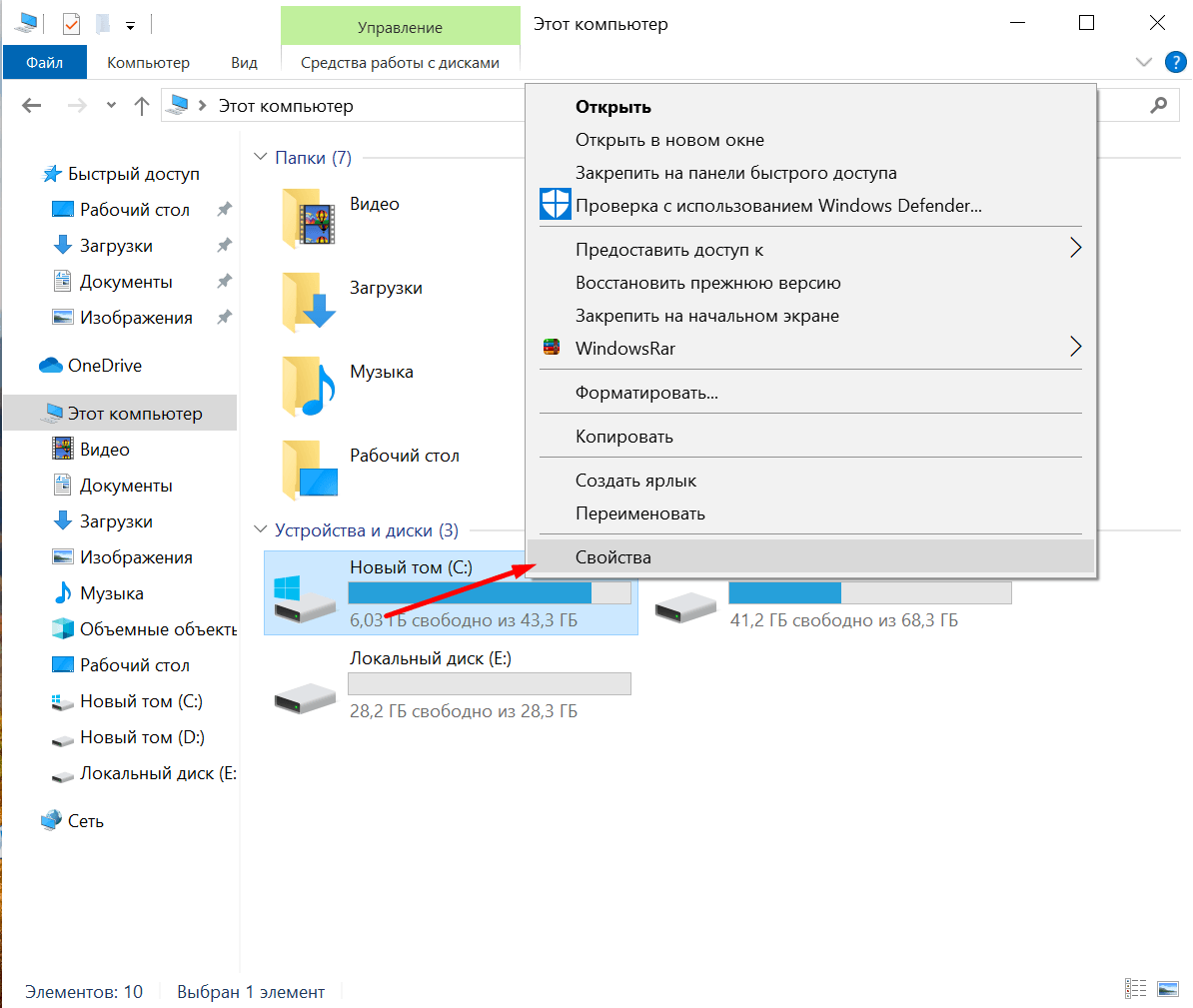
- Находим раздел диска, на который установлена система. Кликаем по нему правой кнопкой и выбираем пункт «Свойства».

Свойства тома
- Переходим на вкладку «Сервисы».
- Нажимаем «Проверить диск».

Попробуем найти ошибки
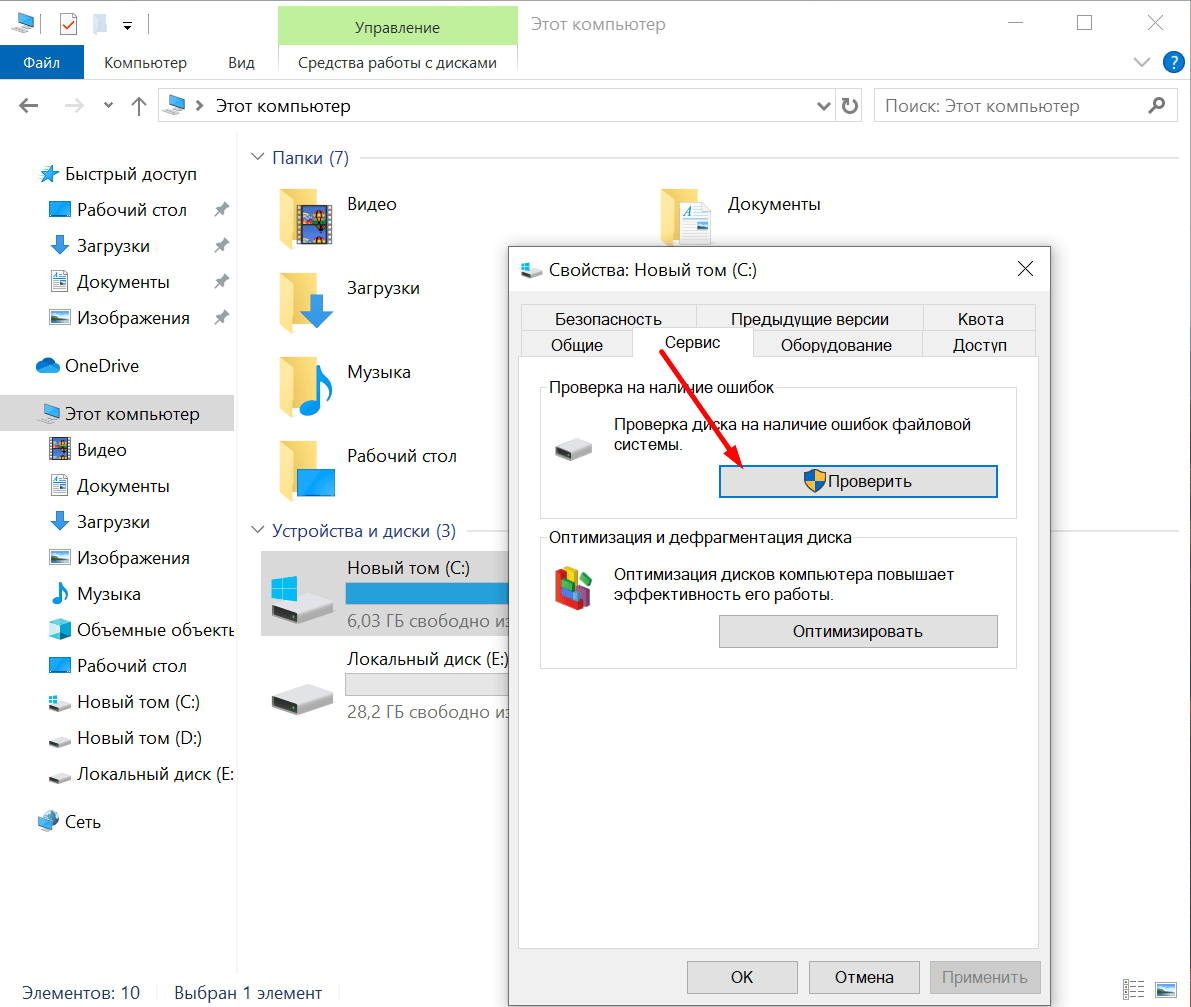
Если сообщение о завершении сканирования появляется сразу после старта, повторите процедуру. Это длительная процедура, её выполнение не укладывается в несколько секунд. Если во время сканирования система обнаружит ошибки, то постарается исправить их самостоятельно. Если ошибки не будут найдены, то появится окошко с соответствующим сообщением и кнопкой закрытия. Такую проверку диска необходимо выполнить для всех разделов диска, а не только системного тома.
Когда у меня был HDD, я не ограничивался проверкой через стандартную утилиту Windows 10 и прогонял диск через тесты мощной утилиты Victoria. Это не так сложно, как может показаться.
- Запускаем Victoria (скачать ее можно тут), переходим на вкладку Standart и выбираем диск, который хотим проверить. Не логические разделы, а само устройство.
- Открываем вкладку SMART и нажимаем Get SMART.

Victoria
- Смотрим результаты. Особое внимание — пункту Health, в котором указано общее состояние диска. Он должен быть зелёного цвета. Жёлтый и красный — цвета опасности из-за большого количества сбойных секторов (их число указано в столбце RAW).
- Для восстановления сбойных секторов переходим на вкладку Test и выбираем один из режимов.
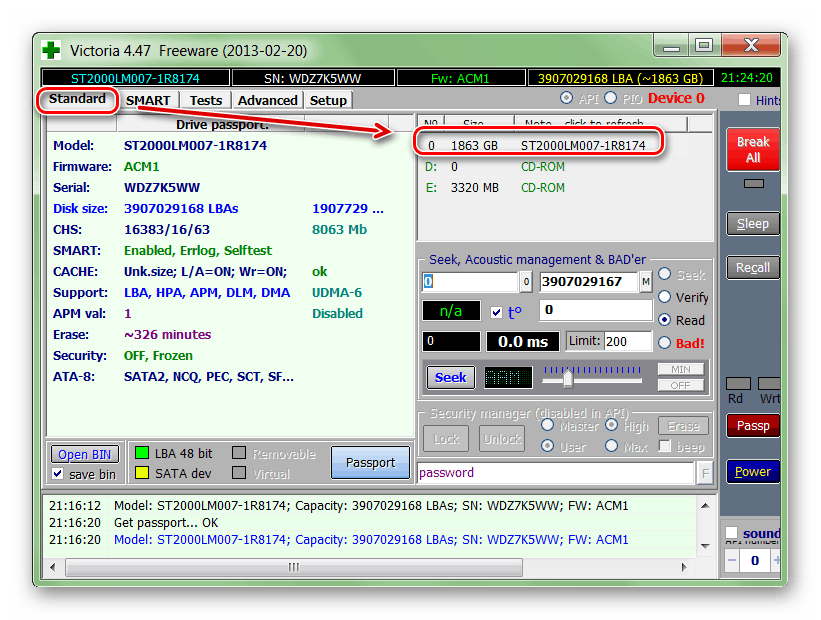
Самый безопасный режим — Remap. Он подразумевает переназначение секторов из резерва. Я пользовался только им, чтобы заменить сбойные блоки. В режиме Restore утилита пытается восстановить секторы, но эта процедура не рекомендуется для дисков, объём которых превышает 80 Гб. Третий режим Erase запускает запись новых данных в повреждённые блоки. Чтобы запустить процедуру, нажимаем кнопку Start.
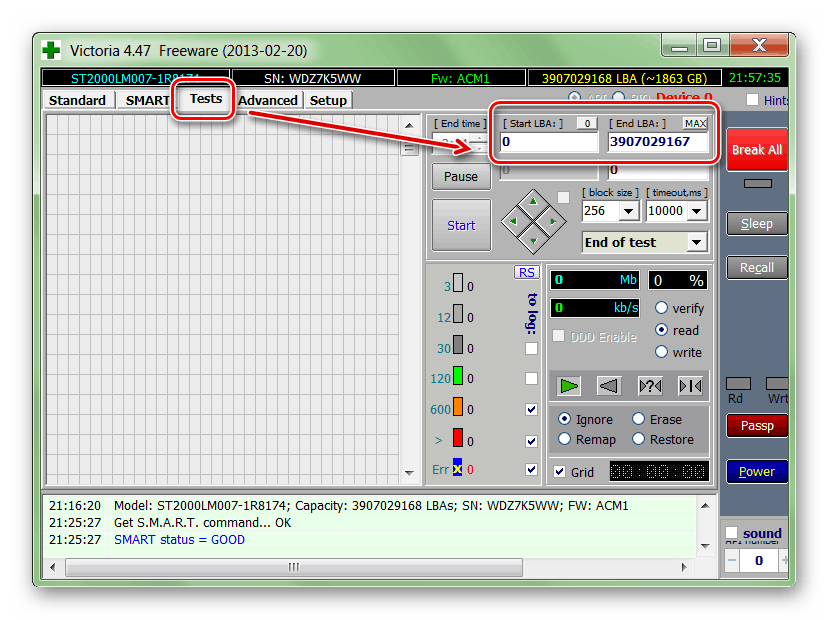
Тестируем винчестер
Если с жёстким диском всё в порядке, проверьте оперативную память. См. также: как протестировать оперативную память на ошибки в Windows 10.
- Открываем встроенный поиск Windows 10.
- Набираем запрос «Средство проверки памяти» и запускаем релевантное приложение.
- Выполняем перезагрузку и проверку.
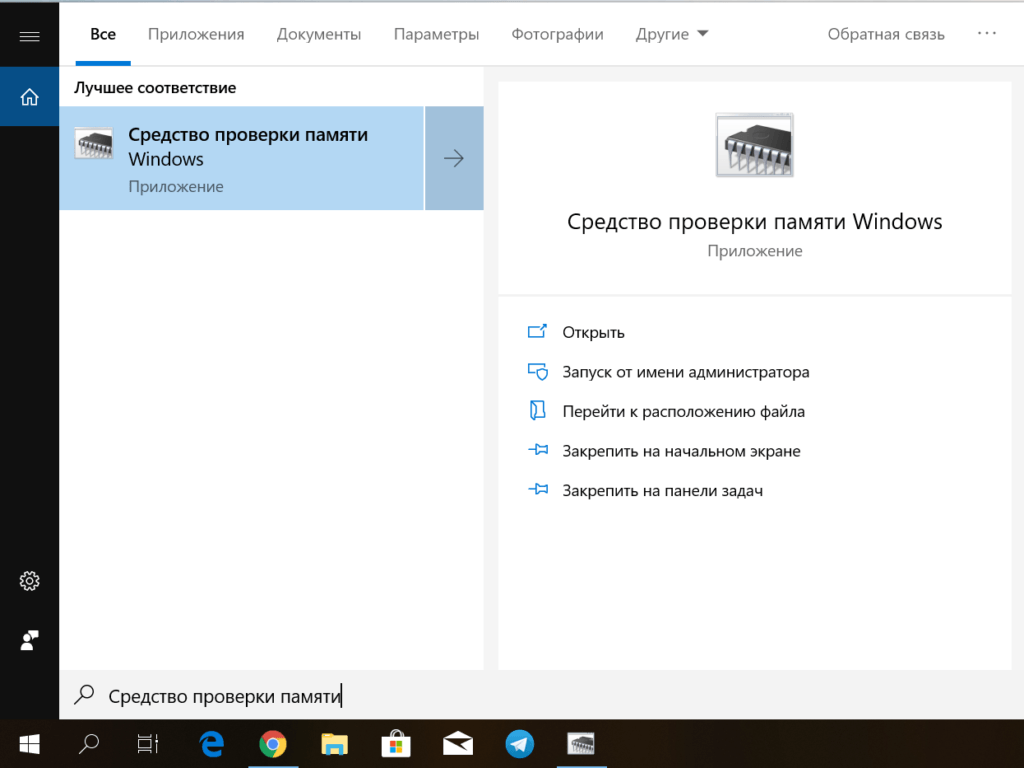
«Средство проверки памяти» Windows 10
Во время перезапуска системы появится окно сканирования. В нём можно изменить параметры проверки, нажав кнопку F1 — например, выбрать расширенный режим или увеличить количество проходов. Результат тестирования отображается при запуске Windows.
Загрузка …
Обновление BIOS
Использование устаревшей версии BIOS тоже может стать причиной неадекватной нагрузки на процессор и запуска системных прерываний. Обновлять BIOS рекомендуется только с помощью официальных утилит от производителя материнской платы. Но сначала необходимо посмотреть, какая версия установлена сейчас.
Запускаем командную строку от имени администратора.
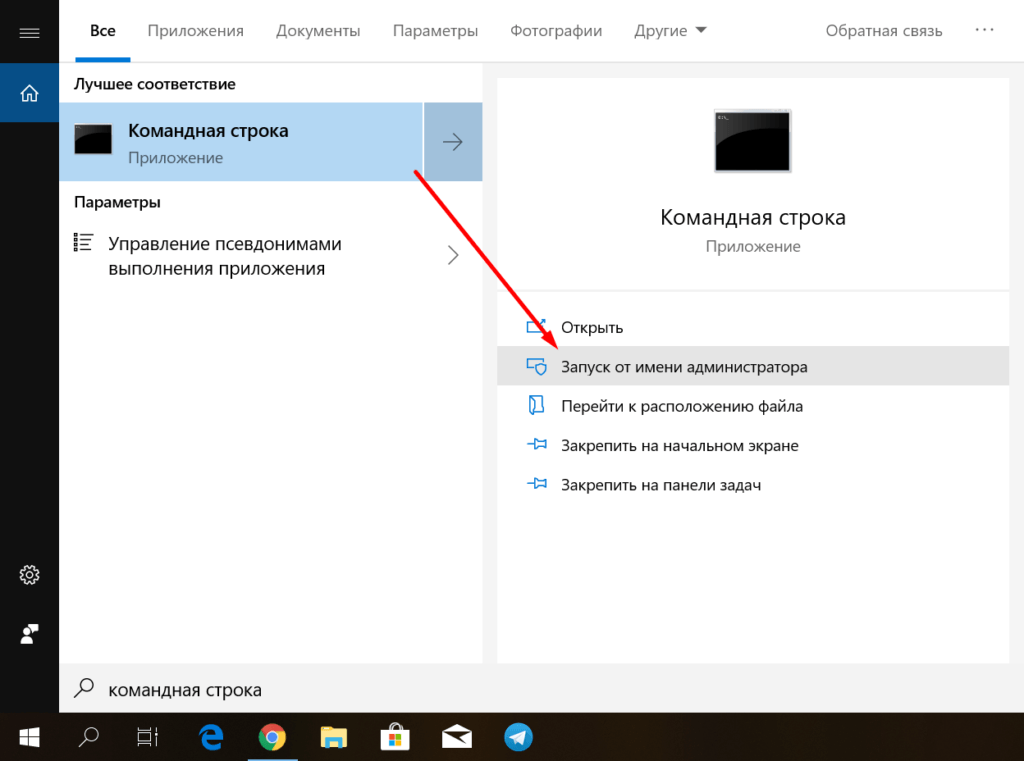
Режим администратора дает нам расширенные права
Последовательно выполняем две команды и смотрим версию BIOS:
systeminfo | findstr /I /c:bios
wmic bios get manufacturer, smbiosbiosversion
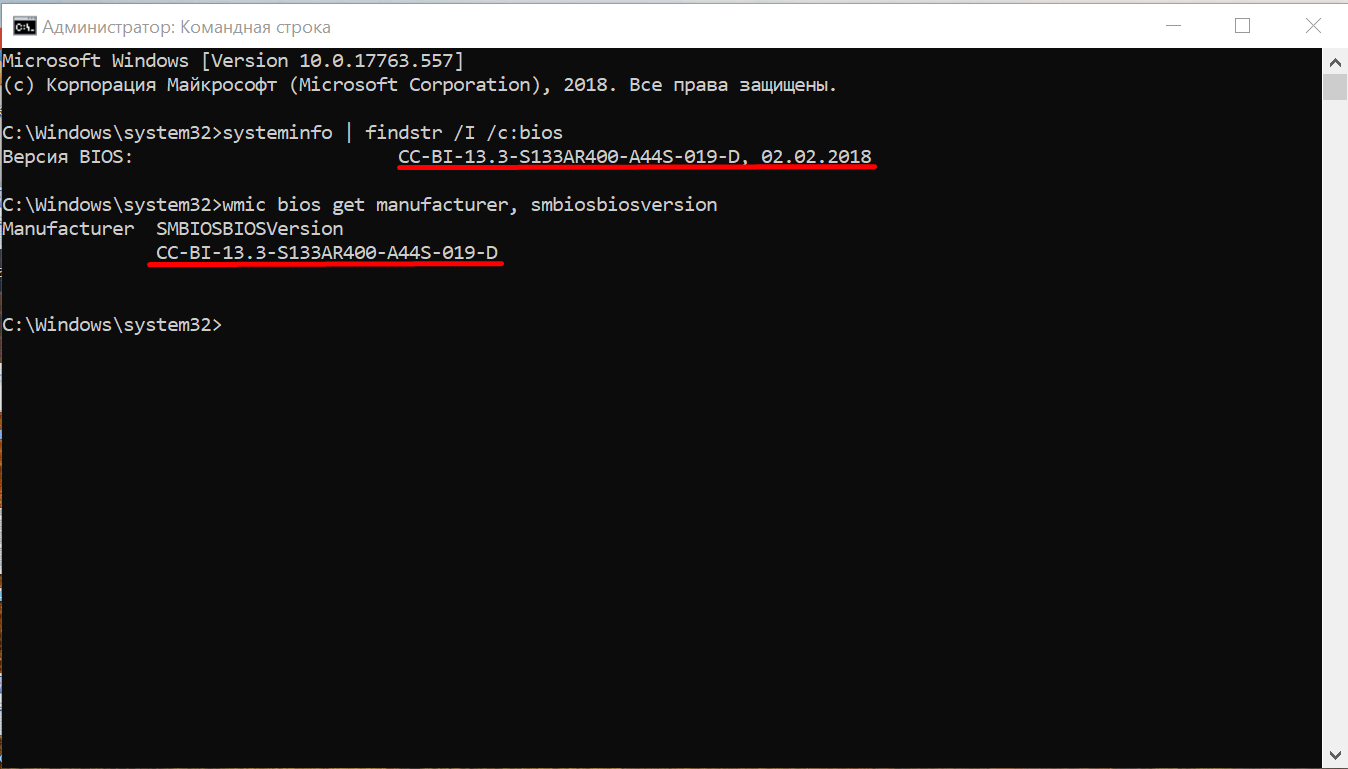
Номер версии BIOS
С этой информацией можно идти на сайт производителя материнской платы, проверять номер актуальной версии и при необходимости скачивать официальную утилиту для обновления.
Загрузка …
Проверка адаптера и батареи ноутбука
Влиять на состояние процессора ноутбука может даже неисправный или неоригинальный адаптер питания. Если при его отключении нагрузка снижается, то проблема точно в нём. Но чаще виновата батарея, которая выработала ресурс и не способна обеспечить нормальное питание всех компонентов.
Самый простой способ узнать уровень износа аккумулятора — воспользоваться бесплатной утилитой Battery Eater. Найти ее легко в интернете.
- Устанавливаем и запускаем программу.
- Выбираем опцию «Начинать тест при отключении от сети».
- Отключаем адаптер от сети и оставляем питание от батареи.
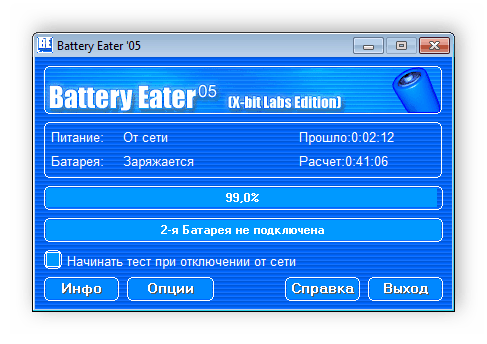
Интерфейс Battery Eater
После окончания теста снова появится главное окно программы. Чтобы посмотреть подробную информацию, переходим в раздел «Опции». Здесь указаны данные о максимальной и номинальной ёмкости. Сравнив их, мы получим представление об износе батареи. Если всё плохо, то надо рассматривать варианты, как исправить ситуацию — например, откалибровать аккумулятор или просто его заменить.
Загрузка …
Отключение звуковых и визуальных эффектов Windows
Есть также несколько решений, которые не устранят причину неполадки, но могут на время снизить нагрузку на процессор. Речь идёт об отключении звуковых и визуальных эффектов в системе.
Для отключения звуковых эффектов:
- Находим значок динамика на панели уведомлений (в трее, правая часть панели) и нажимаем на него правой кнопкой. Выбираем пункт «Звуки».

Отключаем звуковые эффекты
- Переходим на вкладку «Воспроизведение».
- Находим устройство по умолчанию, нажимаем на него правой кнопкой и открываем «Свойства».

Настроим свойства динамиков
- Переходим на вкладку «Дополнительно» и отмечаем пункт «Отключить звуковые эффекты» или убираем все отметки в поле «Улучшения». Вкладка может также носить имя звуковой карты, установленной на компьютер, но суть от этого не меняется.

Отключаем все
- Для сохранения новой конфигурации нажимаем «Сохранить». Возможно, потребуется перезагрузка, чтобы изменения вступили в силу.
Для отключения визуальных эффектов:
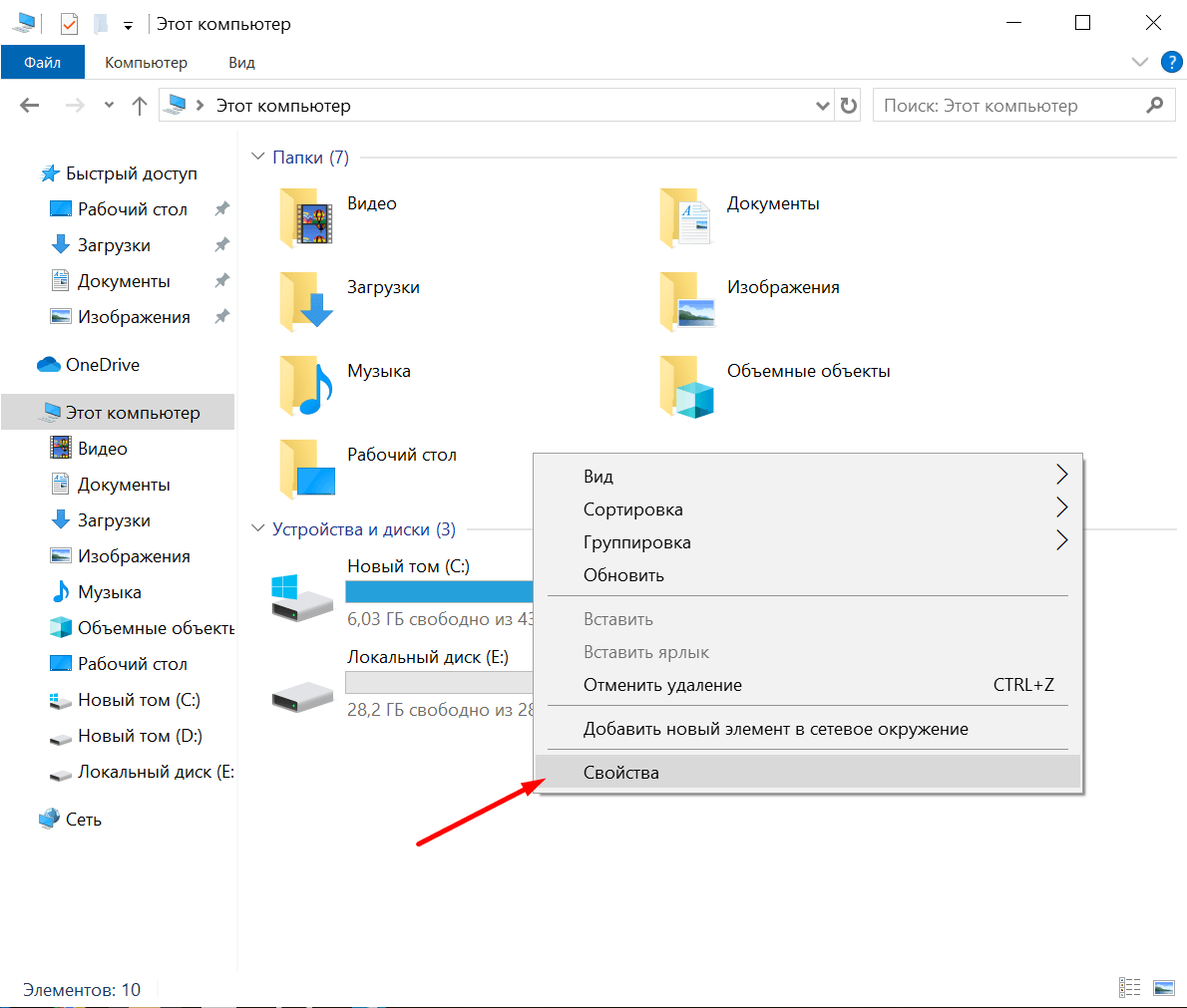
- Открываем «Этот компьютер». Кликаем правой кнопкой по свободному месту и переходим в «Свойства».

Снова в «Свойства», только теперь компьютера
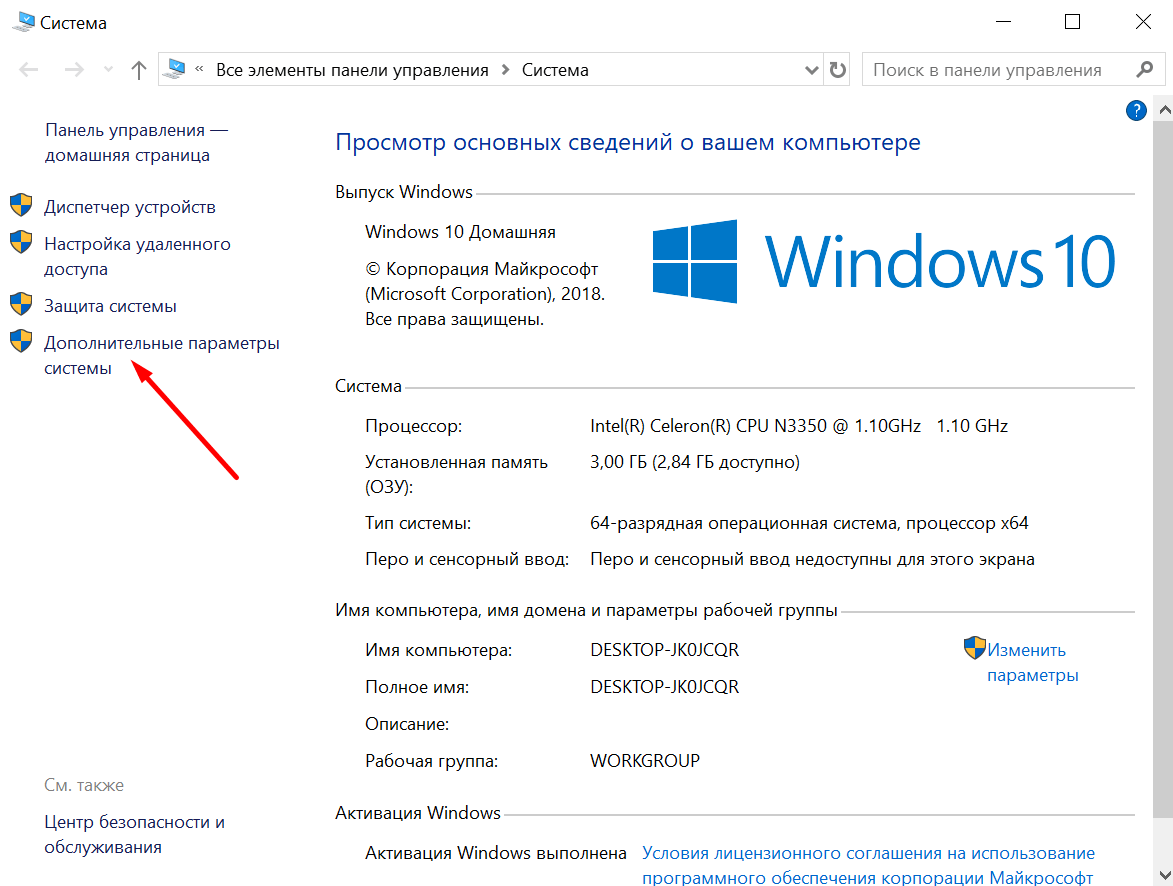
- Открываем «Дополнительные параметры».

Дополнительные параметры
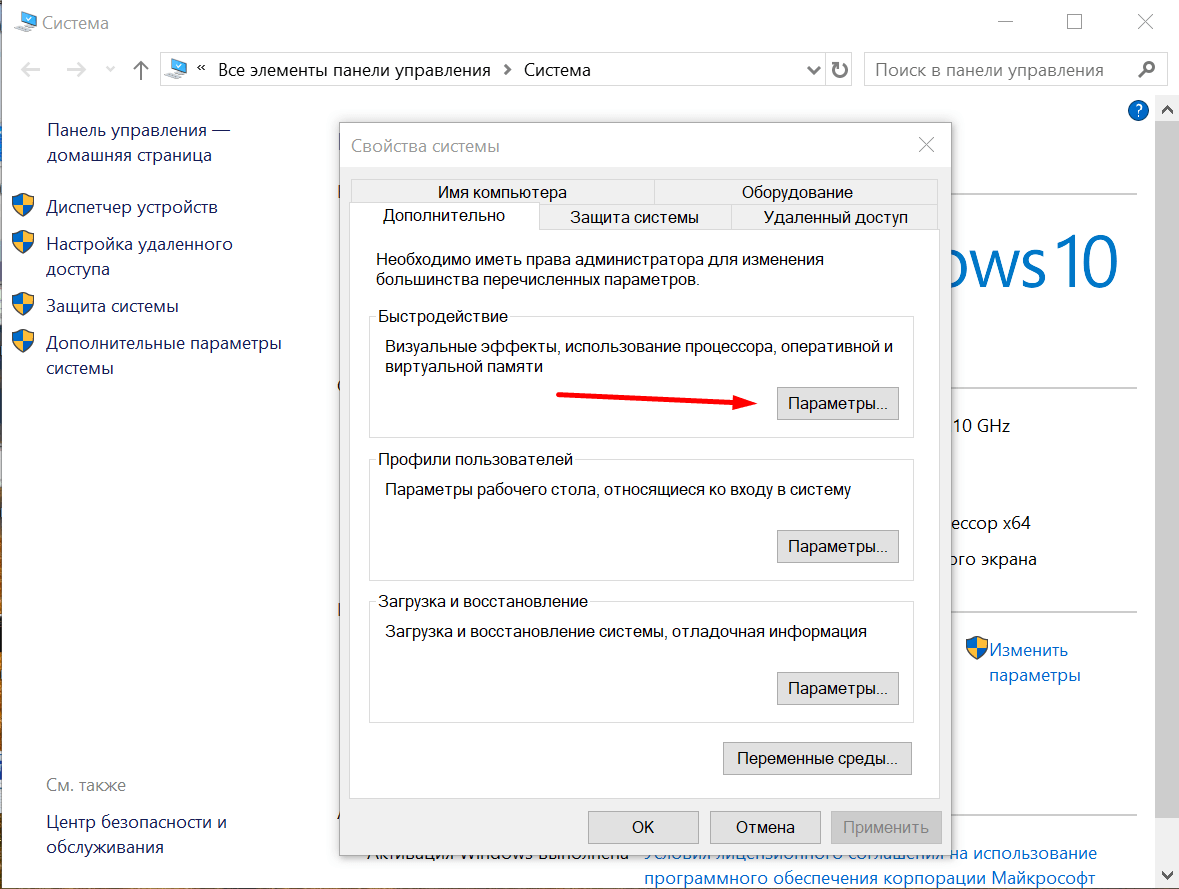
- На вкладке «Дополнительно» ищем настройки быстродействия и нажимаем на кнопку «Параметры».

Параметры быстродействия
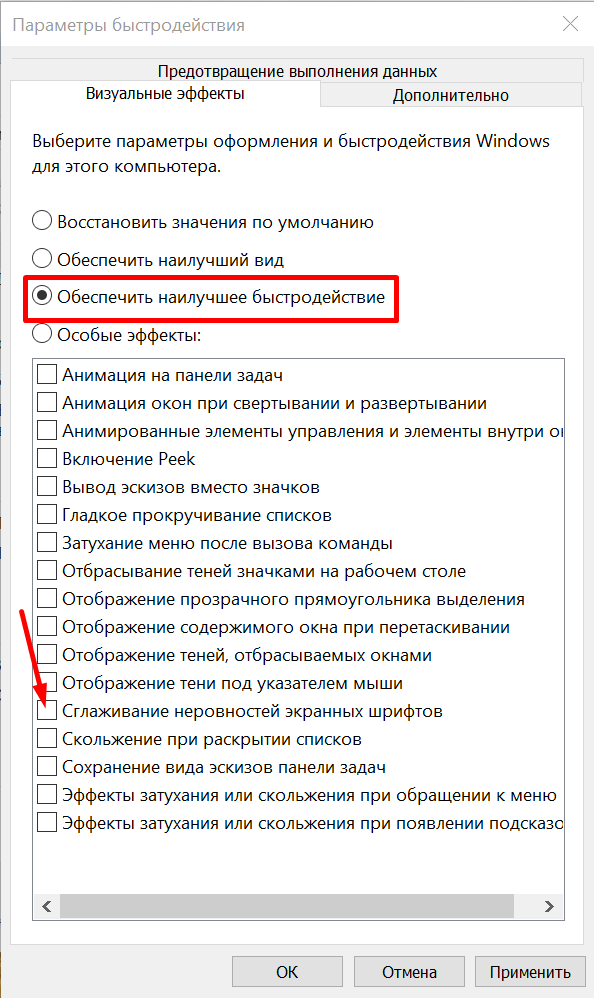
- На вкладке «Визуальные эффекты» выбираем опцию «Обеспечить наилучшее быстродействие». После этого все эффекты, указанные в блоке ниже, будут отключены. Из необходимого возвращаем «Сглаживание неровностей экранных шрифтов», чтобы интерфейс системы и сторонних программ выглядел прилично.

Отдаем предпочтение быстродействию
- Для сохранения конфигурации нажимаем кнопку «Применить».
Отключение звуковых и визуальных эффектов помогает снизить нагрузку на процессор. Но если один из этих способов сработал, то это ещё и повод задуматься о состоянии оборудования. Возможно, звуковая карта, видеоадаптер или их драйверы работают с ошибками. Или компьютер уже достаточно стар для того, чтобы тратить ресурсы на всякие красивости типа скольжения при раскрытии списков или анимации окон при свёртывании и развёртывании.
Загрузка …
Заключение
Если же ничего не помогает избавиться от повышенной нагрузки на процессор со стороны системных прерываний, то следует побеспокоиться о состоянии самого CPU. Возможно, центральный процессор работает с неполадками, которые вскоре приведут к его выходу из строя. Обратить внимание также следует на компоненты материнской платы и порты ввода-вывода. Я обычно пробую переподключить устройство к другому разъёму.
Направление большого количества ресурсов на системные прерывания говорит о том, что в аппаратной части есть проблемы. Если обнаружить их самостоятельно не удаётся, нужно обратиться в сервисный центр. Но прежде необходимо попробовать ещё один метод — разобрать системный блок или ноутбук и почистить содержимое от пыли, уделяя особое внимание процессору. Связь уловить сложно, но пользовательский опыт говорит, что это действительно помогает.
Загрузка …
Post Views: 7 358
Многие пользователи сталкиваются с аномальной нагрузкой на центральный процессор от «Системных прерываний». Что это за процесс и для чего его придумали разработчики Windows? Как исправить ситуацию с нагрузкой? Рассмотрим сегодня действенные методы решения.
Что такое «Системные прерывания» и как они себя проявляют
Процесс «Системные прерывания» не имеет основы в виде какой-либо программы или сервиса (исполняемого файла, который находится на жёстком диске ПК). Это стандартный виртуальный процесс, который исполняет важную роль индикатора: он показывает, что система работает со сбоями и нарушениями. Чем выше процент загрузки центрального процессора (ЦП) от «Системных прерываний», тем серьёзнее проблема. Нормальное значение для процесса — не более 5%.
Почему «Системные прерывания» Windows 10 грузят процессор
По какому принципу работает процесс? Что он конкретно выявляет? Когда любая утилита запускается на компьютере, она начинает использовать его аппаратные ресурсы: материнскую плату, жёсткий диск, оперативную память (ОЗУ), видеокарту и другое. В том случае если драйверы на эти устройства отсутствуют или устарели либо повреждён сам аппарат, ЦП даёт дополнительные ресурсы для обработки тех действий, с которыми не справляется повреждённое устройство в обычном режиме. Таким образом, он компенсирует эти недостатки в виде необновлённых драйверов и некорректно работающих аппаратных частей ПК. Об этом дополнительном расходе ресурсов и оповещает процесс «Системные прерывания».
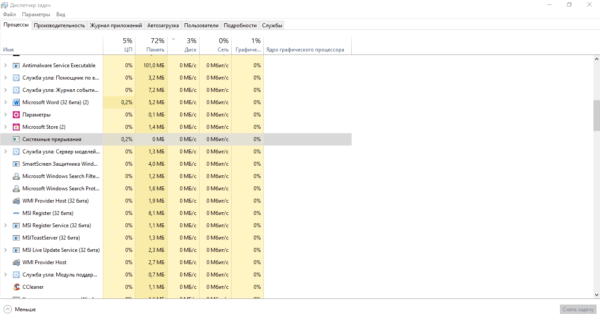
Данный процесс нагружает ЦП также по следующим причинам:
- несовместимость аппаратной части, подключаемых устройств ввода и вывода (мышь, клавиатура, наушники и т. д.) и самого компьютера;
- устаревшее меню BIOS, которое отвечает за обработку действий для устройств ввода и вывода;
- неправильно установленные программы;
- ошибки на жёстком диске;
- работы визуальных и звуковых эффектов;
- неполадки в работе самого ЦП.
Проверка оборудования
Просто отключить «Системные прерывания» в окне «Диспетчера задач» нельзя, так как это может привести к сбою в системе, но никак не к решению проблемы. Исправлять ситуацию необходимо иным образом — проверкой аппаратной части ПК, с которой, как правило, и связана большая нагрузка от процесса.
Программы для проверки прерываний
Убедиться в том, что причиной является некорректно работающее оборудование (звуковая карта, «оперативка», видеокарта и т. д.), помогут специальные утилиты.
LatencyMon: эффективный инструмент для диагностики устройств
Утилита Latecy Mon анализирует работу установленных драйверов оборудования ПК и определяет драйверы и процессы, которые работают неправильно, заставляя процессор выделять больше ресурсов для выполнения тех или иных задач. Данная программа эффективна для устранения проблем со звуком: снижению его качества или выпадению. После сканирования утилита предоставляет детальный отчёт.
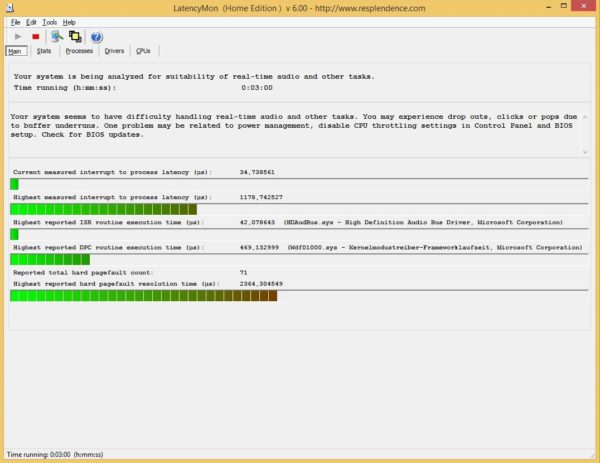
Загрузить программу можно из официального источника компании-разработчика Resplendence Software Projects. Утилита подходит для версий Windows от «семёрки» и выше. Файл установщика весит не более 2,4 МБ. Минус утилиты в том, что её интерфейс на английском языке. Пользоваться ей можно бесплатно.
DPC Latency Checker: бесплатное приложение, не требующее установки
Утилита DPC Latency Checker позволяет обнаружить максимальную задержку DPC в системе Windows конкретного пользователя. Приложение помогает определить текущие возможности вашего компьютера: сканируется аудиопоток, видеопоток и последовательность измеряющихся данных.
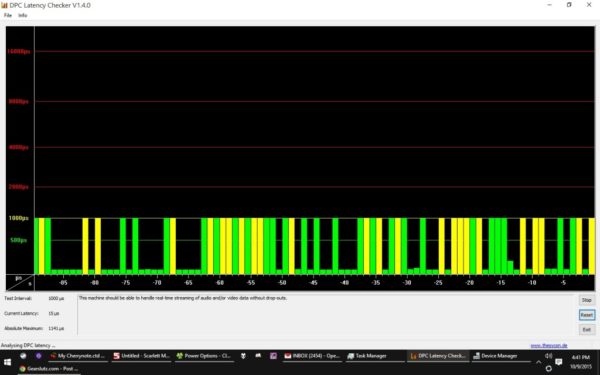
Если есть какие-либо сбои в работе ПК, рекомендуется использовать это приложение в качестве средства для диагностики. Его разработчик, компания Thesycon, позаботилась о том, чтобы клиентам Windows было удобно им пользоваться: инструмент не требует установки. Достаточно просто скачать файл утилиты и запустить. После этого программа тут же запустит сканирование.
Загрузить утилиту можно с официального сайта. Файл весит около 1 МБ. У программы бесплатная лицензия, то есть использование оплачивать не нужно. Утилита подходит для работы во всех версиях Windows, включая XP и Vista.
Если наблюдается большая нагрузка на процессор из-за «Системных прерываний», необходимо в срочном порядке принимать меры. Причин такой аномалии, как мы знаем, несколько. Для каждой из них есть свой метод решения.
Обновление BIOS
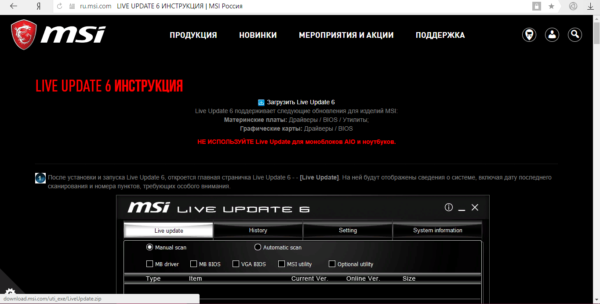
Из-за устаревшей базовой системы ввода-вывода (BIOS) процесс «Системные требования» может начать потреблять ресурсов больше нормы. В данном случае решение — апдейт BIOS. Обновлять его лучше через специальную утилиту, которую можно скачать на официальном сайте производителя вашей материнской платы. Например, для плат MSI создана программа Live Update, которая способна автоматически сама найти обновления для вашего BIOS, а затем загрузить и установить их. В её простом интерфейсе разберётся даже начинающий пользователь ПК:
- Переходим на официальный сайт материнской платы MSI. Кликаем по «Загрузить Live Update 6».

Нажмите на ссылку «Загрузить Live Update 6», чтобы скачать установщик программы - Запускаем скачанный архив и запускаем файл для инсталляции.
- Следуем простым инструкциям в «Мастере установки».
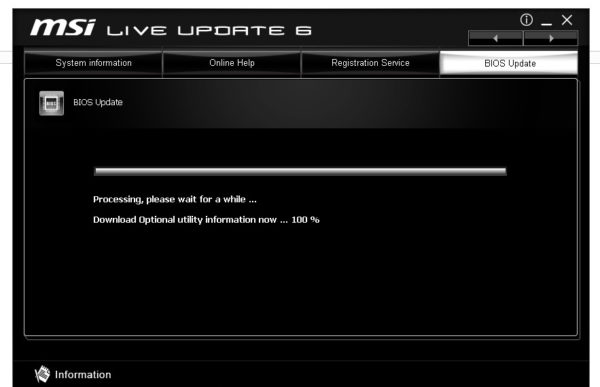
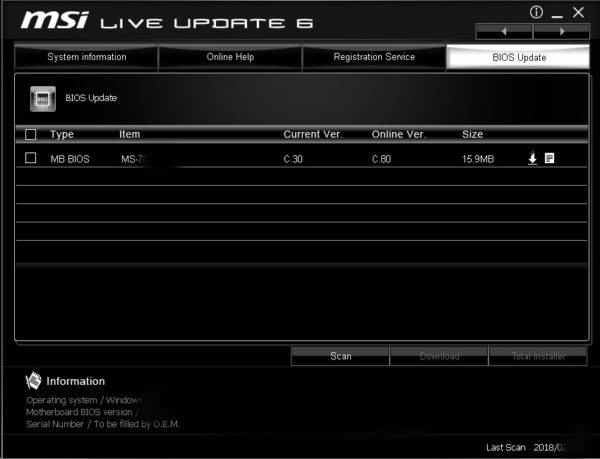
- После успешной инсталляции открываем приложение и переходим на вкладку BIOS Update. Кликаем по Scan Now, чтобы запустить поиск доступных обновлений.

Подождите, пока утилита найдёт подходящие для вашего BIOS обновления - Если утилита их обнаружит, нажимаем на Total Installer.

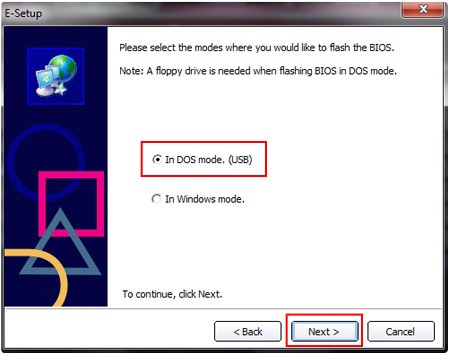
Выберите обновление и нажмите на Total Installer - В следующем окне указываем, в каком режиме необходимо провести апдейт BIOS: в режиме DOS или Windows. Если у вас нет загрузочной флешки для DOS объёмом не более 4 ГБ, то установите Windows в качестве режима.

Выберите режим In Windows mode, если у вас нет под рукой флешки, и нажмите на Next - В следующем окне нажмите на Close all listed programs. После этого жмём на Start, чтобы система начала апдейт BIOS. Когда процедура завершится, компьютер автоматически перезапустится.
Видео: как сделать апдейт BIOS материнской платы MSI
Отключение всех звуковых и визуальных эффектов
Лишняя нагрузка на процессор, о которой свидетельствует большой процент «Системных прерываний», может быть из-за включённых звуковых и визуальных эффектов Windows. В этом случае необходимо их деактивировать. Начнём со звуковых настроек:
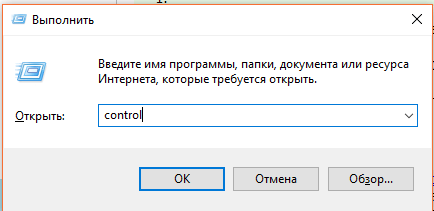
- Сначала необходимо зажать на клавиатуре сочетание из двух клавиш: Win + R. В строке вводим простой код control. Это вызовет окно «Панель управления».

Введите команду control и нажмите на ОК - Ищем раздел «Звук». Если у вас стоит значение «Мелкие значки» в правом верхнем углу, он будет третьим в пятом столбце. Кликаем по нему один раз левой кнопкой мышки.

Кликните один раз по пункту «Звук» в пятом столбце - Выбираем устройство воспроизведения звука, которым вы пользуетесь в текущий момент. В данном случае это «Динамики». Кликаем по пункту дважды либо нажимаем на кнопку «Свойства», расположенную под списком.
Выберите устройство для вывода звука и нажмите на «Свойства» - В новом окне переходим сразу на третью вкладку «Улучшения». Убираем отметки со всех пунктов. Теперь жмём на «Применить», а потом на ОК, чтобы окно исчезло с экрана.

Во вкладке «Улучшения» снимите галочки со всех эффектов и нажмите на «Применить»
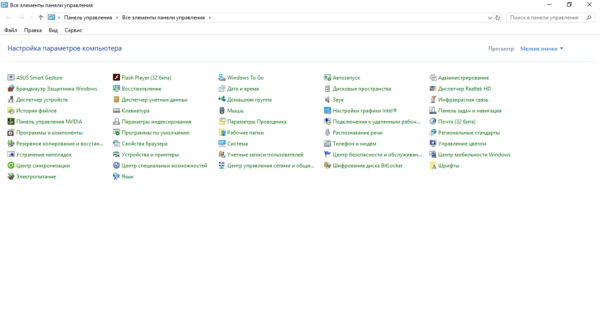
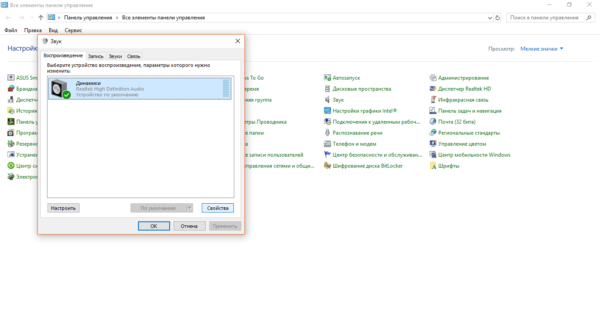
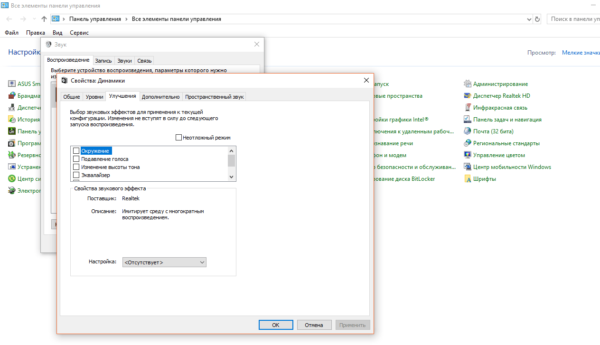
Перейдём теперь к деактивации визуальных эффектов:
- На «Рабочем столе» двойным кликом запускаем стандартный ярлык «Этот компьютер» — откроется окно «Проводник Windows», в котором будут все доступные в данный момент жёсткие диски и съёмные устройства.
- Кликаем правой клавишей по полю, свободного от записей. В перечне жмём на последний элемент «Свойства».

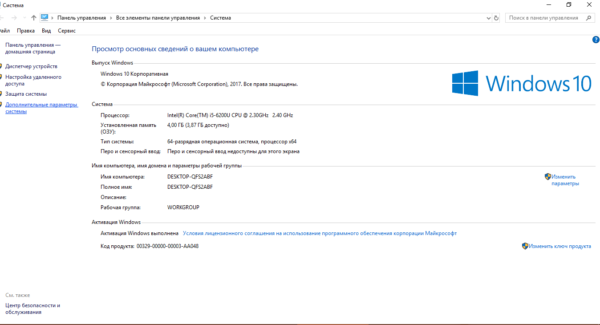
В контекстном меню щёлкните по «Свойства» - В левой части нового окна кликаем по ссылке «Дополнительные параметры системы».

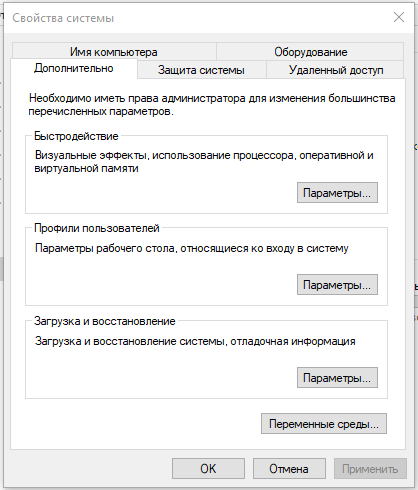
Нажмите на ссылку «Дополнительные параметры системы» - Во вкладке «Дополнительно» нажимаем на первую кнопку «Параметры», которая находится в блоке «Быстродействие».

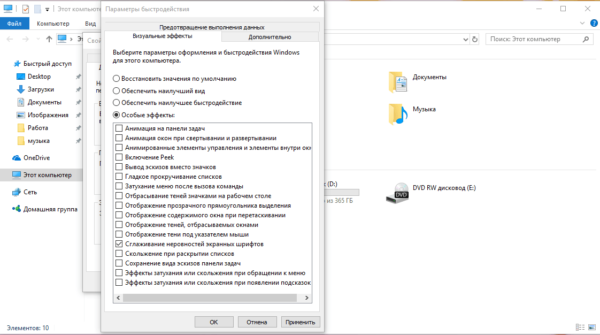
Нажмите на кнопку «Параметры» в блоке «Быстродействие» - В новом окошке во вкладке «Визуальные эффекты» сразу ставим круглую отметку рядом со значением «Обеспечить наилучшее быстродействие».
- Вы заметите, что галочки исчезли со всех пунктов в перечне ниже. Единственный эффект, который необходимо оставить — «Сглаживание неровностей экранных шрифтов».

Оставьте только один эффект в списке — «Обеспечить наилучшее быстродействие» - Кликаем по «Применить», чтобы все изменения начали действовать, а затем по ОК, чтобы закрыть окно.
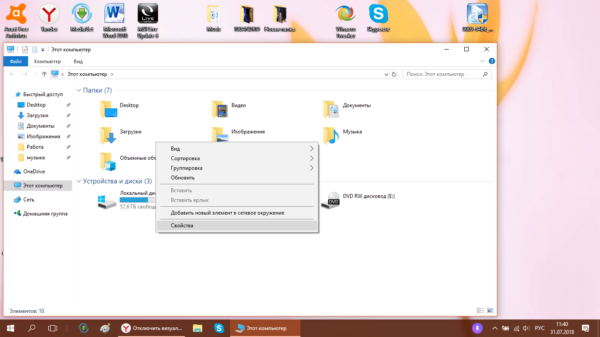
Видео: как деактивировать визуальные эффекты
Обновление драйверов и исключение неисправного оборудования
Чтобы определить, является ли некорректная работа какого-либо устройства причиной большого процента «Системных прерываний», необходимо использовать специальные утилиты, о которых мы рассказывали в разделе «Программы для проверки прерываний» в этой статье. Для примера возьмём приложение DPC Latency Checker:
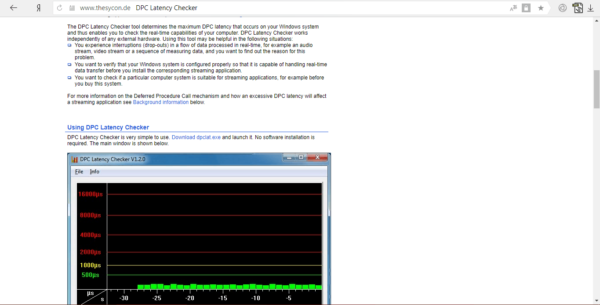
- Загрузите файл утилиту из официального источника (нажимаем на ссылку Download dpclat.exe и ждём завершения закачки).

Кликните по ссылке Download dpclat.exe, чтобы загрузить файл программы - Запускаем скачанный файл — утилита тут же начнёт сканировать систему.
- Дождитесь окончания процесса диагностики.
- Если приложение обнаружит какие-либо неправильно работающие компоненты, она сообщит об этом в окошке под диаграммой.
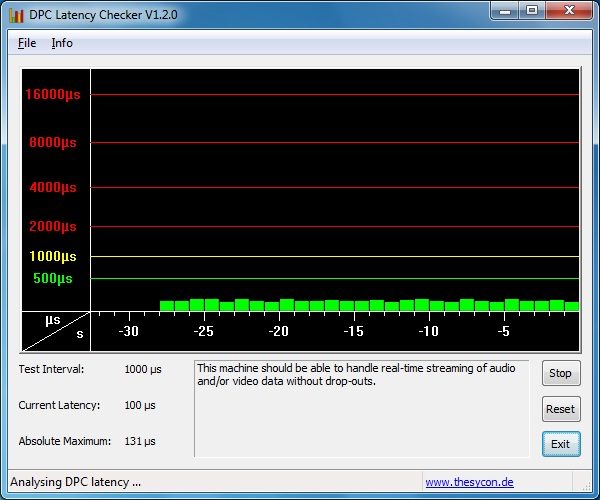
- Если диаграмма содержала только зелёные колонки, искать причину в оборудовании не нужно.

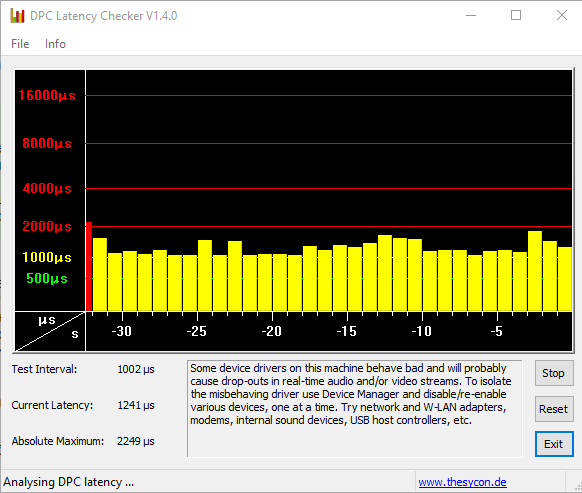
Если столбцы только зелёного цвета и невысокие, проверять, какое оборудование нагружает процесс «Системные прерывания», не нужно - В том случае если в окошке появляются жёлтые и красные столбцы, необходимо переходить в «Диспетчер устройств» и искать оборудование, которое некорректно функционирует.

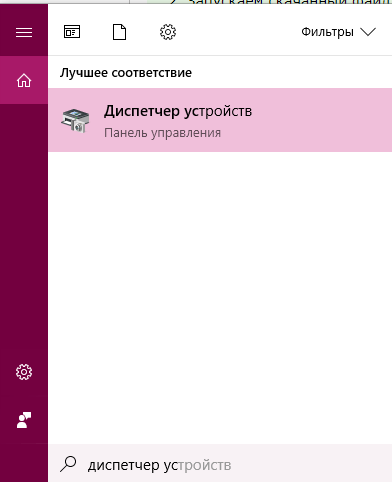
Если в окне появляются жёлтые и красные столбцы, начинайте проверку оборудования в «Диспетчере устройств» - Отыщите диспетчер через «Поиск Windows». Кликните по иконке в виде лупы на «Панели задач», а затем напечатайте соответствующий запрос. Система будет давать вам подсказки и показывать предполагаемые результаты по мере ввода запроса.

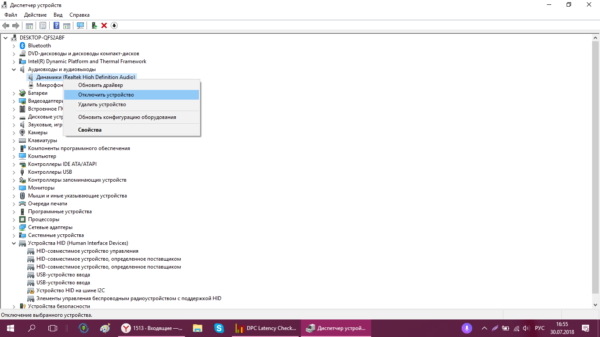
Найдите в «Поиске Windows» «Диспетчер устройств» - В окне диспетчера вам необходимо по одному отключать устройства и проверять после этого нагрузку на ЦП от «Системных прерываний». Важно не отключать оборудование «Компьютер», «Системные устройства» и «Процессор», так как это может привести к немедленному завершению работы ПК и проблемам с его повторным запуском. Для отключения используем контекстное меню пунктов, которое вызывается правой клавишей мышки. В нём мы выбираем «Отключить устройство».
Нажмите на «Отключить устройство» в контекстном меню одного из драйверов - Если вы нашли драйвер устройства, после деактивации которого «Системные прерывания» перестали нагружать процессор, обновите его. Для этого кликните по нему правой клавишей и в уже знакомом меню щёлкните по «Обновить драйвер».
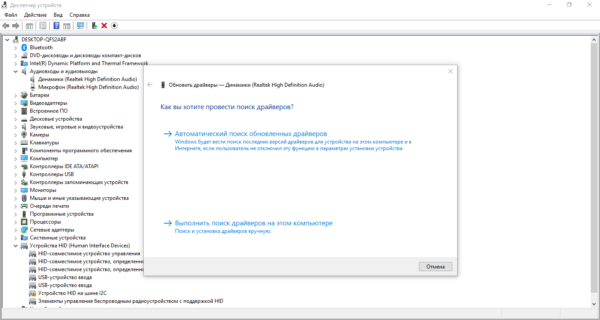
- В окне, которое открылось поверх диспетчера, выбираем ссылку «Автоматический поиск обновлённых драйверов».

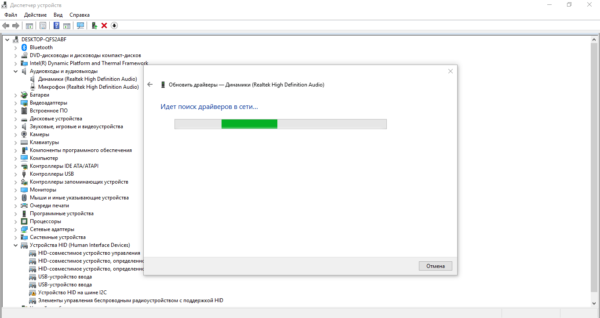
Нажмите на ссылку «Автоматичсекий поиск обновлённых драйверов» - Запустится поиск доступного в данный момент апдейта.

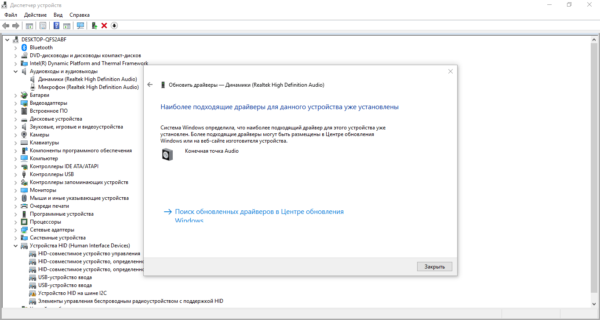
Подождите, пока завершится поиск драйверов - Если его не будет, система сообщит, что актуальные драйверы уже находятся на компьютере.
Система может выдать сообщение о том, что все подходящие обновления для драйверов уже установлены - Если обновления будут, система их самостоятельно загрузит и установит.
- Если вы не нашли, какое устройство влияет на рассматриваемый процесс, обновите драйверы этим же методом для трёх пунктов, которые мы запретили вам отключать.
Проверка жёсткого диска на ошибки
Аномальная нагрузка от «Системных прерываний» может быть из-за наличия ошибок на жёстких дисках. Чтобы проверить и исправить их, сделайте следующее:
- С помощью иконки «Этот компьютер», которая должна располагаться у вас на «Рабочем столе», запустите на экране «Проводник Windows», где будут отображаться все жёсткие диски вашего устройства.
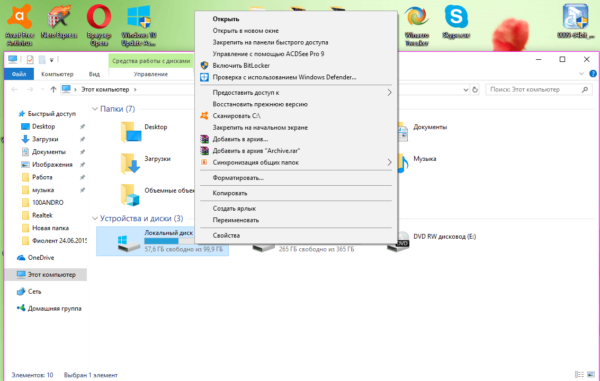
- Кликаем по системному диску правой клавишей мышки и в перечне кликаем по последней опции «Свойства».

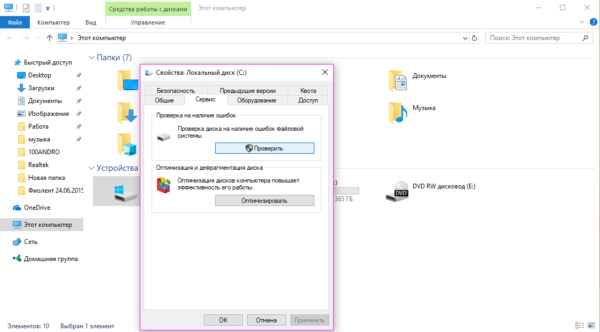
Нажмите на пункт «Свойства» в контекстном меню системного жёсткого диска - В новом окошке переключаем сразу на вторую вкладку «Сервисы». Там нажимаем на кнопку «Проверить диск». Система запустит проверку на наличие ошибок на диске.

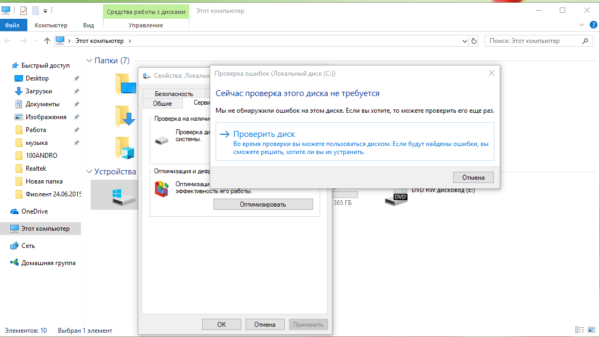
Нажмите на кнопку «Проверить», чтобы запустить сканирование - На экране может сразу появиться окно о завершении сканирования. В этом же окошке нажмите на «Проверить диск», чтобы повторить сканирование. Повторная проверка может обнаружить ошибки.
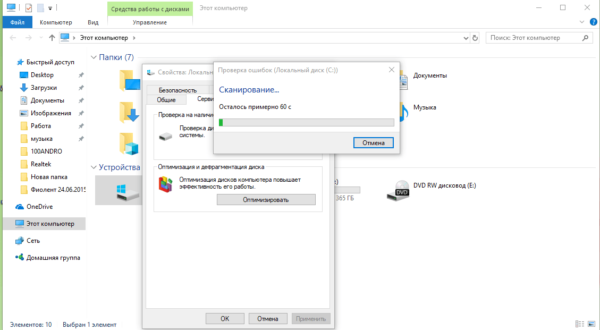
Нажмите на «Проверить диск», чтобы запусить повторное сканирование - Подождите, пока завершится вторая диагностика.

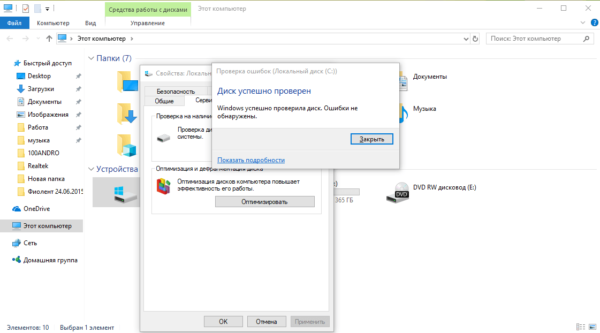
Подождите, пока завершится сканирование жёсткого диска - Если система ничего не обнаружит, она сообщит вам об этом. В окошке кликните просто по «Закрыть».

Ошибки во время сканирования диска не были обнаружены - Если будут выявлены ошибки, система их исправит.
- Таким же образом просканируйте другой жёсткий диск вашего компьютера.
Видео: проверяем жёсткий диск на ошибки
Проверка батареи
Большая нагрузка от «Системных прерываний» может наблюдаться у ноутбуков с сильно посаженной батареей. Если её текущая ёмкость сильно отличается от той, что была сразу после покупки, её необходимо заменить. После этого процесс перестанет отнимать системные ресурсы.
Чтобы решить проблему с нагрузкой от «Системных прерываний», нужно найти устройство, которое требует обновления драйверов. Чтобы убедиться, что дело именно в аппаратной части ПК, воспользоваться программой, которая проведёт соответствующую диагностику. Если она выявит неполадки в работе, можно смело отключать по очереди устройства, чтобы найти «виновника». Исправить ситуацию также поможет обновление BIOS, деактивация звуковых и визуальных эффектов, а также проверка жёстких дисков на наличие ошибок.
- Распечатать
Оцените статью:
- 5
- 4
- 3
- 2
- 1
(11 голосов, среднее: 4.6 из 5)
Поделитесь с друзьями!
Как быть, если процессор перегружается из-за системных прерываний?
Иногда процессор начинает испытывать серьёзные нагрузки из-за процессов, которые называются «системными прерываниями». Невозможно точно определить, что именно вызывает подобные проблемы. Но всё же есть рекомендации, позволяющие справиться с возникшей ситуацией.
Содержание
- 1 Что такое системные прерывания и как они себя проявляют?
- 1.1 Почему системные прерывания Windows 10 грузят процессор?
- 2 Что делать, если системные прерывания Windows 10 грузят процессор?
- 2.1 Обновление BIOS
- 2.2 Отключение всех звуковых и визуальных эффектов
- 2.3 Обновление драйверов и исключение неисправного оборудования
- 2.4 Отключение функции Wake on Magic Packet
- 2.5 Проверка жёсткого диска на ошибки
- 2.6 Проверка батареи
- 2.7 Какие утилиты помогают определить причины перегрузки процессора?
- 2.7.1 LatencyMon
- 2.7.2 DPC Latency Checker
- 2.8 Заключение
Что такое системные прерывания и как они себя проявляют?
Системные прерывания — это не процесс Windows, хотя они отображаются в соответствующем разделе. Так можно назвать событие, из-за которых процессор перестаёт выполнять текущие «задачи», чтобы перебросить силы на более важные вопросы.
Прерывания бывают разных видов. Но аппаратные разновидности с обозначением IRQ вызывают самую высокую нагрузку. Есть и исключение, которые связаны с ошибками в работе оборудования.
Почему системные прерывания Windows 10 грузят процессор?
При запуске любой программе на компьютере начинают использоваться его ресурсы, включая:
- Видеокарты.
- Оперативную память.
- Жёсткие диски.
- Материнские платы, и так далее.
Иногда случается так, что сам аппарат, отвечающий за то или иное действие повреждён, либо отсутствует последняя версия драйверов. В этом случае компьютеру требуется больше ресурсов для обработки информации по сравнению с обычными условиями.
Именно об этой проблеме и сообщает процесс под названием «Системные прерывания».
Дополнительная нагрузка появляется по следующим нескольким причинам:
- Неполадки в работе центрального процессора.
- Визуальные, звуковые эффекты.
- Ошибки в жёстком диске.
- Программы, которые были установлены неправильно.
- Меню BIOS устарело.
- Несовместимость между разными устройствами, и так далее.
Что делать, если системные прерывания Windows 10 грузят процессор?
Обычный совет в таких ситуациях — вспомнить о том, как использовали операционную систему раньше. Например, если обновлялись драйвера, их откатывают до предыдущей версии. То же самое касается нового оборудования. Отдельно проверяют правильность подключения, сохранение работоспособности.
Можно попробовать использовать точки восстановления, если не получается вообще связать проблему с теми или иными действиями, событиями.
Обновление BIOS
Это базовая система ввода-вывода. Если она устарела, возникают серьёзные проблемы. Поэтому обновление компонента часто помогает решить возникший вопрос. Лучше пользоваться специальной программой, которую скачивают на официальном сайте производителя материнской платы.
К примеру, Live Update — вариант, созданный для плат MSI. Она способна в автоматическом режиме находить последние версии ПО, загружать их и устанавливать.
Даже пользователь начального уровня разберётся с интерфейсом и инструкцией:
- Переход на официальный сайт материнской платы. Там щёлкают по кнопке загрузки программы Live Update последней версии.
- Запускают архив, потом файл для установки.
- Процесс сопровождается подсказками мастера, поэтому проблем возникнуть не должно.
- Остаётся открыть приложение, перейти ко вкладке с BIOS UPDATE. SCAN Now — кнопка, запускающая поиск доступных обновлений.
- Total Installer можно использовать, если подходящие варианты обновления найдены.
- В следующем окне выбирают режим обновление Биоса. Обычно это Виндоус или ДОС. Для последней требуется загрузочная флешка объёмом от 4 гигабайт. Если её нет, выбирают второй вариант.
- Далее надо выбрать вариант с Close all listed programs. После этого остаётся только выбрать кнопку старта. Обновление программного обеспечения должно начаться. После завершения процедуры компьютер перезагрузится, если всё успешно.
Отключение всех звуковых и визуальных эффектов
Это одна из причин, по которой процессоры испытывают лишнюю нагрузку. Необходимо деактивировать функции, приводящие к сбоям. Звуковые настройки предполагают наличие отдельной инструкции.
В трее около часов выбирают иконку динамика. Далее переходят к пункту, который связан со звуками. Остаётся выбрать динамики, а потом перейти к пункту, который связан со Свойствами.
В результате должно открываться новое окно, где будет в том числе вкладка «Улучшений». Нужно установить галочку рядом с предложением отключить звуковые эффекты. Стоит сделать то же самое с функцией пространственного звука, если пользователь её видит.
Обновление драйверов и исключение неисправного оборудования
Первый этап — использование комбинации клавиш Win+X. Потом выбирают диспетчер устройств. Если в списке рядом с каким-то пунктом стоит значок жёлтого восклицательного знака — значит, обновление требуется. Рекомендуется сделать так, чтобы были последние версии видеокарты и процессора, даже если никаких дополнительных предупреждений рядом с ними нет.
Можно использовать для проверок на предмет неисправного оборудования специализированные программы. Одна из них — DPC Latency Checker. Инструкция по её использованию максимально простая:
- Файл приложения скачивают из официального источника.
- Сканирование системы начинается сразу после запуска скачанного ранее файла.
- Нужно дождаться окончания процесса.
- В окошке под диаграммами появится сообщение, если какие-то процессы работают неправильно.
- Если в диаграммах только колонки зелёного цвета — всё в порядке, не нужно искать никаких дополнительных проблем.
- Другое дело — когда присутствуют столбцы жёлтого и красного цвета. Тогда снова потребуется перейти к Диспетчеру устройств, чтобы понять, с чем именно связаны неприятности.
- Диспетчер ищут через поиск в операционной системе Windows. На «Панели задач» проще всего нажать на иконку в виде лупы, а потом напечатать запрос. Система выдаёт подсказки и говорит о том, какие могут существовать варианты.
- По одному пользователь отключает от работы разные устройства, а затем проверяет, какой была нагрузка на центральный процессор после выполнения указанного требования. Главное — не отключать Процессоры и Системные устройства, сам компьютер. Иначе работа немедленно завершается, а повторный запуск может вызывать проблемы.
- Для отключения рекомендуется пользоваться контекстным меню для каждого из пунктов. Его вызывают правой клавишей на мышке. Потом надо выбрать пункт «Отключить устройство».
- Если удалось найти драйвер, после отключения которого процессор не испытывает таких серьёзных нагрузок — этот элемент и рекомендуется обновить. Для этого по объекту нажимают правой кнопкой мыши, а потом выбирают функцию обновления.
- Поверх диспетчера открывается новое окно. Там надо выбрать Автоматический поиск драйверов с обновлениями.
- После этого должен запуститься процесс поиска имеющихся решений.
- Если ничего нет — система сама сообщит, что актуальные драйверы уже установлены.
- Если обновления есть — их загрузка и установка происходят автоматически.
В случае, когда ничего точного найти не удаётся — можно попытаться обновить вообще все единицы имеющегося оборудования.
Отключение функции Wake on Magic Packet
Это сетевая функция, за счёт которой во время передачи данных компьютер или ноутбук выводятся из спящего режима. Иногда именно она становится причиной дополнительной нагрузки для процессора.
Снова требуется найти Диспетчер устройств, где пользователю потребуется развернуть графу «Сетевые адаптеры». Выбирать надо именно то устройство, через которое идёт подключение к интернету. По этому пункту нажимают правой кнопкой мыши, а потом выбирают разделы со свойствами, далее — «Дополнительно». Именно в этом направлении должен быть размещён параметр Magic Packet. С правой стороны расположено значение Отключения.
Остаётся перезагрузить систему, а потом проверить, осталось ли что-то из системных прерываний.
Проверка жёсткого диска на ошибки
Это тоже часто приводит к появлению аномальных нагрузок на систему. Для проверки и исправления ситуации выполняют следующие действия:
- На «Рабочем столе» должна располагаться иконка «Этот компьютер». С её помощью на экране запускают «Проводник Windows». В следующем окне появятся все жёсткие диски, связанные с устройством.
- По системному диску кликают правой кнопкой мыши. В открывшемся списке надо выбрать раздел, посвящённый Свойствам.
- Далее пользователей интересует вторая вкладка Сервисы. Там надо выбрать кнопку «Проверить диск». Система начинает процесс автоматически.
- Иногда сразу появляется сообщение о том, что сканирование было завершено. В этом же окошке можно повторить процесс. Некоторые ошибки появляются только после этого действия.
- Если ничего не обнаружено — то владельцу компьютера так и сообщат. В окошке просто выбирают функцию «закрыть».
При выявлении ошибок они будут исправлены. Такую же схему можно использовать для сканирования всех жёстких дисков на устройстве.
Проверка батареи
Если батарея у ноутбука сильно посажена — появляются дополнительные проблемы, в том числе большая нагрузка из-за «системных прерываний». Элемент точно необходимо менять, если текущий уровень ёмкости отличается от первоначального и номинального. После этого системные ресурсы не должны работать с ошибками.
Какие утилиты помогают определить причины перегрузки процессора?
Часть специальных программ, выявляющих неполадки, уже была описаны выше. Но есть и другие решения.
LatencyMon
Например — LatencyMon.
Это приложение проводит анализ всех драйверов и процессов, которые запущены в настоящее время. На решение задач уходит большое количество ресурсов, но это оптимальный вариант для исправления ситуации.
Сначала пользователь проводит сканирование, потом получает результаты и отчёты. Минус только в том, что программа поддерживает лишь иностранные языки.
DPC Latency Checker
Работа с DPC Latency Checker уже была описана выше. Она удобна тем, что запускается сразу после скачивания соответствующего файла.
Заключение
В большинстве случаев слишком высокая нагрузка из-за системных прерываний говорит о том, что неправильно работает какое-либо оборудование на компьютере. Поэтому рекомендуется поочерёдно отключать внешние устройства, попробовать запретить функционирование визуальных и звуковых эффектов. Не помешает обновление BIOS и существующих драйверов. Переустановка ОС тоже помогает, но это шаг, к которому прибегают в крайнем случае.
What is this System interrupts process? Do you see System interrupts consuming high CPU usage in Windows Task Manager? Is it a virus or malware? Well, System interrupts an OS process, and if it is located in the System32 folder, it is not malware. If located elsewhere, it just could be. In this guide, we will help you understand System interrupts and how to fix System interrupts high CPU usage in Windows 10 and Windows 11.
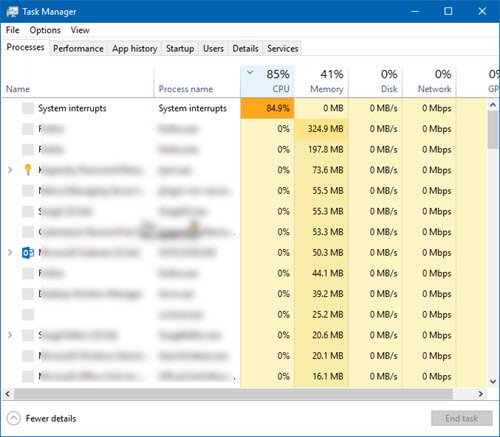
What is System Interrupts in Windows 11/10
System Interrupts are like an alert system for the CPU. If a scenario needs the attention of the CPU, it alters the CPU about it. CPU then suspends what it is doing, saves it, and takes care of that important job. Once the job is complete, it resumes back to what it was doing.
This means that even though System interrupts appear as a process, it’s not. In fact, it’s like a manager which reports to the CPU about all interrupts that happen on a hardware level, i.e.hardware interrupts. A lot of interrupts mean that there might be a lot of errors happening on a hardware level, and this is why they start taking a lot of resources.
Imagine a lot of employees (hardware) under a manager (System interrupts). Now, they all start complaining together (interrupts) about their individual issues to him, and the Admin pushes all the requests to the CPU (Boss). The CPU will not be able to handle it together and become overburdened.
Never think about disabling System Interrupts. Your PC will become almost useless without it.
If the system interrupts takes up more than 5 to 10% of CPU, we have a problem. It could be happening because of a hardware or driver issue. The best way to fix this is to reboot your computer once and see if the issue comes back. Sometimes it’s a huge backlog for CPU, and it stays in the loop. A restart will fix it sometimes. However, if you see the CPU usage high again, here is how you fix it.
It’s going to be tough to figure out which hardware is causing problems. So fixing this will need both patience and time.
1] Update Hardware Drivers
It is possible that a rouge hardware driver is causing the problem. So it’s time to update it.
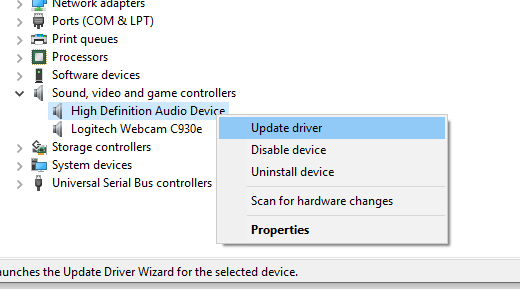
- Go to Settings > Update and Security.
- Check if an update related to drivers is pending. If yes, please update all of them.
2] Rollback Hardware Drivers
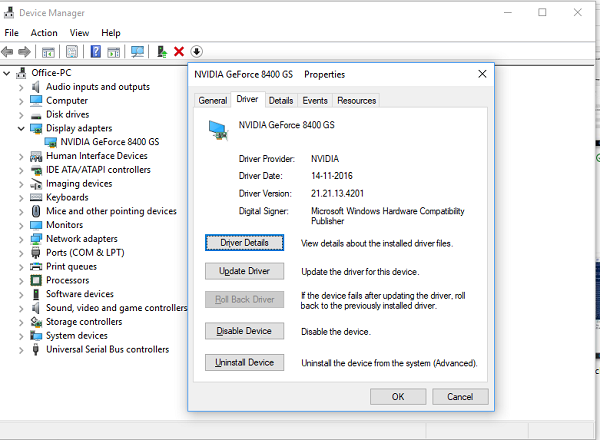
If a recent update to the driver has started this issue, you can rollback the driver to its previous version. You can check with Windows Update History to figure out any recent updates. It is possible that the new driver has some unreported issue, and it’s not compatible with the current version of Windows.
3] Unplug External Hardware
Now that you are sure that drivers are not an issue, it’s time to remove the external hardware like a mouse, keyboard, printer, external hard drive, webcam, and so on. Make sure to keep the task manager open and remove them one by one. If you notice a huge change in the System interrupts CPU usage after removing particular hardware, then you know the culprit.
4] Disable & Enable Hardware
If you do not wish to remove them, you can also choose to disable the hardware from the Device Manager. This can be applied to internal hardware as well.
- Open Device Manager (WIN +X + M).
- Navigate to the device you want to disable.
- Right-click and choose to disable the device.
Make sure to disable one device at a time. Give it a minute or two and notice if there was a shift in CPU usage to pinpoint the hardware. If there is no change, enable the device which you just disabled, and then move to the next device. If you see a change, you know what was causing the System interrupts high CPU usage in Windows.
Here is a piece of advice. Make sure not to disable any Drive, which is necessary to keep your system up.
5] Check Hardware Failure
Again no easy method to find out, but you can:
- Use the S.M.A.R.T tool or Windows native feature to check if your hard disk is causing an issue.
- Get your Power Supply checked up.
- Use Windows built-in Memory Diagnostic tool to check if your RAM has an issue on the hardware level.
- For other hardware, you can use Windows Diagnostic Tools like
- Reliability Monitor (Control PanelAll Control Panel ItemsSecurity and Maintenance)
- Performance Monitor (perfmon.exe)
These tools should help you a lot to figure out hardware failure on your Windows 10 computer.
6] Update Your BIOS/UEFI
BIOS updates were the most ignored updates a few years back. It was mostly because they had to be updated externally, but now that Windows is capable of updating the BIOS or the modern UEFI, keep it updated.
It is always best to update the BIOS by following instructions available on your OEM’s website. So make sure you know what you are doing or have someone on your side who can do it for you.
7] Disable Cortana
You can turn off Cortana in Windows 11 or Windows 10 by tweaking the Windows Registry or configuring Group Policy settings. Do that and see if it helps.
Let us know if these tips helped you to resolve System interrupts high CPU usage in Windows 11/10.
Are System Interrupts bad?
No. They are safety measures that are invoked in extreme scenarios, thus preventing any excessive usage of resources. They are also invoked for general purposes, e.g., keystrokes, to read the data without missing anything. The baseline is that System Interrupts happen all the time, and it’s a good thing.
Why is the system interrupts using 100% CPU?
While System interrupts don’t last for long, but if the hardware or associated driver starts misbehaving, and does not respond as expected, then the whole process gets into the loop causing high CPU usage—the only way to resolve this reinstalling the driver or replacing the hardware.
Read: What is Hardware Interrupts in Windows?
How to make sure CPU usage is controlled?
Apart from using an application that needs more CPU, it is best to keep track of the background processes. These processes usually keep using CPU and spike all of a sudden if they get stuck. So if you don’t want an application to be in the background, make sure to disable it from the startup. And close if you are not using it.
Other posts about processes using high resources:
- lsass.exe terminated and High CPU or Disk usage issues
- WMI Provider Host High CPU Usage issues
- Desktop Window Manager dwm.exe consumes high CPU
- Windows Shell Experience Host uses high CPU
- Windows Image Acquisition High CPU and Disk usage.
Главная » Уроки и статьи » Windows
Иногда люди жалуются на то, что системные прерывания грузят процессор в Windows 10. В норме они не должны оказывать заметной нагрузки. Решается данная проблема множеством способов. Самое сложное – выяснить причину возникновения повышенной нагрузки.
Что это такое
Увидеть системные прерывания можно в списке процессов в диспетчере задач. Они нужны для того, чтобы останавливать выполнение неприоритетных «задач». Т. е. процесс позволяет регулировать работу процессора. По идее нагрузка на ЦП должна быть меньше 1%.

Однако нагрузка может варьироваться, т. к. существует несколько видов прерываний. Проявляться проблема может при некорректной работе оборудования: оно оказывает наибольшую нагрузку.
Как выяснить причину возникновения проблемы
К наиболее распространенным причинам можно отнести драйвера и внешние устройства. Существует универсальный способ определения «виновника», но он обладает низкой результативностью. Заключается этот метод в следующем:
- Нужно открыть специальную утилиту. Делается это путем совместного нажатия Win и R, а затем дальнейшего ввода команды «perfmon /report» (без кавычек). Утилита откроется сразу же после нажатия на кнопку «OK».

- Далее необходимо дождаться, когда закончится сбор данных. Выглядит это вот так:

- После завершения процедуры появится отчет. В нем требуется найти раздел, который отвечает за производительность. Если что-то не так, рядом с пунктами будет красный кружок. Следует обратить внимание на такие компоненты: вероятно, причина в них.

В случае с драйверами лучше использовать сторонние утилиты: они обладают куда большей эффективностью. Подробнее узнать про это можно в соответствующем варианте решения проблемы.
Как убрать чрезмерную нагрузку
Если причина неизвестна, рекомендуется идти по порядку: методы отсортированы по результативности. Также здесь указаны некоторые дополнительные способы, которые помогают в редких случаях.
Драйвера
Возникать проблема может при некорректной установке, повреждении файлов или использовании устаревшей версии. Проверить, какое именно ПО оказывает повышенную нагрузку, можно с помощью сторонних программ. Наиболее популярной считается LatencyMon, т. к. она бесплатна и имеет простой интерфейс. К тому же, у данной утилиты есть официальный сайт, что предотвращает длительный поиск безопасного источника для скачивания.
Несмотря на отсутствие русского языка, справиться с поставленной задачей сможет даже начинающий. Необходимо лишь придерживаться инструкции:
- В программе в верхнем левом углу есть значок, именуемый «Play». Следует нажать по нему, а затем перейти к списку драйверов (предпоследняя вкладка).
- Необходимо кликнуть по обведенной на изображении надписи. Это изменит способ сортировки.

- Важно учитывать, что в списке присутствуют не только драйвера устройств. Если на первом месте стоит именно такое ПО – скорее всего, оно и вызвало чрезмерную нагрузку.
Чаще всего проблема возникает при неправильной работе следующих драйверов:
- сетевые адаптеры;
- звуковые карты;
- Wi-Fi адаптеры.
Проще говоря, «виновником» обычно оказывается ПО, связанное с интернетом, воспроизведением звука и видео.
Решается проблема просто – нужно обновить или откатить драйвер. В первом случае процедуру рекомендуется проводить вручную и скачивать ПО исключительно с сайта производителя: специализированные приложения не всегда видят последние версии драйверов и могут неправильно их устанавливать. Во втором случае нужно воспользоваться диспетчером устройств. Откат осуществляется в несколько шагов:
- Сначала нужно открыть саму утилиту. Самый быстрый способ – написать ее название в поиске на панели задач.

- Требуется найти проблемное ПО и нажать по нему ПКМ. В открывшемся меню в самом низу будет пункт «Свойства».

- В новом окне необходимо перейти в третью вкладку. Если драйвер можно откатить, то пользователю будет доступна соответствующая кнопка (третья в перечне).

USB устройства
Иногда проблема может быть связана с внешними устройствами, а не с драйверами. В таком случае последние обычно работают без нареканий. Излишняя нагрузка может возникать, в том числе, при повреждении кабелей и разъемов.
Единственный способ выбраться из этой неприятной ситуации – устранить причину. Найти источник проблемы можно только с помощью поочередного отключения устройств, включая мышь и клавиатуру. Чтобы не столкнуться со сложностями, рекомендуется заранее открыть диспетчер задач и следить за изменение нагрузки.
Оперативная память и жесткий диск
В более редких случаях причина может заключаться в некорректной работе данных устройств. Поэтому рекомендуется проверить их обоих на ошибки. У оперативной памяти это делается следующим образом:
- Нужно открыть специальную встроенную утилиту. Найти ее можно с помощью поиска на панели задач. На скриншоте можно увидеть ее название и иконку.

- Чтобы осуществить проверку, потребуется перезагрузка ПК.

- Во время процедуры можно по желанию изменить настройки, нажав на кнопку F1. Также следует учитывать, что перезагрузка, вероятно, займет больше времени, чем обычно – это нормально. После входа в систему отобразиться результат.

Некоторые пользователи жалуются на то, что результат либо появляется через длительное время после проведения процедуры, либо не появляется вообще. В таком случае можно сделать следующее:
- Открыть программу «Просмотр событий».

- Перейти в раздел «Система» (путь к нему можно увидеть на скриншоте).

- Далее в центральной части окна нужно найти проверку. Называется она на английском языке, а именно «MemoryDiagnostics-Results». Если дважды нажать ЛКМ по желаемому пункту, откроется его описание. Как раз там будет результат.
Теперь следует обратить внимание на жесткий диск. Его, как и предыдущее внутреннее устройство, можно проверить с помощью сторонних утилит, но данный вариант рассматриваться не будет, т. к. процедуру можно осуществить и без них:
- Следует открыть командную строку. Данная утилита открывается множеством способов, в том числе все тем же поиском. Запуск нужно осуществлять только от имени администратора.

- Далее требуется ввести указанную ниже команду, заменив «Б» на ту букву, которой обозначен накопитель.

- При использовании такого метода проверки все найденные ошибки система будет пытаться исправить самостоятельно. Важно учитывать, что процедура может занять очень много времени. При этом компьютер нередко «зависает» на короткие промежутки времени.
Нужно отметить, что для проверки подходят лишь те диски, которые на данный момент не используются системой.
Другие способы
В очень редких случаях проблема вызвана наличием вредоносного ПО: оно может маскироваться под системные процессы. Если предыдущие способы не помогли, рекомендуется проверить ПК на наличие вирусов. Для этого лучше использовать одну из наиболее популярных сторонних программ (большинство из них платные, но имеют пробный период).
Что делать, если ни один из способов не работает
В критической ситуации можно попробовать откатить систему. Особенно это актуально, если проблема возникла недавно. Важно понимать, что для этого понадобятся точки восстановления. Последние не создаются системой по умолчанию: функцию нужно включить или создать точку самостоятельно. Если вы этого не сделали – откатить ОС не получится. Еще один недостаток такого способа заключается в том, что вы неминуемо потеряете часть данных.

Таким образом, если системные прерывания грузят процессор в Windows 10, это говорит о наличии проблем с оборудованием. Удалять данный процесс нельзя, т. к. он относится к числу системных и важен для корректной работы. Среди причин принято выделять драйвера (чаще всего связанные со звуком или интернетом), внешние устройства, их разъемы и кабели. Может также влиять повреждение и некоторых внутренних устройств.
Понравилось? Поделись с друзьями!
Дата: 12.02.2022
Автор/Переводчик: Wolf
Пользователи ПК и ноутбуков вдруг обнаруживают, что их устройства начинают тормозить, по причине перегрузки. Такие проблемы чаще всего связаны с процессом «системные прерывания» 100 процентов отнимающие ресурсы устройства. Почему проблема возникает и как ее исправить читайте в данной инструкции.
Причины перегрузки и как с ней бороться
Появление процесса системные прерывания – это сигнал к тому, что какой-то драйвер устройства либо само устройство неисправно и работает с перебоями. Что приводит к прерываниям, отнимающим до 100% ресурсов процессора. В обычных условиях, допускается порог для этого приложения 5-6%.

Сам процесс не связан конкретно с каким-либо приложением или устройством. Превышение потребления ресурсов означает появления сбоев в работе компонентов прибора (ПКноутбука). Для решения проблемы, следует вычислить причину и устранить ее. Действуйте поочередно описанными ниже методами, для достижения успеха.
Проверка драйверов
Если системные прерывания грузят процессор windows 10, начните поиски источника проблем в драйверах. Это наиболее частая причина подобных происшествий. Рекомендую воспользоваться утилитой «LatencyMon». Она бесплатная в скачивании и применении. Скачайте, установите и запустите ее, затем:
- Кликните клавишу «Play» в самой утилите;
- Затем переключите вкладочку «Drivers»;
- Сделайте сортировку списка по столбцу «DPCcount»;
- Драйверы с наибольшим значением в этом столбце скорее всего проблемный;
- Смотрите пример на картинке, такие показатели норма в рабочей системе;

- Более высокие показатели, следовательно, превышение нормы;
- Теперь рекомендую запустить «ДиспетчерУстройств»;
- В нем отключить те устройства, с драйверами которых возникает перегрузка, согласно проверке утилитой «LatencyMon»;
- Проверить, исчезла ли перегрузка;
ВАЖНО: Ни в коем случае не выключайте главные элементы вашего устройства! Сюда входят: компьютер, процессор, видеокарты и клавиатура/мышь, системный диск. Это сделает невозможным дальнейшую работу устройства!
- Когда после выключения подозреваемого устройства, параметры пришли в норму, следует откатить либо переустановить его драйвер;
Чаще всего такую проблему вызывают неполадки «Wi-Fi» адаптера, аудиокарты либо видеокарты.
Отключение звуковых и визуальных эффектов
Разгрузить процесс системные прерывания можно отключением дополнительных визуальных и аудио эффектов. Начнем со звука:
- Кликаете иконку с динамиком ПКМ и переходите в строчку «Звуки»;

- Там переходите на вкладочку «Воспроизведение»;
- Затем клик ПКМ по «УстройстваПоУмолчанию» (то через которое идет звучание);
- Переходите в свойства;

- Переключите вкладочку «Дополнительно»,«ДополнительныеЭффекты», либо на вкладочку с названием вашей звуковоспроизводящей карты;
- Установите галочку в строчке «ОтключитьЗвуковыеЭффекты», или аналогичную по смыслу, если именно такой нет;

- Спутать трудно, располагается она всегда одинаково;
- Кликните «Применить»;
Теперь устраняем видео эффекты:
- Зайдите в свойства ОС, кликом ПКМ по значку «компьютер» в рабочем столе;
- Заходите в «Свойства»;

- Переходите на «ДополнительныеПараметрыСистемы»;

- Во вкладочке «Дополнительно» отыщите настройки быстродействия и кликните клавиш как на рисунке;

- Откроется окошко, перейдите во вкладочку «Визуальные эффекты»;
- Выберите строчку «ОбеспечитьНаилучшееБыстродействие»;
- После этого внизу исчезнут все галочки;

- Кликните «Применить»;
Чтобы получить эффект от изменения настроек в обоих случаях следует перезагрузить устройство;
Выключение функции MagicPacket
Системные прерывания windows 10 могут быть вызваны приложением «MagicPacket». Процесс служит для пробуждения ноутбука или ПК из режима сна, когда происходит передача данных. Выключается оно так:
- Откройте «ДиспетчерУстройств»;
- Там раскройте подраздел «СетевыеАдаптеры»;
- Выберите отвечающий за подключение к сети Интернет (Ethernet) и «WiFi»;
- Кликните его ПКМ и перейдите в «Свойства»;
- В окошке свойств открывайте вкладочку «Дополнительно»;
- Отыщите в вышедшем списке «MagicPacket»;
- Установите для него статус «Отключено» справа;

- Кликните «ОК»
- Перезагрузите устройство и проверьте, исчезла ли проблема;
Отключение всех подключенных устройств и USB портов
Часто причиной перегрузки и появления файла sustem interrupts, перегружающего систему становятся USB – портов и подключенные к ним устройства. Тогда утилита «LatencyMon» не сможет помочь. По порядку отключаем все приборы, присоединенные к ПК/ноутбуку через USB:
- USB-хабы;
- Внешние диски или флешки;
- Принтеры, факсы, МФУ и прочее;
- Джойстики;
- Прочие устройства подключенные через ЮЭСБИ, кроме мыши и клавиатуры;
Если это не исправляет ситуацию, тогда открывайте «ДиспетчерУстройств» и выключайте поочередно все порты USB (даже пустые, к которым ничего не подсоединено).

Не исключена вероятность, что один их них заглючил. Когда ситуация не выправилась, отключите клавиатуру –если она подключена в ЮЭСБИ порт, потом и USB-мышку. Клавиатуру при этом рекомендую включить, иначе вы останетесь без рычагов управления.
При таком поочередном выключении, следите, не пропала ли ошибка. Возможно, прерывания перестали отнимать ресурс устройства, тогда вы нашли проблему. Проблемный порт рекомендуется выключить и более не использовать. В дальнейшем заменить его самостоятельно (если разбираетесь) или в мастерской.
Деактивация Вирусов и Антивирусов
Процесс системные прерывания может стать причиной работы вирусной программы. Поэтому запустите свой антивирус на медленную и глубокую проверку всех дисков. Обнаруженные угрозы следует удалить не церемонясь.

Не исключено, что сам антивирус является причиной проблемы. После проверки вашего ПК/ноутбука на вирусы, если проблема остается, отключите сам антивирус. Если виноват он, придется переустановить или выбрать другой.

Тестирование состояния диска
Процесс sustem interrupts может возникнуть по причине появления на диске поврежденных секторов. От этого не избавлены ни HDD, ни более новые SSD диски. В процессе работы неизбежно возникают ошибки, битые секторы или иные повреждения. Ресурс у них не безграничный. Поэтому не лишним будет выполнить проверку диска на наличие ошибок встроенными возможностями системы.

Для более качественной проверки можно воспользоваться специальными утилитами. Которые более детально исследуют иски и дают больше информации об их состоянии. При наличии неполадок, выполните меры по восстановлению либо замените носитель, когда восстановление не помогает.

Рабочая ли батарея
Перегружающий систему процесс системные прерывания может вызываться старой батареей ноутбуков. Когда ее ресурс исчерпан (она более не держит заряд), создается повышенная нагрузка на процессоре, из-за некорректной ее работы. Потому что глючат энергосберегающие приложения и режимы, которые на батарею завязаны. Можно протестировать ее утилитой BatteryEater:

Можно просто отключить батарею. Если это снимает напряжение, ее следует заменить. Все методы восстановления и реанимации это кратковременное решение проблемы.
Обновляем BIOS
Sustem interrupts может возникать по причине устаревшего ПО, которое управляет работой «материнки» — БИОС. Неполадки могут появиться после «апгрейда», когда установили новый процессор, видеокарту, добавили жесткий и прочих улучшениях.
Решение есть — обновить БИОС. Можно скачать обновление с сайта производителя вместе с инструкцией по установке. А можно применить обновляющую БИОС утилиту, например: «GigabiteBios», «AsusBiosUpdate» и прочих.
Ищем сбои в работе устройств
Найти причину появления sustem interrupts можно с помощью специальной функции «DPCLatencyChecker». Когда все предыдущие меры вам не помогли. Установка не нужно, достаточно скачать файлик и запустить. При этом следует закрыть все приложения, в которых может использоваться Интернет, мультимедиа, измерители каких-либо параметров (например траффика). После этого запустите приложение:

- Оно автоматически начинает проверку и через пару минут выдаст результаты;
- Покажет все задержки при работе с данными, выраженные в микросекундах;
- Беспокоиться нужно при скачках в диаграмме, окрашенных красным;

- При полностью зеленом графике, смотрите желтые скачки;
- Замеры остановятся кликом по «Stop»;
- Теперь откройте «ДиспетчерУстройств» из меню пуск;

- Отключайте поочередно каждое (кроме важных);

- Снова проводите замеры;
- Отключение выполняется кликом по устройству ПКМ и выбором строчки со словом «Отключить»;
- Начинаете отключения с модемов, звуковых и сетевых карт, видеоадаптеров и USB;

- Не рекомендую трогать важные элементы – процессор, экран/монитор, все приборы из ветки «СистемныеУстройства», «Компьютер» и «ПрограммныеУстройства», чтобы не вызвать сбоя в работе;
- Когда после отключения одного из приборов скачки графика в приложении «DPCLatencyChecker» исчезли, значит вы нашли проблемное устройство;
- Далее пробуйте откат драйверов или переустановку;
- Ремонт или замену устройства;