
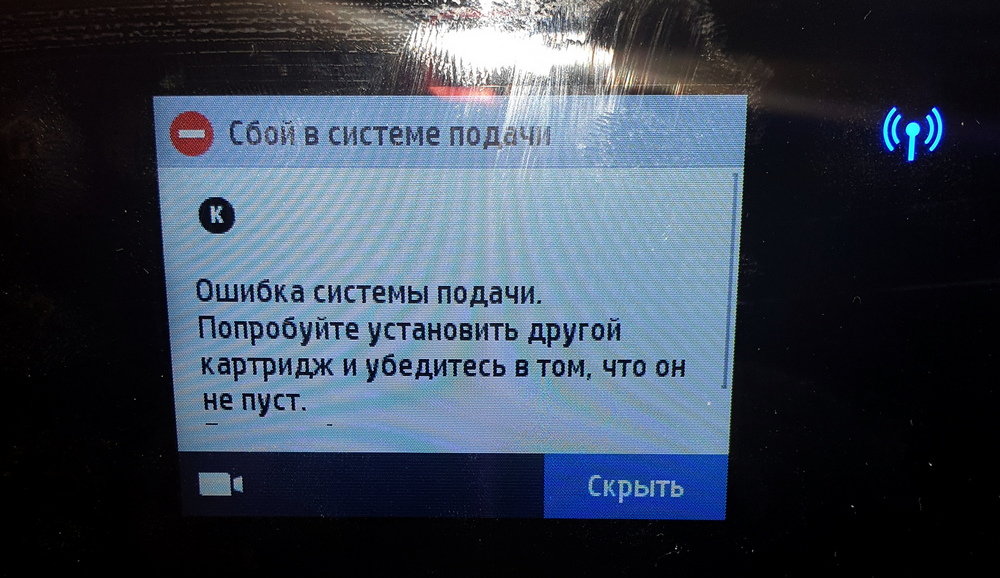
В какой-то момент принтер HP OfficeJet на картриджах 953, 932, 933, 950, 951 может выдать ошибку «Сбой в системе подачи» с текстом «Ошибка системы подачи. Попробуйте установить другой картридж и убедитесь в том, что он не пуст» и указанием цвета картриджа. Возникает она из-за срабатывания датчика наличия/отсутствия чернил и давления помпы в печатающей головке и одновременной нормальной работе чипа картриджа.
В 90% случаев ошибка возникает при неправильной заправке ПЗК с авто-чипами на базе оригинальных 953-х картриджей для принтеров и МФУ OfficeJet Pro 8210, 8710, 7740, 7720, 7730, 8720, 8730, 8740 , а также при браке неоригинальных картриджей 953. Если неаккуратно ввести шприц в картридж ПЗК (тем более с неотрезанной иглой), можно случайно проткнуть пакет, надувая который, принтер выдавливает чернила из картриджа. В результате помпа при прокачке системы будет работать вхолостую и устройство сообщит об ошибке. Даже небольшое отверстие не даст принтеру нормально работать. Чтобы убедиться в том, что проблема в порванном пакете, вставьте шприц без иглы в заправочное отверстие ПЗК и надавите воздухом, при поврежденном пакете чернила начнут капать из отверстия посередине картриджа (т.е. жидкость будет выходить из пакета).
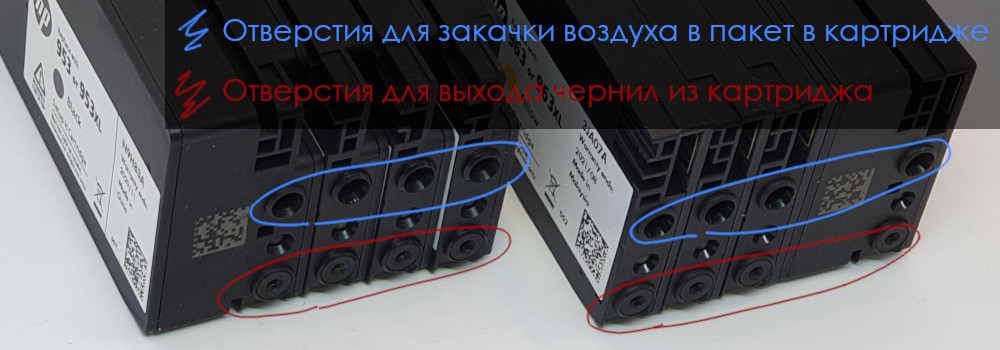
Однако в редких случаях ошибка может возникнуть и при целом пакете, тогда действуйте по этой инструкции.
Третья возможная причина – неисправная печатающая головка, а точнее порванные пакеты чернильных камер на ПГ. Это иногда можно починить (заклеить разрыв), но в большинстве случаев повреждение велико и загерметизировать его почти невозможно.
Возможные пути решения проблемы, если проткнут пакет
ПЗК с поврежденным пакетом починить нельзя, снимите с него чип и выбросьте. Далее есть три варианта:
- Установите новый оригинальный картридж и запустите серию прочисток ПГ.
- Купите новый ПЗК, заправьте его, сдуйте пакет в ПЗК с помощью шприца и насадки, и, установив ПЗК в принтер, запустите серию прочисток.
- Возьмите использованный оригинальный картридж, заправьте его и установите на него чип. Сдуйте пакет, и, установив ПЗК в принтер, запустите серию прочисток.
Связаны со статьей
Устраните сообщение об ошибке Сбой системы подачи чернил или Проблема с системой подачи.
Типы картриджей

Тип 1: картриджи с чернилами 178, 364, 564, 655, 862, 902-920, 934, 935 — устранение ошибок «Сбой системы подачи чернил» или
«Проблема с системой подачи»
Устраните сообщения об ошибках «Сбой системы подачи чернил» или «Проблема с системой подачи» на принтерах, в которых используются
картриджи HP 178, 364, 564, 655, 862, 902, 903, 904, 905, 906, 907, 908, 909, 910, 912, 914, 915, 916, 917, 918, 919, 920,
934 и 935.
Выполните следующие процедуры в указанном порядке. Используйте принтер после каждой процедуры, чтобы проверить, удалось ли
устранить проблему.
Сброс настроек принтера
Выполните сброс настроек принтера для восстановления после ошибок и сбоев.
-
Если в принтере есть перезаряжаемый аккумулятор, извлеките его.
-
Когда принтер включен, отсоедините от него кабель питания.
-
Отсоедините кабель питания от источника питания.
-
Подождите 60 секунд.
-
Снова подключите кабель питания к электрической розетке и принтеру.
Прим.:
Компания HP рекомендует подключать принтер напрямую к электрической розетке.
-
Включите принтер, чтобы завершить сброс настроек.
Очистка вентиляционных отверстий струйных картриджей
Остатки клея от этикетки или мусор на вентиляционных отверстиях картриджа могут привести к возникновению ошибки.
-
Откройте дверцу или крышку отсека для доступа к картриджам. Прежде чем продолжить, дождитесь остановки каретки.
-
Нажмите на выступ на картридже, а затем извлеките картридж из гнезда, потянув на себя.
ОСТОРОЖНО:
Не оставляйте извлеченные картриджи вне принтера более чем на 30 минут. Это может привести к повреждению принтера и картриджей.
-
Если на картридже есть оранжевый язычок, удалите его.
-
С помощью булавки или скрепки удалите мусор или избыток клея с вентиляционных отверстий на верхней части картриджа.
-
Установите картридж обратно в гнездо с соответствующей цветовой маркировкой, а затем нажмите на него до его фиксации со щелчком.
-
Повторите эти действия для очистки вентиляционных отверстий на других картриджах.
Замена всех струйных картриджей
Установите новый комплект картриджей для устранения некоторых ошибок, связанных с системой подачи чернил.
-
Для обеспечения наиболее высоких результатов все картриджи следует заменять оригинальными картриджами HP. Чтобы узнать номер
картриджа и приобрести расходные материалы HP для струйной печати, посетите HP Store или обратитесь в местный магазин розничной торговли.Прим.:
На неисправные картриджи HP может распространяться гарантия. Перейдите на веб-страницу Сведения об оригинальных картриджах HP для получения сведений о ресурсе картриджа и ограниченной гарантии HP.
-
Откройте дверцу или крышку отсека для доступа к картриджам. Прежде чем продолжить, дождитесь остановки каретки.
-
Извлеките картридж, а затем вставьте новый картридж в гнездо.
-
Повторите эти действия для замены других картриджей.
Проверка возможности замены печатающей головки
Если каретка струйного картриджа оснащена защелкой, закажите сменную печатающую головку.
-
Откройте дверцу или крышку отсека для доступа к картриджам. Прежде чем продолжить, дождитесь остановки каретки.
-
Найдите защелку на каретке.
-
Если защелка отсутствует, замена печатающей головки невозможна. Перейдите на веб-страницу Обратиться в службу поддержки клиентов HP, чтобы запланировать ремонт или замену устройства. Если вы находитесь в Азиатско-Тихоокеанской стране/регионе, вы будете
направлены в местный сервисный центр в вашей стране/регионе. Для проверки состояния гарантии перейдите на веб-страницу Проверка гарантии на устройство HP. За ремонт устройств после окончания гарантийного срока может взиматься плата. -
При наличии защелки перейдите к следующему шагу.
-
-
Перейдите на веб-страницу HP Parts Store. Если вы находитесь в Азиатско-Тихоокеанской стране/регионе, вы будете направлены в сервисный центр в вашей стране/регионе.
-
Найдите номер печатающей головки.
-
Если в принтере используются четыре струйных картриджа, выполните поиск по запросу CN643A.
-
Если в принтере используются пять струйных картриджей, выполните поиск по запросу CN642A.
-
-
Следуйте инструкциям по замене печатающей головки.
-
Установите сменную печатающую головку. Если устранить проблему не удается, выполните сервисное обслуживание принтера.
Тип 2: картриджи с чернилами 932, 933, 950, 951-959, 962-969 — устранение ошибок «Сбой системы подачи чернил» или «Проблема
с системой подачи»
Устраните сообщения об ошибках «Сбой системы подачи чернил» или «Проблема с системой подачи» на принтерах, в которых используются
картриджи HP 932, 933, 950, 951, 952, 953, 954, 955, 956, 957, 958, 959, 962, 963, 964, 965, 966, 967, 968 и 969.
Выполните следующие процедуры в указанном порядке. Используйте принтер после каждой процедуры, чтобы проверить, удалось ли
устранить проблему.
Сброс настроек принтера
Выполните сброс настроек принтера для восстановления после ошибок и сбоев.
-
Если в принтере есть перезаряжаемый аккумулятор, извлеките его.
-
Когда принтер включен, отсоедините от него кабель питания.
-
Отсоедините кабель питания от источника питания.
-
Подождите 60 секунд.
-
Снова подключите кабель питания к электрической розетке и принтеру.
Прим.:
Компания HP рекомендует подключать принтер напрямую к электрической розетке.
-
Включите принтер, чтобы завершить сброс настроек.
Извлечение и установка струйных картриджей
Убедитесь, что картриджи установлены в каретку надлежащим образом.
-
Включите принтер и откройте дверцу или крышку отсека для доступа к картриджам.
-
Прежде чем продолжить, дождитесь полной остановки каретки.
-
Нажмите на струйный картридж, чтобы его извлечь, а затем установите его в гнездо, нажав на него до его фиксации со щелчком.
-
Повторите эти действия для извлечения и повторной установки других картриджей.
-
Закройте дверцу или крышку отсека доступа к картриджам.
Замена всех струйных картриджей
Установите новый комплект картриджей для устранения некоторых ошибок, связанных с системой подачи чернил.
-
Для обеспечения наиболее высоких результатов все картриджи следует заменять оригинальными картриджами HP. Чтобы узнать номер
картриджа и приобрести расходные материалы HP для струйной печати, посетите HP Store или обратитесь в местный магазин розничной торговли.Прим.:
На неисправные картриджи HP может распространяться гарантия. Перейдите на веб-страницу Сведения об оригинальных картриджах HP для получения сведений о ресурсе картриджа и ограниченной гарантии HP.
-
Откройте дверцу или крышку отсека для доступа к картриджам. Прежде чем продолжить, дождитесь остановки каретки.
-
Извлеките картридж, а затем вставьте новый картридж в гнездо.
-
Повторите эти действия для замены других картриджей.
Замена печатающей головки
Если принтер оснащен съемной печатающей головкой, закажите новую. В противном случае следуйте инструкциям по сервисному обслуживанию
принтера.
-
Откройте дверцу или крышку отсека для доступа к картриджам. Прежде чем продолжить, дождитесь остановки каретки.
-
Найдите защелку на каретке.
-
Если защелка отсутствует, замена печатающей головки невозможна. Перейдите на веб-страницу Обратиться в службу поддержки клиентов HP, чтобы запланировать ремонт или замену устройства. Если вы находитесь в Азиатско-Тихоокеанской стране/регионе, вы будете
направлены в местный сервисный центр в вашей стране/регионе. Для проверки состояния гарантии перейдите на веб-страницу Проверка гарантии на устройство HP. За ремонт устройств после окончания гарантийного срока может взиматься плата. -
При наличии защелки перейдите к следующему шагу.
-
-
Перейдите на веб-страницу HP Parts Store. Если вы находитесь в Азиатско-Тихоокеанской стране/регионе, вы будете направлены в сервисный центр в вашей стране/регионе.
-
Найдите номер печатающей головки.
-
При использовании картриджей 950 и 951: выполните поиск по запросу CR322A (Северная и Южная Америка), CR324A (Европа, Ближний Восток, Африка) или CR326A (Азиатско-Тихоокеанская страна/регион, Япония).
-
При использовании картриджей 952-959: выполните поиск по запросу M0H91A.
-
При использовании картриджей 962-969: выполните поиск по запросу 3JB16A.
-
-
Следуйте инструкциям по замене печатающей головки.
-
Установите сменную печатающую головку.
Сбой системы чернил в принтерах HP
 У многих принтеров HP Photosmart, DeskJet и OfficeJet случаются серьезные ошибки сбой системы чернил, ошибка системы чернил, а также неисправность системы чернил в зависимости от перевода. Разбираем причины и решение проблемы.
Ошибки системы чернил типа 0xc19a — это аппаратные ошибки принтера. Поэтому устраняются они ремонтом принтера. Самые тяжелые ошибки связаны с неисправностью печатающей головки, которые рассмотрим ниже.
Ошибки системы чернил типа 0xc18a — это проблемы, связанные с чернилами. Самое важное — эти проблемы решаемые.
Ошибка HP 0xc19a0013
Ошибка 0xc19a0013 наиболее часто встречается в струйных принтерах HP с сообщением «Сбой системы чернил 0xc19a0013» или «Ошибка системы чернил». Наиболее вероятно, что ошибка 0xc19a0013 — это перегрев головки. Она не страшная, обычно ее можно устранить. В случае ошибки 0xc19a0013 головку нужно хорошо почистить от чернил, промыть, а если не помогло, головку нужно менять.
Конкретный случай. Принесли в ремонт принтер HP Photosmart C6283 с полным отсутствием черного цвета. Чистка головки силами принтера ничего не давала. Чернила были оригинальными и не просроченными, проблема качества чернил не стояла.
 Сняв печатающую головку, я увидел, что ее плата залита чернилами. Вытер, но черный цвет не появился. После промывки головки при печати что-то появилось, но сразу после копии выскочила ошибка 0xc19a0013 Сбой системы чернил. Ошибка появлялась при печати с любым качеством (ч/б или цветной).
Удалось убрать эту ошибку, войдя в сервисное меню, выполнив сброс и сделав прочистку несколько раз. После этого ошибка исчезла, но качество печати было отвратительным, чернила проходили очень слабо, только в отдельных местах. Еще три прочистки. Получилось хорошее качество в половине дюз. Только снятие головки, отмачивание в растворе и длительная чистка помогли. Сначала качество было неважным, но через 4-5 прочисток все дюзы заработали. Т.о. ошибка была вызвана тем, что черные чернила не поступали в головку.
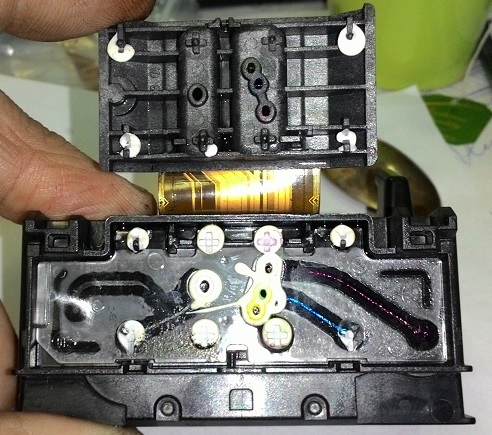
Вот фото разобранной головки HP B210B. На фото видно, что каналы чернил к дюзам имеют разную длину и форму. Цвета с длинным каналом чистить труднее и дольше. Белые кружки — это герметик вокруг выходов каналов. При его нарушении чернила разных цветов смешиваются. Вывод — нельзя прикладывать большое давление при чистке головки.
Очень неприятная ошибка 0xc18a0001 (несоответствие чернил в картридже оригинальным от HP), которая после сброса появляется вновь. Как убрать ее описано тут.
Коды ошибок системы чернил HP
Ошибки чернил и головки HP 0xc18a
В помощь страдающим от сбоя системы чернил на принтерах HP Photosmart, Deskjet и Officejet привожу коды ошибок.
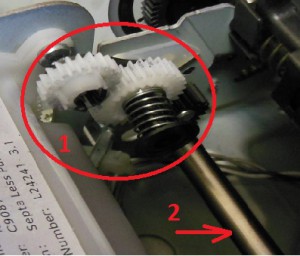
0xc05d0281 — ошибка когда не работает механизм управления клапанами при прокачке дюз головки. Связано с поломкой :
- шестеренок перекидного редуктора 1 (открывает, закрывает клапана );
- шестерней, расположенных далее на оси 2 глубоко внутри принтера;
- головки, сломан рычаг клапанов (клапаны не поднимаются);
- неправильной установкой головки
0xc05d1281 — ошибка, связанная с теми же клапанами головки HP Photosmart C7283, C5183 и подобных МФУ, когда сломана шестерня вала, приводящая перекидной редуктор.
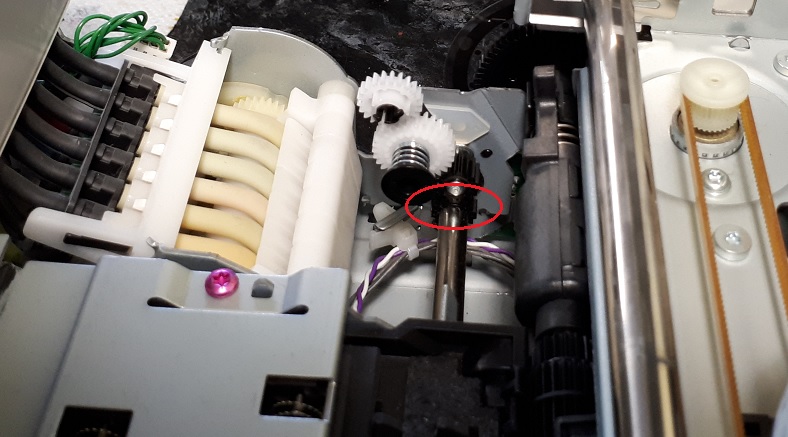
0xc18a — Ошибки системы подачи чернил. Кстати, ошибки 0xc18a можно сбросить.
0xc18a0106 — отключен датчик проводимости чернил, отключена помпа; на принтере HP Photosmart С8256, например, сбрасывается снятием шлейфа головки, ближайшего к кардридеру.
Ошибки 0xc18a0007, 0xc18a0107, 0xc18a0207, 0xc18a0307, 0xc18a0407, 0xc18a0507 — проводимость чернил одного из 6 цветов вне диапазона. Датчики проводимости чернил находятся прямо в чернильном насосе.

Можно, в принципе, изменить показания датчиков путем подпайки дополнительных сопротивлений резисторам на плате. Таким образом можно добиться снятия ошибки. Но проще подобрать чернила.
0xc18a0206 — отключен насос, засохла головка. Обычно возникает при засохших дюзах печатающей головки. Для устранения нужно снять печатающую головку, тщательно прочистить ее до открытия всех дюз, проверить работу насоса, выполнить сброс принтера.
0xc18a0501 — возникла после использования совместимых чернил
Ошибки головки 0xc19a
0xc19a0002 — нет головки, например, отключен шлейф, сломана головка, плохие контакты в шлейфе
0xc19a0003 — критическая ошибка головки: неисправна или грязные контакты, часто после снятия ошибки сменяется ошибкой «нет печатающей головки»
0xc19a0005 — критическая ошибка головки или главной платы управления
0xc19a0013 — возможны ошибка картриджей, чернил, головки (например, из-за забитых дюз и перегрева головки). 0xc19a0013 не страшная ошибка, во многих случаях проблему можно решить
0xc19a0020, 0xc19a0023,0xc19a0024, 0xc19a0027 — ошибка, связанная с головкой, главной платой; ошибки 0xc19a0023 и 0xc19a0027 могут чередоваться, чаще всего после таких ошибок приходится менять головку, ошибка фатальная
0xc19a0034, 0xc19a0036 — критическая ошибка головки, скорее всего, поврежден шлейф или контакты, не вставлен шлейф головки
0xc19a0028, 0xc19a0035 — в головке неправильные чернила (отличаются по проводимости), залит датчик ширины бумаги справа снизу каретки — нужно промыть и высушить;
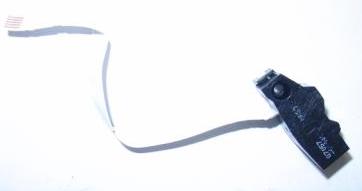
0xc19a0028 кто-то написал, что в головке вода вместо чернил — полная чушь. Датчики чернил находятся в насосе, а не в головке, к тому же, они измеряют только проводимость, причем в насосе. Более того, состав чернил датчики не определяют. Чернила в головке и в насосе могут отличаться, поскольку в головке 6 демпферных камер весьма существенного объема.
0xc19a0041 — грязная или неисправная головка
Обычно ошибки 0xc19a0002, 0xc19a0003, 0xc19a0020, 0xc19a0023,0xc19a0024, 0xc19a0027, 0xc19a0042 связаны с неисправностью печатающей головки. А также шлейфа.
Другие ошибки системы чернил струйных принтеров HP
0xc05d0281- неисправность рычага шестерни печатающей головки, отказ клапана, плохой маятник, неправильная регулировка высоты вала головки. Например, ошибка 0xc05d0281 возникает в HP С5183, С6183, С6283 и других 6-цветных принтерах с картриджами 177, когда не поднимается коромысло клапанов головки.
0x61011beb, 0x61011bed — общая ошибка принтера, связанная с узлом парковки, замятием каретки, бумаги, а также поломкой маятникового редуктора. Аналогичная ошибка 0x61011be5 связана с узлом обслуживания purge unit.
0x6100000b — ошибка принтера, связанная с невозможностью определить начальное положение каретки. Связана ошибка может с лентой энкодера, датчиком энкодера, двигателем. Для начала нужно почистить ленту.
Сброс ошибок 0xc19 и 0xc18
Варианты сброса ошибок.
Выдернуть шлейф головки, включить принтер и выключить после обнаружения новой ошибки 0xc19a0002 — нет головки. Эта ошибка сотрет предыдущую критическую ошибку. Затем вставить шлейф головки и включить принтер.
1. Общий сброс в HP Photosmart C5183.
Вынуть штекер питания. Нажать одновременно влево и справку, или ОК и справку, вставить питание, держать кнопки вплоть до выключения принтера.
Держать крест и стрелку вниз, включить принтер.
2. Рекалибровка — держать сразу 4 кнопки Cancel, OK, Black, Color и выключить принтер, вынуть питание, подождать минуту, включить принтер.
3. Вынуть батарейку, которая обычно располагается на или рядом с форматером. Подождать 15 минут. Включить принтер.
Некоторые ошибки можно сбросить через сервисное меню.
Вход в сервисное меню HP
1. нажать кнопку вкл. и держать 10 секунд
затем
лев. вверх
лев. вниз
2 раза лев. вверх
2. Нажать и отпустить кнопки кнопки «Печать фото» (“Print Photos”) и «Устранение красных глаз» (“Red Eye Removal”).
Появится экран с надписью Enter Special Key Combo. Нажать и отпустить «Устранение красных глаз», «Печать фото», «Устранение красных глаз»
В сервисном меню выбрать Resets, затем Semi/Full Reset.
Либо нажать и отпустить кнопки кнопки Настройка (ключ) и Стрелка влево, появится Enter Special Key Combo, затем ОК. System Configuration Menu.
3. Для Officejet 6500A для входа в сервисное меню использовать: выключить МФУ кнопкой, нажать вкл. и удерживать несколько секунд пока не загорится светодиод карты, затем нажать Q, отмена, 2 раза Q (home- back-home-home). Далее пользоваться навигацией по краям экрана.
4. Для Officejet Pro 8600 Plus нажать вкл. и удерживать несколько секунд, пока не потухнет экран, затем нажать слева вверху (home), отмена (X), 2 раза home. Далее использовать навигацию по краям экрана.
5. При включении держать # и 3, либо # и 6.
6. Для HP Photosmart 5520. Слева внизу (back, возврат), слева-вверху (home), Слева-внизу (back, возврат), справа-снизу (отмена, cross), Слева внизу (back, возврат).
7. Для Officejet Pro 8500A — в основном меню перейти вправо, появится подсветка стрелки «Возврат», 4 раза нажать на кнопку возврат, появится инженерное меню, в нем можно выбрать reset, partial reset и др.
8. Для HP Photosmart D7363 одновременно Вкл и Х, затем -, кнопка улучшения изображения с человечком и снова — .
Возврат к заводским установкам
В некоторых принтерах HP, например, в Photosmart C7283 ошибки чернил типа 0xc18a можно сбросить через возврат к начальному состоянию. Для сброса нужно зажать Справку и Ок, вставить шнур питания и держать до сброса.
Читать про ремонт струйных принтеров.
Задать вопрос, сделать заказ можно в чате. Мы ответим в любом случае.
Посетители также читают по этой теме:
Ремонт струйных принтеров
- Принтер не печатает
- Ремонт принтеров, МФУ
- Устройство печатающих головок HP
- Чистка печатающей головки
- Чистка головки Brother
- Ремонт принтеров Epson
Содержание
- — Как обойти ошибку чернил HP?
- — Почему мой принтер HP постоянно сообщает о сбое системы подачи чернил?
- — Как исправить сбой системы подачи чернил?
- — Что вызывает сбой печатающей головки?
- — Почему чернила в моем принтере не работают?
- — Почему мой новый чернильный картридж HP не работает?
- — Как отменить действие чернильного картриджа HP?
- — Что означает oxc19a0023?
- — Что означает сбой системы подачи чернил oxc19a0003?
- — Что означает сбой системы чернил 0xc19a0022?
Как обойтись без несовместимого чернильного картриджа HP?
- Выньте из принтера все картриджи.
- Вставьте несовместимый чернильный картридж обратно в принтер.
- Выключите принтер и отсоедините шнур питания от стены — подождите 10-15 минут.
- Снова подключите шнур питания и включите принтер.
Почему мой принтер HP постоянно сообщает о сбое системы подачи чернил?
Для струйного принтера HP 932-933 появляется сообщение об ошибке «Сбой системы подачи чернил» или «Сбой печатающей головки». как правило, в одном из картриджей заканчиваются чернила (или в них нет чернил). Также возможно, что между картриджем и внутренней печатающей головкой имеется плохое уплотнение, и может потребоваться замена картриджа на новый.
Как исправить сбой системы подачи чернил?
Чтобы исправить сбой системы подачи чернил принтера HP, вы можете попробовать заменить картриджи с чернилами или печатающую головку, а также использовать другие методы устранения неполадок.
- №1: Сбросьте настройки принтера.
- №2: Используйте правильные чернила или картриджи с тонером.
- # 3: проверьте уровень чернил или тонера в принтере.
- №4: Устранение замятия бумаги.
- №5: Очистите печатающую головку.
- # 6: Замените печатающую головку.
Что вызывает сбой печатающей головки?
Накопление остатков ленточного покрытия или покрытия носителя на печатающей головке может мешать переносу головки, вызывая перегрев печатающей головки и приводя к поломке печатающей головки.
Почему чернила в моем принтере не работают?
Проверять если вентиляционные отверстия картриджей забиты. … Попробуйте использовать другой картридж с чернилами, чтобы определить, может ли ваш принтер распознавать картриджи. Если ваш принтер работал со старым картриджем, попробуйте снова установить этот старый картридж и посмотрите, выдает ли ваш принтер какие-либо отпечатки — подойдет любой оттенок серого.
Почему мой новый чернильный картридж HP не работает?
Вы можете решить эту проблему, сбросив внутреннюю память вашего принтера HP: Удалите новые чернила картридж и повторно загрузите старый чернильный картридж обратно в принтер. Подождите примерно 10 минут, прежде чем переходить к следующему шагу. Удалите старый чернильный картридж и снова установите новый чернильный картридж.
Как отменить действие чернильного картриджа HP?
Как отменить пустой картридж принтера HP
- Зайдите в панель управления принтером и нажмите кнопку «Меню».
- С помощью кнопок со стрелками влево и вправо перейдите к настройке «Служба» и нажмите «Ввод».
- Снова используя кнопки со стрелками влево и вправо, перейдите к «Восстановить настройки по умолчанию» и нажмите «Ввод».
Что означает oxc19a0023?
Различные способы исправить ошибку 0XC19A0023
Ошибка принтера HP 0XC19A0023 возникает, когда проблема с вашей печатающей головкой, или в системе чернильных картриджей произошел сбой. Эта ошибка также появится, если вы не обновляете свой компьютер регулярно.
Что означает сбой системы подачи чернил oxc19a0003?
Ошибка принтера Hp oxc19a0003 обычно возникает из-за «Сбой системы чернил»,Сбой принтера‘, проблема с печатающей головкой и по ряду других причин. … Если вы не можете решить проблему, вы должны купить печатающую головку или обратиться в службу поддержки HP, чтобы запросить гарантию на свой принтер.
Что означает сбой системы чернил 0xc19a0022?
Мне жаль, что у вас проблемы с вашим 7500 сбой системы подачи чернил принтера. … Обычно это происходит, когда картриджи повреждены или нуждаются в очистке. Иногда печатающая головка забита или неисправна. Попробуйте взять печатающую головку на собственные контакты с водой и ворсом.
Интересные материалы:
Что значит восстановить контакты?
Что значит возвращаться ко вчерашнему, потому что тогда я был другим человеком?
Что значит вписать?
Что значит вымышленное имя?
Что значит вздувшийся конденсатор?
Что значит за кулисами?
Что значит заблокировать iPad для резервного копирования?
Что значит заблокировать сообщения в Instagram?
Что значит закрытое прослушивание?
Что значит зашифровать сообщения?
Обновлено: 12.04.2023
Если до установки совместимых расходников допустить полное опустошение картриджей HP 711, 913, 932, 933, 951, 950 или 953, печатное устройство выдаст ошибку и откажется работать. И после установки неоригинальных картриджей ошибка не исчезнет, а лишь поменяет текст. Мы знаем решение этой проблемы.
- «Для возобновления печати необходимо заменить пустые (израсходованные) картриджи»
- «Закончились чернила в картриджах. Для возобновления печати необходимо заменить картриджи, перечисленные выше»
- «Один или несколько картриджей отсутствует или повреждены»
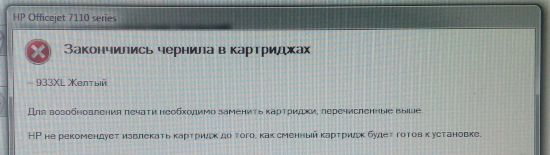
Это говорит о том, что сработал датчик опустошения в печатающей голове при установленных оригиналах.
В таком случае после установки картриджа с неоригинальным чипом, например совместимого картриджа, ПЗК или СНПЧ ошибка не исчезнет.
С большой вероятностью принтер сообщит Вам об одной из следующих ошибок:
«Неисправность системы печати, выключите и включите принтер»
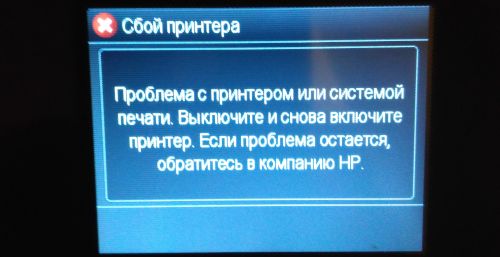
Чтобы избавиться от данной ошибки, необходимо полностью заполнить печатающую голову чернилами. Это можно сделать с помощью серии прочисток, но при этом потребуется минимум два комплекта чипов.
Причина в том, что в данных принтерах используется двойная система контроля за уровнем чернил. И принтер запоминает номера чипов, при которых сработала ошибка опустошения печатающей головки.
После возникновении такой ошибки при включении принтер (мфу) запускает стартовую прочистку и и если он «видит» чипы на которых была зафиксирована ошибка опустошения ПГ выдаёт требование заменить картриджи.
Для полного заполнения ПГ необходимы несколько прочисток. Если же принтер зафиксировал ошибку, то запустить процедуру прочистки с текущим комплектом чипов уже нельзя. Но можно обмануть принтер если у Вас два и более комплектов чипов.
Принтер запоминает только один комплект чипов и поэтому можно установить в принтер другой комплект картриджей или чипов, чтобы принтер вновь пустил стартовую прочистку. Которая опять закончится выпадением принтера в ошибку. И тогда необходимо опять заменить картриджи или чипы на них.
После нескольких смен картриджей одни на другие ПГ заполнится и ошибка исчезнет. Иногда для этого может потребоватьтся 3-5 цикла, а в некоторых до 15 в зависимости от степени опустошения головы и от ее внутреннего объема.
Правильное давление в картридже
Важно: Перед всеми операциями необходимо нормализовать давление в картриджах (сдуть пакет в них).
Ошибка опустошения печатающей головы принтерах и МФУ HP порой возникает из-за того, что принтер не может создать правильное давление в картридже.
Принтер накачивает воздух в пакет внутри картриджа и под после давлением чернила поступают в печатающую голову. Если же пакет в картридже уже накачан, то принтер не может подать в него воздух и блокирует работу этого картриджа (чипа). Для решения проблемы необходимо откачать давление из картриджа перед его установкой:
- DesignJet T120, T125, T130, T520, T525, T530
- OfficeJet 6100, 6600, 6700, 7110, 7510, 7610, 7612
- OfficeJet Pro 7720, 7730, 7740, 8100, 8210, 8218, 8600, 8610, 8615, 8620, 86308640, 8650, 8660, 8710, 8720, 8730, 8740, 8715, 8725, 251dw, 276dw
- PageWide 352dw, 377dw
- PageWide Pro 452dw, 477dw
Для того, чтобы «сдуть пакет» в картридже достаточно из воздушного сопла картриджа откачать воздух с мошощью обычного шприца. Необходимо уплотнить носик обычного аптечного шприца скотчем, так чтобы он плотно входил в полое отверстие над чипом — это и есть воздушное сопло.
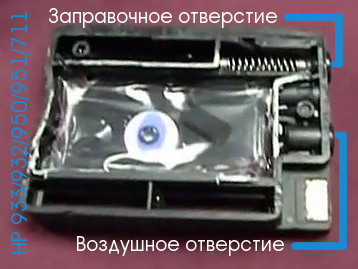
Вставьте подготовленный шприц в отверстие и вытяните поршень на несколько миллилитров. Мы рекомендуем откачать 3-5 мл воздуха для цветного и до 10-15 мл для черного картриджа.
После этого надо подождать пока поршень шприца вернется в свободное положение. Если давление отрицательное — поршень сам вернется на несколько милилитров и после этого можно вытащить шприц ил воздушного сопла. Пакет сдут!
Заправьте оригиналы, не забудьте сдуть в них пакет и далее меняйте их поочередно с проблемными картриджами.
При заправке чернила будут опускаться на дно картриджа, в воздух – оставаться сверху. В итоге в шприце в конце заправки будет столько же воздуха, сколько вы заправили чернил.

Сбрасывание настроек устройства
Если сбой системы чернил 0xc19a0013 или любая другая похожая ошибка не даёт вам нормально работать на своём принтере от компании HP, то попробуйте произвести сброс его настроек. Для этого вам нужно выполнить следующие действия:
- Включите свой девайс и подождите до тех пор, пока его каретка полностью не остановится.
- Отключите печатающего устройство, отсоединив кабель питания от его разъема и розетки.
- Выждите около минуты, после чего вставьте вилку кабеля обратно в розетку и в разъём, находящейся на задней стороне принтера.
- Если принтер не включится в автоматическом режиме, то включите его вручную, после чего подождите некоторое время, пока устройство завершит процедуру прогрева.
- Попробуйте распечатать несколько пробных листов, но если ошибка снова высветится на экране ПК или панели девайса, то ознакомьтесь с дальнейшими действиями, описанными ниже.
Прочистка головки
Если на панели принтера высветится ошибка с кодом 0xc18a0206, то учтите, что подобный сбой говорит об отключенном насосе и засохшей головке. Чтобы решить данную проблему для начала войдите в меню своего аппарата и запустите чистку головок программным способом. Выполните несколько циклов очистки, после чего проверьте качество печати. Если ошибка была решена, но качество печати при этом сильно ухудшилось, то почистите головку ещё раза три. Если и после этого часть дюз данной детали окажутся «забитыми», то вам потребуется произвести очистку головки вручную, прибегнув к тщательной промывке. Таким образом, ошибка может быть связана с тем, что чернила перестали поступать к головке и соответственно в насос.
Кроме того, о необходимости тщательной и аккуратной прочистки печатающей головки может говорить сбой системы чернил 0xc19a0003. В этом случае программное обеспечение девайса сообщает о наличии неисправных или грязных контактов. Узнать больше подробностей о ручной очистке печатающей головки вы можете в этой статье.
Замена старой головки
Если неисправность по-прежнему появляется, то лучше поменяйте старую и уже изношенную головку для печати на новую аналогичную деталь. Но перед этим обязательно дождитесь, пока вам не привезут новую деталь. Дело в том, что чернильные картриджи нельзя оставлять в извлеченном состоянии более чем на полчаса, т.к. это может негативно сказаться как на них самих, так и на аппарате в целом.
Прочистка вентиляционных отверстий
Источником проблемы может стать чернильный картридж принтера. Дело в том, что в ходе эксплуатации его отверстия и контакты могли покрыться скоплениями грязи или остатков чернил. Чтобы избавиться от источника проблемы, внимательно ознакомьтесь со следующими шагами:
- Для начала подготовьте весь необходимый перечень материалов, состоящий из иголки/булавки для вентиляционных отверстий бункера картриджа, чисткой безворсовой ткани, ватного тампона, а также воды.
- Включите свой девайс от компании HP и откройте дверцу, предоставляющую доступ к картриджу. Аккуратно извлеките его, нажав на выступ, который находится впереди него.
- Извлеченный картридж с чернилами осторожно положите отверстиями вверх на чистый лист.
- Удалите оранжевый язычок с поверхности картриджа, если он там есть.
- Далее вам следует тщательно проверить область, где расположены вентиляционные отверстия – недалеко от логотипа HP.
- Заметив, что некоторые отверстия закупорены, аккуратно прочистите их, воспользовавшись подходящей иголкой или булавкой.
- Для устранения накопившейся на медных контактах грязи и чернил воспользуйтесь безворсовой тканью, которую нужно предварительно слегка намочить.
- Вставьте один из картриджей устройства для печати на свободное место, нажав на него до характерного щелчка. При этом убедитесь, что цветовые метки на каретке соответствуют значкам цветовых меток, которые расположены на этикетках каждого расходного материала.
- После закрытия дверцы отсека, проверьте, не выдаёт ли девайс на своей панели управления всю ту же ошибку. Если нет, то обязательно оцените насколько качественно печатает устройство. Если оно вас не удовлетворит, то запустите функцию, производящую автоматическую очистку головки. При необходимости повторите несколько циклов подобной очистки.
В том случае, если сбой системы чернил при самостоятельном подходе вы устранить так и не смогли, то вам потребуется сервисное обслуживание девайса. Для этого можно обратиться как в саму компанию HP, так и в любой надёжный сервисный центр, где работают знающие и опытные мастера. Кроме того, чтобы ошибка системы чернил не беспокоила вас достаточно долго, компания HP рекомендует пользователям своих принтеров приобретать оригинальные расходные материалы.
Дело в том, что данная компания не может отвечать за надежность и качество деталей, производимых сторонними заводами.
Если вы не применяете подлинные картриджи, то есть вероятность того, что предложенные способы по устранению сбоя системы чернил 0xc19a0003 могут не помочь вам.
Таким образом, отнеситесь к решению данной проблемы со всей серьезностью и ответственностью, иначе вам придется раскошелиться на новый девайс, что не очень-то целесообразно.
Принтеры на 177 картриджах умеют определять электропроводность чернил. При применении несовместимых чернил или если принтер долго стоял и чернила в его системе подачи краски подсохли, устройство может выдать ошибку “Сбой системы чернил” с кодами: 0xc18a0507, 0xc18a0001, 0xc052281, 0xc18a030a, 0xc05d0281, 0xc19a003f, 0xc18a0306, 0xc18a0201, 0xc19ac3ff, 0xc19a0003, 0xc18a0101, 0xc05d1281, 0xc19a0031, 0xc18a0307, 0xc18a0007, 0xc18a101, 0xc18a506.
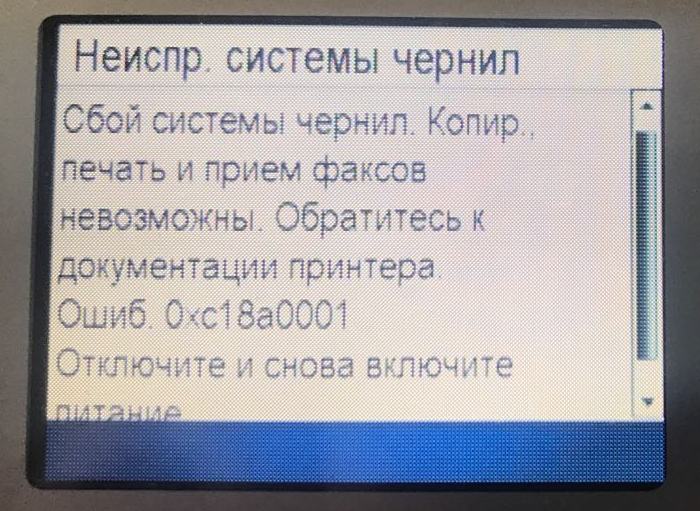
Для устранения подобных ошибок нужно сбросить настройки и вернуть устройство к заводскому состоянию. После этого он запустит прочистку системы и если тест краски на электропроводность будет пройден, ошибка исчезнет.
Статья актуальна для принтеров HP Photosmart:
- 3110, 3210, 3213, 3310, 3313, 8253,
- C5175, C5180, C5183, C5185, C6175, C6180, C6183, C6283, C7183, C7283, C8183, C8250, C8253,
- D6160, D6163, D6168, D7160, D7163, D7168, D7180, D7183, D7260, D7263, D7283, D7363, D7463.
Примечание: на принтерах HP D7163, D7260, D7263 D7363 не предусмотрено программных способов сброса настроек до заводского состояния. Избавиться от ошибки можно только способом 4.
Способ 1
- Отключить шнур питания устройства;
- Нажать и удерживать одновременно две кнопки «OK» и «Справка»;
- Продолжая удерживать обе кнопки, включить шнур питания;
- Не отпускать кнопки до того момента, пока принтер не отключится или на дисплее не появится информация о начале инициализации устройства.
Способ 2
- Одновременно нажмите клавиши «ОК», «Cancel», «Black», «Color» с выдернутым кабелем питания;
- Подождите 1 минуту и включите принтер;
- Подождите пока пройдёт прокачка и рекалибровка устройства.
Вполне возможно, что все это придётся повторить 2-3 раз. При данной процедуре насос прокачивает очень много чернил. Способ был проверен на HP Photosmart C3210 и HP Photosmart C3310
Способ 3А
Этот способ сработал на HP Photosmart C6180, C7180.
Важные замечания относительно принтеров HP,
использующих 177 картриджи:
Если Ваш принтер выдает ошибку 0xc18a0307 после установки перезаправляемых картриджей или СНПЧ, и Вы установили картриджи или СНПЧ после выработки стартового набора картриджей из комплекта поставки, то прична этого только одна:
Вы используете чернила не для Ваших картриджей!
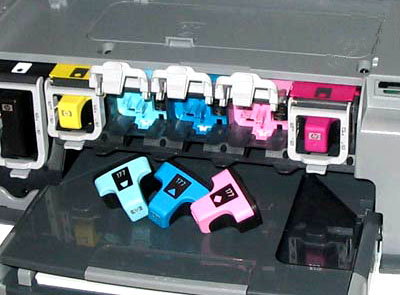
Знайте, что в принтерах HP, использующих 177 картриджи, установлен датчик электропроводимости чернил.
В случае несоответствия параметров проводимости оригинальным, принтер выдает эту ошибку.
Ниже приведена таблица расшифровки кодов ошибок,
выдаваемых следующими моделями принтеров HP:
HP Photosmart 3210
HP Photosmart 3213 All-in-One
HP C5180
HP Photosmart D7160
HP Photosmart D7163
HP Photosmart D7168
HP C7180
HP Photosmart D7363
HP Photosmart D8250
HP Photosmart D8253
Выключить принтер из сети.
Снять правую крышку.
Вынуть из платы шлейф J7 (ближний к передней стенке).
Включить принтер.
Дождаться ошибки 0xc19a0002.
Выключить принтер.
Вставить шлейф.
Включить принтер и дождаться окончания инициализации системы печати.
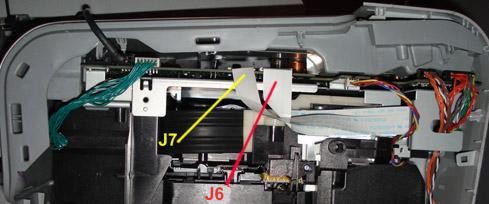
Не вынимать ни в коем случае шлейф J6 от системы позиционирования головки.
В результате при инициализации произойдет удар головки об левый упор.
Более серьезная ошибка «перепишет» менее серьезную в памяти принтера.
Работоспособность принтера будет восстановлена!
Приводим текст пользователя dark_xor без изменения:
«Нашел решение для обнуления ЛЮБОГО КОДА ОШИБКИ для принтеров HP Photosmart (возможно, и не только для них, не пробовал):
Как работает у меня:
1) Зажимаем [стрелку Влево], потом нажимаем [кнопку «Настройка»(Setup)], посли этого отпускаем их обоих. Появляется меню «Enter Special Key Combo».
если не помогло, то переходим к следующиму пункту
1.5) (мне это не понадобилось) Зажать обе кнопки «Печать фото»(«Print Photos») и «Коррекция фотографии»(«Red Eye Removal»), потом отпустить их. После этого нажать и отпустить по очереди «Коррекция фотографии»(«Red Eye Removal»),»Печать фото»(«Print Photos»),»Коррекция фотографии»(«Red Eye Removal»).
2) Теперь нажимаем [стрелку Вправо], пока не перейдем на пункт «System Configuration».
4) Нажимаем вправо, пока не дойдем до «Hardware failure status: Clear. Press OK to clear».
Нажимаем «OK». Если у Вас принтер работает нормально, то этого пункта в меню не будет.
НЕ ПЕЧАТАТЬ ПОСЛЕ ЭТОГО, А ВЫКЛЮЧИТЬ ПРИНТЕР ЧЕРЕЗ КНОПКУ ВЫКЛЮЧЕНИЯ.
5) Выключаем принтер, включаем снова. Все, код ошибки сброшен.
У многих принтеров HP Photosmart, DeskJet и OfficeJet случаются серьезные ошибки сбой системы чернил, ошибка системы чернил, а также неисправность системы чернил в зависимости от перевода.
Сбой системы чернил 0xc19a 0xc18a
Ошибки системы чернил типа 0xc19a – это аппаратные ошибки принтера. Поэтому устраняются они ремонтом принтера. Самые тяжелые ошибки связаны с неисправностью печатающей головки, которые рассмотрим ниже.
Ошибки системы чернил типа 0xc18a – это проблемы, связанные с чернилами. Самое важное – эти проблемы решаемые.
Ошибка HP 0xc19a0013
Конкретный случай. Принесли в ремонт принтер HP Photosmart C6283 с полным отсутствием черного цвета. Чистка головки силами принтера ничего не давала. Чернила были оригинальными и не просроченными, проблема качества чернил не стояла.
Удалось убрать эту ошибку, войдя в сервисное меню, выполнив сброс и сделав прочистку несколько раз. После этого ошибка исчезла, но качество печати было отвратительным, чернила проходили очень слабо, только в отдельных местах. Еще три прочистки. Получилось хорошее качество в половине дюз. Только снятие головки, отмачивание в растворе и длительная чистка помогли. Сначала качество было неважным, но через 4-5 прочисток все дюзы заработали. Т.о. ошибка была вызвана тем, что черные чернила не поступали в головку.
Вот фото разобранной головки HP B210B. На фото видно, что каналы чернил к дюзам имеют разную длину и форму. Цвета с длинным каналом чистить труднее и дольше. Белые кружки – это герметик вокруг выходов каналов. При его нарушении чернила разных цветов смешиваются. Вывод – нельзя прикладывать большое давление при чистке головки.
Очень неприятная ошибка 0xc18a0001 (несоответствие чернил в картридже оригинальным от HP), которая после сброса появляется вновь. Как убрать ее описано тут.
Ошибки чернил и головки HP 0xc18a
В помощь страдающим от фатальных ошибок на принтерах Photosmart привожу коды ошибок, связанных с системой чернил.
0xc05d0281 – ошибка когда не работает механизм управления клапанами при прокачке дюз головки. Обычно это вызвано поломкой шестеренок перекидного редуктора 1 (который непосредственно приводит в движение клапана ), либо шестеренок, расположенных далее по оси 2 глубоко внутри принтера, либо неправильно установлена головка, а именно рычаг клапанов (клапаны не поднимаются).
0xc05d1281 – ошибка, связанная с теми же клапанами головки HP Photosmart C7283, C5183 и подобных МФУ, когда сломана шестерня вала, приводящая перекидной редуктор.
0xc18a – Ошибки системы подачи чернил. Кстати, ошибки 0xc18a можно сбросить.
0xc18a0106 – отключен датчик проводимости чернил, отключена помпа; на принтере HP Photosmart С8256, например, сбрасывается снятием шлейфа головки, ближайшего к кардридеру.
Ошибки 0xc18a0007, 0xc18a0107, 0xc18a0207, 0xc18a0307, 0xc18a0407, 0xc18a0507 – проводимость чернил одного из 6 цветов вне диапазона. Датчики проводимости чернил находятся прямо в чернильном насосе.
Можно, в принципе, изменить показания датчиков путем подпайки дополнительных сопротивлений резисторам на плате. Таким образом можно добиться снятия ошибки. Но проще подобрать чернила.
0xc18a0206 – отключен насос, засохла головка. Обычно возникает при засохших дюзах печатающей головки. Для устранения нужно снять печатающую головку, тщательно прочистить ее до открытия всех дюз, проверить работу насоса, выполнить сброс принтера.
0xc18a0501 – возникла после использования совместимых чернил
Аппаратные ошибки головки 0xc19a
0xc19a0002 – нет головки, например, отключен шлейф, сломана головка, плохие контакты в шлейфе
0xc19a0003 – критическая ошибка головки: неисправна или грязные контакты, часто после снятия ошибки сменяется ошибкой “нет печатающей головки”
0xc19a0005 – критическая ошибка головки или главной платы управления
0xc19a0013 – возможны ошибка картриджей, чернил, головки (например, из-за забитых дюз и перегрева головки). 0xc19a0013 не страшная ошибка, во многих случаях проблему можно решить
0xc19a0020, 0xc19a0023,0xc19a0024, 0xc19a0027 – ошибка, связанная с головкой, главной платой; ошибки 0xc19a0023 и 0xc19a0027 могут чередоваться, чаще всего после таких ошибок приходится менять головку, ошибка фатальная
0xc19a0034, 0xc19a0036 – критическая ошибка головки, скорее всего, поврежден шлейф или контакты, не вставлен шлейф головки
0xc19a0028, 0xc19a0035 – в головке неправильные чернила (отличаются по проводимости), залит датчик ширины бумаги справа снизу каретки – нужно промыть и высушить;
0xc19a0028 кто-то написал, что в головке вода вместо чернил – полная чушь. Датчики чернил находятся в насосе, а не в головке, к тому же, они измеряют только проводимость, причем в насосе. Более того, состав чернил датчики не определяют. Чернила в головке и в насосе могут отличаться, поскольку в головке 6 демпферных камер весьма существенного объема.
0xc19a0041 – грязная или неисправная головка
Обычно ошибки 0xc19a0003, 0xc19a0020, 0xc19a0023,0xc19a0024, 0xc19a0027, 0xc19a0042 связаны с неисправностью печатающей головки.
Другие ошибки системы чернил струйных принтеров HP
0xc05d0281- неисправность рычага шестерни печатающей головки, отказ клапана, плохой маятник, неправильная регулировка высоты вала головки. Например, ошибка 0xc05d0281 возникает в HP С5183, С6183, С6283 и других 6-цветных принтерах с картриджами 177, когда не поднимается коромысло клапанов головки.
0x61011beb, 0x61011bed – общая ошибка принтера, связанная с узлом парковки, замятием каретки, бумаги, а также поломкой маятникового редуктора. Аналогичная ошибка 0x61011be5 связана с узлом обслуживания purge unit.
0x6100000b – ошибка принтера, связанная с невозможностью определить начальное положение каретки. Связана ошибка может с лентой энкодера, датчиком энкодера, двигателем. Для начала нужно почистить ленту.
Сброс ошибок 0xc19 и 0xc18
Варианты сброса ошибок.
Выдернуть шлейф головки, включить принтер и выключить после обнаружения новой ошибки 0xc19a0002 – нет головки. Эта ошибка сотрет предыдущую критическую ошибку. Затем вставить шлейф головки и включить принтер.
1. Общий сброс в HP Photosmart C5183.
Вынуть штекер питания. Нажать одновременно влево и справку, или ОК и справку, вставить питание, держать кнопки вплоть до выключения принтера.
Держать крест и стрелку вниз, включить принтер.
2. Рекалибровка – держать сразу 4 кнопки Cancel, OK, Black, Color и выключить принтер, вынуть питание, подождать минуту, включить принтер.
3. Вынуть батарейку, которая обычно располагается на или рядом с форматером. Подождать 15 минут. Включить принтер.
Некоторые ошибки можно сбросить через сервисное меню.
1. нажать кнопку вкл. и держать 10 секунд
затем
лев. вверх
лев. вниз
2 раза лев. вверх
2. Нажать и отпустить кнопки кнопки “Печать фото” (“Print Photos”) и “Устранение красных глаз” (“Red Eye Removal”).
Появится экран с надписью Enter Special Key Combo. Нажать и отпустить “Устранение красных глаз”, “Печать фото”, “Устранение красных глаз”
В сервисном меню выбрать Resets, затем Semi/Full Reset.
Либо нажать и отпустить кнопки кнопки Настройка (ключ) и Стрелка влево, появится Enter Special Key Combo, затем ОК. System Configuration Menu.
3. Для Officejet 6500A для входа в сервисное меню использовать: выключить МФУ кнопкой, нажать вкл. и удерживать несколько секунд пока не загорится светодиод карты, затем нажать Q, отмена, 2 раза Q (home- back-home-home). Далее пользоваться навигацией по краям экрана.
4. Для Officejet Pro 8600 Plus нажать вкл. и удерживать несколько секунд, пока не потухнет экран, затем нажать слева вверху (home), отмена (X), 2 раза home. Далее использовать навигацию по краям экрана.
6. Для HP Photosmart 5520. Слева внизу (back, возврат), слева-вверху (home), Слева-внизу (back, возврат), справа-снизу (отмена, cross), Слева внизу (back, возврат).
7. Для Officejet Pro 8500A – в основном меню перейти вправо, появится подсветка стрелки “Возврат”, 4 раза нажать на кнопку возврат, появится инженерное меню, в нем можно выбрать reset, partial reset и др.
8. Для HP Photosmart D7363 одновременно Вкл и Х, затем -, кнопка улучшения изображения с человечком и снова – .
Возврат к заводским установкам
В некоторых принтерах HP, например, в Photosmart C7283 ошибки чернил типа 0xc18a можно сбросить через возврат к начальному состоянию. Для сброса нужно зажать Справку и Ок, вставить шнур питания и держать до сброса.

подачи чернил. Не выключайте принтер, если в нем отсутствуют картриджи.
ПРИМЕЧАНИЕ. Данный принтер не предназначен для использования с системами непрерывной
подачи чернил. Для возобновления печати удалите систему непрерывной подачи чернил и установите
ПРИМЕЧАНИЕ. Картриджи, предназначенные для данного принтера, следует использовать, пока в
них не закончатся чернила. Заправка картриджей до момента окончания чернил может привести к
сбоям в работе принтера. В этом случае для продолжения печати необходимо вставить новые
Для проверки приблизительного уровня чернил можно воспользоваться программным обеспечением
Как проверить уровень чернил с помощью панели управления принтера
Чтобы открыть панель инструментов, коснитесь или потяните вниз вкладку в верхней части
панели управления принтера. Затем коснитесь ( Чернила ), чтобы посмотреть информацию о
ПРИМЕЧАНИЕ. Предупреждения и индикаторы уровней чернил предоставляют приблизительные
чернил подготовьте для замены новый картридж, чтобы избежать возможных задержек при печати.
ПРИМЕЧАНИЕ. При установке повторно заправленного или восстановленного картриджа либо
картриджа, который использовался в другом принтере, индикатор уровня чернил может показывать
ПРИМЕЧАНИЕ. Чернила в картриджах используются при выполнении принтером различных
процедур, в том числе в процессе инициализации (для подготовки принтера и картриджей к печати) и
при обслуживании печатающей головки (для очистки сопел и обеспечения равномерной подачи
чернил). Кроме того, после использования картриджа в нем остается небольшое количество чернил.
ПРИМЕЧАНИЕ. Для получения информации по утилизации расходных материалов см. Программа
утилизации расходных материалов для струйных принтеров HP .
При отсутствии сменных картриджей для принтера см. раздел Заказ картриджей .
ПРИМЕЧАНИЕ. В настоящее время некоторые разделы веб-сайта HP доступны только на английском
Читайте также:
- Lenovo b570e какие игры пойдут
- Msi p45 neo2 подключение
- Как сделать микрофон из наушников apple
- Huawei band 3 pro обзор
- Msi vigor gk50 elite обзор