
Содержание
- Как установить компонента СФЕРА сервиса «Отчетность» в Сбербанк Бизнес ОнЛайн
- Sphere → Решение проблем
- Решение проблем Sphere
- Решение проблем в Sphere — не устанавливается? Не запускается? Тормозит? Вылетает? Лагает? Ошибка? Не загружается?
- Что сделать в первую очередь
- Системные требования Sphere
- Файлы, драйверы и библиотеки
- Sphere не скачивается. Долгое скачивание. Решение
- Sphere не устанавливается. Прекращена установка. Решение
- Сфера не запускается. Ошибка при запуске. Решение
- В Sphere черный экран, белый экран, цветной экран. Решение
- Сфера вылетает. В определенный или случайный момент. Решение
- Sphere зависает. Картинка застывает. Решение
- Sphere тормозит. Низкий FPS. Просадки частоты кадров. Решение
- Sphere лагает. Большая задержка при игре. Решение
- В Sphere нет звука. Ничего не слышно. Решение
- В Sphere не работает управление. Сфера не видит мышь, клавиатуру или геймпад. Решение
- Sphere, скачанная с торрента не работает. Решение
- Sphere выдает ошибку об отсутствии DLL-файла. Решение
Как установить компонента СФЕРА сервиса «Отчетность» в Сбербанк Бизнес ОнЛайн
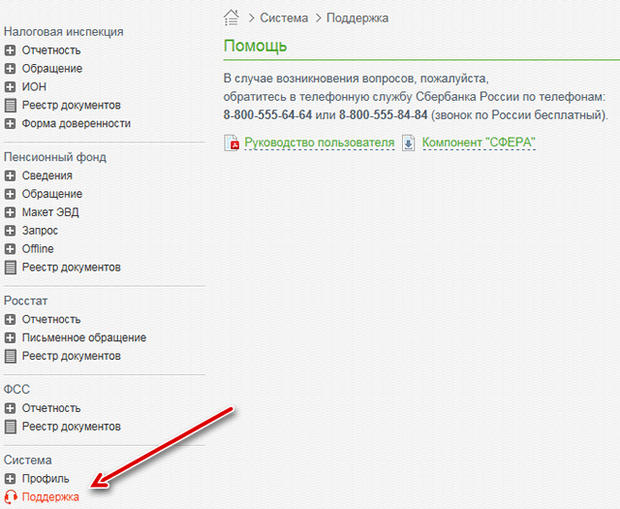
Установить Компонент СФЕРА Вы можете сразу же после того, как Вам будет доступен вход в сервис «Отчетность» модуля «E-Invoicing», то есть после установки и активации квалифицированного сертификата.
Чтобы установить Компонент СФЕРА, сделайте следующее:
- Войдите в сервис «Отчетность»:
- Выберите пункт Услуги → E-Invoicing в навигационном меню Сбербанк Бизнес ОнЛайн, расположенном в левой части экрана;
- Нажмите Отчётность на открывшейся странице «Сервисы» Личного кабинета E-invoicing;
- Находясь в системе «Отчетность», выберите Система → Поддержка в навигационном меню, расположенном слева:
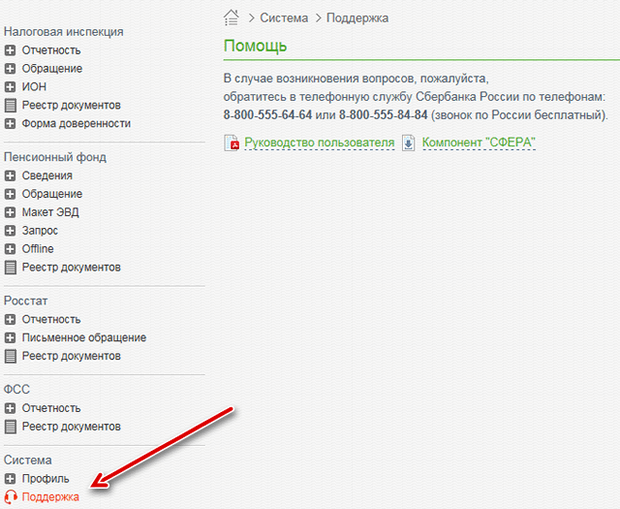
Примечание: Пользователям Windows 7 отображается информационный блок с предложением воспользоваться Единым Установочным модулем.
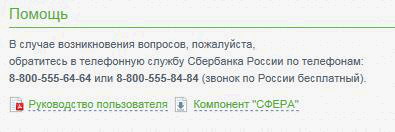
На открывшейся странице Помощь нажмите на ссылку Компонент «СФЕРА» для загрузки zip-архива с Компонентом СФЕРА:
Разархивируйте zip-архив и запустите установочный файл SphereClientSetup.msi;
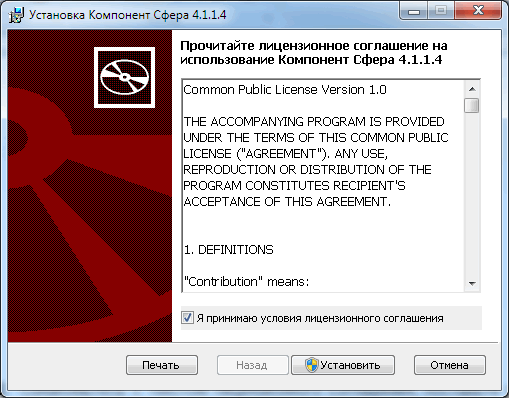
Примечание: Повторный запуск файла SphereClientSetup.msi позволяет восстановить или переустановить Компонент СФЕРА.
Примечание: Удалить Компонент СФЕРА можно стандартными средствами Windows: Пуск → Панель управления → Программы и компоненты / Установка и удаление программ → выбрать Компонент СФЕРА в списке установленных программ и нажать Удалить .
Источник
Sphere → Решение проблем
Sphere — это ролевая игра с видом от первого лица с примесью онлайн-игры, массовой многопользовательской игры и фэнтези-игры от. Подробнее
- Об игре
- Купить
- Отзывы
- Требования
- Форум
- Похожие
- Даты
- Статьи
Решение проблем Sphere
Решение проблем в Sphere — не устанавливается? Не запускается? Тормозит? Вылетает? Лагает? Ошибка? Не загружается?
К сожалению, в играх бывают изъяны: тормоза, низкий FPS, вылеты, зависания, баги и другие мелкие и не очень ошибки. Нередко проблемы начинаются еще до начала игры, когда она не устанавливается, не загружается или даже не скачивается. Да и сам компьютер иногда чудит, и тогда в Sphere вместо картинки черный экран, не работает управление, не слышно звук или что-нибудь еще.
Что сделать в первую очередь
- Скачайте и запустите всемирно известный CCleaner (скачать по прямой ссылке) — это программа, которая очистит ваш компьютер от ненужного мусора, в результате чего система станет работать быстрее после первой же перезагрузки;
- Обновите все драйверы в системе с помощью программы Driver Updater (скачать по прямой ссылке) — она просканирует ваш компьютер и обновит все драйверы до актуальной версии за 5 минут;
- Установите Advanced System Optimizer (скачать по прямой ссылке) и включите в ней игровой режим, который завершит бесполезные фоновые процессы во время запуска игр и повысит производительность в игре.
Системные требования Sphere
Второе, что стоит сделать при возникновении каких-либо проблем с Сфера, это свериться с системными требованиями. По-хорошему делать это нужно еще до покупки, чтобы не пожалеть о потраченных деньгах.
Каждому геймеру следует хотя бы немного разбираться в комплектующих, знать, зачем нужна видеокарта, процессор и другие штуки в системном блоке.
Файлы, драйверы и библиотеки
Практически каждое устройство в компьютере требует набор специального программного обеспечения. Это драйверы, библиотеки и прочие файлы, которые обеспечивают правильную работу компьютера.
Начать стоит с драйверов для видеокарты. Современные графические карты производятся только двумя крупными компаниями — Nvidia и AMD. Выяснив, продукт какой из них крутит кулерами в системном блоке, отправляемся на официальный сайт и загружаем пакет свежих драйверов:

Обязательным условием для успешного функционирования Sphere является наличие самых свежих драйверов для всех устройств в системе. Скачайте утилиту Driver Updater, чтобы легко и быстро загрузить последние версии драйверов и установить их одним щелчком мыши:
- загрузите Driver Updater и запустите программу;
- произведите сканирование системы (обычно оно занимает не более пяти минут);
- обновите устаревшие драйверы одним щелчком мыши.

Фоновые процессы всегда влияют на производительность. Вы можете существенно увеличить FPS, очистив ваш ПК от мусорных файлов и включив специальный игровой режим с помощью программы Advanced System Optimizer
- загрузите Advanced System Optimizer и запустите программу;
- произведите сканирование системы (обычно оно занимает не более пяти минут);
- выполните все требуемые действия. Ваша система работает как новая!
Когда с драйверами закончено, можно заняться установкой актуальных библиотек — DirectX и .NET Framework. Они так или иначе используются практически во всех современных играх:
- Скачать DirectX
- Скачать Microsoft .NET Framework 3.5
- Скачать Microsoft .NET Framework 4
Еще одна важная штука — это библиотеки расширения Visual C++, которые также требуются для работы Sphere. Ссылок много, так что мы решили сделать отдельный список для них:
Sphere не скачивается. Долгое скачивание. Решение
Скорость лично вашего интернет-канала не является единственно определяющей скорость загрузки. Если раздающий сервер работает на скорости, скажем, 5 Мб в секунду, то ваши 100 Мб делу не помогут.
Если Сфера совсем не скачивается, то это может происходить сразу по куче причин: неправильно настроен роутер, проблемы на стороне провайдера, кот погрыз кабель или, в конце-концов, упавший сервер на стороне сервиса, откуда скачивается игра.
Sphere не устанавливается. Прекращена установка. Решение
Перед тем, как начать установку Sphere, нужно еще раз обязательно проверить, какой объем она занимает на диске. Если же проблема с наличием свободного места на диске исключена, то следует провести диагностику диска. Возможно, в нем уже накопилось много «битых» секторов, и он банально неисправен?
В Windows есть стандартные средства проверки состояния HDD- и SSD-накопителей, но лучше всего воспользоваться специализированными программами.
Но нельзя также исключать и вероятность того, что из-за обрыва соединения загрузка прошла неудачно, такое тоже бывает. А если устанавливаете Sphere с диска, то стоит поглядеть, нет ли на носителе царапин и чужеродных веществ!
Сфера не запускается. Ошибка при запуске. Решение
Sphere установилась, но попросту отказывается работать. Как быть?
Выдает ли Sphere какую-нибудь ошибку после вылета? Если да, то какой у нее текст? Возможно, она не поддерживает вашу видеокарту или какое-то другое оборудование? Или ей не хватает оперативной памяти?
Помните, что разработчики сами заинтересованы в том, чтобы встроить в игры систему описания ошибки при сбое. Им это нужно, чтобы понять, почему их проект не запускается при тестировании.
Обязательно запишите текст ошибки. Если вы не владеете иностранным языком, то обратитесь на официальный форум разработчиков Sphere. Также будет полезно заглянуть в крупные игровые сообщества и, конечно, в наш FAQ.
Если Сфера не запускается, мы рекомендуем вам попробовать отключить ваш антивирус или поставить игру в исключения антивируса, а также еще раз проверить соответствие системным требованиям и если что-то из вашей сборки не соответствует, то по возможности улучшить свой ПК, докупив более мощные комплектующие.
В Sphere черный экран, белый экран, цветной экран. Решение
Проблемы с экранами разных цветов можно условно разделить на 2 категории.
Во-первых, они часто связаны с использованием сразу двух видеокарт. Например, если ваша материнская плата имеет встроенную видеокарту, но играете вы на дискретной, то Sphere может в первый раз запускаться на встроенной, при этом самой игры вы не увидите, ведь монитор подключен к дискретной видеокарте.
Во-вторых, цветные экраны бывают при проблемах с выводом изображения на экран. Это может происходить по разным причинам. Например, Sphere не может наладить работу через устаревший драйвер или не поддерживает видеокарту. Также черный/белый экран может выводиться при работе на разрешениях, которые не поддерживаются игрой.
Сфера вылетает. В определенный или случайный момент. Решение
Играете вы себе, играете и тут — бац! — все гаснет, и вот уже перед вами рабочий стол без какого-либо намека на игру. Почему так происходит? Для решения проблемы стоит попробовать разобраться, какой характер имеет проблема.
Если вылет происходит в случайный момент времени без какой-то закономерности, то с вероятностью в 99% можно сказать, что это ошибка самой игры. В таком случае исправить что-то очень трудно, и лучше всего просто отложить Sphere в сторону и дождаться патча.
Однако если вы точно знаете, в какие моменты происходит вылет, то можно и продолжить игру, избегая ситуаций, которые провоцируют сбой.
Однако если вы точно знаете, в какие моменты происходит вылет, то можно и продолжить игру, избегая ситуаций, которые провоцируют сбой. Кроме того, можно скачать сохранение Sphere в нашем файловом архиве и обойти место вылета.
Sphere зависает. Картинка застывает. Решение
Ситуация примерно такая же, как и с вылетами: многие зависания напрямую связаны с самой игрой, а вернее с ошибкой разработчика при ее создании. Впрочем, нередко застывшая картинка может стать отправной точкой для расследования плачевного состояния видеокарты или процессора.
Так что если картинка в Сфера застывает, то воспользуйтесь программами для вывода статистики по загрузке комплектующих. Быть может, ваша видеокарта уже давно исчерпала свой рабочий ресурс или процессор греется до опасных температур?
Проверить загрузку и температуры для видеокарты и процессоров проще всего в программе MSI Afterburner. При желании можно даже выводить эти и многие другие параметры поверх картинки Sphere.
Какие температуры опасны? Процессоры и видеокарты имеют разные рабочие температуры. У видеокарт они обычно составляют 60-80 градусов по Цельсию. У процессоров немного ниже — 40-70 градусов. Если температура процессора выше, то следует проверить состояние термопасты. Возможно, она уже высохла и требует замены.
Если греется видеокарта, то стоит воспользоваться драйвером или официальной утилитой от производителя. Нужно увеличить количество оборотов кулеров и проверить, снизится ли рабочая температура.
Sphere тормозит. Низкий FPS. Просадки частоты кадров. Решение
Sphere лагает. Большая задержка при игре. Решение
Многие путают «тормоза» с «лагами», но эти проблемы имеют совершенно разные причины. Сфера тормозит, когда снижается частота кадров, с которой картинка выводится на монитор, и лагает, когда задержка при обращении к серверу или любому другому хосту слишком высокая.
Именно поэтому «лаги» могут быть только в сетевых играх. Причины разные: плохой сетевой код, физическая удаленность от серверов, загруженность сети, неправильно настроенный роутер, низкая скорость интернет-соединения.
Впрочем, последнее бывает реже всего. В онлайн-играх общение клиента и сервера происходит путем обмена относительно короткими сообщениями, поэтому даже 10 Мб в секунду должно хватить за глаза.
В Sphere нет звука. Ничего не слышно. Решение
Sphere работает, но почему-то не звучит — это еще одна проблема, с которой сталкиваются геймеры. Конечно, можно играть и так, но все-таки лучше разобраться, в чем дело.
Сначала нужно определить масштаб проблемы. Где именно нет звука — только в игре или вообще на компьютере? Если только в игре, то, возможно, это обусловлено тем, что звуковая карта очень старая и не поддерживает DirectX.
Если же звука нет вообще, то дело однозначно в настройке компьютера. Возможно, неправильно установлены драйвера звуковой карты, а может быть звука нет из-за какой-то специфической ошибки нашей любимой ОС Windows.
В Sphere не работает управление. Сфера не видит мышь, клавиатуру или геймпад. Решение
Как играть, если невозможно управлять процессом? Проблемы поддержки специфических устройств тут неуместны, ведь речь идет о привычных девайсах — клавиатуре, мыши и контроллере.
Таким образом, ошибки в самой игре практически исключены, почти всегда проблема на стороне пользователя. Решить ее можно по-разному, но, так или иначе, придется обращаться к драйверу. Обычно при подключении нового устройства операционная система сразу же пытается задействовать один из стандартных драйверов, но некоторые модели клавиатур, мышей и геймпадов несовместимы с ними.
Таким образом, нужно узнать точную модель устройства и постараться найти именно ее драйвер. Часто с устройствами от известных геймерских брендов идут собственные комплекты ПО, так как стандартный драйвер Windows банально не может обеспечить правильную работу всех функций того или иного устройства.
Если искать драйверы для всех устройств по отдельности не хочется, то можно воспользоваться программой Driver Updater. Она предназначена для автоматического поиска драйверов, так что нужно будет только дождаться результатов сканирования и загрузить нужные драйвера в интерфейсе программы.
Нередко тормоза в Sphere могут быть вызваны вирусами. В таком случае нет разницы, насколько мощная видеокарта стоит в системном блоке. Проверить компьютер и отчистить его от вирусов и другого нежелательного ПО можно с помощью специальных программ. Например NOD32. Антивирус зарекомендовал себя с наилучшей стороны и получили одобрение миллионов пользователей по всему миру.
ZoneAlarm подходит как для личного использования, так и для малого бизнеса, способен защитить компьютер с операционной системой Windows 10, Windows 8, Windows 7, Windows Vista и Windows XP от любых атак: фишинговых, вирусов, вредоносных программ, шпионских программ и других кибер угроз. Новым пользователям предоставляется 30-дневный бесплатный период.
Nod32 — анитивирус от компании ESET, которая была удостоена многих наград за вклад в развитие безопасности. На сайте разработчика доступны версии анивирусных программ как для ПК, так и для мобильных устройств, предоставляется 30-дневная пробная версия. Есть специальные условия для бизнеса.
Sphere, скачанная с торрента не работает. Решение
Такие версии игр использовать не просто неудобно, а даже опасно, ведь очень часто в них изменены многие файлы. Например, для обхода защиты пираты модифицируют EXE-файл. При этом никто не знает, что они еще с ним делают. Быть может, они встраивают само-исполняющееся программное обеспечение. Например, майнер, который при первом запуске игры встроится в систему и будет использовать ее ресурсы для обеспечения благосостояния хакеров. Или вирус, дающий доступ к компьютеру третьим лицам. Тут никаких гарантий нет и быть не может.
К тому же использование пиратских версий — это, по мнению нашего издания, воровство. Разработчики потратили много времени на создание игры, вкладывали свои собственные средства в надежде на то, что их детище окупится. А каждый труд должен быть оплачен.
Поэтому при возникновении каких-либо проблем с играми, скачанными с торрентов или же взломанных с помощью тех или иных средств, следует сразу же удалить «пиратку», почистить компьютер при помощи антивируса и приобрести лицензионную копию игры. Это не только убережет от сомнительного ПО, но и позволит скачивать обновления для игры и получать официальную поддержку от ее создателей.
Sphere выдает ошибку об отсутствии DLL-файла. Решение
Как правило, проблемы, связанные с отсутствием DLL-библиотек, возникают при запуске Сфера, однако иногда игра может обращаться к определенным DLL в процессе и, не найдя их, вылетать самым наглым образом.
Чтобы исправить эту ошибку, нужно найти необходимую библиотеку DLL и установить ее в систему. Проще всего сделать это с помощью программы DLL-fixer, которая сканирует систему и помогает быстро найти недостающие библиотеки.
Если ваша проблема оказалась более специфической или же способ, изложенный в данной статье, не помог, то вы можете спросить у других пользователей в нашей рубрике «Вопросы и ответы». Они оперативно помогут вам!
Источник
Содержание
- Как установить компонента СФЕРА сервиса «Отчетность» в Сбербанк Бизнес ОнЛайн
- Sphere → Решение проблем
- Решение проблем Sphere
- Решение проблем в Sphere — не устанавливается? Не запускается? Тормозит? Вылетает? Лагает? Ошибка? Не загружается?
- Что сделать в первую очередь
- Системные требования Sphere
- Файлы, драйверы и библиотеки
- Sphere не скачивается. Долгое скачивание. Решение
- Sphere не устанавливается. Прекращена установка. Решение
- Сфера не запускается. Ошибка при запуске. Решение
- В Sphere черный экран, белый экран, цветной экран. Решение
- Сфера вылетает. В определенный или случайный момент. Решение
- Sphere зависает. Картинка застывает. Решение
- Sphere тормозит. Низкий FPS. Просадки частоты кадров. Решение
- Sphere лагает. Большая задержка при игре. Решение
- В Sphere нет звука. Ничего не слышно. Решение
- В Sphere не работает управление. Сфера не видит мышь, клавиатуру или геймпад. Решение
- Sphere, скачанная с торрента не работает. Решение
- Sphere выдает ошибку об отсутствии DLL-файла. Решение
Как установить компонента СФЕРА сервиса «Отчетность» в Сбербанк Бизнес ОнЛайн
Установить Компонент СФЕРА Вы можете сразу же после того, как Вам будет доступен вход в сервис «Отчетность» модуля «E-Invoicing», то есть после установки и активации квалифицированного сертификата.
Чтобы установить Компонент СФЕРА, сделайте следующее:
- Войдите в сервис «Отчетность»:
- Выберите пункт Услуги → E-Invoicing в навигационном меню Сбербанк Бизнес ОнЛайн, расположенном в левой части экрана;
- Нажмите Отчётность на открывшейся странице «Сервисы» Личного кабинета E-invoicing;
- Находясь в системе «Отчетность», выберите Система → Поддержка в навигационном меню, расположенном слева:
Примечание: Пользователям Windows 7 отображается информационный блок с предложением воспользоваться Единым Установочным модулем.
На открывшейся странице Помощь нажмите на ссылку Компонент «СФЕРА» для загрузки zip-архива с Компонентом СФЕРА:
Разархивируйте zip-архив и запустите установочный файл SphereClientSetup.msi;
Примечание: Повторный запуск файла SphereClientSetup.msi позволяет восстановить или переустановить Компонент СФЕРА.
Примечание: Удалить Компонент СФЕРА можно стандартными средствами Windows: Пуск → Панель управления → Программы и компоненты / Установка и удаление программ → выбрать Компонент СФЕРА в списке установленных программ и нажать Удалить .
Источник
Sphere → Решение проблем
Sphere — это ролевая игра с видом от первого лица с примесью онлайн-игры, массовой многопользовательской игры и фэнтези-игры от. Подробнее
- Об игре
- Купить
- Отзывы
- Требования
- Форум
- Похожие
- Даты
- Статьи
Решение проблем Sphere
Решение проблем в Sphere — не устанавливается? Не запускается? Тормозит? Вылетает? Лагает? Ошибка? Не загружается?
К сожалению, в играх бывают изъяны: тормоза, низкий FPS, вылеты, зависания, баги и другие мелкие и не очень ошибки. Нередко проблемы начинаются еще до начала игры, когда она не устанавливается, не загружается или даже не скачивается. Да и сам компьютер иногда чудит, и тогда в Sphere вместо картинки черный экран, не работает управление, не слышно звук или что-нибудь еще.
Что сделать в первую очередь
- Скачайте и запустите всемирно известный CCleaner (скачать по прямой ссылке) — это программа, которая очистит ваш компьютер от ненужного мусора, в результате чего система станет работать быстрее после первой же перезагрузки;
- Обновите все драйверы в системе с помощью программы Driver Updater (скачать по прямой ссылке) — она просканирует ваш компьютер и обновит все драйверы до актуальной версии за 5 минут;
- Установите Advanced System Optimizer (скачать по прямой ссылке) и включите в ней игровой режим, который завершит бесполезные фоновые процессы во время запуска игр и повысит производительность в игре.
Системные требования Sphere
Второе, что стоит сделать при возникновении каких-либо проблем с Сфера, это свериться с системными требованиями. По-хорошему делать это нужно еще до покупки, чтобы не пожалеть о потраченных деньгах.
Каждому геймеру следует хотя бы немного разбираться в комплектующих, знать, зачем нужна видеокарта, процессор и другие штуки в системном блоке.
Файлы, драйверы и библиотеки
Практически каждое устройство в компьютере требует набор специального программного обеспечения. Это драйверы, библиотеки и прочие файлы, которые обеспечивают правильную работу компьютера.
Начать стоит с драйверов для видеокарты. Современные графические карты производятся только двумя крупными компаниями — Nvidia и AMD. Выяснив, продукт какой из них крутит кулерами в системном блоке, отправляемся на официальный сайт и загружаем пакет свежих драйверов:
Обязательным условием для успешного функционирования Sphere является наличие самых свежих драйверов для всех устройств в системе. Скачайте утилиту Driver Updater, чтобы легко и быстро загрузить последние версии драйверов и установить их одним щелчком мыши:
- загрузите Driver Updater и запустите программу;
- произведите сканирование системы (обычно оно занимает не более пяти минут);
- обновите устаревшие драйверы одним щелчком мыши.
Фоновые процессы всегда влияют на производительность. Вы можете существенно увеличить FPS, очистив ваш ПК от мусорных файлов и включив специальный игровой режим с помощью программы Advanced System Optimizer
- загрузите Advanced System Optimizer и запустите программу;
- произведите сканирование системы (обычно оно занимает не более пяти минут);
- выполните все требуемые действия. Ваша система работает как новая!
Когда с драйверами закончено, можно заняться установкой актуальных библиотек — DirectX и .NET Framework. Они так или иначе используются практически во всех современных играх:
- Скачать DirectX
- Скачать Microsoft .NET Framework 3.5
- Скачать Microsoft .NET Framework 4
Еще одна важная штука — это библиотеки расширения Visual C++, которые также требуются для работы Sphere. Ссылок много, так что мы решили сделать отдельный список для них:
Sphere не скачивается. Долгое скачивание. Решение
Скорость лично вашего интернет-канала не является единственно определяющей скорость загрузки. Если раздающий сервер работает на скорости, скажем, 5 Мб в секунду, то ваши 100 Мб делу не помогут.
Если Сфера совсем не скачивается, то это может происходить сразу по куче причин: неправильно настроен роутер, проблемы на стороне провайдера, кот погрыз кабель или, в конце-концов, упавший сервер на стороне сервиса, откуда скачивается игра.
Sphere не устанавливается. Прекращена установка. Решение
Перед тем, как начать установку Sphere, нужно еще раз обязательно проверить, какой объем она занимает на диске. Если же проблема с наличием свободного места на диске исключена, то следует провести диагностику диска. Возможно, в нем уже накопилось много «битых» секторов, и он банально неисправен?
В Windows есть стандартные средства проверки состояния HDD- и SSD-накопителей, но лучше всего воспользоваться специализированными программами.
Но нельзя также исключать и вероятность того, что из-за обрыва соединения загрузка прошла неудачно, такое тоже бывает. А если устанавливаете Sphere с диска, то стоит поглядеть, нет ли на носителе царапин и чужеродных веществ!
Сфера не запускается. Ошибка при запуске. Решение
Sphere установилась, но попросту отказывается работать. Как быть?
Выдает ли Sphere какую-нибудь ошибку после вылета? Если да, то какой у нее текст? Возможно, она не поддерживает вашу видеокарту или какое-то другое оборудование? Или ей не хватает оперативной памяти?
Помните, что разработчики сами заинтересованы в том, чтобы встроить в игры систему описания ошибки при сбое. Им это нужно, чтобы понять, почему их проект не запускается при тестировании.
Обязательно запишите текст ошибки. Если вы не владеете иностранным языком, то обратитесь на официальный форум разработчиков Sphere. Также будет полезно заглянуть в крупные игровые сообщества и, конечно, в наш FAQ.
Если Сфера не запускается, мы рекомендуем вам попробовать отключить ваш антивирус или поставить игру в исключения антивируса, а также еще раз проверить соответствие системным требованиям и если что-то из вашей сборки не соответствует, то по возможности улучшить свой ПК, докупив более мощные комплектующие.
В Sphere черный экран, белый экран, цветной экран. Решение
Проблемы с экранами разных цветов можно условно разделить на 2 категории.
Во-первых, они часто связаны с использованием сразу двух видеокарт. Например, если ваша материнская плата имеет встроенную видеокарту, но играете вы на дискретной, то Sphere может в первый раз запускаться на встроенной, при этом самой игры вы не увидите, ведь монитор подключен к дискретной видеокарте.
Во-вторых, цветные экраны бывают при проблемах с выводом изображения на экран. Это может происходить по разным причинам. Например, Sphere не может наладить работу через устаревший драйвер или не поддерживает видеокарту. Также черный/белый экран может выводиться при работе на разрешениях, которые не поддерживаются игрой.
Сфера вылетает. В определенный или случайный момент. Решение
Играете вы себе, играете и тут — бац! — все гаснет, и вот уже перед вами рабочий стол без какого-либо намека на игру. Почему так происходит? Для решения проблемы стоит попробовать разобраться, какой характер имеет проблема.
Если вылет происходит в случайный момент времени без какой-то закономерности, то с вероятностью в 99% можно сказать, что это ошибка самой игры. В таком случае исправить что-то очень трудно, и лучше всего просто отложить Sphere в сторону и дождаться патча.
Однако если вы точно знаете, в какие моменты происходит вылет, то можно и продолжить игру, избегая ситуаций, которые провоцируют сбой.
Однако если вы точно знаете, в какие моменты происходит вылет, то можно и продолжить игру, избегая ситуаций, которые провоцируют сбой. Кроме того, можно скачать сохранение Sphere в нашем файловом архиве и обойти место вылета.
Sphere зависает. Картинка застывает. Решение
Ситуация примерно такая же, как и с вылетами: многие зависания напрямую связаны с самой игрой, а вернее с ошибкой разработчика при ее создании. Впрочем, нередко застывшая картинка может стать отправной точкой для расследования плачевного состояния видеокарты или процессора.
Так что если картинка в Сфера застывает, то воспользуйтесь программами для вывода статистики по загрузке комплектующих. Быть может, ваша видеокарта уже давно исчерпала свой рабочий ресурс или процессор греется до опасных температур?
Проверить загрузку и температуры для видеокарты и процессоров проще всего в программе MSI Afterburner. При желании можно даже выводить эти и многие другие параметры поверх картинки Sphere.
Какие температуры опасны? Процессоры и видеокарты имеют разные рабочие температуры. У видеокарт они обычно составляют 60-80 градусов по Цельсию. У процессоров немного ниже — 40-70 градусов. Если температура процессора выше, то следует проверить состояние термопасты. Возможно, она уже высохла и требует замены.
Если греется видеокарта, то стоит воспользоваться драйвером или официальной утилитой от производителя. Нужно увеличить количество оборотов кулеров и проверить, снизится ли рабочая температура.
Sphere тормозит. Низкий FPS. Просадки частоты кадров. Решение
Sphere лагает. Большая задержка при игре. Решение
Многие путают «тормоза» с «лагами», но эти проблемы имеют совершенно разные причины. Сфера тормозит, когда снижается частота кадров, с которой картинка выводится на монитор, и лагает, когда задержка при обращении к серверу или любому другому хосту слишком высокая.
Именно поэтому «лаги» могут быть только в сетевых играх. Причины разные: плохой сетевой код, физическая удаленность от серверов, загруженность сети, неправильно настроенный роутер, низкая скорость интернет-соединения.
Впрочем, последнее бывает реже всего. В онлайн-играх общение клиента и сервера происходит путем обмена относительно короткими сообщениями, поэтому даже 10 Мб в секунду должно хватить за глаза.
В Sphere нет звука. Ничего не слышно. Решение
Sphere работает, но почему-то не звучит — это еще одна проблема, с которой сталкиваются геймеры. Конечно, можно играть и так, но все-таки лучше разобраться, в чем дело.
Сначала нужно определить масштаб проблемы. Где именно нет звука — только в игре или вообще на компьютере? Если только в игре, то, возможно, это обусловлено тем, что звуковая карта очень старая и не поддерживает DirectX.
Если же звука нет вообще, то дело однозначно в настройке компьютера. Возможно, неправильно установлены драйвера звуковой карты, а может быть звука нет из-за какой-то специфической ошибки нашей любимой ОС Windows.
В Sphere не работает управление. Сфера не видит мышь, клавиатуру или геймпад. Решение
Как играть, если невозможно управлять процессом? Проблемы поддержки специфических устройств тут неуместны, ведь речь идет о привычных девайсах — клавиатуре, мыши и контроллере.
Таким образом, ошибки в самой игре практически исключены, почти всегда проблема на стороне пользователя. Решить ее можно по-разному, но, так или иначе, придется обращаться к драйверу. Обычно при подключении нового устройства операционная система сразу же пытается задействовать один из стандартных драйверов, но некоторые модели клавиатур, мышей и геймпадов несовместимы с ними.
Таким образом, нужно узнать точную модель устройства и постараться найти именно ее драйвер. Часто с устройствами от известных геймерских брендов идут собственные комплекты ПО, так как стандартный драйвер Windows банально не может обеспечить правильную работу всех функций того или иного устройства.
Если искать драйверы для всех устройств по отдельности не хочется, то можно воспользоваться программой Driver Updater. Она предназначена для автоматического поиска драйверов, так что нужно будет только дождаться результатов сканирования и загрузить нужные драйвера в интерфейсе программы.
Нередко тормоза в Sphere могут быть вызваны вирусами. В таком случае нет разницы, насколько мощная видеокарта стоит в системном блоке. Проверить компьютер и отчистить его от вирусов и другого нежелательного ПО можно с помощью специальных программ. Например NOD32. Антивирус зарекомендовал себя с наилучшей стороны и получили одобрение миллионов пользователей по всему миру.
ZoneAlarm подходит как для личного использования, так и для малого бизнеса, способен защитить компьютер с операционной системой Windows 10, Windows 8, Windows 7, Windows Vista и Windows XP от любых атак: фишинговых, вирусов, вредоносных программ, шпионских программ и других кибер угроз. Новым пользователям предоставляется 30-дневный бесплатный период.
Nod32 — анитивирус от компании ESET, которая была удостоена многих наград за вклад в развитие безопасности. На сайте разработчика доступны версии анивирусных программ как для ПК, так и для мобильных устройств, предоставляется 30-дневная пробная версия. Есть специальные условия для бизнеса.
Sphere, скачанная с торрента не работает. Решение
Такие версии игр использовать не просто неудобно, а даже опасно, ведь очень часто в них изменены многие файлы. Например, для обхода защиты пираты модифицируют EXE-файл. При этом никто не знает, что они еще с ним делают. Быть может, они встраивают само-исполняющееся программное обеспечение. Например, майнер, который при первом запуске игры встроится в систему и будет использовать ее ресурсы для обеспечения благосостояния хакеров. Или вирус, дающий доступ к компьютеру третьим лицам. Тут никаких гарантий нет и быть не может.
К тому же использование пиратских версий — это, по мнению нашего издания, воровство. Разработчики потратили много времени на создание игры, вкладывали свои собственные средства в надежде на то, что их детище окупится. А каждый труд должен быть оплачен.
Поэтому при возникновении каких-либо проблем с играми, скачанными с торрентов или же взломанных с помощью тех или иных средств, следует сразу же удалить «пиратку», почистить компьютер при помощи антивируса и приобрести лицензионную копию игры. Это не только убережет от сомнительного ПО, но и позволит скачивать обновления для игры и получать официальную поддержку от ее создателей.
Sphere выдает ошибку об отсутствии DLL-файла. Решение
Как правило, проблемы, связанные с отсутствием DLL-библиотек, возникают при запуске Сфера, однако иногда игра может обращаться к определенным DLL в процессе и, не найдя их, вылетать самым наглым образом.
Чтобы исправить эту ошибку, нужно найти необходимую библиотеку DLL и установить ее в систему. Проще всего сделать это с помощью программы DLL-fixer, которая сканирует систему и помогает быстро найти недостающие библиотеки.
Если ваша проблема оказалась более специфической или же способ, изложенный в данной статье, не помог, то вы можете спросить у других пользователей в нашей рубрике «Вопросы и ответы». Они оперативно помогут вам!
Источник
- FAQ: Общие вопросы
- FAQ: Подключение, связь
- FAQ: Техническая поддержка
- FAQ: Технические проблемы
- FAQ: О персонаже
- FAQ: Форумы
- FAQ: Дополнение «Мир избранных»
Игра никак не может соединиться с сервером, хотя к Интернету я подключен и имя с паролем введены правильно.
Если Вы используете firewall или proxy-сервер, проверьте, пожалуйста, чтобы следующие порты были открыты для доступа (также необходимо, чтобы они были открыты у Вашего провайдера):
| Порт | Протокол |
|---|---|
| 1900 | TCP |
| 2234 | TCP |
| 25858 | UDP |
| 25859 | UDP + TCP |
| 25860 | UDP + TCP |
| 25861 | UDP + TCP |
Внимание! Служба технической поддержки не отвечает на вопросы, связанные с настройкой firewall- и proxy-серверов Вашего провайдера. Вы можете ознакомиться с рекомендациями игроков на форумах, обратиться за помощью к Вашему провайдеру или сетевому администратору, а также прочитать рекомендации по настройке на сайтах разработчиков этих серверов.
Для каких адресов необходимо открывать порты.
Необходим адрес подсети: 88.212.222.1, маска: 255.255.255.128.
Иногда при подключении к серверу появляется окно обновления файлов. Что при этом происходит и сколько времени это может занять?
В это время происходит обновление изменившихся и загрузка новых файлов (например, текстур) в каталог c игрой. Оценить общее время загрузки можно с помощью процентов, выводящихся в нижней линейке окна обновлений.
Я подключаюсь к интернету через модем. Из-за плохого качества связи во время обновлений закачка постоянно прерывается и некоторые файлы приходится закачивать несколько раз. Можно ли что-то с этим сделать?
Да, можно. Для этого на Вашем компьютере необходимо открыть порт 25859 для TCP/IP / UDP протоколов. После этого в случае обрыва программа обновлений будет автоматически докачивать файл, а не загружать его заново.
Что происходит при выходе из игры / обрыве связи?
При разрыве соединения персонаж в течение 30 секунд остается в игре, но управлять им Вы уже не можете. Отсюда следуют два вывода:
а) не имеет смысла сбегать из завязавшегося единоборства с противником и
б) следует выбирать безопасное место «парковки» персонажа.
Имеет ли смысл подключаться к игровому серверу через услугу GPRS?
Технологический аспект: особенностями доступа в Интернет через GPRS является значительные временные задержки и постоянно плавающая скорость соединения. Перечисленные показатели сильно зависят от типа используемого оборудования и настроек сети оператора. Подключение через GPRS возможно, но указанные задержки могут сильно влиять на игровой процесс.
У меня постоянно возникает сообщение НЕТ СВЯЗИ и игра прерывается на некоторое время. Что можно сделать?
Может быть несколько причин возникновения данного сообщения:
- Влияние внешних программ, которые во время игры находятся в памяти компьютера. Попробуйте выгрузить все приложения (Почтовый клиент, окна Интернет браузера). Антивирусный пакет так же может оказывать влияние на работу приложения. Попробуйте изменить настройки антивируса таким образом, чтобы разрешить папке с установленной игрой работать без Real Time проверки.
- Высокая аппаратная нагрузка. Попробуйте выставить все настройки на минимальный уровень, ОБЯЗАТЕЛЬНО включите опцию Автотуман в настройках игры.
- Перегружена линия вашего Интернет провайдера. Обратите внимание, что даже если у Вас установлена выделенная линия до провайдера с высокой пропускной способностью, есть особенности соединения провайдера с основными узлами Интернет, особенности маршрутизации пакетов (например пакеты от Московского провайдера могут идти через Западно — Европейские узлы сети Интернет) в результате чего могут возникать сетевые задержки.
Очень большие задержки во время игры. Что делать?
Попробуйте переключить все настройки на минимальный уровень (отключить траву, отражения, тени), включите функцию Автотуман. Дальность видимости сократится, но ФПС возрастет и сократится Интернет трафик.
После обновления игры меня либо блокирует, либо у меня на клиенте возникают ошибки, которые не проявляются у других пользователей. С чем это может быть связано?
Некоторые антивирусные пакеты в процессе обновления могут либо повредить файл либо заблокировать доступ к нему. Попробуйте разрешить в настройках антивирусного пакета папке с игрой работать без проверки, либо полностью отключайте антивирус (в процессах ОС) на период обновления. Скорость работы игры в этом случае также может увеличиться.
Меня внезапно отключило от игры и при повторном входе мне пишут, что мой персонаж заблокирован на N часов. Что это означает?
Ваш персонаж может быть заблокирован в нескольких случаях:
- Изменение любых файлов на клиенте с целью получить преимущество перед другими игроками. Блокировка также срабатывает автоматически.
- Если игрок замечен игровым администратором (GM) за нарушением правил игры (в части пунктов 1-6) он так же может быть заблокирован.
Я подключаюсь через Dial-Up. Компьютер показывает высокую скорость соединения, но в игре у меня «лаги». Можно ли тут что-нибудь сделать?
Для игры «Сфера» важно, чтобы ваше Интернет-соединение стабильно передавало пакеты и скорость внутри канала не менялась. Попробуйте принудительно снизить скорость вашего соединения в настройках соединения. Например, если ваш модем соединяется на скорости 56600, попробуйте ограничить ее до 48800.
После обновления игра не запускается и появляется сообщение об ошибке.
Пожалуйста, пришлите в тех.поддержку файл Error.log из каталога (папки) с игрой и подробно опишите возникшую проблему. По возможности приложите скриншот сообщения об ошибке.
Как установить компонента СФЕРА сервиса «Отчетность» в Сбербанк Бизнес ОнЛайн
Обновлено: 2021-12-09
Установить Компонент СФЕРА Вы можете сразу же после того, как Вам будет доступен вход в сервис «Отчетность» модуля «E-Invoicing», то есть после установки и активации квалифицированного сертификата.
Чтобы установить Компонент СФЕРА, сделайте следующее:
- Войдите в сервис «Отчетность»:
- Выберите пункт Услуги → E-Invoicing в навигационном меню Сбербанк Бизнес ОнЛайн, расположенном в левой части экрана;
- Нажмите Отчётность на открывшейся странице «Сервисы» Личного кабинета E-invoicing;
- Находясь в системе «Отчетность», выберите Система → Поддержка в навигационном меню, расположенном слева:

Примечание: Пользователям Windows 7 отображается информационный блок с предложением воспользоваться Единым Установочным модулем.
- На открывшейся странице Помощь нажмите на ссылку Компонент «СФЕРА» для загрузки zip-архива с Компонентом СФЕРА:

- Разархивируйте zip-архив и запустите установочный файл SphereClientSetup.msi;

- В окне мастера установки ознакомьтесь с текстом лицензионного соглашения, поставьте галочку Я принимаю условия лицензионного соглашения и нажмите кнопку Установить для установки компонента;
- По окончании установки нажмите кнопку Готово.
Примечание: Повторный запуск файла SphereClientSetup.msi позволяет восстановить или переустановить Компонент СФЕРА.
Примечание: Удалить Компонент СФЕРА можно стандартными средствами Windows: Пуск → Панель управления → Программы и компоненты / Установка и удаление программ → выбрать Компонент СФЕРА в списке установленных программ и нажать Удалить.
Главная » Microsoft Word » На вашем компьютере отсутствуют или некорректно настроены средства для работы с ЭЦП. Обратитесь к поставщику вашего сертификата и СКЗИ
На вашем компьютере не установлены необходимые средства электронной подписи что делать
КриптоПро ЭЦП Browser plug-in предназначен для создания и проверки электронной подписи (ЭП) на веб-страницах с использованием СКЗИ «КриптоПро CSP».
КриптоПро ЭЦП Browser plug-in применим в любом из современных браузеров с поддержкой сценариев JavaScript:
- Google Chrome;
- Opera;
- Яндекс.Браузер;
- Mozilla Firefox;
- Apple Safari.
Поддерживаемые операционные системы:
- Microsoft Windows;
- Linux;
- Apple iOS;
- Apple MacOS.
Порядок установки и настройки:
Установить криптопровайдер, рекомендуемыми являются — КриптоПро CSP версии 4.0 и выше, если Вы используете криптопровайдер ViPNet его версия должна соответствовать ViPNet CSP 4.2. С другими криптопровайдерами работоспособность КриптоПро ЭЦП Browser plug-in возможна, но не гарантируется.
Проверить, назначен ли по умолчанию нужный криптопровайдер. Посмотреть краткую инструкцию
1. Для этого перейти Пуск -> Все программы -> КРИПТО-ПРО -> КриптоПро CSP.
2. Установить подходящий криптопровайдер по умолчанию
Скачать и установить КриптоПро ЭЦП Browser plug-in(данная версия устанавливается для всех браузеров установленных на компьютере пользователя) или можно скачать отдельные для браузеров Chrome, Opera и Яндекс.Браузер.
Включите плагин в настройках браузера. Посмотреть краткую инструкцию
Браузеры на основе Chromium: открыть меню браузера -> Настройки -> Расширения или ввести в строку адресса chrome://extensions
Для браузера Mozilla Firefox: открыть меню браузера -> Дополнения -> Плагины или ввести в строку адресса about:addons
Для работы в Firefox версии 52 и выше требуется дополнительно установить расширение для браузера
Добавьте портал Федеральной информационной адресной системы в доверненные. Посмотреть краткую инструкцию
Можно воспользоваться общими настройками КриптоПро ЭЦП Browser Plug-in:
перейти Пуск -> Все программы -> КРИПТО-ПРО -> Настройки КриптоПро ЭЦП Browser Plug-in -> Добавить сайт.
Свернуть все инструкции
На вашем компьютере отсутствуют или некорректно настроены средства для работы с ЭЦП. Обратитесь к поставщику вашего сертификата и СКЗИ
Если библиотеки установлены, но ошибка остается – необходимо произвести следующие настройки Internet Explorer:
1. Добавить адреса ЭТП в Надежные узлы.
- в Internet Explorer «Сервис» — «Свойства обозревателя» — вкладка «Безопасность»;
- выделить «Надежные узлы» («Надежные сайты»); — кнопка «Узлы» («Сайты»);
- убрать внизу флаг «Для всех узлов этой зоны требуется проверка серверов (https:)» (не все ЭТП работают по защищенному соединению https://);
- в строку «Добавить в зону следующий узел» ввести адрес ЭТП (по http и https); кнопка «Добавить».
2. Для зоны «Надежные узлы» («Надежные сайты») разрешить использование элементов Active-X.
- в Internet Explorer «Сервис» – «Свойства обозревателя» — вкладка «Безопасность»; выделить «Надежные узлы» («Надежные сайты»); нажать кнопку «Другой…»;
- в разделе «Элементы Active-X и модули подключения» у всех параметров отметить «Включить» (для IE 6 – «Разрешить»).
3. Установить и зарегистрировать библиотеку capicom.dll.
- скачайте файл capicom.dll
- скопируйте файл capicom.dll в папку C:WINDOWSsystem32 (для Windows XP, Vista, Win7 — C:WINDOWSsystem32regsvr32);
- нажмите кнопку «Пуск» и выберите «Выполнить»;
- в окне «Запуск программы» в поле «Открыть» наберите или скопируйте: для Windows XP, Vista, Win7 — C:WINDOWSsystem32regsvr32 capicom.dll нажмите кнопку «ОК».
- Регистрация библиотек может быть запрещена локальной политикой прав доступа. В таком случае, нужно обращаться к системному администратору.
4. Проверить статус сертификата
- зайдите в «Панель управления Рутокен» — вкладка «Сертификаты»
- выделите сертификат — статус сертификата должен быть «Действителен»
- возможны ошибки: «Сертификат ненадежен»/»Не удалось проверить статус отзыва» или «Не установлен корневой сертификат. Просмотреть | Установить», выполните решение из инструкции.
5. Проверить права на библиотеку capicom.dll
- откройте каталог C:WindowsSystem32,
- найдите capicom.dll,
- правой кнопкой мыши «Свойства» — вкладка «Безопасность» — «Дополнительно» — «Изменить разрешения».
- в списке найти текущего пользователя компьютера, проверить, какой статус стоит в колонке «Разрешения». Если отличный от «Полный доступ» — выделить строку, нажать «Изменить». Поставить галку «Полный доступ», сохранить.
Если при сохранении выйдет сообщение о нехватке прав — перейти на вкладку «Владелец», Изменить, выбрать текущего пользователя компьютера, попробовать заново назначить «Полный доступ».
6. Как правило, для участия в торгах необходимо пользоваться браузером Internet Explorer версии 6.0 и выше. В IE 9 и выше могут возникать ошибки, которые можно решить, воспользовавшись режимом совместимости («Свойства браузера» — «Сервис» — «Параметры режима представления совместимости» — добавить адрес площадки.
Это общие настройки для всех ЭТП. На некоторых площадках необходимо установить дополнительные компоненты, необходимые для корректной работы.
Что должны делать средства электронной подписи
Функции средств ЭП и главные требования к ним перечислены в п. 2-3 Закона № 63-ФЗ. Сгруппируем их в удобной таблице:
- Показывают содержание подписываемой информации самостоятельно или с использованием программных, программно-аппаратных и технических средств лицу, осуществляющему создание электронной подписи;
- создают электронную подпись только после подтверждения лицом, подписывающим электронный документ, операции по созданию ЭП;
- однозначно показывают, что электронная подпись создана
- Показывают содержание подписанного электронного документа самостоятельно или с использованием программных, программно-аппаратных и технических средств;
- показывают информацию о внесении изменений в подписанный электронный документ;
- указывают на лицо, с использованием ключа электронной подписи которого подписаны электронные документы
- Средства ЭП, предназначенные для создания подписей в документах, имеющих отношение к гостайне, подлежат подтверждению соответствия соответствующей степени секретности согласно законам РФ;
- средства электронной подписи, предназначенные для создания ЭП в электронных документах, содержащих информацию ограниченного доступа (в частности, персональные данные), не могут нарушать конфиденциальность данной информации
Требования п. 2 и 3 ст. 12 Закона № 63-ФЗ не применяют к средствам ЭП, используемым для автоматического создания или автоматической проверки электронных подписей в информационной системе.
Автоматическое создание применяется, например, при оказании госуслуг или обращении в налоговый орган через личный кабинет на сайте ФНС: в этом случае подпись создается системой для подтверждения факта подачи документов и используется исключительно в пределах соответствующей системы (то есть ЭП с сайта ФНС подписаться на сайте Гоуслуг не получится).
На вашем компьютере не установлены необходимые средства электронной подписи что делать
Эта статья поможет проверить, корректно ли настроено рабочее место: установлены ли необходимые программы, можно ли выполнить подписание. Приведены примеры типичных ошибок проверки и способы их решения.
Шаг 1
Перейдите по ссылке:
Согласитесь со всеми всплывающими окнами, если таковые будут.
Страница последовательно проверит три компонента, необходимые для работы: Расширение браузера, программу-плагин на компьютере, КриптоПро CSP.
Если все проверки пройдены, вы увидите три зелёных кружка:
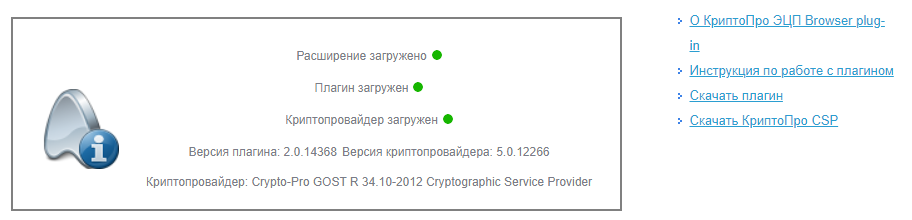
Это значит, что все необходимое ПО установлено и настроено, переходите к шагу 2 . Если нет, читайте дальше.
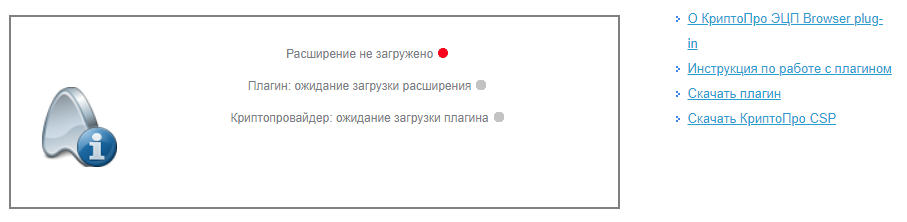
Если Вы видите такое окно и первый кружок красный, а остальные серые, значит расширение в браузере не активировано, не установлено или недоступно, переходите к разделу «Как убедиться, что включено расширение в браузере «. Для Internet Explorer расширение не требуется.
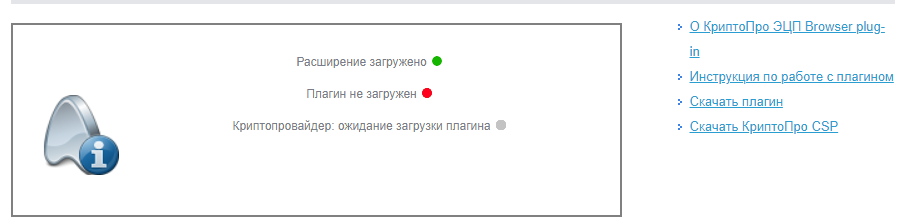
Если Вы видите окно, в котором первый значок зелёный, а второй красный с сообщением «плагин не загружен» или «истекло время ожидания загрузки плагина», значит КриптоПро ЭЦП Browser Plug-in не установлен или недоступен, переходите к разделу » Как убедиться, что плагин установлен «.
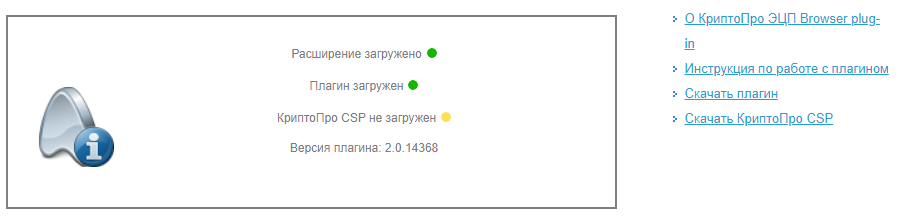
Если вы видите окно, в котором два первых кружка зелёные, а последний — жёлтый, значит не удалось обнаружить КриптоПро CSP. Если у вас не установлен никакой криптопровайдер — вы не сможете использовать электронную подпись с алгоритмами ГОСТ. Перейдите к разделу » Как проверить установлен ли КриптоПро CSP «.
Если установлен сторонний криптопровайдер (например VipNet CSP) то электронная подпись с VipNet CSP будет работать на нашей тестовой странице, но может некорректно работать на других площадках, выполняющих проверку наличия именно КриптоПро CSP.
Шаг 2
Посмотрите содержимое поля «Выберите сертификат». В нем отображаются все сертификаты, установленные в хранилище Личное текущего пользователя, и сертификаты, записанные в ключевые контейнеры. Если в списке нет сертификатов или отсутствует нужный, необходимо вставить ключевой носитель с закрытым ключом и установить сертификат в хранилище Личное текущего пользователя .
Выберите нужный сертификат. Браузер отобразит информацию о нем поле, выделенным зелёным цветом. Нажмите Подписать чтобы выполнить подписание тестовой фразы «Hello World».
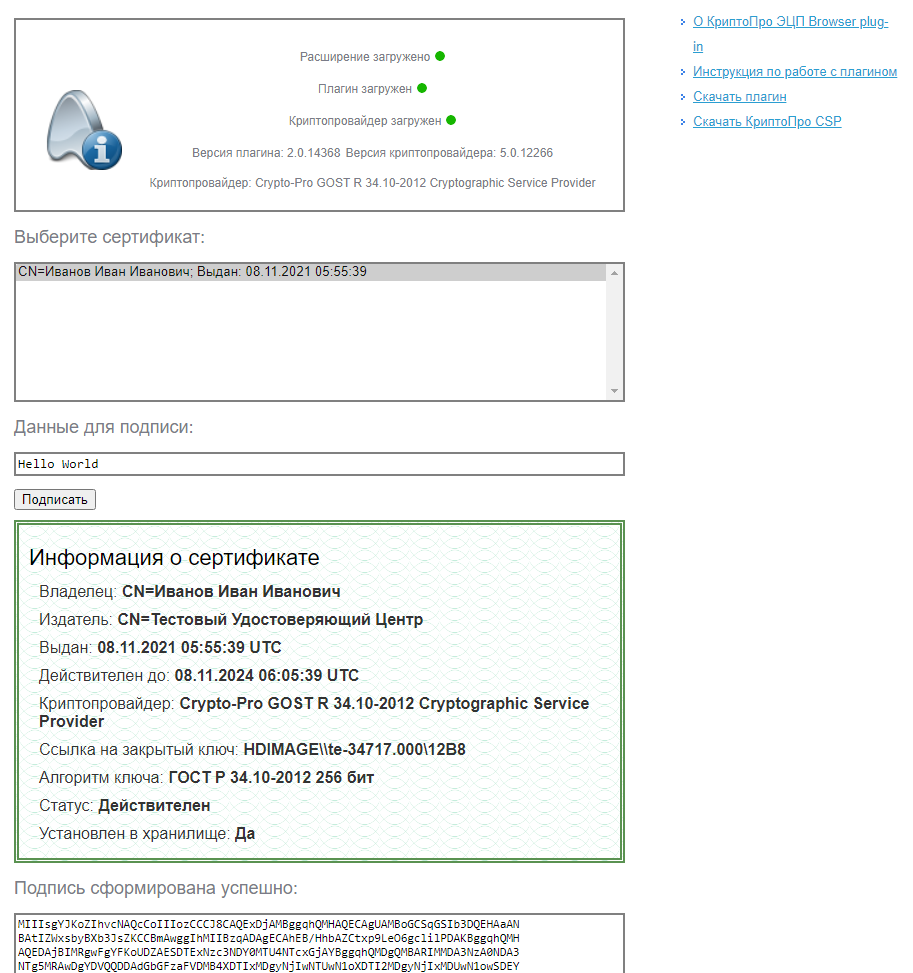
Если после нажатия кнопки Подписать Вы видите такой результат (символы в поле «Подпись сформирована успешно:» при этом будут другие), значит Вы успешно выполнили подпись и КриптоПро ЭЦП Browser plug-in работает в штатном режиме.
Если Вы получили ошибку, посмотрите статью » Типичные ошибки работы КриптоПро ЭЦП Browser plug-in в браузерах » на предмет ее решения. Если по вашей ошибке нет подходяшего решения или статья вам не помогла — создайте обращение на нашем портале технической поддержки.
Как проверить установлен ли КриптоПро CSP
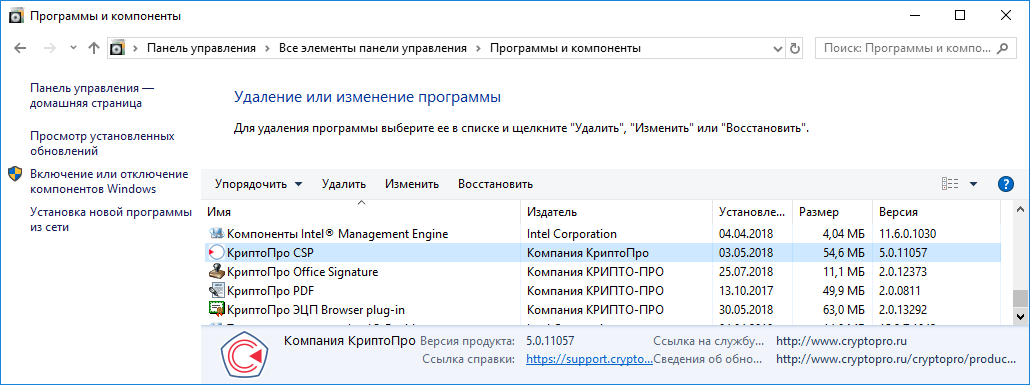
Проверить установлен ли КриптоПро CSP можно, зайдя в панель управления — Программы и компоненты (Установка и удаление программ). Там же можно увидеть версию установленного продукта:
Если КриптоПро CSP не был установлен, то пробную версию (на 3 месяца) можно скачать у нас на сайте (для загрузки файла необходима действующая учетная запись на нашем портале):
После загрузки .exe файла запустите его и выберите пункт «Установить (рекомендуется)». Установка произойдет в автоматическом режиме.
Как проверить установлен ли КриптоПро ЭЦП Browser plug-in
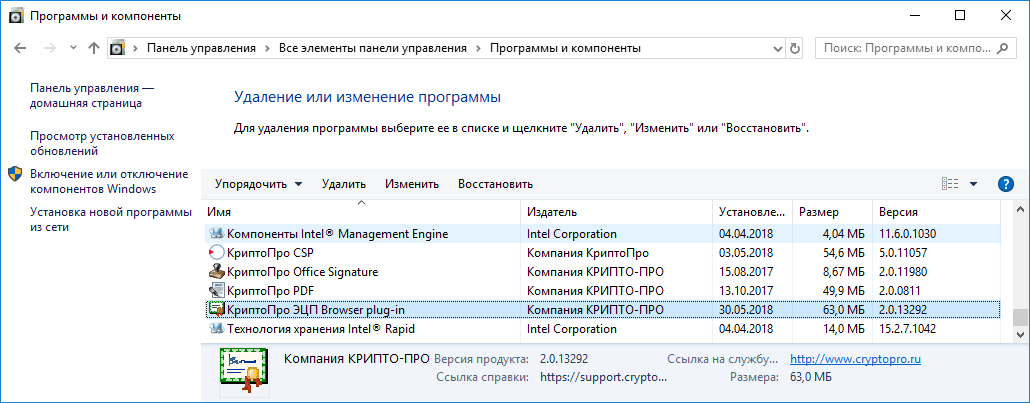
Проверить установлен ли КриптоПро ЭЦП Browser plug-in можно, зайдя в панель управления — Программы и компоненты (Установка и удаление программ). Там же можно увидеть версию установленного продукта.
Если КриптоПро ЭЦП Browser plug-in не установлен, то дистрибутив можно скачать у нас на сайте :
Инструкция по установке плагина доступна здесь .
Как убедиться, что включено расширение в браузере
Если Вы используете Google Chrome, то необходимо включить расширение. Для этого в правом верхнем углу браузера нажмите на значок «Настройка и управление Google Chrome» (три точки)- Дополнительные инструменты –Расширения.
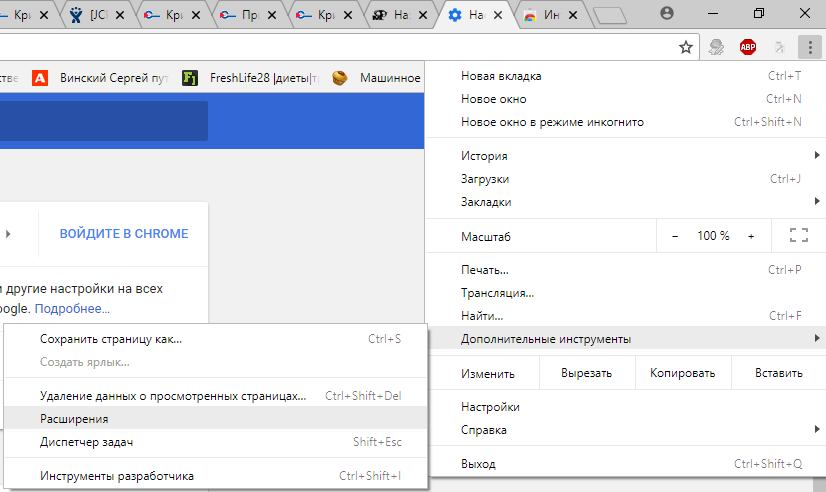
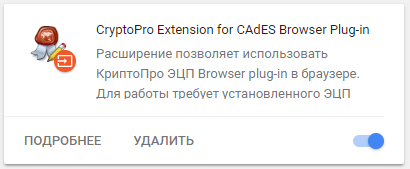
Убедитесь, что расширение CryptoPro Extension for CAdES Browser Plug-in присутствует и включено. При отсутствии расширения, переустановите КриптоПро ЭЦП Browser plug-in или скачайте расширение через Интернет магазин Chrome:
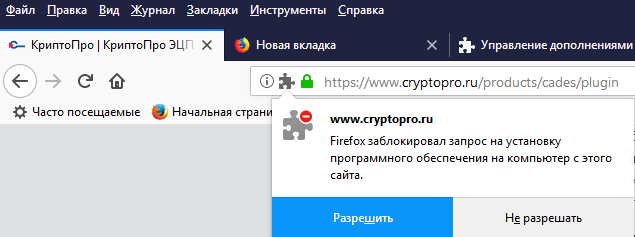
Если Вы используете Mozilla Firefox версии 52 и выше, то требуется дополнительно установить расширение для браузера.
Для начала перейдите по ссылке : скачать расширение .
Разрешите его установку:
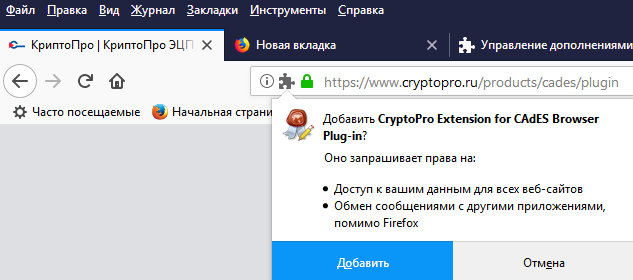
Перейдите Инструменты-Дополнения-Расширения и убедитесь, что расширение включено:

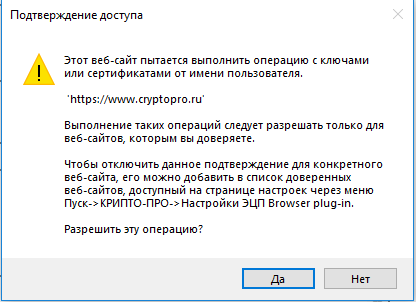
Если Вы используете Internet Explorer, то при переходе на страницу, в которую встроен CAdESBrowserPlug-in, Вы увидите внизу страницы следующее сообщение:

В окне Подтверждение доступа нажмите Да:
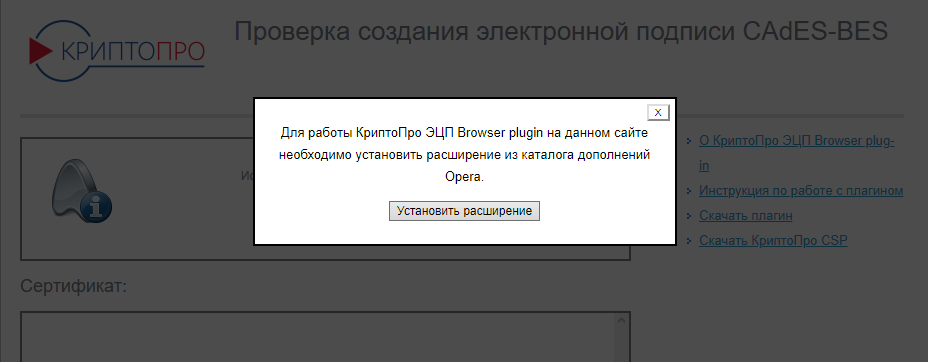
Если Вы используете Opera, то необходимо установить расширение из каталога дополнений Opera :
И во всплывающем окне нажать – Установить расширение:
В следующем окне нажмите – Установить:

Либо перейдите Меню-Расширения-Расширения:
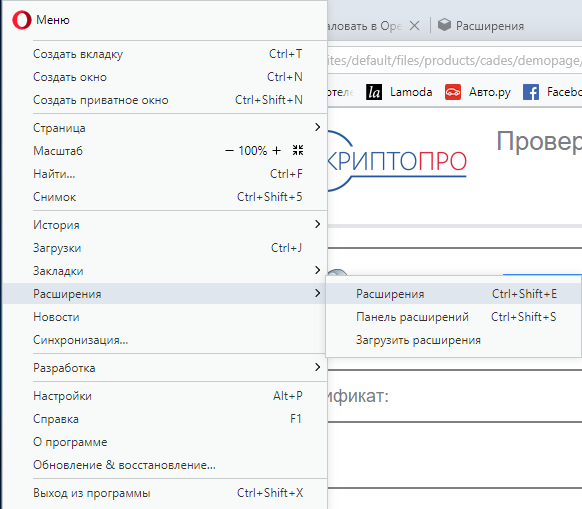
Нажмите «Добавить расширения» и в строке поиска введите CryptoPro, выберите наш плагин и нажмите «Добавить» в Opera. После этого перезапустите браузер.
Проверить включен ли плагин можно в Меню-Расширения-Расширения:


Если Вы используете Яндекс Браузер, то необходимо перейти Опции-Настройки-Дополнения и убедиться, что КриптоПро ЭЦП есть и включен. Если расширение отсутствует, то Вы можете скачать его Каталога расширений для Яндекс Браузера, используя поиск по слову КриптоПро.
Установка программ для работы Рутокен ЭЦП 2.0
Для начала устанавливаем или обновляем драйвера Рутокен. Версия драйверов должна быть не ниже чем 4.7. Скачать их можно с официального сайта https://www.rutoken.ru/support/download/get/rtDrivers-exe.html
Установка крайне простая — запустили, согласились, готово!
Теперь ставим специальные компоненты для дополнительного функционала Рутокен ЭЦП 2.0:
- Рутокен Плагин. Нужен для обращения веб-приложения к вашему ключу. Скачиваем по ссылке: https://www.rutoken.ru/support/download/get/rtPlugin-win.html
- Рутокен Коннект. Нужен для установления защищенного подключения TLS (ГОСТ). Скачиваем по ссылке: https://www.rutoken.ru/support/download/get/rutoken-connect.html
Для работы установленных компонентов в вашем браузере необходимо установить расширения.
В Google Chrome они могут появиться автоматически после установки Рутокен Плагин и Рутокен Коннект. Их также можно установить вручную:
Если Ваш браузер Google Chrome или Яндекс.Браузер то установите следующие расширения:
- Адаптер Рутокен Плагин
- Адаптер Рутокен Коннект
После установки проверьте чтобы они были включены.
В Google Chrome зайдите в меню — Дополнительные инструменты — Расширения.

Проверьте чтобы адаптеры были включены.

В Яндекс.Браузер зайдите в меню «Дополнения».

В самом низу найдите дополнениях и проверьте чтобы адаптеры были включены.

На этом в принципе настройка настройка аппаратного ключа Рутокен ЭЦП 2.0 для Личного кабинета ФНС окончена.
Видео-инструкция как установить сертификат электронной подписи на компьютер
Для гарантированного результата в тендерных закупках Вы можете обратиться за консультацией к экспертам Центра Поддержки Предпринимательства. Если ваша организация относится к субъектам малого предпринимательства, Вы можете получить целый ряд преимуществ: авансирование по гос контрактам, короткие сроки расчетов, заключение прямых договоров и субподрядов без тендера. Оформите заявку и работайте только по выгодным контрактам с минимальной конкуренцией!
Overview
Компонент Сфера is a Shareware software in the category Miscellaneous developed by ООО «КОРУС Консалтинг СНГ».
The latest version of Компонент Сфера is currently unknown. It was initially added to our database on 11/01/2013.
Компонент Сфера runs on the following operating systems: Windows.
Компонент Сфера has not been rated by our users yet.