
Содержание
- Способ 1: Встроенное средство устранения неполадок
- Способ 2: Директория обновлений в «Проводнике»
- Способ 3: Групповые политики
- Способ 4: Редактирование реестра
- Способ 5: Сброс настроек
- Вопросы и ответы
Ошибка 0x80070057 в Windows 10 обычно возникает при установке или скачивании обновлений ОС, что является следствием некорректных настроек ОС или сбоев в работе.
Способ 1: Встроенное средство устранения неполадок
Поскольку ошибка связана с обновлениями, то есть смысл проверить работу «Центра обновления Windows 10», используя встроенное средство устранения неполадок, которое автоматически обнаруживает и исправляет некоторые распространенные неполадки.
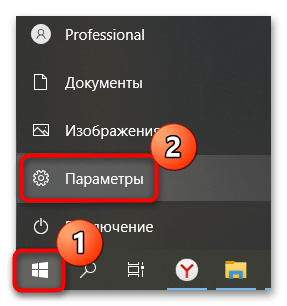
- Щелкните по кнопке «Пуск» на нижней панели и выберите пункт «Параметры» из меню.
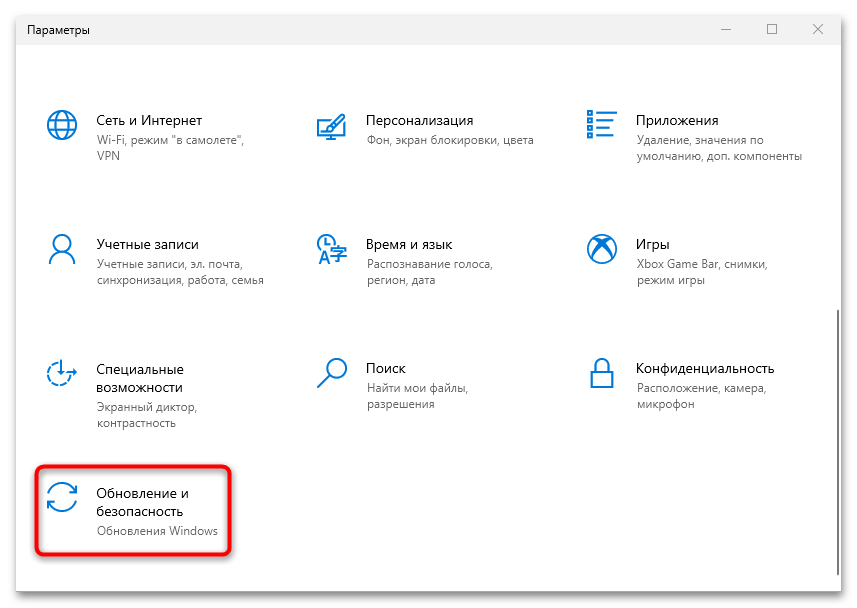
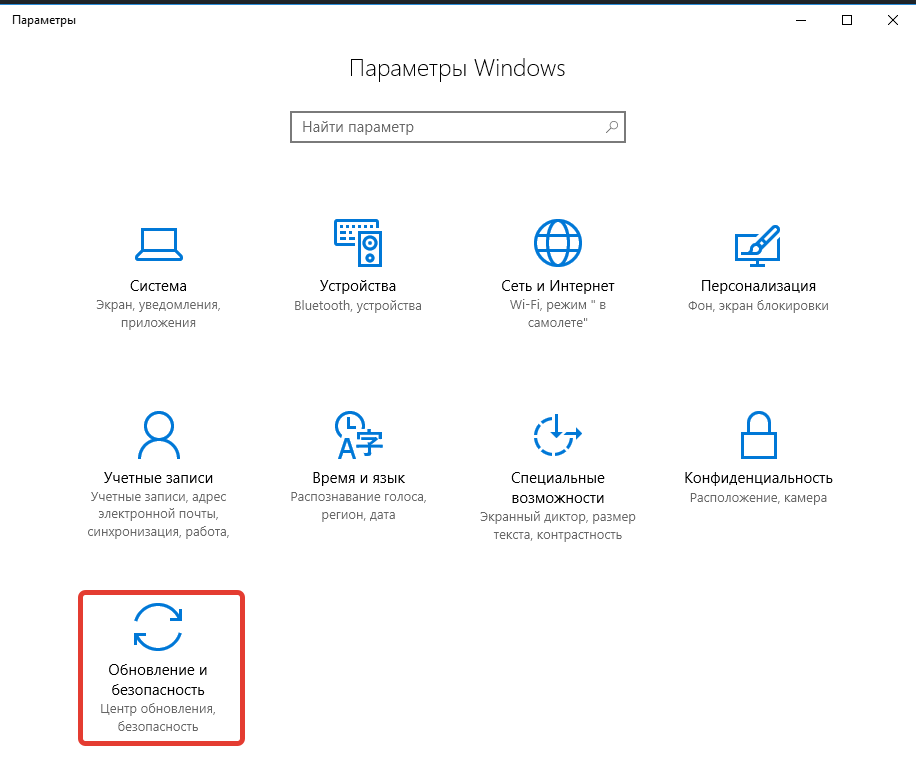
- Перейдите в раздел «Обновление и безопасность».
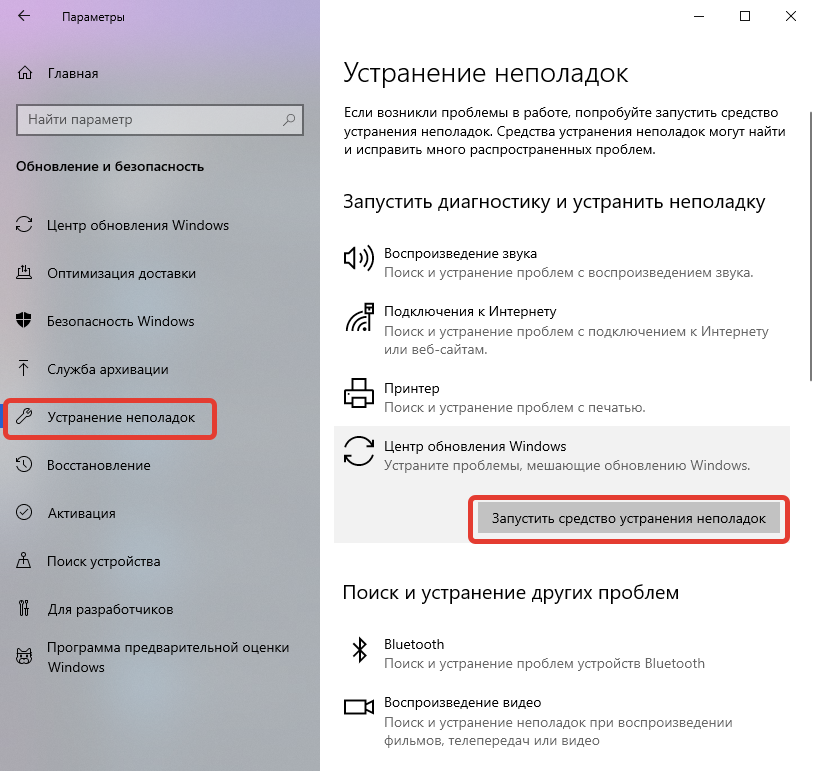
- На панели слева нажмите на вкладку «Устранение неполадок», а в центральной части окна кликните по ссылке «Дополнительные средства устранения неполадок».
- В списке средств отыщите строку «Центр обновления Windows» и кликните по ней. Появится дополнительная кнопка, запускающее средство.

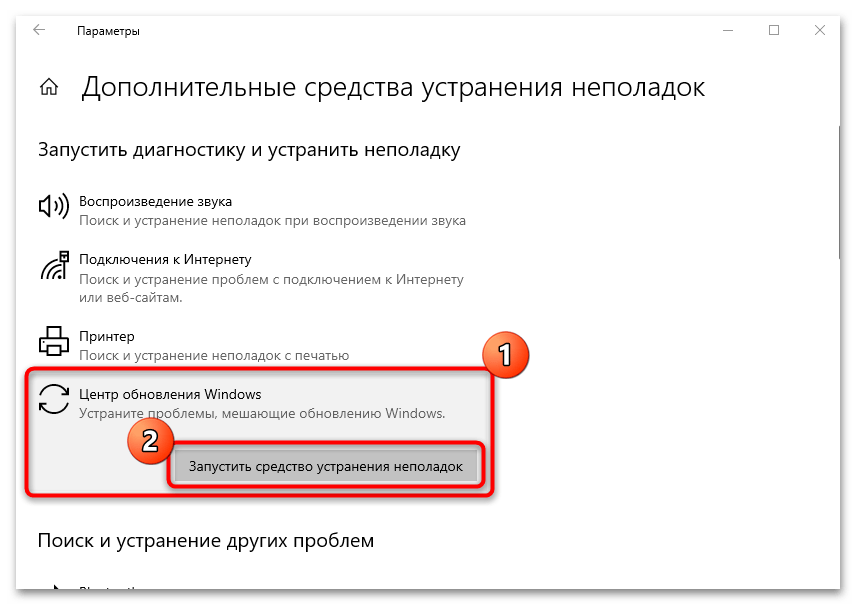
Останется только дождаться, пока средство просканирует систему на наличие ошибок, связанных с работой «Центра обновления Windows». Если таковые окажутся выявлены, они исправятся автоматически или же отобразится инструкция для пользователя с тем, как он может решить проблему.
Способ 2: Директория обновлений в «Проводнике»
Ошибка 0x80070057 часто является следствием повреждения установочного пакета обновлений. В этом случае может помочь удаление того, что было загружено, после чего потребуется снова их скачать. Для этого нужно сделать следующее:
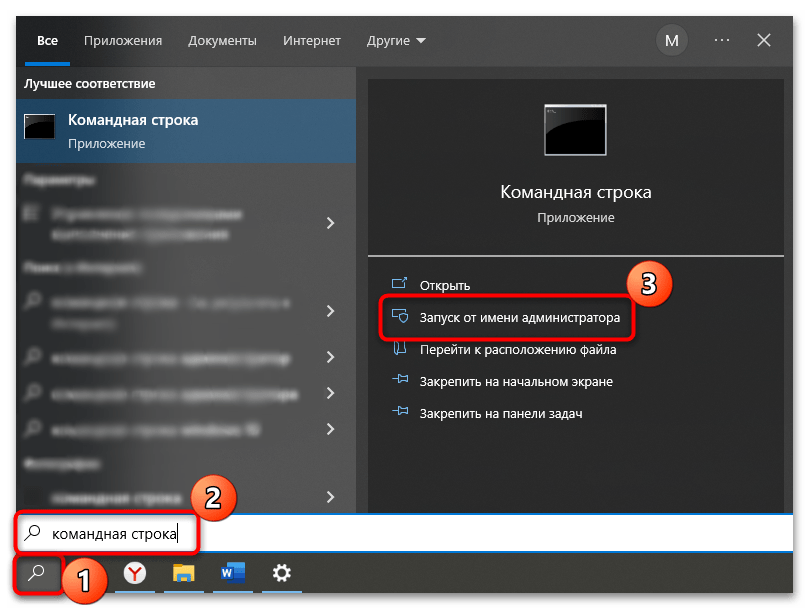
- Чтобы можно было вносить изменения в директории с обновлениями, рекомендуется на время отключить «Центр обновления Windows». Самый простой способ – это использование специальной команды. Запустите «Командную строку» от имени администратора, отыскав приложение в «Пуске».
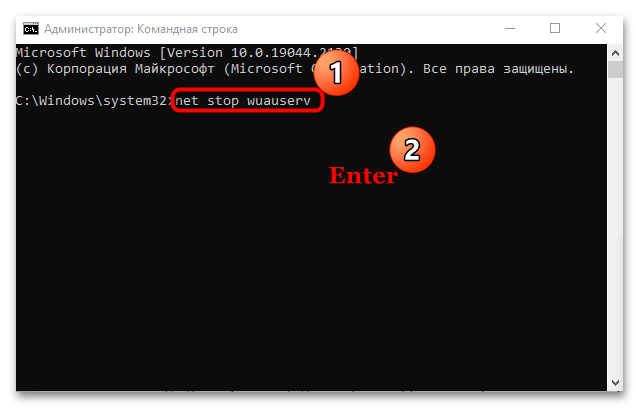
- Введите команду
net stop wuauserv, останавливающую службу, и нажмите на клавишу «Enter». - Далее нужно через «Проводник» перейти к директории с обновлениями. Просто вставьте
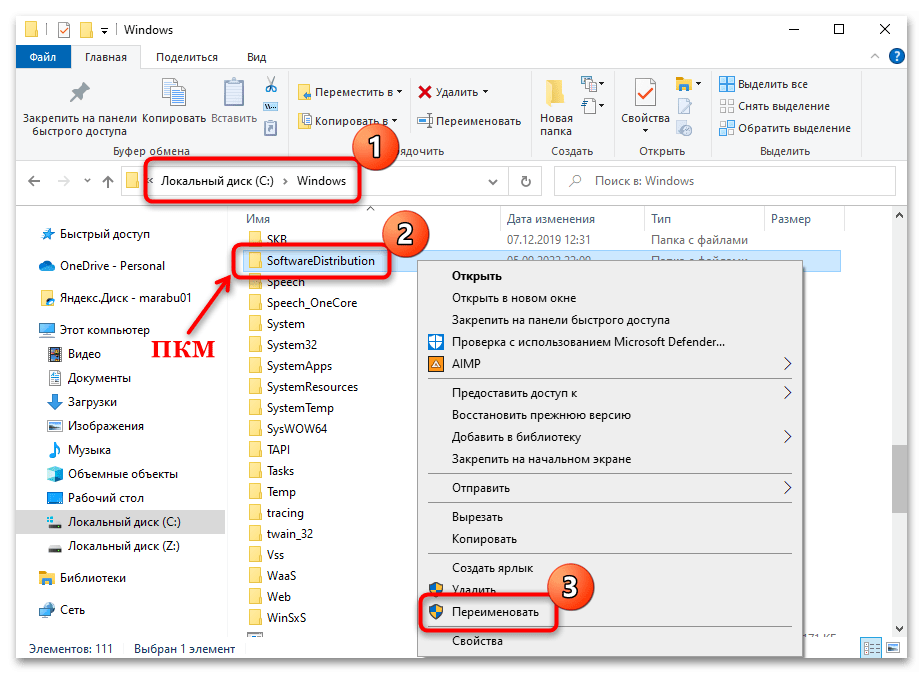
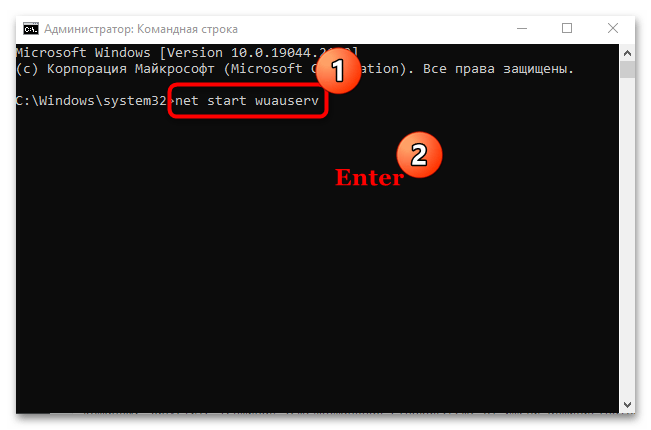
%SystemRoot%в его адресную строку и нажмите на клавишу «Enter» для перехода в системную папку «Windows». Отыщите папку под названием «SoftwareDistribution». Переименуйте ее таким образом, чтобы не потерять. Например, в конце допишите «1» или добавьте расширение «.old». Каталог со старыми данными может пригодиться, если придется вернуть состояние обновлений. - Возобновите работу «Центра обновления Windows» также через «Командную строку». Пропишите
net start wuauservи подтвердите действие, нажав на клавишу «Enter».
Как только служба будет запущена, перезагрузите систему и попытайтесь заново скачать и установить апдейты. Windows автоматически создаст новую папку с обновлениями под таким же названием – «SoftwareDistribution» – в той же директории.
Если это помогло и ошибка не возвращается, удалите переименованный каталог, чтобы он не занимал место на жестком диске.
Способ 3: Групповые политики
Неправильные настройки групповой политики могут препятствовать обновлению системы, вызывая рассматриваемую ошибку. К счастью, исправить ситуацию можно самостоятельно:
- Запустите средство «Редактор локальной групповой политики»: одновременно зажмите клавиши «Win + R» и впишите
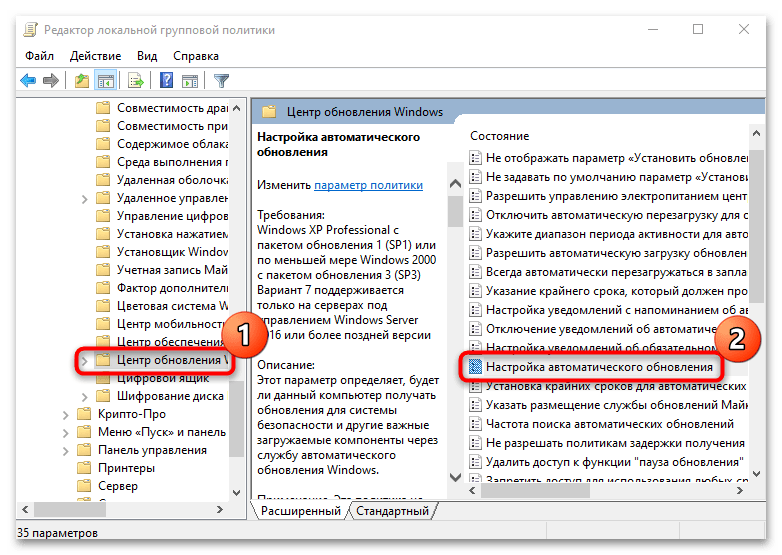
gpedit.msc, затем нажмите на кнопку «ОК». - В разделе «Конфигурация компьютера» раскройте папку «Административные шаблоны», а потом – «Компоненты Windows».
- В подразделе отыщите «Центр обновления Windows» и нажмите на него. В главном окне нужно дважды кликнуть ЛКМ по компоненту «Настройка автоматического обновления».
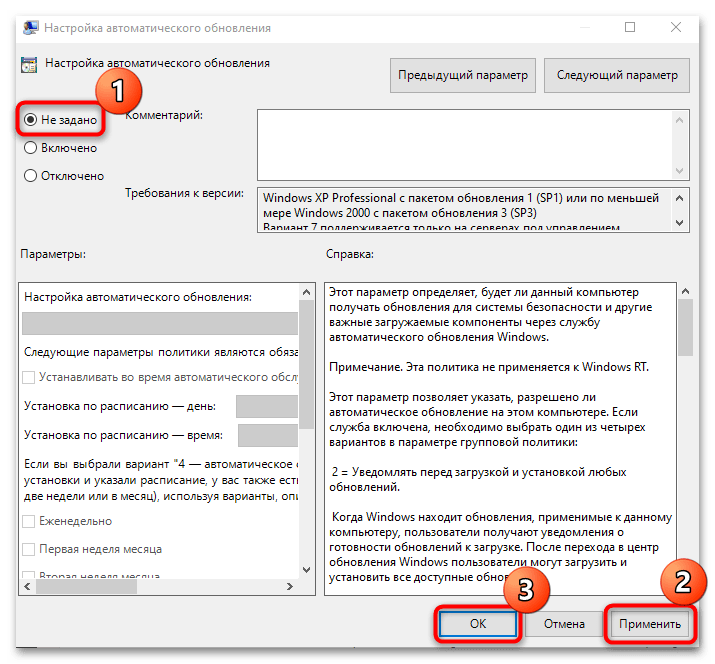
- В новом окне отметьте пункт «Не задано» и примените, затем подтвердите настройку.


Если настройки групповых политик верные, то следующая попытка обновления Windows 10 произойдет без проблем.
Способ 4: Редактирование реестра
Если ошибка с кодом 0x80070057 происходит, когда вы пытаетесь сделать резервное копирование или установить системное обновление, попробуйте вручную сделать резервное копирование через реестр. Внести корректировки можно самостоятельно, используя редактор.
- Запустите «Редактор реестра», используя меню «Пуск».
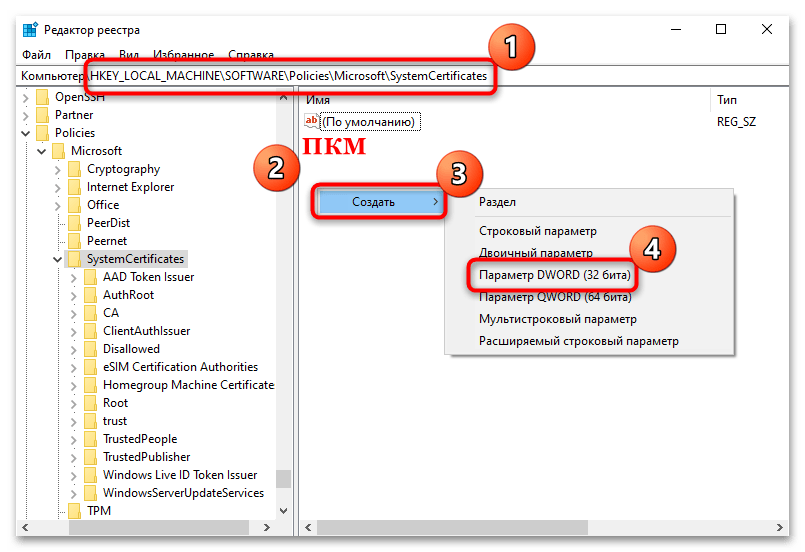
- Вставьте в адресную строку такой путь:
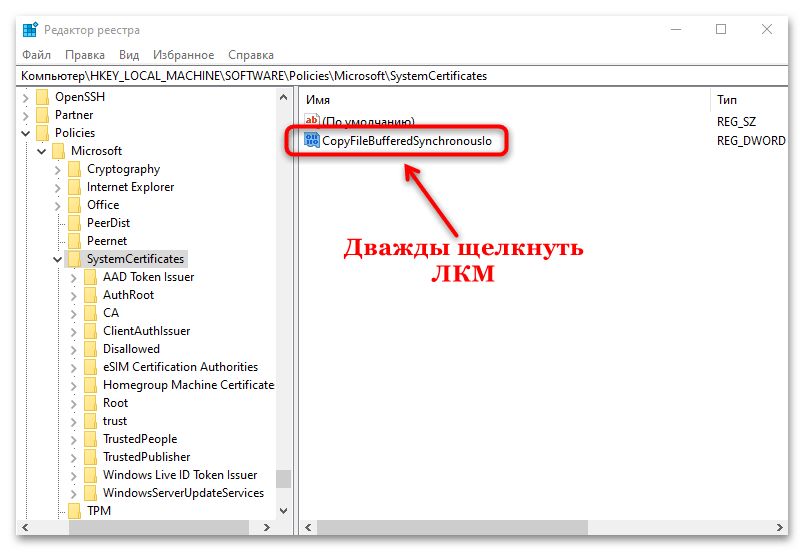
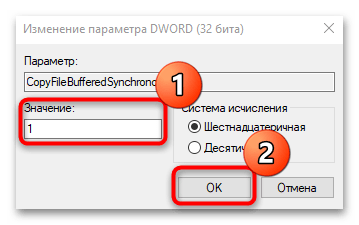
HKEY_LOCAL_MACHINESOFTWAREPoliciesMicrosoftSystemCertificatesи нажмите «Enter». В центральной части окна щелкните ПКМ по свободной области, в меню наведите курсор на пункт «Создать», затем выберите «Параметр DWORD (32 бита)». - Задайте имя новому параметру – «CopyFileBufferedSynchronousIo». Перейдите в его свойства, кликнув по нему ЛКМ дважды.
- В строке «Значение» напишите «1» и щелкните по «ОК».

После этого перезагрузите Windows и посмотрите, повлияла ли процедура на обновление.
Способ 5: Сброс настроек
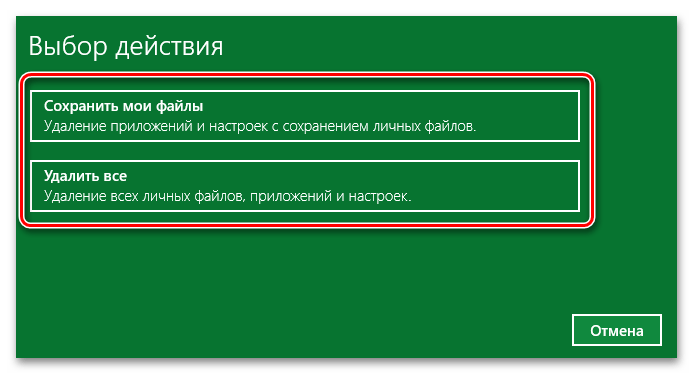
Если ни один рассмотренный метод не устранил проблему, скорее всего, придется восстановить состояние системы до предыдущего или даже исходного, то есть сбросить все настройки с сохранением файлов. Встроенные возможности Windows 10 позволяют сделать это в несколько кликов.
Менее радикальный и болезненный вариант — откат до предыдущего состояния, поскольку проблему нередко вызывает недавно установленное программное обеспечение или внесенные настройки. А если выполните возврат к заводским настройкам, то все приложения и пользовательские параметры будут удалены, но при этом вы получите чистую ОС без ошибок и поврежденных файлов. У нас на сайте есть руководство с подробными инструкциями, как это сделать.
Подробнее: Способы восстановления системы Windows 10
Еще статьи по данной теме:
Помогла ли Вам статья?
При использовании операционной системы (ОС) Windows 10 нередко встречается ошибка 0x80070057. Проблема часто связана с «Центром обновлений» или инструментами резервирования. Устранить неполадку можно самостоятельно в короткие сроки, воспользовавшись одним из перечисленных ниже способов.
Содержание
- Почему возникает ошибка 0x80070057
- Способы исправления проблемы
- Устранение неполадок Центра обновлений
- Настройка групповых политик
- Переименовать директорию с обновлениями
- Резервное копирование и обновление
- Проверка целостности системных файлов
- Перерегистрация UWP приложений
- Возникновения ошибки при установке Windows 10
- Заключение
Ошибка 0x80070057 часто появляется во время неудачного обновления ОС. При использовании предварительно скачанного инсталлятора через «Центр обновлений» проблем не возникает. Если прибегнуть к сторонним носителям, обновление может прерваться критической ошибкой. Все внесенные в систему изменения будут отменены.
Ошибка проявляется в ходе резервного копирования или применения почтовой программы Windows Live. В специальном окошке появляется соответствующее сообщение, содержание которого может меняться в зависимости от конкретных причин.
Иногда вместе с указанием на ошибку выводится информация о прерывании форматирования, нарушении процесса копирования или других неполадках. Чтобы подобрать оптимальный метод решения, причину рекомендуется установить максимально точно.
Код ошибки 0x80070057 в Windows 10 появляется в таких случаях:
- повреждение пакета установки обновлений;
- нарушение работы файловой системы;
- неисправность жесткого диска;
- неправильные языковые настройки;
- влияние сторонних программ или служб.
Способы исправления проблемы
Одним из эффективных способов избавления от ошибки 0x80070057 является откат системы до более раннего состояния. Используются стандартные инструменты восстановления, которые могут запускаться из ОС и внешнего носителя. Все системные изменения, выполненные после создания точки восстановления, пропадут. Ниже описаны другие способы, которые помогают избавиться от ошибки.
Устранение неполадок Центра обновлений
Так как неполадка 0x80070057 чаще всего связана с «Центром обновлений», с этой программы и стоит начать решать проблему. Пользователю помогут встроенные средства устранения ошибок.
Порядок действий:
- Открыть меню «Параметры».
- Перейти в раздел «Обновления и безопасность», нажать «Устранение неполадок».
- Внизу можно увидеть «Центр обновлений Windows», рядом с которым стоит нажать «Запустить средство устранения неполадок».
Настройка групповых политик
Чтобы настроить групповую политику, необходимо воспользоваться окном Выполнить, вызов которого осуществляется кнопками Win + R. Следует ввести команду gpedit.msc и нажать кнопку Enter.
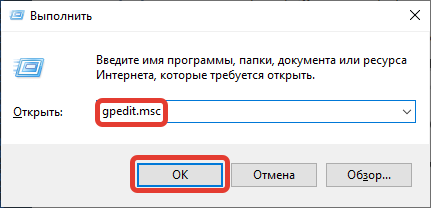
Пользователю стоит открыть раздел «Конфигурация компьютера» и выбрать пункт «Административные шаблоны». В отдельном поле открывается позиция «Компоненты Windows», в которой можно найти непосредственно «Центр обновлений». Справа находится элемент под названием «Настройка автоматического обновления», напротив которого обязательно устанавливается параметр «Не задано».


Переименовать директорию с обновлениями
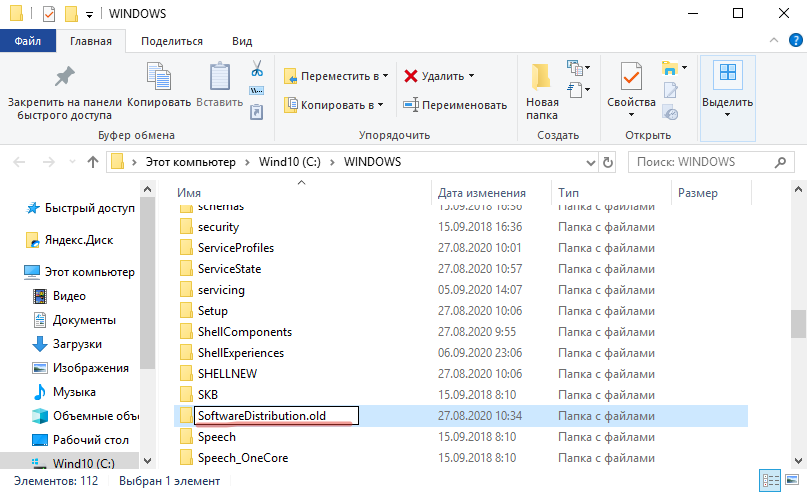
Переименование директории с обновлениями предусматривает выполнение следующих операций:
- Нажать на Win + R.
- Вписать в окно %SystemRoot%.

- В каталоге обнаружить папку SoftwareDistributon и дописать к названию .old.
- Перезагрузить компьютер.
Иногда при попытке переименовать папку появляется сообщение, что директория используется другими программами. Выходом будет ручное завершение нескольких процессов через командную строку. Вписывается запрос net stop bits. Завершается процесс bits. Аналогичные команды — wuauserv, appidsvc и cryptsvc.
Обратите внимание! После завершения процедуры потребуется снова запустить службы аналогичными командами, используя вместо слова stop — start.
Резервное копирование и обновление
Настроить правильное резервирование системных файлов можно через редактор реестра. Процедура выполняется в следующем порядке:
- Запустить редактор (запрос regedit в окне «Выполнить»).
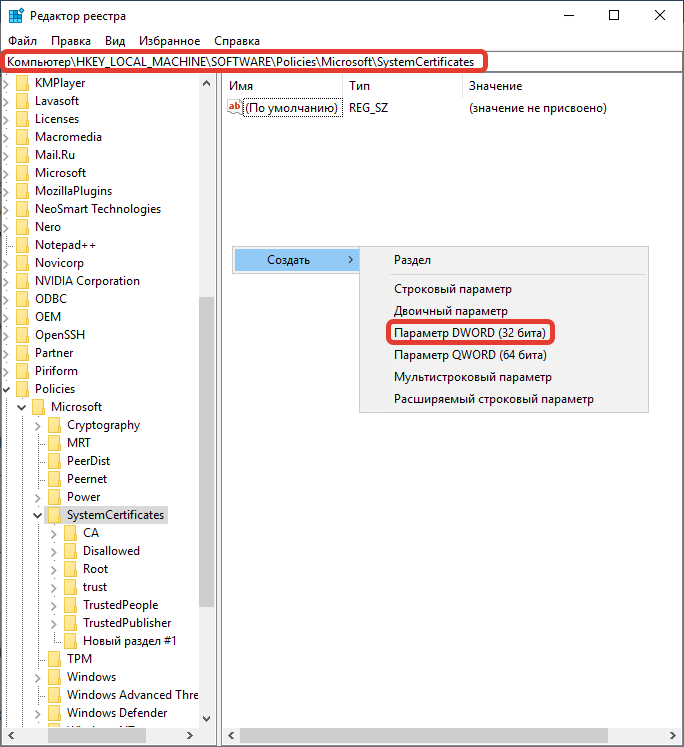
- Перейти к разделу HKEY_LOCAL_MACHINESOFTWAREPoliciesMicrosoftSystemCertificates.
- Щелкнуть правой кнопкой мышки (ПКМ) и нажать на пункт «Создать». Из выпадающего списка выбирается позиция «Параметр DWORD» (32 бита).
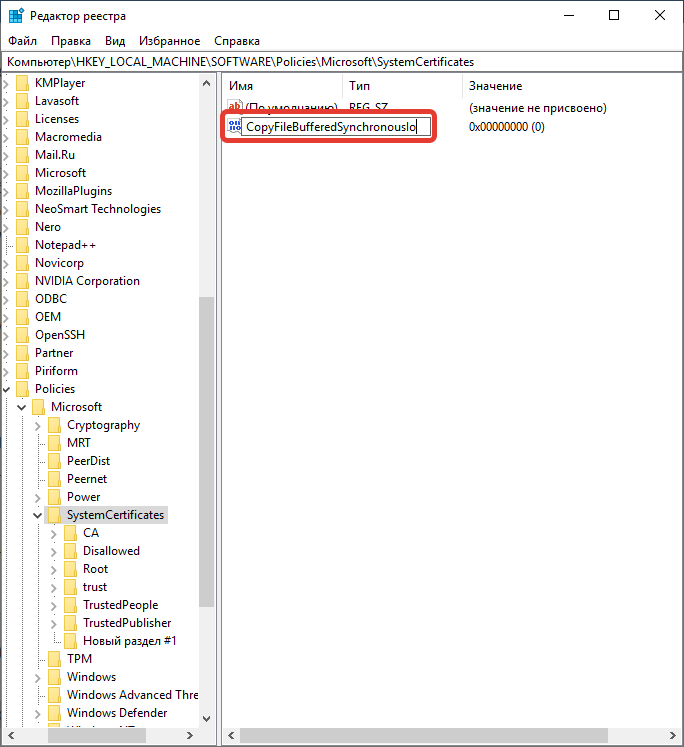
- Присваивается имя CopyFileBufferedSynchronousIo, значение выставляется равным 1.
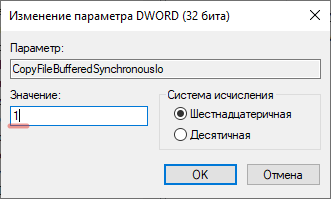
Важно! Необходимо осуществить перезагрузку и проверить функциональность систем резервного копирования.
Проверка целостности системных файлов
Убедиться в сохранности важных файлов можно с помощью соответствующего набора команд. Потребуется активировать командную строку из меню ПУСК.
Последовательно вводятся следующие команды:
sfc /scannow

Dism /Online /Cleanup-Image /ScanHealth
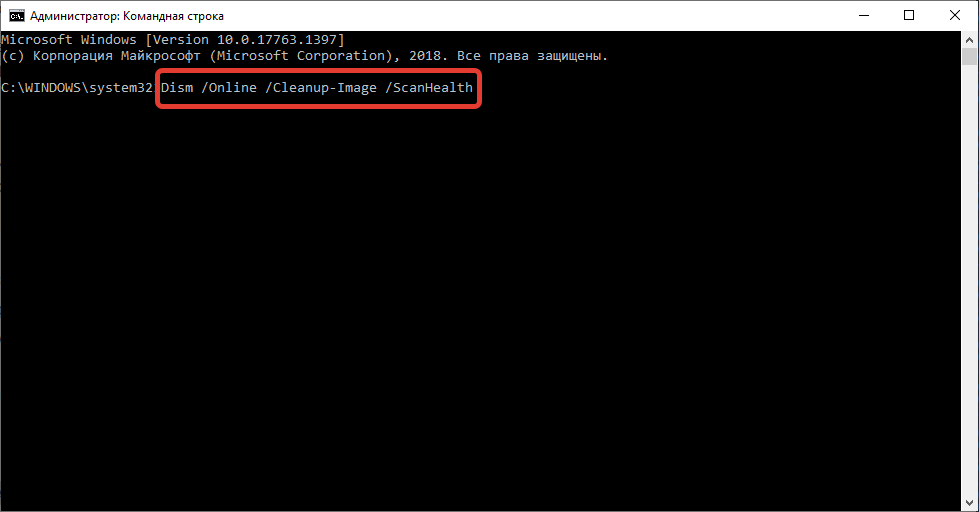
ScanHealth запускает операцию сканирования системных файлов. Нужно повторить команду, но завершить запрос текстом CheckHealth. Это позволит выявить возможные ошибки. В качестве итоговой операции вводится аналогичный запрос с командой RestoreHealth для восстановления поврежденных элементов.
Внимание! Может требоваться дополнительное подтверждение действий при помощи клавиши Enter.
Перерегистрация UWP приложений
Избавиться от ошибки поможет переустановка UWP-приложений и сброс кеша официального магазина «Майкрософт».
Для этого запускается программа PowerShell и вводится команда:
Get-AppXPackage | Foreach {Add-AppxPackage -DisableDevelopmentMode -Register «$($_.InstallLocation)AppXManifest.xml»}
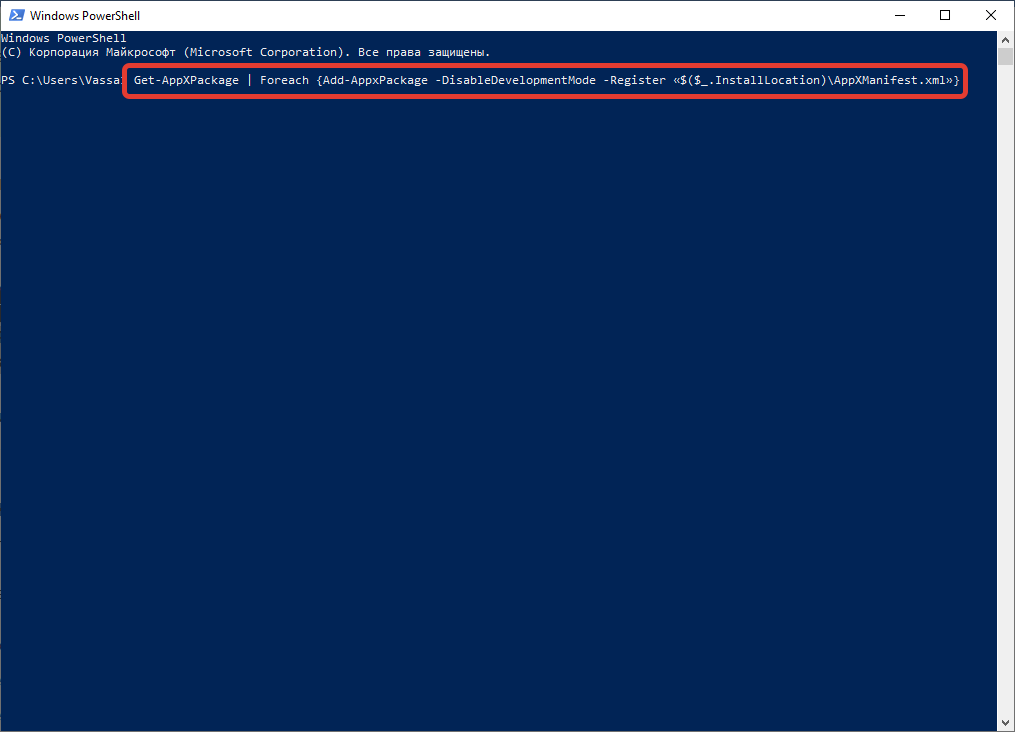
Чтобы очистить кеш, надо открыть окно «Выполнить» клавишами Win + R и вписать запрос wsreset. По завершении процесса стоит перезагрузить компьютер.
Возникновения ошибки при установке Windows 10
Нередко появляется ошибка 0x80070057 при установке Windows 10.
Основные причины:
- поломка накопителя;
- неправильная работа AHCI в БИОСе;
- неисправность блока питания компьютера или нарушение целостности подводящей проводки.
Для работы с винчестерами на компьютерах предусматривается специальная технология AHCI. Не всегда система работает стабильно, что может привести к появлению критической ошибки. Выходом будет отключение технологии через БИОС.
Инструкция:
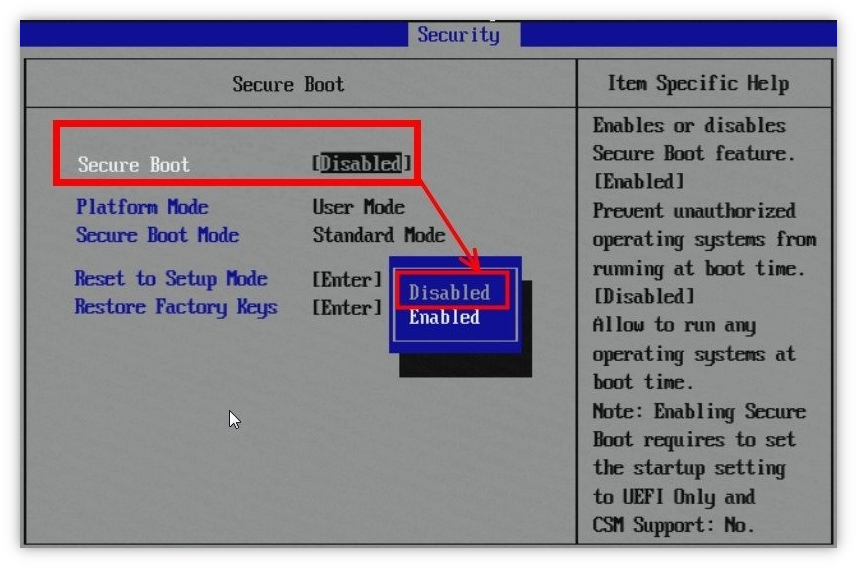
- При включении компьютера с помощью специальной клавиши (DEL, ESC, F2 и др.) попасть в меню БИОС. Найти нужную кнопку можно на сайте производителя «материнки» или на первом приветственном экране включения.
- Перейти в Security, напротив пункта Secure boot установить положение Disabled.
- В Advanced открыть раздел System Configuration.
- Поменять UEFI Boot на значение CSM Boot.
- В появившемся разделе Sata Controller Mode установить Compatibility (IDE).
Ошибка 0x80070057 при инсталляции ОС нередко связана с нарушением работы жесткого носителя. При инсталляции желательно форматировать или даже удалять все разделы, после чего создавать заново. Если избавиться от ошибки не удалось, можно попробовать заменить диск на заведомо исправный и повторить установку.
Заключение
Описанные методы в большинстве случаев помогают исправить ошибки и восстановить работоспособность операционной системы. Необходимо следовать рекомендациям избегая сторонних программ для устранения проблем. Зачастую подобные утилиты неэффективны и могут содержать вредоносное ПО.
( 2 оценки, среднее 5 из 5 )
На чтение 7 мин. Просмотров 324 Опубликовано 15.10.2021
Ошибка 0x80070057 указывает на то, что обновления Windows завершились неудачно, и есть множество причин для появления ошибки, которые могут быть повреждены компоненты обновления Windows, предыдущие обновления, которые не удалось выполнить и вызвали повреждение с системными файлами, необходимыми для упаковки и распаковки пакетов обновлений и их применения. 0x80070057 – это шестнадцатеричный номер ошибки, часто встречающийся в Windows Vista, 7, 8 и 10. 
Обычно за ошибкой следует длинное сообщение:« При установке обновлений возникли некоторые проблемы, но мы попробуем еще раз позже. Если вы продолжаете видеть это и хотите искать в Интернете или обратиться в службу поддержки для информация, это может помочь – (0x80070057) ». Эта ошибка также может выдавать немного другое сообщение, например «Что-то пошло не так»
В этом руководстве мы перечислили несколько методов, которые сработали для большого количества пользователей в Windows Vista, 7, 8 и 10. Просмотрите все методы, так как они постоянно обновляются. По опыту могу сказать, что вам нужно будет вернуться на эту страницу, потому что будет несколько перезапусков, пока вы выполняете и просматриваете методы, поэтому было бы лучше либо отправить ссылку на эту страницу по электронной почте, либо добавьте эту страницу в закладки, чтобы вернуться к ней. Но прежде чем двигаться дальше, отключите все прокси (если они используются). Вы также можете попробовать отключить антивирус.
Содержание
- Метод 1: восстановить репозиторий Центра обновления Windows
- Метод 2: запустить сканирование SFC
- Метод 3: Запустите SFCFix
- Метод 4. Запустите SURT
- Метод 5: Редактирование реестра
- Метод 6: 08.04.2016 г. Сбой юбилейного обновления Windows 10 из-за ошибки 0x80070057
- Метод 7: Удаление CloudFogger
- Метод 8: Обновление через каталог обновлений MS
- Метод 9: Обновите BIOS
Метод 1: восстановить репозиторий Центра обновления Windows
Загрузите и запустите Restoro для сканирования и восстановления поврежденные или отсутствующие репозитории из здесь , а затем попробуйте обновить Windows. Если это не сработает, перейдите к методу 2.
Метод 2: запустить сканирование SFC
Сканер системных файлов – это встроенная система проверки файлов системы, которая загружает манифест с серверов Microsoft, сравнивает локальную копию с манифестом и, если обнаруживает некоторые несоответствия, автоматически загружает новую копию и заменяет старую. Это очень эффективный инструмент, позволяющий убедиться, что ваши системные файлы на месте и с ними все в порядке. Прежде чем продолжить, убедитесь, что вы являетесь администратором.
- Запустите сканирование SFC.

- Полностью перезагрузите компьютер. Теперь проверьте, устранена ли ошибка обновления.

Метод 3: Запустите SFCFix
Другой инструмент для восстановления системы files – это SFC Fix. Он делает более или менее то же самое, что и SFC. Однако это пригодится, если ваши системные файлы сканирования SFC каким-то образом повреждены или не работают должным образом. Обратите внимание, что эта программа является сторонней; действуйте на свой страх и риск.
Загрузите и запустите файл SFCFix.exe. Согласитесь с подсказками в командной строке, нажав любую клавишу до конца.

Метод 4. Запустите SURT
Если вы используете Windows 7/8/10 , то мы можем использовать SURT для решения проблемы. Инструмент готовности к обновлению системы (SURT) – это механизм принудительного обновления, выпущенный самой Microsoft из-за проблем с обновлением, подобных той, которая возникла после обсуждения. Он принудительно запускает некоторые модули для продолжения ожидающего обновления.
- Загрузите инструмент SURT и сохраните его в доступном месте.
- Теперь щелкните исполняемый файл правой кнопкой мыши и выберите Запуск от имени администратора .
- Дайте процессу завершиться и перезагрузите компьютер. Теперь проверьте, проблема решена.

Метод 5: Редактирование реестра
Если ни один из вышеперечисленных методов не работает, мы продолжим и попытаемся внести некоторые изменения в реестр вашего компьютера. Реестр на вашем компьютере больше похож на командный центр для вашей ОС, и если есть какие-то конфликтующие ключи или сомнительные Значения e установлены неправильно, возникнет ошибка обновления. Рекомендуется обновить реестр на случай, если вы захотите вернуться к предыдущему этапу.
- Удерживайте клавишу Windows и нажмите R
- Введите блокнот и нажмите
- В блокноте скопируйте и вставьте следующие строки:
Редактор реестра Windows Версия 5.00 [HKEY_LOCAL_MACHINE SOFTWARE Microsoft WindowsUpdate UX] «IsConvergedUpdateStackEnabled» = dword: 00000000 [HKEY_LOCAL_MACHINE SOFTWARE Microsoft WindowsUpdate UX Settings] «UxOption> li>
- Нажмите Файл -> Сохранить как
- Установить тип файла на Все Files и сохраните этот файл как wufix.reg на рабочем столе.
- Файл должен быть в точности wufix.reg, поскольку расширение * .reg триггер для запуска этого файла через реестр. Теперь запустите файл и согласитесь с подсказками.

После запуска программы отметьте чтобы увидеть, решит ли это проблему; в противном случае загрузите сценарий сброса Центра обновления Windows и запустите его от имени администратора. [Загрузить здесь] (Щелкните правой кнопкой мыши и выберите «Сохранить как»). Сохраните его на рабочем столе, затем щелкните его правой кнопкой мыши и выберите Запуск от имени администратора.

Метод 6: 08.04.2016 г. Сбой юбилейного обновления Windows 10 из-за ошибки 0x80070057
Когда Windows 10 не может проверить загрузки, ошибка также наблюдается в Windows 10. Многие пользователи обновили Windows 7 до Windows 10, и несколько обновлений уже были применены до Anniversary Update, поэтому имеет смысл полагать, что в хранилище обновлений может быть серьезное повреждение, которое не позволяет установить Anniversary Update.. Решением этой проблемы является отключение Интернета (LAN или WAN), пока программа установки проверяет файлы обновления годовщины.
- Удерживать клавишу Windows и нажмите R . Введите ncpa.cpl и нажмите
- Щелкните правой кнопкой мыши свой адаптер беспроводной локальной сети или локальную сеть Ethernet. Адаптер и выберите Отключить . После завершения проверки обновления вы можете включить его, щелкнув отключенный адаптер правой кнопкой мыши.
Кроме того, у многих пользователей начались частые зависания и сбои в работе Windows 10 после установки Юбилейное обновление. В этом случае ознакомьтесь со следующим руководством @ Сбои при обновлении годовщины

Метод 7: Удаление CloudFogger
Некоторые пользователи сообщали об ошибке 0x80070057 при выполнении резервного копирования, восстановления системы и обновлений. Согласно данным портала, основной причиной этой проблемы является CloudFlogger. Проблема возникает из-за того, что сторонние инструменты, такие как CloudFlogger, устанавливают драйверы фильтров, которые мешают системным вызовам.
- Нажмите клавишу Windows + R , введите appwiz.cpl и нажмите ОК . В Windows 8.1 или новее вы можете нажать и удерживать клавишу Windows + X и выбрать Программы/Приложения и компоненты .
- Найдите в списке CloudFogger и дважды щелкните его. Следуйте инструкциям программы удаления и завершите удаление.
- Перезагрузите компьютер и проверьте, исчезла ли проблема.
Метод 8: Обновление через каталог обновлений MS
Если вы застряли с обновлением Windows и не можете установить какое-либо обновление, вы можете вручную загрузить обновление локально на свой компьютер, а затем установить его. Вы можете посетить веб-сайт каталога Центра обновления Майкрософт и загрузить последнее накопительное обновление в доступное место.

Один раз вы загрузили обновление, закройте все программы, щелкните пакет обновления правой кнопкой мыши и выберите Запуск от имени администратора . После установки обновления полностью перезагрузите компьютер и проверьте, решена ли проблема.
Метод 9: Обновите BIOS
Если до сих пор ничего не помогло, то обновление BIOS до последней версии может решить проблему. BIOS – основной компонент вашего компьютера, который взаимодействует с аппаратным и программным обеспечением вашей системы. Он также действует как мост для устройств ввода. Если есть проблема с вашим BIOS или он устарел (и несовместим с текущей версией ОС), вы можете столкнуться с ошибкой обновления.
Предупреждение : Действуйте на свой страх и риск, так как обновление BIOS – рискованный шаг, и если не сделать его должным образом, вы можете заблокировать систему и нанести ей длительный ущерб..
- Обновите BIOS Lenovo.
- Обновите BIOS HP.
- Обновите BIOS Dell.
Ошибка 0x80070057 также связана с «Диспетчером учетных данных» в Windows 10. Если вы получаете сообщение об ошибке с диспетчером учетных данных, проверьте, что параметр является неправильным руководством о том, как это исправить. Вы можете попробовать использовать средство устранения неполадок обновления Windows.
Ошибка, которая возникает под кодом 0x80070057, встречается не так часто, но у некоторых пользователей все же бывает. Из-за чего же она появляется? Как с ней бороться?
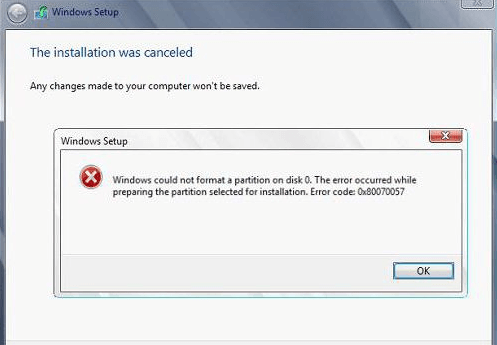
Причины появления ошибки
Основные причины 0x80070057:
- Нарушение динамических библиотек. Это может быть связано с вредоносными файлами и неправильным выключением компьютера. Из-за этого компьютер попросту не может найти необходимые файлы, поэтому и выскакивает ошибка под таким кодом.
- Десятичный разделитель представлен символом, отличающийся от точки.
Проблема может возникнуть при установке Windows. В таком случае:
- Проблема с жестким диском.
- Технология AHCI в БИОСе.
- Неисправный блок питания.
Давайте разбираться, как исправить код ошибки 0x80070057.
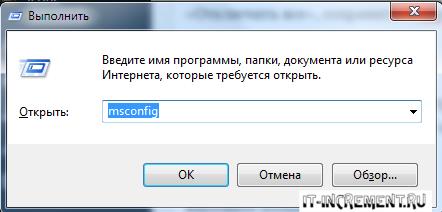
Необходимо нажать «Win + R» и ввести «msconfig».
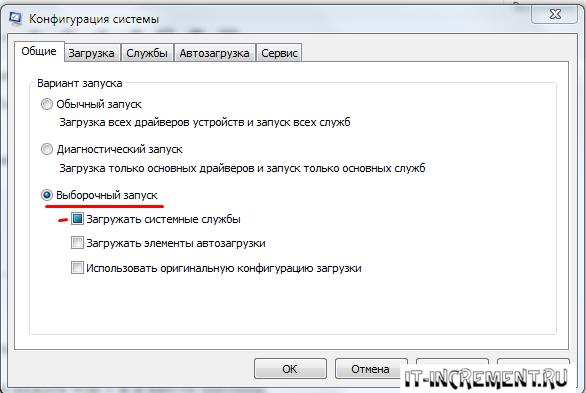
Выбрать выборочный запуск и оставить только на «Загружать системные службы».
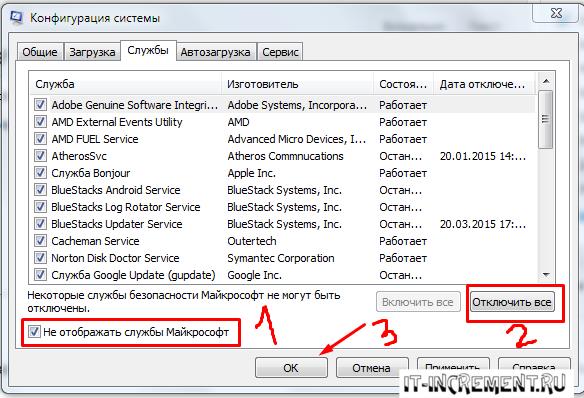
Перейти во вкладку «Службы», поставить галочку на «Не отображать службы Майкрософт», затем «Отключить все», сохранить и перезагрузиться.
Командная строка
Способ 1. Запустите командную строку через права администратора. Для этого в поиск введите cmd и нажмите на него правой кнопкой и выберите пункт от имени администратора.
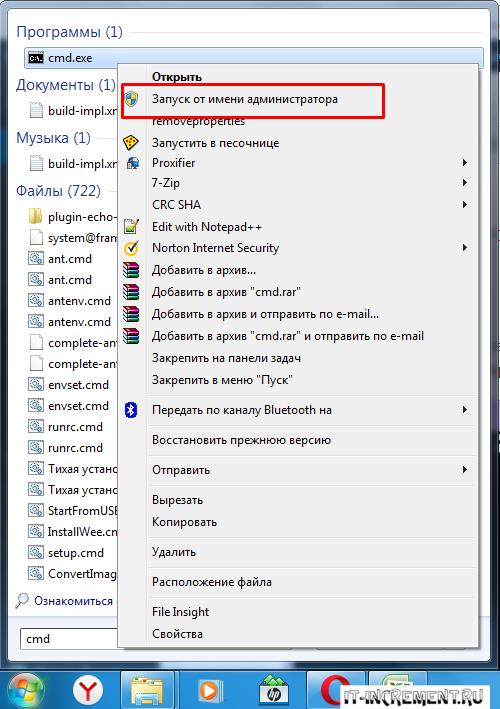
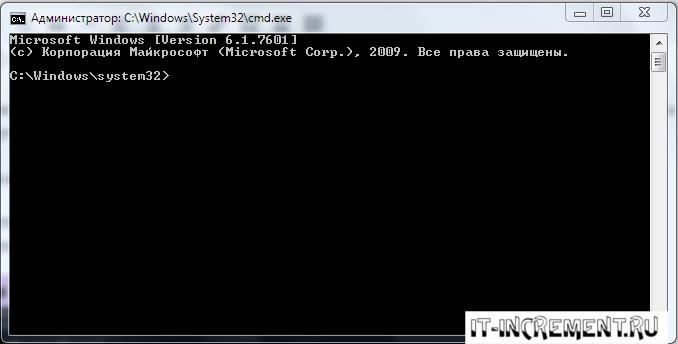
Вызовите команду:
chkdsk /f /r
Она проведет проверку диска. Если найдутся какие-то ошибки, она автоматически их исправит и восстановит все поврежденные секторы. После перезагрузки проверьте наличие ошибки. Если она осталась, то переходите к следующему способу.
Способ 2. Вызовите так же командную строку, а затем введите команду:
sfc /scannow
Данная команда проверит всю систему, нет ли каких-то ошибок в системе, и при возможности постарается их исправить. Вновь проверьте наличие ошибки.
Способ 3. Введите команду, которая указана на скриншоте. Она восстанавливает поврежденное хранилище. В некоторых ситуациях вам может понадобиться установочный диск. Тогда к команде добавьте путь к нему.

Способ 4. Введите все три команды, которые указаны на скриншоте.

Не забудьте после каждой из данных команд нажимать Enter. Они должны исправить проблему 0x80070057, которая связанна с Центром обновления.
Проверьте утилитой Доктор Веб свой компьютер на вирусы. Скачать ее можно с данного официального сайта: https://free.drweb.ru/cureit/. Далее, там же вы найдете инструкцию по установке.
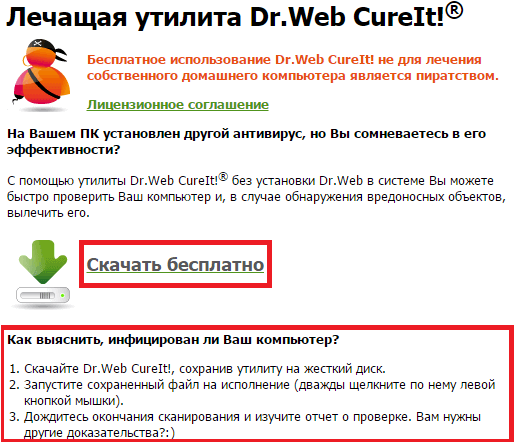
Проверьте вашу систему, если нашлись ошибки, то после исправлений перезагрузитесь.
Восстановление системы
Данный способ исправит проблему 0x80070057, если у вас есть точки восстановления. Попытайтесь вспомнить, когда у вас компьютер не выдавал ошибку 0x80070057 и выберите точку исходя из даты. Для этого зайдите в «Панель управления», а затем – «Восстановление».
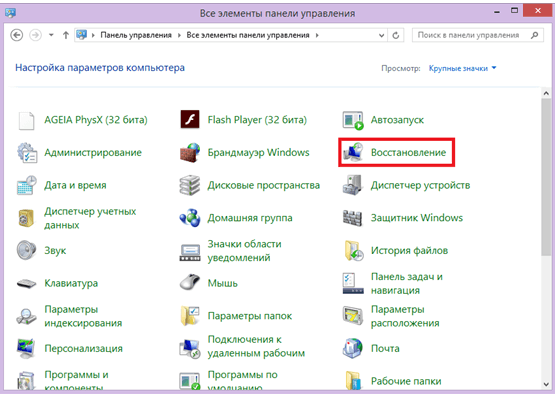
Выберите необходимую точку восстановления.
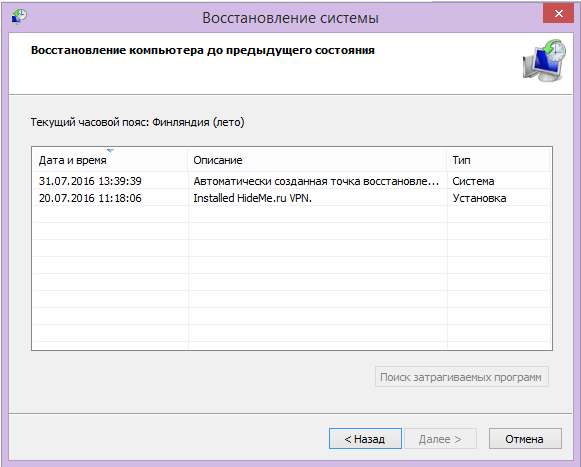
И продолжайте следовать инструкции.
Ошибка может возникнуть при работе языком. Для этого перейдите по пути «Панель управления» — «Язык и региональные стандарты». Можете сразу в поиск написать «Язык и региональные стандарты».
Во вкладке форматы открываем дополнительные параметры. В поле «Разделитель целой и дробной части» вставьте точку.
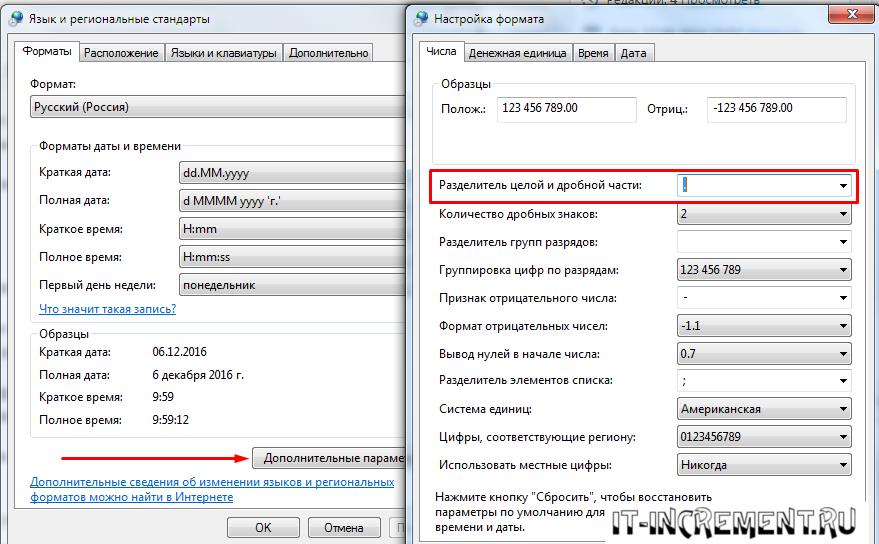
После внесенных изменений перезагрузите систему.
Следующие способы больше подходят, если код 0x80070057 появляется при установке системы но так же могут исправить проблему и в других случаях.
Отключение AHCI в БИОСе
Преимущества технологии AHCI не всегда хороши в обращении жесткого диска. Поэтому необходимо попробовать отключить его.
- Войдите в BIOS, обычно это кнопка DEL, ESC. Как зайти в биос?
- Перейдите во вкладку «Security» и выставить в «Secure boot» на «Disabled».

- Затем «Advanced» входим в опцию «System Configuration».

- Переключить UEFI Boot в режим CSM Boot.

- После этого появится опция «Sata Controller Mode», в которой вместо AHCI можно выставить режим Compatibility (IDE).


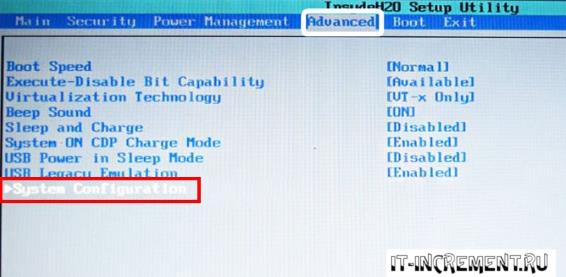
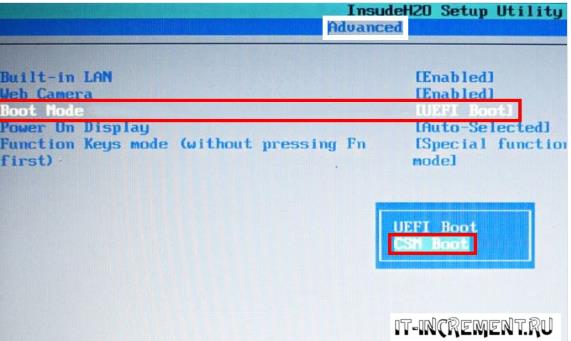
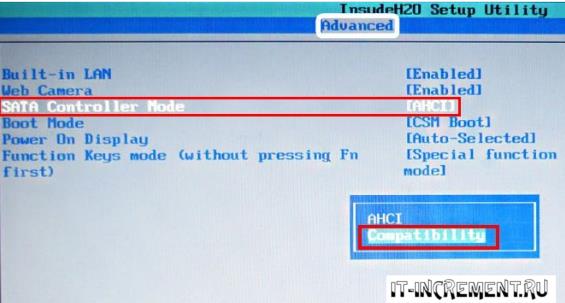
Причина возникновения ошибки 0x80070057 может быть связана и с жестким диском. Если команды не помогли исправить, то остается ниже следующий вариант.
Если у вас проблема 0x80070057 не во время установки Windows, то сделайте следующие действия. У тех у кого во время установки системы, эти шаги будут уже проделаны.
Внимание: после этого способа придется переустановить систему, поэтому все важные файлы сохраните где нибудь, чтобы не потерять.
Необходимо создать загрузочный диск или флешку с вашей версией системы, как написано в данной статье и перейти к установке Windows.
Внесите необходимые изменения при установке, которые показаны на видео.
Затем переустановить вашу систему. Таким образом, ошибка центра обновления windows 0x80070057 должна исчезнуть.
Совет: не следует доверять различным программам. Во-первых, не факт, что они действительно помогут. Во-вторых, там может содержаться огромное количество вирусов, которые потом будет сложно удалить. Пожалейте свой компьютер и будьте осторожны.
При скачивании апдейтов через центр обновлений Windows может возникнуть достаточно большое количество сбоев. Периодически мы пытаемся рассмотреть часто встречающиеся ошибки. В данном материале поговорим о не особо популярной ошибке, но тем не менее она встречается. Чаще всего ее можно встретить в Windows десятой серии. Ошибка 0x80070057 и что с ней делать?
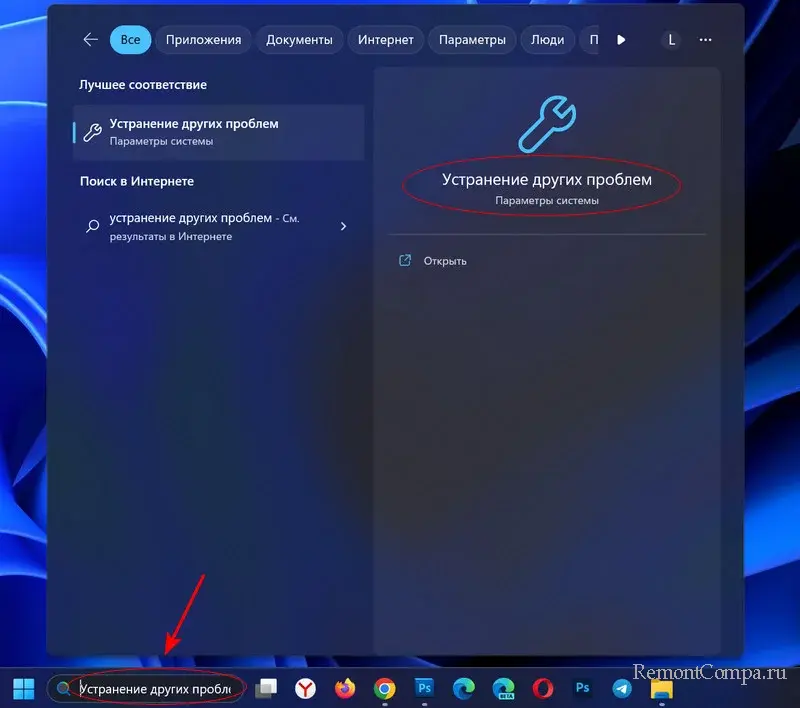
Так как проблема является системной, мы воспользуемся стандартным средством устранения неисправностей. Все-таки оно достаточно часто помогает нам в решении некоторых вопросов.
1. Вводим в поле поиска — «Устранение других проблем».
2. Находим в перечне «Центр обновления Windows» и клацаем по нему.
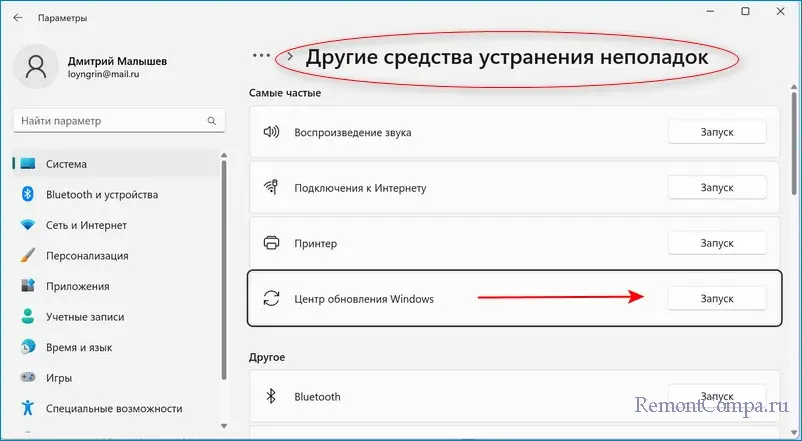
3. Ожидаем того момента, когда утилита проверит систему и либо исправит ситуацию, либо выдаст руководство по исправлению
Иногда случается такое, что апдейт скачался криво или с повреждениями. Тут все просто. «Кривое» удаляем — рабочее качаем.
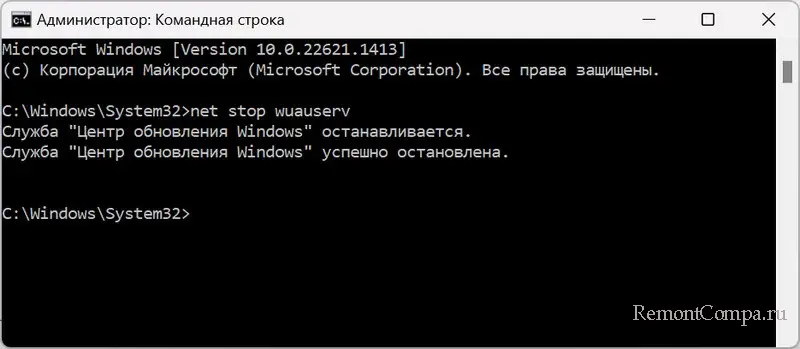
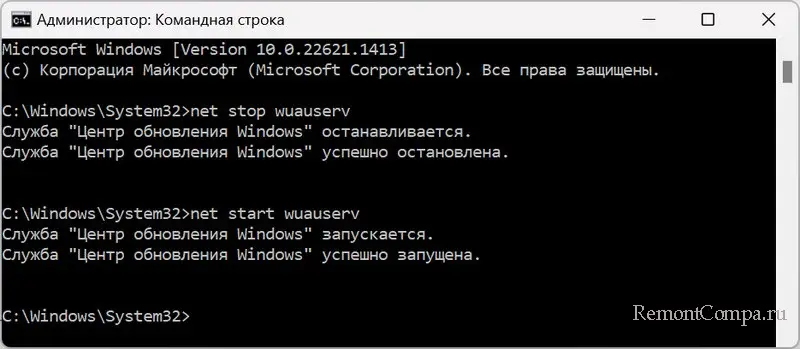
1. Нажимаем Win+R, печатаем «cmd», жмем «Ok». Прописываем
net stop wuauserv, подтверждаем нажатием «Ок».
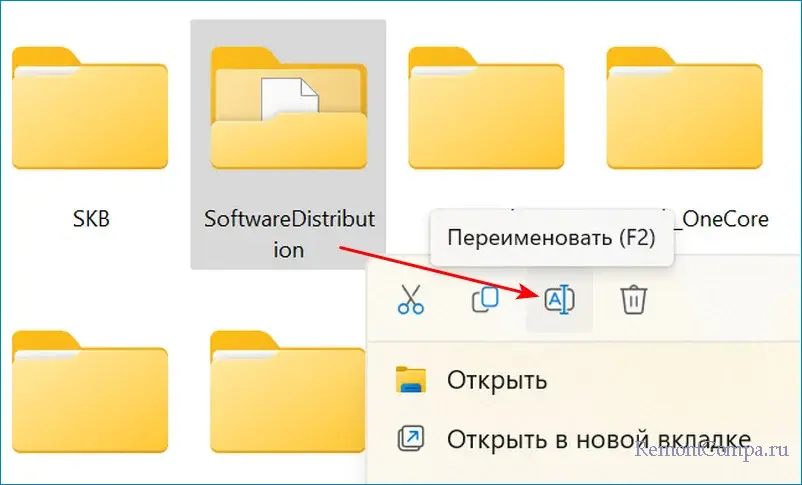
2. Далее необходимо посетить каталог с обновами. Посещаем диск с системой и клацаем по папке «Windows».
3. Находим каталог «SoftwareDistribution» и меняем ему имя.
4. Опять Win+R, прописываем «cmd», жмем «Ok».
net start wuauserv.
5. Перезапускаем ПК.
После этого будет создана новая папка, в которую будут попадать новые апдейты. Старую теперь можно удалять.
Не все сторонние программы безобидны к функциям системы. Возможно вы недавно скачали софт, который влияет на обновление и вызывает ошибку. В этом случае можно обратиться к контрольной точке и восстановить систему до того состояния, когда все еще было работоспособно.
Гораздо чаще ошибка появляется не во время апдейта, а на стадии чистой установки системы. Вы можете ее встретить во время попытки отформатировать диск. В этом случае лучше:
1. Избавиться от всех разделов, не исключая системного. Нажимаем удалить. Нужные вам файлы с него лучше сохранить временно на флешку.
2. Бывает, что функция удаления недоступна. В таком случае нажимаем Shift+F10 и пишем
diskpart
list disk
select disk C
clean
exit
C — диск, который необходимо очистить.
3. Возвращаемся к предыдущему окну и обновляем его.
4. Выбираем «Незанятое пространство» и выбираем «Далее». Разделы можно будет организовать потом, непосредственно в системе.
Чаще всего, при условии исправного оборудования, данный метод срабатывает.
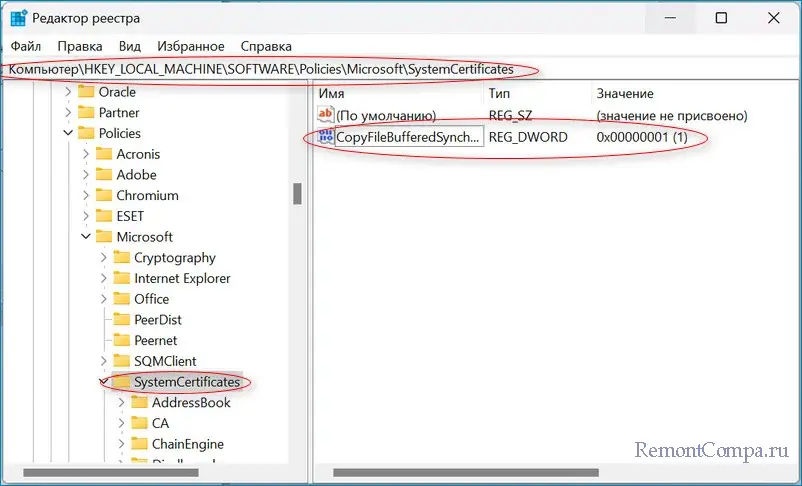
Во время резервного копирования вы также можете встретиться с ошибкой 0x80070057. Тут надо прибегнуть к редактору реестра.
1. Жмем Win+R, пишем regedit, кликаем «Ок».
2. Обращаемся к маршруту
HKEY_LOCAL_MACHINESOFTWAREPoliciesMicrosoftSystemCertificates
3. Создаем DWORD (32 бита) и даем ему название CopyFileBufferedSynchronousIo
4. Заходим и задаем параметр равный единице.
5. Перезапускаем компьютер.
Бывает, что ошибка происходит на стороне сервера Microsoft. При таком раскладе нужно попробовать перезагрузить ПК. Если не помогло просто подождать и позже попробовать еще раз скачать обнову или приложение.