
Симптомы
Когда клиентский компьютер под управлением Microsoft Windows XP делает запрос к удаленному объекту Microsoft COM +, может произойти сбой запроса. Кроме того код ошибки 0x800706BA может быть создан.
Примечание. Код ошибки 0x800706BA указывает, что сервер удаленного вызова (RPC) недоступен.
Причина
Эта проблема возникает, когда клиентский компьютер под управлением Windows XP освобождает удаленного объекта COM +. Примерно 20 секунд до 30 секунд после на клиентском компьютере удаленный объект COM +, были использованы DCOM на сервере RPC-порты будут закрыты. Если сеть отключена, сразу же после на клиентском компьютере удаленный объект COM +, RPC-порты, используемые службой DCOM на сервере остаются открытыми в течение нескольких часов. Это может привести к порту нехватки. Сбой будущих запросов удаленного объекта COM + с клиентского компьютера.
Решение
Сведения об исправлении
Существует исправление от корпорации Майкрософт. Однако данное исправление предназначено для устранения только проблемы, описанной в этой статье. Применяйте данное исправление только в тех системах, которые имеют данную проблему. Это исправление может проходить дополнительное тестирование. Таким образом если вы не подвержены серьезно этой проблеме, рекомендуется дождаться следующего пакета обновления, содержащего это исправление.
Если исправление доступно для скачивания, имеется раздел «Пакет исправлений доступен для скачивания» в верхней части этой статьи базы знаний. Если этот раздел не отображается, обратитесь в службу поддержки для получения исправления.
Примечание. Если наблюдаются другие проблемы или необходимо устранить неполадки, вам может понадобиться создать отдельный запрос на обслуживание. Стандартная оплата за поддержку будет взиматься только за дополнительные вопросы и проблемы, которые не соответствуют требованиям конкретного исправления. Полный список телефонов поддержки и обслуживания клиентов корпорации Майкрософт или создать отдельный запрос на обслуживание посетите следующий веб-узел корпорации Майкрософт:
http://support.microsoft.com/contactus/?ws=supportПримечание. В форме «Пакет исправлений доступен для скачивания» отображаются языки, для которых доступно исправление. Если нужный язык не отображается, значит исправление для данного языка отсутствует.
Предварительные условия
Необходимо иметь Windows XP для установки этого исправления.
Сведения о перезагрузке компьютера
После установки исправления компьютер необходимо перезагрузить.
Сведения о реестре
Необходимо создать разделы реестра для активизации этого исправления. Кроме того изменения в системный реестр для активизации этого исправления нет.
Сведения о файлах
Английская версия данного исправления содержит атрибуты файла (или более поздние атрибуты файлов), приведенные в следующей таблице. Дата и время для этих файлов указаны в формате общего скоординированного времени (UTC). При просмотре сведений о файле, он преобразуется в локальное время. Чтобы узнать разницу между временем по Гринвичу и местным временем, откройте вкладку Часовой пояс элемента Дата и время в панели управления.
|
Имя файла |
Версия файла |
Размер файла |
Дата |
Время |
|---|---|---|---|---|
|
Ole32.dll |
5.1.2600.3124 |
1,287,168 |
23-Apr-2007 |
14:20 |
|
Rpcss.dll |
5.1.2600.3124 |
399,360 |
23-Apr-2007 |
14:20 |
|
Updspapi.dll |
6.2.29.0 |
371,424 |
19-Jan-2006 |
19:29 |
Статус
Корпорация Майкрософт подтверждает, что это является ошибкой в продуктах Майкрософт, перечисленных в разделе «Относится к».
Дополнительные сведения
Для получения дополнительных сведений щелкните следующий номер статьи базы знаний Майкрософт:
Описание 824684 Стандартные термины, используемые при описании обновлений программных продуктов Майкрософт
Нужна дополнительная помощь?
Нужны дополнительные параметры?
Изучите преимущества подписки, просмотрите учебные курсы, узнайте, как защитить свое устройство и т. д.
В сообществах можно задавать вопросы и отвечать на них, отправлять отзывы и консультироваться с экспертами разных профилей.
На чтение 5 мин. Просмотров 6.8k. Опубликовано 03.09.2019
Вы получаете ошибку Windows 10 0x800706ba? Эта ошибка связана с ошибками обновлений Windows на компьютерах с Windows 10 и может быть вызвана поврежденными системными файлами, необходимыми для завершения обновлений Windows. Тем не менее, есть способ решить эту проблему.
Содержание
- Как я могу исправить ошибку 0x800706ba на Windows 10?
- 1. Запустите SFC и DISM
- 2. Используйте средство устранения неполадок Центра обновления Windows
- 3. Включить критические службы Windows Update
- 4. Загрузите обновление вручную
- 5. Сброс компонентов обновлений Windows
Как я могу исправить ошибку 0x800706ba на Windows 10?
- Запустите SFC и DISM
- Используйте средство устранения неполадок Центра обновления Windows
- Включить критически важные службы Windows Update
- Загрузите обновление вручную
- Сброс компонентов обновлений Windows
1. Запустите SFC и DISM
Ошибка Windows 10 0x800706ba в основном вызвана поврежденными системными файлами, но вы можете использовать встроенный инструмент Windows, такой как System File Checker (SFC), чтобы исправить ситуацию.
Вот как запустить сканирование SFC:
- Нажмите Windows + Q и введите cmd .
- В результатах поиска щелкните правой кнопкой мыши Командная строка и выберите Запуск от имени администратора .
-
Новое окно появляется. Введите sfc/scannow и нажмите клавишу Ввод .

- Дождитесь окончания сканирования и восстановления.

Вы также можете использовать инструмент обслуживания образов развертывания и управления ими для исправления поврежденных системных файлов, которые инструмент SFC не может исправить.
Вот как запустить DISM в Windows 10:
- Нажмите клавишу Windows и введите Командная строка
- Нажмите Командная строка (Администратор) .
-
Скопируйте и вставьте в командную строку следующую команду: dism . exe/Online/Cleanup-image/Restorehealth
- Если DISM не может получить файлы в Интернете, попробуйте использовать установочный USB или DVD. Вставьте носитель и введите следующую команду: dism.exe/Online/Cleanup-Image/RestoreHealth/Source: C:/RepairSourceWindows/LimitAccess
- Обязательно замените путь C:/RepairSourceWindows вашего DVD или USB.

Примечание. Убедитесь, что вы заменили исходный путь восстановления своим собственным.
- ЧИТАЙТЕ ТАКЖЕ : Полное исправление: ваш компьютер будет несколько раз перезагружаться во время обновлений
2. Используйте средство устранения неполадок Центра обновления Windows
Средство устранения неполадок Центра обновления Windows – это встроенный инструмент Windows 10, который также можно использовать для устранения этой проблемы, поскольку ошибка 0x800706ba связана с обновлениями Windows.
Вот как это сделать:
- Перейдите в Пуск > и введите Настройки , а затем нажмите клавишу Ввод .
- Перейдите в раздел Обновление и безопасность> Устранение неполадок .
-
Найдите Центр обновления Windows и нажмите Запустить средство устранения неполадок .
- Следуйте дальнейшим инструкциям на экране.
- Перезагрузите компьютер.

3. Включить критические службы Windows Update
Существуют важные службы Центра обновления Windows, которые обеспечивают безопасную загрузку и установку обновлений и исправлений без проблем.
Некоторые важные службы обновлений Windows включают в себя Центр обновления Windows, рабочую станцию и службу фоновой интеллектуальной передачи. Однако когда любая из этих служб отключена, может возникнуть проблема Windows 10 error 0x800706ba.
Чтобы это исправить, выполните следующие действия:
- Нажмите клавиши Windows Key + R , чтобы запустить окна Выполнить .
-
В окне “Выполнить” введите services.msc и нажмите ОК .
-
В окнах Службы найдите службы Центр обновления Windows , Рабочая станция и Фоновая интеллектуальная передача и дважды щелкните их один. одним.
- Убедитесь, что службы настроены на Автоматически и работают.
- Если они не работают, установите для Тип запуска значение Автоматически для каждой из служб, нажмите Пуск и Применить . ,
- Перезагрузите систему и продолжите обновление Windows.


4. Загрузите обновление вручную
Еще один обходной путь, который может помочь вам исправить ошибку 0x800706ba, – это загрузить обновление непосредственно из каталога обновлений Microsoft. Тем не менее, вам нужно определить код обновления проблемного обновления, прежде чем вы сможете продвинуться.
Как правило, каждый код обновления Windows начинается с КБ, после чего следует расположение цифр. После определения кода обновления вы можете приступить к загрузке и установке обновления вручную.
- ЧИТАЙТЕ ТАКЖЕ : исправлено: ошибка Windows 10 0x8024a112
Вот как это сделать:
-
Перейдите на веб-сайт каталога Центра обновления Майкрософт.
- В поле поиска введите код обновления и нажмите клавишу Ввод .
-
Из списка подходящих обновлений найдите обновление, которое использует ту же архитектуру, что и ваша система.
- Нажмите кнопку Загрузить рядом с обновлением, чтобы загрузить его.
- Загрузив обновление, запустите установочный файл и выполните установку.
- После завершения обновления перезагрузите компьютер с Windows.


5. Сброс компонентов обновлений Windows
Наконец, вы можете решить проблему ошибки Windows 10 0x800706ba, сбросив компоненты Обновления Windows вручную.
Вот как это сделать:
-
Откройте меню Win + X и выберите в списке Командная строка (Администратор) . Вы можете сделать это, нажав сочетание клавиш Windows Key + X .
-
Когда откроется Командная строка , выполните следующие команды:
- net stop wuauserv
- net stop cryptSvc
- чистые стоповые биты
- Чистый стоп-сервер
- Рен С: WindowsSoftwareDistribution SoftwareDistribution.old
- Рен C: WindowsSystem32catroot2 Catroot2.old
- net start wuauserv
- net start cryptSvc
- чистые стартовые биты
- net start msiserver
- После выполнения этих команд проверьте, решена ли проблема.

Кроме того, вы можете создать скрипт сброса, используя шаги, описанные в нашем руководстве по скрипту WUReset.
В заключение мы надеемся, что вы сможете решить проблему Windows 10 error 0x800706ba, применив любое из упомянутых выше решений. Если да, сообщите нам об этом, оставив комментарий ниже.
Are you facing the stubborn 0x800706ba error? The 0x800706ba error occurs due to improper system configuration.
If you have made mistakes while configuring your machine or installed a program that meddles with system settings, you are likely to face this error.
There are special software programs to fix the 0x800706ba error. However, you must try and understand what caused the issue in the first place.
What Does 0x800706ba Mean?
By definition, the 0x800706ba error represents an application or component that has failed. The error is accompanied by details of why it happened and which component failed.
This error occurs due to a number of reasons. Thus, it is difficult to rectify and prevent the error without understanding the actual cause.
Major Reasons Behind The 0x800706ba Error
First of all, the 0x800706ba error signals that something is wrong with your machine. And that the system is not able to function properly. Common reasons behind this error are:
- You have not installed some software correctly.
- There are invalid entries in your machine’s registry.
- It could be caused by malware or a virus.
- Your system was not shut down properly. Power failure might have caused the system to shut down abruptly.
- You may have deleted an important registry entry.
Fortunately, you can repair the 0x800706ba error easily. There are various tools to help you with the process.
Method 1 – Reset Windows Updates
First things first, you should try to reset windows updates. A major reason behind the 0x800706ba error is a failing program. And a program that was once running fine will fail only with an update. Resetting updates using manual methods are simple and effective.
To reset windows updates, you should follow these steps:
- Login to your machine as a system administrator.
- Now, open the command prompt. Pressing the “Windows and X” keys will open the command prompt in admin mode.

- Next, you should type the following commands:
net stop wuauserv
net stop cryptSvc
net stop bits
net stop msiserver
Ren C:WindowsSoftwareDistributionSoftwareDistribution.old
Ren C:WindowsSystem32catroot2 Catroot2.old
net start wuauserv
net start cryptSvc
net start bits
net start msiserver
Once the above commands are executed, verify if the 0x800706ba error is rectified. Technically, resetting windows updates should fix the problem permanently. That is because the 0x800706ba error is caused by a change that conflicts with the existing configuration of your applications.
The only catch in this method would be whether the reset happened fully or not. Since resetting is done manually, you should watch out for missed commands.
PS: If you are facing issues like the 0x80072f8f, click to fix them now.
Method 2 – Critical Windows Update Services
There are several Windows Update services to make sure that patches and updates are downloaded into your machine and installed without any hassles. It is important to ensure that updates are securely downloaded too!
Critical windows updates services would be Background Intelligent Transfer, Workstation, and Windows Update. If any of these services are turned off, you are likely to experience the 0x800706ba error.
To fix the 0x800706ba error caused due to Windows Update services, you must follow these steps:
- Launch the run window. Now, you must type “services.msc” and select OK.

- Next, double-click on the Windows Update option;
- Now, double-click on the Workstation option;
- Next, double-click on the Background Intelligent Transfer service option;
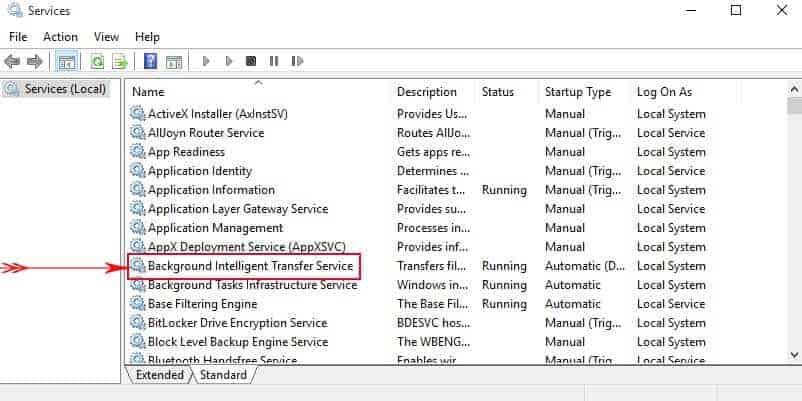
- And then, select “Automatic” as the mode for executing these services. The “Startup Type” should be “Automatic.”
- Now, click on “Start” and then select “Apply.”
- To complete the process, you must restart your machine.
Method 3 – SFC & DISM
In many cases, the 0x800706ba error is caused due to corrupt registry entries and system files. Windows has a built-in tool to help you handle these corrupted files. And that would be the System File Checker alias SFC.
Running the SFC scanner is a very simple process:
- Login to your machine in admin mode and run the command prompt.
- Now, you should type sfc /scannow and then hit the “Enter” key.

- You should wait for the scan to be completed. This will take several minutes.
Once the scan is done, you can expect the 0x800706ba error to be gone. However, if the SFC tool cannot fix the 0x800706ba error, you can rely on Deployment Image Servicing and Management (DISM).
To execute DISM, these steps should be followed:
- Login to your machine as an administrator and run the command prompt.
- Type the following command: dism.exe /online /Cleanup-image /Restorehealth
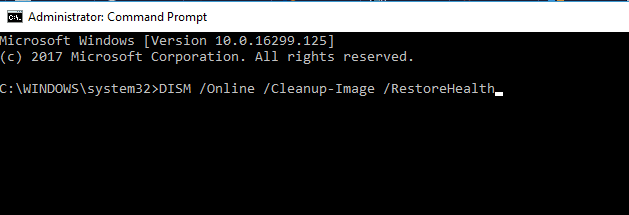
- If your DISM module is unable to load certain files, it will throw an error. Now, you can use your installation drive (USB or DVD) to execute the above command. However, the command to be used now is: dism.exe /Online /Cleanup-Image /RestoreHealth /Source: C:/< Path to your DVD or USB> /LimitAccess
Method 4 – Update Troubleshooter to Fix 0x800706ba Error
If all of the methods mentioned above fail, you can make use of the Windows Update Troubleshooter. Once again, this is an inbuilt Windows tool. It is often used to rectify the 0x800706ba error.
However, this tool can fix the 0x800706ba error only if it is caused by updates. If the error is caused due to failing registry files, you cannot use the TroubleshooterTroubleshooter to fix the 0x800706ba issue.
Using the Windows Update Troubleshooter is extremely simple.
Here is a step overview of how the Troubleshooter can be used:
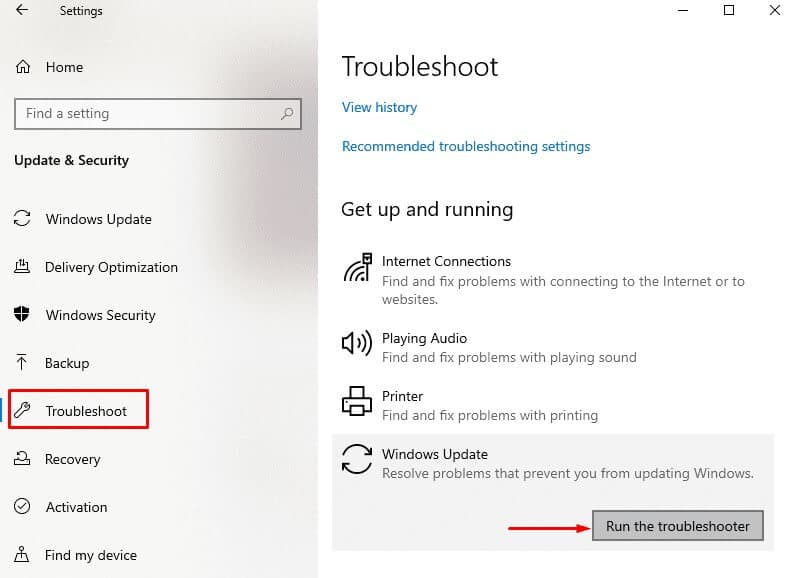
- You must navigate to “Start” and type “Settings.”
- Navigate to “Update & Security.”
- Next, select “Troubleshoot.”
- Next, look for Windows Update & select “Run the Troubleshooter.” The following screens will be comprehensive and loaded with instructions on what has to be performed. Follow these instructions and restart your machine.
Method 5 – Advanced Solution
If you are familiar with your machine, you can choose to fix the 0x800706ba error by restoring the system to an earlier point in time.
To restore your machine to a specific time, the following steps should be performed:
- Login to your machine as an admin and click on the start button.
- Now, select “System Restore” under “System Tools.”
- Now, select “Restore my computer to an earlier time.”
- Next, you should choose a restore point. You will be given a list of restore points. Choose the ideal one.
- Click “Next” in the following confirmation window.
When your system restarts, check if the 0x800706ba error is gone. If the error is still present, you may have to choose a different restore point.
Method 6 – The Manual Method to Fix 0x800706ba Error
Last but certainly not least, you can fix the 0x800706ba error using manual updates.
Fixing the error through manual updates is not an easy task. That is because you should navigate to the Microsoft website, find their update catalog, and pick the right update. This is definitely the toughest and most time-consuming way of resolving the 0x800706ba error.
To download the right update, you must scan through a huge number of updates. You must spot the right update code, which caused the 0x800706ba error in the first place.
In general, all windows updates start with “KB.” The numbers following “KB” will help you find a specific update. Only when you find the right update will you be able to download, install, and fix the 0x800706ba error.
Here is a simple overview of how to download updates manually:
- Navigate to the Microsoft website and search for the Microsoft Update Catalog for Windows.

- Enter the update code, before which the 0x800706ba error was not occurring. Now hit “Enter.”
- You will find so many updates with a similar code. Choose the update that matches your system architecture.
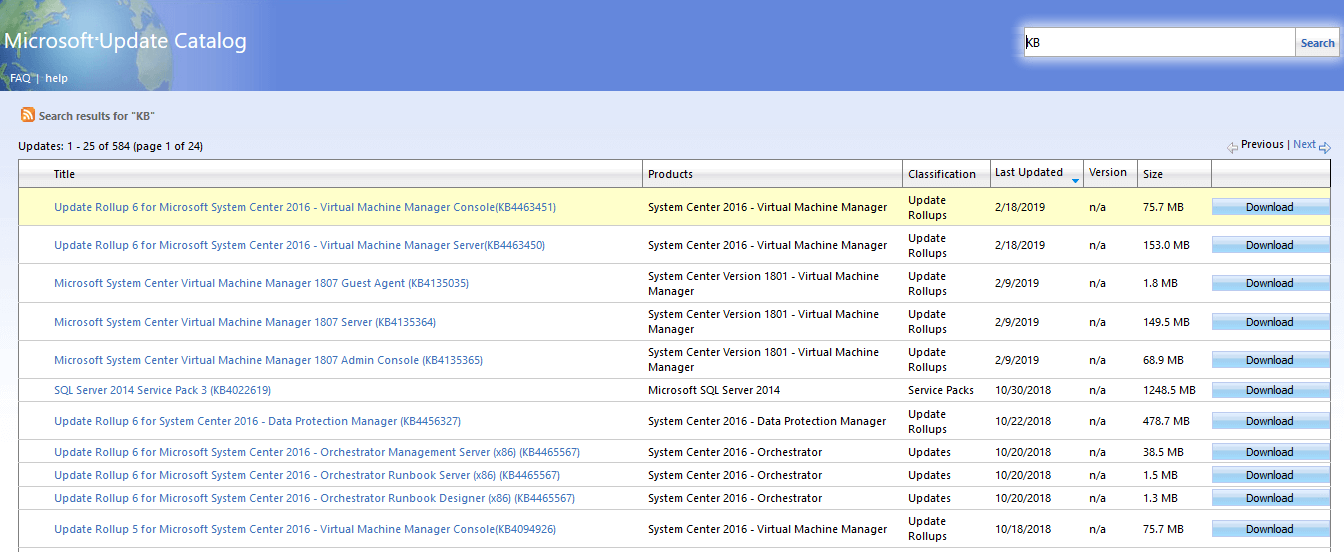
- Download the chosen update and install it.
- After the update has been successfully installed, you must restart the machine.
When your system restarts, check if the 0x800706ba error is gone. Most of the time, the 0x800706ba error will persist if the wrong update is downloaded and installed.
And, if the error still exists, you can be sure that the updated downloaded was not right. In such a situation, you must repeat the entire process again.
As mentioned previously, choosing to install an update to fix the 0x800706ba error manually must be your last option.
Conclusion
Fixing the 0x800706ba error becomes easy if you are aware of how your machine was functioning before each update. Thorough knowledge of the updates executed in your machine can help you rectify the 0x800706ba error in no time!
Nevertheless, if you are unaware of the updates installed, the points discussed in this post will help you!
Исправление кода ошибки 0x800706ba в Windows 10 (06.06.23)
При выполнении обычного обновления Windows пользователи могут столкнуться с рядом проблем, некоторые из которых могут помешать успешному завершению обновления. Это, конечно, вызывает беспокойство, потому что без регулярных обновлений компьютер может быть уязвим для заражения вредоносными программами, пропускать последние версии программного обеспечения, драйверов и улучшений в скорости и производительности. В этой статье мы рассмотрим код ошибки Windows 10 0x800706ba, который часто возникает при обновлении устройства Windows, и предложим различные советы, как решить эту проблему.
Что вызывает код ошибки 0x800706ba?
Код ошибки 0x800706ba часто возникает при выполнении обновления Windows и может быть результатом ряда проблем, таких как отсутствие файлов в обновлении, потеря соединения с сервером, поврежденные файлы обновления, заражение вредоносным ПО, или неправильно настроенные драйверы.
Исправление кода ошибки 0x800706ba в Windows 10
Есть несколько способов исправить код ошибки 0x800706ba в Windows 10; мы начинаем с самого простого и удобного.
Ремонт ПК
Со временем ваш компьютер будет уставать, накапливать старые и бесполезные файлы, возможно, станет жертвой вирусных инфекций или станет хостом для устаревших и поврежденных версий программного обеспечения, все из которых может привести к досадным сбоям в работе в любое время, когда вы захотите использовать свой компьютер. Одним из таких сбоев является код ошибки 0x800706ba, а самый безопасный, быстрый и удобный способ диагностики и устранения ошибки с кодом 0x00706ba — это загрузка и установка инструмента для ремонта ПК. Этот инструмент для ремонта ПК просканирует ваш компьютер на наличие устаревших программ, определит и удалит дублирование, автоматически обновит вашу систему, устранит проблемы с производительностью и защитит ваши файлы от вирусов и других форм вредоносного ПО. Если ваш компьютер исправен и постоянно отслеживается на предмет проблем с производительностью, маловероятно, что вы когда-нибудь снова столкнетесь с кодом ошибки 0x800706ba.
Совет для профессионалов: просканируйте свой компьютер на наличие проблем с производительностью, нежелательных файлов, вредоносных приложений и угроз безопасности
, которые могут вызвать системные проблемы или снижение производительности.
Бесплатное сканирование для ПК: проблемы с загрузкой 3.145.873Совместимость с: Windows 10, Windows 7, Windows 8
Специальное предложение. Об Outbyte, инструкции по удалению, лицензионное соглашение, политика конфиденциальности.
Восстановление системы
Если вы не хотите идти на ремонт ПК, вы всегда можете восстановить свою систему до нужного состояния. время, когда не было кода ошибки 0x800706ba, т.е. до более раннего рабочего состояния. Восстановление системы откатит все изменения на вашем ПК, которые могли произойти после точки восстановления. Это означает, что если на вашем компьютере возникают ошибки из-за недавнего обновления или установки программного обеспечения, восстановление системы отменит вызванные этим изменения и, таким образом, предотвратит возникновение ошибок.
Чтобы выполнить восстановление системы, выполните следующие шаги:
Примечание: это работает, только если у вас есть точка восстановления на месте; Чтобы узнать, есть ли у вас точки восстановления системы, из которых вы можете выбирать, выполните следующие действия:
- Если он не выбран, это означает, что у вас нет точек восстановления и, следовательно, вы не сможете восстановить свой компьютер с помощью точка восстановления системы.
- Если выбран параметр защиты системы, можно продолжить восстановление системы.
Обновить драйверы
Возможно, в Windows возникает ошибка 0x800706ba, поскольку драйверы не обновлены, и в этом случае просто обновите их, и ваши проблемы исчезнут. Вы можете сделать это с помощью инструмента, который обновит ваши драйверы за вас, или вы можете обновить их вручную. Чтобы вручную обновить драйверы в Windows 10, выполните следующие действия:
Windows автоматически обновит все устаревшие драйверы.
Сбросьте настройки сети
Ошибка 0x800706ba в основном связана с проблемами сети. Это означает, что если вы перезагрузите сеть, проблема, скорее всего, исчезнет. Проблемы с сетью возникают из-за множества причин, включая ошибку в новом выпуске Windows, процесс обновления, который мог привести к сбросу сетевых протоколов и настроек, и поврежденный драйвер сетевого адаптера.
Сброс сети может помочь решить проблему, и этого легко добиться с помощью средства устранения неполадок в сети. Чтобы запустить средство устранения неполадок сети, выполните следующие действия:
Это определит вашу проблему и решит все основные проблемы с сетью. Если, однако, это не сработает, выполните следующие действия, которые сбросят настройки вашей сети:
Сброс сети удалит все изменения, которые приводят к сообщениям об ошибках. Если все это не помогает предотвратить появление кода ошибки 0x800706ba, то пришло время серьезно подумать об использовании инструмента для восстановления ПК, такого как инструмент Outbyte PC Repair , для диагностики проблем на вашем ПК и оптимизации его производительности. . Outbyte PC Repair также будет постоянно следить за состоянием вашего ПК и обновлять любое программное обеспечение, которое необходимо заменить на более новую версию.
06, 2023
-
Partition Wizard
-
Partition Manager
- How to Troubleshoot Windows Update Error 0x800706ba?
By Vicky | Follow |
Last Updated December 03, 2020
0x800706ba is a Windows update error code. The error code can be triggered by corrupt system files. How to get rid of the error code 0x800706ba? Follow the solutions below and the error code should be removed. By the way, if you are seeking a partition manager, you can try MiniTool Partition Wizard.
0x800706ba is an error code on Windows computers. Sometimes, it shows up when a system update failure or a backup failure happens. This post focuses on the first case, offering 4 solutions.
Fix 1: Run SFC Command
Since the Windows Update error 0x800706ba is largely caused by corrupt system files, the first solution is to repair these files. To repair these files, you need to run System File Checker, a Windows built-in tool that aims to repair corrupt system files.
Steps to run System File Checker:
Step 1: Input Command Prompt in the Windows search bar.
Step 2: Right-click the search result and then choose Run as administrator.
Step 3: Once the Command Prompt window appears, input the command: sfc /scannow and then hit the Enter key.
Step 4: Wait for the scanning and repairing process ends.
If SFC command not working, you can try the DISM (Deployment Image Servicing and Management) tool:
- Launch Command Prompt again.
- Input the command line: exe /Online /Cleanup-image /Restorehealth
- Hit the Enter
Fix 2: Run Windows Update Troubleshooter
You can also try running Windows Update Troubleshooter to fix 0x800706ba. How to run this tool? The tutorial is below.
Step 1: Press Windows + X and then choose the Settings option.
Step 2: Click Update & security and then Troubleshoot.
Step 3: Locate Windows Update on the right side, click it and then click Run the troubleshooter.
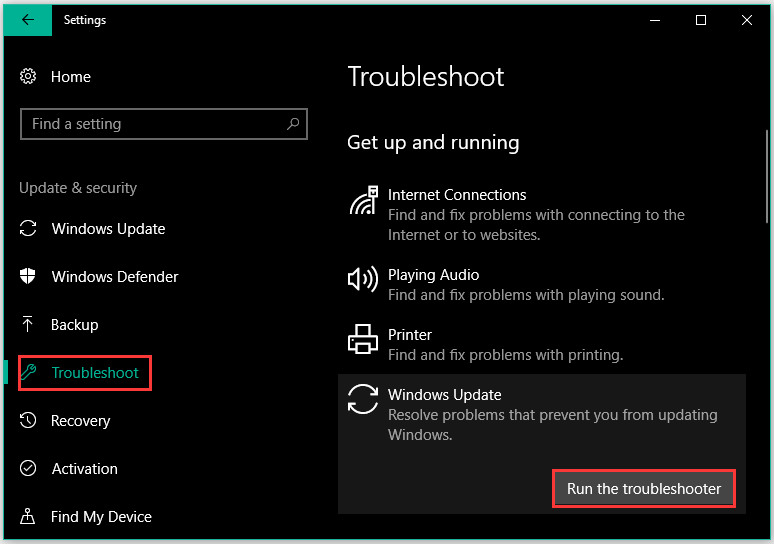
Step 4: Follow the on-screen instructions.
Step 5: Reboot your computer.
Fix 3: Enable Necessary Windows Update Services
Are critical Windows Update services disabled on your computer? Here the Windows Update services refer to Windows Update, Workstation, and Background Intelligent Transfer Service. When any of these services are disabled, the error code 0x800706ba may appear.
So, check whether all these services are enabled on your computer.
Step 1: Input Services in the Windows search bar and then click the result.
Step 2: In the Services window, locate the following services and double-click them to ensure they are set to Automatic and are running.
- Windows Update
- Workstation
- Background Intelligent Transfer Services
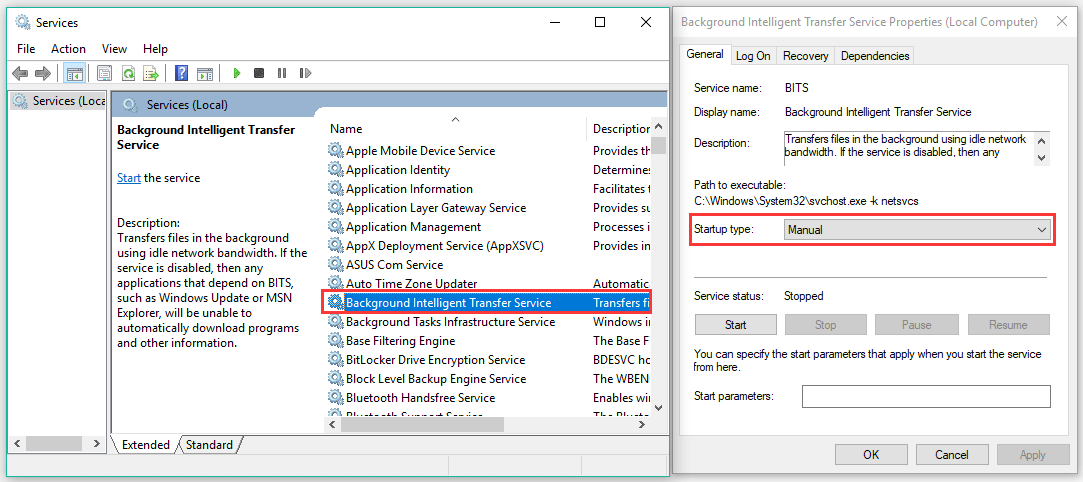
Step 3: If they are disabled, set the Startup type to Automatic for each of the three services and click Start and Apply.
Step 4: Reboot your computer. Once the computer restarts, try updating your system again.
Fix 4: Reset Windows Update Components
If you are still stuck in the Windows update error code 0x800706ba, you can try resting Windows Update components. How to do that? Refer to the following tutorial.
Step 1: Launch Command Prompt.
Step 2: Input the following commands (all at once) in the Command Prompt window and then hit the Enter key to run them.
net stop wuauserv
net stop cryptSvc
net stop bits
net stop msiserver
Ren C:WindowsSoftwareDistribution SoftwareDistribution.old
Ren C:WindowsSystem32catroot2 Catroot2.old
net start wuauserv
net start cryptSvc
net start bits
net start msiserver
Step 3: After running these commands and see if the error code gets solved.
About The Author

Position: Columnist
Vicky is a website editor who has been writing tech articles since she was graduated from university. Most of her articles talk about Windows PC and hard disk issues. Some of her articles also touch on YouTube usage and issues.
During her spare time, she likes to spend time reading, watching videos, and sitting on her Yoga mat to relax.