
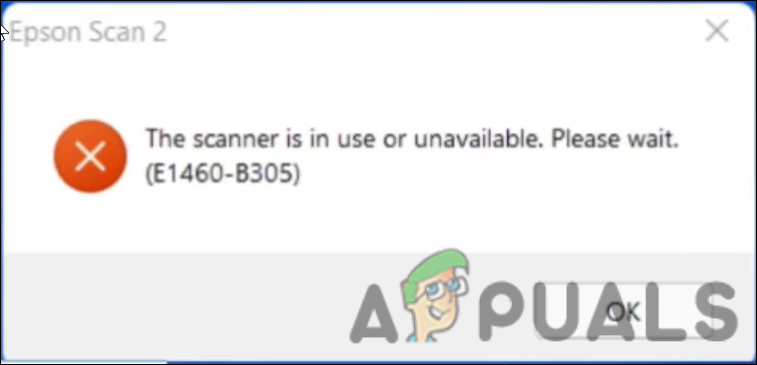
После обновления до Windows 11 или Windows 10 некоторые пользователи сканеров Epson сталкиваются с ошибкой сканирования e1460-b305. Ошибка гласит: «Сканер используется или недоступен», хотя ни одна из ситуаций не кажется правдой.
Мы рассмотрели проблему и обнаружили, что она может быть вызвана несколькими причинами, такими как:
- Проблемы с драйверами — если вы столкнулись с проблемой сразу после обновления до последней версии Windows, ошибка может возникнуть из-за проблем несовместимости между системой и драйвером. В этом случае вы можете обновить соответствующий драйвер вручную, чтобы решить проблему.
- Неправильные настройки — настройки вашего сканера также могут быть настроены неправильно, что вызывает проблему. Если этот сценарий применим, настройка параметра должна помочь вам.
- Сканер подключен неправильно — если вы используете проводной сканер, вы можете проверить, правильно ли подключены провода. Если вы используете беспроводную часть, убедитесь, что Bluetooth работает нормально.
- Прерывание антивируса. Если вы используете стороннее антивирусное решение, вы можете попробовать отключить его, так как есть вероятность, что программа безопасности мешает сканеру выполнять свою работу. Вы можете временно отключить программу и проверить, работает ли она.
- Ошибка повреждения в системе — ваша система может быть заражена общей ошибкой повреждения или несоответствием, вызывая проблемы, подобные этой. Чтобы убедиться, что это так, вы можете запустить сканирование SFC с помощью командной строки.
Теперь, когда мы знаем причины проблемы, давайте рассмотрим методы устранения неполадок, которые помогут вам решить проблему раз и навсегда. Мы рекомендуем вам сначала изучить методы устранения неполадок, чтобы определить причину проблемы в вашем случае. Как только вы это сделаете, вы можете приступить к соответствующему методу устранения неполадок.
1. Обновите драйвер сканера
В большинстве случаев проблема e1460-b305 была вызвана тем, что пользователи установили ожидающие обновления в своих системах. В этом процессе драйвер не был обновлен, и эта несовместимость между системой и драйвером привела к проблеме.
Лучший способ исправить эту ситуацию — обновить драйвер сканера вручную. Надеюсь, это решит проблему для вас. Вы можете попробовать удалить драйвер и переустановить последнюю версию с сайта производителя, если это не так.
Вот как вы можете действовать:
- Введите «Диспетчер устройств» в поиске Windows и нажмите «Открыть».
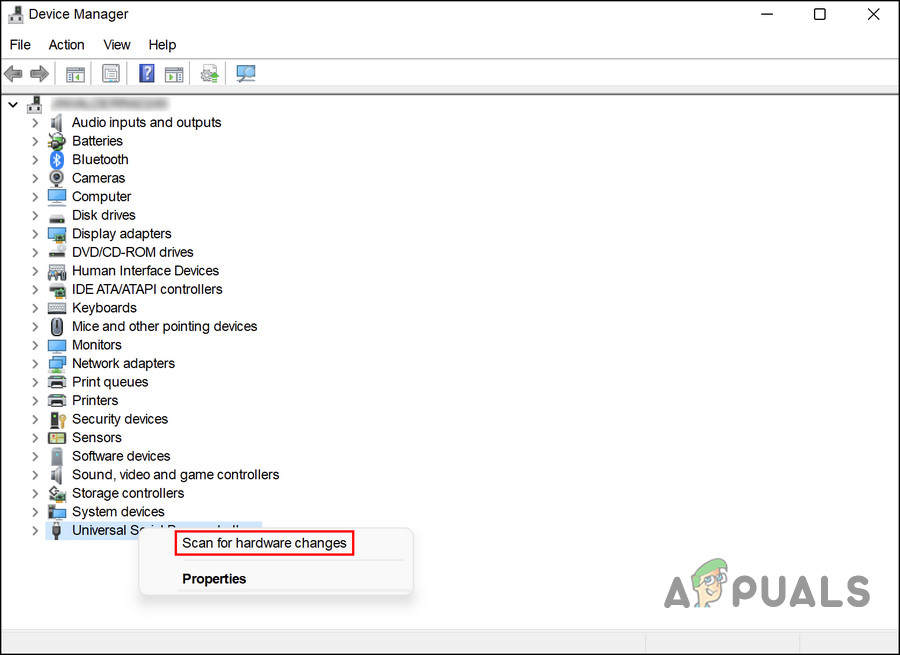
- В следующем окне щелкните правой кнопкой мыши раздел «Контроллер универсальной последовательной шины» и выберите «Сканировать на предмет изменений оборудования» в контекстном меню. Как только список обновится, перейдите к следующему шагу.
Сканировать аппаратные изменения, связанные с USB
- Теперь разверните раздел «Устройства обработки изображений» и щелкните правой кнопкой мыши драйвер сканера.
- Выберите «Обновить драйвер» из доступных вариантов.
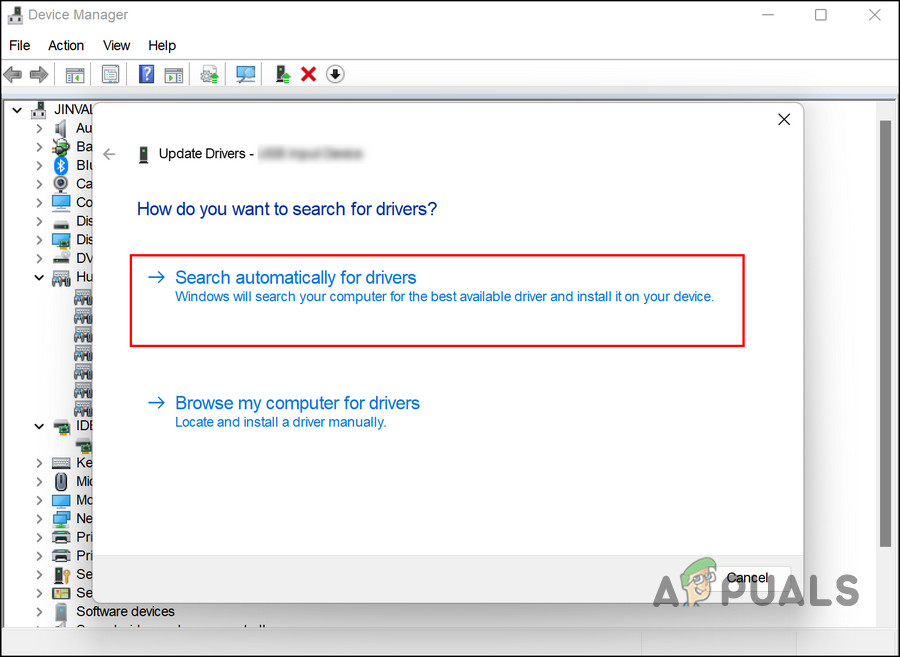
- В следующем диалоговом окне нажмите Автоматический поиск драйверов.
Поиск в системе драйверов
- Подождите, пока система выберет обновленную версию драйвера, и следуйте инструкциям на экране, чтобы завершить процесс.
- После этого закройте окно диспетчера устройств и проверьте, решена ли проблема.
Если ошибка e1460-b305 не устранена, вот как вы можете переустановить драйвер сканера.
- В окне диспетчера устройств щелкните правой кнопкой мыши драйвер сканера, как вы делали это в предыдущем разделе.
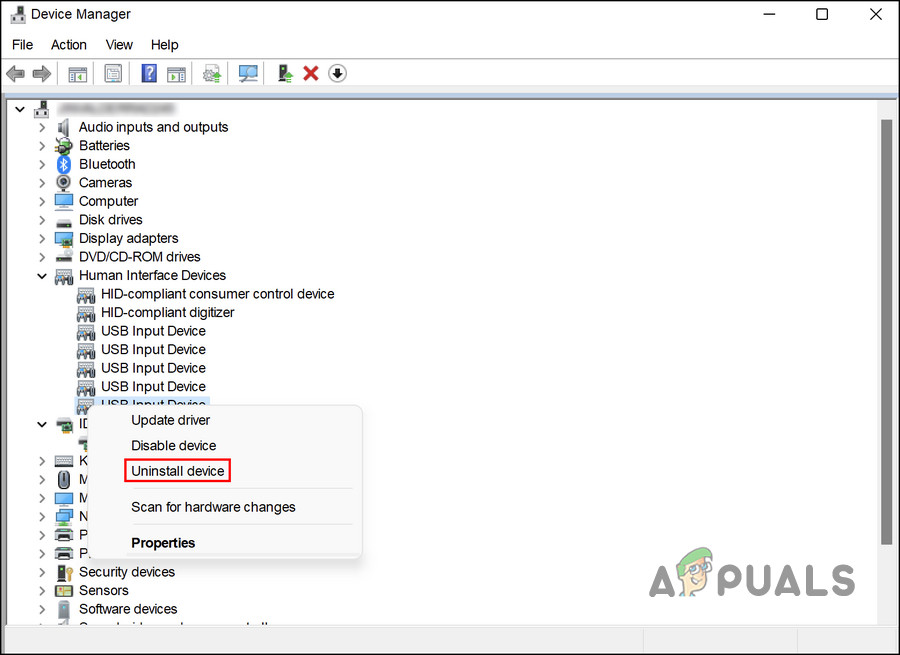
- На этот раз выберите «Удалить устройство».
Удалите USB-накопитель
- Следуйте инструкциям на экране, чтобы завершить процесс удаления.
- После удаления драйвера запустите браузер и перейдите на сайт производителя.
- Установите последнюю версию в соответствии с вашим устройством. Проверьте, устраняет ли это проблему.
2. Проверьте подключение
Как мы упоминали ранее, проблема также может быть вызвана проблемой подключения к сканеру.
Решение в этом случае зависит от типа используемого соединения. Если вы используете физическое подключение, мы рекомендуем отсоединить кабели, а затем правильно подключить их обратно. Аналогично, если у вас есть беспроводной сканер, убедитесь, что соединение Bluetooth вашей системы и сканер работают правильно.
Если у вас есть другой компьютер, вы также можете попробовать подключить к нему сканер, чтобы узнать, связана ли проблема со сканером или с самой системой.
3. Запустите сканер в режиме совместимости
Еще одно исправление, которое сработало для пользователей, заключалось в запуске программы в режиме совместимости.
Режим совместимости — это функция программного обеспечения, которая эмулирует более старую версию программного обеспечения или эмулирует другую операционную систему для работы с более новым оборудованием или программным обеспечением, сохраняя при этом совместимость со старым программным обеспечением.
Вот как вы можете запустить сканер в режиме совместимости:
- Щелкните правой кнопкой мыши значок сканирования Epson и выберите «Свойства» в контекстном меню.
- Перейдите в режим совместимости.
- Установите флажок «Запустить эту программу в режиме совместимости».
- Нажмите «Применить» > «ОК», чтобы сохранить изменения. Теперь вы можете попробовать снова запустить сканер и проверить, устранена ли ошибка e1460-b305.
4. Временно отключите антивирус
Если вы используете стороннюю программу безопасности, есть вероятность, что она блокирует работу вашего сканера из соображений безопасности. Такие ложные тревоги распространены; Вы можете решить проблему e1460-b305, временно отключив программу.
Вот как вы можете отключить антивирусную программу. Точные шаги могут различаться в зависимости от используемой вами программы, но основной принцип остается прежним.
- Щелкните правой кнопкой мыши значок антивирусной программы на панели задач.
- Выберите «Отключить» > «Отключить», пока компьютер не будет перезагружен.
Отключить антивирус
Вот и все! Если это решит проблему e1460-b305, вы можете попробовать переключиться на другую программу безопасности или просто использовать Защитник Windows.
5. Запустите сканирование SFC
Ваша система также может быть заражена ошибкой повреждения, вызывающей проблему. В случае таких ошибок лучший способ двигаться вперед — запустить сканирование системы с помощью средства проверки системных файлов.
Microsoft разработала этот инструмент для проверки системы на наличие потенциальных ошибок. Если проблема обнаружена, она также будет решена автоматически. Вам нужно использовать командную строку для запуска этого инструмента.
Вот как вы можете запустить утилиты SFC и DISM:
- Нажмите cmd в области поиска на панели задач и нажмите «Запуск от имени администратора».
- Кроме того, вы можете открыть диалоговое окно «Выполнить», нажав Win + R.
- Введите cmd в текстовое поле «Выполнить» и нажмите Ctrl + Shift + Enter, чтобы открыть командную строку с правами администратора.
- В окне командной строки выполните следующую команду:
sfc/scannowВыполните команду SFC
Как только командная строка выполнит команду, проверьте, можете ли вы теперь использовать сканер без проблемы e1460-b305.
Epson, самая популярная и крупнейшая компания-производитель принтеров, обеспечивает удовлетворенность клиентов. К сожалению, пользователи Windows 10 и 11 сообщили о некоторых проблемах и ошибках, связанных со сканером Epson. Эта ошибка говорит: ‘Сканер используется или недоступен’ E1460-B305.
Антивирусные приложения в вашей системе могут помешать сканеру выполнять свою работу. Если это не так, может возникнуть проблема с подключением, и отключение любого вмешательства третьих лиц может решить эту проблему.
Повреждение системы также может вызвать эту ошибку, для обнаружения которой вы можете запустить сканирование SFC. . Если ваш драйвер и система несовместимы, это может вызвать ошибку E1460-B305. Наконец, перед настройкой сканера проверьте основные настройки, чтобы убедиться, что все на месте.
Теперь, когда вы знаете соответствующие причины этой ошибки, следующим шагом будет выбор подходящего исправления и его реализация.
Исправить 1 – Сканирование SFC
Поскольку существует вероятность того, что файлы в вашей системе могут быть повреждены, лучшим вариантом будет проведение сканирования с помощью средства проверки системных файлов (SFC). Это обнаружит повреждение, которое может заразить вашу систему изнутри, и устранит другую ошибку E1460-B305.
Чтобы реализовать это, сначала введите ‘cmd’ на панели задач и обязательно запустите его от имени администратора. Как только вы закончите с этим, откроется окно командной строки, после чего вы можете ввести ‘SFC /scannow’ и нажмите ввод. После завершения сканирования перезагрузите компьютер, чтобы проверить, выдает ли сканер снова ошибку E1460-B305 или нет.
Исправить 2 – Отключить антивирус
Антивирус на вашем ПК может помешать сканеру проникнуть в систему безопасности. Следовательно, отключение антивирусной программы будет вашим лучшим вариантом. Как мы знаем, антивирусное программное обеспечение варьируется от пользователя к пользователю, но не способ его отключения. Итак, следуйте инструкциям ниже, чтобы исправить это.
Самый распространенный способ отключить антивирусную программу — через панель задач. Выберите Отключить и выберите ‘Пока компьютер не будет перезагружен’ вариант, щелкнув правой кнопкой мыши антивирусную программу. Однако мы знаем, что отключение антивируса делает вашу систему уязвимой для атак. Следовательно, на данный момент лучше всего использовать Защитник Windows.
Исправить 3 – Переподключите сканер
Как упоминалось ранее, проблема с подключением к сканеру Epson может привести к ошибке с кодом E1460-B305. Следовательно, важно проверить и это. Как мы знаем, принтеры бывают как беспроводными, так и проводными. Просто отключите кабель, а повторное подключение может сработать для проводных сканеров. При сбросе Bluetooth можно сделать то же самое для беспроводных.
Попробуйте это исправление пару раз при перезапуске сканера. Если многочисленные попытки не помогли, переключитесь на следующее исправление, которое мы для вас подготовили.
Исправление 4 – Запустите сканер с совместимыми настройками
Использование режима совместимости для запуска вашего сканера также устранит эту ошибку. Об этом сообщили многие пользователи. Начните с нажатия на значок сканирования. Затем перейдите в контекстное меню и выберите свойства. После этого выберите режим совместимости и установите флажок «Запустить программу в совместимом режиме». Когда вы закончите с этим, нажмите «Применить», а затем нажмите «ОК».
Исправить 5 – Восстановление/переустановка драйвера
Драйверы для сканера Epson могут быть не устаревшими, что приводит к проблемам несовместимости и, следовательно, к ошибке E1460-B305. Переустановка или обновление драйверов сканера устранит ошибку E1460-B305.
Проблема с драйвером?
Совет: Если у вас возникли проблемы с драйверами, мы рекомендуем DriverFix сканировать и обновлять все устаревшие драйверы одним щелчком мыши. DriverFix быстрее решит ваши проблемы; он прост в использовании и сообщает вам, когда доступно обновление драйвера.
Загрузить DriverFix
Это все, что касается наших исправлений для ошибки E1460- B305 при попытке использовать сканер Epson. Если вы сталкиваетесь с ошибками и проблемами, связанными с другими компьютерными играми или с вашим ПК, также посетите наш хаб, посвященный часто встречающимся ошибкам ПК и их исправлениям.
Если вы когда-либо сталкивались с ошибкой сканера Epson, вы знаете, как это может быть неприятно. К счастью, вы можете предпринять несколько простых шагов для устранения неполадок и исправления кодов ошибок сканера Epson. Э1460-Б305 а также E583-B308 на компьютерах с Windows 10 или 11.
В сообщении об ошибке говорится:
«Сканер используется или недоступен. Пожалуйста подождите. (Е1460-В305)” или же «Не удается установить связь со сканером. Убедитесь, что сканер включен, правильно настроен и подключен без ошибок».

В этом сообщении блога мы расскажем вам, как исправить эти ошибки ПК, чтобы вы могли вернуться к использованию своего сканера как можно скорее. Мы также дадим несколько советов по предотвращению, чтобы вы могли избежать этих ошибок в будущем при сканировании документов, изображений или квитанций.
Ошибки сканера Epson E1460-B305 и E583-B308 могут возникать по нескольким причинам. Наиболее распространенная причина заключается в том, что сканер неправильно откалиброван.
Если сканер не откалиброван должным образом, он будет давать неточные результаты. Другая распространенная причина этих ошибок заключается в том, что используется неправильный тип бумаги.
Убедитесь, что вы используете правильный тип бумаги для вашего сканера. Наконец, убедитесь, что сканер чист и на нем нет мусора.
Как устранить и исправить код ошибки принтера/сканера Epson E1460-B305 и E583-B308 на ПК с Windows 10/11
 Кредит изображения: Эпсон
Ошибки сканера Epson E-B305 и E-B308 могут вызывать разочарование. Однако есть несколько вещей, которые вы можете сделать, чтобы попытаться решить проблему на ПК с Windows.
- Сначала попробуйте перезагрузить компьютер, а затем откройте программное обеспечение сканера.
- Если программное обеспечение открывается, но сканер по-прежнему не работает, попробуйте удалить и переустановить программное обеспечение.
- Если ни один из этих вариантов не работает, вам может потребоваться обратиться в службу поддержки клиентов Epson для получения дополнительной помощи.
Альтернативы решению Epson Scanner Error E1460-B305 и E583-B308 на вашем компьютере.
- Вы можете попробовать удалить и переустановить программное обеспечение сканера. Это может решить проблему, если она вызвана поврежденным файлом.
- Если это не сработает, попробуйте сбросить сканер до заводских настроек. Это удалит все пользовательские настройки или предпочтения, которые могут вызывать проблему.
- Наконец, если ничего не помогло, вы можете обратиться в службу поддержки Epson за дополнительной помощью. Они могут помочь вам устранить проблему и снова запустить сканер.
Как исправить проблему «Не удается установить связь со сканером» на сканирующих устройствах Epson?
Если вы получаете сообщение «Epson Scanner Error EB & EB», это означает, что ваш сканер неправильно взаимодействует с компьютером. Вот несколько советов по устранению неполадок:
- Убедитесь, что сканер включен и правильно подключен к компьютеру. Если это не так, включите его и повторите попытку.
- Если ваш сканер по-прежнему не работает, попробуйте отключить его от компьютера и снова подключить.
- Если вы используете кабель USB для подключения сканера к компьютеру, попробуйте использовать другой порт USB.
- Если вы используете беспроводное соединение, убедитесь, что оно надежное и не вызывает помех.
- Перезагрузите компьютер и сканер. Это часто может решить проблемы со связью.
- Обновите драйверы для вашего сканера. Обычно обновления можно найти на сайте производителя.
- Попробуйте переустановить программное обеспечение для сканирования, поставляемое вместе со сканером.
Как сбросить настройки сканера Epson?
Чтобы сбросить настройки сканирующего устройства Epson, вам потребуется загрузить и установить последнюю версию Epson Scan Utility.
Сделав это, откройте утилиту и выберите «Сбросить сканер» в меню «Инструменты». Следуйте инструкциям на экране, чтобы завершить процесс сброса сканера.
Последние мысли
Если вы получаете ошибку сканера Epson E1460-B305 или E583-B308, не нужно паниковать. Эти ошибки обычно вызваны простой неправильной настройкой и могут быть легко исправлены. Просто следуйте инструкциям в этой статье, и вы снова сможете сканировать в кратчайшие сроки.
После обновления до Windows 11 или Windows 10 некоторые пользователи сканеров Epson сталкиваются с ошибкой сканирования e1460-b305. Ошибка гласит: «Сканер используется или недоступен», хотя ни одна из ситуаций не кажется правдой.
Мы рассмотрели проблему и обнаружили, что она может быть вызвана несколькими причинами, такими как:
- Проблемы с драйверами — если вы столкнулись с проблемой сразу после обновления до последней версии Windows, ошибка может возникнуть из-за проблем несовместимости между системой и драйвером. В этом случае вы можете обновить соответствующий драйвер вручную, чтобы решить проблему.
- Неправильные настройки — настройки вашего сканера также могут быть настроены неправильно, что вызывает проблему. Если этот сценарий применим, настройка параметра должна помочь вам.
- Сканер подключен неправильно — если вы используете проводной сканер, вы можете проверить, правильно ли подключены провода. Если вы используете беспроводную часть, убедитесь, что Bluetooth работает нормально.
- Прерывание антивируса. Если вы используете стороннее антивирусное решение, вы можете попробовать отключить его, так как есть вероятность, что программа безопасности мешает сканеру выполнять свою работу. Вы можете временно отключить программу и проверить, работает ли она.
- Ошибка повреждения в системе — ваша система может быть заражена общей ошибкой повреждения или несоответствием, вызывая проблемы, подобные этой. Чтобы убедиться, что это так, вы можете запустить сканирование SFC с помощью командной строки.
Теперь, когда мы знаем причины проблемы, давайте рассмотрим методы устранения неполадок, которые помогут вам решить проблему раз и навсегда. Мы рекомендуем вам сначала изучить методы устранения неполадок, чтобы определить причину проблемы в вашем случае. Как только вы это сделаете, вы можете приступить к соответствующему методу устранения неполадок.
1. Обновите драйвер сканера
В большинстве случаев проблема e1460-b305 была вызвана тем, что пользователи установили ожидающие обновления в своих системах. В этом процессе драйвер не был обновлен, и эта несовместимость между системой и драйвером привела к проблеме.
Лучший способ исправить эту ситуацию — обновить драйвер сканера вручную. Надеюсь, это решит проблему для вас. Вы можете попробовать удалить драйвер и переустановить последнюю версию с сайта производителя, если это не так.
Вот как вы можете действовать:
- Введите «Диспетчер устройств» в поиске Windows и нажмите «Открыть».
- В следующем окне щелкните правой кнопкой мыши раздел «Контроллер универсальной последовательной шины» и выберите «Сканировать на предмет изменений оборудования» в контекстном меню. Как только список обновится, перейдите к следующему шагу.
Сканировать аппаратные изменения, связанные с USB - Теперь разверните раздел «Устройства обработки изображений» и щелкните правой кнопкой мыши драйвер сканера.
- Выберите «Обновить драйвер» из доступных вариантов.
- В следующем диалоговом окне нажмите Автоматический поиск драйверов.
Поиск в системе драйверов - Подождите, пока система выберет обновленную версию драйвера, и следуйте инструкциям на экране, чтобы завершить процесс.
- После этого закройте окно диспетчера устройств и проверьте, решена ли проблема.
Если ошибка e1460-b305 не устранена, вот как вы можете переустановить драйвер сканера.
- В окне диспетчера устройств щелкните правой кнопкой мыши драйвер сканера, как вы делали это в предыдущем разделе.
- На этот раз выберите «Удалить устройство».
Удалите USB-накопитель - Следуйте инструкциям на экране, чтобы завершить процесс удаления.
- После удаления драйвера запустите браузер и перейдите на сайт производителя.
- Установите последнюю версию в соответствии с вашим устройством. Проверьте, устраняет ли это проблему.
2. Проверьте подключение
Как мы упоминали ранее, проблема также может быть вызвана проблемой подключения к сканеру.
Решение в этом случае зависит от типа используемого соединения. Если вы используете физическое подключение, мы рекомендуем отсоединить кабели, а затем правильно подключить их обратно. Аналогично, если у вас есть беспроводной сканер, убедитесь, что соединение Bluetooth вашей системы и сканер работают правильно.
Если у вас есть другой компьютер, вы также можете попробовать подключить к нему сканер, чтобы узнать, связана ли проблема со сканером или с самой системой.
3. Запустите сканер в режиме совместимости
Еще одно исправление, которое сработало для пользователей, заключалось в запуске программы в режиме совместимости.
Режим совместимости — это функция программного обеспечения, которая эмулирует более старую версию программного обеспечения или эмулирует другую операционную систему для работы с более новым оборудованием или программным обеспечением, сохраняя при этом совместимость со старым программным обеспечением.
Вот как вы можете запустить сканер в режиме совместимости:
- Щелкните правой кнопкой мыши значок сканирования Epson и выберите «Свойства» в контекстном меню.
- Перейдите в режим совместимости.
- Установите флажок «Запустить эту программу в режиме совместимости».
- Нажмите «Применить» > «ОК», чтобы сохранить изменения. Теперь вы можете попробовать снова запустить сканер и проверить, устранена ли ошибка e1460-b305.
4. Временно отключите антивирус
Если вы используете стороннюю программу безопасности, есть вероятность, что она блокирует работу вашего сканера из соображений безопасности. Такие ложные тревоги распространены; Вы можете решить проблему e1460-b305, временно отключив программу.
Вот как вы можете отключить антивирусную программу. Точные шаги могут различаться в зависимости от используемой вами программы, но основной принцип остается прежним.
- Щелкните правой кнопкой мыши значок антивирусной программы на панели задач.
- Выберите «Отключить» > «Отключить», пока компьютер не будет перезагружен.
Отключить антивирус
Вот и все! Если это решит проблему e1460-b305, вы можете попробовать переключиться на другую программу безопасности или просто использовать Защитник Windows.
5. Запустите сканирование SFC
Ваша система также может быть заражена ошибкой повреждения, вызывающей проблему. В случае таких ошибок лучший способ двигаться вперед — запустить сканирование системы с помощью средства проверки системных файлов.
Microsoft разработала этот инструмент для проверки системы на наличие потенциальных ошибок. Если проблема обнаружена, она также будет решена автоматически. Вам нужно использовать командную строку для запуска этого инструмента.
Вот как вы можете запустить утилиты SFC и DISM:
- Нажмите cmd в области поиска на панели задач и нажмите «Запуск от имени администратора».
- Кроме того, вы можете открыть диалоговое окно «Выполнить», нажав Win + R.
- Введите cmd в текстовое поле «Выполнить» и нажмите Ctrl + Shift + Enter, чтобы открыть командную строку с правами администратора.
- В окне командной строки выполните следующую команду:
sfc/scannowВыполните команду SFC
Как только командная строка выполнит команду, проверьте, можете ли вы теперь использовать сканер без проблемы e1460-b305.
Like many other users, you might be facing a post upgradation problem on Windows 11 or 10. One issue is e1460-b305 Epson Scanner Error that affects the functionality of the device. When this error code appears, the scanner stops working and it fails to establish communication with the computer.
Main reason behind e1460-b305 Epson Scanner Error is the configuration of the Settings in File Explorer. Furthermore, incorrect settings of Service, Connection, and outdated driver might cause this scanner problem in Windows 11 or 10. Sometimes, long cables are also obstructive in running a scanner. See – How to Fix 0xC1900101 Windows 11 Install Error (Solved!).
Here is how to fix e1460-b305 Epson Scanner Error in Windows 11 or 10
Way-1: Disable Compatibility Mode
In most cases, the scanner is automatically set to compatibility mode after installing an update. So to fix the error you need to check whether the device is not shifted to the mode after the upgradations and disable if it is using the below troubleshooting steps –
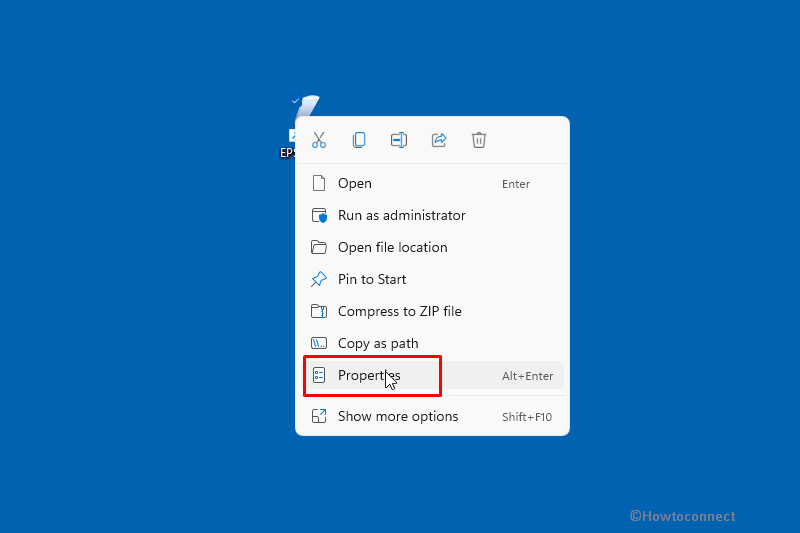
- Find the Epson scan icon located on the desktop.
- Right-click on it.
- Select – Properties.
- On the ‘Epson scan Properties’ wizard, click on the – Compatibility tab.
- See if “Run this program in compatibility mode for:” is checked. If it is checked uncheck the box.
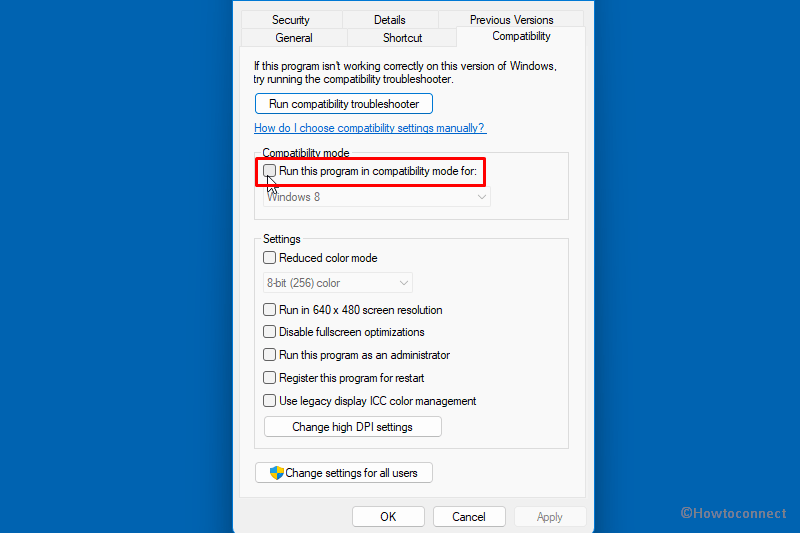
- Click Apply and then OK.
- Close the EPSON Scan application and then open it again.
Way-2: Enable Windows Image Acquisition service (WIA) Service
Epson scanner not working problem occurs when WIA service is in disabled status. So, in order to solve configure Windows Image Acquisition service in the manner that it may not stop the process of scanning.
- Click – Start.
- Type – Services.
- Press – Enter.
- Once the Services window appears, scroll down and find – Windows Image Acquisition service (WIA).
- Right-click on this service and choose – Properties.
- Click the dropdown for Startup type.
- Select – Automatic.
- Under Service status, click on – Start.
- Select Apply followed by OK.
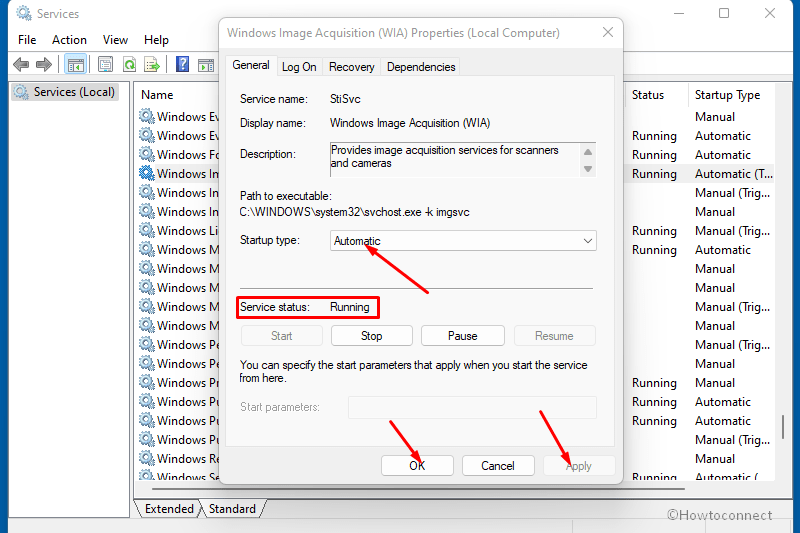
- If both are set properly then leave it.
Way-3: Set the connection to solve e1460-b305 Epson Scanner Error
Connecting your scanner over WiFi may be a little problematic because very often the Epson scan app becomes unable to automatically link the scanner with the network address. To fix this, you can manually input the address and get your scanner running in no time again.
- Double click on EPSON Scan
- On the application and locate – Epson Scan Settings.
- Under “Connection”, Select – Network option.
- Click – Add.
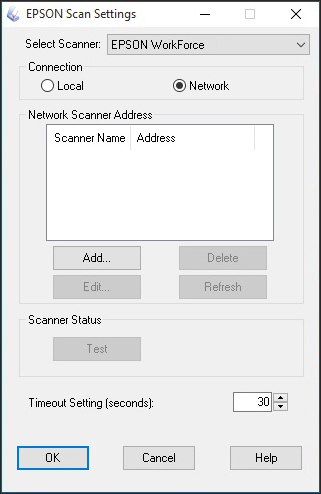
- Make sure your Scanner name is in the “Name” section.
- In the Search for address section, select IP address.
- Click – OK.
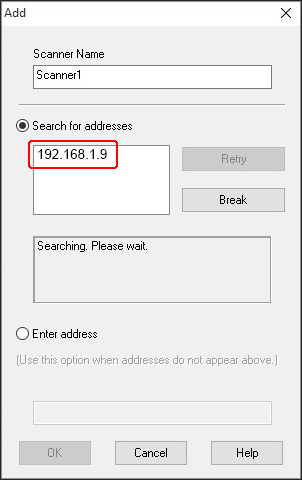
See – How to Find Printer’s IP and MAC Address in Windows 10.
Way-4: Use shorter USB cables
This may be amusing but it is possible that the reason why your Epson scanner does not work is that the USB cable is too long. Sellers assure you of the quality of long cables, but most times, signals get lost while traveling through lengthy cables.
If your scanner is far from you, you may want to bring it closer. Consider using shorter USB cables. If it is successful then you know that your scanner’s inability to function was due to loss of signals due to very long cables.
Way-5: Ensure your scanner drivers are up to update
There are two case scenarios when it comes to scanner drivers. Either your scanner driver was removed when you upgraded to Windows 10 or the presently installed driver is not compatible with your Windows 10 variant. For both scenarios, you have to update the driver to fix e1460-b305 Epson Scanner Error problem. Visit the Epson official website and choose the most recent Windows 10 driver. Ensure you download a driver that is compatible with your Windows 10 variant.
- Press Windows + R.
- In the dialog box, type devmgmt.msc
- Press Enter.
- Double click on Imaging devices.
- Find your scanner hardware, right-click on it.
- Select – Update driver.
- A dialog will pop up asking you which way you want to search for drivers. Choose “Browse my computer for driver software”
- Select the downloaded driver file and update.
- Restart your computer system and test if it is successful.
You can get help from – How to update drivers in Windows 11 (Best ways).
Way-6: Change your Printer Port from LPT1 to USB001
Most printers in recent times have evolved using LPT to USB. Upgrading to Windows 10 can affect your printer’s functionality in this way. You can try changing the printer ports to see if it will help.
- On your keyboard, press Winkey + R.
- Type – control.
- Press – Enter.
- At the top-right corner of the screen, in the control panel, look for the “Large icons” option and click on it.
- Select – Device and Printers.
- Right-click on the Printer option, then select the “Properties” option.
- Click on the “Ports” option and change the preferred printer port from “LPT1” to “USB 001.”
- Disconnect your scanner and after a few moments, reconnect it.
- Finally, test if it is successful.
Methods list:
Way-1: Disable Compatibility Mode
Way-2: Enable Windows Image Acquisition service (WIA) Service
Way-3: Set the connection
Way-4: Use shorter USB cables
Way-5: Ensure your scanner drivers are up to update
Way-6: Change your Printer Port from LPT1 to USB001
That’s all!!
Repair any Windows problems such as Blue/Black Screen, DLL, Exe, application, Regisrty error and quickly recover system from issues using Reimage.
Prerequisites for implementation
Before following the below procedure, make sure that the following conditions are met:
- The scanner driver that corresponds to the configuration of the model must be installed correctly.
- The firmware of the target model must be the version compatible with the settings.
- The device must be connected via a USB 3.0 cable and recognised as normal.
Procedure
- Launch EPSON Scan Maintenance Utility.
- Open the following folder in Explorer.
C:Program Files (x86)epsonEpson Scan 2Utility Note:
Note:In 32bit Windows, there is no folder above, so open the following folder.
C:Program FilesepsonEpson Scan 2Utility - Hold down Control (Ctrl) key on your keyboard and double-click “Esmutl.exe” to launch it.
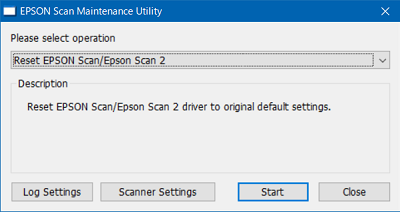
The control key shall be held down until the «UAC (User Account Control) Dialog» is displayed and the «Maintenance Utility Main Screen» is displayed.
Make sure that the «Scanner Settings» button is displayed on the screen when you start up. If the button does not appear, press the «Close» button to exit the utility and restart it again.
- Open the following folder in Explorer.
- Change the USB2.0 compatibility settings of the scanner
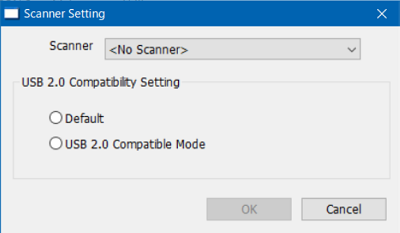
- Press the «Scanner Settings» button on the main Utility screen to display the Scanner Settings screen.
- In the USB 2.0 compatibility setting group box, change to «USB 2.0 Compatible Mode» and press the OK button.
- Confirm that the following message is displayed.
“The scanner settings are complete. Turn the scanner off and then on again.”
- Close the dialog and turn off the printer/scanner.
- Press the «Scanner Settings» button on the main Utility screen to display the Scanner Settings screen.
- Check the current printer and scanner settings
- Start the EPSON Scan Maintenance Utility according to step 1.
- Display the «Scanner Settings» dialog by following step 2a.
- The current USB 2.0 compatibility setting will be selected when the printer/scanner is selected according to step 2b.
 Note:
Note: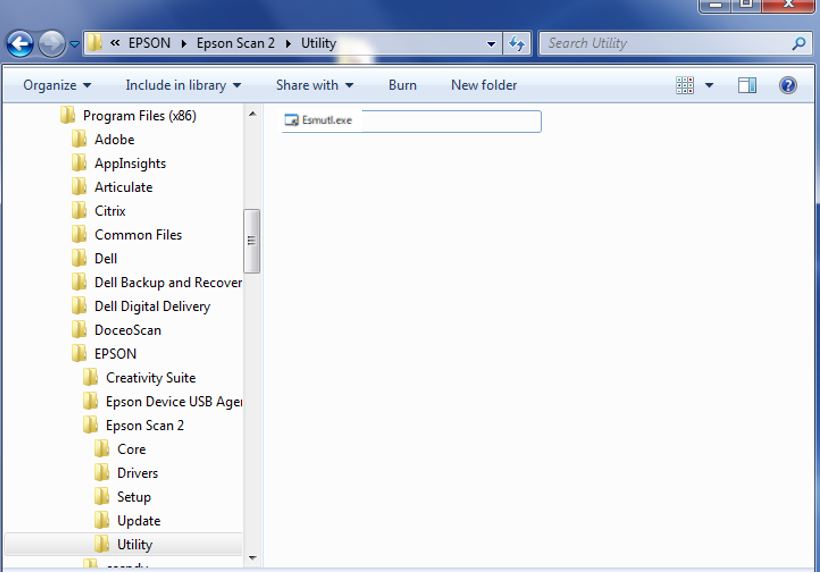
Troubleshooting
- If «No Scanner» is displayed in the «Scanner Settings» drop-down list
The following are possible causes:
- The scanner driver has not been installed properly.
- The PC and printer/scanner are not connected properly.
Follow the product manual to install the scanner driver and make sure it is connected to your PC.
- The following error message is displayed when OK is pressed on the «Scanner Settings» dialog.
«Failed to set USB2.0 compatible mode setting»
The following are possible causes:
- The scanner driver has not been installed properly.
- The PC and printer/scanner are not connected properly.
- Printer and scanner firmware do not support the setting.
Following an upgrade to Windows 11 or Windows 10, some Epson scanner users encounter the scanning error e1460-b305. The error says ‘The scanner is in use or unavailable’, when none of the situations seem true.
We had a look at the issue and discovered that it can be caused by several reasons such as:
- Driver problems – if you encounter the problem right after upgrading to the latest version of Windows, the error might occur due to incompatibility issues between the system and the driver. In this case, you can update the relevant driver manually to resolve the problem.
- Incorrect settings – the settings of your scanner might also not be configured accurately, which is causing the problem at hand. If this scenario is applicable, adjusting the setting should do the trick for you.
- The scanner is not properly connected – if you use a wired scanner, you can check if the wires are connected properly. If you use a wireless piece, ensure the Bluetooth works fine.
- Antivirus interruption – If you use a third-party antivirus solution, you can try disabling it, as there is a chance that the security program is preventing the scanner from doing its job. You can temporarily disable the program and check if that works.
- Corruption error within the system – your system might be infected with a generic corruption error or inconsistency, causing issues like the one at hand. To see if this is the case, you can run an SFC scan using the Command Prompt.
Now that we know the causes of the problem let’s look at the troubleshooting methods that will help you resolve the issue once and for all. We recommend you go through the troubleshooting methods first to determine the cause of the problem in your case. Once you do that, you can proceed with the relevant troubleshooting method.
1. Update the Scanner Driver
In most cases, the e1460-b305 issue was caused after the users installed the pending updates on their systems. In this process, the driver was not updated, and this incompatibility between the system and the driver led to the issue.
The best way to proceed with this situation is by updating the scanner driver manually. Hopefully, it will fix the problem for you. You can try uninstalling the driver and reinstalling the latest version using the manufacturer’s site if it doesn’t.
Here is how you can proceed:
- Type Device Manager in Windows search and click Open.
- In the following window, right-click on the Universal Serial Bus Controller section and click on Scan for hardware changes from the context menu. Once the list refreshes, jump to the next step.

Scan for hardware changes related to the USB - Now, expand the Imaging devices section and right-click on your scanner driver.
- Choose Update driver from the options available.
- In the next dialogue, click on Search automatically for drivers.

Search the system for drivers - Wait for the system to pick an updated driver version and follow the on-screen instructions to complete the process.
- Once done, close the Device Manager window and check if the issue is resolved.
In case the e1460-b305 error persists, here is how you can reinstall your scanner’s driver.
- In the Device Manager window, right-click on your scanner driver as you did in the section above.
- This time, choose Uninstall device.
Uninstall the USB drive - Follow the on-screen instructions to complete the uninstallation process.
- After the driver is uninstalled, launch your browser and head over to the manufacturer’s website.
- Install the latest version according to your device. Check if that fixes the problem.
2. Check the Connection
As we mentioned earlier, the issue can also be caused due to a connection problem with the scanner.
The solution, in this case, depends on the type of connection you are using. If you use a physical connection, we recommend removing the cables and then connecting them back properly. Similarlt, if you own a wireless scanner, then make sure that your system’s Bluetooth connection and the scanner are working properly.
If you own another computer, you can also try connecting the scanner to it to see if the issue is with the scanner or the system itself.
3. Run the Scanner in the Compatibility Mode
Another fix that worked for users was running the program in compatibility mode.
Compatibility mode is a feature of software that emulates an older version of the software or emulates another operating system to work with newer hardware or software while remaining compatible with older software.
Here is how you can run the scanner in compatibility mode:
- Right-click on the Epson scan icon and choose Properties from the context menu.
- Head over to the Compatibility mode.
- Checkmark the box for Run this program in compatibility mode.
- Click on Apply > OK to save the changes. Now, you can try rerunning the scanner again and check if the e1460-b305 error is resolved.
4. Temporarily Disable the Antivirus
If you use a third-party security program, it is a chance that it is blocking your scanner from working for security reasons. Such false alarms are common; you can fix the e1460-b305 problem by temporarily disabling the program.
Here is how you can disable the antivirus program. The exact steps may vary according to the program you are using but the basic principle remains the same.
- Right-click on the antivirus program icon in the taskbar.
- Choose Disable > Disable until computer is restarted.

Disable the antivirus
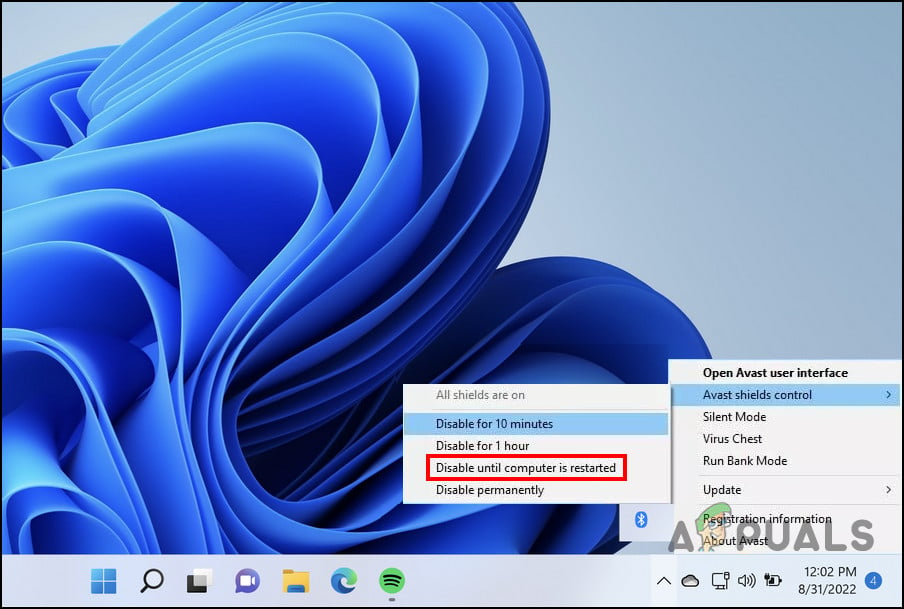
That’s it! If this fixes the e1460-b305 problem, then you can try switching to another security program or simply use Windows Defender.
5. Run an SFC Scan
Your system may also be infected with a corruption error causing the problem. In the case of such errors, the best way to move forward is by running a system scan using the System File Checker.
Microsoft designed this tool to check the system for potential errors. If an issue is identified, it will resolve it automatically as well. You need to use the Command Prompt to run this tool.
Here is how you can run the SFC and DISM utilities:
- Press cmd in the search area of the taskbar and click on Run as administrator.
- Alternatively, you can open a Run dialog by pressing Win + R.
- Type cmd in the text field of Run and press Ctrl + Shift + Enter to open Command Prompt with administrative privileges.
- In the Command Prompt window, execute the following command:
sfc /scannow

Execute the SFC command
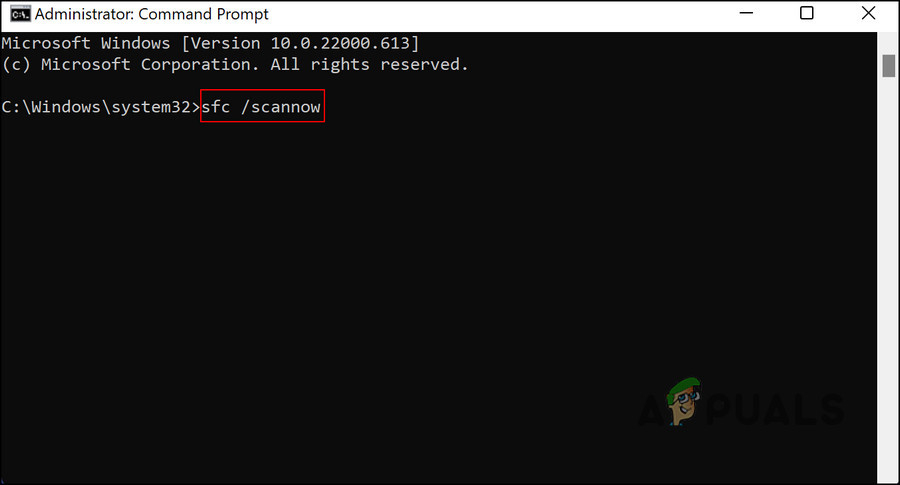
Once the Command Prompt executes the command, check if you can now use the scanner without the e1460-b305 problem now.

Zainab Falak
Zainab Falak is a highly educated professional with a background in actuarial science and a strong passion for technology. Her expertise lies in the field of data analytics and she is a proficient programmer in languages such as Python and R. At Appuals, Zainab shares her extensive knowledge of Windows 8, 10, and 11, covering a broad range of topics related to these operating systems. Zainab’s ability to effectively communicate technical concepts in a clear and concise manner has earned her recognition and respect in the tech community. She is committed to staying up-to-date with the latest developments in the field and providing readers with insightful and informative content.
If you have ever encountered an Epson scanner error, you know how frustrating it can be. Luckily, you can take some simple steps to troubleshoot and fix Epson scanner error codes E1460-B305 and E583-B308 on Windows 10 or 11 computers.
The error message states:
“The scanner is in use or unavailable. Please wait. (E1460-B305)” or “Cannot communicate with the scanner. Make sure the scanner is on, correctly setup and connected with no errors indicated.”
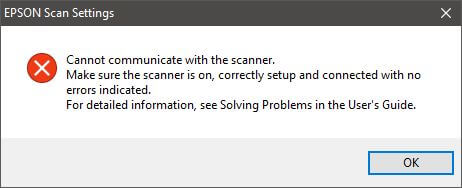
In this blog post, we will walk you through the process of fixing these PC errors so that you can get back to using your scanner as soon as possible. We will also provide some tips on prevention so that you can avoid these errors in the future when scanning your documents, pictures, or receipts.
TODAY’S DEALS: Great offers on the latest Epson Scanners at Epson.com, Amazon, Walmart & BestBuy!
Epson scanner errors E1460-B305 and E583-B308 can occur for several reasons. The most common reason is that the scanner is not properly calibrated.
If the scanner is not properly calibrated, it will produce inaccurate results. Another common reason for these errors is that the wrong type of paper is being used.
Make sure that you use the correct type of paper for your scanner. Finally, make sure that the scanner is clean and free of debris.
How to Troubleshoot & Fix Epson Printer/Scanner Error Code E1460-B305 & E583-B308 on Windows 10/11 PC
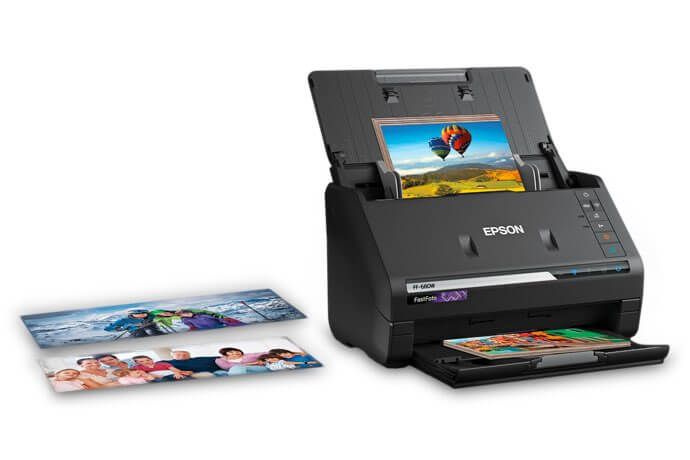
Epson scanner errors E-B305 and E-B308 can be frustrating experiences. However, there are a few things that you can do to try and fix the problem on Windows PC.
- First, try restarting your computer and then opening the scanner software.
- If the software opens, but the scanner still doesn’t work, then try uninstalling and reinstalling the software.
- If neither of those options works, then you may need to contact Epson customer service for further assistance.
Alternatives to solving Epson Scanner Error E1460-B305 and E583-B308 on your computer.
- You can try uninstalling and reinstalling the scanner software. This may solve the issue if it is caused by a corrupt or damaged file.
- If that doesn’t work, you can try resetting the scanner to its factory settings. This will clear any custom settings or preferences that may be causing the issue.
- Finally, if all else fails, you can contact Epson customer support for further assistance. They may be able to help you troubleshoot the issue and get your scanner up and running again.
How Do I Fix “Unable to Communicate with The Scanner” Issue on Epson Scanning Devices?
If you’re getting the “Epson Scanner Error E-B & E-B” message, it means that your scanner is not communicating with your computer correctly. Here are some troubleshooting tips to fix the issue:
- Check that your scanner is turned on and properly connected to your computer. If it’s not, turn it on and try again.
- If your scanner still isn’t working, try unplugging it from your computer and plugging it back in.
- If you’re using a USB cable to connect your scanner to your computer, try using a different USB port.
- If you’re using a wireless connection, make sure that the connection is strong and there are no interference issues.
- Restart both your computer and scanner. This can often fix communication issues.
- Update the drivers for your scanner. You can usually find updates on the manufacturer’s website.
- Try reinstalling the scanning software that came with your scanner.
How Do I Reset My Epson Scanner?
In order to reset your Epson scanning device, you will need to download and install the latest version of the Epson Scan Utility.
Once you have done this, open the utility and select ‘Reset Scanner’ from the ‘Tools’ menu. Follow the on-screen instructions to complete the reset process for your scanner.
Final Thoughts
If you’re getting the Epson scanner error E1460-B305 or E583-B308, there’s no need to panic. These errors are usually caused by a simple misconfiguration and can be easily fixed. Just follow the steps in this article, and you should be up and scanning again in no time.
TODAY’S DEALS: Great offers on the latest Epson Scanners at Epson.com, Amazon, Walmart & BestBuy!
- Ahmir
- Comments Off on What is the Epson scanner error E1460 B305?
- November 4, 2022
What is the Epson scanner error E1460 B305?
This problem is caused when a USB 3.0 supported Epson device is connected to a computer that supports USB 3.0 but is either connected to a USB 2.0 port or is connected to a USB 3.0 port using a USB 2.0 cable. Note: This problem does not occur on computers that only support USB 2.0.
Cause: – The Epson printer error code e1460-b305 is caused by an error related to the printer driver software. Solution: What happens when users see error e1460-b305 on their Epson printers? Well, this error occurs because the scanner is probably not working properly or not being recognized by the new computer.
Cause: – The Epson printer error code e1460-b305 is caused by an error related to the printer driver software. Solution: What happens when users see error e1460-b305 on their Epson printers? Well, this error occurs because the scanner is probably not working properly or not being recognized by the new computer.
Updated June 2023: Stop error messages and fix your computer problem with this tool. Get it now at this link
- Download and install the software.
- It will scan your computer for problems.
- The tool will then fix the issues that were found.
How do I fix Epson scanner error E1460 B305?
You can use the following methods: 1. Disable Compatibility Mode. Right-click the Epson icon -> Properties -> Compatibility -> check if “Run this program in compatibility mode” is checked. After checking, click “Cancel” -> “Apply” -> “OK” -> close the Epson Scan application by opening it again.
How do I fix my Epson scanner Cannot communicate with the scanner Windows 10?
If your product is actually connected to a USB hub, make sure it is connected to a real hub (the computer closest to the hub) that has a real power adapter if multiple hubs are connected to the workstation. Try restarting your computer. Make sure Scan Epson is configured for your connection type.
Is Epson scanner compatible with Windows 10?
I want to point out that many Epson 3170 photo scanners work well with Windows 10. Please check most of the links for the latest drivers.
How do I fix a scanner error on my Epson printer?
Turn off the scanner and turn it back on. If I said the “Error” and “Ready” lights were even blinking, the scanner may have deteriorated or the scanner lamp needs to be replaced. For more information, see Technical support for other software.
Cause:- Epson printer error number e1460-b305 is caused by a bug in the printer driver software. Solution: What happens when owners see the e1460-b305 error on their Epson printers? Well, this error occurs because the scan is probably not working properly and might not be recognized by the current computer.
Right-click the 1) Epson Scan icon above the computer’s help, and then click Properties. 2) Click the “Compatibility” tab. If all the exact checkboxes next to Run programs for this type in compatibility mode are already checked, uncheck them. Then just click OK. How to fix Epson scanner error? Make sure the course you completed is upside down.
Updated: June 2023
Are you grappling with persistent PC problems? We have a solution for you. Introducing our all-in-one Windows utility software designed to diagnose and address various computer issues. This software not only helps you rectify existing problems but also safeguards your system from potential threats such as malware and hardware failures, while significantly enhancing the overall performance of your device.
- Step 1 : Install PC Repair & Optimizer Tool (Windows 10, 8, 7, XP, Vista).
- Step 2 : Click Start Scan to find out what issues are causing PC problems.
- Step 3 : Click on Repair All to correct all issues.

Can’t start Epson Scan Second, if you can’t start Epson Scan #2, try the following solutions: Restart your laptop. Be sure to use the USB cable that came with the scanner. Make sure the scanner is turned on and all interface cables are securely connected at both ends. Make sure your computer is not running in a low power mode such as hibernation or hibernation.
This problem occurs when an Epson device that supports USB 3.0 is connected to a device that supports USB 3.0, but it needs to be connected to a USB 2.0 port, or simply connected to this USB 3.0 port with a connected USB 2.0 cable. … This issue does not occur on computers that primarily support USB 2.0.
How do you fix the scanner is in use or unavailable please wait e1460 b304?
Workaround 1:
- Select the check box next to and select Run this program in the compatibility policy for.
- Click OK.
- Select Apply, save changes and exit .
- Turn off your Epson scanner, remove the USB flash drive, or unplug it.
How do I fix my Epson scanner Cannot communicate with the scanner Windows 10?
To make sure you have the correct IP address for your Epson scanner:
- Press the Windows logo key and E on your keyboard at the same time, right-clicking on your Epson device and selecting Properties.
- Copy the IP address.
- Under the network scanner address, click Delete to delete the existing scanner normally.
< li>Open the Epson Scan settings.
RECOMMENATION: Click here for help with Windows errors.

I’m Ahmir, a freelance writer and editor who specializes in technology and business. My work has been featured on many of the most popular tech blogs and websites for more than 10 years. Efficient-soft.com is where I regularly contribute to my writings about the latest tech trends. Apart from my writing, I am also a certified project manager professional (PMP).