
Hi @fulladd,
Welcome to the HP Forums!
Thank you for posting your query on this forum, it’s a great place to find answers.
I reviewed your post and I understand that you are facing issues scanning from your printer.
Don’t worry, I assure you I will try my best to get this sorted.
Awesome job on diagnosing the issue correctly and performing smart troubleshooting before posting your question on HP forums. Kudos to you on that score.
Follow the below steps to resolve this issue.
1.) In Windows, search for and open Programs and features
2.) Select your HP Printer
3.) Select Uninstall
4.) In Windows, search for and open Devices and printers
5.) In the Devices and Printers windows look for your HP printer. If you see it listed right-click on it and choose ‘Delete‘ or ‘Remove Device‘
6.) Open up the run command with the «Windows key + R» key combo.
7.) Type printui.exe /s and click Ok. (Note: there is a space in between “printui.exe” and “/s”)
8.) Click on the «Drivers» tab
9.) Look for HP Printer driver. If you see it Click on it and click Remove at the bottom
10.) Select Ok
11.) Select Apply and Ok on the Print Server Properties windows
12.) Close Devices and Printers
13.) Restart the PC
14.) Download and install the printer software from the below link.
http://hp.care/2nikIQ9
15.) Connect the USB cable ONLY when prompted and follow the on screen instructions.
Let me know how it goes and you have a great day!
To simply say thanks, please click the «Thumbs Up» button to give me a Kudos to appreciate my efforts to help. If this helps, please mark this as “Accepted Solution” as it will help several others with the same issue to get it resolved without hassles.
Take care.
Cheers!
The_Fossette
I am an HP Employee
Автоматический перевод этой страницы выполнен Microsoft Translator
При попытке сканирования, копирования или отправки факса возникает сообщение об ошибке Ошибка сканера. Невозможно сканировать, копировать или отправить факс или Системная ошибка сканера.
Отображается ошибка, свидетельствующая о проблемах с оборудованием сканера или питанием, например: застревание планки сканера или проблема с калибровкой, низкая температура лампы сканера или проблема с внутренней
или внешней электропроводкой. Это не связано проблемами подключения по сети или USB.

Выполните следующие процедуры в указанном порядке. Используйте принтер после каждой процедуры, чтобы проверить, удалось ли
устранить проблему.
Сброс настроек принтера
Выполните сброс настроек принтера для восстановления после ошибок и сбоев.
-
Если в принтере есть перезаряжаемый аккумулятор, извлеките его.
-
Когда принтер включен, отсоедините от него кабель питания.
-
Отсоедините кабель питания от источника питания.
-
Подождите 60 секунд.
-
Снова подключите кабель питания к электрической розетке и принтеру.
Прим.:
Компания HP рекомендует подключать принтер напрямую к электрической розетке.
-
Включите принтер, чтобы завершить сброс настроек.
Использование HP Print and Scan Doctor (Windows)
Используйте HP Print and Scan Doctor на своем компьютере с ОС Windows для диагностики и устранения проблем с печатью и сканированием.
-
Убедитесь, что бумага загружена в основной лоток, затем включите принтер.
-
На экране приветствия нажмите Пуск, чтобы выбрать принтер и запустить диагностику.
-
Если принтер не найден, нажмите Мое устройство не указано и следуйте инструкциям по устранению проблем с подключением.
Проверка функциональных возможностей панели сканера
Если вы используете планшетный сканер, отслеживайте панель сканера во время сканирования, чтобы контролировать его работоспособность.
-
Уберите любые оригиналы документов или фотографий со стекла сканера.
-
Немного поднимите крышку сканера, затем нажмите кнопку Копировать или щелкните соответствующий значок.
-
Посмотри на сканер. Панель сканера должна быть подсвечиваться и двигаться по всей длине стекла.
Если подсветка сканера не загорается или панель не перемещается, изучите документ Обратиться в службу поддержки клиентов HP, чтобы отдать принтер в сервисное обслуживание.
Переустановите программное обеспечение принтера
Переустановка программного обеспечения принтера может устранить проблемы, связанные с печатью и сканированием.
Удаление драйвера печати HP и использование HP Smart (Windows)
Удалите драйвер печати HP и установите HP Smart на компьютере под управлением Windows.
-
Отсоедините от принтера все кабели USB.
-
В Windows выполните поиск и откройте раздел Установка и удаление программ.
-
Найдите в списке программ название вашего принтера HP.
-
Если вы нашли свой принтер, выберите имя принтера, затем нажмите Удалить.
-
Если вам не удалось найти свой принтер, найдите и откройте раздел Принтеры и сканеры, выберите свой принтер, затем нажмите Удалить устройство.
-
-
Если отображается сообщение Контроль учетных записей пользователей, нажмите Да.
-
Следуйте инструкциям, чтобы завершить удаление программного обеспечения, затем перезагрузите компьютер.
-
Перейдите на сайт 123.hp.com, чтобы загрузить и установить HP Smart.
Удалите ПО HP и используйте приложение HP Smart (MacOS)
Удалите драйвер печати HP, затем установите приложение HP Smart для настройки и использования принтера.
-
В раскрывающемся меню HP Easy Start выберите «Удалить ПО HP».

-
Следуйте инструкциям на экране для удаления всего программного обеспечения HP.
-
Загрузите и откройте приложение HP Smart с HP Smart – Mac App Store сайта (на английском языке), затем следуйте подсказкам по настройке принтера.
Дополнительное устранение неполадок, связанных со сбоем сканера
В зависимости от модели принтера выполнение одной или нескольких из приведенных ниже задач позволят устранить проблему со
сканером.
-
Для принтеров с сенсорным экраном или панелями управления на основном меню восстановите заводские настройки. Найдите пункт Восстановить заводские настройки по умолчанию или аналогичный пункт меню Настройки или Инструменты.
-
Для подключений по USB убедитесь, что длина кабеля не превышает 3 м (9 футов 10 дюймов) и устройства подключены к компьютеру, а не к концентратору
USB или док-станции.
Сервисное обслуживание принтера
Проведите сервисное обслуживание или замените устройство HP, если выполнение всех вышеуказанных действий не помогло устранить
проблему.
Перейдите на веб-страницу Обратиться в службу поддержки клиентов HP, чтобы запланировать ремонт или замену устройства. Если вы находитесь в Азиатско-Тихоокеанской стране/регионе, вы будете
направлены в местный сервисный центр в вашей стране/регионе.
Для проверки состояния гарантии перейдите на веб-страницу Проверка гарантии на устройство HP. За ремонт устройств после окончания гарантийного срока может взиматься плата.
На чтение 7 мин. Просмотров 19.4k. Опубликовано 03.09.2019
Содержание
- 8 решений для устранения проблем сканирования на принтерах HP
- Как исправить принтер HP, который не сканирует
- 1. Проверьте совместимость платформы
- 2. Перезагрузите принтер
- 3. Переустановите программное обеспечение принтера HP.
- 4. Откройте средство устранения неполадок печати и сканирования HP
- 5. Убедитесь, что служба получения изображений Windows включена
- 6. Отключите брандмауэр Защитника Windows
- 7. Восстановите заводские настройки принтера и сканера HP по умолчанию.
- 8. Запустите проверку системных файлов.
8 решений для устранения проблем сканирования на принтерах HP
- Проверить совместимость платформы
- Сброс настроек принтера
- Переустановите программное обеспечение принтера HP .
- Откройте средство устранения неполадок печати и сканирования HP
- Убедитесь, что служба получения изображений Windows включена
- Отключите брандмауэр Защитника Windows
- Сброс настроек принтера и сканера HP до заводских настроек по умолчанию
- Запустите проверку системных файлов
HP относится к числу крупнейших брендов принтеров для Windows 10. Как правило, модели HP – это универсальные принтеры, с помощью которых пользователи могут печатать и сканировать. Такие принтеры, как HP Deskjet 2130 и Envy 5540, являются моделями с высоким рейтингом.
Тем не менее, принтеры HP по-прежнему могут время от времени сканировать. Это особенно актуально для пользователей, которые только что обновились до Windows 10 с Win 7 или 8.1. Некоторые пользователи заявили на форумах, что их принтеры HP не сканируют после обновления платформы.
Таким образом пользователи могут исправить принтеры HP, которые не сканируют.
Как исправить принтер HP, который не сканирует
1. Проверьте совместимость платформы
Если ваш принтер HP не сканирует после обновления до Windows 10, убедитесь, что он совместим с этой платформой. Для этого откройте страницу «Принтеры HP – Совместимые с Windows 10» в браузере. Разверните серию моделей HP на этой странице, чтобы проверить, включает ли она модель вашего принтера. Если принтер не совместим с Win 10, вам потребуется новый принтер или совместимая платформа.
2. Перезагрузите принтер
Выключение и включение принтера может иногда устранять проблемы со сканированием и печатью. Это также называется циклическим выключением, которое может повторно инициализировать параметры конфигурации сканера. Выключите принтер и отсоедините его кабель. Затем снова подключите принтер и включите его через 10-20 минут.
3. Переустановите программное обеспечение принтера HP.
Переустановка программного обеспечения принтера HP является одним из лучших решений для исправления сканирования принтера HP после обновления до Windows 10. Это обеспечит пользователям новейшие драйверы HP для своих моделей. Так пользователи могут переустанавливать программное обеспечение принтера HP.
- Нажмите правую кнопку “Пуск” и выберите Выполнить .
- Введите «appwiz.cpl» в текстовом поле «Открыть» и выберите параметр ОК .

- Выберите программное обеспечение принтера HP, указанное в апплете «Панель управления программами и функциями».
- Выберите вариант Удалить .
- Нажмите Да , чтобы подтвердить это.
- Перезагрузите Windows 10 после удаления программного обеспечения принтера HP.
- Затем пользователи должны удалить принтер из списка принтеров и сканеров в настройках. Для этого откройте Cortana с помощью сочетания клавиш Windows + Q.
- Введите «принтеры» в поле поиска и нажмите «Принтеры и сканеры», чтобы открыть окно, показанное ниже.

- Выберите принтер и нажмите кнопку Удалить устройство . Обратите внимание, что принтер должен быть включен, когда вы выбираете эту опцию.
- Просмотрите инструкции на экране, чтобы извлечь принтер.
- Откройте страницу поддержки HP, показанную ниже в браузере.

- Нажмите Принтер , чтобы открыть окно поиска. Введите нужную модель в поле поиска и нажмите кнопку «Отправить».
- Затем откроется страница программного обеспечения и драйвера для введенного принтера. Нажмите Изменить на этой странице, чтобы выбрать 64- или 32-разрядную версию Windows 10 в раскрывающемся меню, и нажмите кнопку Изменить .

-
Нажмите Загрузить , чтобы загрузить полнофункциональный драйвер и пакет программного обеспечения для принтера.
- Откройте папку, в которую загружены драйвер и пакет программного обеспечения.
- Нажмите на загруженный драйвер и пакет программного обеспечения, чтобы установить его.

– СВЯЗАН: 5 лучших беспроводных принтеров, совместимых с Windows 10
4. Откройте средство устранения неполадок печати и сканирования HP
HP имеет собственное программное обеспечение Print and Scan Doctor для исправления как печати, так и сканирования для своих моделей принтеров. Таким образом, это средство устранения неполадок может исправить многочисленные ошибки сканирования принтера HP. Так пользователи могут исправить сканирование принтеров HP с помощью HP Print and Scan Doctor.
- Убедитесь, что принтер включен и подключен к компьютеру или ноутбуку.
- Нажмите HP Print and Scan Doctor на странице поддержки клиентов HP, чтобы загрузить средство устранения неполадок.
- Нажмите HPPSdr.exe, чтобы открыть окно программного обеспечения.
- Нажмите Пуск и выберите принтер, который не сканирует.
- Выберите параметр Исправить сканирование .

- После этого средство устранения неполадок сообщит пользователям, если оно обнаружило и исправило какие-либо ошибки. Если он отображает значки X, пользователям может потребоваться следовать дальнейшим рекомендациям, предоставленным средством устранения неполадок.

5. Убедитесь, что служба получения изображений Windows включена
Служба получения изображений Windows входит в число наиболее важных служб сканирования. Таким образом, некоторым пользователям может понадобиться включить эту службу, чтобы исправить сканирование своих принтеров HP. Пользователи могут включить услугу WIA следующим образом.
- Щелкните правой кнопкой мыши меню «Пуск», чтобы открыть меню Win + X.
- Выберите Run в этом меню.
- Введите «services.msc» в аксессуар «Запуск» и нажмите ОК .

- Дважды щелкните Windows Image Acquisition, чтобы открыть окно на снимке прямо под ним.

- Выберите Автоматический в раскрывающемся меню Тип запуска, если WIA отключена.
- Нажмите кнопку Пуск .
- Выберите параметр Применить .
- Нажмите ОК , чтобы закрыть окно.
- Удаленный вызов процедур, DCOM, сопоставление конечных точек RPC и обнаружение оборудования оболочки – это некоторые другие наиболее важные службы Windows для сканирования. Убедитесь, что эти службы также включены, как указано выше.
– СВЯЗАНО: 5 лучших инструментов для принтеров Zebra для бизнес-пользователей: вам действительно понравится № 2
6. Отключите брандмауэр Защитника Windows
Это разрешение может исправить сканирование принтера HP для пользователей, которые пытаются использовать сетевой принтер. Брандмауэр Защитника Windows может блокировать порты сетевого принтера и обмен данными. Поэтому отключение WDF и, возможно, других сторонних брандмауэров может исправить сканирование для некоторых пользователей. Вот как пользователи могут отключить WDF в Windows 10.
- Откройте приложение Cortana.
- Введите «межсетевой экран» в поле поиска. Выберите Брандмауэр Защитника Windows, чтобы открыть апплет Панели управления на снимке ниже.

- Нажмите Включить или выключить брандмауэр Защитника Windows в левой части апплета панели управления.
- Затем пользователи могут выбрать параметры Отключить брандмауэр Защитника Windows .

- Обратите внимание, что HP Print and Scan Doctor также содержит настройки брандмауэра. Пользователи могут открыть эти настройки, нажав Сеть > Устранение неполадок брандмауэров в окне HP Print and Scan Doctor.
- Затем нажмите кнопку Отключить , чтобы отключить выбранные брандмауэры.
- Нажмите кнопку ОК .
Стороннее антивирусное программное обеспечение также может включать в себя брандмауэры. Поэтому перед сканированием может также потребоваться временно отключить антивирусное ПО сторонних производителей. Большинство антивирусных утилит содержат кнопки включения или выключения некоторых описаний в своих контекстных меню панели задач. Щелкните правой кнопкой мыши значок на панели задач утилиты, чтобы выбрать ее отключение или отключение.
7. Восстановите заводские настройки принтера и сканера HP по умолчанию.
Некоторые принтеры HP включают опцию, которая сбрасывает их к заводским настройкам по умолчанию, что может решить проблемы со сканированием. Как пользователи могут выбрать эту опцию, зависит от принтера. Однако пользователи обычно могут выбрать параметр Сбросить заводские настройки в меню Настройка или Инструменты на панелях управления принтера. Обратитесь к руководству по эксплуатации принтера, чтобы узнать, как восстановить заводские настройки по умолчанию.
– СВЯЗАННО: что делать, если ваш принтер HP не может печатать
8. Запустите проверку системных файлов.
Поврежденные системные файлы также могут быть другими причинами ошибок сканирования. Пользователи могут запускать проверку System File Checker для проверки и исправления поврежденных файлов и нарушений целостности. Следуйте приведенным ниже инструкциям, чтобы запустить сканирование SFC в Windows 10.
- Откройте меню Win + X с помощью клавиши Windows + X.
- Нажмите Командная строка (Администратор) , чтобы запустить подсказку.
- Введите «DISM.exe/Online/Cleanup-image/Restorehealth» и нажмите «Return» перед началом сканирования SFC.
- После этого введите «sfc/scannow» в командной строке и нажмите Enter.

- Сканирование SFC может занять около получаса. Перезагрузите рабочий стол или ноутбук, если сканирование сообщает, что защита ресурсов Windows что-то исправила.
Вышеуказанные разрешения могут потенциально исправить многочисленные ошибки сканирования принтера HP.Тем не менее, пользователи могут также подать заявку на поддержку на веб-сайте поддержки клиентов HP, если требуется больше исправлений.
В статье пойдет речь о проблемах в работе самого популярного устройства для сканирования, печати и ксерокопирования – HP DeskJet 2130. Я опишу, почему принтер не печатает, какие бывают неисправности, их причины и способы решения без привлечения специалистов. В завершение предоставлю рекомендации по улучшению работы МФУ для предупреждения подобных ситуаций.
Способы, способы их решения проблем
Причины, почему HP DeskJet 2130 не печатает принтер, могут быть разные. Часть из них возникает из-за нарушений условий эксплуатации или выработки ресурса. Другие — нельзя предупредить. Всех их можно разделить на группы в зависимости от работы панели индикаторов. Рассмотрим варианты на подробных примерах.
Не горят все индикаторы
Выдерните кабель питания с розетки. Осмотрите шнур на предмет повреждений. При их обнаружении кабель нужно заменить.
Проверьте работоспособность электрической розетки, подключив другое устройство. Повторно соедините шнур с МФУ. Штекер должен плотно входить в гнездо питания. Другой конец с вилкой вставьте в розетку бытовой сети 220V. Нажмите кнопку питания. При исправной работе основных систем на приборной панели DeskJet 2130 загорится индикатор питания.

Если после описанных действий принтер не включается, нужно обратиться к специалистам. Причина поломки связана с неисправностью блока питания или платы. Будьте внимательны, ремонт может обойтись дороже покупки нового аппарата.
Важно знать!
Перед посещением сервиса попытайтесь использовать другой (рабочий) кабель питания. Шнур быстро вырабатывает ресурс или изнашивается при частом перемещении устройства, включении/отключении.

Важно знать!
Большинство проблем можно исключить, соблюдая правила эксплуатации. Помните об ограниченном ресурсе модели 2130 (тестовых картриджей) и необходимости в периодической работе, чтобы предотвратить засыхание чернил.
Блокировка
Блокировка принтера подразумевает остановку или отказ печати: питание есть, но некоторые индикаторы горят или мигают. Причинами может быть:

- Замятие бумаги. Извлеките листы из входного лотка. Если замятие не сильное, устройство «вернет» лист при нажатии кнопки «Отмена». Вытащите бумагу из выходного лотка. Затем проверьте внутреннее пространство, где расположена каретка. Скомканные листы вытягивайте плавными и медленными движениями.
- Неплотно закрыта дверца доступа к картриджам: быстро мигает индикатор питания. Откройте дверку, затем повторно закройте до упора.
- Ошибка в программном обеспечении появляется из-за вирусов, конфликта с другими программами, при работе с большими файлами или нестандартными форматами. Ошибки ПО сопровождаются высвечиванием на мониторе ПК системного сообщения с пояснением проблемы.
- Неправильное расположение или установка картриджей. Извлеките картридж с мигающим индикатором и вставьте обратно до щелчка. При этом не прикасайтесь к контактам или соплам. Перезапустите принтер.
- Выход из строя картриджа. Стандартные картриджи являются тестовыми. Их ресурс ограничен. Даже при повторной заправке они могут не «восприниматься» системой. Если проблема я в цветном картридже, его контакты можно заклеить черной изоляционной лентой, продолжив использовать черный. После заклеивания индикатор отказа цветного картриджа будет гореть постоянно, но принтер не блокируется.
- Использование неоригинальных расходных материалов. В конструкции МФУ предусмотрена функция динамической безопасности. Ее можно отключить при установке драйверов в процессе подключения устройства к ПК. Опция обеспечивает защиту оборудования от использования неоригинальных или поврежденных расходных материалов. На практике автоматика блокирует изделия с несоответствующей или изменой электронной схемой. В результате могут перестать работать используемые в настоящее время блоки.

Важно знать!
Чтобы избежать поражения электрическим током при осмотре каретки, всегда предварительно выдергивайте кабель питания из розетки.

Выходят белые листы
Если на протяжении нескольких страниц МФУ распечатывает информацию с блеклыми тонами или пробелами, проблема в критически низком уровне чернил. Отсутствие этих симптомов свидетельствует о других причинах:
- Нарушения правил заправки картриджа. Эта процедура требует точности действий при строгом соблюдении последовательности и условий. Ее следует выполнять только на наглядном примере: видео или пошаговые иллюстрации с описанием. Проблемы возникают при переливании чернил, использовании некачественных материалов.
- Вышел из строя картридж. Тестовые картриджи, которые идут в комплекте, не рассчитаны на многоразовое использование.
- Сбои в работе программного обеспечения. Устройство не поддерживает выбранный формат, в файле возникла ошибка, программа конфликтует с другими приложениями на ПК, вышли из строя драйвера. Для решения проблемы нужно переустановить драйвера на компьютере.
Важно знать!
Не забывайте оставлять отверстие в стикире, прикрывающем входной канал для заправки. Иначе картридж не будет работать. Эту ошибку часто совершают по неопытности при многократной дозаправке, когда оригинальный стикер заменяется из-за утраты липкости.
Не печатает конкретный цвет
- Картридж засох. Высыхание чернил происходит при длительном простое. Если модуль не был поврежден, его можно «отмочить» и повторно заправить. Для профилактики засыхания рекомендуется делать пробную цветную печать каждые 7–14 дней. Точный срок засыхания зависит от условий: уровень влажности, температура.
- Неправильная заправка. Процесс восполнения чернил требует пристального внимания к мелочам. Контактную плату нельзя трогать руками. Она чувствительна к любым воздействиям. Чернила нужно заправлять медленно, чтобы не наполнить внутреннее пространство воздухом. Шприц нельзя заглублять до самого дна. В противном случае — можно повредить защитную мембрану.
- Выработка ресурса картриджа. Тестовые картриджи обладают ограниченным ресурсом. Эта проблема ярко выражена в цветных ячейках. Они могут выходить из строя после нескольких дозаправок.
Отсутствуют чернила. Базовые картриджи HP DeskJet 2130 рассчитаны на печать 30–55 черно-белых листов и 3—7 цветных. Решить проблему небольшой вместительность можно с помощью СНПЧ (системы непрерывной подачи чернил).

Важно знать!
СНПЧ не требует дополнительного оборудования или изменений в программном обеспечении.
Заключение
HP DeskJet 2130 является бюджетным устройством, которое комплектуется тестовыми картриджами. Они являются главной проблемой сбоев в работе устройства. Рассчитывать на длительный ресурс или безотказную работоспособность тестовых картриджей не стоит.
Чтобы продлить работу МФУ, следуйте правилам эксплуатации. Лучше приобрести СНПЧ. Покупка системы позволит избежать многочисленных ошибок и нарушений при заправке.
Содержание этого документа относится к принтерам HP DeskJet 2130, 2131, 2132, 2134, 2136, 2320, 2330, 2331, 2332, 2333, DeskJet Ink Advantage 2134, 2135, 2136, 2138, 2335, 2336, 2337, 2374, 2375 и 2376 All-in-One.
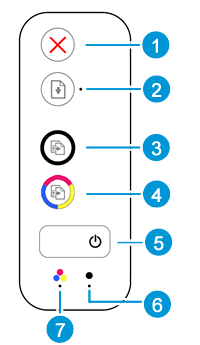
В последующих разделах описаны основные ошибки, о которых свидетельствуют сочетания мигающих индикаторов на панели управления, а также способы устранения неполадок для каждой комбинации. Сопоставьте наблюдаемую последовательность мигания индикаторов с соответствующей последовательностью, описанной в документе, и выполните указанные действия для устранения возникшей неполадки.
-
Кнопка «Отмена»
-
Кнопка и индикатор возобновления печати
-
Кнопка «Начать черно-белое копирование»
-
Кнопка «Начать цветное копирование»
-
Кнопка и индикатор питания
-
Индикатор предупреждения об уровне чернил (черно-белый картридж)
-
Индикатор предупреждения об уровне чернил (трехцветный картридж)
Рис. : Панель управления принтером с отображением кнопок и индикаторов
Проблема: Мигают индикатор возобновления печати и оба индикатора предупреждения об уровне чернил
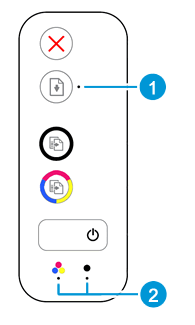
Это условие может быть вызвано застреванием каретки и также может включать сообщение об ошибке, которое отображается на экране компьютера. На панели управления устройства отображается следующая комбинация индикаторов:
-
Индикатор возобновления: Мигает
-
Индикатор питания: Горит
-
Индикатор предупреждения об уровне чернил (черно-белый картридж): Мигает
-
Индикатор предупреждения об уровне чернил (трехцветный картридж): Мигает
-
Индикатор возобновления печати
-
Индикаторы предупреждения о чернилах
Рис. : Панель управления с индикатором возобновления и обоими индикаторами предупреждения о чернилах
Шаг 1. Извлеките замятую бумагу из принтера
Замятую бумагу можно найти в четырех областях. Устраните замятую бумагу в одной области, затем повторите печать. Если ошибка повторяется, проверьте следующее области на предмет замятой бумаги.
Извлеките замятую бумагу из входного лотка
Извлеките замятую бумагу, до которой можете дотянуться, из входного лотка.
-
Нажмите кнопку Отмена (
), чтобы попытаться устранить замятие бумаги автоматически.Если ошибка замятия бумаги остается, выполните следующие действия, чтобы вручную устранить замятие бумаги.
-
Осторожно извлеките из входного лотка всю замятую бумагу и обрывки бумаги. Чтобы не порвать целые листы бумаги, тяните ее обеими руками.
Рис. : Извлеките всю замятую бумагу из входного лотка
-
В передней части входного лотка принтера поднимите и удерживайте щиток входного лотка, затем используйте фонарик, чтобы внимательно осмотреть входной лоток на наличие фрагментов бумаги или посторонних объектов.
Если внутри принтера остались оторванные фрагменты бумаги или посторонние предметы, велика вероятность повторного замятия бумаги.
Примечание.
Щиток входного лотка предотвращает попадание посторонних предметов в тракте прохождения бумаги, что может быть причиной замятия бумаги. Не убирайте щиток входного лотка.
Рис. : Использование фонарика
-
Нажмите кнопку «Возобновить» (
) на панели управления принтера, чтобы продолжить выполнение текущего задания печати.
 ), чтобы попытаться устранить замятие бумаги автоматически.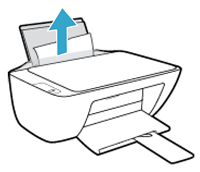

 ) на панели управления принтера, чтобы продолжить выполнение текущего задания печати.
Если устранить ошибку не удалось, проверьте наличие замятой бумаги в другой области принтера.
Извлеките замятую бумагу из выходного лотка
Извлеките неплотно загруженные или замятые листы бумаги из выходного лотка.
-
Нажмите кнопку Отмена
, чтобы попытаться автоматически устранить замятие бумаги.Если ошибка замятия бумаги остается, выполните следующие действия, чтобы вручную устранить замятие бумаги.
-
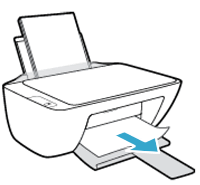
Приемный лоток расположен на передней панели принтера.
-
Осторожно извлеките из выходного лотка всю замятую бумагу и обрывки бумаги. Чтобы не порвать целые листы бумаги, тяните ее обеими руками.
-
Используя фонарик, тщательно проверьте ролики и удалите фрагменты бумаги, обнаруженные внутри выходного лотка.
Если внутри принтера остались оторванные фрагменты бумаги, велика вероятность повторного замятия бумаги.
-
Нажмите кнопку «Возобновить»
на панели управления принтера, чтобы продолжить выполнение текущего задания печати.
Если устранить ошибку не удалось, проверьте наличие замятой бумаги в другой области принтера.
Извлеките замятую бумагу из области доступа к чернильным картриджам
Извлеките замятую бумагу из тракта подачи бумаги и области доступа к чернильным картриджам.
-
Нажмите кнопку Отмена
, чтобы попытаться автоматически устранить замятие бумаги.Если ошибка замятия бумаги остается, выполните следующие действия, чтобы вручную устранить замятие бумаги.
-
Опустите приемный лоток.
-
Возьмитесь за ручку внутри принтера и опустите дверцу доступа к струйным картриджам.
Каретка переместится к центру принтера.
-
Прежде чем продолжить, дождитесь полной остановки каретки.
-
Если принтер включен, отсоедините кабель питания от разъема на задней панели принтера.
Предупреждение.
Перед началом работы с внутренними компонентами принтера HP отключите его от сети электропитания во избежание поражения электрическим током.
-
Если каретка находится в центре принтера, осторожно сдвиньте ее вправо.
-
Осторожно извлеките всю замятую бумагу из внутреннего отсека принтера.
-
Включив фонарик, тщательно проверьте ролики и удалите обнаруженные обрывки бумаги в области доступа к картриджам.
Если внутри принтера остались оторванные фрагменты бумаги, велика вероятность повторного замятия бумаги.
-
Закройте дверцу отсека струйных картриджей.
-
Подключите кабель питания обратно и включите принтер.
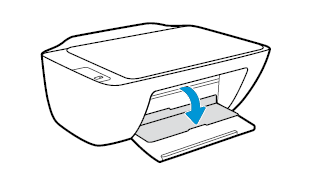
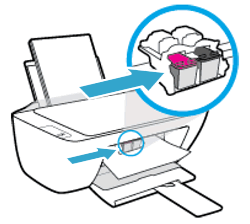
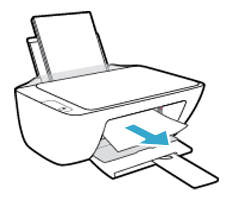
Если устранить ошибку не удалось, проверьте наличие замятой бумаги в другой области принтера.
Извлеките замятую бумагу из-под корпуса принтера
Извлеките замятую бумагу из-под корпуса принтера.
-
Нажмите кнопку Отмена
, чтобы попытаться автоматически устранить замятие бумаги.Если ошибка замятия бумаги остается, выполните следующие действия, чтобы вручную устранить замятие бумаги.
-
Выключите принтер.
-
Отсоедините кабель питания от разъема на задней панели принтера.
-
Опустите входной лоток обратно в принтер, закройте удлинитель выходного лотка, затем задвиньте выходной лоток в принтер.
-
Разверните принтер таким образом, чтобы получить удобный доступ к его нижней стороне (основанию).
Внимание!
Перед включением принтера руками удерживайте крышку сканера и входной лоток.
-
Потяните за выступы по обеим сторонам дверцы очистки, чтобы открыть ее.
-
Выступы на дверце очистки
-
Дверца очистки
-
-
Осторожно извлеките всю замятую бумагу из внутреннего отсека принтера.
-
Используя фонарик, тщательно проверьте ролики и удалите фрагменты бумаги, обнаруженные внутри области очистки.
Если внутри принтера остались оторванные фрагменты бумаги, велика вероятность повторного замятия бумаги.
-
Осторожно нажмите на дверцу очистки до щелчка.
-
Верните принтер в нормальное положение.
-
Откройте дверцу для доступа к картриджу с чернилами, затем проверьте внутреннее пространство принтера на наличие каких-либо незакрепленных предметов, которые могли сместиться, когда принтер стоял на боку. Извлеките любые незакрепленные предметы.
-
Закройте дверцу отсека струйных картриджей.
-
Подключите кабель питания обратно и включите принтер.
-
Если нужно, снова подсоедините кабель USB.
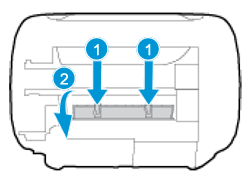
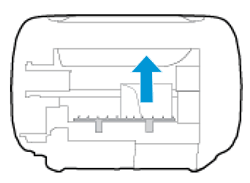
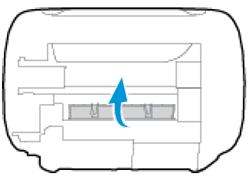
Если устранить ошибку не удалось, проверьте наличие замятой бумаги в другой области принтера.
Если вы проверили все области принтера на наличие замятой бумаги и извлекли ее, но устранить ошибку не удалось, перейдите к следующему шагу.
Шаг 2. Извлеките и повторно установите струйные картриджи
Неправильное размещение или установка картриджей с чернилами может привести к отображению индикации застревания каретки. Чтобы убедиться в надлежащей установки картриджей с чернилами, извлеките и повторно установите их, затем повторите попытку печати.
-
Нажмите кнопку питания, чтобы включить принтер, если он еще не включен.
-
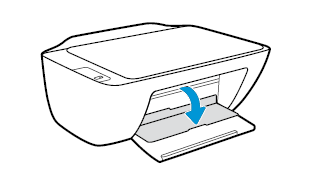
Опустите приемный лоток.
-
Возьмитесь за ручку внутри принтера и опустите дверцу доступа к струйным картриджам.
Каретка переместится к центру принтера.
Рис. : Откройте дверцу для доступа к картриджу с чернилами
-
Прежде чем продолжить, дождитесь полной остановки каретки.
-
Аккуратно надавите на картридж с чернилами, чтобы извлечь его.
Рис. : Нажмите на каждый струйный картридж
-
Потяните картридж с чернилами на себя и извлеките его из гнезда.
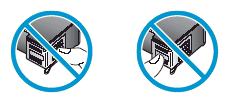
Внимание!
Не прикасайтесь к медным контактам или соплам картриджа. Это может привести к закупорке сопел, ограничению распределения чернил и нарушению электрических соединений.
Рис. : Не прикасайтесь к контактам или соплам
-
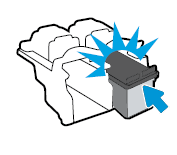
Установите каждый струйный картридж в свободное гнездо под небольшим наклоном вверх и плавно надавите до щелчка.
Рис. : Вставьте струйный картридж в гнездо
-
Закройте дверцу отсека струйных картриджей.
Рис. : Закройте дверцу для доступа к картриджам с чернилами
Попробуйте выполнить печать. Если устранить ошибку не удается, перейдите к следующему шагу.
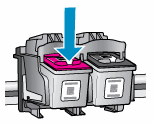
Шаг 3. Подключите вилку кабеля питания принтера напрямую в электрическую розетку
-
Отсоедините кабель питания от разъема на задней панели принтера.
-
Отсоедините кабель питания от разветвителей питания или сетевых фильтров.
-
Включите вилку кабеля питания непосредственно в электрическую розетку.
-
Повторно подключите кабель питания к разъему на задней стороне принтера.
-
Включите принтер.
Попробуйте выполнить печать. Если устранить ошибку не удается, перейдите к следующему шагу.
Шаг 4. Сброс настроек принтера
Иногда сообщение о замятии бумаги выводится, несмотря на то, что с листами бумаги все в порядке (ложное замятие бумаги). Сбросьте настройки принтера, что может сбросить ложное сообщение о замятии бумаги, затем повторите печать.
-
Когда принтер включен, отсоедините от него кабель питания.
-
Отсоедините кабель питания от источника питания.
-
Подождите 60 секунд.
-
Снова подключите кабель питания к электрической розетке и принтеру.
Примечание.
Компания HP рекомендует подключать принтер напрямую к электрической розетке.
Попробуйте выполнить печать. Если устранить ошибку не удается, перейдите к следующему шагу.
Шаг 5. Сервисное обслуживание принтера
Если вы выполнили все приведенные выше действия, но проблема сохранилась, перейдите к разделу Сервисное обслуживание принтера в конце этого документа.
Проблема: Мигает индикатор возобновления операции
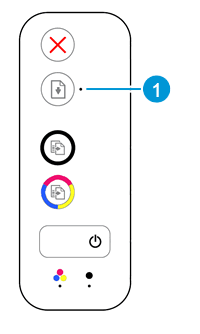
Это условие может быть связно с тем, что в принтер закончена бумага или произошло замятие бумаги, а на компьютере также отображается сообщение об ошибке. На панели управления устройства отображается следующая комбинация индикаторов:
-
Индикатор возобновления: Мигает
-
Индикатор питания: Горит
-
Индикатор предупреждения об уровне чернил (черно-белый картридж): Откл.
-
Индикатор предупреждения об уровне чернил (трехцветный картридж): Откл.
-
Индикатор возобновления печати
Рис. : Панель управления с индикатором возобновления печати
Шаг 1. Загрузите бумагу во входной лоток
Загрузите бумагу во входной лоток.
-
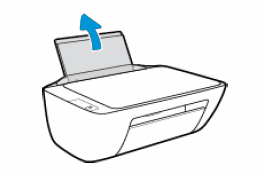
Если необходимо, поднимите входной лоток.
Рис. : Поднимите входной лоток
-
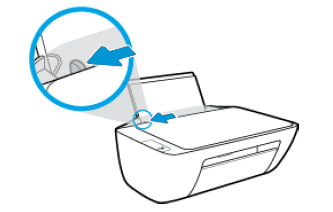
Сдвиньте направляющую ширины бумаги в крайнее левое положение.
Рис. : Сдвиньте направляющую ширины бумаги влево
-
Вставьте стопку бумаги формата U. S. Letter, Legal или A4 во входной лоток короткой стороной вперед и стороной для печати к себе. Задвиньте стопку в лоток до упора.
Придвигайте направляющую ширины таким образом, чтобы она не сгибала бумагу.
Рис. : Загрузите бумагу во входной лоток
-
Сдвиньте направляющую ширины бумаги вправо вплотную к краю стопки.
Рис. : Сдвиньте направляющую ширины бумаги вправо
-
Опустите выходной лоток, затем откройте удлинитель выходного лотка.
Рис. : Опустите выходной лоток, а затем выдвиньте удлинитель приемного лотка
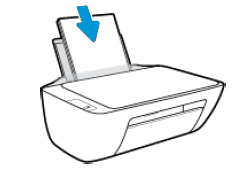
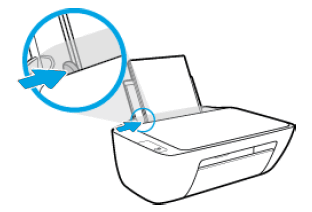
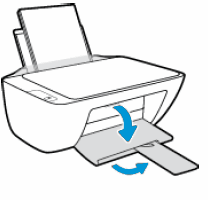
Попробуйте выполнить печать. Если устранить ошибку не удается, перейдите к следующему шагу.
Шаг 2. Извлеките замятую бумагу из принтера
Замятую бумагу можно найти в четырех областях. Устраните замятую бумагу в одной области, затем повторите печать. Если ошибка повторяется, проверьте следующее области на предмет замятой бумаги.
Примечание.
Сообщения о замятии бумаги могут быть истинными и ложными. Принтер может сообщить о замятии бумаги, хотя замятие отсутствует. Описанные далее действия применимы для случаев истинных и ложных замятий.
Извлеките замятую бумагу из входного лотка
Извлеките замятую бумагу, до которой можете дотянуться, из входного лотка.
-
Нажмите кнопку Отмена (
), чтобы попытаться устранить замятие бумаги автоматически.Если ошибка замятия бумаги остается, выполните следующие действия, чтобы вручную устранить замятие бумаги.
-
Осторожно извлеките из входного лотка всю замятую бумагу и обрывки бумаги. Чтобы не порвать целые листы бумаги, тяните ее обеими руками.
Рис. : Извлеките всю замятую бумагу из входного лотка
-
В передней части входного лотка принтера поднимите и удерживайте щиток входного лотка, затем используйте фонарик, чтобы внимательно осмотреть входной лоток на наличие фрагментов бумаги или посторонних объектов.
Если внутри принтера остались оторванные фрагменты бумаги или посторонние предметы, велика вероятность повторного замятия бумаги.
Примечание.
Щиток входного лотка предотвращает попадание посторонних предметов в тракте прохождения бумаги, что может быть причиной замятия бумаги. Не убирайте щиток входного лотка.
Рис. : Использование фонарика
-
Нажмите кнопку «Возобновить» (
) на панели управления принтера, чтобы продолжить выполнение текущего задания печати.
Если устранить ошибку не удалось, проверьте наличие замятой бумаги в другой области принтера.
Извлеките замятую бумагу из выходного лотка
Извлеките неплотно загруженные или замятые листы бумаги из выходного лотка.
-
Нажмите кнопку Отмена
, чтобы попытаться автоматически устранить замятие бумаги.Если ошибка замятия бумаги остается, выполните следующие действия, чтобы вручную устранить замятие бумаги.
-
Приемный лоток расположен на передней панели принтера.
-
Осторожно извлеките из выходного лотка всю замятую бумагу и обрывки бумаги. Чтобы не порвать целые листы бумаги, тяните ее обеими руками.
-
Используя фонарик, тщательно проверьте ролики и удалите фрагменты бумаги, обнаруженные внутри выходного лотка.
Если внутри принтера остались оторванные фрагменты бумаги, велика вероятность повторного замятия бумаги.
-
Нажмите кнопку «Возобновить»
на панели управления принтера, чтобы продолжить выполнение текущего задания печати.
Если устранить ошибку не удалось, проверьте наличие замятой бумаги в другой области принтера.
Извлеките замятую бумагу из области доступа к чернильным картриджам
Извлеките замятую бумагу из тракта подачи бумаги и области доступа к чернильным картриджам.
-
Нажмите кнопку Отмена
, чтобы попытаться автоматически устранить замятие бумаги.Если ошибка замятия бумаги остается, выполните следующие действия, чтобы вручную устранить замятие бумаги.
-
Опустите приемный лоток.
-
Возьмитесь за ручку внутри принтера и опустите дверцу доступа к струйным картриджам.
Каретка переместится к центру принтера.
-
Прежде чем продолжить, дождитесь полной остановки каретки.
-
Если принтер включен, отсоедините кабель питания от разъема на задней панели принтера.
Предупреждение.
Перед началом работы с внутренними компонентами принтера HP отключите его от сети электропитания во избежание поражения электрическим током.
-
Если каретка находится в центре принтера, осторожно сдвиньте ее вправо.
-
Осторожно извлеките всю замятую бумагу из внутреннего отсека принтера.
-
Включив фонарик, тщательно проверьте ролики и удалите обнаруженные обрывки бумаги в области доступа к картриджам.
Если внутри принтера остались оторванные фрагменты бумаги, велика вероятность повторного замятия бумаги.
-
Закройте дверцу отсека струйных картриджей.
-
Подключите кабель питания обратно и включите принтер.
Если устранить ошибку не удалось, проверьте наличие замятой бумаги в другой области принтера.
Извлеките замятую бумагу из-под корпуса принтера
Извлеките замятую бумагу из-под корпуса принтера.
-
Нажмите кнопку Отмена
, чтобы попытаться автоматически устранить замятие бумаги.Если ошибка замятия бумаги остается, выполните следующие действия, чтобы вручную устранить замятие бумаги.
-
Выключите принтер.
-
Отсоедините кабель питания от разъема на задней панели принтера.
-
Опустите входной лоток обратно в принтер, закройте удлинитель выходного лотка, затем задвиньте выходной лоток в принтер.
-
Разверните принтер таким образом, чтобы получить удобный доступ к его нижней стороне (основанию).
Внимание!
Перед включением принтера руками удерживайте крышку сканера и входной лоток.
-
Потяните за выступы по обеим сторонам дверцы очистки, чтобы открыть ее.
-
Выступы на дверце очистки
-
Дверца очистки
-
-
Осторожно извлеките всю замятую бумагу из внутреннего отсека принтера.
-
Используя фонарик, тщательно проверьте ролики и удалите фрагменты бумаги, обнаруженные внутри области очистки.
Если внутри принтера остались оторванные фрагменты бумаги, велика вероятность повторного замятия бумаги.
-
Осторожно нажмите на дверцу очистки до щелчка.
-
Верните принтер в нормальное положение.
-
Откройте дверцу для доступа к картриджу с чернилами, затем проверьте внутреннее пространство принтера на наличие каких-либо незакрепленных предметов, которые могли сместиться, когда принтер стоял на боку. Извлеките любые незакрепленные предметы.
-
Закройте дверцу отсека струйных картриджей.
-
Подключите кабель питания обратно и включите принтер.
-
Если нужно, снова подсоедините кабель USB.
Если устранить ошибку не удалось, проверьте наличие замятой бумаги в другой области принтера.
Если вы проверили все области принтера на наличие замятой бумаги и извлекли ее, но устранить ошибку не удалось, перейдите к следующему шагу.
Шаг 3. Убедитесь в том, что каретка свободно перемещается
Убедитесь, что каретка свободно перемещается по ширине принтера.
-
Включите принтер, если он еще не включен.
-
Опустите приемный лоток.
-
Внутри принтера возьмитесь за ручку фиксатора картриджа, затем опустите дверцу доступа к чернильным картриджам.
Каретка переместится к центру принтера.
-
Перед продолжением дождитесь полной остановки каретки.
-
Если принтер включен, отсоедините кабель питания от разъема на задней панели принтера.
-
Отсоедините кабель питания от разъема блока питания или электрической розетки.
Предупреждение.
Во избежание риска поражения электрическим током необходимо отсоединить кабель питания и переместить каретку вручную, чтобы перевести механизм подачи бумаги в исходное положение.
-
Используя фонарик, проверьте, не мешает ли бумага или иные предметы перемещению каретки, и удалите обнаруженные посторонние предметы.
Внимание!
Если бумага рвется при вытягивании из роликов, удалите оторванные фрагменты бумаги с роликов и колес внутри принтера. Если внутри принтера остались оторванные фрагменты бумаги, велика вероятность повторного замятия бумаги.
-
Переместите каретку вручную через дверцу доступа к чернильным картриджам.
-
Если каретка застряла в правой части принтера, переместите каретку к левой стороне корпуса принтера.
-
Если каретка застряла в левой части принтера, переместите каретку к правой стороне корпуса принтера.
-
Если каретка застряла в средней части принтера, переместите каретку к правой стороне корпуса принтера.
-
-
Извлеките замятую бумагу или посторонние предметы.
-
Убедитесь, что каретка свободно перемещается по всей ширине принтера. Аккуратно сдвиньте каретку к левой стороне принтера, а затем к правой стороне.
-
Закройте дверцу доступа к чернильным картриджам.
-
Подсоедините кабель питания к разъему на задней панели принтера.
-
Подключите кабель питания к блоку питания или электрической розетке.
-
Включите принтер.
Попробуйте выполнить печать. Если устранить ошибку не удается, перейдите к следующему шагу.
Шаг 4. Используйте инструменты автоматической очистки роликов подачи бумаги
Очистка роликов подачи бумаги с помощью автоматической утилиты может устранить замятие бумаги.
-
Нажмите кнопку питания, чтобы включить принтер, если он еще не включен.
-
Извлеките бумагу из входного лотка.
-
Нажав и удерживая кнопку питания, нажмите кнопку Отмена (
) трижды, нажмите кнопку Начать цветное копирование () семь раз, затем отпустите кнопку питания.В течение примерно минуты принтер будет издавать шумы. Дождитесь завершения процесса и продолжите выполнение процедуры.
 ) семь раз, затем отпустите кнопку питания.
Попробуйте выполнить печать. Если устранить ошибку не удается, перейдите к следующему шагу.
Шаг 5. Запустите инструмент автоматической очистки следов размазывания
Очистка остатков чернил может устранить последующие замятия бумаги и оптимизировать качество печати.
-
Нажмите кнопку питания, чтобы включить принтер, если он еще не включен.
-
Загрузите бумагу во входной лоток.
-
Нажав и удерживая кнопку питания, нажмите кнопку Отмена (
) трижды, нажмите кнопку Начать цветное копирование () восемь раз, затем отпустите кнопку питания.Принтер медленно подает один лист. В течение примерно минуты принтер может издавать шумы. Подождите, пока страница полностью выйдет из принтера.
Попробуйте выполнить печать. Если устранить ошибку не удается, перейдите к следующему шагу.
Шаг 6. Очистите ролики подачи бумаги вручную
Скопления частиц пыли, бумажных волокон и прочих частиц на роликах для подачи бумаги могут стать причиной замятия бумаги и проблем с ее подачей. Очистите ролики внутри принтера, затем повторите печать.
Примечание.
Принтер на следующих рисунках может отличаться от вашего принтера, однако действия в любом случае остаются идентичными.
-
Выключите принтер, затем отсоедините кабель питания и все прочие кабели.
-
Поднимите входной лоток.
-
Приподнимите и удерживайте щиток входного лотка.
Примечание.
Не убирайте щиток входного лотка. Щиток входного лотка предотвращает попадание посторонних предметов в тракте прохождения бумаги, что может быть причиной замятия бумаги.
-
Загляните внутрь открытого входного лотка и найдите серые ролики захвата бумаги. Для подсветки этой области может потребоваться фонарик.
-
Слегка смочите водой ватный валик и отожмите излишек воды.
-
Прижмите тампон к роликам, затем пальцами прокрутите их вверх. При удалении частиц пыли или скопления грязи не давите на ролики слишком сильно.
-
Опустите щиток входного лотка.
-
Дождитесь полного высыхания роликов (приблизительно в течение 10 минут).
-
Подсоедините кабель питания и любые другие кабели обратно, затем включите принтер.
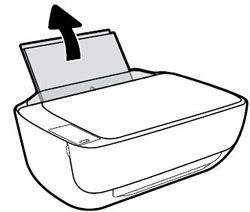
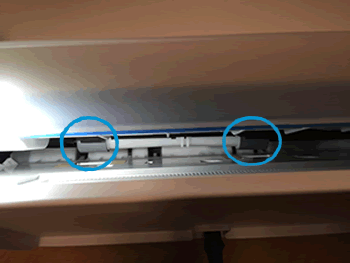
Попробуйте выполнить печать. Если устранить ошибку не удается, перейдите к следующему шагу.
Шаг 7. Сброс настроек принтера
Перезапуск принтера может устранить ошибки, связанные с застреванием каретки.
-
Когда принтер включен, отсоедините от него кабель питания.
-
Отсоедините кабель питания от источника питания.
-
Подождите 60 секунд.
-
Снова подключите кабель питания к электрической розетке и принтеру.
Примечание.
Компания HP рекомендует подключать принтер напрямую к электрической розетке.
Попробуйте выполнить печать. Если устранить ошибку не удается, перейдите к следующему шагу.
Шаг 8. Сервисное обслуживание принтера
Если вы выполнили все приведенные выше действия, но проблема сохранилась, перейдите к разделу Сервисное обслуживание принтера в конце этого документа.
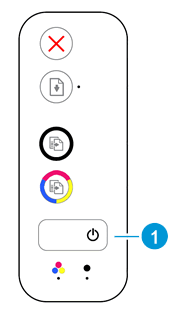
Проблема: Индикатор питания быстро мигает
Это возникает, когда открыта дверца доступа к чернильным картриджам. На панели управления устройства отображается следующая комбинация индикаторов:
-
Индикатор возобновления: Откл.
-
Индикатор питания: Быстро мигает
-
Индикатор предупреждения об уровне чернил (черно-белый картридж): Откл.
-
Индикатор предупреждения об уровне чернил (трехцветный картридж): Откл.
-
Индикатор питания
Рис. : Панель управления с индикатором питания
Убедитесь, что дверца доступа к чернильным картриджам полностью закрыта.
Рис. : Закройте дверцу для доступа к картриджам с чернилами

Проблема: Один или несколько индикаторов предупреждения об уровне чернил горит или мигает
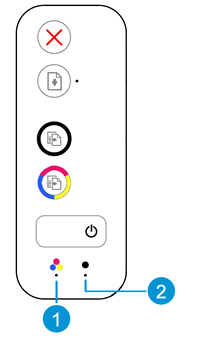
Это состояние возникает, когда один или несколько чернильных картриджах нуждаются во внимании: произошла ошибка, они некорректно вставлены, повреждены, отсутствуют, несовместимы или не имеют чернил и должны быть заменены прежде чем можно будет продолжить печать. На панели управления устройства отображается следующая комбинация индикаторов:
-
Индикатор возобновления: Откл.
-
Индикатор питания: Горит или не горит
-
Индикатор предупреждения об уровне чернил (черно-белый картридж): Горит или мигает
-
Индикатор предупреждения об уровне чернил (трехцветный картридж): Горит или мигает
-
Индикатор предупреждения об уровне чернил (трехцветный картридж)
-
Индикатор предупреждения об уровне чернил (черно-белый картридж)
Рис. : Панель управления с мигающими индикаторами предупреждения об уровне чернил
Шаг 1. Убедитесь в том, что чернильные картриджи совместимы
Сначала убедитесь в том, что чернильные картриджи совместимы с вашим принтером.
Компания HP рекомендует использовать подлинные картриджи HP с чернилами или тонером. Компания HP не может гарантировать качество или надежность картриджей сторонних производителей или повторно заправленных картриджей. Если вы не используете подлинные картриджи HP, действия, предложенные в этом документе, могут не помочь в решении проблемы. Для проверки подлинности используемых картриджей посетите веб-страницу HP anti-counterfeit (на английском языке).
Принтеры HP DeskJet 2130, 2131, 2132, 2134 и 2136 All-in-One
|
Описание струйного картриджа |
Северная Америка и Азиатско-Тихоокеанские страны/регионы (за исключением Китая, Индии и Индонезии) |
Западная Европа |
Африка, СНГ, Латинская Америка и Ближний Восток |
Китай, Индия и Индонезия |
|
Черный струйный картридж |
HP 63, черный HP 63XL, черный |
HP 302, черный HP 302XL, черный |
HP 123, черный HP 123XL, черный |
HP 803, черный HP 803XL, черный |
|
Цветной струйный картридж |
HP 63, трехцветный HP 63XL, трехцветный |
HP 302, трехцветный HP 302XL, трехцветный |
HP 123, трехцветный HP 123XL, трехцветный |
HP 803, трехцветный HP 803XL, трехцветный |
Принтеры HP DeskJet Ink Advantage 2134, 2135, 2136 и 2138 All-in-One
|
Описание струйного картриджа |
Латинская Америка |
Азиатско-Тихоокеанские страны/регионы |
Европа, Ближний Восток и Африка |
|
Черный струйный картридж |
HP 664, черный HP 664XL, черный |
HP 680, черный |
HP 652, черный |
|
Цветной струйный картридж |
HP 664, трехцветный HP 664XL, трехцветный |
HP 680, трехцветный |
HP 652, трехцветный |
Приобретайте сменные картриджи и другие расходные материалы в магазине HP Store или в местных магазинах розничной торговли.
-
Если чернильные картриджи совместимы, перейдите к следующему шагу.
Шаг 2. Извлеките струйные картриджи, осмотрите их и установите на место
На принтере может отображаться сообщение об ошибке, если струйные картриджи установлены неправильно.
-
Нажмите кнопку питания, чтобы включить принтер, если он еще не включен.
-
Опустите приемный лоток.
-
Возьмитесь за ручку внутри принтера и опустите дверцу доступа к струйным картриджам.
Каретка переместится к центру принтера.
Рис. : Откройте дверцу для доступа к картриджу с чернилами
-
Прежде чем продолжить, дождитесь полной остановки принтера.
-
Слегка нажмите на струйный картридж, чтобы освободить его, затем извлеките из гнезда.
Рис. : Извлечение картриджа
Внимание!
Не прикасайтесь к медным контактам или соплам картриджа. Это может привести к закупорке сопел, ограничению распределения чернил и нарушению электрических соединений.
Рис. : Не прикасайтесь к контактам или соплам
-
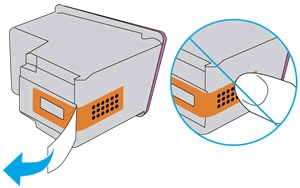
Осмотрите контакты на наличие защитной ленты, которая могла остаться на соплах.
-
Удалите защитную ленту с контактов, если необходимо.
Внимание!
Не пытайтесь удалять медные полоски электрических контактов.
Рис. : Снимите пластиковую ленту
-
Удерживая картридж за боковые стороны соплами к принтеру, вставьте его в соответствующее гнездо.
-
Установите чернильный картридж в свободное гнездо под небольшим углом и плавно надавите до щелчка.
Рис. : Установка картриджа на место до щелчка
-
Повторите следующие действия для извлечения и повторной установки других чернильных картриджей.
-
Закройте дверцу отсека струйных картриджей.
Рис. : Закройте дверцу для доступа к картриджам с чернилами
Если устранить ошибку не удается, перейдите к следующему шагу.

Шаг 4. Извлечение и повторная установка струйных картриджей
Повторите действия, выполненные ранее, чтобы извлечь, затем обратно установить струйные картриджи.
Примечание.
Все струйные картриджи должны плотно зафиксироваться на месте со щелчком.
Шаг 5. Повторно очистите контакты струйного картриджа
Повторная очистка контактов струйных картриджей может помочь в устранении проблемы. Повторите действия, выполненные ранее, чтобы очистить контакты струйных картриджей.
Если устранить ошибку не удается, перейдите к следующему шагу.
Шаг 6. Сброс настроек принтера
Иногда перезапуск принтера может устранить ошибку струйных картриджей.
-
Когда принтер включен, отсоедините от него кабель питания.
-
Отсоедините кабель питания от источника питания.
-
Подождите 60 секунд.
-
Снова подключите кабель питания к электрической розетке и принтеру.
Примечание.
Компания HP рекомендует подключать принтер напрямую к электрической розетке.
Шаг 7. Замена струйного картриджа
Замените один или оба чернильных картриджа, обозначенных индикаторами предупреждения об уровне чернил на панели управления принтера.
-
Индикатор предупреждения об уровне чернил (трехцветный картридж)
-
Индикатор предупреждения об уровне чернил (черно-белый картридж)
Рис. : Панель управления с мигающими индикаторами предупреждения об уровне чернил
На неисправный картридж или печатающую головку может распространяться гарантия. Чтобы проверить гарантию на расходные материалы, такие как чернила или тонер, перейдите на веб-страницу Узнайте об оригинальных расходных материалах HP, затем ознакомьтесь с информацией по ограниченной гарантии для своих расходных материалов.
-
Включите принтер.
-
Опустите приемный лоток.
-
Возьмитесь за ручку внутри принтера и опустите дверцу доступа к чернильным картриджам.
Каретка переместится к центру принтера.
-
Дождитесь, пока каретка остановится, прежде чем продолжить.
-
Слегка нажмите на струйный картридж, чтобы освободить его, затем извлеките из гнезда.
-
Извлеките новый чернильный картридж из упаковки, затем снимите пластиковую пленку.
Внимание!
Не пытайтесь удалять медные полоски электрических контактов.
Не прикасайтесь к медным контактам или соплам картриджа. Не помещайте защитную ленту обратно на контакты. Прикосновение к этим деталям может привести к закупорке сопел, ненадлежащему распределению чернил и нарушению электрических соединений.
-
Удерживайте картридж за боковые стороны соплами к принтеру, а затем вставьте его в соответствующее гнездо.
-
Установите черный чернильный картридж
в правое гнездо. -
Установите трехцветный картридж
в левое гнездо.
-
-
Установите новый чернильный картридж в свободное гнездо под небольшим углом и плавно надавите до щелчка.
-
При необходимости повторите эти действия для установки другого картриджа с чернилами.
-
Закройте дверцу отсека струйных картриджей.
Принтер распечатает страницу выравнивания.
-
Поднимите крышку сканера.
-
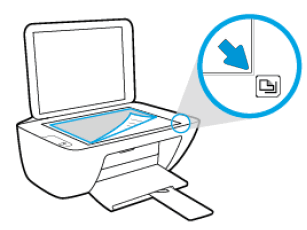
Расположите страницу выравнивания изображением вниз на стекле сканера, затем выровняйте ее по направляющим, нанесенным вокруг стекла.
-
Закройте крышку сканера.
-
Нажмите кнопку Начать ч/б копирование
или кнопку Начать цветное копирование на панели управления принтера.Принтер выполнит выравнивание картриджей.
Примечание.
Если страница выравнивания не печатается автоматически, можно вручную напечатать страницу выравнивания с помощью программного обеспечения HP Printer Assistant (Windows) или Printer Utility (OS X).
 в правое гнездо.
 в левое гнездо.
 или кнопку
 Шаг 8. Сервисное обслуживание принтера
Если вы выполнили все приведенные выше действия, но проблема сохранилась, перейдите к разделу Сервисное обслуживание принтера в конце этого документа.
Проблема: Индикатор возобновления печати мигает, и один или несколько индикаторов предупреждения об уровне чернил горят
Подобное состояние возникает, если в одном или нескольких картриджах заканчиваются чернила. На панели управления устройства отображается следующая комбинация индикаторов:
-
Индикатор возобновления: Мигает
-
Индикатор питания: Горит
-
Индикатор предупреждения об уровне чернил (черно-белый картридж): Горит или не горит
-
Индикатор предупреждения об уровне чернил (трехцветный картридж): Горит или не горит
-
Индикатор возобновления печати
-
Индикатор предупреждения об уровне чернил (черно-белый картридж)
-
Индикатор предупреждения об уровне чернил (трехцветный картридж)
Рис. : Панель управления с индикатором возобновления и индикаторами предупреждения о чернилах

Замените один или оба чернильных картриджа, обозначенных индикаторами предупреждения об уровне чернил на панели управления.
-
Индикатор предупреждения об уровне чернил (трехцветный картридж)
-
Индикатор предупреждения об уровне чернил (черно-белый картридж)
Рис. : Панель управления с мигающими индикаторами предупреждения об уровне чернил
На неисправный картридж или печатающую головку может распространяться гарантия. Чтобы проверить гарантию на расходные материалы, такие как чернила или тонер, перейдите на веб-страницу Узнайте об оригинальных расходных материалах HP, затем ознакомьтесь с информацией по ограниченной гарантии для своих расходных материалов.
-
Включите принтер.
-
Опустите приемный лоток.
-
Возьмитесь за ручку внутри принтера и опустите дверцу доступа к чернильным картриджам.
Каретка переместится к центру принтера.
-
Дождитесь, пока каретка остановится, прежде чем продолжить.
-
Слегка нажмите на струйный картридж, чтобы освободить его, затем извлеките из гнезда.
-
Извлеките новый чернильный картридж из упаковки, затем снимите пластиковую пленку.
Внимание!
Не пытайтесь удалять медные полоски электрических контактов.
Не прикасайтесь к медным контактам или соплам картриджа. Не помещайте защитную ленту обратно на контакты. Прикосновение к этим деталям может привести к закупорке сопел, ненадлежащему распределению чернил и нарушению электрических соединений.
-
Удерживайте картридж за боковые стороны соплами к принтеру, а затем вставьте его в соответствующее гнездо.
-
Установите черный чернильный картридж
в правое гнездо. -
Установите трехцветный картридж
в левое гнездо.
-
-
Установите новый чернильный картридж в свободное гнездо под небольшим углом и плавно надавите до щелчка.
-
При необходимости повторите эти действия для установки другого картриджа с чернилами.
-
Закройте дверцу отсека струйных картриджей.
Принтер распечатает страницу выравнивания.
-
Поднимите крышку сканера.
-
Расположите страницу выравнивания изображением вниз на стекле сканера, затем выровняйте ее по направляющим, нанесенным вокруг стекла.
-
Закройте крышку сканера.
-
Нажмите кнопку Начать ч/б копирование
или кнопку Начать цветное копирование на панели управления принтера.Принтер выполнит выравнивание картриджей.
Примечание.
Если страница выравнивания не печатается автоматически, можно вручную напечатать страницу выравнивания с помощью программного обеспечения HP Printer Assistant (Windows) или Printer Utility (OS X).
Проблема: Мигают индикатор возобновления печати, индикатор питания и оба индикатора предупреждения об уровне чернил
Это возникает в том случае, когда сканер не работает или принтер находится в состоянии ошибки. На панели управления устройства отображается следующая комбинация индикаторов:
-
Индикатор возобновления: Мигает
-
Индикатор питания: Мигает
-
Индикатор предупреждения об уровне чернил (черно-белый картридж): Мигает
-
Индикатор предупреждения об уровне чернил (трехцветный картридж): Мигает
-
Индикатор возобновления печати
-
Индикатор питания
-
Индикаторы предупреждения о чернилах
Рис. : Индикатор возобновления печати, индикатор питания и оба индикатора предупреждения об уровне чернил

Шаг 1. Отсоедините и снова подсоедините кабель USB
Убедитесь, что кабель USB не отсоединился от компьютера или принтера.
-
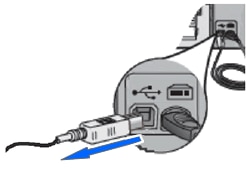
Отсоедините кабель USB из разъема на задней панели принтера.
Рис. : Отсоедините кабель USB из разъема на задней панели принтера
-
Отсоедините кабель USB от компьютера.
-
Подождите пять секунд.
-
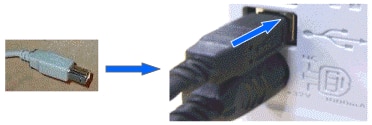
Подсоедините кабель USB к принтеру и компьютеру. Приложите некоторое усилие, чтобы надежно зафиксировать соединения.
-
Убедитесь в правильности подключения кабеля USB.
Рис. : Подключите меньший по размеру разъем кабеля USB к порту на задней панели принтера
Рис. : Подключите больший по размеру разъем кабеля USB к компьютеру
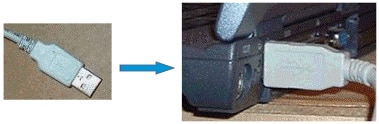
Если устранить ошибку не удается, перейдите к следующему шагу.
Шаг 2. Сброс настроек принтера
Иногда принтер находится в состоянии ошибки потому, что его нужно перезагрузить.
-
Когда принтер включен, отсоедините от него кабель питания.
-
Отсоедините кабель питания от источника питания.
-
Подождите 60 секунд.
-
Снова подключите кабель питания к электрической розетке и принтеру.
Примечание.
Компания HP рекомендует подключать принтер напрямую к электрической розетке.
Если устранить ошибку не удается, перейдите к следующему шагу.
Шаг 3. Подключите вилку кабеля питания принтера напрямую к электрической розетке
-
Отсоедините кабель питания от разъема на задней панели принтера.
-
Отсоедините кабель питания от разветвителей питания или сетевых фильтров.
-
Включите вилку кабеля питания непосредственно в электрическую розетку.
-
Повторно подключите кабель питания к разъему на задней стороне принтера.
-
Включите принтер.
Если устранить ошибку не удается, перейдите к следующему шагу.
Шаг 4. Сервисное обслуживание принтера
Если вы выполнили все приведенные выше действия, но проблема сохранилась, перейдите к разделу Сервисное обслуживание принтера в конце этого документа.
Проблема: Ни один индикатор не горит
В этом состоянии принтер не включается. На панели управления устройства отображается следующая комбинация индикаторов:
-
Индикатор возобновления: Откл.
-
Индикатор питания: Откл.
-
Индикатор предупреждения об уровне чернил (черно-белый картридж): Откл.
-
Индикатор предупреждения об уровне чернил (трехцветный картридж): Откл.
-
Индикатор возобновления печати
-
Индикатор питания
-
Индикаторы предупреждения о чернилах
Рис. : Индикатор возобновления печати, индикатор питания и оба индикатора предупреждения об уровне чернил
Шаг 1. Убедитесь, что принтер подключен
Убедитесь, что кабель питания подключен в разъем на задней панели принтера и к электрической розетке.
-
Осмотрите тыльную сторону принтера, чтобы убедиться в надежном подсоединении шнура питания.
-
Убедитесь в том, что вилка кабеля питания надежно подключена к электрической розетке.
-
Проверьте шнур питания на тыльной стороне принтера
-
Подключите шнур питания в электрическую розетку
Рис. : Проверьте шнур питания
-
-
Нажмите кнопку питания для включения принтера.

Если устранить ошибку не удается, перейдите к следующему шагу.
Шаг 2. Убедитесь в том, что электрическая розетка работает
-
Отсоедините шнур питания от электрической розетки.
-
Подключите к розетке другое устройство для ее проверки.
-
Если розетка электросети не работает, подключите принтер в другую исправную розетку.
-
Если розетка электросети работает, но принтер не включается, переходите к следующему шагу.
Шаг 3. Попробуйте использовать другой телефонный шнур
Если есть другой шнур питания, подходящий к принтеру, попробуйте использовать его.
-
Если принтер включается при использовании другого шнура, это означает, что причина проблемы связана с первым шнуром. Обратитесь в HP для замены шнура питания. Перейдите на сайт Приобретение компонентов HP, чтобы приобрести совместимый шнур питания.
-
Если принтер не включается при использовании другого шнура питания, переходите к следующему разделу по сервисному обслуживанию принтера.
Сервисное обслуживание принтера
Проведите сервисное обслуживание или замените устройство HP, если выполнение всех вышеуказанных действий не помогло устранить проблему.
Перейдите на веб-страницу Обращение в службу поддержки клиентов HP, чтобы запланировать ремонт или замену устройства. Если вы находитесь в стране Азиатско-Тихоокеанского региона, вы будете направлены в местный сервисный центр в вашей стране/регионе.
Для проверки состояния гарантии перейдите на веб-страницу Проверка гарантии на устройства HP. За ремонт устройств после окончания гарантийного срока может взиматься оплата.
HP Deskjet 2130, 2135, 2136, 3635, 3775, 3785, 3835, 4535, 4675, 1115 относятся к классу бюджетных принтеров с печатающими головками, установленными непосредственно в чернильницы (HP 123, 652). Многие приобретают их в надежде сэкономить, но после отработки стартового комплекта картриджей, узнают цены на оригинальные расходники и задаются вопросом «как обнулить чернильницы», чтобы продолжить печать.
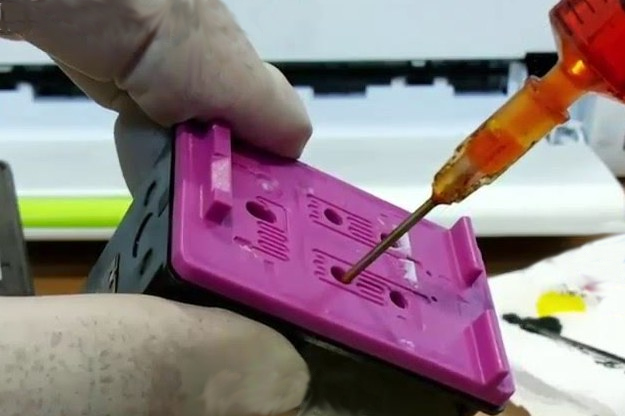
В данном случае, не верна сама постановка вопроса. Обнуление — процедура сброса электронного счётчика чернил, встроенного в чип картриджа. С его помощью принтер определяет количество слитой краски и в заданный момент начинает предупреждать о близящемся опустошении чернильницы. И для данных моделей принтеров обнуление счётчика невозможно. Но оно и не нужно, так как HP не блокирует печать и продолжит работу, если пользователь согласится с предупреждением и просто дозаправит картридж (опасно ли это?).
Таким образом, картриджи нужно не обнулять, а просто перезаправлять (можно легко заправить в домашних условиях). Только делать это нужно своевременно. В противном случае, холостая печать (без краски, когда выходят непропечатанные листы) приведёт к завоздушиванию и скорому выходу из строя печатающей головки картриджа.
- Крайне рекомендуем следовать инструкции. В случае неправильной заправки высока вероятность повреждения печатающей головки и выхода чернильницы из строя.
- В случаях, когда принтер всё же печатает, однако качество заметно снижается (возникают полосы, в худшую сторону меняется цветопередача и контрастность), может помочь прочистка встроенной печатающей головки.
Заправка картриджей HP 123 и HP 652
Для начала протрите салфеткой, смоченной сервисной жидкостью, сопловую пластину с дюзами снизу картриджа (это внешняя часть печатающей головки). Далее порядок действий следующий:
- Установите картридж на салфетку печатающей головкой вниз.
- Аккуратно удалите наклейку с крышки картриджа.
- Наберите в шприц чернила для заправки картриджа (для чёрного нужно где-то 6-8 мл чернил, а для трёхцветного — по 2-3 мл чернил каждого цвета). Следите за тем, чтобы не набрать воздуха, пузырей и пены.
- Осторожно воткните иглу в губку в отверстии того цвета, который будет заправляться (не более 1-2 см). Возможно небольшое сопротивление наполнителя при проталкивании иглы. На черном картриджей заправляйте в центральное отверстие, в цветном – как указано на картинке ниже.

Заправочное отверстие черного картриджа HP 123, 652

Заправочные отверстия на цветных 123 и 652 картриджах
- Медленно (1 мл. за 15 секунд) вводите чернила в картридж до тех пор, пока избыток чернил не появится в заправочном отверстии. Промывайте заправочную иглу дистиллированной водой и сушите ее перед заправкой другим цветом (или используйте отдельный шприц под каждый цвет).
- Промокните остатки чернил вокруг заправочного отверстия, во избежание смешивания разных чернил.
- Заклейте верхнюю часть картриджа липкой лентой так, чтобы все отверстия были герметично закрыты.
- Проколите иглой липкую ленту над заправочными отверстиями.
- Очистите печатающую головку и контактную пластину картриджа сухой салфеткой.
- Установите картридж в принтер и проведите первичный цикл проверки согласно инструкции по обслуживанию принтера.
Если после заправки устройство продолжает сообщать об проблеме (миганием индикаторов, либо на дисплее), следует посмотреть указания программы управления принтером на компьютере. В случае появления в программе сообщения “картридж отсутствует” (или схожего) — единственным выходом станет покупка новой оригинальной чернильницы от HP.
Для заправки можно просто купить готовые заправочные набор для HP 2130, 2620, 2630, 3639, 3635, 3636, 4535, 2135, 1115, 3775, 3785, 3788, 3835, 5075, 4675, 5275, 3787. В комплектах – платформы, шприц, перчатки, инструкция и запас чернил.
Как заправить и обнулить картридж 123, 652 на принтеры HP Deskjet 2130, 2135, 2136, 3635, 3775, 3785, 3835, 4535, 4675, 1115
HP Deskjet 2130, 2135, 2136, 3635, 3775, 3785, 3835, 4535, 4675, 1115 относятся к классу бюджетных принтеров с печатающими головками, установленными непосредственно в чернильницы (HP 123, 652). Многие приобретают их в надежде сэкономить, но после отработки стартового комплекта картриджей, узнают цены на оригинальные расходники и задаются вопросом «как обнулить чернильницы», чтобы продолжить печать.
В данном случае, не верна сама постановка вопроса. Обнуление — процедура сброса электронного счётчика чернил, встроенного в чип картриджа. С его помощью принтер определяет количество слитой краски и в заданный момент начинает предупреждать о близящемся опустошении чернильницы. И для данных моделей принтеров обнуление счётчика невозможно. Но оно и не нужно, так как HP не блокирует печать и продолжит работу, если пользователь согласится с предупреждением и просто дозаправит картридж (опасно ли это?).
Таким образом, картриджи нужно не обнулять, а просто перезаправлять (можно легко заправить в домашних условиях). Только делать это нужно своевременно. В противном случае, холостая печать (без краски, когда выходят непропечатанные листы) приведёт к завоздушиванию и скорому выходу из строя печатающей головки картриджа.
- Крайне рекомендуем следовать инструкции. В случае неправильной заправки высока вероятность повреждения печатающей головки и выхода чернильницы из строя.
- В случаях, когда принтер всё же печатает, однако качество заметно снижается (возникают полосы, в худшую сторону меняется цветопередача и контрастность), может помочь прочистка встроенной печатающей головки.
Заправка картриджей HP 123 и HP 652
Для начала протрите салфеткой, смоченной сервисной жидкостью, сопловую пластину с дюзами снизу картриджа (это внешняя часть печатающей головки). Далее порядок действий следующий:
- Установите картридж на салфетку печатающей головкой вниз.
- Аккуратно удалите наклейку с крышки картриджа.
- Наберите в шприц чернила для заправки картриджа (для чёрного нужно где-то 6-8 мл чернил, а для трёхцветного — по 2-3 мл чернил каждого цвета). Следите за тем, чтобы не набрать воздуха, пузырей и пены.
- Осторожно воткните иглу в губку в отверстии того цвета, который будет заправляться (не более 1-2 см). Возможно небольшое сопротивление наполнителя при проталкивании иглы. На черном картриджей заправляйте в центральное отверстие, в цветном – как указано на картинке ниже.
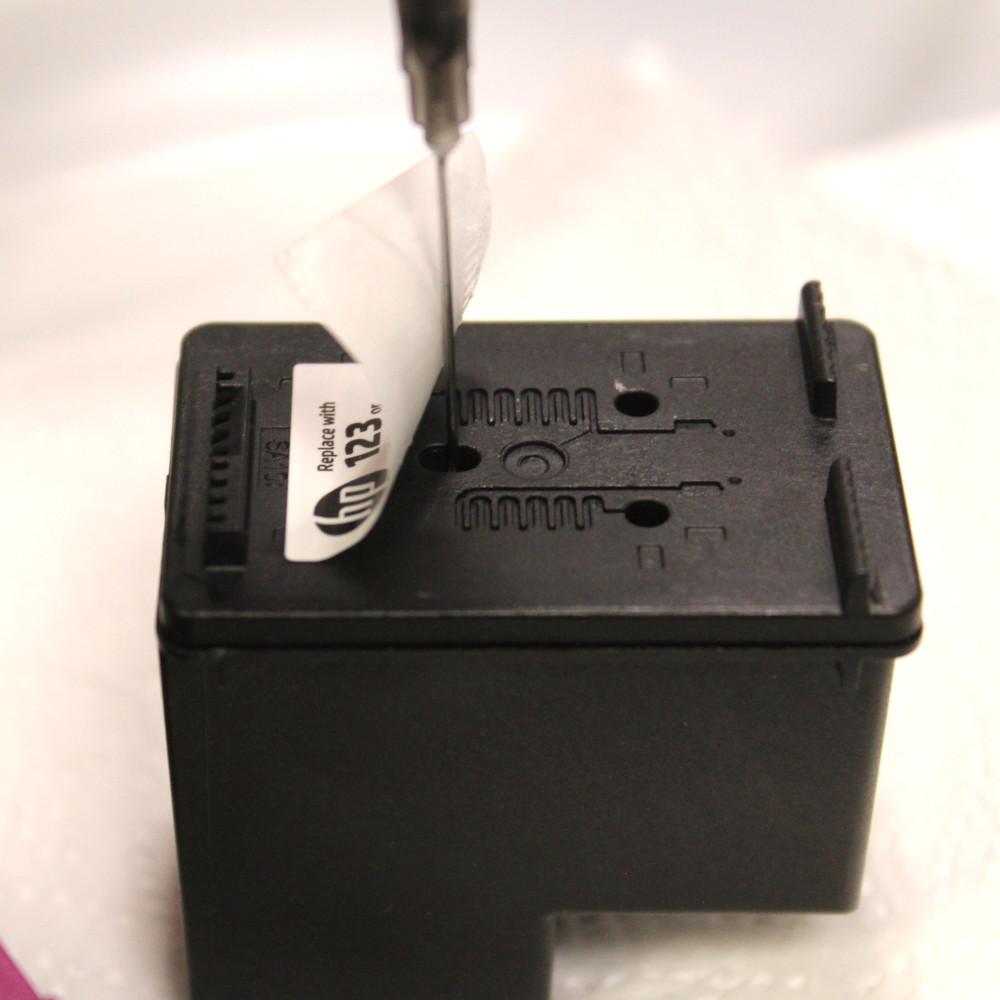
Заправочное отверстие черного картриджа HP 123, 652
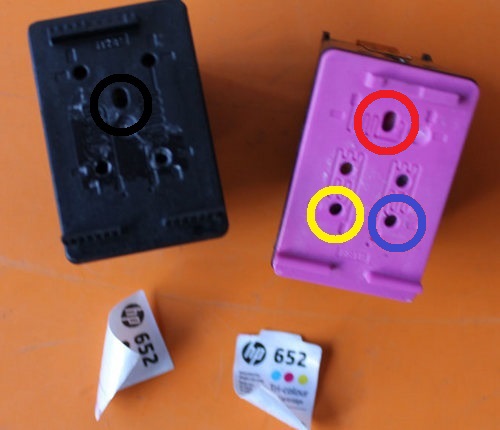
Заправочные отверстия на цветных 123 и 652 картриджах
Если после заправки устройство продолжает сообщать об проблеме (миганием индикаторов, либо на дисплее), следует посмотреть указания программы управления принтером на компьютере. В случае появления в программе сообщения “картридж отсутствует” (или схожего) — единственным выходом станет покупка новой оригинальной чернильницы от HP.
Связаны со статьей
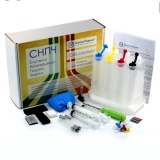
СНПЧ для HP 2130, 2135, 2136, 3635, 3775, 3785, 3835, 4535, 4675, 1115
Чернила черные для HP 2130, 2135, 2136, 3635, 3775, 3785, 3835, 4535, 4675, 1115
Заправка черная для HP Deskjet 2130, 2135, 2136, 3635, 3775, 3785, 3835, 4535, 4675, 1115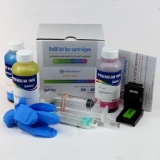
Заправка цветная для HP Deskjet 2130, 2135, 2136, 3635, 3775, 3785, 3835, 4535, 4675, 1115
Заправка черная дешевая для HP Deskjet 2130, 2135, 2136, 3635, 3775, 3785, 3835, 4535, 4675, 1115

Когда принтер HP Deskjet 2130 не печатает черным цветом, хотя в нем есть чернила, а сам черный картридж был только заправлен, — это распространенная ситуация, с которой сталкиваются пользователи данного устройства. Кроме того, проблема может сопровождаться более подробными сообщениями об ошибках. Стоит обратить на это внимание.
В этом материале мы узнаем, почему это происходит даже при наличии чернил, как сбросить счетчик принтера, что может мешать печатать hp deskjet 2130 прямо с компьютера. Инструкции могут быть применены к другим аналогичным моделям этого производителя. Даже менее опытные пользователи могут следовать рекомендациям. Это относится к ПК с любой операционной системой.
Не печатает после заправки
Черный картридж для принтера HP Deskjet 2130 оснащен специальным датчиком, который подсчитывает количество напечатанных на нем листов бумаги. Когда это число достигает максимально возможного значения, печать блокируется программно. Это может произойти после заправки картриджа, но до его полного исчерпания. Идея заключается в том, что в программе подсчета записывается алгоритм для подсчета одинакового количества чернил на лист. Но в действительности все обстоит несколько иначе. Для печати двух разных фотографий может потребоваться разное количество черных или разных цветных чернил.
Все причины, по которым чернильный картридж вашего принтера не печатает при заполнении, и как устранить проблему.
Есть два варианта: купить новый оригинальный картридж или сбросить счетчик отпечатанных листов. Первый вариант не дешев, но на некоторое время радикально решает проблему. Второй вариант требует определенных действий со стороны пользователя. В этом случае вы сможете сэкономить значительные средства на покупке новых расходных материалов.

Как правильно заправить картридж HP 123 для deskjet 2130?
Проверьте, сделали ли вы то же самое.
Как обнулить картридж HP 123 после заправки
Если вы решили сбросить чип, следуйте приведенным ниже инструкциям:
- Полностью отключите питание устройства. Это можно сделать с помощью кнопки на корпусе.
- Осторожно извлеките картридж из принтера.
- Поместите его на стол так, чтобы контакты на его поверхности были доступны.

В качестве альтернативы картридж может иметь другое расположение контактов.

Для этого варианта выполните следующие действия:
- Заклейте верхний контакт с правой стороны под номером 1 изолентой.
- Вставьте картридж в принтер, закройте крышку, дайте устройству начать обнаружение картриджа. Этого не произойдет, и светодиод на корпусе будет мигать. Это нормально. Эту процедуру нужно будет выполнять после заклейки каждого контакта.
- Не снимая скотч с первого контакта, заклейте скотчем второй контакт (внизу справа), вставьте «расходник» в принтер и дождитесь его вспышки. Удалите его.
- Снимите наклейки с первой и второй, заклейте скотчем третью (внизу слева) и установите картридж на место. Устройство начнет «ругаться», что не видит чернил.
- Извлеките картридж и снимите наклейку с контакта 3. Теперь установите его обратно в устройство и попробуйте выполнить печать.
Опишите свои результаты в комментариях. Если вы не справитесь, мы постараемся помочь вам индивидуально.
Промывка
Во время заправки или использования поверхность картриджа и контакты могли сильно засориться остатками чернил, которые быстро высыхают на картридже. Это также может вызвать проблемы, когда HP Deskjet 2130 не видит картридж и отказывается печатать документы и фотографии. Картридж для струйного принтера можно промыть в домашних условиях. Эту процедуру следует выполнять в качестве профилактической меры после каждой заправки чернилами.

Как чистить струйные картриджи
Инструкции для пользователей с разной степенью опыта в использовании и ремонте струйной техники.
Заклейте скотчем верхний контакт справа под номером 1. Вставьте картридж в принтер, закройте крышку, дайте возможность устройству начать распознание чернильницы. Этого не случится, а индикатор на корпусе начнет мигать.
Как обнулить принтер HP после заправки картриджа?
С помощью большого и указательного пальца одновременно нажмите кнопку индексации на панели принтера и на блоке расположения картриджей, удерживайте в течении 10 секунд. После чего должно произойти обнуление чипа. Снова нажмите на кнопку с каплей, и ваш принтер начнет прокачивать чернила.
Как обнулить принтер после заправки картриджа?
Как обнулить картридж Canon после заправки
- Отключите принтер от сети.
- Зажмите и удерживайте кнопки «Start/Power» и «Stop/Reset» более 5 секунд.
- Подключите печатающее устройство к сети и только после этого отпустите кнопку включения принтера.
- Когда начнется распечатка тестовой страницы, отожмите кнопку «Стоп».
Как обнулить чип на картридже HP 106A?
Отключение чипа на картридже HP 106A (W1106A)
- Войти в меню принтера, нажав «…» (верхняя кнопка на круге).
- Нажимаем кнопку вправо до раздела «Настройки» «ОК».
- Нажимаем кнопку вправо до раздела «Обслуживание» «ОК».
- Нажимаем кнопку вправо до раздела «Уд. сообщ. тон.» «ОК».
- Выбираем пункт «Включить» «ОК».
Как обнулить чип на картридже принтера HP?
С помощью большого и указательного пальца одновременно нажмите кнопку индексации на панели принтера и на блоке расположения картриджей, удерживайте в течении 10 секунд. После чего должно произойти обнуление чипа. Снова нажмите на кнопку с каплей, и ваш принтер начнет прокачивать чернила.
Как обнулить счетчик черного картриджа после заправки?
Нужно нажать и удерживать клавишу Стоп/Сброс она же Stop/Reset на панели принтера (секунд 5-10). После удержания кнопки в течение 5 секунд произойдет отключение, которое позволит продолжить печать с уже заправленным заново картриджем.
Что делать если принтер HP пишет несовместимый картридж?
Если принтер пишет «несовместимые картриджи», вооружитесь безворсовой тканью, смоченной в дистиллированной воде. Протрите нею контакты. Действовать нужно аккуратно, так как малейшее повреждение микросхемы может негативно отразиться на его работоспособности.
Как снять блокировку с картриджа HP?
Зайти во встроенный веб-сервер (Embedded Web Server) принтера, вбив его ip в адресную строку браузера. Выбрать в меню “Параметры” и зайти во вкладку “Предпочтения” – “Защита картриджей HP”, где поставить галочку напротив пункта “Выключить защиту картриджей HP”.
Как сделать сброс принтера HP?
Как произвести перезапуск устройства?
- В программе принтера HP необходимо найти меню «Файл».
- Отыскав опцию «Перезапуск», на нее нажать.
- Когда всплывет соответствующее окно, действие понадобится подтвердить, что впоследствии перезапустит аппарат.
Как обнулить счетчик на принтере Canon mg2540s?
Во многих случаях не нужно никаких ухищрений, чтобы продолжить печать перезаправленными картриджами, в описаниях самой ошибки говорится, что для отключения счетчика чернил и продолжения печати «пустым» картриджем необходимо удерживать от 5 до 15 секунд нажатой кнопку СтопСброс на самом устройстве.
Как обнулить картридж canon mg3600?
Как обнулить картридж Canon после заправки
- Отключите принтер от сети.
- Зажмите и удерживайте кнопки «Start/Power» и «Stop/Reset» более 5 секунд.
- Подключите печатающее устройство к сети и только после этого отпустите кнопку включения принтера.
- Когда начнется распечатка тестовой страницы, отожмите кнопку «Стоп».
Как обнулить картридж Canon mf211?
Инструкция по обнулению картриджа Canon
- выключите устройство, путем нажатия на клавишу включения;
- теперь нажмите и удерживайте зажатой клавишу «Resume»;
- клацните и держите нажатой клавишу «Power»;
- пока держите нажатой клавишу питания, отпустите ее, после чего дважды нажмите на клавишу «Resume»;
Как обнулить картридж HP 652 после заправки?
Например, нажать и удерживать некоторое время (5-15 секунд клавишу СтопСброс на самом устройстве). В некоторых принтерах (например, использующих картриджи HP 650, 652) эту процедуру достаточно выполнить один раз на каждый картридж, и сообщения об отсутствии чернил пропадут до следующей замены.
Как отключить чип HP Laser MFP 135 137?
Заходите в меню принтера, далее «Настройки», далее «Обслуживание», далее находите «Уд. сообщ. тон.» Тут нужно будет поставить галочку «Включить». Все теперь чип не заблокируется и можно без проблем заправлять картридж.
Как обнулить картридж на принтер HP 650?
Сброс (обнуление) картриджа HP 650
Теперь нужно сообщить об этом принтеру, потому, что неизбежно появится сообщение о низком уровне чернил, ведь принтер помнит, что эти картриджи пусты. Для обнуления уровня чернил зажмите кнопку «Стоп/Сброс» на корпусе принтера на 5-6 секунд.
На чтение 9 мин Просмотров 1.4к. Опубликовано 08.08.2020
Содержание
- Причины
- Не печатает после заправки
- Как обнулить картридж HP 123 после заправки
- Промывка
- Причины
- Не печатает после заправки
- Как обнулить картридж HP 123 после заправки
- Промывка
- Индикаторы состояния
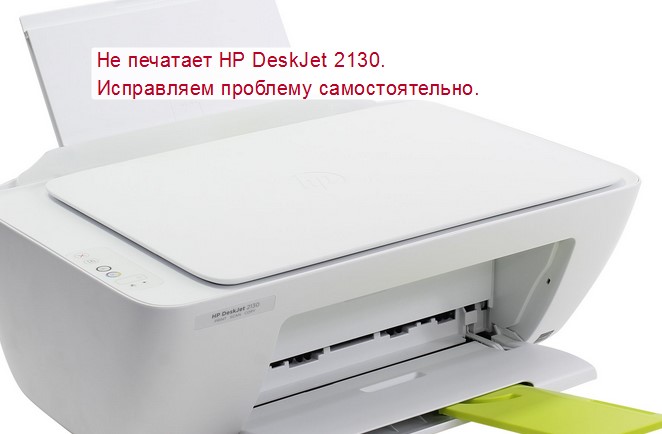
Когда принтер HP Deskjet 2130 не печатает черным хотя чернила есть, а сам черный картридж только после заправки — это частая ситуация, с которой приходится сталкиваться пользователям этого устройства. Дополнительно проблема может сопровождаться сообщениями с более конкретизированной ошибкой. На это стоит обратить внимание.
В этом материале мы выясним, почему такое происходит даже если есть краска, как обнулить счетчик принтера, что может мешать печати hp deskjet 2130 непосредственно с компьютера. Инструкция может быть применена к другим аналогичным моделям этого производителя. Выполнение рекомендаций под силу даже не очень опытным пользователям. Актуальна для ПК под управлением любой из операционных систем.
Причины
- Подключение кабелей. К принтеру HP deskjet 2130 идут два разных провода. Один это USB шнур, который связывает устройство печати и ПК или ноутбук, а второй — сетевой, который подает электричество на прибор. Можно попробовать заменить их оба на другие аналогичные. Если таких нет под рукой, то убедитесь, что на аппарат подается питание (об этом могут сигнализировать лампочки на корпусе) и принтер виден на ПК в разделе с устройствами. Еще можно отсоединить каждый провод и снова подключить.
Не печатает после заправки
Черный картридж к принтеру HP Deskjet 2130 оснащен специальным датчиком, который подсчитывает количество напечатанных на нем листов бумаги. Когда эта цифра доходит до максимально возможной, то печать блокируется программным путем. Случится это может после заправки и еще до полного исчерпания красок в картридже. Дело в том, что в программу подсчета заложен алгоритм учета одного и того же количества красящего вещества на один лист. Но в реальности дела обстоят немного по-другому. На распечатку двух разных фотографий может понадобиться разное количество черной или другой цветной краски.
Есть два выхода из этой ситуации: купить новый оригинальный картридж, обнулить счетчик распечатанных листов. Первый вариант не из дешевых, но кардинально решает проблему на некоторое время. Второй требует определенных действий со стороны пользователя. При этом можно сэкономить значительные средства на покупке новых расходных материалов.
Как обнулить картридж HP 123 после заправки
Если Вы решились произвести обнуление чипа, то следуйте такой инструкции:
- Полностью отключите питание на устройстве. Это можно сделать кнопкой на корпусе.
- Аккуратно извлеките картридж из принтера.
- Положите его на стол, чтобы был доступ к контактам на его поверхности.
- Скотчем заклейте верхний контакт во второй вертикальной линии, вставьте в устройство и произведите печать тестовой страницы (так нужно делать после каждого заклеивания).
- Вторым заклейте самый верхний в предпоследнем столбце.
- На третьем шаге — самый верхний в последнем.
- Теперь по очереди отклеивайте контакты и делайте печать пробного листа после каждого извлечения скотча.
- Отклеивать начинайте слева направо, аналогично, как приклеивали.
- После всех процедур поверхность картриджа прочистите спиртом и дайте ему подсохнуть.
Промывка
В процессе заправки или эксплуатации поверхность картриджа и контакты могли изрядно засориться остатками краски, которая быстро засыхает на нем. Это также может быть причиной проблем, когда HP Deskjet 2130 не видит картридж и отказывается печатать документы и фотографии. В домашних условиях вполне возможно осуществить промывку картриджа струйного принтера. Такую процедуру стоит проводить в целях профилактики после каждого раза пополнения чернилами емкостей «расходников».
Когда принтер HP Deskjet 2130 не печатает черным хотя чернила есть, а сам черный картридж только после заправки — это частая ситуация, с которой приходится сталкиваться пользователям этого устройства. Дополнительно проблема может сопровождаться сообщениями с более конкретизированной ошибкой. На это стоит обратить внимание.
В этом материале мы выясним, почему такое происходит даже если есть краска, как обнулить счетчик принтера, что может мешать печати hp deskjet 2130 непосредственно с компьютера. Инструкция может быть применена к другим аналогичным моделям этого производителя. Выполнение рекомендаций под силу даже не очень опытным пользователям. Актуальна для ПК под управлением любой из операционных систем.
Причины
- Подключение кабелей. К принтеру HP deskjet 2130 идут два разных провода. Один это USB шнур, который связывает устройство печати и ПК или ноутбук, а второй — сетевой, который подает электричество на прибор. Можно попробовать заменить их оба на другие аналогичные. Если таких нет под рукой, то убедитесь, что на аппарат подается питание (об этом могут сигнализировать лампочки на корпусе) и принтер виден на ПК в разделе с устройствами. Еще можно отсоединить каждый провод и снова подключить.
Не печатает после заправки
Черный картридж к принтеру HP Deskjet 2130 оснащен специальным датчиком, который подсчитывает количество напечатанных на нем листов бумаги. Когда эта цифра доходит до максимально возможной, то печать блокируется программным путем. Случится это может после заправки и еще до полного исчерпания красок в картридже. Дело в том, что в программу подсчета заложен алгоритм учета одного и того же количества красящего вещества на один лист. Но в реальности дела обстоят немного по-другому. На распечатку двух разных фотографий может понадобиться разное количество черной или другой цветной краски.
Есть два выхода из этой ситуации: купить новый оригинальный картридж, обнулить счетчик распечатанных листов. Первый вариант не из дешевых, но кардинально решает проблему на некоторое время. Второй требует определенных действий со стороны пользователя. При этом можно сэкономить значительные средства на покупке новых расходных материалов.
Как обнулить картридж HP 123 после заправки
Если Вы решились произвести обнуление чипа, то следуйте такой инструкции:
- Полностью отключите питание на устройстве. Это можно сделать кнопкой на корпусе.
- Аккуратно извлеките картридж из принтера.
- Положите его на стол, чтобы был доступ к контактам на его поверхности.
- Скотчем заклейте верхний контакт во второй вертикальной линии, вставьте в устройство и произведите печать тестовой страницы (так нужно делать после каждого заклеивания).
- Вторым заклейте самый верхний в предпоследнем столбце.
- На третьем шаге — самый верхний в последнем.
- Теперь по очереди отклеивайте контакты и делайте печать пробного листа после каждого извлечения скотча.
- Отклеивать начинайте слева направо, аналогично, как приклеивали.
- После всех процедур поверхность картриджа прочистите спиртом и дайте ему подсохнуть.
Промывка
В процессе заправки или эксплуатации поверхность картриджа и контакты могли изрядно засориться остатками краски, которая быстро засыхает на нем. Это также может быть причиной проблем, когда HP Deskjet 2130 не видит картридж и отказывается печатать документы и фотографии. В домашних условиях вполне возможно осуществить промывку картриджа струйного принтера. Такую процедуру стоит проводить в целях профилактики после каждого раза пополнения чернилами емкостей «расходников».
Индикаторы состояния
Питание принтера выключено.
Светится тусклым светом
Принтер находится в спящем режиме. Принтер автоматически переходит в спящий режим после 5 минут бездействия.
Принтер обрабатывает задание. Чтобы отменить задание, нажмите кнопку Отмена.
Если крышка доступа к картриджам открыта, закройте ее. Если крышка доступа к картриджу закрыта, а индикатор часто мигает, в работе принтера произошла ошибка, которую можно устранить, следуя инструкциям на экране. Если на экране нет сообщений, попробуйте напечатать документ, чтобы появилось сообщение.
Индикатор Возобновить мигает.

Во входном лотке отсутствует бумага.
Загрузите бумагу во входной лоток и нажмите кнопку Возобновить, чтобы продолжить печать.
Индикатор Возобновить не горит, один индикатор Предупреждение о чернилах горит.


Могло произойти одно из указанных ниже событий.
Отсутствует картридж с соответствующими чернилами.
Картридж с соответствующими чернилам не установлен или с него не снята пластиковая лента.
В соответствующем картридже заканчиваются чернила.
Если один из струйных картриджей отсутствует, принтер перейдет в режим работы с одним картриджем. Для выхода из режима работы с одним картриджем, установите соответствующий картридж.
Если в принтере установлены оба струйных картриджа deskjet 2130 (картриджи на принтер deskjet 2130), извлеките соответствующий струйный картридж, убедитесь, что на нем нет пластиковой ленты, а затем установите его на место.
Если в струйном картридже заканчиваются чернила, принтер может продолжить печать, используя оставшиеся чернила. Это может повлиять на качество печати документов. Замените струйный картридж, когда качество печати станет неприемлемым.
Индикатор Возобновить не горит, оба индикатора Предупреждение о чернилах горят.

В обоих картриджах заканчиваются чернила.
Принтер может продолжить печать, используя оставшиеся чернила. Это может повлиять на качество печати документов. Замените струйные картриджи, когда качество печати станет неприемлемым.
Индикатор Возобновить не горит, один индикатор Предупреждение о чернилах мигает.

Соответствующий струйный картридж не совместим с принтером, поврежден или установлен неправильно.
Убедитесь, что используется струйный картридж HP, подходящий для данного принтера.
Убедитесь, что струйный картридж установлен в соответствующий отсек.
Если вам не удалось устранить проблему, замените струйный картридж.
Индикатор Возобновить не горит, оба индикатора Предупреждение о чернилах мигают.

Могло произойти одно из указанных ниже событий.
— Оба картриджа отсутствуют.
— Оба картриджа установлены неправильно либо с них не снята пластиковая лента.
— Оба картриджа несовместимы или повреждены (можно ли сдать струйные просроченные картриджи, покупают ли просроченные картриджи, сдать по высоким ценам оригинальные просроченные струйные картриджи по Москве, цены).
Если в принтере не установлен картридж, вставьте его.
Если в принтере установлены оба струйных картриджа, извлеките их, убедитесь, что на них нет пластиковой ленты, а затем установите картриджи на место.
Убедитесь, что используются струйные картриджи HP, подходящие для данного принтера.
Если вам не удалось устранить проблему, замените струйные картриджи.
Индикатор Возобновить мигает, один индикатор Предупреждение о чернилах горит.

Могло произойти одно из указанных ниже событий.
— Установлен поддельный или бывший в употреблении картридж.
— В соответствующем картридже заканчиваются чернила.
Если установлен новый картридж, он может быть поддельным или бывшим в употреблении.
Если используется ранее установленный картридж, в нем может быть мало чернил. Нажмите кнопку Возобновить, чтобы продолжить печать.
Замените картридж, когда качество печати станет неприемлемым.
Индикатор Возобновить мигает, оба индикатора Предупреждение о чернилах горят.

Могло произойти одно из указанных ниже событий.
— Установлены поддельные или бывшие в употреблении картриджи.
— В обоих картриджах заканчиваются чернила.
Если установлены новые картриджи, они могут быть поддельными или бывшими в употреблении.
Если используются ранее установленные картриджи, в них мало чернил. Нажмите кнопку Возобновить, чтобы продолжить печать. Замените
картриджи, когда качество печати станет неприемлемым.
Индикатор Возобновить мигает, индикатор кнопки Характеристики горит, оба индикатора Предупреждение о чернилах мигают.

Могло произойти одно из указанных ниже событий.
— Препятствие на пути каретки в принтере.
Извлеките застрявшую бумагу или каретку.
• Индикатор Возобновить, индикатор кнопки Характеристики и оба индикатора Предупреждение о чернилах мигают.

Могло произойти одно из указанных ниже событий.
— Сканер не работает.
— Принтер находится в состоянии ошибки.
Выполните сброс параметров принтера.
1. Выключите принтер.
2. Отсоедините шнур питания.
Подождите минуту, а затем снова подключите кабель питания к розетке.
3. Включите принтер.
Если проблема остается, обратитесь в компанию HP. Принтер будет выполнять печать, даже если сканер не работает.
- Почему не печатает
- Перестал работать после заправки
- Обнуление картриджа
- Промывка
По различным причинам принтер может отказываться печатать. Проблема актуальная для устройств любых марок. Все причины можно разделить на две категории: программные и аппаратные. Первая категория включает в себя различные проблемы системного характера, например, изменение настроек в операционной системе, сбой драйверов и тому подобное. Может не печатать даже конкретная программа. Например, часто принтер не печатает PDF файлы или документы Word.
Иногда достаточно открыть нужный к распечатке документ, пусть на печать, и все заработает. Вторая категория содержит более серьезные причины, которые могут касаться неисправности принтера или полноценного многофункционального устройства (МФУ). Системные неполадки исправляются пользователем по пошаговым инструкциям. А вот программные, к сожалению, решить практически невозможно самостоятельно. Необходимо обращаться за диагностикой и ремонтом в сервисный центр.

Постараемся разобрать, какие проблемы могут препятствовать работе принтера марки HP, модели Deskjet 2130 и что делать для решение каждой проблемы. Это довольная старый аппарат, работа которого основана на технологии струйной печати. Кстати, в струйных устройствах часто отсутствие печати возникает из-за проблем с картриджами. Более подробно расписали ниже.
Почему не печатает
Общая статья по теме с всеми возможными причинами: почему не работает принтер.
- Отсутствие соединения. Принтер соединяется с компьютером или ноутбуком с помощью USB-кабеля, второй шнур подключает устройство к электросети. Если причина в неисправности кабеля, устройство не только не печатает черным и цветным, но не сканирует и не делает копий. Попробуйте заменить провода на рабочие от аналогичного аппарата. Если дополнительных кабелей нет, проверьте, подается ли питание, что можно определить по мигающим на корпусе лампочкам. Если они не светятся, питание не поступает. Вытяните оба провода, а затем заново подключите к устройству. Убедитесь, что принтер есть на компьютере в разделе «Устройства и принтеры».
- Проблема с настройками. Если не печатает принтер HP Deskjet 2130, хотя краска есть, зайдите через «Пуск» в «Панель управления»-«Оборудование и звук»-«Устройства и принтеры». Найдите нужную модель и кликните по ней правой кнопкой мыши. Откройте «Просмотр очереди печати». Если в очереди стоят зависшие задания, в разделе «Принтер» уберите галочки возле функций «Работать автономно» и «Приостановить печать». Затем очистите очередь печати и поставьте отметку возле «Использовать по умолчанию».


- Низкий уровень чернил. Количество красителя по возможности оцените визуально. Если это невозможно, используйте программный метод. Для этого заходите в полнофункциональную программу печатающей техники, открываете раздел «Приблизительные уровни чернил».
 Емкости с красителем должны быть заполнены минимум до половины.
Важно, чтобы картриджи стояли правильно, а сопла в них не были забиты остатками засохших чернил.
О снижении уровня могут предупредить специальные индикаторы, расположенные на верхней панели устройства. Для контроля уровня черных и цветных красителей используются разные лампочки.
 Стандартной заправки картриджей принтера НР Deskjet 2130 достаточно для печати 30-55 монохромных и 3-7 цветных страниц. Чтобы увеличить возможности устройства лучше использовать СНПЧ.
 - Нарушены правила заправки. Если перелить чернила или использовать некачественный расходник, печать блокируется автоматически. Также во время заправки нельзя всовывать шприц глубоко в емкость, так можно повредить защитную мембрану. После заправки нужно не полностью заклеивать входной канал, так как без доступа воздуха картридж перестанет работать. Особенно это нужно помнить, когда оригинальная наклейка рвется и заменяется пластырем или скотчем.
- Неправильное расположение чернильницы. Если вы недавно доставали картриджи и после аппарат перестал определять их, попробуйте извлечь снова свои расходные материалы, вставьте обратно до характерного щелчка, опустите крышку и включите принтер.
- Неисправности в картридже. Расходники, которые идут в базовой комплектации принтера, являются тестовыми. Имеют ограниченный ресурс и могут не определяться устройством при повторной заправке. Если черная краска есть, а принтер не запускает процесс печати из-за проблем с цветным красителем, контакты последнего заклеиваются черной изолентой, и монохромная печать возобновляется. Работа принтера после этих действий не блокируется, но индикатор цветного картриджа будет мигать. Краска могла просто засохнуть в картридже, чтобы этого не произошло, нужно раз в 1-2 недели делать пробную печать цветного изображения.
- Использование неоригинальных или несовместимых расходников. В некоторых МФУ есть опция динамической безопасности, обеспечивающая защиту устройства от использования поврежденных или неоригинальных расходников. Если в принтер вставить чернильницу с несоответствующей или измененной электронной схемой, печать прекратится. А о том, что картриджи несовместимы с принтером, появится оповещение на экране компьютера.
- Проблемы с бумагой. Сначала проверьте, есть ли она вообще в лотке, а также соответствует ли тип носителя тому, что рекомендует использовать производитель печатающего устройства. Если бумага имеет подходящие характеристики, извлеките стопку из лотка, поровняйте и снова положите на место. Проверьте, нет ли в принтере замятия бумаги. Если оно небольшое, нажмите кнопку «Отмена» и устройство само «отдаст» замявшийся листок. Более сильное зажевывание бумаги удалите плавными медленными движениями.
- Неплотное закрытие крышки. В случае быстрого мигания индикатора питания проверьте, плотно ли прилегает к корпусу дверца доступа к картриджам.
- Программные ошибки. Могут возникнуть из-за действий вируса, из-за конфликта с другим программным обеспечением, при подаче на печать больших или нестандартных документов. Решается ситуация переустановкой драйвера. ПО лучше взять с установочного диска, который шел в комплекте с принтером, или скачать с сайта производителя. Главное, выбрать программное обеспечение под операционную систему, на которой работает компьютер. На сайте HP можно найти драйвера для Windows 10, 7, XP и прочих версий. Если и переустановка ПО не помогла, возможно, понадобится переустановка Windows с полным форматированием жесткого диска. Часто рекомендуется сделать удаление драйвера и принтера полностью, а потом поставить обеспечение по новой.


 Емкости с красителем должны быть заполнены минимум до половины.
 Стандартной заправки картриджей принтера НР Deskjet 2130 достаточно для печати 30-55 монохромных и 3-7 цветных страниц. Чтобы увеличить возможности устройства лучше использовать СНПЧ.
Перестал работать после заправки
В принтере HP Deskjet 2130 черный картридж имеет специальный датчик, подсчитывающий количество распечатанных страниц. В алгоритме подсчета заложено, что на каждый лист расходуется одинаковое количество чернил. На практике же на двух распечатанных фото используется разное соотношение черных и цветных красок. Поэтому может произойти ситуация, когда принтер перестает печатать черным цветом, а чернила еще есть. Виноват именно датчик уровня красителя, который посчитал, что количество отпечатков дошло до максимального и заблокировал распечатку. Так часто бывает после заправки картриджа. Проблема решается двумя методами:
- Дорогой. Купить новую оригинальную чернильницу. Недешево, но позволяет решить проблему на длительное время.
- Экономный. Обнулить счетчик распечатанных листов. Требует от пользователя строгого выполнения определенной последовательности действий, не нужны финансовые затраты.
По теме: принтер не печатает после заправки.
Обнуление картриджа
- Отключаете принтеры от питания, воспользовавшись кнопкой на корпусе.
- Чтобы получить доступ к чернильным картриджам, нужно открыть крышку на корпусе устройства.
- Достаньте картридж.
- Положите чернильницу на стол так, чтобы иметь доступ к контактам.
- Возьмите отрезок скотча и заклейте первый контакт во второй линии по вертикали.
- Вставьте чернильницу на место и распечатайте тестовую страницу.
- Снова достаньте картридж, заклейте верхний контакт в предпоследнем столбике, напечатайте тест.
- Заклейте верхний контакт в последнем и предпоследнем столбце, снова пустите на печать тестовую страницу.
- Начинайте отклеивать скотч в такой же очередности, как его наклеивали, и каждый раз делайте тест.
- Отклеив весь скотч, протрите поверхность картриджа спиртом, подождите, пока она высохнет, и поставьте картридж на место.

Промывка
В процессе заправки или долгого использования поверхность чернильницы могла запачкаться остатками красителя, которые затем засохли на ней. Из-за засохшей краски принтер не может определить наличие картриджа и не распечатывает документы. Чтобы устранить проблему, нужно промыть сопла печатной головки и почистить контакты картриджа. Процедуру можно делать самостоятельно.
После извлечения из принтера, спонжиком, смоченным в воде, протираются контакты на картридже и каретке, аккуратно очищаются сопла. Обратно чернильница устанавливается после полного высыхания контактов. Рекомендуется не дожидаться ремонта, обслуживание лучше проводить после каждой заправки с целью профилактики.

Пришел программатор. Выгрузил всё с чипа, затер все серийники картриджа, но данные о заполнении всё равно появляются. Даже после полного обнуления чипа они есть. Итог уровень заполнения картриджа находиться в нём же.
Единственное, что заметил после полного обнуления ПЗУ принтер перестаёт делать адаптацию под новые вставленные картриджы, но при этом нормально печатает.
Если начнёт ругаться на мой и будет отказываться печатать, проведу эту операцию для пробы. Потом отпишусь. От обнуления картриджа пока резона не вижу т.к. уровень показывает криво. Уже закончился, а показывает что 65% есть.
PS. Если кто то будет так же экспериментировать, то скажу что 1-4 ноги сидят на земле, и на 7ю ногу(защита от записи) подается напряжение, поэтому для записи её надо отпаивать.
Есть ещё вариант отпаять 7ю и сделать перемычку с 7-8, чтоб данные в ПЗУ никогда не затирались, т.е. заморозить уровень чернил. Как поведёт себя принтер после этого не знаю, особенно после замены на новый картридж. Возможно он будет делать адаптацию после каждого включения.
Содержание этого документа относится к принтерам HP DeskJet 2130, 2131, 2132, 2134, 2136, 2320, 2330, 2331, 2332, 2333, DeskJet Ink Advantage 2134, 2135, 2136, 2138, 2335, 2336, 2337, 2374, 2375 и 2376 All-in-One.
В последующих разделах описаны основные ошибки, о которых свидетельствуют сочетания мигающих индикаторов на панели управления, а также способы устранения неполадок для каждой комбинации. Сопоставьте наблюдаемую последовательность мигания индикаторов с соответствующей последовательностью, описанной в документе, и выполните указанные действия для устранения возникшей неполадки.
-
Кнопка «Отмена»
-
Кнопка и индикатор возобновления печати
-
Кнопка «Начать черно-белое копирование»
-
Кнопка «Начать цветное копирование»
-
Кнопка и индикатор питания
-
Индикатор предупреждения об уровне чернил (черно-белый картридж)
-
Индикатор предупреждения об уровне чернил (трехцветный картридж)
Рис. : Панель управления принтером с отображением кнопок и индикаторов
Проблема: Мигают индикатор возобновления печати и оба индикатора предупреждения об уровне чернил
Это условие может быть вызвано застреванием каретки и также может включать сообщение об ошибке, которое отображается на экране компьютера. На панели управления устройства отображается следующая комбинация индикаторов:
-
Индикатор возобновления: Мигает
-
Индикатор питания: Горит
-
Индикатор предупреждения об уровне чернил (черно-белый картридж): Мигает
-
Индикатор предупреждения об уровне чернил (трехцветный картридж): Мигает
-
Индикатор возобновления печати
-
Индикаторы предупреждения о чернилах
Рис. : Панель управления с индикатором возобновления и обоими индикаторами предупреждения о чернилах
Шаг 1. Извлеките замятую бумагу из принтера
Замятую бумагу можно найти в четырех областях. Устраните замятую бумагу в одной области, затем повторите печать. Если ошибка повторяется, проверьте следующее области на предмет замятой бумаги.
Извлеките замятую бумагу из входного лотка
Извлеките замятую бумагу, до которой можете дотянуться, из входного лотка.
-
Нажмите кнопку Отмена (
), чтобы попытаться устранить замятие бумаги автоматически.Если ошибка замятия бумаги остается, выполните следующие действия, чтобы вручную устранить замятие бумаги.
-
Осторожно извлеките из входного лотка всю замятую бумагу и обрывки бумаги. Чтобы не порвать целые листы бумаги, тяните ее обеими руками.
Рис. : Извлеките всю замятую бумагу из входного лотка
-
В передней части входного лотка принтера поднимите и удерживайте щиток входного лотка, затем используйте фонарик, чтобы внимательно осмотреть входной лоток на наличие фрагментов бумаги или посторонних объектов.
Если внутри принтера остались оторванные фрагменты бумаги или посторонние предметы, велика вероятность повторного замятия бумаги.
Примечание.
Щиток входного лотка предотвращает попадание посторонних предметов в тракте прохождения бумаги, что может быть причиной замятия бумаги. Не убирайте щиток входного лотка.
Рис. : Использование фонарика
-
Нажмите кнопку «Возобновить» (
) на панели управления принтера, чтобы продолжить выполнение текущего задания печати.
Если устранить ошибку не удалось, проверьте наличие замятой бумаги в другой области принтера.
Извлеките замятую бумагу из выходного лотка
Извлеките неплотно загруженные или замятые листы бумаги из выходного лотка.
-
Нажмите кнопку Отмена
, чтобы попытаться автоматически устранить замятие бумаги.Если ошибка замятия бумаги остается, выполните следующие действия, чтобы вручную устранить замятие бумаги.
-
Приемный лоток расположен на передней панели принтера.
-
Осторожно извлеките из выходного лотка всю замятую бумагу и обрывки бумаги. Чтобы не порвать целые листы бумаги, тяните ее обеими руками.
-
Используя фонарик, тщательно проверьте ролики и удалите фрагменты бумаги, обнаруженные внутри выходного лотка.
Если внутри принтера остались оторванные фрагменты бумаги, велика вероятность повторного замятия бумаги.
-
Нажмите кнопку «Возобновить»
на панели управления принтера, чтобы продолжить выполнение текущего задания печати.
Если устранить ошибку не удалось, проверьте наличие замятой бумаги в другой области принтера.
Извлеките замятую бумагу из области доступа к чернильным картриджам
Извлеките замятую бумагу из тракта подачи бумаги и области доступа к чернильным картриджам.
-
Нажмите кнопку Отмена
, чтобы попытаться автоматически устранить замятие бумаги.Если ошибка замятия бумаги остается, выполните следующие действия, чтобы вручную устранить замятие бумаги.
-
Опустите приемный лоток.
-
Возьмитесь за ручку внутри принтера и опустите дверцу доступа к струйным картриджам.
Каретка переместится к центру принтера.
-
Прежде чем продолжить, дождитесь полной остановки каретки.
-
Если принтер включен, отсоедините кабель питания от разъема на задней панели принтера.
Предупреждение.Перед началом работы с внутренними компонентами принтера HP отключите его от сети электропитания во избежание поражения электрическим током.
-
Если каретка находится в центре принтера, осторожно сдвиньте ее вправо.
-
Осторожно извлеките всю замятую бумагу из внутреннего отсека принтера.
-
Включив фонарик, тщательно проверьте ролики и удалите обнаруженные обрывки бумаги в области доступа к картриджам.
Если внутри принтера остались оторванные фрагменты бумаги, велика вероятность повторного замятия бумаги.
-
Закройте дверцу отсека струйных картриджей.
-
Подключите кабель питания обратно и включите принтер.
Если устранить ошибку не удалось, проверьте наличие замятой бумаги в другой области принтера.
Извлеките замятую бумагу из-под корпуса принтера
Извлеките замятую бумагу из-под корпуса принтера.
-
Нажмите кнопку Отмена
, чтобы попытаться автоматически устранить замятие бумаги.Если ошибка замятия бумаги остается, выполните следующие действия, чтобы вручную устранить замятие бумаги.
-
Выключите принтер.
-
Отсоедините кабель питания от разъема на задней панели принтера.
-
Опустите входной лоток обратно в принтер, закройте удлинитель выходного лотка, затем задвиньте выходной лоток в принтер.
-
Разверните принтер таким образом, чтобы получить удобный доступ к его нижней стороне (основанию).
Внимание!Перед включением принтера руками удерживайте крышку сканера и входной лоток.
-
Потяните за выступы по обеим сторонам дверцы очистки, чтобы открыть ее.
-
Выступы на дверце очистки
-
Дверца очистки
-
-
Осторожно извлеките всю замятую бумагу из внутреннего отсека принтера.
-
Используя фонарик, тщательно проверьте ролики и удалите фрагменты бумаги, обнаруженные внутри области очистки.
Если внутри принтера остались оторванные фрагменты бумаги, велика вероятность повторного замятия бумаги.
-
Осторожно нажмите на дверцу очистки до щелчка.
-
Верните принтер в нормальное положение.
-
Откройте дверцу для доступа к картриджу с чернилами, затем проверьте внутреннее пространство принтера на наличие каких-либо незакрепленных предметов, которые могли сместиться, когда принтер стоял на боку. Извлеките любые незакрепленные предметы.
-
Закройте дверцу отсека струйных картриджей.
-
Подключите кабель питания обратно и включите принтер.
-
Если нужно, снова подсоедините кабель USB.
Если устранить ошибку не удалось, проверьте наличие замятой бумаги в другой области принтера.
Если вы проверили все области принтера на наличие замятой бумаги и извлекли ее, но устранить ошибку не удалось, перейдите к следующему шагу.
Шаг 2. Извлеките и повторно установите струйные картриджи
Неправильное размещение или установка картриджей с чернилами может привести к отображению индикации застревания каретки. Чтобы убедиться в надлежащей установки картриджей с чернилами, извлеките и повторно установите их, затем повторите попытку печати.
-
Нажмите кнопку питания, чтобы включить принтер, если он еще не включен.
-
Опустите приемный лоток.
-
Возьмитесь за ручку внутри принтера и опустите дверцу доступа к струйным картриджам.
Каретка переместится к центру принтера.
Рис. : Откройте дверцу для доступа к картриджу с чернилами
-
Прежде чем продолжить, дождитесь полной остановки каретки.
-
Аккуратно надавите на картридж с чернилами, чтобы извлечь его.
Рис. : Нажмите на каждый струйный картридж
-
Потяните картридж с чернилами на себя и извлеките его из гнезда.
Внимание!Не прикасайтесь к медным контактам или соплам картриджа. Это может привести к закупорке сопел, ограничению распределения чернил и нарушению электрических соединений.
Рис. : Не прикасайтесь к контактам или соплам
-
Установите каждый струйный картридж в свободное гнездо под небольшим наклоном вверх и плавно надавите до щелчка.
Рис. : Вставьте струйный картридж в гнездо
-
Закройте дверцу отсека струйных картриджей.
Рис. : Закройте дверцу для доступа к картриджам с чернилами
Попробуйте выполнить печать. Если устранить ошибку не удается, перейдите к следующему шагу.
Шаг 3. Подключите вилку кабеля питания принтера напрямую в электрическую розетку
-
Отсоедините кабель питания от разъема на задней панели принтера.
-
Отсоедините кабель питания от разветвителей питания или сетевых фильтров.
-
Включите вилку кабеля питания непосредственно в электрическую розетку.
-
Повторно подключите кабель питания к разъему на задней стороне принтера.
-
Включите принтер.
Попробуйте выполнить печать. Если устранить ошибку не удается, перейдите к следующему шагу.
Шаг 4. Сброс настроек принтера
Иногда сообщение о замятии бумаги выводится, несмотря на то, что с листами бумаги все в порядке (ложное замятие бумаги). Сбросьте настройки принтера, что может сбросить ложное сообщение о замятии бумаги, затем повторите печать.
-
Когда принтер включен, отсоедините от него кабель питания.
-
Отсоедините кабель питания от источника питания.
-
Подождите 60 секунд.
-
Снова подключите кабель питания к электрической розетке и принтеру.
Примечание.
Компания HP рекомендует подключать принтер напрямую к электрической розетке.
Попробуйте выполнить печать. Если устранить ошибку не удается, перейдите к следующему шагу.
Шаг 5. Сервисное обслуживание принтера
Если вы выполнили все приведенные выше действия, но проблема сохранилась, перейдите к разделу Сервисное обслуживание принтера в конце этого документа.
Проблема: Мигает индикатор возобновления операции
Это условие может быть связно с тем, что в принтер закончена бумага или произошло замятие бумаги, а на компьютере также отображается сообщение об ошибке. На панели управления устройства отображается следующая комбинация индикаторов:
-
Индикатор возобновления: Мигает
-
Индикатор питания: Горит
-
Индикатор предупреждения об уровне чернил (черно-белый картридж): Откл.
-
Индикатор предупреждения об уровне чернил (трехцветный картридж): Откл.
-
Индикатор возобновления печати
Рис. : Панель управления с индикатором возобновления печати
Шаг 1. Загрузите бумагу во входной лоток
Загрузите бумагу во входной лоток.
-
Если необходимо, поднимите входной лоток.
Рис. : Поднимите входной лоток
-
Сдвиньте направляющую ширины бумаги в крайнее левое положение.
Рис. : Сдвиньте направляющую ширины бумаги влево
-
Вставьте стопку бумаги формата U. S. Letter, Legal или A4 во входной лоток короткой стороной вперед и стороной для печати к себе. Задвиньте стопку в лоток до упора.
Придвигайте направляющую ширины таким образом, чтобы она не сгибала бумагу.
Рис. : Загрузите бумагу во входной лоток
-
Сдвиньте направляющую ширины бумаги вправо вплотную к краю стопки.
Рис. : Сдвиньте направляющую ширины бумаги вправо
-
Опустите выходной лоток, затем откройте удлинитель выходного лотка.
Рис. : Опустите выходной лоток, а затем выдвиньте удлинитель приемного лотка
Попробуйте выполнить печать. Если устранить ошибку не удается, перейдите к следующему шагу.
Шаг 2. Извлеките замятую бумагу из принтера
Замятую бумагу можно найти в четырех областях. Устраните замятую бумагу в одной области, затем повторите печать. Если ошибка повторяется, проверьте следующее области на предмет замятой бумаги.
Примечание.
Сообщения о замятии бумаги могут быть истинными и ложными. Принтер может сообщить о замятии бумаги, хотя замятие отсутствует. Описанные далее действия применимы для случаев истинных и ложных замятий.
Извлеките замятую бумагу из входного лотка
Извлеките замятую бумагу, до которой можете дотянуться, из входного лотка.
-
Нажмите кнопку Отмена (
), чтобы попытаться устранить замятие бумаги автоматически.Если ошибка замятия бумаги остается, выполните следующие действия, чтобы вручную устранить замятие бумаги.
-
Осторожно извлеките из входного лотка всю замятую бумагу и обрывки бумаги. Чтобы не порвать целые листы бумаги, тяните ее обеими руками.
Рис. : Извлеките всю замятую бумагу из входного лотка
-
В передней части входного лотка принтера поднимите и удерживайте щиток входного лотка, затем используйте фонарик, чтобы внимательно осмотреть входной лоток на наличие фрагментов бумаги или посторонних объектов.
Если внутри принтера остались оторванные фрагменты бумаги или посторонние предметы, велика вероятность повторного замятия бумаги.
Примечание.
Щиток входного лотка предотвращает попадание посторонних предметов в тракте прохождения бумаги, что может быть причиной замятия бумаги. Не убирайте щиток входного лотка.
Рис. : Использование фонарика
-
Нажмите кнопку «Возобновить» (
) на панели управления принтера, чтобы продолжить выполнение текущего задания печати.
Если устранить ошибку не удалось, проверьте наличие замятой бумаги в другой области принтера.
Извлеките замятую бумагу из выходного лотка
Извлеките неплотно загруженные или замятые листы бумаги из выходного лотка.
-
Нажмите кнопку Отмена
, чтобы попытаться автоматически устранить замятие бумаги.Если ошибка замятия бумаги остается, выполните следующие действия, чтобы вручную устранить замятие бумаги.
-
Приемный лоток расположен на передней панели принтера.
-
Осторожно извлеките из выходного лотка всю замятую бумагу и обрывки бумаги. Чтобы не порвать целые листы бумаги, тяните ее обеими руками.
-
Используя фонарик, тщательно проверьте ролики и удалите фрагменты бумаги, обнаруженные внутри выходного лотка.
Если внутри принтера остались оторванные фрагменты бумаги, велика вероятность повторного замятия бумаги.
-
Нажмите кнопку «Возобновить»
на панели управления принтера, чтобы продолжить выполнение текущего задания печати.
Если устранить ошибку не удалось, проверьте наличие замятой бумаги в другой области принтера.
Извлеките замятую бумагу из области доступа к чернильным картриджам
Извлеките замятую бумагу из тракта подачи бумаги и области доступа к чернильным картриджам.
-
Нажмите кнопку Отмена
, чтобы попытаться автоматически устранить замятие бумаги.Если ошибка замятия бумаги остается, выполните следующие действия, чтобы вручную устранить замятие бумаги.
-
Опустите приемный лоток.
-
Возьмитесь за ручку внутри принтера и опустите дверцу доступа к струйным картриджам.
Каретка переместится к центру принтера.
-
Прежде чем продолжить, дождитесь полной остановки каретки.
-
Если принтер включен, отсоедините кабель питания от разъема на задней панели принтера.
Предупреждение.Перед началом работы с внутренними компонентами принтера HP отключите его от сети электропитания во избежание поражения электрическим током.
-
Если каретка находится в центре принтера, осторожно сдвиньте ее вправо.
-
Осторожно извлеките всю замятую бумагу из внутреннего отсека принтера.
-
Включив фонарик, тщательно проверьте ролики и удалите обнаруженные обрывки бумаги в области доступа к картриджам.
Если внутри принтера остались оторванные фрагменты бумаги, велика вероятность повторного замятия бумаги.
-
Закройте дверцу отсека струйных картриджей.
-
Подключите кабель питания обратно и включите принтер.
Если устранить ошибку не удалось, проверьте наличие замятой бумаги в другой области принтера.
Извлеките замятую бумагу из-под корпуса принтера
Извлеките замятую бумагу из-под корпуса принтера.
-
Нажмите кнопку Отмена
, чтобы попытаться автоматически устранить замятие бумаги.Если ошибка замятия бумаги остается, выполните следующие действия, чтобы вручную устранить замятие бумаги.
-
Выключите принтер.
-
Отсоедините кабель питания от разъема на задней панели принтера.
-
Опустите входной лоток обратно в принтер, закройте удлинитель выходного лотка, затем задвиньте выходной лоток в принтер.
-
Разверните принтер таким образом, чтобы получить удобный доступ к его нижней стороне (основанию).
Внимание!Перед включением принтера руками удерживайте крышку сканера и входной лоток.
-
Потяните за выступы по обеим сторонам дверцы очистки, чтобы открыть ее.
-
Выступы на дверце очистки
-
Дверца очистки
-
-
Осторожно извлеките всю замятую бумагу из внутреннего отсека принтера.
-
Используя фонарик, тщательно проверьте ролики и удалите фрагменты бумаги, обнаруженные внутри области очистки.
Если внутри принтера остались оторванные фрагменты бумаги, велика вероятность повторного замятия бумаги.
-
Осторожно нажмите на дверцу очистки до щелчка.
-
Верните принтер в нормальное положение.
-
Откройте дверцу для доступа к картриджу с чернилами, затем проверьте внутреннее пространство принтера на наличие каких-либо незакрепленных предметов, которые могли сместиться, когда принтер стоял на боку. Извлеките любые незакрепленные предметы.
-
Закройте дверцу отсека струйных картриджей.
-
Подключите кабель питания обратно и включите принтер.
-
Если нужно, снова подсоедините кабель USB.
Если устранить ошибку не удалось, проверьте наличие замятой бумаги в другой области принтера.
Если вы проверили все области принтера на наличие замятой бумаги и извлекли ее, но устранить ошибку не удалось, перейдите к следующему шагу.
Шаг 3. Убедитесь в том, что каретка свободно перемещается
Убедитесь, что каретка свободно перемещается по ширине принтера.
-
Включите принтер, если он еще не включен.
-
Опустите приемный лоток.
-
Внутри принтера возьмитесь за ручку фиксатора картриджа, затем опустите дверцу доступа к чернильным картриджам.
Каретка переместится к центру принтера.
-
Перед продолжением дождитесь полной остановки каретки.
-
Если принтер включен, отсоедините кабель питания от разъема на задней панели принтера.
-
Отсоедините кабель питания от разъема блока питания или электрической розетки.
Предупреждение.Во избежание риска поражения электрическим током необходимо отсоединить кабель питания и переместить каретку вручную, чтобы перевести механизм подачи бумаги в исходное положение.
-
Используя фонарик, проверьте, не мешает ли бумага или иные предметы перемещению каретки, и удалите обнаруженные посторонние предметы.
Внимание!Если бумага рвется при вытягивании из роликов, удалите оторванные фрагменты бумаги с роликов и колес внутри принтера. Если внутри принтера остались оторванные фрагменты бумаги, велика вероятность повторного замятия бумаги.
-
Переместите каретку вручную через дверцу доступа к чернильным картриджам.
-
Если каретка застряла в правой части принтера, переместите каретку к левой стороне корпуса принтера.
-
Если каретка застряла в левой части принтера, переместите каретку к правой стороне корпуса принтера.
-
Если каретка застряла в средней части принтера, переместите каретку к правой стороне корпуса принтера.
-
-
Извлеките замятую бумагу или посторонние предметы.
-
Убедитесь, что каретка свободно перемещается по всей ширине принтера. Аккуратно сдвиньте каретку к левой стороне принтера, а затем к правой стороне.
-
Закройте дверцу доступа к чернильным картриджам.
-
Подсоедините кабель питания к разъему на задней панели принтера.
-
Подключите кабель питания к блоку питания или электрической розетке.
-
Включите принтер.
Попробуйте выполнить печать. Если устранить ошибку не удается, перейдите к следующему шагу.
Шаг 4. Используйте инструменты автоматической очистки роликов подачи бумаги
Очистка роликов подачи бумаги с помощью автоматической утилиты может устранить замятие бумаги.
-
Нажмите кнопку питания, чтобы включить принтер, если он еще не включен.
-
Извлеките бумагу из входного лотка.
-
Нажав и удерживая кнопку питания, нажмите кнопку Отмена (
) трижды, нажмите кнопку Начать цветное копирование () семь раз, затем отпустите кнопку питания.В течение примерно минуты принтер будет издавать шумы. Дождитесь завершения процесса и продолжите выполнение процедуры.
Попробуйте выполнить печать. Если устранить ошибку не удается, перейдите к следующему шагу.
Шаг 5. Запустите инструмент автоматической очистки следов размазывания
Очистка остатков чернил может устранить последующие замятия бумаги и оптимизировать качество печати.
-
Нажмите кнопку питания, чтобы включить принтер, если он еще не включен.
-
Загрузите бумагу во входной лоток.
-
Нажав и удерживая кнопку питания, нажмите кнопку Отмена (
) трижды, нажмите кнопку Начать цветное копирование () восемь раз, затем отпустите кнопку питания.Принтер медленно подает один лист. В течение примерно минуты принтер может издавать шумы. Подождите, пока страница полностью выйдет из принтера.
Попробуйте выполнить печать. Если устранить ошибку не удается, перейдите к следующему шагу.
Шаг 6. Очистите ролики подачи бумаги вручную
Скопления частиц пыли, бумажных волокон и прочих частиц на роликах для подачи бумаги могут стать причиной замятия бумаги и проблем с ее подачей. Очистите ролики внутри принтера, затем повторите печать.
Примечание.
Принтер на следующих рисунках может отличаться от вашего принтера, однако действия в любом случае остаются идентичными.
-
Выключите принтер, затем отсоедините кабель питания и все прочие кабели.
-
Поднимите входной лоток.
-
Приподнимите и удерживайте щиток входного лотка.
Примечание.
Не убирайте щиток входного лотка. Щиток входного лотка предотвращает попадание посторонних предметов в тракте прохождения бумаги, что может быть причиной замятия бумаги.
-
Загляните внутрь открытого входного лотка и найдите серые ролики захвата бумаги. Для подсветки этой области может потребоваться фонарик.
-
Слегка смочите водой ватный валик и отожмите излишек воды.
-
Прижмите тампон к роликам, затем пальцами прокрутите их вверх. При удалении частиц пыли или скопления грязи не давите на ролики слишком сильно.
-
Опустите щиток входного лотка.
-
Дождитесь полного высыхания роликов (приблизительно в течение 10 минут).
-
Подсоедините кабель питания и любые другие кабели обратно, затем включите принтер.
Попробуйте выполнить печать. Если устранить ошибку не удается, перейдите к следующему шагу.
Шаг 7. Сброс настроек принтера
Перезапуск принтера может устранить ошибки, связанные с застреванием каретки.
-
Когда принтер включен, отсоедините от него кабель питания.
-
Отсоедините кабель питания от источника питания.
-
Подождите 60 секунд.
-
Снова подключите кабель питания к электрической розетке и принтеру.
Примечание.
Компания HP рекомендует подключать принтер напрямую к электрической розетке.
Попробуйте выполнить печать. Если устранить ошибку не удается, перейдите к следующему шагу.
Шаг 8. Сервисное обслуживание принтера
Если вы выполнили все приведенные выше действия, но проблема сохранилась, перейдите к разделу Сервисное обслуживание принтера в конце этого документа.
Проблема: Индикатор питания быстро мигает
Это возникает, когда открыта дверца доступа к чернильным картриджам. На панели управления устройства отображается следующая комбинация индикаторов:
-
Индикатор возобновления: Откл.
-
Индикатор питания: Быстро мигает
-
Индикатор предупреждения об уровне чернил (черно-белый картридж): Откл.
-
Индикатор предупреждения об уровне чернил (трехцветный картридж): Откл.
-
Индикатор питания
Рис. : Панель управления с индикатором питания
Убедитесь, что дверца доступа к чернильным картриджам полностью закрыта.
Рис. : Закройте дверцу для доступа к картриджам с чернилами
Проблема: Один или несколько индикаторов предупреждения об уровне чернил горит или мигает
Это состояние возникает, когда один или несколько чернильных картриджах нуждаются во внимании: произошла ошибка, они некорректно вставлены, повреждены, отсутствуют, несовместимы или не имеют чернил и должны быть заменены прежде чем можно будет продолжить печать. На панели управления устройства отображается следующая комбинация индикаторов:
-
Индикатор возобновления: Откл.
-
Индикатор питания: Горит или не горит
-
Индикатор предупреждения об уровне чернил (черно-белый картридж): Горит или мигает
-
Индикатор предупреждения об уровне чернил (трехцветный картридж): Горит или мигает
-
Индикатор предупреждения об уровне чернил (трехцветный картридж)
-
Индикатор предупреждения об уровне чернил (черно-белый картридж)
Рис. : Панель управления с мигающими индикаторами предупреждения об уровне чернил
Шаг 1. Убедитесь в том, что чернильные картриджи совместимы
Сначала убедитесь в том, что чернильные картриджи совместимы с вашим принтером.
Компания HP рекомендует использовать подлинные картриджи HP с чернилами или тонером. Компания HP не может гарантировать качество или надежность картриджей сторонних производителей или повторно заправленных картриджей. Если вы не используете подлинные картриджи HP, действия, предложенные в этом документе, могут не помочь в решении проблемы. Для проверки подлинности используемых картриджей посетите веб-страницу HP anti-counterfeit (на английском языке).
Принтеры HP DeskJet 2130, 2131, 2132, 2134 и 2136 All-in-One
|
Описание струйного картриджа |
Северная Америка и Азиатско-Тихоокеанские страны/регионы (за исключением Китая, Индии и Индонезии) |
Западная Европа |
Африка, СНГ, Латинская Америка и Ближний Восток |
Китай, Индия и Индонезия |
|
Черный струйный картридж |
HP 63, черный HP 63XL, черный |
HP 302, черный HP 302XL, черный |
HP 123, черный HP 123XL, черный |
HP 803, черный HP 803XL, черный |
|
Цветной струйный картридж |
HP 63, трехцветный HP 63XL, трехцветный |
HP 302, трехцветный HP 302XL, трехцветный |
HP 123, трехцветный HP 123XL, трехцветный |
HP 803, трехцветный HP 803XL, трехцветный |
Принтеры HP DeskJet Ink Advantage 2134, 2135, 2136 и 2138 All-in-One
|
Описание струйного картриджа |
Латинская Америка |
Азиатско-Тихоокеанские страны/регионы |
Европа, Ближний Восток и Африка |
|
Черный струйный картридж |
HP 664, черный HP 664XL, черный |
HP 680, черный |
HP 652, черный |
|
Цветной струйный картридж |
HP 664, трехцветный HP 664XL, трехцветный |
HP 680, трехцветный |
HP 652, трехцветный |
Приобретайте сменные картриджи и другие расходные материалы в магазине HP Store или в местных магазинах розничной торговли.
-
Если чернильные картриджи совместимы, перейдите к следующему шагу.
Шаг 2. Извлеките струйные картриджи, осмотрите их и установите на место
На принтере может отображаться сообщение об ошибке, если струйные картриджи установлены неправильно.
-
Нажмите кнопку питания, чтобы включить принтер, если он еще не включен.
-
Опустите приемный лоток.
-
Возьмитесь за ручку внутри принтера и опустите дверцу доступа к струйным картриджам.
Каретка переместится к центру принтера.
Рис. : Откройте дверцу для доступа к картриджу с чернилами
-
Прежде чем продолжить, дождитесь полной остановки принтера.
-
Слегка нажмите на струйный картридж, чтобы освободить его, затем извлеките из гнезда.
Рис. : Извлечение картриджа
Внимание!Не прикасайтесь к медным контактам или соплам картриджа. Это может привести к закупорке сопел, ограничению распределения чернил и нарушению электрических соединений.
Рис. : Не прикасайтесь к контактам или соплам
-
Осмотрите контакты на наличие защитной ленты, которая могла остаться на соплах.
-
Удалите защитную ленту с контактов, если необходимо.
Внимание!Не пытайтесь удалять медные полоски электрических контактов.
Рис. : Снимите пластиковую ленту
-
Удерживая картридж за боковые стороны соплами к принтеру, вставьте его в соответствующее гнездо.
-
Установите чернильный картридж в свободное гнездо под небольшим углом и плавно надавите до щелчка.
Рис. : Установка картриджа на место до щелчка
-
Повторите следующие действия для извлечения и повторной установки других чернильных картриджей.
-
Закройте дверцу отсека струйных картриджей.
Рис. : Закройте дверцу для доступа к картриджам с чернилами
Если устранить ошибку не удается, перейдите к следующему шагу.
Шаг 4. Извлечение и повторная установка струйных картриджей
Повторите действия, выполненные ранее, чтобы извлечь, затем обратно установить струйные картриджи.
Примечание.
Все струйные картриджи должны плотно зафиксироваться на месте со щелчком.
Шаг 5. Повторно очистите контакты струйного картриджа
Повторная очистка контактов струйных картриджей может помочь в устранении проблемы. Повторите действия, выполненные ранее, чтобы очистить контакты струйных картриджей.
Если устранить ошибку не удается, перейдите к следующему шагу.
Шаг 6. Сброс настроек принтера
Иногда перезапуск принтера может устранить ошибку струйных картриджей.
-
Когда принтер включен, отсоедините от него кабель питания.
-
Отсоедините кабель питания от источника питания.
-
Подождите 60 секунд.
-
Снова подключите кабель питания к электрической розетке и принтеру.
Примечание.
Компания HP рекомендует подключать принтер напрямую к электрической розетке.
Шаг 7. Замена струйного картриджа
Замените один или оба чернильных картриджа, обозначенных индикаторами предупреждения об уровне чернил на панели управления принтера.
-
Индикатор предупреждения об уровне чернил (трехцветный картридж)
-
Индикатор предупреждения об уровне чернил (черно-белый картридж)
Рис. : Панель управления с мигающими индикаторами предупреждения об уровне чернил
На неисправный картридж или печатающую головку может распространяться гарантия. Чтобы проверить гарантию на расходные материалы, такие как чернила или тонер, перейдите на веб-страницу Узнайте об оригинальных расходных материалах HP, затем ознакомьтесь с информацией по ограниченной гарантии для своих расходных материалов.
-
Включите принтер.
-
Опустите приемный лоток.
-
Возьмитесь за ручку внутри принтера и опустите дверцу доступа к чернильным картриджам.
Каретка переместится к центру принтера.
-
Дождитесь, пока каретка остановится, прежде чем продолжить.
-
Слегка нажмите на струйный картридж, чтобы освободить его, затем извлеките из гнезда.
-
Извлеките новый чернильный картридж из упаковки, затем снимите пластиковую пленку.
Внимание!Не пытайтесь удалять медные полоски электрических контактов.
Не прикасайтесь к медным контактам или соплам картриджа. Не помещайте защитную ленту обратно на контакты. Прикосновение к этим деталям может привести к закупорке сопел, ненадлежащему распределению чернил и нарушению электрических соединений.
-
Удерживайте картридж за боковые стороны соплами к принтеру, а затем вставьте его в соответствующее гнездо.
-
Установите черный чернильный картридж
в правое гнездо. -
Установите трехцветный картридж
в левое гнездо.
-
-
Установите новый чернильный картридж в свободное гнездо под небольшим углом и плавно надавите до щелчка.
-
При необходимости повторите эти действия для установки другого картриджа с чернилами.
-
Закройте дверцу отсека струйных картриджей.
Принтер распечатает страницу выравнивания.
-
Поднимите крышку сканера.
-
Расположите страницу выравнивания изображением вниз на стекле сканера, затем выровняйте ее по направляющим, нанесенным вокруг стекла.
-
Закройте крышку сканера.
-
Нажмите кнопку Начать ч/б копирование
или кнопку Начать цветное копирование на панели управления принтера.Принтер выполнит выравнивание картриджей.
Примечание.
Если страница выравнивания не печатается автоматически, можно вручную напечатать страницу выравнивания с помощью программного обеспечения HP Printer Assistant (Windows) или Printer Utility (OS X).
Шаг 8. Сервисное обслуживание принтера
Если вы выполнили все приведенные выше действия, но проблема сохранилась, перейдите к разделу Сервисное обслуживание принтера в конце этого документа.
Проблема: Индикатор возобновления печати мигает, и один или несколько индикаторов предупреждения об уровне чернил горят
Подобное состояние возникает, если в одном или нескольких картриджах заканчиваются чернила. На панели управления устройства отображается следующая комбинация индикаторов:
-
Индикатор возобновления: Мигает
-
Индикатор питания: Горит
-
Индикатор предупреждения об уровне чернил (черно-белый картридж): Горит или не горит
-
Индикатор предупреждения об уровне чернил (трехцветный картридж): Горит или не горит
-
Индикатор возобновления печати
-
Индикатор предупреждения об уровне чернил (черно-белый картридж)
-
Индикатор предупреждения об уровне чернил (трехцветный картридж)
Рис. : Панель управления с индикатором возобновления и индикаторами предупреждения о чернилах
Замените один или оба чернильных картриджа, обозначенных индикаторами предупреждения об уровне чернил на панели управления.
-
Индикатор предупреждения об уровне чернил (трехцветный картридж)
-
Индикатор предупреждения об уровне чернил (черно-белый картридж)
Рис. : Панель управления с мигающими индикаторами предупреждения об уровне чернил
На неисправный картридж или печатающую головку может распространяться гарантия. Чтобы проверить гарантию на расходные материалы, такие как чернила или тонер, перейдите на веб-страницу Узнайте об оригинальных расходных материалах HP, затем ознакомьтесь с информацией по ограниченной гарантии для своих расходных материалов.
-
Включите принтер.
-
Опустите приемный лоток.
-
Возьмитесь за ручку внутри принтера и опустите дверцу доступа к чернильным картриджам.
Каретка переместится к центру принтера.
-
Дождитесь, пока каретка остановится, прежде чем продолжить.
-
Слегка нажмите на струйный картридж, чтобы освободить его, затем извлеките из гнезда.
-
Извлеките новый чернильный картридж из упаковки, затем снимите пластиковую пленку.
Внимание!Не пытайтесь удалять медные полоски электрических контактов.
Не прикасайтесь к медным контактам или соплам картриджа. Не помещайте защитную ленту обратно на контакты. Прикосновение к этим деталям может привести к закупорке сопел, ненадлежащему распределению чернил и нарушению электрических соединений.
-
Удерживайте картридж за боковые стороны соплами к принтеру, а затем вставьте его в соответствующее гнездо.
-
Установите черный чернильный картридж
в правое гнездо. -
Установите трехцветный картридж
в левое гнездо.
-
-
Установите новый чернильный картридж в свободное гнездо под небольшим углом и плавно надавите до щелчка.
-
При необходимости повторите эти действия для установки другого картриджа с чернилами.
-
Закройте дверцу отсека струйных картриджей.
Принтер распечатает страницу выравнивания.
-
Поднимите крышку сканера.
-
Расположите страницу выравнивания изображением вниз на стекле сканера, затем выровняйте ее по направляющим, нанесенным вокруг стекла.
-
Закройте крышку сканера.
-
Нажмите кнопку Начать ч/б копирование
или кнопку Начать цветное копирование на панели управления принтера.Принтер выполнит выравнивание картриджей.
Примечание.
Если страница выравнивания не печатается автоматически, можно вручную напечатать страницу выравнивания с помощью программного обеспечения HP Printer Assistant (Windows) или Printer Utility (OS X).
Проблема: Мигают индикатор возобновления печати, индикатор питания и оба индикатора предупреждения об уровне чернил
Это возникает в том случае, когда сканер не работает или принтер находится в состоянии ошибки. На панели управления устройства отображается следующая комбинация индикаторов:
-
Индикатор возобновления: Мигает
-
Индикатор питания: Мигает
-
Индикатор предупреждения об уровне чернил (черно-белый картридж): Мигает
-
Индикатор предупреждения об уровне чернил (трехцветный картридж): Мигает
-
Индикатор возобновления печати
-
Индикатор питания
-
Индикаторы предупреждения о чернилах
Рис. : Индикатор возобновления печати, индикатор питания и оба индикатора предупреждения об уровне чернил
Шаг 1. Отсоедините и снова подсоедините кабель USB
Убедитесь, что кабель USB не отсоединился от компьютера или принтера.
-
Отсоедините кабель USB из разъема на задней панели принтера.
Рис. : Отсоедините кабель USB из разъема на задней панели принтера
-
Отсоедините кабель USB от компьютера.
-
Подождите пять секунд.
-
Подсоедините кабель USB к принтеру и компьютеру. Приложите некоторое усилие, чтобы надежно зафиксировать соединения.
-
Убедитесь в правильности подключения кабеля USB.
Рис. : Подключите меньший по размеру разъем кабеля USB к порту на задней панели принтера
Рис. : Подключите больший по размеру разъем кабеля USB к компьютеру
Если устранить ошибку не удается, перейдите к следующему шагу.
Шаг 2. Сброс настроек принтера
Иногда принтер находится в состоянии ошибки потому, что его нужно перезагрузить.
-
Когда принтер включен, отсоедините от него кабель питания.
-
Отсоедините кабель питания от источника питания.
-
Подождите 60 секунд.
-
Снова подключите кабель питания к электрической розетке и принтеру.
Примечание.
Компания HP рекомендует подключать принтер напрямую к электрической розетке.
Если устранить ошибку не удается, перейдите к следующему шагу.
Шаг 3. Подключите вилку кабеля питания принтера напрямую к электрической розетке
-
Отсоедините кабель питания от разъема на задней панели принтера.
-
Отсоедините кабель питания от разветвителей питания или сетевых фильтров.
-
Включите вилку кабеля питания непосредственно в электрическую розетку.
-
Повторно подключите кабель питания к разъему на задней стороне принтера.
-
Включите принтер.
Если устранить ошибку не удается, перейдите к следующему шагу.
Шаг 4. Сервисное обслуживание принтера
Если вы выполнили все приведенные выше действия, но проблема сохранилась, перейдите к разделу Сервисное обслуживание принтера в конце этого документа.
Проблема: Ни один индикатор не горит
В этом состоянии принтер не включается. На панели управления устройства отображается следующая комбинация индикаторов:
-
Индикатор возобновления: Откл.
-
Индикатор питания: Откл.
-
Индикатор предупреждения об уровне чернил (черно-белый картридж): Откл.
-
Индикатор предупреждения об уровне чернил (трехцветный картридж): Откл.
-
Индикатор возобновления печати
-
Индикатор питания
-
Индикаторы предупреждения о чернилах
Рис. : Индикатор возобновления печати, индикатор питания и оба индикатора предупреждения об уровне чернил
Шаг 1. Убедитесь, что принтер подключен
Убедитесь, что кабель питания подключен в разъем на задней панели принтера и к электрической розетке.
-
Осмотрите тыльную сторону принтера, чтобы убедиться в надежном подсоединении шнура питания.
-
Убедитесь в том, что вилка кабеля питания надежно подключена к электрической розетке.
-
Проверьте шнур питания на тыльной стороне принтера
-
Подключите шнур питания в электрическую розетку
Рис. : Проверьте шнур питания
-
-
Нажмите кнопку питания для включения принтера.
Если устранить ошибку не удается, перейдите к следующему шагу.
Шаг 2. Убедитесь в том, что электрическая розетка работает
-
Отсоедините шнур питания от электрической розетки.
-
Подключите к розетке другое устройство для ее проверки.
-
Если розетка электросети не работает, подключите принтер в другую исправную розетку.
-
Если розетка электросети работает, но принтер не включается, переходите к следующему шагу.
Шаг 3. Попробуйте использовать другой телефонный шнур
Если есть другой шнур питания, подходящий к принтеру, попробуйте использовать его.
-
Если принтер включается при использовании другого шнура, это означает, что причина проблемы связана с первым шнуром. Обратитесь в HP для замены шнура питания. Перейдите на сайт Приобретение компонентов HP, чтобы приобрести совместимый шнур питания.
-
Если принтер не включается при использовании другого шнура питания, переходите к следующему разделу по сервисному обслуживанию принтера.
Сервисное обслуживание принтера
Проведите сервисное обслуживание или замените устройство HP, если выполнение всех вышеуказанных действий не помогло устранить проблему.
Перейдите на веб-страницу Обращение в службу поддержки клиентов HP, чтобы запланировать ремонт или замену устройства. Если вы находитесь в стране Азиатско-Тихоокеанского региона, вы будете направлены в местный сервисный центр в вашей стране/регионе.
Для проверки состояния гарантии перейдите на веб-страницу Проверка гарантии на устройства HP. За ремонт устройств после окончания гарантийного срока может взиматься оплата.
Как заправить и обнулить картридж 123, 652 на принтеры HP Deskjet 2130, 2135, 2136, 3635, 3775, 3785, 3835, 4535, 4675, 1115
HP Deskjet 2130, 2135, 2136, 3635, 3775, 3785, 3835, 4535, 4675, 1115 относятся к классу бюджетных принтеров с печатающими головками, установленными непосредственно в чернильницы (HP 123, 652). Многие приобретают их в надежде сэкономить, но после отработки стартового комплекта картриджей, узнают цены на оригинальные расходники и задаются вопросом «как обнулить чернильницы», чтобы продолжить печать.
В данном случае, не верна сама постановка вопроса. Обнуление — процедура сброса электронного счётчика чернил, встроенного в чип картриджа. С его помощью принтер определяет количество слитой краски и в заданный момент начинает предупреждать о близящемся опустошении чернильницы. И для данных моделей принтеров обнуление счётчика невозможно. Но оно и не нужно, так как HP не блокирует печать и продолжит работу, если пользователь согласится с предупреждением и просто дозаправит картридж (опасно ли это?).
Таким образом, картриджи нужно не обнулять, а просто перезаправлять (можно легко заправить в домашних условиях). Только делать это нужно своевременно. В противном случае, холостая печать (без краски, когда выходят непропечатанные листы) приведёт к завоздушиванию и скорому выходу из строя печатающей головки картриджа.
- Крайне рекомендуем следовать инструкции. В случае неправильной заправки высока вероятность повреждения печатающей головки и выхода чернильницы из строя.
- В случаях, когда принтер всё же печатает, однако качество заметно снижается (возникают полосы, в худшую сторону меняется цветопередача и контрастность), может помочь прочистка встроенной печатающей головки.
Заправка картриджей HP 123 и HP 652
Для начала протрите салфеткой, смоченной сервисной жидкостью, сопловую пластину с дюзами снизу картриджа (это внешняя часть печатающей головки). Далее порядок действий следующий:
- Установите картридж на салфетку печатающей головкой вниз.
- Аккуратно удалите наклейку с крышки картриджа.
- Наберите в шприц чернила для заправки картриджа (для чёрного нужно где-то 6-8 мл чернил, а для трёхцветного — по 2-3 мл чернил каждого цвета). Следите за тем, чтобы не набрать воздуха, пузырей и пены.
- Осторожно воткните иглу в губку в отверстии того цвета, который будет заправляться (не более 1-2 см). Возможно небольшое сопротивление наполнителя при проталкивании иглы. На черном картриджей заправляйте в центральное отверстие, в цветном – как указано на картинке ниже.
Заправочное отверстие черного картриджа HP 123, 652
Заправочные отверстия на цветных 123 и 652 картриджах
Если после заправки устройство продолжает сообщать об проблеме (миганием индикаторов, либо на дисплее), следует посмотреть указания программы управления принтером на компьютере. В случае появления в программе сообщения “картридж отсутствует” (или схожего) — единственным выходом станет покупка новой оригинальной чернильницы от HP.
Связаны со статьей
СНПЧ для HP 2130, 2135, 2136, 3635, 3775, 3785, 3835, 4535, 4675, 1115
Чернила черные для HP 2130, 2135, 2136, 3635, 3775, 3785, 3835, 4535, 4675, 1115
Заправка черная для HP Deskjet 2130, 2135, 2136, 3635, 3775, 3785, 3835, 4535, 4675, 1115
Заправка цветная для HP Deskjet 2130, 2135, 2136, 3635, 3775, 3785, 3835, 4535, 4675, 1115
Заправка черная дешевая для HP Deskjet 2130, 2135, 2136, 3635, 3775, 3785, 3835, 4535, 4675, 1115
Когда принтер HP Deskjet 2130 не печатает черным цветом, хотя в нем есть чернила, а сам черный картридж был только заправлен, — это распространенная ситуация, с которой сталкиваются пользователи данного устройства. Кроме того, проблема может сопровождаться более подробными сообщениями об ошибках. Стоит обратить на это внимание.
В этом материале мы узнаем, почему это происходит даже при наличии чернил, как сбросить счетчик принтера, что может мешать печатать hp deskjet 2130 прямо с компьютера. Инструкции могут быть применены к другим аналогичным моделям этого производителя. Даже менее опытные пользователи могут следовать рекомендациям. Это относится к ПК с любой операционной системой.
Не печатает после заправки
Черный картридж для принтера HP Deskjet 2130 оснащен специальным датчиком, который подсчитывает количество напечатанных на нем листов бумаги. Когда это число достигает максимально возможного значения, печать блокируется программно. Это может произойти после заправки картриджа, но до его полного исчерпания. Идея заключается в том, что в программе подсчета записывается алгоритм для подсчета одинакового количества чернил на лист. Но в действительности все обстоит несколько иначе. Для печати двух разных фотографий может потребоваться разное количество черных или разных цветных чернил.
Все причины, по которым чернильный картридж вашего принтера не печатает при заполнении, и как устранить проблему.
Есть два варианта: купить новый оригинальный картридж или сбросить счетчик отпечатанных листов. Первый вариант не дешев, но на некоторое время радикально решает проблему. Второй вариант требует определенных действий со стороны пользователя. В этом случае вы сможете сэкономить значительные средства на покупке новых расходных материалов.
Как правильно заправить картридж HP 123 для deskjet 2130?
Проверьте, сделали ли вы то же самое.
Как обнулить картридж HP 123 после заправки
Если вы решили сбросить чип, следуйте приведенным ниже инструкциям:
- Полностью отключите питание устройства. Это можно сделать с помощью кнопки на корпусе.
- Осторожно извлеките картридж из принтера.
- Поместите его на стол так, чтобы контакты на его поверхности были доступны.
В качестве альтернативы картридж может иметь другое расположение контактов.
Для этого варианта выполните следующие действия:
- Заклейте верхний контакт с правой стороны под номером 1 изолентой.
- Вставьте картридж в принтер, закройте крышку, дайте устройству начать обнаружение картриджа. Этого не произойдет, и светодиод на корпусе будет мигать. Это нормально. Эту процедуру нужно будет выполнять после заклейки каждого контакта.
- Не снимая скотч с первого контакта, заклейте скотчем второй контакт (внизу справа), вставьте «расходник» в принтер и дождитесь его вспышки. Удалите его.
- Снимите наклейки с первой и второй, заклейте скотчем третью (внизу слева) и установите картридж на место. Устройство начнет «ругаться», что не видит чернил.
- Извлеките картридж и снимите наклейку с контакта 3. Теперь установите его обратно в устройство и попробуйте выполнить печать.
Опишите свои результаты в комментариях. Если вы не справитесь, мы постараемся помочь вам индивидуально.
Промывка
Во время заправки или использования поверхность картриджа и контакты могли сильно засориться остатками чернил, которые быстро высыхают на картридже. Это также может вызвать проблемы, когда HP Deskjet 2130 не видит картридж и отказывается печатать документы и фотографии. Картридж для струйного принтера можно промыть в домашних условиях. Эту процедуру следует выполнять в качестве профилактической меры после каждой заправки чернилами.
Как чистить струйные картриджи
Инструкции для пользователей с разной степенью опыта в использовании и ремонте струйной техники.
Заклейте скотчем верхний контакт справа под номером 1. Вставьте картридж в принтер, закройте крышку, дайте возможность устройству начать распознание чернильницы. Этого не случится, а индикатор на корпусе начнет мигать.
Как обнулить принтер HP после заправки картриджа?
С помощью большого и указательного пальца одновременно нажмите кнопку индексации на панели принтера и на блоке расположения картриджей, удерживайте в течении 10 секунд. После чего должно произойти обнуление чипа. Снова нажмите на кнопку с каплей, и ваш принтер начнет прокачивать чернила.
Как обнулить принтер после заправки картриджа?
Как обнулить картридж Canon после заправки
- Отключите принтер от сети.
- Зажмите и удерживайте кнопки «Start/Power» и «Stop/Reset» более 5 секунд.
- Подключите печатающее устройство к сети и только после этого отпустите кнопку включения принтера.
- Когда начнется распечатка тестовой страницы, отожмите кнопку «Стоп».
Как обнулить чип на картридже HP 106A?
Отключение чипа на картридже HP 106A (W1106A)
- Войти в меню принтера, нажав «…» (верхняя кнопка на круге).
- Нажимаем кнопку вправо до раздела «Настройки» «ОК».
- Нажимаем кнопку вправо до раздела «Обслуживание» «ОК».
- Нажимаем кнопку вправо до раздела «Уд. сообщ. тон.» «ОК».
- Выбираем пункт «Включить» «ОК».
Как обнулить чип на картридже принтера HP?
С помощью большого и указательного пальца одновременно нажмите кнопку индексации на панели принтера и на блоке расположения картриджей, удерживайте в течении 10 секунд. После чего должно произойти обнуление чипа. Снова нажмите на кнопку с каплей, и ваш принтер начнет прокачивать чернила.
Как обнулить счетчик черного картриджа после заправки?
Нужно нажать и удерживать клавишу Стоп/Сброс она же Stop/Reset на панели принтера (секунд 5-10). После удержания кнопки в течение 5 секунд произойдет отключение, которое позволит продолжить печать с уже заправленным заново картриджем.
Что делать если принтер HP пишет несовместимый картридж?
Если принтер пишет «несовместимые картриджи», вооружитесь безворсовой тканью, смоченной в дистиллированной воде. Протрите нею контакты. Действовать нужно аккуратно, так как малейшее повреждение микросхемы может негативно отразиться на его работоспособности.
Как снять блокировку с картриджа HP?
Зайти во встроенный веб-сервер (Embedded Web Server) принтера, вбив его ip в адресную строку браузера. Выбрать в меню “Параметры” и зайти во вкладку “Предпочтения” – “Защита картриджей HP”, где поставить галочку напротив пункта “Выключить защиту картриджей HP”.
Как сделать сброс принтера HP?
Как произвести перезапуск устройства?
- В программе принтера HP необходимо найти меню «Файл».
- Отыскав опцию «Перезапуск», на нее нажать.
- Когда всплывет соответствующее окно, действие понадобится подтвердить, что впоследствии перезапустит аппарат.
Как обнулить счетчик на принтере Canon mg2540s?
Во многих случаях не нужно никаких ухищрений, чтобы продолжить печать перезаправленными картриджами, в описаниях самой ошибки говорится, что для отключения счетчика чернил и продолжения печати «пустым» картриджем необходимо удерживать от 5 до 15 секунд нажатой кнопку СтопСброс на самом устройстве.
Как обнулить картридж canon mg3600?
Как обнулить картридж Canon после заправки
- Отключите принтер от сети.
- Зажмите и удерживайте кнопки «Start/Power» и «Stop/Reset» более 5 секунд.
- Подключите печатающее устройство к сети и только после этого отпустите кнопку включения принтера.
- Когда начнется распечатка тестовой страницы, отожмите кнопку «Стоп».
Как обнулить картридж Canon mf211?
Инструкция по обнулению картриджа Canon
- выключите устройство, путем нажатия на клавишу включения;
- теперь нажмите и удерживайте зажатой клавишу «Resume»;
- клацните и держите нажатой клавишу «Power»;
- пока держите нажатой клавишу питания, отпустите ее, после чего дважды нажмите на клавишу «Resume»;
Как обнулить картридж HP 652 после заправки?
Например, нажать и удерживать некоторое время (5-15 секунд клавишу СтопСброс на самом устройстве). В некоторых принтерах (например, использующих картриджи HP 650, 652) эту процедуру достаточно выполнить один раз на каждый картридж, и сообщения об отсутствии чернил пропадут до следующей замены.
Как отключить чип HP Laser MFP 135 137?
Заходите в меню принтера, далее «Настройки», далее «Обслуживание», далее находите «Уд. сообщ. тон.» Тут нужно будет поставить галочку «Включить». Все теперь чип не заблокируется и можно без проблем заправлять картридж.
Как обнулить картридж на принтер HP 650?
Сброс (обнуление) картриджа HP 650
Теперь нужно сообщить об этом принтеру, потому, что неизбежно появится сообщение о низком уровне чернил, ведь принтер помнит, что эти картриджи пусты. Для обнуления уровня чернил зажмите кнопку «Стоп/Сброс» на корпусе принтера на 5-6 секунд.
Когда принтер HP Deskjet 2130 не печатает черным цветом, хотя в нем есть чернила, а сам черный картридж был только заправлен, — это распространенная ситуация, с которой сталкиваются пользователи данного устройства. Кроме того, проблема может сопровождаться более подробными сообщениями об ошибках. Стоит обратить на это внимание.
В этом материале мы узнаем, почему это происходит даже при наличии чернил, как сбросить счетчик принтера, что может мешать печатать hp deskjet 2130 прямо с компьютера. Инструкции могут быть применены к другим аналогичным моделям этого производителя. Даже менее опытные пользователи могут следовать рекомендациям. Это относится к ПК с любой операционной системой.
Содержание
- Не печатает после заправки
- Как обнулить картридж HP 123 после заправки
- Промывка
Не печатает после заправки
Черный картридж для принтера HP Deskjet 2130 оснащен специальным датчиком, который подсчитывает количество напечатанных на нем листов бумаги. Когда это число достигает максимально возможного значения, печать блокируется программно. Это может произойти после заправки картриджа, но до его полного исчерпания. Идея заключается в том, что в программе подсчета записывается алгоритм для подсчета одинакового количества чернил на лист. Но в действительности все обстоит несколько иначе. Для печати двух разных фотографий может потребоваться разное количество черных или разных цветных чернил.
Все причины, по которым чернильный картридж вашего принтера не печатает при заполнении, и как устранить проблему.
Есть два варианта: купить новый оригинальный картридж или сбросить счетчик отпечатанных листов. Первый вариант не дешев, но на некоторое время радикально решает проблему. Второй вариант требует определенных действий со стороны пользователя. В этом случае вы сможете сэкономить значительные средства на покупке новых расходных материалов.
Как правильно заправить картридж HP 123 для deskjet 2130?
Проверьте, сделали ли вы то же самое.
Как обнулить картридж HP 123 после заправки
Если вы решили сбросить чип, следуйте приведенным ниже инструкциям:
- Полностью отключите питание устройства. Это можно сделать с помощью кнопки на корпусе.
- Осторожно извлеките картридж из принтера.
- Поместите его на стол так, чтобы контакты на его поверхности были доступны.
- Заклейте верхний контакт на второй вертикальной линии, вставьте его в принтер и распечатайте тестовую страницу (этот шаг следует выполнять после каждого нанесения ленты).
- На втором этапе закрепите скотчем верхний контакт на предпоследней колонне.
- На третьем этапе заклейте самый верхний контакт в последней и предыдущей колонке.
- Теперь отклеивайте контакты по одному и печатайте тестовый лист после каждого удаления клейкой ленты.
- Начинайте отслаивать слева направо так же, как и при удалении клея.
- После всех процедур очистите поверхность картриджа спиртом и дайте ему высохнуть.
В качестве альтернативы картридж может иметь другое расположение контактов.
Для этого варианта выполните следующие действия:
- Заклейте верхний контакт с правой стороны под номером 1 изолентой.
- Вставьте картридж в принтер, закройте крышку, дайте устройству начать обнаружение картриджа. Этого не произойдет, и светодиод на корпусе будет мигать. Это нормально. Эту процедуру нужно будет выполнять после заклейки каждого контакта.
- Не снимая скотч с первого контакта, заклейте скотчем второй контакт (внизу справа), вставьте «расходник» в принтер и дождитесь его вспышки. Удалите его.
- Снимите наклейки с первой и второй, заклейте скотчем третью (внизу слева) и установите картридж на место. Устройство начнет «ругаться», что не видит чернил.
- Извлеките картридж и снимите наклейку с контакта 3. Теперь установите его обратно в устройство и попробуйте выполнить печать.
Опишите свои результаты в комментариях. Если вы не справитесь, мы постараемся помочь вам индивидуально.
Промывка
Во время заправки или использования поверхность картриджа и контакты могли сильно засориться остатками чернил, которые быстро высыхают на картридже. Это также может вызвать проблемы, когда HP Deskjet 2130 не видит картридж и отказывается печатать документы и фотографии. Картридж для струйного принтера можно промыть в домашних условиях. Эту процедуру следует выполнять в качестве профилактической меры после каждой заправки чернилами.
Как чистить струйные картриджи
Инструкции для пользователей с разной степенью опыта в использовании и ремонте струйной техники.
HP Deskjet 2130, 2135, 2136, 3635, 3775, 3785, 3835, 4535, 4675, 1115 относятся к классу бюджетных принтеров с печатающими головками, установленными непосредственно в чернильницы (HP 123, 652). Многие приобретают их в надежде сэкономить, но после отработки стартового комплекта картриджей, узнают цены на оригинальные расходники и задаются вопросом «как обнулить чернильницы», чтобы продолжить печать.
В данном случае, не верна сама постановка вопроса. Обнуление — процедура сброса электронного счётчика чернил, встроенного в чип картриджа. С его помощью принтер определяет количество слитой краски и в заданный момент начинает предупреждать о близящемся опустошении чернильницы. И для данных моделей принтеров обнуление счётчика невозможно. Но оно и не нужно, так как HP не блокирует печать и продолжит работу, если пользователь согласится с предупреждением и просто дозаправит картридж (опасно ли это?).
Таким образом, картриджи нужно не обнулять, а просто перезаправлять (можно легко заправить в домашних условиях). Только делать это нужно своевременно. В противном случае, холостая печать (без краски, когда выходят непропечатанные листы) приведёт к завоздушиванию и скорому выходу из строя печатающей головки картриджа.
- Крайне рекомендуем следовать инструкции. В случае неправильной заправки высока вероятность повреждения печатающей головки и выхода чернильницы из строя.
- В случаях, когда принтер всё же печатает, однако качество заметно снижается (возникают полосы, в худшую сторону меняется цветопередача и контрастность), может помочь прочистка встроенной печатающей головки.
Заправка картриджей HP 123 и HP 652
Для начала протрите салфеткой, смоченной сервисной жидкостью, сопловую пластину с дюзами снизу картриджа (это внешняя часть печатающей головки). Далее порядок действий следующий:
- Установите картридж на салфетку печатающей головкой вниз.
- Аккуратно удалите наклейку с крышки картриджа.
- Наберите в шприц чернила для заправки картриджа (для чёрного нужно где-то 6-8 мл чернил, а для трёхцветного — по 2-3 мл чернил каждого цвета). Следите за тем, чтобы не набрать воздуха, пузырей и пены.
- Осторожно воткните иглу в губку в отверстии того цвета, который будет заправляться (не более 1-2 см). Возможно небольшое сопротивление наполнителя при проталкивании иглы. На черном картриджей заправляйте в центральное отверстие, в цветном – как указано на картинке ниже.
Заправочное отверстие черного картриджа HP 123, 652
Заправочные отверстия на цветных 123 и 652 картриджах
- Медленно (1 мл. за 15 секунд) вводите чернила в картридж до тех пор, пока избыток чернил не появится в заправочном отверстии. Промывайте заправочную иглу дистиллированной водой и сушите ее перед заправкой другим цветом (или используйте отдельный шприц под каждый цвет).
- Промокните остатки чернил вокруг заправочного отверстия, во избежание смешивания разных чернил.
- Заклейте верхнюю часть картриджа липкой лентой так, чтобы все отверстия были герметично закрыты.
- Проколите иглой липкую ленту над заправочными отверстиями.
- Очистите печатающую головку и контактную пластину картриджа сухой салфеткой.
- Установите картридж в принтер и проведите первичный цикл проверки согласно инструкции по обслуживанию принтера.
Если после заправки устройство продолжает сообщать об проблеме (миганием индикаторов, либо на дисплее), следует посмотреть указания программы управления принтером на компьютере. В случае появления в программе сообщения “картридж отсутствует” (или схожего) — единственным выходом станет покупка новой оригинальной чернильницы от HP.
Для заправки можно просто купить готовые заправочные набор для HP 2130, 2620, 2630, 3639, 3635, 3636, 4535, 2135, 1115, 3775, 3785, 3788, 3835, 5075, 4675, 5275, 3787. В комплектах – платформы, шприц, перчатки, инструкция и запас чернил.
На чтение 9 мин Просмотров 1.3к. Опубликовано 08.08.2020
Содержание
- Причины
- Не печатает после заправки
- Как обнулить картридж HP 123 после заправки
- Промывка
- Причины
- Не печатает после заправки
- Как обнулить картридж HP 123 после заправки
- Промывка
- Индикаторы состояния
Когда принтер HP Deskjet 2130 не печатает черным хотя чернила есть, а сам черный картридж только после заправки — это частая ситуация, с которой приходится сталкиваться пользователям этого устройства. Дополнительно проблема может сопровождаться сообщениями с более конкретизированной ошибкой. На это стоит обратить внимание.
В этом материале мы выясним, почему такое происходит даже если есть краска, как обнулить счетчик принтера, что может мешать печати hp deskjet 2130 непосредственно с компьютера. Инструкция может быть применена к другим аналогичным моделям этого производителя. Выполнение рекомендаций под силу даже не очень опытным пользователям. Актуальна для ПК под управлением любой из операционных систем.
Причины
- Подключение кабелей. К принтеру HP deskjet 2130 идут два разных провода. Один это USB шнур, который связывает устройство печати и ПК или ноутбук, а второй — сетевой, который подает электричество на прибор. Можно попробовать заменить их оба на другие аналогичные. Если таких нет под рукой, то убедитесь, что на аппарат подается питание (об этом могут сигнализировать лампочки на корпусе) и принтер виден на ПК в разделе с устройствами. Еще можно отсоединить каждый провод и снова подключить.
Не печатает после заправки
Черный картридж к принтеру HP Deskjet 2130 оснащен специальным датчиком, который подсчитывает количество напечатанных на нем листов бумаги. Когда эта цифра доходит до максимально возможной, то печать блокируется программным путем. Случится это может после заправки и еще до полного исчерпания красок в картридже. Дело в том, что в программу подсчета заложен алгоритм учета одного и того же количества красящего вещества на один лист. Но в реальности дела обстоят немного по-другому. На распечатку двух разных фотографий может понадобиться разное количество черной или другой цветной краски.
Есть два выхода из этой ситуации: купить новый оригинальный картридж, обнулить счетчик распечатанных листов. Первый вариант не из дешевых, но кардинально решает проблему на некоторое время. Второй требует определенных действий со стороны пользователя. При этом можно сэкономить значительные средства на покупке новых расходных материалов.
Как обнулить картридж HP 123 после заправки
Если Вы решились произвести обнуление чипа, то следуйте такой инструкции:
- Полностью отключите питание на устройстве. Это можно сделать кнопкой на корпусе.
- Аккуратно извлеките картридж из принтера.
- Положите его на стол, чтобы был доступ к контактам на его поверхности.
- Скотчем заклейте верхний контакт во второй вертикальной линии, вставьте в устройство и произведите печать тестовой страницы (так нужно делать после каждого заклеивания).
- Вторым заклейте самый верхний в предпоследнем столбце.
- На третьем шаге — самый верхний в последнем.
- Теперь по очереди отклеивайте контакты и делайте печать пробного листа после каждого извлечения скотча.
- Отклеивать начинайте слева направо, аналогично, как приклеивали.
- После всех процедур поверхность картриджа прочистите спиртом и дайте ему подсохнуть.
Промывка
В процессе заправки или эксплуатации поверхность картриджа и контакты могли изрядно засориться остатками краски, которая быстро засыхает на нем. Это также может быть причиной проблем, когда HP Deskjet 2130 не видит картридж и отказывается печатать документы и фотографии. В домашних условиях вполне возможно осуществить промывку картриджа струйного принтера. Такую процедуру стоит проводить в целях профилактики после каждого раза пополнения чернилами емкостей «расходников».
Когда принтер HP Deskjet 2130 не печатает черным хотя чернила есть, а сам черный картридж только после заправки — это частая ситуация, с которой приходится сталкиваться пользователям этого устройства. Дополнительно проблема может сопровождаться сообщениями с более конкретизированной ошибкой. На это стоит обратить внимание.
В этом материале мы выясним, почему такое происходит даже если есть краска, как обнулить счетчик принтера, что может мешать печати hp deskjet 2130 непосредственно с компьютера. Инструкция может быть применена к другим аналогичным моделям этого производителя. Выполнение рекомендаций под силу даже не очень опытным пользователям. Актуальна для ПК под управлением любой из операционных систем.
Причины
- Подключение кабелей. К принтеру HP deskjet 2130 идут два разных провода. Один это USB шнур, который связывает устройство печати и ПК или ноутбук, а второй — сетевой, который подает электричество на прибор. Можно попробовать заменить их оба на другие аналогичные. Если таких нет под рукой, то убедитесь, что на аппарат подается питание (об этом могут сигнализировать лампочки на корпусе) и принтер виден на ПК в разделе с устройствами. Еще можно отсоединить каждый провод и снова подключить.
Не печатает после заправки
Черный картридж к принтеру HP Deskjet 2130 оснащен специальным датчиком, который подсчитывает количество напечатанных на нем листов бумаги. Когда эта цифра доходит до максимально возможной, то печать блокируется программным путем. Случится это может после заправки и еще до полного исчерпания красок в картридже. Дело в том, что в программу подсчета заложен алгоритм учета одного и того же количества красящего вещества на один лист. Но в реальности дела обстоят немного по-другому. На распечатку двух разных фотографий может понадобиться разное количество черной или другой цветной краски.
Есть два выхода из этой ситуации: купить новый оригинальный картридж, обнулить счетчик распечатанных листов. Первый вариант не из дешевых, но кардинально решает проблему на некоторое время. Второй требует определенных действий со стороны пользователя. При этом можно сэкономить значительные средства на покупке новых расходных материалов.
Как обнулить картридж HP 123 после заправки
Если Вы решились произвести обнуление чипа, то следуйте такой инструкции:
- Полностью отключите питание на устройстве. Это можно сделать кнопкой на корпусе.
- Аккуратно извлеките картридж из принтера.
- Положите его на стол, чтобы был доступ к контактам на его поверхности.
- Скотчем заклейте верхний контакт во второй вертикальной линии, вставьте в устройство и произведите печать тестовой страницы (так нужно делать после каждого заклеивания).
- Вторым заклейте самый верхний в предпоследнем столбце.
- На третьем шаге — самый верхний в последнем.
- Теперь по очереди отклеивайте контакты и делайте печать пробного листа после каждого извлечения скотча.
- Отклеивать начинайте слева направо, аналогично, как приклеивали.
- После всех процедур поверхность картриджа прочистите спиртом и дайте ему подсохнуть.
Промывка
В процессе заправки или эксплуатации поверхность картриджа и контакты могли изрядно засориться остатками краски, которая быстро засыхает на нем. Это также может быть причиной проблем, когда HP Deskjet 2130 не видит картридж и отказывается печатать документы и фотографии. В домашних условиях вполне возможно осуществить промывку картриджа струйного принтера. Такую процедуру стоит проводить в целях профилактики после каждого раза пополнения чернилами емкостей «расходников».
Индикаторы состояния
Питание принтера выключено.
Светится тусклым светом
Принтер находится в спящем режиме. Принтер автоматически переходит в спящий режим после 5 минут бездействия.
Принтер обрабатывает задание. Чтобы отменить задание, нажмите кнопку Отмена.
Если крышка доступа к картриджам открыта, закройте ее. Если крышка доступа к картриджу закрыта, а индикатор часто мигает, в работе принтера произошла ошибка, которую можно устранить, следуя инструкциям на экране. Если на экране нет сообщений, попробуйте напечатать документ, чтобы появилось сообщение.
Индикатор Возобновить мигает.
Во входном лотке отсутствует бумага.
Загрузите бумагу во входной лоток и нажмите кнопку Возобновить, чтобы продолжить печать.
Индикатор Возобновить не горит, один индикатор Предупреждение о чернилах горит.
Могло произойти одно из указанных ниже событий.
Отсутствует картридж с соответствующими чернилами.
Картридж с соответствующими чернилам не установлен или с него не снята пластиковая лента.
В соответствующем картридже заканчиваются чернила.
Если один из струйных картриджей отсутствует, принтер перейдет в режим работы с одним картриджем. Для выхода из режима работы с одним картриджем, установите соответствующий картридж.
Если в принтере установлены оба струйных картриджа deskjet 2130 (картриджи на принтер deskjet 2130), извлеките соответствующий струйный картридж, убедитесь, что на нем нет пластиковой ленты, а затем установите его на место.
Если в струйном картридже заканчиваются чернила, принтер может продолжить печать, используя оставшиеся чернила. Это может повлиять на качество печати документов. Замените струйный картридж, когда качество печати станет неприемлемым.
Индикатор Возобновить не горит, оба индикатора Предупреждение о чернилах горят.
В обоих картриджах заканчиваются чернила.
Принтер может продолжить печать, используя оставшиеся чернила. Это может повлиять на качество печати документов. Замените струйные картриджи, когда качество печати станет неприемлемым.
Индикатор Возобновить не горит, один индикатор Предупреждение о чернилах мигает.
Соответствующий струйный картридж не совместим с принтером, поврежден или установлен неправильно.
Убедитесь, что используется струйный картридж HP, подходящий для данного принтера.
Убедитесь, что струйный картридж установлен в соответствующий отсек.
Если вам не удалось устранить проблему, замените струйный картридж.
Индикатор Возобновить не горит, оба индикатора Предупреждение о чернилах мигают.
Могло произойти одно из указанных ниже событий.
— Оба картриджа отсутствуют.
— Оба картриджа установлены неправильно либо с них не снята пластиковая лента.
— Оба картриджа несовместимы или повреждены (можно ли сдать струйные просроченные картриджи, покупают ли просроченные картриджи, сдать по высоким ценам оригинальные просроченные струйные картриджи по Москве, цены).
Если в принтере не установлен картридж, вставьте его.
Если в принтере установлены оба струйных картриджа, извлеките их, убедитесь, что на них нет пластиковой ленты, а затем установите картриджи на место.
Убедитесь, что используются струйные картриджи HP, подходящие для данного принтера.
Если вам не удалось устранить проблему, замените струйные картриджи.
Индикатор Возобновить мигает, один индикатор Предупреждение о чернилах горит.
Могло произойти одно из указанных ниже событий.
— Установлен поддельный или бывший в употреблении картридж.
— В соответствующем картридже заканчиваются чернила.
Если установлен новый картридж, он может быть поддельным или бывшим в употреблении.
Если используется ранее установленный картридж, в нем может быть мало чернил. Нажмите кнопку Возобновить, чтобы продолжить печать.
Замените картридж, когда качество печати станет неприемлемым.
Индикатор Возобновить мигает, оба индикатора Предупреждение о чернилах горят.
Могло произойти одно из указанных ниже событий.
— Установлены поддельные или бывшие в употреблении картриджи.
— В обоих картриджах заканчиваются чернила.
Если установлены новые картриджи, они могут быть поддельными или бывшими в употреблении.
Если используются ранее установленные картриджи, в них мало чернил. Нажмите кнопку Возобновить, чтобы продолжить печать. Замените
картриджи, когда качество печати станет неприемлемым.
Индикатор Возобновить мигает, индикатор кнопки Характеристики горит, оба индикатора Предупреждение о чернилах мигают.
Могло произойти одно из указанных ниже событий.
— Препятствие на пути каретки в принтере.
Извлеките застрявшую бумагу или каретку.
• Индикатор Возобновить, индикатор кнопки Характеристики и оба индикатора Предупреждение о чернилах мигают.
Могло произойти одно из указанных ниже событий.
— Сканер не работает.
— Принтер находится в состоянии ошибки.
Выполните сброс параметров принтера.
1. Выключите принтер.
2. Отсоедините шнур питания.
Подождите минуту, а затем снова подключите кабель питания к розетке.
3. Включите принтер.
Если проблема остается, обратитесь в компанию HP. Принтер будет выполнять печать, даже если сканер не работает.
Содержание
- Как произвести перезапуск устройства?
- Способ обнуления счетчика чернил
- Способы обнуления ошибок
- Аппаратный сброс принтеров HP разных моделей
- Сброс принтера HP 1536
- Сброс принтера HP C5183
- Сброс принтера HP 20150
- Обнуление настроек на других моделях
Как произвести перезапуск устройства?
Если вам необходимо сбросить настройки принтера HP и вернуться к первоначально заданным параметрам, необходимо выполнить простые действия:
- В программе принтера HP найдите меню Файл.
- Когда вы найдете опцию «Перезапустить», нажмите на нее.
- Когда появится соответствующее окно, необходимо подтвердить действие, после чего произойдет перезагрузка машины.

принтер HP
Загруженные в память шрифты будут удалены в результате сброса.
Способ обнуления счетчика чернил
Производитель принтера (HP 2050, HP 4283, Deskjet 2130 и другие модели) обычно использует в своих принтерах одноразовые картриджи. Встроенный чип контролирует уровень чернил, поэтому картридж без датчика чернил не будет работать в таком устройстве.

Сброс уровня чернил
Чтобы избежать покупки нового расходного материала, можно сбросить счетчик чернил на принтере HP:
- Извлеките картридж из устройства и положите его на рабочую поверхность контактами вверх.
- С помощью небольшого кусочка ленты заклейте контакт, расположенный в верхнем левом углу.
- Установите контейнер в аппарат, затем нажмите «OK», выполните печать и снова извлеките картридж.
- Контакт в нижнем ряду справа запечатан изолентой. После установки контейнера обратно в устройство приступайте к печати. Затем извлеките чернильный картридж.
- Чтобы сбросить счетчик, контролирующий уровень чернил, необходимо сначала удалить приклеенную клейкую ленту и вставить картридж в принтер.
- Чернильный картридж извлекается, а вторая кассета удаляется. Затем контакты аккуратно очищаются спиртом. Если расходный материал вернуть на место, счетчик будет сброшен. Принтер HP покажет, что уровень чернил достиг 100%.
Счетчик также можно сбросить следующим образом:
- три штырька в верхнем ряду справа вставлены одновременно;
- вставьте картридж в аппарат и выполните печать;
- после удаления пленки наносится спирт;
- контейнер возвращается на место, и можно начинать пробную печать.
Исходя из того, что некоторые модели способны сбросить счетчик принтера HP, эксперты советуют использовать высококачественные чернила, чтобы избежать нежелательного повреждения устройства.
Способы обнуления ошибок
Современные модели принтеров HP Laserjet, Deskjet 2130, HP 4283 и других включают в себя систему, функция которой заключается в самодиагностике аппарата. При возникновении проблемы машина сообщает код ошибки на дисплее или мигающими светодиодами.
Хотя принтеры HP достаточно надежны, они тоже могут выйти из строя. Поэтому стоит знать, как сбросить ошибку принтера HP.

Картриджи
Среди возникающих ошибок часто встречается неисправность с кодом 79. Так машина сигнализирует о сбое программного обеспечения. Чтобы сбросить его, приводится следующий алгоритм:
- принтер выключен, необходимо подождать не менее 30 секунд;
- подождите, пока принтер инициализируется после включения;
- Если ошибки сохраняются, может потребоваться перезагрузка принтера или переустановка драйверов.
Отображаемые ошибки сбрасываются на разных моделях принтеров. Например, когда вам нужно сбросить принтер HP Laserjet для восстановления его заводских настроек, обратите внимание, что все существующие страницы будут удалены из памяти принтера.

Сброс чипа для картриджей
Если у вас устройство Laserjet с сенсорной панелью:
- нажать кнопку Настройка;
- выберите Обслуживание;
- прокрутите список, чтобы найти «Восстановить значения по умолчанию», а затем подтвердите действие.
Аппаратный сброс принтеров HP разных моделей
Хотя большинство принтеров можно перезагрузить с помощью программного обеспечения, иногда необходим аппаратный сброс. Давайте рассмотрим, как можно выполнить аппаратный сброс на примере некоторых популярных принтеров HP (эта информация подойдет и для некоторых других моделей).
Сброс принтера HP 1536
Чтобы выполнить сброс настроек принтеров этой линии, сделайте следующее:
- С помощью кнопки питания выключите принтер.
- Удерживая нажатыми клавиши «Отмена» и «Стрелка вправо», включите устройство.
- Отпустите нажатые кнопки, когда на экране мини-дисплея появится надпись «Permanent storage init».
- Подождите, пока принтер не завершит восстановление заводских настроек (обычно это занимает не менее одной минуты).
Сброс принтера HP C5183
Чтобы сбросить настройки, выполните следующую последовательность действий:
- Выключите устройство и отсоедините шнур питания от принтера.
- Удерживая нажатыми кнопки Help и OK, снова вставьте вилку шнура питания. Не отпускайте кнопки до полного выключения устройства.
- Снова включите принтер, нажав одновременно кнопки Стрелка вниз и Отмена (кнопка с крестиком).
Сброс принтера HP 20150
Чтобы сбросить настройки, выполните следующую последовательность действий:
- Отключите принтер от компьютера, но не отсоединяйте шнур питания.
- Выключите принтер с помощью кнопки питания.
- Удерживая нажатыми кнопки Colour Copy и Cancel, включите устройство с помощью кнопки питания.
- Когда дисплей и индикаторы отреагируют (принтер не будет включен), отпустите кнопки.
- Включите устройство в обычном режиме с помощью кнопки питания.
Обнуление настроек на других моделях
Сброс принтера HP 2050 часто требуется, когда необходимо установить картридж после заправки. Для того чтобы устройство выполняло свою работу, вам необходимо:
- Отсоедините кабель USB от устройства, не отсоединяя кабель питания.
- Нажмите одновременно кнопки «Отмена» и «Цветное копирование».
- Не отпуская кнопки, выключите и включите питание.
- Принтер попытается запуститься, но безрезультатно.
- Отпустив кнопки, перезапустите машину.
Чтобы сбросить настройки принтера HP Photosmart (модель C5183), выполните следующие действия:
- выньте вилку из розетки;
- Одновременно нажмите кнопки OK и Help, вставьте вилку обратно, но удерживайте кнопки нажатыми, пока принтер Photosmart не выключится;
- нажатием клавиши с крестообразной стрелкой и клавиши со стрелкой вниз, устройство должно быть включено.

Многофункциональный принтер HP Photosmart C5183
На некоторых устройствах HP Photosmart, таких как C7283, ошибка чернил сбрасывается путем восстановления настроек. Для этого необходимо нажать кнопки ‘Help’ и ‘OK’ и, вставив вилку питания, удерживать ее, пока настройки не вернутся к исходным.
Проблемы с принтерами HP можно решить путем сброса настроек. Самое главное — учитывать модель машины и придерживаться правильного алгоритма.
Источники
- http://printergid.ru/expluataciya/sbros-nastroek-printera-hp
- https://vkspy.info/pechat/instrukcziya-po-razblokirovke-mfu-hp-135-sbros-oshibki-tonera-hp-137fnw
- https://avtograf70.ru/remont/kak-sbrosit-vse-nastrojki-printera-hp.html
- https://ilike.guru/sovety/kak-obnulit-kartridzh-printera/
- https://chinzap.ru/zapchasti/kak-sbrosit-printer-do-zavodskih-nastroek-hp.html
- https://TopObzor10.ru/kak-sbrosit-vse-nastroiki-printera-hp
- https://ru.NoDevice.com/articles/printers/hp-printer-settings-reset
- https://nastoysam.ru/wifi/pravila-sbrosa-nastroek-printera-hp
Содержание
- Причины, почему принтер HP deskjet 2130 не печатает после заправки картриджа, и их решение
- Не печатает после заправки
- Как обнулить картридж HP 123 после заправки
- Промывка
- Как заправить и обнулить картридж 123, 652 на принтеры HP Deskjet 2130, 2135, 2136, 3635, 3775, 3785, 3835, 4535, 4675, 1115
- Заправка картриджей HP 123 и HP 652
- Hp 2130 не печатает после заправки
- Причины
- Не печатает после заправки
- Как обнулить картридж HP 123 после заправки
- Промывка
- Причины
- Не печатает после заправки
- Как обнулить картридж HP 123 после заправки
- Промывка
Причины, почему принтер HP deskjet 2130 не печатает после заправки картриджа, и их решение

Когда принтер HP Deskjet 2130 не печатает черным цветом, хотя в нем есть чернила, а сам черный картридж был только заправлен, — это распространенная ситуация, с которой сталкиваются пользователи данного устройства. Кроме того, проблема может сопровождаться более подробными сообщениями об ошибках. Стоит обратить на это внимание.
В этом материале мы узнаем, почему это происходит даже при наличии чернил, как сбросить счетчик принтера, что может мешать печатать hp deskjet 2130 прямо с компьютера. Инструкции могут быть применены к другим аналогичным моделям этого производителя. Даже менее опытные пользователи могут следовать рекомендациям. Это относится к ПК с любой операционной системой.
Не печатает после заправки
Черный картридж для принтера HP Deskjet 2130 оснащен специальным датчиком, который подсчитывает количество напечатанных на нем листов бумаги. Когда это число достигает максимально возможного значения, печать блокируется программно. Это может произойти после заправки картриджа, но до его полного исчерпания. Идея заключается в том, что в программе подсчета записывается алгоритм для подсчета одинакового количества чернил на лист. Но в действительности все обстоит несколько иначе. Для печати двух разных фотографий может потребоваться разное количество черных или разных цветных чернил.
Все причины, по которым чернильный картридж вашего принтера не печатает при заполнении, и как устранить проблему.
Есть два варианта: купить новый оригинальный картридж или сбросить счетчик отпечатанных листов. Первый вариант не дешев, но на некоторое время радикально решает проблему. Второй вариант требует определенных действий со стороны пользователя. В этом случае вы сможете сэкономить значительные средства на покупке новых расходных материалов.
Как правильно заправить картридж HP 123 для deskjet 2130?
Проверьте, сделали ли вы то же самое.
Как обнулить картридж HP 123 после заправки
Если вы решили сбросить чип, следуйте приведенным ниже инструкциям:
- Полностью отключите питание устройства. Это можно сделать с помощью кнопки на корпусе.
- Осторожно извлеките картридж из принтера.
- Поместите его на стол так, чтобы контакты на его поверхности были доступны.
В качестве альтернативы картридж может иметь другое расположение контактов.
Для этого варианта выполните следующие действия:
- Заклейте верхний контакт с правой стороны под номером 1 изолентой.
- Вставьте картридж в принтер, закройте крышку, дайте устройству начать обнаружение картриджа. Этого не произойдет, и светодиод на корпусе будет мигать. Это нормально. Эту процедуру нужно будет выполнять после заклейки каждого контакта.
- Не снимая скотч с первого контакта, заклейте скотчем второй контакт (внизу справа), вставьте «расходник» в принтер и дождитесь его вспышки. Удалите его.
- Снимите наклейки с первой и второй, заклейте скотчем третью (внизу слева) и установите картридж на место. Устройство начнет «ругаться», что не видит чернил.
- Извлеките картридж и снимите наклейку с контакта 3. Теперь установите его обратно в устройство и попробуйте выполнить печать.
Опишите свои результаты в комментариях. Если вы не справитесь, мы постараемся помочь вам индивидуально.
Промывка
Во время заправки или использования поверхность картриджа и контакты могли сильно засориться остатками чернил, которые быстро высыхают на картридже. Это также может вызвать проблемы, когда HP Deskjet 2130 не видит картридж и отказывается печатать документы и фотографии. Картридж для струйного принтера можно промыть в домашних условиях. Эту процедуру следует выполнять в качестве профилактической меры после каждой заправки чернилами.
Как чистить струйные картриджи
Инструкции для пользователей с разной степенью опыта в использовании и ремонте струйной техники.
Источник
Как заправить и обнулить картридж 123, 652 на принтеры HP Deskjet 2130, 2135, 2136, 3635, 3775, 3785, 3835, 4535, 4675, 1115
HP Deskjet 2130, 2135, 2136, 3635, 3775, 3785, 3835, 4535, 4675, 1115 относятся к классу бюджетных принтеров с печатающими головками, установленными непосредственно в чернильницы (HP 123, 652). Многие приобретают их в надежде сэкономить, но после отработки стартового комплекта картриджей, узнают цены на оригинальные расходники и задаются вопросом «как обнулить чернильницы», чтобы продолжить печать.
В данном случае, не верна сама постановка вопроса. Обнуление — процедура сброса электронного счётчика чернил, встроенного в чип картриджа. С его помощью принтер определяет количество слитой краски и в заданный момент начинает предупреждать о близящемся опустошении чернильницы. И для данных моделей принтеров обнуление счётчика невозможно. Но оно и не нужно, так как HP не блокирует печать и продолжит работу, если пользователь согласится с предупреждением и просто дозаправит картридж (опасно ли это?).
Таким образом, картриджи нужно не обнулять, а просто перезаправлять (можно легко заправить в домашних условиях). Только делать это нужно своевременно. В противном случае, холостая печать (без краски, когда выходят непропечатанные листы) приведёт к завоздушиванию и скорому выходу из строя печатающей головки картриджа.
- Крайне рекомендуем следовать инструкции. В случае неправильной заправки высока вероятность повреждения печатающей головки и выхода чернильницы из строя.
- В случаях, когда принтер всё же печатает, однако качество заметно снижается (возникают полосы, в худшую сторону меняется цветопередача и контрастность), может помочь прочистка встроенной печатающей головки.
Заправка картриджей HP 123 и HP 652
Для начала протрите салфеткой, смоченной сервисной жидкостью, сопловую пластину с дюзами снизу картриджа (это внешняя часть печатающей головки). Далее порядок действий следующий:
- Установите картридж на салфетку печатающей головкой вниз.
- Аккуратно удалите наклейку с крышки картриджа.
- Наберите в шприц чернила для заправки картриджа (для чёрного нужно где-то 6-8 мл чернил, а для трёхцветного — по 2-3 мл чернил каждого цвета). Следите за тем, чтобы не набрать воздуха, пузырей и пены.
- Осторожно воткните иглу в губку в отверстии того цвета, который будет заправляться (не более 1-2 см). Возможно небольшое сопротивление наполнителя при проталкивании иглы. На черном картриджей заправляйте в центральное отверстие, в цветном – как указано на картинке ниже.
Заправочное отверстие черного картриджа HP 123, 652
Заправочные отверстия на цветных 123 и 652 картриджах
Если после заправки устройство продолжает сообщать об проблеме (миганием индикаторов, либо на дисплее), следует посмотреть указания программы управления принтером на компьютере. В случае появления в программе сообщения “картридж отсутствует” (или схожего) — единственным выходом станет покупка новой оригинальной чернильницы от HP.
Для заправки можно просто купить готовые заправочные набор для HP 2130, 2620, 2630, 3639, 3635, 3636, 4535, 2135, 1115, 3775, 3785, 3788, 3835, 5075, 4675, 5275, 3787. В комплектах – платформы, шприц, перчатки, инструкция и запас чернил.
Источник
Hp 2130 не печатает после заправки
Когда принтер HP Deskjet 2130 не печатает черным хотя чернила есть, а сам черный картридж только после заправки — это частая ситуация, с которой приходится сталкиваться пользователям этого устройства. Дополнительно проблема может сопровождаться сообщениями с более конкретизированной ошибкой. На это стоит обратить внимание.
В этом материале мы выясним, почему такое происходит даже если есть краска, как обнулить счетчик принтера, что может мешать печати hp deskjet 2130 непосредственно с компьютера. Инструкция может быть применена к другим аналогичным моделям этого производителя. Выполнение рекомендаций под силу даже не очень опытным пользователям. Актуальна для ПК под управлением любой из операционных систем.
Причины
- Подключение кабелей. К принтеру HP deskjet 2130 идут два разных провода. Один это USB шнур, который связывает устройство печати и ПК или ноутбук, а второй — сетевой, который подает электричество на прибор. Можно попробовать заменить их оба на другие аналогичные. Если таких нет под рукой, то убедитесь, что на аппарат подается питание (об этом могут сигнализировать лампочки на корпусе) и принтер виден на ПК в разделе с устройствами. Еще можно отсоединить каждый провод и снова подключить.
Не печатает после заправки
Черный картридж к принтеру HP Deskjet 2130 оснащен специальным датчиком, который подсчитывает количество напечатанных на нем листов бумаги. Когда эта цифра доходит до максимально возможной, то печать блокируется программным путем. Случится это может после заправки и еще до полного исчерпания красок в картридже. Дело в том, что в программу подсчета заложен алгоритм учета одного и того же количества красящего вещества на один лист. Но в реальности дела обстоят немного по-другому. На распечатку двух разных фотографий может понадобиться разное количество черной или другой цветной краски.
Есть два выхода из этой ситуации: купить новый оригинальный картридж, обнулить счетчик распечатанных листов. Первый вариант не из дешевых, но кардинально решает проблему на некоторое время. Второй требует определенных действий со стороны пользователя. При этом можно сэкономить значительные средства на покупке новых расходных материалов.
Как обнулить картридж HP 123 после заправки
Если Вы решились произвести обнуление чипа, то следуйте такой инструкции:
- Полностью отключите питание на устройстве. Это можно сделать кнопкой на корпусе.
- Аккуратно извлеките картридж из принтера.
- Положите его на стол, чтобы был доступ к контактам на его поверхности.
- Скотчем заклейте верхний контакт во второй вертикальной линии, вставьте в устройство и произведите печать тестовой страницы (так нужно делать после каждого заклеивания).
- Вторым заклейте самый верхний в предпоследнем столбце.
- На третьем шаге — самый верхний в последнем и предыдущем.
- Теперь по очереди отклеивайте контакты и делайте печать пробного листа после каждого извлечения скотча.
- Отклеивать начинайте слева направо, аналогично, как приклеивали.
- После всех процедур поверхность картриджа прочистите спиртом и дайте ему подсохнуть.
О своих результата напишите в комментариях. У кого не получилось — постараемся помочь индивидуально.
Промывка
В процессе заправки или эксплуатации поверхность картриджа и контакты могли изрядно засориться остатками краски, которая быстро засыхает на нем. Это также может быть причиной проблем, когда HP Deskjet 2130 не видит картридж и отказывается печатать документы и фотографии. В домашних условиях вполне возможно осуществить промывку картриджа струйного принтера. Такую процедуру стоит проводить в целях профилактики после каждого раза пополнения чернилами емкостей «расходников».
Когда принтер HP Deskjet 2130 не печатает черным хотя чернила есть, а сам черный картридж только после заправки — это частая ситуация, с которой приходится сталкиваться пользователям этого устройства. Дополнительно проблема может сопровождаться сообщениями с более конкретизированной ошибкой. На это стоит обратить внимание.
В этом материале мы выясним, почему такое происходит даже если есть краска, как обнулить счетчик принтера, что может мешать печати hp deskjet 2130 непосредственно с компьютера. Инструкция может быть применена к другим аналогичным моделям этого производителя. Выполнение рекомендаций под силу даже не очень опытным пользователям. Актуальна для ПК под управлением любой из операционных систем.
Причины
- Подключение кабелей. К принтеру HP deskjet 2130 идут два разных провода. Один это USB шнур, который связывает устройство печати и ПК или ноутбук, а второй — сетевой, который подает электричество на прибор. Можно попробовать заменить их оба на другие аналогичные. Если таких нет под рукой, то убедитесь, что на аппарат подается питание (об этом могут сигнализировать лампочки на корпусе) и принтер виден на ПК в разделе с устройствами. Еще можно отсоединить каждый провод и снова подключить.
Не печатает после заправки
Черный картридж к принтеру HP Deskjet 2130 оснащен специальным датчиком, который подсчитывает количество напечатанных на нем листов бумаги. Когда эта цифра доходит до максимально возможной, то печать блокируется программным путем. Случится это может после заправки и еще до полного исчерпания красок в картридже. Дело в том, что в программу подсчета заложен алгоритм учета одного и того же количества красящего вещества на один лист. Но в реальности дела обстоят немного по-другому. На распечатку двух разных фотографий может понадобиться разное количество черной или другой цветной краски.
Есть два выхода из этой ситуации: купить новый оригинальный картридж, обнулить счетчик распечатанных листов. Первый вариант не из дешевых, но кардинально решает проблему на некоторое время. Второй требует определенных действий со стороны пользователя. При этом можно сэкономить значительные средства на покупке новых расходных материалов.
Как обнулить картридж HP 123 после заправки
Если Вы решились произвести обнуление чипа, то следуйте такой инструкции:
- Полностью отключите питание на устройстве. Это можно сделать кнопкой на корпусе.
- Аккуратно извлеките картридж из принтера.
- Положите его на стол, чтобы был доступ к контактам на его поверхности.
- Скотчем заклейте верхний контакт во второй вертикальной линии, вставьте в устройство и произведите печать тестовой страницы (так нужно делать после каждого заклеивания).
- Вторым заклейте самый верхний в предпоследнем столбце.
- На третьем шаге — самый верхний в последнем и предыдущем.
- Теперь по очереди отклеивайте контакты и делайте печать пробного листа после каждого извлечения скотча.
- Отклеивать начинайте слева направо, аналогично, как приклеивали.
- После всех процедур поверхность картриджа прочистите спиртом и дайте ему подсохнуть.
О своих результата напишите в комментариях. У кого не получилось — постараемся помочь индивидуально.
Промывка
В процессе заправки или эксплуатации поверхность картриджа и контакты могли изрядно засориться остатками краски, которая быстро засыхает на нем. Это также может быть причиной проблем, когда HP Deskjet 2130 не видит картридж и отказывается печатать документы и фотографии. В домашних условиях вполне возможно осуществить промывку картриджа струйного принтера. Такую процедуру стоит проводить в целях профилактики после каждого раза пополнения чернилами емкостей «расходников».
Одна из самых типичных ощибок у принтеров HP это то состояние, когда вы установили только что чернильный картридж, но на экране своего компьютера видите сообщение, которые указывает об ошибках. Чаще всего либо сообщяется о Несовместимоси картриджа, либо что Картридж отсутствует. Одновременно с появлением этого сообщениния, можно наблюдать за тем, что начинает гореть/ мигать индикатор, предупреждая о состоянии уровня чернил. Если принтер HP deskjet 2130 не печатает, подлинные картриджи и другие расходные материалы HP можно также приобрести в магазинах. Чтобы приобрести чернильные картриджи через других розничных торговцев, отметьте для себя следующие чернильные картриджи, которые будут работать с вашим принтером.
HP deskjet 2130 не печатает черный картридж

Не редко после заправки черного картриджа принтер HP deskjet 2130 не печатает. На принтере может отображаться сообщение об ошибке, если чернильные картриджи установлены неправильно. Извлеките чернильные картриджи, проверьте их на наличие пластиковой ленты, установите чернильные картриджи и повторите попытку печати. Включите принтер, если он еще не запущен. Опустите выходной лоток, возьмитесь за ручку внутри принтера и опустите дверцу доступа к чернильным картриджам, чтобы открыть ее. Каретка переместится к центру принтера. Прежде чем продолжить, дождитесь полной остановки каретки. Слегка нажмите на чернильный картридж, чтобы освободить его, затем извлеките из гнезда. Не дотрагивайтесь до медных контактов или сопел.

Это может привести к закупорке сопел, ограничению распределения чернил и нарушению электрических соединений. Осмотрите контакты на наличие защитной ленты, которая могла остаться на соплах. Удалите защитную ленту с контактов, если необходимо. ВНИМАНИЕ! Не пытайтесь удалять медные полоски электрических контактов. Удерживая картридж за боковые стороны контактами к принтеру, вставьте его в соответствующее гнездо. Установите чернильный картридж в свободное гнездо под небольшим углом и плавно надавите до щелчка. Повторите следующие действия для извлечения и повторной установки других чернильных картриджей. Закройте дверцу отсека картриджей. Если контакты картриджа загрязнены, на принтере может отображаться сообщение об ошибке чернильного картриджа. Отсоедините любые провода или кабели, извлеките чернильные картриджи, затем очистите электрические контакты на чернильных картриджах и каретке печати.
Рис. : Откройте дверцу для доступа к картриджу с чернилами
Источник
HP Deskjet 2130, 2135, 2136, 3635, 3775, 3785, 3835, 4535, 4675, 1115 относятся к классу бюджетных принтеров с печатающими головками, установленными непосредственно в чернильницы (HP 123, 652). Многие приобретают их в надежде на экономию, но после отработки стартового комплекта картриджей, знакомятся с ценами на оригинальные расходники и задаются вопросом «как обнулить чернильницы», чтобы продолжить печать.
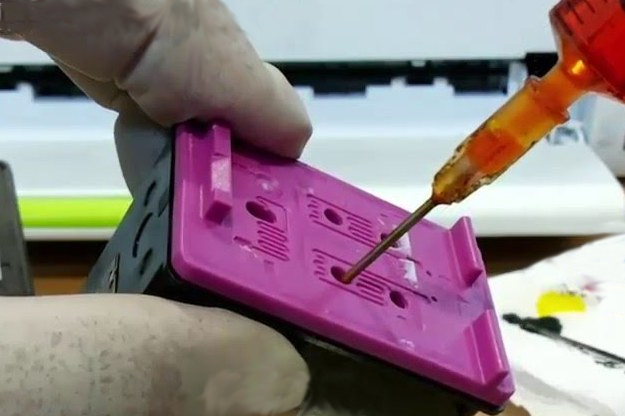
В данном случае, вопрос поставлен неправильно. Обнуление — процедура сброса электронного счётчика чернил, встроенного в чип картриджа. С его помощью принтер определяет количество слитой краски и в заданный момент начинает предупреждать о близящемся опустошении чернильницы. И для данных моделей принтеров обнуление счётчика невозможно. Но оно и не нужно, так как HP не блокирует печать и продолжит работу, если пользователь согласится с предупреждением и дозаправит картридж.
Таким образом, картриджи нужно не обнулять, а просто перезаправлять. Только делать это нужно своевременно. В противном случае, холостая печать (без краски, когда выходят непропечатанные листы) приведёт к завоздушиванию и скорому выходу из строя печатающей головки картриджа.
- Крайне рекомендуем следовать инструкции по заправке. В случае неправильной заправки высока вероятность повреждения печатающей головки и выхода чернильницы из строя.
- В случаях, когда принтер всё же печатает, однако качество заметно снижается (возникают полосы, в худшую сторону меняется цветопередача и контрастность), может помочь прочистка встроенной печатающей головки.
Если после заправки устройство продолжает сообщать об проблеме (миганием индикаторов, либо на дисплее), следует посмотреть указания программы управления принтером на компьютере. В случае появления в программе сообщения “картридж отсутствует” (или схожего) — единственным выходом станет покупка новой оригинальной чернильницы от HP.
На чтение 6 мин. Просмотров 4.4k. Опубликовано 30.05.2021
3

Если ваш сканер HP не работает , не беспокойтесь. Это распространенная проблема сканеров, и вы можете исправить ее быстро и легко.
Содержание
- Почему мой сканер HP не работает?
- Как исправить неработающий сканер HP
- Исправление 1. Проверьте проблему с подключением
- Исправление 2: Включите службу Windows Image Acquisition (WIA) и связанные службы
- Исправление 3. Обновите драйвер сканера (ПК с Windows)
- Исправление 4: Устранение неполадок оборудования
- Исправление 5: Запустите средство проверки системных файлов
Почему мой сканер HP не работает?
Проблемы со сканером HP включают сканер не сканирует , сканер не обнаружен вашим компьютером, или ошибки выскакивают , когда вы используете сканер, и т. д.
Причины этих проблем разнообразны, и иногда их трудно идентифицировать. Как вы понимаете, проблема с подключением может помешать вашему сканеру подключиться к компьютеру, а проблемы с программным обеспечением и службами на вашем компьютере являются возможными причинами этой проблемы.
Но не беспокойтесь. Мы поможем вам исправить неработающий сканер на HP.
Как исправить неработающий сканер HP
Вот решения, которые помогли людям решить ту же проблему. Необязательно пробовать их все; просто продвигайтесь вниз по списку.
- Проверьте проблему с подключением
- Включить Служба получения изображений Windows (WIA) и связанные службы
- Обновите драйвер сканера
- Устранение неполадок оборудования
- Запустить средство проверки системных файлов
Скриншоты ниже взяты из Windows 10, и исправления применимы к Windows 7 и Windows 8.1.
Исправление 1. Проверьте проблему с подключением
Чтобы использовать сканер, убедитесь, что что ваш сканер включен .
Затем вам следует проверить соединение . . Если вы используете USB-сканер, проверьте USB-порты и USB-кабели , чтобы убедиться, что он работает правильно. При использовании сетевого сканера убедитесь, что ваш компьютер имеет хорошее Интернет соединение , а ваш сканер подключается к вашему компьютеру через Интернет. Кроме того, если вы используете на своем компьютере VPN , попробуйте отключить VPN от компьютера и снова выполнить сканирование.
Если вы выполнили указанные выше действия, но сканер HP по-прежнему не работает, не волнуйтесь. Есть еще кое-что, что можно попробовать.
Исправление 2: Включите службу Windows Image Acquisition (WIA) и связанные службы
Windows Получение изображений (WIA) – это модель Microsoft, которая позволяет графическому программному обеспечению взаимодействовать с оборудованием для обработки изображений, таким как сканер и камеры. Поэтому вам следует включить службу WIA на вашем компьютере, если ваш сканер перестает работать. Вот что вам нужно сделать:
- На клавиатуре нажмите клавишу с логотипом Windows и R . в то же время, чтобы вызвать окно Выполнить .
- Введите services.msc и нажмите ОК .
- Прокрутите вниз и дважды щелкните Windows Image Acquisition (WIA) .
- Во всплывающей панели убедитесь, что Тип запуска установлен Автоматически , а Статус службы – Работает .
Если Статус службы уже установлен Выполняется , нажмите Остановить , чтобы остановить службу, затем нажмите Пуск , чтобы повторно включить службу.
- Нажмите Применить и OK , чтобы сохранить изменения.


Затем перезагрузите компьютер. Попробуйте снова использовать сканер HP и посмотрите, работает ли он сейчас.
Если проблема со сканером HP не устранена, выполните следующие действия, чтобы включить еще несколько служб:
- На клавиатуре одновременно нажмите клавишу с логотипом Windows и R , чтобы вызвать окно “Выполнить”.
- Введите services.msc и нажмите OK .
- Убедитесь, что для этих служб установлено значение Автоматически , а Статус службы – Работает .
- RPC удаленного вызова процедур
- средство запуска процессов сервера DCOM
- RPC Endpoint Mapper
- Обнаружение оборудования оболочки
ИНФОРМАЦИЯ:
Windows Служба получения изображений (WIA) зависит от службы обнаружения оборудования оболочки , в то время как служба обнаружения оборудования оболочки зависит от следующих служб: Удаленный Процедура Вызов RPC, средства запуска процессов сервера DCOM и сопоставителя конечных точек RPC.
- Сохраните изменения и снова попробуйте сканер, чтобы проверить, работает ли он.

Исправление 3. Обновите драйвер сканера (ПК с Windows)
Отсутствующий или устаревший драйвер сканера может привести к тому, что сканер HP не будет работают, поэтому вам следует обновить драйвер сканера до последней версии.
Есть два способа обновить драйвер сканера: вручную и автоматически .
Обновление драйвера сканера вручную – вы можете перейти на веб-сайт производителя сканера , найдите последнюю версию драйвера для вашего сканера и установите ее на свой компьютер. Это требует времени и навыков работы с компьютером.
Автоматически обновлять драйвер сканера . Если у вас нет времени или терпения, вы можете сделать это автоматически с помощью Driver Easy .
Driver Easy автоматически распознает вашу систему и найдет для нее правильные драйверы. Вам не нужно точно знать, в какой системе работает ваш компьютер, вам не нужно рисковать загрузкой и установкой неправильного драйвера, и вам не нужно беспокоиться об ошибке при установке.
Вы можете загрузить и установить драйверы с помощью версии Driver Easy Free или Pro . Но с версией Pro требуется всего 2 клика (и вы получаете полную поддержку и 30-дневную гарантию возврата денег ):
- Загрузите и установите Driver Easy.
- Запустите Driver Easy и нажмите Сканировать сейчас . Затем Driver Easy просканирует ваш компьютер и обнаружит все проблемные драйверы.
- Щелкните значок Нажмите кнопку Обновить рядом со сканером, чтобы загрузить последнюю версию драйвера (вы можете сделать это с помощью БЕСПЛАТНОЙ версии), а затем установите его на свой компьютер.
Или нажмите Обновить все , чтобы автоматически загрузить и установить все проблемные драйверы в вашей системе (для этого требуется Pro версия – вам будет предложено для обновления при нажатии Обновить все ).


Версия Driver Easy Pro поставляется с полной технической поддержкой.
Если вам нужна помощь, обратитесь в службу поддержки Driver Easy по адресу support@drivereasy.com.
4) Перезагрузите компьютер, чтобы изменения вступили в силу.
Затем попробуйте сканировать с помощью сканера, чтобы убедиться, что он работает.
Исправление 4: Устранение неполадок оборудования
Возможно, что-то не так с вашим сканером, поэтому запустите средство устранения неполадок на своем компьютере, чтобы устранить проблему.
- Введите cmd на панели поиска Windows и выберите Запуск от имени администратора .
- Скопируйте и вставьте следующую командную строку в окно командной строки и нажмите Enter .
msdt.exe -id DeviceDiagnostic - Нажмите Далее во всплывающем окне, и средство устранения неполадок автоматически начнет обнаруживать проблемы с оборудованием.
- Следуйте инструкциям на экране, чтобы завершить устранение неполадок и устранить обнаруженную проблему. .


После этого снова попробуйте свой сканер и убедитесь, что он работает должным образом.
Исправление 5: Запустите средство проверки системных файлов
Проверка системных файлов (SFC) – это встроенная функция Windows, которая сканирует поврежденные системные файлы и автоматически восстанавливает их.
Сканирование HP не работает из-за поврежденной системы файлы, поэтому вы можете попробовать SFC, чтобы решить проблему.
- Введите cmd в поле поиска, щелкните правой кнопкой мыши Командная строка и выберите Запуск от имени администратора .
- В командной строке введите следующее , затем нажмите Enter .
sfc/scannow
- Затем дождитесь завершения 100% проверки . Это может занять некоторое время.
- По завершении введите exit в командной строке и нажмите Enter , чтобы закрыть окно.


Перезагрузите компьютер и посмотрите, начнет ли ваш сканер работать.
Итак, вот оно – Пять эффективных методов исправить сканер HP не работает . Надеюсь, этот пост пригодится и решит вашу проблему.
Если принтер не сканирует на компьютер, требуется пройтись по двум категориям возможных проблем, которые могут привести к отсутствию результата. Сначала стоит убедиться, что принтер (а, точнее, МФУ) правильно подключен и нет проблем со связью между компьютером и сканирующим устройством. Затем по шагам необходимо поработать с операционной системой компьютера.
Инструкция ниже актуальна как для отдельного самостоятельного сканера, так и для комплексного устройства (МФУ). С последним часто бывает так, что принтер печатает, но не сканирует.
Содержание
- Быстрое возобновление сканирования
- Проверка подключения
- Проблемы с Wi-Fi связью
- Характерные проблемы для МФУ
- Если у вас техника Canon
- Программные причины
- Что сделать еще
- Запустить средство устранения неполадок
- Полная деинсталляция и повторная установка
- Отключить тихий режим
- Убрать документы из очереди на печать
- Проверить работу компонента сканирования
- Войти под другой учетной записью
Быстрое возобновление сканирования
Если сканер перестал работать, возможен системный сбой в Windows или программной прошивке самого аппарата. Чтобы не предпринимать лишних действий, сначала всегда рекомендуется перезагрузить компьютер и сканер.
Первый перезапускается через меню «Пуск» опцией «Перезагрузить». Сканер или МФУ перезапускается выключением и повторным включением кнопкой на корпусе. После выключения сканера выньте соединительный кабель с разъема компьютера или ноутбука. Также отключите сетевой кабель сканера с розетки. Дайте «отдохнуть» устройству минут 5.
Затем снова подключите сканер к компьютеру и попробуйте отсканировать документ. Если завершить сканирование получилось, то инструкцию дальше изучать не нужно.
Если проблема периодически возникает снова, то следует обеспокоиться. Вероятно, что в принтере уже наблюдается сбой, который требует исправления. Для этого лучше отнести аппарат для диагностики и ремонта и сертифицированный сервисный центр. Если сразу не предпринять никаких действий, то возможен полный выход из строя техники.
Проверка подключения
Если сканер не работает, сразу стоит убедиться, что подключение исправно.
- Посмотрите на панель техники. Если аппарат многофункциональный, то будет много индикаторов. Как правило, кнопка включения/выключения техники имеет встроенный индикатор. В режиме готовности кнопка должна ярко гореть зеленым цветом.
- Если кнопка не горит, нажмите один раз, чтобы включить устройство. Отсутствие результата требует проверки, что принтер вообще подключен к электрической сети. Если шнур в сеть вставлен, убедитесь, что розетка исправна, с помощью подключения другого устройства. Когда другой аппарат запустился, а сканер не включился, проблема носит аппаратный характер. Возможно, поломалась кнопка, вышел из строя блок питания или другие аппаратные узлы, отдельные детали. Кстати, если блок питания находится на сетевом шнуре, то можно попробовать использовать другой кабель включения. Так вы исключите или подтвердите причину неисправности кабеля. Когда другой шнур дал положительный результат, проблема в технике.
- Затем проверяете следующий участок цепи подключения – USB-кабель, идущий от принтера к компу или ноутбуку. Проследите, чтобы штекер был плотно вставлен в USB-порт и разъем на печатающем устройстве.
Предположим, что с подключением все в порядке. Тогда нужно убедиться, что компьютер распознает принтер и считает его подключенным.
- Нажмите «Windows+R».

- Пропишите команду «control printers» и кликните «OK».

- Отыщите в списке модель оргтехники.


В полностью работающем состоянии значок не должен быть полупрозрачным. Если рядом находится знак восклицания или другие предупреждающие иконки, значит, присутствуют проблемы.
А вот когда значок нечеткий, значит, что:
- USB-кабель поврежден и не выполняет передачу данных;
- поврежден задействованный разъем на ноутбуке или системном блоке;
- разъем на ПК не работает, отключен системно в BIOS или не установлен драйвер на контроллер;
- подключение выполнено через переходник-удлинитель. Слишком большая длина кабеля может привести к проблемам с обменом данными. В результате печать или сканирование будет начинаться с большой задержкой.
Что делать:
- осмотреть кабель, очистить контакты внутри USB-штекера, по возможности заменить на новый шнур;
- проверить работу через другой USB-порт;
- убедиться, что в диспетчере устройств все работает без ошибок, нет обрудовования в разделе «Неопозданные». Особенно уделите внимание разделу «Контроллеры USB». Если есть предупредительные знаки, выполните обновление драйвера контроллера через контекстное меню.
Если значок в списке устройств не стал активным, скорее всего, что причина в принтере. Дополнительно попробуйте еще раз перезагрузить комп. А вот когда значок активизировался, но по-прежнему сканер не сканирует, причина заключается в системном нарушении.
Сканер, принтер или многофункциональное устройство при долгом бездействии может переходить в спящий режим, чтобы сэкономить количество потребляемой энергии. Индикатор готовности в режиме сна тоже будет светиться, но тускло. В таком случае нужно перевести аппарат в статус «Готов» разовым нажатием клавиши включения.
Проблемы с Wi-Fi связью
Гораздо больше проблем, когда для подключения использована Wi-Fi сеть посредством роутера.
- Проверьте, работает ли точка доступа. Подключитесь другим девайсом и попробуйте зайти в интернет.
- Перезагрузите роутер. Дважды нажмите кнопку сзади или снизу роутера.
- Зайдите в интерфейс администрирования роутера и проверьте, не заблокирован ли доступ для принтера. Бывает так, что роутер ограничен число девайсов и не может принять, например, больше 5 входящих подключений. Если в сети уже находится 5 устройств (взято для примера), то сканер не сможет войти в сеть. А значит, с компьютера документ не отсканирует.
Желательно, чтобы роутер был расположен в нейтральном месте. Например, в коридоре квартиры, чтобы сигнал поступал равномерно во всем комнаты. Если роутер слабый, будет располагаться на кухне, а сканер стоять в отдаленной комнате, то сигнал может поступать практически на нулевом уровне.

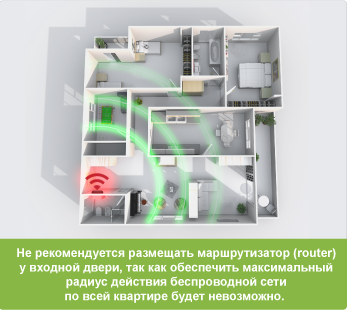
Также рекомендуется размещать роутер подальше от мощной бытовой техники с электромагнитным излучением.
Характерные проблемы для МФУ
- Одной из причин, почему МФУ не сканирует, но печатает документы, является занятость другим процессом. Например, МФУ сейчас распечатывает листы. Следует дождаться конца печати и сделать скан документов. Если отсканировать необходимо срочно, всегда можно остановить печать.
- Если принтер работает, а сканер нет, может отсутствовать драйвер именно на сканирующий узел. Некоторые пользователи после покупки или во время очередной переустановки устройства инсталлируют драйвер только для печатающего узла. Очевидно, что аппарат не сможет отсканировать. Можете установить недостающий драйвер, но легче установить полный пакет сразу. Старый драйвер переустановится, а новые файлы скопируются в систему. После, программная связь будет налажена и МФУ будет делать скан-копии. Драйвер лучше брать с диска, который лежал в заводской упаковке (коробке). Если диска больше нет, драйвер скачайте с официального источника (сайта производителя). Для загрузки выбирайте полный драйвер, чтобы обеспечить корректную работу всех функций.
- Запрограммированная остановка работы всего МФУ. Бывает, что работа одного узла блокируется, если другой не работает. Например, печать невозможна, когда заканчиваются чернила или тонер в картриджах. Принтер блокируется и не возобновит работу до тех пор, пока не будет установлен заправленный картридж. Дополнительно остановится и сканер. На практике это встречается редко, но полностью исключать ситуацию не стоит.
Иногда не работает сканер на принтере Canon из-за конфликта системы компьютера с фирменной программой компании Canon Toolbox. Проблема актуальна на Windows 10 после ряда очередных обновлений.
Для решения нужно установить специальный патч для драйвера. Перейдите на официальный сайт Canon, выберите из списка свою модель устройства, далее загрузите патч.
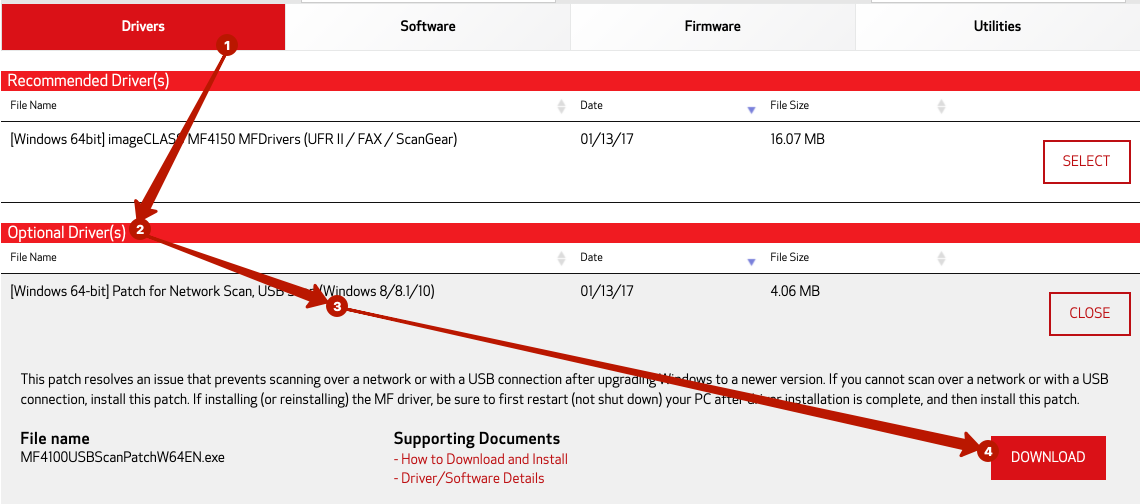
Также можно отключить системный компонент или удалить фирменную программу. Допустим, что удалять софт вы не хотите, тогда отключим служебный компонент.
- Зажмите кнопку Windows и нажмите R.
- Введите команду «control» без кавычек и нажмите «Enter».

- Перейдите в раздел «Программы», далее в подраздел «Программы и компоненты».


- Слева в окне кликните по «Включение или отключение компонентов Windows».

- Опустите список компонентов в самый низ и раскройте каталог «Службы печати и документов», внутри снимите флажок с «Факсы и сканирование Windows». Сохраните изменения, нажав «OK». Перезагрузите Windows, чтобы изменения вступили в действие.

- Попробуйте воспользоваться сканирующим аппаратом «Кэнон».
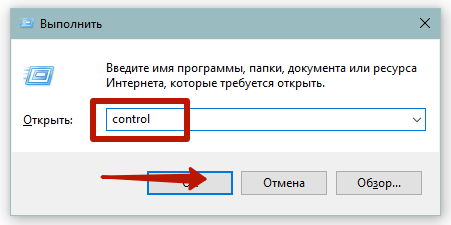
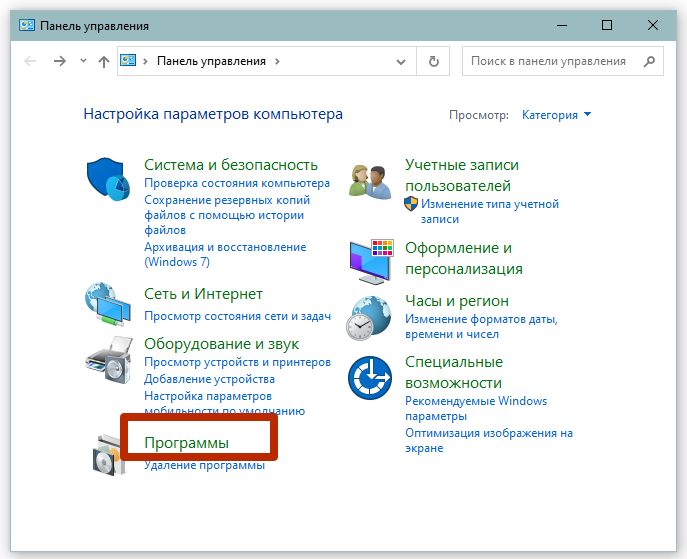
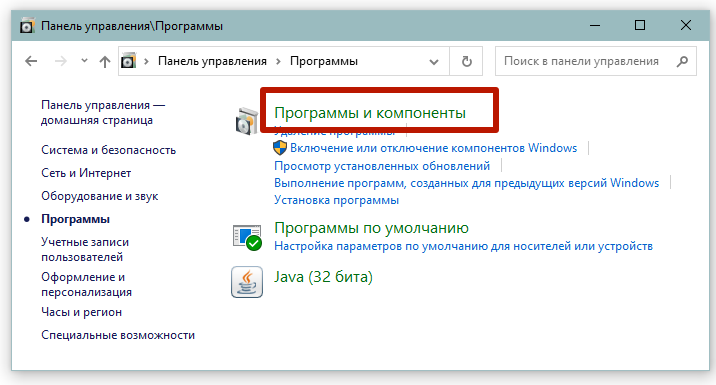
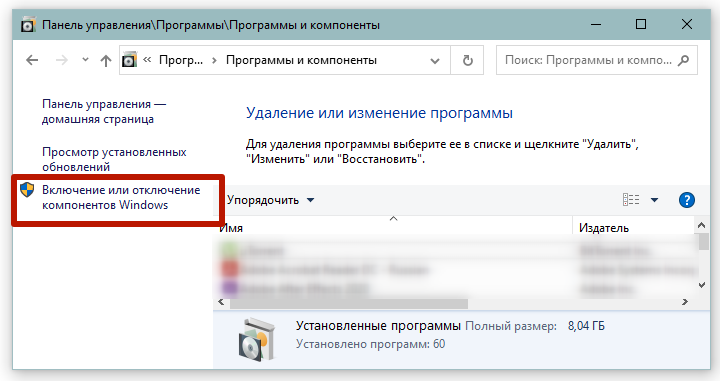
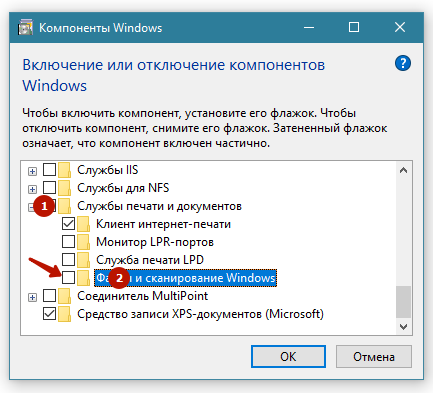
Программные причины
Все манипуляции выполняются только на компьютере.
- Запустите сканирование через другое средство. Например, если ранее всегда пытались сканировать через стандартный мастер работы со сканерами, то сейчас отсканируйте, например, через приложение «Сканер» в Windows 10. Редко, но случается, когда почему-то не сканирует принтер в определенных программах. Дополнительно для сканирования можете воспользоваться стандартным графическим редактором «Paint». Но правильнее всего сканировать через оригинальную программу для конкретной модели.
- Не может отсканировать принтер и без нормальных рабочих драйверов. Неосторожные рискованные действия с Windows могут повредить файлы драйверов. ПО устаревает, если вовремя не обновляться, то со временем будет возникать несовместимость Windows с драйвером принтера. Загрузите ПО с официального ресурса компании и выполните инсталляцию. Вирусы тоже приводят к нарушениям.
- В программе для сканирования посмотрите, чтобы был выбран аппарат, на котором нужно сделать электронную копию физического документа.
- Всегда рекомендуется установить принтер по умолчанию.
Что сделать еще
Перечисленные выше рекомендации в большинстве случаев помогают.
Но есть еще несколько действенных методов, если не сканирует Windows 10 или в другой версии «окон».
Запустить средство устранения неполадок
Это штатный инструмент в любой Windows. Запустить средство для диагностики сразу конкретного принтера можно через контекстное меню.
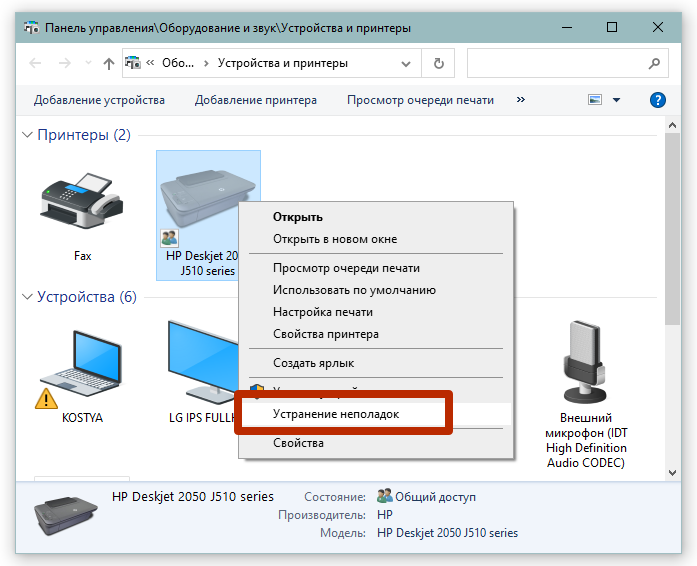
Для Windows 10 можете следовать следующему пошаговому алгоритму:
- Через «Пуск» перейдите в «Параметры».

- Откройте раздел «Обновление и безопасность».

- Слева выберите «Устранение неполадок».
- Справа кликните на то, с чем есть проблемы, и нажмите на «Запустить…».
- Если выбора сразу нет, то перейдите по ссылке «Дополнительные средства…».

- А уже потом запустите в работу средство.

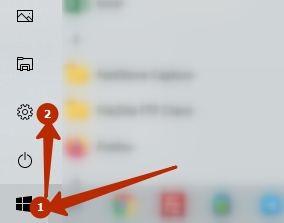
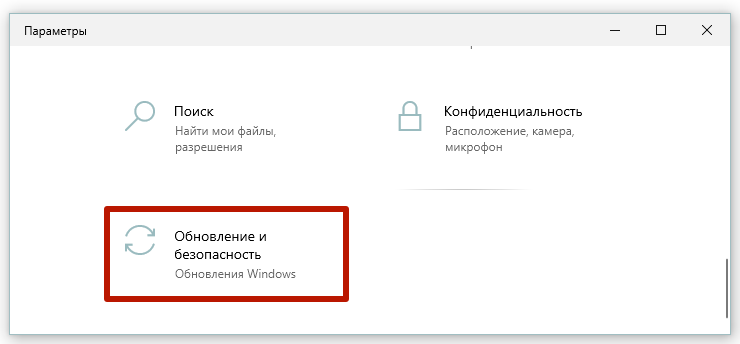
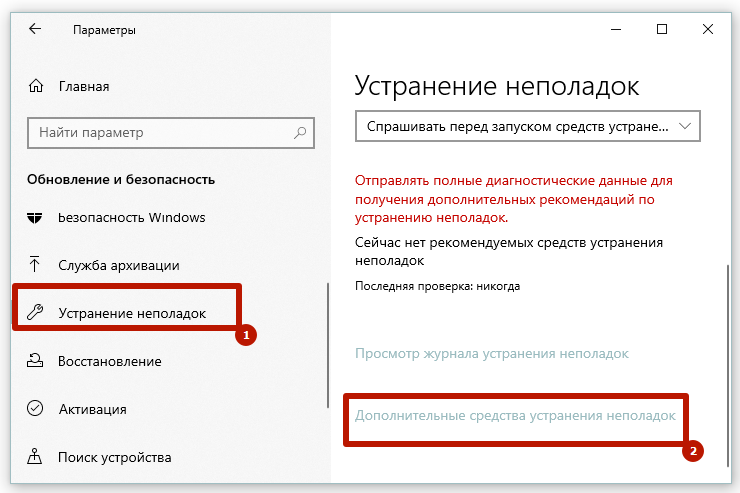
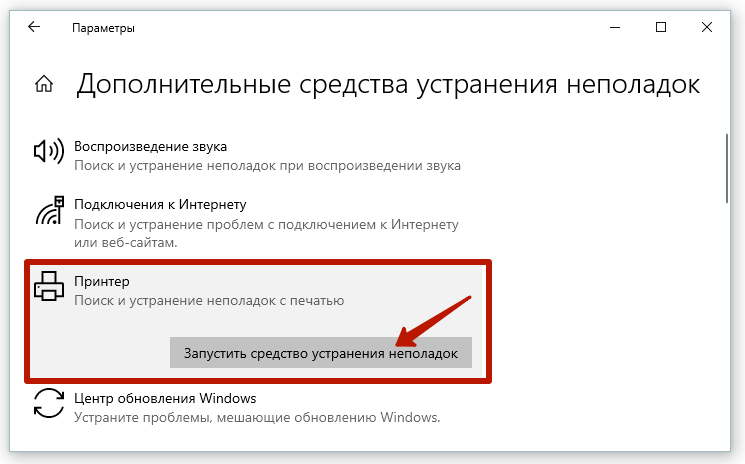
После запуска средство начнет обнаружение. Если принтеров подключено несколько, выберите диагностируемый. Подождите, пока закончится сканирование на наличие ошибок. В конце вам напишет, что проблемы не обнаружены, или предоставит нарушения список с возможностью попытаться их исправить.
Полная деинсталляция и повторная установка
Много пользователей отмечают, что часто срабатывает полное удаление принтера с Windows. Удалению в этом случае подлежит и пакет драйверов, и принтер. Затем устройство повторно добавляется на компьютер и ставятся «дрова».
Отключить тихий режим
Бесшумный режим уменьшает громкость звуков, которые издаются при движении механизмов. Во включенном состоянии сканер может плохо или вовсе не работать.
Пример отключения режима для устройств Canon:
- Через окно «Устройства и принтеры» зайдите в «Свойства принтера».
- На вкладке «Обслуживание» зайдите в «Параметры бесшумного режима».

- Можете сделать индивидуальные настройки активации бесшумности или сделать полное отключение.
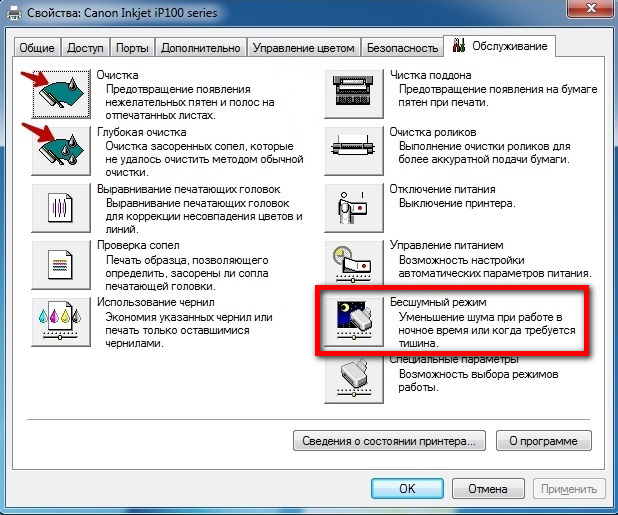
Часто на самом корпусе находится отдельная кнопка для деактивации режима.

Убрать документы из очереди на печать
Если требуется сразу распечатать несколько файлов, то все документы помещаются в очередь и обрабатываются по мере отработки предыдущих файлов. Но иногда очередь зависает, из-за чего печать прерывается, документы в списке очереди остаются до момента, пока их оттуда не удалить самому. Зависшие задания могут повлиять на сканирование, поэтому требуется очистить очередь печати.
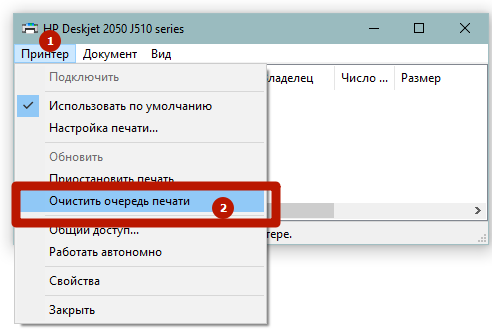
Проверить работу компонента сканирования
Несмотря на то что по умолчанию компонент должен быть включен, иногда он в неактивном состоянии. Следовательно, сканирование не работает даже когда в остальном нет ни единого нарушения.
Выше мы уже рассматривали этот компонент «Факсы и сканирование», который конфликтует с софтом Toolbox от бренда Canon.
Отключать его необходимо только при условии, что действительно есть конфликт. В 99% случае компонент должен работать.
Войти под другой учетной записью
В домашних условиях с личным компьютером в этом нет необходимости. Учетная запись практически всегда одна – хозяина компьютера, который и есть администратор. А вот в офисах за одним компьютером могут работать много человек. Под каждого работника может создаваться отдельная «учетка». В зависимости должности сотрудника к профилю могут применяться ограничения, в том числе на различные действия с подключенной периферией.
Выходом станет либо повышение уровня доступа, либо авторизация под профилем администратора.
Содержание
- Компьютер не видит принтер через USB: как это исправить?
- Неисправное подключение
- Сбой настроек
- Отсутствие драйвера
- Неисправность устройства
- Принтеры HP – Сканер не обнаружен или не подключен (Windows, Mac)
- Устранение неполадок, связанных с подключением сканера (Windows)
- Использование HP Print and Scan Doctor (Windows)
- Переустановка драйвера печати HP (Windows)
- Проверьте параметры Windows Image Acquisition (WIA)
- Устранение неполадок с подключением принтера
- Устранение неполадок с беспроводным подключением принтера
- Устранение неполадок с проводным подключением к сети
- Устранение неполадок, связанных с подключением сканера (Mac)
- Сброс системы печати (Mac)
- Удаление драйвера печати HP и добавление принтера с помощью AirPrint (Mac)
- Устранение неполадок с подключением принтера
- Устранение неполадок с беспроводным подключением принтера
- Устранение неполадок с проводным подключением к сети
- Почему ноутбук не видит принтер?
- Ноутбук не видит принтер через USB
- Ноутбук не распознает принтер через Wi-Fi
- Что делать, если ноутбук не видит принтер: действуем по шагам
- Установка драйверов
- Выбор устройства печати
- Проверка службы печати
- Используем встроенное средство устранения проблем
- Принтер HP не видит компьютер — что делать?
- Повреждение USB-кабеля
- Подключение принтера HP через Wi-Fi при неисправном USB-кабеле
- Отсутствие или неполадки в работе драйвера принтера HP
- Неполадки в работе программного обеспечения операционной системы
- Сбои в работе прошивки принтера HP
Компьютер не видит принтер через USB: как это исправить?
Причин может быть множество, начиная с неподключенного кабеля и заканчивая сбоем в операционной системе. Рассмотрим распространенные проблемы и варианты их решения – от простого к сложному.
Неисправное подключение
Иногда компьютер или ноутбук не видит принтер через USB из-за неисправности кабеля или порта, а также из-за плохого соединения.
Убедитесь также, что принтер включен. У некоторых устройств кнопка включения находится на задней панели или сбоку, и пользователи просто забывают нажать ее. Иногда компьютер не видит принтер через USB из-за подобной мелочи, и решение вопроса занимает буквально одну минуту.
Сбой настроек
Проверьте, какое оборудование используется для печати по умолчанию. Для этого перейдите в панель управления, затем в «Оборудование и звук» – «Просмотр устройств и принтеров». Кликните на иконку принтера правой кнопкой и выберите опцию «Использовать по умолчанию». В некоторых случаях этого оказывается достаточно, чтобы устройство стало работать правильно.

Если проблема не решилась, кликните дважды на иконку оборудования, в открывшемся окне выберите вкладку «Принтер» и уберите галочки в пунктах «Приостановить печать» и «Работать автономно». Также нажмите на «Очистить очередь печати».

Если и это не помогло, перейдите в панель управления, выберите в меню «Просмотр» пункт «Мелкие значки», перейдите на вкладку «Администрирование» и откройте «Службы». В появившемся окне нужно найти службу «Диспетчер печати» и установить автоматический тип запуска.

Если служба остановлена, нажмите также на кнопку «Запустить», а затем отправьте на печать тестовую страницу.
Отсутствие драйвера
Случается, что компьютер не видит принтер через USB из-за отсутствия драйвера или из-за неправильно установленного, либо устаревшего программного обеспечения.
Перейдите на официальный сайт производителя, скачайте оттуда драйвер для вашего устройства и установите его. Затем перезагрузите компьютер и попробуйте распечатать тестовую страницу.
Если вы случайно установили неподходящий драйвер, через панель управления перейдите в «Диспетчер устройств», найдите там нужное оборудование, зайдите в его свойства, затем во вкладку «Драйвер» и нажмите на кнопку «Удалить». После этого установите новое программное обеспечение, скачанное с официального сайта производителя.
Неисправность устройства
Если принтер не подключается к компьютеру через USB и все перечисленные выше методы не помогли устранить эту неполадку, возможно, проблема в самом оборудовании. Попробуйте подключить устройство к другому компьютеру или ноутбуку. Если неполадка возникла снова, лучший вариант – отнести принтер в сервисный центр, чтобы специалисты протестировали и отремонтировали его.
Источник
Принтеры HP – Сканер не обнаружен или не подключен (Windows, Mac)
При попытке отсканировать документ или фотографию невозможно найти компьютер или сканер и сканирование не выполняется.
Может появиться одно из следующих сообщений об ошибке:
Ошибка при соединении со сканером или устройством сканирования
Компьютер не обнаружен или Компьютер не найден
Сканер не обнаружен
Сканирование на компьютер в настоящее время недоступно
Устранение неполадок, связанных с подключением сканера (Windows)
Определите и устраните проблемы с подключением сканера на компьютере с ОС Windows.
Выполните следующие процедуры в указанном порядке. Используйте принтер после каждой процедуры, чтобы проверить, удалось ли устранить проблему.
Использование HP Print and Scan Doctor (Windows)
Используйте HP Print and Scan Doctor на своем компьютере с ОС Windows для диагностики и устранения проблем с печатью и сканированием.
Убедитесь, что бумага загружена в основной лоток, а затем включите принтер.
Загрузите HP Print and Scan Doctor и следуйте указаниям, чтобы установить и открыть средство.
Если принтер не найден, нажмите Мое устройство не указано и следуйте инструкциям по устранению проблем с подключением.
Переустановка драйвера печати HP (Windows)
Удалите и переустановите драйвер печати на компьютере с ОС Windows.
Отсоедините от принтера все кабели USB.
Найдите в списке программ название вашего принтера HP.
Следуйте инструкциям, чтобы завершить удаление программного обеспечения, затем перезагрузите компьютер.
Проверьте параметры Windows Image Acquisition (WIA)
Windows Image Acquisition (WIA) обеспечивает связь между компьютером и сканером. Если программа WIA не включена или не работает надлежащим образом, задание сканирования может закончиться с ошибкой.
Рядом с пунктом Windows Image Acquisition (WIA) проверьте значения Состояние и Тип запуска.
Если состояние указано как «Запущена» или «Работает», а тип запуска как «Автоматический», служба WIA работает исправно. Дополнительные действия не требуются.
Если состояние указано как «Выключена» или значение отсутствует, выполните следующие действия.
На вкладке Общие выберите Автоматически в раскрывающемся поле Тип запуска.
Запуск процессов сервера DCOM
Вызов удаленный процедур
Сопоставитель конечных точек RPC
Определение оборудования оболочки
Попробуйте запустить WIA еще раз.
Устранение неполадок с подключением принтера
Определите и устраните проблемы с подключением принтера.
Устранение неполадок с беспроводным подключением принтера
Проверьте наличие проблем с сетью и требования к настройке, если не удается обнаружить принтер во время установки программного обеспечения или выполнить задания печати по беспроводной сети.
Проблемы с подключением к сети. Переместите принтер и компьютер или мобильное устройство ближе к беспроводному маршрутизатору, а затем проверьте, не улучшилось ли качество сигнала. Попробуйте открыть какой-либо веб-сайт, чтобы проверить, работает ли подключение к Интернету должным образом. Если сеть Wi-Fi работает медленно или нестабильно, перезапустите маршрутизатор, отсоединив кабель питания, подождав 15 секунд и подключив его обратно.
Повторное подключение принтера к сети.
Принтеры без сенсорных экранов. Нажмите и удерживайте кнопку беспроводной связи на принтере, пока не начнет мигать индикатор. В течение двух минут нажмите и удерживайте кнопку WPS на маршрутизаторе. Индикатор на принтере перестает мигать после установления подключения.
Перезапуск устройств. Перезапустите принтер и мобильное устройство, чтобы выполнить сброс возможных состояний ошибок.
Включение Bluetooth во время настройки принтера (только Android и iOS). Приложение HP Smart использует Bluetooth для поиска принтера и настройки беспроводного подключения к сети.
Устранение неполадок с проводным подключением к сети
Убедитесь, что используется неповрежденный кабель Ethernet, что рядом с портом Ethernet на принтере светится зеленый индикатор, затем распечатайте отчет, чтобы проверить подключение.
Выключите принтер, затем отсоедините кабель Ethernet от маршрутизатора и принтера.
Проверьте кабель на наличие повреждений, затем убедитесь, что это кабель Ethernet, а не телефонный кабель.
Кабели Ethernet и телефонные кабели похожи, но обычно кабели Ethernet больше, и на их разъемах видны восемь проводов.
Проверьте индикаторы порта Ethernet на принтере, чтобы убедиться в успешном подключении. Зеленый индикатор должен светиться непрерывно, а оранжевый индикатор активности должен мигать.
Напечатайте страницу Конфигурация сети или страницу Результаты тестирования беспроводной сети.
Принтеры без меню панели управления. Напечатайте страницу, используя сочетание кнопок на панели управления принтера.
Убедитесь, что в качестве значения параметра Состояние сети отображается Готов, или выполните инструкции для устранения проблем с сетью, указанных в отчете.
Устранение неполадок, связанных с подключением сканера (Mac)
Определите и устраните проблемы с подключением сканера на компьютере Mac.
Выполните следующие процедуры в указанном порядке. Используйте принтер после каждой процедуры, чтобы проверить, удалось ли устранить проблему.
Сброс системы печати (Mac)
Сброс системы печати может устранить любые состояния ошибок путем удаления всех принтеров HP и сторонних производителей, незавершенных заданий печати и настроек принтера.
При сбросе системы печати удаляются все принтеры. После сброса системы печати следует повторно добавить принтеры в очередь.
Нажмите Сбросить для подтверждения.
Удаление драйвера печати HP и добавление принтера с помощью AirPrint (Mac)
Удалите все драйверы печати и программное обеспечение, установленные на компьютер Mac, а затем добавьте принтер с помощью технологии AirPrint.
Следуйте инструкциям, чтобы удалить все программное обеспечение HP.
Выберите свой принтер из списка.
Устранение неполадок с подключением принтера
Определите и устраните проблемы с подключением принтера.
Устранение неполадок с беспроводным подключением принтера
Проверьте наличие проблем с сетью и требования к настройке, если не удается обнаружить принтер во время установки программного обеспечения или выполнить задания печати по беспроводной сети.
Проблемы с подключением к сети. Переместите принтер и компьютер или мобильное устройство ближе к беспроводному маршрутизатору, а затем проверьте, не улучшилось ли качество сигнала. Попробуйте открыть какой-либо веб-сайт, чтобы проверить, работает ли подключение к Интернету должным образом. Если сеть Wi-Fi работает медленно или нестабильно, перезапустите маршрутизатор, отсоединив кабель питания, подождав 15 секунд и подключив его обратно.
Повторное подключение принтера к сети.
Принтеры без сенсорных экранов. Нажмите и удерживайте кнопку беспроводной связи на принтере, пока не начнет мигать индикатор. В течение двух минут нажмите и удерживайте кнопку WPS на маршрутизаторе. Индикатор на принтере перестает мигать после установления подключения.
Перезапуск устройств. Перезапустите принтер и мобильное устройство, чтобы выполнить сброс возможных состояний ошибок.
Включение Bluetooth во время настройки принтера (только Android и iOS). Приложение HP Smart использует Bluetooth для поиска принтера и настройки беспроводного подключения к сети.
Устранение неполадок с проводным подключением к сети
Убедитесь, что используется неповрежденный кабель Ethernet, что рядом с портом Ethernet на принтере светится зеленый индикатор, затем распечатайте отчет, чтобы проверить подключение.
Выключите принтер, затем отсоедините кабель Ethernet от маршрутизатора и принтера.
Проверьте кабель на наличие повреждений, затем убедитесь, что это кабель Ethernet, а не телефонный кабель.
Кабели Ethernet и телефонные кабели похожи, но обычно кабели Ethernet больше, и на их разъемах видны восемь проводов.
Проверьте индикаторы порта Ethernet на принтере, чтобы убедиться в успешном подключении. Зеленый индикатор должен светиться непрерывно, а оранжевый индикатор активности должен мигать.
Напечатайте страницу Конфигурация сети или страницу Результаты тестирования беспроводной сети.
Принтеры без меню панели управления. Напечатайте страницу, используя сочетание кнопок на панели управления принтера.
Убедитесь, что в качестве значения параметра Состояние сети отображается Готов, или выполните инструкции для устранения проблем с сетью, указанных в отчете.
Источник
Почему ноутбук не видит принтер?
Подключили принтер, а компьютер его не видит? Не расстраивайтесь, выполнив простые действия можно исправить это недоразумение.
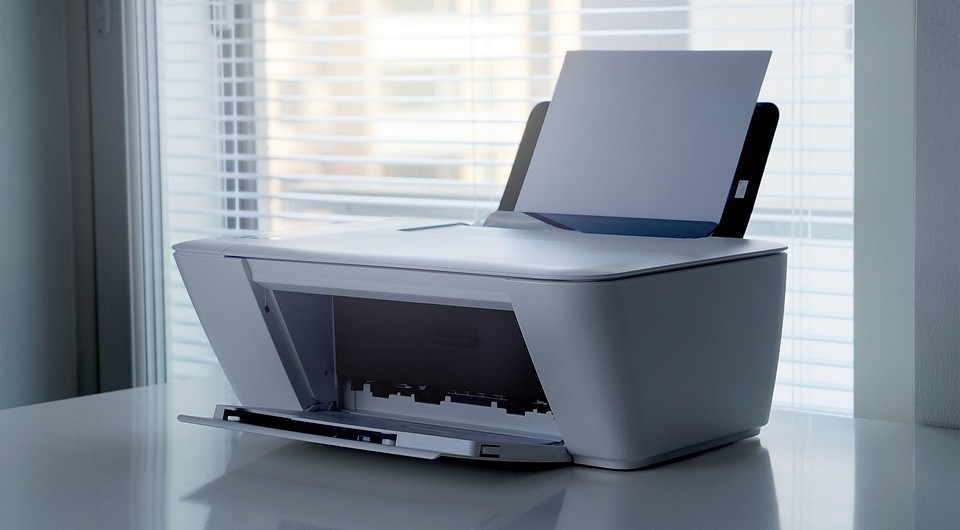
Современные принтеры, наряду с остальной офисной техникой умеют подключаться к компьютеру разными способами: по USB-кабелю, через Wi-Fi или по локальной сети. Независимо от того, какой тип подключения используется, вы можете столкнуться с проблемой, когда устройство остается не распознанным. Сегодня мы разберем основные способы устранения такой неисправности.
Все перечисленные в статье методы являются универсальными и подходят для продукции таких производителей, как: Canon, HP, Epson, Samsung, Xerox, Brother, OKI, Kyocera и других. Выполняйте все действия последовательно. Если одно вам не помогло, то переходите к следующему до тех пор, пока не испробуете все возможные варианты. В таком случае вы практически гарантировано получите корректно работающее устройство, которое будет отображаться в вашей операционной системе. Кстати о системе. Некоторые действия в зависимости от версии Windows могут слегка отличаться, но по аналогии вы с легкостью можете их выполнить.
Ноутбук не видит принтер через USB
У многих принтер куплен очень давно, и подключить его можно только проводным способом. Поэтому первым делом следует проверить кабели и только после этого переходить к настройке принтера или операционной системы. Если ваш принтер подключен другим способом, то этот шаг можно пропустить.
Первым делом проверьте насколько плотно кабель сидит в обоих гнездах (на материнской плате и в самом принтере). Разумеется, если у вас несколько подходящих проводов, то попробуйте их все. Предварительно лучше осмотреть их на предмет повреждений, обрывов, порезов, перегибов и так далее. Кстати, подсоединять кабель нужно непосредственно к материнской плате. Лучше не использовать USB-порты на лицевой стороне корпуса и не прибегать к помощи различных USB-хабов и удлинителей.
Также проверьте версию USB-разъема. Самые популярные варианты — 2.0 и 3.0. Первый имеет черный окрас, а второй — синий. Старую технику лучше подключить в коннектор более ранней ревизии. Тем более, если вы используете старую операционную систему и старое железо. Еще желательно использовать кабель, который шел в комплекте с принтером. Именно с ним устройство будет полностью совместимо. И напоследок убедитесь, что у вас подходящий провод. Дело в том, что многие начинающие пользователи путают его с Ethernet разъемом из-за того, что они визуально очень похожи. Но не стоит пытаться засовывать в принтер кабель для подключения компьютера к маршрутизатору, а потом задаваться вопросом: «почему ноутбук не видит принтер через шнур?»
Ноутбук не распознает принтер через Wi-Fi
Если вы используете беспроводное подключение, то вероятнее всего проблема программного характера. Очень редко, но всё же случается, что выходит из строя интегрированный Wi-Fi модуль в самом принтере. Диагностировать такую неисправность довольно сложно в домашних условиях. И приступать к проверке модуля следует только в том случае, если другие способы не помогли.
Что делать, если ноутбук не видит принтер: действуем по шагам
Установка драйверов
Для правильного функционирования многих, подключенных к компьютеру устройств, требуются драйверы. Это специальное программное обеспечение, с помощью которого операционная система получает доступ к аппаратным возможностям оборудования (в данном случае принтера). Иногда случается так, что драйверы работают корректно, а потом в результате системного сбоя они перестают функционировать. Причем Windows может и не оповестить пользователя о проблеме. Да и вообще, сама может быть не в курсе происходящего.
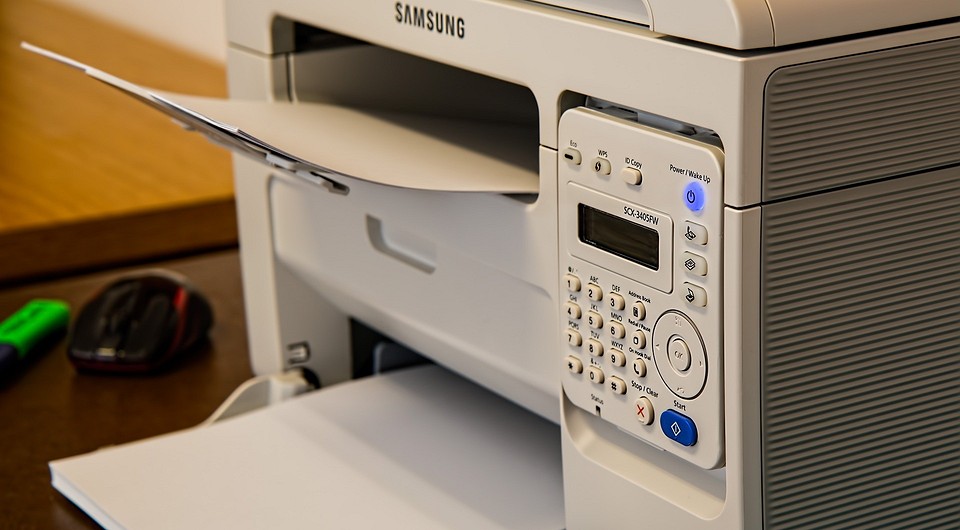
Поэтому следует начать именно с установки/переустановки драйверов. Не стоит пользоваться различными драйвер-паками. Намного практичнее будет поискать нужные файлы на официальном сайте разработчика устройства. И время от времени следует возвращаться к нему, ведь многие крупные компании регулярно выпускают апдейты для своего программного обеспечения.
Для того чтобы проверить состояние текущих драйверов, нужно зайти в «Диспетчер устройств». Для этого выполните следующие действия:
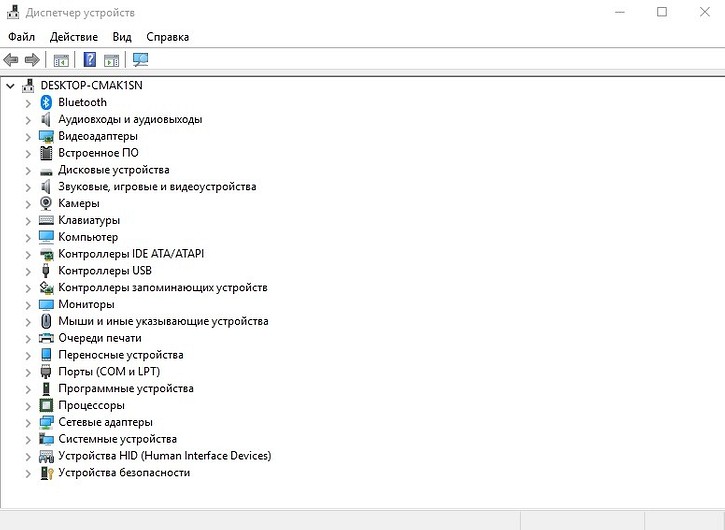
Если вы увидите название вашего принтера, то можно с уверенностью сказать, что проблема не в кабеле и не в Wi-Fi модуле. Однако если рядом с наименованием устройства вы видите желтый или красный восклицательный знак, то, скорее всего, драйверы работают неправильно. Также можно нажать правой клавишей мыши по принтеру и выбрать пункт «Свойства». Если в описании вы увидите надпись «Устройство работает нормально», то можно переходить к следующему способу устранения проблемы.
Если вы хотите полностью убедиться, что проблема не в программном обеспечении, попробуйте полностью удалить все драйверы и поставить их заново. Причем следует попробовать установку различных версий ПО. Потому что случается так, что на определенном железе и операционной системе требуется какая-то конкретная версий драйвера, и не обязательно она будет самая последняя. Тут уже всё зависит от конкретного случая. Какой-то панацеи не существует. По этой же причине бывает, что ноутбук видит принтер, как другое устройство.
Выбор устройства печати
Еще одна распространенная причина, почему ноутбук не находит принтер — неправильно выбранное устройство в средствах для печати. По умолчанию должен быть выбран принтер, на котором вы хотите выполнить печать. Это нужно для того, чтобы задания в автоматическом режиме отправлялись на устройство, которое в приоритете стоит выше остальных. Сделать это очень просто.
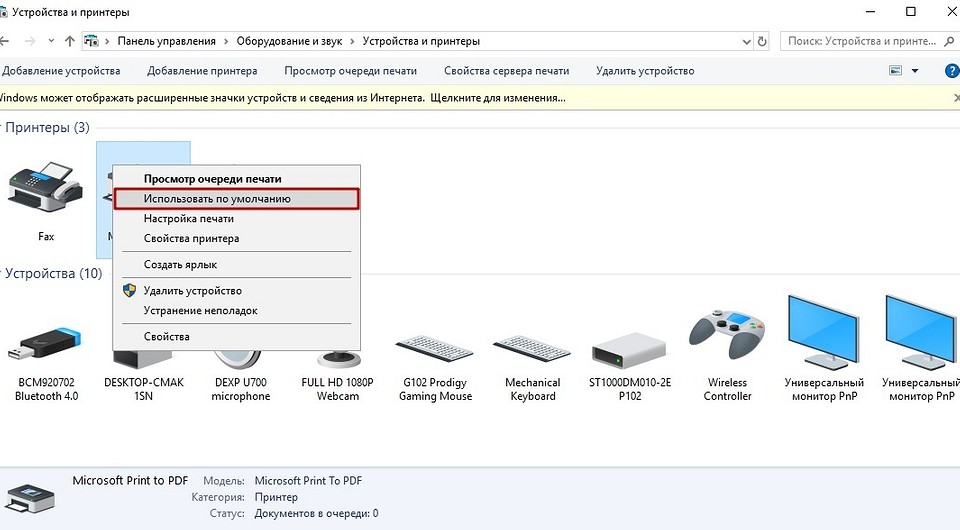
Проверка службы печати
Все вышеописанные действия бесполезны в случае, если у вас отключена служба, отвечающая за печать. Такое часто происходит, когда пользователь в погоне за оптимизацией работы операционной системы деактивирует службы, которые ему не нужны. И хоть каждый процесс в отдельности «кушает» очень мало системных ресурсов, если приостановить работу нескольких десятков служб, это может слегка разгрузить ваш компьютер и особенно процессор. Подобная манипуляция очень распространена среди владельцев слабых компьютеров. Поэтому может быть, вы когда-то отключали ненужные процессы, а потом про это забыли. Для того чтобы проверить фоновые приложения, потребуется зайти в специальный диспетчер.
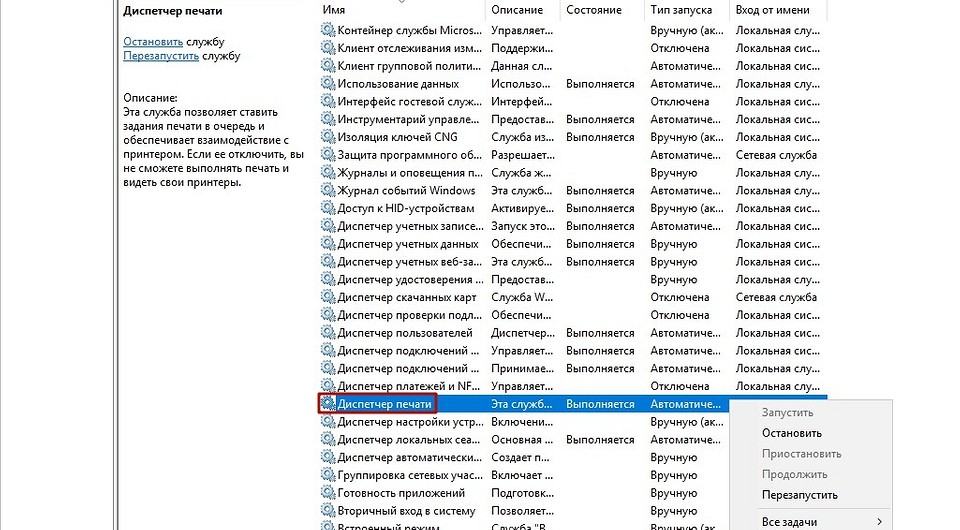
Если она отключена, то поменяйте тип запуска на «Автоматически». Если вылетает ошибка, то попробуйте ее сначала запустить и только потом поменять тип запуска. В графе «Состояние» должна быть надпись «Выполняется».
Используем встроенное средство устранения проблем
Существует утилита от разработчиков Windows, которая в автоматическом режиме ищет неполадки в определенной категории. Она, конечно, помогает редко, но бывает, что её удается исправить ситуацию. Воспользоваться этим средством можно тремя способами:
Независимо от выбранного способа запуска, будет активировано инструмент автоматического исправления. Утилита сканирует систему на наличие подсоединенных к ней устройств печати и проверяет наличие проблем с ними. Будет проверено: устойчивость и наличие соединений, актуальность и целостность драйверов. Система попытается сама автоматически исправить работу принтера.
Источник
Принтер HP не видит компьютер — что делать?
Как и в случае с любой компьютерной техникой, в принтерах и многофункциональных устройствах (МФУ) HP могут возникнуть неполадки, что приводят к невозможности работы с ним через компьютер. Многие неисправности можно устранить самостоятельно, но другие — только при помощи специалистов или наличии определенных навыков в ремонте подобной техники.
В принтерах, подключаемых к компьютеру по USB-кабелю, в основном возникают такие же неполадки, как и у любого другого USB-устройства. Причем некоторые из них не имеют непосредственного отношения к самому принтеру. Вот список основных причин, приводящих к невозможности определения принтера компьютером:
Мы не будем рассматривать возможные аппаратные неисправности принтеров и МФУ HP —таковых довольно много, а их устранение практически неосуществимо без помощи специалистов.
Повреждение USB-кабеля
Первым делом рекомендуем убедиться в работоспособности USB-кабеля. Это довольно банальная и вместе с тем очень часто встречающаяся неисправность. Если он работает, то при подключении принтера к компьютеру будет слышен звуковой сигнал, свидетельствующий об обнаружении системой подключенного устройства. Но это недостоверный способ. Если в USB-кабеле поврежден хотя бы один из проводов, то компьютер все равно может выдавать сигнал о подключении устройства.
Чтобы убедиться в отсутствии проблем с кабелем (или наоборот), его следует проверить на другом принтере или любом USB-устройстве с аналогичной конструкцией USB-порта (обычно он квадратной формы). Если такой возможности нет, то остается либо найти заведомо исправный USB-кабель, либо проверить имеющийся при помощи мультиметра (можно даже, к примеру, собрать самодельный тестер из батарейки и светодиода для проверки целостности проводов кабеля). Других вариантов, к сожалению, нет.
Однако всегда есть возможность подключения принтера не через USB-кабель, а по сети. В зависимости от конкретной модели принтера HP, это можно сделать, как посредством сетевого кабеля, так и через беспроводное Wi-Fi-соединение.
Подключение принтера HP через Wi-Fi при неисправном USB-кабеле
Рассмотри только простейший способ подключения принтера через Wi-Fi. Способ применим к тем моделям принтеров HP, что поддерживают технологию WPS (Wi-Fi Protected Setup — технология автоматического подключения устройств к Wi-Fi-роутеру). Имеющийся беспроводной маршрутизатор также должен поддерживать WPS (большинство Wi-Fi-роутеров поддерживают эту технологию). Это можно проверить, осмотрев корпус роутера. На нем должна присутствовать кнопка, обозначенная как «WPS» или вот таким значком:


Если имеющийся принтер HP не поддерживает работу через Wi-Fi, то из-за неимения USB-кабеля остается только найти LAN-кабель (т.е. обычный сетевой кабель, обжатый стандартными LAN-коннекторами с обеих сторон). Его нужно подключить к LAN-порту компьютера и самого принтера, а затем добавить в систему, выполнив два последних шага из инструкции выше.
Отсутствие или неполадки в работе драйвера принтера HP
Драйвер — это слабое место любого компьютерного устройства или операционной системы (не важно). Обновление Windows, установка какой-нибудь программы или программного обеспечения любого другого устройства, перенастройка каких-либо системных параметров — эти и многие другие действия могут привести к неполадкам в работе драйвера принтера HP.
Чтобы исключить или подтвердить наличие сбоев в функционировании драйвера, можно сделать следующее:


Неполадки в работе программного обеспечения операционной системы
Драйвер — не единственное, что требуется операционной системе для взаимодействия с принтером. Для этого ей также требуется большое число различных системных файлов и приложений, повреждение или отсутствие одного из которых может привести к самым различным последствиям.
Конкретно за взаимодействие Windows с любым принтером/МФУ отвечает системная служба «Диспетчер печати». По различным причинам она может прекратить свою работу, что сделает невозможным либо отправку документов на печать, либо вовсе определение компьютером подключаемого принтера.
Чтобы проверить текущий статус службы «Диспетчер печати», нужно проделать следующее:


Сбои в работе прошивки принтера HP
Как и драйвер или операционная система, прошивка принтера также является программным обеспечением, но узкоспециализированным. Это также означает, что в работе прошивки могут возникать сбои и разнообразные ошибки, приводящие, в т.ч., к тому, что компьютер перестает видеть устройство печати. Единственно доступный для простых пользователей способ решения проблем с программным обеспечением принтера — сброс настроек до заводских значений.
У каждой отдельной модели принтеров HP сброс настроек осуществляется по-разному. Это можно сделать как при помощи компьютера, так и без него — путем запуска функции сброса настроек с кнопочной/сенсорной панели управления принтера.
Взять, к примеру, принтеры модельного ряда HP LaserJet Pro. Запуск функции обнуления параметров зависит от того, каким именно типом панели управления оснащена печатающая машина.
Если это сенсорная панель с белым фоном:

Если это сенсорная панель с черным фоном:
Если это кнопочная панель управления с ЖК-дисплеем:

А вот способ сброса настроек у принтеров HP-P1102W и других моделей из этой же серии без какого-либо экрана на корпусе:

Вообще, все принтеры HP с кнопочной панелью без дисплея сбрасываются аналогичным образом. Вопрос лишь в том, какие кнопки и в какой последовательности нажимать. А вот тут много вариантов. С официального сайта HP можно скачать руководство пользователя в виде электронного PDF-документа — в нем будет точно указано, как выполнить сброс настроек принтера до заводских значений.
Источник