
В многофункциональных устройствах (МФУ) HP LJ 3300 и HP LJ 3330 через некоторое время эксплуатации возникает ошибка при прогреве лампы сканера. Выглядит это следующим образом: при включении аппарата, он себя тестирует, начинает разогревать лампу сканера и как говорят пользователи, аппарат «зависает». На самом деле он не зависает, просто аппарат пытается разогреть лампу до определенного состояния. Он измеряет количество света отраженного от полоски, находящейся с обратной стороны стекла оригиналов. Пытается это делать некоторое время, после чего высвечивает ошибку сканера. Также иногда индицируется ошибка 79, обозначающая ошибку внутреннего программного обеспечения аппарата (прошивка аппарата).
Информация предоставлена с целью теоретического ознакомления.
Причин может быть несколько. Самая распространенная — грязная оптика. Возможно, в помещении курят или очень пыльно. Возможно лампа сканера стала менее яркой. Встречались и перегоревшие лампы. Происходит это, скорее всего из-за того, что в настройках аппарата по умолчанию установлен режим, когда лампа светит 12 часов до выхода из режима готовности. По возможности старайтесь переставить этот режим на 1 час.
Производитель HP предлагает поменять ПО (прошивку) аппарата исправляющие некоторые глюки. Хотя она и не исправляет ошибки сканера, но перешить аппарат не помешает. По идее должна уйти ошибка 79. Утилиту для замены ПО можно скачать на сайте HP. Там же описаны подробные действия по перепрошивке.
В первой части статьи для устранения ошибки сканера будем делать профилактику. По каким-то причинам самостоятельно этим заниматься нет желания? С ценами на обслуживание МФУ HP можно ознакомиться здесь. Если лампа в не плохом состоянии, то профилактика узла сканирования должна помочь, в противном случае никакая профилактика не поможет, необходимо менять весь узел сканера в сборе. Во второй части статьи будем менять термопленку на данном аппарате. Так как аппарат собран на базе HP LJ 1200, то все работы по замене термопленки будут аналогичны работам для аппаратов на базе этой же серии HP 1000, 1005, 1150, 1300 и т.д. за исключением разбора корпуса.
Приступим.
 На картинке представлено МФУ HP LJ 3300. Снимаем лоток для бумаги и крышку стола. Есть модификации аппарата с автоподатчиком сверху. Для снятия автоподатчика, нужно вытащить вверх два черных «стопора» и снять автоподатчик.
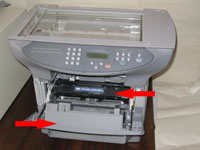 Открываем переднюю дверцу и вытаскиваем картридж.
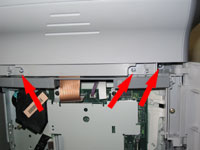 Открываем боковую дверцу аппарата и откручиваем три винта указанных стрелками.
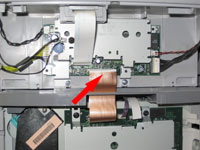 Снимаем крышку, закрывающую плату сканера. Аккуратно вытаскиваем шлейф.
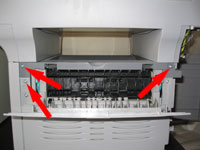 Откручиваем два винта крепящих станину сканера к основанию принтера и винт крепящий боковую крышку.
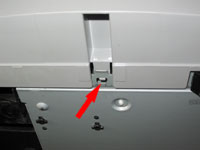 Для снятия боковой крышки, необходимо отверткой утопить выступ снизу.
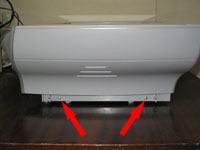
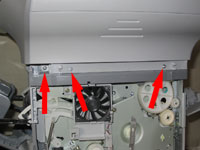 После снятия боковой крышки принтера видим три винта. Два крепят крышку сканера и один станину. Откручиваем их.
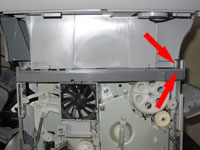 Сдвигаем сканер в направлении передней дверцы принтера и вытаскиваем его.
 На этой фотке нижняя часть аппарата — принтер. Его мы будем ломать в следующей части нашей статьи.
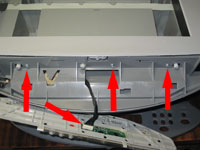
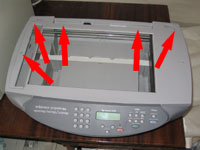 Начинаем разборку сканера. Откручиваем винты указанные стрелочками.
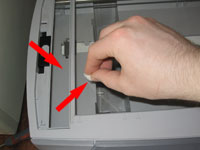 Делаем тампончик из ваты или используем кусок х/б ткани, смачиваем спиртом и протираем тщательно стекло автоподатчика с двух сторон, а стекло оригиналов с наружной стороны, внутреннюю часть протрем чуть позже. Затем протираем сухой ваткой, чтобы не было разводов. Для чистки можно использовать любую чистящую жидкость для стекла. После протирки не забудьте прикрутить назад стекло автоподатчика или отложите его в сторону, чтобы оно не разбилось. Прикрутить можно позже.
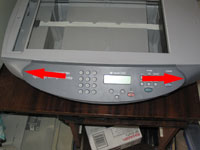 Поддеваем переднюю панель сканера, в местах указанных стрелками, и немного приподнимаем, чтобы панель выскочила из защелок. Затем снимаем ее.
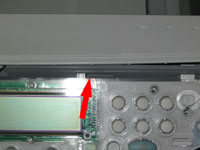 Снимаем панель с кнопочками. На картинке стрелкой указан выступ, который необходимо нажать отверткой.
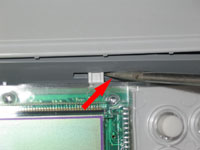 Нажимаем выступ, приподнимаем панель с кнопками, сдвигаем и вытаскиваем ее.
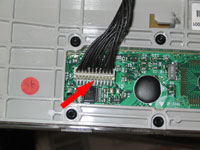 Отсоединяем разъем приходящий к панели с кнопками.
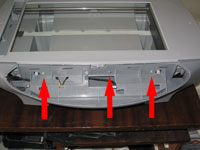 Откручиваем винты, крепящие корпус передней панели к сканеру.
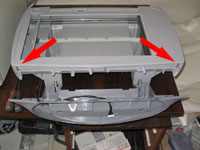 Для съема корпуса передней панели, ее надо немного приподнять. В местах указанных стрелочками есть небольшие зацепы.
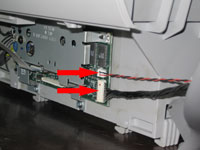 Отсоединяем провода идущие от панели управления к плате сканера HP 3300.
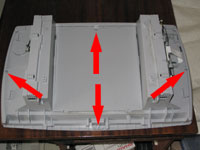 Аккуратно переворачиваем сканер от HP 3300 и откручиваем 4 винта крепящих половинки сканера.
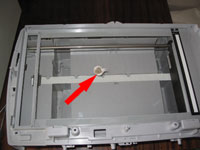 Разъединяем половинки сканера и протираем стекло оригиналов изнутри. Судя по ватке, видно какое было грязное стекло до протирки.
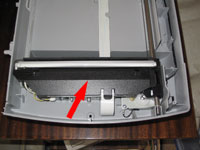 Приступаем к чистке блока (узла) сканирования. Снимаем защитную крышку блока сканирования.
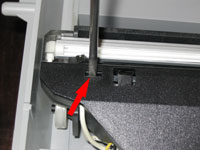 Аккуратно поддеваем защелки отверткой и снимаем защитную крышку.
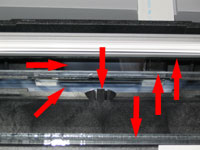 Стрелочками указаны зеркала, которые необходимо почистить. На фотке хорошо виден налет на зеркалах, избавляемся от него.
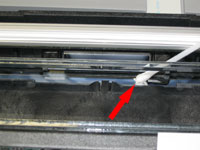 Берем «ушную» палочку, смачиваем в спирте и аккуратно протираем все зеркала. Очень аккуратно, так как зеркала хрупкие. Затем протираем насухо, стараемся не допускать разводы.
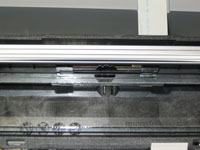 Все чистенько, все блестит. Можно сравнить с предыдущей фоткой. Приступаем к сборке сканера.
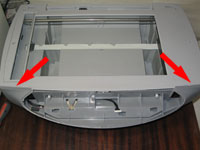 Устанавливаем защитную крышку узла сканирования, соединяем половинки сканера. Закручиваем винты, на верхней и нижней половинках сканера. Устанавливаем корпус панели управления и защелкиваем его.
 Прикручиваем корпус панели управления к сканеру. Подсоединяем панель управления. Устанавливаем на место. Сверху защелкиваем накладку на панель управления.
 Подсоединяем провода идущие от панели управления к плате сканера, устанавливаем боковую крышку сканера и прикручиваем ее. Далее все собираем в обратной последовательности. Включаем и проверяем, работает ли аппарат в нормальном режиме или нет. Если все работает, наши поздравления! На ближайшее время ошибка сканера уйдет и аппарат будет работать.
В следующей части статьи будем менять термопленку на МФУ HP LJ 3300 и HP LJ 3330.
Комментарии приветствуются, пишите!
МФУ HP Laserjet 3330 — Ошибка лампы сканера HP LaserJet 3330
При включении долго долго пытается войти в рабочий режим,а в результате пишет ошибка лампы сканера.Протер зеркала,лампу,сам сканер,была пыль,помогает но на какое-то время.
Со временем ошибка начала вылезать чаще,а пыли на зеркалах все меньше. Такое ощущение что лампа теряет свою мощность или сканер чувствительность. Помогите кто знает как исправить положение,только без замены сканера всборе,это дорогое удовольствие.Заранее благодарен.
- timon_7676
- практикант
- Сообщения: 73
- Зарегистрирован: 10:35 — 22.08.06
- Откуда: Новокузнецк
- Баллы репутации: 0


 AlexAS » 14:33 — 22.08.06
Да точно такая же проблема.
Увы, только замена.
- AlexAS
- новичок
- Сообщения: 19
- Зарегистрирован: 12:37 — 04.07.06
- Баллы репутации: 0
Dlenx » 19:37 — 13.09.06
При включении долго долго пытается войти в рабочий режим,а в результате пишет ошибка лампы сканера.Протер зеркала,лампу,сам сканер,была пыль,помогает но на какое-то время.
Со временем ошибка начала вылезать чаще,а пыли на зеркалах все меньше. Такое ощущение что лампа теряет свою мощность или сканер чувствительность. Помогите кто знает как исправить положение,только без замены сканера всборе,это дорогое удовольствие.Заранее благодарен.
А еще можно попробовать снять фотосчитку, протететь линзу. Мне это помогло решить такую же проблему. Но при этом нужно будет ее настраивать, а это уже ловкость рук.
- Dlenx
printmechanic » 20:27 — 13.09.06
-

printmechanic - Консультант
- Сообщения: 618
- Зарегистрирован: 13:20 — 13.01.06
- Откуда: Москва
- Баллы репутации: 0

timon_7676 » 04:47 — 14.09.06
Спасибо за совет, приму к сведению.
- timon_7676
- практикант
- Сообщения: 73
- Зарегистрирован: 10:35 — 22.08.06
- Откуда: Новокузнецк
- Баллы репутации: 0
timon_7676 » 08:19 — 11.10.06
Заменил кондер на лампу, как посоветовали, выставил режим энерго сбережения на 12 часов, чтоб узнать на сколько хватит моих заморочек. Прошел месяц, пока все в норме.
- timon_7676
- практикант
- Сообщения: 73
- Зарегистрирован: 10:35 — 22.08.06
- Откуда: Новокузнецк
- Баллы репутации: 0
Вернуться в HEWLETT PACKARD (HP)
Кто сейчас на конференции
Сейчас этот форум просматривают: нет зарегистрированных пользователей и гости: 5
На чтение 3 мин. Просмотров 319 Опубликовано 15.12.2019
В Конференции часто появляется вопрос по ремонту блоков сканеров многофункциональных устройств (МФУ) фирмы Hewlett Packard моделей LaserJet 3030, 3055, 3300, 3330, 3390.
Частые проблемы в HP LJ 3030/3055/3300/3330/3390 (помимо остальных поломок) проявляются следующим образом:
Производитель предлагает менять блок сканера в сборе, не указывая в документации по ремонту каталожный номер лампы (равно как и любого другого узла сканера). На самой лампе отсутствует маркировка. Стоимость блоков сканеров довольно высока.
Иногда может помочь профилактика оптики, линз самой «головки». Но зачастую приходится менять саму лампу.
Используя CCFL-лампу для ЖК мониторов JKL Components Corp BF26240-24B, удалось реанимировать более 10 многофункциональных устройств HP LJ3300, HP LJ3030, HP LJ3390. Длина лампы 240 мм, диаметром 2.6 мм, рабочее напряжение 1250В (документация). Стоимость лампы около 650 рублей.
При замене ничего подпиливать не приходится. Нужно аккуратно извлечь старую лампу. Далее понадобится лишь паяльник и аккуратность, чтобы не сломать новую лампу, т.к. она весьма хрупкая. Лучше заблаговременно позаботиться о длине проводов, чтобы их не пришлось наращивать. Если все хорошо заранее продумать, то остаются и штатные «кембрики» на концах лампы, и родная длина проводов.
Модели МФУ HP 3050, 3052, 3055 зарекомендовали себя как одних из самых надежных в своем классе. Пробег многих, попадавших к нам в ремонт аппаратов, доходил до 700 000 страниц и МФУ после ремонта и ТО прекрасно работал. МФУ работают на картридже 12А, одним из лучших картриджей (простая заправка, отсутствие чипа), механика МФУ создана на базе легендарного принтера HP LJ 1010. Однако слабым местом этой линейки является узел сканера. И из-за неполадок сканера перестает работать весь МФУ.
Некоторые способы борьбы с этим недугом показаны в видео нашего коллеги:
Мы можем добавить, что данные действия могут помочь, но не являются панацеей. Иногда этих действий бывает достаточно, а иногда нет. Как справедливо замечено в комментариях к видео, полноценное восстановление сканера возможно только при замене люминесцентной лампы.
В нашем СЦ восстановление работы узла сканера будет стоить 1000 рублей (без замены люминесцентной лампы) и 1500 рублей с заменой лампы.

Описание неисправности
При включении аппарата происходит нагрев лампы сканирования, который не переходит в режим готовности аппарата. Возможна индикация ошибки 79 — ошибка блока сканера.
Вероятная причина возникновения данной неисправности — время по умолчанию до режима «Standby» в этих аппаратах установлено 12 часов. Т.е. лампа в блоке сканера горит практически постоянно, что и приводит к выходу её из строя.
Обратите внимание — если лампа сканера в вашем HP LaserJet 3300/3330 уже выработала свой ресурс никакие чистки и обновления ПО не помогут. Указанные далее процедуры возможно решат вашу проблему с ошибкой блока сканера, но на ограниченное время, так как когда небольшое количество пыли на оптике начинает мешать нормальному определению референсной точки выхода аппарата на готовность — это значит, что лампа сканера уже начинает терять первоначальную светимость и оптимальным решением является её замена.
При покупке нового аппарата или при использовании еще исправного HP LaserJet 3300/3330 обязательно меняйте значение для режима «Standby» на меньшее.