


Столкнулся с такой проблемой! К первому пользователю напрямую подключен МФУ HP 1214, принтер расшарен и настроен у других пользователей! Когда эти пользователи печатают, у первого пользователя постоянно выскакивает окно об установленном неоригинальном картридже, либо о низком уровне чёрного картриджа, что стало сильно раздражать его.
Во всём виноват процесс HPM1210SM.exe, который запускается spoolsv.exe.
Решаем проблему раздражённого пользователя:
— запускаем командную строку от имени администратора;
— вводим «takeown /F C:WindowsSystem32HPM1210SM.exe»
— получаем «Успех. Владельцем файла (или папки) «C:WindowsSystem32HPM1210SM.exe» является пользователь «Имя-PCuser»».
— пишем в командной строке следующее:«icacls C:WindowsSystem32HPM1210SM.exe /deny *S-1-1-0:F».
— получаем: обработанный файл:«C:WindowsSystem32HPM1210SM.exe
Успешно обработано 1 файлов; не удалось обработать 0 файлов».
Если у вас всё получилось, как описано выше, то все уведомления от принтера HP пропадут и пользователи больше не будут нервничать от внезапновсплывающих окон этого оборудования! Всем удачи!
9 thoughts on “ Отключаем уведомления об использованном картридже HP ”
Удалил этот файл. Вот и всё!
Работает отлично!
Всем удачи!
Установлен использованный картридж hp как убрать
1. Это можно сделать с помощью обнуления чипов, встроенных в картриджи. Как раз они и предназначены для того, чтобы определять уровень чернил и препятствовать повторной заправке картриджа. Но обнулить чип достаточно сложно.
В ам нужно будет приобрести перепрограмматор, то есть устройство, с помощью которого вы сможете обнулять чип картриджа, а это дополнительные расходы. К тому же процедура обнуления требует определённых навыков, поэтому не беритесь самостоятельно учиться программировать и обнулять чипсеты картриджей, лучше всего попросите вам помочь разобраться с этим человека, который уже сталкивался с данным процессом.
2. Второй вариант действий при отключении сводится к следующему: ознакомьтесь с появляющимися сообщениями о том, что в устройстве заканчиваются чернила. На корпусе принтера нажмите и удерживайте 10 секунд кнопку Стоп/Сброс с изображением треугольника и мигающим индикатором. Система контроля уровня чернил будет отключена для конкретной чернильницы (той, о которой вы получили оповещение).
4. Это своеобразная модификация способа описанного выше. Отключите функцию «Контроль уровня чернил» на компьютере, к которому подключен принтер. Для этого перейдите в «Панель управления», выберите опцию «Принтеры». Далее вызовите контекстное меню на значке принтера, выберите команду «Свойства принтера». Затем перейдите во вкладку «Обслуживание», выберите опцию «Сведения о состоянии принтера», щелкните по кнопке «Параметры». Снимите флажок «Выводить предупреждение автоматически».
5. Также для определенных моделей принтеров существуют специальные утилиты, позволяющие сбросить счетчик чернил (например, IPTool для Canon iP-серии или МРTool для Canon MP-серии ). Программа МРTool работает с принтерами только при переключении их в Сервисный или Н изкоуровневый режим.
6. В некоторых моделях принтеров стоят картриджи без чипа. Тогда для обнуления данных применяется механический способ заклейки скотчем (или лаком) определённых контактов на картридже. Дело в том, что принтер запоминает как использовались последние 4 установленных картриджа по ID – идентификатору. Заклейка контактов позволяет заставить аппарат поверить, что в него поочередно были установлены 4 разных картриджа, он “забудет” ID вашего заправленного картриджа и будет воспринимать его как новый.
Схемы заклейки контактов индивидуальны для разных моделей принтеров и для разных картриджей, поэтому размещать здесь все возможные варианты вряд ли целесообразно. Желающие легко найдут их через любой поисковик.
P.S. Чтобы чернила в принтере расходовались меньше, настройте экономный режим. Для этого откройте окно свойств своего принтера так, как это описано в третьем шаге, и перейдите на вкладку «Общие». Нажмите на кнопку «Настройка печати» и в дополнительно открывшемся окне откройте вкладку «Бумага/Качество» (в некоторых моделях «Главная» ). В группе «Качество печати» выберите с помощью выпадающего списка нужное значение или отметьте маркером поле Экономичный режим (в некоторых моделях «Быстрая печать» ) , чтобы включить экономный режим. Примените новые настройки.
P.S.S. Если вы собрались заправлять картридж делать это нужно сразу, как только кончились чернила. Иначе остатки тонера засохнут в соплах и оживить такой картридж уже не получится.
Подготовлено по материалам kakprosto.ru, prospekt-st.ru, fb.ru, mnogochernil.ru, vsbot.ru, allart-service.ru, domotvetov.r u, zapravka163.ru, resetters.ru
ВНИМАНИЕ! Данный пост носит исключительно информационный характер. Автор не несет ответственности за возможные последствия и экономический ущерб возникшие в результате неумелых действий. Применяя неверный способ, пользователь рискует вывести из строя принтер, поэтому помните, что все действия вы совершаете на свой страх и риск, а так же под свою ответственность. Крайне не рекомендуется совершать описанные манипуляции с приборами находящимися на гарантийном обслуживании.
Исп отраб черный картридж что делать hp
Выполните вход, чтобы сообщить о неприемлемом контенте.
Понравилось?
Не понравилось?
Что делать, если ваш принтер HP LaserJet M402n после заправки картриджа или покупки совместимого картриджа отказывается печатать? А вы видите сообщение «Неодобренный черный картридж».
Просто зайдите в меню принтера:
1. «Меню настройки Настр.сист.»
2. «Настр.сист. Параметры расх.мат»
3. «Параметры расх.мат. Политика картриджей»
и выберите «Выкл.»
ЗАПРАВЛЯЙ И ЗАКАЗЫВАЙ У НАС
1. Заправка картриджа HP CF226A https://www.itural.ru/katalog/uslugi/.
2. Заправка картриджа HP CF226X https://www.itural.ru/katalog/uslugi/.
3. Картридж HP LJ M402/M426 (Hi-Black) CF226A, 3,1K https://www.itural.ru/katalog/tovary/.
4. Картридж HP LJ M402/M426 (Hi-Black) CF226X, 9K https://www.itural.ru/katalog/tovary/.
5. Картридж HP LJ Pro 400 M402/M426 CF226X 9000 страниц (NV-Print) https://www.itural.ru/katalog/tovary/.
ИТ Сервис — центр заправки картриджей в г. Екатеринбурге.
Заправка и продажа картриджей. Ремонт принтеров и МФУ. Расходные материалы: тонер, чипы, барабаны, чернила, СНПЧ, ПЗК и другое. Все для принтера!
График работы: пн — пт с 9:00 до 19:00, сб — вс с 11:00 до 18:00.
Адрес: г. Екатеринбург, ул. 8 марта, д. 14, 1 этаж.

Во многих случаях именно картриджи становятся источником появления проблемы. Одной из неисправностей, которая на первый взгляд кажется практически неустранимой, является ошибка памяти расходных материалов. Но в целом есть несколько довольно проверенных способов, использование которых может принести ожидаемый результат, благодаря чему принтер или многофункциональное устройство снова станет доступным для печати.
Подробнее об ошибках и способах их решения
Итак, если на панели управления вашего HP отобразился код 1000 ошибка или 10.100X, то под ним подразумевается неполадка связи с одним из картриджей устройства. При этом «X» обозначает номер расходного материала (в цветном принтере), который стал источником появления подобной неполадки:
Если вы столкнулись именно с этой ошибкой расходного материала, то используйте следующий способ ее устранения:
- На первом шаге вам следует выключить свою оргтехнику и через небольшой промежуток времени снова включить ее.
- Теперь убедитесь в том, что установленный в принтере картридж действительно находится в правильном состоянии.
- На всякий случай вытащите расходный материал принтера и установите его на положенное место снова.
- Если такие простые манипуляции не помогли вам, в таком случае приобретите новый картридж соответствующего цвета.
Помимо этого, вы можете попробовать нажать на панели принтера кнопку, открывающую «Меню» и найти пункт «Настройки». Там с помощью кнопок вверх и вниз выберите параметр, позволяющий продолжить печать, после чего нажмите на «ОК».
Естественно, от появления сообщений об ошибке это не избавит, но продолжить печатать вы сможете до тех пор, пока краска/тонер внутри емкости картриджа полностью не иссякнет.
Еще одна ошибка, которая связана с ошибкой расходных материалов принтера или МФУ отображается на панели управления устройства под кодом 10.0004. Под ним подразумевается, что появилась какая-то ошибка связи с барабаном, отвечающим за передачу изображения. Для устранения неполадки выполните следующие действия:
- Выключите устройство и спустя некоторое время, снова запустите его.
- Вытащите барабан, предназначенный для передачи изображения, и вновь установите на положенное место.
- Если перезагрузка оргтехники и переустановка барабана не помогла решить проблему, то вам следует поменять старый барабан передачи изображений на новый.
Бывает панель управления устройства отображает код типа 10.330X — использованный расходный материал. Под «X» подразумевается цвет картриджа, который стал «виновником» данной ситуации. Выше уже был продемонстрирован список цифр и соответствующих им цветов. Обычно такая ошибка отображается в том случае, если уровень красящего вещества в картридже практически достиг «низкой» отметки. В таком случае нужно сделать следующее: извлечь данный расходный материал и установить на его место другой аналогичный расходник.
Нередко пользователи сталкиваются с тем, что их принтер отображает ошибку о том, что исп отраб черный картридж. Т.е. оргтехника уверенно твердит, что использовать данный расходный материал уже невозможно, т.к. он уже отработанный. Попробовать устранить эту неполадку в первую очередь нужно с помощью прочистки контактных площадок расходного материала, т.е. там, где находится чип. Хотя вероятность того, что такое действие поможет, очень мала. Более эффективный способ заключается в замене чипа, однако это придется делать после каждой перезаправки картриджа.
Постарайтесь внимательным образом ознакомиться с приведенной в данной статье инструкцией — возможно, она вам поможет решить несколько проблем, связанных с расходными материалами принтера, с которыми вы довольно часто встречаетесь. Но если ничего из описанного выше вам не поможет, то лучше воспользуйтесь услугами надежного сервисного центра или купите новый картридж.
Серия принтеров Hewlett Packard LaserJet P2035/2055 появилась на рынке осенью 2008 года. Данные принтеры пришли на смену принтерам LaserJet P2014/2015, и наверняка будут иметь очень широкое распространение. Стоило ожидать, что в новых принтерах будут использоваться новые модели картриджей.
В принтере LaserJet P2035 используются картриджи CE505A, с заявленным ресурсом 2300 страниц (5% заполнение), а в принтере LaserJet P2055A могут использоваться как картриджи CE505A, так и картриджи увеличенной емкости CE505X, с заявленным ресурсом 6500 страниц (5% заполнение). Конструктивно картриджи напоминают картриджи принтеров LaserJet 1160/1320 (Q5949A/X) и P2014/2015 (Q7553A/X), но имеют большое количество отличий, которые делают процесс их заправки или восстановления более сложным.
Тем не менее, как показала практика, заправка и восстановление данных картриджей с хорошим качеством является вполне реальным делом.
Данные тестирования оригинального картриджа CE505A по стандартам ASTM/STMC.
Для того чтобы подобрать совместимые расходные материалы, новый оригинальный картридж CE505A был предварительно протестирован в соответствии со стандартами ASTM/STMC. Тест проводился на принтере HP LJP2055d. Результаты теста следующие:
- Оптическая плотность печати — 1.48 (высокая)
- Уровень фона — 1,01% (не обнаруживаемый невооруженным глазом)
- Расход тонера — 27,0 мг/стр. (страница с 5% заполнением по стандарту ASTM F1856)
- Эффективность переноса — 87%
- Вес тонера в бункере — 110,3 г.
Рекомендованные совместимые тонеры для заправки картриджа без замены других компонентов.
К счастью, несмотря на очень высокую скорость печати данной серии принтеров, при заправке их тонерами от предыдущих моделей, не наблюдалось серьезных проблем с закреплением, как это было, например, в принтерах LJP1005/1505/2015. Однако их использование зачастую дает плотность печати заметно ниже оригинала. Ниже приведены результаты использования в картриджах CE505A тонеров от других моделей, которые обеспечивают приемлемое для многих клиентов качество печати. Все прочие компоненты картриджа, кроме тонера — оригинальные однопроходные.
Внимание! На момент написания статьи не были доступны компоненты, специально разработанные для данных картриджей крупными производителями совместимых расходных материалов. По мере их появления наши рекомендации могут изменяться.
- Тонер HP LJ1200 производства AQC (T-HP-LJ1200-AQC-BOT-150G)
- Плотность печати — 1,11 — заметно бледно на сплошных заливках, но при печати текста может устроить непритязательных пользователей.
- Уровень фона — 0,61% — не обнаруживаемый невооруженным глазом.
- Расход тонера — 18,6 мг/стр.
- Эффективность переноса — 82%
- Закрепление — чуть хуже, чем у оригинала, но к загрязнению фьюзера приводить не должно.
- Рекомендуемый заправочный вес для картриджа CE505A — 80 г.
- Тонер HP LJ1020 производства SCC (T-HP-LJ1020-SC-BOT-100G)
- Уровень фона — 1,14% — не обнаруживаемый невооруженным глазом.
- Плотность печати — 1,16 — заметно бледно на сплошных заливках, но при печати текста может устроить непритязательных пользователей.
- Уровень фона — 1,14% — не обнаруживаемый невооруженным глазом.
- Расход тонера — 23,8 мг/стр.
- Эффективность переноса — 81%
- Закрепление — чуть хуже, чем у оригинала, но к загрязнению фьюзера приводить не должно.
- Рекомендуемый заправочный вес для картриджа CE505A — 100 г.
- Тонер HP LJP2015 производства SCC (T-HP-LJP2015-SC-BOT-150G)
- Плотность печати — 1,18 — бледновато на сплошных заливках, но при печати текста может устроить непритязательных пользователей, после печати нескольких сотен страниц плотность растет до 1,30.
- Уровень фона — 0,63% — не обнаруживаемый невооруженным глазом.
- Расход тонера — 20,8 мг/стр.
- Эффективность переноса — 83%
- Закрепление — как у оригинала.
- Рекомендуемый заправочный вес для картриджа CE505A — 85 г.
- Тонер HP LJ4250 производства SCC (T-HP-LJ4250-SC-POLY-V2)
Экономичный вариант с приемлемым качеством печати .
- Плотность печати — 1,28 — приемлемо для большинства пользователей, хотя и заметно ниже оригинала.
- Уровень фона — 0,56% — не обнаруживаемый невооруженным глазом.
- Расход тонера — 22,8 мг/стр.
- Эффективность переноса — 83%
- Закрепление — как у оригинала.
- Рекомендуемый заправочный вес для картриджа CE505A — 95 г
- Плотность печати — 1,48 — соответствует оригиналу.
- Уровень фона — 0,18% — не обнаруживаемый невооруженным глазом.
- Расход тонера — 34,1 мг/стр.
- Эффективность переноса — 92%
- Закрепление — чуть хуже, чем у оригинала, но к загрязнению фьюзера приводить не должно.Рекомендуемый заправочный вес для картриджа CE505A — 140 г.
Совместимость компонентов картриджа.
- Ролик заряда — совместим с роликом заряда HP LJ1200 — PCR-HP-LJ1200-SC-OS.
- Барабан — имеет новую сложную шестерню привода. Возможно использование барабана HP LJ1320/P2015 — DRUM-HP-LJP2015-SC, с «перебивкой» шестерни. Подробнее см. ниже «Особенности конструкции картриджа и технологии сборки/разборки».
- Ракель — отличается от ракеля HP LJ1010 положением одного из отверстий в основании. Возможно использование ракеля DCB-HP-LJ1010-SC с расточкой отверстия. Подробнее см. ниже «Особенности конструкции картриджа и технологии сборки/разборки».
- Дозирующее лезвие — совместимо с лезвием HP LJ1010 — MDB-HP-LJ1012-SC.
- Оболочка магнитного вала — наружные размеры совпадают с оболочкой HP LJ1320 — DEVR-HP-LJ1320-SC. Внутренний диаметр открытого конца оболочки HP LJ1320 на 0,2 мм меньше, но позволяет запрессовать пластиковый хвостовик картриджа CE505 без влияния на работоспособность.
- Запорная чека — возможна установка чеки SEAL-HP-LJ1320-SC-RISEAL2.
- Чип — уникальный, с установочными размерами как у HP CLJ2600 и др. Чип не блокирует печать. Поведение принтера LJ P2055 по чипу следующее:
- Использованный чип, установленный в тот же самый принтер — сообщение «Исп. отраб. черный картридж», печать возможна, но через несколько заправок возможна блокировка по счетчику оборотов барабана.
- Использованный чип, установленный в другой принтер — сообщение «Уст. черный картридж не HP», печать возможна.
- Чип удален или заклеен липкой лентой — сообщение «10.1000 ош. пам. расх. мат. Нажмите ОК чтобы принять», после нажатия на кнопку «ОК» сообщение «Готов 10.1000 ош. пам. расх. мат.», печать возможна.
Особенности конструкции картриджа и технологии разборки/сборки.
Секция тонера и секция барабана соединены между собой металлическими штифтами, как и в картриджах Q5949A, однако извлечь их выталкиванием изнутри, предварительно сняв барабан, как это делалось раньше, не удастся. Этому есть несколько причин:
 Бортик на шестерне привода барабана и выступ в корпусе бункера отработки не позволяют извлечь барабан без предварительного разделения картриджа.

Даже, если изловчиться и снять барабан, не разбирая картридж, то доступ к штифту со стороны привода закрыт пластиком и не позволит его вытолкнуть. Конечно, с этой стороны штифт можно пробить внутрь, не повреждая ничего важного в картридже, но…

…с противоположной стороны при попытке пробить штифт внутрь он упрется в металлическое основание ракеля.
Тем не менее, существует простой и аккуратный способ извлечения штифтов. Для этого понадобится снять защитную крышку барабана и сверлом диаметром 2−3 мм просверлить отверстия позади штифтов.
Если установить дрель на малые обороты и попасть сверлом точно в край штифта (со второй-третьей попытки это получается почти всегда), то кромка сверла выталкивает при вращении штифт наружу на уровень, достаточный, чтобы штифт вытянуть бокорезами. Если же такое выталкивание сверлом не удалось, то вытолкнуть штифт через отверстия не составит труда с помощью крючка (например, TOOL-HP-LJ1200-SC-PRTOOL из нашего ассортимента).
 Место сверления отверстия с контактной стороны.
 Место сверления отверстия со стороны привода.
 Просверленное отверстие с контактной стороны.
 Просверленное отверстие со стороны привода.
После того, как штифты удалены, картридж можно разделить на две части. Дальнейшая разборка секции барабана не представляет большого труда — плоской отверткой выталкивается заземляющий штифт барабана, после чего барабан можно вытянуть, приподняв его за освободившийся конец. Бортик на приводной шестерне барабана и корпусе бункера, которые мешали нам извлечь барабан без предварительной разборки картриджа, теперь также мешают, но изгиба торцевой крышки уже достаточно, чтобы барабан можно было извлечь.
С разборкой тонерной секции ситуация несколько сложнее. На торцевых крышках нет ни одного винта — все крепления сварные. По этой причине одну из крышек придется отрывать, а затем крепить на место винтами-саморезами. Удобнее это сделать с контактной стороны картриджа.
 Выступы в местах сварки аккуратно обрезаем бокорезами. Плоской отверткой с обратной стороны срезанных выступов отрываем места сварки.

Оторвав крышку, бокорезами выравниваем места обрыва, чтобы в них можно было при обратной сборке закрутить винты-саморезы. Обращаем внимание на наличие контактного лепестка на антенну отсутствия тонера в бункере. При отсутствии контакта с данным лепестком и установке нового чипа (которых пока нет в продаже) можно получить преждевременное сообщение об окончании тонера. Также, на этом этапе можно убедиться в отсутствии пробки для засыпки тонера, что сейчас уже является нормой для картриджей HP. Просверлить заправочное отверстие с этой стороны тоже нельзя, т.к. сверло попадет в мешалки бункера. Поэтому заправку выполняем через щель магнитного вала, либо сверлим отверстие для заправки в другом месте картриджа.
Снятие магнитного вала и дозирующего лезвия не представляет сейчас большого труда. Аккуратно вытягиваем вал, не теряя при этом бушинги (спейсеры) и шестерню привода. Отвинчиваем два винта и снимаем дозирующее лезвие.

В бункере тонера наблюдаем белую пластиковую пластину, которая делает заправку через щель вала крайне неудобной. Никакого другого функционального назначения, кроме создания дополнительных трудностей при заправке и установке запорной чеки, данная пластина не несет, поэтому смело отрываем ее длинногубцами и удаляем остатки двустороннего скотча, на который пластина была приклеена. Теперь заправка будет намного проще.
Также, следует обратить внимание на клейкий уплотнитель позади дозирующего лезвия — после очистки бункера от остатков старого тонера он загрязняется тонером и теряет свою липкость. Это может привести к утечкам тонера из-под дозирующего лезвия. Для восстановления липкости можно очистить уплотнитель изопропиловым спиртом (с помощью безворсовой салфетки CLN—SC-LFCCLOTH или тампона CLN—SC-QTIP, чтобы ворсинки на уплотнитель не прилипли). Если же уплотнитель поврежден, то ситуацию может спасти узкий двусторонний скотч или герметик OIL—SC-ADHCAULK, нанесенный на обратную сторону основания дозирующего лезвия.
После заправки тонером производим сборку секции тонера в обратном порядке. Разумеется, все компоненты должны быть очищены. Рекомендуемые методы очистки такие же, как для картриджей предыдущего семейства:
- Магнитный вал — очищаем продувкой сухим очищенным сжатым воздухом в заправочной станции, либо погружаем вертикально в шланг пылесоса, не касаясь стенок шланга. Если на поверхности вала после такой очистки остаются пятна тонера, пытаемся стереть их мягкой кисточкой. Очистка тканью с применением усилия настоятельно не рекомендуется, т.к. она может нарушить шероховатость поверхности вала, необходимую для достаточного заряда тонера трибоэлектризацией. Также, не рекомендуется использовать для очистки вала изопропиловый спирт, т.к. растворенные им частицы тонера могут заполнять «поры» на поверхности вала, что также может привести к недостаточному заряду тонера. В случае сильного загрязнения допускается использование для очистки сильных растворителей типа ацетона, однако не стоит забывать об их токсичности и о том, что оболочку магнитного вала в этом случае можно просто заменить на новую, которая прослужит намного дольше.
- Дозирующее лезвие — очищаем сухой безворсовой салфеткой. Если после такой очистки остаются наросты тонера — пытаемся смыть их дистиллированной водой. Применение какой бы то ни было «химии» для очистки не рекомендуется по причине того, что она может нарушить зарядные свойства дозирующего лезвия и в результате изображение станет намного бледнее.
При установке магнитного вала, как и во многих других картриджах, черный бушинг одевается на вал с контактной стороны, а белый — со стороны шестерни привода. Не вредно также будет очистить контактную пружину и ответный контакт в крышке от грязной токопроводящей смазки и нанести тонкий слой свежей. Нестабильный контакт на магнитный вал может быть причиной дефектов печати.

Для обратной установки снятой ранее крышки немного рассверливаем отверстия в местах оторванной сварки.

Сверлом диаметром 1−1,5 мм подготавливаем место для завинчивания двух коротких винтов-саморезов с острым концом. Фиксируем на месте крышку.
Как уже было отмечено ранее, разборка секции барабана не представляет большого труда. Но если в ней понадобится заменить барабан и/или ракель, то до момента появления на рынке готовых барабанов и ракелей данной модели придется немного поработать руками.

Барабан имеет диаметр, длину и контактную заглушку такую же, как у барабанов HP LJ1320. Однако конструкция приводной шестерни с металлическим приводным хвостовиком на шарнирном соединении ранее никогда ни в одном принтере HP/Canon не использовалась. Из этого следует, что до момента пока производители совместимых барабанов не освоят выпуск данной хитрой шестерни, придется «перебивать» шестерню с оригинального изношенного барабана на «трубку» от LJ1320.
Выбить шестерню из нового барабана LJ1320 не представляет большого труда с помощью «выколотки» через отверстие в контактной заглушке. Однако, это способ неприемлем для снятия оригинальной шестерни из старого барабана, т.к. во-первых, шестерня зафиксирована двумя завальцовками с края трубки барабана, а во-вторых, при выбивании легко повреждается шарнирное соединение с хвостовиком.
Для снятия старой шестерни успешно опробован следующий способ — «трубка» старого барабана отпиливается так, чтобы она выступала на 1−2 мм над внутренней частью шестерни. Затем острыми бокорезами под углом к остатку трубки делается разрез, который позволяет снять остатки трубки с шестерни, не повреждая ее. Перед вклеиванием шестерни в новую «трубку», не забудьте поправить заземляющий контакт барабана.
С новым барабаном для снижения его износа полезно поставить новый ракель. Для этой цели подойдет ракель от HP LJ1010 — DCB-HP-LJ1010-SC, но в нем надфилем или сверлом придется расточить отверстие позиционирующего выступа с одной стороны.
 Отверстие до расточки.
 Отверстие после расточки.
 Ошибка памяти расходных материалов в принтерах и МФУ HP — как исправить
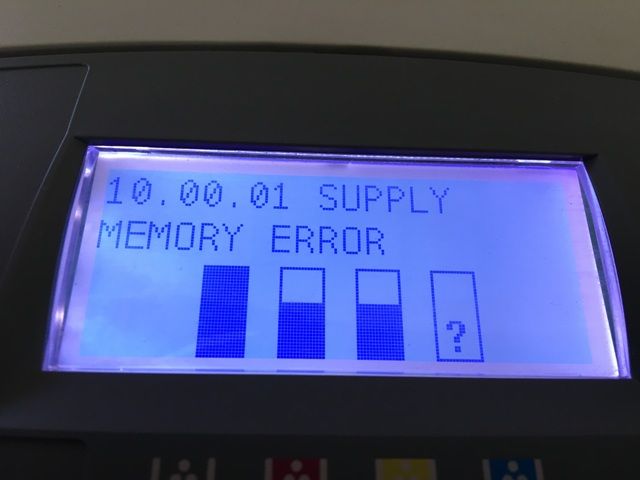
Испытываете ли вы проблемы с принтером HP, и бывает так, что видите на экране сообщение «Ошибка памяти 10.1000», «10 .0002» или что-то подобное?
Если ответ «да», вы, вероятно, уже пытались выключить и снова включить принтер, вынуть и снова вставить тонер-картриджи, и вы просто не можете решить проблему с принтером, ничего не работает, и вы готовы сдаться!
Не волнуйтесь, мы поможем в решении данной проблемы. Вот что вы узнаете на этой странице:
- Почему на принтере HP отображается сообщение «Ошибка памяти картриджей»
- Какие распространенные вещи вызывают ошибки в Memory Supply?
- Как исправить ошибку в памяти расходных материалов и снова заставить принтер работать.
Почему мой принтер отображает сообщение — «Ошибка памяти расходных материалов»?
Ошибка памяти расходных материалов возникает, когда металлические контакты / микросхема картриджа с тонером неправильно соединяются с соответствующими контактами внутри принтера. После этого принтер не может обнаружить установленный картридж с тонером и отображает сообщение «Ошибка памяти расходных материалов» на панели дисплея принтера. Ошибка также может быть вызвана неисправными совместимыми картриджами, в которых данные микрочипа устарели.
Эта проблема затрагивает различные модели HP LaserJet Pro и модели многофункциональных принтеров, в частности, принтеры HP M1212nf и модели LaserJet Pro M277dw.
Этот тип проблемы иногда возникает после замены пустого картриджа новым тонером, и существует несколько возможных причин. Читайте дальше, чтобы узнать, что это может быть …
Что вызывает ошибку памяти HP Supply и как их исправить.
Есть 4 простых и распространенных вещи, которые могут вызвать проблему с принтером, не давая ему работать, и, к счастью, их очень легко исправить.
- Замятую бумагу или защитные полоски, которые не были удалены.
- Раздавленные металлические контакты, которые больше не соединяют тонер с принтером.
- Сломанные кусочки пластика приводят к тому, что тонер оказывается не на своем месте.
- Устаревшее программное обеспечение / прошивка принтера.
Чтобы ваш принтер снова заработал, попробуйте следующие исправления:
1. Защитные полоски
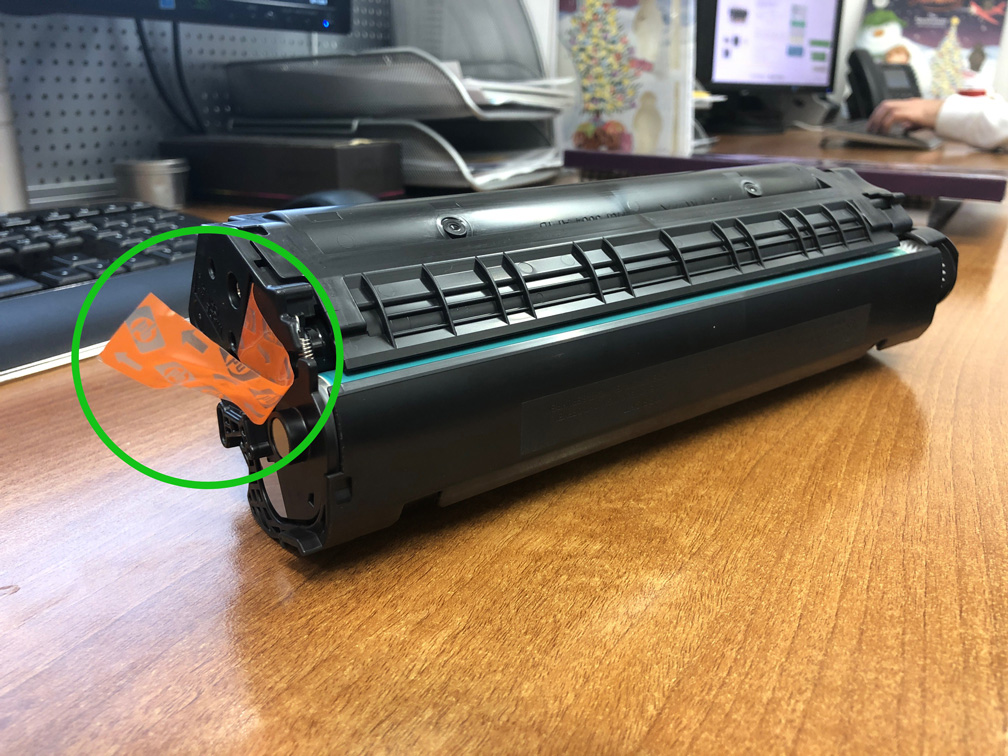
Когда вы собираетесь установить новый картридж с тонером, есть оранжевые защитные полоски и пластиковые зажимы, чтобы убедиться, что картридж не поврежден во время транспортировки. Каждый из этих зажимов и защитная полоса на барабане должны быть удалены перед установкой нового тонера, иначе они будут препятствовать печати вашего принтера.
Зажимы легко обнаружить, защитная полоса находится на стороне тонера и имеет оранжевое кольцо, которое нужно вынуть чтобы удалить полоску, или оно будет похоже на кусок целлофана, как на изображении ниже.

2. Раздавленные металлические контакты
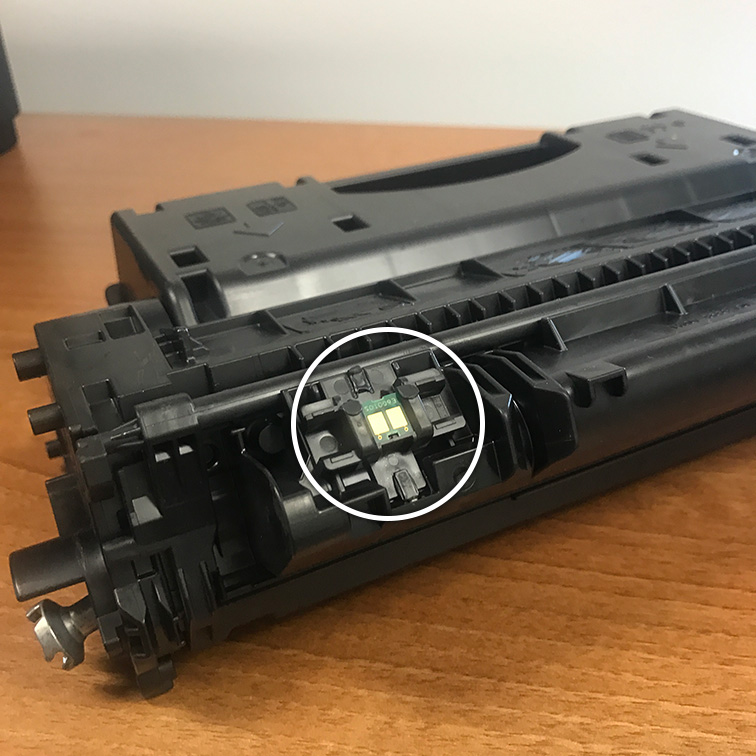
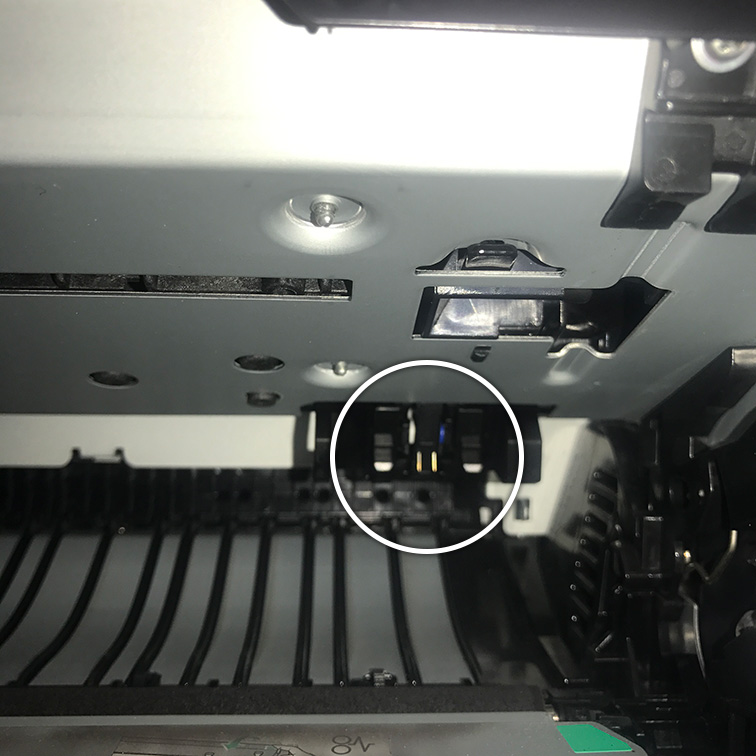
Чтобы ваш принтер мог обнаружить установленный картридж с тонером, 2 крошечных металлических контакта соединяются с соответствующими контактами на картридже. Металлические контакты в принтере и те, что на тонере, замыкают цепь, и если контакты не соприкасаются. Ваш принтер будет считать, что тонер не установлен.
Извлеките картридж с тонером и найдите что-то похожее на микрочип или два металлических квадрата. Теперь представьте, где они будут подключаться к принтеру, и найдите соответствующие разъемы внутри принтера (убедитесь, что принтер выключен и отсоединен от сети).
Если два металлических разъема кажутся сдавленными, аккуратно (чтобы ничего не сломалось), потяните их вперед. Это должно позволить им правильно подключиться к тонеру после его повторной установки.
Также возможно, что потеря кусочков упаковочного материала или замятие бумаги могут вызвать проблемы, поэтому перед установкой нового тонера убедитесь, что принтер чист.

3. Сломанные пластиковые кусочки
Если картридж с тонером был поврежден одной из сторон, так что пластиковые прорези сломались, он может неправильно поместиться в принтере и по аналогии с предыдущей причиной проблемы с памятью расходных материалов, контакты не будут правильно соединяться, и Единственный способ решить эту проблему — заменить картридж с тонером на новый.

4. Устаревшая прошивка / программное обеспечение
Производитель вашего принтера будет регулярно обновлять ваш принтер новым программным обеспечением. Если это программное обеспечение устарело по какой-либо причине, вы можете получить ошибку. Посетите Google и введите «[ваш принтер модель] прошивки» в строке поиска и загрузите последнюю версию для вашего компьютера / принтера. После обновления это часто может исправить многие проблемы с принтером. Последние обновления прошивки вы можете найти на сайте HP.
Последняя возможная причина сообщения об ошибке памяти расходных материалов может быть вызвана тем, что при установке совместимого или восстановленного картриджа с тонером , данные хранящиеся на микрочипе картриджей, устарели.
Затем микропрограмма принтера может доставить сообщение об ошибке в памяти расходных материалов, и единственный способ решить эту проблему — это заставить компанию, у которой вы приобрели принтер, заменить его новым, а затем заменить его на своем принтере.
Вот, пожалуйста, эти советы были полезны, и ваш принтер снова работает сделайте репост статьи, чтобы как можно больше пользы она принесла вашим друзьям и близким, спасибо. А мы в свою очередь по вашим просьбам, будем и дальше изучать, писать и помогать вам в решении проблем связанных с принтерами и МФУ.

Многие пользователи сталкиваются с ошибками при печати. Особенно часто это происходит сразу после заправки или другой нерегулярной работы устройства. Вы можете попробовать переустановить картридж или отсоединить и снова подключить устройство. Однако эти действия не всегда имеют положительный эффект. Ошибка памяти расходных материалов HP решается по-разному, в зависимости от точного кода, отображаемого на экране устройства. Уведомление «Отражается ли картридж с черными чернилами» сигнализирует об отсутствии контакта с чипом. Как действовать и что делать в такой ситуации, описано в данном руководстве.
Если это не помогло, можно купить новый тонер или попробовать следующие варианты:
- Откройте «Меню» на панели машины.
- Перейдите на вкладку «Настройки».
- Выберите вариант продолжения печати с помощью кнопок вверх/вниз.
- Затем подтвердите действие и продолжите печать.
Продолжайте печатать, пока не закончатся чернила. Очистить сообщение об ошибке таким образом невозможно.
Содержание
- Неисправность 10.0004, 10.10004
- 10.330X
- Другие ошибки: значения
- 10.700X
- 10.7100
- 10.8100
- 10.310X
- Исп отраб черный картридж
- Что еще может быть
- Возможные причины неполадок: список
- Что делать
- Снятие защитных элементов нового картриджа
- Проверка и чистка контактов
- Инородные предметы внутри: сломанные части пластика
- Обновите прошивку и драйвер
- Неправильные данные чипа совместимого картриджа
Неисправность 10.0004, 10.10004
Неисправность принтера, связанная с тонером, может отображаться под кодами 10.0004 и 10.10004. Это означает, что произошел сбой связи с барабаном, который «передает» изображение.
В этом случае действуйте следующим образом:
- Выключите устройство на некоторое время. Затем снова включите его.
- Извлеките барабан и вставьте его снова.
Перезапуск устройства может помочь перезагрузить его, но не всегда. Если проблема сохраняется, полностью замените барабан.
10.330X
Если на панели отображается код 10.330X, обратите внимание на наличие чернил. Последний символ указывает на цвет, с которым возникла проблема. Ошибка 10.330X возникает, когда заканчиваются чернила. Чтобы решить эту проблему, замените расходный материал на новый.
Другие ошибки: значения
10.700X
Набор символов указывает на необходимость замены картриджа. Уровень соответствует значению «Очень низкий». X» указывает номер картриджа, в котором возникла неисправность:
10.7100
Закончился тонер для всех или одного цвета. Дальнейшая печать возможна в черно-белом варианте.
10.8100
Черно-белая печать прекращается до замены картриджа с тонером. Срок годности черного тонера истек.
10.310X
Расходные материалы не соответствуют HP. Символ «X» указывает на номер цвета, в котором произошла ошибка.
Исп отраб черный картридж
«Использование пустого черного картриджа» означает, что материал в тонере выброшен и больше не может быть использован. Часто ошибку можно легко устранить, почистив контакты на картридже — рядом с чипом. Если это не поможет, вам придется заменять чип при каждом пополнении расходного материала.
Что еще может быть
Если контакты картриджа неправильно подключены к принтеру, может возникнуть неисправность. В этом случае устройство не реагирует на картридж и отображает ошибку тонера при печати.
Неисправность возникает при установке неисправного картриджа с «устаревшей» информацией в микропроцессоре. Это характерно для многих моделей принтеров и часто происходит после заправки пустого картриджа новым тонером.
Возможные причины неполадок: список
Наиболее распространенные причины неисправностей легко устранить. Проблемы обычно возникают в следующих ситуациях:
- Защитная бумага не удалена.
- Картридж и принтер имеют поврежденные контакты и не могут установить связь.
- Посторонние предметы мешают установке принтера.
- Необходимо обновить программное обеспечение.
Что делать
Снятие защитных элементов нового картриджа
Каждый новый картридж с тонером оснащен оранжевыми защитными полосками и пластиковыми креплениями. Эти элементы служат для подтверждения целостности картриджа. Перед установкой картриджа с тонером снимите все зажимы и планки. Несоблюдение этого требования приведет к ошибке расходных материалов в принтере.


Клипсы расположены на видном месте. Защитная планка расположена на стороне тонера. Он оснащен оранжевым кольцом, которое необходимо снять вместе с ремнем.
Проверка и чистка контактов


Вам нужно будет визуально определить, где они соприкасаются с машиной. В этих местах на принтере имеются разъемы. Машина должна быть отключена от источника питания.
Инородные предметы внутри: сломанные части пластика
Если пластиковые прорези повреждены, невозможно правильно установить картридж в принтер. В этом случае возникнет проблема, аналогичная предыдущей — неправильное подключение контактов. Эта проблема может быть решена только путем удаления посторонних частиц из машины.
Обновите прошивку и драйвер
Обновления микропрограммы принтера автоматически распространяются производителем. Это делается регулярно для поддержания производительности оборудования.
Устаревшее программное обеспечение может привести к неисправности устройства, если по какой-то причине оно не получает обновления системы. В этом случае откройте каталог драйверов и найдите файлы для вашей модели. Чтобы восстановить работоспособность принтера, загрузите последнюю версию. Это помогает решить многие проблемы.

Переустановка драйвера принтера
Подробные инструкции.
Неправильные данные чипа совместимого картриджа
На чтение 11 мин Просмотров 1к. Опубликовано 28.09.2021
Содержание
- Почему на моем принтере отображается сообщение «Ошибка памяти расходных материалов»?
- Что делать, если принтер HP показывает «Ошибка памяти расходных материалов»
- Почему память картриджей иногда ошибается?
- Что вызывает ошибку памяти HP Supply и как их исправить.
- Чтобы ваш принтер снова заработал, попробуйте следующие исправления:
- Шаг 1. Верните картридж на место
- Шаг 2. Перезапустите принтер
- Шаг 3. Замените картридж с тонером
- Что еще может быть
- Определение картриджа, не являющегося изделием HP
- Подробнее об ошибках и способах их решения
- Как исправить ошибки памяти картриджа и вернуть принтер к работе
Почему на моем принтере отображается сообщение «Ошибка памяти расходных материалов»?
Ошибка расходных материалов возникает, когда металлические контакты / микросхемы на картридже с тонером неправильно соединены с соответствующими контактами внутри принтера. Впоследствии принтер не может обнаружить установку картриджа с тонером, и на панели дисплея принтера появляется сообщение «Ошибка входной памяти». Ошибка также может быть вызвана неисправными совместимыми картриджами, в которых данные микрочипа устарели.
Эта проблема затрагивает различные принтеры HP LaserJet Pro и MFP, особенно модели HP M1212nf и LaserJet Pro M277dw.
Проблемы такого типа иногда возникают после замены пустого картриджа новым тонером, и причины могут быть разными.
Что делать, если принтер HP показывает «Ошибка памяти расходных материалов»
Обычно это «Ошибка памяти 10.1000» или что-то подобное. Аналогичная проблема возникает в ряде моделей HP LaserJet Pro (например, при использовании HP CF400X 201X, оригинальный лазерный картридж HP LaserJet увеличенной емкости, черный (CF400X), Hewlett-Packard Low Yield и т.д.) и некоторых модификациях. Обычно проблема возникает из-за заправки пустого картриджа тонером. Чтобы восстановить работу устройства, необходимо устранить ошибку.
Почему память картриджей иногда ошибается?
- Когда металлические штыри на оригинальном чипе картриджа HP неправильно подсоединены к контактам внутри принтера, устройство не может обнаружить картридж и возникает ошибка памяти расходных материалов.
- Использование неисправного совместимого картриджа (с устаревшими данными микрочипа) также приводит к ошибке памяти картриджа.
Что вызывает ошибку памяти HP Supply и как их исправить.
Есть 4 простых и распространенных вещи, которые могут вызвать проблемы с вашим принтером, препятствуя его работе, и, к счастью, их очень легко исправить.
- Раздавленные металлические контакты, которые больше не связывают тонер с принтером.
- Устаревшее программное обеспечение / прошивка принтера.
- Сломанные куски пластика приводят к потере тонера.
- Застрявшая бумага или защитные полоски не удалены.
Чтобы ваш принтер снова заработал, попробуйте следующие исправления:
1. Защитные полосы
Когда вы собираетесь установить новый картридж с тонером, используйте оранжевые защитные полосы и пластиковые зажимы, чтобы убедиться, что картридж не будет поврежден при транспортировке. Перед установкой нового тонера необходимо удалить каждый из этих зажимов и защитную полосу на барабане, иначе они будут мешать печати на принтере.
Зажимы легко обнаружить, защитная полоса находится на стороне тонера и имеет оранжевое кольцо, которое необходимо удалить, чтобы удалить полоску, иначе она будет выглядеть как кусок целлофана, как на изображении ниже.

2. Дробленые металлические контакты
Чтобы принтер мог обнаружить установленный картридж с тонером, 2 небольших металлических контакта подключаются к соответствующим контактам на картридже. Металлические контакты в принтере и контакты на тонере замыкают цепь, и если контакты не соприкасаются. Принтер предполагает, что тонер не установлен.
Выньте картридж с тонером и найдите что-то похожее на микрочип или два металлических квадрата. Теперь представьте, где они будут подключаться к принтеру, и найдите соответствующие разъемы внутри принтера (убедитесь, что принтер выключен и отсоединен от сети).
Если два металлических разъема выглядят сжатыми, осторожно потяните их вперед (чтобы ничего не сломалось). Это должно позволить им правильно подключиться к тонеру после его повторной установки.
также возможно, что куски упаковочного материала или застревание бумаги могут вызвать проблемы, поэтому перед установкой нового тонера убедитесь, что принтер чистый.
3. Осколки пластика
Если картридж с тонером был поврежден с одной стороны, так что пластиковые прорези сломаны, он может не соответствовать принтеру должным образом, и, как и в случае с предыдущей причиной проблемы с расходной памятью, контакты не будут подключаться должным образом, и единственный способ Решить эту проблему можно только путем замены картриджа с тонером на новый.

4. Устаревшие прошивки / ПО
Производитель принтера будет регулярно обновлять принтер новым программным обеспечением. Если по какой-либо причине это программное обеспечение устарело, вы можете получить сообщение об ошибке. Посетите Google и введите «прошивка модель вашего принтера» в строке поиска и загрузите последнюю версию для своего компьютера / принтера. После обновления это часто может решить многие проблемы с принтером. Вы можете найти последние обновления микропрограмм на веб-сайте HP.
Последней возможной причиной сообщения об ошибке расходуемой памяти может быть то, что при установке совместимого или восстановленного картриджа с тонером данные, хранящиеся на микрочипе картриджа, устарели.
После этого микропрограмма принтера может выдать сообщение об ошибке в памяти расходных материалов, и единственный способ исправить это — заставить компанию, у которой вы купили принтер, заменить его на новый, а затем заменить его на вашем принтере.
Здесь эти советы были полезны, и ваш принтер снова работает, переиздайте статью, чтобы она принесла наибольшую пользу вашим друзьям и семье, спасибо. А мы, в свою очередь, по вашему запросу продолжим изучать, писать и помогать вам устранять неполадки принтеров и МФУ.
Шаг 1. Верните картридж на место
- Нажмите кнопку спуска затвора и откройте дверцу доступа к картриджам с тонером. : Откройте дверцу доступа к картриджам
- Удалите картридж с тонером. : Извлеките картридж с тонером
- Установите картридж с тонером и закройте дверцу. Нажмите на картридж с тонером до щелчка. : Замените картридж Рис .: Картридж с тонером полностью установлен в аппарате Рис .: Картридж с тонером не полностью установлен в аппарате
Если эти шаги решают проблему, дальнейшие действия не требуются.
Шаг 2. Перезапустите принтер
- Включите принтер, если он еще не включен.
- Прежде чем продолжить, дождитесь полной остановки каретки.
- Если принтер включен, отсоедините шнур питания от задней панели принтера.
- Выньте шнур питания из розетки.
- Подождите не менее 60 секунд.
- Вставьте шнур питания в розетку.
Примечание. HP рекомендует подключать шнур питания принтера непосредственно к сетевой розетке.
- Подсоедините шнур питания к задней части принтера.
- Включите принтер, если он не включается автоматически. Для прогрева принтера может потребоваться некоторое время. В это время индикаторы принтера могут мигать, а каретка может двигаться.
- Подождите, пока принтер не прогреется, и убедитесь, что он полностью остановился и не издает никаких звуков, прежде чем переходить к следующему шагу.
Если эти шаги решают проблему, дальнейшие действия не требуются.
Шаг 3. Замените картридж с тонером
HP рекомендует использовать подлинные картриджи HP с чернилами или тонером. HP не может гарантировать качество и надежность картриджей сторонних производителей или повторно заправленных картриджей. Если вы не используете подлинные картриджи HP, предлагаемые действия могут не решить проблему. Чтобы проверить подлинность картриджей с тонером, посетите веб-сайт hp.com/go/anticounterfeit. Выполните следующие действия, чтобы заменить картридж с тонером.
- Нажмите кнопку спуска затвора и откройте дверцу доступа к картриджам с тонером. : Откройте дверцу доступа к картриджам
- Возьмитесь за ручку картриджа с тонером и потяните его, чтобы извлечь. : Удаление старого картриджа с тонером
- Выньте новый картридж из упаковки.
- Держите новый картридж с тонером горизонтально, а затем осторожно покачайте картридж с тонером вперед и назад, чтобы тонер распределился равномерно. : Поверните новый картридж с тонером
- Снимите оранжевую крышку с нового картриджа с тонером, затем потяните за оранжевый язычок, чтобы удалить уплотнение. : Снимите пломбу с тонер-картриджа
- Вставьте картридж с тонером в устройство до щелчка и закройте дверцу отсека картриджа с тонером. : Вставьте новый картридж с тонером
Что еще может быть
Неисправность устройства возникает при неправильном подключении контактов картриджа к принтеру. В этом случае технический специалист не отвечает на картридж и выдает ошибку тонера для печати.
Ошибка возникает при установке неисправного картриджа с «устаревшей» информацией в микросхеме. Это типично для многих моделей принтеров и часто происходит после заправки пустого картриджа новым тонером.
Определение картриджа, не являющегося изделием HP
Компания Hewlett-Packard не рекомендует использовать новые или восстановленные картриджи с тонером сторонних производителей.
Примечание. На повреждение продукта в результате установки картриджа стороннего производителя не распространяется гарантия HP и соглашения об обслуживании.
- Щелкните здесь, чтобы просмотреть информацию о расширенной гарантии HP: Заявление об ограниченной гарантии на картридж для принтеров LaserJet
- Щелкните здесь, чтобы просмотреть заявление об ограниченной гарантии на барабан и картридж HP LaserJet
Веб-сайт HP с информацией о борьбе с подделкой (www.hp.com/go/anticounterfeit) поможет вам определить, является ли картридж подлинным картриджем HP, и расскажет, что делать, если вы обнаружите, что картридж является картриджем с тонером стороннего производителя оригинал, если вы найдете следующее:
- На странице состояния расходных материалов указано, что установлены расходные материалы не HP).
- Картридж выглядит необычно (например, коробка отличается от обычной коробки HP).
- Проблемы часто возникают при использовании картриджа с тонером.
Примечание. Инструкции по замене картриджей см. На странице принтеров по адресу www.hp.com/go/support.
Подробнее об ошибках и способах их решения
Таким образом, если на панели управления HP отображается код ошибки 1000 или 10.100X, это означает проблему связи с одним из картриджей устройства. В этом случае «X» указывает номер расходного материала (в цветном принтере), который вызвал эту проблему:
Если вы столкнулись с этой конкретной ошибкой расходных материалов, используйте следующий метод, чтобы исправить ее:
- Теперь убедитесь, что картридж, установленный в принтере, действительно находится в правильном состоянии.
- Если такие простые манипуляции вам не помогли, то купите новый картридж соответствующего цвета.
- На всякий случай снимаем расходный материал с принтера и ставим обратно на место.
- На первом этапе вам следует выключить офисное оборудование и снова включить его через короткий промежуток времени.
Также вы можете попробовать нажать кнопку на панели принтера, открывающую «Меню», и найти пункт «Настройки». Там используйте кнопки вверх и вниз, чтобы выбрать параметр, позволяющий продолжить печать, затем нажмите «ОК».
Конечно, это не избавит вас от появления сообщений об ошибках, но вы можете продолжать печать, пока чернила / тонер внутри картриджа полностью не высохнут.
Другая ошибка, связанная с ошибкой принтера или расходных материалов МФУ, отображается на панели управления устройства с кодом 10,0004. Это означает, что произошла ошибка связи с барабаном, отвечающим за передачу изображения. Чтобы устранить проблему, выполните следующие действия:
- Выключите устройство и через некоторое время перезагрузите его.
- Если перезапуск оргтехники и повторная установка барабана не устранили проблему, вам необходимо заменить старый барабан переноса изображений на новый.
- Выньте барабан передачи изображений и установите его на место.
Бывает, что на панели управления устройства отображается код типа 10.330X — расходный материал использованный. «X» обозначает цвет картриджа, который является виновником данной ситуации. Выше уже был продемонстрирован список чисел и соответствующих им цветов. Обычно эта ошибка появляется, когда уровень красителя в картридже почти достиг отметки «низкий». В этом случае вам необходимо сделать следующее: Удалить этот расходный материал и заменить его другим аналогичным расходным материалом.
Часто пользователи сталкиваются с тем, что на их принтере отображается ошибка, указывающая на то, что использованный черный картридж уже используется. Эта оргтехника уверенно заявляет, что использовать этот расходный материал больше нельзя, потому что он уже был обработан. В первую очередь нужно попытаться решить эту проблему, очистив контактные площадки расходного материала, т.е там, где находится микросхема. Хотя вероятность того, что такое действие поможет, очень мала. Более эффективный способ — заменить чип, но делать это придется после каждой заправки картриджа.
Попробуйте внимательно прочитать инструкции в этой статье — возможно, это поможет вам решить несколько проблем с расходными материалами принтера, с которыми вы часто сталкиваетесь. Но если ничего из вышеперечисленного вам не помогает, то лучше воспользоваться услугами авторитетного сервисного центра или купить новый картридж.
Как исправить ошибки памяти картриджа и вернуть принтер к работе
- При установке нового картриджа с тонером на нем должны быть оранжевые защитные полосы и пластиковые зажимы. Они защищают картридж от повреждений при транспортировке. Снимите оба перед установкой в принтер. В противном случае продукт не будет распечатан.
- Удалите с картриджа всю порванную упаковку.
- Чтобы найти картридж, принтер и сам расходный материал имеют металлические контакты, которые соединяются при переустановке картриджа. Цепь замыкается, и устройство начинает работать. Если этого не происходит, контакты не контактируют друг с другом. Принтер сообщит, что расходные материалы не установлены. Вытащите и проверьте, не защемлены ли контакты (их два). Если это так, медленно потяните их вперед, чтобы не сломать. После этой манипуляции картридж подключится к устройству.
- Неосторожная транспортировка картриджа может привести к поломке пластиковых опор. Хотя цена оригинальных картриджей HP LaserJet Pro довольно высока, это случается, когда вы их встряхиваете. Из-за этого расходный материал займет неправильное положение в устройстве, и цепь не будет подключаться. В этом случае вам потребуется приобрести новый подлинный картридж серии HP LaserJet Pro.
- Производитель принтеров Hewlett Packard Enterprise регулярно обновляет программное обеспечение для своих принтеров. Если программное обеспечение принтера устарело, возникает ошибка памяти. Чтобы исправить это, перейдите на официальный сайт компании и введите модель своего принтера и слово «прошивка» для поиска, а затем загрузите последнюю версию программного обеспечения для своего устройства. Принтер будет работать.
Это все, что нужно знать пользователю лазерных принтеров HP об ошибке расходных материалов.
Документ предназначен для МФП HP LaserJet Pro M1212, M1213, M1217 и M1219.
Принтер работает правильно, однако на панели управления выводится сообщение «Ошибка запоминания картриджа».
Для устранения этой ошибки, убедитесь в отсутствии остатков упаковочного материала в принтере или на картридже печати, или замените дефектный картридж.
Решение 1. Убедитесь, что из принтера извлечены все фрагменты упаковочного материала
Обычно, причиной такого сообщения об ошибке является упаковочный материал, оставленный внутри принтера. Для удаления упаковочного материала из принтера выполните предложенные ниже действия в указанном порядке.
-
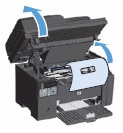
Откройте дверцу доступа к картриджам.
Рис. : Откройте дверцу доступа к картриджам

-
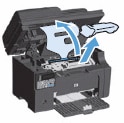
Приподнимите бумажную упаковку, но не удаляйте ее.
Рис. : Приподнимите бумажную упаковку
-
Удалите упаковочный материал картриджа.
Рис. : Удалите упаковочный материал картриджа
-
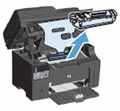
Извлеките картридж из принтера.
Внимание!
Чтобы не повредить картридж, держите его за края.
Рис. : Извлечение картриджа
-
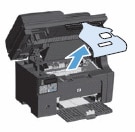
Извлеките упаковочный материал из принтера.
Рис. : Извлеките упаковочный материал из принтера
-
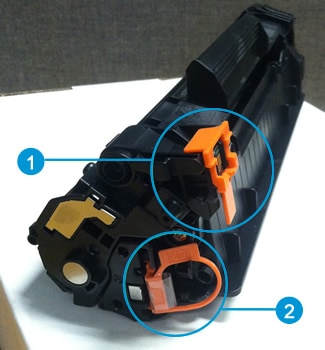
Проверьте картридж на наличие оранжевый зажимов.
-
Оранжевой зажим
-
Оранжевая уплотнительная лента
Рис. : Проверьте картридж на наличие оранжевый зажимов
-
-
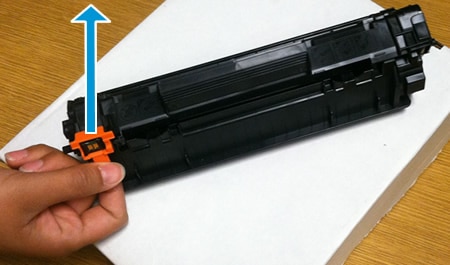
Удалите оранжевый зажим с картриджа. Потяните вверх оранжевый зажим, чтобы отломать его картриджа печати.
Рис. : Удаление оранжевого зажима с картриджа
-
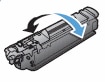
Осторожно потрясите картридж из стороны в сторону, чтобы равномерно распределить тонер внутри его корпуса.
Рис. : Встряхивание картриджа
-
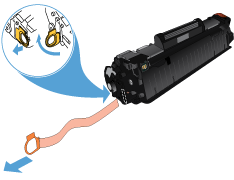
Отогните язычок в левой части корпуса картриджа, чтобы ослабить его. Потяните язычок, чтобы снять пленку с картриджа.
Рис. : Удаление уплотнительной ленты
Внимание!
Если тонер попал на одежду, удалите его сухой тканью и промойте в холодной воде. Горячая вода закрепит тонер на ткани.
-
Установите картридж и закройте дверцу отсека картриджей.
Рис. : Вставьте картридж и закройте дверцу
-
Проверьте, нет ли сообщений об ошибке на панели управления.


Решение 2. Замена картриджа
Датчики картридж печати могут функционировать неправильно. Если у вас подлинный картридж HP, на него может распространяться гарантия. Гарантия HP не распространяется на картриджи других производителей, повторно заправленные или израсходованные картриджи печати.
Шаг 1: Убедитесь, что используются подлинные картриджи печати HP
На сайте HP SureSupply можно проверить совместимость картриджей чернильных или с тонером, а также приобрести картриджи на замену и другие расходные материалы.
-
Если требуется, выберите свою страну/регион.
Рис. : Выбор страны/региона
-
Следуйте инструкциям на экране, чтобы заказать новые расходные материалы или проверить совместимость картриджа с принтером.
Подлинные картриджи и другие расходные материалы HP можно также приобрести в других магазинах.
Шаг 2: Замените картридж
Если у вас не подлинный картридж печати HP, картридж печати израсходован или неисправен, выполните следующие действия для замены картриджа.
На неисправный картридж или печатающую головку может распространяться гарантия. Чтобы проверить гарантию на расходные материалы, такие как чернила или тонер, перейдите на веб-страницу Узнайте об оригинальных расходных материалах HP, затем ознакомьтесь с информацией по ограниченной гарантии для своих расходных материалов.
Видеоролик по замене картриджа
В следующем видеоролике демонстрируется процесс замены картриджа.
Примечание.
В этом видеоролике демонстрируется модель МФП HP LaserJet M1212, однако эти действия применимы и к вашему принтеру.

-
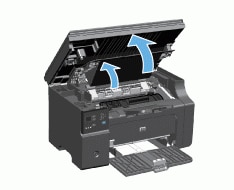
Поднимите блок сканера и откройте дверцу доступа к картриджу печати.
Рис. : Откройте крышку сканера, затем дверцу доступа к картриджу.
-
Извлеките старый картридж.
Рис. : Извлечение картриджа
-
Извлеките новый картридж из упаковки. Поместите использованный картридж в контейнер для отправки в переработку.
Рис. : Отправьте использованный картридж в переработку
Внимание!
Чтобы не повредить картридж, держите его за края. Не прикасайтесь к крышке картриджа и к поверхности роликов.
-
Удалите оранжевый зажим с картриджа. Потяните вверх оранжевый зажим, чтобы отломать его картриджа печати.
Рис. : Удаление оранжевого зажима с картриджа
-
Потяните защитную пленку, чтобы удалить ее с картриджа, затем сложите пленку в упаковку картриджа печати для последующей утилизации.
Рис. : Удаление уплотнительной ленты
-
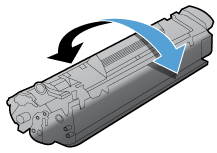
Удерживая картридж за края, встряхните его, чтобы равномерно распределить тонер.
Рис. : Колебательное движение
-
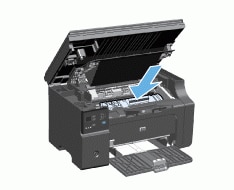
Установите картридж.
Рис. : Установка картриджа принтера
-
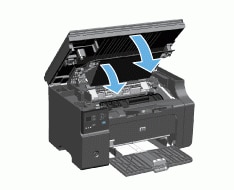
Закройте дверцу доступа к картриджу и крышку сканера.
Рис. : Сканер и дверца доступа к картриджу
Внимание!
Если тонер попал на одежду, удалите его сухой тканью и промойте в холодной воде. Горячая вода закрепит тонер на ткани.


Решение 3. Сервисное обслуживание принтера
Если после выполнения предыдущих шагов данного документа ошибка не устранена, ошибка может быть связана с датчиками в принтере.
Выполните сервисное обслуживание или замените устройство HP, если все предыдущие действия были выполнены.
Оплата за ремонт может взиматься для устройств с истекшим сроком гарантии.

Казахстан
hp-detect-load-my-device-portlet

Действия
У вас возникли проблемы с принтером HP и вы видите на экране сообщение «Ошибка расходной памяти 10.1000», «10 .0002» или подобное?
Если да, то вы, вероятно, уже пытались выключить и снова включить принтер, удалить и снова вставить тонеры, и вы просто не можете решить проблему с принтером, ничего не работает, и вы готовы отказаться от этого!
Не волнуйся, я спасу твой день. Вот что вы узнаете из этой страницы:
- Почему на вашем принтере HP отображается сообщение «Ошибка памяти расходных материалов»
- Что обычно вызывает ошибки Supply Memory.
- Как исправить ошибку памяти расходных материалов и вернуть принтер к работе.
Почему на моем принтере отображается сообщение «Ошибка памяти расходных материалов»?
Ошибка памяти расходных материалов возникает, когда металлические контакты / чип на картридже с тонером неправильно соединяются с соответствующими контактами внутри принтера. После этого принтер не может определить, что картридж с тонером установлен, и на панели дисплея принтера отображается сообщение «Ошибка памяти расходных материалов». Ошибка также может быть вызвана неисправными совместимыми картриджами, в которых данные микрочипа устарели.
Эта проблема затрагивает различные модели HP LaserJet Pro и многофункциональных принтеров, особенно модели HP M1212nf и LaserJet Pro M277dw.
Проблемы такого типа иногда возникают после замены пустого картриджа новым тонером, и существует несколько возможных причин. Читайте дальше, чтобы узнать, что это могут быть …
Что вызывает ошибки памяти расходных материалов HP и как их исправить.
Есть 4 простых и распространенных вещи, которые могут вызвать эту проблему с принтером, останавливая его работу, и, к счастью, их очень просто исправить.
- Потеряйте упаковку, замятую бумагу или защитные полосы, которые не были удалены.
- Сдавленные металлические контакты, которые больше не соединяют тонер с принтером.
- Из-за сломанных пластиковых деталей тонер выходит из строя.
- Устаревшее программное обеспечение / прошивка принтера.
Чтобы принтер снова заработал, попробуйте следующие исправления:
- Потерять упаковку или защитные полосы
Когда вы собираетесь установить новый картридж или заправить тонером HP, есть оранжевые защитные полосы и пластиковые зажимы, которые гарантируют, что картридж не будет поврежден во время транспортировки. Перед установкой нового тонера необходимо удалить каждый из этих зажимов и защитную полосу поперек барабана, иначе они не позволят принтеру печатать.
Зажимы легко обнаружить и торчат, как больной палец, защитная полоска находится сбоку от тонера и имеет оранжевое кольцо, которое нужно потянуть, чтобы удалить полоску, или они будут похожи на кусок целлофана, как на изображении ниже.
- Раздавленные металлические контакты
Чтобы ваш принтер мог обнаружить установленный картридж с тонером, 2 крошечных металлических контакта должны быть подключены к соответствующим контактам на картридже. Металлические контакты в принтере и контакты на тонере замыкают цепь, если контакты не соприкасаются. Ваш принтер будет думать, что тонер не установлен.
Извлеките картридж с тонером и поищите что-нибудь похожее на микрочип или два металлических квадрата. Теперь представьте, где они будут подключаться внутри принтера, и найдите соответствующие разъемы внутри принтера (убедитесь, что принтер выключен и отсоединен от сети).
Если два металлических разъема кажутся сдавленными, осторожно (чтобы ничего не сломать) потяните их вперед. Это должно позволить им правильно подключиться к тонеру после его повторной установки.
Также возможно, что потеря упаковочного материала или замятие бумаги могут вызвать проблему, поэтому убедитесь, что принтер чист, прежде чем устанавливать новый тонер.
- Сломанные пластиковые детали
Если картридж с тонером был поврежден вдоль одной из сторон, так что пластиковые гнезда сломались, он может неправильно войти в принтер, и, как и в случае с предыдущей причиной проблемы с памятью расходных материалов, контакты не будут правильно подключаться и единственный способ решить эту проблему — заменить картридж с тонером на новый.
- Устаревшая прошивка / программное обеспечение
Производитель вашего принтера будет регулярно обновлять ваш принтер новым программным обеспечением или встроенным ПО. Если по какой-либо причине это программное обеспечение устарело, вы можете получить сообщение об ошибке. Зайдите в Google и введите «прошивка [модель вашего принтера]» в строке поиска и загрузите последнюю версию для своего компьютера / принтера. После обновления это часто может решить многие проблемы с принтером. Вы можете найти последние обновления микропрограмм на веб-сайте HP здесь .
Последняя возможная причина сообщения об ошибке памяти расходных материалов может быть вызвана тем, что вы устанавливаете совместимый или восстановленный картридж с тонером, а данные, хранящиеся на микрочипе картриджа, устарели.
После этого микропрограмма принтера может выдать сообщение об ошибке памяти расходных материалов, и единственный способ решить эту проблему — попросить компанию, у которой вы приобрели ремонтный продукт, заменить его новым, а затем заменить его в вашем принтере.
Вот и все, надеюсь, эти советы были полезны, и ваш принтер снова работает.
Содержание
- Web разработка и оптимизация
- Отключаем уведомления об использованном картридже HP
- 8 thoughts on “ Отключаем уведомления об использованном картридже HP ”
- Как отключить защиту картриджей HP — инструкция
- Отключение защиты картриджей HP
- Альтернативный способ отключения
- Что значит задействован использованный картридж
- Задействован использованный картридж hp m125rnw что делать
- Отключение защиты картриджей HP
- Альтернативный способ отключения
- Небольшая хитрость с HP LaserJet
- 3 thoughts on “ Отключаем уведомления об использованном картридже HP ”
- Принтеры HP — Сообщение об использованном, повторно заправленном или поддельном струйном картридже
- Сброс настроек принтера
- Замена неисправного струйного картриджа
Web разработка и оптимизация
Отключаем уведомления об использованном картридже HP
Столкнулся с такой проблемой! К первому пользователю напрямую подключен МФУ HP 1214, принтер расшарен и настроен у других пользователей! Когда эти пользователи печатают, у первого пользователя постоянно выскакивает окно об установленном неоригинальном картридже, либо о низком уровне чёрного картриджа, что стало сильно раздражать его. 
Во всём виноват процесс HPM1210SM.exe, который запускается spoolsv.exe.
Решаем проблему раздражённого пользователя:
— запускаем командную строку от имени администратора;
— вводим «takeown /F C:WindowsSystem32HPM1210SM.exe»
— получаем «Успех. Владельцем файла (или папки) «C:WindowsSystem32HPM1210SM.exe» является пользователь «Имя-PCuser»».
— пишем в командной строке следующее:«icacls C:WindowsSystem32HPM1210SM.exe /deny *S-1-1-0:F».
— получаем: обработанный файл:«C:WindowsSystem32HPM1210SM.exe
Успешно обработано 1 файлов; не удалось обработать 0 файлов».
Если у вас всё получилось, как описано выше, то все уведомления от принтера HP пропадут и пользователи больше не будут нервничать от внезапновсплывающих окон этого оборудования! Всем удачи!
8 thoughts on “ Отключаем уведомления об использованном картридже HP ”
Удалил этот файл. Вот и всё!
Работает отлично!
Всем удачи! 😉
Источник
Как отключить защиту картриджей HP — инструкция
В программе управления принтерами компании HP присутствует специальная опция «Защита картриджей HP», позволяющая владельцу блокировать возможность использования установленных картриджей на других устройствах. То есть, если эта функция включена, после установки чернильниц чипы «привязываются» к конкретному принтеру и переставлять куда-то ещё их уже бесполезно. Данное средство защиты срабатывает и на неоригинальных чипах. Чтобы избежать проблем, связанных с блокировкой работы картриджей на совместимых устройствах, мы рекомендуем заранее отключить эту опцию.
Внимание: на некоторых принтерах опция отключения защиты картриджей отсутствует (например, на HP T120, T520, T125, T525, 8210, 8710, 7740, 7720, 7730, 8720, 8730, 8725, 8218, 8715, 8740), но принтер не блокирует работу неоригинальных картриджей, а только предупреждает о них.
Отключение защиты картриджей HP
1. В меню «Пуск» найдите папку «HP» и выберете устройство, на котором собираетесь отключить защиту. Появится «Помощник по принтеру HP». 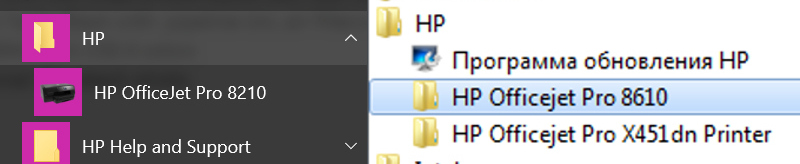 2. В случае, если вы ещё не установили официальные драйвера для устройства, вместо полноценного меню появится предложение «Подключить новый принтер». Выберете пункт и следуя инструкциям программы-установщика подключите устройство.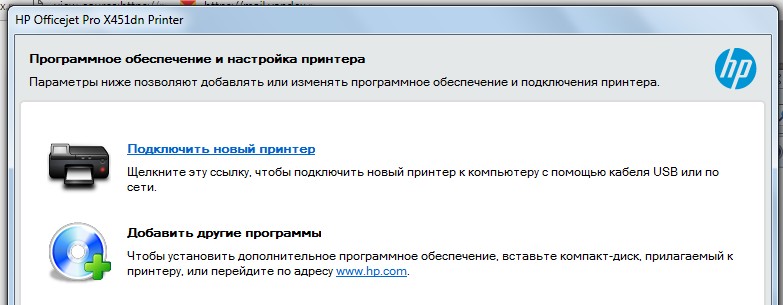
3. Оказавшись в меню «Помощника по принтеру», выберете вкладку «Печать, сканер, факс». В данном окне следует выбрать пункт «Обслуживание принтера» из блока Печати. 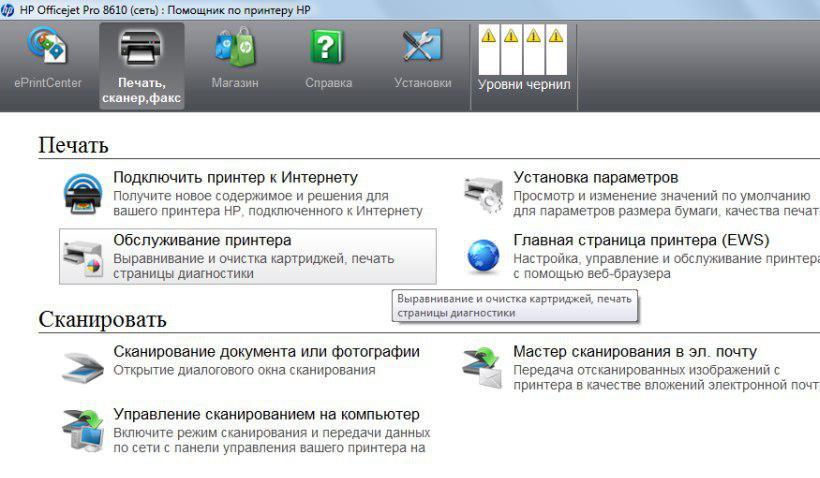 4. Зайдя в панель инструментов, следует выбрать вкладку «Защита картриджей HP», поставить галочку напротив пункта «Отключить защиту картриджей HP» и нажать кнопку «Сохранить параметры».
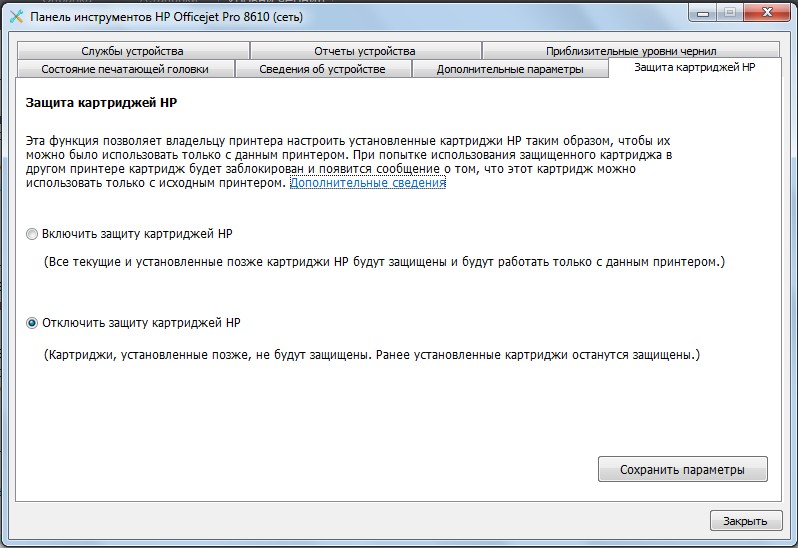
Альтернативный способ отключения
Отключить защиту можно также через веб-интерфейс управления принтером. Для этого следует:
- Узнать ip-адрес принтера в вашей сети. Посмотреть его можно в настройках сети на панели управления принтера, в распечатке состояния принтера или в меню настроек вашего роутера.
- Зайти во встроенный веб-сервер (Embedded Web Server) принтера, вбив его ip в адресную строку браузера.
- Выбрать в меню “Параметры” и зайти во вкладку “Предпочтения” – “Защита картриджей HP”, где поставить галочку напротив пункта “Выключить защиту картриджей HP”.
Источник
Что значит задействован использованный картридж
КОНФЕРЕНЦИЯ СТАРТКОПИ
Принтеры, копировальные аппараты, МФУ, факсы и другая офисная техника:
вопросы ремонта, обслуживания, заправки, выбора
0. SAM_7_7_7 24.01.18 08:42
Добрый день! Есть ли решение, чтоб не вылазило это сообщение. Переодически при печати вылазит сообщение об использованном картридже. Знаю, что проще менять чипы. Но может можно его прошить или отключить проверку?
Удалить/заклеить чип. Именно это сообщение вылезать прекратит.
SAM_7_7_7 (0): Знаю, что проще менять чипы
Не совсем так. Они у вас в продаже есть? У нас — нет.
SAM_7_7_7 (0): может можно его прошить
Можно. Но это еще непроще.
SAM_7_7_7 (0): отключить проверку
И это можно — но это ЕЩЕ непроще: ковыряться в прошивке дело неблагодарное.
3. SAM_7_7_7 24.01.18 09:00
(2) Никогда не было проблем с их покупкой
Сорри, попутал с 217/218 картриджами. А с 283ми — в чем проблема? Если потребность единичная — жаба душит взять полбакса, купить чип и возложить допрасходы на клиента?)
5. SAM_7_7_7 24.01.18 09:46
(4) Да, уже согласились на замену чипа, просто самому стало интересно, можно ли победить без замены чипа.
6. SAM_7_7_7 24.01.18 09:46
(5) Одиночку — нет смысла побеждать, проще индикатор заклеить))
(4) на 17-е картриджи чипы продаются, но цена- вроде бы они из золота сделаны
(8) Да вот же, в том и затык. Мне лично пофигу, но ни один клиент на такое не согласился.
Источник
Задействован использованный картридж hp m125rnw что делать
В программе управления принтерами компании HP присутствует специальная опция «Защита картриджей HP», позволяющая владельцу блокировать возможность использования установленных картриджей на других устройствах. То есть, если эта функция включена, после установки чернильниц чипы «привязываются» к конкретному принтеру и переставлять куда-то ещё их уже бесполезно. Данное средство защиты срабатывает и на неоригинальных чипах. Чтобы избежать проблем, связанных с блокировкой работы картриджей на совместимых устройствах, мы рекомендуем заранее отключить эту опцию.
Внимание: на некоторых принтерах опция отключения защиты картриджей отсутствует (например, на HP T120, T520, T125, T525, 8210, 8710, 7740, 7720, 7730, 8720, 8730, 8725, 8218, 8715, 8740), но принтер не блокирует работу неоригинальных картриджей, а только предупреждает о них.
Отключение защиты картриджей HP
1. В меню «Пуск» найдите папку «HP» и выберете устройство, на котором собираетесь отключить защиту. Появится «Помощник по принтеру HP». 2. В случае, если вы ещё не установили официальные драйвера для устройства, вместо полноценного меню появится предложение «Подключить новый принтер». Выберете пункт и следуя инструкциям программы-установщика подключите устройство.
3. Оказавшись в меню «Помощника по принтеру», выберете вкладку «Печать, сканер, факс». В данном окне следует выбрать пункт «Обслуживание принтера» из блока Печати. 4. Зайдя в панель инструментов, следует выбрать вкладку «Защита картриджей HP», поставить галочку напротив пункта «Отключить защиту картриджей HP» и нажать кнопку «Сохранить параметры».
Альтернативный способ отключения
Отключить защиту можно также через веб-интерфейс управления принтером. Для этого следует:
- Узнать ip-адрес принтера в вашей сети. Посмотреть его можно в настройках сети на панели управления принтера, в распечатке состояния принтера или в меню настроек вашего роутера.
- Зайти во встроенный веб-сервер (Embedded Web Server) принтера, вбив его ip в адресную строку браузера.
- Выбрать в меню “Параметры” и зайти во вкладку “Предпочтения” – “Защита картриджей HP”, где поставить галочку напротив пункта “Выключить защиту картриджей HP”.
Небольшая хитрость с HP LaserJet
Все современные лазерные принтеры HP имеют картриджи с чипами, однако мало кто знает, что можно заставить принтер печатать и после окончания картриджа с точки зрения чипа.
Принтер, а тем более чип, понятия не имеют, сколько тонера реально осталось в картридже, они лишь подсчитывают количество напечатанных страниц и процент заполнения. Поэтому иногда возникает ситуация, когда картридж наполовину полный, а принтер требует его замены.
Все, известные мне модели принтеров HP, позволяют отключить в меню требование замены картриджа.
К сожалению, у всех принтеров эта опция называется по-разному, и не всегда понятно, что это именно оно.
Для HP Color Laser Jet 2605: Меню — Настр.системы — Качество печати — Замен р.материалы — Игнор. вывод
Для HP Color Laser Jet CP3505: Меню — Конф-ция уст-ва — Системные установки — Замена расходного материала — НЕТ-продолжить — Да, использовать продолжение. Установить 100000.
Для HP Color Laser Jet CP5225: Меню — Настройка системы — При очень низком — Чёрный картридж (потом то же самое для «Цветной картридж») — Продолжить.
После отключения этой опции любой «совершенно пустой» картридж позволит напечатать ещё несколько сот страниц. Кроме того, можно заправлять картриджи, не меняя чип. Принтер будет всё время говорить, что картриджи пустые, и их нужно заменить, но будет нормально печатать.
Запись опубликована 21.01.2011 в 21:17 и размещена в рубрике Периферия. Вы можете следить за обсуждением этой записи с помощью ленты RSS 2.0. Комментарии и уведомления сейчас закрыты.
Столкнулся с такой проблемой! К первому пользователю напрямую подключен МФУ HP 1214, принтер расшарен и настроен у других пользователей! Когда эти пользователи печатают, у первого пользователя постоянно выскакивает окно об установленном неоригинальном картридже, либо о низком уровне чёрного картриджа, что стало сильно раздражать его.
Во всём виноват процесс HPM1210SM.exe, который запускается spoolsv.exe.
Решаем проблему раздражённого пользователя:
— запускаем командную строку от имени администратора;
— вводим «takeown /F C:WindowsSystem32HPM1210SM.exe»
— получаем «Успех. Владельцем файла (или папки) «C:WindowsSystem32HPM1210SM.exe» является пользователь «Имя-PCuser»».
— пишем в командной строке следующее:«icacls C:WindowsSystem32HPM1210SM.exe /deny *S-1-1-0:F».
— получаем: обработанный файл:«C:WindowsSystem32HPM1210SM.exe
Успешно обработано 1 файлов; не удалось обработать 0 файлов».
Если у вас всё получилось, как описано выше, то все уведомления от принтера HP пропадут и пользователи больше не будут нервничать от внезапновсплывающих окон этого оборудования! Всем удачи!
3 thoughts on “ Отключаем уведомления об использованном картридже HP ”
Удалил этот файл. Вот и всё!
Работает отлично!
Всем удачи! 😉
Источник
Принтеры HP — Сообщение об использованном, повторно заправленном или поддельном струйном картридже
Отображается одно из следующих сообщений (или похожее), и принтер не выполняет печать. В них приводится информация о том, что установлены повторно заправленные или поддельные картриджи, но они также могут отображаться, когда израсходованы или почти израсходованы оригинальные картриджи HP.
Обнаружен использованный, повторно заправленный или поддельный струйный картридж
Предупреждение о поддельных струйных картриджах
HP не может гарантировать качество или надежную работу картриджей сторонних производителей или повторно заправленных картриджей. HP рекомендует использовать оригинальные расходные материалы HP для струйной или лазерной печати, доступные на веб-странице HP Store . Перейдите на веб-страницу Программа HP по борьбе с контрафактной продукцией и мошенничеством для получения дополнительных сведений об использовании подлинных картриджей HP.
Если сообщение об ошибке отображается при использовании оригинальных картриджей HP, выберите Нет , OK или Продолжить . Если задание печати завершается, значит, проблема решена, но при этом вам может потребоваться отклонять сообщение каждый раз при выполнении печати, пока картриджи не будут полностью израсходованы. В противном случае выполните следующие действия для устранения проблемы.
Сброс настроек принтера
Выполните сброс настроек принтера для восстановления после ошибок и сбоев.
Если в принтере есть перезаряжаемый аккумулятор, извлеките его.
Когда принтер включен, отсоедините от него кабель питания.
Отсоедините кабель питания от источника питания.
Подождите 60 секунд.
Снова подключите кабель питания к электрической розетке и принтеру.
Компания HP рекомендует подключать принтер напрямую к электрической розетке.
Включите принтер, чтобы завершить сброс настроек.
Замена неисправного струйного картриджа
Установка нового картриджа может помочь устранить ошибки, связанные с подачей чернил.
Для обеспечения наиболее высоких результатов картридж следует заменять оригинальным картриджем HP. Чтобы узнать номер картриджа и приобрести расходные материалы HP для струйной печати, посетите HP Store или обратитесь в местный магазин розничной торговли.
На неисправный картридж HP может распространяться гарантия. Перейдите на веб-страницу Сведения об оригинальных картриджах HP для получения сведений о ресурсе картриджа и ограниченной гарантии HP.
Откройте дверцу или крышку отсека доступа к картриджам. Прежде чем продолжить, дождитесь остановки каретки.
Извлеките картридж, указанный в сообщении об ошибке, а затем установите новый картридж в соответствующее гнездо.
Повторите данные действия для замены всех остальных картриджей, указанных в сообщении об ошибке.
Закройте дверцу или крышку отсека доступа к картриджам, а затем следуйте инструкциям по выравниванию принтера.
Источник
На чтение 11 мин Просмотров 3.5к. Опубликовано 28.09.2021
Содержание
- Почему на моем принтере отображается сообщение «Ошибка памяти расходных материалов»?
- Что делать, если принтер HP показывает «Ошибка памяти расходных материалов»
- Почему память картриджей иногда ошибается?
- Что вызывает ошибку памяти HP Supply и как их исправить.
- Чтобы ваш принтер снова заработал, попробуйте следующие исправления:
- Шаг 1. Верните картридж на место
- Шаг 2. Перезапустите принтер
- Шаг 3. Замените картридж с тонером
- Что еще может быть
- Определение картриджа, не являющегося изделием HP
- Подробнее об ошибках и способах их решения
- Как исправить ошибки памяти картриджа и вернуть принтер к работе
Почему на моем принтере отображается сообщение «Ошибка памяти расходных материалов»?
Ошибка расходных материалов возникает, когда металлические контакты / микросхемы на картридже с тонером неправильно соединены с соответствующими контактами внутри принтера. Впоследствии принтер не может обнаружить установку картриджа с тонером, и на панели дисплея принтера появляется сообщение «Ошибка входной памяти». Ошибка также может быть вызвана неисправными совместимыми картриджами, в которых данные микрочипа устарели.
Эта проблема затрагивает различные принтеры HP LaserJet Pro и MFP, особенно модели HP M1212nf и LaserJet Pro M277dw.
Проблемы такого типа иногда возникают после замены пустого картриджа новым тонером, и причины могут быть разными.
Что делать, если принтер HP показывает «Ошибка памяти расходных материалов»
Обычно это «Ошибка памяти 10.1000» или что-то подобное. Аналогичная проблема возникает в ряде моделей HP LaserJet Pro (например, при использовании HP CF400X 201X, оригинальный лазерный картридж HP LaserJet увеличенной емкости, черный (CF400X), Hewlett-Packard Low Yield и т.д.) и некоторых модификациях. Обычно проблема возникает из-за заправки пустого картриджа тонером. Чтобы восстановить работу устройства, необходимо устранить ошибку.
Почему память картриджей иногда ошибается?
- Когда металлические штыри на оригинальном чипе картриджа HP неправильно подсоединены к контактам внутри принтера, устройство не может обнаружить картридж и возникает ошибка памяти расходных материалов.
- Использование неисправного совместимого картриджа (с устаревшими данными микрочипа) также приводит к ошибке памяти картриджа.
Что вызывает ошибку памяти HP Supply и как их исправить.
Есть 4 простых и распространенных вещи, которые могут вызвать проблемы с вашим принтером, препятствуя его работе, и, к счастью, их очень легко исправить.
- Раздавленные металлические контакты, которые больше не связывают тонер с принтером.
- Устаревшее программное обеспечение / прошивка принтера.
- Сломанные куски пластика приводят к потере тонера.
- Застрявшая бумага или защитные полоски не удалены.
Чтобы ваш принтер снова заработал, попробуйте следующие исправления:
1. Защитные полосы
Когда вы собираетесь установить новый картридж с тонером, используйте оранжевые защитные полосы и пластиковые зажимы, чтобы убедиться, что картридж не будет поврежден при транспортировке. Перед установкой нового тонера необходимо удалить каждый из этих зажимов и защитную полосу на барабане, иначе они будут мешать печати на принтере.
Зажимы легко обнаружить, защитная полоса находится на стороне тонера и имеет оранжевое кольцо, которое необходимо удалить, чтобы удалить полоску, иначе она будет выглядеть как кусок целлофана, как на изображении ниже.
2. Дробленые металлические контакты
Чтобы принтер мог обнаружить установленный картридж с тонером, 2 небольших металлических контакта подключаются к соответствующим контактам на картридже. Металлические контакты в принтере и контакты на тонере замыкают цепь, и если контакты не соприкасаются. Принтер предполагает, что тонер не установлен.
Выньте картридж с тонером и найдите что-то похожее на микрочип или два металлических квадрата. Теперь представьте, где они будут подключаться к принтеру, и найдите соответствующие разъемы внутри принтера (убедитесь, что принтер выключен и отсоединен от сети).
Если два металлических разъема выглядят сжатыми, осторожно потяните их вперед (чтобы ничего не сломалось). Это должно позволить им правильно подключиться к тонеру после его повторной установки.
также возможно, что куски упаковочного материала или застревание бумаги могут вызвать проблемы, поэтому перед установкой нового тонера убедитесь, что принтер чистый.
3. Осколки пластика
Если картридж с тонером был поврежден с одной стороны, так что пластиковые прорези сломаны, он может не соответствовать принтеру должным образом, и, как и в случае с предыдущей причиной проблемы с расходной памятью, контакты не будут подключаться должным образом, и единственный способ Решить эту проблему можно только путем замены картриджа с тонером на новый.
4. Устаревшие прошивки / ПО
Производитель принтера будет регулярно обновлять принтер новым программным обеспечением. Если по какой-либо причине это программное обеспечение устарело, вы можете получить сообщение об ошибке. Посетите Google и введите «прошивка модель вашего принтера» в строке поиска и загрузите последнюю версию для своего компьютера / принтера. После обновления это часто может решить многие проблемы с принтером. Вы можете найти последние обновления микропрограмм на веб-сайте HP.
Последней возможной причиной сообщения об ошибке расходуемой памяти может быть то, что при установке совместимого или восстановленного картриджа с тонером данные, хранящиеся на микрочипе картриджа, устарели.
После этого микропрограмма принтера может выдать сообщение об ошибке в памяти расходных материалов, и единственный способ исправить это — заставить компанию, у которой вы купили принтер, заменить его на новый, а затем заменить его на вашем принтере.
Здесь эти советы были полезны, и ваш принтер снова работает, переиздайте статью, чтобы она принесла наибольшую пользу вашим друзьям и семье, спасибо. А мы, в свою очередь, по вашему запросу продолжим изучать, писать и помогать вам устранять неполадки принтеров и МФУ.
Шаг 1. Верните картридж на место
- Нажмите кнопку спуска затвора и откройте дверцу доступа к картриджам с тонером. : Откройте дверцу доступа к картриджам
- Удалите картридж с тонером. : Извлеките картридж с тонером
- Установите картридж с тонером и закройте дверцу. Нажмите на картридж с тонером до щелчка. : Замените картридж Рис .: Картридж с тонером полностью установлен в аппарате Рис .: Картридж с тонером не полностью установлен в аппарате
Если эти шаги решают проблему, дальнейшие действия не требуются.
Шаг 2. Перезапустите принтер
- Включите принтер, если он еще не включен.
- Прежде чем продолжить, дождитесь полной остановки каретки.
- Если принтер включен, отсоедините шнур питания от задней панели принтера.
- Выньте шнур питания из розетки.
- Подождите не менее 60 секунд.
- Вставьте шнур питания в розетку.
Примечание. HP рекомендует подключать шнур питания принтера непосредственно к сетевой розетке.
- Подсоедините шнур питания к задней части принтера.
- Включите принтер, если он не включается автоматически. Для прогрева принтера может потребоваться некоторое время. В это время индикаторы принтера могут мигать, а каретка может двигаться.
- Подождите, пока принтер не прогреется, и убедитесь, что он полностью остановился и не издает никаких звуков, прежде чем переходить к следующему шагу.
Если эти шаги решают проблему, дальнейшие действия не требуются.
Шаг 3. Замените картридж с тонером
HP рекомендует использовать подлинные картриджи HP с чернилами или тонером. HP не может гарантировать качество и надежность картриджей сторонних производителей или повторно заправленных картриджей. Если вы не используете подлинные картриджи HP, предлагаемые действия могут не решить проблему. Чтобы проверить подлинность картриджей с тонером, посетите веб-сайт hp.com/go/anticounterfeit. Выполните следующие действия, чтобы заменить картридж с тонером.
- Нажмите кнопку спуска затвора и откройте дверцу доступа к картриджам с тонером. : Откройте дверцу доступа к картриджам
- Возьмитесь за ручку картриджа с тонером и потяните его, чтобы извлечь. : Удаление старого картриджа с тонером
- Выньте новый картридж из упаковки.
- Держите новый картридж с тонером горизонтально, а затем осторожно покачайте картридж с тонером вперед и назад, чтобы тонер распределился равномерно. : Поверните новый картридж с тонером
- Снимите оранжевую крышку с нового картриджа с тонером, затем потяните за оранжевый язычок, чтобы удалить уплотнение. : Снимите пломбу с тонер-картриджа
- Вставьте картридж с тонером в устройство до щелчка и закройте дверцу отсека картриджа с тонером. : Вставьте новый картридж с тонером
Что еще может быть
Неисправность устройства возникает при неправильном подключении контактов картриджа к принтеру. В этом случае технический специалист не отвечает на картридж и выдает ошибку тонера для печати.
Ошибка возникает при установке неисправного картриджа с «устаревшей» информацией в микросхеме. Это типично для многих моделей принтеров и часто происходит после заправки пустого картриджа новым тонером.
Определение картриджа, не являющегося изделием HP
Компания Hewlett-Packard не рекомендует использовать новые или восстановленные картриджи с тонером сторонних производителей.
Примечание. На повреждение продукта в результате установки картриджа стороннего производителя не распространяется гарантия HP и соглашения об обслуживании.
- Щелкните здесь, чтобы просмотреть информацию о расширенной гарантии HP: Заявление об ограниченной гарантии на картридж для принтеров LaserJet
- Щелкните здесь, чтобы просмотреть заявление об ограниченной гарантии на барабан и картридж HP LaserJet
Веб-сайт HP с информацией о борьбе с подделкой (www.hp.com/go/anticounterfeit) поможет вам определить, является ли картридж подлинным картриджем HP, и расскажет, что делать, если вы обнаружите, что картридж является картриджем с тонером стороннего производителя оригинал, если вы найдете следующее:
- На странице состояния расходных материалов указано, что установлены расходные материалы не HP).
- Картридж выглядит необычно (например, коробка отличается от обычной коробки HP).
- Проблемы часто возникают при использовании картриджа с тонером.
Примечание. Инструкции по замене картриджей см. На странице принтеров по адресу www.hp.com/go/support.
Подробнее об ошибках и способах их решения
Таким образом, если на панели управления HP отображается код ошибки 1000 или 10.100X, это означает проблему связи с одним из картриджей устройства. В этом случае «X» указывает номер расходного материала (в цветном принтере), который вызвал эту проблему:
Если вы столкнулись с этой конкретной ошибкой расходных материалов, используйте следующий метод, чтобы исправить ее:
- Теперь убедитесь, что картридж, установленный в принтере, действительно находится в правильном состоянии.
- Если такие простые манипуляции вам не помогли, то купите новый картридж соответствующего цвета.
- На всякий случай снимаем расходный материал с принтера и ставим обратно на место.
- На первом этапе вам следует выключить офисное оборудование и снова включить его через короткий промежуток времени.
Также вы можете попробовать нажать кнопку на панели принтера, открывающую «Меню», и найти пункт «Настройки». Там используйте кнопки вверх и вниз, чтобы выбрать параметр, позволяющий продолжить печать, затем нажмите «ОК».
Конечно, это не избавит вас от появления сообщений об ошибках, но вы можете продолжать печать, пока чернила / тонер внутри картриджа полностью не высохнут.
Другая ошибка, связанная с ошибкой принтера или расходных материалов МФУ, отображается на панели управления устройства с кодом 10,0004. Это означает, что произошла ошибка связи с барабаном, отвечающим за передачу изображения. Чтобы устранить проблему, выполните следующие действия:
- Выключите устройство и через некоторое время перезагрузите его.
- Если перезапуск оргтехники и повторная установка барабана не устранили проблему, вам необходимо заменить старый барабан переноса изображений на новый.
- Выньте барабан передачи изображений и установите его на место.
Бывает, что на панели управления устройства отображается код типа 10.330X — расходный материал использованный. «X» обозначает цвет картриджа, который является виновником данной ситуации. Выше уже был продемонстрирован список чисел и соответствующих им цветов. Обычно эта ошибка появляется, когда уровень красителя в картридже почти достиг отметки «низкий». В этом случае вам необходимо сделать следующее: Удалить этот расходный материал и заменить его другим аналогичным расходным материалом.
Часто пользователи сталкиваются с тем, что на их принтере отображается ошибка, указывающая на то, что использованный черный картридж уже используется. Эта оргтехника уверенно заявляет, что использовать этот расходный материал больше нельзя, потому что он уже был обработан. В первую очередь нужно попытаться решить эту проблему, очистив контактные площадки расходного материала, т.е там, где находится микросхема. Хотя вероятность того, что такое действие поможет, очень мала. Более эффективный способ — заменить чип, но делать это придется после каждой заправки картриджа.
Попробуйте внимательно прочитать инструкции в этой статье — возможно, это поможет вам решить несколько проблем с расходными материалами принтера, с которыми вы часто сталкиваетесь. Но если ничего из вышеперечисленного вам не помогает, то лучше воспользоваться услугами авторитетного сервисного центра или купить новый картридж.
Как исправить ошибки памяти картриджа и вернуть принтер к работе
- При установке нового картриджа с тонером на нем должны быть оранжевые защитные полосы и пластиковые зажимы. Они защищают картридж от повреждений при транспортировке. Снимите оба перед установкой в принтер. В противном случае продукт не будет распечатан.
- Удалите с картриджа всю порванную упаковку.
- Чтобы найти картридж, принтер и сам расходный материал имеют металлические контакты, которые соединяются при переустановке картриджа. Цепь замыкается, и устройство начинает работать. Если этого не происходит, контакты не контактируют друг с другом. Принтер сообщит, что расходные материалы не установлены. Вытащите и проверьте, не защемлены ли контакты (их два). Если это так, медленно потяните их вперед, чтобы не сломать. После этой манипуляции картридж подключится к устройству.
- Неосторожная транспортировка картриджа может привести к поломке пластиковых опор. Хотя цена оригинальных картриджей HP LaserJet Pro довольно высока, это случается, когда вы их встряхиваете. Из-за этого расходный материал займет неправильное положение в устройстве, и цепь не будет подключаться. В этом случае вам потребуется приобрести новый подлинный картридж серии HP LaserJet Pro.
- Производитель принтеров Hewlett Packard Enterprise регулярно обновляет программное обеспечение для своих принтеров. Если программное обеспечение принтера устарело, возникает ошибка памяти. Чтобы исправить это, перейдите на официальный сайт компании и введите модель своего принтера и слово «прошивка» для поиска, а затем загрузите последнюю версию программного обеспечения для своего устройства. Принтер будет работать.
Это все, что нужно знать пользователю лазерных принтеров HP об ошибке расходных материалов.
10.x000 — ошибка расходного материала
Описание
Микросхема памяти в картридже с тонером отсутствует или ее не удалось прочитать.
-
10.0000 = ошибка микросхемы памяти картриджа.
-
10.1000 = отсутствует микросхема памяти.
Рекомендуемое действие
Снова установите картридж с тонером.
Выключите и включите продукт.
Если ошибка повторяется, замените картридж с тонером.
50.x Ошибка термоэлемента Выключите и включите устройство
Описание
В продукте произошла ошибка, связанная с работой термоэлемента.
Рекомендуемое действие
Выключите продукт, подождите как минимум 30 секунд, включите продукт и дождитесь инициализации.
Выключите продукт, подождите 25 минут, затем включите его снова.
Если применяется устройство защиты от перенапряжения, отключите его. Подключите продукт к штепсельной розетке напрямую. Включите продукт.
Если это сообщение появится снова, обратитесь в службу технической поддержки HP.
Загрузите лоток <X> Нажмите [OK] для доступного носителя
Описание
Лоток пуст.
Рекомендуемое действие
Чтобы продолжить печать, загрузите бумагу в лоток. Нажмите кнопку OK, чтобы выбрать другой лоток.
Загрузите лоток <X> <ТИП> <ФОРМАТ>
Описание
Лоток настроен под тип и формат бумаги, указанный в запросе на печать, однако лоток пуст.
Рекомендуемое действие
Загрузите соответствующую бумагу в лоток или нажмите OK, чтобы использовать бумагу из другого лотка.
Загрузите лоток 1 <ТИП> <ФОРМАТ>
Описание
Ни один лоток не настроен под тип и формат бумаги, указанный в запросе на печать.
Рекомендуемое действие
Загрузите соответствующую бумагу в лоток 1 или нажмите OK, чтобы использовать бумагу из другого лотка.
Загрузите лоток 1 ОБЫЧНАЯ <ФОРМАТ> Режим очистки
Описание
Продукт готов к очистке.
Рекомендуемое действие
Загрузите в лоток 1 обычную бумагу указанного размера и нажмите кнопку OK.
Задн. дверца откр.
Описание
Задняя дверца продукта открыта.
Рекомендуемое действие
Закройте дверцу.
Замените черный картридж
Описание
Срок службы картриджа с тонером практически закончился, и устройство настроено пользователем на прекращение печати при полном истощении картриджа.
Рекомендуемое действие
В этом случае для обеспечения оптимального качества печати компания HP рекомендует заменить картридж с тонером. Вы можете продолжить печать, пока не заметите ухудшение качества печати. Действительный срок службы картриджа может изменяться. При «очень низком» уровне картриджа с тонером HP действие гарантии HP Supplies Premium Protection Warranty на этот картридж прекращается. Все дефекты печати и сбои расходных материалов, которые произошли в режиме продолжения печати при очень низком уровне тонера в картридже, не будут рассматриваться как дефекты сборки или расходного материала (согласно гарантийным условиям на картридж для принтера HP).
Замятие в лотке <X> Устраните замятие и Нажмите [OK]
Описание
В продукте обнаружено замятие.
Рекомендуемое действие
Устраните замятие в указанном расположении и нажмите OK.
Если это сообщение появится снова, обратитесь в службу технической поддержки HP.
Замятие: <location>
Описание
В продукте обнаружено замятие.
Рекомендуемое действие
Устраните замятие в указанном расположении. После этого должна возобновиться обработка задания. В противном случае попробуйте запустить задание повторно.
Если это сообщение появится снова, обратитесь в службу технической поддержки HP.
Недопустимый драйвер Нажмите [OK]
Описание
Используется неправильный драйвер печати.
Рекомендуемое действие
Выберите правильный драйвер печати.
Недост. памяти Нажмите [OK]
Описание
Память продукта близка к переполнению.
Рекомендуемое действие
Нажмите кнопку OK для завершения задания или кнопку Отмена  для его отмены.
Разделите задание на небольшие части, содержащие меньшее число страниц.
Неподдерживаемый черный картридж [OK] — продолжить
Описание
Устройство распознало установленный картридж с тонером стороннего производителя (не НР).
Рекомендуемое действие
Нажмите кнопку OK, чтобы продолжить печать.
Если вы уверены, что купили расходный материал HP, обратитесь на сайт www.hp.com/go/anticounterfeit. Гарантия HP не распространяется на работы по обслуживанию или ремонту, вызванные использованием неподдерживаемых расходных материалов.
Непредвиденный формат бумаги в лотке <X> Загрузите <формат> Нажмите [OK]
Описание
Установлено несоответствие характеристик бумаги параметрам конфигурации лотка, в который она загружен.
Рекомендуемое действие
Загрузите в лоток соответствующую бумагу или настройте лоток в соответствие с загруженным форматом.
Низкий уровень расходных материалов
Описание
Картридж с тонером заканчивается.
Рекомендуемое действие
Печать будет продолжена до появления сообщения об очень низком уровне тонера в картридже. Следует иметь в наличии запасной картридж с тонером.
Низкий уровень черного картриджа
Описание
Заканчивается срок службы картриджа с тонером.
Рекомендуемое действие
Печать можно продолжить, однако следует иметь в наличии запасной картридж с тонером.
Открыта дверца
Описание
Передняя дверца продукта открыта.
Рекомендуемое действие
Закройте дверцу.
Очень низкий уровень черного картриджа
Описание
Почти закончился срок службы картриджа. Этот параметр можно настроить таким образом, что напоминание отобразится через 100, 200, 300 или 400 страниц либо больше не будет отображаться. Параметр служит только для удобства пользователя и не означает, что у оставшихся страниц будет приемлемое качество печати.
Рекомендуемое действие
В этом случае для обеспечения оптимального качества печати компания HP рекомендует заменить картридж с тонером. Вы можете продолжить печать, пока не заметите ухудшение качества печати. Действительный срок службы картриджа может изменяться.
При «очень низком» уровне картриджа с тонером HP действие гарантии HP Supplies Premium Protection Warranty на этот картридж прекращается. Все дефекты печати и сбои расходных материалов, которые произошли в режиме продолжения печати при очень низком уровне тонера в картридже, не будут рассматриваться как дефекты сборки или расходного материала (согласно гарантийным условиям на картридж для принтера HP).
Очистка
Описание
Для обеспечения наивысшего качества печати устройство периодически выполняет процедуру очистки.
Рекомендуемое действие
Подождите завершения процедуры очистки.
Ош. вентилят. 57 Выключите и включите устройство
Описание
В продукте произошла ошибка, связанная с работой внутреннего вентилятора.
Рекомендуемое действие
Выключите продукт, подождите как минимум 30 секунд, включите продукт и дождитесь инициализации.
Если применяется устройство защиты от перенапряжения, отключите его. Подключите продукт к штепсельной розетке напрямую. Включите продукт.
Если это сообщение появится снова, обратитесь в службу технической поддержки HP.
Ошиб.обсл-ия 79 Выключите и включите устройство
Описание
Установленный модуль памяти DIMM не поддерживается принтером.
Рекомендуемое действие
-
Выключите продукт.
-
Установите модуль DIMM, поддерживаемый продуктом.
-
Включите продукт.
Если это сообщение появится снова, обратитесь в службу технической поддержки HP.
Ошибка 49 Выключите и включите устройство
Описание
В продукте произошла внутренняя ошибка.
Рекомендуемое действие
Выключите продукт, подождите как минимум 30 секунд, включите продукт и дождитесь инициализации.
Если применяется устройство защиты от перенапряжения, отключите его. Подключите продукт к штепсельной розетке напрямую. Включите продукт.
Если это сообщение появится снова, обратитесь в службу технической поддержки HP.
Ошибка 51.XX Выключите и включите устройство
Описание
В принтере произошла внутренняя ошибка оборудования.
Рекомендуемое действие
Выключите продукт, подождите как минимум 30 секунд, включите продукт и дождитесь инициализации.
Если применяется устройство защиты от перенапряжения, отключите его. Подключите продукт к штепсельной розетке напрямую. Включите продукт.
Если это сообщение появится снова, обратитесь в службу технической поддержки HP.
Ошибка 54.XX Выключите и включите устройство
Описание
В продукте произошла ошибка, связанная с работой одного из внутренних датчиков.
Рекомендуемое действие
Выключите продукт, подождите как минимум 30 секунд, включите продукт и дождитесь инициализации.
Если применяется устройство защиты от перенапряжения, отключите его. Подключите продукт к штепсельной розетке напрямую. Включите продукт.
Если это сообщение появится снова, обратитесь в службу технической поддержки HP.
Ошибка 55.X Выключите и включите устройство
Описание
В продукте произошла внутренняя ошибка оборудования.
Рекомендуемое действие
Выключите продукт, подождите как минимум 30 секунд, включите продукт и дождитесь инициализации.
Если применяется устройство защиты от перенапряжения, отключите его. Подключите продукт к штепсельной розетке напрямую. Включите продукт.
Если это сообщение появится снова, обратитесь в службу технической поддержки HP.
Ошибка 59.X Выключите и включите устройство
Описание
В продукте произошла ошибка, связанная с работой одного из двигателей.
Рекомендуемое действие
Выключите продукт, подождите как минимум 30 секунд, включите продукт и дождитесь инициализации.
Если применяется устройство защиты от перенапряжения, отключите его. Подключите продукт к штепсельной розетке напрямую. Включите продукт.
Если это сообщение появится снова, обратитесь в службу технической поддержки HP.
Ошибка 79 Выключите и включите устройство
Описание
В продукте произошла внутренняя ошибка оборудования.
Рекомендуемое действие
Выключите продукт, подождите как минимум 30 секунд, включите продукт и дождитесь инициализации.
Если применяется устройство защиты от перенапряжения, отключите его. Подключите продукт к штепсельной розетке напрямую. Включите продукт.
Если это сообщение появится снова, обратитесь в службу технической поддержки HP.
Ошибка печати Нажмите [OK]
Описание
Задержка при прохождении бумаги через устройство.
Рекомендуемое действие
Нажмите кнопку OK, чтобы закрыть сообщение.
Для устранения этой ошибки попробуйте следующие решения:
-
Отрегулируйте направляющие лотка. Убедитесь в том, что передняя направляющая прижимает бумагу к задней стенке лотка.
-
Используйте бумагу, соответствующую требованиям HP. Храните бумагу в закрытой заводской упаковке.
-
Эксплуатируйте устройство в условиях, соответствующих его характеристикам.
Ошибка устройства Нажмите [OK]
Описание
Произошла внутренняя ошибка устройства.
Рекомендуемое действие
Для возобновления задания печати нажмите кнопку OK.
Подача вручную <ФОРМАТ>, <ТИП> Нажмите [OK] для доступного носителя
Описание
Включен режим подачи вручную.
Рекомендуемое действие
Нажмите кнопку OK, чтобы закрыть сообщение, или загрузите подходящую бумагу в лоток 1.
Руч. двуст. печ. Загрузите лоток <X> Нажмите [OK]
Описание
Первая сторона задания ручного дуплекса напечатана, загрузите страницу, чтобы напечатать вторую сторону.
Рекомендуемое действие
Загрузите страницу в указанный лоток печатаемой стороной вверх, верхний край страницы должен быть направлен от вас, и нажмите клавишу OK.
Сбой печати, нажмите OK. Если ош. повтор., выкл. и вкл. снова.
Описание
Продукту не удается обработать страницу.
Рекомендуемое действие
Нажмите кнопку OK, чтобы продолжить печать задания, при этом может ухудшиться качество печати.
Если эта ошибка появится снова, выключите и включите устройство. Повторно отправьте задание на печать
Удаление упаковочного материала с картриджа с тонером
Описание
Установлен фиксатор для картриджа с тонером.
Рекомендуемое действие
Потянув за оранжевый язычок, удалите с картриджа транспортировочный фиксатор.
Установите черный картридж
Описание
Картридж с тонером не установлен или установлен неправильно.
Рекомендуемое действие
Установите новый картридж с тонером.
Установлен использованный черный картридж [OK] — продолжить
Описание
Используется картридж с тонером, достигший нижнего уровня по умолчанию во время работы в другом устройстве.
Рекомендуемое действие
Нажмите кнопку OK, чтобы закрыть сообщение. Печать можно продолжить, однако следует иметь в наличии запасной картридж с тонером.
Установлен подлинный расходный материал HP
Описание
Установлен расходный материал HP.
Рекомендуемое действие
Никакие действия не требуются.