
В этом руководстве мы покажем вам шаги по устранению проблемы с загрузкой на любом устройстве OnePlus с заблокированным загрузчиком. Недавно одно из устройств OnePlus 7T моего друга внезапно перешло в режим начальной загрузки. Она из тех пользователей, которые держатся подальше от заказной разработки. Не говоря уже о разблокировке загрузчика или прошивке пользовательских двоичных файлов, она даже не загрузила на свое устройство никаких сторонних пакетов значков.
Кроме того, хотя устройство получило первую открытую бета-версию Android 11, она все еще находится на стабильном обновлении Android 10, поскольку не хочет рисковать. Все это имеет смысл с ее стороны, поскольку не все хотят вступать на эту неизведанную территорию рутирования, установки TWRP и тому подобного. Однако все это заинтриговало меня еще больше.
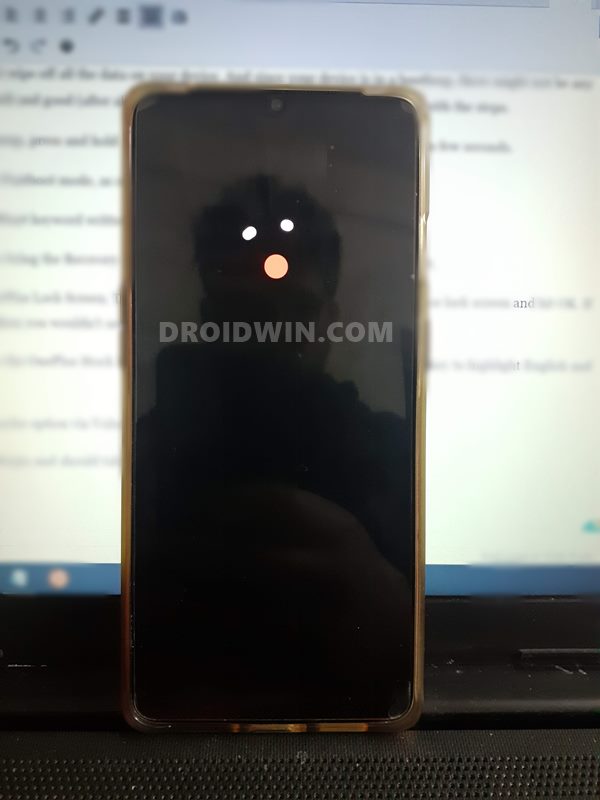 Бесконечная загрузка OnePlus!
Поскольку она даже не коснулась ни одного раздела на своем устройстве и не внесла никаких изменений, как ее устройство OnePlus могло внезапно перейти в загрузочную петлю? Ну в моем случае эти бутлупы. мягкий кирпич и даже твердые кирпичи не являются чем-то новым, и я иногда сталкиваюсь с этими проблемами, поскольку я в основном поглощен сегментом пользовательской разработки.
В результате, если устройство оказывалось в программном кирпиче или в бутлупе, всегда была возможность прошить стандартную прошивку OxygenOS с помощью команд Fastboot. Тогда в случае жесткого кирпича MSMTool всегда был рядом (разблокируйте мой OnePlus). Однако я не мог порекомендовать ей такие методы не из-за технических особенностей, а просто потому, что загрузчик ее устройства был заблокирован!
Поэтому я попробовал несколько настроек, к счастью, я смог исправить эту проблему. Затем я подумал о том, чтобы поделиться исправлением с вами, так как это может произойти с любым из наших устройств. Итак, без лишних слов, вот подробные инструкции по устранению проблемы с загрузкой на любом устройстве OnePlus с заблокированным загрузчиком. Следуйте вместе.
Прежде всего, этот процесс может стереть все данные на вашем устройстве. А поскольку ваше устройство находится в загрузочной петле, может не быть возможности сделать резервную копию. Так что, если это хорошо (в конце концов, полностью работающее устройство> данные), то следуйте инструкциям.
- Пока ваше устройство находится в режиме начальной загрузки, нажмите и удерживайте в течение нескольких секунд клавиши увеличения громкости, уменьшения громкости и питания.
- Это загрузит ваше устройство в режим Fastboot, как показано ниже.
- На данный момент вы должны увидеть зеленое ключевое слово «Пуск», написанное в верхнем меню (см. изображение выше).
- Поэтому нажмите кнопку уменьшения громкости, чтобы открыть режим восстановления. Затем нажмите кнопку питания, чтобы подтвердить это.
- Теперь ваше устройство загрузится на экран блокировки OnePlus. Введите пароль, который вы установили на экране блокировки вашего устройства, и нажмите OK. (Если вы не настроили экран блокировки, вы не увидите этот экран.)
- Двигаясь дальше, вы попадете на экран выбора языка OnePlus Stock Recovery. Используйте клавишу громкости, чтобы выделить английский язык (или тот, который вы выбрали), и нажмите клавишу питания, чтобы подтвердить его.
- Теперь выделите параметр Wipe Data and Cache с помощью клавиши громкости и нажмите клавишу питания, чтобы подтвердить это.
- Начнется процесс удаления данных, который займет пару минут. После этого ваше устройство будет загружено в ОС.
- Теперь просто следуйте инструкциям на экране, войдите в свою учетную запись Google и настройте свое устройство. Вот и все.
Итак, все это было из этого руководства о том, как решить проблему с загрузкой на любом устройстве OnePlus с заблокированным загрузчиком. Хотя процесс заканчивается стиранием данных, но, по крайней мере, в конце вы получите полностью работающее устройство. С учетом сказанного, если у вас есть какие-либо вопросы относительно вышеупомянутых шагов, сообщите нам об этом в разделе комментариев ниже. Мы свяжемся с вами с решением в ближайшее время.
Получение Ошибка проверки ошибка при установке нового обновления программного обеспечения на телефон OnePlus? если вы также получаете такое же сообщение об ошибке на своем телефоне, то вы не одиноки, так как многие другие OnePlus также сталкиваются с той же проблемой на своем телефоне. Кроме того, это не проблема конкретной модели. В этом руководстве мы рассмотрим различные решения для исправления ошибки «Ошибка проверки» на вашем телефоне OnePlus при установке нового обновления.
Пользователи OnePlus получают Ошибка проверки сообщение об ошибке на своем телефоне при использовании метода локального обновления для установки последнего пакета. Обычно компании требуется несколько дней, чтобы развернуть последнее обновление программного обеспечения для всех пользователей. В то время как доставка в другие регионы может занять несколько недель. Чтобы сократить время ожидания, многие пользователи используют сторонние приложения, наиболее популярным из которых является OxygenOS Updater для получения файла обновления. Чтобы установить этот загруженный файл, вам нужно будет использовать метод локального обновления, который выдает ошибку «Ошибка проверки».
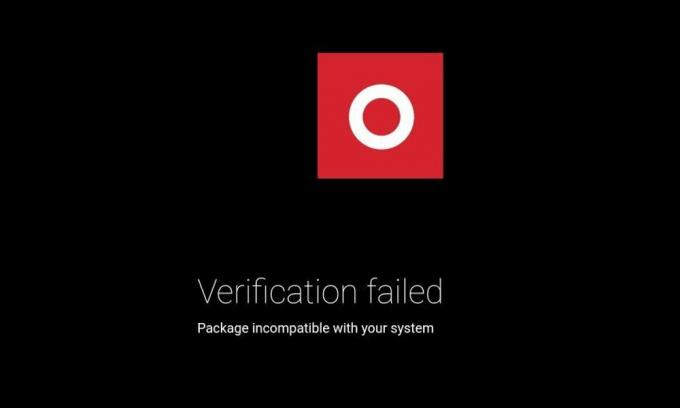
Многие пользователи, которые пытались установить файл обновления, загруженный с официального сайта, также получают ту же ошибку. Почему вы получаете эту ошибку? Что вы можете сделать, чтобы это исправить? Это руководство ответит на все ваши вопросы, которые возникают у вас в голове.
Содержание страницы
- Почему я получаю ошибку Oneplus Verification Failed при установке нового обновления?
-
Как исправить сообщение об ошибке проверки Oneplus при установке нового обновления
- Прошить полный файл ПЗУ
- Установите APK-файл OPLocalUpdate.
- Установите файл обновления с помощью команд Fastboot
Почему я получаю ошибку Oneplus Verification Failed при установке нового обновления?
Сообщение об ошибке в основном появляется из-за этих двух причин:
- Возможно, вы устанавливаете новое обновление, предназначенное для разных регионов. Например, если вы загрузили файл обновления, предназначенный для американских пользователей, но устанавливаете эту сборку на свой OnePlus в Индии, вы, скорее всего, получите сообщение об ошибке.
- Метод локального обновления не поддерживает понижение версии прошивки. Так что, если вы пытаетесь установить более старую версию прошивки, будьте готовы увидеть ошибку.
- Возможно, вы устанавливаете сборку файла обновления для другого телефона OnePlus. Если вы загрузили файл обновления, предназначенный для OnePlus 9, и попытались установить его на свой OnePlus 9 Pro, возможно, вы получите Ошибка проверки сообщение об ошибке.
Как исправить сообщение об ошибке проверки Oneplus при установке нового обновления
Прошить полный файл ПЗУ
Возможно, вы получаете сообщение об ошибке из-за поврежденного файла пакета. Вместо установки инкрементного ПЗУ вам следует прошить полный zip-файл ПЗУ. Это может исправить ошибку «Ошибка проверки» на вашем телефоне OnePlus.
Объявления
Вот как вы можете выполнить этот метод на своем телефоне:
- Перейдите на веб-сайт обновления программного обеспечения OnePlus и загрузите полный файл ПЗУ для своего телефона.
- Переместите папку во внутреннюю память.
- Открой Настройки приложение.
- Выбирать Обновления системы.
- Нажмите на значок передач в правом верхнем углу.
- Выбирать Локальное обновление.
- Выберите загруженный полный файл ПЗУ и нажмите кнопку обновления.
Установите APK-файл OPLocalUpdate.
Все телефоны OnePlus под управлением Android 12 не могут использовать метод локального обновления, пока на телефоне не будет установлен APK OPLocalUpdate. Установить ZIP-файл было довольно просто, но в Android 12 появился дополнительный уровень безопасности. кликните сюда скачать APK-файл.
Установите файл обновления с помощью команд Fastboot
Чтобы установить файл обновления с помощью команд Fastboot, на вашем телефоне OnePlus должен быть разблокирован загрузчик. Использовать это руководство чтобы разблокировать загрузчик. Есть небольшой риск, связанный с разблокировкой загрузчика. Итак, продолжайте, только если у вас есть какие-то знания о перепрошивке ПЗУ.
В настоящее время, скачать инструменты платформы папку на вашем компьютере. После этого распакуйте папку. Войдите в извлеченную папку и нажмите Shift + щелкните правой кнопкой мыши и щелкните окно Open PowerShell здесь. Теперь вам нужно установить файл обновления OxygenOS, используя метод боковой загрузки ADB. Вы можете использовать это руководство о том, как использовать функцию боковой загрузки ADB.
Объявления
Мы надеемся, что это руководство помогло вам удалить Ошибка проверки ошибка на вашем телефоне OnePlus. Поделитесь своими мыслями или предложениями (если есть) в поле для комментариев.
In this guide, we will show you the steps to fix the issue of the OnePlus device not showing in Fastboot Mode. USB Drivers are needed to establish a successful connection between your device and the PC. While some are the general USB drivers needed for file transfer, MTP, and PTP modes, others are needed when your device is booted to Fastboot or Bootloader Mode.
This is also known as Android Bootloader Interface and allows your PC to interact with your device in this mode. After booting to Fastboot, you could unlock the device’s bootloader, flash a custom binary such as TWRP or carry out a plethora of other tasks. However, many OnePlus device users have complained that their PC isn’t able to recognize the device in this mode.
This issue seems to be most predominant with newer builds, starting with the eight iterations. With that said, if you are also getting bugged with this issue, then this guide shall help you out. Given here are the detailed instructions to fix the OnePlus Device not showing in the Fastboot Mode issue. [If you are having any other device apart from OnePlus, then please refer to our separate guide: Download and Install Android USB Drivers, including android_win.usb].
- Fix Waiting for Device Error in ADB or Fastboot Commands
- How to Fix Android Device stuck in Fastboot Mode
- Fix FAILED (remote: Partition should be flashed in fastbootd)
- How to Fix FAILED (remote: Partition flashing is not allowed)
We are breaking down the steps into separate sections for ease of understanding. Make sure to follow the exact same sequence as mentioned.
Install Android SDK
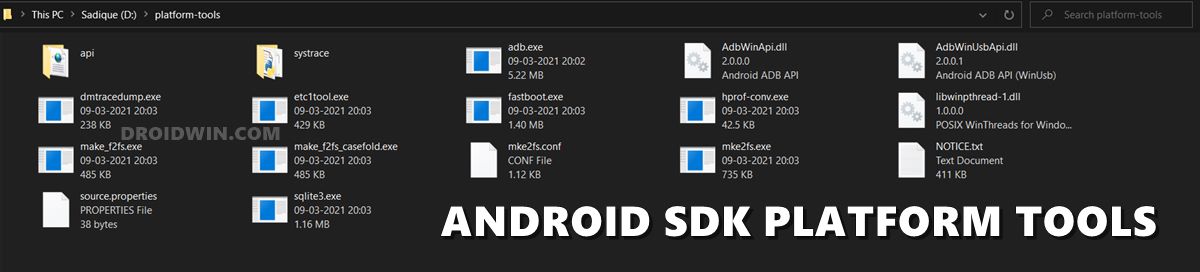
First and foremost, you will have to install the Android SDK Platform Tools on your PC. This is the official ADB and Fastboot binary provided by Google and is the only recommended one. So download it and then extract it to any convenient location on your PC. Doing so will give you the platform-tools folder, which will be used throughout this guide.
Enable USB Debugging
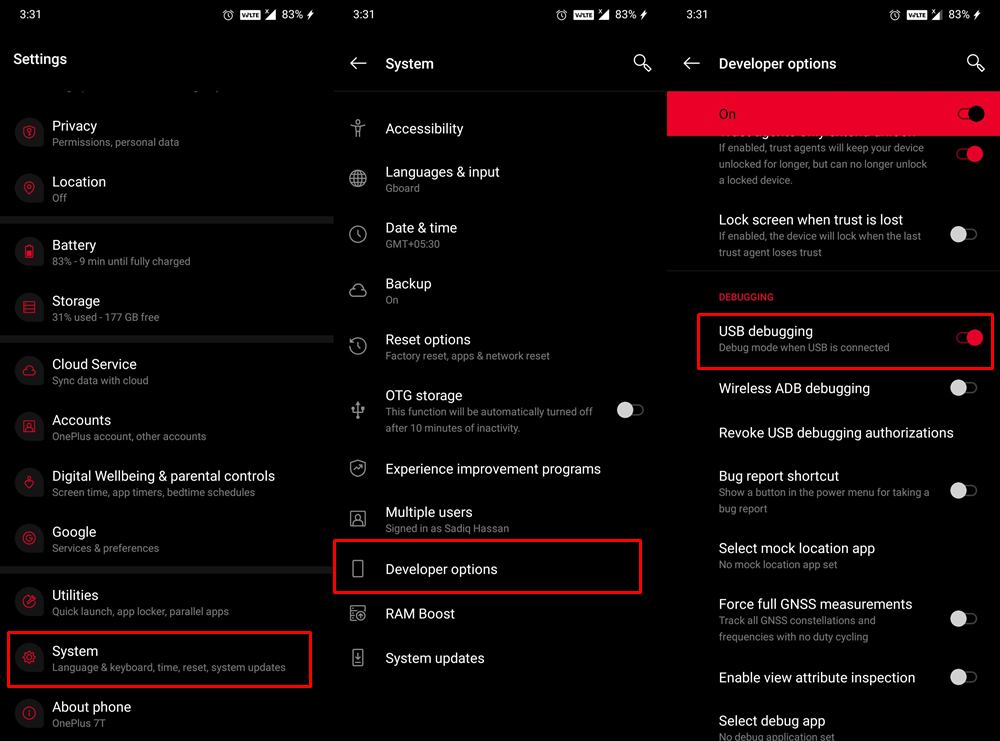
Next up, you will have to enable USB Debugging. This will make your device recognizable by the PC in ADB mode, which will then allow you to boot your device to Fastboot Mode. So head over to Settings > About Phone > Tap on Build Number 7 times > Go back to Settings > System > Advanced > Developer Options > Enable USB Debugging.
Connect OnePlus to PC
Now connect your device to the PC via USB cable. If this is the first time, then you should see the CD Drive: OnePlus Drivers option. Open it and install the associated drivers. However, if you have already installed them, then it should rather show your device by its codename, such as HD 1901 for the OnePlus 7T. So on that note, let’s now move over to the next step of this guide to fix the OnePlus device not showing in the Fastboot Mode issue.
Check for OnePlus_android_winusb.inf
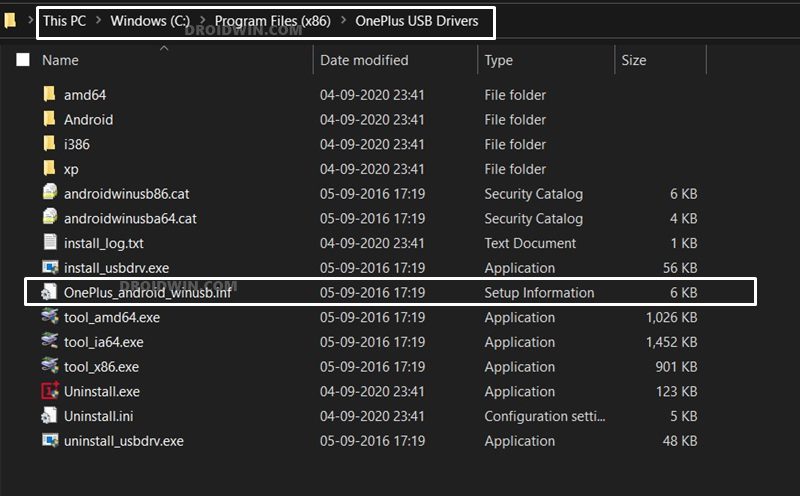
- After completing the above step, you would have got the OnePlus USB drivers directory on your PC.
- This is the folder that would contain the OnePlus_android_winusb.inf file as well.
- To verify the same, launch File Explorer and head over to the below location:
C:Program Files (x86)OnePlus USB Drivers
- You should now see the following files, as shown in the above image.
Disable Driver Signing Enforcement
You will now have to disable the driver signing enforcement. To do so, please refer to our comprehensive guide on. Or here are the shorter instructions for the same:
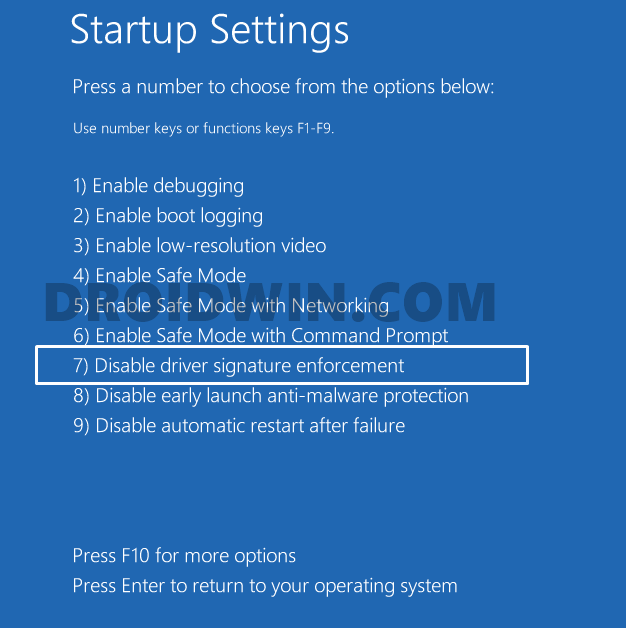
- Bring up the Power menu and click on Restart while pressing Shift.
- Then select Troubleshoot > Advanced Options > Startup Settings and click Restart.
- Now press the 7 or F7 key to select the Disable driver signature enforcement option.
Your PC will now reboot and the Driver Signing Enforcement would now have been disabled. So now we could proceed ahead and fix the OnePlus device not showing in the Fastboot Mode issue.
Boot OnePlus to Fastboot
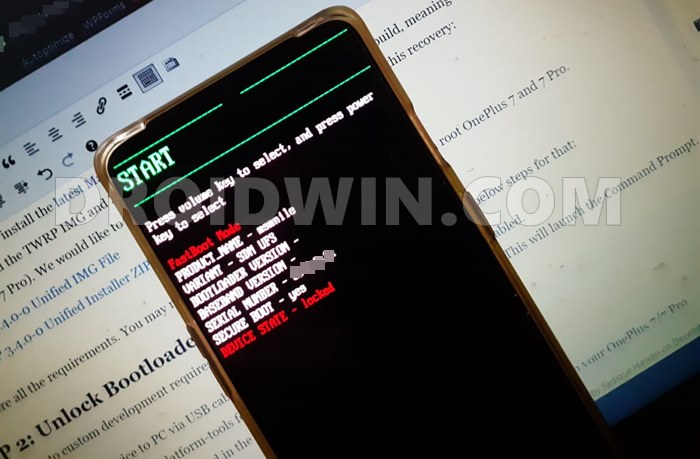
- Connect your device to the PC via USB cable. Make sure USB Debugging is enabled.
- Then head over to the platform-tools folder, type in CMD in the address bar, and hit Enter. This will launch the Command Prompt.
- Type in the following command in the CMD window to boot your device to Fastboot Mode
adb reboot bootloader
Install OnePlus Android Bootloader Interface
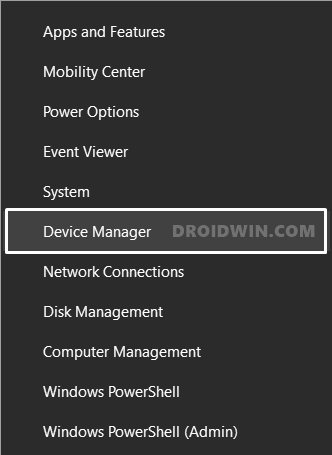
- Use the Windows+X shortcut keys and select Device Manager from the menu.

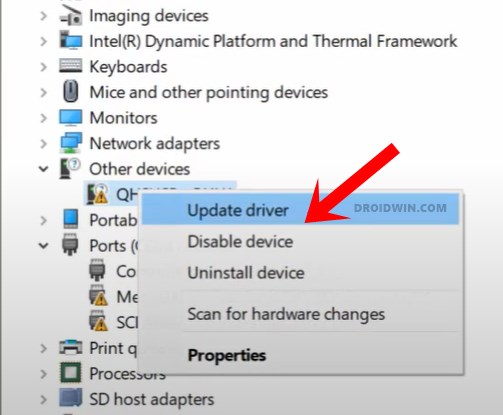
- There you should see your device with a yellow exclamation mark (this is because the drivers are yet to be installed). So right-click on it and select Update Drivers.

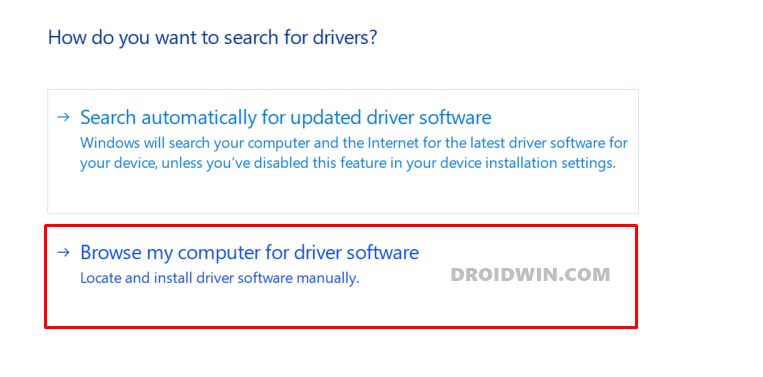
- Then click on Browse my computer for driver software.

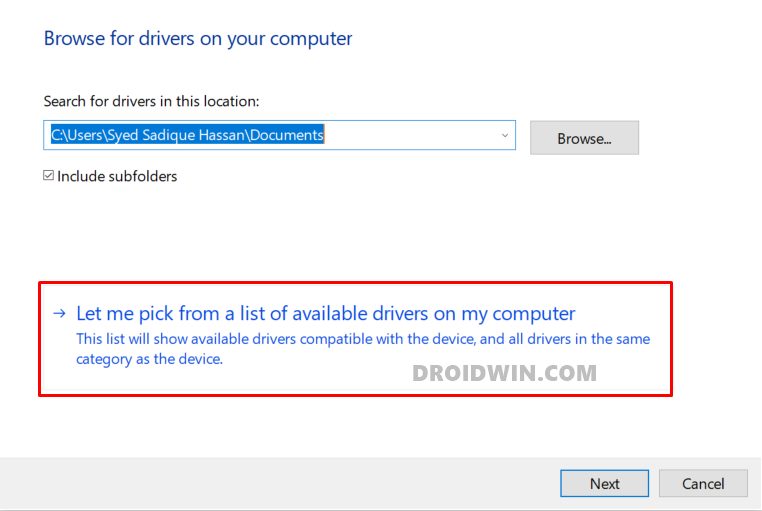
- Now select Let me pick from the list of device drivers on my computer.

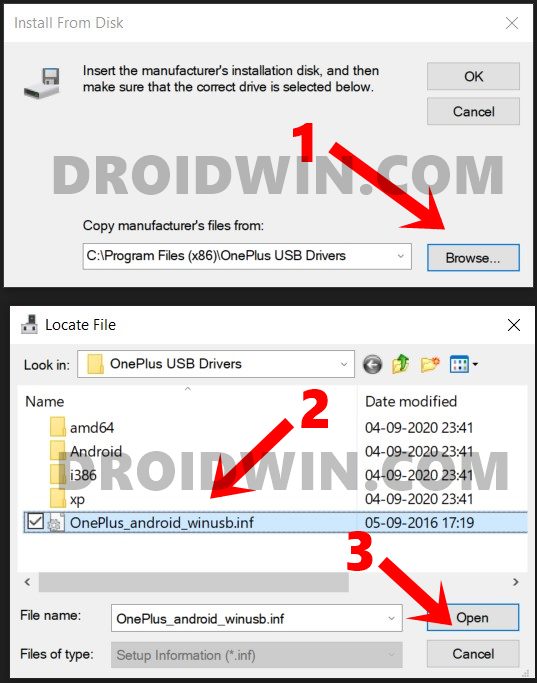
- Then select Show all devices and hit Next. Now click on the Have Disk button, then click on Browse.
- Navigate to the C:Program Files (x86)OnePlus USB Drivers folder.

- Select the OnePlus_android_winusb.inf file and click Open > OK.
- After this, select OnePlus Android Bootloader Interface and click Next. [If you get a warning message, click Yes].

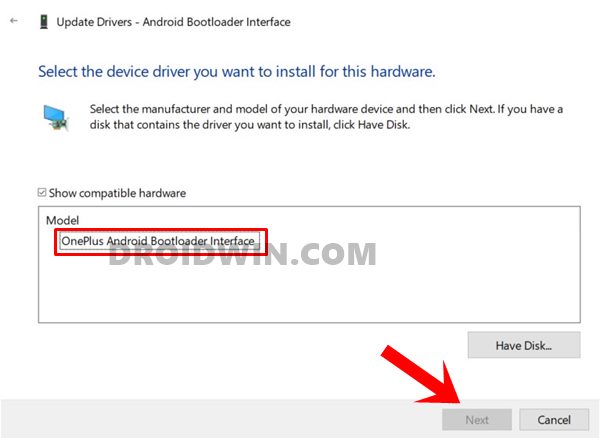
The installation process will now begin and should only take a few seconds. With this, you would have fixed the OnePlus device not showing in the Fastboot Mode issue. Let’s double-check it.
Verify the Fastboot Connection
Now that the drivers are installed, your device will now be identified by your PC in Fastboot Mode. Let’s verify the same:
- As of now, your device is connected to the PC via a USB Cable and is booted to Fastboot.
- So go ahead and open the CMD window inside the platform-tools folder.
- Type in the below command:
fastboot devices

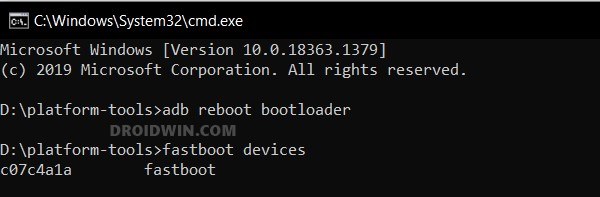
You shall now get a device ID followed by the fastboot keyword. This signifies that the fastboot connection is successfully established.
Re-Enable Driver Signing Enforcement
Now that we are done with the process, it’s time to re-enable the driver enforcement. For that, just reboot your PC once. As soon as it boots up, the Driver Signing Enforcement will be back to its original state, i.e. enabled.
That’s it. These were the steps to fix the OnePlus Device not showing in the Fastboot Mode issue. If you have any queries concerning the aforementioned steps, do let us know in the comments. We will get back to you with a solution at the earliest.
About Chief Editor

Sadique Hassan
administrator
A technical geek by birth, he always has a keen interest in the Android platform right since the birth of the HTC Dream. The open-source environment always seems to intrigue him with the plethora of options available at his fingertips. “MBA by profession, blogger by choice!”
Если вы используете смартфон Oneplus, то, вероятно, вам известно о возможности разблокировки загрузчика, которая дает пользователю больше свободы в установке сторонних приложений и кастомизации устройства. В этой статье мы представим подробную пошаговую инструкцию, которая поможет вам разблокировать загрузчик Oneplus.
Предпосылки
Перед тем, как приступить к разблокировке загрузчика Oneplus, убедитесь, что вы понимаете риски, которые сопутствуют этому процессу. Во-первых, разблокировка загрузчика может привести к потере гарантии на устройство. Во-вторых, ошибки во время процесса разблокировки могут привести к полной потере данных на устройстве.
Шаг 1: Разблокировка разработчика
Прежде чем приступить к разблокировке загрузчика Oneplus, вам нужно включить режим разработчика на своем устройстве. Для этого следуйте этим шагам:
- Перейдите в меню «Настройки» на устройстве
- Выберите «О телефоне»
- Нажмите на «Номер сборки» несколько раз, пока не появится уведомление о том, что режим разработчика включен
Шаг 2: Подключение к компьютеру
Для разблокировки загрузчика Oneplus вы должны подключить свое устройство к компьютеру. Убедитесь, что на компьютере установлены необходимые драйверы.
Шаг 3: Получение unlock-кода
Перед тем, как приступить к разблокировке загрузчика Oneplus, вам нужно получить специальный unlock-код. Для этого нужно выполнить следующие действия:
- Перейдите на официальный сайт Oneplus и зарегистрируйте свое устройство в системе
- Перейдите на страницу «Разблокировка загрузчика»
- Следуйте инструкциям на странице, чтобы получить unlock-код
Шаг 4: Разблокировка загрузчика
После получения unlock-кода вы можете приступать к разблокировке загрузчика Oneplus. Для этого выполните следующие действия:
- Подключите устройство к компьютеру
- Откройте командную строку на компьютере (для Windows: зажмите клавишу «Win» + «R» и введите «cmd»)
- В командной строке введите следующую команду: «adb reboot bootloader» и нажмите «Enter»
- Устройство перезагрузится в режим загрузчика
- Введите следующую команду: «fastboot oem unlock [unlock-код]» и нажмите «Enter»
- Если всё прошло успешно, на экране устройства появится надпись «Unlocked»
Это всё! Теперь вы можете наслаждаться свободой, которую дает разблокировка загрузчика Oneplus. Напомним, что в ходе этого процесса вы можете потерять гарантию на устройство и стереть все данные на нем, поэтому будьте осторожны.
На чтение 3 мин. Просмотров 705 Опубликовано 29.08.2020
OnePlus 8 Pro, несомненно, отличное устройство. OnePlus проделал фантастическую работу, выпустив телефон с лучшими характеристиками, которые мы видели за последнее время.

OnePlus 8 Pro, несомненно, отличное устройство. OnePlus проделал фантастическую работу, выпустив телефон с лучшими характеристиками, которые мы видели за последнее время. Еще одно место, где сияют устройства OnePlus, – это настройка, например, разблокировка загрузчика их устройств, рутирование и установка пользовательского ПЗУ.
Хотя мы не будем рассматривать последние два в этом посте, мы намерены посмотреть, как вы можете разблокировать загрузчик OnePlus 8 Pro. Если вы знакомы с устройствами OnePlus в прошлом, то процесс в основном такой же. Это означает, что с самого начала не о чем беспокоиться. Тем не менее, давайте посмотрим на процесс.
Как скачать видео с YouTube [Учебник]
Содержание
- Разблокируйте загрузчик OnePlus 8 Pro, следуя этим простым шагам
- Предпосылки
- Как разблокировать загрузчик OnePlus 8 Pro
Разблокируйте загрузчик OnePlus 8 Pro, следуя этим простым шагам
Прошли те времена, когда разблокировка загрузчика была техническим процессом. В наше время все стало сравнительно легче, и если вы хотите пройти через этот процесс, это может быть достигнуто довольно легко. Разблокировка загрузчика больше не считается запретным плодом, поскольку стала простым процессом, состоящим всего из нескольких шагов.
Давайте посмотрим, как вы можете разблокировать загрузчик OnePlus 8 Pro. Имейте в виду, что при этом будут удалены данные вашего устройства. Итак, резервное копирование – это разумный шаг.
Предпосылки
- Загрузите установщик fastboot отсюда и следуйте инструкциям, чтобы установить его на свой компьютер.
Как разблокировать загрузчик OnePlus 8 Pro
- Первый шаг – перейти в «Настройки», а затем перейти к «О телефоне».
- Там вы должны найти номер сборки, затем нажимайте на него, пока не получите сообщение или не попросите ввести свой пин-код.
- Вернитесь в главное меню, прокручивайте, пока не найдете параметры разработчика.
- После того, как вы окажетесь там, вам нужно найти разблокировку OEM и расширенную перезагрузку, и включить обе опции.
- Нажмите и удерживайте кнопку питания и выберите Bootloader из меню питания.
- Ваш телефон перезагрузится в режиме fastboot/bootloader.
- Подключите ваше устройство к компьютеру.
- Откройте командную строку в любом месте на вашем компьютере и введите fastboot oem unlock и нажмите enter.
- Вам будет дано несколько подсказок. Вы должны быть уверены, что вы перемещаетесь с помощью клавиш регулировки громкости и нажимаете кнопку питания для подтверждения.
- Процесс должен начаться на месте, и после этого вы можете перезагрузить телефон.
Телефон загрузится, и вам будет предложено настроить его с самого начала. Теперь у вас будет разблокированный загрузчик, а это значит, что вы можете пойти дальше и получить root права на свое устройство, а также установить пользовательские ПЗУ.
Планируете ли вы разблокировать загрузчик OnePlus 8 Pro? Дайте нам знать.