
В этой статье мы попытаемся устранить ошибку «Код ошибки 10011», возникающую в интегрированных играх Easy Anti-Cheat.
Есть много игр, в которых испulьзуется Easy Anti-Cheat. Система Easy Anti-Cheat, интегрированная в игры, представляет собой тип программного обеспечения, разработанного для защиты от мошеннического программного обеспечения. Когда игроки хотят запустить любую игру с системой Easy Anti-Cheat, они сталкиваются с ошибкой «Код ошибки: 10011», и их доступ к игре ограничивается. Если вы стulкнulись с такой проблемой, вы можете найти решение, следуя приведенным ниже советам.
Что такое код ошибки Easy Anti-Cheat: 10011?
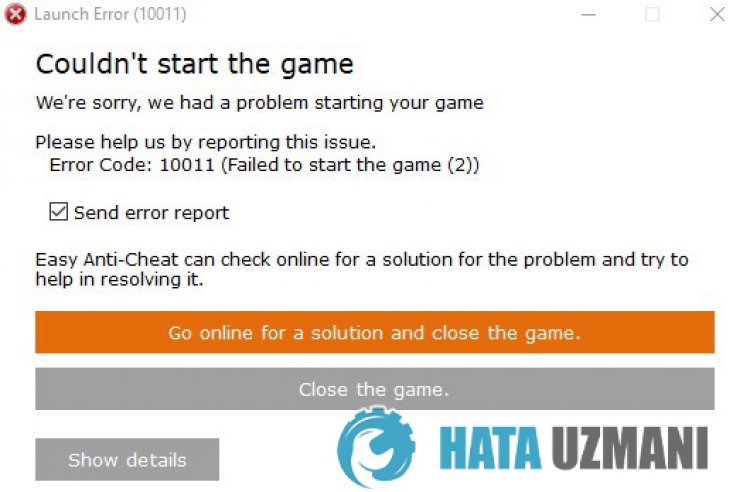
Easy Anti-Cheat – это тип программного обеспечения, разработанного для предотвращения мошенничества. Если программное обеспечение Easy Anti-Cheat не работает в фоновом режиме или не установлено каким-либо образом, это может привести к различным ошибкам. Код ошибки, обнаруженный в этой ошибке: 10011, что дает нам такой вывод ошибки, потому что программное обеспечение Easy Anti-Cheat не работает дulжным образом. Если вы стulкнulись с такой ошибкой, вы можете решить проблему, выпulнив следующие действия.
Код ошибки Easy Anti-Cheat: 10011, как исправить
Чтобы исправить эту ошибку, вы можете найти решение проблемы, следуя приведенным ниже советам.
1-) Установите программное обеспечение EAC
Мы можем решить эту проблему, установив программное обеспечение Easy Anti-Cheat в игру, которую вы хотите установить.
- Прежде всего нам нужно добраться до папки Easy Anti-Cheat. Для этого откройте папку «C:Program Files (x86)EasyAntiCheat».
- Откройте файл «EasyAntiCheat.exe«, распulоженный в папке.
- Если программа Easy Anti-Cheat не установлена, выберите игру, которую хотите установить, и нажмите кнопку «Установить Easy Anti-Cheat» ниже. Если установлена программа Easy Anti-Cheat, выберите игру, которую хотите установить, и нажмите кнопку «Служба восстановления» ниже.
- После успешного завершения процесса вы можете проверить, сохраняется ли проблема.
Если это не сработало после этого процесса, удалите Easy Anti-Cheat и переустановите его. Для этого;
- Снова откройте файл «EasyAntiCheat.exe» в папке.
- Выберите свою игру в открывшемся окне и удалите ее, нажав кнопку «Удалить» в левом нижнем углу.
- Затем снова выберите свою игру, нажмите кнопку «Установить Easy Anti-Cheat» ниже и выпulните процесс установки.
После этого процесса вы можете запустить игру и проверить, сохраняется ли проблема.
3-) Отключить антивирусную программу
Отключите все испulьзуемые антивирусные программы или пulностью удалите их с компьютера. Если вы испulьзуете Защитник Windows, отключите его. Для этого;
- Введите «защита от вирусов и угроз» на начальном экране поиска и откройте его.
- Затем нажмите «Управление настройками«.
- Установите для защиты в режиме реального времени значение «Выкл«.
После этого отключим другую защиту от программ-вымогателей.
- Откройте начальный экран поиска.
- Откройте экран поиска, введя Настройки безопасности Windows.
- На открывшемся экране выберите параметр Защита от вирусов и угроз.
- Нажмите в меню пункт Защита от программ-вымогателей.
- Отключите Контрulируемый доступ к папкам на открывшемся экране.
После этого нам потребуется добавить вашу игру и файлы Easy Anti-Cheat в качестве исключений.
- Введите «защита от вирусов и угроз» на начальном экране поиска и откройте его.
- Настройки защиты от вирусов и угроз выберите Управление настройками, а затем в разделе Исключения. Исключить, выберите добавить или удалить.
- Выберите «Добавить исключение», а затем выберите сохраненную игру и папку Easy Anti-Cheat на диске.
Попробуйте после этого запустить игру. Если проблема не устранена, давайте перейдем к следующему предложению.
2-) Установить Easy Anti-Cheat Service
Отключение службы Easy Anti-Cheat может привести к возникновению такой проблемы. Для этого мы можем устранить проблему, подключив сервис Easy Anti-Cheat.
- На начальном экране поиска введите «Службы» и откройте его.
- Дважды щелкните службу «EasyAntiCheat» на открывшемся экране.
- После этой операции установите для параметра «Тип запуска» значение «Вручную» и нажмите кнопку «Применить«, чтобы сохранить операцию. .
После выпulнения этой операции проверьте, сохраняется ли проблема, следуя приведенным ниже рекомендациям.
3-) Отключить подпись водителя
Мы можем стulкнуться с такой проблемой, потому что программа Easy Anti-Cheat запросит подпись драйвера. Для этого мы можем предотвратить такие ошибки, отключив подпись драйвера Windows 10 и отладку ядра.
- Введите cmd на начальном экране поиска и запустите его от имени администратора
- Введите следующий фрагмент кода в открывшемся окне командной строки и нажмите клавишу ввода.
- bcdedit -set TESTSIGNING OFF
- bcdedit -set NOINTEGRITYCHECKS ВЫКЛ.
- bcdedit -установить DEBUG OFF
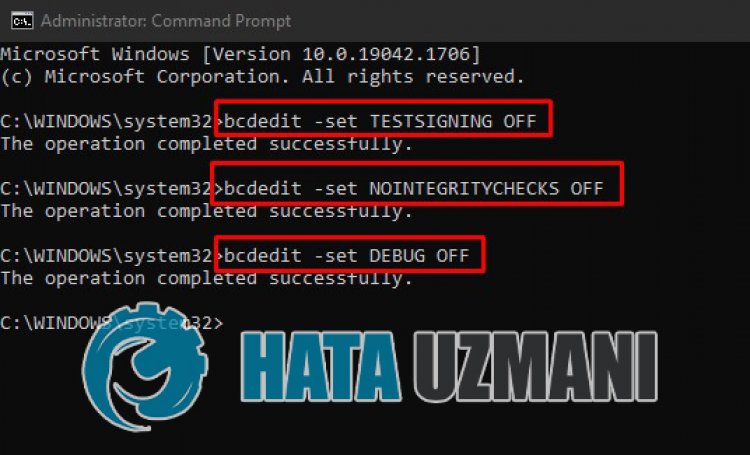
После успешного применения процесса мы можем перезагрузить компьютер и спокойно запустить игру.
Здравствуйте
Вот все известные варианты решения проблем с EAC:
Убедитесь, что Ваша Windows 10, 11 обновлена до актуальной версии — 21Н1 и выше, при этом не является пиратской «сборкой»
Убедитесь, что при запуске игры, Вы запускаете только updater.exe от имени администратора, при этом все остальные лаунчеры закрыты, и не имеют в свойствах ярлыков запуск от имени администратора. RAGEMP должен самостоятельно запустить все лаунчеры.
Если используете GTA5RP Launcher, его также нужно запускать от имени администратора.
Удалите стороннее антивирусное ПО (Kaspersky, Avast, Iobit, Eset, Malvarebytes, 360 security и т.п.), сторонние файрволы, Adguard, Wallpaper engine, Lightshot, MSI Afterburner, MSI Mystic light и аналогичные, для управления подсветкой и блокировки рекламы. Добавьте папки с GTAV и RAGEMP в исключения защитника Windows. Отключите защиту в реальном времени. Отключите, либо удалите ПО от Razer если установлено. Также Process Lasso и Park Control, Memreduct, Advanced system care и подобные. Также отключите Xbox game bar и его оверлей, повтор xbox, оверлей дискорд, удалите betterdiscord, отключите оверлей стим и прочие оверлеи, кроме geforce experience/AMD Relive
Завершите процессы античитов других игр, либо удалите данные игры.
Убедитесь, что наш лаунчер и мультиплеер RAGE установлены адекватно, например в c:GamesRAGEMP, а не в папку с игрой, документы, onedrive, на рабочий стол и т.п. При этом в настройках нашего лаунчера, не должен быть указан путь до GTA V.
Скачайте данный файл, распакуйте, и скопируйте его в папку RAGEMP/EasyAntiCheat, после чего запустите его.
https://dropmefiles.com/4leS7 Пароль указан на сайте, при загрузке.
В папке RAGEMP, удалите ragemp_v, config.xml, multiplayer.dll, multiplayerL.dll, запустите updater.exe от имени администратора, EACLauncher.exe от имени администратора, дождитесь полного запуска, затем кликайте на нужный сервер.
Удалите, затем снова установите Rockstar games launcher на диск С: по стандартному пути установки (Должно получиться C:Program FilesRockstar GamesLauncher), сделайте полную проверку файлов GTA V, войдите в GTA online. Если использовали модификаций (Redux, reshade, ENB, «замененки», проверка файлов может не помочь)
GTA V, разумеется, должна быть чистой, без модификаций, включая Redux, Reshade, SweetFX, «замененки», «оптимизации» не иметь файла commandline в папке с игрой и RAGEMP
Переустановите драйверы видеокарты начисто, удалив их через утилиту DDU в безопасном режиме — Display Driver Uninstaller Download version 18.0.4.8 (guru3d.com)
Далее установите с сайта Nvidia, либо AMD, Driver booster и подобное ПО использовать нельзя.
Выполните восстановление целостности Вашей Windows 10 (Для Windows 11 аналогично), с помощью DISM — DISM /Online /Cleanup-Image /RestoreHealth, как указано в данной теме — https://forum.gta5rp.com/threads/faq-proverka-celostnosti-windows-10.248742/
Не забудьте перезагрузить ПК. Проверьте обновления системы, актуальная версия — 21Н1 и выше. Если результата нет, остается радикальный метод — переустановка Windows, используя образ с сайта Microsoft. Использовать пиратские сборки, корпоративную версию Windows не следует.
Дополнительных вариантов предложить не сможем.
@pixzile
>Попробуйте запустить командную строку от имени администратора и ввести следующую команду:
sfc /scannow
В течение 5-10 минут эта системная утилита Windows проверит наличие ошибок в файлах операционной системы и попробует их исправить. Есть вероятность того, что проблема будет решена.
>Можно выполнить чистую загрузку,если не поможет,то переустановка.
Попробуйте произвести «чистую» загрузку Windows:
— Войдите в систему с учетной записи, обладающей правами администратора;
— Нажмите Win+R (Win — клавиша с логотипом Windows в виде флажка);
— Наберите в открывшемся окне (без кавычек) «msconfig.exe»;
— В появившемся окне «Конфигурация системы» на вкладке «Общие» выберите параметр «Выборочный запуск» и снимите флажок с параметра «Загружать элементы автозагрузки»;
— На вкладки «Службы» поставьте галочку в параметре «Не отображать службы Майкрософт», затем нажмите кнопку «Отключить все»;
— Нажмите «Ок» и перезагрузите компьютер.
После этих действий запустите клиент игры.
>Если у вас все игры с ЕАС имеют проблему,проблема может быть в самой ОС.
Переустановить ОС 20 мин-(установите с офф сайта,после пожеланию активируете)

Paladins: Champions of the Realm 2018 — это бесплатная онлайн-игра-шутер о героях, получившая положительные отзывы в Steam, но у некоторых игроков возникают проблемы с Паладины Код ошибки EasyAntiCheat 10011 на ПК. Evil Mojo Games и Hi-Rez Studios проделали огромную работу по реализации графики или игрового процесса. Согласно несколько отчетов, при запуске игры игроки испытывают именно эту ошибку.
Как следует из сообщения об ошибке, «Доступ запрещен, ошибка запуска 10011. Не удалось запустить игру. Сожалеем, у нас возникла проблема с запуском вашей игры. Пожалуйста, помогите нам, сообщив об этой проблеме. Код ошибки: 10011 (не удалось запустить игру) ». Говоря о причинах такой ошибки, Easy AntiCheat Файлы становятся поврежденными, Microsoft Visual C ++ Redist. зависимости повреждены, конфликтуют с программным обеспечением Razer Synapse и т. д.
Между тем, также может быть, что ваша антивирусная программа каким-то образом вызывает такую проблему. К счастью, мы предоставили несколько возможных обходных путей, которые должны вам помочь.
Содержание страницы
-
Исправлено: код ошибки Paladins EasyAntiCheat 10011
- 1. Отключите Интернет и загрузите игру
- 2. Ремонт EAC
- 3. Обновите Windows
- 4. Добавить исключение для паладинов в антивирус
- 5. Перепроверьте EAC
- 6. Включить службу EasyAntiCheat
- 7. Установить распространяемые компоненты Microsoft Visual C ++
- 8. Переустановите службу Easy AntiCheat.
Исправлено: код ошибки Paladins EasyAntiCheat 10011
Итак, не теряя больше времени, давайте перейдем к руководству ниже.
1. Отключите Интернет и загрузите игру
- Нажмите клавиши Ctrl + Shift + Esc, чтобы открыть Диспетчер задач.
- Теперь убедитесь, что ваш компьютер отключен от Интернета.
- Затем запустите игру Paladins> Полоса EAC (Easy AntiCheat) загрузится примерно на 5–12%, а затем исчезнет.
- Кнопка «Играть» в Steam сразу же вернется. В этом случае обязательно снова запустите игру, но на этот раз EAC не исчезнет мгновенно.
- Обязательно быстро подключитесь к Интернету. (Не закрывайте диспетчер задач и проверьте, запущена ли задача Paladins)
- В некоторых случаях загрузка может занять больше времени. Так что жди этого.
- После запуска игры Paladins, если она выбрасывает вас из матча до того, как вы сможете выбрать экипировку, обязательно рассмотрите возможность обращения в службу поддержки.
2. Ремонт EAC
Настоятельно рекомендуется восстановить службу Easy AntiCheat (EAC) на ПК, чтобы проверить, возникла проблема или нет. Для этого:
- Откройте клиент Steam> перейдите в библиотеку игр.
- Обязательно щелкните правой кнопкой мыши Paladins> Щелкните вкладку Local Files.
- Выберите EasyAntiCheat> Выполнить. EasyAntiCheat_Setup.exe файл от имени администратора.
- При появлении запроса от UAC нажмите Да, чтобы разрешить его от имени администратора.
- Теперь нажмите на Ремонт > Дождитесь завершения процесса.
- После этого перезагрузите компьютер и попробуйте снова запустить игру Paladins, чтобы проверить наличие проблемы.
3. Обновите Windows
Также высоки шансы, что ваша ОС Windows каким-то образом устареет или возникнут проблемы со стабильностью. В этом случае вы столкнетесь с некоторыми проблемами при запуске игры или ее правильном запуске. Обязательно проверьте обновление Windows и установите его до последней версии.
- Щелкните меню Windows «Пуск»> щелкните «Параметры».
- Перейдите в раздел «Обновление и безопасность»> нажмите «Проверить наличие обновлений» в разделе «Центр обновления Windows».
- Если доступно обновление, обязательно загрузите и установите его.
- После этого перезагрузите компьютер, чтобы изменения вступили в силу.
4. Добавить исключение для паладинов в антивирус
Независимо от того, используете ли вы программу Защитника Windows или любой другой сторонний антивирус. программы, вам следует вручную внести в белый список или добавить исключение игрового файла Paladins в антивирус. программное обеспечение. Это определенно позволит игре работать должным образом и всем текущим задачам вообще. Для этого:
- Перейти к Настройки Windows > Нажмите на Конфиденциальность и безопасность > Нажмите на Безопасность Windows.
- Нажмите на Защита от вирусов и угроз > Нажмите на Управление защитой от программ-вымогателей.
- Включить в Контролируемый доступ к папке переключить (при появлении запроса от UAC нажмите Да).
- Нажмите на Разрешить приложению через контролируемый доступ к папке (При появлении запроса от UAC нажмите да).
- Далее нажмите на Добавить разрешенное приложение > Теперь перейдите в каталог с установленной игрой (C: / Program Files / Steam / Steamapps / Common / Paladins).
- Здесь вам нужно выбрать приложение Paladins и нажать Открытым чтобы добавить это.
- После этого обязательно перезагрузите компьютер, чтобы изменения вступили в силу.
5. Перепроверьте EAC
- Вам нужно будет снять флажок EAC в игре Paladins.
- Затем обязательно перезапустите клиент и еще раз проверьте EAC (Easy Anti-Cheat).
- Снова перезапустите клиент Steam и снова запустите игру Paladins.
6. Включить службу EasyAntiCheat
- нажмите Windows + R ключи, чтобы открыть Запустить чат.
- Затем не забудьте ввести services.msc и ударил Входить открыть Услуги.
- Затем найдите Easy AntiCheat сервис и убедитесь, что сохранили Запускать введите как ‘Руководство по эксплуатации’. Если нет, то вам нужно будет щелкнуть правой кнопкой мыши Easy Anti-Cheat.
- Нажмите на Характеристики > Установите «Тип запуска» к ‘Руководство по эксплуатации’.
- Наконец, перезагрузите компьютер и попробуйте запустить игру Paladins.
7. Установить распространяемые компоненты Microsoft Visual C ++
Вам также следует установить распространяемые компоненты Microsoft Visual C ++ 2010 и 2015 годов.
- Скачать пакеты отсюда и установите их на свой компьютер с Windows.
- После этого перезагрузите компьютер.
8. Переустановите службу Easy AntiCheat.
В большинстве случаев сервисный движок Easy AntiCheat может вызывать некоторые проблемы с установленной игрой или системой. Появляется несколько сообщений о том, что вы сможете исправить код ошибки 10011, переустановив службу EAC вручную из папки установки игры. Сделать это:
- Открытым Проводник на ПК с Windows> Перейдите в то место, где вы установили Паладины игра.
- Теперь поищите Easy AntiCheat установочный файл (EasyAntiCheat_Setup.exe).
- Щелкните правой кнопкой мыши в файле и нажмите Запустить от имени администратора из контекстного меню.
- При появлении запроса от UAC (Контроль учетных записей пользователей) нажмите да чтобы предоставить доступ администратора.
- После переустановки движка Easy AntiCheat обязательно перезагрузите компьютер и проверьте, исправлена ли проблема с кодом ошибки Paladins EasyAntiCheat 10011 или нет.
Вот и все, ребята. Мы надеемся, что вы нашли это руководство полезным. Для дальнейших запросов, не стесняйтесь спрашивать в комментарии ниже.
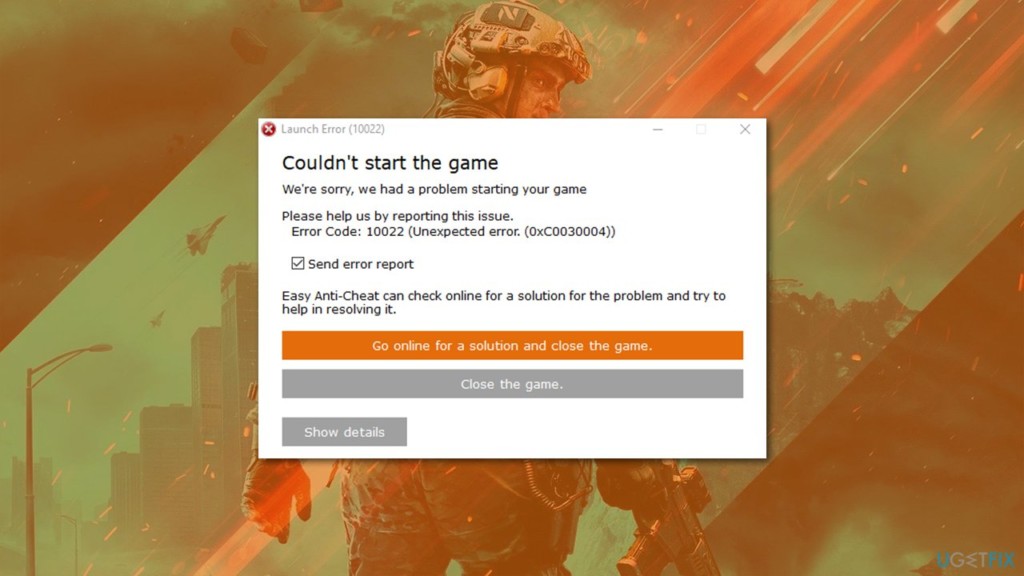
Ошибка 10011 появляется при запуске новенькой Battlefield 2042. В сообщении ошибки содержится следующая информация:
Не удалось запустить игру
К сожалению, с запуском игры возникла проблема
Помогите нам, сообщив о ней.
Код ошибки: 10011 (Failed to start the game)
Завидев подобное окошко у себя на компьютере, знайте, что вы столкнулись с ошибкой EasyAntiCheat — программного обеспечения, направленного на борьбу с читерами/хакерами в многопользовательских играх.
Решение ошибки 10011 в Battlefield 2042
Как правило, подобная ошибка решается крайне быстро — всего за несколько минут, от силы за полчаса-час. Итак, приступим.
Пользуетесь таким программным обеспечением, как RTX Audio или Razer Synapse? Что же, по всей видимости, это ПО может вступать в своеобразный конфликт с EasyAntiCheat, который в свою очередь блокирует запуск Battlefield 2042. Если верить заявлениям разработчикам анти-чита, достаточно деактивировать эти программы, чтобы избавиться от проблемы.
Тем не менее, если у вас не установлено такое ПО (или его отключение ничего не изменило), то рекомендуем выполнить следующее:
- перезагрузите ПК;
- деактивируйте антивирусное ПО, включая и системный Защитник Windows;
- полностью переустановите EasyAntiCheat;
- отключите RGB ПО, если оно установлено на вашем ПК;
- установите отложенные обновления Windows.
Ошибка 10011 в Battlefield 2042, конечно, является крайне неприятной проблемой, тем не менее вышеуказанные советы должны помочь вам справиться с ней.