
Добрый день!
1. Ноутбук HP Pavilion 17-f058sr.
Windows 10, 64-bit.
Из антивирусов — только встроенный защитник Windows.
2. Скачал установщик AutoCAD 2023 через https://ava.autodesk.com/modular/

3. При установке вышла ошибка 4005:

4. В инструкции (после перехода «Как это исправить?»)
https://knowledge.autodesk.com/ru/support/autocad/troubleshooting/caas/sfdcarticles/sfdcarticles/RUS…
обнаружил 2 варианта решения ошибки:
- Обновите операционную систему.
- Загрузите установщик повторно с портала Autodesk Account.
Через центр обновления Windows дообновил операционную систему, повторил п.2.
5. Вновь запустил установку:

В этот раз она дошла до 3-4%, потом откатилась до нуля и вновь вышла ошибка 4005 (см. п.3).
Какие могут быть причины возникновения ошибки и варианты её решения?
Кто-нибудь устанавливал 2023 — были проблемы?
P.S.: прикладываю архив с логами (использовал инструмент сбора журналов установки):
https://knowledge.autodesk.com/ru/support/autocad/troubleshooting/caas/sfdcarticles/sfdcarticles/RUS…
 |
Номер ошибки: | Ошибка 4005 |
| Название ошибки: | Windows Error Code 4005 | |
| Описание ошибки: | Ошибка 4005: Возникла ошибка в приложении Windows. Приложение будет закрыто. Приносим извинения за неудобства. | |
| Разработчик: | Microsoft Corporation | |
| Программное обеспечение: | Windows | |
| Относится к: | Windows XP, Vista, 7, 8, 10, 11 |
Проверка «Windows Error Code 4005»
«Windows Error Code 4005» также считается ошибкой во время выполнения (ошибкой). Разработчики программного обеспечения, такие как SoftwareDeveloper, обычно работают через несколько этапов отладки, чтобы предотвратить и исправить ошибки, обнаруженные в конечном продукте до выпуска программного обеспечения для общественности. Как и во всем в жизни, иногда такие проблемы, как ошибка 4005, упускаются из виду.
Ошибка 4005 также отображается как «Windows Error Code 4005». Это распространенная ошибка, которая может возникнуть после установки программного обеспечения. После того, как об ошибке будет сообщено, Microsoft Corporation отреагирует и быстро исследует ошибки 4005 проблемы. Затем Microsoft Corporation исправит ошибки и подготовит файл обновления для загрузки. В результате разработчик может использовать пакеты обновлений для Windows, доступные с их веб-сайта (или автоматическую загрузку), чтобы устранить эти ошибки 4005 проблемы и другие ошибки.
В большинстве случаев вы увидите «Windows Error Code 4005» во время загрузки Windows. Мы можем определить происхождение ошибок ошибки 4005 во время выполнения следующим образом:
Ошибка 4005 Crash — это очень популярная ошибка выполнения ошибки 4005, которая приводит к завершению работы всей программы. Это возникает, когда Windows не реагирует на ввод должным образом или не знает, какой вывод требуется взамен.
Утечка памяти «Windows Error Code 4005» — ошибка 4005 утечка памяти приводит к тому, что Windows использует все больше памяти, что делает ваш компьютер запуск медленнее и замедляет вывод системы. Потенциальным фактором ошибки является код Microsoft Corporation, так как ошибка предотвращает завершение программы.
Ошибка 4005 Logic Error — логическая ошибка Windows возникает, когда она производит неправильный вывод, несмотря на то, что пользователь предоставляет правильный ввод. Неисправный исходный код Microsoft Corporation может привести к этим проблемам с обработкой ввода.
Microsoft Corporation проблемы с Windows Error Code 4005 чаще всего связаны с повреждением или отсутствием файла Windows. Обычно, установка новой версии файла Microsoft Corporation позволяет устранить проблему, из-за которой возникает ошибка. Если ошибка Windows Error Code 4005 возникла в результате его удаления по причине заражения вредоносным ПО, мы рекомендуем запустить сканирование реестра, чтобы очистить все недействительные ссылки на пути к файлам, созданные вредоносной программой.
Типичные ошибки Windows Error Code 4005
Типичные ошибки Windows Error Code 4005, возникающие в Windows для Windows:
- «Ошибка Windows Error Code 4005. «
- «Windows Error Code 4005 не является приложением Win32.»
- «Возникла ошибка в приложении Windows Error Code 4005. Приложение будет закрыто. Приносим извинения за неудобства.»
- «Не удается найти Windows Error Code 4005»
- «Отсутствует файл Windows Error Code 4005.»
- «Ошибка запуска программы: Windows Error Code 4005.»
- «Файл Windows Error Code 4005 не запущен.»
- «Ошибка Windows Error Code 4005. «
- «Неверный путь к программе: Windows Error Code 4005. «
Проблемы Windows Error Code 4005 с участием Windowss возникают во время установки, при запуске или завершении работы программного обеспечения, связанного с Windows Error Code 4005, или во время процесса установки Windows. Документирование проблем Windows Error Code 4005 в Windows является ключевым для определения причины проблем с электронной Windows и сообщения о них в Microsoft Corporation.
Причины проблем Windows Error Code 4005
Проблемы Windows Error Code 4005 вызваны поврежденным или отсутствующим Windows Error Code 4005, недопустимыми ключами реестра, связанными с Windows, или вредоносным ПО.
В частности, проблемы Windows Error Code 4005 возникают через:
- Недопустимый Windows Error Code 4005 или поврежденный раздел реестра.
- Загрязненный вирусом и поврежденный Windows Error Code 4005.
- Windows Error Code 4005 ошибочно удален или злонамеренно программным обеспечением, не связанным с приложением Windows.
- Другое программное приложение, конфликтующее с Windows Error Code 4005.
- Windows (Windows Error Code 4005) поврежден во время загрузки или установки.
Продукт Solvusoft
Загрузка
WinThruster 2022 — Проверьте свой компьютер на наличие ошибок.
Совместима с Windows 2000, XP, Vista, 7, 8, 10 и 11
Установить необязательные продукты — WinThruster (Solvusoft) | Лицензия | Политика защиты личных сведений | Условия | Удаление
Пользователи Windows достаточно часто сталкиваются с ошибкой 0x80004005. Она может появляться при установке обновлений операционной системы, попытке получить доступ к общим папкам или виртуальным машинам и даже изменении атрибутов файлов. Код ошибки 0x80004005, по сути, означает неопределенную ошибку. Но на самом деле все не так страшно, как кажется. Сегодня мы разберем основные причины ее появления и расскажем о нескольких способах решения проблемы.
Содержание
- Ошибка 0x80004005 в VirtualBox
- Ошибка при работе с поврежденными файлами
- Ошибка при доступе к общим файлам и папкам
- Выводы
Ошибка 0x80004005 в VirtualBox

В первом случае для решения проблемы достаточно включить в BIOS поддержку виртуализации. В зависимости от версии BIOS эта опция находится в ветке Advanced и называется Virtualization Technology или Intel(R) VT for Directed I/O. Просто переключите соответствующую опцию в положение Enabled, и проблема исчезнет.
В случае неудачного сохранения последней сессии необходимо переименовать файлы, связанные с запуском операционной системы в виртуальной машине. Чаще всего они находятся в папке VirtualBox VMs, а имена файлов звучат как [придуманное вами название].vbox и [придуманное вами название ОС].vbox-prev. Скопируйте первый файл в другое место, а в названии второго удалите окончание «-prev». Аналогичные действия нужно произвести в папке C:Usersимя_пользователя.VirtualBox. Только на сей раз имена нужных нам файлов звучат как VirtualBox.xml и VirtualBox.xml-prev.

Ошибка e fail 0x80004005 часто возникает после обновления виртуальной машины. В этом случае все достаточно просто — вам нужно откатиться до прежней, гарантированно рабочей версии VirtualBox. Для этого удалите текущую версию программы (не забудьте сохранить все нужные файлы в отдельную папку), и установите более ее старую версию. Для простой переустановки VirtualBox нужно запустить инсталлятор приложения и выбрать пункт меню «Repair».

Кроме того, достаточно часто проблемы с VirtualBox вызывает гипервизор Hyper-V, конфликтующий со сторонней виртуальной машиной на 64-разрядных системах. Для исключения этого конфликта кликните на «Включение или отключение компонентов Windows» в «Панели управления Windows». А в открывшемся окне снимите галку напротив компонента Hyper-V и подтвердите изменения. Таким образом, вы отключите Hyper-V, и конфликт исчезнет.
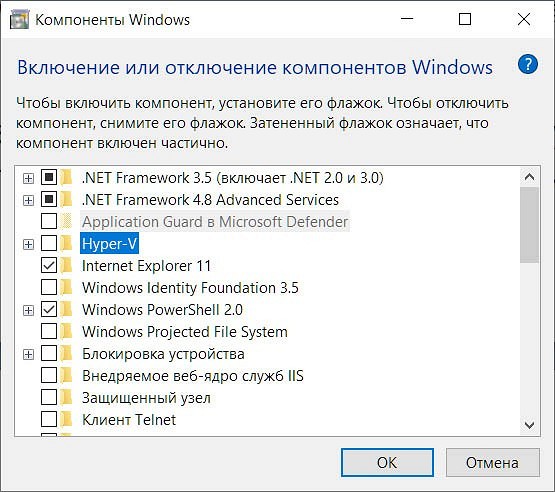
В подавляющем большинстве случаев описанных выше мер хватит для исчезновения в VirtualBox ошибки e fail 0x80004005.
Ошибка при работе с поврежденными файлами
Надпись 0x80004005 часто можно увидеть при повреждении системных файлов Windows. Но здесь решение проблемы выглядит еще более простым. Вам достаточно провести проверку целостности файлов встроенными средствами операционной системы.
Для этого запустите командную строку или PowerShell от имени администратора и введите там команду sfc /scannow. После сканирования системы вы получите сообщение об отсутствии проблем, успешном восстановлении поврежденных файлов или невозможности их восстановления.
Если системе не удалось восстановить поврежденные файлы, можно пойти более долгим, но эффективным путем. Введите в командной строке «findstr /c:»[SR]» %windir%LogsCBSCBS.log >»%userprofile%Desktopsfclogs.txt». После этого на рабочем столе появится файл sfclogs.txt с логом сканирования. Посмотрите, какие файлы операционной системы были повреждены и замените их — такие файлы можно найти на любом компьютере с этой же версией Windows.
Кроме того, исправлению поврежденных файлов может мешать сама Windows. Поэтому здесь может помочь загрузка и восстановление с флешки или диска с дистрибутивом Windows. Нажмите сочетание клавиш Win + I. Найдите там раздел «Обновление и безопасность» -> «Восстановление» -> «Особые варианты загрузки» и нажмите кнопку «Перезагрузить сейчас».
Подождите немного, и вы увидите меню, один из пунктов которого звучит как «Поиск и устранение неисправностей». Перейдите в него, нажмите «Дополнительные параметры» и выберите командную строку. После этого действуйте по приведенной выше инструкции.
Ошибка при доступе к общим файлам и папкам
Ошибка 0x80004005 в Windows 10 может возникать и при попытке доступа к общим файлам и папкам. В этом случае, в первую очередь, стоит проверить операционную систему на лишние виртуальные сетевые адаптеры. Кликните правой кнопкой мышки по меню «Пуск» и выберите в выпадающем списке «Диспетчер устройств». Затем откройте меню «Вид» -> «Показать скрытые устройства. Откройте ветку «Сетевые адаптеры» и удалите все устройства, в названиях которых есть «Microsoft 6to4».
Эта же проблема может возникать и из-за проблем с реестром. Запустите командную строку сочетанием клавиш Win + R и откройте редактор реестра командой «regedit». Перейдите в ветку HKEY_LOCAL_MACHINESOFTWAREMicrosoftWindowsCurrentVersion. В случае 32-битной операционной системы создайте там параметр DWORD с названием LocalAccountTokenFilterPolicy и значением «1», а 64-битной — QWORD с такими же названием и значением.
Перезагрузите компьютер. Проблема должна исчезнуть.

Выводы
Как вы видите, причин появления ошибки 0x80004005 может быть совсем немало. Но во всех случаях ее исправление не представляет собой особой сложности. Достаточно лишь четко придерживаться предложенной нами инструкции. Хотя, конечно, вы всегда можете решить эту проблему и банальной переустановкой Windows, но такой способ больше напоминает лечение головной боли отрубанием головы, и мы не советуем им злоупотреблять.
Читайте также
- Ошибка с библиотекой msvcp140.dll: как от нее избавиться
- Ошибка 0xc0000005 при запуске игры или приложения: как ее исправить
На чтение 5 мин Просмотров 52.7к. Опубликовано 03.10.2022
Полное руководство по Windows 10
Одной из наиболее часто встречающихся ошибок является ошибка 0x80004005 в Windows 10. Обычный синтаксис этой ошибки выглядит примерно так: «Windows не может получить доступ к Computer1, проверьте орфографию… Код ошибки 0x80004005 Неизвестная ошибка».
Что означает код ошибки 0х80004005?
Обычно ошибка 0х80004005 вызвана повреждением или отсутствием файла, который необходим для активации Windows. Подобная проблема возникает при выполнении одного или двух условий.
- Программа архивации или антивирусная программа независимого производителя мешает установке Windows XP.
- Файл, необходимый для активации Windows (WPA), изменяется вручную.
Как исправить ошибку 0x80004005?
Для этого можно применить 6 различных способов:
— Отключить IPv6,
— Проверить NetBIOS,
— Проверить настройки общего доступа,
— Проверить разрешения,
— Повторно загрузить Центр обновления Windows 10,
— Включить поддержку общего доступа к файлам SMB 1.0 / CIFS.
Ниже подробно рассмотрим каждый из этих способов.
Быстрые способы исправления ошибки 0x80004005
Есть несколько «быстрых исправлений», которые стоит попробовать, чтобы устранить эту ошибку. Эти конкретные решения часто решают проблему с кодом ошибки 0x80004005.
Хотя это не полный список всех возможных решений, есть большая вероятность, что одно из этих исправлений сработает для вас.
Отключить IPv6
Одно из исправлений кода ошибки 0x80004005 — отключить протокол IPv6 на вашем компьютере. В любом случае вам не нужен IPv6 прямо сейчас, если вы не используете сеть IPv6.
Просто выполните следующие четыре шага, чтобы попробовать это исправление:
- Щелкните правой кнопкой мыши кнопку «Пуск» в Windows и выберите «Сетевые подключения».

- Нажмите «Изменить параметры адаптера».

- Щелкните правой кнопкой мыши сетевой адаптер и выберите «Свойства».

- Найдите «Протокол Интернета версии 6 (TCP / IPv6)» на центральной панели и снимите флажок.

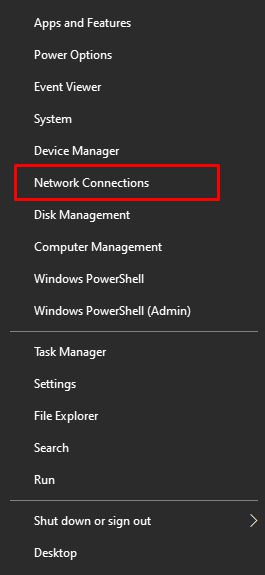
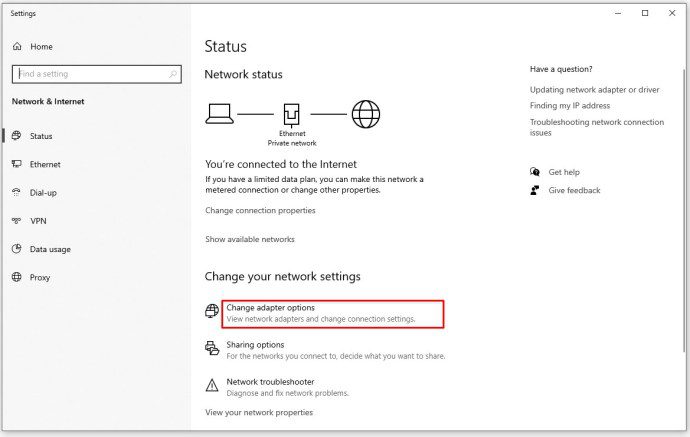
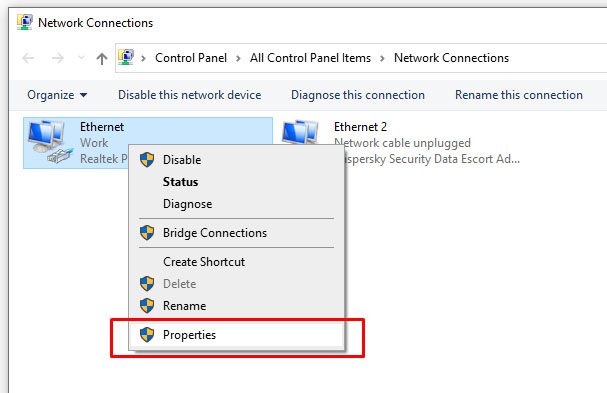
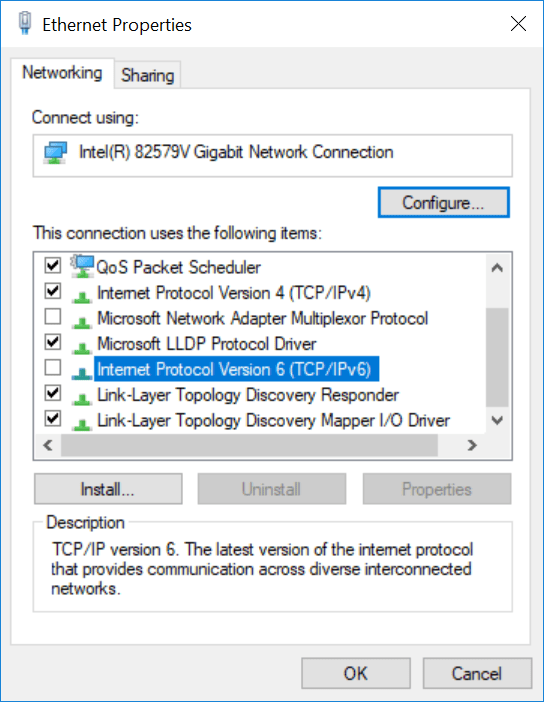
Большинство сетевых конфигураций по-прежнему используют IPv4 и будут использовать IPv4 в обозримом будущем, поэтому какое-то время вам не понадобится IPv6, если только вы не находитесь в корпоративной сети, которая уже использует IPv6.
Если это не устранило ошибку, перейдите к следующему предлагаемому решению.
Проверьте NetBIOS
Следующим шагом для устранения кода ошибки 0x80004005 является проверка работы службы NetBIOS. NetBIOS позволяет подключенным к сети компьютерам совместно использовать ресурсы. Если это не работает или не включено, это может вызвать ошибку.
Выполните следующие действия, чтобы убедиться, что служба NetBIOS включена:
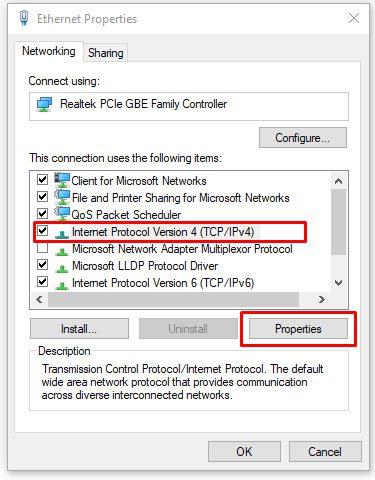
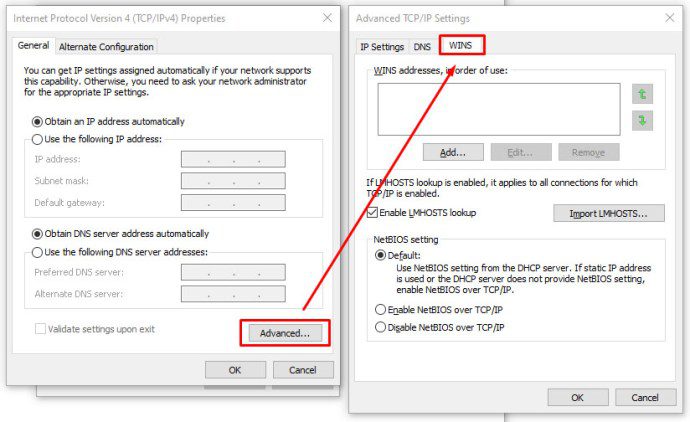
- В том же окне, что и выше, выделите «IPv4» и нажмите кнопку «Свойства» внизу.

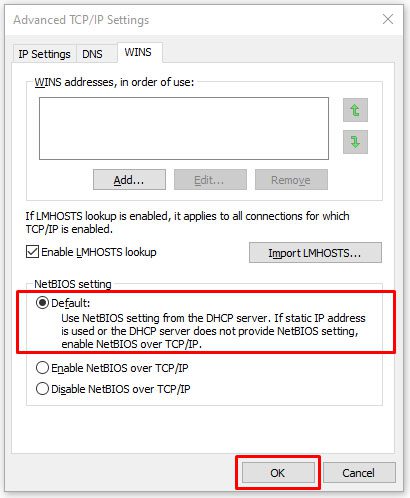
- Щелкните «Дополнительно», затем выберите вкладку «WINS».

- Убедитесь, что для параметра NetBIOS установлено значение «По умолчанию».

Если NetBIOS работает должным образом, перейдите к следующему возможному решению.
Проверьте настройки общего доступа
Если проблема не в настройках NetBIOS, посмотрите расширенные настройки общего доступа.
- Перейдите в «Панель управления -> Сеть и Интернет -> Центр управления сетями и общим доступом -> Расширенные настройки общего доступа».

- Щелкните «Частная» сеть и убедитесь, что включен параметр «Включить обнаружение сети» и установлен флажок «Включить автоматическую настройку…» . Убедитесь, что параметр «Включить общий доступ к файлам и принтерам» также активирован.

- Нажмите «Все сети» и убедитесь, что опция «Отключить защищенный паролем общий доступ к сети» включена.

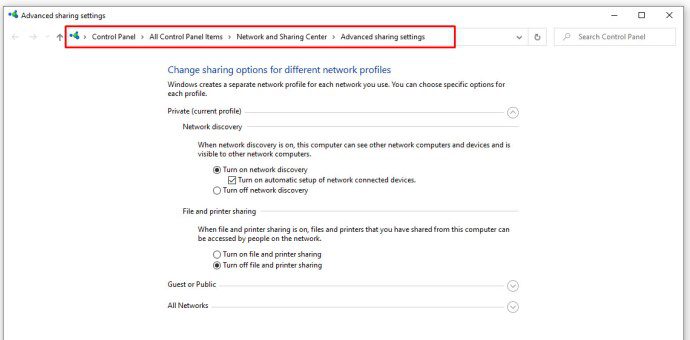
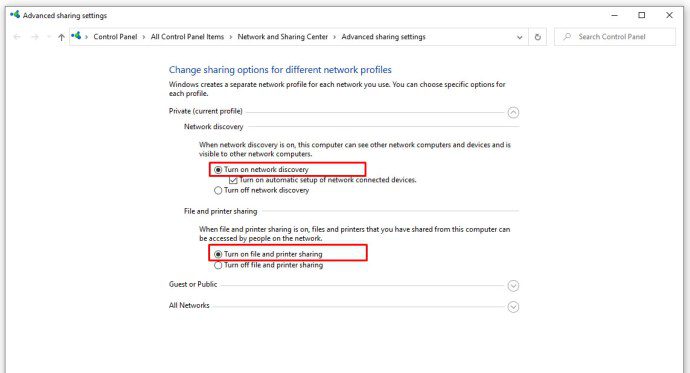
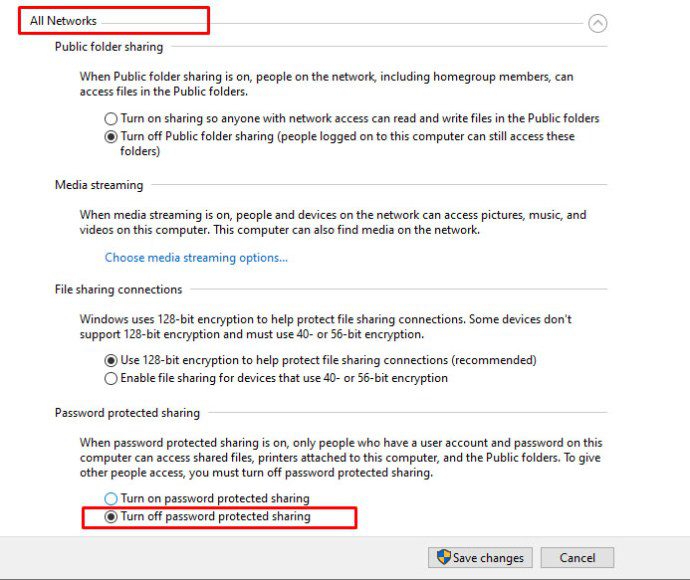
Если вы внесли изменения в настройки общего доступа, повторно протестируйте свой общий ресурс, чтобы увидеть, исправила ли он ошибку 0x80004005. Если изменения не устранили код ошибки, переходите к проверке разрешений.
Проверьте разрешения
- Щелкните правой кнопкой мыши папку или диск, к которому вы хотите предоставить общий доступ, и выберите «Свойства».

- Перейдите на вкладку «Совместное использование» , затем выберите «Расширенный общий доступ».

- Убедитесь, что флажок рядом с «Поделиться этой папкой» установлен , затем нажмите «Разрешения».

- Выделите группу «Все», которая должна находиться на верхней панели, и разрешите «Полный доступ». Если группы «Все» нет, нажмите «Добавить» и введите «Все» на нижней панели, затем выберите ее.

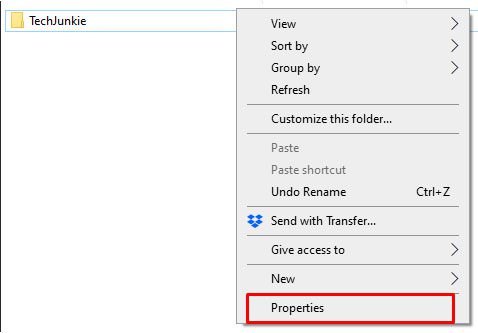
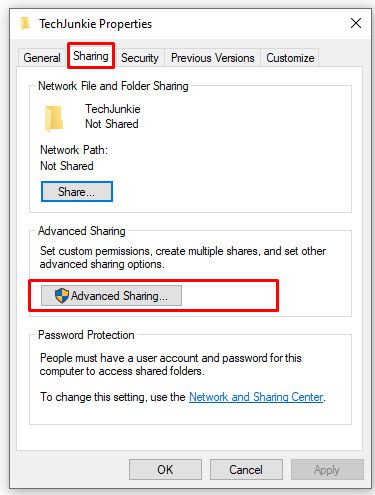
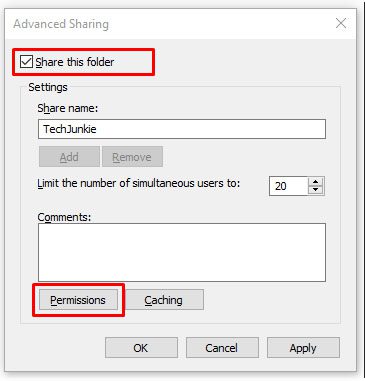
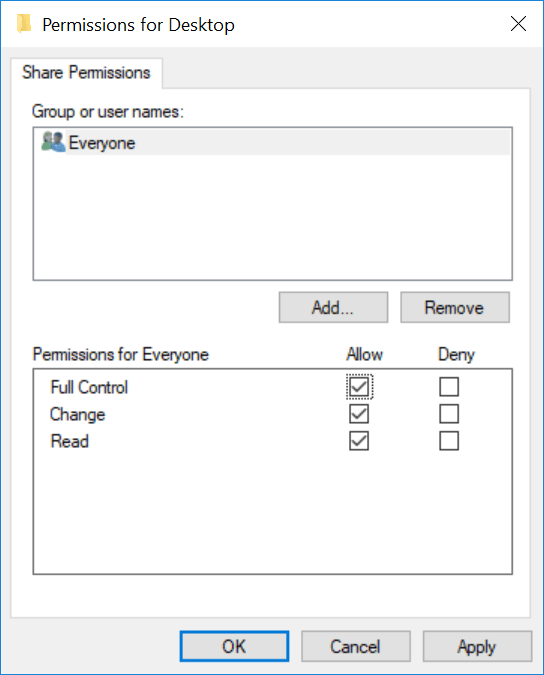
Если разрешения не помогли, перейдите к повторной загрузке обновлений Windows 10.
Повторно загрузите Центр обновления Windows 10
Если вы получаете сообщение об ошибке с кодом 0x80004005 при попытке обновить Windows 10, проблема может быть вызвана повреждением установочного файла. Чтобы исправить это, попробуйте повторно загрузить установщик Windows 10 и начать заново. Как ни неприятно, но стоит попробовать, если это является источником проблемы.
Включение поддержки общего доступа к файлам SMB 1.0 / CIFS
Как было предложено читателем TechJunkie TFI, несколько пользователей сообщили, что включение поддержки общего доступа к файлам SMB 1.0 / CIFS помогает.
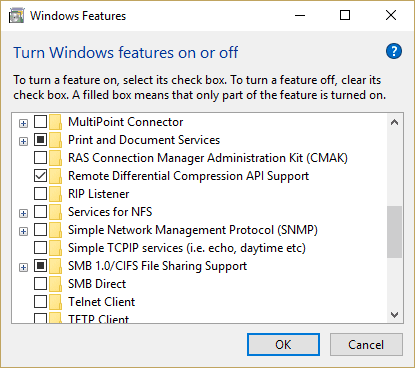
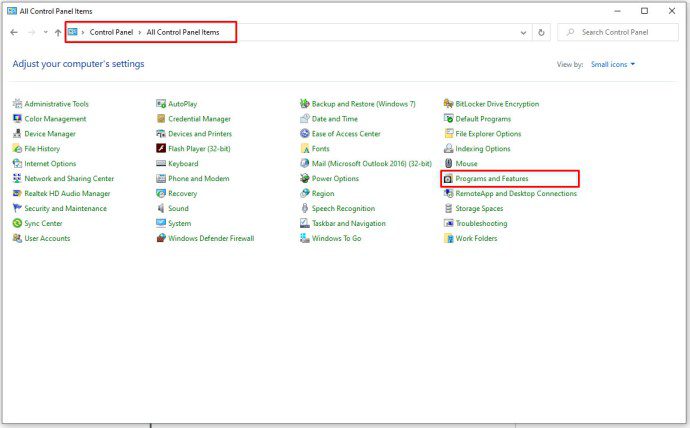
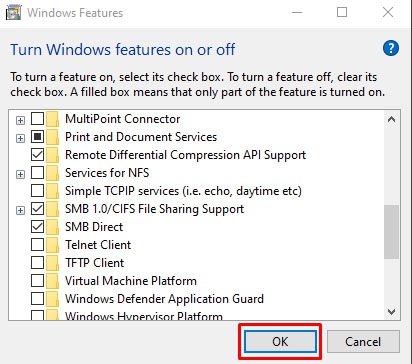
- В поле поиска введите «панель управления», затем выберите «Программы и компоненты».

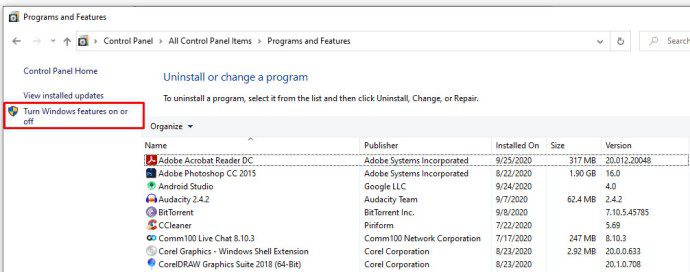
- На левой панели задач нажмите «Включение или отключение компонентов Windows».

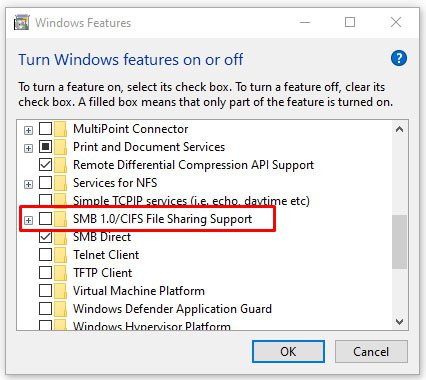
- В открывшемся диалоговом окне прокрутите вниз и найдите «Поддержка общего доступа к файлам SMB 1.0 / CIFS».

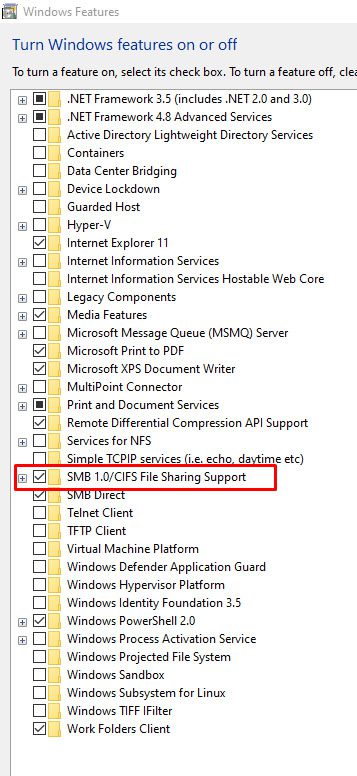
- Убедитесь, что флажок рядом с «Поддержка общего доступа к файлам SMB 1.0 / CIFS» установлен как установленный.

- Нажмите ОК.

Другие ошибки
- Ошибка при запуске приложения 0xc0000142
- Ошибка при запуске приложения 0xc0000005
- Ошибка при запуске приложения 0xc000007b
- Код ошибки 0x80072f8f
- Ошибка 0xc0000906 при запуске игры
- Ошибка 0x0000011b при установке принтера по сети
- 80072efe ошибка обновления Windows
- ISDone dll ошибка при установке игры
- Ошибка 0x80073701: Обновления Windows не удалось установить
Материал обновлен 4 октября 2022 года.
Как исправить ошибку 4005 на iPhone, iPad и iPod
Ошибка 4005 может возникнуть при обновлении или восстановлении iPhone, iPad или iPod и означает, что Ваше устройство не может быть восстановлено. В данной статье мы предлагаем нашим читателям несколько простых и эффективных способов, как исправить ошибку 4005 на iPhone.

Причины появления ошибки 4005 в iTunes могут быть различными, начиная от вредоносного действия вирусных программ, препятствующих успешной работе программ iOS-устройства, в том числе, iTunes, до неисправностей службы Apple Mobile Device Support (AMDS). Кроме того, ошибка может скрываться в самом ПО iTunes, например, загрузочный пакет мог быть поврежден или установка не была полностью завершена.
Перед тем, как начинать предпринимать какие-либо действия по устранению ошибки 4005 на Вашем iOS-устройстве, убедитесь в наличии следующих необходимых условий:
- 1) аккумулятор Вашего устройства полностью заряжен;
- 2) доступная память на устройстве составляет не менее 1 Гб;
- 3) на Вашем ПК установлена последняя версия iTunes.
Итак, ниже мы представляем Вам несколько способов устранения ошибки 4005 «Не удалось восстановить iPhone».
6 Способов исправления ошибки 4005 при восстановлении iPhone
Способ 1. Использование программы Tenorshare TunesCare
Самым верным, быстрым и действенным способом будет сразу же обратиться к специализированной программе Tenorshare TunesCare, разработанной для решения любых неисправностей iTunes. Приложение доступно абсолютно всем, обладает дружеским пользователю интерфейсом и помогает устранить неполадки в работе iTunes всего за пару кликов.


Шаг 1. Загрузите программу Tenorshare TunesCare с официального сайта разработчика и установите ее на Ваш ПК.
Шаг 2. Подключите Ваше iOS-устройство к ПК с помощью USB-кабеля и запустите программу.
Шаг 3. Выберите «Устранить все iTunes ошибки».
Шаг 4. Программа начнет загрузку драйверов для iTunes, после чего неисправности будут автоматически устранены программой TunesCare, а iTunes так же автоматически перезагружен для дальнейшей работы.
Способ 2. Перезагрузка компьютера
После загрузки последней версии iTunes (если у Вас ее ранее не было) может понадобиться перезагрузить ПК для того, чтобы проверить, появится ли теперь снова ошибка 4005. Выполните перезагрузку Вашего компьютера через команду Пуск – Завершение работы – Перезагрузка. Кроме того, проверьте наличие обновлений для операционной системы и драйверов ПК и, при необходимости, установите их.
Способ 3. Перезагрузка iOS-устройства
Выполните перезагрузку Вашего iPhone, iPad или iPod. Возможно, ошибка возникла лишь из-за временного сбоя системы iOS-устройства.
iPhone X, iPhone 8 или iPhone 8 Plus: нажмите и сразу отпустите кнопку увеличения громкости. Нажмите и сразу отпустите кнопку уменьшения громкости. После этого зажмите боковую кнопку до тех пор, пока не появится «яблоко».
iPhone 7 или iPhone 7 Plus: одновременно зажмите боковую кнопку и кнопку уменьшения громкости до тех пор, пока на экране не появится «яблоко».
iPhone 6s и более ранние модели, iPad или iPod touch: одновременно зажмите кнопку «Домой» и верхнюю (в некоторых моделях – боковую) кнопку, пока на экране не появится «яблоко».
После перезагрузки вновь подключите устройство и проверьте, работает ли с ним iTunes.
Способ 4. Проверка USB-порта и USB-кабеля
Иногда причиной появления ошибки 4005 является неисправность USB-порта. Это легко проверить (и, соответственно, решить проблему), подключив кабель к другому порту Вашего ПК. Если с портом все в порядке, проверьте также сам кабель на наличие неисправностей, подключив его к другому ПК. Кроме того, можно также попробовать выполнить восстановление Вашего iOS-устройства на другом компьютере.
Способ 5. Запуск программы-антивируса
Чтобы убедиться, что ошибка не является следствием заражения компьютера вируса или вредоносного ПО, запустите установленный на Вашем ПК антивирус. Если вдруг у Вас его нет – срочно установите! Многие подобные проблемы будут предотвращены. При обнаружении зараженных файлов или программ – произведите комплексную очистку компьютера. Не лишним будет также очистить систему от временных файлов и папок.
Способ 6. Коренное решение проблемы
Если все вышеприведенные методы не исправили положение, и ошибка 4005 все еще появляется, эффективным орудием ее устранения станет стороннее приложение Tenorshare ReiBoot , предназначенное для решения любых проблем системы iOS. Программа работает с версиями iPhone XS MAX/XS/XR/X/8/8 Plus/7/7 Plus/6s/6/5s, а также продуктами линейки iPad и iPod touch.
Шаг 1. Загрузите программу Tenorshare ReiBoot с официального сайта разработчика и установите ее на Ваш ПК.
Шаг 2. Подключите Ваше iOS-устройство к ПК с помощью USB-кабеля и запустите программу.
Шаг 3. После обнаружения программой Вашего устройства нажмите Войти в режим восстановления.
Шаг 4. Запустите программу iTunes, которая обнаружит Ваше устройство в режиме восстановления и через которую Вы сможете восстановить Ваше устройство.
Таким образом, исправить ошибку 4005 несложно, следует лишь сразу обратиться к специально разработанным для подобных случаев программам, таким как Tenorshare TunesCare или Tenorshare ReiBoot, и через пару минут Вы уже сможете без проблем работать с Вашим восстановленным iPhone. Кроме того, данные программы полезно иметь на своем ПК на случай появления иных ошибок или каких-либо сбоев iOS.
Обновление 2019-07-25 / Обновление для iTunes Проблемы и Решения
Источник
Появление ошибки 9, 4005, 4013 или 4014 при восстановлении устройства iOS
Во время обновления или восстановления iPhone, iPad или iPod touch на компьютере может появиться одно из указанных ниже сообщений.
Попытайтесь обновить устройство еще раз
Если устройство было отсоединено от компьютера в процессе обновления или восстановления либо компьютеру не удалось запустить его восстановление, на экране может появиться одно из указанных ниже сообщений.
- Не удалось восстановить iPhone [имя устройства]. Произошла неизвестная ошибка (9).
- Не удалось восстановить iPhone [имя устройства]. Произошла неизвестная ошибка (4005).
- Не удалось восстановить iPhone [имя устройства]. Произошла неизвестная ошибка (4013).
- Не удалось восстановить iPhone [имя устройства]. Произошла неизвестная ошибка (4014).
Попробуйте выполнить следующие действия.
- Убедитесь, что на вашем Mac установлена последняя версия macOS или iTunes.
- Выполните принудительный перезапуск устройства:
- На моделях iPad с Face ID: нажмите и быстро отпустите кнопку увеличения громкости. Нажмите и быстро отпустите кнопку уменьшения громкости. Нажмите верхнюю кнопку и удерживайте до перезапуска устройства.
- На iPhone 8 или более поздних моделей: нажмите и быстро отпустите кнопку увеличения громкости. Нажмите и быстро отпустите кнопку уменьшения громкости. Нажмите и удерживайте боковую кнопку, пока не отобразится логотип Apple.
- На iPhone 7, iPhone 7 Plus и iPod touch (7-го поколения): нажмите и удерживайте верхнюю (или боковую) кнопку и кнопку уменьшения громкости, пока не отобразится логотип Apple.
- На iPad с кнопкой «Домой», iPhone 6s или более ранних моделей и iPod touch (6-го поколения) или более ранних моделей: нажмите и удерживайте боковую (или верхнюю) кнопку и кнопку «Домой», пока не отобразится логотип Apple.
- Подключите устройство к компьютеру кабелем USB. Найдите свое устройство на компьютере.
- Когда появится предложение выполнить восстановление или обновление, нажмите «Обновить» (не «Восстановить»), чтобы переустановить программное обеспечение с сохранением личных данных.
Дополнительные рекомендации
Если обновление устройства прошло успешно, но оно запустилось в режиме восстановления, выполните вышеуказанные действия еще раз. В пункте 4 теперь выберите «Восстановить», а не «Обновить». Когда восстановление будет завершено, потребуется настроить устройство на основе резервной копии.
Если в ходе обновления продолжает возникать ошибка, сделайте следующее.
- Проверьте наличие обновлений для компьютера Mac или Windows. Если для обновления потребовалось перезагрузить компьютер, еще раз проверьте наличие обновлений после перезагрузки.
- Попробуйте восстановить устройство, используя другой кабель USB.
- Попробуйте восстановить устройство, используя другой компьютер.
Если при попытке восстановления iPhone, iPad или iPod touch продолжает появляться ошибка 9, 4005, 4013 или 4014, свяжитесь с нами.
Источник
Ошибка 4005 при восстановлении и обновлении iPhone
Чаще всего в сервисные центры по ремонту смартфонов обращаются владельцы iPhone 4S, которые жалуются на проблемы с прошивкой. Вследствие чего незаменимый гаджет либо вообще не включается, либо на экране появляется ошибка. Зачастую такие поломки могут привести не к самым приятным последствиям: утере всех личных данных или полному выходу телефона из строя (в этом случае восстановление айфона невозможно).
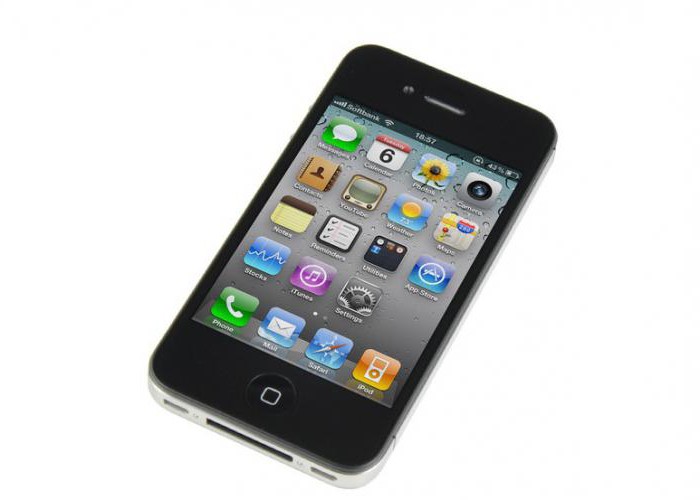
Существует огромное количество причин подобных неприятностей. Вполне возможно, что произошла ошибка загрузки или пользователь пробовал установить на смартфон стороннее программное обеспечение. Также довольно частой причиной поломки становится аппаратная неисправность, которая может быть вызвана механическими повреждениями или попаданием влаги внутрь корпуса iPhone 4S.
Однако это не означает, что для того чтобы «реанимировать» смартфон, нужно тратить деньги на дорогостоящую диагностику. Есть вероятность самостоятельно починить свой телефон.
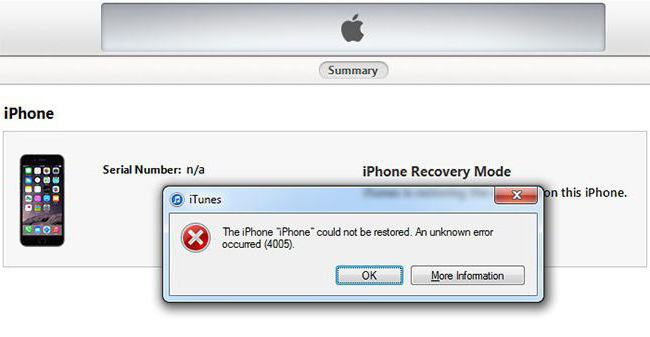
Итак, чаще всего пользователи сталкиваются с неизвестной ошибкой 4005. Рассмотрим вероятные причины появления такой надписи и методы решения проблемы.
Ошибки безопасности
На сотовых телефонах, так же как и на портативных компьютерах и планшетах, очень часто устанавливаются антивирусные программы, фаерволы, брандмауэры и другие утилиты, необходимые для защиты данных пользователя. Однако при перепрошивке или восстановлении айфона этот софт может воспринять манипуляции с телефоном как попытку загрузить в него вирусное ПО. В этом случае очень часто на экране появляются различные ошибки (4013, 9, 4005 и другие), свидетельствующие о нарушении связи. Чтобы избежать неприятностей, на время обновления устройства необходимо отключать все программы такого типа.
Проблемы с подключением iPhone по USB
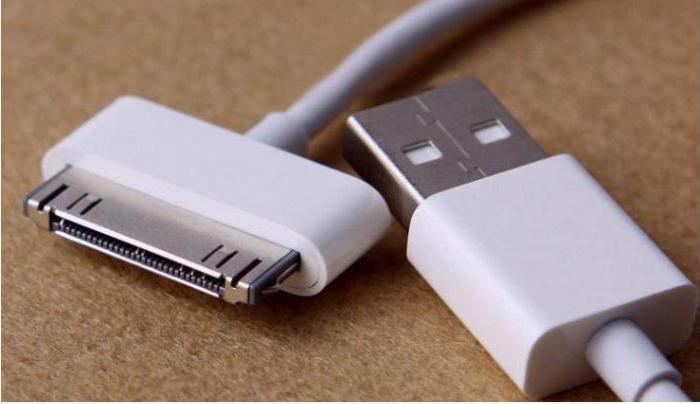
Причиной возникновения ошибки 4005 может быть проблема с кабелем USB. Об этом также свидетельствуют коды 9, 13, 1600, 1643 и другие. В этой ситуации самым логичным решением будет смена провода. Если же при повторном подключении проблема не решается, то необходимо проверить настройки антивирусных программ, возможно, в них прописан запрет на подключение сторонних кабелей. Также рекомендуется перезагрузить айфон и отключить на некоторое время брандмауэр и фаервол.
Проблемы синхронизации
Довольно часто ошибка 4005 возникает в процессе синхронизации айфона, iTunes и компьютера. Это происходит из-за того, что во время загрузки пакета данных часть необходимых файлов теряется, и программное обеспечение обновляется не полностью.
В этой ситуации не нужно паниковать, так как такая проблема считается наиболее простой, с решением которой справится любой пользователь. Первое, что нужно понять – iTunes и iPhone были разработаны одной и той же компанией, соответственно, такие сбои не могут привести к непоправимым последствиям в виде значительного нарушения работоспособности устройства. Винить разработчиков тоже не стоит. ИТ-технологии представляют собой целую совокупность функций, которые необходимо реализовать в крошечном девайсе. Поэтому такие сбои – это вполне нормальные издержки. Если на экране iPhone ошибка 4005, то можно выполнить несколько несложных манипуляций, которые помогут восстановить айфон без потери данных.
Способ 1: перезагрузка
Прежде чем обращаться за квалифицированной помощью, стоит попробовать простейший метод решения большинства проблем. Если ошибка возникла в процессе синхронизации нескольких устройств, то необходимо перезагрузить и сам айфон, и ПК. Обычно компьютеры перезапускаются самостоятельно, а айфон приходится выключать и включать в принудительном режиме. Для этого необходимо одновременно зажать кнопку включения и клавишу «Домой» и подождать порядка 10-15 секунд. Спустя это время должно произойти резкое отключение смартфона. После этого достаточно только дождаться полной загрузки устройства и проверить, исчезла ли ошибка 4005.
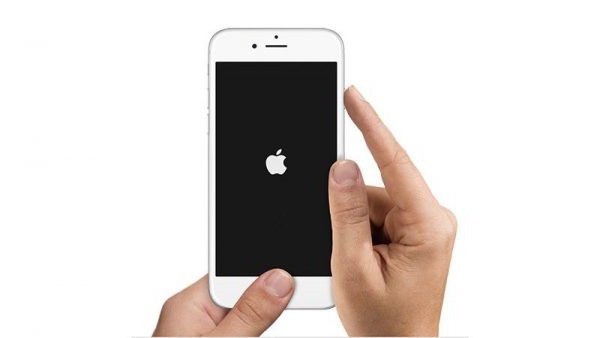
Если же проблема осталась, то пришло время к более серьезным действиям.
Способ 2: обновление iTunes
Если на смартфоне установлена старая версия медиаплеера, то это вполне может привести к подобным проблемам. Чтобы их решить, необходимо проверить iTunes на наличие доступных обновлений. Если они есть, то нужно их установить. Однако стоит учитывать, что скачивать любое ПО можно только с официального сайта производителя устройства, в данном случае речь идет об Apple.
Способ 3: переустановка iTunes
Если даже после процедуры обновления медиаплеера на экране продолжает красоваться ошибка 4005, то это может быть вызвано срывами связи. Единственное решение в этой ситуации – это полная переустановка iTunes. Для этого необходимо сначала полностью удалить с телефона программу. Причем захватить нужно не только «медиакомбайн», но и прочие компоненты Apple. В этом помогут дополнительные утилиты, которые позволяют удалять ПО целиком.
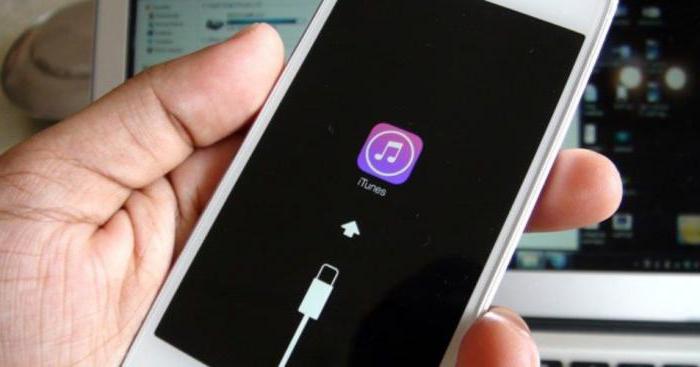
После этого можно установить iTunes заново.
Способ 4: смена кабеля
О замене провода USB уже было написано раннее. Однако стоит учесть еще несколько особенностей ошибки, вызванной кабелем. В некоторых ситуациях провод может быть просто поврежден. Тем не менее даже сертифицированные кабели от компании Apple могут работать некорректно. Поэтому стоит попробовать несколько разных вариантов, прежде чем исключать такую причину поломки.
Способ 5: восстановление через DFU
Если все вышеперечисленные методы оказались бессильными, и на экране айфона ошибка 4005 никуда не исчезла, то можно рискнуть и перезапустить устройство в специальном аварийном режиме ДФУ, который был разработан компанией Apple на случай серьезных сбоев программного обеспечения смартфонов.
Для этого необходимо выполнить несколько шагов:
- Отключить iPhone.
- Соединить устройство с компьютером при помощи USB-кабеля.
- Запустить на ПК медиаплеер iTunes.
- Зажать на смартфоне сначала кнопку отключения на 3 секунды, а затем, не разжимая ее, нажать на «Домой». Держать комбинацию клавиш нужно 10 секунд.
- Отпустить кнопку отключения и держать «Домой», пока айфон не обнаружит медиаплеер.
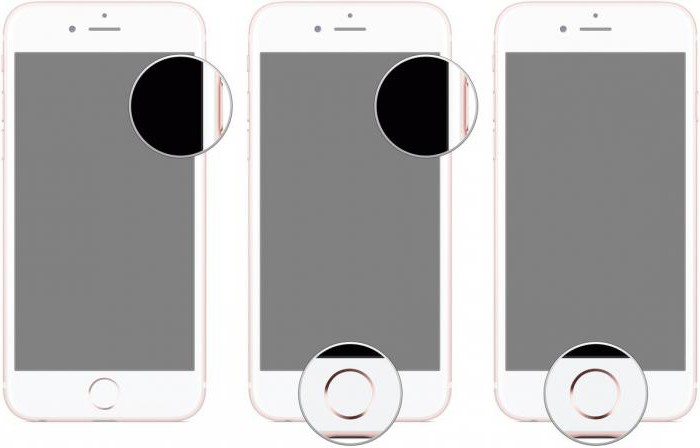
После этого на экране должно появиться сообщение, в котором будет предложено выполнить процедуру восстановления. По ее окончании проблема должна решиться, однако в этом случае, скорее всего, произойдет полная потеря последних данных.
После завершения всех манипуляций, рекомендуется произвести полное сканирование айфона и компьютера на наличие вирусов.
Подводя итоги
В статье были описаны самые распространенные и действенные методы решения ошибки восстановления, однако это не означает, что они гарантированно сработают. Если проблема связана с программной частью, то «реанимировать» устройство чаще всего получается самостоятельно. Но в случаях, когда причиной поломки становятся аппаратные поломки (например, вышедший из строя аккумулятор), помочь сможет только специалист, который произведет диагностику и точно выяснит, какой именно узел нуждается в ремонте.
Источник
- Подробности
- Категория: iPhone OS основные ошибки
- Создано: 29.02.2020 17:24
- Просмотров: 3516

Сегодня разберем ошибку 4005 которая возникает при восстановлении iPhone. Дадим несколько советом как самому исправить данную ошибку также для интереса посмотрим, неисправность каких компонентов приводит к ошибке 4005.
iPhone ошибка 4005 стандартные действия
- Перезагружаем iPhone и сам компьютер иногда данное действие помогает;
- Устанавливаем последнюю версию iTunes;
- Отключаем антивирус, брандмауэр, защитник Windows и все запущенные программы в панели задач. Иногда они мешают восстановлению;
- Используем оригинальный кабель USB. Подключаем его в задний разъем компьютера. Если у вас есть разъем USB 3.0 он синего цвета попробуйте его.
- Используем другой компьютер. Действенный способ часто срабатывает.
- Смотрим логи iTunes по адресу C:UsersИмя AppDataRoamingApple ComputeriTunesiPhone Updater Logs ищем ошибку, которая указана в ней иногда ошибка в логах одна, а система выдает другую;
- И самый креативный способ — это морозилка оставляем iPhone на 10 минут и пробуем восстановить.
Восстанавливаемся через режим DFU
Вводим iPhone в режим DFU для разных моделей iPhone это делается по-разному в данном случаи, посмотрим на примере iPhone 7 а вот инструкция для остальных смартфонов.
- Выключаем iPhone и подключаем к компьютеру;
- Зажимаем кнопку питания на три секунды;
- Не отпуская ее, нажимаем кнопку «Домой» или уменьшения громкости, удерживать 10 секунд потом отпускаем;
- Вторую же кнопку удерживаем еще пять секунд;
- После iTunes сообщит, что обнаружил айфон в режиме восстановления и предложит его восстановить. При этом экран смартфона должен быть черным.

- Соглашаемся и начнется процесс восстановления.

Восстанавливаемся с помощью специальных программ
Есть много специальный программ для восстановления iPhone c низу перечислены самые популярные.
- Dr. fone пользоваться довольно просто скачиваем, устанавливаем запускаем переходим в раздел «Repair». Дальше следуем подсказам системы в процессе она сама скачает и установит прошивку.
- 3uTools здесь все тоже самое скачиваем устанавливаем переходим в раздел «Прошивка и JB» «Прошивка» выберите нужную прошивку. Если вы хотите сохранить данные на устройстве, поставьте галочку напротив Quick Flash Mode. Затем нажимаем зеленую кнопку «Прошивка»
- ReiBoot еще одна программа к сожалению, она платная. Скачиваем его на официальном сайте устанавливаем нажимаем кнопку «Исправить все iOS проблемы» «Начать» и программа начнет восстанавливать iPhone.


Проблемы на уровне железа ошибка 4005
- Самая распространенная проблема — это испорченная микросхема nand или его отвал, который часто случается при падении смартфона;
- Бывает помогоает замена микросхемы Q2;


- Можно попробовать разобрать iPhone снять клемму аккумулятора немножко подождать и поставить на место. Если есть подругой другой аккумулятор можно заменить;
- Был случай что после замены микросхемы компаса проблема исчезла;
- Если в iPhone попала влага, то на плате может быть короткое замыкание что приводите к этой ошибке.

Пожалуй на этом все если есть вопросы или пожелания пишем в коментариях. Спасибо!
Перекатка Nand микросхемы
{youtube}CyHLjjdUyhs{/youtube}
-
Комментарии (0)
- Добавить свои
Ошибка 4005 может возникнуть при обновлении или восстановлении iPhone, iPad или iPod и означает, что Ваше устройство не может быть восстановлено. В данной статье мы предлагаем нашим читателям несколько простых и эффективных способов, как исправить ошибку 4005 на iPhone.
Причины появления ошибки 4005 в iTunes могут быть различными, начиная от вредоносного действия вирусных программ, препятствующих успешной работе программ iOS-устройства, в том числе, iTunes, до неисправностей службы Apple Mobile Device Support (AMDS). Кроме того, ошибка может скрываться в самом ПО iTunes, например, загрузочный пакет мог быть поврежден или установка не была полностью завершена.
Перед тем, как начинать предпринимать какие-либо действия по устранению ошибки 4005 на Вашем iOS-устройстве, убедитесь в наличии следующих необходимых условий:
- 1) аккумулятор Вашего устройства полностью заряжен;
- 2) доступная память на устройстве составляет не менее 1 Гб;
- 3) на Вашем ПК установлена последняя версия iTunes.
Итак, ниже мы представляем Вам несколько способов устранения ошибки 4005 «Не удалось восстановить iPhone».
6 Способов исправления ошибки 4005 при восстановлении iPhone
- Способ 1. Использование программы Tenorshare TunesCare
- Способ 2. Перезагрузка компьютера
- Способ 3. Перезагрузка iOS-устройства
- Способ 4. Проверка USB-порта и USB-кабеля
- Способ 5. Запуск программы-антивируса
- Способ 6. Коренное решение проблемы
Способ 1. Использование программы Tenorshare TunesCare
Самым верным, быстрым и действенным способом будет сразу же обратиться к специализированной программе Tenorshare TunesCare, разработанной для решения любых неисправностей iTunes. Приложение доступно абсолютно всем, обладает дружеским пользователю интерфейсом и помогает устранить неполадки в работе iTunes всего за пару кликов.
Шаг 1. Загрузите программу Tenorshare TunesCare с официального сайта разработчика и установите ее на Ваш ПК.
Шаг 2. Подключите Ваше iOS-устройство к ПК с помощью USB-кабеля и запустите программу.
Шаг 3. Выберите «Устранить все iTunes ошибки».
Шаг 4. Программа начнет загрузку драйверов для iTunes, после чего неисправности будут автоматически устранены программой TunesCare, а iTunes так же автоматически перезагружен для дальнейшей работы.
Способ 2. Перезагрузка компьютера
После загрузки последней версии iTunes (если у Вас ее ранее не было) может понадобиться перезагрузить ПК для того, чтобы проверить, появится ли теперь снова ошибка 4005. Выполните перезагрузку Вашего компьютера через команду Пуск – Завершение работы – Перезагрузка. Кроме того, проверьте наличие обновлений для операционной системы и драйверов ПК и, при необходимости, установите их.
Способ 3. Перезагрузка iOS-устройства
Выполните перезагрузку Вашего iPhone, iPad или iPod. Возможно, ошибка возникла лишь из-за временного сбоя системы iOS-устройства.
iPhone X, iPhone 8 или iPhone 8 Plus: нажмите и сразу отпустите кнопку увеличения громкости. Нажмите и сразу отпустите кнопку уменьшения громкости. После этого зажмите боковую кнопку до тех пор, пока не появится «яблоко».
iPhone 7 или iPhone 7 Plus: одновременно зажмите боковую кнопку и кнопку уменьшения громкости до тех пор, пока на экране не появится «яблоко».
iPhone 6s и более ранние модели, iPad или iPod touch: одновременно зажмите кнопку «Домой» и верхнюю (в некоторых моделях – боковую) кнопку, пока на экране не появится «яблоко».
После перезагрузки вновь подключите устройство и проверьте, работает ли с ним iTunes.
Способ 4. Проверка USB-порта и USB-кабеля
Иногда причиной появления ошибки 4005 является неисправность USB-порта. Это легко проверить (и, соответственно, решить проблему), подключив кабель к другому порту Вашего ПК. Если с портом все в порядке, проверьте также сам кабель на наличие неисправностей, подключив его к другому ПК. Кроме того, можно также попробовать выполнить восстановление Вашего iOS-устройства на другом компьютере.
Способ 5. Запуск программы-антивируса
Чтобы убедиться, что ошибка не является следствием заражения компьютера вируса или вредоносного ПО, запустите установленный на Вашем ПК антивирус. Если вдруг у Вас его нет – срочно установите! Многие подобные проблемы будут предотвращены. При обнаружении зараженных файлов или программ – произведите комплексную очистку компьютера. Не лишним будет также очистить систему от временных файлов и папок.
Способ 6. Коренное решение проблемы
Если все вышеприведенные методы не исправили положение, и ошибка 4005 все еще появляется, эффективным орудием ее устранения станет стороннее приложение Tenorshare ReiBoot , предназначенное для решения любых проблем системы iOS. Программа работает с версиями iPhone XS MAX/XS/XR/X/8/8 Plus/7/7 Plus/6s/6/5s, а также продуктами линейки iPad и iPod touch.
Шаг 1. Загрузите программу Tenorshare ReiBoot с официального сайта разработчика и установите ее на Ваш ПК.
Шаг 2. Подключите Ваше iOS-устройство к ПК с помощью USB-кабеля и запустите программу.
Шаг 3. После обнаружения программой Вашего устройства нажмите Войти в режим восстановления.
Шаг 4. Запустите программу iTunes, которая обнаружит Ваше устройство в режиме восстановления и через которую Вы сможете восстановить Ваше устройство.
Таким образом, исправить ошибку 4005 несложно, следует лишь сразу обратиться к специально разработанным для подобных случаев программам, таким как Tenorshare TunesCare или Tenorshare ReiBoot, и через пару минут Вы уже сможете без проблем работать с Вашим восстановленным iPhone. Кроме того, данные программы полезно иметь на своем ПК на случай появления иных ошибок или каких-либо сбоев iOS.
Присоединяйтесь к обсуждению и поделитесь своим голосом здесь