
Содержание
- Windows не удалось обновить конфигурационную ошибку загрузки компьютера [FIX]
- Причины, по которым Windows не может обновить ошибку конфигурации загрузки компьютера?
- Исправить Windows не удалось обновить конфигурацию загрузки компьютера
- Решение 1: исправить менеджер загрузки
- Решение 2. Восстановление загрузочного UEFI Windows 10
- Windows не может обновить конфигурацию загрузки компьютера. Установка не может быть продолжена
- Windows не удалось обновить конфигурацию загрузки компьютера, установка не может быть продолжена
- Отключить UEFI в параметрах загрузки
- Ремонт МБР
- Исправлено: Windows не могла обновить конфигурацию загрузки компьютеров —
- Что вызывает ошибку «Windows не может обновить конфигурацию загрузки компьютера»?
- Решение 1. Восстановите менеджер загрузки в командной строке
- Решение 2. Отключите UEFI в BIOS
- Решение 3. Используйте опцию очистки в DiskPart
- Справка по ошибкам Windows обновления и установки
- Общие решения
- Ошибки 0xC1900101
- Другие распространенные ошибки
- Общие решения
- Ошибки 0xC1900101
- Другие распространенные ошибки
Windows не удалось обновить конфигурационную ошибку загрузки компьютера [FIX]

Многие люди сталкивались с этой проблемой во время обновления установки Windows из старой версии Windows. Кроме того, многие пользователи сталкивались с этой ошибкой при использовании Windows Media Creator на DVD или USB для обновления на месте.
Тем не менее, это довольно часто и легко решить. Но вам нужно правильное руководство. Следовательно, здесь мы с решениями наших экспертов.
Прокрутите вниз и перейдите к поиску и устранению неполадок при установке Windows.
Причины, по которым Windows не может обновить ошибку конфигурации загрузки компьютера?
Ну, несколько причин ответственны за запуск неполной установки. Но неизбежные
Теперь вы знаете причины, пришло время проверить решения. Здесь, посмотрите.
Исправить Windows не удалось обновить конфигурацию загрузки компьютера
Наши эксперты подготовили исправления в зависимости от основных причин. Попробуйте выполнить все действия по устранению неполадок, если это не поможет, а затем перейдите к следующему решению.
Решение 1: исправить менеджер загрузки
Менеджер загрузки присматривает за перечисленными ниже
Как мы уже упоминали, диспетчер загрузки иногда может быть поврежден, чтобы вы столкнулись с проблемой неполной установки. Тем не менее, вы можете исправить это путем восстановления или сброса с помощью расширенного запуска с помощью основных команд.
Дайте ему несколько минут для перезагрузки, а затем проверьте, не исчезла ли проблема «Windows не удалось обновить конфигурацию загрузки компьютера», проверьте наше следующее решение.
Решение 2. Восстановление загрузочного UEFI Windows 10
Если причина заключается в UEFI, вызванном неполной установкой, вам необходимо изменить несколько настроек в BIOS. Во-первых, UEFI используется для безопасной загрузки, которая предотвращает установку. Не только UEFI, но и вы должны включить устаревшую загрузку или устаревшую поддержку, чтобы сбросить ошибку. Как это сделать? Проверьте ниже для процесса.
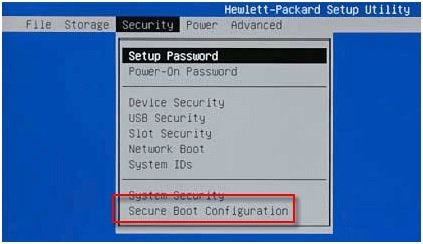
Это все! Ваш компьютер не должен отображать Windows Не удалось обновить конфигурацию загрузки компьютера. Если вы столкнулись с какой-либо проблемой между этими этапами, вы должны обратиться к нам за помощью. Просто оставьте комментарий в поле ниже, и мы вернемся в самое короткое время!
Источник
Windows не может обновить конфигурацию загрузки компьютера. Установка не может быть продолжена

Windows не удалось обновить конфигурацию загрузки компьютера, установка не может быть продолжена
Одно наблюдение состоит в том, что эта проблема более специфична для компьютеров, использующих чипсет Intel 82801ER, согласно Microsoft. Хотя мы должны сказать, что это может произойти с любым компьютером, если файлы конфигурации загрузки были повреждены. Если вы получили это сообщение об ошибке при обновлении компьютера с Windows, вот несколько вещей, которые вы можете попробовать.
Отключить UEFI в параметрах загрузки
UEFI является аббревиатурой от Unified Extensible Firmware Interface. По сути, это замена BIOS, которая используется для настройки оборудования, загрузки и запуска операционной системы на современных компьютерах с Windows 10/8.
Проверьте, использует ли ваш компьютер UEFI или BIOS. Если он использует UEFI, зайдите в настройки прошивки UEFI, отключите его в BIOS и посмотрите. Вы увидите настройки в меню Boot Order ’, Disable UEFI или EFI sources или что-то в этом роде.
При желании вы можете использовать EasyUEFI, бесплатное программное обеспечение, которое помогает управлять параметрами загрузки EFI/UEFI в Windows.
Если ваш компьютер использует BIOS, обновите его и посмотрите, поможет ли он вам.
Ремонт МБР
Если вышеперечисленное не помогает, возможно, вам придется пересобрать файлы конфигурации загрузки. Чтобы восстановить или восстановить основную загрузочную запись, вам необходимо использовать инструмент Bootrec.exe.
Откройте страницу «Настройки», нажмите «Обновление и безопасность», а затем среди ссылок слева выберите вкладку «Восстановление». Нажмите «Перезагрузить сейчас» в разделе «Дополнительные настройки» и подождите, пока компьютер загрузится в режиме «Дополнительные параметры запуска».
В меню параметров расширенного запуска выберите параметр для командной строки и выполните следующие команды:
Выйдите и перезагрузите систему и попробуйте обновить операционную систему еще раз.
Источник
Исправлено: Windows не могла обновить конфигурацию загрузки компьютеров —
Эта ошибка возникает, когда пользователи пытаются обновить свою установку Windows с более старой версии Windows или при выполнении обновления на месте с помощью Windows Media Creator на USB или DVD. Это довольно распространенная ошибка, которая появляется во время установки Windows, и это чертовски раздражает пользователей.
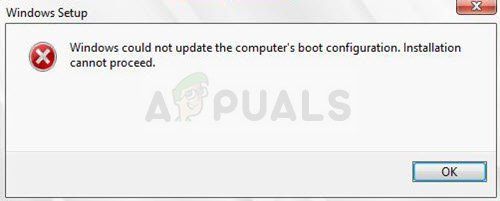 Windows не может обновить конфигурацию загрузки компьютера
Было зарегистрировано немало полезных методов, которые могут помочь вам решить проблему и продолжить установку в обычном режиме. Следуйте решениям, которые мы подготовили ниже, внимательно!
Что вызывает ошибку «Windows не может обновить конфигурацию загрузки компьютера»?
Ошибка часто связана с неработающей утилитой Boot Manager, которая управляет загрузкой вашего компьютера и тем, что загружать с приоритетом. Это можно решить, сбросив его полностью.
В других случаях это UEFI, который не позволяет загрузке установки Windows правильно, поэтому вам следует отключить безопасную загрузку в BIOS.
Наконец, проблема может быть с вашим разделом. Если вы выполняете чистую установку, пожалуйста, убедитесь, что вы пытаетесь очистить ее с помощью diskpart.
Решение 1. Восстановите менеджер загрузки в командной строке
Диспетчер загрузки используется для управления загрузкой системы, приоритетом загрузки и обработкой установочного носителя Windows при его установке во время запуска. Его можно легко сбросить и исправить, если просто перезапустить расширенный запуск и запустить несколько полезных команд, которые будут представлены ниже.
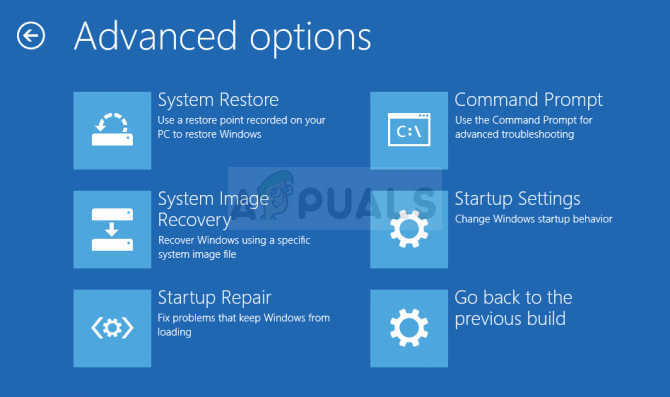 Командная строка в Дополнительные параметры
 Расширенные настройки через Настройки
Командная строка в Дополнительные параметры
Решение 2. Отключите UEFI в BIOS
Есть несколько параметров, которые вы можете изменить в настройках BIOS, чтобы обеспечить правильную установку программы установки Windows. Первая опция называется Secure Boot, которая использует UEFI. Это мешает правильной установке. Кроме того, вы должны включить Legacy Support или Legacy Boot и установить его включенным.
 Безопасная настройка загрузки
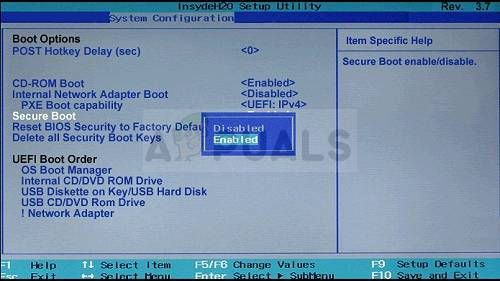 Отключить безопасную загрузку
Решение 3. Используйте опцию очистки в DiskPart
Этот метод является своего рода последним средством для пользователей, которые выполняют чистую установку. Это состоит из очистки раздела, где вы, как правило, устанавливаете Windows. Это рекомендуется только для чистой установки, то есть вы должны сделать резервную копию данных из раздела. Этого должно быть достаточно для решения проблемы, но будьте осторожны, чтобы выбрать правильный раздел на основе его номера.
> список дисков «width =» 640 «height =» 323 «> DISKPART >> список дисков
Заметка: Если вы не уверены, какой раздел выбрать, лучший способ сделать это — проверить фактический размер!
Источник
Справка по ошибкам Windows обновления и установки
Существует множество причин, по которым при обновлении или установке Windows 11 может возникнуть сообщение об ошибке, но распространенные ошибки можно исправить с помощью нескольких действий, которые можно сделать самостоятельно. Примечание. При обновлении устройство будет обновлено с более старой версии Windows, например Windows 7, Windows 8.1 или Windows 10 до Windows 11.
Прежде чем искать определенный код ошибки, воспользуйтесь советами в разделе Общие решения. Если они не помогут решить проблему с обновлением или установкой, воспользуйтесь таблицей кодов ошибок в конце этой статьи.
Общие решения
Вот несколько советов, которые помогут вам исправить ошибки обновления и установки:
Отсоедините все ненужные устройства. Это могут быть наушники, принтеры, сканеры, динамики, USB-устройства флэш-памяти и внешние жесткие диски.
Если вы используете ноутбук, подключенный к стыковочному узлу, отстыкуйте его.
Прежде чем пытаться обновить Windows, убедитесь, что на устройстве установлены все важные обновления, в том числе обновления драйверов оборудования.
Чтобы убедиться, что на устройстве установлены все обновления, просмотрите статью Центр обновления Windows: вопросы и ответы.
Используйте Защитник Windows для защиты своего устройства во время обновления — антивирусное программное обеспечение не от Майкрософт может вызывать проблемы с обновлением. Если у вас есть установочный носитель и вся необходимая информация для активации, вы можете переустановить программное обеспечение после обновления.
Чтобы удалить антивирусное приложение, перейдите в раздел Панель управленияПрограммыПрограммы и компоненты. Выберите программу и нажмите Удалить. Нажмите Да для подтверждения.
Устаревшее программное обеспечение может мешать обновлению Windows, поэтому попробуйте удалить старые или ненужные приложения.
Если вы хотите переустановить приложение позже, перед удалением убедитесь, что у вас есть установочный носитель и вся необходимая информация для активации.
Чтобы удалить программное обеспечение, перейдите в раздел Панель управленияПрограммыПрограммы и компоненты. Выберите программу и нажмите Удалить. Нажмите Да для подтверждения.
Для обновления до Windows 11 необходимо достаточно места на жестком диске для установки.
Чтобы просмотреть, сколько места на жестком диске доступно на вашем компьютере, выберите проводник на панели задач (в Windows Explorer в Windows 7) или нажмите Windows клавишу с логотипом + E.
Затем выберите Компьютер или Этот компьютер и найдите раздел Жесткие диски или Устройства и диски. Системным считается диск, на значке которого есть логотип Microsoft Windows. Количество свободного места будет указано под диском.
Если свободное место на диске заканчивается, ознакомьтесь с советами по освобождению места на диске компьютера.
Ошибки 0xC1900101
Ошибка, начинающаяся с 0xC1900101 — это, как правило, ошибка драйвера. При отображении какого-либо из этих кодов ошибок, попробуйте сначала выполнить следующие действия, чтобы устранить проблему. Если эти действия не работают, дополнительные технические сведения см. в Windows обновлении.
Убедитесь, что на вашем устройстве достаточно свободного места. На вашем устройстве требуется не менее 16 ГБ свободного места для обновления 32-разрядной ОС или 20 ГБ для 64-разрядной ОС. Дополнительные сведения см. в этойWindows.
Запустите Центр обновления Windows несколько раз. Скачайте и установите все доступные обновления в Центре обновления Windows, в том числе обновления программного обеспечения, обновления для оборудования и некоторые сторонние драйверы. Для устранения Windows обновления используйте Windows обновления 11.
Проверьте сторонние драйверы и скачайте все обновления. Сторонние драйверы и инструкции по установке для любого оборудования, которое вы добавили к устройству, можно найти на веб-сайте изготовителя.
Отключите дополнительное оборудование. Удалите все внешние устройства хранения данных и диски, док-станции и другое оборудование, подключенное к устройству, которое не нужно для основных функций.
Проверьте диспетчер устройств на ошибки. В поле поиска на панели задач введите диспетчер устройств. Выберите в результатах Диспетчер устройств. В появившемся окне найдите все устройства с желтым восклицательным знаком рядом (может потребоваться выбрать каждую категорию, чтобы перейти в список устройств). Нажмите и удерживайте (или щелкните правой кнопкой мыши) имя устройства и выберите один из вариантов Обновить драйверы или Удалить, чтобы исправить ошибки.
Удалите программы безопасности сторонних разработчиков. Убедитесь, что вы знаете как переустановить программы, а все необходимые ключи под рукой. Защитник Windows защитит ваше устройство на это время.
Исправьте ошибки жесткого диска. В поле поиска на панели задач введите командная строка. Выберите из списка результатов Командная строка. В появившемся окне введите chkdsk/f C: и нажмите клавишу ВВОД. Исправление ошибок на жестком диске начнется автоматически, и вам будет предложено перезапустить устройство.
Примечание: Чтобы выполнить это действие, у вас должны быть разрешения администратора.
Выполните корректный перезапуск в Windows. См. раздел Выполнение «чистой» загрузки в Windows.
Восстановление системных файлов. В поле поиска на панели задач введите командная строка. Выберите из списка результатов Командная строка. В появившемся окне введите DISM.exe /Online /Cleanup-image /Restorehealth и нажмите клавишу ВВОД. (Узнайте, как восстановить изображение Windows )
Примечание: Чтобы выполнить это действие, у вас должны быть разрешения администратора.
Другие распространенные ошибки
В следующей таблице перечислены наиболее распространенные ошибки обновления и установки, а также некоторые из них можно попытаться устранить. Если у вас по-прежнему возникают проблемы при обновлении или установке Windows, обратитесь в службу поддержки Майкрософт.
Что она означает и как ее исправить
Это означает, что возникла проблема с загрузкой и установкой выбранного обновления. Центр обновления Windows повторит попытку позже, при этом вам не потребуется выполнять никаких действий.
Эта ошибка может означать, что на компьютере установлено несовместимое приложение, которое не позволяет завершить процесс обновления. Удалите все несовместимые приложения, а затем попробуйте выполнить обновление снова.
Операция очистки предыдущей попытки установки по-прежнему ожидает завершения, для продолжения обновления требуется перезагрузка системы. Перезагрузите устройство и снова запустите программу установки. Если перезапуск устройства не решил проблему, воспользуйтесь программой очистки диска для удаления временных и системных файлов. Дополнительные сведения см. в этойWindows.
Файл, необходимый Центру обновления Windows, поврежден или отсутствует. Попробуйте восстановить системные файлы. В поле поиска на панели задач введите командную подсказку. Выберите из списка результатов Командная строка. В появившемся окне введите DISM.exe /Online /Cleanup-image /Restorehealth и нажмите клавишу ВВОД.
Это может значит, что компьютер не соответствует минимальным требованиям для скачивания или установки обновления до версии Windows 11. Узнайте больше о минимальных требованиях для Windows 11.
Это может означать, что драйвер или другое программное обеспечение на компьютере несовместимы с обновлением до версии Windows 11. Сведения о том, как устранить эту проблему, можно найти в службе поддержки Майкрософт.
Эта ошибка может означать, что процесс обновления был прерван, поскольку вы случайно перезагрузили компьютер или вышли из системы. Попробуйте снова выполнить обновление и убедитесь, что компьютер подключен к электросети и остается включенным.
Эта ошибка может означать, что вашему компьютеру не удалось подключиться к серверам Центра обновления Windows. Если вы используете VPN для подключения к рабочей сети, отключитесь от сети и выключите программное обеспечение VPN (если применимо), а затем попробуйте снова выполнить обновление.
Эта ошибка также может означать, что в разделе, зарезервированном системой, недостаточно свободного места. Возможно, эту проблему удастся решить, используя стороннее программное обеспечение для увеличения размера раздела, зарезервированного системой.
Ошибка: нам не удалось завершить обновления. Отмена изменений. Не выключайте компьютер.
Ошибка: не удалось настроить обновления Windows. Отмена изменений.
Это общие ошибки, которые могут возникать в случае сбоя обновления Windows. Чтобы выбрать оптимальный способ решения проблемы, необходимо определить конкретный код ошибки.
Код ошибки, вызвавшей сбой обновления, можно найти в журнале обновлений. Наймете обновление, которое не было установлено, обратитесь к коду ошибки и обратитесь в службу поддержки Майкрософт.
Чтобы просмотреть историю обновлений в Windows 11:
Ошибка: обновление не применимо к этому компьютеру.
Эта ошибка может означать, что на компьютере не установлены обязательные обновления.
Убедитесь, что на вашем компьютере установлены все важные обновления, прежде чем пытаться выполнить обновление.
Эта ошибка может означать, что на компьютере недостаточно свободного места для установки обновления.
Освободите место на диске и повторите попытку. Советы по освобождению места на диске
Конечный диск, раздел или том не поддерживает указанную операцию с диском.
Убедитесь, что ваш компьютер соответствует минимальным требованиям для установки Windows.
Системе не удается найти указанный файл.
Если у вас есть диск, на котором не устанавливается Windows 11, удалите эти диски.
Драйвер вызвал проблему.
Отключите или удалите все сторонние антивирусные или антишпионские программы в системе. Отключите все периферийные устройства, подключенные к системе, за исключением мыши, клавиатуры и дисплея.
Обратитесь к поставщику оборудования за обновленными драйверами устройств.
Программа установки Windows непредвиденно завершена из-за другого процесса, запущенного в фоновом режиме.
Во время загрузки Windows в штатном режиме автоматически запускается несколько приложений и служб, которые потом работают в фоновом режиме. К ним относятся основные системные процессы, антивирусные программы, системные служебные программы и другое ранее установленное ПО. Эти приложения и службы могут вызывать помехи при попытке обновления до последней версии Windows 11.
Чтобы определить, может ли фоновая программа оказаться на связи с обновлением, может потребоваться «чистая загрузка». См. как выполнить чистую загрузку в Windows.
Программа установки Windows непредвиденно завершена из-за другого процесса, запущенного в фоновом режиме.
Удалите антивирусное или антишпионское программное обеспечение и повторите попытку обновления.
Существует множество причин, по которым вы можете получить сообщение об ошибке при обновлении или установке Windows 10, но распространенные ошибки можно устранить с помощью нескольких простых шагов, которые можно выполнить самостоятельно. Примечание. После обновления ваше устройство переходит с предыдущей версии Windows, такой как Windows 7 или Windows 8.1, на Windows 10.
Прежде чем искать определенный код ошибки, воспользуйтесь советами в разделе Общие решения. Если они не помогут решить проблему с обновлением или установкой, воспользуйтесь таблицей кодов ошибок в конце этой статьи.
Общие решения
Вот несколько советов, которые помогут вам исправить ошибки обновления и установки:
Отсоедините все ненужные устройства. Это могут быть наушники, принтеры, сканеры, динамики, USB-устройства флэш-памяти и внешние жесткие диски.
Если вы используете ноутбук, подключенный к стыковочному узлу, отстыкуйте его.
Прежде чем пытаться обновить Windows, убедитесь, что на устройстве установлены все важные обновления, в том числе обновления драйверов оборудования.
Чтобы убедиться, что на устройстве установлены все обновления, просмотрите статью Центр обновления Windows: вопросы и ответы.
Используйте Защитник Windows для защиты своего устройства во время обновления — антивирусное программное обеспечение не от Майкрософт может вызывать проблемы с обновлением. Если у вас есть установочный носитель и вся необходимая информация для активации, вы можете переустановить программное обеспечение после обновления.
Чтобы удалить антивирусное приложение, перейдите в раздел Панель управленияПрограммыПрограммы и компоненты. Выберите программу и нажмите Удалить. Нажмите Да для подтверждения.
Устаревшее программное обеспечение может мешать обновлению Windows, поэтому попробуйте удалить старые или ненужные приложения.
Если вы хотите переустановить приложение позже, перед удалением убедитесь, что у вас есть установочный носитель и вся необходимая информация для активации.
Чтобы удалить программное обеспечение, перейдите в раздел Панель управленияПрограммыПрограммы и компоненты. Выберите программу и нажмите Удалить. Нажмите Да для подтверждения.
Чтобы установить Windows 10, необходимо достаточно свободного места на жестком диске.
Затем выберите Компьютер или Этот компьютер и найдите раздел Жесткие диски или Устройства и диски. Системным считается диск, на значке которого есть логотип Microsoft Windows. Количество свободного места будет указано под диском.
Если свободное место на диске заканчивается, ознакомьтесь с советами по освобождению места на диске компьютера.
Ошибки 0xC1900101
Ошибка, начинающаяся с 0xC1900101 — это, как правило, ошибка драйвера. При отображении какого-либо из этих кодов ошибок, попробуйте сначала выполнить следующие действия, чтобы устранить проблему. Если эти действия не работают, дополнительные технические сведения см. в Windows обновлении.
Убедитесь, что на вашем устройстве достаточно свободного места. На вашем устройстве требуется не менее 16 ГБ свободного места для обновления 32-разрядной ОС или 20 ГБ для 64-разрядной ОС. Дополнительные сведения см. в этойWindows.
Запустите Центр обновления Windows несколько раз. Скачайте и установите все доступные обновления в Центре обновления Windows, в том числе обновления программного обеспечения, обновления для оборудования и некоторые сторонние драйверы. Чтобы устранить Windows обновления, воспользуйтесь Windows обновления.
Проверьте сторонние драйверы и скачайте все обновления. Сторонние драйверы и инструкции по установке для любого оборудования, которое вы добавили к устройству, можно найти на веб-сайте изготовителя.
Отключите дополнительное оборудование. Удалите все внешние устройства хранения данных и диски, док-станции и другое оборудование, подключенное к устройству, которое не нужно для основных функций.
Удалите программы безопасности сторонних разработчиков. Убедитесь, что вы знаете как переустановить программы, а все необходимые ключи под рукой. Защитник Windows защитит ваше устройство на это время.
Примечание: Чтобы выполнить это действие, у вас должны быть разрешения администратора.
Выполните корректный перезапуск в Windows. Узнайте, как это сделать.
Примечание: Чтобы выполнить это действие, у вас должны быть разрешения администратора.
Другие распространенные ошибки
В следующей таблице перечислены наиболее распространенные ошибки обновления и установки, а также некоторые из них можно попытаться устранить. Если у вас по-прежнему возникают проблемы при обновлении или установке Windows 10, обратитесь в службу поддержки Майкрософт.
Что она означает и как ее исправить
Это означает, что возникла проблема с загрузкой и установкой выбранного обновления. Центр обновления Windows повторит попытку позже, при этом вам не потребуется выполнять никаких действий.
Эта ошибка может означать, что на компьютере установлено несовместимое приложение, которое не позволяет завершить процесс обновления. Удалите все несовместимые приложения, а затем попробуйте выполнить обновление снова.
Операция очистки предыдущей попытки установки по-прежнему ожидает завершения, для продолжения обновления требуется перезагрузка системы. Перезагрузите устройство и снова запустите программу установки. Если перезапуск устройства не решил проблему, воспользуйтесь программой очистки диска для удаления временных и системных файлов. Дополнительные сведения см. в этойWindows.
Файл, необходимый Центру обновления Windows, поврежден или отсутствует. Попробуйте восстановить системные файлы: выберите кнопку Начните и введите командную команду в поле поиска на панели задач. Выберите из списка результатов Командная строка. В появившемся окне введите DISM.exe /Online /Cleanup-image /Restorehealth и нажмите клавишу ВВОД.
Эта ошибка может означать, что ваш компьютер не соответствует минимальным требованиям к скачиванию или установке обновления до Windows 10. Узнайте больше о минимальных требованиях для Windows
Это может означать, что драйвер или другое программное обеспечение на компьютере несовместимы с обновлением до версии Windows 10. Сведения о том, как устранить эту проблему, можно найти в службе поддержки Майкрософт.
Эта ошибка может означать, что процесс обновления был прерван, поскольку вы случайно перезагрузили компьютер или вышли из системы. Попробуйте снова выполнить обновление и убедитесь, что компьютер подключен к электросети и остается включенным.
Эта ошибка может означать, что вашему компьютеру не удалось подключиться к серверам Центра обновления Windows. Если вы используете VPN для подключения к рабочей сети, отключитесь от сети и выключите программное обеспечение VPN (если применимо), а затем попробуйте снова выполнить обновление.
Эта ошибка также может означать, что в разделе, зарезервированном системой, недостаточно свободного места. Возможно, эту проблему удастся решить, используя стороннее программное обеспечение для увеличения размера раздела, зарезервированного системой.
Ошибка: нам не удалось завершить обновления. Отмена изменений. Не выключайте компьютер.
Ошибка: не удалось настроить обновления Windows. Отмена изменений.
Это общие ошибки, которые могут возникать в случае сбоя обновления Windows. Чтобы выбрать оптимальный способ решения проблемы, необходимо определить конкретный код ошибки.
Код ошибки, вызвавшей сбой обновления, можно найти в журнале обновлений. Наймете обновление, которое не было установлено, обратитесь к коду ошибки и обратитесь в службу поддержки Майкрософт.
Просмотр журнала обновлений в Windows 8.1
Просмотр журнала обновлений в Windows 7
Выберите кнопку  Начните. В поле поиска введите обновление, а затем в списке результатов выберите Центр обновления Windows > Просмотреть журнал обновлений.
Ошибка: обновление не применимо к этому компьютеру.
Эта ошибка может означать, что на компьютере не установлены обязательные обновления.
Убедитесь, что на вашем компьютере установлены все важные обновления, прежде чем пытаться выполнить обновление.
Эта ошибка может означать, что на компьютере недостаточно свободного места для установки обновления.
Освободите место на диске и повторите попытку. Советы по освобождению места на диске
Конечный диск, раздел или том не поддерживает указанную операцию с диском.
Убедитесь, что ваш компьютер соответствует минимальным требованиям для установки Windows 10.
Системе не удается найти указанный файл.
Если у вас есть диск или диски, на которых вы не устанавливаете Windows 10, удалите эти диски.
Драйвер вызвал проблему.
Отключите или удалите все сторонние антивирусные или антишпионские программы в системе. Отключите все периферийные устройства, подключенные к системе, за исключением мыши, клавиатуры и дисплея.
Обратитесь к поставщику оборудования за обновленными драйверами устройств.
Программа установки Windows непредвиденно завершена из-за другого процесса, запущенного в фоновом режиме.
Во время загрузки Windows в штатном режиме автоматически запускается несколько приложений и служб, которые потом работают в фоновом режиме. К ним относятся основные системные процессы, антивирусные программы, системные служебные программы и другое ранее установленное ПО. Эти приложения и службы могут создавать помехи при попытке обновления до последней версии Windows 10.
Чтобы определить, мешает ли фоновая программа обновлению, может потребоваться «чистая загрузка». См. как выполнить чистую загрузку в Windows.
Программа установки Windows непредвиденно завершена из-за другого процесса, запущенного в фоновом режиме.
Удалите антивирусное или антишпионское программное обеспечение и повторите попытку обновления.
Источник
When you try to update your old Windows OS to a new version, you may get the Windows setup error message “Windows could not update the computer’s boot configuration”. How to remove the error? This post from MiniTool will show you some reliable fixes.
When upgrading Windows OS to a newer version with a Windows installation USB drive, you may receive the following error message:
Windows could not update the computer’s boot configuration. Installation cannot proceed.
Many Windows users feel confused and don’t know how to fix it. Actually, this error message indicates that the system’s boot configuration is not what Windows 10 setup expects it to be. And it is also possible that the error is caused by damaged or corrupted boot records.
This Windows setup error bothers a lot of Windows 10 and Windows 8 users and many users are asking how to fix the “Windows could not update the computer’s boot configuration” error.
If you are one of them who encounter this error and don’t know how to fix it, don’t worry. After analyzing several posts on how to fix “Windows could not update the computer’s boot configuration” error on Windows 10, here I have summarized some top solutions.
You may try these solutions one by one.
Solution 1. Repair the Boot Manager
If the boot manager of your computer is broken or damaged, you may come across the Windows could not update the computer’s boot configuration Windows 10 error. If this is the case, you can try this method to repair the boot manager first and then upgrade your OS.
Step 1. Right click Windows Start menu and choose Settings from the list.
Step 2. Click on Update & Security from the Settings window.
Step 3. Select the Recovery tab. Click the Restart now button under Advanced startup and then your computer will boot in Advanced Startup Options mode.
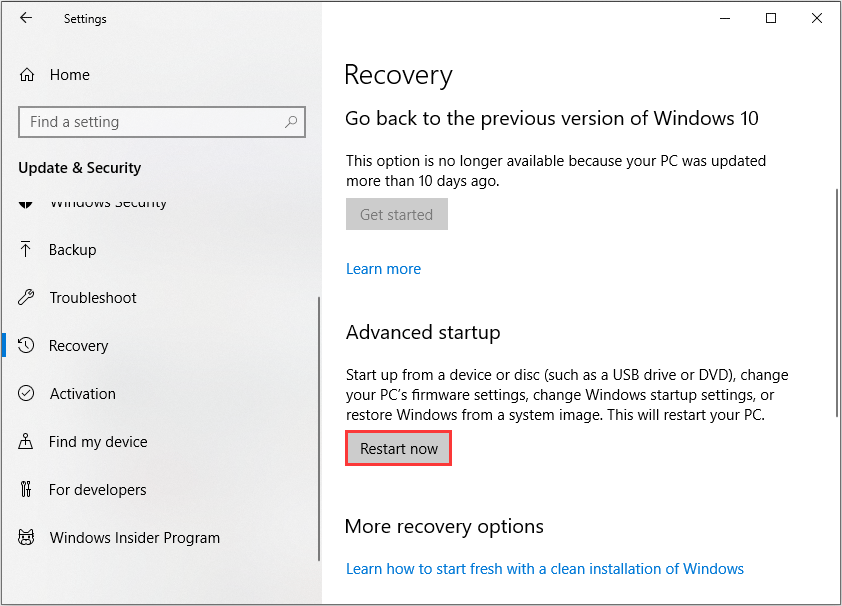
Step 4. Go to Troubleshoot > Advanced options. Then select the Command Prompt option.
Step 5. Type the following commands one by one and hit Enter after each one.
- bootrec /RebuildBcd
- bootrec /fixMbr
- bootrec /fixboot
After these commands are executed successfully, you can upgrade Windows 10 again and check if this gets rid of the “Windows could not update the computer’s boot configuration” error. However, this solution is not 100% effective. If this solution doesn’t help, you can move down to the next one.
Solution 2. Disable UEFI in Boot Options
UEFI is short for Unified Extensible Firmware Interface, which is the successor to the legacy BIOS used to initialize the hardware components and load an operating system in Windows 10/8 PCs. (To learn about their differences between UEFI and BIOS, you can check out this post: UEFI vs. BIOS – What’s the Differences and Which One Is Better)
If you get the Windows could not update the computer’s boot configuration error, you should check if your PC uses UEFI to start your OS. If it uses UEFI, you should disable it in the UEFI BIOS menu. Then try again and see if this can help you remove Windows could not update the computer’s boot configuration Windows 10 error message.
If you don’t know how to access UEFI Firmware settings on Windows and disable UEFI on your PC, you can follow the steps below:
Step 1. Right click Windows Start menu and choose Settings.
Step 2. On the Settings window, choose Update & security.
Step 3. Select Recovery section from the left panel.
Step 4. Then click the Restart now button under Advanced startup at the right side of the window.
Step 5. Then the computer will reboot to advanced startup. Windows will present you with the Choose an option screen, select Troubleshoot and Advanced options on the next page.
Step 6. Select UEFI Firmware Settings in the advanced options page.
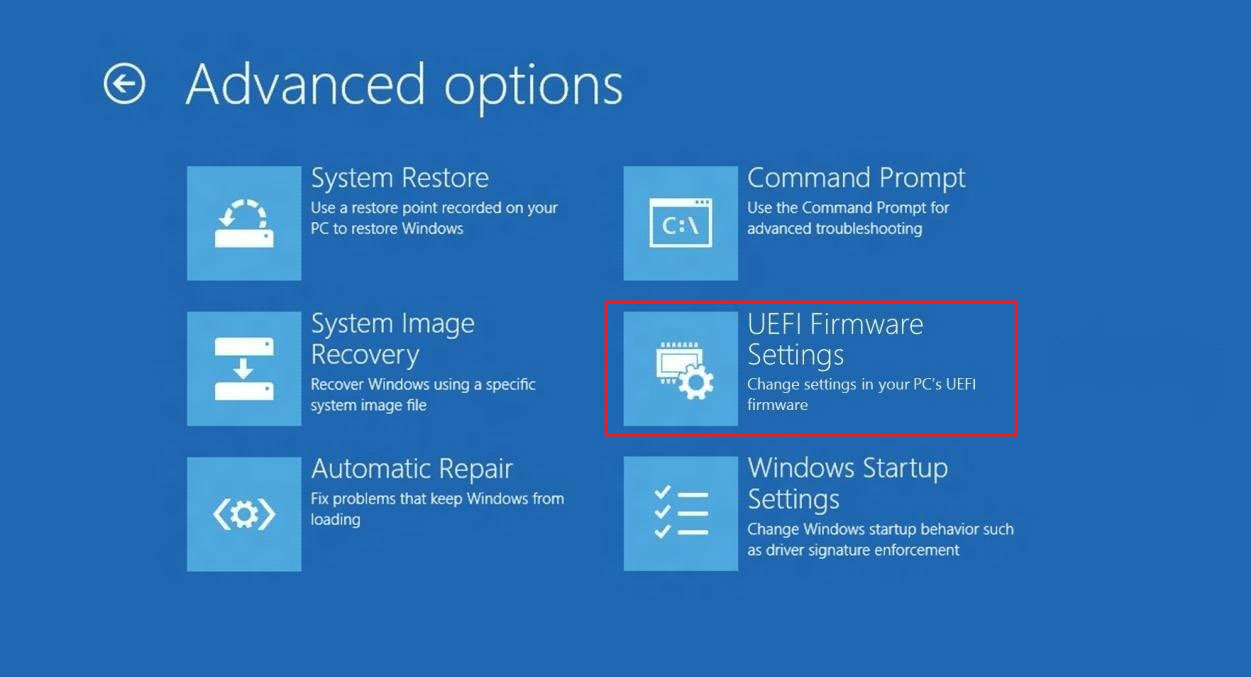
Step 7. Then click the Restart button. Then your system will restart and take you to the UEFI BIOS menu.
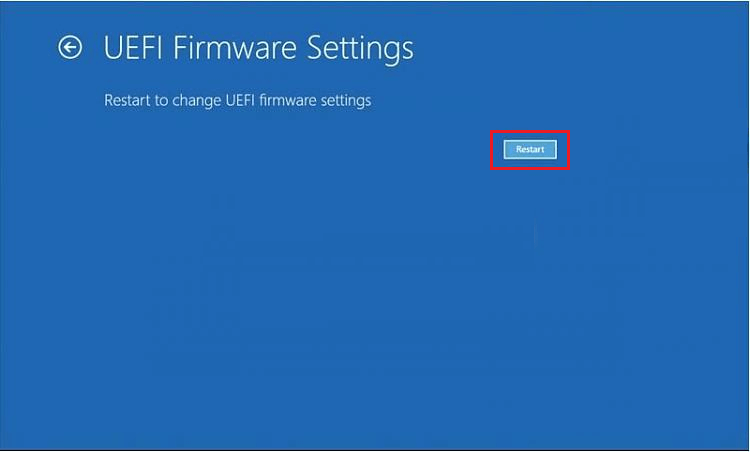
You may be interested in this post: How to Fix UEFI Firmware Settings Missing Windows 10
Step 8. In the UEFI BIOS menu, find the Secure Boot setting and set it to Disabled. This option is usually in the Security tab or the Boot tab.
Step 9. Look for the Boot Mode or UEFI Boot option in the menu. It is usually under the Boot tab. Change the boot mode from UEFI to Legacy.
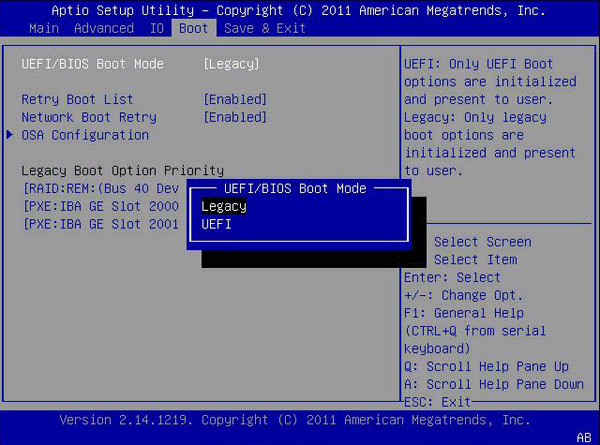
Step 10. After disabling the UEFI, press F10 to save your changes and exit the UEFI BIOS Setup.
This is how to disable the UEFI Boot option on Windows 10. After disabling UEFI, you can try updating Windows again and check if the Windows could not update the computer’s boot configuration error message disappears.
Solution 3. Clean the Disk and Initialize to GPT Disk
According to some users, another effective method to get rid of the “Windows could not update the computer’s boot configuration” error is to clean the disk and initialize it to GPT. For users who are performing a clean installation, if the above solutions don’t work, you can try this one.
To clean a disk and initialize it to GPT disk, you can utilize an all-in-one disk & partition manager – MiniTool Partition Wizard. This utility can help you create partition, delete partition, format partition, move/resize partition, extend partition, initialize to MBR/GPT disk, convert MBR to GPT disk, wipe disk and so on.
So if you want to clean the system disk and initialize to GPT disk in just a few clicks, you can try using MiniTool Partition Wizard.
Here are the detailed steps:
Step 1. Connect the hard drive to another computer. Then click the following button to download MiniTool Partition Wizard Free Edition and install it on that computer.
Free Download
Step 2. Right-click the target disk and select Delete all partitions from the menu.
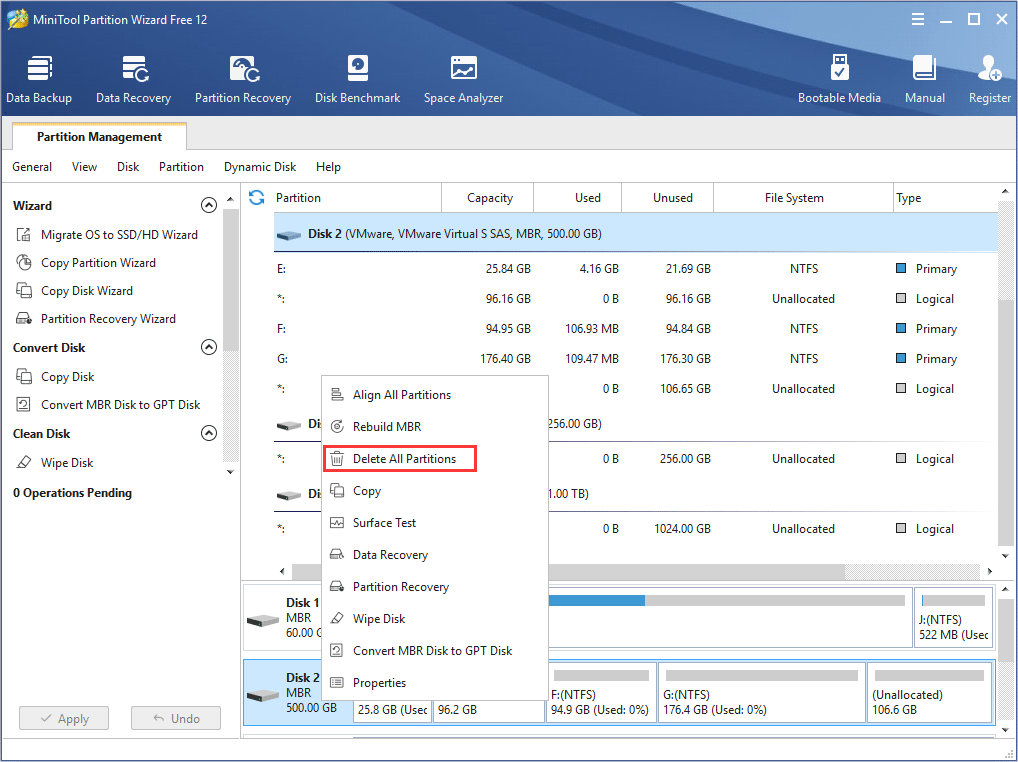
Warning: Before deleting everything on the hard disk, make sure there is no important file on the hard drive or backup important files to another disk in advance.
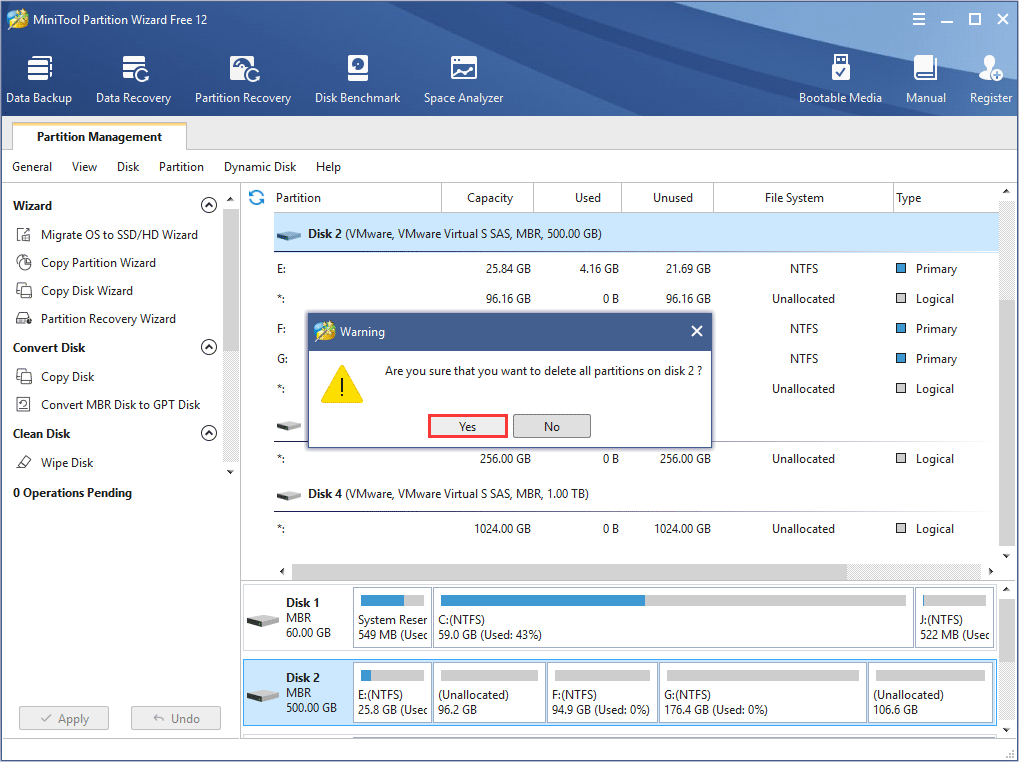
Step 3. Click Yes to make sure that you want to delete all the partitions.
Step 4.Then select the target disk again, choose Initialize to GPT from the right-click menu or from the left action panel.
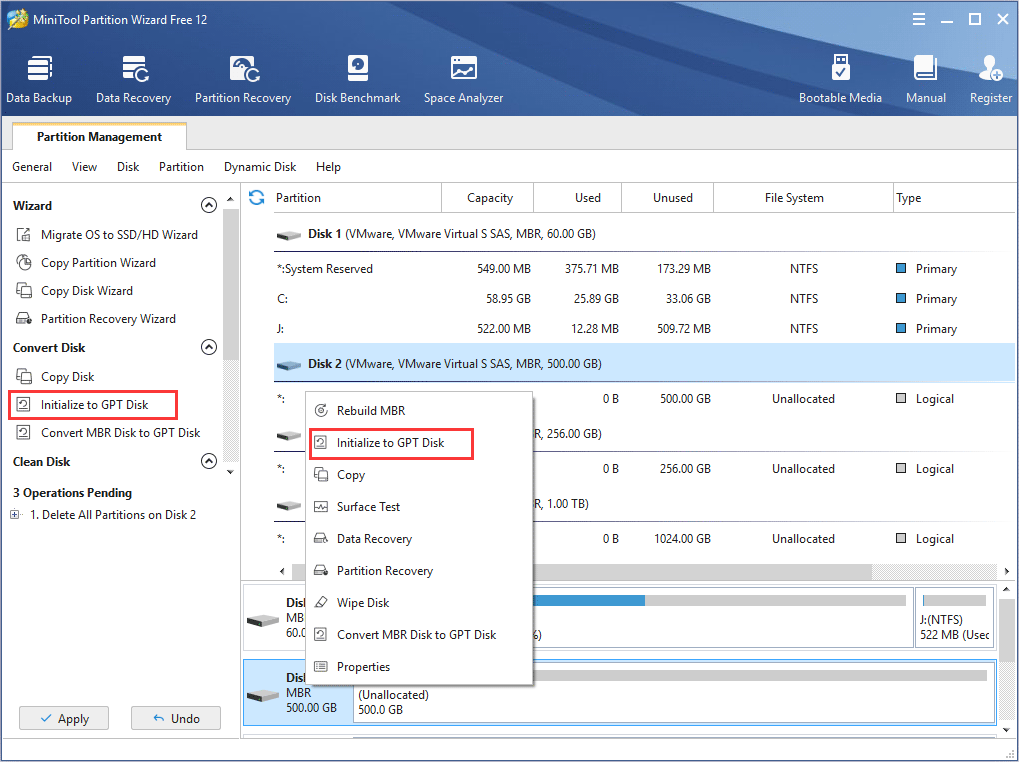
Step 5. At last, click the Apply button to apply all the pending operations.
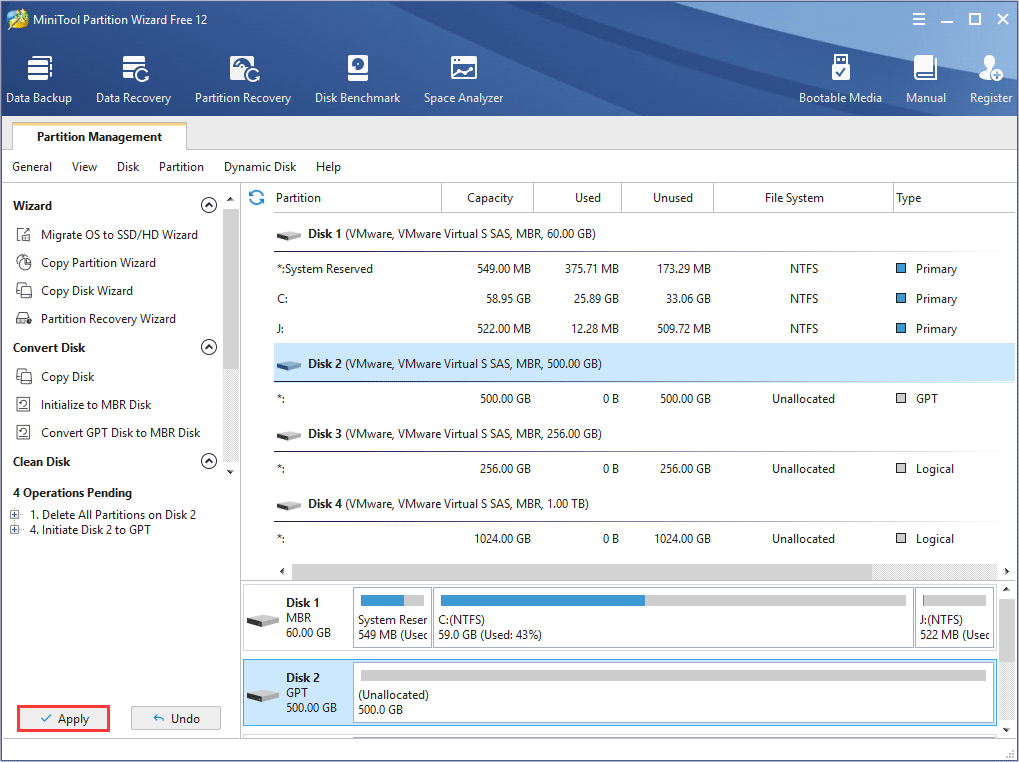
Step 6. Then you can put the hard drive back into your original computer and install Windows on it.
After initializing to GPT disk, the “Windows could not update the computer’s boot configuration” error should get fixed. You can use the Windows Installation media USB drive to install Windows now and check if the error disappears.
Tip: If you don’t want to delete everything on the system disk and initialize to GPT disk, you can also try converting the MBR disk to GPT disk without data loss, which may also remove the “Windows could not update the computer’s boot configuration” error during Windows upgrade.
Buy Now
Windows 10 could not update the computer’s boot configuration? Here is a full guide on how to fix the update error “Windows could not update the computer’s boot configuration” on your PC.Click to Tweet
How to Recover the Lost Data on Hard Drive
It’s common that sometimes people may format the entire hard drive or delete everything on the hard drive when they fail to install OS on it. If all your data get lost during the process and there is no data backup, how to recover it?
If you are one of them who encounter this issue and forget to create a data backup to an external device, you can try using MiniTool Partition Wizard Pro Ultimate to recover the lost data to another drive.
MiniTool Partition Wizard Pro Ultimate is an all-in-one data recovery program. It can help you recover files of different types such as documents, photos, music, audio, videos and emails from various storage media including SSD/HDD/SD card/ USB drive. If you need to recover lost data on hard drive, you can click the following button to get one and have a try.
Buy Now
If you don’t know how to recover lost data or lost partitions on hard drive, here’s a post for your reference:
After recovering the lost data to an external drive with MiniTool Partition Wizard Pro Ultimate, you can perform a clean install of Windows 10 on your PC.
Bottom Line
Have you successfully removed the “Windows could not update the computer’s boot configuration” Windows 10 error message when updating your Windows PC? Which method works for you? Do you have better solutions? We are glad to have you share it with us.
If you have any question about how to fix “Windows could not update the computer’s boot configuration” error with MiniTool Partition Wizard, you can leave a message in the following comment zone and we will reply as soon as possible. If you need any help when using MiniTool software, you may contact us via [email protected].
Windows Could Not Update the Computer’s Boot Configuration FAQ
???? Will not boot after restore?
???? Why does my Windows not boot up?
There are many reasons for Windows not booting up such as a corrupt hard drive, incorrect boot order setting, wrong active partition, damaged or corrupted system files, bad SATA port or cable and so on. When Windows failed to start up, you can recover the lost files with MiniTool Partition Wizard first and then try some solutions to fix the boot issue.
???? What does turn on fast startup do?
Fast Startup is a Windows 10 feature which aims to reduce the time it takes for the computer to boot up from being fully shut down. If you want to turn on or turn off fast startup, check out this post: What Is “Fast Startup” Mode and How to Enable or Disable It?
???? How do I fix boot device not found?
If you encounter boot device not found issue, you can try the following fixes one by one:
- Change BIOS boot order
- Repair MBR or Boot Sector
- Test bad sectors on the hard drive
Here is a post on how to fix boot device not found issue for your reference: Top 4 Fixes for Boot Device Not Found Issue in Windows 10/8/7
When you try to update your old Windows OS to a new version, you may get the Windows setup error message “Windows could not update the computer’s boot configuration”. How to remove the error? This post from MiniTool will show you some reliable fixes.
When upgrading Windows OS to a newer version with a Windows installation USB drive, you may receive the following error message:
Windows could not update the computer’s boot configuration. Installation cannot proceed.
Many Windows users feel confused and don’t know how to fix it. Actually, this error message indicates that the system’s boot configuration is not what Windows 10 setup expects it to be. And it is also possible that the error is caused by damaged or corrupted boot records.
This Windows setup error bothers a lot of Windows 10 and Windows 8 users and many users are asking how to fix the “Windows could not update the computer’s boot configuration” error.
If you are one of them who encounter this error and don’t know how to fix it, don’t worry. After analyzing several posts on how to fix “Windows could not update the computer’s boot configuration” error on Windows 10, here I have summarized some top solutions.
You may try these solutions one by one.
Solution 1. Repair the Boot Manager
If the boot manager of your computer is broken or damaged, you may come across the Windows could not update the computer’s boot configuration Windows 10 error. If this is the case, you can try this method to repair the boot manager first and then upgrade your OS.
Step 1. Right click Windows Start menu and choose Settings from the list.
Step 2. Click on Update & Security from the Settings window.
Step 3. Select the Recovery tab. Click the Restart now button under Advanced startup and then your computer will boot in Advanced Startup Options mode.
Step 4. Go to Troubleshoot > Advanced options. Then select the Command Prompt option.
Step 5. Type the following commands one by one and hit Enter after each one.
- bootrec /RebuildBcd
- bootrec /fixMbr
- bootrec /fixboot
After these commands are executed successfully, you can upgrade Windows 10 again and check if this gets rid of the “Windows could not update the computer’s boot configuration” error. However, this solution is not 100% effective. If this solution doesn’t help, you can move down to the next one.
Solution 2. Disable UEFI in Boot Options
UEFI is short for Unified Extensible Firmware Interface, which is the successor to the legacy BIOS used to initialize the hardware components and load an operating system in Windows 10/8 PCs. (To learn about their differences between UEFI and BIOS, you can check out this post: UEFI vs. BIOS – What’s the Differences and Which One Is Better)
If you get the Windows could not update the computer’s boot configuration error, you should check if your PC uses UEFI to start your OS. If it uses UEFI, you should disable it in the UEFI BIOS menu. Then try again and see if this can help you remove Windows could not update the computer’s boot configuration Windows 10 error message.
If you don’t know how to access UEFI Firmware settings on Windows and disable UEFI on your PC, you can follow the steps below:
Step 1. Right click Windows Start menu and choose Settings.
Step 2. On the Settings window, choose Update & security.
Step 3. Select Recovery section from the left panel.
Step 4. Then click the Restart now button under Advanced startup at the right side of the window.
Step 5. Then the computer will reboot to advanced startup. Windows will present you with the Choose an option screen, select Troubleshoot and Advanced options on the next page.
Step 6. Select UEFI Firmware Settings in the advanced options page.
Step 7. Then click the Restart button. Then your system will restart and take you to the UEFI BIOS menu.
You may be interested in this post: How to Fix UEFI Firmware Settings Missing Windows 10
Step 8. In the UEFI BIOS menu, find the Secure Boot setting and set it to Disabled. This option is usually in the Security tab or the Boot tab.
Step 9. Look for the Boot Mode or UEFI Boot option in the menu. It is usually under the Boot tab. Change the boot mode from UEFI to Legacy.
Step 10. After disabling the UEFI, press F10 to save your changes and exit the UEFI BIOS Setup.
This is how to disable the UEFI Boot option on Windows 10. After disabling UEFI, you can try updating Windows again and check if the Windows could not update the computer’s boot configuration error message disappears.
Solution 3. Clean the Disk and Initialize to GPT Disk
According to some users, another effective method to get rid of the “Windows could not update the computer’s boot configuration” error is to clean the disk and initialize it to GPT. For users who are performing a clean installation, if the above solutions don’t work, you can try this one.
To clean a disk and initialize it to GPT disk, you can utilize an all-in-one disk & partition manager – MiniTool Partition Wizard. This utility can help you create partition, delete partition, format partition, move/resize partition, extend partition, initialize to MBR/GPT disk, convert MBR to GPT disk, wipe disk and so on.
So if you want to clean the system disk and initialize to GPT disk in just a few clicks, you can try using MiniTool Partition Wizard.
Here are the detailed steps:
Step 1. Connect the hard drive to another computer. Then click the following button to download MiniTool Partition Wizard Free Edition and install it on that computer.
Free Download
Step 2. Right-click the target disk and select Delete all partitions from the menu.
Warning: Before deleting everything on the hard disk, make sure there is no important file on the hard drive or backup important files to another disk in advance.
Step 3. Click Yes to make sure that you want to delete all the partitions.
Step 4.Then select the target disk again, choose Initialize to GPT from the right-click menu or from the left action panel.
Step 5. At last, click the Apply button to apply all the pending operations.
Step 6. Then you can put the hard drive back into your original computer and install Windows on it.
After initializing to GPT disk, the “Windows could not update the computer’s boot configuration” error should get fixed. You can use the Windows Installation media USB drive to install Windows now and check if the error disappears.
Tip: If you don’t want to delete everything on the system disk and initialize to GPT disk, you can also try converting the MBR disk to GPT disk without data loss, which may also remove the “Windows could not update the computer’s boot configuration” error during Windows upgrade.
Buy Now
Windows 10 could not update the computer’s boot configuration? Here is a full guide on how to fix the update error “Windows could not update the computer’s boot configuration” on your PC.Click to Tweet
How to Recover the Lost Data on Hard Drive
It’s common that sometimes people may format the entire hard drive or delete everything on the hard drive when they fail to install OS on it. If all your data get lost during the process and there is no data backup, how to recover it?
If you are one of them who encounter this issue and forget to create a data backup to an external device, you can try using MiniTool Partition Wizard Pro Ultimate to recover the lost data to another drive.
MiniTool Partition Wizard Pro Ultimate is an all-in-one data recovery program. It can help you recover files of different types such as documents, photos, music, audio, videos and emails from various storage media including SSD/HDD/SD card/ USB drive. If you need to recover lost data on hard drive, you can click the following button to get one and have a try.
Buy Now
If you don’t know how to recover lost data or lost partitions on hard drive, here’s a post for your reference:
After recovering the lost data to an external drive with MiniTool Partition Wizard Pro Ultimate, you can perform a clean install of Windows 10 on your PC.
Bottom Line
Have you successfully removed the “Windows could not update the computer’s boot configuration” Windows 10 error message when updating your Windows PC? Which method works for you? Do you have better solutions? We are glad to have you share it with us.
If you have any question about how to fix “Windows could not update the computer’s boot configuration” error with MiniTool Partition Wizard, you can leave a message in the following comment zone and we will reply as soon as possible. If you need any help when using MiniTool software, you may contact us via [email protected].
Windows Could Not Update the Computer’s Boot Configuration FAQ
???? Will not boot after restore?
???? Why does my Windows not boot up?
There are many reasons for Windows not booting up such as a corrupt hard drive, incorrect boot order setting, wrong active partition, damaged or corrupted system files, bad SATA port or cable and so on. When Windows failed to start up, you can recover the lost files with MiniTool Partition Wizard first and then try some solutions to fix the boot issue.
???? What does turn on fast startup do?
Fast Startup is a Windows 10 feature which aims to reduce the time it takes for the computer to boot up from being fully shut down. If you want to turn on or turn off fast startup, check out this post: What Is “Fast Startup” Mode and How to Enable or Disable It?
???? How do I fix boot device not found?
If you encounter boot device not found issue, you can try the following fixes one by one:
- Change BIOS boot order
- Repair MBR or Boot Sector
- Test bad sectors on the hard drive
Here is a post on how to fix boot device not found issue for your reference: Top 4 Fixes for Boot Device Not Found Issue in Windows 10/8/7
Иногда после включения компьютера вместо стандартного экрана выводится сообщение о невозможности загрузить систему с указанием ошибки 0XC0000001 при запуске Windows. Ситуация относится к критическим по характеру, потому что пользоваться ПК никак нельзя. Рассмотрим причины, которые могут спровоцировать такую неисправность, а также методы устранения неполадки.
Причины возникновения неполадки
Прежде чем приступить к устранению неисправности важно понять, в чём её суть, что даст возможность дальнейшей работы после восстановления системы. Ошибка 0XC0000001 относится к довольно непростым сбоям, так как выявить первопричину неполадки довольно сложно. Ошибка эта возникает без наличия имеющихся на это явных причин, при обычной работе компьютера и правильном завершении работы.
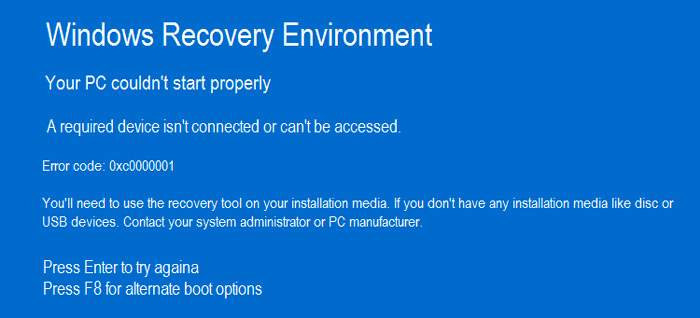
Причин может быть несколько, и практически все они имеют системный характер:
- Повреждение данных, содержащихся в файле Security Accounts Manager, который включает в себя информационные материалы учётной записи пользователя.
- Системная неполадка в файле winload.efi, работоспособность которого даёт возможность запуска ПК.
- Предшествующая неисправности модернизация компьютера — замена деталей или установка дополнительных комплектующих.
- Проблемы с оперативной памятью ПК, которые, в силу постепенного нарастания неисправностей, вылились в ошибку.
Методы устранения сбоя
Ошибка с кодом 0XC0000001, не предполагает единственного варианта решения, потому в статье предложены разные способы устранения неполадки, от простого к сложному.
Диагностика оперативной памяти
Одним из распространённых факторов, способных спровоцировать появление сбоя 0XC0000001 является неполадка оперативной памяти. Для исключения такого варианта развития событий потребуется провести визуальный осмотр планок оперативной памяти на целостность контактов и правильность подключения RAM в соответствующие разъёмы. Если у вас не одна планка памяти, то снимайте их по одной и пробуйте включать компьютер. Иногда это срабатывает и позволяет выявить неисправную память или её разъём.
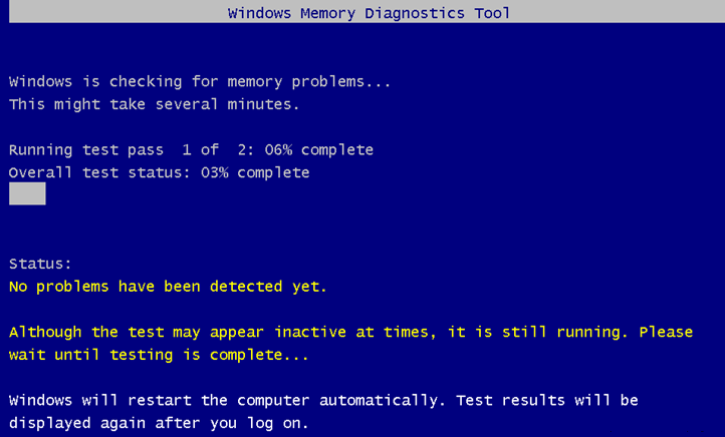
Для выявления проблем с памятью рекомендуется использовать программу Memtest86+ или Memory Diagnostic, которые можно загрузить на официальном сайте Microsoft. Одну из программ нужно установить на накопитель и провести диагностику памяти, установив в BIOS загрузку с флешки. Более подробно читайте в статье о том, как проверить оперативную память компьютера. Если с памятью ПК всё в норме, тогда необходимо переходить к следующему этапу.
Перезапись файла SAM
«Диспетчер учётных записей» или SAM – это файл, отвечающий за безопасность загрузки системы, и иногда его программные ошибки могут быть причиной неисправности. Вариантов теоретической проверки неисправности не существует, поэтому для устранения Error code 0XC0000001 придётся перезаписать этот файл. Для осуществления этой операции потребуется установочный диск Windows 10, 8 или 7, в зависимости от вашей версии ОС.
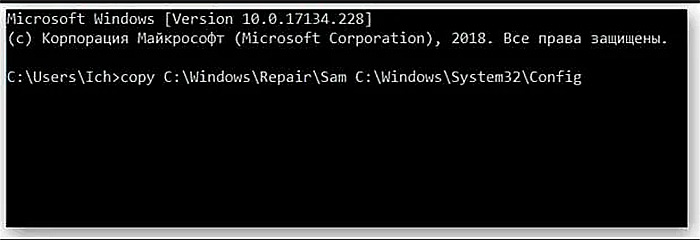
Следующий этап работы: загрузка с диска или флешки, с выбором команды при установке ОС – «Восстановление системы» и последующим переходом в пункт «Командная строка», где понадобится вручную прописать команду «copy C:/Windows/Repair/Sam C:/Windows/System32/Config». На запрос о замене файла, потребуется подтвердить команду символом Y: система скопирует «правильный» файл, после чего остаётся перезагрузить компьютер и возможно система запустится без проблем.
Активация проверки целостности файлов ОС
Если предыдущие варианты не помогли устранить ошибку 0XC0000001 в Windows 10 или предшествующей ей версии ОС, то дальше нужно сделать проверку системных файлов на целостность. Для выполнения этой процедуры потребуется с помощью установочного диска, зайти в Восстановление системе, где аналогично предыдущему варианту, открыть «Командную строку» и прописать команду sfc/scannow и подтвердить с помощью клавиши Enter.
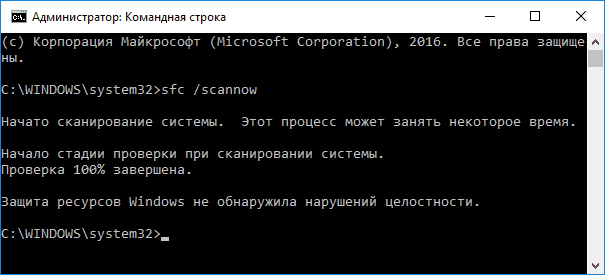
Команда запустит процесс сканирования системных файлов, с параллельным устранением обнаруженных ошибок. Остаётся дождаться окончания сканирования и его загрузки. Если неполадка была спровоцирована дефектами системных файлов, то проблема будет устранена, ПК загрузится в обычном режиме.
Проверка диска
Код ошибки 0XC0000001 может показываться не только из-за повреждения файлов системы, но и из-за самого диска, на котором установлена Windows. Исключить такую причину сбоя можно аналогично предыдущему методу, вписав в командную строку команду chkdsk C: f/r/x в командной строке. Команда послужит запуском процесса сканирования диска на наличие в его структуре битых секторов и возможным их устранением. Дождавшись окончания работы утилиты, остаётся проверить результат выполненной операции.
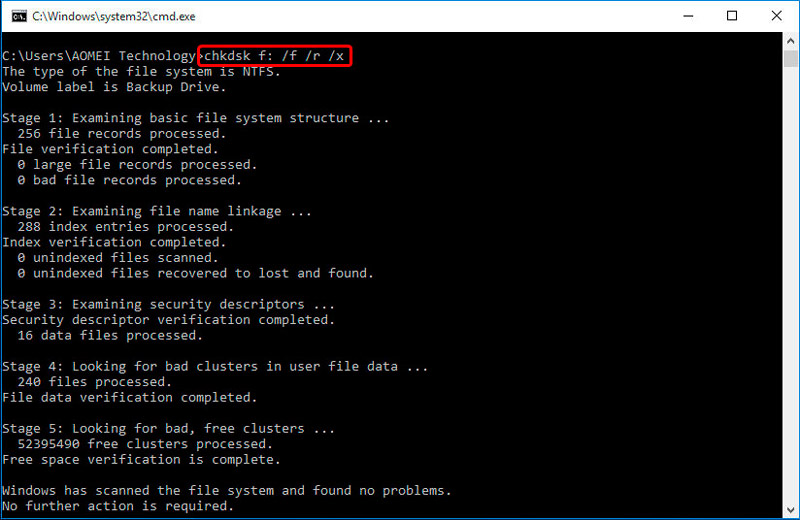
Кстати, эта команда часто помогает восстановить загрузку, когда на жестком диске возникают сбои из-за грозы, неожиданного отключения электричества и прочих подобных причин. Это помогает восстановить загрузочные сектора и таблицу файлов, благодаря этому компьютер может нормально запуститься.
Обновление загрузочных параметров
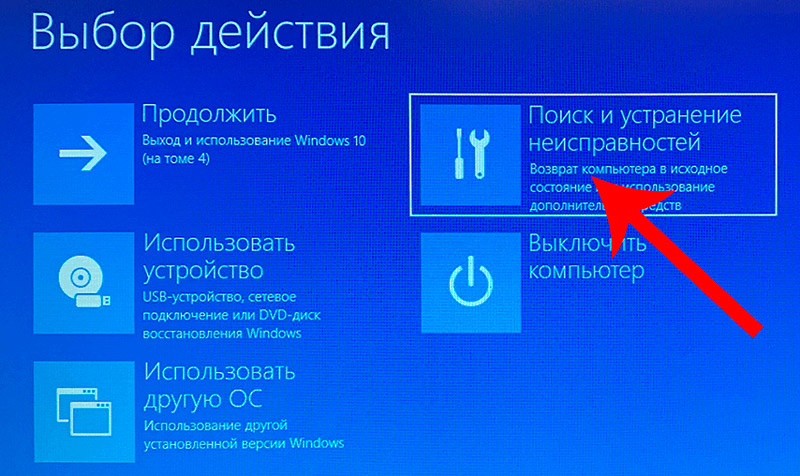
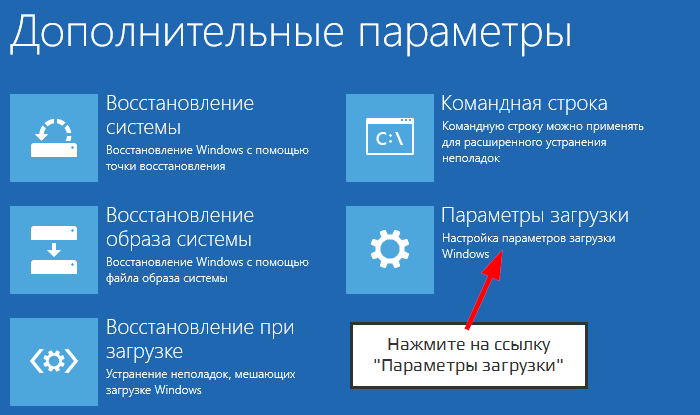
Ошибка 0XC0000001 при загрузке Windows, нередко является следствием некорректности настроек загрузочных параметров ОС, устранить которые, на ноутбуке или компьютере, можно посредством восстановления системы через Windows Recovery. Для корректной реализации операции необходимо выполнить следующие манипуляции:
- Через позицию «Восстановление системы» зайти в Windows Re.
- В открывшемся окне выбрать пункт «Поиск и устранение неполадок».

- Перейти в категорию настроек «Дополнительные параметры».
- Выбрать позицию «Параметры загрузки», где важно проверить соответствие операционной системы, загружаемой по умолчанию, той ОС, которая эксплуатируется на компьютере: к примеру, если на ПК стоит Windows 10, то именно эта система должна быть выбрана в соответствующей строке окна.

- Подтвердить действия кнопкой OK внизу окна, после чего компьютерное устройство должно автоматически перезагрузиться.
Модем Wi-Fi как источник проблемы
Windows 10 и другие версии может иметь проблемы с подключаемыми модемами Wi-Fi-связи, даже если ранее оборудование синхронизировалось с ПК и не создавало никаких проблем.
Иногда ошибка 0XC0000001 при запуске Windows решается элементарным изъятием из разъёма компьютера модема. Если неполадка устранилась после изъятия модема, дальше потребуется ещё раз перезапустить компьютер, и только после этого подключить устройство.
Восстановление ОС
Если ни один из перечисленных вариантов не помог в исправлении неполадки, то устранить ошибку 0XC0000001 можно через автоматическое восстановление системы. Дальше только полная переустановка ОС. Для выполнения этой процедуры через установочный диск нужно запустить процесс восстановления ОС. Операция выполнится в автоматическом режиме, после чего при перезапуске ПК ошибка должна исчезнуть.
Подведение итогов
В статье описаны методы борьбы с ошибкой 0XC0000001 препятствующие запуску компьютера или ноутбука. При последовательном выполнении описанных манипуляций проблема будет устранена.
Эффективный вариант борьбы с ошибкой – форматирование системного раздела винчестера и переустановка Windows, но этот метод относится к радикальным решениям проблемы, поэтому его оставляют на крайний случай, иногда без этой процедуры не обойтись.
Имейте в виду, что данная ошибка может быть связана не только с программным обеспечением, но и с реальными неполадками оборудования. Иногда проблема решается удалением модуля Wi-Fi или недавно установленной планки памяти. Но эта проблема может появиться и при вышедшей из строя видеокарте или даже блоке питания.
Ошибка 0xc0000001 поджидает пользователей таких ОС: как Windows XP, Windows Vista, Windows 7, Windows 8, Windows 8.1, Windows 10. Ошибка 0xc0000001 возникнет во время загрузки системы. Нет ничего страшнее, нежели увидеть какую-то незнакомую ошибку при запуске компьютера, но переживать не стоит, так как в данной статье мы расскажем вам, что собой представляет данная ошибка, почему она возникает на вашем компьютере и как от нее избавиться.
Источником проблемы в виде ошибки 0xc0000001 является Загрузчик Windows, который более не может корректно функционировать вследствие каких-то событий в системе. Многое могло повлиять на его работоспособность. Давайте посмотрим на список самых распространенных причин для появления ошибки 0xc0000001 при загрузке Windows.
- Повреждение самого файла winload.efi, что, естественно, приводит к невозможности корректно произвести вход в систему, о чем вам и сообщает ошибка.
- Установленная ранее планка с оперативной памятью могла вызвать проблемы при запуске системы.
- В систему было установлено программное или аппаратное обеспечение, которое, по какой-то причине, не совместимо с ней, из-за чего она и не может быть загружена.
- Поврежденные системные файлы, которые были важны для корректного входа в систему.
- Наличие ошибок и повреждений в файловой системы диска, на котором установлена операционная система.
Как вы можете видеть, довольно большой список причин. Тем не менее ошибка 0xc0000001 представляет собой вполне решаемую проблему, устранением которой мы займемся именно в данной статье.
Методы исправления ошибки 0xc0000001
Метод №1 Манипуляции с RAM ошибка 0xc0000001
Как уже упоминалось, данная ошибка может проявить себя при установке новой планки оперативной памяти. Попробуйте вынуть ее из материнской карты и снова запустить систему уже без нее. Если система запустится в нормальном режиме, то вы уже будете знать, что что-то не так с самой планкой.
Также вполне возможно, что ошибка возникла из-за…пыли. Да-да, именно пыли. Очистите свою оперативку и ее слоты от пыли и снова запустите систему. Некоторые пользователи смогли решить проблему с ошибкой 0xc0000001 просто почистив RAM от пыли.
Метод №2 Копирование файла Диспетчера учетных записей безопасности(Security Accounts Manager) из папки Repair
Сейчас мы попытаемся скопировать рабочий файл SAM(Security Accounts Manager) из папки C:WINDOWSrepair в папку C:WINDOWSsystem32config. Для этого дела нам понадобится установочный диск Windows. Как создавать установочный диск Windows вы можете найти на официальном сайте Microsoft.
Затем, когда у вас на руках будет установочных диск Windows, вам нужно будет загрузиться с него, а затем выбрать «Восстановление системы» — «Командная строка» и вписать следующую команду:
copy C:WindowsRepairSam C:WindowsSystem32Config
Если при этом появится запрос о замене, то подтвердите его вписав “Y”, т.к. подтвердить замену.
После замены файла Диспетчера учетных записей безопасности, попытайтесь снова запустить систему в обычном режиме. Если ничего не изменилось и ошибка 0xc0000001 все еще стоит стенной, то переходим к следующему методу.
Метод № 3 Запуск утилиты chkdsk ошибка 0xc0000001
С помощью утилиты chkdsk вы сможете проверить файловую систему на ошибки. При нахождении таковых, она попробует исправить их, если это будет возможно. Для запуска chkdsk сделайте следующее:
- Загрузитесь с установочного диска Windows.
- После того, как выберите нужный вам язык, время и ввод клавиатуры, нажмите на «Починить ваш компьютер».
- Затем выберите ваш системный раздел. У большинства пользователей он стоит по умолчанию буквой C:. Потом нажмите Далее.
- Выберите Командную строку и впишите команду chkdsk C: /f
- Операция может занять некоторое время, по окончанию которой вам будет ее результат.
Опять таки, попробуйте запуститься в нормальном режиме. Если ошибка 0xc0000001 не исчезла, то переходим к следующему пункту.
Метод № 4 Запуск утилиты sfc /scannow ошибка 0xc0000001
Если предыдущая утилита не смогла обнаружить никаких ошибок в файловой системе или исправить их, то можно попробовать следующую утилиту — sfc /scannow. Она проверит вашу файловую систему на наличие поврежденных файлов и попробует их исправить.
Следует указать, что хотя подобные автоматизированные утилиты и могут разрешить возникшие проблемы в системе, но получается у них это крайне редко. Однако следует использовать все доступные средства.
Для запуска утилиты sfc /scannow сделайте следующие:
- Загрузитесь с установочного диска.
- Затем снова идите тем же путем к Командной строке.
- Впишите в командную строку команду sfc /scannow /offbootdir=C: /offwindir=C:Windows
Этот процесс также займет некоторое время. По окончанию ваш будет выдан список исправленных файлов, если такие были найдены.
Метод № 5 Настройки Параметров загрузки ошибка 0xc0000001
- Для начала перезагрузите свой ПК.
- При запуске нажимайте комбинацию клавиш SHIFT+F8
- Затем выберите Дополнительные параметры.
- Потом выберите Поиск и устранение неисправностей.
- В меню Диагностики выберите Дополнительные параметры.
- Далее выбираем Параметры загрузки.
- Нажимаем Перезагрузить.
После этих манипуляций ошибка 0xc0000001 должна будет исчезнуть.
Метод № 6 Wi-Fi модуль
Данный метод довольно странный. Если у вас возникла ошибка 0xc0000001 на ноутбуке, то попробуйте отключить от него этот модуль. Некоторые пользователи вот таким вот странным образом решили свою проблему. Если операционная система смогла нормально запуститься, то перезагрузите ноутбук и подключите Wi-Fi модуль обратно.
Читайте так же: “Новые иконки в Windows 10”
Метод № 7 Восстановление Windows
Если ни один из методов не смог помочь, то всегда можно обратиться к старой доброй “восстановке”. Просто запустите диск Windows и выберите пункт “Восстановление системы”. Дальше все будет происходить автоматически. Чаще всего, проблема с ошибкой 0xc0000001 должна быть решена. Но если и это не помогло, то попросту придется переустанавливать операционную систему.
Восстановление загрузки системы с установочного носителя
Шаг 1. Перезагрузить компьютер и нажимать «F8», «F12» или «Esc» для открытия «Boot Menu».
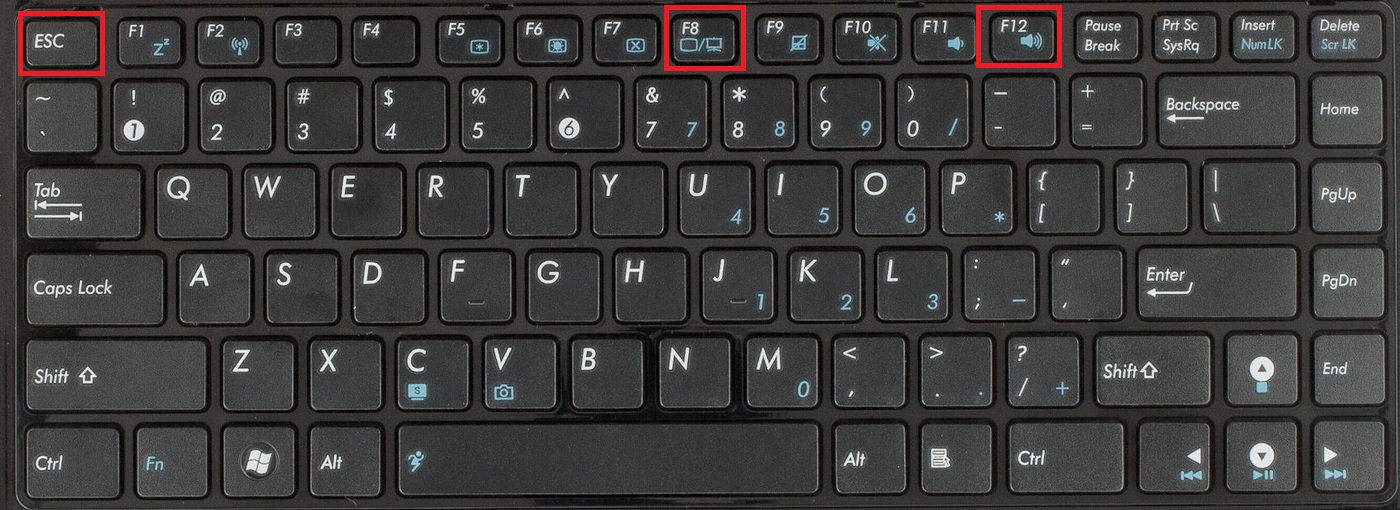
Во время перезагрузки компьютера нажимаем «F8», «F12» или «Esc» для открытия «Boot Menu»
Шаг 2. Выбрать записанный установочный диск USB Flash для загрузки.
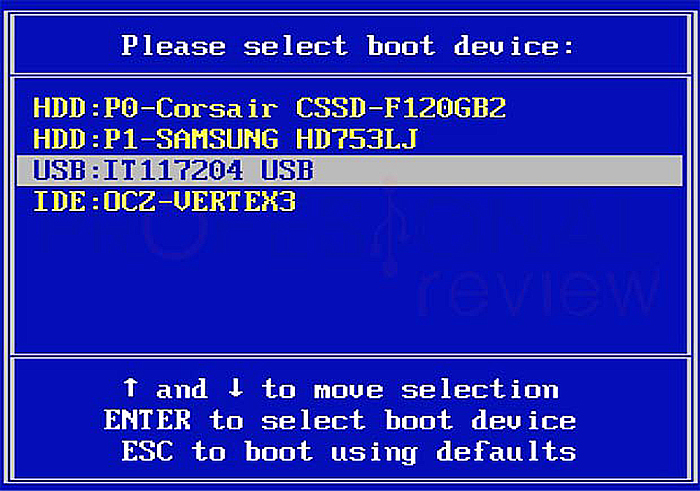
Выбираем записанный установочный диск USB Flash для загрузки
Примечание! Порядок выбора первого устройства загрузки на конкретном ПК можно узнать в его документации.
Шаг 3. Нажать любую клавишу.
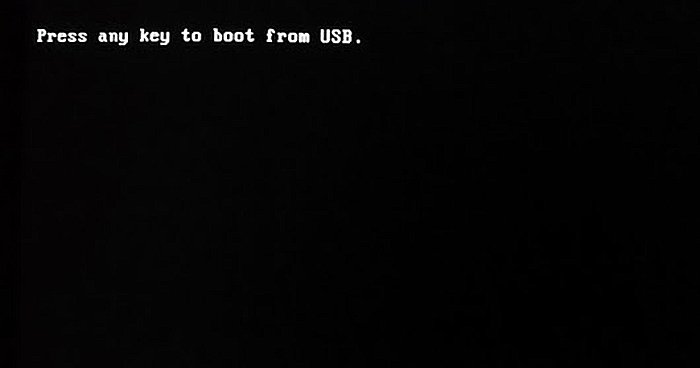
Нажимаем любую клавишу
Шаг 4. При запуске с USB-Flash выбрать язык, систему, ее разрядность и нажать «Далее».
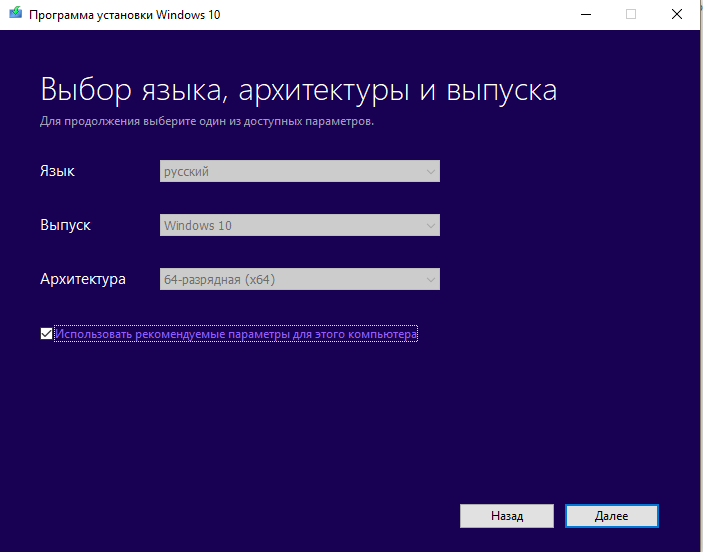
Выбираем язык, систему, ее разрядность и нажимаем «Далее»
Шаг 5. Нажать по опции «Восстановление системы».
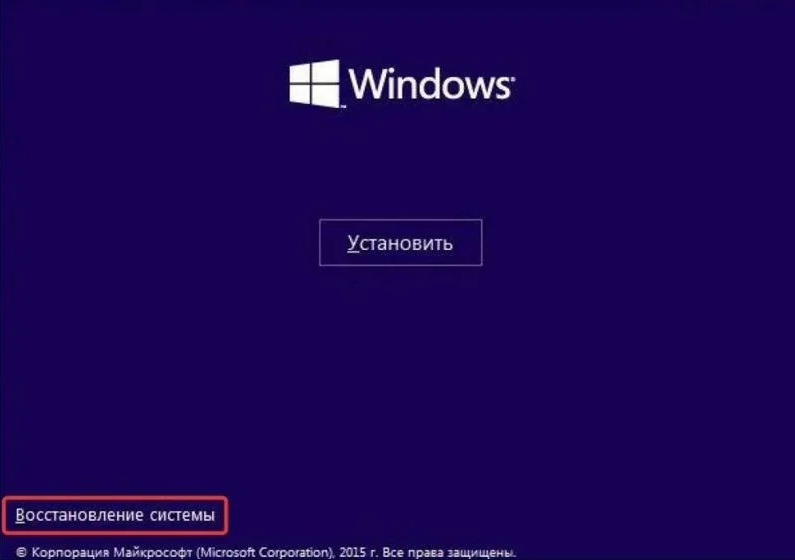
Нажимаем по опции «Восстановление системы»
Шаг 6. Щелкнуть «Поиск неисправностей…».
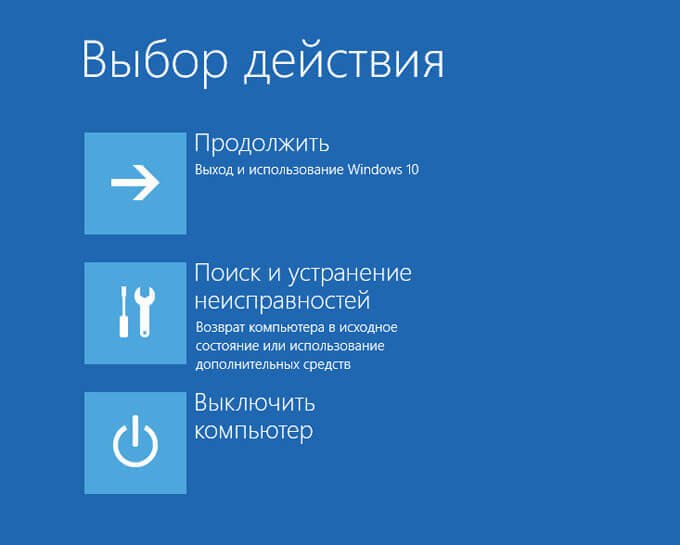
Нажимаем «Поиск и устранение неисправностей»
Шаг 7. Выбрать «Восстановление при загрузке».
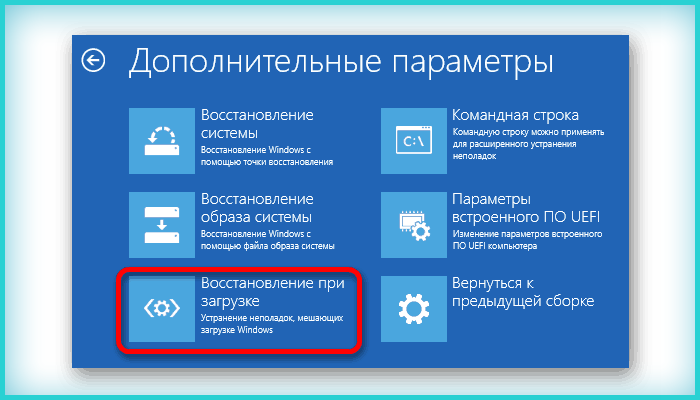
Выбираем «Восстановление при загрузке»
Система начнет восстановление.
Шаг 8. Выбрать учетную запись.
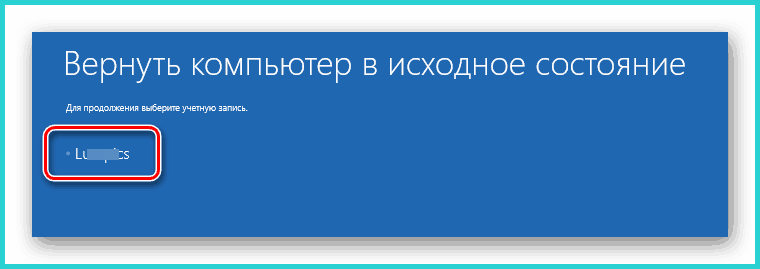
Выбираем учетную запись
Шаг 9. Ввести ее пароль и щелкнуть «Продолжить».
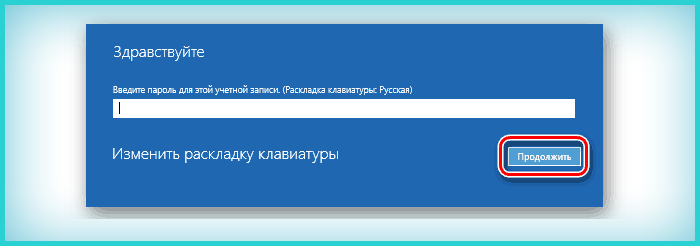
Вводим ее пароль и щелкаем «Продолжить»
Шаг 10. Нажать по опции «Вернуть в исходное состояние».
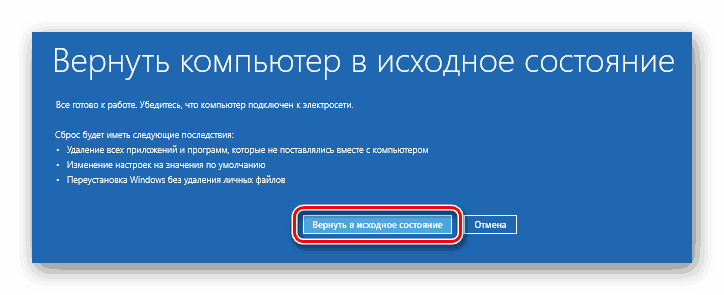
Нажимаем по опции «Вернуть в исходное состояние»
Система восстановит запуск ОС.
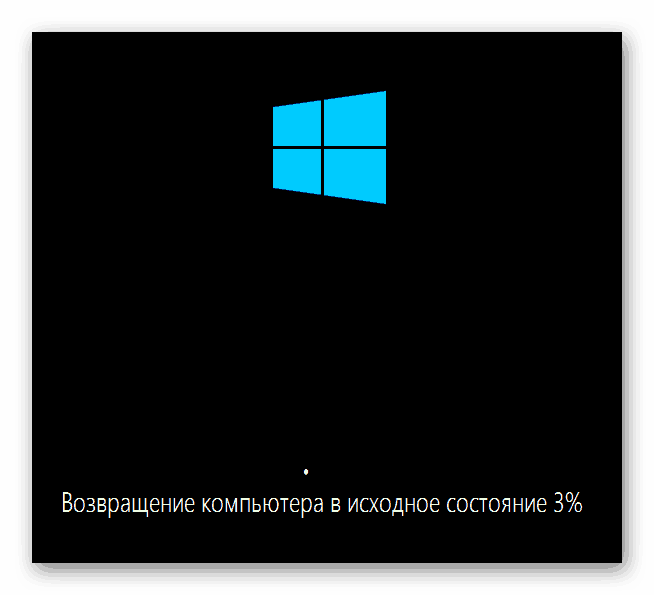
Ожидаем завершения процесса восстановления
Если система выдаст предупреждение, что восстановление не выполнено, перезагрузить ПК, загрузиться с USB-Flash и повторить шаги этого раздела еще раз.
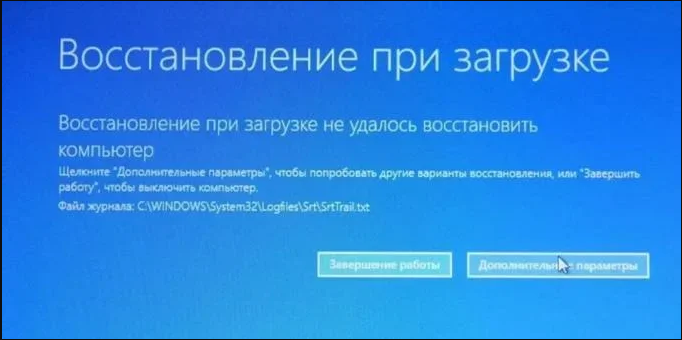
При неудачной попытке восстановления проделываем те же действия снова
Ошибка 0xc0000001 решение №8 Перезагрузка через WindowsRE
Давайте начнем с самого просто и странного решения, которое помогает некоторым пользователям в Интернете. По крайней мере, они так утверждают. Итак, решение заключается в том, что вам нужно зайти в среду восстановления, а затем перезагрузить свой компьютер через пункт Параметров загрузки.
Как данное действие должно помочь разрешить проблему в виде ошибки — непонятно. Тем не менее давайте все же попробуем его выполнить. Загрузитесь с установочного носителя необходимой вам Windows(не забудьте правильно выставить приоритет загрузки в BIOS/UEFI), после чего дойдите до пункта с кнопкой «Установить» посередине небольшого окошка.
Нажмите на кнопку «Восстановление системы», чтобы перейти в ранее упомянутую среду восстановления Windows. Далее вам нужно проделать следующий путь: Поиск и устранение неполадок→Дополнительные параметры→Параметры загрузки→Ввод. После выполнения этих действий ваш компьютер будет перезагружен. Убедитесь, что ошибка 0xc0000001 была устранена. Верно, странное решение, но некоторые утверждают, что помогает.
Ошибка 0xc0000001 решение №9 Проверка оперативной памяти
Оперативная память — это еще один элемент системы, который мог вызвать ошибку 0xc0000001 во время запуска ОС Windows. Если ваша ОЗУ работает со сбоями — жди беды. Вам нужно выполнить парочку проверок оперативки, чтобы понять, вызывает ли она рассматриваемую проблему или нет.
Для начала просто выньте все планки ОЗУ из материнской платы и тщательно осмотрите их. Не найдя каких-либо внешних показателей неполадок, прочистите контакты планок оперативной памяти, например, с помощью легко смоченной спиртом ушной палочки, а также продуйте слоты для нее в материнской плате. Вставьте одну из планок обратно и попробуйте загрузить систему. Повторите эти шаги с другой планкой и т.д.
Также мы рекомендуем вам воспользоваться таким программным обеспечением, как Memtest86+. Данная утилита сможет проверить вашу оперативную память на наличие ошибок и сбоев, т.е. она поможет вам по-настоящему убедиться, виновата ли ваша оперативная память в появлении ошибки 0xc0000001 или нет.
Ошибка 0xc0000001 решение № 10 Удаляем программы, мешающие работе системы
Этот способ сработает в том случае, если ошибка 0xc0000001 возникла после установки одной или нескольких новых программ. Можно попытаться стереть свежее ПО. Возможно, оно было установлено некорректно и теперь мешает нормальному запуску ОС, а также проверке базовых системных файлов.
Правда, для этого придется загрузиться через безопасный режим.
Для этого:
- Перезагружаем компьютер (либо через меню «Пуск», либо просто нажав на соответствующую кнопку).
- Во время загрузки зажимаем клавиши Shift + F8.
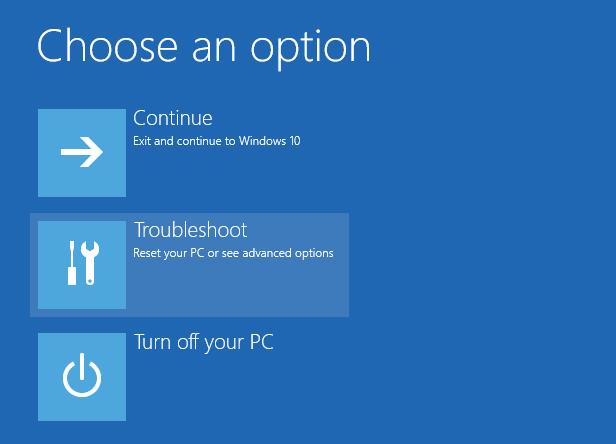
Здесь находятся основные функции восстановления системы
- Появится список опций. Выбираем вариант «Поиск и устранение неисправностей».
- Затем выбираем пункт «Дополнительные параметры».
- Потом кликаем по меню «Параметры загрузки».
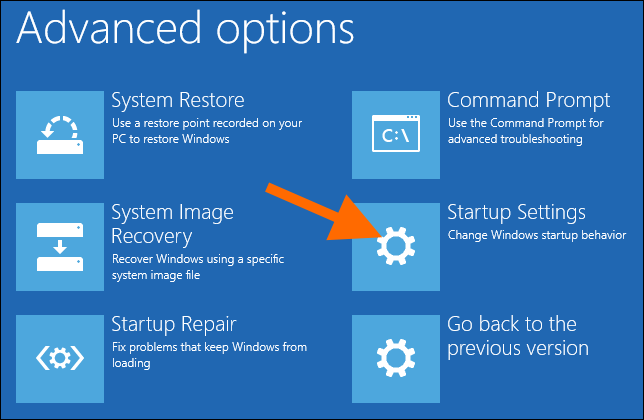
Переходим к изменению параметров загрузки
- После этого нажимаем на кнопку «Перезагрузить».
- Во время следующей загрузки нажимаем на клавишу F4.
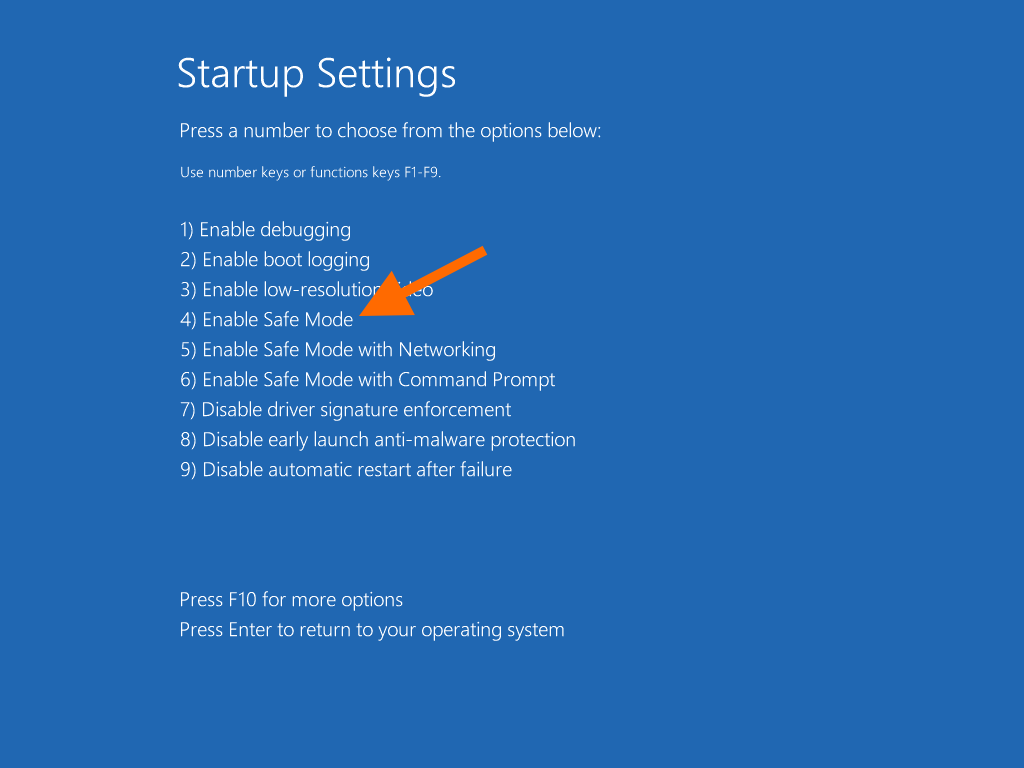 Выбираем один из режимов. Нас интересует четвертый
- С помощью встроенного поисковика ищем классическую панель управления и запускаем ее.
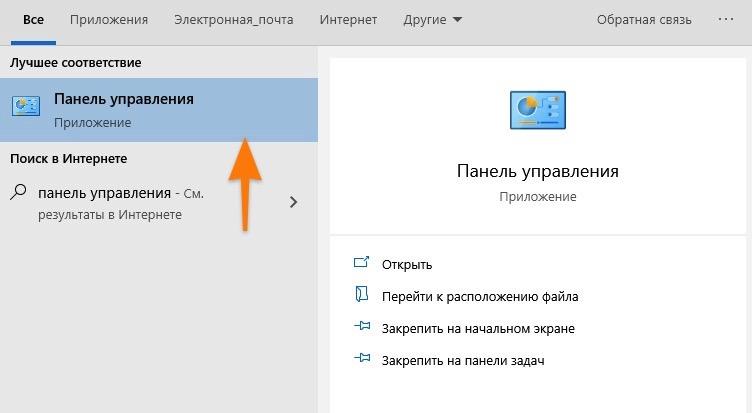 Вот нужное приложение
- Выбираем пункт меню «Удаление программы».
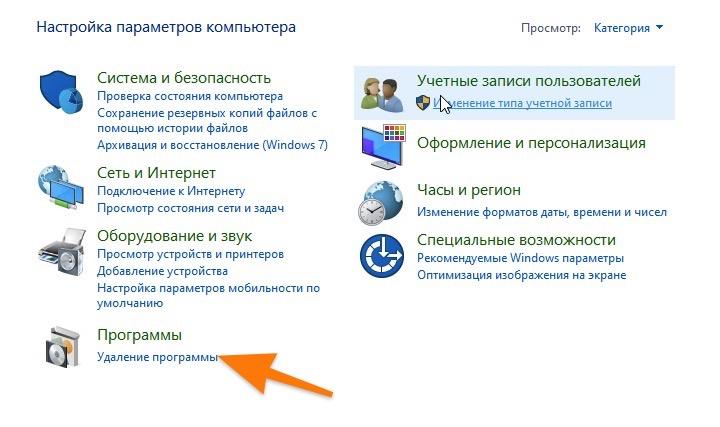
Сразу переходим к удалению программного обеспечения
- В списке установленных приложений ищем все, на которые падают подозрения.
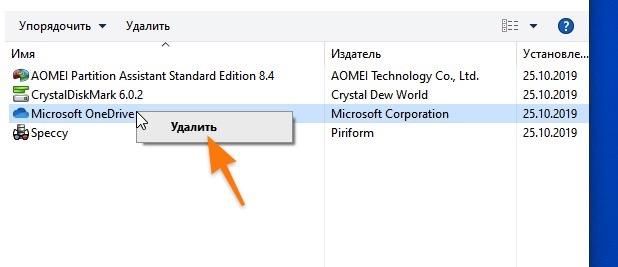
- После этого перезагружаем компьютер.
Решение № 11 Проверяем жесткий диск на наличие «битых» секторов
В Windows есть встроенная утилита для исправления ошибок, связанных с работой жесткого диска. Речь идет о программе chkdsk.
Если не удалось запустить систему в безопасном режиме, то сначала активируем командную строку. Как это сделать, описано в разделе «Исправляем ошибки в работе файловой системы».
Если удалось запустить систему в безопасном режиме, то делаем так:
- Открываем встроенный поисковик.
- Вводим туда слово cmd.exe и запускаем это приложение от имени администратора.
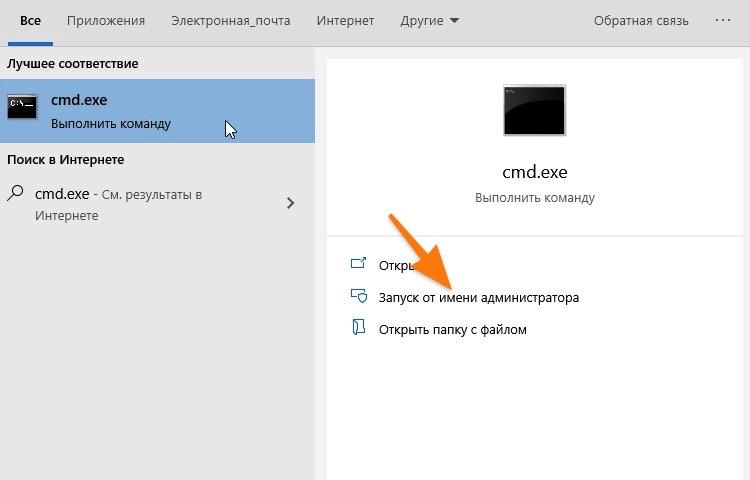
Без привилегий администратора не получится взаимодействовать с системными дисками
- В открывшийся терминал вводим команду chkdsk буква диска, который надо проверить: /f и нажимаем на клавишу «Ввод» (Enter).
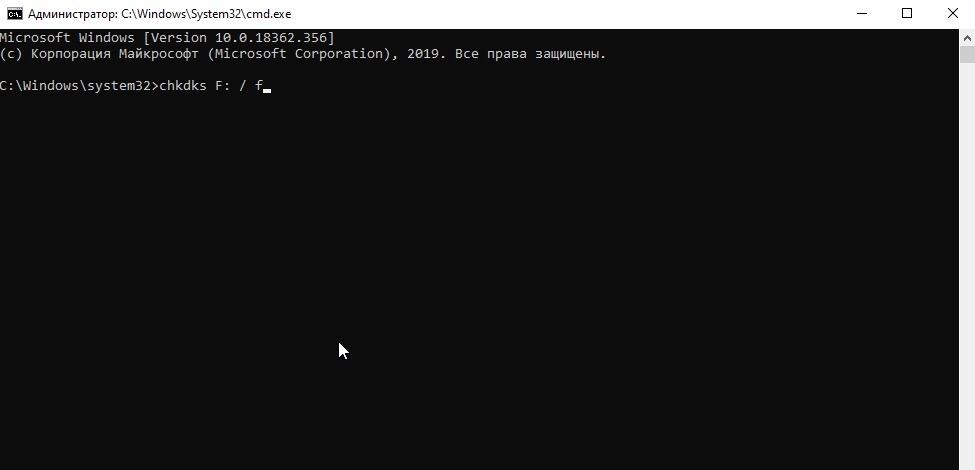 И тут последует один из двух вариантов. Программа может начать проверку (если диск не занят), а может пожаловаться на то, что том уже используется. В этом случае chkdsk предложит сделать проверку во время следующей загрузки Windows. Утилита отправит соответствующий запрос, а мы просто нажмем на клавишу Y, чтобы подтвердить свои намерения. После этого надо будет еще перезапустить компьютер.
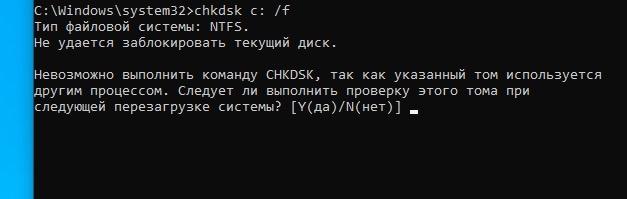
Проверка пройдет позже…
Также следует сделать проверку на поврежденные сегменты. Для этого можно воспользоваться сторонним приложением.
Ошибка 0xc0000001 решение № 12 Сброс Windows 10 по умолчанию
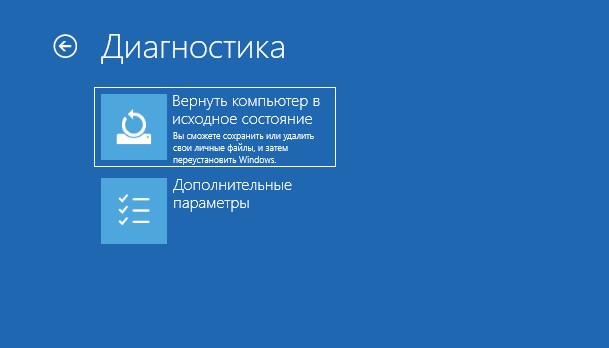
Если выше способы не помогли исправить ошибку 0xc0000001 на синем экране, то можно сбросить систему Windows 10 по умолчанию. “Поиск и устранение неисправностей” > “Вернуть компьютер в исходное состояние“. У вас будет выбор сохранить или удалить личные файлы. Личные файлы подразумевается те, которые на рабочем столе и папках как документы, фото и т.п. Выберите, что для вас лучше: “Сохранить мои файлы” или “Удалить все”.
Источники:
- https://GeekHow.ru/os/windows/0xc0000001/
- https://GamesQa.ru/kompyutery/0xc0000001-5538/
- https://pc-consultant.ru/operatsionny-e-sistemy/0xc0000001-windows-10-pri-zagruzke/
- https://Tehnichka.pro/error-0xc0000001-windows-10/
- https://mywebpc.ru/windows/0xc0000001/
Содержание
- 1 Не открываются «Параметры» в Windows 10 — почему и как запустить
- 2 Исправление неполадки с открытием «Параметров»
- 3 Почему не запускаются Параметры в Windows 10
- 4 Применение утилит для исправления типичных ошибок
- 5 Перерегистрация приложения
- 6 Восстановление хранилища компонентов
- 7 Создание нового пользователя
- 8 Другие меры
В «Виндовс» 10 есть системное окно «Параметры», в котором можно настроить всё то, что находится в «Панели управления». Иногда с запуском этого окна может возникнуть ошибка: оно может вообще не появляться, появляться, а потом сразу исчезать или зависать в виде синего экрана. Как вам поступить, если вы столкнулись с этой проблемой?
Не открываются «Параметры» в Windows 10 — почему и как запустить
Расскажем о способах, которые могут устранить неполадку с запуском «Параметров» — применяйте их последовательно.
Запуск средства по устранению неполадок
В «десятку» встроены несколько средств для диагностики неполадок разных компонентов системы. Какой именно инструмент диагностики запустить в нашем случае:
- Раскрываем «Панель управления». Её можно найти в «Пуске». Либо используйте панель для поиска по системе (иконка лупы на «Панели задач» слева).
- Перейдите по ссылке «Устранение неполадок».
Запустите меню «Устранение неполадок»
- Щёлкните по просмотру всех категорий.
Перейдите ко всем категориям
- Запустите в списке инструмент «Приложения из магазина Виндовс». Подождите, пока средство попытается найти и сразу решить проблему, которая присутствует в системе.
Запустите средство для приложений из магазина
Перерегистрация программ
Если предыдущий способ оказался неэффективным в вашем случае, проведите перерегистрацию приложений с помощью консоли PowerShell:
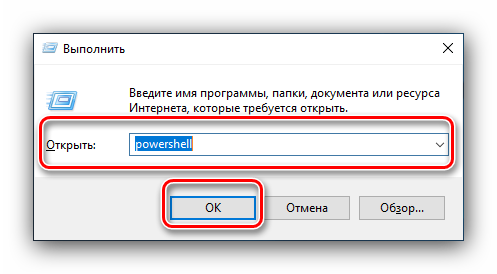
- Откройте окошко «Выполнить» с помощью комбинации клавиш «Вин» и R на клавиатуре. Вбейте в строку слово powershell.
Выполните команду powershell в строке
- Когда откроется и прогрузится синее окно консоли скопируйте и вставьте в редактор следующее: Get-AppXPackage | Foreach {Add-AppxPackage -DisableDevelopmentMode -Register «$($_.InstallLocation)AppXManifest.xml»}.
В синем окне выполните длинную команду для перерегистрации программ
- Нажмите на «Энтер» и подождите, пока код выполнится.
- Перезагрузите компьютер и посмотрите, была ли решена проблема с «Параметрами».
Устранение вирусного заражения
Все неполадки в системе могут быть следствием работы вирусов на компьютере. Убедитесь, что на вашем ПК их нет. Запустите антивирус: свой домашний (классический «Защитник» либо Avast, Kaspersky — тот что стоит у вас на компьютере) либо портативный сканер, скачанный с официального сайта производителя (Kaspersky Virus Removal Tool, AVZ, Dr.WEb CureIt и прочие).
Подождите, пока Kaspersky Virus Removal Tool закончит сканирование
Проверяем, целы ли системные файлы
Системные файлы, кстати говоря, могут быть повреждены из-за вирусов, поэтому после проверки обязательно проверьте их целостность:
- Запустите консоль от имени «админа». Зажмите «Вин» и R. В маленьком окне напишите cmd и зажмите три кнопки — Ctrl + Shift + Enter.
- Напишите в редакторе код sfc/ scannow и с помощью «Энтер» запустите проверку. Она займёт некоторое время.
Выполните команду sfc/ scannow
- Если сканирование не закончится успешно — не все файлы будут вылечены, выполните другую команду: dism /Online /Cleanup-Image /RestoreHealth. Так же нажмите на «Энтер» для выполнения и дождитесь завершения процедуры.
- Перезагрузите ПК и проверьте результат работы.
Создаём новую учётку и перемещаем в неё данные из старого аккаунта
Если лечение файлов ничего не дало, возможно, произошёл сбой в конфигурационном файле вашей «учётки» Windows. В таком случае нужно создать другой аккаунт и перенести туда все файлы из старого профиля:
- Откройте «Командную строку» от имени «админа» — способ указан выше.
- Вбейте или вставьте код net user *имя юзера* *пароль* /add. Вместо имени юзера указываем название новой «учётки», а место пароля код безопасности, который будет использоваться для входа в новый профиль. Чтобы выполнить код, нажмите на «Энтер».
Создайте сначала новый аккаунт
- Теперь дадим новому аккаунта права «админа». Для этого выполним ещё один код в этой же консоли: net localgroup Администраторы *имя юзера* /add.
У новой «учётки» должны быть права администратора
- Раскройте в «Проводнике» содержимое системного диска (на которой стоит «операционка» — обычно это диск с буквой С). Кликните вверху по вкладке «Вид» и на панели поставьте отметку рядом со «Скрытые элементы».
Включите показ скрытых элементов
- Переходим в каталог Users («Пользователи»). Отыщите там папку старой «учётки» по её названию. Выделите там все папки и скопируйте их с помощью Ctrl + C.
Выделите все папки в каталоге старого юзера
- Теперь откройте каталог для своей новой «учётки» и вставьте с помощью Ctrl + V то, что вы скопировали из старого профиля. Когда информация скопируется, зайдите в новую «учётку» через «Пуск» и посмотрите, открываются ли «Параметры».
Возвращаем ПК в исходное состояние
Если способы выше не помогли, используйте восстановление системы. Если у вас есть точка восстановления, созданная заранее, используйте её. Точка — это файл с сохранённым состоянием «Виндовс» на определённый период времени (возможно, в этот период ваши «Параметры» ещё загружались). Запустить такое восстановление можно через «Панель управления».
Можно попробовать восстановить систему с помощью точки
Если точки нет, используйте функцию «десятки» «Вернуть в исходное состояние»:
- Ставим ПК на перезагрузку необычным образом: в меню «Пуск» открываем меню для завершения работы ПК. Нажмите и удерживайте кнопку Shift. В это время запустите перезагрузку в меню. Через несколько секунд отпустите кнопку.
Запустите перезагрузку системы с нажатой кнопкой Shift
- Появится синее меню с перечнем возможных действий. Выберите «Поиск и устранение проблем».
Щёлкните по второй плитке
- Выберите первую плитку «Вернуть в исходное состояние».
Выберите исходное состояние
- Выберите, нужно ли системе сохранять ваши файлы или нет.
Сохраните либо удалите файлы
- Укажите профиль ПК, от имени которого должно запуститься восстановление.
- При необходимости вбейте пароль от аккаунта.
- Запустите сброс системы. Подождите, пока он завершится. В конце система запустится — на «Рабочем столе» будет файл с перечнем программ, которые были удалены во время сброса. Попробуйте открыть «Параметры».
Используйте сначала встроенное средство диагностики «Приложения из магазина Виндовс». Сделайте перерегистрацию программ в системе и проверьте ПК на вирусы. После этого переходите к более серьёзным мерам: лечение системных файлов, создание нового аккаунта и перенос информации со старой «учётки», восстановление системы.
 В новейшей версии «окон» компания Microsoft несколько изменила настройки: вместо «Панели управления» подстроить ОС под себя можно через раздел «Параметры». Иногда случается так, что вызвать его не получается, и сегодня мы расскажем, как устранить эту проблему.
Исправление неполадки с открытием «Параметров»
Рассматриваемая проблема уже довольно известна, и потому существует несколько методов её решения. Рассмотрим все их по порядку.
Способ 1: Перерегистрация приложений
Один из наиболее эффективных способов исправления проблем с приложениями – их перерегистрация путём ввода специальной команды в Windows PowerShell. Проделайте следующее:
- Нажмите сочетание клавиш Win+R, после чего введите в текстовое поле сочетание
PowerShellи подтвердите нажатием на кнопку «ОК».
Далее скопируйте команду ниже и вставьте её в окошко утилиты сочетанием Ctrl+V. Подтвердите ввод команды нажатием Enter.
Обратите внимание! Эта команда может приводить к нестабильной работе других приложений!
Get-AppXPackage | Foreach {Add-AppxPackage -DisableDevelopmentMode -Register "$($_.InstallLocation)AppXManifest.xml"}</li>После применения этой команды может понадобиться перезагрузить компьютер.</li></ol>
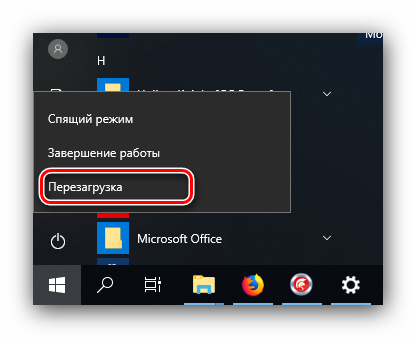
В большинстве случаев этот способ эффективен, однако иногда всё же не работает. Если в вашем случае он оказался бесполезен, используйте следующий.
Способ 2: Создание нового аккаунта и перенос данных в него
Основной причиной рассматриваемой неполадки является сбой в конфигурационном пользовательском файле. Самым эффективным решением в таком случае будет создание нового пользователя и перенос данных со старой учётной записи в новую.
- Вызовите «Строку» от имени администратора. Подробнее: Как открыть «Командную строку» от имени администратора
- Введите в неё команду по следующей схеме:
net user *имя пользователя* *пароль* /addВместо *имя пользователя* введите желаемое наименование новой учётки, вместо *пароль* – кодовую комбинацию (впрочем, можете вводить и без пароля, это не критично), оба без звёздочек.
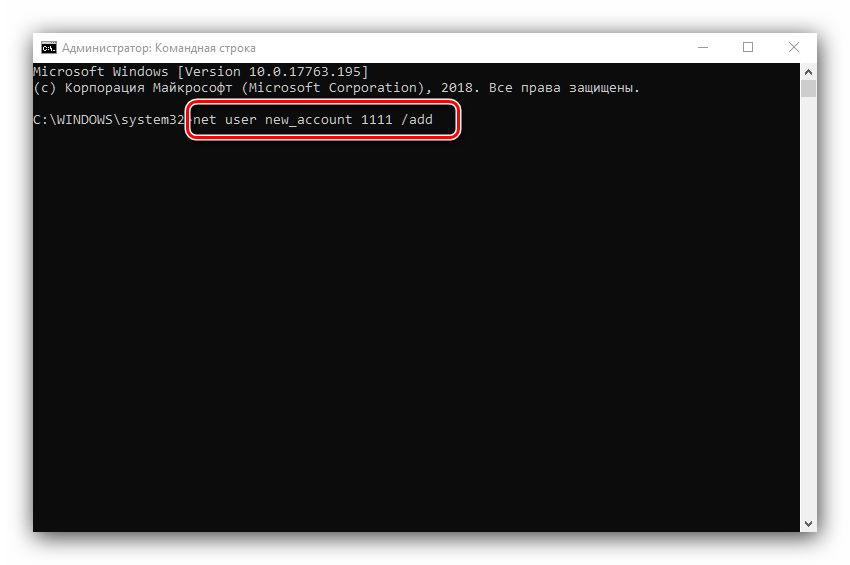
Далее новому аккаунту нужно добавить полномочия администратора – сделать это можно с помощью той же «Командной строки», введите следующее: net localgroup Администраторы *имя пользователя* /add</li>
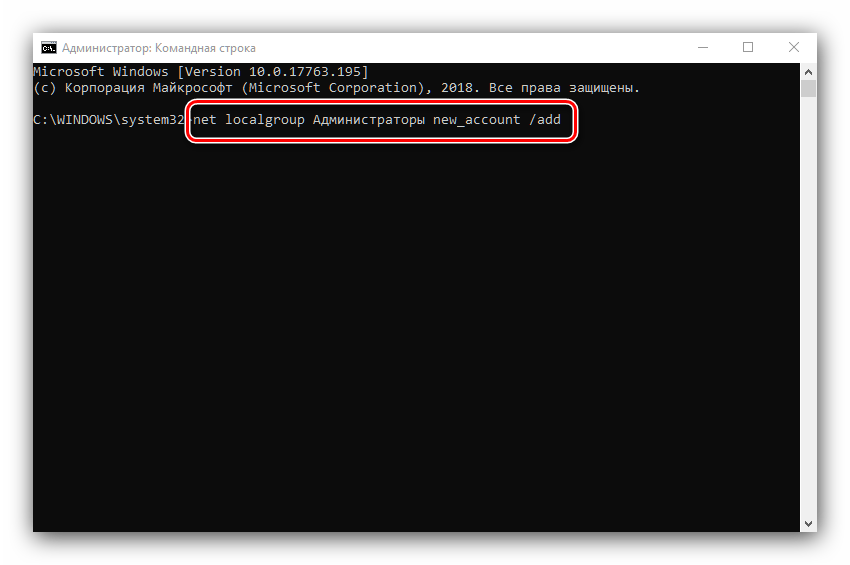
Теперь перейдите к системному диску или предназначенному для него разделу на HDD. Воспользуйтесь вкладкой «Вид» на панели инструментов и отметьте галочкой пункт «Скрытые элементы».
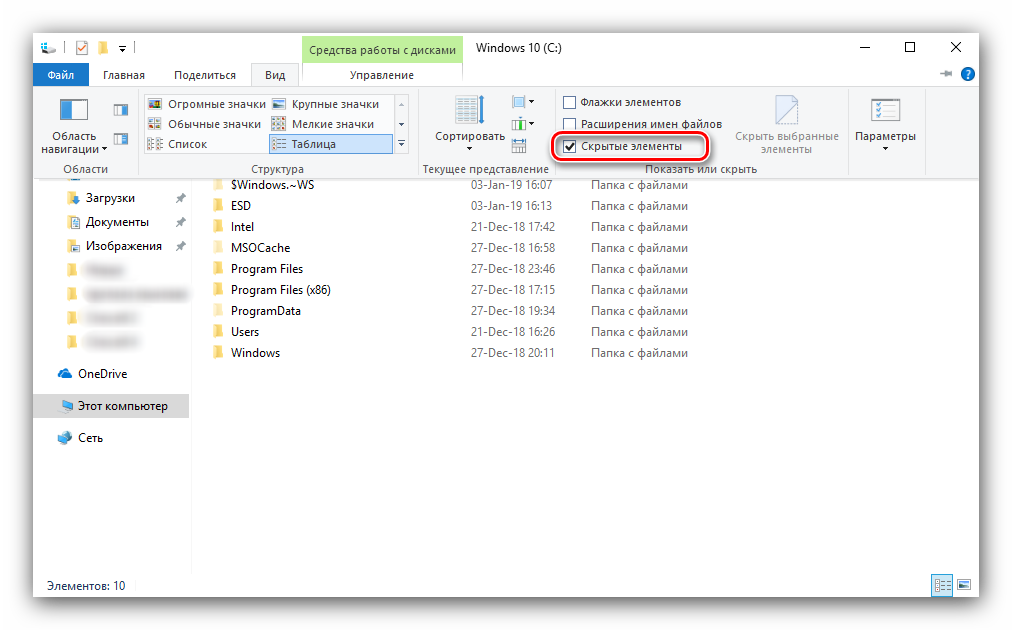
Читайте также: Как открыть скрытые папки в Windows 10</li>Далее открывайте папку Users, в которой найдите директорию вашей старой учётной записи. Войдите в неё и нажмите Ctrl+A для выделения и Ctrl+C для копирования всех имеющихся файлов.</li>
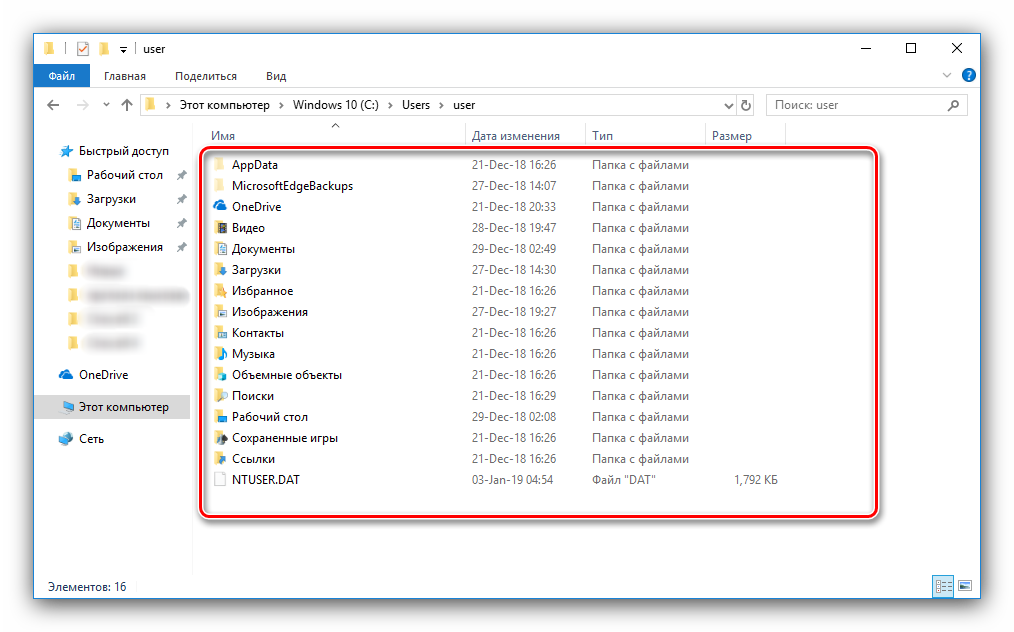
Далее переходите к директории ранее созданной учётки и вставьте все имеющиеся данные в неё комбинацией Ctrl+V. Дождитесь, пока информация скопируется.</li></ol>
Этот способ более сложный, однако он гарантирует решение рассматриваемой проблемы.
Способ 3: Проверка целостности системных файлов
В некоторых случаях проблему вызывают либо неаккуратные действия пользователя, либо повреждения файлов вследствие логических ошибок на жестком диске. В первую очередь от подобных сбоев страдают системные файлы, поэтому приложение «Параметры» может перестать запускаться. Мы уже рассматривали возможные варианты проверки состояния системных компонентов, поэтому чтобы не повторяться, приведём ссылку на соответствующее руководство.
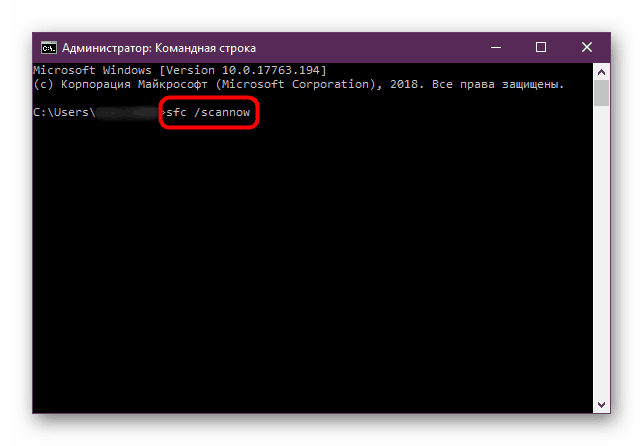
Подробнее: Проверка целостности системных файлов в Windows 10
Способ 4: Устранение вирусного заражения
Зловредное ПО атакует в первую очередь системные компоненты, в том числе и такие критически важные как «Панель управления» и «Параметры». Сейчас подобных угроз осталось немного, но лучше удостовериться, что компьютер свободен от вирусного заражения. Методов проверки машины и устранения заражения существует масса, самые эффективные и актуальные из них приведены в отдельном руководстве на нашем сайте.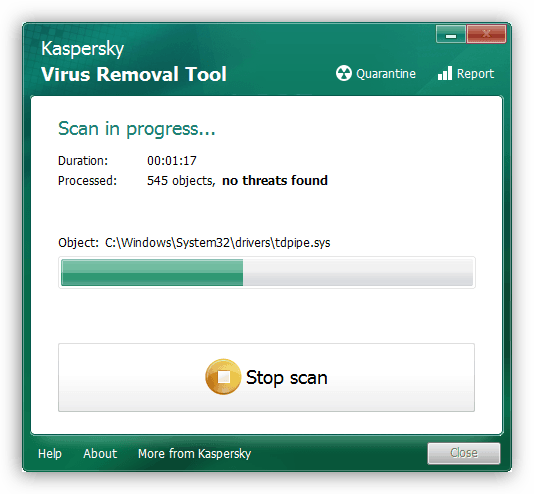
Урок: Борьба с компьютерными вирусами
Способ 5: Восстановление системы
Иногда вирусы или пользовательская невнимательность приводят к критическим сбоям, симптомом чего может быть неработоспособность приложения «Параметры». Если ни один из представленных выше вариантов решения проблемы вам не помог, следует задействовать средства восстановления системы. Советуем воспользоваться руководством ниже, в котором обо всем подробно рассказано.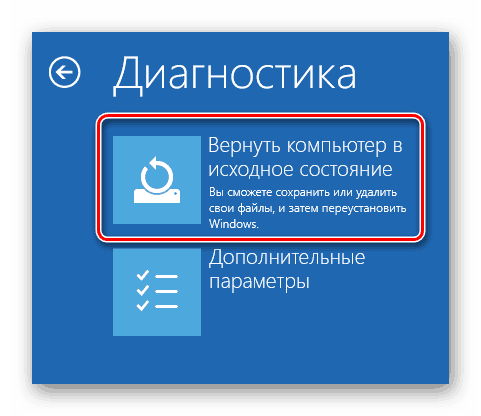
Подробнее: Восстановление системы Windows 10
Заключение
Мы рассмотрели методы устранения проблемы с запуском «Параметров» Windows 10. Подводя итоги, хотим отметить, что характерна она для старых релизов редмондской ОС, и в новейших встречается очень редко.  Мы рады, что смогли помочь Вам в решении проблемы.Опишите, что у вас не получилось. Наши специалисты постараются ответить максимально быстро.
Помогла ли вам эта статья?
В отличие от доживающей свой век Windows 7, новая «десятка» является гибридной операционной системой, в которой традиционная платформа Win32 совмещена с универсальной платформой UWP. Последней пророчат значительную долю в системе, есть даже мнения, что в будущем Microsoft, вероятно, полностью перейдет на UWP. Будет ли это так, остается только гадать, но то, что UWP становится всё более значимой, остается фактом, и это хорошо демонстрирует постепенный переход апплетов классической Панели управления в универсальное приложение «Параметры».
Почему не запускаются Параметры в Windows 10
Как и меню Пуск, компонент Параметры является частью UWP-платформы, а также альтернативой Панели управления, которую в будущем он предположительно должен заменить. Запустить его можно как минимум пятью способами, но в некоторых случаях пользователи сталкиваются с ситуацией, когда «Параметры» Windows 10 не открываются. Что является тому причиной? Чаще всего проблема возникает из-за сбоев и ошибок в системе, повреждения ее файлов и файлов самого приложения «Параметры».
Применение утилит для исправления типичных ошибок
Причиной того, что в Windows 10 не открываются «Параметры», может стать повреждение ряда записей в системном реестре, относящихся к учетной записи пользователя. С проблемой также можно столкнуться после установки содержащих баги обновлений Windows 10, примером чему служит ошибка, получившая в свое время название «Emerging Issue 67758». Для ее исправления Microsoft была выпущена специальная тулза, но сейчас ее применение потеряло актуальность.
Если у вас не работают параметры в Windows 10, воспользуйтесь сторонним инструментом FixWin for Windows 10. Предназначается утилита для устранения распространенных неполадок. Она очень проста и не требует установки. Запустите утилиту, выберите в меню раздел «Windows 10» и примените фиксы «Reset Settings app…» и «Start Menu doesn’t open…». Перезагрузите компьютер и проверьте результат.
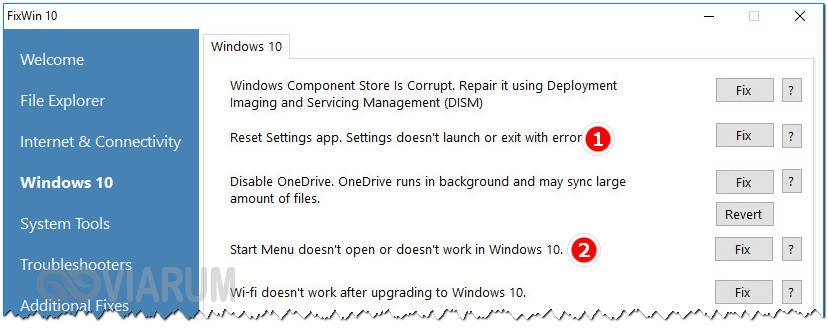
Перерегистрация приложения
Когда не запускаются «Параметры» компьютера в Windows 10, или приложение работает неправильно, вы можете его перерегистрировать. Для этого откройте консоль PowerShell от имени администратора, скопируйте представленный ниже набор командлетов, вставьте строку в консоль и нажмите ввод.
Get-AppXPackage -AllUsers -Name windows.immersivecontrolpanel | Foreach {Add-AppxPackage -DisableDevelopmentMode -Register “$($_.InstallLocation)AppXManifest.xml” -Verbose}
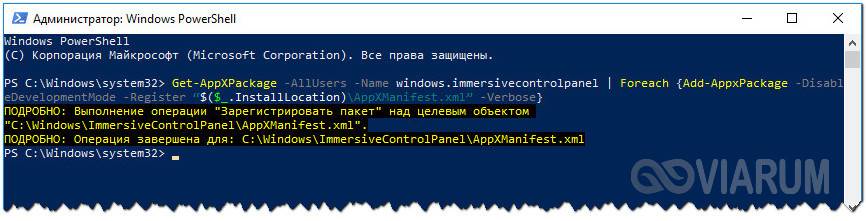
Если этого окажется недостаточно, попробуйте переустановить приложение, выполнив в той же PowerShell такую команду:
Get-AppXPackage | Foreach {Add-AppxPackage -DisableDevelopmentMode -Register "$($_.InstallLocation)AppXManifest.xml"}

Процедура развертывания займет некоторое время, дождитесь ее завершения и проверьте, была ли восстановлена работа «Параметров».
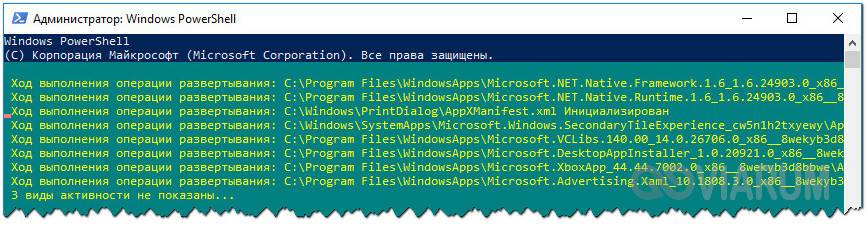
Восстановление хранилища компонентов
Но что делать, если не открываются параметры Windows 10 и после переустановки? Есть более продвинутый и эффективный способ, заключающийся в применении консольной утилиты Dism. Откройте PowerShell либо классическую командную строку (главное, чтобы они были запущены с администраторскими правами) и выполните команду Dism /Online /Cleanup-Image /RestoreHealth. По завершении процедуры перезагрузите компьютер и проверьте корректность работы приложения «Параметры».
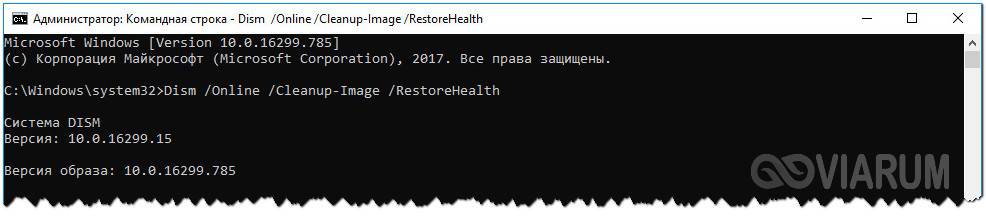
Создание нового пользователя
Как и все UWP-приложения, инструмент «Параметры» тесно связан с учетной записью пользователя, повреждение файлов которой приводит к сбоям в работе самого компонента. Как итог, администратор не может зайти в параметры Windows 10, не запускаются установленные для текущей учетной записи приложения, не работают настройки персонализации и т.п. В таких случаях есть смысл создать нового пользователя с теми же админскими правами и уже работать под ним. Главное, что при этом в системе будет создан новый рабочий экземпляр «Параметров».
Для создания нового юзера используем на выбор оснастку управления локальными пользователями и группами или командную строку, тут уж как кому нравится. Рассмотрим вкратце оба варианта. Запустив оснастку командой lusrmgr.msc, выделите в левой колонке пункт «Пользователи», кликните ПКМ по пустой области средней колонки и выберите в меню «Новый пользователь». Заполните поля в открывшемся окошке, указав имя и пароль новой учетной записи, нажмите «Создать», а затем выйдите из системы и зайдите в нее уже под новой учеткой.
Для создания пользователя с помощью командной строки запустите ее от имени администратора и выполните в ней команду net user Name Pass /add, где Name – имя юзера, а Pass – пароль. Если вы хотите сразу назначить нового пользователя администратором, выполните команду net localgroup Администраторы Name /add, где Name – имя пользователя, созданного предыдущей командой. Следующие шаги ничем не отличаются от способа создания учетной записи в lusrmgr.
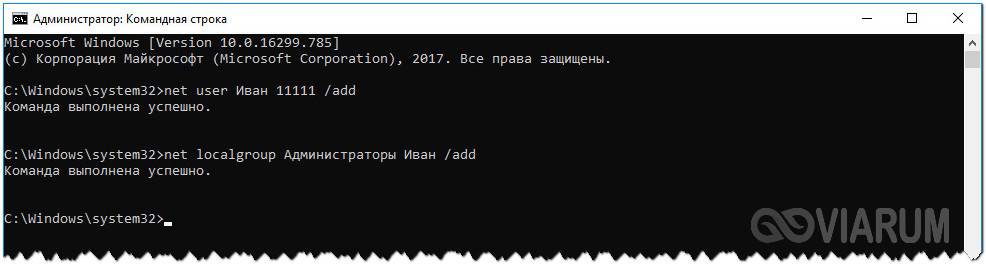
Другие меры
Это были основные решения, которые стоит взять на вооружение, если не открывается панель «Параметры» в Windows 10, но ничто не мешает вам использовать и такие традиционные методы как откат к системным точкам восстановления. Такой способ может оказаться весьма эффективным, если неполадка вызвана повреждением записей реестра, поскольку при создании точек восстановления Windows включает в бекап кусты реестра. Запускается процедура отката командой rstrui, как и в предыдущих версиях Windows.
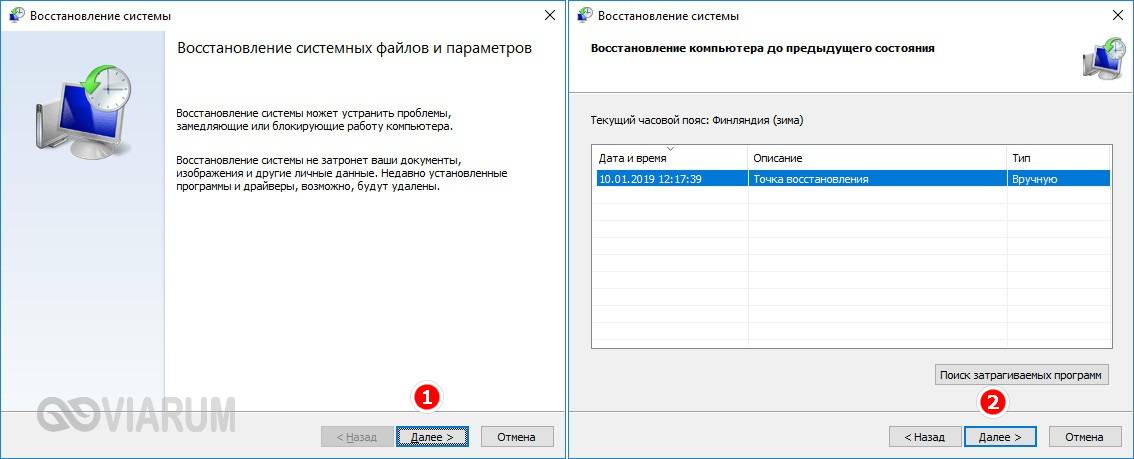
Как исправить ситуацию, если не работает приложение «Параметры» в Windows 10 и вообще ничего не помогает? Подобный сценарий маловероятен, и что-нибудь из перечисленного выше да должно возыметь действие. В крайнем случае, вы можете прибегнуть к радикальному методу возврата компьютера в исходное состояние с помощью загрузочного диска, но при этом неизбежна потеря всех настроек и установленных в систему приложений.
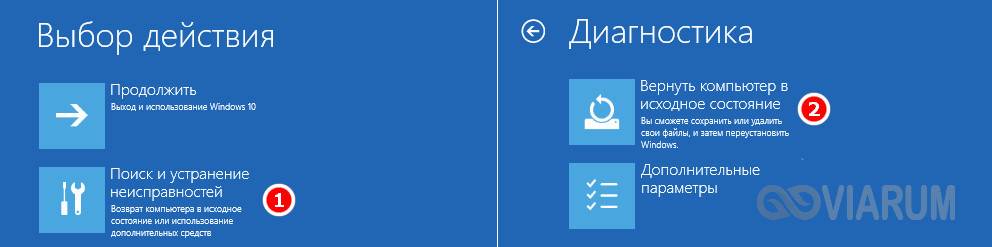
Используемые источники:
- https://itmaster.guru/windows-10/ne-udaetsya-otkryt-okno-parametry-v-windows-10.html
- https://lumpics.ru/parameters-wont-open-in-windows-10/
- https://viarum.ru/ne-otkryivayutsya-parametryi-windows-10/
У пользователей Windows 10 было немало проблем со времени выхода новой версии операционной системы. Одним из самых популярных вопросов, с которым обращаются в поддержку, состоит в том, что не открываются параметры Windows 10.
Рисунок 1. Руководство, что делать если не открываются параметры Виндоус 10
А ведь это одна из важнейших функций, необходимая большинству пользователей для настройки системы. О способах, с помощью которых можно самостоятельно решить проблему и предотвратить её в будущем, подробнее расскажет эта статья.
Содержание:
- Причины ошибки запуска параметров в Windows 10
- Способы устранения неполадок
- Использование утилит и приложений
- Восстановление хранилища компонентов
- Установка обновления
- Создание нового аккаунта
- Проверка целостности системных файлов
- Проверка на наличие вирусов
- Откат системы
Причины ошибки запуска параметров в Windows 10
Обычно открыть панель параметров можно несколькими способами. К примеру:
- Через центр уведомлений, а там — «Все параметры».
- Используя Win + I.
Но иногда, ни один из этих способов не срабатывает и окно параметров Windows 10 не открывается. Причин этому может быть несколько:
- Сборка системы.
- Отсутствие обновлений.
- Неправильные действия со стороны пользователя.
- Вирусы (Рисунок 2).
- Поломки, признаком, а не следствием которых является отсутствие доступа к параметрам.
Рисунок 2. Наличие вирусов как причина ошибки
Способы устранения неполадок
В зависимости от причин неполадок, описанных в прошлом пункте, будут зависеть способы их устранения. Среди часто используемых:
- Скачать и установить обновления.
- Провести проверку системы и восстановить файлы.
- Сменить пользователя, создав новый аккаунт.
- Определить, нет ли вирусов.
Самым популярным способом является скачивание особой утилиты. В Microsoft знают о том, что у многих пользователей Windows 10 не открываются параметры системы, и даже дали название этой ошибке — Emerging Issue 67758 (Рисунок 3). Подробнее об этом способе далее.
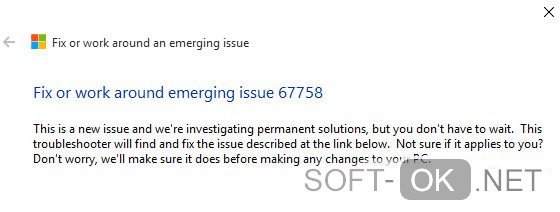
Рисунок 3. Ошибка Emerging Issue 67758
Использование утилит и приложений
Когда в Windows 10 не открывается изменение параметров адаптера или параметры Bluetooth, значит, загвоздка в самом приложении настроек. У этой проблемы есть не только особое название, но и утилита, которая может её решить. Чтобы воспользоваться ей, нужно:
- Скачать приложение. Раньше это можно было сделать на официальном сайте, но сейчас её оттуда убрали, потому стоит поискать в интернете — это не составит труда.
- Установить и запустить проверку.
- Программа проведёт диагностику и сама исправит проблемы, если обнаружит их.
- После этого может появиться запрос на перезагрузку. Стоит нажать Enter и согласиться.
- Перезагрузка — завершающий этап, так что после неё приложение настроек должно работать.
Дополнительным шагом в заключение рекомендуется обновиться до последней версии системы. Особенно важно, чтобы было установлено обновление KB3081424. Оно не решает проблему с параметрами, но предотвращает её. Так же отлично с настройка bluetooth оборудования справится приложение BlueTooth Driver Installer (Рисунок 4).
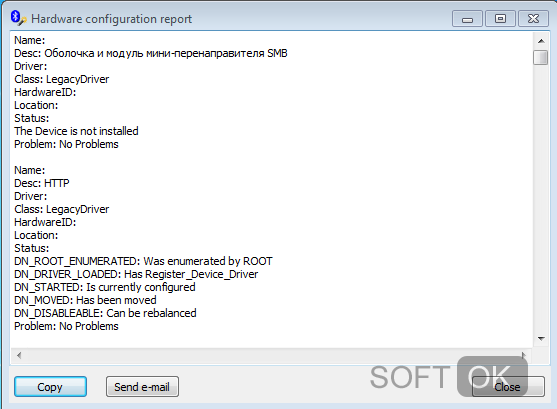
Рисунок 4. Интерфейс приложения Bluetooth Driver Installer
Восстановление хранилища компонентов
Для запуска особого режима настройки Windows 10 существует свой алгоритм:
- Сформировать файл восстановления.
- Сделать особую перезагрузку через экран входа – там нужно перезагрузиться, зажав Shift.
- Запуститься с носителя, на котором есть компоненты установки.
- Выбрать язык.
- Перейти в «Восстановление системы» – «Поиск и устранение неисправностей».
- Там нажать на кнопку «Дополнительные параметры», а потом выбрать командную строку. Может понадобиться пароль администратора.
- Команды вписываются строго друг за другом, без знака точки:
- diskpart.
- list volume.
- exit.
- sfc /scannow /offbootdir=C: /offwindir=C:Windows (Рисунок 5);
- Если ресурсная база не повредилась, то посл можно будет починить все файлы, так как откроется настройка параметров. Сканирование может быть продолжительным, если всё идёт хорошо – указатель подчеркивания будет мигать.
После завершения работы компьютер перезагружается в привычном режиме.
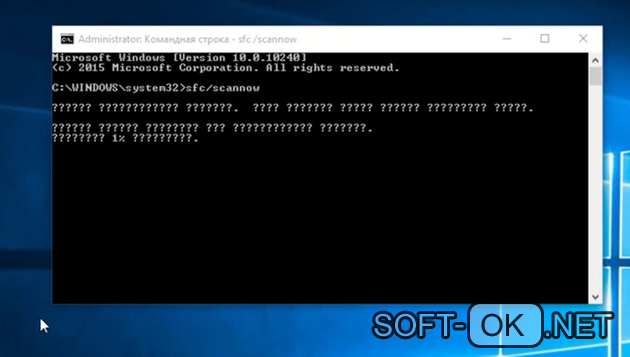
Рисунок 5. Запуск команды scannow в командной строке
Установка обновления
Как говорилось ранее, проблема бывает в прошивке системы – она устаревает из-за отключения обновлений или не подойти под параметры конкретной сборки. Поэтому стоит попробовать установить версию под названием KB 3081424 от 5 августа 2015 года.
В нём фикс уже есть и он должен сразу сработать и решить проблему с «Параметрами» после установки. Брать прошивку нужно не через специальное приложение, а через браузер, скачав файл с сайта Microsoft, где они лежат в общем доступе.
Создание нового аккаунта
Одним из радикальных способов устранения неисправности, наряду с переустановкой системы, считается создание другой учётной записи с правами администратора. Все файлы переносятся на неё. Так как параметры не запускаются, это делается в специальной программе. Порядок действий будет таким:
- Открыть пуск и запросить через поиск lusrmgr.msc.
- В окне, которое откроется, через правую кнопку мыши из «Пользователей» в меню будет доступно «Новый пользователь».
- Создать новую запись.
- Перейти в панель управления, в учетные записи, а потом — в управление другими учетными записями. Там будет пункт о внесении изменений (Рисунок 6).
- Нажать на кнопку «Администратор».
- Сохранить изменения.
- Перейти в новую учетную запись.
- Проверить, работает ли приложение параметров.
- Перенести файлы, скопировав их из прошлого аккаунта.
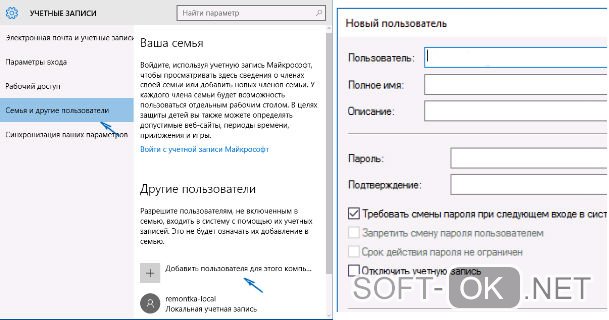
Рисунок 6. Добавление нового пользователя в Windows 10
Иногда такой способ выхода на настройки не помогает, поэтому можно использовать командную строку:
- Найти командную строку через Пуск.
- Загрузить с правами администратора.
- Ввести команду — net user имя пароль /add. Точку вводить не надо, а вот пробелы соблюдать нужно. В поля имени и пароля вносятся те, которые задаются для новой учётной записи.
- Если этот шаг будет выполнен успешно, система сообщит.
- Следующая команда — net localgroup Администраторы имя /add. Это нужно, чтобы новая учетная запись получила статус.
Проверка целостности системных файлов
Говоря о ремонте системы, стоит упомянуть и о проверке с починкой. Для десятой версии эта процедура не так сложна, как кажется.
Здесь, как и часто, при системных неполадках, поможет вызов командной строки. Поэтому алгоритм будет таким:
- Найти командную строку.
- Запустить программу с правами админа.
- Ввести — DISM.exe /Online /Cleanup-image /Restorehealth.
- Задать команду sfc /scannow (Рисунок 7). Сохранение пробела у sfc и слешем обязательно.
После нажатия Enter запускается сканирование. Важно отметить, что анализ и подготовка отчета длятся долго. После него откроется настройка параметров компьютера – также в командной строке.
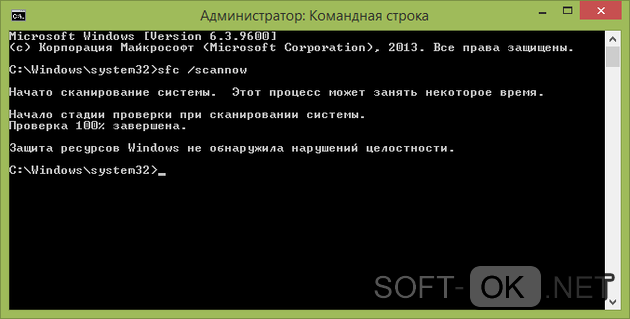
Рисунок 7. Окно командной строки с проверкой целостности файлов
Иногда этот способ не срабатывает, тогда предлагается выполнить следующие шаги:
- Скачать через интернет и браузер с сайта Microsoft – она называется «средство устранения неполадок в Центре обновления Windows».
- Установить.
- Запустить и следовать указаниям программы.
Проверка на наличие вирусов
Когда уже ничего не помогает, стоит задумать о том, что проблема не в системе или действиях пользователя, а в воздействии на панель задач извне. Вирусы продолжают представлять опасность для компьютера в Windows 10, да и на другой операционной системе. Поэтому этот вариант исключать не стоит.
Конечно, многие пользователи считают, что они защищены, но при этом используют бесплатные версии антивирусов, которые не дают полной защиты. Но Avast прекрасно справится с защитой и в бесплатной версии (Рисунок 8).
Примечание: В этом случае придётся скачать несколько утилит, чтобы получить хороший результат.
Но сейчас, вне зависимости от обновлений системы, стоит пользоваться хорошими антивирусами и не экономить на лицензии.
Рисунок 8. Проверка компьютера на наличие вирусов
Откат системы
Этот способ является крайним, на случай, если ничто другое так и не помогло. Сделать откат версии системы или сбросить Windows 10 можно через загрузку, которая запускается или через «Все параметры», или с помощью такого алгоритма:
- Запустить экран блокировки.
- Нажать на красную кнопку внизу экрана.
- Кликнуть на Перезагрузку, одновременно зажимая shift.
После можно будет выбрать один из вариантов, чтобы повлиять на систему. Восстановить Windows 10 или откатить версию можно и запуская командную строку. Об этом способе рассказывалось ранее.
Это главные способы получения доступа к параметрам Windows 10, от самых простых к сложным. Чаще срабатывают лёгкие, поэтому в первую очередь стоит воспользоваться ими, чтобы не подвергать систему глобальному откату или переустановке.