
Updated March 2023: Stop getting error messages and slow down your system with our optimization tool. Get it now at this link
- Download and install the repair tool here.
- Let it scan your computer.
- The tool will then repair your computer.
tak.dll is a part of Microsoft® Windows® Operating System program developed by unknown company.Some applications or games may need this file to work properly. If tak.dll is error, whenever you start the application/game you may experience various kinds of errors. To fix those errors, please read the Recommended Solution below:
- Company: unknown company
- Product: unknown product
- Version: Unknown file version
- MD5: 63f74d0a432888d260083665c23beeb5
- Size: 238592 Byte
Is tak.dll a virus
The legit tak.dll process is located in the c:documents and settingsandrelocal settingstempis-k425h.tmpak.dll folder. If it is located elsewhere, it could be malware as a virus can have any name. Some virus can pretend to be tak.dll and reside in the Windows or the System32 folder. One way to confirm would be to right-click on the file and use anti-virus software to scan it — download anti-virus here
What is tak.dll is error mean?
There are multiple reasons that may cause tak.dll errors. These include Windows registry issues, malicious software, faulty applications, etc.Error messages related to the tak.dll file can also indicate that the file has been incorrectly installed, corrupted or removed.
Other common tak.dll errors include:
- “tak.dll is missing”
- “tak.dll error loading”
- “tak.dll crash”
- “tak.dll was not found”
- “tak.dll could not be located”
- “tak.dll Access Violation”
- “The procedure entry point tak.dll error”
- “Cannot find tak.dll”
- “Cannot register tak.dll”
Recommended Solution to Fix tak.dll error
To quickly resolve your problem, we recommend download and use tak.dll Fix Tool,this tool perform a scan for tak.dll issues and other system errors. It will also check if all .dll and .exe files are registered in the system and scan for other issues that may be preventing system from working properly. After the scan process, it will allow you to repair the errors.
Step 1: Click the “Download Here” button to get an automatic tool.
Step 2: Install the utility by following simple installation instructions.
Step 3: Launch the program to fix your tak.dll errors and other issues.
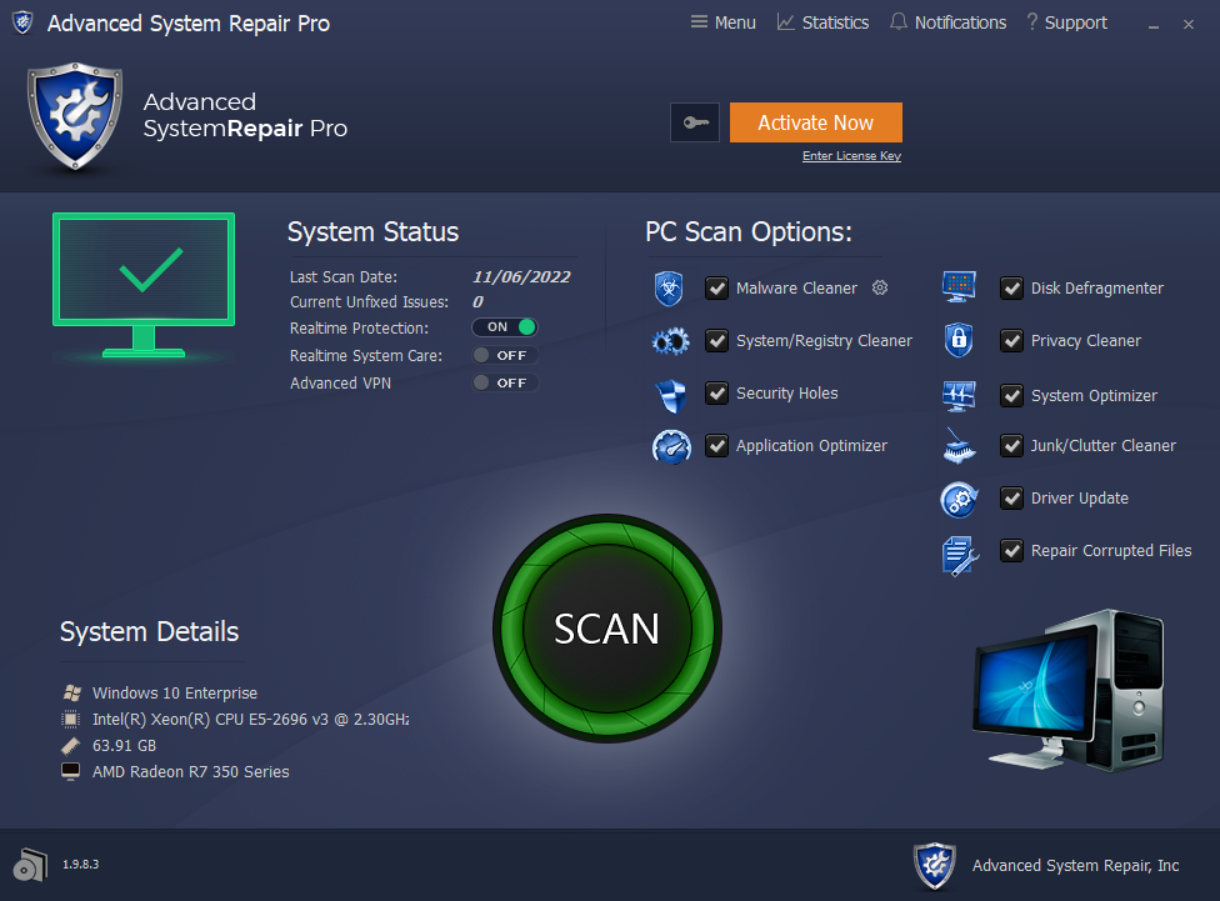
Download Fix Tool to Remove tak.dll Error
Содержание
- Причины некорректной работы DLL файлов
- Инструкция для решения ошибок dll
- Ошибки связанные c библиотеками DirectX
- Ошибки связанные c библиотеками Microsoft Visual C++
- DLL файлы удалены или устарели
- Загрузка dll с помощью командной строки
- Обновление причастного драйвера
- Проверка на вирусы
- Реестр поврежден?
Из-за несовместимости между программами и системой мы иногда сталкиваемся с ситуацией, когда ПО не может работать, а система сообщает, что отсутствует поддержка определенного DLL-файла. Почему программное обеспечение, которое хорошо работает под определенной версией системы, не может использовать другую? Есть ли какое-либо другое решение, кроме переустановки Windows? Что делать, если появляется сообщение о нехватке любого DLL? На данной странице вы узнаете, как быстро исправить эту ошибку.
При создании многих программ, из-за необходимости вызывать похожие или идентичные функции, разработчик проектирует части, которые являются относительно независимыми или могут совместно использоваться в качестве модуля во время разработки. Такие блоки упакованы в DLL-библиотеки динамической компоновки. Программа может вызывать несколько dll. И наоборот несколько программ могут совместно использовать один и тот же файл, что гораздо удобнее в управлении, и при этом сильно экономит ресурсы.
Файлы DLL, используемые многими программами, существуют в каталоге Windows или его подразделах. Это документы, которые поставляются с системой. Некоторые программы тоже устанавливают эти файлы в каталог ОС при их установке. Однако, когда ПО используется как лицензионное, то пользователи обычно не испытывают проблем.
У вас же могут быть разные случаи, например сам ДЛЛ был скопирован в неправильную директорию или при установке ПО не произвел замену с уже существующим в нужной системной папке.
Одной из основных проблем, с которыми сталкиваются пользователи Windows, являются ошибки файла DLL. Данные файлы представляют собой библиотеки с динамической компоновкой, которые используются для повышения производительности программ и их эффективности. Проблема с DLL может привести к замедлению работы компьютера. Если вы не предпримете надлежащих шагов для исправления рассматриваемых ошибок, то ваш компьютер станет непригодным для использования.
- Компоненты Windows не установлены:
- DirectX;
- Visual C.
- DLL файлы удалены или устарели,
- +способ по загрузке dll из командной строки.
- Драйвера вашего ПК устарели или отсутствуют.
- Вирусы могут помешать нормальной работе.
- Реестр системы поврежден.
Важно отметить, что ошибки файлов DLL регулярно проверяются Windows. Каждый файл DLL имеет ограничение на проверку. Если с этим файлом возникла проблема, операционная система уведомит вас и попросит устранить неисправность. Однако еще более важно то, как вы исправляете эти ошибки, потому что невозможно решить проблему, не имея доступа к необходимым инструментам.
Исправление ошибок DLL не является невыполнимой задачей. По сути, если ваш компьютер сталкивается с проблемой при выполнении определенной программы, первое, что вы должны сделать, это найти на компьютере файлы DLL, которые соответственно лежат в папке с имени программы. Затем вы должны устранить любые проблемы, связанные с этими конкретными DLL документами.
Инструкция для решения ошибок dll
Самым правильным методом будет скачивание и установка ПО заново вместе со всеми дополнительными компонентами указанными в системных требованиях. Будь то игра или же рабочая программная среда для её нормального запуска обычно требуются DirectX, Visual C.
Ошибки связанные c библиотеками DirectX
И так, когда Windows обнаружит ошибку, то система покажет уведомление с надписью:
Запуск программы не возможен, так как на компьютере отсутствует (название файла DLL). Попробуйте переустановить программу.

В случаях, когда сам файл имеет название по типу следующих библиотек: d3dx9.dll, xinput1.dll, d3dx10.dll и т.д. (часто имена очень схожи и имеют буквы d и x перед расширением), то решение проблемы заключается в установке нужной версии DirectX, которую можно узнать в системных требованиях самой программы (рядом с системными требованиями пишут и версию Дирекса для корректной работы).
Ошибки связанные c библиотеками Microsoft Visual C++
Еще одним частым пулом уведомлений являются случаи, когда внутри текста присутствует фраза:
Запуск программы не возможен, так как на компьютере отсутствует (название файла DLL). Попробуйте переустановить программу.
В названии файла фигурируют слова MSVC или RUNTIME.

Исходя из данных системных требований приложения, определите какая именно версия библиотеки Visual C нужна и установите её.
DLL файлы удалены или устарели
Ради примера допустим, что при установке ПО вы не изменяли место, в котором будут храниться его файлы.
Система подскажет, какого файла не хватает. Воспользуйтесь функцией системного поиска (лупа в нижнем левом углу экрана), для розыска этого файла в используемой ОС, выберите из результатов документ с DLL расширением (имя должно совпадать с тем, которое указано в уведомлении об ошибке), находящегося в системном каталоге (часто это C:WindowsSystem32). Скопируйте и переместите его в новую системную директорию, в зависимости от вашей ОС (пути указаны в пункте 2 данного алгоритма).
Отсутствующие DLL-файлы не обязательно копировать в директорию Windows, их можно скопировать в другие места. Самым частым является директория с корнем установленного ПО. При установке игры или приложения вы указываете путь установки, именно о нем здесь идет речь.
- Внимательно посмотрите на название ошибки. Это может быть:
- unarc.dll
- vcruntime140.dll
- window.dll
- windows.dll
- msvcp140.dll
- msvcp120.dll
- msvcp100.dll
- steam.dll
- d3dx9.dll
- xinput1.dll
- steamapi64.dll
- isdone.dll
Если в представленном списке нет нужно вам файла (имя.dll высвечивается в окне уведомления об ошибке сразу после слов «Запуск программы не возможен, так как на компьютере отсутствует…» — пример показан на скриншотах выше), то посетите базу DLL.
В поле «Поиск недостающих Dll файлов» введите имя, которое подсказала вам система например: unarc.dll и нажмите «Поиск DLL файлов».
Ниже, в результатах поиска появятся все доступные документы кликните по ссылке с именем файла и перейдите таким образом на страницу скачивания.

Пролистайте вниз и найдите кнопку «Скачать». При нажатии на вашем ПК в папке «Загрузки» , появится искомый документ, после чего переходите к следующему пункту.

Мы советуем вам поместить файл в директорию программы, которая запрашивает данный документ. Убедитесь, что вы используете правильную разрядность ПО и ОС. Если ошибетесь с версиями, то возникнет ошибка 0xc000007b.
- После того, как вы определились с кодом ошибки
- Скачайте недостающий файл DLL и переместите по пути C:WindowsSystem32 или по вашему (если была изменена корневая папка).
- Если копирование с заменой в «System32» не сработало, попробуйте переместить в системные директории (это зависит от версии ОС и от того, откуда приложение будет запрашивать библиотеки):
- C:WindowsSystem (Windows 95/98/Me);
- C:WINNTSystem32 (Windows NT/2000);
- C:WindowsSystem32 (Windows XP, Vista, 7, 8, 8.1, 10).
- C:WindowsSysWOW64.

Загрузка dll с помощью командной строки
- Если все таки не получается, то через командную строку от имени администратора введите:
- Если у вас Виндовс 32bit
- regsvr32 (укажите имя недостающего файла).dll. Без скобок.
- Если у вас Виндовс 64bit
cd c:windowssyswow64
- regsvr32 c:windowssyswow64(укажите имя недостающего файла).dll. Без скобок.

Обновление причастного драйвера
Бывают случаи, когда ошибка DLL возникает из-за устаревшего драйвера. Например, если игра запущена через диск, то стоит обновить драйвер в диспетчере устройств. Для этого:
- В левом нижнем углу экрана найдите значок лупы для осуществления поиска и в поле ввода напишите диспетчер устройств.
- Кликните Enter.
- В появившемся окне выберите оборудование, драйвер которого мешает корректной работе (в рассматриваемом случае это дисковод).
- Нажмите по его названию правой кнопкой мыши.
- В раскрывшемся меню выберите пункт обновить драйверы…

Проверка на вирусы
Если на данном этапе проблема до сих пор не решена, проверьте свой ПК на вирусы. Это необходимо для того, чтобы убедиться нет ли вредоносных файлов, которые маскируются под DLL.

Реестр поврежден?
Самое страшное, что может случится у обычного пользователя, это когда важная ветка реестра операционной системы повреждена. В этом случае даже если заменять DLL файлы на рабочие, скачанные вручную и закинутые в корневые папки по типу System32, каждый раз будут появляться новые уведомления со следующей ошибкой (т.е. скорее всего все DLL указанные в окнах ошибки нужно будет так же устанавливать самостоятельно, а их может быть очень много).
«Ошибка .dll. Не найден файл .dll» — уведомление о подобной ошибке выдаётся системой в том случае, если на компьютере отсутствует необходимый для корректной работы файл подключаемых «динамических библиотек» с расширением .dll.
Такие ошибки появляются достаточно часто, особенно после деинсталляции игр или приложений, «чистки» системы от «мусора» и от «следов» удалённых программ различными утилитами, которые иногда удаляют не совсем то, что нужно…
Так-же файды .dll могут отсутствовать при установке «левых» программ, игр и приложений, в установочный дистрибутив которых этот файл не включён.
Эта ошибка также может вызываться и при повреждении системы, или приложения различного рода вредоносными программами, вирусами или просто «кривыми ручками» нерадивых пользователей, которые иногда лезут в системе туда, куда им совсем не нужно лезть, ввиду полного отсутствия знаний по работе с системными файлами…
Решить эту проблему не сложно.
Если проблема касается работы с играми и приложениями использующими технологию DirectX, то первое, что можно сделать — скачать веб-установщик исполняемых библиотек DirectX с официального сайта разработчика — Веб-установщик исполняемых библиотек DirectX — эта утилита автоматически обновит текущую версию DirectX – встроенную технологию Windows®, которая позволяет запускать высокоскоростное приложения, мультимедиа и игры на вашем компьютере.
Если установка обновлений DirectX не исправит ошибку, тогда можно найти отсутствующий файл .dll в интернете и установить его в систему самостоятельно. Есть много неплохих и надёжных сайтов, где всегда можно найти практически любые «библиотеки» .dll? например вот этот сайт — Dll.ru. И далее всё просто — зайти на сайт, найти по названию отсутствующий файл, скачать его и установить в системные папки — для 32-х разрядной ОС в папку — C:WindowsSystem32, в 64-х разрядной ОС — в папки — C:WindowsSystem32 и C:WindowsSysWOW64.
Если установка .dll в системные папки не поможет исправить ошибку — иногда бывает и так, что библиотеки .dll необходимо устанавливать непосредственно в директорию программы или игры. Скопируйте скачанный из интернета файл .dll и поместите его в папку, откуда запускается приложение. Должно всё заработать.
Есть ещё вот такой сайт — Ru.dll-files.com — на этом сайте можно не только найти нужный вам файл «подключаемой библиотеки» .dll, но также можно скачать специальную программку — DLL-files Fixer, с помощью которой можно всегда автоматически найти, скачать и установить любой файл .dll — библиотек.

Приветствую, дорогие друзья! Многие из пользователей ПК сталкиваются с проблемами невозможности запуска приложений в Microsoft Windows по причине не найденного dll файла в системе. Ошибки такого плана бывают разные, и я уже рассказывал в предыдущих своим заметках, как бороться с отсутствием msvcr120.dll и vcruntime140.dll. В этой заметке хочу рассказать о другом файле, msvcp140.dll что это за ошибка и как исправить самостоятельно.
Проблема проявляется при запуске современных игр, к примеру Цивилизация 5 или Мафия 3, и другие, это навскидку. А также популярных прикладных программ, таких как Skype, Adobe Premiere. В этой статье мы попытаемся разобраться с проблемой вместе, почему пропадают системные dll что это за ошибка, расскажу подробно что с этим делать.

Запуск программы не возможен, так как на компьютере отсутствует msvcp140.dll. Попробуйте переустановить программу.
Многие пользователи Microsoft Windows сталкиваются с ошибкой библиотеки msvcp140 dll после установки нового софта или игры. Проблема может возникнуть как из-за нарушений внутренней работы операционной системы, так и по причине того, что многие геймеры чаще предпочитают скачать бесплатно игру с пиратского сайта, чем приобретать ее официально.
В результате после запуска программы появляется окно с предупреждением: запуск программы невозможен, так как на компьютере отсутствует msvcp140.dll. Попробуйте переустановить программу.
Что за ошибка msvcp140.dll
Специфика архитектуры операционной системы Windows предполагает использование множества так называемых динамических библиотек – файлов с расширением «dll». Данная особенность характерна и для x32-систем, и для 64-битных ОС от Microsoft.
Хотя обычному пользователю не обязательно знать о назначении данных файлов, нередко возникают ситуация, когда при попытке запуска только что установленного приложения, системе не удается этого сделать, поскольку нужный dll файл куда-то исчез или его не было изначально.
Исправь система данную ошибку самостоятельно, пользователь и не заметил бы ее, однако приходиться разбираться в технических нюансах. Потенциально проблемных dll в Виндовс несколько и файл msvcp140 входит в их число. Системная библиотека msvcp140.dll включена в программный пакет Microsoft Visual С++ 2015, используемый разработчиками ПО под ОС Виндовс.

Свойства файла msvcp140.dll
Он требуется для запуска целого ряда игр и различного софта. Поскольку это одна из последних версий дистрибутива, чаще всего ошибки возникают с новыми играми, такими как Мафия 3 или Civilization 6. Также пользователи могут столкнуться с трудностями после установки новой версии Скайпа и многих других программ.
Изначально библиотечного файла msvcp140 нет в операционной системе – для его появления требуется устанавливать Microsoft Visual C++, чаще всего дистрибутив инсталлируется вместе с игрой. Последнее время очень частые случаи когда распространяемый пакет Visual C++ не включен в установочный пакет с игрой или софтом. Из-за этого и вываливаются пугающие окна пользователя.
к оглавлению ↑
Как исправить ошибку msvcp140.dll самостоятельно
Чтобы установить msvcp140.dll, можно скачать пакет разработчика отдельно с сайта Microsoft или же установить в ручную. Чтобы удостовериться, что файл присутствует в вашей Windows, перейдите по адресу и найдите файл на который ругается система:
C:WindowsSystem32 для 32-битной системы (подходит и для Windows 
C:WindowsSysWOW64 для 64-разрядной системы.
Просто скопируйте адрес в Проводник, как показано на скриншоте, и вы попадете куда нужно. Дальше ищите файл по имени.

Где искать файл msvcp140.dll в системе
Если искомый файл не обнаружен, причины могут быть следующие:
- библиотеку удалила антивирусная программа, так как она была заражена или повреждена вредоносным ПО;
- пользователь сам случайно удалил системный ДЛЛ-файл в процессе удаления другой программы или игрушки;
- отсутствует файл msvcp140 или просто поврежден.
Разобравшись с первопричинами проблемы, переходим к изучению способов, как ее решить. Для этого необходимо скачать файл msvcp140 dll и правильно установить его в систему. Также будут рассмотрены альтернативные, опробованные на практике варианты.
к оглавлению ↑
Скачать и установить Microsoft Visual С++ 2015
Простейший способ устранения ошибки – установить актуальную версию дистрибутива Visual C++ 2015, который можно найти и скачать, перейдя по ссылке ниже.
Скачать Распространяемый компонент Microsoft Visual C++ 2015

Скачать msvcp140.dll с официального сайта Microsoft
Инсталляция пакета заново скопирует нужные файлы и зарегистрирует их в системе самостоятельно. На официальной странице для скачивания выбираем из двух предложенных файлов-установщиков подходящий вариант для версии вашей Windows. Скорее всего, у вас система на 64 бит и ставить нужно оба файла. Для 32-разрядных систем требуется только x86-версия.
После перезагрузки системы в подавляющем большинстве случаев ошибка исчезает, однако, если проблемная программа и дальше не запускается, необходимо попробовать способы описанные ниже.
к оглавлению ↑
Скачать msvcp140 и установить в ручную
Для применения данного способа требуется загрузить файл вручную. К сожалению, Майкрософт не предоставляет возможность отдельно получить msvcp140 dll, скачав его для Windows 7 x64 или x86 на официальном сайте. Что делать в таком случае и как исправить ошибку? Придется поискать msvcp140 на сторонних ресурсах, на которых хранятся подобные файлы библиотек, которые подойдут для Windows 7, 8, 10.
Внимание! Имейте ввиду, скачивать бездумно с интернета не всегда безопасно, так как на некоторых сайтах можно легко подхватить вирус, либо вы получите неактуальную версию библиотеки.
Чтобы быть полностью уверенным, что установленные файлы не навредят ОС, рекомендуем воспользоваться ссылками ниже, или найти самостоятельно на сайте dll-files.com
Скачать msvcp140.dll для Windows 7/8/10 x86 [Размер: 0,15 MiB]
Скачать msvcp140.dll для Windows 7/8/10 x64 [Размер: 0,19 MiB]
Теперь давайте разберемся куда кидать скачанный файл msvcp140.dll. После загрузки файл необходимо скопировать в системную папку операционной системы, в которой храниться системные файлы.
Как упоминалось ранее, путь выглядит следующим образом:
C:WindowsSystem32 для 32-битной системы
C:WindowsSysWOW64 для 64-битных систем.
Скопируйте также, скачанный dll-файл в папку с программой или игрой, которая отказывалась запускаться. Для этого кликните правой кнопкой мыши по ярлыку программы, выберите из меню «Свойства» и нажмите в открывшемся окошке кнопку «Расположение файла», после чего будет открыта корневая папка игры, куда и следует поместить dll.
Чтобы ошибка была исправлена, необходимо дополнительно провести процедуру регистрации файла в системном реестре, по сути – установить dll в виндовс, чтобы операционная система могла с ней работать. Для этого нажимаем сочетание клавиш Win+R и в появившемся окошке набираем команду, как на скриншоте, после чего нажимаем Enter.

Или зарегистрируйте файл, старым добрым способом, через командную строку.
Запустите командную строку от имени администратора, в ней пишете:
если система 32Bit — regsvr32 C:windowssystem32msvcp140.dll
если система 64Bit — regsvr32 C:windowsSysWOW64msvcp140.dll

Если после установки отсутствующей библиотеки запуск игры и дальше сопровождается ошибкой, можно попытать устранить ее другими способами.
к оглавлению ↑
Переустановить проблемный софт
Если вышеперечисленные способы переустановки dll для Windows не помогли и снова появляется ошибка как исправить ее вручную? Можно попробовать сделать переустановку самой программы.
К примеру, если при попытке запуска Mafia 3 возникает ошибка msvcp140.dll, для решения проблемы необходимо удалить игру, воспользовавшись стандартным способом, перезагрузить ПК и запустить установщик заново, следую указаниям и рекомендация при установки.
О том, где скачать игры мы рассказывать не будем – тут у каждого свои предпочтения, однако советуем использовать лицензионное ПО, поскольку с ним хлопот намного меньше.
к оглавлению ↑
Установить обновления системы KB2999226
Компания Microsoft периодически выпускает обновления для своих операционных систем, в которых учитываются и исправляются внутренние ошибки. В нашем случае можно воспользоваться скачиванием обновления KB2999226 для Windows 7.
Скачать обновление для Windows 7 x86 (KB299226)
Скачать обновление для Windows 7 x64 (KB299226)
Информацию о том, что это такое и для чего нужно, можно прочитать на официальной скриншоте. Здесь же доступны ссылки для скачивания обновления, рассчитанного под конкретную версию системы. После завершения установки и перезагрузки системы, попробуйте стартовать игру, запуск которой стал невозможен, так как на компьютере пользователя отсутствует файл msvcp140.dll.
к оглавлению ↑
Подведем итоги
Подводя итоги, можно констатировать следующее, если Виндовс потеряла доступ к одному из системных файлов или у нее отсутствует msvcp140.dll в системной папке, многие современные игры, такие как Цивилизация 6, откажутся запускаться, требуя обновления системных ресурсов.
Проще всего устранить ошибку путем установки пакета Visual C++ 2015, содержащего данный файл. Этот способ проще, поскольку не требует от пользователя ручных операций с msvcp140 dll – о том, куда кидать данный файл и как установить его в системе инсталлятор решит самостоятельно.
Если он не решил проблему, воспользуйтесь одним из альтернативных вариантов: установкой отдельной библиотеки, удалением и переустановкой проблемного приложения или инсталляцией обновления KB2999226.
P.S. Надеюсь статья была полезной, и помогла решить ошибку отсутствующего файла msvcp140.dll. Если у Вас остались вопросы или пожелания, оставляйте в комментариях.
На чтение 6 мин. Просмотров 1.3k. Опубликовано 26.08.2019
Руководство по устранению неполадок
Ошибки Atl.dll вызваны ситуациями, которые приводят к удалению или повреждению файла atl DLL.
В некоторых случаях ошибки atl.dll могут указывать на проблему в реестре, проблему с вирусом или вредоносным ПО или даже сбой оборудования.
Есть несколько различных способов, которыми ошибки atl.dll могут появляться на вашем компьютере. Вот некоторые из наиболее распространенных способов, которыми вы можете увидеть ошибки atl.dll:
  Atl.dll не найден
  Не удалось запустить это приложение, так как не найден файл atl.dll. Повторная установка приложения может решить эту проблему.
  Не удается найти [PATH]  atl.dll
  Файл atl.dll отсутствует.
  Невозможно запустить [ПРИЛОЖЕНИЕ]. Отсутствует необходимый компонент: atl.dll. Пожалуйста, установите [ПРИЛОЖЕНИЕ] еще раз.
Поскольку файл atl.dll должен существовать в папке C: Windows System32 , вы можете увидеть ошибку atl.dll при выполнении всех действий, требующих этот важный файл DLL.
Например, сообщение об ошибке atl.dll может отображаться при использовании или установке определенных программ, таких как веб-браузер или утилита восстановления системы, при запуске или завершении работы Windows, или, возможно, даже при установке Windows.
Сообщение об ошибке atl.dll может быть замечено в любой из операционных систем Microsoft, включая Windows 10, Windows 8, Windows 7, Windows Vista, Windows XP и Windows 2000.
Как исправить ошибки в Atl.dll
Не загружайте atl.dll с веб-сайта «DLL download». Есть много причин, почему скачивание DLL-файла – плохая идея. Если вам требуется копия файла atl.dll, лучше всего получить ее из оригинального, законного источника.
Запустите Windows в безопасном режиме, чтобы выполнить любой из следующих шагов, если вы не можете получить обычный доступ к Windows из-за ошибки atl.dll.
-
Восстановите atl.dll из Корзины. Самая простая причина «отсутствующего» файла atl.dll заключается в том, что вы по ошибке удалили его.
- Если вы подозреваете, что вы случайно удалили atl.dll, но вы уже очистили Корзину, вы можете восстановить atl.dll с помощью бесплатной программы восстановления файлов.
- Восстановление удаленной копии файла atl.dll с помощью программы восстановления файлов – это разумная идея, только если вы уверены, что удалили файл самостоятельно и что он работал должным образом до того, как вы это сделали.
- Запустите проверку на вирусы и вредоносные программы всей вашей системы. Некоторые ошибки atl.dll могут быть связаны с вирусом или другим заражением вашего компьютера вредоносным ПО, которое повредило файл DLL. Возможно даже, что ошибка atl.dll связана с враждебной программой, маскирующейся под файл.
- Используйте Восстановление системы, чтобы отменить последние системные изменения. Если вы подозреваете, что ошибка atl.dll была вызвана изменением важного файла или конфигурации, восстановление системы может решить эту проблему.
-
Скопируйте файл atl.dll из другого места на вашем компьютере. Windows хранит пару копий этого файла, поэтому, если файл atl.dll отсутствует в папке C: Windows System32 (там, где он должен быть), вы сможете найти его в другом месте. а затем поместите копию в папку System32.
- В Windows 10 и других более новых версиях Windows подпапка в C: Windows WinSxS , вероятно, содержит одну копию. В Windows XP и, возможно, более старых версиях Windows найдите копию atl.dll в C: Windows System32 dllcache .
- Если у вас возникли проблемы с помощью встроенного инструмента поиска в Windows, вы можете выполнить поиск по всему компьютеру с помощью программы «Все».
- Если вы найдете файл atl.dll в одном из этих безопасных мест, скопируйте его в папку System32. Однако, если вы видите файл atl.dll где-либо еще, например, на рабочем столе или в папке загрузок, немедленно удалите его, поскольку он, скорее всего, не является подлинной копией.
- Переустановите программу, которая использует файл atl.dll. Если ошибка atl.dll DLL возникает при использовании определенной программы, переустановка программы должна заменить файл.
-
Обновите драйверы для аппаратных устройств, которые могут быть связаны с atl.dll. Например, если вы получаете сообщение об ошибке «Файл atl.dll отсутствует» во время игры в 3D-видео, попробуйте обновить драйверы для вашей видеокарты.
- Файл atl.dll может или не может быть связан с видеокартами – это был только пример. Ключевым моментом здесь является очень пристальное внимание к контексту ошибки и устранение неполадок соответственно.
- Откатите драйвер до ранее установленной версии, если ошибки atl.dll начались после обновления драйвера конкретного аппаратного устройства.
- Запустите команду проверки системных файлов sfc/scannow, чтобы заменить отсутствующую или поврежденную копию файла atl.dll. Так как этот DLL-файл предоставлен Microsoft, средство проверки системных файлов должно восстановить его.
- Установите все доступные обновления Windows.Многие пакеты обновления и другие исправления заменяют или обновляют некоторые из сотен распределенных файлов DLL Microsoft на вашем компьютере. Файл atl.dll может быть включен в одно из этих обновлений.
-
Проверьте свою память, а затем проверьте свой жесткий диск. Мы оставили большинство проблем с аппаратным обеспечением до последнего шага, но память и жесткий диск вашего компьютера легко тестируются и являются наиболее вероятными компонентами, которые могут вызвать ошибки atl.dll в случае их сбоя.
- Если на каком-либо из ваших тестов произошел сбой, замените память или замените жесткий диск как можно скорее.
- Восстановите вашу установку Windows. Если приведенная выше рекомендация по устранению неполадок с отдельным файлом atl.dll не удалась, выполнение восстановления при запуске или восстановительной установки должно восстановить все файлы Windows DLL до их рабочих версий.
-
Используйте бесплатный очиститель реестра, чтобы исправить проблемы atl.dll в реестре. Бесплатная программа очистки реестра может помочь, удалив недействительные записи реестра atl.dll, которые могут вызывать ошибку DLL.
- Мы редко рекомендуем использовать очистители реестра. Мы включили эту опцию в качестве «последней инстанции», прежде чем наступит разрушительный шаг.
-
Выполните чистую установку Windows. Чистая установка Windows сотрет все с жесткого диска и установит свежую копию Windows. Если ни один из вышеперечисленных шагов не исправляет ошибку atl.dll, это должно быть вашим следующим действием.
- Вся информация на вашем жестком диске будет стерта во время чистой установки. Убедитесь, что вы сделали лучшую попытку исправить ошибку atl.dll с помощью шага по устранению неполадок до этого.
- Устраните неполадки, связанные с аппаратным обеспечением, если ошибки atl.dll не устранены. После чистой установки Windows ваша проблема DLL может быть связана только с аппаратным обеспечением.