
При загрузке Phptoshop происходит ошибка 148:3 — «Лицензия для этой программы утратила силу». «Этот продукт обнаружил ошибку, для исправления которой требуется перезагрузка компьютера до запуска продукта. Если сообщение вновь появится после перезагрузки компьютера, обратитесь за помощью к вашему системному администратору….».

Решение проблемы
Оказалось была отключена служба FLEXnet Licensing Service. Для её запуска выполните следующие шаги:
1. Пуск -> Выполнить (либо windows + R) -> выполните «services.msc»

2. Найдите службу FLEXnet Licensing Service и зайдите в ее свойства

3. Установите «Тип запуска» в «Автоматически».
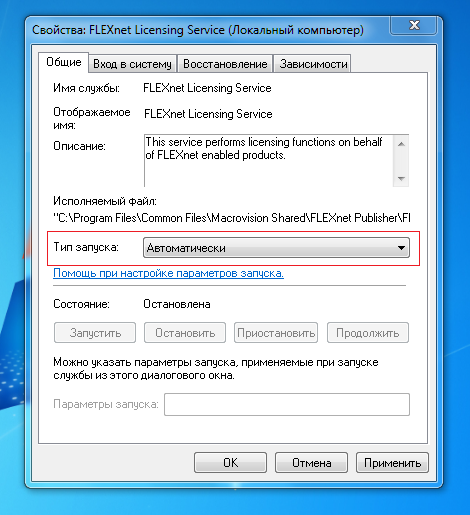
4. Нажмите «ОК».
 |
Номер ошибки: | Ошибка 148.3 |
| Название ошибки: | Photoshop Error Code 148.3 | |
| Описание ошибки: | Ошибка 148.3: Возникла ошибка в приложении Adobe Photoshop. Приложение будет закрыто. Приносим извинения за неудобства. | |
| Разработчик: | Adobe Systems Inc. | |
| Программное обеспечение: | Adobe Photoshop | |
| Относится к: | Windows XP, Vista, 7, 8, 10, 11 |
Объяснение «Photoshop Error Code 148.3»
Как правило, специалисты по ПК называют «Photoshop Error Code 148.3» как тип «ошибки времени выполнения». Разработчики тратят много времени и усилий на написание кода, чтобы убедиться, что Adobe Photoshop стабилен до продажи продукта. Хотя эти превентивные действия принимаются, иногда ошибки, такие как ошибка 148.3, будут пропущены.
После первоначального выпуска пользователи Adobe Photoshop могут столкнуться с сообщением «Photoshop Error Code 148.3» во время запуска программы. Во время возникновения ошибки 148.3 конечный пользователь может сообщить о проблеме в Adobe Systems Inc.. Затем программисты могут исправить эти ошибки в коде и включить исправление, которое можно загрузить с их веб-сайта. Таким образом, когда ваш компьютер выполняет обновления, как это, это, как правило, чтобы исправить проблемы ошибки 148.3 и другие ошибки внутри Adobe Photoshop.
У вас будет сбой во время выполнения Adobe Photoshop, если вы столкнетесь с «Photoshop Error Code 148.3» во время выполнения. Вот три наиболее заметные причины ошибки ошибки 148.3 во время выполнения происходят:
Ошибка 148.3 Crash — это типичная ошибка «Photoshop Error Code 148.3», которая приводит к полному завершению работы программы. Обычно это происходит, когда Adobe Photoshop не может обрабатывать предоставленный ввод или когда он не знает, что выводить.
«Photoshop Error Code 148.3» Утечка памяти — Ошибка 148.3 утечка памяти происходит и предоставляет Adobe Photoshop в качестве виновника, перетаскивая производительность вашего ПК. Возможные причины включают сбой Adobe Systems Inc. для девыделения памяти в программе или когда плохой код выполняет «бесконечный цикл».
Ошибка 148.3 Logic Error — «логическая ошибка», как говорят, генерируется, когда программное обеспечение получает правильный ввод, но генерирует неверный вывод. Это связано с ошибками в исходном коде Adobe Systems Inc., обрабатывающих ввод неправильно.
В большинстве случаев проблемы с файлами Photoshop Error Code 148.3 связаны с отсутствием или повреждением файла связанного Adobe Photoshop вредоносным ПО или вирусом. Большую часть проблем, связанных с данными файлами, можно решить посредством скачивания и установки последней версии файла Adobe Systems Inc.. В качестве последней меры мы рекомендуем использовать очиститель реестра для исправления всех недопустимых Photoshop Error Code 148.3, расширений файлов Adobe Systems Inc. и других ссылок на пути к файлам, по причине которых может возникать сообщение об ошибке.
Классические проблемы Photoshop Error Code 148.3
Эти проблемы Adobe Photoshop, связанные с Photoshop Error Code 148.3, включают в себя:
- «Ошибка программного обеспечения Photoshop Error Code 148.3. «
- «Недопустимая программа Win32: Photoshop Error Code 148.3»
- «Возникла ошибка в приложении Photoshop Error Code 148.3. Приложение будет закрыто. Приносим извинения за неудобства.»
- «Не удается найти Photoshop Error Code 148.3»
- «Отсутствует файл Photoshop Error Code 148.3.»
- «Ошибка запуска программы: Photoshop Error Code 148.3.»
- «Не удается запустить Photoshop Error Code 148.3. «
- «Photoshop Error Code 148.3 выйти. «
- «Ошибка в пути к программному обеспечению: Photoshop Error Code 148.3. «
Эти сообщения об ошибках Adobe Systems Inc. могут появляться во время установки программы, в то время как программа, связанная с Photoshop Error Code 148.3 (например, Adobe Photoshop) работает, во время запуска или завершения работы Windows, или даже во время установки операционной системы Windows. Выделение при возникновении ошибок Photoshop Error Code 148.3 имеет первостепенное значение для поиска причины проблем Adobe Photoshop и сообщения о них вAdobe Systems Inc. за помощью.
Истоки проблем Photoshop Error Code 148.3
Проблемы Photoshop Error Code 148.3 вызваны поврежденным или отсутствующим Photoshop Error Code 148.3, недопустимыми ключами реестра, связанными с Adobe Photoshop, или вредоносным ПО.
Точнее, ошибки Photoshop Error Code 148.3, созданные из:
- Недопустимая или поврежденная запись Photoshop Error Code 148.3.
- Загрязненный вирусом и поврежденный Photoshop Error Code 148.3.
- Photoshop Error Code 148.3 злонамеренно или ошибочно удален другим программным обеспечением (кроме Adobe Photoshop).
- Другое программное приложение, конфликтующее с Photoshop Error Code 148.3.
- Adobe Photoshop (Photoshop Error Code 148.3) поврежден во время загрузки или установки.
Продукт Solvusoft
Загрузка
WinThruster 2022 — Проверьте свой компьютер на наличие ошибок.
Совместима с Windows 2000, XP, Vista, 7, 8, 10 и 11
Установить необязательные продукты — WinThruster (Solvusoft) | Лицензия | Политика защиты личных сведений | Условия | Удаление
В этой статье представлена ошибка с номером Ошибка 148.3, известная как Код ошибки Photoshop 148.3, описанная как Ошибка 148.3: Возникла ошибка в приложении Adobe Photoshop. Приложение будет закрыто. Приносим свои извинения за неудобства.
О программе Runtime Ошибка 148.3
Время выполнения Ошибка 148.3 происходит, когда Adobe Photoshop дает сбой или падает во время запуска, отсюда и название. Это не обязательно означает, что код был каким-то образом поврежден, просто он не сработал во время выполнения. Такая ошибка появляется на экране в виде раздражающего уведомления, если ее не устранить. Вот симптомы, причины и способы устранения проблемы.
Определения (Бета)
Здесь мы приводим некоторые определения слов, содержащихся в вашей ошибке, в попытке помочь вам понять вашу проблему. Эта работа продолжается, поэтому иногда мы можем неправильно определить слово, так что не стесняйтесь пропустить этот раздел!
- Adobe — Adobe Systems — компания-разработчик программного обеспечения со штаб-квартирой в Сан-Хосе, Калифорния, США.
- Код ошибки . Код ошибки значение, возвращаемое для предоставления контекста, почему произошла ошибка.
- Photoshop — Adobe Photoshop — стандартный редактор графики.
Симптомы Ошибка 148.3 — Код ошибки Photoshop 148.3
Ошибки времени выполнения происходят без предупреждения. Сообщение об ошибке может появиться на экране при любом запуске %программы%. Фактически, сообщение об ошибке или другое диалоговое окно может появляться снова и снова, если не принять меры на ранней стадии.
Возможны случаи удаления файлов или появления новых файлов. Хотя этот симптом в основном связан с заражением вирусом, его можно отнести к симптомам ошибки времени выполнения, поскольку заражение вирусом является одной из причин ошибки времени выполнения. Пользователь также может столкнуться с внезапным падением скорости интернет-соединения, но, опять же, это не всегда так.
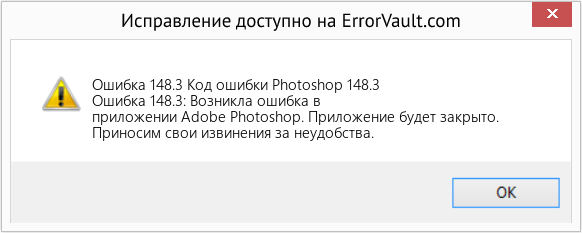
(Только для примера)
Причины Код ошибки Photoshop 148.3 — Ошибка 148.3
При разработке программного обеспечения программисты составляют код, предвидя возникновение ошибок. Однако идеальных проектов не бывает, поскольку ошибки можно ожидать даже при самом лучшем дизайне программы. Глюки могут произойти во время выполнения программы, если определенная ошибка не была обнаружена и устранена во время проектирования и тестирования.
Ошибки во время выполнения обычно вызваны несовместимостью программ, запущенных в одно и то же время. Они также могут возникать из-за проблем с памятью, плохого графического драйвера или заражения вирусом. Каким бы ни был случай, проблему необходимо решить немедленно, чтобы избежать дальнейших проблем. Ниже приведены способы устранения ошибки.
Методы исправления
Ошибки времени выполнения могут быть раздражающими и постоянными, но это не совсем безнадежно, существует возможность ремонта. Вот способы сделать это.
Если метод ремонта вам подошел, пожалуйста, нажмите кнопку upvote слева от ответа, это позволит другим пользователям узнать, какой метод ремонта на данный момент работает лучше всего.
Обратите внимание: ни ErrorVault.com, ни его авторы не несут ответственности за результаты действий, предпринятых при использовании любого из методов ремонта, перечисленных на этой странице — вы выполняете эти шаги на свой страх и риск.
Метод 1 — Закройте конфликтующие программы
Когда вы получаете ошибку во время выполнения, имейте в виду, что это происходит из-за программ, которые конфликтуют друг с другом. Первое, что вы можете сделать, чтобы решить проблему, — это остановить эти конфликтующие программы.
- Откройте диспетчер задач, одновременно нажав Ctrl-Alt-Del. Это позволит вам увидеть список запущенных в данный момент программ.
- Перейдите на вкладку «Процессы» и остановите программы одну за другой, выделив каждую программу и нажав кнопку «Завершить процесс».
- Вам нужно будет следить за тем, будет ли сообщение об ошибке появляться каждый раз при остановке процесса.
- Как только вы определите, какая программа вызывает ошибку, вы можете перейти к следующему этапу устранения неполадок, переустановив приложение.
Метод 2 — Обновите / переустановите конфликтующие программы
Использование панели управления
- В Windows 7 нажмите кнопку «Пуск», затем нажмите «Панель управления», затем «Удалить программу».
- В Windows 8 нажмите кнопку «Пуск», затем прокрутите вниз и нажмите «Дополнительные настройки», затем нажмите «Панель управления»> «Удалить программу».
- Для Windows 10 просто введите «Панель управления» в поле поиска и щелкните результат, затем нажмите «Удалить программу».
- В разделе «Программы и компоненты» щелкните проблемную программу и нажмите «Обновить» или «Удалить».
- Если вы выбрали обновление, вам просто нужно будет следовать подсказке, чтобы завершить процесс, однако, если вы выбрали «Удалить», вы будете следовать подсказке, чтобы удалить, а затем повторно загрузить или использовать установочный диск приложения для переустановки. программа.
Использование других методов
- В Windows 7 список всех установленных программ можно найти, нажав кнопку «Пуск» и наведя указатель мыши на список, отображаемый на вкладке. Вы можете увидеть в этом списке утилиту для удаления программы. Вы можете продолжить и удалить с помощью утилит, доступных на этой вкладке.
- В Windows 10 вы можете нажать «Пуск», затем «Настройка», а затем — «Приложения».
- Прокрутите вниз, чтобы увидеть список приложений и функций, установленных на вашем компьютере.
- Щелкните программу, которая вызывает ошибку времени выполнения, затем вы можете удалить ее или щелкнуть Дополнительные параметры, чтобы сбросить приложение.
Метод 3 — Обновите программу защиты от вирусов или загрузите и установите последнюю версию Центра обновления Windows.
Заражение вирусом, вызывающее ошибку выполнения на вашем компьютере, необходимо немедленно предотвратить, поместить в карантин или удалить. Убедитесь, что вы обновили свою антивирусную программу и выполнили тщательное сканирование компьютера или запустите Центр обновления Windows, чтобы получить последние определения вирусов и исправить их.
Метод 4 — Переустановите библиотеки времени выполнения
Вы можете получить сообщение об ошибке из-за обновления, такого как пакет MS Visual C ++, который может быть установлен неправильно или полностью. Что вы можете сделать, так это удалить текущий пакет и установить новую копию.
- Удалите пакет, выбрав «Программы и компоненты», найдите и выделите распространяемый пакет Microsoft Visual C ++.
- Нажмите «Удалить» в верхней части списка и, когда это будет сделано, перезагрузите компьютер.
- Загрузите последний распространяемый пакет от Microsoft и установите его.
Метод 5 — Запустить очистку диска
Вы также можете столкнуться с ошибкой выполнения из-за очень нехватки свободного места на вашем компьютере.
- Вам следует подумать о резервном копировании файлов и освобождении места на жестком диске.
- Вы также можете очистить кеш и перезагрузить компьютер.
- Вы также можете запустить очистку диска, открыть окно проводника и щелкнуть правой кнопкой мыши по основному каталогу (обычно это C
- Щелкните «Свойства», а затем — «Очистка диска».
Метод 6 — Переустановите графический драйвер
Если ошибка связана с плохим графическим драйвером, вы можете сделать следующее:
- Откройте диспетчер устройств и найдите драйвер видеокарты.
- Щелкните правой кнопкой мыши драйвер видеокарты, затем нажмите «Удалить», затем перезагрузите компьютер.
Метод 7 — Ошибка выполнения, связанная с IE
Если полученная ошибка связана с Internet Explorer, вы можете сделать следующее:
- Сбросьте настройки браузера.
- В Windows 7 вы можете нажать «Пуск», перейти в «Панель управления» и нажать «Свойства обозревателя» слева. Затем вы можете перейти на вкладку «Дополнительно» и нажать кнопку «Сброс».
- Для Windows 8 и 10 вы можете нажать «Поиск» и ввести «Свойства обозревателя», затем перейти на вкладку «Дополнительно» и нажать «Сброс».
- Отключить отладку скриптов и уведомления об ошибках.
- В том же окне «Свойства обозревателя» можно перейти на вкладку «Дополнительно» и найти пункт «Отключить отладку сценария».
- Установите флажок в переключателе.
- Одновременно снимите флажок «Отображать уведомление о каждой ошибке сценария», затем нажмите «Применить» и «ОК», затем перезагрузите компьютер.
Если эти быстрые исправления не работают, вы всегда можете сделать резервную копию файлов и запустить восстановление на вашем компьютере. Однако вы можете сделать это позже, когда перечисленные здесь решения не сработают.
Другие языки:
How to fix Error 148.3 (Photoshop Error Code 148.3) — Error 148.3: Adobe Photoshop has encountered a problem and needs to close. We are sorry for the inconvenience.
Wie beheben Fehler 148.3 (Photoshop-Fehlercode 148.3) — Fehler 148.3: Adobe Photoshop hat ein Problem festgestellt und muss geschlossen werden. Wir entschuldigen uns für die Unannehmlichkeiten.
Come fissare Errore 148.3 (Codice di errore di Photoshop 148.3) — Errore 148.3: Adobe Photoshop ha riscontrato un problema e deve essere chiuso. Ci scusiamo per l’inconveniente.
Hoe maak je Fout 148.3 (Photoshop-foutcode 148.3) — Fout 148.3: Adobe Photoshop heeft een probleem ondervonden en moet worden afgesloten. Excuses voor het ongemak.
Comment réparer Erreur 148.3 (Code d’erreur Photoshop 148.3) — Erreur 148.3 : Adobe Photoshop a rencontré un problème et doit se fermer. Nous sommes désolés du dérangement.
어떻게 고치는 지 오류 148.3 (포토샵 오류 코드 148.3) — 오류 148.3: Adobe Photoshop에 문제가 발생해 닫아야 합니다. 불편을 끼쳐드려 죄송합니다.
Como corrigir o Erro 148.3 (Código de erro 148.3 do Photoshop) — Erro 148.3: O Adobe Photoshop encontrou um problema e precisa fechar. Lamentamos o inconveniente.
Hur man åtgärdar Fel 148.3 (Photoshop felkod 148.3) — Fel 148.3: Adobe Photoshop har stött på ett problem och måste avslutas. Vi är ledsna för besväret.
Jak naprawić Błąd 148,3 (Kod błędu programu Photoshop 148.3) — Błąd 148.3: Adobe Photoshop napotkał problem i musi zostać zamknięty. Przepraszamy za niedogodności.
Cómo arreglar Error 148.3 (Código de error de Photoshop 148.3) — Error 148.3: Adobe Photoshop ha detectado un problema y debe cerrarse. Lamentamos las molestias.
 Об авторе: Фил Харт является участником сообщества Microsoft с 2010 года. С текущим количеством баллов более 100 000 он внес более 3000 ответов на форумах Microsoft Support и создал почти 200 новых справочных статей в Technet Wiki.
Следуйте за нами: 


Рекомендуемый инструмент для ремонта:

Этот инструмент восстановления может устранить такие распространенные проблемы компьютера, как синие экраны, сбои и замораживание, отсутствующие DLL-файлы, а также устранить повреждения от вредоносных программ/вирусов и многое другое путем замены поврежденных и отсутствующих системных файлов.
ШАГ 1:
Нажмите здесь, чтобы скачать и установите средство восстановления Windows.
ШАГ 2:
Нажмите на Start Scan и позвольте ему проанализировать ваше устройство.
ШАГ 3:
Нажмите на Repair All, чтобы устранить все обнаруженные проблемы.
СКАЧАТЬ СЕЙЧАС
Совместимость

Требования
1 Ghz CPU, 512 MB RAM, 40 GB HDD
Эта загрузка предлагает неограниченное бесплатное сканирование ПК с Windows. Полное восстановление системы начинается от $19,95.
ID статьи: ACX09576RU
Применяется к: Windows 10, Windows 8.1, Windows 7, Windows Vista, Windows XP, Windows 2000
Совет по увеличению скорости #62
Регулярно запускайте поиск вирусов:
Чтобы защитить свой компьютер от вирусов, шпионского ПО и даже хакеров, вам необходимо регулярно выполнять сканирование на вирусы. Рекомендуется запускать сканирование не реже одного раза в неделю. Выполняйте сканирование поздно вечером, когда вы не используете компьютер, чтобы избавиться от медленно работающего компьютера.
Нажмите здесь, чтобы узнать о другом способе ускорения работы ПК под управлением Windows
11 Jan 2017 | Автор: dd |
Перед отъездом на новогодние каникулы, стационарный компьютер встал в позу и в утро накануне отказался закружать систему, пришлось из безопасного режима отключить все казалось бы не нужные фичи.
Но в день отъезда, пытаясь наскоро поправить страничку статического сайта, обнаружил, что у меня все продукты Adobe стали отказываться грузиться с ошибкой 148:3 “Этот продукт обнаружил ошибку, для исправления которой требуется перезагрузка компьютера до запуска продукта. Если сообщение вновь появится после перезагрузки компьютера, обратитесь за помощью к вашему системному администратору”.
Перезагрузка не помогла и я убыл в даальние края. По приезду, ошибка сохранялась, т.ч полез смотреть что же это за зверь такой error 148:3
Оказалось что это проблема лицензии Adobe, причина которой крылась в том, что я отключил службу FLEXnet Licensing Service, которая обеспечивает нормальное функционирование лицензий входящих в FLEXnet или FLEXlm. Он же обеспечивает и поддержку активации и функционирования лицензий продуктов Adobe.
Включается из менеджера сервисов: Win + R -> services.msc -> ищем в списке FLEXnet Licensing Service -> дважды щелкаем, выставляем ТИП ЗАПУСКА “АВТОМАТИЧЕСКИ” и щелкаем ЗАПУСТИТЬ
После чего продукты Adobe начинают запускаться без каких либо проблем.
Rating: 0.0/10 (0 votes cast)
Filed in » Problems and Solutions 2Submitted by Nyau
If you get the error message: “Error 148:3 – Licensing for this product has stopped working” that comes up whenever you try to open Adobe Photoshop CS4 Extended (also applicable to Photoshop CS6 and CS5) or any other Adobe products, it generally means that your adobe licensing service has not been started or is not configured properly.
We bought a copy of Adobe Photoshop not long ago, and the software just can’t recognize our license. While having headache with this problem, the Adobe support had provided us with several solutions and the below is the one that finally fixed the problem. We think it would be helpful to share this solution to anyone who is having the same problem as we had.
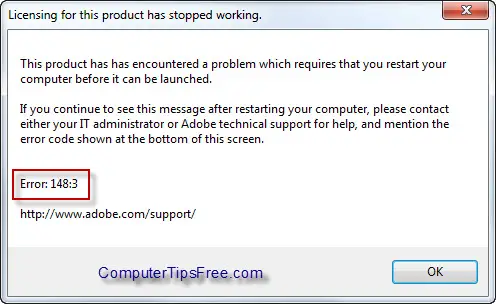
Re-enable Flexnet Licensing service – Adobe Photoshop CS4 error 148:3 Licensing for this product has stopped working
If you’ve recently done some clean up on your computer, or anything else that involves changing the configuration of the startup services on your computer, you may have accidentally disabled the Flexnet Licensing service, which is a crucial component for launching adobe applications. It is this service that check if you actually have the proper license to run the application. To re-enable the service, go to Control Panel, Administrative tools, Services. Scroll down until you see the Flexnet Licensing service, right click it and select Properties. Select Automatic for the Startup type field. Click Start and then OK. Try running Photoshop now and it should work just fine.
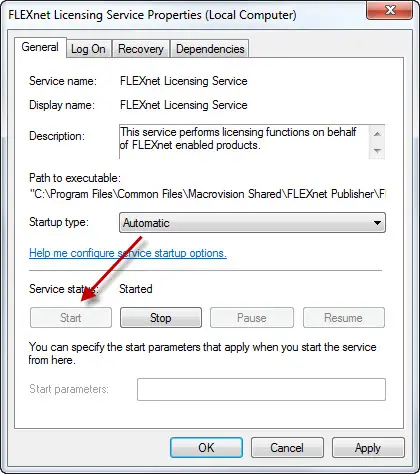
Run Adobe Licensing Repair Tool – Adobe error 148:3 Photoshop CS4
Alternatively, you can use this tool to solve the problem. This is a tool developed by Adobe itself to upgrade the licensing service and repair a license file for:
- Acrobat 8 and 9
- Creative Suite 3 and 4
- Photoshop Elements and Premiere Elements
- Director
- Technical Communication Suite
Go to http://www.adobe.com/support/contact/licensing.html. Download and run the Adobe Licensing Repair Tool. Hope this helps!
Licensing for this product has stopped working Adobe Photoshop CS4 or Acrobat 9 – Alternate Fix
Scan and fix your Windows registry errors. Registry is a one stop center that stores all the settings, configurations and important data of all your software and Windows system. As you use your PC, over a long period of time, registry may get cluttered up and can cause errors (especially if you frequently uninstall, install or re-install stuffs). Cleaning up registry errors is one of the major step when it comes to computer maintenance. It has to be done gradually in order to keep your computer running in a problem-free, efficient manner. To do a full scanning of your Registry for errors and fix them automatically, we recommend Registry Easy.

11 Jan 2017 | Автор: dd |
Перед отъездом на новогодние каникулы, стационарный компьютер встал в позу и в утро накануне отказался закружать систему, пришлось из безопасного режима отключить все казалось бы не нужные фичи.
Но в день отъезда, пытаясь наскоро поправить страничку статического сайта, обнаружил, что у меня все продукты Adobe стали отказываться грузиться с ошибкой 148:3 “Этот продукт обнаружил ошибку, для исправления которой требуется перезагрузка компьютера до запуска продукта. Если сообщение вновь появится после перезагрузки компьютера, обратитесь за помощью к вашему системному администратору”.
Перезагрузка не помогла и я убыл в даальние края. По приезду, ошибка сохранялась, т.ч полез смотреть что же это за зверь такой error 148:3
Оказалось что это проблема лицензии Adobe, причина которой крылась в том, что я отключил службу FLEXnet Licensing Service, которая обеспечивает нормальное функционирование лицензий входящих в FLEXnet или FLEXlm. Он же обеспечивает и поддержку активации и функционирования лицензий продуктов Adobe.
Включается из менеджера сервисов: Win + R -> services.msc -> ищем в списке FLEXnet Licensing Service -> дважды щелкаем, выставляем ТИП ЗАПУСКА “АВТОМАТИЧЕСКИ” и щелкаем ЗАПУСТИТЬ
После чего продукты Adobe начинают запускаться без каких либо проблем.
Rating: 0.0/10 (0 votes cast)
Step 1 – Solve Photoshop Error Code 148:3
Is Photoshop Error Code 148:3 appearing? Would you like to safely and quickly eliminate error code 148 which additionally can lead to a blue screen of death?
When you manually edit your Windows Registry trying to take away the invalid adobe photoshop error 148 3 keys you’re taking a authentic chance. Unless you’ve got been adequately trained and experienced you’re in danger of disabling your computer system from working at all. You could bring about irreversible injury to your whole operating system. As very little as just 1 misplaced comma can preserve your Pc from even booting every one of the way by!
Troubleshooting photoshop fehler 148 3 Windows XP, Vista, 7, 8 & 10
Simply because this chance is so higher, we hugely suggest that you make use of a trusted registry cleaner plan like CCleaner (Microsoft Gold Partner Licensed). This system will scan and then fix any Photoshop Error Code 148:3 complications.
Registry cleaners automate the entire procedure of finding invalid registry entries and missing file references (including the 148:3 error) likewise as any broken hyperlinks inside of your registry.
Issue with tomtom error code 148
Backups are made immediately prior to each and every scan providing you with the choice of undoing any changes with just one click. This protects you against doable damaging your pc. Another advantage to these registry cleaners is that repaired registry errors will strengthen the speed and performance of one’s procedure drastically.
- https://www.youtube.com/watch?v=SdXypKno9wg
- http://www.computertipsfree.com/fix-adobe-photoshop-cs4-error-1483-licensing-for-the-product-has-stopped-working/
- http://techie-buzz.com/how-to/fix-adobe-error-code-148-3-licensing-issue.html
- https://feedback.photoshop.com/photoshop_family/topics/photoshop_cs4_licence_isnt_working_code_148_3
Cautionary Note: Yet again, for those who are not an state-of-the-art consumer it’s very encouraged that you simply refrain from editing your Windows Registry manually. If you make even the smallest error within the Registry Editor it can result in you some serious issues that may even call for a brand new set up of Windows. Not all difficulties attributable to incorrect Registry Editor use are solvable.
Fixed: triton error code 148
Symptoms of Photoshop Error Code 148:3
“Photoshop Error Code 148:3” appears and crashes the energetic method window.
Your Personal computer routinely crashes with Photoshop Error Code 148:3 when running the exact same system.
“Photoshop Error Code 148:3” is shown.
Windows operates sluggishly and responds little by little to mouse or keyboard input.
Your computer periodically “freezes” for the number of seconds in a time.
Will cause of Photoshop Error Code 148:3
Corrupt obtain or incomplete set up of Windows Operating System software program.
Corruption in Windows registry from a new Windows Operating System-related application adjust (install or uninstall).
Virus or malware infection which has corrupted Windows method documents or Windows Operating System-related application data files.
Another method maliciously or mistakenly deleted Windows Operating System-related files.
Mistakes this sort of as “Photoshop Error Code 148:3” can be brought about by several different elements, so it really is important that you troubleshoot every of the achievable brings about to forestall it from recurring.
Simply click the beginning button.
Variety “command” inside the lookup box… Will not hit ENTER nonetheless!
Although keeping CTRL-Shift in your keyboard, hit ENTER.
You’re going to be prompted that has a authorization dialog box.
Click on Of course.
A black box will open having a blinking cursor.
Variety “regedit” and hit ENTER.
Within the Registry Editor, choose the adobe photoshop error 148 3 connected key (eg. Windows Operating System) you wish to back again up.
Within the File menu, choose Export.
Inside the Preserve In list, pick out the folder in which you wish to save the Windows Operating System backup key.
Inside the File Title box, sort a reputation for the backup file, these types of as “Windows Operating System Backup”.
From the Export Vary box, ensure that “Selected branch” is selected.
Click on Help you save.
The file is then saved by using a .reg file extension.
You now use a backup within your photoshop fehler 148 3 related registry entry.
Solution to your tom tom error code 148 problem
There are actually some manual registry editing measures that can not be talked about in this article due to the high chance involved for your laptop or computer method. If you want to understand more then check out the links below.
Additional Measures:
One. Conduct a Thorough Malware Scan
There’s a probability the Error 148:3 Code Photoshop error is relevant to some variety of walware infection. These infections are malicious and ready to corrupt or damage and possibly even delete your ActiveX Control Error files. Also, it’s attainable that your Photoshop Error Code 148:3 is actually connected to some element of that malicious plan itself.
2. Clean photoshop error code 150 30 Disk Cleanup
The a lot more you employ your computer the extra it accumulates junk files. This comes from surfing, downloading packages, and any sort of usual computer system use. When you don’t clean the junk out occasionally and keep your program clean, it could turn into clogged and respond slowly. That is when you can encounter an Photoshop error because of possible conflicts or from overloading your hard drive.
Once you clean up these types of files using Disk Cleanup it could not just remedy Photoshop Error Code 148:3, but could also create a dramatic change in the computer’s efficiency.
Tip: While ‘Disk Cleanup’ is definitely an excellent built-in tool, it even now will not completely clean up Error Code discovered on your PC. There are numerous programs like Chrome, Firefox, Microsoft Office and more, that cannot be cleaned with ‘Disk Cleanup’.
Since the Disk Cleanup on Windows has its shortcomings it is extremely encouraged that you use a specialized sort of challenging drive cleanup and privacy safety application like CCleaner. This system can clean up your full pc. If you run this plan after each day (it could be set up to run instantly) you are able to be assured that your Pc is generally clean, often operating speedy, and always absolutely free of any 148:3 error associated with your temporary files.
How Disk Cleanup can help 148/4
1. Click your ‘Start’ Button.
2. Style ‘Command’ into your search box. (no ‘enter’ yet)
3. When holding down in your ‘CTRL-SHIFT’ important go ahead and hit ‘Enter’.
4. You will see a ‘permission dialogue’ box.
5. Click ‘Yes’
6. You will see a black box open up plus a blinking cursor.
7. Variety in ‘cleanmgr’. Hit ‘Enter’.
8. Now Disk Cleanup will start calculating the amount of occupied disk space you will be able to reclaim.
9. Now a ‘Disk Cleanup dialogue box’ seems. There will be a series of checkboxes for you personally to pick. Generally it will likely be the ‘Temporary Files’ that consider up the vast majority of your disk area.
10. Verify the boxes that you want cleaned. Click ‘OK’.
How to repair 149/3
3. System Restore can also be a worthwhile device if you ever get stuck and just desire to get back to a time when your computer system was working ideal. It will work without affecting your pics, paperwork, or other crucial information. You can discover this option with your User interface.
Error Code
Manufacturer
Device
Operating System
Photoshop Error Code 148:3
5 out of
5
based on
24 ratings.
Adobe error 148:3 can appear while installing a program on your PC. When the Adobe Systems Inc.-related software program is running on your PC, it can cause the same error. It may also happen when you are starting or shutting down your PC or installing your Windows operating system.
Like other runtime errors, this error is also very annoying. But, solutions are available with their high-tech team for eliminating it. So all you need to do is get in touch with. We will respond immediately.
An Overview Of This Error Code
Users of different Adobe versions face Adobe error 148:3. Many users face this error while working with Adobe Photoshop or Adobe Cs4 Photoshop. On the other hand, users of Adobe Illustrator, Adobe Flash, Adobe Dreamweaver Cs4, Adobe Support, and Adobe Reader also face the same error message. The reasons behind this error code on different versions of Adobe may vary among various users.
Consequences of Adobe Error 148:3
If you are facing any of the above, then you will easily understand that your PC is suffering from this error.
- This error will appear and crash your computer’s active program Window.
- Your PC will crash while running the same program.
- Your computer’s screen will display that Licensing for this product has stopped working.
- There will be a sudden drop in the speed of the internet to a great extent.
- Your Windows will respond slowly to the input devices such as mouse and keyboard.
- Suddenly your computer can also freeze for a few seconds.
- The computer’s screen will display instances of file deletion or new files appearing.
Causes Of Adobe Error 148:3
A corrupt download or an incomplete installation of Adobe Acrobat Pro software is the primitive cause of this error. Any recent changes in Acrobat pro related software can be another reason. Virus or malware can corrupt Windows system files or Adobe Acrobat Pro related program files. Malicious or accidental deletion of Adobe Acrobat Pro related files can also cause this runtime error.
Adobe licensing may stop working if you do no apply Adobe licensing service update. If Adobe crashes while running, Adobe error 148:3 will definitely appear on your computer’s screen. This notification will exist until you take any measure to remove it. This error sometimes states that an incompatible program is running on your PC. Memory problem, low free space or bad graphics driver on your computer can also be held responsible in some cases.
Smart Methods To Fix Adobe Error 148:3
In order to avoid further conflicts, you need to address this error immediately.
Foremost, you need to close the conflicting programs followed by updating or reinstalling them. If you detect any virus or malware on your computer, then download or update your antivirus program. Installation of the latest Windows updates is also necessary. Run disk cleanup for creating more free space on your device. You have to reinstall your graphics driver if they are responsible for this situation. Update Adobe license if your computer is lagging behind such update. You can run Adobe license repair tool if the problem continues.