
Владельцы устройств от компании Apple временами сталкиваются с проблемами в ходе выполнения работ с программой iTunes. Ошибки, возникающие в приложении, могут свидетельствовать о различных неполадках, связанных с программной частью, или об аппаратных неисправностях. Часто сообщения о сбое с уникальным кодом, означающие невозможность дальнейшего осуществления процесса в Айтюнс, появляются при апгрейде iOS или перепрошивке. Процедуру можно продолжить только в случае устранения неполадки. Многие неполадки разрешаются просто, и выполнить все необходимые действия по исправлению ошибки пользователь сможет сам, но в ряде случаев требуется аппаратное лечение, и тут уже без профессиональной помощи не обойтись.

Решение ошибки 11 в iTunes.
Сбой iTunes под кодом 11 может быть программным и говорить об отсутствии необходимых файлов для загрузки iOS, к примеру, нехватке BBFW для модема, что иногда характерно для кастомных прошивок. В других случаях ошибка 11 связана с неисправностями устройств. Узнать наверняка, что послужило причиной возникновения проблемы, можно только после диагностики в сервисе или путём проб исправления ошибки программными методами. Иногда даже стандартные мероприятия способны устранить неполадку в считанные минуты и помочь избежать похода в сервис, а также дорогостоящего ремонта.
Способы исправления ошибки 11 в iTunes
Спровоцировать появление сообщения с кодом ошибки 11 может множество факторов, таких как повреждение или удаление файлов другим софтом, в том числе злонамеренные, влияние вирусов, некорректная установка программы и прочие причины, которые пользователю предстоит выяснять в ходе работ по устранению проблемы. Вероятность аппаратных неисправностей не так высока, если iPhone не роняли, и он не подвергался другим механическим повреждениям, тогда один из способов решения вопроса программными методами вполне сможет исправить ситуацию. В любом случае не помешает испробовать сначала простые методы, позволяющие избавиться от ошибки 11, если она не спровоцирована серьёзными причинами, ведь, возможно, удастся отделаться «малой кровью» в борьбе с неполадкой.
Способ 1. Перезагрузка устройств
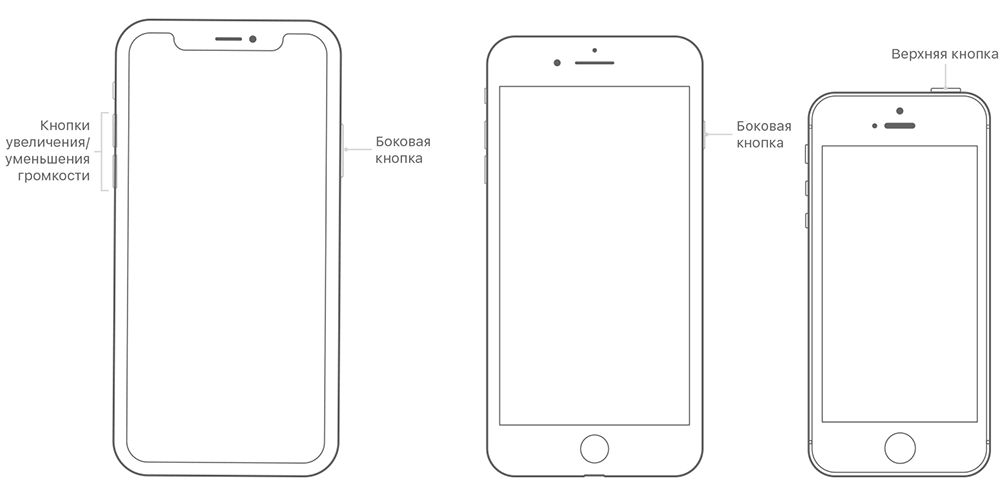
Иногда ошибки в iTunes появляются в результате обыкновенного системного сбоя, поэтому первое, что стоит сделать, это перезагрузить взаимодействующие устройства – компьютер в стандартном режиме и iPhone принудительно. После этого можно продолжить процедуру в Айтюнс. В некоторых случаях даже этих простых действий достаточно для устранения проблемы.
Способ 2. Обновление iTunes
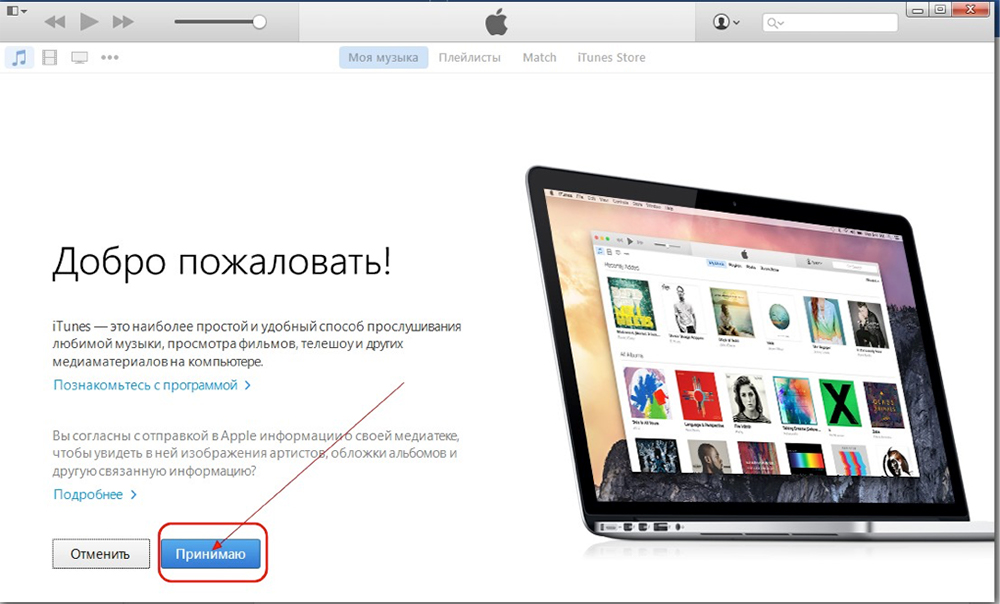
Разработчики программы регулярно выпускают обновления, что позволяет избавиться от багов и адаптирует приложение под новые версии iOS, обеспечивая лучшее взаимодействие с устройством. По этой причине пренебрегать установкой более свежих вариаций iTunes не следует. При возникновении любой ошибки, в том числе и под 11 кодом, необходимо проверить доступные обновления и установить последнюю версию. Кроме того, можно обновить компоненты ОС Windows, а также восстановить систему, вернув её «назад в прошлое», когда ошибки ещё не беспокоили.
Способ 3. Замена кабеля USB, использование другого порта
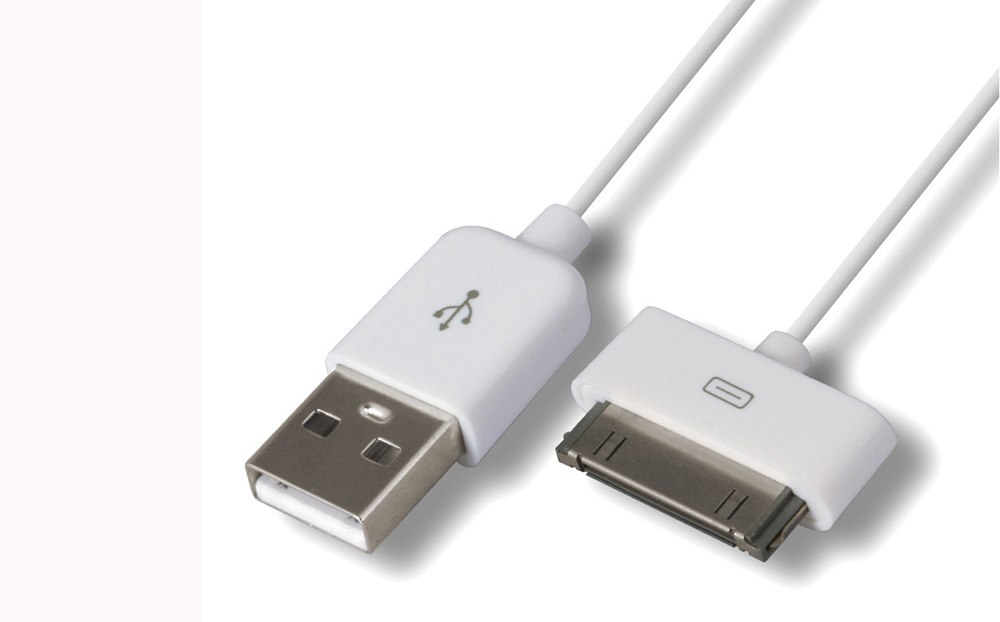
Неисправный или неоригинальный кабель – частый подозреваемый в провокации ошибок в Айтюнс. Необходимо использовать тот USB-шнур, что идёт в комплектации к устройству, но кроме того, он не должен иметь никаких дефектов, ведь даже малейшие повреждения могут не лучшим образом повлиять на процессы обновления или восстановления. При этом даже если кабель способен отлично заряжать смартфон, это не говорит о его целостности.
Ошибка 11 может быть также связана с неисправностью порта или конфликтом с используемым разъёмом. Исправить ситуацию можно, напрямую подключившись к другому USB-порту, для ПК желательно использование встроенного в материнку, для ноутбука нет разницы, но кроме 3.0 (он обозначен синим цветом).
Способ 4. Удаление вирусов
Вирусы часто выступают виновниками сбоев в работе приложений и всей системы, поэтому при возникновении ошибки 11 необходимо просканировать компьютер на наличие вредоносных программ установленным антивирусом или специальной лечащей утилитой (одна из эффективных – Dr.Web CureIt) и избавиться от существующих вредителей. После выполнения удаления вирусов потребуется перезагрузить компьютер, а затем вновь запустить iTunes и попробовать возобновить манипуляции с обновлением или перепрошивкой.
Способ 5. Переустановка iTunes
Не теряя веры в то, что ошибка 11 носит программный характер, продолжаем искать источник и решение проблемы. Повторная установка Айтюнс нередко позволяет решить проблему, если файлы, необходимые для осуществления процессов программы, были повреждены и не исправились в ходе обновления ПО. При выполнении данного метода важно полностью удалить приложение, избавившись также от всех «хвостов». Сделать это качественно и быстро помогут специально предназначенные для деинсталляции инструменты, но можно также осуществить удаление вручную. После этого компьютер следует перезагрузить и поставить свежую версию iTunes.
Способ 6. Исправление реестра
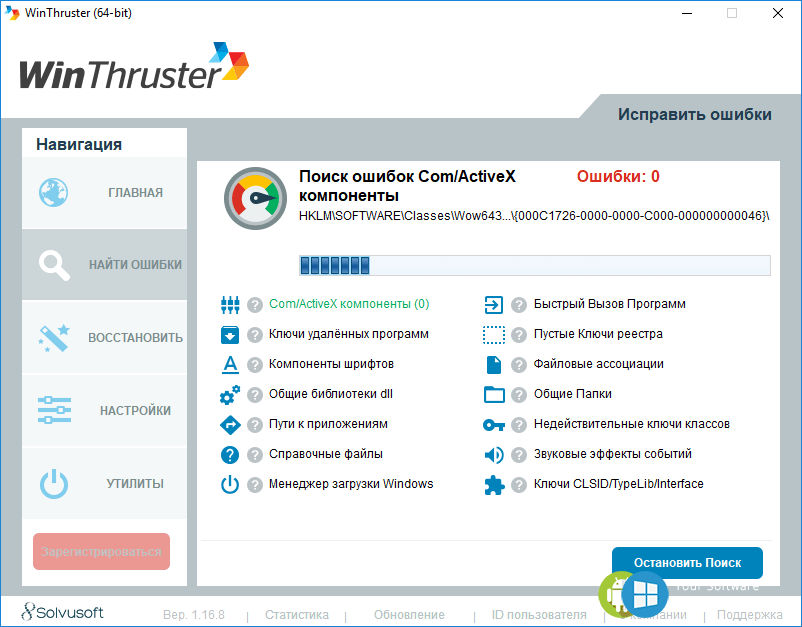
В устранении ошибок Айтюнс используется также исправление записей реестра на случай, если данные были повреждены. Для выполнения процедуры в автоматическом режиме используются такие инструменты, как WinThruster. Перед сканированием будет создана резервная копия на случай, если процесс примет нежелательный оборот. Обычно выполнение очистки и исправления реестра не только устраняет ошибки, но и заметно повышает производительность системы. Вручную редактировать записи реестра без нужных навыков крайне не рекомендуется, поскольку даже небольшие изменения в виде лишнего символа могут привести к неприятным последствиям.
Способ 7. Режим DFU
Аварийный режим DFU предназначен как раз для тех ситуаций, когда стандартным способом выполнить восстановление не удаётся. Для применения этого метода потребуется резервная копия, поскольку все пользовательские данные будут утеряны. Выполнить процедуру можно следующим образом:
- выключаем iOS-устройство;
- подключаем его к компьютеру при помощи кабеля, запускаем iTunes;
- зажимаем кнопку «Power» на 3 секунды, после чего, не отпуская её, жмём также «Home» и держим обе кнопки одновременно 10 секунд, после чего отпускаем кнопку питания;
- кнопку «Домой» держим дальше, пока устройство не обнаружиться программой в режиме DFU;
- в новом окне Айтюнс будет доступна кнопка «Восстановить».
Чаще всего аварийный режим решает проблему, и ошибок в процессе выполнения процедуры не возникает.
Способ 8. Использование другой прошивки
Нередко виной ошибки 11 становится нехватка файлов выполнения процесса, в частности это могут быть файлы BBFW, тогда исправить ситуацию можно, скачав кастомную прошивку повторно, загрузив другую custom-версию iOS или, используя архиватор, добавить недостающие файлы в IPSW. Можно также возложить ответственность на iTunes, и программа сама загрузит прошивку.
Если все действия, направленные на устранение ошибки 11, не произвели должного эффекта, проблема может заключаться в аппаратной части, тогда потребуются диагностика в сервисе и ремонтные работы с использованием спецоборудования.
Мы поговорим об открытие COM-портов в модеме с HiLink прошивкой и об ошибках возникающих при этом.
Важно!!! К компьютеру должен быть подсоединён только модем, отключены все другие сетевые подключения (локальные, кабель, Wi-Fi), установленные антивирусы, включённые файрволы, закрыть всё то, что может занимать порты (DC-Unlocker, Терминал и т.п.) и все Приложения и Процессы в Диспетчере задач, связанные с модемом (смотреть по названиям операторов и приложений).
Модем подключать, через интерфейс порта USB 2.0 (В системном блоке подключаться к USB разъёмам на задней панели.)
Код ошибки:10, Порт не найден! (Решение проблемы)
Необходимо наличие в ОС драйвера — Fc Sеrial Driver
Нужно перевести HiLink-модем в режим с портами, но http://192.168.1.1/html/switchProjectMode.html или http://192.168.8.1/html/switchProjectMode.html (switchDebugMode.html) не работает:
Способ 1.
Переключение устройства в Project/Debug mode (открывалка портов) скачать.
Внимание! Скрипт порты не откроет, если, по какой-либо причине, нет доступа к модему по сети.
Способ 2.
Автоопределение в DC-Unlocker (Запуск от имени администратора) и нажать Лупу, затем в Диспетчере устройств (ДУ) посмотреть порты. Если порты не появились, то закрываем DC-Unlocker, переподключаем модем и снова запускаем DC-Unlocker.
Если вышеописанные способы не открыли порты, то надо удалить MobileBrServ, если установлена.

и(или) отключить Управление переключением во вторичную, рабочую USB-композицию в Windows, если включено и попробовать ещё раз…
При отсутствии положительного результата —>
Способ 3.
Восстановление модемов не аварийным методом (без иголки) (Под сполейром будет метод как для модемов с прошивкой HILINK, так и STICK)
Код ошибки:11, Не удалось открыть порт. (Решение проблемы)
Запустить Диспетчер задач и в нём закрыть все Приложения и Процессы, связанные с модемом (смотреть по названиям операторов и приложений), а также всё то, что может занимать порты (Терминалы, Операторские утилиты и т.п.).
Код ошибки:16, Не удалось переключить режим загрузки.
Код ошибки:12, Сведения об устройстве не найдены! (Решение проблемы)
Перевести модем в режим загрузки:
1. Удалить все драйверы для модемов и программы управления модемами (модем отсоединён);
2. Перезагрузка;
3. Установить на компьютер без подключённого модема эти драйверы:
HUAWEI DataCard Driver 6.00.08.00
(иногда, в более ранние ОС, лучше устанавливать HUAWEI DataCard Driver 5.05.01.00);
Fc Sеrial Driver;
set hilink switch (Удалить MobileBrServ, если ранее была установлена. Выполнить скрипт set_hilink_switch_01.exe, выбрать «1 — включить переключение» и перезагрузить систему)
4. Подключить модем без сим-карты и флеш-карты (microSD), на предложение установить программное обеспечение с модема, нажать на кнопку «ОТМЕНА» и дождаться установки ранее установленных драйверов, если ОС предложит перезагрузиться —> перезагрузиться, нет —> нет.
Желательно: в DC-Unlocker (Запуск от имени администратора) определить модем (выбрать «Автоопределение» и нажать лупу, если в Диспетчере устройств (ДУ) порты не появились —> закрыть DC-Unlocker —> переподключить модем —> и снова определить DC-Unlocker-ом. Если порты появились, но пишет: «Модем не найден!», то, просто, перезапустить DC-Unlocker или вторично нажать лупу.) —> закрыть DC-Unlocker и продолжить;
5. Открыть Терминал нажать «Порт«, выбрать PC UI Interface, нажать на кнопку «Закрыт«, в случае соединения программы терминал с этим портом, кнопка «Закрыт» переименуется в кнопку «Открыт«.
а) Выполнить две АТ команды (через меню Терминала «Действия«): AT^CURC=0 затем ATE1.
б) Набрать последовательно команды: AT^DATALOCK=»код v201(или v2)», затем AT^GODLOAD в поле «Отправить«, нажимая кнопку «Отправить«. Закрыть терминал, посмотреть Диспетчер Устройств на наличие портов.
в) Код v201 (или v2) можно получить у нас.
Код ошибки:13, Сбой обновления. (Решение проблемы)
Перевести модем в режим загрузки:
1. Повторить все то же самое, как и по Код 12 и 16
Далее:
2. Использовать Комплект для прошивки (Dashboard и WebUi не поддерживаются).
Распаковать архив, поместить нужную прошивку (.exe или .bin) в папку с командным файлом go.cmd и запустить его.
3. Воспользоваться Комплект для прошивания через balong flash
Распаковать архив, поместить нужную прошивку рядом с командным файлом go.cmd и запустить его.
Не запускать от Администратора!
Вывод модема из режима загрузки
Как вывести его из режима загрузки смотрите тут
|
Модераторы: zzzepr, rash_b |
| Автор | Добавил | ||
| kirill153 |
|
||
|
ID пользователя #8815 Зарегистрирован: Ср июл 29 2015, 19:02 |
После запуска процесса прошивки на стадии «поиск порта» выдает ошибку 11 «не удалось обнаружить порт». Подскажите как решить эту проблему пожалуйста. | ||
| Наверх | |||
| rash_b |
|
||
|
ID пользователя #11 Зарегистрирован: Пн июл 23 2012, 05:44 |
kirill153 написал(а) … После запуска процесса прошивки на стадии «поиск порта» выдает ошибку 11 «не удалось обнаружить порт». Подскажите как решить эту проблему пожалуйста. проверьте диспетчер устройств, на наличие портов модема, а также верно установленных драйверов |
||
| Наверх | |||
 Ср июл 29 2015, 21:39





Powered by e107 Forum System
Код ошибки 11 на Android
Загружая приложение из Google Play, смартфон может периодически выдавать на экране уведомления с номерами code error. Порой об их значении не знают даже продвинутые пользователи. Одна из таких чужестранок – код ошибки 11 на Андроид, как правило, возникающая в процессе скачивания приложений из Play Маркета. Поищем информацию на официальных источниках. И обратимся на форумы, где своими советами делятся столкнувшиеся с ней ранее.

Вообще не существует готовой таблицы с официальными расшифровками всех кодов, которые может выдавать Google Play. На их ресурсе такой информации просто не предоставлено. Встречается код ошибки 11 обычно в двух случаях:
- Вы загружаете приложение.
- Проводите процесс обновления устаревшей утилиты на новую версию.
Что делать в этой ситуации, и в чем истинные причины появления этого сбоя доподлинно неизвестно. Однако на одном из форумов найдены рекомендации, которые помогут решить данную проблему.
Обратите внимание! Действия по устранению кода ошибки 11 на Андроиде будут такими же, как при устранении неполадок с неработающим Плей Маркетом.
Как исправить код ошибки 11 на Android
В первую очередь для исправления error-11 сделайте очистку кэша. Возможно из-за этого и происходит неполадки при скачивании из магазина приложений. Если перезагрузка устройства не принесла результатов, есть другие варианты:
- Сбросьте настройки Google Play Market. Через меню настроек, и диспетчер выберите утилиту. Когда откроется ее карточка, тапните по двум кнопкам «Удалить данные» и «Очистить кэш».
- Удалите свою учетную запись Google, после чего добавьте ее снова. В идеале вообще создать новый аккаунт. В разделе настроек перейдите в «Учетные записи/Аккаунты и синхронизация». На вкладке «Google» проследуйте инструкции и удалите учетку. После этого повторно залогиньтесь в аккаунте.
- Подробности
- Категория: iPhone OS основные ошибки
- Создано: 03.08.2020 06:56
- Просмотров: 3276

Сегодня разберём ошибку 11 которая возникает при восстановлении iPhone к сожалению, точных справочных данных по данной ошибке нету, но по большой части это больше программный глюк чем аппаратная неисправность дальше более подробно все разберем.
Вот такая ошибка появляется при восстановлении iPhone «The iPhone could not be restored. An unknown error occurred 11» что дословно переводится как «iPhone не может быть восстановлен. Произошла неизвестная ошибка 11»
Базовые действия
- Жесткая перезагрузка iPhone. Одновременно нажимаем и удерживаем кнопки «Питание» и «Домой» около 9-10 секунд. На более свежих iPhone вместо кнопки «Домой» необходимо удерживать кнопку уменьшения громкости.
- Обновите iTunes если не поможет, то переустановить ее
- Замените USB-кабель на орегинальный если у вас другой.
- Используйте другой USB-порта
- Отключите все сторонние USB устройства
- Отключите антивирусное программное обеспечение
Перепрошивка iPhone через 3uTools
Это такой радикальный способ если аппаратных проблем нет, то он сработает. Для прошивки мы будем использовать 3Utools это альтернатива iTunes. Интерфейс на русском языке. С помощью него можно легко прошить iPhone для этого скачиваем данную программу тут
Далее устанавливаем и запускаем 3uTools
Появиться следующее окошко, в котором нужно выбрать и установить iTunes или отдельно драйвера iPhone выбираем одно из них и следуем инструкциям системы.

Потом подключаем разблокированный iPhone к компьютеру 3uTools автоматически определит ваш iPhone и запросит доступ к негу нужно будет дать данный доступ. Появится такое окошко где есть полностью вся информация о вашем iPhone.

Далее переходим в раздел «Прошивка и JB» «Прошивка» нажимаем кнопку обновить и выбираем нужную прошивку желательно не beta. Далее можно поставить галочку внизу в чекбоксе «Прошивка без потери данных» возле кнопки прошить соответственно в этом случаи все данные сохраняться потом нажимаем прошить начнется процесс в конце телефон перезагрузиться и нужно будет произвести первоначальную настройку как после покупки телефона.

На этом, пожалуй, все это все советы по ошибке 11 если у вас есть свое решения пишем в комментариях будет интересно почитать. Спасибо до новых статей
-
Комментарии (0)
- Добавить свои