
Каждый браузер оснащен консольной панелью, с помощью которой разработчики проводят тестирование веб-сайта. Вкладка Elements содержит всю информацию об инспектируемом HTML-файле: теги, таблицы стилей и т.д. Но в консоли есть и другие разделы, такие как Console, Sources, Network и прочие.
Для каких целей они используются и как можно выявить ошибки через консоль – поговорим в сегодняшней статье.
Как открыть консоль на разных браузерах
Алгоритм запуска консоли (инспектора) во всех браузерах идентичен. Есть два пути: первый – запуск через специальную клавишу на клавиатуре, второй – через функцию «Посмотреть код страницы/элемента».
Например, если воспользоваться в Chrome клавишей F12, то откроется дополнительное окно с консолью.
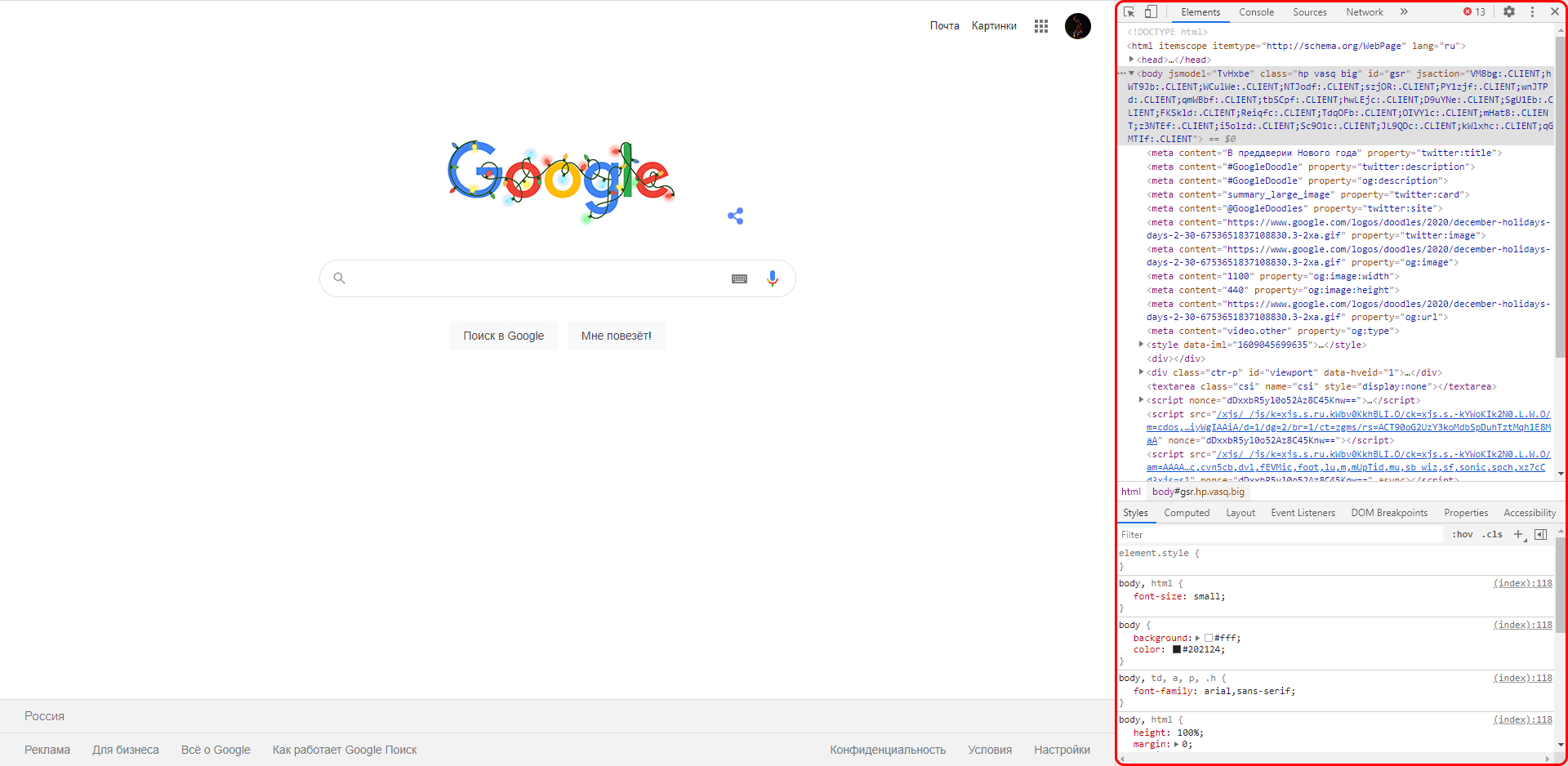
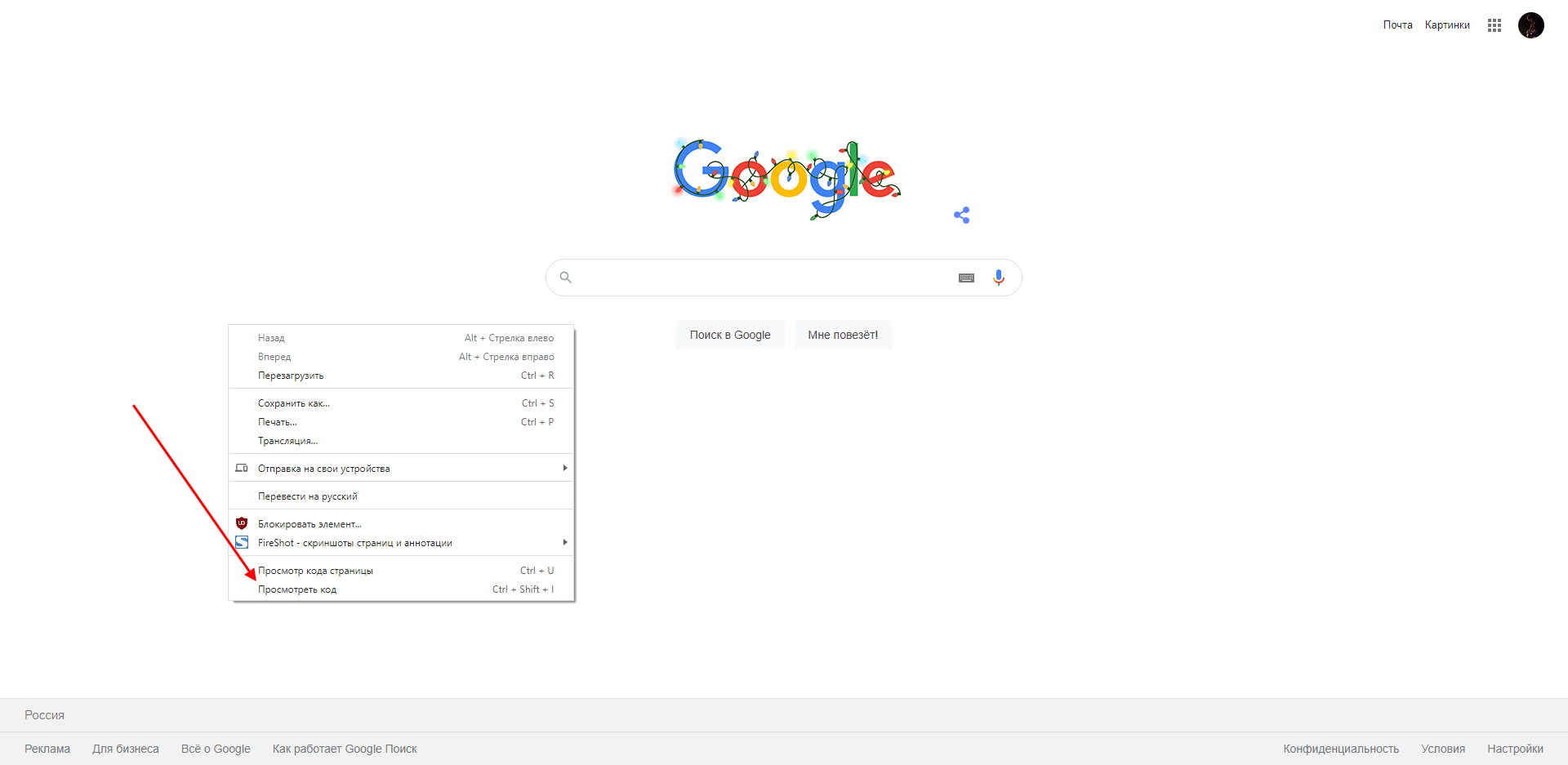
Второй путь заключается в просмотре кода текущей страницы – для этого необходимо кликнуть правой кнопкой мыши по любому элементу сайта и в отобразившемся меню выбрать опцию «Посмотреть код». Обратите внимание, что это название опции в Google Chrome, в других браузерах оно может отличаться. Например, в Яндексе функция называется «Исследовать элемент».
В результате перед нами снова отобразится окно, в котором будет открыта главная вкладка с кодом страницы. Подробнее о ней мы еще поговорим, а пока давайте посмотрим, как выполняется запуск консоли в браузере Safari на устройствах Mac.
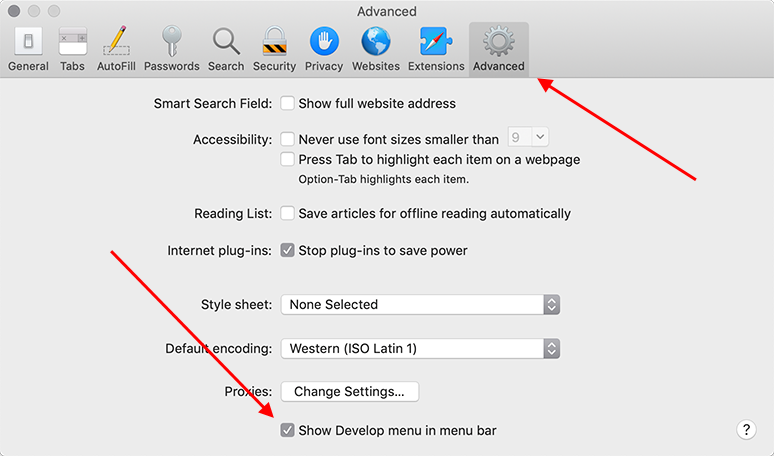
Первым делом нам потребуется включить меню разработчика – для этого переходим в раздел «Настройки» и открываем подраздел «Продвинутые». Находим пункт «Показать меню «Разработка в строке меню» и отмечаем его галочкой.
Теперь можно запустить консольное окно – достаточно воспользоваться комбинацией клавиш «Cmd+Opt+C».
Как видите, запустить консоль в браузере – дело нескольких секунд. Опция полезна, когда вы верстаете новый сайт, исправляете ошибки, проводите различные тесты.
Комьюнити теперь в Телеграм
Подпишитесь и будьте в курсе последних IT-новостей
Подписаться
Какие вкладки есть в консоли и за что они отвечают
Консоль каждого браузера содержит практически идентичные вкладки с одним и тем же функционалом, поэтому рассмотрим каждый из блоков на примере веб-обозревателя Google Chrome.
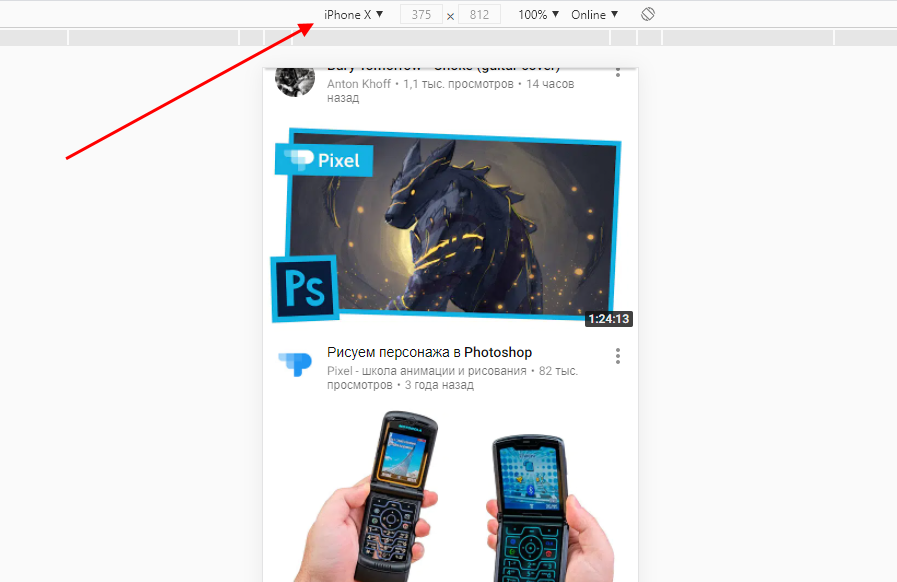
Перед тем как перейти к разбору каждой вкладки, давайте рассмотрим основное элементы, которые могут быть полезны при работе с консолью. Первый – это включение адаптивного режима. Для этого необходимо открыть консоль и в верхнем левом углу нажать на кнопку в виде телефона/планшета.
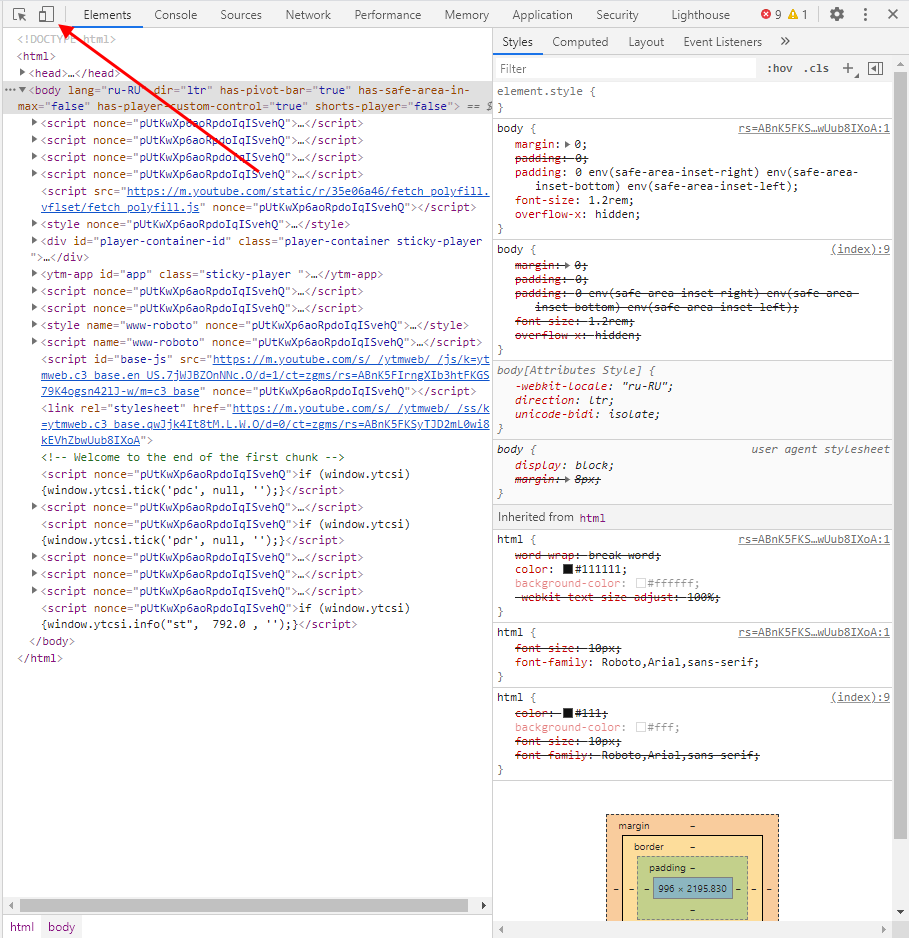
В результате левая часть окна будет немного изменена: добавятся кнопки для выбора разрешения под нужный девайс. Например, выберем устройство iPhone X, и сайт сразу же будет выглядеть так, как он выглядел бы на телефоне.
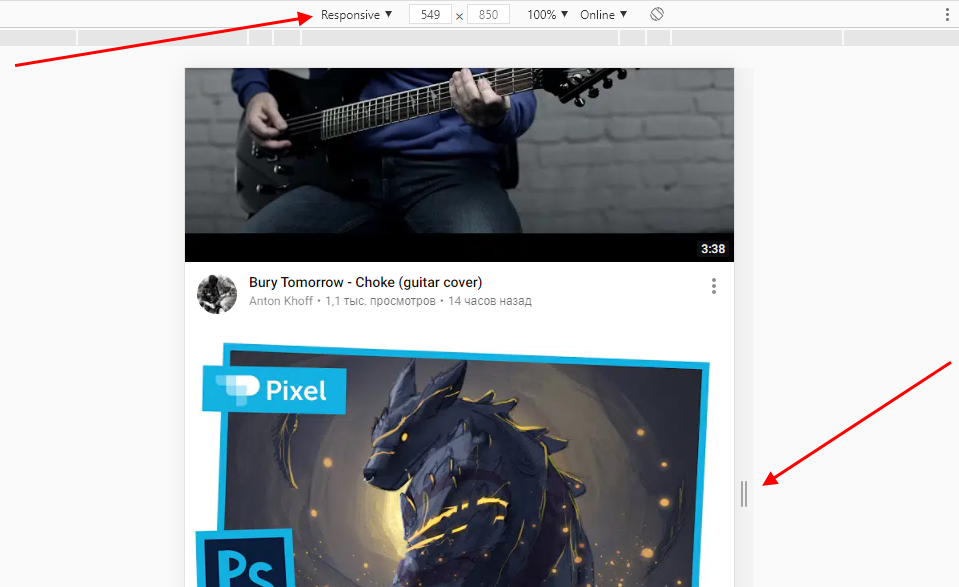
Если выбрать опцию «Responsive», то слева от страницы отобразится дополнительная линия, которую мы можем тянуть влево или вправо – с помощью нее можно подобрать необходимое разрешение страницы. Также настроить разрешение мы можем и в верхней части окна.
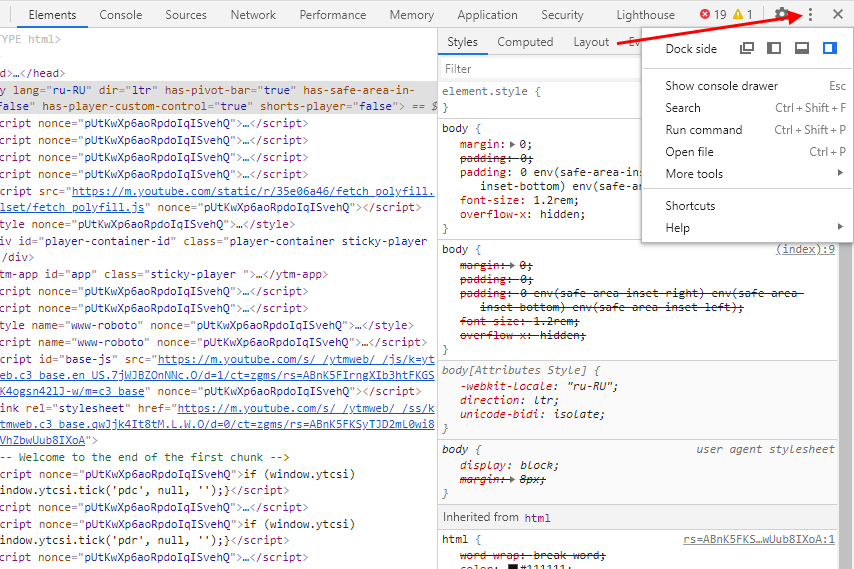
И еще одна опция, которая может быть полезна – изменение расположения консольной панели. Чтобы ей воспользоваться, необходимо в верхней правой части нажать на кнопку в виде троеточия и в строке «Dock side» изменить ориентацию. Доступные положения: справа, слева, снизу, в отдельном окне.
На этом стандартный набор функций консольной панели заканчивается. Давайте посмотрим, какие в ней есть вкладки и за что они отвечают.
Elements
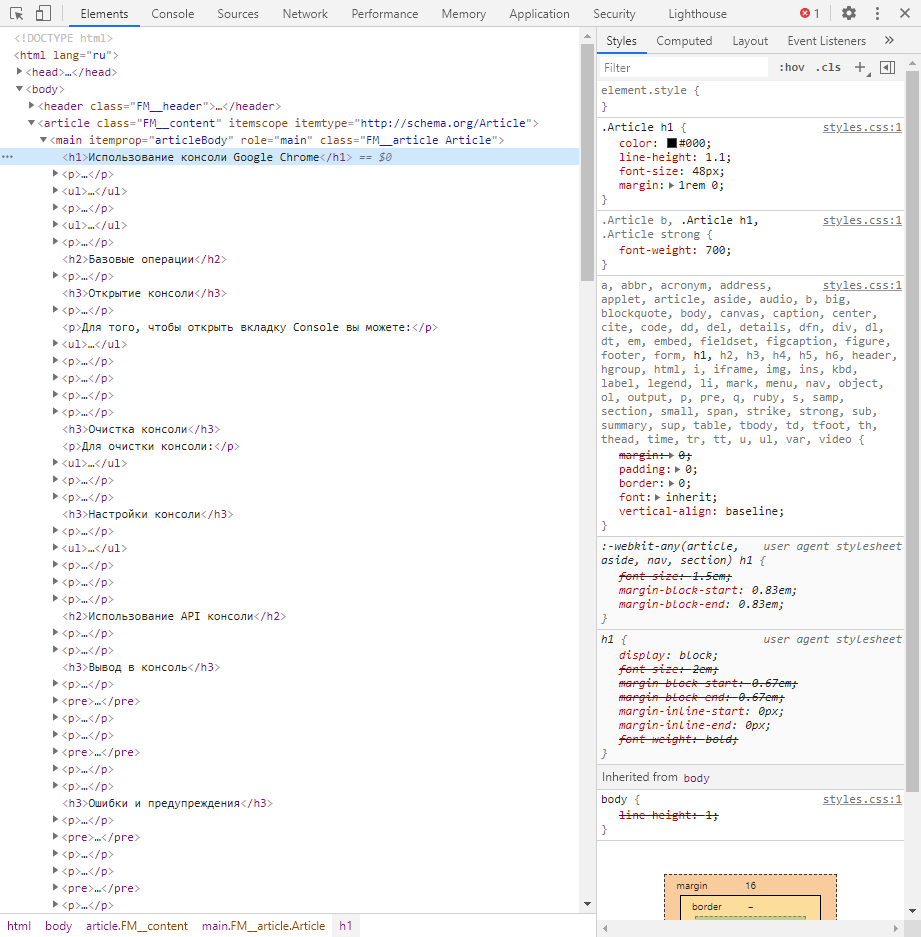
Основной компонент для верстальщиков. Он включает в себя всю информацию об открытой HTML-странице. Здесь мы можем не только посмотреть текущие теги и атрибуты, но и изменить их – в таком случае произойдет автоматическое изменение дизайна на странице. Если ее обновить, все вернется на свои места. Также открыт доступ к просмотру CSS и прочих элементов – для этого в правой части раздела идут вкладки Styles, Computed, Layout, Event Listeners, DOM Breakpoints, Properties и Accessibility.
Console
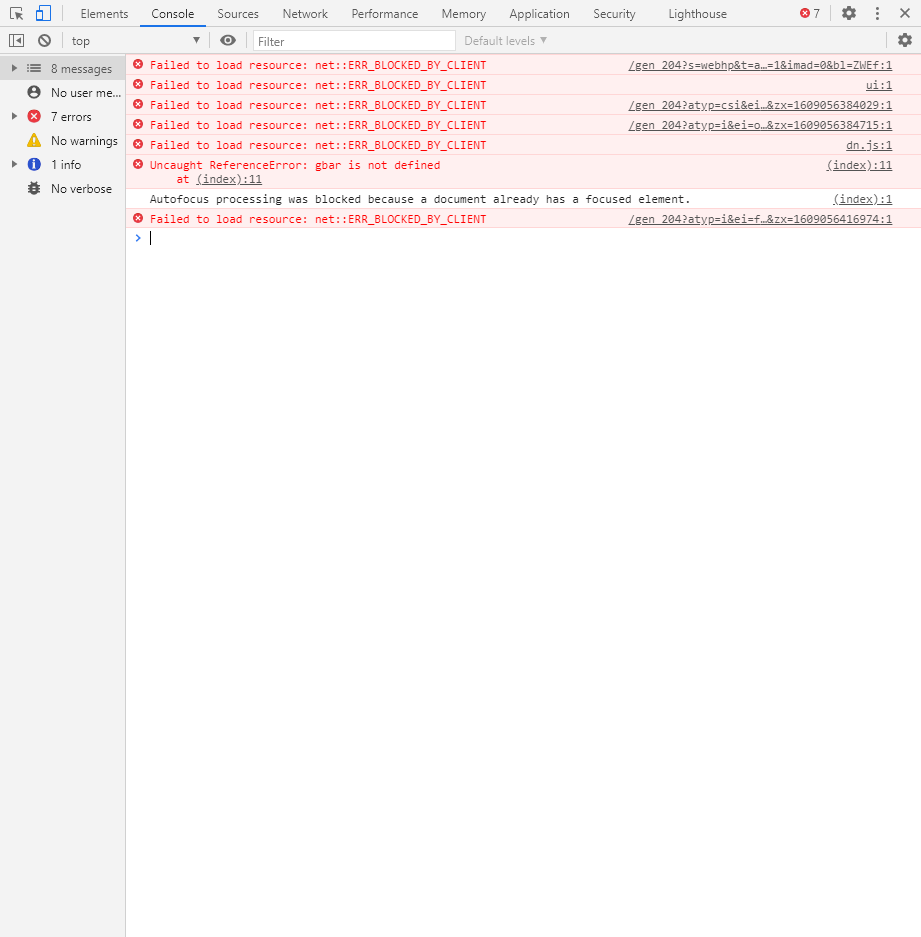
Еще одна важнейшая вкладка для верстальщиков – это Console. В ней мы можем узнать информацию о текущих ошибках на сайте, посмотреть исполняемый JavaScript-код, если он выведен в консоль с помощью метода console.log, и многое другое.
Если вам нужно очистить информацию, выведенную в консоль, то сделать это легко. Достаточно в верхнем левом углу нажать на кнопку в виде знака запрета.
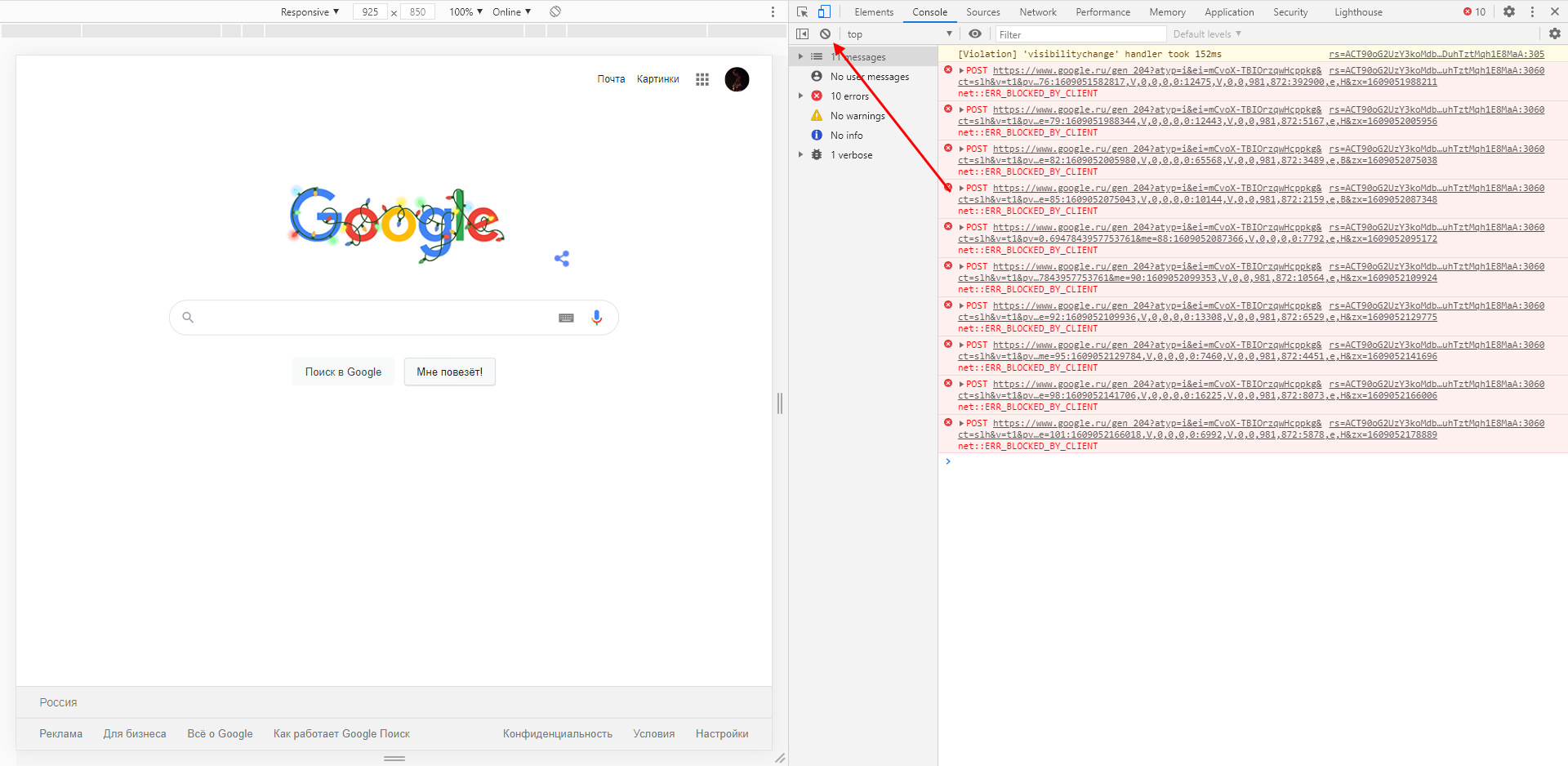
Также в данной консоли мы можем посмотреть информацию об ошибках плагина, воспользоваться поиском по слову или фразе, а также установить различные фильтры на отображаемую информацию.
Sources
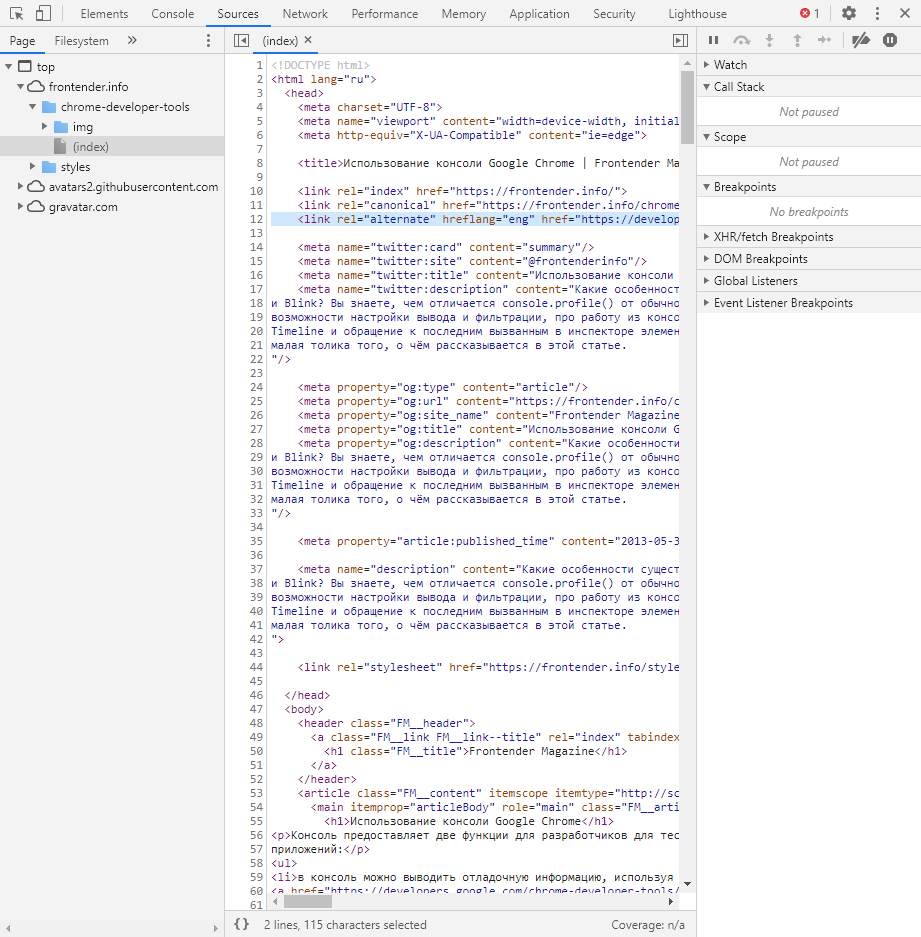
Данный раздел открывает доступ ко всей иерархии сайта: здесь мы можем посмотреть, какие используются картинки, CSS-файлы, шрифты и прочее.
Сама вкладка, как видите, разделена на 3 части. В первой содержится дерево иерархии файлов, относящихся к сайту. Вторая предназначена для просмотра содержимого этих файлов и выполнения их отладки. Для ее запуска необходимо воспользоваться последним окном.
Network
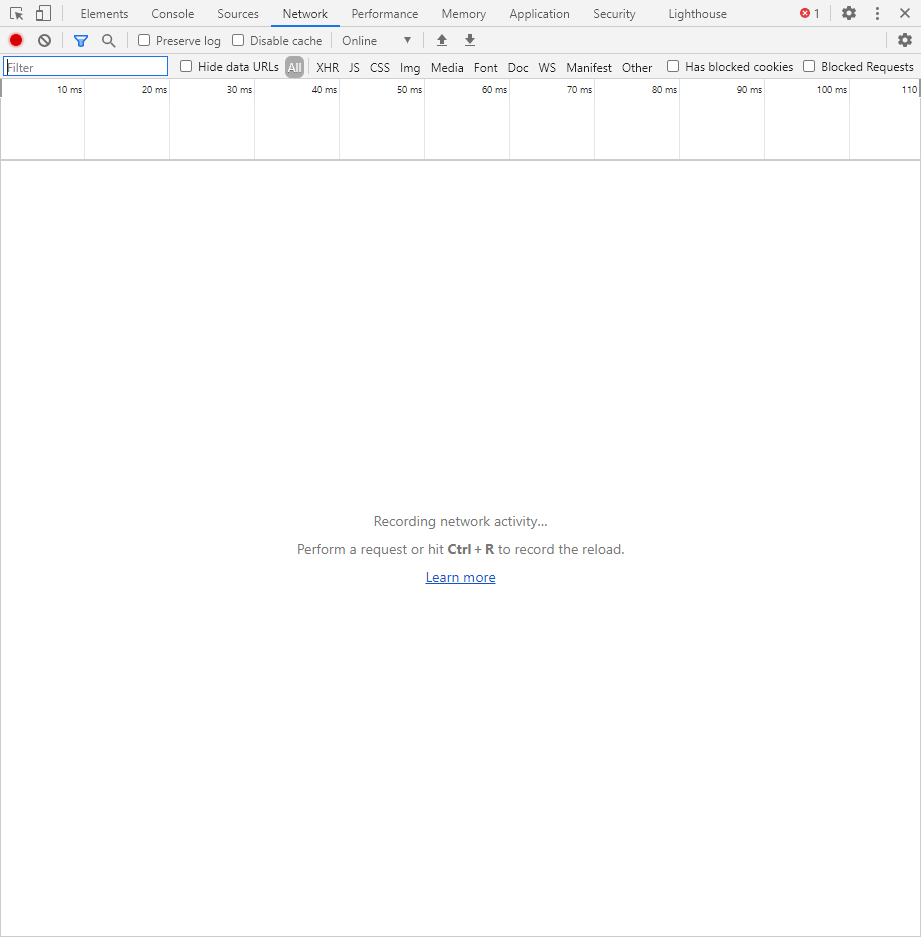
Из названия уже понятно, что данный раздел предназначен для отслеживания сетевого трафика. Его основная функция – запись сетевого журнала. Можно выявить время загрузки и обработки различных файлов, чтобы впоследствии оптимизировать страницу.
Performance
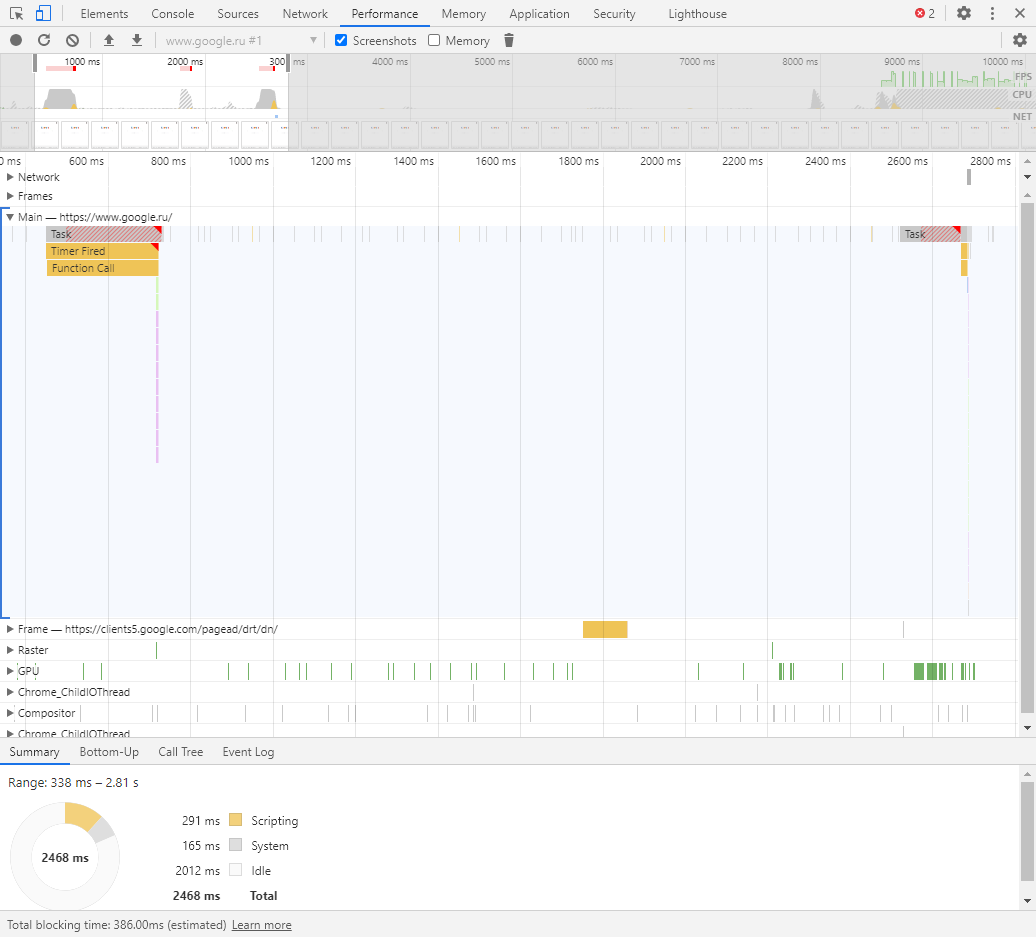
Панель отображает таймлайн использования сети, выполнения JavaScript-кода и загрузки памяти. После первоначального построения графиков будут доступны подробные данные о выполнении кода и всем жизненном цикле страницы.
Memory
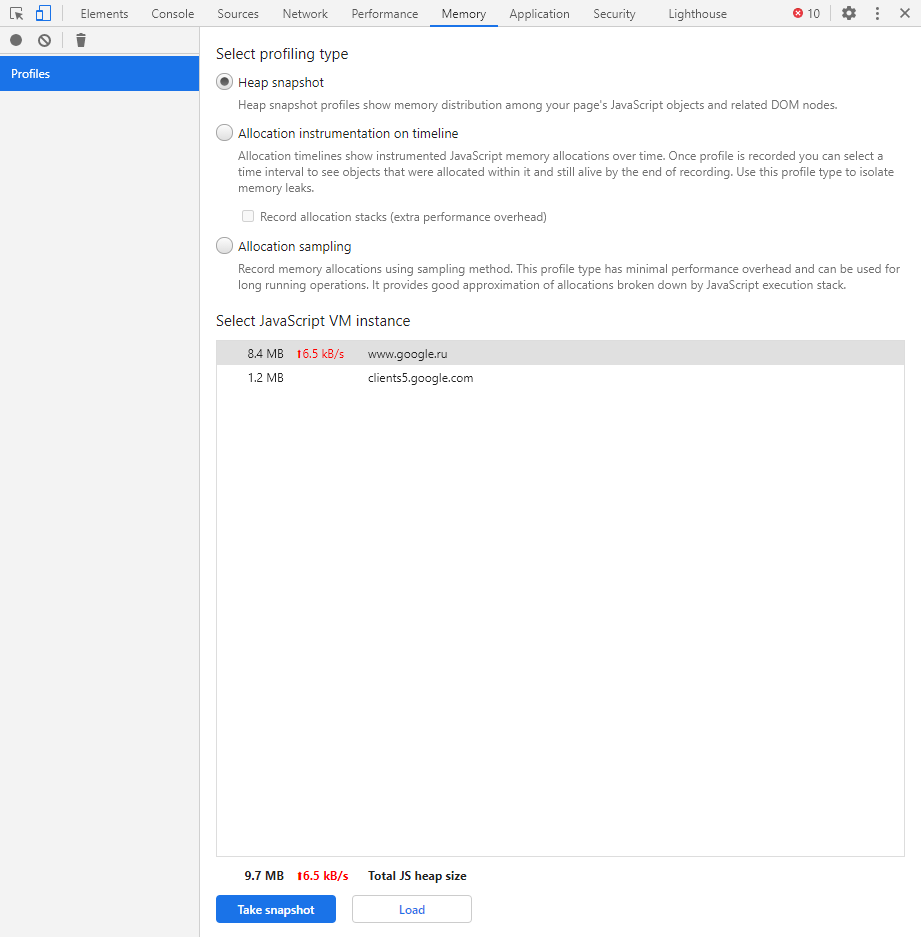
В этой вкладке можно отслеживать использование памяти веб-приложением или страницей. Мы можем узнать, где тратится много ресурсов – эту информацию в последующем можно использовать для оптимизации кода.
Application
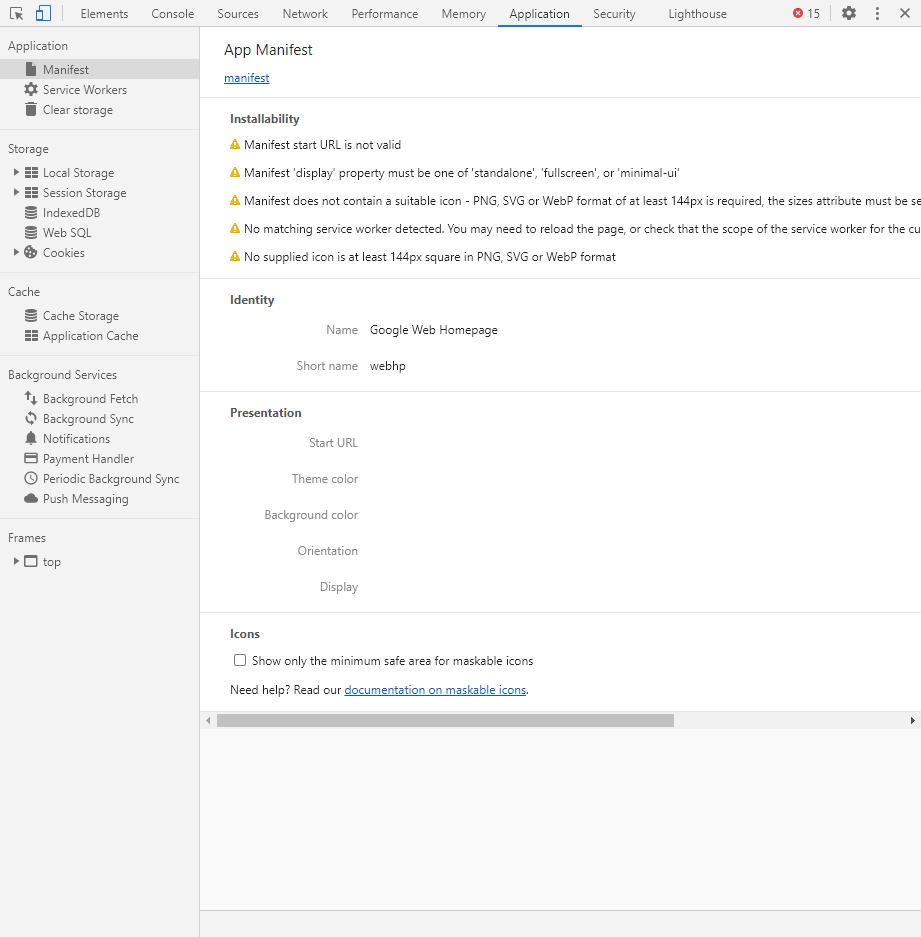
Данный раздел позволяет инспектировать и очищать все загруженные ресурсы. Мы можем взаимодействовать с HTML5 Database, Local Storage, Cookies, AppCache и другими элементами.
Основная особенность опции – чистка куки. Если вам необходимо выполнить эту процедуру, то просто откройте в левой части раздел «Cookies» и нажмите справа на значок запрета. Куки для выбранной ссылки будут очищены.
Security
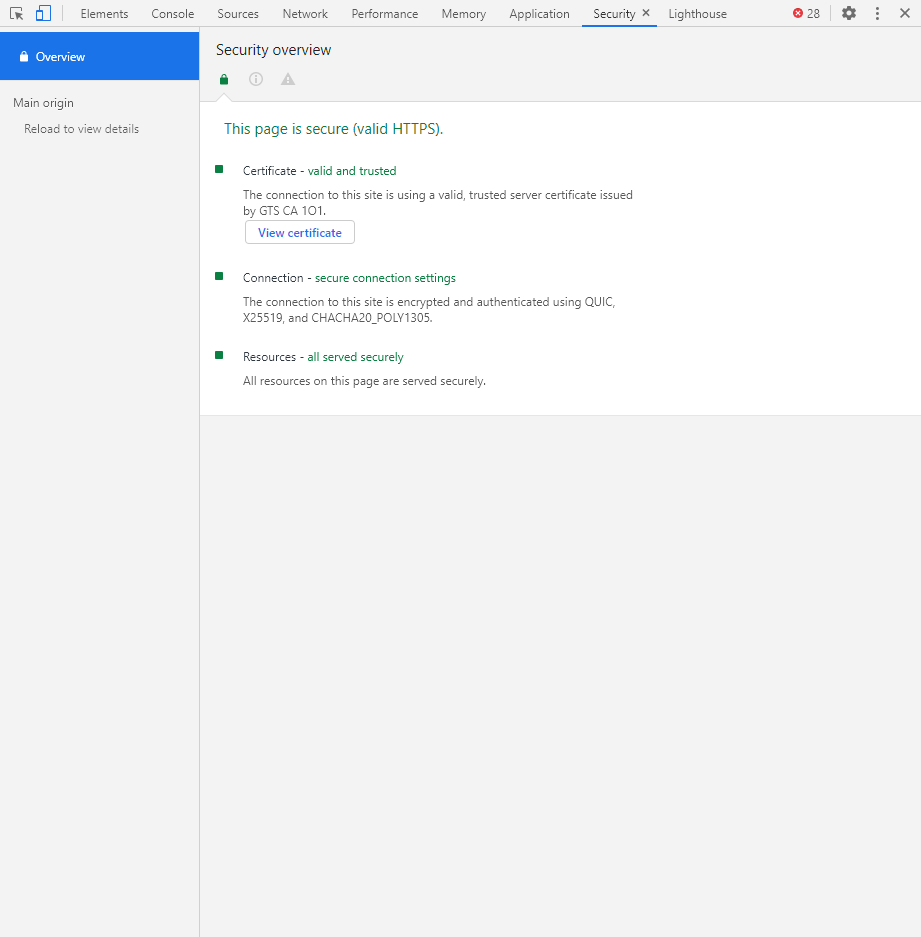
Раздел Security отображает информацию о безопасном протоколе. Если его нет, то будет сообщено, что данная страница является небезопасной. Кроме того, можно получить еще некоторые сведения о:
- проверке сертификата – подтвердил ли сайт свою подлинность TLS;
- tls-соединении – использует ли сайт современные безопасные протоколы;
- безопасности второстепенных источников.
Lighthouse
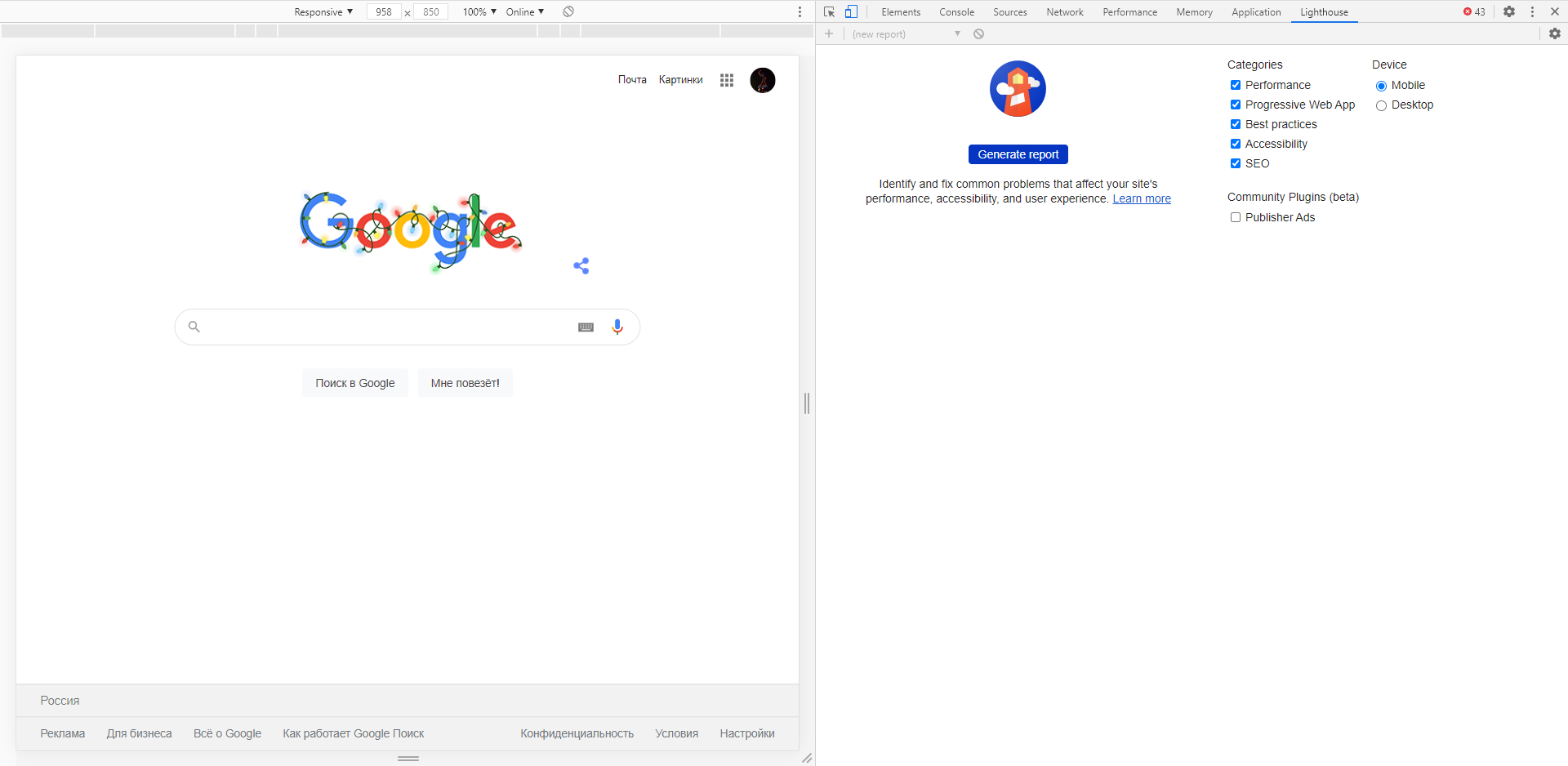
Последний раздел представляет собой инструмент аудита с открытым исходным кодом. Благодаря ему разработчики могут повысить производительность и доступность своих веб-сайтов.
Выявление основных ошибок
При возникновении возможных ошибок мы сразу будем об этом уведомлены во вкладке Console – в ней отобразится информация с красной строкой текста. Рассмотрим самые распространенные ошибки, которые могут возникать в Google Chrome, Safari и Internet Explorer:
- Uncaught TypeError: Cannot read property. Ошибка возникает в Хроме при вызове метода или чтении свойства для неопределенного объекта.
- TypeError: ‘undefined’ is not an object (evaluating). Аналогична предыдущей ошибке, но только в Safari.
- TypeError: null is not an object (evaluating). Возникает в Сафари при вызове метода или чтении свойства для нулевого объекта.
- (unknown): Script error. Обозначает ошибку скрипта.
- TypeError: Object doesn’t support property. Встречается в Internet Explorer – возникает при вызове определенного метода.
- TypeError: ‘undefined’ is not a function. Указывает на неопределенную функцию (в Chrome).
- Uncaught RangeError: Maximum call stack. Ошибка в Chrome, означающая превышение максимального размера стека.
- TypeError: Cannot read property ‘length’. Невозможно прочитать свойство.
- Uncaught TypeError: Cannot set property. Возникает, когда скрипт не может получить доступ к неопределенной переменной.
- ReferenceError: event is not defined. Обозначает невозможность получения доступа к переменной, не входящей в текущую область.
Устранение основных и прочих ошибок может быть проблематично. Если вы считаете, что они сильно мешают производительности вашего сайта, то рекомендуем поискать информацию о них в официальной документации браузера либо на тематических форумах.
Заключение
Иногда консоль пригождается не только верстальщикам – она бывает полезна для самых простых действий. Например, чтобы посмотреть мобильную версию, скачать картинку либо узнать используемый шрифт на сайте. В общем, применять консольное окно можно в различных ситуациях – как для просмотра содержимого сайта, так и для анализа потребления памяти.
Изучайте и находите свои применения этому инструменту – он может многое. Удачи!
Рассказываю, как бесплатно проверить свой сайт на технические ошибки и получить подробные инструкции по их устранению.
Технические ошибки на сайте, слабая внутренняя оптимизация, плохое юзабилити, медленная загрузка могут сильно влиять на его позиции в поисковой выдаче. Это часто приводит к тому, что сайт никак не может подняться по целевым запросам и застревает где-то на последних страницах выдачи. Или, наоборот, висит на какой-нибудь одиннадцатой строчке и ему не хватает минимальной оптимизации, чтобы выйти на первую страницу.
Провести самостоятельно аудит и исправить ошибки, которые препятствуют продвижению, под силу далеко не каждому. Для этого приходится обращаться к сторонним специалистам или пользоваться специализированными сервисами. Об одном из таких сервисов онлайн проверки сайтов и пойдёт сегодня речь.
Сервис называется Sitechecker.pro. Добавьте сразу в закладки, чтобы не потерять.
Содержание
- Что такое Sitechecker, Sitechecker Crawler и в чем их отличие
- Sitechecker
- Sitechecker Crawler
- В заключение
Что такое Sitechecker, Sitechecker Crawler и в чем их отличие
Инструмент состоит из 2 частей.
- Sitechecker
Бесплатный SEO анализ сайта онлайн. - Sitechecker Crawler
Краулер сайтов для поиска и устранения технических SEO ошибок.
Такая комбинация помогает быстро выявлять проблемные страницы на сайтах, и точечно доводить их до идеала с технической точки зрения.
Sitechecker проверяет на технические ошибки одну конкретную страницу, а Sitechecker Crawler проверяет все страницы сайта. Данные по сайту внутри краулера дают возможность изучить значение конкретной страницы в масштабе всего сайта, оценить их связь между собой и увидеть ошибки.
Остановимся на каждом из них подробнее.
Sitechecker
Удобный анализ и мониторинг SEO параметров сайта.
Основные возможности Sitechecker
- Подробный аудит
Оценка 156-ти параметров сайта на одной странице - Подсказки «Как устранить»
Детальные пояснения по решению всех выявленных ошибок на сайте - Высокая скорость
Среднее время проверки сайта составляет 7 секунд - Абсолютно бесплатный
Бесплатное использование вне зависимости от количества проверок
Параметры проверки
Оптимизация контента
- Основные параметры (статус-код HTTP, размер)
- Title проверка
- Description проверка
- Google сниппет
- H1-H6 проверка (количество, длина, соответствие title, количество всех тегов)
- Проверка контента (длина контента, соотношение контента к коду)
Изображения
- Favicon
- Изображения
Поисковая оптимизация
- Проверка канонических ссылок
- Проверка альтернативных ссылок
- Пагинация (теги пагинаций)
- Индексирование поисковыми системами (мeta-теги, x-robots теги, robots.txt, noindex тег)
- Уязвимость URL (регистр символов, длина URL, произвольные параметры, переадресация протокола, скрытые ссылки, редирект c www, веб-страница 404, редирект c index)
- Проверка маскировки (Google, Yandex)
Внешние и внутренние ссылки
- Внешние ссылки
- Внутренняя перелинковка сайта
- Внутренние страницы
Скорость веб-страницы
- Мобильный предпросмотр
- Удобство работы (mobile)
- Удобство работы (desktop)
Результаты проверки выглядят примерно таким образом.

Как видно из отчета, оценка главной страницы моего сайта составила всего 47 из 100. Мне ещё есть над чем работать. И начать видимо придётся с двух критических ошибок: уменьшить длину заголовка H1 до рекомендованных 70 символов и оптимизировать изображения на десктопной версии сайта.
Для пользователей браузера Google Chrome есть приятный бонус в виде простого и эффективного расширения Sitechecker, которое в один клик запускает проверку любой страницы.
Установить расширение
Sitechecker Crawler
Проверка всех страниц сайта на технические SEO ошибки.
Основные возможности Sitechecker Crawler
- Удобная фильтрация и сортировка
Фильтрация страниц по отдельным техническим ошибкам - Все ошибки в одном месте
Проверяйте на ошибки все страницы сайта в одном месте - 7 минут на 1 сайт
Получите сообщение об окончании краулинга сайта всего через 7 минут - 1 000 URL для краулинга бесплатно
Проверьте 1 домен и 1 000 URL абсолютно бесплатно
Как пользоваться краулером
- Добавьте домен сайта в Sitechecker Crawler.
- По завершению краулинга на вашу электронную почту придёт уведомление.
- Проверьте полученные результаты. Определите самые опасные ошибки и исправьте их первыми.
- Уделите особое внимание ключевым страницам сайта.
Страница отчета работы краулера выглядит таким образом.

Как видим, краулер обошел ровно 1 000 страниц, доступных на бесплатном тарифе. Кликнув по All crawled URLs попадём в список этих страниц.

Можно посмотреть все страницы, которые отдают статус, отличный от 200.

Очень удобно, что основные мета теги всех страниц видны прямо в списке.

Можно проверить правильность заполнения анкоров с внутренних ссылок на ключевые страницы сайта, а также провести аудит исходящих ссылок.

Можно проверить распределение веса каждой страницы сайта по формуле Google PageRank, удалить из индекса ненужные страницы и оптимизировать внутреннюю перелинковку.

В общем, мне есть над чем поработать. Уверен, у вас тоже появится пища для размышлений.
В заключение
Безусловно, сервис будет полезен владельцам сайтов, вебмастерам, интернет-маркетологам и другим специалистам, чья деятельность так или иначе связана с настройкой, оптимизацией и продвижением интернет-ресурсов.
Огромным плюсом сервиса является наличие бесплатного тарифа, которого будет вполне достаточно для частного использования. Для коммерческого использования лучше подписаться на платные тарифы, разумеется. Они поддерживают до 100 активных сайтов со 100 000 страницами, возможностью экспорта в CSV и генерации отчетов в PDF. В скором времени должны появиться брендированные PDF отчеты.
Сайт обновился, если сайт отображается некорректно, обновите кэш браузера CTRL+F5 или SHIFT+F5 или напишите нам об ошибке на studio@webboss.pro
- Все сервисы
- Проверка сайта на грамматические ошибки
Проверить сайт на грамматические ошибки
Введите адрес сайта для проверки и нажмите запуск анализа
Язык проверки:
Тип проверки:
Учитывать при анализе текста NOINDEX :
URL Адрес страницы или сайта:
Запустить проверку
Проверить текст на ошибки
Массовая проверка сайта на ошибки:
система аудита и массовой проверки сайта на ошибки позволит проверить сайт на орфографические ошибки и выведет основную информацию в удобном виде по каждой отдельной странице!
Система проверки правописания сайта работает в BETA режиме и возможные некоторые ошибки, за 1 раз проверяется не более 8 страниц, добавляете адрес нажимаете проверить и ждете. В среднем на 1 страницу уходит 1-1.5 секунды. Об ошибках, пожеланиях по сервису сообщайте через форму ниже!

Отвлекись и улыбнись 
Два русских сувенира — матрешка и водка — удивительно похожи: открываешь первую, а там и вторая, третья, четвертая..
Показать другой…
Тип сканирования: Сайт целиком Список страниц
Введите сайт для сканирования:
Опции
Кол-во потоков
Язык проверки:
+ Английский
Добавить в отчет страницы с HTTP-ошибками (4xx & 5xx)
Пропускать слова, написанные заглавными буквами, например, «ВПК»
Пропускать слова с цифрами, например, «авп17х4534»
Игнорировать неверное употребление ПРОПИСНЫХ/строчных букв, например, в слове «москва»
ЕСТЬ ВОПРОСЫ ПО РАБОТЕ С САЙТОМ? ЗАДАВАЙТЕ- ЭТО БЕСПЛАТНО!
1. ОНЛАЙН СЕРВИСЫ
Мы собрали несколько инструментов, которые помогут вам обеспечить грамотный контент и поднять интернет-источники в поисковой выдаче.
1.1. Раздел Орфограф на сайте Студия Артемия Лебедева
Бесплатный сервис, позволяющий проверять отдельные тексты или интернет-страницы по прямому адресу. Режим анализа переключается одним кликом. На проверку интернет-ресурса или текста распространяется ограничение по количеству символов — проверяется только первая тысяча знаков.
Проверять можно по 1 странице за раз
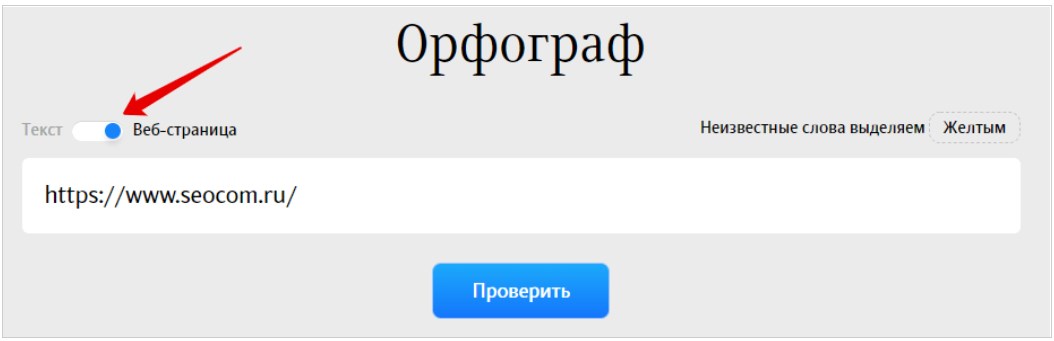
Кроме ошибок, показывает также неизвестные ему слова
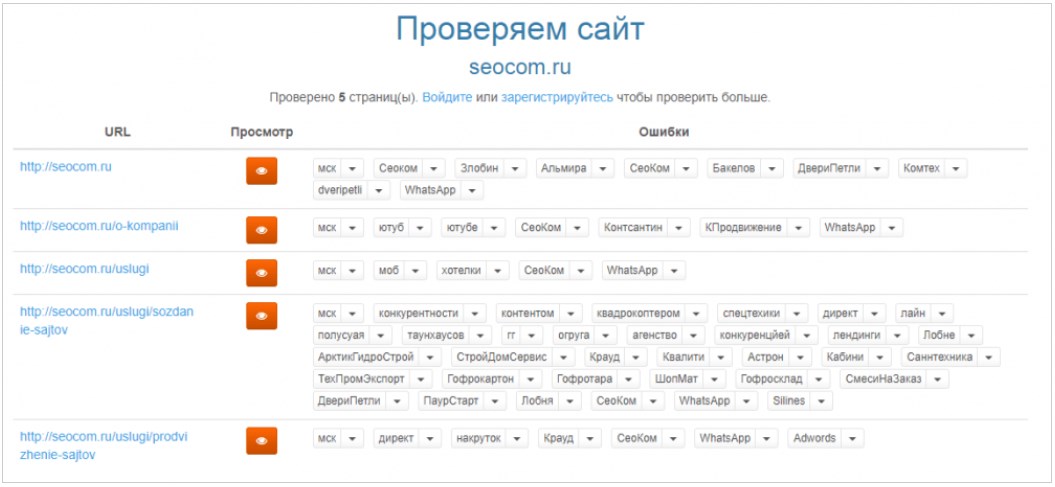
1.2. Spell-checker
По адресу spell-checker.ru пользователю предоставляется пакетная проверка всего сайта как на бесплатной основе, так и по специальным тарифным планам.
В зависимости от количества информации можно выбрать один из трех тарифов:
-
Микро. Максимальный объем для разбора ограничивается 3300 страницами. Стоимость тарифного плана составляет 500 р. В среднем цена за проверку одной веб-страницы будет составлять 15 коп.
-
Мини. Применимо для порталов объемом до 10 тысяч страниц, оплата составляет 1000 р. Средняя стоимость анализа одной интернет-страницы будет составлять 10 копеек.
-
Бизнес. Подходит для особо крупных порталов, поскольку позволяет проверить до 100 тысяч URL-адресов. Оплата составит 5000 р, а средняя стоимость исследования одной страницы не превысит 5 копеек.
Бесплатно можно проверить до 5 страниц, если пользователь не зарегистрирован на сайте, и 10 после оформления регистрации.
1.3. Coolakov.ru
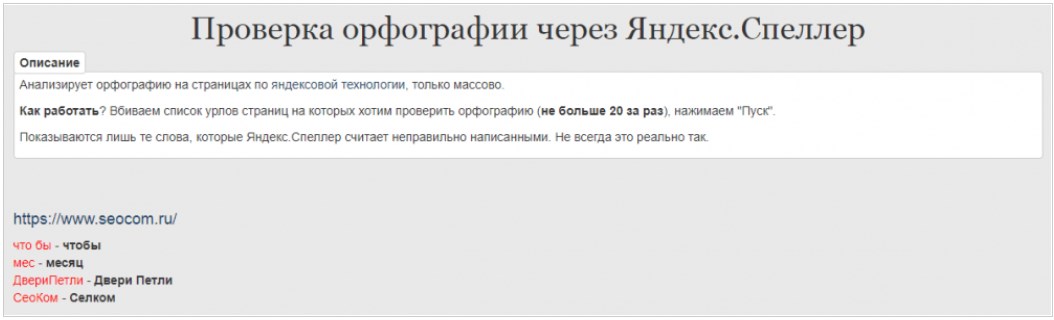
На coolakov.ru/tools/speller/ можно бесплатно проверить обычный текст или веб-страницу по URL. Администраторы сразу заявляют, что на их ресурсе используется технология проверки Яндекс.Спеллер, которая может быть применена сразу к нескольким страницам.
Для выявления ошибок мне нужно было вбивать самостоятельно все адреса. Если программа не справляется с объемом текста, сразу предлагается перепроверить орфографию вручную. Гиперссылка переводит на оригинальный сервис Яндекс.Спеллер.
Можно подать на вход до 20 УРЛов за раз
Создаем структуру, выявляем ваши преимущества, рисуем, программируем, запускаем.
ВАЖНО! Мы делаем сайт сразу с учетом его продвижения.
срок: 3-4 недели



1.4. Орфограммка
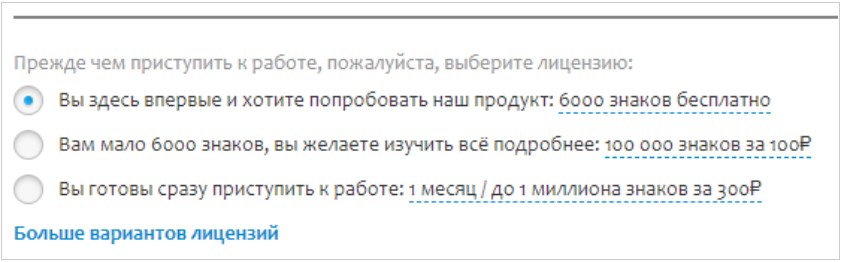
Сервис, разработанный для использования физическими лицами. Для корпоративных клиентов на странице регистрации указана информация о специализированном сайте Литера5. По адресу https://orfogrammka.ru/ вам потребуется авторизоваться, чтобы воспользоваться пробным разбором текста. По окончании бесплатного пакета объемом до 6000 символов вам предложат оплатить дальнейшую возможность пользования услугой. Проверка предусмотрена только для текста.
Базовые варианты лицензий
1.5. Текст.ру
https://text.ru/spelling
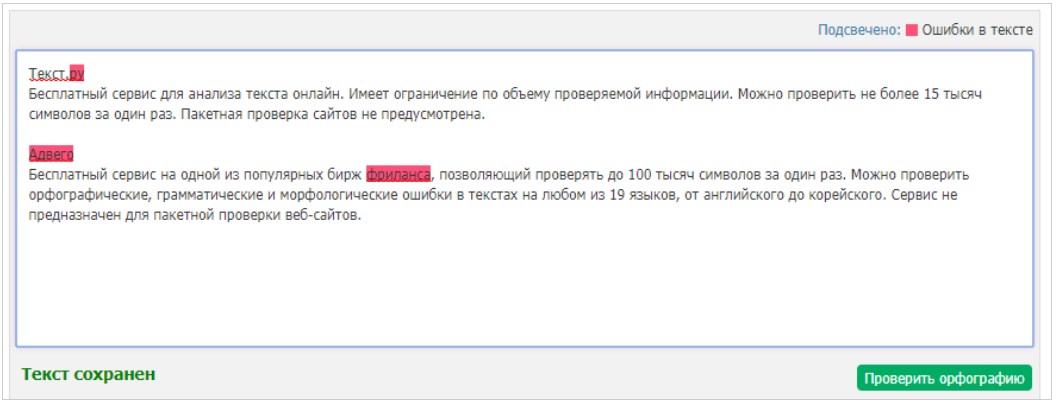
Бесплатный сервис для анализа текста онлайн. Имеет ограничение по объему проверяемой информации. Можно проверить не более 15 тысяч символов за один раз. Пакетная проверка сайтов не предусмотрена.
1.6. Адвего
Бесплатный сервис на одной из популярных бирж фриланса, позволяющий проверять до 100 тысяч символов за один раз.
Можно проверить орфографические, грамматические и морфологические ошибки в текстах на любом из 19 языков, от английского до корейского. Сервис не предназначен для пакетной проверки веб-сайтов.
2. ПРОВЕРКА ПРАВОПИСАНИЯ ОТ ЯНДЕКСА
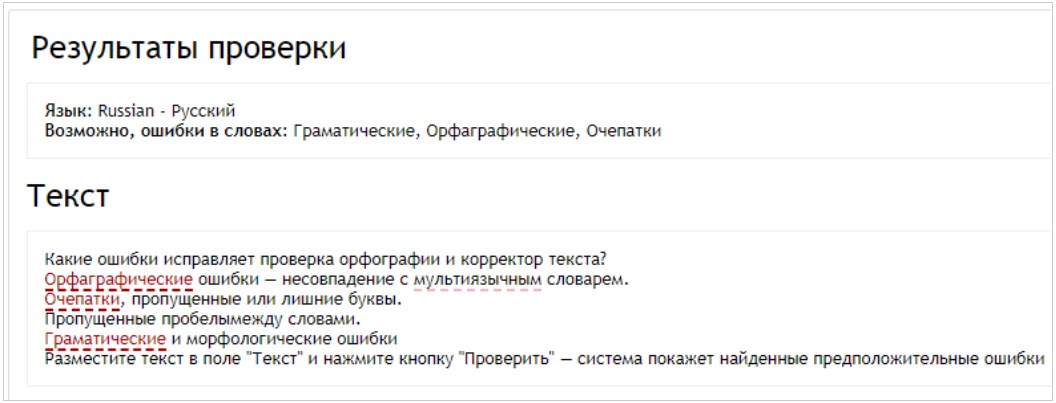
Ранее пользователям была доступна проверка орфографии в Яндекс Вебмастер. Сейчас для работы можно использовать отдельную библиотеку Яндекс.Спеллер. С помощью специального API контроль грамотности происходит в интерактивном режиме для русского, украинского и английского языков.
Сторонние разработчики также предлагают свои варианты использования данного сервиса для проверки вашего сайта на ошибки. Например, опцию анализа можно подключить к CMS WordPress и MODX Revolution, а для разработчиков, использующих Node.js, разработана консольная утилита yaspeller. Эти решения позволяют оптимизировать работу владельцев и администраторов сайтов и помочь в продвижении источников информации.

Даже если вы не закажете у нас ни какую услугу и уйдете к конкурентам. Обращайтесь — это бесплатно!