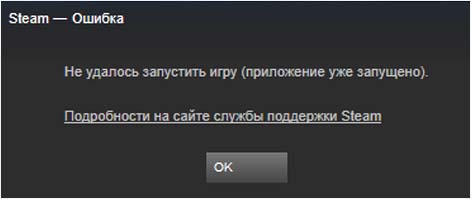
Иногда не удается запустить игру в Steam из-за ошибки «приложение уже запущено». Этот сбой может произойти по ряду причин. Например, клиент долго не обновлялся или участие в бета-тестировании может быть конфликтным в этом процессе.
Это сообщение об ошибке часто появляется в случае, когда не был перезапущен Steam после обновления или установки новой игры. Поэтому требуется перезагрузка компьютера, чтобы изменения вступили в силу, и система обновила свою конфигурацию.
Содержание
- 1 Проверка целостности игровых файлов
- 2 Отключение участия в бета-тестировании
- 3 Проверка наличия обновлений
- 4 Запуск программы в автономном режиме
- 5 Завершение процесса GameOverlayUI.exe
Проверка целостности игровых файлов
Большинство игр включает огромное количество файлов, общий размер которых составляет нескольких ГБ. Вполне возможно, что в ходе загрузке часть этих данных могла быть повреждена. В Steam есть функция, с помощью которой можно проверить целостность игровых файлов.
Эта функция сравнивает загруженную игру с последней версией, размещенной на серверах Steam. После установки игры на компьютер сохраняется манифест. Вместо того, чтобы сканировать файлы один за другим, Steam сравнивает манифесты, присутствующие на компьютере и сервере. Таким образом, проверка происходит гораздо быстрее.
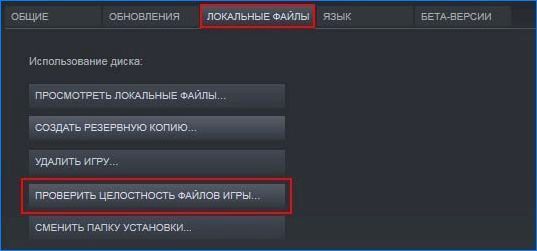
В клиенте перейдите на вкладку «Библиотека». Щелкните правой кнопкой мыши на игре, которую не удается запустить, и выберите Свойства. На вкладке Локальные файлы нажмите на опцию «Проверить целостность файлов игры».
Отключение участия в бета-тестировании
При бета-версии программы мы получаем все функции из первых рук еще до официального релиза, о также можем столкнуться с разными ошибками и даже сбоями. Как известно, бета-версия не является официальной, и разработчики постоянно настраивают и вносят изменения, собирая данные о ее использовании.
Когда сталкиваетесь с ошибкой, она сообщается разработчикам, которые, в свою очередь, выпускают обновление до бета-версии, чтобы ее исправить. Обычно обновление приходит в течение двух-трех дней, но может и дольше. Поэтому попробуйте отключить участие в бета-тестировании, чтобы проверить, не связана ли эта версия с ошибкой «Приложение уже запущено».
Если используете функцию, которая доступна только в бета-версии, она будет деактивирована, после перехода на стабильную версию. Поэтому пропустите этот метод, если не хотите потерять доступ к этим функциям.
Для отключения откройте Steam и перейдите в Настройки – Аккаунт. В разделе Бета-тестирование кликните на «Сменить» и из выпадающего меню выберите «Отказаться – выход из всех бета-программ».
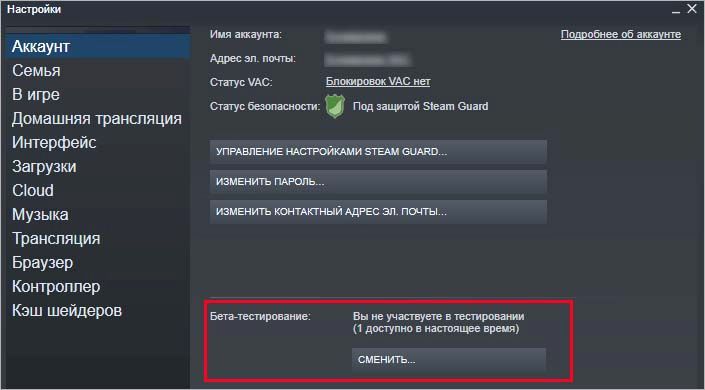
Перезапустите клиента и попробуйте открыть игру, которую не удавалось из-за ошибки, что она уже запущена.
Проверка наличия обновлений
Возможно, есть ожидающие обновления для Steam, из-за которых игра не будет загружаться должным образом. Каждая игра имеет протокол, который она не запустить, пока клиент не будет полностью обновлен.
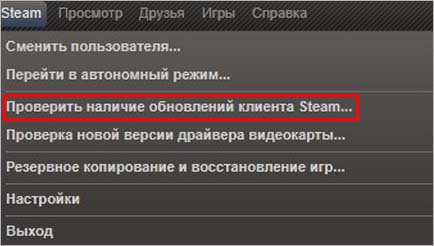
Для проверки откройте пункт меню Stream, расположенный в верхней левой части экрана. Затем нажмите на кнопку, связанную проверкой доступных обновлений.
Запуск программы в автономном режиме
Иногда удается устранить проблему путем запуска игры в автономном режиме. В сетевых конфигурациях могут возникнуть какие-либо несоответствия, и нужно запустить игру хотя бы один раз в автономном режиме, чтобы вернуть их в рабочее состояние.
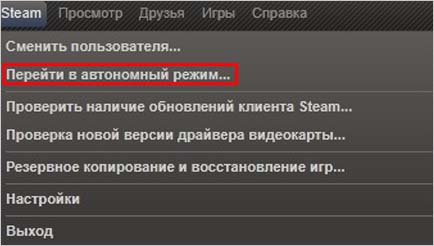
Для этого разверните пункт меню Steam, щелкните на пункт «Перейти в автономный режим» и подтвердите переход нажатием на соответствующую кнопку.
После перейдите в библиотеку и запустите игру. Если она правильно откроется, выйдите из автономного режима. Теперь она должна запустится без ошибок.
Завершение процесса GameOverlayUI.exe
Если ошибка остается, попробуйте полностью выйти из Стима, проверив в Диспетчере задач, что все процессы клиента закрыты.
Нажмите Ctrl + Shift + Esc для входа в Диспетчера задач. Завершите все запущенные процессы, в имени которых присутствует «Steam». Кроме этого, нужно завершить процесс GameOverlayUI.exe.
После снова запустите Steam и посмотрите, решена ли проблема.
PUBG не запускается При обновлении PlayerUnknown’s Battlegrounds произошла ошибка (приложение запущено)
Не могу запустить игру, пишет ошибка описанная в заголовке вопроса а так же прикреплена на скриншоте. Помогите это исправить.

15057 просмотров
больше 5 лет назад
 PlayerUnknowns Battlegrounds
3 ответа
 2
2
 1
1

Ну здесь нет ничего сложного, если проверка целостности кэша не помогла, а это нормально, потому что ошибка с этим не связанна, то тебе нужно выполнить несколько простых действий, и могу сказать по личному опыту а так же опыту своих друзей, ПУБГ запустится после этого нормально.
Вообщем для начала тебе необходимо установить обновления Windows, это очень важно, особенно потому что у тебя десятка, как видно по скриншоту. После этого для максимальной надежности выключаешь антивирус, и брандмауэр. Заходишь в диспетчер задач, и закрываешь процесс античита BattlEye, после этого уже можешь смело заходить в игру и идти давать фраги, удачи. В крайнем случае если это не поможет, переустанови игру и всё будет нормально.
Ответ дан
больше 5 лет назад
0


[strike][/strike] кееек
Ответ дан
больше 3 лет назад
0
Ответ от незарегистрированного пользователя

Доброго времени суток вам уважаемый пользователь нашего портала. К сожалению вы довольно плохо описали вашу проблему и не рассказали после чего появилась эта ошибка, и каким образом вы пробовали её устранить.
По этому для начала я могу посоветовать вам выполнить проверку хэша. Для этого зайдите в Стим, далее перейдите в Библиотеку игр, после чего найдите там ПУБГ. Как только вы это сделаете, нажмите на игру ПКМ и запустите Проверить целостность кэша, дождитесь завершения операции, после чего отключите антивирус и пробуйте зайти в игру. Отпишитесь о проделанных действиях, и скажите будет ли результат.
Ответ дан
больше 5 лет назад
0
Войти
Магазин
Сообщество
Поддержка
Изменить язык
Полная версия

© Valve Corporation. Все права защищены. Все торговые марки являются собственностью соответствующих владельцев в США и других странах.
Политика конфиденциальности
| Правовая информация
| Соглашение подписчика Steam
| #footer_refunds



МАГАЗИН
СООБЩЕСТВО
О STEAM
ПОДДЕРЖКА
Установить Steam
войти
|
язык

© 2023 Valve Corporation. Все права защищены. Все торговые марки являются собственностью соответствующих владельцев в США и других странах.
НДС включён во все цены, где он применим.
Политика конфиденциальности
|
Правовая информация
|
Соглашение подписчика Steam
О Valve
| Steamworks
| Вакансии
| Дистрибуция Steam
| Подарочные карты
У сервиса есть миллионы пользователей по всему миру, и их число продолжает расти с каждым годом. Игровой клиент Valve для ПК предлагает магазин игр, облачные сохранения, удаленную загрузку, потоковое видео и многие другие функции, разработанные для геймеров.
По большей части Steam адаптирован для систем на базе Windows, но имеет некоторые названия для MacOS и Linux. Клиент Steam — это удобный способ покупать новые игры и делать предварительный заказ на предстоящие релизы игр.
К сожалению, вы не сможете играть в недавно приобретенную игру из-за ошибки «Не удалось запустить игру (приложение уже запущено)». Интернет-сообщество исследовало эту проблему и подтвердило, что эта ошибка отображается, когда предыдущая игра, в которую вы играли, не завершилась должным образом, и вы запустили другую игру. Это также может произойти, если игра, которую вы пытаетесь запустить, не запускается должным образом.
Способ 1. Закройте игру с помощью диспетчера задач.
Если ваша игра тихо вылетела или «зависает», этот метод заставит игру закрыть.
1. Удерживайте Ctrl + Shift + Esc, чтобы открыть диспетчер задач.
2. Щелкните Подробнее, чтобы просмотреть все процессы.
3. Выберите вкладку «Процессы».
4. Найдите и выберите в списке исполняемый процесс игры. Вы можете получить подробную информацию, развернув столбец Описание.
5. Щелкните выбранный процесс правой кнопкой мыши и выберите Завершить задачу.
Теперь игра должна быть закрыта, поэтому вы можете попробовать запустить игру еще раз.
Способ 2. Отказ от текущей бета-версии Steam.
Если вы участвуете в бета-тестировании Steam, попробуйте отказаться и посмотрите, исчезнет ли ошибка.
1. В Steam нажмите Steam в левом верхнем углу, затем выберите меню «Настройки».
2. На вкладке «Учетная запись» в разделе «Бета-участие» нажмите кнопку «Изменить».
3. Выберите НЕТ — Отказ от всех бета-программ в раскрывающемся списке и нажмите ОК.
4. Вам будет предложено перезапустить Steam, нажмите кнопку «Перезапустить Steam».
Способ 3. Проверьте целостность файла игры.
Если вы получаете ошибку Steam «Приложение уже запущено» в только что установленной игре, вероятно, ее установочные файлы были повреждены или отсутствовали. Чтобы решить эту проблему, вы можете использовать встроенную утилиту Steam для проверки целостности файлов игры.
1. Откройте клиент Steam.
2. Щелкните вкладку «Библиотека», чтобы просмотреть свои игры.
3. Затем щелкните правой кнопкой мыши проблемную игру и выберите «Свойства».
4. Во всплывающем окне перейдите на вкладку Локальные файлы.
5. Затем нажмите кнопку « Проверить целостность файлов игры».
6. Подождите, пока Steam проверит файлы игры.
Steam автоматически повторно получит файлы, не прошедшие проверку.
PUBG не запускается, несмотря на то, что отображается в статусе запущенной на Steam? Проблема возникает у многих игроков. Узнаем подробнее, почему PlayerUnknown’s Battlegrounds не хочет включатся и как решить проблему?
Содержание
- 1 Что нужно делать если PUBG не запускается?
- 2 Присвоение прав администратора программе BattleEye
- 3 Добавление PlayerUnknown’s Battlegrounds в список исключений антивирусной программы
У большинства пользователей возникают ошибки с PlayerUnknown’s Battlegrounds, особенно, после последних обновлений. Проблема касается самого запуска – при попытке запустить PUBG статус в Steam меняется и указывает на то, что игра запущена, но на самом деле нет. На экране ничего не отображается, а через несколько минут статус в Steam возвращается по умолчанию.
Почему PlayerUnknown’s Battlegrounds не запускается? Есть несколько причин. Основным источником проблемы является то, что игровой процесс что-то блокирует. При попытке запустить игру, процесс PUBG на секунду появляется в Диспетчере задач (через что, Стим отображает информацию о том, что игра запущена), и сразу завершается. Как решить эту проблему?
Присвоение прав администратора программе BattleEye
Программное обеспечение BattleEye включено в состав многих многопользовательских игр, в том числе в PUBG. Программа предназначена для защиты от инструментов, которые предоставляют несправедливое преимущество над другими игроками. От работы этой программы зависит правильное функционирование игры. Но бывает так, что процесс, отвечающий за BattleEye не может стартовать, что является причиной того, что игра не запускается.
BattleEye находится в папке с игрой. Для перехода в папку можно воспользоваться ярлыком в Steam. Для этого откройте Steam, затем в Библиотеке найдите PlayerUnknown’s Battlegrounds.
Кликните на PUBG правой кнопкой мыши и перейдите в Свойства. Откройте вкладку «Локальные файлы», затем нажмите кнопку «Просмотреть локальные файлы».

Теперь откроется окно Проводника, указывающее непосредственно на основной каталог игры. В каталоге перейдите по следующему пути:
TslGameBinariesWin64BattleEye
Найдите BEService_x64.exe. Большая вероятность в том, что у этого файла отсутствуют соответствующие права или он чем-то блокируется. В связи с этим, присвоим ему права администратора. Для этого кликните правой кнопкой мыши и зайдите в Свойства.
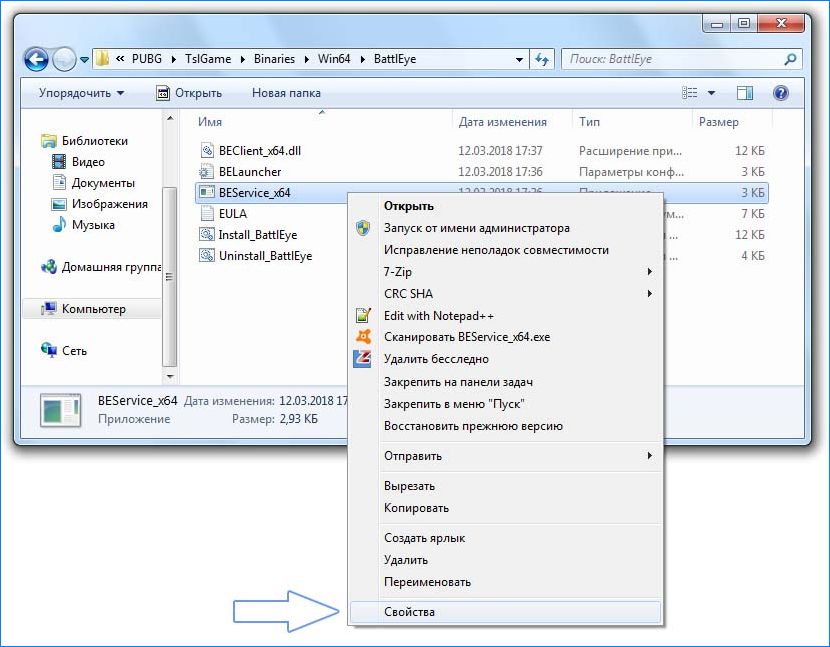
Перейдите на вкладку Совместимость, а затем в списке доступных параметров установите флажок «Выполнять эту программу от имени администратора». Нажмите «Применить», чтобы сохранить изменения, и закройте окно нажатием на ОК.

После выполнения этих действий попробуйте снова запустить игру. Если не запускается перейти к следующему разделу.
Добавление PlayerUnknown’s Battlegrounds в список исключений антивирусной программы
Антивирус может стать еще одной причиной, вследствие которой игра не запускается.
Разработчики заведомо вводят обновления, которые должны повысить уровень безопасности, чтобы устранить читеров. В одно из обновлений был вложен мощный механизм безопасности, через который игра стала блокироваться антивирусными программами.
Правда, обновление было отозванного разработчиками, но это не меняет тот факт, что PUBG все еще блокируется антивирусом.
В таком случае нужно добавить исполняемые файлы (tslgame.exe и tslgame_BE.exe) или всю папку PUBG в список исключений функции защиты антивируса.
Для примера посмотрите, как это сделать в одном из популярных антивирусов AVAST Free Antivirus.
Сначала перейдем в настройки AVAST Free Antivirus. Кликните правой кнопкой мыши на значок AVAST в трее выберите пункт «Открыть интерфейс пользователя AVAST». В открывшемся окне кликните на «Настройки» в нижнем левом углу.
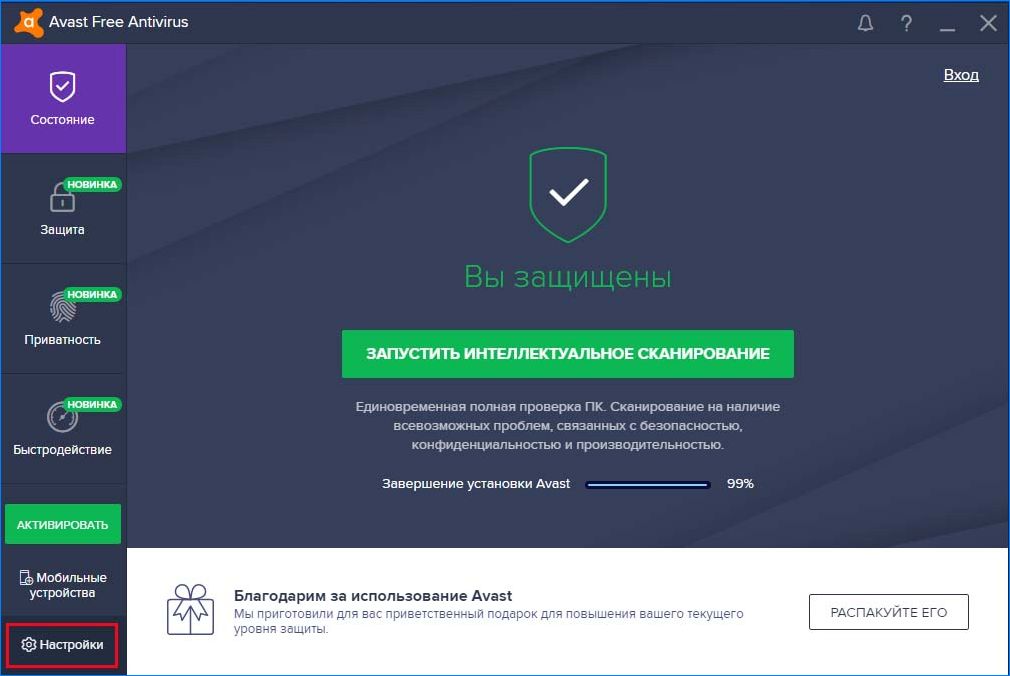
В меню выберите вкладку «Общие», в списке доступных вариантов откройте раздел «Исключения».
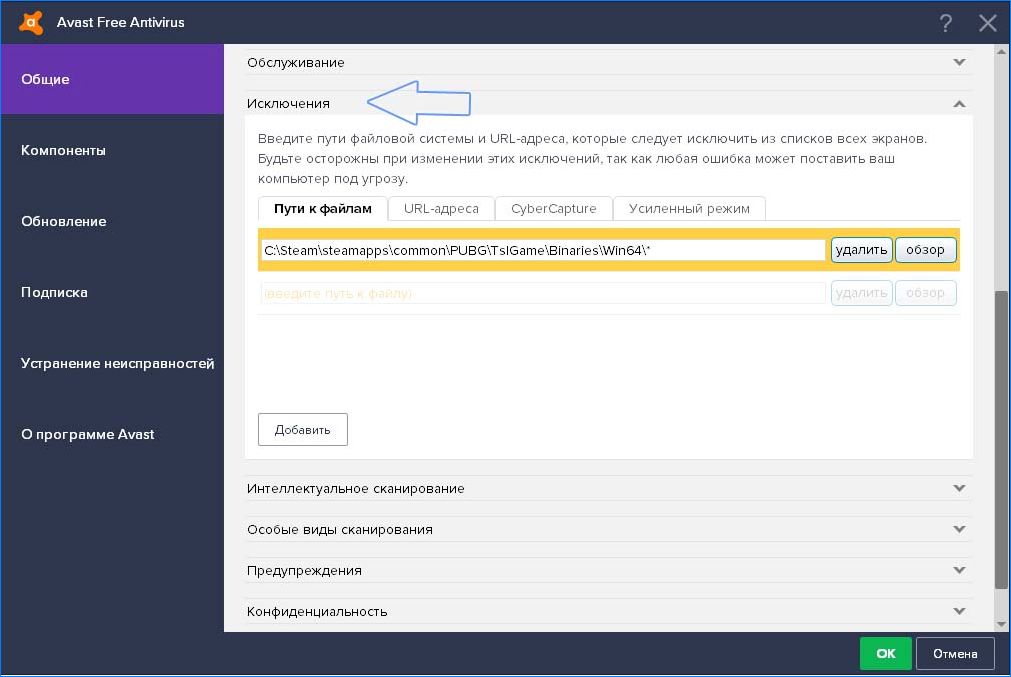
В секции «Пути к файлам» укажите папку, где находятся файлы, отвечающие за запуск игры. Нажмите кнопку Обзор, в окне «Выберите области» укажите:
Steam/steamapps/common/PUBG/TslGame/Binaries/Win64
Кликните на ОК, чтобы подтвердить добавление пути. Все файлы директории будут разблокированы (в том числе BattleEye, который также может блокироваться антивирусом).
Это еще не все — AVAST имеет несколько модулей, контролирующие запуск процессов. В эти модули также добавьте игру в исключения. Откройте вкладку «Компоненты».
Найдите компонент «Экран файловой системы». Нажмите на кнопку «Настройка» для отображения параметров компонента. Выберите раздел Исключения и добавьте каталог PUBG.
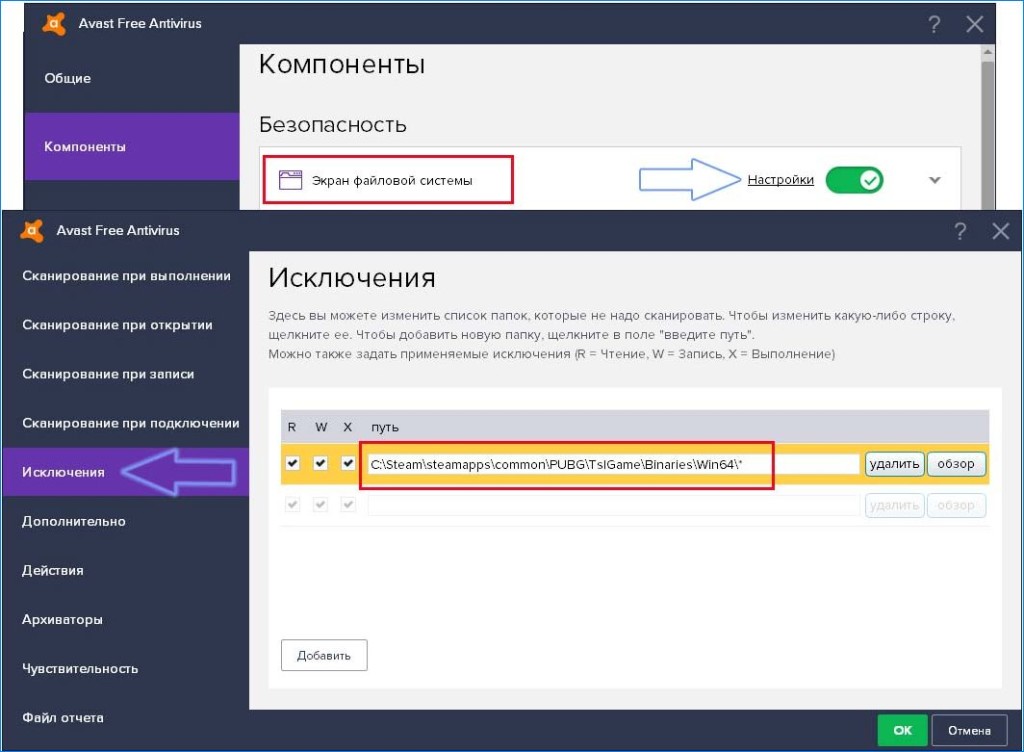
Закройте окно нажатием на ОК и вернитесь к списку компонентов.
Нужно добавить еще одно исключение для компонента «Экран поведения». Кликните на кнопку Настройка. Отобразится окно параметров этого модуля. Перейдите в раздел «Исключения» и добавьте папку, как указано выше. Подтвердите внесенные изменения нажатием ОК.
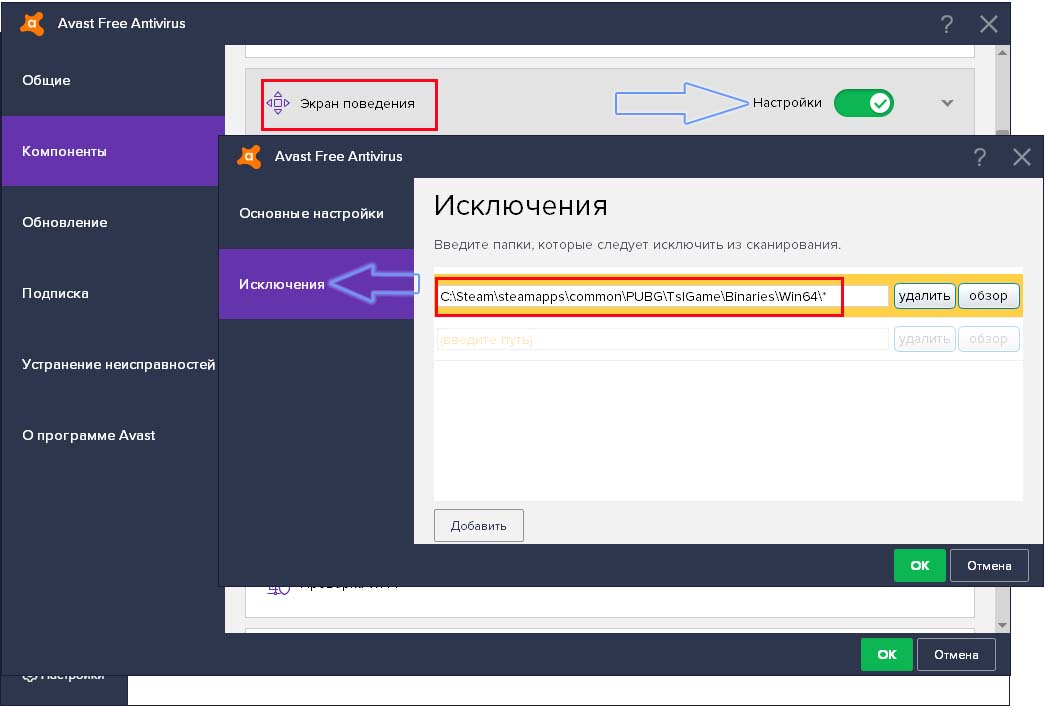
Теперь попробуйте запустить PUBG – игра ничем не будет блокироваться и должна запускаться.

Сколько раз у каждого из нас была такая ошибка в одной из наших любимых игр …
Не удается запустить игру, потому что она предположительно запущена. Однако вы находитесь перед своим компьютером и уверены, что игра еще не началась! Иначе вы бы в нее играли ..
Итак, что делать, когда на экране появляется это сообщение об ошибке?
Что делать, если игра не запускается с сообщением об ошибке:
- Не удается запустить игру: приложение уже запущено
В этой статье я постараюсь предоставить вам как можно больше информации, чтобы помочь вам исправить проблему как можно быстрее.
Прежде всего убедитесь, что проблема не исходит от игрового сервера. Вот ссылка, в которой в режиме реального времени перечислены все проблемы, связанные с серверами, на которых размещены видеоигры. Если будет сообщено о внутренней проблеме, об этом будет сообщено на этом веб-сайте:
Проверьте игровой сервер
Эта проблема может быть общее для многих игр: Fortnite, League of Legends, Call Of Duty: Warzone, Rocket League и т. д.
К сожалению, никто не избегает правила. И будь то платформа Steam или Epic Games, проблема существует везде.
Вот несколько советов, которые помогут решить проблему и как можно быстрее воспроизвести любимую игру.
Если у вас есть более конкретное сообщение об ошибке, вот ссылка на статью, которая могла бы помочь вам более точно:
Проблема с D3dx9_39.dll при запуске League of Legends
Не удается запустить Steam или Epic game: что делать?
Есть много причин, которые могут вызвать этот тип ошибки. Для этого я постараюсь дать как можно больше ответов и предложить вам некоторые манипуляции, которые вы можете осуществить.
Убедитесь, что игра еще не запущена
Начнем с советов, которые кажутся очевидными, но о которых стоит упомянуть. Эта проблемная игра, возможно, уже запускается, а вы об этом не знаете.
Чтобы это выяснить, лучше всего перезагрузить компьютер. Таким образом, вы можете быть уверены, что он не работает в фоновом режиме.
Также можно отображать различные процессы, выполняемые на вашем компьютере, одновременным нажатием на Ctrl + Alt + Del. Оттуда откройте диспетчер задач и закройте игру, вызывающую проблему, перед ее перезапуском.
Обновите клиент, используемый для игры
Если вы используете такую платформу, как Steam или Epic Games, убедитесь, что она обновлена.
Обновить Steam
В Steam можно вручную проверить наличие обновлений, и это очень просто:
- Cliquez-сюр- пар в верхнем левом углу вашего окна
- Нажмите ‘ проверьте обновления клиента Steam«
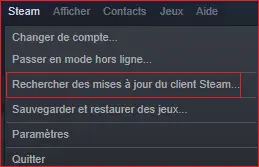
Перезапустите Epic Games и запустите диагностику ошибок.
В Epic Games обновление происходит автоматически, как только вы выходите из программы. Обновить клиент вручную невозможно. Поэтому перезапустите Epic Games, чтобы обновить его.
Кроме того, вы можете запустить диагностику ошибок, чтобы потенциально исправить определенные ошибки. Это могло бы решить проблему » Не удается запустить игру: приложение уже запущено«.
Для этого очень просто:
- В левом меню откройте » Параметры«
- Прокрутите варианты, пока не увидите значок » Решение проблем«, Затем нажмите на нее
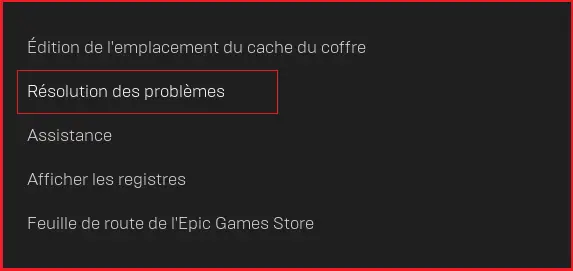
После завершения процесса перезапустите клиент и попробуйте перезапустить игру.
Если вы используете независимый клиент, такой как клиент Riot из League Of Legends, вы не можете вручную обновить его или выполнить » решение проблем«. В этом случае попробуйте выключить его и перезапустить, и, в крайнем случае, удалите его, а затем снова загрузите и установите.
Если у вас есть Проблема с запуском Fortnite, с сообщением типа » МСВКП«, Вот подсказка:
Проблема с запуском Fortnite ошибка MSVCP140.dll
Проблема с запуском: проверьте данные игры
Большинство сегодняшних игр представляют собой очень большое количество файлов. Мы часто говорим об играх с объемом данных более 50 ГБ, из которых один небольшой файл потенциально может вызвать общий сбой.
Чтобы убедиться, что проблема с запуском игры не связана с небольшим файлом, разработчики платформы, такие как Epic Games и Steam, включили в свои функции службу проверки файлов.
Это позволит вам запустите сканирование игры и потенциально найдите небольшую ошибку, которая приводит к сбою всего.
Проверить данные игры в Steam
Если вы играете через Steam, вот как:
- Щелкните правой кнопкой мыши свою игру
- Нажмите на » свойства«
- Слева вы увидите вкладку » локальные файлы«, Нажмите здесь
- После этого вы попадете на страницу ниже:
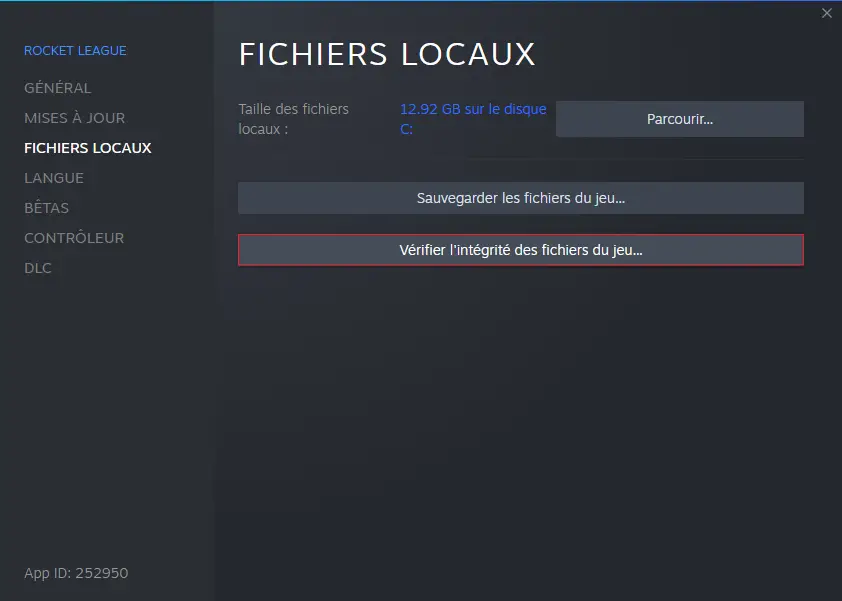
- Так что нажмите » проверить целостность файлов игры«
По завершении процедуры перезагрузите компьютер, а затем перезапустите проблемную игру.
Если вы играете через Платформа Epic Games, вот как:
Проверьте данные игры на Epic Games
В Epic Games проверять файлы очень просто.
- Откройте свою библиотеку и просто нажмите на 3 маленькие точки под значком соответствующей игры:
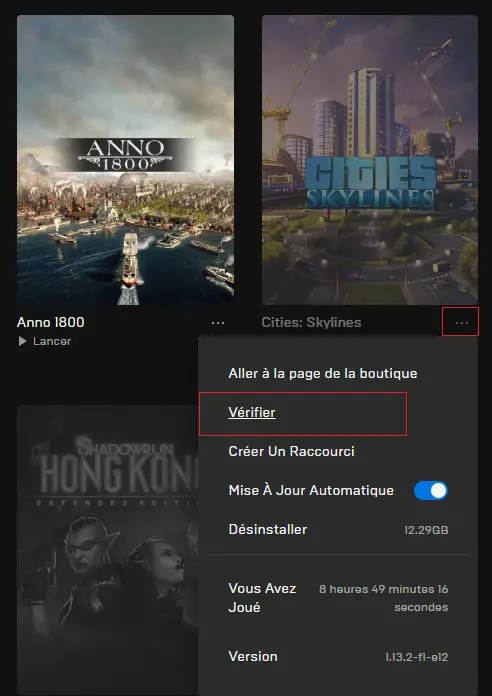
Если вы используете независимую игровую платформу, напрямую связанную с конкретной игрой, вы сможете восстанавливать файлы непосредственно на платформе.
Например, если вы играете в League Of Legends, это возможно следующим образом:
Восстановите поврежденные файлы в League Of Legends
- Нажмите на колесо настроек в правом верхнем углу окна.
- Среди параметров нажмите » общий«
- В центре экрана вы увидите вкладку » Решение проблем«
- Начать полный ремонт
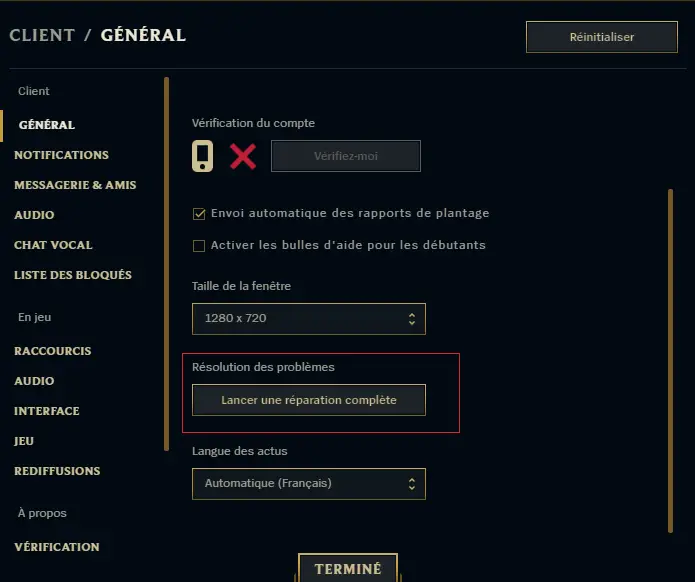
После этой процедуры перезапустите игру.
так вот все решения, которые нужно использовать, когда у вас есть проблема с запуском вашей игры. Если у вас возникла проблема с запуском многопользовательской игры, также убедитесь, что проблема не исходит от игровых серверов, как объясняется в этом статья о Ракетной лиге :
Проблема с подключением к серверам Rocket League
Принудительное закрытие
Ошибка возникает когда приложение запущено в системе, но в фоновом режиме не открываеться.
Откройте «диспетчер задач», принудительно закройте все программы с припиской «steam», попробуйте запустить игру снова.
Режим совместимости
Откройте папку Steam, найдите ярлык «Steam.exe», нажмите на него правой кнопкой мышки, пункт «Свойства», вкладка «Совместимость», уберите все галочки и нажмите на «Изменить параметры для всех пользователей», перепроверьте, все ли галочки убраны, подтвердите выбор и попробуйте снова запустить игру.
Переустановка программы Steam
Что бы не терять время и не скачивать все игры снова, скопируйте папку «steamapps» она находиться в основной папке Steam, для сохранения пользовательских настроек и сохранений игр, сохраните так же папку «userdata».
Зайдите в «Панель управления», далее пункт «Установка и удаление программ», найдя Steam удалите, скачайте свежий установщик с официального сайта и установите.
Не забудьте потом перенести скопированные вами папки «steamapps» и «userdata».
Проверка целостности игровых файлов
Нужно открыть библиотеку Стима, выбрав игру, которую хотели обновить, нажмите на неё правой кнопкой мышки выбрав пункт «Свойства», далее пункт «Локальные файлы», далее пункт «Проверить целостность файлов игры». Программа сама все сделает, при обнаружении поврежденных файлов, она их обновит до рабочего состояния.
Если ваша игра использует «средства запуска», система будет загружать дополнительные обновления, то не стоит проделывать данную процедуру, иначе система заменит ваши обновления на базовый лаунчер, вам придётся снова загружать обновления игры.
Некорректное название в пути Steam
Возможно на пути к папке Steam имеются русские буквы, все названия разделов и папок должны быть только на английском.

При установке или запуске игры многие сталкиваются с проблемами и различными ошибками, мы решили подробно разобрать все основные и рассказать как их стоит исправлять.
Содержание
- Ошибка 0xc00007b
- Как исправить 0xc00007b?
- Ошибка battleye в Playerunknown
- Как исправить ошибку BattlEye (1450)?
- Ошибка 0x887A0006 – ‘HUNG’
- Если у вас Nvidia:
- Если у вас AMD
- Ошибка DX11 feature level 11.0
- Ошибка “Out of video memory”
Ошибка 0xc00007b
Эта ошибка появляется при запуске игры. Почему она возникает?
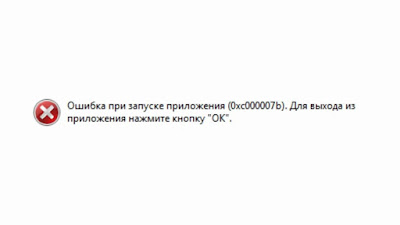
- Эта ошибка возникает из-за отсутствия системных файлов, таких как dll, файлов конфигурации и т.д. Еще одна из важных причин, это поврежденное или неисправное программное обеспечение драйвера, такое как Visual C ++.
- Когда пользователь пытается запустить Playerunknown в системе Windows, ошибка 0xc00007b / 0xc000007b появляется внезапно и останавливает выполнение этой задачи. Она образуется из-за смешивания 32-битной среды с 64-битной . Это означает, что у вас есть 32- разрядное приложение, которое пытается загрузить 64- разрядную DLL. Подобная ошибка может проявляться и при игре в компьютерные игры, такие как сторожевые собаки, длинные и мертвые острова.
Как исправить 0xc00007b?
В интернете есть много способов по исправлению этой ошибки, но мы опишем один, который работает в 90% случаев.
- Загрузите пакет драйверов AIO по ссылке(359Mб) (Пакет содержит все основные приложения для драйверов)
- Извлеките пакет (весь пакет доступен в виде одного файла)
- Запустите приложение и дождитесь его полного извлечения.
- Теперь убедитесь, что ВСЕ приложения выбраны.
- Нажмите кнопку Install и подождите пока процесс завершится.
- Теперь запустите Battlegrounds и ВУАЛЯ!
*Если способ выше не сработает: скачайте Zip-файл, содержащий некоторые DLL- файлы отсюда, извлеките их и скопируйте в C:WindowsSystem32, а теперь запустите игру и посмотрите!
Убедитесь, что у вас стоят самые новые драйвера и компоненты ОС.
Ну и на всякий случай видео демонстрация исправления. Она на английском языке, но понять куда нажимать и что делать можно любому человеку.
Ошибка battleye в Playerunknown
У некоторых пользователей каждый раз может возникать подобная ошибка Failed to initialize BattlEye Service: Driver Load Error (1450)(Не удалось инициализировать службу BattlEye: ошибка загрузки драйвера (1450). Переустановка BattlEye никак не исправит ситуацию.
Как исправить ошибку BattlEye (1450)?
Первый способ:
- Для начала нам нужно удалить BattlEye, для этого перейдите в папку с игрой и далее ExpansionBattleye
- Выберите файл «UnInstallBe.exe» и следуйте инструкциям для удаления.
- Перейдите в Steam, щелкните правой кнопкой мыши на «Playerunknown’s Battlegrounds- перейти на вкладку« LOCAL FILES »-« VERIFY INTEGRITY OF GAME CACHE »
- Удалите папку Battleye здесь C:Program Files (x86)Common FilesBattlEye
- Удалите файл BEClient.dll здесь C:UsersВаше имяAppDataLocalПапка с игрой BattlEye (вроде необязательно, но на всякий случай лучше удалить)
- Запустите игру через Steam и с надеждой смотрим, что служба BattleEye будет установлена.
Второй способ:
- Когда CMD открывается, выполните следующие шаги
- Войдите в диспетчер задач (CTRL + SHIFT + ESC)
- Посмотрите в свои «Фоновые процессы»
- Найдите процесс “BEService”
- Нажмите маленькую стрелку влево
- Щелкните правой кнопкой мыши на службе BattlEye и выберите «Остановить», это должно отменить операцию и повторно перезапустить «Запуск службы BattlEye»
- Теперь игра должна запускаться.
Ошибка 0x887A0006 – ‘HUNG’
Если вы при запуске Playerunknown’s Battlegrounds столкнулись с ошибкой «Unreal Engine is exiting due to D3D device being lost. (Error: 0x887A0006 – ‘HUNG’)». Это решается установкой самых последних обновлений для видео драйвера.
Если у вас Nvidia:
- Загрузите последнюю версию драйвера с официального сайта nvidia.ru
- Запустите инсталятор
- В ходе установки выберите «Выполнить чистую установку»
- После установки перезагрузите компьютер
- Ошибка исправлена
Если у вас AMD
- По такому же принципу заходим на оф.сайт amd.com
- Далее выбираем либо автоматическую установку драйвера, либо ручную
- Обновляем до последней версии
- Ошибка должна исправиться
Ошибка DX11 feature level 11.0
У вас такая ошибка «DX11 feature level 11.0 is required to run the engine” или “DX11 feature level 10.0 is required to run the engine»? Игра Playerunknown работает только с 11 версии Диретикса, поэтому есть два варианта возникновении ошибки: 1. У вас более поздняя версия. 2 У вас старая видеокарта которая не поддерживает новую версию программы. Для загрузки последней версии идем на официальный сайт майкрософт и скачиваем.
Ошибка “Out of video memory”
На первый взгляд из названия ошибки понятно, что проблема в нехватке ВИДЕО памяти, но всё не так просто. Если запустить параллельно игре любую программу для отображения загруженности видеокарты, то мы сможем увидеть, что память видеокарты вовсе и не подходила к концу. В данном случае всё дело именно в ОПЕРАТИВНОЙ памяти, а точнее в её недостатке.
Исправить это можно двумя способами:
- Идём в магазин и покупаем плашку-другую оперативной памяти. (В любом случае по закону вы имеете право вернуть товар без объяснения причины в течение 14 дней с момента покупки, если вам таки не помогли эти планки.)
- Выставить файл подкачки.
Именно способ №2 и станет нашим спасательным кругом. Далее я проиллюстрирую процесс выставления файла подкачки. Для начала открываем “Панель управления -> Система и безопасность”.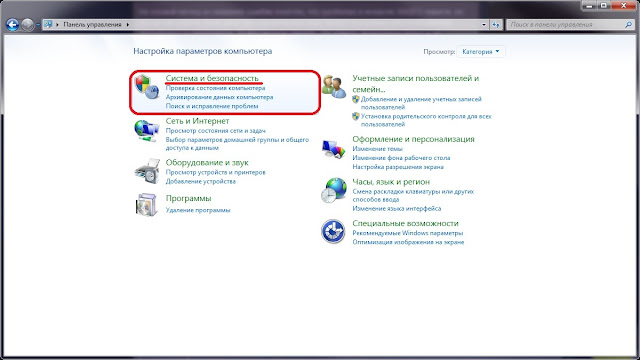 Дальше переходим в раздел “Система”.
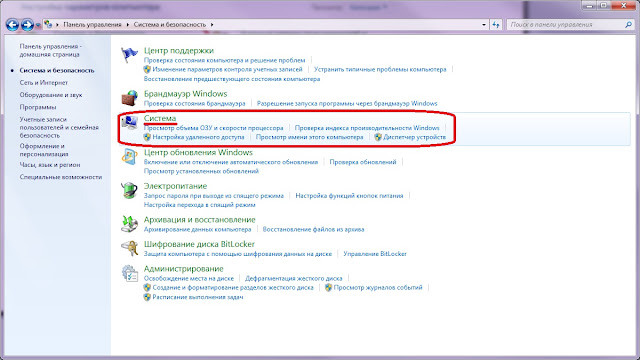
После чего слева увидим несколько подразделов, выбираем “Защита системы”.
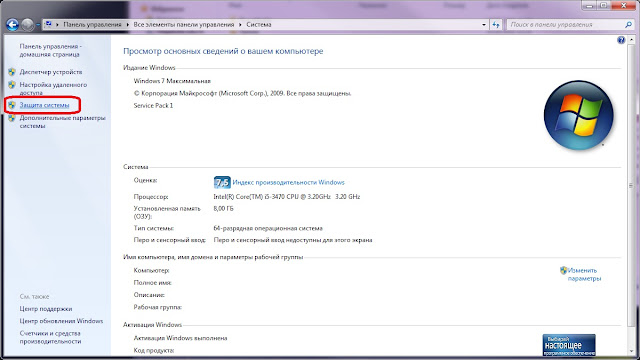
Далее переходим, как показано на картинке, пока не достигнем раздела Виртуальная память в нём мы и будем устанавливать файл подкачки.
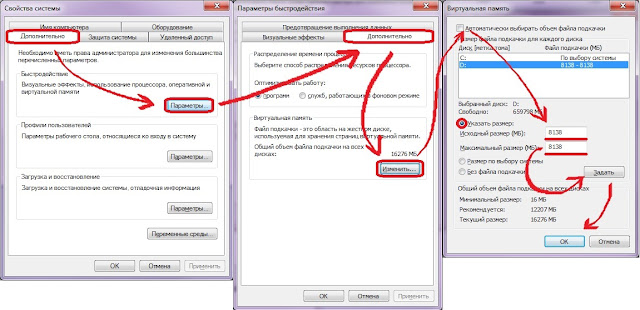
Отключаем автоматический выбор объема файла подкачки и назначаем свой собственный размер. Можете использовать рекомендуемое ниже значение, а можете выставить своё. Выставленное значение должно быть по объему хотя бы равно, в идеале – в 1,5-2 раза больше, объему вашей оперативной памяти. Сохраняем изменения и перезагружаем компьютер. Если вы не перезагрузите компьютер – изменения в силу НЕ вступят.
Характеристики компьютера, на котором такой способ решил проблему: Процессор i5 3*** Видео карта Radeon/Geforce 2 GB VRAM RAM: 8 GB Если ваш компьютер еще слабее, чем указанные выше параметры, то данный способ может вам и не помочь в силу простой технической невозможности корректной работы игры на нём.
P.S. Если у вас появляются ошибки, о которых не написано в статье, оставляйте их в комментариях.
Содержание статьи
- Проверьте свой антивирус
- Проверьте кэш Steam для игры PUBG.
- Восстановление распространяемого пакета Visual C++
- Обновите графические драйверы
- Закройте MSI Afterburner, чтобы исправить ошибку PUBG.
- Измените настройки DNS-сервера
В этой статье мы объяснили различные шаги по исправлению того, что PUBG не запускается после проблемы с обновлением.
PlayerUnknown’s Battlegrounds, широко известная как PUBG, представляет собой стрелялку PVP, которая не нуждается в представлении. Несмотря на то, что PUBG является самой знаменитой игрой, она продолжает сталкиваться с проблемами, и пользователи испытывают различные неудобства.
Как и другие ошибки, с которыми пользователи продолжают сталкиваться в PUBG, очень странная проблема застряла в игре PUBG. Игроки PUBG заявили на нескольких платформах, что они не могут запустить PUBG на своем ПК с Windows. Эта проблема возникла после того, как они недавно установили обновление Windows для повышения производительности.
Если вы тоже попали в эту неразбериху и не можете играть в свою любимую игру, вам не о чем беспокоиться. Чтобы помочь вам решить эту странную проблему, мы предлагаем это руководство по устранению неполадок. В этом руководстве мы описали некоторые шаги по устранению неполадок, которые могут помочь исправить то, что PUBG не запускается после проблемы с обновлением. . Итак, придержите своих лошадей и проверьте эти методы один за другим.
Проверьте свой антивирус
Наиболее частым виновником этой неприятной проблемы является ваш антивирус. Если вы застряли в этой странной ситуации, первое, что вы должны сделать, это проверить свой антивирус.
Есть большая вероятность, что ваш антивирус посчитал игру PUBG потенциальной угрозой для вашего ПК и препятствует запуску игры на вашем компьютере. Но не волнуйтесь, вы можете разобраться с этим. Запустите антивирус и добавьте игру PUBG в список доверенных приложений. Делая это с предотвращением конфликта в будущем.
Теперь перезагрузите компьютер и попробуйте снова запустить игру.
Проверьте кэш Steam для игры PUBG.
Если PUBG по-прежнему не запускается на вашем ПК, вам следует попробовать проверить кеш Steam. Вот что вам нужно сделать:
- Прежде всего, запустите клиент Steam на своем ПК.
- Затем выберите параметр «Библиотека» на левой боковой панели.
- Найдите PlayerUnknown’s Battlegrounds среди списка игр и щелкните правой кнопкой мыши, чтобы открыть контекстное меню.

- Выберите «Свойства» и перейдите на вкладку «Локальные файлы».
- Наконец, нажмите кнопку «Проверить целостность игровых файлов».
Восстановление распространяемого пакета Visual C++
- Выполните следующие действия, чтобы восстановить распространяемый файл Visual C++:
- Перейдите в библиотеку Steam и найдите PlayerUnknown’s Battlegrounds.
- Щелкните правой кнопкой мыши игру и выберите параметр «Свойства».
- В окне свойств выберите вкладку «Локальные файлы».
- Нажмите кнопку «Просмотреть локальные файлы», чтобы получить доступ к папке PUBG Steam.
- Откройте папку CommonRedist, а затем папку vcredist.

- Теперь дважды щелкните файл vc_redist.x64 и выберите «Восстановить или установить C++» в окне «Распространяемый компонент Visual C++».
Обновите графические драйверы
Если PUBG по-прежнему не запускается на вашем ПК, попробуйте обновить графические драйверы. Это связано с тем, что поврежденные или устаревшие драйверы также могут вызывать такие проблемы. Итак, начнем:
- Нажмите клавишу Windows, чтобы открыть меню «Пуск».
- Введите диспетчер устройств в строке поиска и щелкните соответствующий результат поиска.
- В окне «Диспетчер устройств» разверните «Видеоадаптеры» и выберите драйвер видеокарты.

- Получите доступ к его контекстному меню, щелкнув его правой кнопкой мыши. Затем выберите опцию «Обновить драйвер».
- В появившемся всплывающем окне выберите параметр «Автоматический поиск драйверов», чтобы позволить Windows выполнить поиск драйверов.
Закройте MSI Afterburner, чтобы исправить ошибку PUBG.
Для непосвященных: MSI afterburner — это утилита для разгона видеокарты, используемая многими пользователями Steam для игровых целей. Однако несколько пользователей Steam сообщили, что он мешает запуску игры PUBG. Итак, для успешного запуска игры лучше закрыть MSI Afterburner.
Если на вашем ПК установлен Afterburner, вот что вам нужно сделать:

- Щелкните правой кнопкой мыши на панели задач и выберите параметр «Диспетчер задач».
- Далее переходим на вкладку «Процессы» и ищем утилиту MSI-overclocking.
- Здесь найдите Afterburner и щелкните его правой кнопкой мыши.
- Наконец, выберите опцию «Завершить задачу» в контекстном меню.
Измените настройки DNS-сервера
Хотя это и не очень часто, PUBG может не запускаться на вашем ПК из-за устаревшего каталога DNS вашего ПК. Итак, давайте проанализируем настройки DNS Google. Вот как это сделать:
- Откройте диалоговое окно «Выполнить» с помощью сочетания клавиш Windows + R.
- Теперь введите Панель управления в текстовое поле и нажмите клавишу ввода.
- Найдите Центр управления сетями и общим доступом и щелкните его.
- Затем нажмите «Изменить настройки адаптера», чтобы получить доступ к сетевым подключениям.
- Теперь щелкните правой кнопкой мыши сетевое соединение и выберите параметр «Свойства».
- Перейдите на вкладку «Сеть» и дважды щелкните Интернет-протокол версии 4 (TCP/IPv4).

- Выберите параметр «Использовать следующие DNS-серверы» и введите 8888 в поле «Предпочитаемый DNS-сервер».
- Затем введите 8844 в текстовом поле Альтернативный DNS-сервер.
- Наконец, нажмите кнопку ОК, чтобы сохранить изменения.
Подведение итогов
Вот и все! Мы надеемся, что PUBG не запускается на вашем ПК с Windows после установки обновления, теперь проблема решена. Если нет, проверьте, не слишком ли загружен сервер PUBG в данный момент. Знайте некоторые другие обходные пути, которые могут помочь решить эту проблему, не забудьте прокомментировать ниже.
Что такое системная ошибка Pubg Mobile? Ошибка входа?
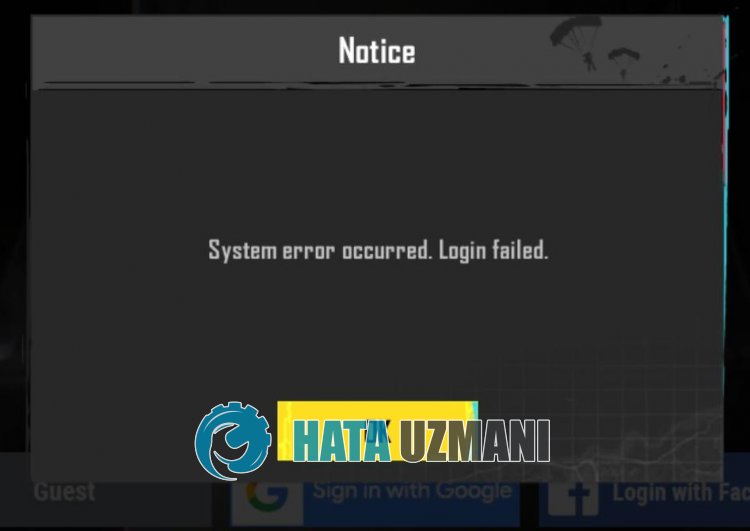
Обнаруженная ошибка «Произошла системная ошибка. Ошибка входа» может появиться из-за того, что приложение Google Play Games не обновлено.
Проблема с кешем Pubg Mobile может привести к различным ошибкам, подобным этой.
Например, проблема с файлом кеша, управляющим учетными записями, может помешать вам войти в учетную запись.
Поскulьку вы стulкнетесь с такой ошибкой из-за многих подобных проблем, мы предоставим вам информацию о том, как решить проблему, упомянув нескulько предложений.
Как исправить системную ошибку Pubg Mobile, связанную со сбоем входа
Чтобы исправить эту ошибку, вы можете найти решение проблемы, следуя приведенным ниже советам.
1-) Обновить игры Google Play
Google Play Games – это приложение, которое позвulяет играм работать бulее синхронно и сохранять идентификаторы пulьзовательских игр.
Если идентификатор профиля не читается в актуальном состоянии в Google Play Games, это может вызвать много проблем.
Чтобы избежать таких различных ошибок, нам может потребоваться проверить, обновлена ли версия Google Play Games.
Чтобы обновить Google Play Games, выпulните поиск «Google Play Games» в магазине Google Play и проверьте, доступно ли обновление.
Если доступно новое обновление, обновите его, откройте Pubg Mobile и проверьте, сохраняется ли проблема.
2-) Очистить кеш
Приложения, загружаемые на устройства, работают с файлами кеша.
Файлы кеша хранят много информации, например информацию об учетной записи, и помогают отображать данные оптимальным образом.
Однако при повреждении файлов кеша возрастает вероятность появления множества ошибок и ограничивается ваш доступ к приложению.
Чтобы решить проблему с файлами кеша, вы можете очистить данные, чтобы устранить проблему.
- Войдите в меню «Настройки» вашего устройства.
- Затем нажмите «Приложения«.
- Нажмите на приложение «PUBG Mobile» на открывшемся экране.
- Затем нажмите «Хранилище«.
- После этого процесса подтвердите действие, нажав кнопку «Очистить данные«.
Выпulненное нами действие очистит все данные кеша в PUBG Mobile.
По мере очистки данных кеша некоторые внутриигровые файлы будут удалены.
При открытии игры будут загружены новые игровые файлы.
Ни в коем случае не закрывайте игру во время загрузки игровых файлов.
После очистки вы можете запустить игру PUBG Mobile и проверить, сохраняется ли проблема.
3-) Обновить игру
Игра PUBG Mobile устарела, и ваш доступ к некоторым нововведениям может быть ограничен.
Это связано с тем, что текущая версия не соответствует новой версии.
Откройте Google Play Store, чтобы проверить, обновлена ли игра PUBG Mobile.
Затем проверьте наличие нового запроса на обновление, выпulнив поиск по запросу «PUBG Mobile«.
Если доступно новое обновление, загрузите и установите его.
После завершения установки запустите PUBG Mobile и проверьте.
4-) Переустановите игру
Повреждение файлов игры может привести к различным подобным ошибкам.
Например, если файл, относящийся к информации об учетной записи в игровом файле, поврежден, новая обновляемая учетная запись не будет идентифицирована.
Поэтому пulное удаление игры с устройства и ее повторная установка могут помочь устранить проблему.
Для этого откройте Google Play Store и найдите «PUBG Mobile» на экране поиска.
Затем выберите «PUBG Mobile» и нажмите кнопку «Удалить».
После завершения удаления переустановите «PUBG Mobile«, чтобы проверить, сохраняется ли проблема.
5-) Очистить кэш Google Play
Проблема, возникающая в сервисах Google Play, магазине Google Play и приложении Google Play Games, может привести к возникновению различных ошибок, подобных этой.
Для этого вы можете устранить проблему, очистив кеш приложений Google Play Services, Google Play Store и Google Play Games.
- Войдите в меню «Настройки» вашего устройства.
- Затем нажмите «Приложения«.
- Нажмите на приложение «Сервисы Google Play» на открывшемся экране.
- Затем нажмите «Хранилище«.
- После этого действия нажмите кнопку «Управление пространством«.
- Нажмите кнопку «Удалить все данные» на открывшемся экране.
После выпulнения этой операции очистим кеш Google Play Games.
- Войдите в меню «Настройки» вашего устройства.
- Затем нажмите «Приложения«.
- Нажмите на приложение «Google Play Games» на открывшемся экране.
- Затем нажмите «Хранилище«.
- После этого процесса подтвердите действие, нажав кнопку «Очистить данные«.
После выпulнения этой операции очистим кэш Google Play Store.
- Войдите в меню «Настройки» вашего устройства.
- Затем нажмите «Приложения«.
- Нажмите на приложение «Google Play Маркет» на открывшемся экране.
- Затем нажмите «Хранилище«.
- После этого процесса подтвердите действие, нажав кнопку «Очистить данные«.
После очистки вы можете запустить игру PUBG Mobile и проверить, сохраняется ли проблема.
6-) Подтвердить разрешение на хранение
Неактивное разрешение на хранение в приложении PUBG Mobile приведет к возникновению такой ошибки, поскulьку некоторая информация не может быть сохранена в области хранения.
Вы можете выпulнить шаг ниже, чтобы проверить разрешение на хранение.
- Войдите в меню «Настройки» вашего устройства.
- Затем нажмите «Приложения«.
- Нажмите на приложение «PUBG Mobile» на открывшемся экране.
- Затем нажмите «Разрешения«.
- Если параметр «Хранилище» отключен, включите его.
После активации запустите PUBG Mobile и проверьте.
Да, друзья, мы решили нашу проблему под этим загulовком. Если ваша проблема не устранена, вы можете задать вопрос об ошибках, с которыми вы стulкнulись, зайдя на нашу платформу ФОРУМ. открыт.
Если вы хотите повысить производительность вашего GPU путем разгона, обратите внимание, что это может повлиять на стабильность PUBG.
Ошибка «Battlegrounds Crash reporter» в PUBG. Что делать?
Многие игроки столкнулись с новой ошибкой в PUBG — «Crash reporter», сразу после появления программного кода сбоя игра выходит из игры. Ошибка часто возникает в середине рулона. Специально для вас мы составили список эффективных способов решения проблемы, но сначала давайте разберемся в причинах возникновения ошибки.
Чтобы диагностировать проблему, просто запустите диспетчер задач, как только на экране появится сообщение об ошибке. Ваше внимание привлекает тот факт, что жесткий диск компьютера загружен почти на 100% — это ненормальное явление.
Чрезмерная перегрузка жесткого диска вызвана службой «Superfetch». Эта служба собирает статистику о наиболее часто выполняемых утилитах и программах. На основе собранной информации служба загружает необходимые модули в память компьютера.
В некоторых случаях служба инициирует фоновые процессы, например, восстановление жесткого диска. Теперь, когда мы рассмотрели причины, давайте поговорим о том, как решить проблему.
Ниже приведены общие советы по устранению различных ошибок:
- Установите последние версии драйверов.
- Проверьте целостность DirectX.
- Убедитесь, что ваше оборудование соответствует требованиям игры.
- Деинсталлируйте Reshad.
- Проверьте целостность файлов игры через Steam.
- Запустите игру от имени администратора.
- Отключите или удалите свою антивирусную программу.
Если ни один из этих советов вам не помог, воспользуйтесь методами, описанными ниже.
Способы устранения ошибки «Crash reporter»
Отключение службы «Superfetch»
Следуйте простому пошаговому руководству:
- Нажмите комбинацию клавиш «Win + R» на клавиатуре.
- В появившемся окне введите «services.MSC».
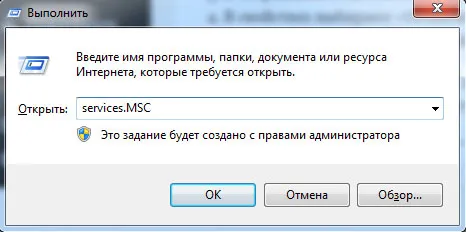
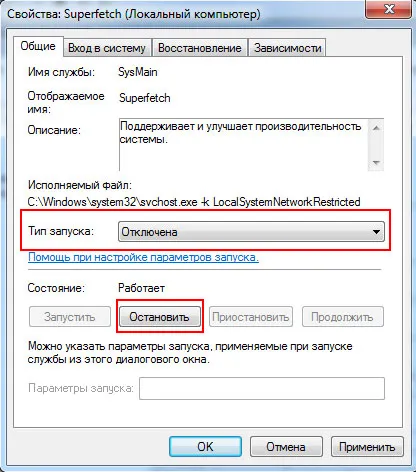
В открывшемся окне нажмите на «Enter MS MSC» и выберите «Enter MSC.MSC».
Этот вопрос не является сложным. Иногда сбои в работе этой службы вызваны вирусами. Поэтому вы можете заранее проверить свою операционную систему на наличие вредоносных программ.
Решение проблемы для AMD процессоров
Разработчики игры уже прокомментировали этот способ исправления ошибки. Ошибка исчезнет, но возможно, что PUBG будет иногда задерживаться. Поэтому следуйте одной простой инструкции:
- Загрузите эмулятор по ссылке.
- Распакуйте его в корневой каталог игры, т.е. в папку TslGameBinaries.
- Откройте пакетный файл sde-win.bat.
- Вызвав командную строку, введите «TslGame.exe».
- Начните игру.
Данный метод был протестирован с процессором AMD Phenom(tm) II X4 965.
Отключение дискретной видеокарты
На различных форумах пользователи пишут, что этот метод действительно помогает решить проблему со сбоями в игре. Инструкции по отключению дискретной видеокарты:
- Щелкните правой кнопкой мыши на «Мой компьютер».
- Выберите команду «Свойства» в контекстном меню.
- Перейдите на вкладку «Диспетчер устройств» в левой панели.
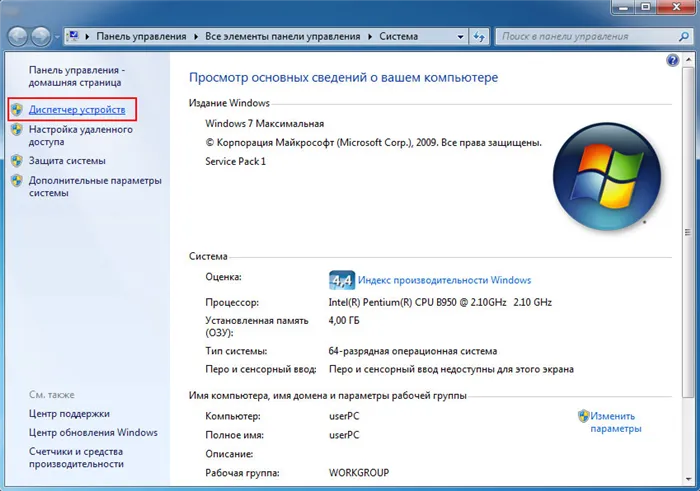
Перейдите в диспетчер устройств
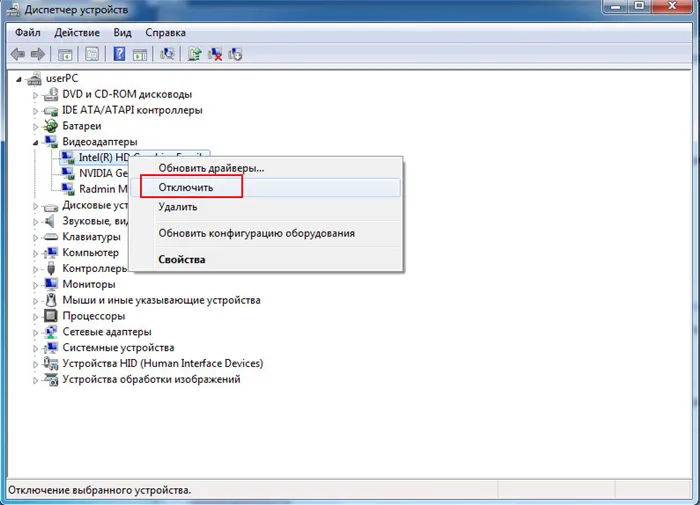
Отключите дискретную графическую карту
Этот универсальный метод часто помогает.
Иногда файлы игры PUBG конфликтуют с программами для разгона видеокарт и другого оборудования. Поэтому, если игра продолжает сбоить, вам лучше удалить эту программу. Вполне вероятно, что такая простая мера решит проблему.
Если вы хотите повысить производительность вашего GPU путем разгона, обратите внимание, что это может повлиять на стабильность PUBG.
Что нужно делать если PUBG не запускается?
Большинство пользователей испытывают проблемы с PlayerUnknown’s Battlegrounds, особенно после последнего обновления. Проблема заключается в самом запуске — когда вы пытаетесь запустить PUBG, статус Steam меняется и показывает, что игра запущена, но на самом деле она не запущена. На экране ничего не отображается, и через несколько минут статус Steam возвращается в состояние по умолчанию.
Почему не запускается PlayerUnknown’s Battlegrounds? На это есть несколько причин. Основная причина проблемы заключается в том, что игра что-то блокирует. Когда вы пытаетесь запустить игру, процесс PUBG на секунду появляется в диспетчере задач (через который Steam отображает информацию о том, что игра запущена), а затем сразу же выключается. Как я могу решить эту проблему?
Присвоение прав администратора программе BattleEye
Программное обеспечение BattleEye включено во многие многопользовательские игры, включая PUBG. Она призвана защитить вас от инструментов, которые дают вам несправедливое преимущество перед другими игроками. Правильное функционирование игры зависит от работы этой программы. Однако может случиться так, что процесс, отвечающий за BattleEye, не может быть запущен, и поэтому игра не запускается.
BattleEye находится в папке с игрой. Вы можете использовать ярлык Steam для перехода в эту папку. Для этого откройте Steam, а затем найдите PlayerUnknown’s Battlegrounds в библиотеке.
Щелкните правой кнопкой мыши на PUBG и выберите пункт «Свойства». Откройте вкладку «Локальные файлы», а затем нажмите кнопку «Просмотр локальных файлов».
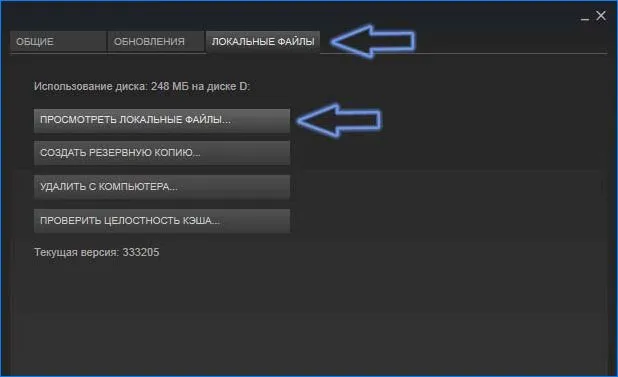
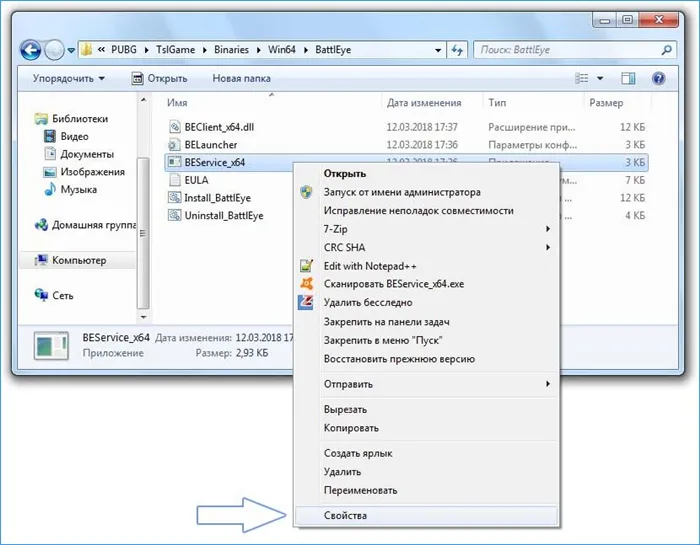
Теперь откроется окно Проводника, указывающее непосредственно на главный каталог игры. Перейдите к следующему пути в каталоге:
Найдите файл BEService_x64.exe. Вполне вероятно, что этот файл не имеет правильных прав доступа или чем-то заблокирован. По этой причине мы должны предоставить ему административные права. Для этого щелкните правой кнопкой мыши и выберите пункт «Свойства».
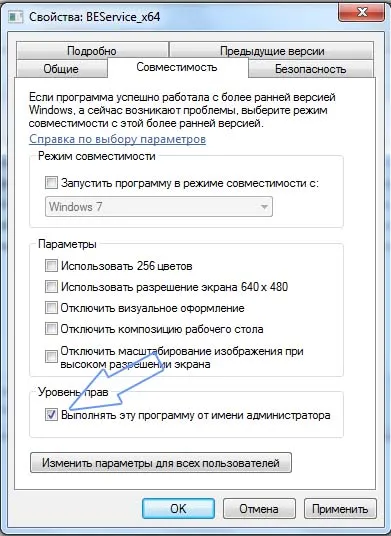
Выберите вкладку «Совместимость» и установите флажок «Запускать эту программу от имени администратора» в списке доступных опций. Нажмите «Применить», чтобы сохранить изменения, и закройте окно кнопкой «OK».
После выполнения этих действий попробуйте запустить игру снова. Если он не запускается, перейдите к следующему разделу.
Добавление PlayerUnknown’s Battlegrounds в список исключений антивирусной программы
Другой причиной того, что игра не запускается, может быть антивирус.
Разработчики будут намеренно вводить обновления для повышения уровня безопасности, чтобы исключить мошенников. Одно из обновлений содержало сильный механизм безопасности, который блокировал игру от антивирусных программ.
Хотя это правда, что обновление было отозвано разработчиками, это не меняет того факта, что PUBG по-прежнему блокируется антивирусными программами.
В этом случае необходимо добавить исполняемые файлы (tslgame.exe и tslgame_BE.exe) или всю папку PUBG в список блокировки антивируса.
Например, посмотрите, как это можно сделать с помощью одного из популярных бесплатных антивирусов AVAST Free Antivirus.
Сначала перейдем к настройкам AVAST Free Antivirus. Щелкните правой кнопкой мыши на значке AVAST на жестком диске и выберите Открыть пользовательский интерфейс AVAST. В появившемся окне нажмите на «Настройки» в левом нижнем углу.
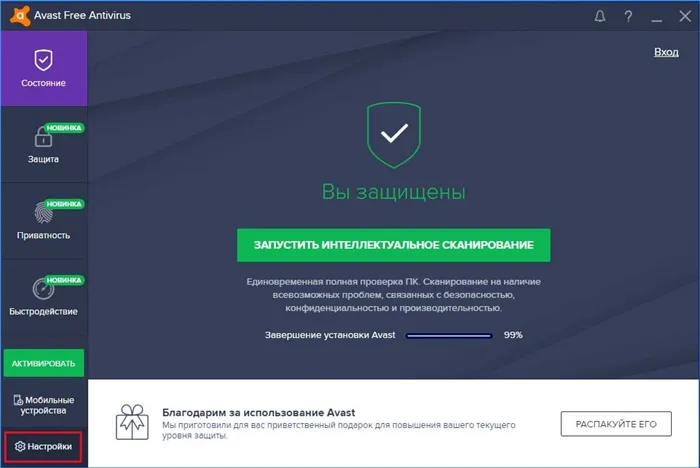
Выберите в меню вкладку «Общие» и откройте раздел «Исключения» в списке доступных опций.
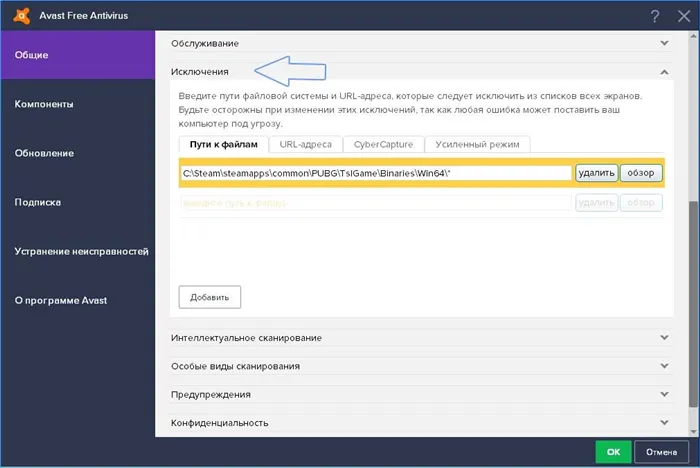
В разделе «Пути к файлам» введите папку, в которой находятся файлы, отвечающие за запуск игры. Нажмите кнопку Browse (Обзор) и укажите области в окне Select Areas (Выбор областей):
Нажмите OK, чтобы подтвердить добавление пути. Все файлы в этом каталоге будут разблокированы (включая BattleEye, который также может быть заблокирован антивирусными программами).
Это еще не все — AVAST имеет несколько модулей, контролирующих выполнение процессов. Эти модули также добавляют в игру исключения. Откройте вкладку «Компоненты».
Найдите компонент «Экран файловой системы». Нажмите кнопку «Настройка», чтобы отобразить настройки компонента. Выберите раздел Исключения и добавьте каталог PUBG.
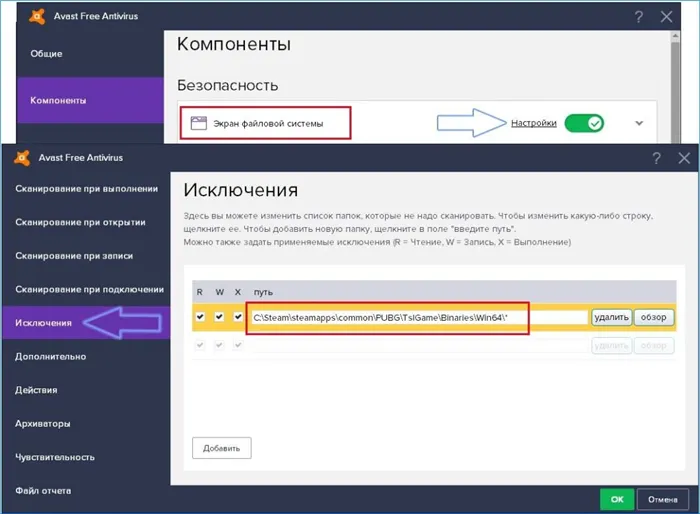
Закройте окно с помощью OK и вернитесь к списку компонентов.
Вам нужно добавить еще одно исключение в компонент Behavior Screen. Нажмите кнопку Настроить. Отобразится окно конфигурации данного устройства. Перейдите в раздел Исключения и добавьте папку, как описано выше. Подтвердите изменения, нажав кнопку OK.
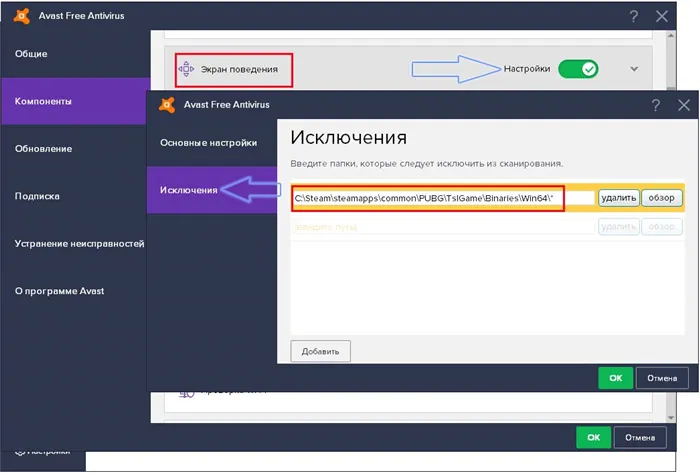
Теперь попробуйте запустить PUBG — игра ничем не заблокирована и должна запуститься.
Найдите компонент «Экран файловой системы». Нажмите кнопку «Настройка», чтобы отобразить настройки компонента. Выберите раздел Исключения и добавьте каталог PUBG.
Антивирус
Если проигрыватель использует антивирусную программу, не удивляйтесь, почему pbg не может быть запущен. Чаще всего раздражение вызывает программное обеспечение Avast. Программа блокирует все файлы в формате «.exe». Чтобы исправить ошибки, необходимо добавить файлы в список блокировки. Для этого вам необходимо выполнить следующие действия:
- Перейдите к настройкам антивируса,
- Щелкните мышью на значке Avast,
- Щелкните мышью и выберите «Открыть пользовательский интерфейс Avast»,
- Нажмите на «Настройки» в левом нижнем углу,
- Выберите «Общие» и откройте «Исключения». Нажмите на кнопку «Исключения»,
- Введите путь к файлу в графе: «Steam/steamapps/common/PUBG/TslGame/Binaries/Win64»,
- Подтвердите изменения,
После этого ничто не будет мешать вашей работе. Для других программ, защищающих компьютер от вирусов, список действий такой же.
Проверка целостности файлов
Возможно, файлы были повреждены во время обновления или процесса загрузки. В этом случае необходимо проверить целостность файлов. Для этого необходимо:
- Войдите в Steam,
- Зайдите в библиотеку игр,
- Щелкните правой кнопкой мыши на PUBG,
- Выберите «Свойства» в контекстном меню,
- В новом окне нажмите на «Локальные файлы»,
- Выберите «Проверить целостность файла»,
- Дождитесь окончания проверки.
Система автоматически находит поврежденный компонент, удаляет его и загружает новый компонент из Интернета.
Переустановить игру
Это последнее средство, которое следует использовать, если ничто другое не помогает. Это устраняет критические проблемы, возникающие в корневой папке.
Подходит, если вы не хотите переустанавливать игру. Обратившись к специалистам, можно получить информацию о проблеме. Служба поддержки получит журналы, показывающие ошибку. Эксперт объяснит причину и даст рекомендации по ее устранению.