
- Remove From My Forums

Не работает «Включение или отключение компонентов». Список компонентов пустой
-
Вопрос
-
Не работает «Включение или отключение компонентов Windows 7». Список компонентов пустой. Такая тема уже было, но это решение не помогло (http://social.answers.microsoft.com/Forums/ru-RU/w7programsru/thread/2d06995d-8ec6-42fb-bc90-8fa02ce9383d)
ОС windows 7 Enterprise.
Смотрел папку %SystemRoot%WinSxS. На месте.
Смотрел в реестре ключ HKEY_LOCAL_MACHINESYSTEMCurrentControlSetControlWindows, значение CSDversion равно 0.
Запускал команду sfc /scannow. Все в норме.
Куда еще смотреть не знаю.
Есть у кого-нибудь идеи?
-
Изменен тип
2 июля 2010 г. 6:24
нет реакции -
Изменен тип
Nikita Panov
30 июля 2010 г. 5:43
re-open -
Изменен тип
Nikita Panov
1 сентября 2010 г. 10:10
нет реакции -
Изменен тип
Nikita Panov
21 сентября 2010 г. 13:01
re-open
-
Изменен тип
Ответы
-
1. Загрузите и установите средства проверки готовности к обновлению
http://support.microsoft.com/kb/947821
2. Перегрузитесь
3. Проверьте, помогло или нет
4. Если не помогло, смотрите лог %SYSTEMROOT%LogsCBSCheckSUR.log
(fix) — исправлено
(f) — не исправлено
Выложите его полностью или (f)
-
Предложено в качестве ответа
Golovchenko Ian
15 июня 2010 г. 6:45 -
Помечено в качестве ответа
Nikita Panov
21 сентября 2010 г. 13:02
-
Предложено в качестве ответа
Содержание
- Включение отключение компонентов windows 7 пустое окно. Включение или отключение компонентов Windows. Вместо списка компонентов вижу белый экран
- Как открыть управление службами
- Поиск
- Через «Конфигурацию системы»
- С помощью «Панели управления»
- Сохранение реестра перед изменениями
- Включение и отключение служб через командную строку
- Какие службы можно удалить: таблица
- Что отключать нельзя: таблица
- Добавление компонентов
- Запуск утилиты
- Удаление или установка
- Дополнительные требования некоторых пакетов
- Пустой список
- Как найти?
- Удаление программ
- Управление компонентами windows
- Видео в помощь
- Операции с компонентами Windows 7
Включение отключение компонентов windows 7 пустое окно. Включение или отключение компонентов Windows. Вместо списка компонентов вижу белый экран
Службы в Windows 7 являются основой работы операционной системы. Это программы, запускаемые автоматически или вручную. Одна или несколько служб могут входить в состав отдельных компонентов Windows 7. Подключение каждой службы нагружает процессор и используемую оперативную память. Это может существенно повлиять на стабильность работы любого компьютера и привести к снижению его производительности. Для того чтобы подобного не случилось, нужно знать, какие службы действительно лишние, и время от времени оптимизировать систему через «Включение и отключение компонентов Windows».
Как открыть управление службами
Поиск
Нажимаем «Пуск», в строке поиска внизу вводим services.msc и нажимаем «Ввод». Далее нужно кликнуть на пункт services, который и откроет нам доступ к списку служб.
В открывшемся окне можно редактировать перечень служб. Узнать, за что отвечает та или иная служба, просто — здесь есть краткое описание каждого элемента.
 В «Службах» представлены описание, состояние, тип запуска и другие данные обо всех службах
Через «Конфигурацию системы»
Одновременно нажимаем клавиши Win (со значком Windows) и R — появится окно «Выполнить». В поле вводим msconfig и жмём «ОК».
 Набираем msconfig
Откроется «Конфигурация системы», где нам нужно перейти во вкладку «Службы».
 Во вкладке «Службы» вы найдёте список служб, производителей каждой из них, а также информацию о том, в каком состоянии находится служба
Убрав галочку рядом со службой, вы её отключите. Учтите, что некоторые службы безопасности Windows выключить не получится — это запрещено системой.
С помощью «Панели управления»
Переходим по пути «Пуск» — «Панель управления» — «Администрирование» — «Службы».
Для изменения настроек следует щёлкнуть правой кнопкой мыши (ПКМ) по любой службе и выбрать с помощью левой кнопки мыши (ЛКМ) пункт «Свойства».
 Выбор режима запуска службы
На вкладке свойств каждой службы встроены следующие типы запуска:
- Отключена — запуск службы запрещён.
- Вручную — может запускаться пользователем вручную или по запросу другой службы.
- Автоматически — служба запускается во время загрузки Windows 7.
- Автоматически (отложенный запуск) — отложенный во времени запуск.
При входе в систему из-за одновременного запуска большого количества служебных программ может наблюдаться задержка загрузки компьютера и даже его зависание. Отложив на какое-то время запуск некоторых служб, можно существенно сократить время загрузки системы и в целом стабилизировать работу Windows 7. Также в окне свойств в любой момент можно остановить или запустить службу, выбрав соответствующую команду.
Учитывайте, что перед тем, как совершать какие-либо действия, связанные с работой служб, следует сохранить ту часть реестра, которая за это отвечает.
Сохранение реестра перед изменениями
Нужно сделать следующее:

Включение и отключение служб через командную строку
Включать и отключать службы в ОС Windows 7 можно с помощью коротких команд net и sc, вводимых через строку консоли управления. Для запуска службы используется команда net start или sc start . Для остановки необходима команда net stop или sc stop . Отличие между командами net и sc лишь в том, что функционал первой более широк, а утилита sc работает исключительно со службами. Просто нужно открыть консоль, зажав клавиши Win и R, ввести в текстовое поле cmd, затем нажать кнопку «ОК». Далее следует ввести необходимую команду и нажать клавишу Enter.
 Запуск и остановка служб Windows 7 через командную строку
Для использования возможности запуска или остановки служб через командную строку нужно знать имена этих утилит.
При необходимости изменения режима запуска выбранной службы используется команда sc config start= .
Кодировки типов запуска для ввода в командную строку:
- auto — автоматически;
- delayed-auto — автоматически (отложенный запуск);
- demand — вручную;
- disabled — отключена.
Какие службы можно удалить: таблица
| Описание службы | Имя службы |
| Удалённый реестр — удалённые пользователи имеют возможность работать с вашим системным реестром. При отключении службы доступ к реестру имеют только непосредственные пользователи компьютера. | RemoteRegistry |
| Автономные файлы — обслуживание кеша автономных файлов. Контроль событий входа пользователя в систему и выхода из неё. Реализация свойств API, касающихся автономных файлов. В большинстве случаев поддержка автономных файлов не требуется. | CscService |
| Служба ввода планшетного ПК — нужна для функционирования пера и осуществления возможности рукописного ввода на планшетных персональных компьютерах. | TabletlnputService |
| Служба регистрации ошибок Windows — отправляет отчёты об ошибках при сбоях в работе компьютера и установленных программ. Контролирует ведение журналов ошибок диагностических и восстановительных служб. | WerSvc |
| Модули ключей IPsec для обмена ключами в интернете и протокола IP с проверкой подлинности — используется для дополнительной защиты корпоративных сетей. | IKEEXT |
| Клиент отслеживания изменившихся связей — отслеживание перемещений в пределах системы и сети NTFS-файлов. | TrkWks |
| Поиск Windows (Windows Search) — индексация ресурсов для ускорения поиска файлов. Если нет необходимости постоянно искать нужные файлы, то службу можно отключить. | WSearch |
| Parental Control (родительский контроль) — в Windows 7 выполняет роль заглушки и не несёт никакой функциональности. | ParentalControl |
| Агент политики IPSec — на домашних компьютерах служба практически не используется, а её выключение на ноутбуке позволит сохранить заряд батарей и работать гораздо дольше в автономном режиме. | PolicyAgent |
| KtmRm для координатора распределенных транзакций — координация транзакций между их ядром и MS DTC. | KtmRm |
| Вспомогательная служба IP — туннельное подключение с использованием соответствующих технологий для протокола IPv6. | iphlpsvc |
| Диспетчер печати — при отсутствии обычного или сетевого принтера службу можно сразу отключать. При их наличии можно попробовать использовать запуск вручную, а при невозможности следует использовать автоматический тип запуска. | Spooler |
| Вторичный вход в систему — запускаются рабочие процессы от имени стороннего пользователя. | seclogon |
| Факс — отправление и получение факсов через компьютер и сетевые ресурсы. | Fax |
| Защитник Windows — защита компьютера от шпионского программного обеспечения. Можно смело удалять, если в системе установлена альтернативная защита. | WinDefend |
| Брандмауэр Windows — можно отключить при наличии установленного в системе альтернативного брандмауэра. | MpsSvc |
| Политика удаления смарт-карт — если не планируется использование этой технологии при доступе к компьютеру, то службу можно отключить. | SCPolicySvc |
| Служба инициатора Майкрософт iSCSI — в случае отсутствия устройств с интерфейсом iSCSI (Интернет-SCSI) эта служба не потребуется. | MSiSCSI |
| Обнаружение SSDP — служит для обнаружения сетевых устройств и служб, использующих протокол SSDP. | SSDPSRV |
| Адаптивная регулировка яркости — регулировка яркости монитора в зависимости от освещения. Если на компьютере нет установленного датчика света, то службу можно отключить. | SensrSvc |
| Доступ к HID-устройствам — служба отключается только в том случае, если у вас на компьютере нет USB-клавиатуры или мыши, а также беспроводной мыши или клавиатуры. | hidserv |
| Основные службы доверенного платформенного модуля — служба используется только в том случае, если на компьютере установлены чипы ТМР и/или BitLocker. | TBS |
| Сервер — если компьютер не используется в качестве сервера, например, для организации хостинга, и нет необходимости в общем доступе к файлам и принтерам, эта служба не потребуется. | LanmanServer |
| Служба поддержки Bluetooth — служба необходима только для подключения устройств через Bluetooth. | bthserv |
Что отключать нельзя: таблица
| Описание службы | Имя службы |
| Windows Audio — управление всеми звуковыми ресурсами системы. | Audiosrv |
| Windows Driver Foundation — управление драйверами. | wudfsvc |
| Планировщик классов мультимедиа — установка приоритетности выполняемых заданий для любых мультимедийных приложений. | MMCSS |
| Plug and Play — использование технологии упрощённой установки и автоматического конфигурирования устройств, подключаемых к системе. | PlugPlay |
| Superfetch — обеспечивает повышение производительности системы, давая возможность запускать часто используемые программы, загружая их в память заранее. | SysMain |
| Планировщик заданий — с помощью этой службы выполняется много системных задач, в том числе переключение клавиатурной раскладки. | Schedule |
| Удалённый вызов процедур (RPC) — контролирует работу большинства системных служб. | RpcSs |
| Диспетчер сеансов диспетчера окон рабочего стола — служба обеспечивает работу интерфейса Aero. | UxSms |
| Темы — обеспечение работы тем рабочего стола и интерфейса Aero. | Themes |
| Установщик Windows — служба используется при установке на компьютер приложений. | msiserver |
Добавление компонентов
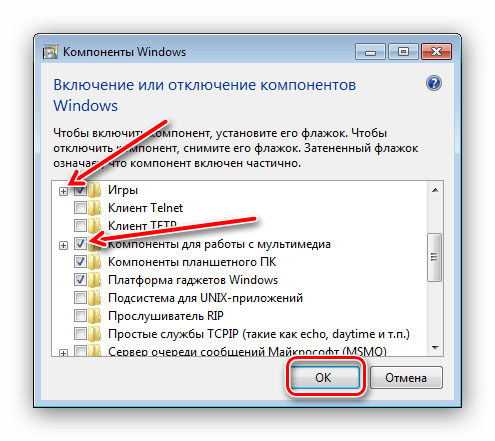
Для добавления или удаления компонентов в Windows 7 необходимо выбрать «Пуск» — «Панель управления» — «Программы» — «Включение или отключение компонентов Windows». Откроется окно программы управления компонентами. Дальше всё просто. Устанавливаемый компонент должен быть отмечен галочкой, а удаляемый остаётся пустым. Есть некоторые нюансы. Часть компонентов являются составными. Для того чтобы их отметить, нужно нажать ЛКМ на соответствующей пиктограмме со знаком «+».
 Установка и удаление компонентов в Windows 7
Если не открывается окно управления компонентами или же на мониторе виден только пустой список, то следует запустить проверку sfc /scannow от имени администратора через командную строку. Утилита проверит систему и восстановит повреждённые файлы.
Оптимизация системы заключается, в частности, отключения функции, которыми мы никогда не пользуемся, и мы не собираемся использовать в будущем. В Windows можно найти много вещей, которые можно исключить как среди функций, как и системных служб. На этот раз мы займемся некоторыми функциями, которые без проблем можно отключить.
Нажмите кнопку «Пуск» и зайдите в «Панель управления». Затем выберите инструмент «Удаление программы» в разделе «Программы».
В открывшемся окне вы найдете функцию «Включение или отключение компонентов Windows» — слева. Запустите ее.

Появится небольшое окно, содержащее список системных функций. Чтобы отключить конкретную функцию, снимите соответствующий флажок. В появившемся окне мы смело может отключить следующие функции:
- Мультимедийные возможности
Здесь вы найдете программы Windows DVD Maker, Windows Media Center и Windows Media Player. Мне кажется, редко кто использует что-нибудь из этих программ, потому что сторонние приложения оказываются функциональнее и удобнее. Если вы работаете, например, с Windows Media Player, вы можете отключить только DVD Maker и Media Center. - Игры
Я не играю в игры, предлагаемые Windows 7, поэтому я выключил все, включая также политику «интернет-Игр». Если же стало скучно, и нужно разложить Пасьян, вы можете включить обратно, ниже об этом будет сказано - Internet Explorer 8
Если вы не используете встроенный браузер, то IE8 не это мне нужно. На практике многие опытные пользователи используют сторонние браузеры из следующей троицы Opera,Firefox Mozilla, - Платформа мини-приложений Windows
Я не использую гаджетов, так что я могу смело отключить. - Компонентами Планшетного пк
У меня обычный ноутбук, без сенсорного экрана. Функции предназначены для планшетов являются избыточными.

Отключение функции не приводит к тому, что они удаляются с диска и, таким образом, мы не освободим свободного места на компьютере. Функции выключены, затем их можно будет снова включить. Система их в принципе не может удалить полностью. Однако вы можете отключить и этим освободить немного системных ресурсов — они не будут работать в фоновом режиме, как процессы. Получаем чуть более оптимизированную и производительную систему, как говорится мелочь, а приятно.Следующий шаг
Почти любой выпуск Windows поставляется с определенным набором функций, приложений, программ, которые уже установлены в систему. Ненужные особенности пользователь может удалить или выключить, а кроме этого, добавить те, которые требуются для выполнения необходимых работ, но по умолчанию не установлены. После удаления ненужных функций на системном диске станет больше свободного пространства, которого часто не хватает пользователям планшетов, работающих под ОС Windows.
Запуск утилиты
Не всякий пользователь знает, где находится включение или отключение компонентов Windows.
Список компонентов может быть открыт в разделе панели управления «Программы и компоненты» (ищите ссылку в левом блоке). Но проще всего запустить это средство, введя в строке поиска меню «Пуск» фразу «включение или отключение компонентов Windows».
В операционной системе версии 8.1 есть подобный способ, но перед вводом нужно нажать сочетание «Win+S» на клавиатуре.
Удаление или установка
Окно компонентов представлено в виде списка со всеми функциями, приложениями, программами, доступными для определенного выпуска ОС. Если в этом списке возле названия компонента чекбокс отмечен галочкой, значит, он уже установлен и доступен. Серая галочка указывает на то, что компонент состоит из нескольких пакетов. Для их просмотра щелкните на значок «+». Чтобы увидеть описание каждого компонента, просто наведите и задержите курсор над его названием.
Включение или отключение компонентов Windows выполняется установкой или снятием флажка в чекбоксе. Для завершения операции необходимо нажать на кнопку «ОК». Только после нажатия этой кнопки будут задействованы процессы установки или удаления.
Если снимать флажок, Windows может предупредить, что отключение данного приложения может изменить работу других компонентов. Для получения более исчерпывающей информации операционная система предложит ссылку, нажатие на которую откроет страницу в Интернете с подробным описанием.

Включение или отключение компонентов Windows иногда происходит достаточно медленно, потому что системе приходится делать множество изменений и автоматических настроек. Множество функций может быть отключено без перезагрузки компьютера, однако, если перезагрузка все же понадобится, Windows предупредит пользователя об этом и даст возможность сохранить все рабочие документы.
Дополнительные требования некоторых пакетов
Во время установки ОС может вывести на экран окно с запросом на доступ к узлу Windows Update. Если доступа к Интернету в это время нет, то и установить компонент, находящийся на серверах Microsoft, не получится. Иногда Windows запрашивает диск, с которого была установлена, если такого диска нет, придется скачать дистрибутив или попробовать получить компоненты иным способом. Обычно их можно найти на официальном сайте Microsoft, при этом все программные продукты из списка компонентов можно скачать бесплатно.
Инструмент «Включение или отключение компонентов Windows» предоставляет пользователю возможность гибкой настройки системы, однако если вы не знаете назначение того или иного компонента, установленного по умолчанию, удалять его не стоит. Вполне возможно, что некоторые необходимые функции, которыми вы пользуетесь каждый день, станут после этого недоступны.
Пустой список

Если при запуске утилиты «Включение или отключение компонентов Windows 7» пустой список не позволяет выполнить необходимые действия, придется сделать несколько простых манипуляций для решения проблемы.
Зайдите в меню «Пуск» и введя в строку поиска слово «regedit». В показанных результатах отыщите пункт «regedit32» и щелкните по иконке. В реестре пройдите по пути «HKEYLMSYSTEMCurrentControlSetControlWindows» и поменяйте значение параметра «CSDVersion» на 0.
Раздел «Программы и компоненты» является неотъемлемым элементом вашей операционной системы. С его помощью можно контролировать все приложения и компоненты, ранее скачанные и установленные на ваш компьютер. Программы и компоненты в windows 7 – это то, без чего ну никак не обойтись каждому пользователю.
Как найти?
Небольшая инструкция для тех, кто хочет включить или отключить компоненты Windows 7: зайдите в контекстное , потом перейдите в «Панель управления» – «Программы» – «Программы и компоненты». Там вы увидите вкладку «Включение или отключение компонентов Windows». После чего откроется окошко, где перечислены программки, напротив которых вы можете снять флажок или установить его в зависимости от того, что хотите сделать – включить или отключить.
Удаление программ
Удалить программу или компонент также крайне просто. Необходимо лишь найти необходимую для удаления прогу, выделяем ее и нажимаем на появившуюся кнопку «Удалить», тем самым запуская деинсталлятор. Хочу обратить ваше внимание на то, что помимо программ, установленных вами лично, в данном разделе можно найти и такие, которые установила сама система, и их удалять я не советую.
Управление компонентами windows
Снова войдите в «Программы и компоненты» – «Включение и отключение компонентов» (в левой части). Обратите внимание, что в составе вашей ОС Виндовс обязательно имеются дополнительные компоненты. А называются они именно так, потому что не предназначены для широкого круга задач, и многие пользователи о них даже не знают. К таким дополнительным компонентам можно отнести, например, Internet Explorer или же различные игры, предлагаемые системой. Если есть элементы, которыми вы никогда не пользуетесь, зачем же держать их на своем ПК? Кстати, после удаления, в случае изменения решения, ничто не помешает вам установить любой из компонентов заново самым обычным способом.
После прочтения данной статьи, надеюсь, что руководство разделом «Программы и компоненты» стало для вас более понятным. На самом деле, с его помощью можно даже , ведь, избавляясь от ненужных приложений, вы избавляете память своего компьютера от ненужной информации. А это, в свою очередь, немаловажно для его качественной эксплуатации. Главное – не удалять то, в чем вы не уверены, чтоб потом не пришлось ломать голову, что не так с компьютером и что же теперь делать.
Видео в помощь
Операционные системы семейства Windows строго говоря не являются однородными – каждый сторонний или системный элемент является её компонентом. Общепринятое определение компонента Виндовс – надстройка, установленное обновление или стороннее решение, которое влияет на функциональность системы. Часть из них отключена по умолчанию, поэтому для задействования этот элемент потребуется активировать. Кроме того, некоторые компоненты, активные по умолчанию, можно без вреда для ОС выключить. Далее мы познакомим вас с описанием процедуры манипуляций с компонентами Windows 7.
Операции с компонентами Windows 7
Такого рода действия, как и иные манипуляции, связанные с настройкой ОС, совершаются через «Панель управления» . Процедура выглядит следующим образом:
- Вызовите «Пуск» и щёлкните ЛКМ по варианту «Панель управления» .

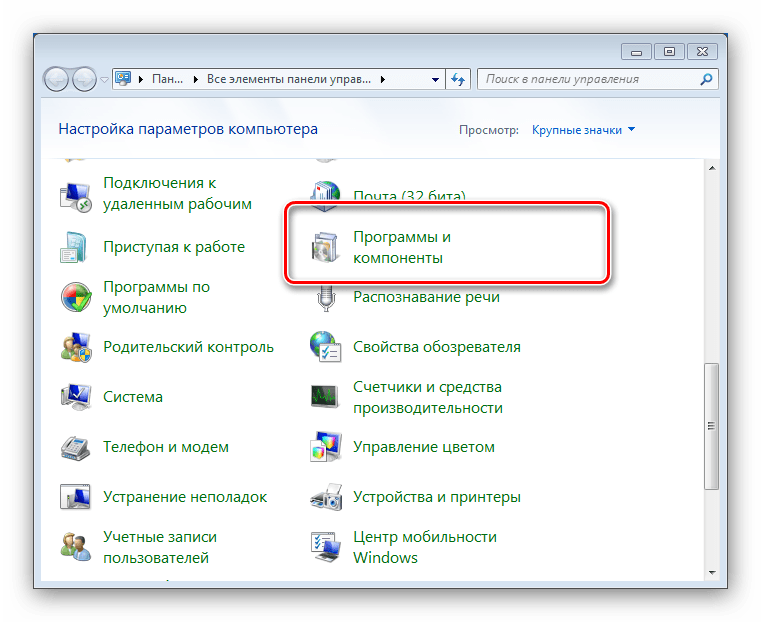
Для доступа к управлению надстройками ОС найдите и перейдите в пункт «Программы и компоненты» .

В левой части окошка «Программ и компонентов» расположено меню. Искомый пункт находится там и называется «Включение или отключение компонентов Windows» . Обратите внимание на значок рядом с названием опции – он означает, что для использования её надо иметь права администратора. Если их у вас нет – к вашим услугам статья по ссылке ниже. Если же права имеются, кликайте по наименованию опции.


На этом руководство по манипуляциям с системными компонентами окончено.
Вместо списка компонентов вижу белый экран
Достаточно частая проблема у пользователей Windows 7, а также Vista – окно управления компонентами выглядит пустым, а список функций не отображается. Может также отображаться сообщение «Пожалуйста, подождите» , когда происходит попытка составления списка, но затем и оно исчезает. Самое простое, но и самое ненадёжное решение неполадки – средство проверки системных файлов.
Следующий вариант – ввод специальной команды в «Командной строке» .

Однако и этот вариант не всегда срабатывает. Самый радикальный и самый надёжный способ – задействование специальной утилиты System Update Readiness Tool, которая способна либо самостоятельно устранить неполадку, либо указать на сбойный компонент. Записи, связанные с последней категорией, необходимо удалить из реестра вручную, в чём и заключается решение проблемы.
Загрузить System Update Readiness Tool для Windows 7 /
- По окончании загрузки файла закройте все запущенные программы и запустите полученный инсталлятор. Для пользователя это выглядит как ручная установка обновлений, но на самом деле вместо инсталляции происходит проверка и исправление любых сбоев, которые утилита находит в системе. Нажмите «Да» для начала процедуры.
Процедура займет некоторое время, от 15 минут до нескольких часов, поэтому будьте терпеливы и позвольте ПО закончить свою работу.
По завершении операции жмите «Закрыть» и перезагрузите компьютер.
Как только Windows загрузится, попробуйте снова вызвать менеджер управления компонентами и посмотреть, загружается ли список в окно или нет. Если проблема не решена, продолжайте следовать руководству.
Перейдите в каталог C:WindowsLogsCBS и откройте файл CheckSUR.log с помощью «Блокнота» .
Дальнейшие шаги, возможно, будут несколько сложными, потому что для каждого отдельного случая в файле журнала появляются разные результаты. Обращать внимание необходимо на раздел «Checking Package Manifests and Catalogs» в файле CheckSUR.log . Если есть ошибки, вы увидите строку, начинающуюся с «f» , за которой идёт код ошибки и путь. Если вы видите «fix» на следующей строке, то это означает, что инструменту удалось исправить эту конкретную ошибку. Если сообщения об исправлении нет, придётся действовать самостоятельно.
Теперь вам нужно вручную удалить связанные разделы реестра в соответствии с ошибками, которые помечены как неисправленные в логе утилиты восстановления. Запустите редактор реестра – проще всего это сделать через окошко «Выполнить» : нажмите сочетание Win + R , напишите в строке regedit и кликните «ОК» .
Перейдите по этому пути:
HKEY_LOCAL_MACHINESOFTWAREMicrosoftWindowsCurrentVersionComponent Based ServicingPackages
Дальнейшие действия зависят от того, какие именно пакеты отмечены в CheckSUR.log – надо найти директории в реестре с именами этих пакетов и удалить через контекстное меню.
После удаления всех поврежденных ключей реестра список компонентов Windows должен отображаться. Кроме того, System Update Readiness Tool может также исправить некоторые другие неполадки, о которых вы можете и не подозревать.
Мы познакомили вас с методом включения и отключения компонентов Виндовс 7, а также рассказали, что делать, если перечень компонентов не отображается. Надеемся, что это руководство стало для вас полезным.
|
0 / 0 / 0 Регистрация: 10.12.2014 Сообщений: 34 |
|
|
1 |
|
|
04.06.2015, 19:07. Показов 54049. Ответов 16
Не отображается содержимое «Включение или отключение компонентов Windows» Миниатюры
0 |

|
10571 / 5535 / 864 Регистрация: 07.04.2013 Сообщений: 15,660 |
|
|
04.06.2015, 19:17 |
2 |
|
В командной строке от имени администратора SFC /scannow
0 |
|
0 / 0 / 0 Регистрация: 10.12.2014 Сообщений: 34 |
|
|
04.06.2015, 19:22 [ТС] |
3 |
|
Защите ресурсов Windows не удаётся запустить службу восстановления. — вот что пишет командная строка после ввода SFC /scannow.
0 |
|
10571 / 5535 / 864 Регистрация: 07.04.2013 Сообщений: 15,660 |
|
|
04.06.2015, 19:31 |
4 |
|
Защите ресурсов Windows не удаётся запустить службу восстановления Проверьте включены ли службы Добавлено через 20 секунд
А без восстановления невозможно? А почему вы спрашиваете ? Добавлено через 59 секунд
0 |


|
0 / 0 / 0 Регистрация: 10.12.2014 Сообщений: 34 |
|
|
04.06.2015, 19:34 [ТС] |
5 |
|
Установщик Windows запустил, а вот с Установщиком модулей Windows возникла проблема — Миниатюры
0 |
|
0 / 0 / 0 Регистрация: 10.12.2014 Сообщений: 34 |
|
|
04.06.2015, 19:38 [ТС] |
6 |
|
Нужно включить поиск, который я ранее отключил…
0 |
|
10571 / 5535 / 864 Регистрация: 07.04.2013 Сообщений: 15,660 |
|
|
04.06.2015, 19:41 |
7 |
|
Нужно включить поиск, который я ранее отключил… В командной строке от имени администратора Код Dism /Online /Enable-Feature /FeatureName:SearchEngine-Client-Package Перезагрузка
Спрашиваю потому что процедура восстановления меня реально пугает Чем ? )
Просто я не помню сколько там и какие службы задействовать надо… Точки восстеновления никто не отменял Привести службы к стандартным настройкам
1 |
|
0 / 0 / 0 Регистрация: 10.12.2014 Сообщений: 34 |
|
|
04.06.2015, 19:46 [ТС] |
8 |
|
Спасибо, попробую…
0 |

|
10571 / 5535 / 864 Регистрация: 07.04.2013 Сообщений: 15,660 |
|
|
04.06.2015, 19:47 |
9 |
|
Tiel, компонент «поиск» включился или нет ?
0 |
|
0 / 0 / 0 Регистрация: 10.12.2014 Сообщений: 34 |
|
|
04.06.2015, 19:51 [ТС] |
10 |
|
Ввёл Dism /Online /Enable-Feature /FeatureName:SearchEngine-Client-Package — пипец… фигня какая-то… Миниатюры
0 |
|
10571 / 5535 / 864 Регистрация: 07.04.2013 Сообщений: 15,660 |
|
|
04.06.2015, 19:56 |
11 |
|
Выполните команду set и скопируйте ее вывод сюда (под спойлер)
0 |
|
0 / 0 / 0 Регистрация: 10.12.2014 Сообщений: 34 |
|
|
04.06.2015, 20:03 [ТС] |
12 |
|
Белым заштриховал имена компа и юзера… Миниатюры
0 |
|
10571 / 5535 / 864 Регистрация: 07.04.2013 Сообщений: 15,660 |
|
|
04.06.2015, 20:14 |
13 |
|
Ладно, вернемся к началу: Существует ли файл ?
0 |
|
0 / 0 / 0 Регистрация: 10.12.2014 Сообщений: 34 |
|
|
04.06.2015, 21:08 [ТС] |
14 |
|
Не помог реестр настройки служб, наоборот сбил сеть — пришлось восстанавливать
0 |

|
0 / 0 / 0 Регистрация: 10.12.2014 Сообщений: 34 |
|
|
04.06.2015, 21:24 [ТС] |
16 |
|
ОК, только это уж точно не сейчас… мне он пока нужен…, заодно потом восстановлю систему…
0 |
|
0 / 0 / 0 Регистрация: 10.12.2014 Сообщений: 34 |
|
|
10.07.2015, 10:38 [ТС] |
17 |
|
Проблема, наверное была в изменении повышении приоритета в локальной политике безопасности — изменял ради безопасности… запрещал для всех…
0 |
|
IT_Exp Эксперт 87844 / 49110 / 22898 Регистрация: 17.06.2006 Сообщений: 92,604 |
10.07.2015, 10:38 |
|
Помогаю со студенческими работами здесь Ошибка Windows: Память не может быть «writen»или «read» Присвоить переменной «х» значение суммы переменных «a» и «b» если «a > b» или их произведение в остальных случаях. Включение режима «бога» в Windows 7 Просто создайте папку на рабочем столе следующего… При установке Windows, на этапе «Регистрация компонентов» установка зависает Как написать регулярное выражение для выдергивания английских букв и символов: «+», «,», «:», «-«, » «, «!», «?» и «.»
Искать еще темы с ответами Или воспользуйтесь поиском по форуму: 17 |
В прошлой статье мы подробно писали о компонентах Windows 10 – как их найти, какие нужно включить, а какие можно выключить. Но случается, что компоненты не отображаются. После перехода в соответствующий раздел Панели управления отображается пустое окно.

Проблема часто возникала и на предыдущих версиях операционной системы – на 7 и 8. Пользователи Windows совместно с поддержкой Microsoft нашли несколько вариантов решения проблемы, о которых мы расскажем. Для наглядности сравним решения неисправности для двух версий операционной системы – «семерки» и «десятки».
Содержание
- Проверка целостности файлов
- Восстановление системы
- Решение для Windows 7
- Анализ лога компонентов
- Служба «Установщик модулей»
Проверка целостности файлов
Возможно, были повреждены системные файлы – из-за вирусов, неправильных обновлений, вмешательства других программ и проч. В этом случае рекомендация следующая: проверить системные файлы на целостность. Мы писали подробную инструкцию, как это сделать разными системными средствами.
Восстановление системы
Если проверка файлов не дала результата, можно воспользоваться восстановлением системы. Есть несколько вариантов:
- создать диск восстановления и восстановить Windows по инструкции;
- откат системы к точке восстановления, что позволит восстановить предыдущие, работоспособные версии файлов и компонентов (как создать точку восстановления, читайте здесь);
Возможно, кому-то пригодится вариант с восстановлением Windows через BIOS.
Мало пользователей отзывались об успешности восстановления и проверки на целостность файлов в «семерке». Причина, скорее всего, заключается в отсутствии файлов или их повреждением в папке C:Windows ServicingPackages. Утилита SFC (проверка целостности) обычно пропускает эту папку.
Для устранения неполадок на Windows 7 нам нужно загрузить средство, которое проверит наличие и готовность Windows к обновлениям. Перейдите по ссылке (https://support.microsoft.com/ru-ru/help/947821/fix-windows-update-errors-by-using-the-dism-or-system-update-readiness), выберете операционной систему, разрядность – и загрузите exe-файл. Запустите мастер и следуйте подсказкам.
После завершения работы мастера проверки обновлений перезагрузите компьютер и снова запустите компоненты Windows. Если они снова не отображаются, перейдите к следующему шагу.
Анализ лога компонентов
Нам нужно найти и открыть файл CheckSUR.log (для Windows 7) или CBS.log (для Windows 10), которые находятся в папке C:WindowsLogsCBS.
Здесь заключается некоторая сложность для пользователей «десятки». С файлом CheckSUR.log, который отображается у пользователей семерки после предыдущей проверки обновлений, более ли менее понятно.
В открывшемся файле находим строки: те, которые начинаются на (f) – сообщение об ошибке, а которые начинаются на (fix) – запись об исправлении. На скриншоте выделены две ошибки, после которых не стоит строка с (fix). Это значит, что они исправлены не были.

Для пользователей «семерки» нужно удалить соответствующие параметры реестра. Заходим в редактор реестра (как это сделать – читайте здесь). Переходим по пути, указанному на скриншоте. В конечной папке находим параметры с именем ошибки, указанной в логе. Удаляем параметр. После этого нужно перезагрузить компьютер.

Для пользователей «десятки» не все так прозрачно. В информации, предоставленной файлом CBS.log, очень легко запутаться. Сообщения будут вроде «Восстановление файла», «Не удается восстановить» и т.д. Проверьте последние по дате ошибки в логе – и попробуйте удалить файлы реестра так, как показано для десятки.
Служба «Установщик модулей»
Совершенно случайно нашли решение, которым поделился один из пользователей. У него была отключена служба «Установщик модулей Windows» — и компоненты ОС не отображались. Проверьте, подключена ли на вашем компьютере служба. Если нет – включите.
Нажмите комбинацию клавишей Win+R и введите команду services.msc. В появившемся окне найдите соответствующую службу. Если она не запущена, кликните два раза левой кнопкой мышки. Кликните на иконку «Запустить» и также поставьте тип запуска «Автоматически».

Пожалуй, это все пока что известные решения данной проблемы. Они несколько путанные, но зачастую действенные. Если ни одно из решений не помогло, попробуйте выполните переустановку Windows 10.
Еще много интересного:
Простая инструкция, как восстановить системный реестр Windows 10.
2 способа, как исправить ошибку bootmgr is missing на Windows 10.
Подробная инструкция создания резервной копии реестра.
Операции с компонентами Windows 7
Такого рода действия, как и иные манипуляции, связанные с настройкой ОС, совершаются через «Панель управления». Процедура выглядит следующим образом:
- Вызовите «Пуск» и щёлкните ЛКМ по варианту «Панель управления».

Для доступа к управлению надстройками ОС найдите и перейдите в пункт «Программы и компоненты».
Читайте также: Как получить права администратора в Windows 7
На этом руководство по манипуляциям с системными компонентами окончено.
Вместо списка компонентов вижу белый экран
Достаточно частая проблема у пользователей Windows 7, а также Vista – окно управления компонентами выглядит пустым, а список функций не отображается. Может также отображаться сообщение «Пожалуйста, подождите», когда происходит попытка составления списка, но затем и оно исчезает. Самое простое, но и самое ненадёжное решение неполадки – средство проверки системных файлов.
Следующий вариант – ввод специальной команды в «Командной строке».
- Запустите «Командную строку» с правами администратора.

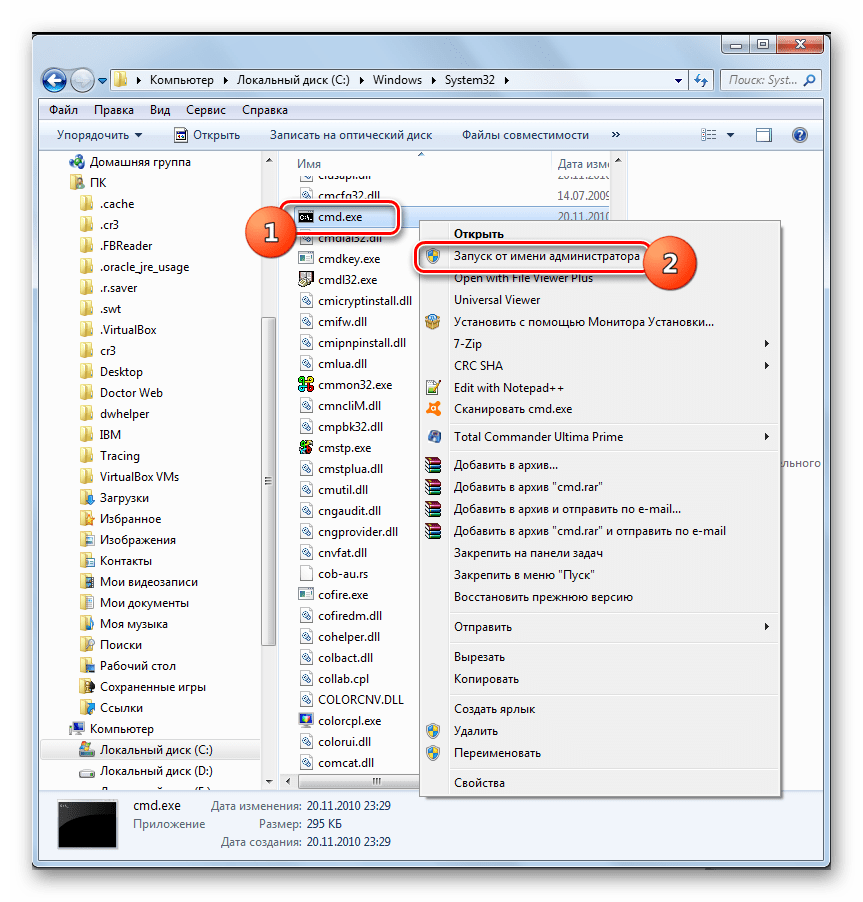
Подробнее: Как запустить «Командную строку» в Windows 7
Напишите этот оператор и подтвердите ввод нажатием на Enter:
reg delete HKLMCOMPONENTS /v StoreDirty
Однако и этот вариант не всегда срабатывает. Самый радикальный и самый надёжный способ – задействование специальной утилиты System Update Readiness Tool, которая способна либо самостоятельно устранить неполадку, либо указать на сбойный компонент. Записи, связанные с последней категорией, необходимо удалить из реестра вручную, в чём и заключается решение проблемы.
Загрузить System Update Readiness Tool для Windows 7 64-бит/32-бит
- По окончании загрузки файла закройте все запущенные программы и запустите полученный инсталлятор. Для пользователя это выглядит как ручная установка обновлений, но на самом деле вместо инсталляции происходит проверка и исправление любых сбоев, которые утилита находит в системе. Нажмите «Да» для начала процедуры.
Процедура займет некоторое время, от 15 минут до нескольких часов, поэтому будьте терпеливы и позвольте ПО закончить свою работу.
Как только Windows загрузится, попробуйте снова вызвать менеджер управления компонентами и посмотреть, загружается ли список в окно или нет. Если проблема не решена, продолжайте следовать руководству.
Дальнейшие шаги, возможно, будут несколько сложными, потому что для каждого отдельного случая в файле журнала появляются разные результаты. Обращать внимание необходимо на раздел «Checking Package Manifests and Catalogs» в файле CheckSUR.log. Если есть ошибки, вы увидите строку, начинающуюся с «f», за которой идёт код ошибки и путь. Если вы видите «fix» на следующей строке, то это означает, что инструменту удалось исправить эту конкретную ошибку. Если сообщения об исправлении нет, придётся действовать самостоятельно.
Теперь вам нужно вручную удалить связанные разделы реестра в соответствии с ошибками, которые помечены как неисправленные в логе утилиты восстановления. Запустите редактор реестра – проще всего это сделать через окошко «Выполнить»: нажмите сочетание Win + R, напишите в строке regedit и кликните «ОК».
Перейдите по этому пути:
HKEY_LOCAL_MACHINESOFTWAREMicrosoftWindowsCurrentVersionComponent Based ServicingPackages
Дальнейшие действия зависят от того, какие именно пакеты отмечены в CheckSUR.log – надо найти директории в реестре с именами этих пакетов и удалить через контекстное меню.
После удаления всех поврежденных ключей реестра список компонентов Windows должен отображаться. Кроме того, System Update Readiness Tool может также исправить некоторые другие неполадки, о которых вы можете и не подозревать.
Мы познакомили вас с методом включения и отключения компонентов Виндовс 7, а также рассказали, что делать, если перечень компонентов не отображается. Надеемся, что это руководство стало для вас полезным.
Источник
Не отображается содержимое «Включение или отключение компонентов Windows»
Необходимо использовать параметр «Включение или отключение компонентов Windows в панели управления»
Доброго дня, форумчане! Подскажите,пожалуйста,кто знает. При установке пакета обновления 2(SP2).Net.
Установка WMP при отсутствии отображения в окне «Включение или отключение компонентов Windows»
Добрый день у меня как раз эта проблема что было сделано: -вернул все службы в исходное.
 В меню «Включение и отключение компонентов Windows» ничего нет
Возникла проблема с одной программой, для которой нужен был древний Microsoft framework. Но зайдя в.
В командной строке от имени администратора
Проверьте включены ли службы
Установщик модулей Windows и Установщик Windows
Если нет, то включите (вручную) и повторите попытку.
Добавлено через 20 секунд
А почему вы спрашиваете ?
Добавлено через 59 секунд
Другое дело, что если вам нужно включить какой то компонент, а наличие списка компонентов «не критично», то это можно сделать и без этого окошка
Точки восстеновления никто не отменял
Ладно, вернемся к началу:
Существует ли файл ?
C:WindowsservicingTrustedInstaller.exe
Заказываю контрольные, курсовые, дипломные и любые другие студенческие работы здесь.
Ошибка Windows: Память не может быть «writen»или «read»
Помогите очень срочно. Не считаю себя лаймером, но я уже не знаю что делать. частенько.
Включение режима «бога» в Windows 7
Включение режима «бога» в windows 7 Просто создайте папку на рабочем столе следующего.
При установке Windows, на этапе «Регистрация компонентов» установка зависает
При установке винды, на этапе «Регистрация компонентов » не подает вообще признаком установки у.
UserControl не отображается: «член не распознан или недоступен»
Пытаюсь создать собственный UserControl (в учебных целях) но столкнулся с необъяснимым. Справиться.
Источник
Не работает включение или отключение компонентов windows 7
Раньше я даже не заходил туда.
Служба TrustedInstaller «Установщик модулей Windows» (Windows Modules Installer) работает?
При наличии ошибок в журнале событий приведите их в соответствии с этими инструкциями. »
Вариант с «System Update Readiness Tool from Microsoft» я не совсем понял, там предоставлена программа для кандидата Windows 7 или это не имеет значение?
2 Morpheus
Мне Telnet по сути нужен для связи с модемом, что бы логи смотреть, иначе там не как. Пока я не представляю как это будет выглядеть, но это уже разговор отдельный, надо сначала разобраться с этим.
| Конфигурация компьютера | |
| Материнская плата: Gigabyte GA-H67MA-UD2H-B3 | |
| HDD: Hitachi HDS721010CLA332 | |
| Блок питания: Asus 500W | |
| Монитор: Acer V243HQAbd | |
| Индекс производительности Windows: 5,1 |

Сообщения: 51413
Благодарности: 14733
| Конфигурация компьютера | |
| Материнская плата: ASUS P8Z77-V LE PLUS | |
| HDD: Samsung SSD 850 PRO 256 Гб, WD Green WD20EZRX 2 Тб | |
| Звук: Realtek ALC889 HD Audio | |
| CD/DVD: ASUS DRW-24B5ST | |
| ОС: Windows 8.1 Pro x64 | |
| Прочее: корпус: Fractal Design Define R4 |
Вариант с «System Update Readiness Tool from Microsoft» я не совсем понял
| Конфигурация компьютера | |
| Материнская плата: Asus P5K-VM | |
| HDD: Seagate Barracuda 7200.10 320GB sATAII | |
| Звук: HDA кодек Realtek ALC883 | |
| CD/DVD: SonyNEC Optiarc AD-7203S | |
| ОС: Windows 7 Ultimate 32-bit | |
|
И теперь даже не знаю в каком направлении копать. Решения я так нигде и не нашел. » ——- |
Содержание
- 1 Операции с компонентами Windows 7
- 2 Операционные системы Microsoft
- 3 Продукты Microsoft
- 4 MS Разработчику
- 5 Другое
- 6 MSInsider.ru
 Операционные системы семейства Windows строго говоря не являются однородными – каждый сторонний или системный элемент является её компонентом. Общепринятое определение компонента Виндовс – надстройка, установленное обновление или стороннее решение, которое влияет на функциональность системы. Часть из них отключена по умолчанию, поэтому для задействования этот элемент потребуется активировать. Кроме того, некоторые компоненты, активные по умолчанию, можно без вреда для ОС выключить. Далее мы познакомим вас с описанием процедуры манипуляций с компонентами Windows 7.
Операции с компонентами Windows 7
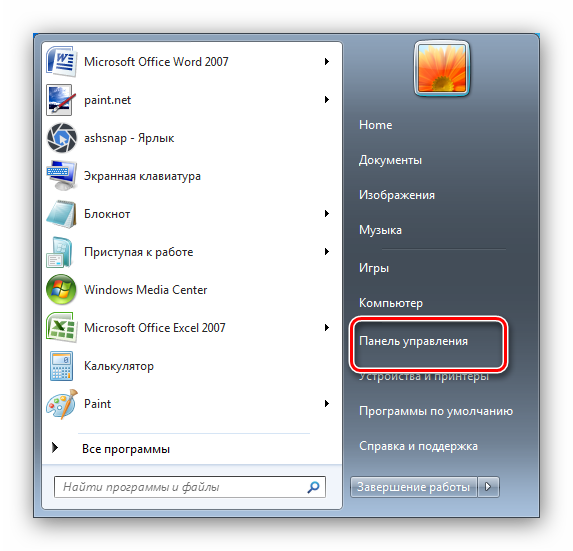
Такого рода действия, как и иные манипуляции, связанные с настройкой ОС, совершаются через «Панель управления». Процедура выглядит следующим образом:
- Вызовите «Пуск» и щёлкните ЛКМ по варианту «Панель управления».
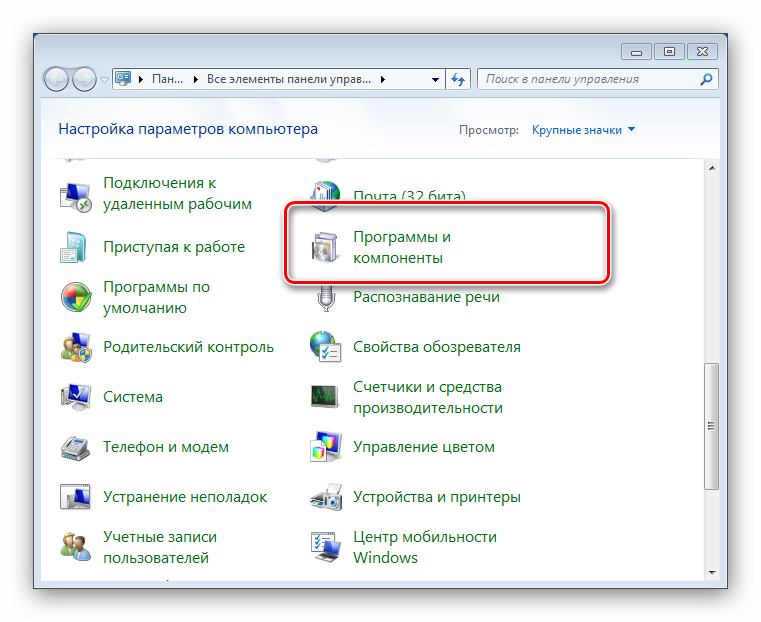
Для доступа к управлению надстройками ОС найдите и перейдите в пункт «Программы и компоненты».</li>
В левой части окошка «Программ и компонентов» расположено меню. Искомый пункт находится там и называется «Включение или отключение компонентов Windows». Обратите внимание на значок рядом с названием опции – он означает, что для использования её надо иметь права администратора. Если их у вас нет – к вашим услугам статья по ссылке ниже. Если же права имеются, кликайте по наименованию опции.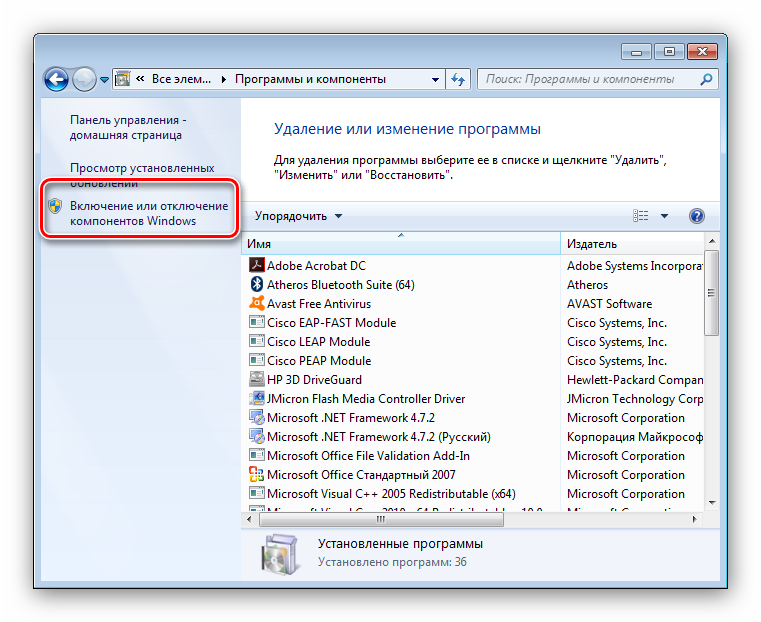
Читайте также: Как получить права администратора в Windows 7
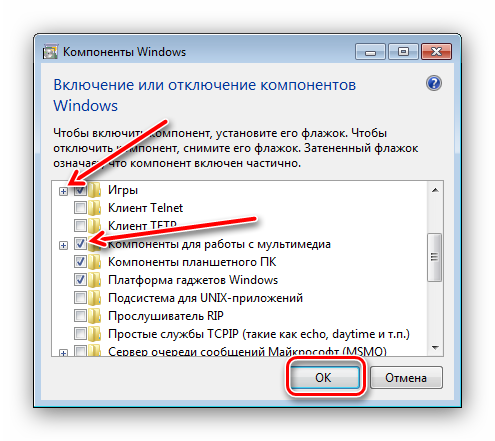
</li>При первом запуске этой возможности система строит список имеющихся компонентов – процесс занимает некоторое время, так что нужно подождать. Если вместо перечня элементов вы видите белый список – после основной инструкции размещен вариант решения вашей проблемы. Воспользуйтесь им и продолжайте работу с руководством.</li>Компоненты сформированы в виде дерева каталогов, с вложенными директориями, для доступа к которым следует воспользоваться кнопкой с иконкой плюса. Для включения элемента поставьте галочку напротив его наименования, для отключения – снимите. По завершении работы нажмите «ОК».</li>
Закройте окно операций с элементами и перезагружайте компьютер.</li></ol>
На этом руководство по манипуляциям с системными компонентами окончено.
Вместо списка компонентов вижу белый экран
Достаточно частая проблема у пользователей Windows 7, а также Vista – окно управления компонентами выглядит пустым, а список функций не отображается. Может также отображаться сообщение «Пожалуйста, подождите», когда происходит попытка составления списка, но затем и оно исчезает. Самое простое, но и самое ненадёжное решение неполадки – средство проверки системных файлов.
Подробнее: Как проверить целостность системных файлов Windows 7
Следующий вариант – ввод специальной команды в «Командной строке».
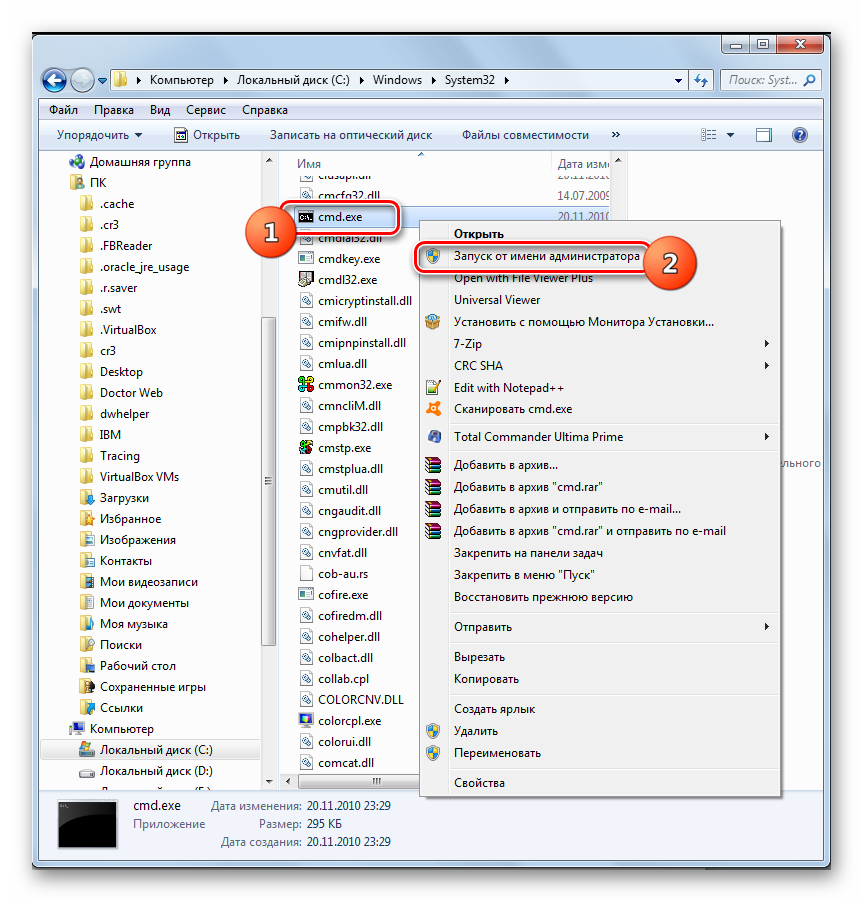
- Запустите «Командную строку» с правами администратора.
Подробнее: Как запустить «Командную строку» в Windows 7
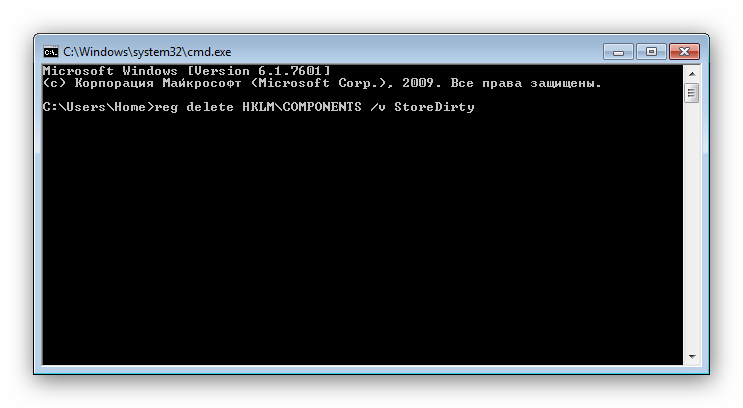
- Напишите этот оператор и подтвердите ввод нажатием на Enter:
reg delete HKLMCOMPONENTS /v StoreDirty
Перезагрузите компьютер для применения изменений.</li></ol>
Однако и этот вариант не всегда срабатывает. Самый радикальный и самый надёжный способ – задействование специальной утилиты System Update Readiness Tool, которая способна либо самостоятельно устранить неполадку, либо указать на сбойный компонент. Записи, связанные с последней категорией, необходимо удалить из реестра вручную, в чём и заключается решение проблемы.
Загрузить System Update Readiness Tool для Windows 7 64-бит/32-бит
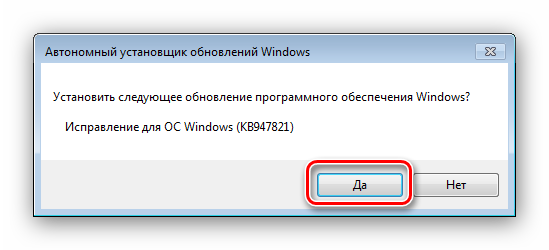
- По окончании загрузки файла закройте все запущенные программы и запустите полученный инсталлятор. Для пользователя это выглядит как ручная установка обновлений, но на самом деле вместо инсталляции происходит проверка и исправление любых сбоев, которые утилита находит в системе. Нажмите «Да» для начала процедуры. Процедура займет некоторое время, от 15 минут до нескольких часов, поэтому будьте терпеливы и позвольте ПО закончить свою работу.
 Процедура займет некоторое время, от 15 минут до нескольких часов, поэтому будьте терпеливы и позвольте ПО закончить свою работу.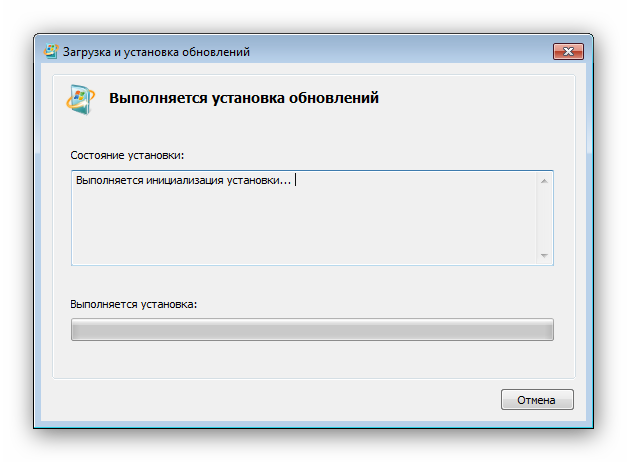
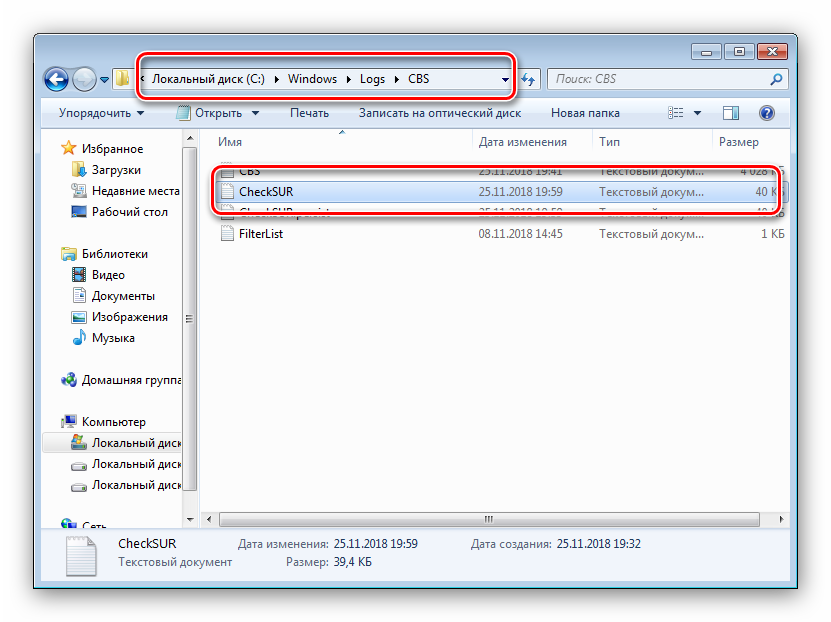
По завершении операции жмите «Закрыть» и перезагрузите компьютер.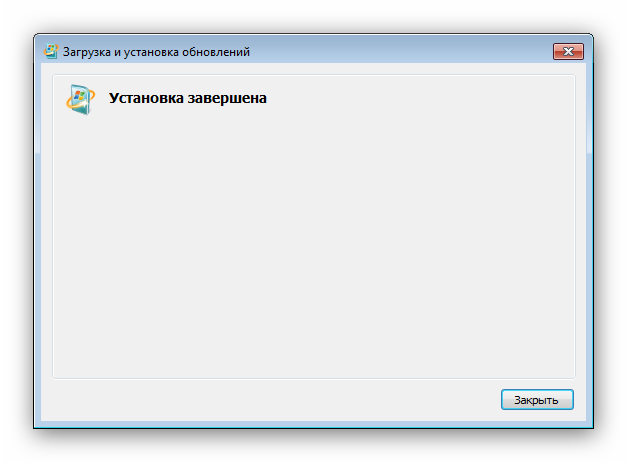 Как только Windows загрузится, попробуйте снова вызвать менеджер управления компонентами и посмотреть, загружается ли список в окно или нет. Если проблема не решена, продолжайте следовать руководству.</li>Перейдите в каталог
 C:WindowsLogsCBS и откройте файл CheckSUR.log с помощью «Блокнота». </li>
Дальнейшие шаги, возможно, будут несколько сложными, потому что для каждого отдельного случая в файле журнала появляются разные результаты. Обращать внимание необходимо на раздел «Checking Package Manifests and Catalogs» в файле CheckSUR.log. Если есть ошибки, вы увидите строку, начинающуюся с «f», за которой идёт код ошибки и путь. Если вы видите «fix» на следующей строке, то это означает, что инструменту удалось исправить эту конкретную ошибку. Если сообщения об исправлении нет, придётся действовать самостоятельно.</li>
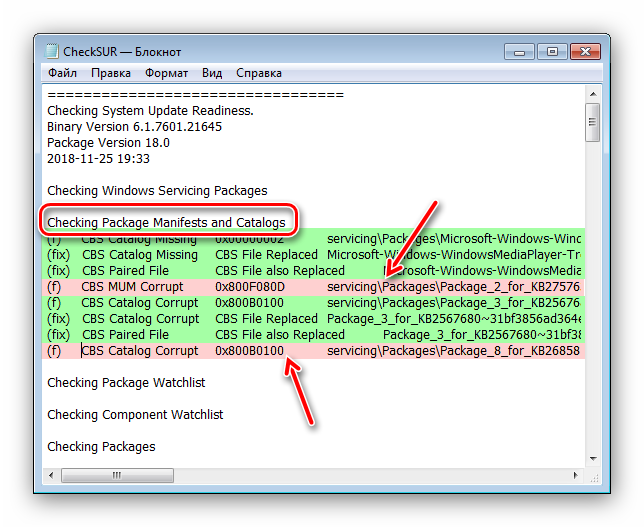
Теперь вам нужно вручную удалить связанные разделы реестра в соответствии с ошибками, которые помечены как неисправленные в логе утилиты восстановления. Запустите редактор реестра – проще всего это сделать через окошко «Выполнить»: нажмите сочетание Win + R, напишите в строке regedit и кликните «ОК».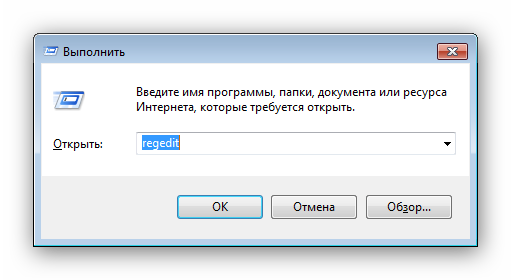
Перейдите по этому пути:
HKEY_LOCAL_MACHINESOFTWAREMicrosoftWindowsCurrentVersionComponent Based ServicingPackages</li>Дальнейшие действия зависят от того, какие именно пакеты отмечены в CheckSUR.log – надо найти директории в реестре с именами этих пакетов и удалить через контекстное меню. </li>
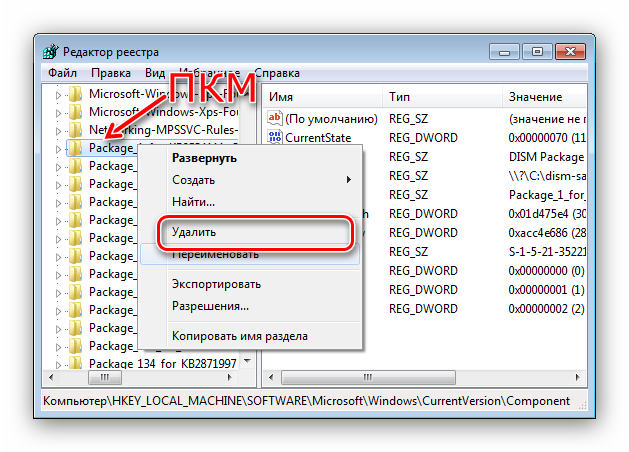
Перезагрузите компьютер.</li></ol>
После удаления всех поврежденных ключей реестра список компонентов Windows должен отображаться. Кроме того, System Update Readiness Tool может также исправить некоторые другие неполадки, о которых вы можете и не подозревать.
Мы познакомили вас с методом включения и отключения компонентов Виндовс 7, а также рассказали, что делать, если перечень компонентов не отображается. Надеемся, что это руководство стало для вас полезным. Мы рады, что смогли помочь Вам в решении проблемы.Опишите, что у вас не получилось. Наши специалисты постараются ответить максимально быстро.
Помогла ли вам эта статья?
Задайте вопрос Быстрый доступ
-
Вопрос
-
Не работает «Включение или отключение компонентов Windows 7». Список компонентов пустой. Такая тема уже было, но это решение не помогло (http://social.answers.microsoft.com/Forums/ru-RU/w7programsru/thread/2d06995d-8ec6-42fb-bc90-8fa02ce9383d)
ОС windows 7 Enterprise.
Смотрел папку %SystemRoot%WinSxS. На месте.
Смотрел в реестре ключ HKEY_LOCAL_MACHINESYSTEMCurrentControlSetControlWindows, значение CSDversion равно 0.
Запускал команду sfc /scannow. Все в норме.
Куда еще смотреть не знаю.
Есть у кого-нибудь идеи?
- Изменен тип2 июля 2010 г. 6:24нет реакции
- Изменен тип30 июля 2010 г. 5:43re-open
- Изменен тип1 сентября 2010 г. 10:10нет реакции
- Изменен тип21 сентября 2010 г. 13:01re-open
10 июня 2010 г. 14:13 Ответить | Цитировать
Ответы
-
1. Загрузите и установите средства проверки готовности к обновлению
http://support.microsoft.com/kb/947821
2. Перегрузитесь
3. Проверьте, помогло или нет
4. Если не помогло, смотрите лог %SYSTEMROOT%LogsCBSCheckSUR.log
Выложите его полностью или (f)
- Предложено в качестве ответа15 июня 2010 г. 6:45
- Помечено в качестве ответа21 сентября 2010 г. 13:02
12 июня 2010 г. 8:53 Ответить | Цитировать
Все ответы
-
У меня такое было, когда я пытался запустить «Включение или отключение компонентов Windows 7» не имея администраторских прав. То есть под обычным пользователем.
12 июня 2010 г. 8:03 Ответить | Цитировать
-
1. Загрузите и установите средства проверки готовности к обновлению
http://support.microsoft.com/kb/947821
2. Перегрузитесь
3. Проверьте, помогло или нет
4. Если не помогло, смотрите лог %SYSTEMROOT%LogsCBSCheckSUR.log
Выложите его полностью или (f)
- Предложено в качестве ответа15 июня 2010 г. 6:45
- Помечено в качестве ответа21 сентября 2010 г. 13:02
12 июня 2010 г. 8:53 Ответить | Цитировать
- 16 июня 2010 г. 6:14 Ответить | Цитировать
- 23 июня 2010 г. 12:24 Ответить | Цитировать
-
У меня та же проблема, реестр в порядке, запускал команду sfc /scannow. Все в норме. В результате выполнения выше названного обновления получился такой лог, а проблема осталась…
=================================
Checking System Update Readiness.
Binary Version 6.1.7600.20667
Package Version 8.0
2010-07-29 22:08
Checking Windows Servicing Packages
Checking Package Manifests and Catalogs
Checking Package Watchlist
Checking Component Watchlist
Checking Packages
Checking Component Store
Summary:
Seconds executed: 229
No errors detected
Windows x64 Ultimate — лицензия
29 июля 2010 г. 19:39 Ответить | Цитировать
- Alex.Lem, поскольку проблема специфическая, предлагаю выдать Вам карточку доступа в официальный саппорт Майкрософт в понедельник. А Вы опишите здесь найденное решение. Годится?Данный форум является бесплатным сервисом Microsoft с целью оказания посильной помощи пользователям и повышения уровня знаний о продуктах Microsoft. Информация, представленная на форуме, распространяется «как есть» без официальной ответственности компании Microsoft.30 июля 2010 г. 10:38 Ответить | Цитировать
- Да, конечно! Буду ждать понедельник!30 июля 2010 г. 13:02 Ответить | Цитировать
- 2 августа 2010 г. 8:00 Ответить | Цитировать
-
Спасибо! Мой email: xell29 (at) ya.ru
Хочу описать как я смог решить эту проблему, может быть кому-то данный вариант подойдет, мне не подошел, из-за специфики выполняемых функций на рабочем компьютере…
Я поступил так, заранее скажу, этот способ мне помог.
Я вставил установочный диск с Windows 7 Ultimate (x64), запустил автозапуск, появилось окно с предложением установить новую операционную систему, я согласился, принял лицензионное соглашение, и дошел до вариантов установки — обновить существующую ОС, или установить с нуля. Я выбрал обновить, т.к. в этом случае должна сохраниться работоспособность всех приложений, включая параметры настройки и личные файлы.
После анализа моей системы, был выдан отчет о том какие приложения могут не работать после обновления, среди них были AppFabric, и SQL Server Express(эти приложения очень важны для меня, я разработчик) были и другие, среди них были в основном драйвера (на видеокарту и на сетевую карту), я решил продолжить обновление.
После того обновление завершилось, и я смог проверить работоспособность ОС, появилось окно после загрузки, в котором говорилось что поврежден .NET 4.0 и началось его исправление. После того оно завершилось, я проверил то злосчастное окно с установкой и отключением — компонентов Windows — там было все, ок!
Но есть так сказать и капля дегтя в бочке меда:) SQL Server на удивление о предупреждении что он может перестать работать — работает отлично! А вот с AppFabric — все намного хуже… Она перестала работать и не выходит разными способами привести ее в чувства (ни переустановкой, ни настройкой), а для меня AppFabric очень важен! Поэтому я восстановил из ранее созданного образа ОС, и в ней проблема остается актуальной.
Вот такое я решение нашел, к сожалению, в моем случае — оно не подошло.
P.S. С прошедшим праздником Вас, Никита!
2 августа 2010 г. 14:27 Ответить | Цитировать
- Может это поможет http://blogs.msdn.com/b/rjacobs/archive/2010/04/14/how-to-clear-and-reinitialize-appfabric-persistence-and-monitoring-databases.aspxСазонов Илья http://www.itcommunity.ru/blogs/sie-wl/
- Предложено в качестве ответа5 августа 2010 г. 6:22
3 августа 2010 г. 7:59 Ответить | Цитировать
- Здравствуйте, Alex.Lem. Совет Ильи помог?Данный форум является бесплатным сервисом Microsoft с целью оказания посильной помощи пользователям и повышения уровня знаний о продуктах Microsoft. Информация, представленная на форуме, распространяется «как есть» без официальной ответственности компании Microsoft.9 августа 2010 г. 9:06 Ответить | Цитировать
- 20 августа 2010 г. 12:27 Ответить | Цитировать
-
Добрый день!
Прошу прощения, что не участвовал в обсуждении созданной мной темы (а уведомление почему-то не получал). просто забыл о ее существовании 🙂
В общем сегодня этот вопрос стал снова актуален и пришлось вернуться к поискам решения данной проблемы.
Решил ее, установив автономное дополнение http://support.microsoft.com/kb/947821 как и посоветовали
спасибо!
21 сентября 2010 г. 10:15 Ответить | Цитировать
ОпросПользуетесь ли вы Edge на Chromium?РезультатыВсе опросыКомментарииИсправили ошибку с запуском приложений. А то не все приложени…15 часов назадUleaned писал: Хех, ваша правда. Сгодится разве что Lumia 95…18 часов назадНе успела выйти в свет эта сборка, а уже следующая на подходе).22 часа назадБлагодаримexperemintatorBrownPush900asd62SHERIDANIlliryelTombstoneUleanedNickolayfluerNikita_TokarNeytrinoad1a666sPROgRInvaderЗа активность и полезность в ноябреПоследние видео Halo: Reach стала доступна для ПК и Xbox One04.12.2019
 Калькулятор на Windows 1022.11.2019
 ПК как сервис на базе Azure21.10.2019
 Surface Duo на Android08.10.2019
 Концепт Surface Centaurus30.09.2019Свежие статьи03.12.2019Windows 10 — Бесплатное обновление до Windows 10 с Media Creation Tool28.08.2019Блоги Microsoft — Windows VPS — отличная альтернатива серверу на Linux для определенных задач29.07.2019Windows 10 — Как делать перезагрузку Windows 10 для установки обновлений, как можно быстрее17.07.2019Windows 10 — Как закрывать всплывающее окошко громкости в Windows 10 и быстро устанавливать громкость для разных приложений09.07.2019Мануалы — Смена темы оформления в Microsoft Edge вне зависимости от параметров системыMS INSIDER — ФорумыC вашим участиемC последнего визитаЗа суткиБез ответовПравила форумов | Статистика | Отметить все как прочитанное
Операционные системы Microsoft
ТемСообщенийПоследнее
Windows 10Обсуждаем Windows 10. </span>Ведущие раздела: В … стать ведущимВ В ? |
42 |
 1674 1674 |
Обсуждение Windows 10experemintator 25.11.2019 00:38 |
Windows 10 MobileЗдесь обсуждается новейшая мобильная операционная система Windows 10 Mobile. </span>Ведущие раздела: В … стать ведущимВ В ? |
1 |
49 |
Windows 10 Mobile Technical P…konstant213 06.07.2019 14:51 |
Windows 8Основной раздел для топиков о Windows 8 </span>Ведущие раздела: В … стать ведущимВ В ? |
198 |
5007 |
пустой лист включение выключение компонентовpomogite 07.07.2019 14:26 |
Windows PhoneРаздел для обсуждения мобильной версий ОС Windows. </span>Ведущие раздела: В NatsukiВ В ? |
42 |
783 |
Как исправить некорректное сохранение через приложение?EvGenio92 15.11.2019 09:04 |
Windows 7Здесь ведутся любые разговоры о Windows 7. </span>Ведущие раздела: В arseny1992В В ? |
2511 |
40674 |
Не завершается установка Windows 7Grasida 25.11.2019 19:28 |
Windows VistaВсе разговоры про Windows Vista. </span>Ведущие раздела: В Lico, netRunnerВ В ? |
3267 |
56954 |
WeatherCentergiselna 27.03.2019 15:04 |
Серверные ОСВсе обсуждения по серверным ОС в этой теме. Установка, настройка, твики. </span>Ведущие раздела: В Andrey100В В ? |
502 |
3774 |
Как восстановить плохой edb файл?kaylxart3 26.07.2015 23:11 |
Продукты Microsoft
ТемСообщенийПоследнее
Microsoft OfficeОфисный пакет от Microsoft: Обсуждения, вопросы и ответы и т.п. </span>Ведущие раздела: В Andrey100В В ? |
310 |
3117 |
Слетел документ Word.Flower 05.03.2018 03:58 |
Windows LiveОбсуждения интернет-сервисов Microsoft Windows Live! Outlook, Office Web Apps, Calendar, Spaces etc. </span>Ведущие раздела: В Andrey100, korbanВ В ? |
78 |
1083 |
Microsoft Bingvolga_spn 07.11.2019 12:15 |
Windows Internet ExplorerОдин из самых популярных интернет-браузеров. Обсуждения, вопросы и ответы на них! </span>Ведущие раздела: В Andrey100В В ? |
194 |
3219 |
не могу получить доступ к своему почтовому ящикуzhuravlyov 25.11.2015 01:04 |
Xbox 360/One/LiveРаздел для обладателей игровой приставки от Microsoft. </span>Ведущие раздела: В … стать ведущимВ В ? |
7 |
245 |
Проблемы с подключением xbox 360 к ПКANDROID#8 19.08.2015 22:35 |
ОстальныеРаздел для обсуждения остальных продуктов Microsoft. </span>Ведущие раздела: В Andrey100В В ? |
144 |
1498 |
Ошибка при чтении PDF-файлаhalaim_daria 12.09.2019 14:40 |
MS Разработчику
ТемСообщенийПоследнее
ПрограммированиеОбщий раздел для общения программистов.. </span>Ведущие раздела: В … стать ведущимВ В ? |
186 |
2163 |
Какой программой?zaq80 20.02.2018 14:23 |
Графический дизайн и UIОбсуждение приемов разработки графических интерфейсов и другой графики… </span>Ведущие раздела: В … стать ведущимВ В ? |
45 |
2372 |
Как открыть файл корел дро?Sonial 02.02.2018 11:03 |
Другое
ТемСообщенийПоследнее
Не MS ОС и ПО!Обсуждения различных не Microsoft альфа- и бета-версий программ и ОС! </span>Ведущие раздела: В … стать ведущимВ В ? |
195 |
3211 |
Kaspersky Password Manager 5….Weidmann 19.05.2017 13:33 |
ФлэймЗдесь разрешены разговоры на любую тему… Однако спам и реклама караются! </span>Ведущие раздела: В … стать ведущимВ В ? |
873 |
7650 |
PrimeProxy.net — персональные проксиdamar 20.11.2019 13:13 |
MSInsider.ru
ТемСообщенийПоследнее
ГостеваяГоворите по поводу сайта и форума. Любые предложения и замечания… </span>Ведущие раздела: В … стать ведущимВ В ? |
223 |
4042 |
продайте свой сайтdamar 20.11.2019 13:14 |
Раздел для ВедущихОбсуждение вопросов ведения разделов… Общение пользователей проекта с ведущими разделов… </span>Ведущие раздела: В … стать ведущимВ В ? |
4 |
64 |
Конфликт с WusaYAsmina_Kerimova 18.11.2019 22:49 |
Рейтинг самых результативных форумчан за последние 30 дней:
| 1) | + $$$ | (За последние 30 дней поблагодарили раз) |
| 2) | (За последние 30 дней поблагодарили раз) | |
| 3) | (За последние 30 дней поблагодарили раз) | |
| 4) | (За последние 30 дней поблагодарили раз) | |
| 5) | (За последние 30 дней поблагодарили раз) |
—> 1 пользователей, 76 гостей : BrownPush900Используемые источники:
- https://lumpics.ru/enable-and-disable-windows-7-components/
- https://social.technet.microsoft.com/forums/ru-ru/3db5a948-b6ec-4146-bb16-4104725fb8c6/10531077-10881072107310861090107210771090
- http://www.thevista.ru/forums.php

Windows 10 содержит набор большого количества побочных функций и связанных с ними системных дополнений, которые называются компонентами. Многие из них предназначены для создания корпоративных сетей, серверов и прочих функций, которые обычному пользователю никогда не понадобятся, но будут по-прежнему занимать место на жёстком диске, даже будучи отключёнными. Однако, среди компонентов имеются и действительно важные, о необходимости которых многие не подозревают. Поэтому перед отключение и включением какого-либо компонента, необходимо узнать о его значимости.
Предостережения
Перед тем, как начать отключать всё, что не понравится вашему глазу, стоит учесть:
- Все потенциально ненужные компоненты являются по умолчанию отключёнными и наоборот. Включение и отключение процессов стоит делать только целенаправленно, если вы уверены что вам не нужен или мешает определённый компонент.
- Включённое состояние порграммы стоит понимать как «Разрешён к использованию». Без потребности в отдельном компоненте, он никогда не будет запущен.
- Исходя из предыдущего пункта, процессы просто так никогда не нагрузят вашу оперативную память, а их отключение никак не улучшит общую производительность компьютера.
- Не существует никакой оптимизации процессов для игр. Компоненты Windows 10 можно представить в виде набора инструментов доступных системе, которые никогда не будут использованы без необходимости. Единственный компонент, используемый в играх, — это .NET Framework, который будет автоматически включён при запуске игры, даже если вы запрещали его ранее. Более того, он всегда сам обновляется до необходимой версии при установке игры, независимо от подключения к интернету (во все установщики игр, которые используют .NET Framework, вшивается обновлятор этого компонента, даже в пиратские версии). Когда игра запущена, все остальные компоненты будут сидеть на месте и не работать, независимо от состояния их включенности. Включение и отключение различных компонентов никак не повлияет на работу игры, а их оптимизация является вымыслом неопытных пользователей.
- Единственной стороной компонентов, которую можно считать негативной, является занимаемое ими место на жёстком диске, но объём их очень мал, а простое отключение не поможет удалить. Полное удаление компонентов является бессмысленным, трудным и иногда опасным занятием.
- Если на компьютер будет установленно приложение, для функционирования которого потребуется один из процессов Windows, необходимый компонент будет автоматически подключён, но бывают и исключения (завит от приложения).
- Некоторые программы очень важны для повседневной функциональности вашей системы и стоит знать назначение каждой, перед тем, как приступить к отключению.
Включение и отключение программ и компонентов на Windows 10
Если вы всё же решили отключать компоненты или желаете убедиться, что у вас включено всё необходимое, сначала нужно найти их через панель управления.
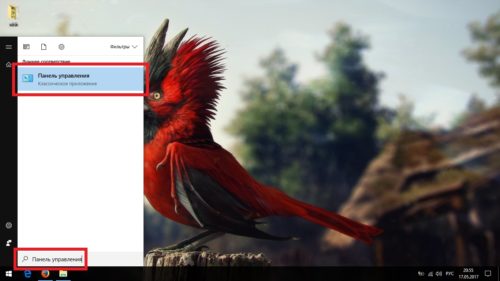
- Откройте панель управления. Её можно найти через поиск в меню «Пуск» или нажав на тот же «Пуск» правой кнопкой мыши.

Панель управления можно найти через поиск в меню «Пуск»
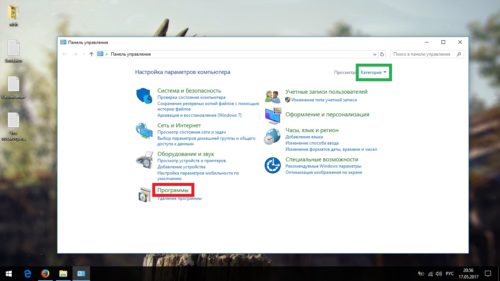
- Откройте раздел «Программы» при распределении по категориям.
Откройте раздел «Программы»
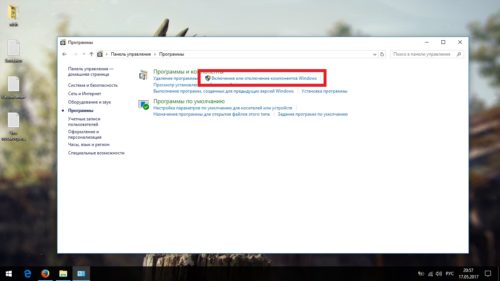
- Нажмите «Включение или отключение компонентов Windows».
Нажмите «Включение или отключение компонентов Windows»
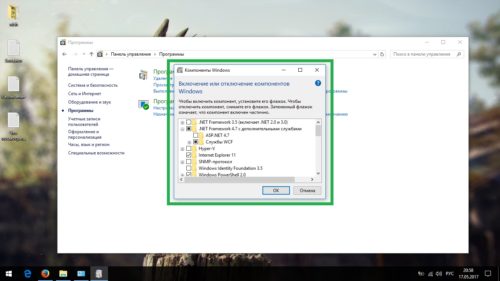
- Тут можно включать или отключать все имеющиеся процессы. Квадратик вместо галочки, означает, что включена только часть вложенных компонентов из группы (чтобы развернуть группу, нажмите «+»). Не забудьте нажать «ОК».
Тут можно включать или отключать все имеющиеся компоненты
Видео: как найти компоненты на Windows 10
Значения компонентов
Различные версии Windows 10 имеют разные наборы доступных компонентов, но мы рассмотрим полный список из всех возможных. Список мы представим в виде двух таблиц: нужные обычному пользователю и специализированные процессы, предназначенные для редко используемых и узконаправленных возможностей компьютера (большинство из них отключено по умолчанию).
Даже если некоторые из них покажутся вам ненужными, лучше оставить их на месте, чтобы внезапно не столкнуться с неизвестной ошибкой, т. к. ошибочное выключение неизвестных процессов не принесёт ничего хорошего.
Таблица: компоненты, которые не стоит отключать
| Название компонента | Его значение |
| .NET Framework 4.6 (или более поздняя версия) | Нужен для всех приложений написанных на этой версии .NET, включая все более ранние, а таких очень много. Это единственный компонент, используемый в играх. Обычно этот компонент соседствует со своим отключённым предшественником и полностью заменяет его отсутствие. |
| Windows PowerShell 2.0 | Представляется как новая оболочка для командной строки и добавляет внушительный список возможностей. PowerShell запускается гораздо дольше командной строки и имеет несколько других оспоримых дефектов. Однако её наличие на компьютере не исключает возможности использовать стандартную версию командной строки. Отключение может лишить вас возможности исправления некоторых редких, но очень злых ошибок системы. |
| Компоненты для работы с мультимедиа | Это стандартные проигрыватели Windows. Даже если вы используете альтернативные приложения для фильмов и музыки, отключать их не рекомендуется. Можно заменить некоторыми плагинами и приложениями. |
| Печать в PDF | Предоставляет возможность печатать PDF-файлы и добавляет ограниченные возможности взаимодействия с документами этого формата. Узкий список возможностей «Печати» является уникальным и не заменяется альтернативными обозревателями. |
| Поддержка АРІ удалённого разностного сжатия | Отвечает за синхронизацию определённых файлов. Используется некоторыми приложениями и стандартными средствами Windows. |
| Поддержка общего доступа к файлам SMB 1.0/CIFS | Изначально ответственен за работу с принтерами при использовании сети из нескольких компьютеров, но содержит некоторые алгоритмы, предназначенные для работы с устаревшим оборудованием, которое далеко не всегда имеет отношение к печати или сканированию. |
| Службы XPS | Ответственнен за работу с XPS-документами. Этот формат является довольно редким, а большинство функций этого компонента есть в «Печать в PDF». Но иногда бывает необходимым, а его отключение лишено смысла. |
| Службы печати документов | Отвечает за стандартную программу для печати и сканирования документов, а также имеет множество побочных функций смежного профиля. |
Таблица: компоненты, которые можно выключить
| Название компонента | Его значение |
| .NET Framework 3.5 (включает .NET 2.0 и 3.0) | Устаревшая версия .NET Framework. Может быть ошибочно включена некоторыми приложениями. Все её функции, необходимые обычному пользователю, есть в соседствующей новой версии, этот вариант предназначен для некоторых разработчиков. |
| Hyper-V | Предназначен для создания и использования виртуальных машин. Если вы не знаете что это такое, можете спокойно отключать. |
| Internet Explorer 11 | Запасной вариант Microsft Edge. Даже если вам нет до него дела, лучше отключить, так как в нём могут быть запущенны прощальные страницы при удалении некоторых приложений или вызове справочных матерьялов. После отключения эти запросы будут переадресованы к браузеру по умолчанию. |
| SNMP-протокол | Используется для глубокой настройки роутеров старой модели и похожего сетевого оборудования. Обычным пользователям совершенно не нужен, а старые роутеры могут работать и без него. |
| Windows Identity Foundation 3.5 | Дополнение для устаревшего NET Framework. |
| Внедряемое веб-ядро служб IIS | Предназначено для разработчиков. Само собой обычно не включается. |
| Встроенный модуль запуска оболочки | Создаёт безопасное изолированное пространство для запуска. Сложный в использовании компонент и обычным пользователям совершенно не нужен. |
| Клиент Telnet | Немного расширяет возможности работы с серверами Telenet, но содержит уязвимости и подвергает систему опасности. |
| Клиент TFTP | Ситуация как и с клиентом Telenet. Оба клиента не содержат никаких необходимых обычному пользователю функций. |
| Клиент рабочих папок | Предназначен для работы с корпоративными сетями. |
| Компоненты прежних версий | Может быть использован некоторыми устаревшими версиями приложений. При необходимости включаются автоматически, независимо от предустановок и подключения к интернету. |
| Пакет администрирования диспетчера RAS-подключений | Предназначен для создания VPN-соединения через стандартные сервисы Windows. Сторонние программы для создания VPN либо его не используют, либо запустят автоматически. |
| Прослушиватель RIP | Предназначен для работы с корпоративными сетями и расширения узконаправленных функций сетевого оборудования, которые не нужны обычным пользователям. |
| Простые службы TCPIP | Предназначены для работы с корпоративными сетями. |
| Сервер очереди сообщений Microsot | Резервная служба для отправки системных отчётов на сервера Microsoft. |
| Служба активации Windows | Только для разработчиков, не имеет никакого отношения ко всему, о чём вы могли подумать, прочитав название. |
| Службы Active Directory для облегчённого доступа к каталогам | Предназначены для работы с корпоративными сетями. |
| Службы IIS | Предназначены для серверов и корпоративных сетей. |
| Соединитель MultiPoint | Программа для осуществления удалённого доступа. Изначально предназначена для корпоративных сетей. Имеет более надёжные и функциональные аналоги. |
| Средство просмотра XPS | Стандартный обозреватель XPS-документов. Все содержащиеся в нём функции есть в Microsoft Office. |
| Фильтр Windows TIFF IFilter | Слегка ускоряет открытие TIFF-файлов и некоторые связанные с ними действия. |
Появляющиеся ошибки и их исправление
Несмотря на простоту устройства системы компонентов, даже здесь возможно возникновение ошибок. К счастью, решения этих проблем давно найдены и посильны даже неопытным пользователям.
Пустое окно компонентов
Эта проблема может возникнуть в случае, если пользователь не обладает полномочиями для их настройки или одно из приложений изменило параметры реестра.
Изменение прав пользователя
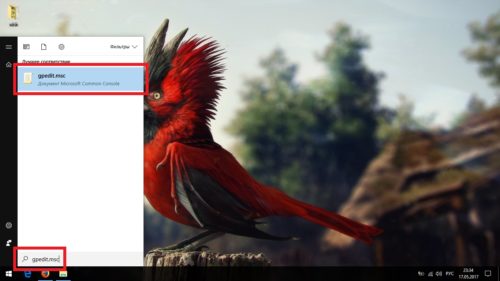
- Через поиск в меню «Пуск» найдите и откройте «gpedit.msc».
Через поиск в меню «Пуск» найдите и откройте «gpedit.msc»
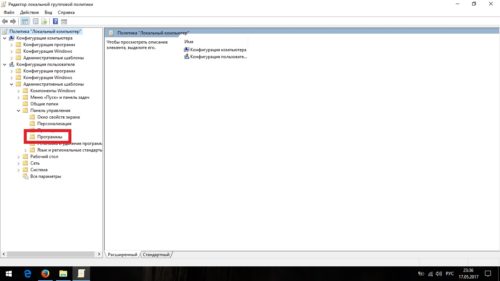
- В левой части окна пройдите по пути «Конфигурация пользователя/Административные шаблоны/Панель управления» и единожды нажмите на папку «Программы».
Пройдите по пути «Конфигурация пользователя/Административные шаблоны/Панель управления» и единожды нажмите на папку «Программы»
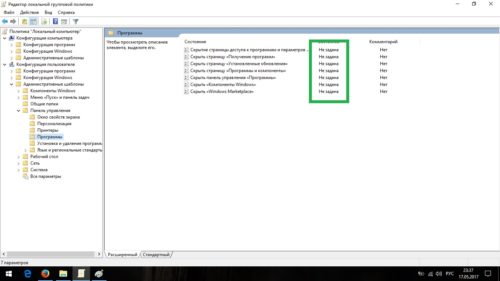
- Состояние всех настроек в правой части окна должно быть «Не задана». Если это так, переходите к следующему способу.
Состояние всех настроек в правой части окна должно быть «Не задана»
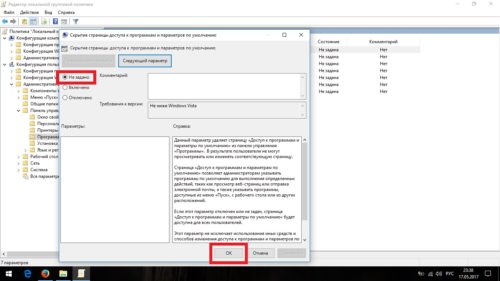
- Если состояние какой-то настройки отличается, откройте её, выставьте правильное состояние и подтвердите изменение.
Выставьте правильное состояние и подтвердите изменение
Редактирование реестра
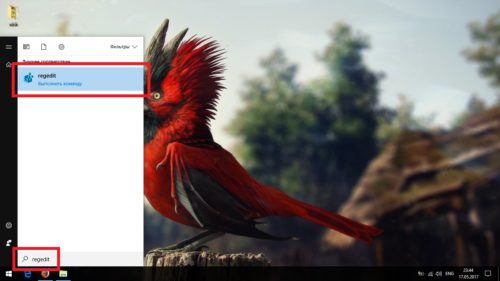
- Через поиск в меню «Пуск» найдите и откройте «regedit».
Через поиск в меню «Пуск» найдите и откройте «regedit»
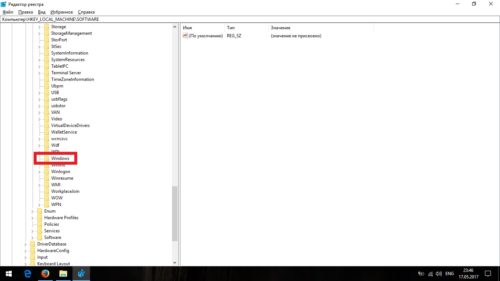
- В левой части окна пройдите по пути «HKEY_LOCAL_MACHINE/SYSTEM/CurrentControlSet/Control» и единожды нажмите на содержащуюся там папку «Windows».
Пройдите по пути «HKEY_LOCAL_MACHINE/SYSTEM/CurrentControlSet/Control» и единожды нажмите на содержащуюся там папку «Windows»
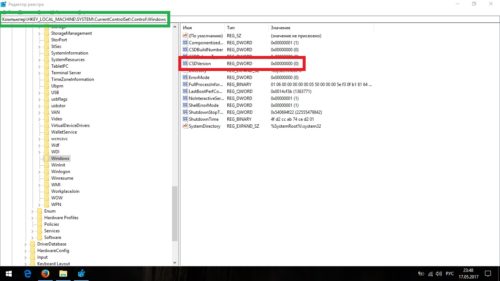
- В правой части окна откройте параметр «CSDVersion».
В правой части окна откройте параметр «CSDVersion»
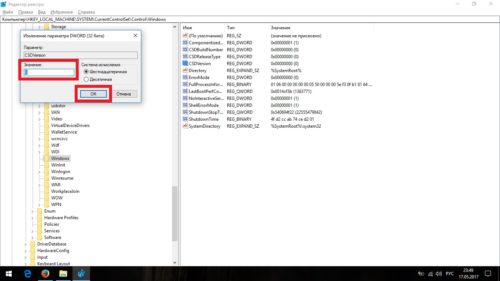
- Выставьте нулевое значение параметра и подтвердите изменения.
Выставьте нулевое значение параметра и подтвердите изменения
Не устанавливаются компоненты Windows
Подобное может происходить по причине работы старых процессов, на место которых пытаются встать новые. Тут 2 способа решения проблемы:
- Отключите все компоненты (запомните что отключаете), перезагрузите компьютер, установите нужный компонент, включите всё, что отключали, и перезагрузитесь снова.
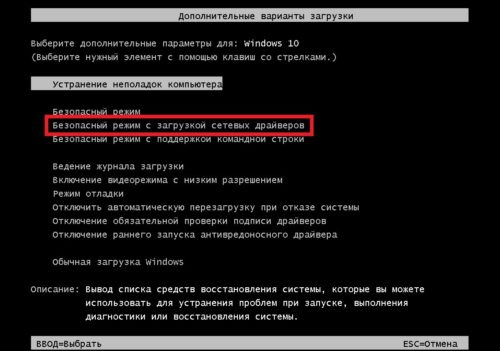
- Перезагрузите компьютер в безопасный режим с поддержкой сетевых драйверов (клавиша F8 при включении), установите нужный компонент и перезагрузитесь.

Вызывается нажатием клавиши F8 при включении компьютера
Хранилище компонентов повреждено
Если операционная система работает нестабильно, в сопровождении частых системных ошибок, возможно повреждение хранилища компонентов, но зачатую его не так трудно поднять.
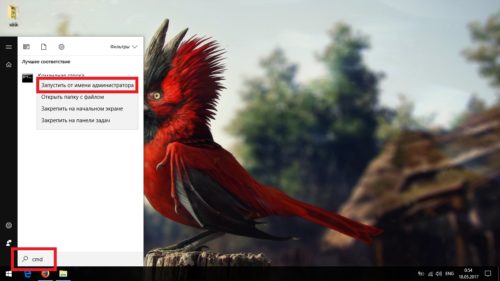
- Через меню «Пуск» введите в поиске «cmd» и откройте командную строку на правах администратора.
Через меню «Пуск» введите в поиске «cmd» и откройте командную строку на правах администратора
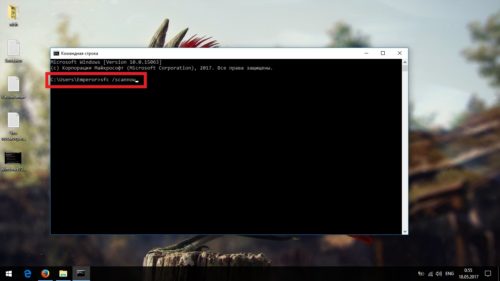
- Введите команду «sfc /scannow» и нажмите Enter.
Введите команду «sfc /scannow» и нажмите Enter
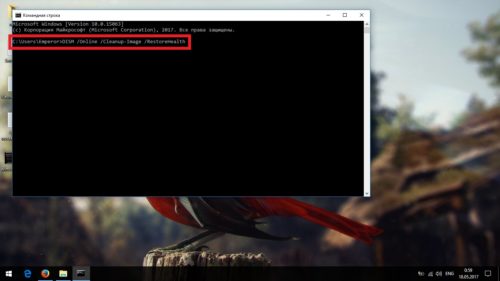
- Если вам расскажут о невозможности восстановления файлов, попробуйте ввести команду «DISM /Online /Cleanup-Image /RestoreHealth», чтобы попробовать поднять хранилище через центр обновления (обязательно подключение к интернету).
Попробуйте ввести команду «DISM /Online /Cleanup-Image /RestoreHealth
Если этот способ вам не поможет, придётся полностью восстанавливать хранилище через Windows Powershell.
Полное восстановление хранилища
Фактически, это то же самое, что описано выше, только через оболочку Powershell, у которой есть дополнительные полномочия. Для этого способа обязательно подключение к интернету.
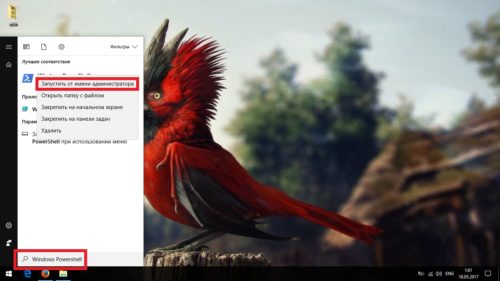
- Через меню «Пуск» найдите в поиске «Windows Powershell» и откройте её на правах администратора.
Через меню «Пуск» найдите в поиске «Windows Powershell» и откройте её на правах администратора
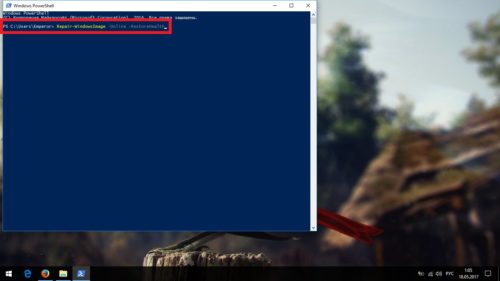
- Введите «Repair-WindowsImage-Online-RestoreHealth» и нажмите Enter. Теперь возникновение ошибок исключено, хранилище будет восстановлено.
Введите «Repair-WindowsImage -Online -RestoreHealth» и нажмите Enter
Что-то помешало установке
Этим самым «что-то» является лимитирование на подключение к интернету, которое вы, скорее всего, включили, чтобы не получать автоматические обновления Windows.
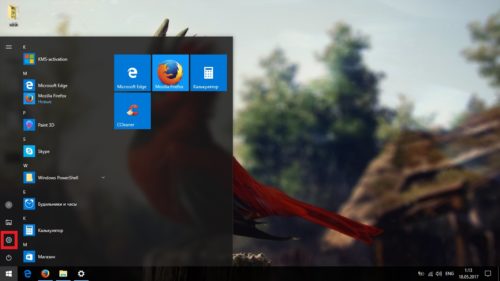
- Через меню «Пуск» перейдите к параметрам системы.
Через меню «Пуск» перейдите к параметрам системы
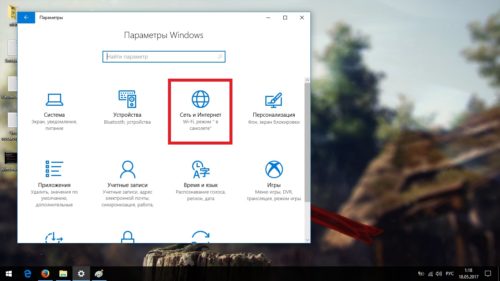
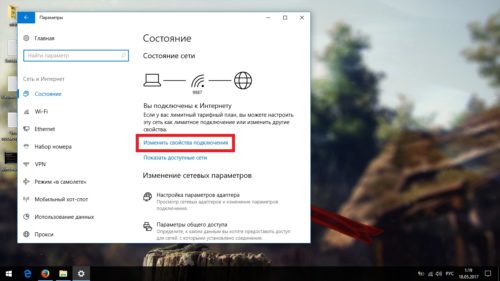
- Откройте раздел «Сеть и Интернет».
Откройте раздел «Сеть и Интернет»
- Нажмите «Изменить свойства подключения».
Нажмите «Изменить свойства подключения»
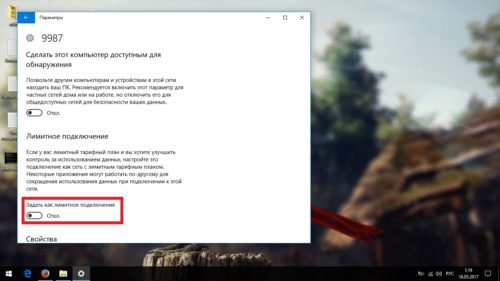
- Снимите переключатель с лимитного подключения.
Снимите переключатель с лимитного подключения
Компоненты Windows 10 являются довольно важной составляющей операционной системы. И пусть их значение незаметно для пользователей, бездумное отключение всех составляющих вряд ли приведёт к чему нибудь хорошему. Если вы твёрдо уверены что какой-либо из компонентов вам мешает, стоит получше ознакомиться с его назначением и только потом отключать. Включение же ненужных компонентов компьютеру не навредит, а лишь добавит несколько невостребованных функций для вашего компьютера.
- Распечатать
Меня зовут Никита и мне 32. Высших 2: Физика и Радиотехника.
Оцените статью:
- 5
- 4
- 3
- 2
- 1
(17 голосов, среднее: 4.6 из 5)
Поделитесь с друзьями!
Содержание
- 1 Что не стоит отключать
- 2 Активация и деактивация компонентов
- 3 Таблица: список компонентов и их задачи
- 4 Открытие раздела «Администрирование»
- 5 Обзор средств администрирования Windows 10
- 6 Включение или отключение компонентов Windows 10
Некоторые функции и программы, имеющиеся в Windows 10, отключены по умолчанию, но их можно запустить вручную. Используя те же способы, можно деактивировать многие системные сервисы и приложения. Меню управления компонентами расположено в настройках системы.
Что не стоит отключать
Во-первых, стоит учесть, что отключённые компоненты не стираются из системы и остаются в памяти жёсткого диска. Они временно перестают быть доступны, то есть найти и запустить их будет нельзя до тех пор, пока пользователь снова не активирует их в настройках Windows. Единственный повод блокировать к некоторым программам доступ — обезопасить неопытных пользователей от случайного их использования с неприятными последствиями.
Во-вторых, от некоторых компонентов зависит система, поэтому их отключение может привести к тому, что Windows начнёт работать некорректно или вовсе перестанет отвечать. Если вы не знаете, для чего нужен тот или иной сервис и можно ли его деактивировать, то не трогайте данный компонент. В противном случае повышается риск того, что придётся потратить много времени на восстановление системы. Например, отключение службы «Печать PDF» приведёт к тому, что Windows не сможет работать с PDF-файлами, а при отключённом компоненте NET Framework многие приложения не смогут открыться.
Не рекомендуется отключать следующие службы: .NET Framework, Media Features, Print to PDF, PowerShell, службы печати и документов.
Активация и деактивация компонентов
Есть несколько способов, позволяющих просмотреть список включённых и отключённых компонентов и отредактировать его. Сторонние программы не понадобятся, так как все необходимые средства встроены в Windows 10. В конце статьи представлена таблица со списком всех компонентов и задач, которые они выполняют. С помощью неё вы сможете понять, какие компоненты нужны вам включёнными, а какие — нет.
Через панель управления
Панель управления — основное приложение системы, в котором находятся практически все настройки, с которыми когда-либо придётся контактировать пользователю. В том числе в нём есть и параметры компонентов:
- Разверните панель управления, найдя её при помощи системной поисковой строки.
Открываем панель управления - Перейдите к блоку «Программы и компоненты». Его можно найти по названию с помощью поисковой строки.
Открываем раздел «Программы и компоненты» - Нажмите на строку «Включение и отключение компонентов Windows». Заметьте, переход к этому разделу требует прав администратора.
Нажимаем на строчку «Включение и отключение компонентов Windows» - Развернётся полный список компонентов: включённые имеют тёмный квадратик, выключенные — белый незакрашенный квадрат. Если у компонента имеется иконка с плюсом, значит у него есть подкомпоненты, список которых открывается кликом по значку с плюсом. Отключение главного компонента приведёт к деактивации всех его подкомпонентов.
Выбираем, какие компоненты стоит включить, а какие — отключить
Через параметры системы
Альтернативный способ настройки системы — использование приложения «Параметры». С помощью него также можно выполнить детальную настройку многих характеристик Windows, в том числе и компонентов:
- Разверните приложение «Параметры», найти его можно по названию при помощи системной поисковой строки.
Открываем параметры системы - Перейдите к блоку «Приложения».
Нажимаем на раздел «Приложения» - Находясь в подпункте «Приложения и возможности», нажмите на строчку «Управление дополнительными компонентами».
Нажимаем на кнопку «Управление дополнительными компонентов» - Появится список используемых компонентов. Чтобы отключить один из них, кликните по нему левой кнопкой мыши, а потом нажмите кнопку «Удалить».
Нажимаем кнопку «Удалить» - Чтобы добавить новый компонент, используйте кнопку «Добавить компонент», после нажатия которой откроется список неиспользуемых сервисов. Выберите из них нужный вам и кликните по кнопке «Установить».
Нажимаем кнопку «Установить»
Видео: настройка компонентов Windows 10
Таблица: список компонентов и их задачи
Используя нижеприведенную таблицу можно узнать, для чего нужен тот или иной компонент. Обладая этой информацией, вы вправе самостоятельно решить, какие компоненты стоит отключить, а какие лучше оставить включёнными.
| Название компонента | Задача компонента |
| NET Framework 3.5 | необходим для работы программ, написанных на .NET. |
| .NET Framework 4.6 Advanced Services | также используется программами, написанными на .NET |
| Hyper-V | необходим для работы виртуальных машин |
| Internet Explorer 11 | стандартный браузер, используемый во всех предыдущих версиях Windows. В Windows 10 заменён Edge |
| SNMP-протокол | протокол по управлению сетевыми устройствами |
| Windows Identity Foundation 3.5 | используется старыми программами, написанными на .NET |
| Windows PowerShell 2.0 | современная командная строка, во многом копирующая стандартную, но и дополняющая её |
| Внедряемое веб-ядро служб IIS | инструмент для разработчиков ПО |
| Встроенный модуль запуска оболочки | Позволяющий приложениям работать в безопасном изолированном пространстве, если они запрограммированы на это |
| Клиент Telnet | команды Telnet позволяют удалённо подключаться к интерфейсу командной строки |
| Клиент TFTP | передача файлов по TFTP |
| Клиент рабочих папок | данный компонент позволяет синхронизировать папки из корпоративной сети к вашему компьютеру |
| Компоненты для работы с мультимедиа | если вы не используете Windows Media для воспроизведения видео и аудио — здесь вы его можете отключить |
| Пакет администрирования диспетчера RAS — подключений | данный инструмент позволяет создавать пользовательские профили удалённого доступа для VPN. Используется IT специалистами в основном в корпоративных сетях |
| Печать в PDF | отвечает за просмотр, редактирование, работу и печать файлов в расширении PDF |
| Поддержка АРІ удалённого разностного сжатия | алгоритм для сравнения синхронизированных файлов |
| Поддержка общего доступа к файлам SMB 1.0/CIFS | позволяет совместное использование файлов и принтеров с более старыми Windows (от 4.0 до XP) |
| Прослушиватель RIP | данная служба полезна только если у вас есть маршрутизатор, который поддерживает протокол RIPv1 |
| Простые службы TCPIP | это набор дополнительных сетевых услуг для устранения некоторых неполадок корпоративной сети |
| Сервер очереди сообщений Майкрософт | это старая услуга по отправке сообщений в ненадёжных сетях. Если пропала связь, то сообщения хранятся в буфере и отправляются сразу после её восстановления |
| Служба активации Windows | необходима для разработчиков ПО, используется ими. Данный компонент связан с Internet Information Services (IIS) |
| Службы Active Directory для облегчённого доступа к каталогам | работа с серверами LDAP (Lightweight Directory Access Protocol) |
| Службы IIS | предоставляет веб и FTP — серверы IIS от Microsoft вместе с инструментами для управления серверами |
| Службы XPS | печать файлов в расширении XPS |
| Службы печати документов | клиент печати через Интернет и Windows |
| Соединитель MultiPoint | мониторинг и управление с помощью MultiPoint Manager , и панели приложений |
| Средство просмотра XPS | просмотр элементов в формате XPS — документы |
| Фильтр Windows TIFF IFilter | анализ .TIFF файлов и оптическое распознание символов (OCR). |
Включая новые компоненты, вы сможете увеличить возможности системы, отключая старые — обезопасите неопытных пользователей от неправильного использования некоторых программ. Но помните, что избавляться можно только от тех служб, которые не задействованы в работе системы и запуске приложений.
 Некоторые продвинутые пользователи недооценивают возможности расширенного управления Windows 10. На самом деле эта операционная система предоставляет очень богатый функционал как для системных администраторов, так и для опытных пользователей – соответствующие утилиты располагаются в отдельном разделе «Панели управления» под названием «Администрирование». Давайте рассмотрим их поподробнее.
Открытие раздела «Администрирование»
Получить доступ к указанному каталогу можно несколькими способами, рассмотрим два самых простых.
Способ 1: «Панель управления»
Первый способ открытия рассматриваемого раздела предполагает задействование «Панели управления». Алгоритм такой:
- Откройте «Панель управления» любым подходящим методом – например, с помощью «Поиска».

Читайте также: Как открыть «Панель управления» в Windows 10
- Переключите отображение содержимого компонента в режим «Крупные значки», затем найдите пункт «Администрирование» и кликните по нему.
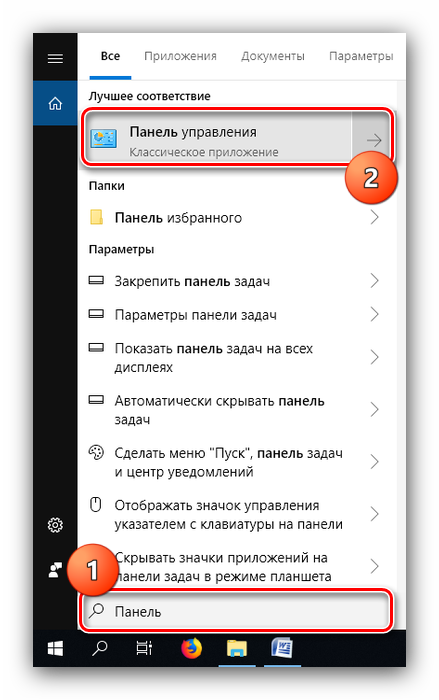
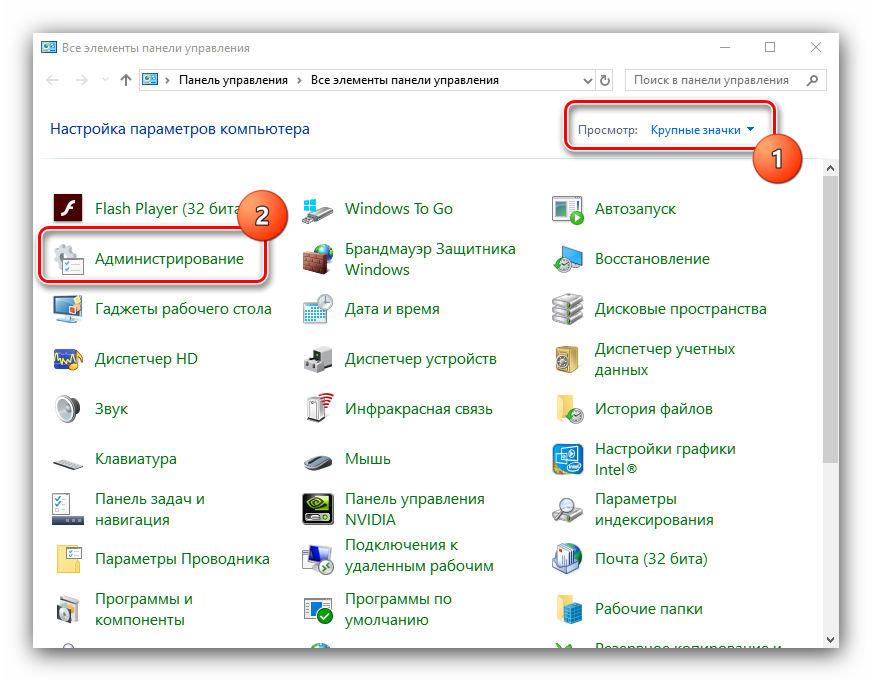
Каталог со средствами расширенного управления системой будет открыт.</li></ol>
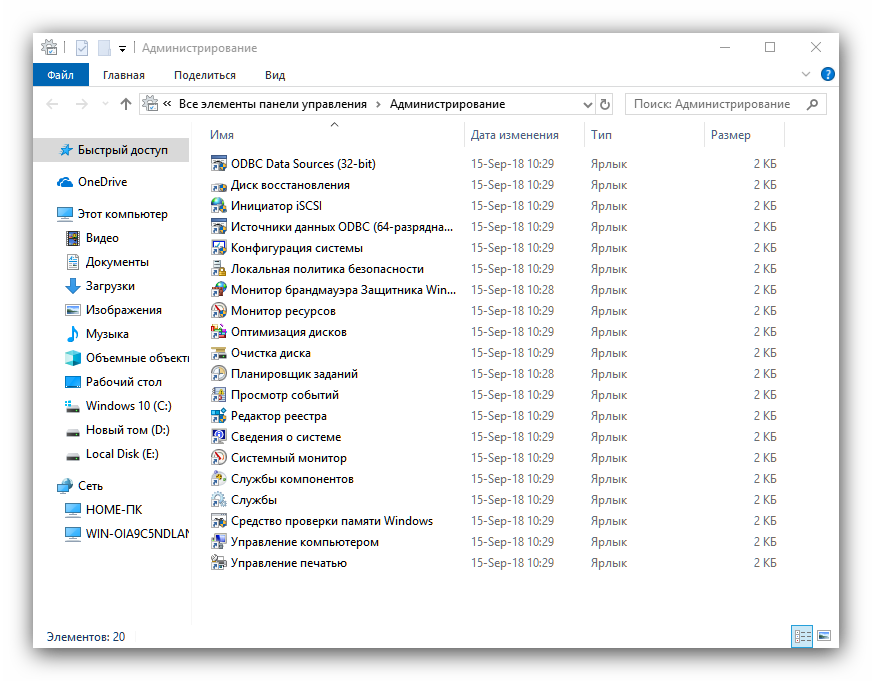
Способ 2: «Поиск»
Ещё более простой метод вызова нужной директории – использование «Поиска».
- Откройте «Поиск» и начните печатать слово администрирование, затём щёлкните левой кнопкой мыши по результату.
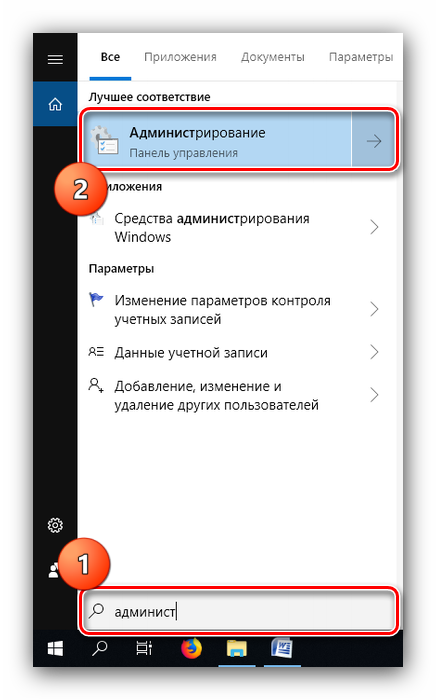
Откроется раздел с ярлыками утилит администрирования, как и в варианте с «Панелью управления».</li></ol>
Обзор средств администрирования Windows 10
В каталоге «Администрирование» присутствует набор из 20 утилит разного назначения. Кратко их рассмотрим.
«ODBC Data Sources (32-bit)» Эта утилита позволяет управлять подключениями к базам данных, отслеживать подключения, настраивать драйверы систем управления базами данных (СУБД) и проверять доступ к тем или иным источникам. Инструмент предназначен для системных администраторов, и рядовой пользователь, пусть и продвинутый, не найдёт его полезным.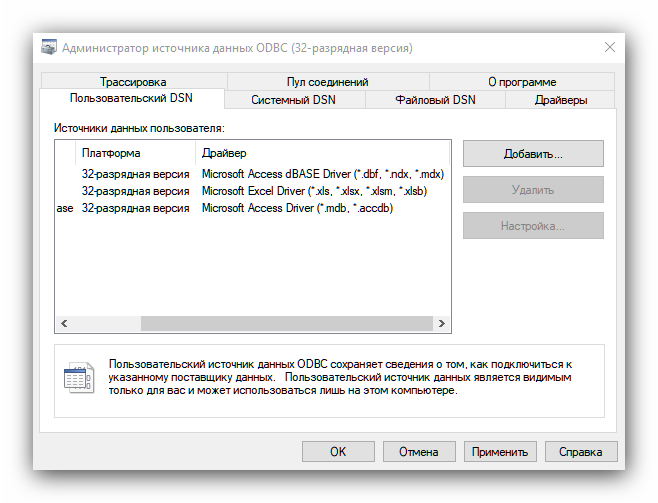
«Диск восстановления» Данное средство представляет собой мастер создания диска восстановления — инструмента восстановления работоспособности ОС, записанного на внешний носитель (флешку или оптический диск). Более подробно об этом средстве мы рассказали в отдельном руководстве.
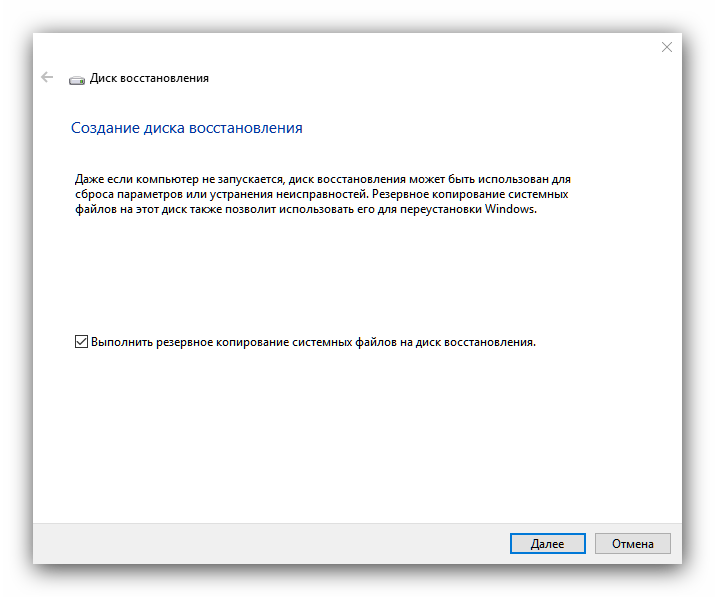
Урок: Создание диска восстановления Windows 10
«Инициатор iSCSI» Это приложение позволяет подключаться к внешним массивам хранения на основе протокола iSCSI через сетевой адаптер LAN. Также данное средство используется для включения блочных сетей хранения данных. Инструмент также больше ориентирован на сисадминов, поэтому мало интересен рядовым пользователям.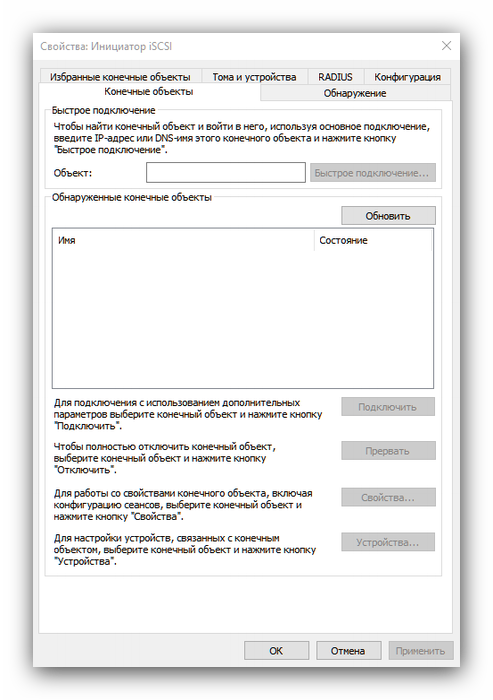
«Источники данных ODBC (64-разрядная версия)» Это приложение по функционалу идентично рассмотренному выше ODBC Data Sources, и отличается только тем, что предназначено для работы с СУБД 64-битной разрядности.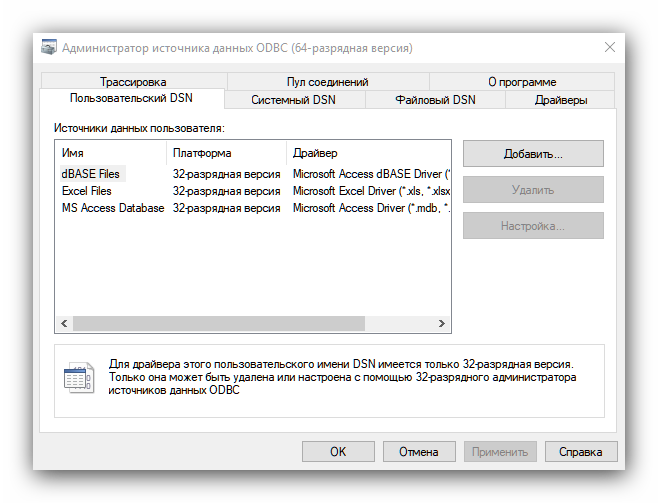
«Конфигурация системы» Это не что иное, как давно известная пользователям Виндовс утилита msconfig. Данное средство предназначено для управления загрузкой ОС, и позволяет в том числе включать и выключать «Безопасный режим».
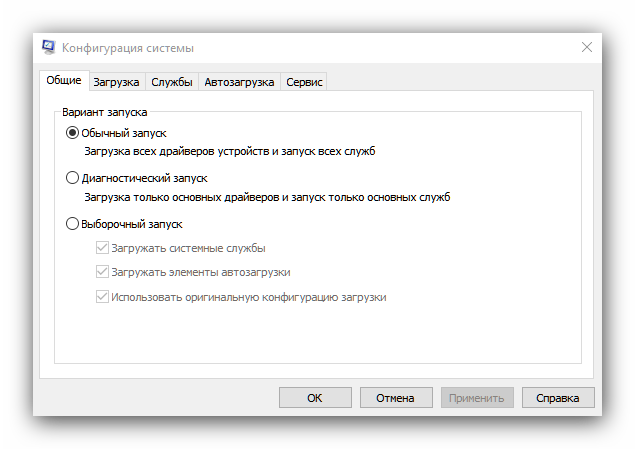
Читайте также: Безопасный режим в Windows 10
Обратите внимание, что задействование каталога «Администрирование» представляет собой очередной вариант получения доступа к этому средству.
«Локальная политика безопасности» Ещё одна оснастка, хорошо известная бывалым пользователям Windows. Она предоставляет возможности конфигурации параметров системы и учётных записей, что полезно как для профессионалов, так и для разбирающихся любителей. С помощью инструментария этого редактора можно, например, открыть общий доступ к тем или иным папкам.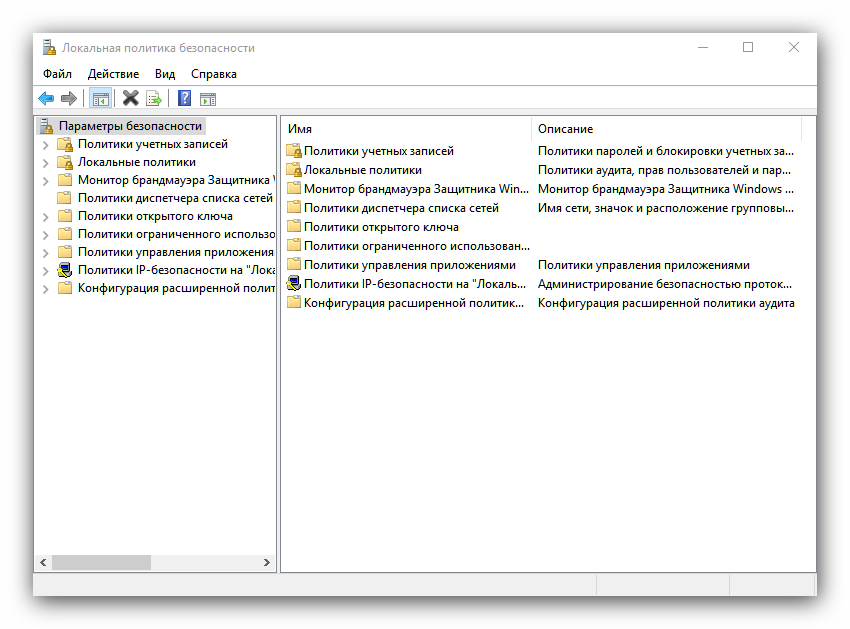
Подробнее: Настройка общего доступа в операционной системе Windows 10
«Монитор брандмауэра Защитника Windows в режиме повышенной безопасности» Данное средство используется для тонкого контроля работы брандмауэра Windows Defender, встроенного в систему защитного ПО. Монитор позволяет создавать правила и исключения как для входящих, так и для исходящих соединений, а также наблюдать за теми или иными подключениями системы, что полезно при борьбе с вирусным программным обеспечением.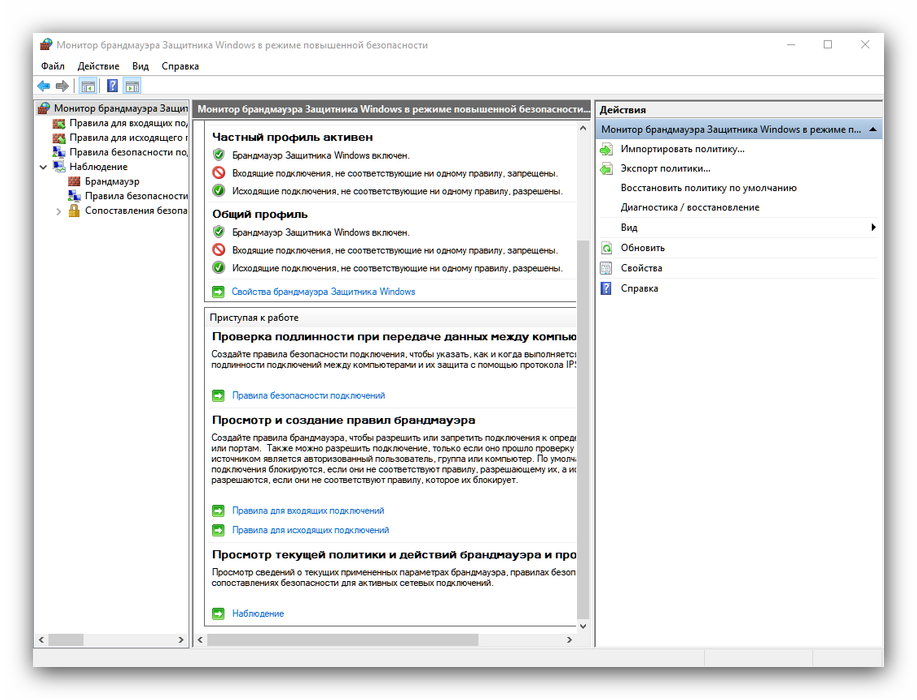
Читайте также: Борьба с компьютерными вирусами
«Монитор ресурсов» Оснастка «Монитор ресурсов» предназначена для наблюдения за потреблением мощностей компьютера системными и/или пользовательскими процессами. Утилита позволяет наблюдать за использованием CPU, оперативной памяти, жесткого диска или сети, причём предоставляет куда больше информации, чем «Диспетчер задач». Именно благодаря своей информативности рассматриваемое средство очень удобно для решения проблем с завышенным потреблением ресурсов.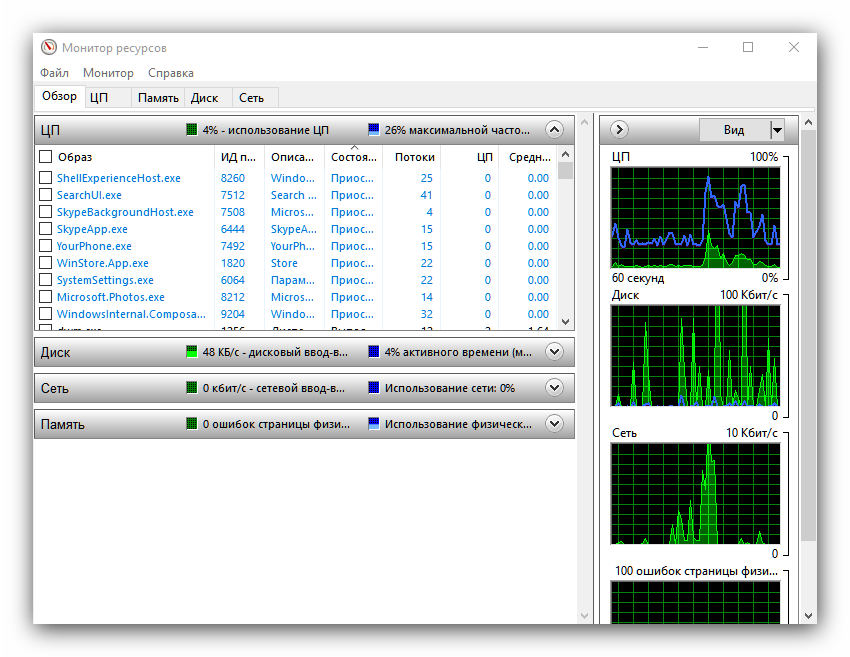
Читайте также: Что делать, если процесс System грузит процессор
«Оптимизация дисков» Под этим названием скрывается давно существующая утилита дефрагментации данных на жестком диске. На нашем сайте уже есть статья, посвящённая и этой процедуре, и рассматриваемому средству, поэтому рекомендуем к ней обратиться.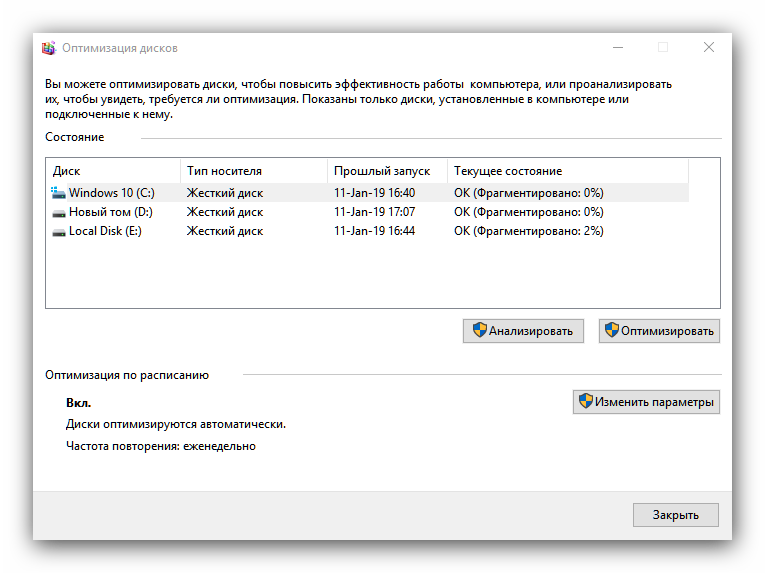
Урок: Дефрагментация диска в Windows 10
«Очистка диска» Самое потенциально опасное средство среди всех утилит администрирования Windows 10, поскольку единственной его функцией является полное удаление данных с выбранного диска или его логического раздела. Будьте предельно внимательны во время работы с этим инструментом, иначе рискуете потерять важные данные.
«Планировщик заданий» Тоже достаточно известная утилита, предназначением которой является автоматизация тех или иных простых действий – например, включения компьютера по расписанию. Возможностей у этого средства неожиданно много, описанию которых стоит посвятить отдельную статью, поскольку рассмотреть их в рамках сегодняшнего обзора не представляется возможным.
Читайте также: Как открыть «Планировщик заданий» в Windows 10
«Просмотр событий» Эта оснастка является системным журналом, куда записываются все события, начиная от включения и заканчивая разнообразными сбоями. Именно к «Просмотру событий» следует обращаться, когда компьютер начинает себя вести странно: в случае активности зловредного ПО или системных сбоев можно найти соответствующую запись и выяснить причину проблемы.
Читайте также: Просмотр журнала событий на компьютере с Windows 10
«Редактор реестра» Пожалуй, самый часто используемый инструмент администрирования Windows. Внесение правок в системный реестр позволяет устранить множество ошибок и настроить систему под себя. Пользоваться им, однако, стоит осторожно, поскольку велик риск окончательно убить систему, если править реестр наобум.
Читайте также: Как очистить реестр Windows от ошибок
«Сведения о системе» Среди средств администрирования имеется также утилита «Сведения о системе», которая представляет собой расширенный указатель аппаратных и программных компонентов компьютера. Данная оснастка также пригодится продвинутому пользователю – к примеру, с её помощью можно узнать точные модели процессора и материнской платы.
Подробнее: Определяем модель материнской платы
«Системный монитор» В разделе утилит продвинутого управления компьютером нашлось место и для утилиты наблюдения за производительностью, которая называется «Системный монитор». Данные о производительности она, правда, предоставляет в не слишком удобном виде, но программисты Microsoft предусмотрели небольшое руководство, которое отображается прямо в главном окне приложения.
«Службы компонентов» Это приложение представляет собой графический интерфейс управления службами и компонентами системы – по сути, более продвинутый вариант менеджера служб. Для обычного пользователя интересен только этот элемент приложения, поскольку все остальные возможности ориентированы на профессионалов. Отсюда можно управлять активными службами, например, отключить SuperFetch.
Подробнее: За что отвечает служба SuperFetch в Windows 10
«Службы» Отдельный компонент упомянутого выше приложения, имеющий точно такой же функционал.
«Средство проверки памяти Windows» Тоже известный продвинутым пользователям инструмент, название которого говорит само за себя: утилита, которая запускает тестирование RAM после перезагрузки компьютера. Многие недооценивают это приложение, предпочитая сторонние аналоги, но забывают, что «Средство проверки памяти…» может облегчить дальнейшую диагностику проблемы.
Урок: Проверка оперативной памяти в Windows 10
«Управление компьютером» Программный комплекс, который сочетает в себе несколько упомянутых выше утилит (например, «Планировщик заданий» и «Системный монитор»), а также «Диспетчер задач». Его можно открыть через контекстное меню ярлыка «Этот компьютер».
«Управление печатью» Расширенный менеджер управления подключёнными к компьютеру принтерами. Этот инструмент позволяет, например, отключать зависшую очередь печати или тонко настраивать вывод данных на принтер. Пригодится пользователям, которые часто пользуются печатающими устройствами.
Заключение
Мы рассмотрели средства администрирования Windows 10 и кратко познакомились с основными возможностями этих утилит. Как видим, каждая из них имеет продвинутый функционал, который пригодится как специалистам, так и аматорам. Мы рады, что смогли помочь Вам в решении проблемы.Опишите, что у вас не получилось. Наши специалисты постараются ответить максимально быстро.
Помогла ли вам эта статья?
 Привет! Мы продолжаем разбирать операционную систему Windows 10! Сегодня вы узнаете как включить или отключить компоненты на компьютере Windows 10. Всё очень просто и быстро! Смотрите далее!
Включение или отключение компонентов Windows 10
Для настройки компонентов, внизу экрана слева откройте меню “Пуск”. В открывшемся окне, в списке всех приложений, внизу, откройте вкладку “Служебные Windows”. В открывшемся списке нажмите на вкладку “Панель управления”.
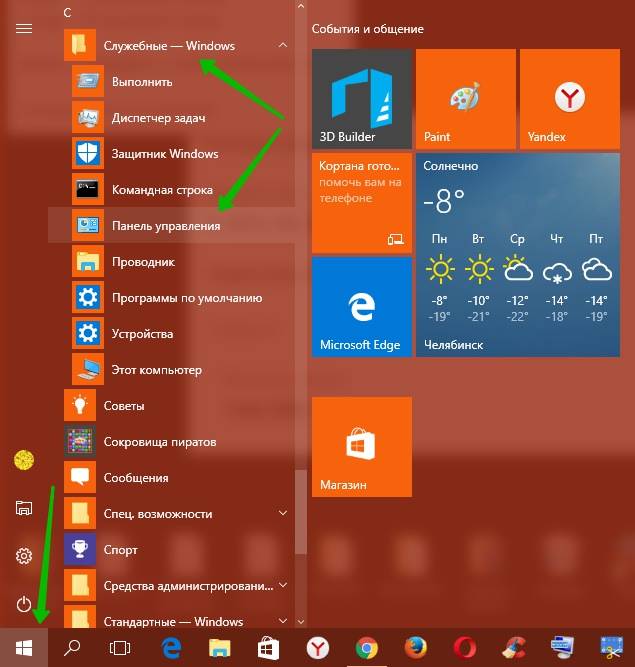
Далее, на странице “Панель управления” перейдите на вкладку “Программы”.
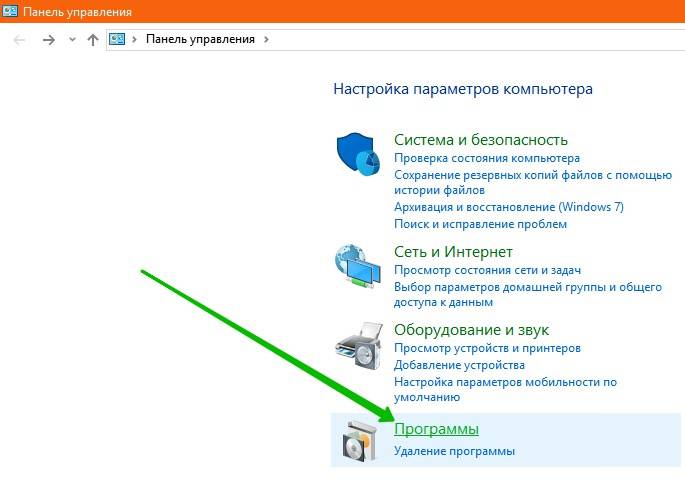
Далее, на следующей странице нажмите на вкладку “Включение или отключение компонентов Windows”.
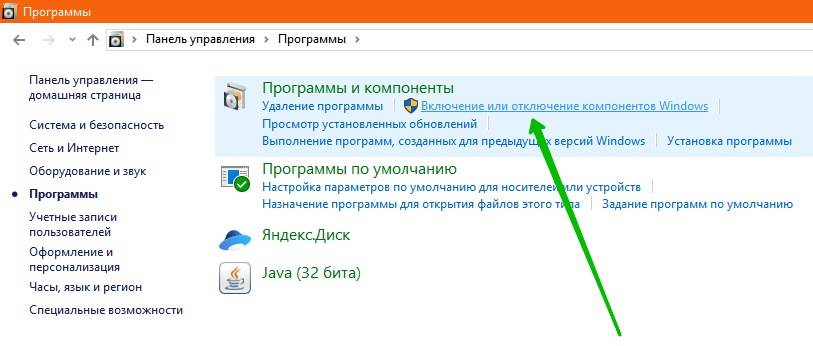
Далее, у вас откроется окно “Включение или отключение компонентов Windows”. Чтобы включить компонент поставьте галочку, чтобы отключить компонент снимите галочку, нажмите на кнопку OK.
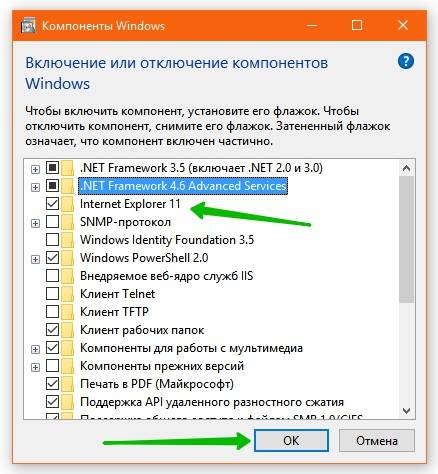
По умолчанию вы можете включить или отключить следующие компоненты:
– .NET Framework 3.5 (включает .NET 2.0 и 3.0)
– Internet Explorer 11
– SNMP-протокол
– Windows Identity Foundation 3.5
– Windows PowerShell 2.0
– Внедряемое веб-ядро служб IIS
– Клиент Telnet
– Клиент TFTP
– Клиент рабочих папок
– Компоненты для работы с мультимедиа
– Компоненты прежних версий
– Печать в PDF (Майкрософт)
– Поддержка API удалённого разностного сжатия
– Поддержка общего доступа к файлам SMB 1.0/CIFS
– Подсистема Windows для Linux (бета-версия)
– Прослушиватель RIP
– Простые службы TCPIP (такие как echo, daytime и т.п.)
– Сервер очереди сообщений Майкрософт (MSMQ)
– Служба активации Windows
– Службы IIS
– Службы XPS
– Службы печати и документов
– Средство просмотра XPS
– Фильтр Windows TIFF IFilter
Настройка сенсорной панели Windows 10
Остались вопросы? Напиши комментарий! Удачи!
Используемые источники:
- https://winda10.com/programmy-i-prilozheniya/vklyuchenie-i-otklyuchenie-komponentov-windows-10.html
- https://lumpics.ru/administrative-tools-in-windows-10/
- https://info-effect.ru/vklyuchenie-ili-otklyuchenie-komponentov-windows-10.html
Содержание
- Включение или отключение компонентов windows 7 пустое окно
- Лучший отвечающий
- Вопрос
- Ответы
- Все ответы
- Компоненты Windows: Нет выбора активации компонентов.
- Включение или отключение компонентов windows 7 пустое окно
- Не отображается содержимое «Включение или отключение компонентов Windows»
- Включение или отключение компонентов windows 7 пустое окно
- Лучший отвечающий
- Вопрос
- Ответы
- Все ответы
Включение или отключение компонентов windows 7 пустое окно
Этот форум закрыт. Спасибо за участие!
Лучший отвечающий

Вопрос
Не работает «Включение или отключение компонентов Windows 7». Список компонентов пустой. Такая тема уже было, но это решение не помогло (http://social.answers.microsoft.com/Forums/ru-RU/w7programsru/thread/2d06995d-8ec6-42fb-bc90-8fa02ce9383d)
ОС windows 7 Enterprise.
Смотрел папку %SystemRoot%WinSxS. На месте.
Смотрел в реестре ключ HKEY_LOCAL_MACHINESYSTEMCurrentControlSetControlWindows, значение CSDversion равно 0.
Запускал команду sfc /scannow. Все в норме.
Куда еще смотреть не знаю.
Есть у кого-нибудь идеи?
Ответы
1. Загрузите и установите средства проверки готовности к обновлению
3. Проверьте, помогло или нет
4. Если не помогло, смотрите лог %SYSTEMROOT%LogsCBSCheckSUR.log
Выложите его полностью или (f)
Все ответы
У меня такое было, когда я пытался запустить «Включение или отключение компонентов Windows 7» не имея администраторских прав. То есть под обычным пользователем.
1. Загрузите и установите средства проверки готовности к обновлению
3. Проверьте, помогло или нет
4. Если не помогло, смотрите лог %SYSTEMROOT%LogsCBSCheckSUR.log
Выложите его полностью или (f)
У меня та же проблема, реестр в порядке, запускал команду sfc /scannow. Все в норме. В результате выполнения выше названного обновления получился такой лог, а проблема осталась.
Checking System Update Readiness.
Binary Version 6.1.7600.20667
Package Version 8.0
Checking Windows Servicing Packages
Checking Package Manifests and Catalogs
Checking Package Watchlist
Checking Component Watchlist
Checking Component Store
Seconds executed: 229
No errors detected
Спасибо! Мой email: xell29 (at) ya.ru
Хочу описать как я смог решить эту проблему, может быть кому-то данный вариант подойдет, мне не подошел, из-за специфики выполняемых функций на рабочем компьютере.
Я поступил так, заранее скажу, этот способ мне помог.
После анализа моей системы, был выдан отчет о том какие приложения могут не работать после обновления, среди них были AppFabric, и SQL Server Express(эти приложения очень важны для меня, я разработчик) были и другие, среди них были в основном драйвера (на видеокарту и на сетевую карту), я решил продолжить обновление.
Источник
Компоненты Windows: Нет выбора активации компонентов.
При установке AdminPack x64 под Windows 7 x64, установился, но вкладка «Включение или отключение компонентов Windows» совершенно пуста. Не могу добавить или удалить компоненты Windows. Возможно это случилось из-за выключения компьютера в период обновления, пропадание электричества да еще много разных случаев.
Собираем данные для решения данной проблемы:
Заходим в Пуск – Панель управления – Программы и компоненты – Включение или отключение компонентов Windows:
Почему то не отображают ни какие компоненты.
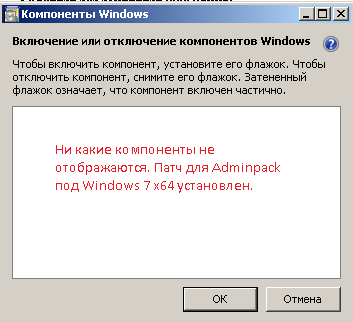
Нужно проверить запущена ли служба – Установщик модулей Windows – Запускаем:
от имени Администратора:
Net start TrustedInstaller
Sc config TrustedInstaller start= auto
Запустил средство проверки системы
от имени Администратора:
sfc /scannow
Как видим, процесс идет, и он долгий:
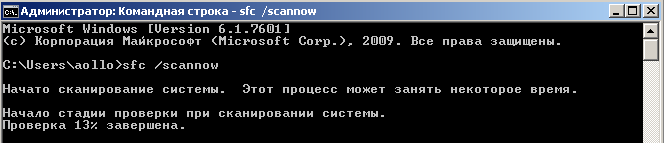
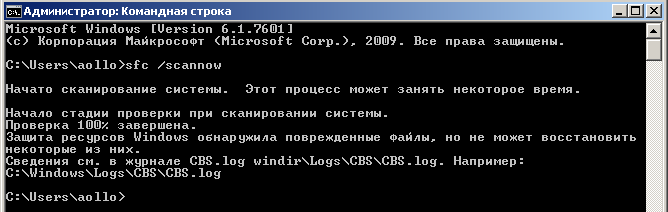
Далее смотрим лог C:WindowsLogsCBScbs.log В самом низу отображаются ошибки:
2012-05-31 13:24:13, Error CBS Failed to verify if catalog file \?C:WindowsServicingPackagesPackage_for_KB2641690
6.1.1.0.cat is valid. [HRESULT = 0x800b0100 — TRUST_E_NOSIGNATURE]
2012-05-31 13:24:13, Info CBS Mark store corruption flag because of package: Package_for_KB2641690
6.1.1.0. [HRESULT = 0x800b0100 — TRUST_E_NOSIGNATURE]
2012-05-31 13:24:13, Info CBS Failed to initialize package: Package_for_KB2641690
6.1.1.0, from path: \?C:WindowsServicingPackagesPackage_for_KB2641690
6.1.1.0.mum, existing package: 1 [HRESULT = 0x800b0100 — TRUST_E_NOSIGNATURE]
2012-05-31 13:24:13, Info CBS Failed to resolve package [HRESULT = 0x800b0100 — TRUST_E_NOSIGNATURE]
2012-05-31 13:24:13, Info CBS Failed to populate children. [HRESULT = 0x800b0100 — TRUST_E_NOSIGNATURE]
2012-05-31 13:24:13, Info CBS Failed to initialize internal package [HRESULT = 0x800b0100 — TRUST_E_NOSIGNATURE]
2012-05-31 13:24:13, Info CBS Failed to create package. [HRESULT = 0x800b0100 — TRUST_E_NOSIGNATURE]
2012-05-31 13:24:13, Error CBS Failed to internally open package. [HRESULT = 0x800b0100 — TRUST_E_NOSIGNATURE]
2012-05-31 13:24:13, Info CBS WinVerifyTrust failed [HRESULT = 0x800b0100 — TRUST_E_NOSIGNATURE]
2012-05-31 13:24:13, Error CBS Failed to verify if catalog file \?C:WindowsServicingPackagesPackage_for_KB2641690
6.1.1.0.cat is valid. [HRESULT = 0x800b0100 — TRUST_E_NOSIGNATURE]
2012-05-31 13:24:13, Info CBS Failed to initialize internal package [HRESULT = 0x800b0100 — TRUST_E_NOSIGNATURE]
2012-05-31 13:24:13, Info CBS Failed to create package. [HRESULT = 0x800b0100 — TRUST_E_NOSIGNATURE]
2012-05-31 13:24:13, Error CBS Failed to internally open package. [HRESULT = 0x800b0100 — TRUST_E_NOSIGNATURE]
Как видим, файл не зарегистрировался в системе и из-за него нельзя активировать или де активировать установленные компоненты.
Решением является удаление данного файла обновления через командную строку :
Чтобы удалить неправильно установившееся обновление:
от имени Администратора:
wusa.exe /uninstall /kb:2641690
А теперь заходим Пуск – Панель управления – Программы и компоненты – Включение или отключение компонентов Windows, и можно до устанавливать встроенные компоненты.
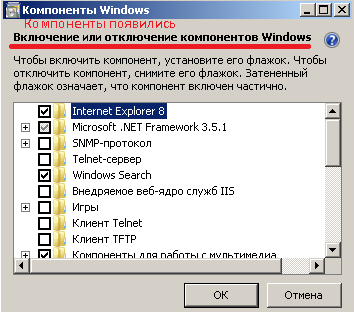
А вот теперь установим msu пакет для включения функций AdminPack x64:
от имени Администратора:
wusa Windows6.1-KB958830-x64-RefreshPkg.msu /install
Результат будет успешным. Надеюсь, статья поможет тем с кем такое случилось.
Используйте прокси ((заблокировано роскомнадзором, используйте vpn или proxy)) при использовании Telegram клиента:
Поблагодари автора и новые статьи
будут появляться чаще 🙂
Карта МКБ: 4432-7300-2472-8059
Большое спасибо тем кто благодарит автора за практические заметки небольшими пожертвованиями. С уважением, Олло Александр aka ekzorchik.
Источник
Включение или отключение компонентов windows 7 пустое окно
Раньше я даже не заходил туда.
Служба TrustedInstaller «Установщик модулей Windows» (Windows Modules Installer) работает?
При наличии ошибок в журнале событий приведите их в соответствии с этими инструкциями. »
Вариант с «System Update Readiness Tool from Microsoft» я не совсем понял, там предоставлена программа для кандидата Windows 7 или это не имеет значение?
2 Morpheus
Мне Telnet по сути нужен для связи с модемом, что бы логи смотреть, иначе там не как. Пока я не представляю как это будет выглядеть, но это уже разговор отдельный, надо сначала разобраться с этим.
» width=»100%» style=»BORDER-RIGHT: #719bd9 1px solid; BORDER-LEFT: #719bd9 1px solid; BORDER-BOTTOM: #719bd9 1px solid» cellpadding=»6″ cellspacing=»0″ border=»0″>

Сообщения: 52165
Благодарности: 15063
Вариант с «System Update Readiness Tool from Microsoft» я не совсем понял
И теперь даже не знаю в каком направлении копать. Решения я так нигде и не нашел. »
» width=»100%» style=»BORDER-RIGHT: #719bd9 1px solid; BORDER-LEFT: #719bd9 1px solid; BORDER-BOTTOM: #719bd9 1px solid» cellpadding=»6″ cellspacing=»0″ border=»0″>
Сообщения: 84
Благодарности: 6
Источник
Не отображается содержимое «Включение или отключение компонентов Windows»
Помощь в написании контрольных, курсовых и дипломных работ здесь.
Необходимо использовать параметр «Включение или отключение компонентов Windows в панели управления»
Доброго дня, форумчане! Подскажите,пожалуйста,кто знает. При установке пакета обновления 2(SP2).Net.
В меню «Включение и отключение компонентов Windows» ничего нет
Возникла проблема с одной программой, для которой нужен был древний Microsoft framework. Но зайдя в.
В командной строке от имени администратора
Проверьте включены ли службы
Установщик модулей Windows и Установщик Windows
Если нет, то включите (вручную) и повторите попытку.
Добавлено через 20 секунд
Добавлено через 59 секунд
Другое дело, что если вам нужно включить какой то компонент, а наличие списка компонентов «не критично», то это можно сделать и без этого окошка
Точки восстеновления никто не отменял
Ладно, вернемся к началу:
Ошибка Windows: Память не может быть «writen»или «read»
Помогите очень срочно. Не считаю себя лаймером, но я уже не знаю что делать. частенько.
Включение режима «бога» в Windows 7
Включение режима «бога» в windows 7 Просто создайте папку на рабочем столе следующего.
При установке Windows, на этапе «Регистрация компонентов» установка зависает
При установке винды, на этапе «Регистрация компонентов » не подает вообще признаком установки у.
UserControl не отображается: «член не распознан или недоступен»
Пытаюсь создать собственный UserControl (в учебных целях) но столкнулся с необъяснимым. Справиться.
Источник
Включение или отключение компонентов windows 7 пустое окно
Этот форум закрыт. Спасибо за участие!
Лучший отвечающий
Вопрос
Ответы
Все ответы
Скачайте сторонную утилиту SFCFix.exe(by niemiro) и поместите на рабочей стол.
— Запустите программу.
— При запросах, нажмите «enter» (в общем должно получиться три раза, в некоторых случаях может понадобится указать «y»).
— подождите завершения.
— по окончанию нажмите «enter«, на рабочем столе сформируется файл SFCFix.txt приложите его к следующем сообщение.
Avis de non-responsabilité:
Mon opinion ne peut pas coïncider avec la position officielle de Microsoft.
Файл не прикреплялся, так что вот как-то так
AutoAnalysis::
CORRUPT: C:Windowswinsxsamd64_netfx-system.web.mobile_b03f5f7f11d50a3a_6.1.7601.18758_none_1a5460e0f74ccebbSystem.Web.Mobile.dll
CORRUPT: C:Windowswinsxsmsil_system.web.mobile_b03f5f7f11d50a3a_6.1.7601.18758_none_ac506fe08cb98178System.Web.Mobile.dll
SUMMARY: Some corruptions could not be fixed automatically. Seek advice from helper or sysnative.com.
CBS & SFC total detected corruption count: 2
CBS & SFC total unimportant corruption count: 0
CBS & SFC total fixed corruption count: 0
SURT total detected corruption count: 12
SURT total unimportant corruption count: 0
SURT total fixed corruption count: 0
AutoAnalysis:: directive completed successfully.
Successfully processed all directives.
Failed to generate a complete zip file. Upload aborted.
SFCFix version 3.0.0.0 by niemiro has completed.
Currently storing 0 datablocks.
Finish time: 2018-08-14 09:23:50.789
———————-EOF————————
Проблема со следующими компонентами/файлами:
Уточните пожалуйста, у Вас имеется установочный диск Windows 7, с которого можно импортировать необходимые системные файлы?
Avis de non-responsabilité:
Mon opinion ne peut pas coïncider avec la position officielle de Microsoft.
К сожалению, устанавливал систему не я, установочного диска не имею
Avis de non-responsabilité:
Mon opinion ne peut pas coïncider avec la position officielle de Microsoft.
Windows 7 x64 профессиональная
— SFCFix.exe начнет процесс исправления.
— По окончанию создастся файл: SFCFix.txt.
— Приложите полученный отчет в следующем сообщение, как ссылку на скачивание файла.
—————————————-
Avis de non-responsabilité:
Mon opinion ne peut pas coïncider avec la position officielle de Microsoft.
Avis de non-responsabilité:
Mon opinion ne peut pas coïncider avec la position officielle de Microsoft.
Пишет, что всё в порядке, но окно по-прежнему пустое
Avis de non-responsabilité:
Mon opinion ne peut pas coïncider avec la position officielle de Microsoft.
Предоставите лог сторонней антивирусной утилиты FRST согласно следующей инструкции (важно: указанная утилита может показать, если Windows и другое ПО используется не легально):
— Скачайте Farbar Recovery Scan Tool и сохраните на Рабочем столе.
Примечание: необходимо выбрать версию, совместимую с Вашей операционной системой. Если Вы не уверены, какая версия подойдет для Вашей системы, скачайте обе и попробуйте запустить. Только одна из них запустится на Вашей системе.
Avis de non-responsabilité:
Mon opinion ne peut pas coïncider avec la position officielle de Microsoft.
Источник