
Исправлено: ошибка Hell Let Loose Easy Anti Cheat
- 1. Ремонт Easy Anti Cheat
- 2. Включить службу EasyAntiCheat
Исправлено: ошибка Hell Let Loose Easy Anti Cheat
Если говорить о конкретном ошибка сообщение, некоторые игроки получают сообщение «HLL-Win64-Shipping.exe — Ошибка приложения, ненадежная система». файл (C:WindowsSystem32normaliz.dll (Easy Anti Cheat)” при попытке запустить Hell Let Свободный. Как мы упоминали выше, система Easy Anti Cheat (EAC) интегрируется с некоторыми видеоиграми, чтобы предотвратить онлайн-взлом или мошенничество в многопользовательском режиме. Но почему-то файлы EAC пропадают.
Иногда системные файлы EAC могут быть повреждены по непредвиденным причинам. В то время как проблемы с поврежденными или отсутствующими файлами игры, устаревшая версия игры, проблемы с блокировкой антивирусного программного обеспечения и так далее. Таким образом, если системе EAC не удается инициализироваться при запуске игры или каким-либо образом обнаруживается потенциальная проблема со взломом/мошенничеством, EAC вообще не позволит запустить игру. Что ж, если у вас тоже возникла такая же проблема, не волнуйтесь.
Здесь мы поделились с вами несколькими возможными обходными путями, которые могут вам пригодиться. Итак, не теряя времени, приступим.
1. Ремонт Easy Anti Cheat
Во-первых, мы настоятельно рекомендуем вам восстановить службу Easy Anti Cheat (EAC) на вашем ПК с Windows, прежде чем переходить к другому выводу. Иногда ремонт службы может легко решить проблему. Для этого:
- Открой Steam-клиент > Перейти к Библиотека.
- В настоящее время, щелкните правой кнопкой мыши на Ад на волю из списка установленных игр.
- Вам нужно будет нажать на Локальные файлы вкладка
- Далее выберите EasyAntiCheat > Беги EasyAntiCheat_Setup.exe файл от имени администратора, щелкнув его правой кнопкой мыши.
- Если появится запрос UAC, нажмите Да чтобы он работал от имени администратора.
- Затем нажмите на Ремонт > Дождитесь завершения процесса.
- После этого перезагрузите компьютер, чтобы изменить эффекты, и попробуйте снова запустить игру Hell Let Loose, чтобы проверить наличие проблемы.
2. Включить службу EasyAntiCheat
Стоит порекомендовать включить службу EAC на вашем ПК с Windows, выполнив следующие действия. Иногда служба может быть отключена или остановлена по непредвиденным причинам без вашего ведома. Таким образом, вы должны убедиться, что служба EAC действительно работает в фоновом режиме или нет. Для этого:
- нажмите Виндовс + Р ключи, чтобы открыть Бежать диалоговое окно.
- Обязательно введите services.msc и ударил Войти открыть Услуги.
- Теперь ищите Легкий античит обслуживание > Держите Запускать введите как Руководство. [Если нет, тогда вам нужно щелкнуть правой кнопкой мыши Easy Anti Cheat]
- Нажмите на Характеристики > Установите Тип запуска к Руководство.
- Наконец, перезагрузите компьютер и попробуйте снова запустить игру Hell Let Loose.
3. Переустановите Easy Anti Cheat
Если вы по-прежнему получаете ошибку Hell Let Loose Easy Anti Cheat Failed to Initialize Launch, то удаление и повторная установка службы EAC на ПК может решить такую проблему. Сделать это:
- Открытым Проводник на ПК с Windows > Перейдите в место установки Ад на волю.
- Теперь ищите Легкий античит установочный файл (EasyAntiCheat_Setup.exe).
- Щелкните правой кнопкой мыши на easyantiheat_eos_setup.exe файл и нажмите на Запустить от имени администратора из контекстного меню.
- Если появится запрос UAC (контроль учетных записей), нажмите Да чтобы предоставить доступ администратора.
- Чтобы запустить игру в режиме с поддержкой EAC, вам необходимо выполнить те же действия для файла start_protected_game.exe.
- После переустановки ядра Easy AntiCheat перезагрузите компьютер, чтобы проверить наличие проблемы.
4. Проверка и восстановление игровых файлов
Если в этом случае возникает проблема с файлами игры, и они каким-то образом повреждены или отсутствуют на ПК, вы можете столкнуться с несколькими проблемами при запуске игры или ее услуг. Обязательно проверьте и восстановите файлы игры, выполнив следующие действия, чтобы вернуться к нормальной жизни.
- Запустить Готовить на пару клиент > Нажмите Библиотека.
- Щелкните правой кнопкой мыши на Ад на волю из списка установленных игр.
- Теперь нажмите на Характеристики > Перейти к Локальные файлы.
- Нажмите на Проверка целостности игровых файлов.
- Вам придется дождаться завершения процесса.
- После этого просто перезагрузите компьютер.
5. Отключить оверлей Steam
Что ж, совершенно очевидно, что игроки используют оверлей Steam для некоторых дополнительных функций или настроек. Однако рекомендуется отключить параметр наложения Steam во время игры, чтобы снова проверить наличие проблемы.
- Откройте свой клиент Steam> Перейти к Готовить на пару меню в левом верхнем углу.
- Нажмите на Настройки > Перейти к Оверлей в игре вариант.
- Теперь снимите флажок Включить оверлей Steam отключить его.
- После этого перезапустите клиент Steam, чтобы изменения вступили в силу.
6. Обновить «Ад на волю»
Иногда устаревшая версия игры может вызывать ошибки или проблемы со стабильностью. Если вы какое-то время не обновляли свою игру Hell Let Loose, выполните следующие действия, чтобы проверить наличие обновлений и установить последний патч (если он доступен). Сделать это:
- Открой Готовить на пару клиент > Перейти Библиотека > Нажмите на Ад на волю с левой панели.
- Он автоматически выполнит поиск доступного обновления. Если доступно обновление, обязательно нажмите на Обновлять.
- Установка обновления может занять некоторое время. После этого обязательно закройте клиент Steam.
- Наконец, перезагрузите компьютер, чтобы применить изменения, а затем попробуйте снова запустить игру.
7. Обновить Windows
Также высока вероятность того, что ваша ОС Windows каким-то образом устарела или имеет проблемы со стабильностью. В этом случае вы столкнетесь с проблемами при запуске или запуске игры. Проверьте обновление Windows и установите его до последней версии.
- Нажмите на окна Стартовое меню > Нажмите на Настройки.
- Перейти к Обновление и безопасность > Нажмите на Проверить наличие обновлений.
- Если доступно новое обновление, не забудьте нажать на Загрузить и установить. [Если обновление уже загружено и готово к установке, просто перезагрузите компьютер]
- После этого перезагрузите компьютер, чтобы применить изменения.
8. Попробуйте очистить кеш загрузки Steam
Вам также следует попробовать очистить кеш загрузки Steam с клиента, чтобы решить проблемы или сбои, связанные с загрузкой. Сделать это:
- Открой Готовить на пару лаунчер > Нажмите на Готовить на пару вкладку в верхнем левом углу.
- Теперь нажмите на Настройки > Перейти к Загрузки раздел.
- Нажмите на Очистить кеш загрузки > При появлении запроса нажмите ХОРОШО для подтверждения действия.
- Наконец, нажмите на ХОРОШО чтобы сохранить изменения и перезапустить клиент Steam.
9. Добавить EAC в белый список
Иногда добавление исполняемого файла службы EAC в белый список антивируса также может решить несколько проблем.
- Перейти к Параметры Windows > Нажмите на Конфиденциальность и безопасность > Нажмите на Безопасность Windows.
- Нажмите на Защита от вирусов и угроз > Нажмите на Управление защитой от программ-вымогателей.
- Включить в Контролируемый доступ к папкам переключиться (при появлении запроса UAC нажмите «Да»).
- Нажмите на Разрешить приложению через контролируемый доступ к папке (Если появится запрос UAC, нажмите Да).
- Далее нажмите на Добавить разрешенное приложение > Перейдите в установленный каталог EAC.
- Вам нужно будет выбрать приложение EAC > Нажмите Открытым добавить его.
- После этого обязательно перезагрузите компьютер, чтобы изменения вступили в силу.
10. Изменить имя профиля Steam
Если ни один из методов не помог вам, вы можете попробовать изменить имя профиля Steam на новое, чтобы проверить наличие проблемы и то, беспокоит ли она вас по-прежнему или нет. Некоторые затронутые игроки попробовали этот конкретный метод и сочли его достаточно полезным. Для этого:
- Открой Steam-клиент > Зайди к себе Имя пользователя Steam (профиль) раздел в правом верхнем углу.
- Вы должны найти Изменить имя профиля… вариант и нажмите на него.
- Попробуйте изменить его на новое отображаемое имя. [Вы можете получить диалоговое окно для того же]
- Просто продолжайте, и все готово.
Вот так, ребята. Мы предполагаем, что это руководство было полезным для вас. Для дальнейших запросов, вы можете оставить комментарий ниже.
Источник
Easyanticheat error неизвестная версия файла hell let loose
I just installed HLL after upgrading my video card and OS (complete format). When I run the game I keep gettign this pop up message: EasyAntiCheat Error: Unknown file version (HLL/ContentPakshll-windowsnoeditor.pak). When I close the popup it keeps re-appearing and does so for about 7 times. Afterward I’m unable to join any game.
Is there an official way of resolving this issue? And will there be a fix anytime soon?

Sorry to hear that you are having this issue and thank you for providing your system information. Let’s try the following to try to fix your issue:
Verify your game installation
- Right-click on the game in your Steam Library, choose Properties, switch to the Local Files tab and press Verify integrity of game files.
- Attempt to run the game to see if the issue is resolved
Update your graphics card drivers
- Go to the official NVidia download centre here [www.nvidia.com]
- Using the dropdown menus, fill in your graphics card information and press «Search»
- In the new page, click on Download and then Download again
- Right-click over the file and select Run as administrator
- If you are prompted by Windows User Account Control, click on Yes. The installer will prompt you for an extraction path. Most users should be fine with the default path.
- Once the driver install has completed, the extracted files will automatically be removed from your PC. Choose OK.
- You will next be prompted to accept the NVIDIA software license agreement. Read the contents and then if you agree, click «AGREE AND CONTINUE» to proceed.
- Next, choose Custom (Advanced). Then click NEXT.
- Select Perform clean install and then click on NEXT.
- Once the installation has finished, reboot your PC one more time to complete the installation.
Regards,

Sorry to hear that you are having this issue and thank you for providing your system information. Let’s try the following to try to fix your issue:
Источник
Easyanticheat error неизвестная версия файла hell let loose
Upon startup i keep getting popup windows, many of them saying the following
«EasyAntiCheat Error: Unknown File Version (HLLBinariesWin64hll-win64-shipping.exe)»
or the same thing but for (HLLContentPakshll-windowsnoeditor.pak)
I can hit the ‘ok’ button on the popup windows (sometimes I have to hit it about 5 times before it goes away), but then it only lets me play for few minutes before the game either crashes or says something along the lines as verification timeout, or both.
I have tried running the easyanticheat_setup file in the Hell Let Loose directory but it doesnt fix the problem. I also tried uninstalling the game, along with steam altogether, then running ccleaner to cleanup any remaining files or folders from Steam or the game, then reinstalling everything. Nothing has worked.
I have approx 20 hours on the game and this just started happening yesterday evening after a random game crash (Unreal Engine 4 Crash Reporter popped up)
So as of right now I have a completely unplayable game, and have tried everything I can think of short of completely reinstalling windows on my PC
PC Specs
Windows 10
16 gb ram
Intel 2600k 3.4 GHz i7 processor
Nvidia GTX 970

Sorry to hear that you are having this issue. Please find below a list of troubleshooting steps that may help to solve your problem:
Windows Driver Signature Permissions
- Press Start(Windows) button
- type cmd in the search or Run box, press «Enter»
- in the command prompt enter these lines:
bcdedit -set TESTSIGNING OFF , press «Enter»
bcdedit -set NOINTEGRITYCHECKS OFF , press «Enter»
EAC Network Access
Ensure you can access our Content Distribution Network by following these links.
Depending on your current installed anti-virus, please add Hell Let Loose to the expectations list, for example:
As the title suggests, please close every application that is not needed and retest.
К сожалению, в играх бывают изъяны: тормоза, низкий FPS, вылеты, зависания, баги и другие мелкие и не очень ошибки. Нередко проблемы начинаются еще до начала игры, когда она не устанавливается, не загружается или даже не скачивается. Да и сам компьютер иногда чудит, и тогда в Friday the 13th: The Game вместо картинки черный экран, не работает управление, не слышно звук или что-нибудь еще.
Что сделать в первую очередь
- Скачайте и запустите всемирно известный CCleaner (скачать по прямой ссылке) — это программа, которая очистит ваш компьютер от ненужного мусора, в результате чего система станет работать быстрее после первой же перезагрузки;
- Обновите все драйверы в системе с помощью программы Driver Updater (скачать по прямой ссылке) — она просканирует ваш компьютер и обновит все драйверы до актуальной версии за 5 минут;
- Установите Advanced System Optimizer (скачать по прямой ссылке) и включите в ней игровой режим, который завершит бесполезные фоновые процессы во время запуска игр и повысит производительность в игре.
Системные требования Friday the 13th: The Game
Второе, что стоит сделать при возникновении каких-либо проблем с Friday the 13th: The Game, это свериться с системными требованиями. По-хорошему делать это нужно еще до покупки, чтобы не пожалеть о потраченных деньгах.
Минимальные системные требования Friday the 13th: The Game:
Windows 7, Windows 8, Windows 10, Процессор: 2.0 GHz Dual-Core 64-bit CPU, 8 GB ОЗУ, 10 GB HDD, Совместимая с DirectX 11 Видеопамять: 2GB, Клавиатура, мышь
Посмотреть рекомендуемые требования
Каждому геймеру следует хотя бы немного разбираться в комплектующих, знать, зачем нужна видеокарта, процессор и другие штуки в системном блоке.
Файлы, драйверы и библиотеки
Практически каждое устройство в компьютере требует набор специального программного обеспечения. Это драйверы, библиотеки и прочие файлы, которые обеспечивают правильную работу компьютера.
Начать стоит с драйверов для видеокарты. Современные графические карты производятся только двумя крупными компаниями — Nvidia и AMD. Выяснив, продукт какой из них крутит кулерами в системном блоке, отправляемся на официальный сайт и загружаем пакет свежих драйверов:
- Скачать драйвер для видеокарты Nvidia GeForce
- Скачать драйвер для видеокарты AMD Radeon

Обязательным условием для успешного функционирования Friday the 13th: The Game является наличие самых свежих драйверов для всех устройств в системе. Скачайте утилиту Driver Updater, чтобы легко и быстро загрузить последние версии драйверов и установить их одним щелчком мыши:
- загрузите Driver Updater и запустите программу;
- произведите сканирование системы (обычно оно занимает не более пяти минут);
- обновите устаревшие драйверы одним щелчком мыши.

Фоновые процессы всегда влияют на производительность. Вы можете существенно увеличить FPS, очистив ваш ПК от мусорных файлов и включив специальный игровой режим с помощью программы Advanced System Optimizer
- загрузите Advanced System Optimizer и запустите программу;
- произведите сканирование системы (обычно оно занимает не более пяти минут);
- выполните все требуемые действия. Ваша система работает как новая!
Когда с драйверами закончено, можно заняться установкой актуальных библиотек — DirectX и .NET Framework. Они так или иначе используются практически во всех современных играх:
- Скачать DirectX
- Скачать Microsoft .NET Framework 3.5
- Скачать Microsoft .NET Framework 4
Еще одна важная штука — это библиотеки расширения Visual C++, которые также требуются для работы Friday the 13th: The Game. Ссылок много, так что мы решили сделать отдельный список для них:
- Скачать Microsoft Visual C++ 2005 Service Pack 1
- Скачать Microsoft Visual C++ 2008 (32-бит) (Скачать Service Pack 1)
- Скачать Microsoft Visual C++ 2008 (64-бит) (Скачать Service Pack 1)
- Скачать Microsoft Visual C++ 2010 (32-бит) (Скачать Service Pack 1)
- Скачать Microsoft Visual C++ 2010 (64-бит) (Скачать Service Pack 1)
- Скачать Microsoft Visual C++ 2012 Update 4
- Скачать Microsoft Visual C++ 2013
Если вы дошли до этого места — поздравляем! Наиболее скучная и рутинная часть подготовки компьютера к геймингу завершена. Дальше мы рассмотрим типовые проблемы, возникающие в играх, а также кратко наметим пути их решения.
Friday the 13th: The Game не скачивается. Долгое скачивание. Решение
Скорость лично вашего интернет-канала не является единственно определяющей скорость загрузки. Если раздающий сервер работает на скорости, скажем, 5 Мб в секунду, то ваши 100 Мб делу не помогут.
Если Friday the 13th: The Game совсем не скачивается, то это может происходить сразу по куче причин: неправильно настроен роутер, проблемы на стороне провайдера, кот погрыз кабель или, в конце-концов, упавший сервер на стороне сервиса, откуда скачивается игра.
Friday the 13th: The Game не устанавливается. Прекращена установка. Решение
Перед тем, как начать установку Friday the 13th: The Game, нужно еще раз обязательно проверить, какой объем она занимает на диске. Если же проблема с наличием свободного места на диске исключена, то следует провести диагностику диска. Возможно, в нем уже накопилось много «битых» секторов, и он банально неисправен?
В Windows есть стандартные средства проверки состояния HDD- и SSD-накопителей, но лучше всего воспользоваться специализированными программами.
Но нельзя также исключать и вероятность того, что из-за обрыва соединения загрузка прошла неудачно, такое тоже бывает. А если устанавливаете Friday the 13th: The Game с диска, то стоит поглядеть, нет ли на носителе царапин и чужеродных веществ!
Friday the 13th: The Game не запускается. Ошибка при запуске. Решение
Friday the 13th: The Game установилась, но попросту отказывается работать. Как быть?
Выдает ли Friday the 13th: The Game какую-нибудь ошибку после вылета? Если да, то какой у нее текст? Возможно, она не поддерживает вашу видеокарту или какое-то другое оборудование? Или ей не хватает оперативной памяти?
Помните, что разработчики сами заинтересованы в том, чтобы встроить в игры систему описания ошибки при сбое. Им это нужно, чтобы понять, почему их проект не запускается при тестировании.
Обязательно запишите текст ошибки. Если вы не владеете иностранным языком, то обратитесь на официальный форум разработчиков Friday the 13th: The Game. Также будет полезно заглянуть в крупные игровые сообщества и, конечно, в наш FAQ.
Если Friday the 13th: The Game не запускается, мы рекомендуем вам попробовать отключить ваш антивирус или поставить игру в исключения антивируса, а также еще раз проверить соответствие системным требованиям и если что-то из вашей сборки не соответствует, то по возможности улучшить свой ПК, докупив более мощные комплектующие.
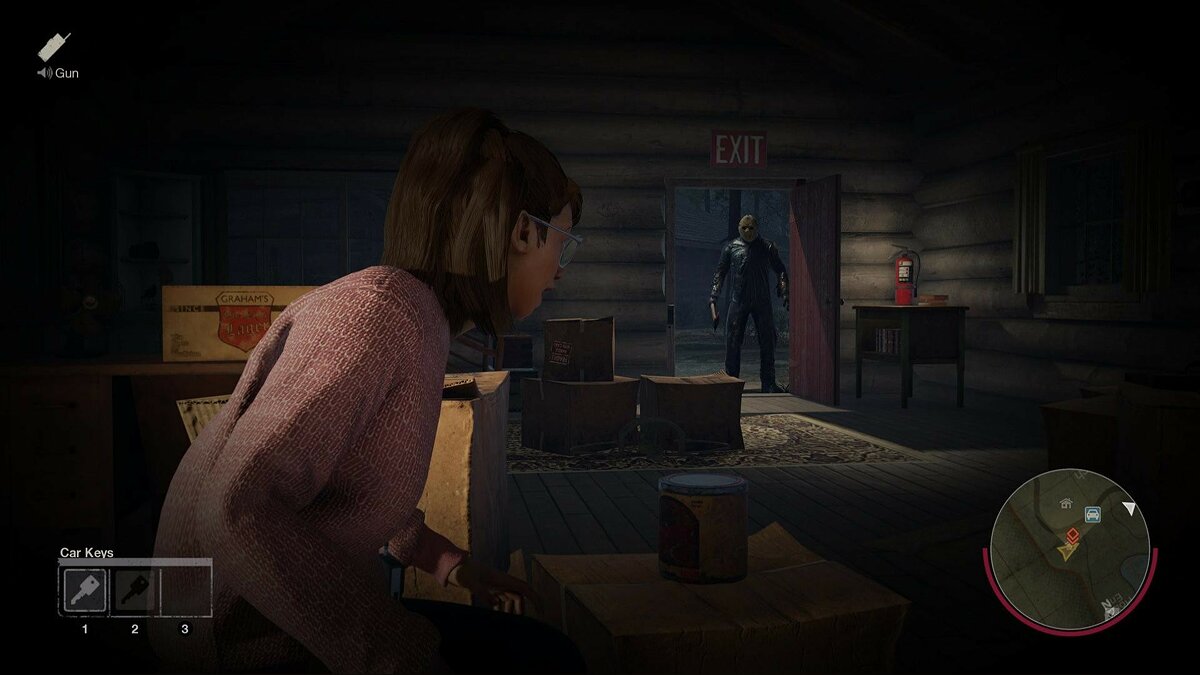
В Friday the 13th: The Game черный экран, белый экран, цветной экран. Решение
Проблемы с экранами разных цветов можно условно разделить на 2 категории.
Во-первых, они часто связаны с использованием сразу двух видеокарт. Например, если ваша материнская плата имеет встроенную видеокарту, но играете вы на дискретной, то Friday the 13th: The Game может в первый раз запускаться на встроенной, при этом самой игры вы не увидите, ведь монитор подключен к дискретной видеокарте.
Во-вторых, цветные экраны бывают при проблемах с выводом изображения на экран. Это может происходить по разным причинам. Например, Friday the 13th: The Game не может наладить работу через устаревший драйвер или не поддерживает видеокарту. Также черный/белый экран может выводиться при работе на разрешениях, которые не поддерживаются игрой.
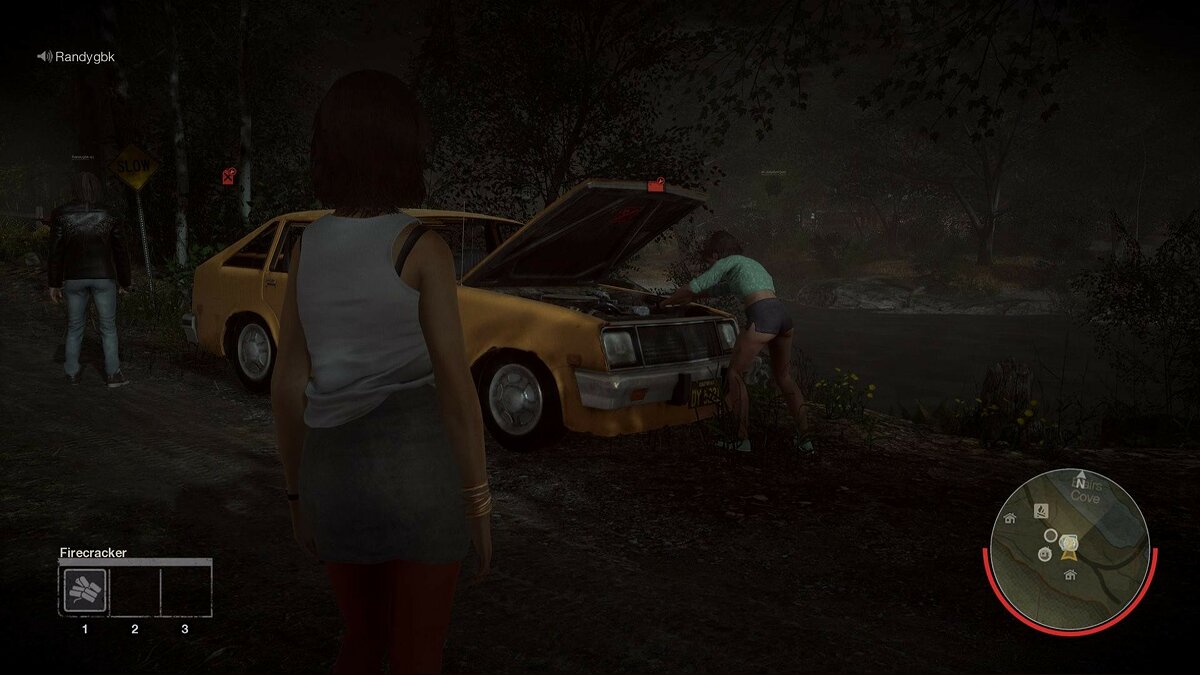
Friday the 13th: The Game вылетает. В определенный или случайный момент. Решение
Играете вы себе, играете и тут — бац! — все гаснет, и вот уже перед вами рабочий стол без какого-либо намека на игру. Почему так происходит? Для решения проблемы стоит попробовать разобраться, какой характер имеет проблема.
Если вылет происходит в случайный момент времени без какой-то закономерности, то с вероятностью в 99% можно сказать, что это ошибка самой игры. В таком случае исправить что-то очень трудно, и лучше всего просто отложить Friday the 13th: The Game в сторону и дождаться патча.
Однако если вы точно знаете, в какие моменты происходит вылет, то можно и продолжить игру, избегая ситуаций, которые провоцируют сбой.
Однако если вы точно знаете, в какие моменты происходит вылет, то можно и продолжить игру, избегая ситуаций, которые провоцируют сбой. Кроме того, можно скачать сохранение Friday the 13th: The Game в нашем файловом архиве и обойти место вылета.
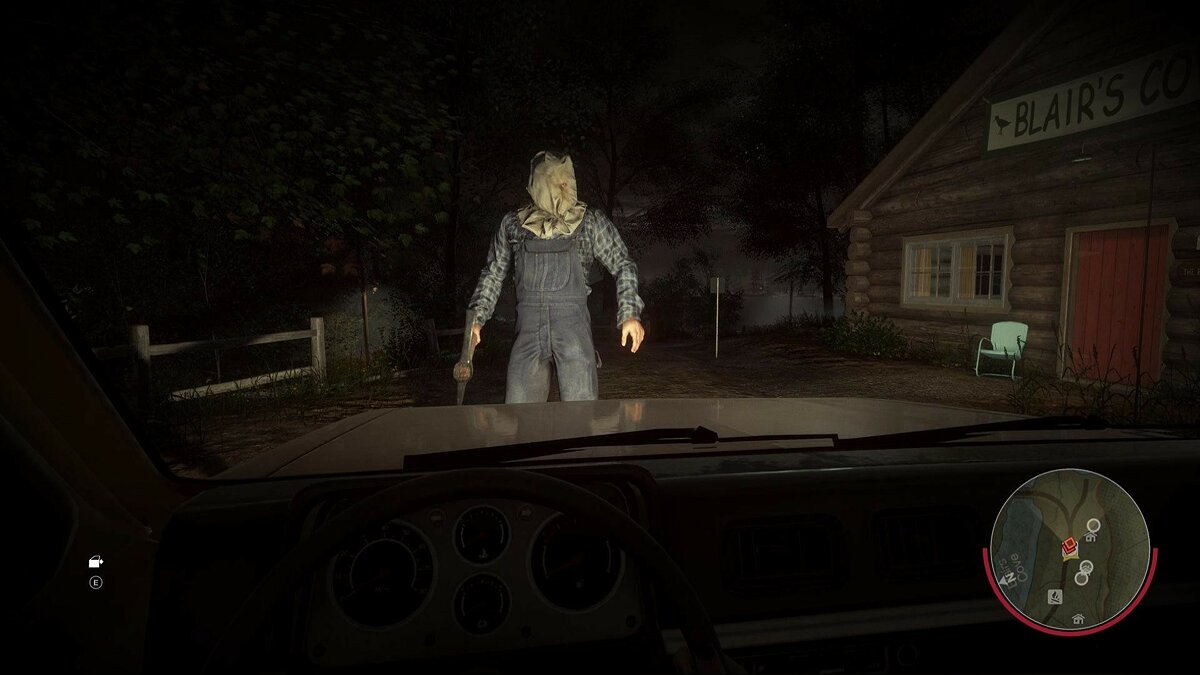
Friday the 13th: The Game зависает. Картинка застывает. Решение
Ситуация примерно такая же, как и с вылетами: многие зависания напрямую связаны с самой игрой, а вернее с ошибкой разработчика при ее создании. Впрочем, нередко застывшая картинка может стать отправной точкой для расследования плачевного состояния видеокарты или процессора.Так что если картинка в Friday the 13th: The Game застывает, то воспользуйтесь программами для вывода статистики по загрузке комплектующих. Быть может, ваша видеокарта уже давно исчерпала свой рабочий ресурс или процессор греется до опасных температур?Проверить загрузку и температуры для видеокарты и процессоров проще всего в программе MSI Afterburner. При желании можно даже выводить эти и многие другие параметры поверх картинки Friday the 13th: The Game.Какие температуры опасны? Процессоры и видеокарты имеют разные рабочие температуры. У видеокарт они обычно составляют 60-80 градусов по Цельсию. У процессоров немного ниже — 40-70 градусов. Если температура процессора выше, то следует проверить состояние термопасты. Возможно, она уже высохла и требует замены.Если греется видеокарта, то стоит воспользоваться драйвером или официальной утилитой от производителя. Нужно увеличить количество оборотов кулеров и проверить, снизится ли рабочая температура.
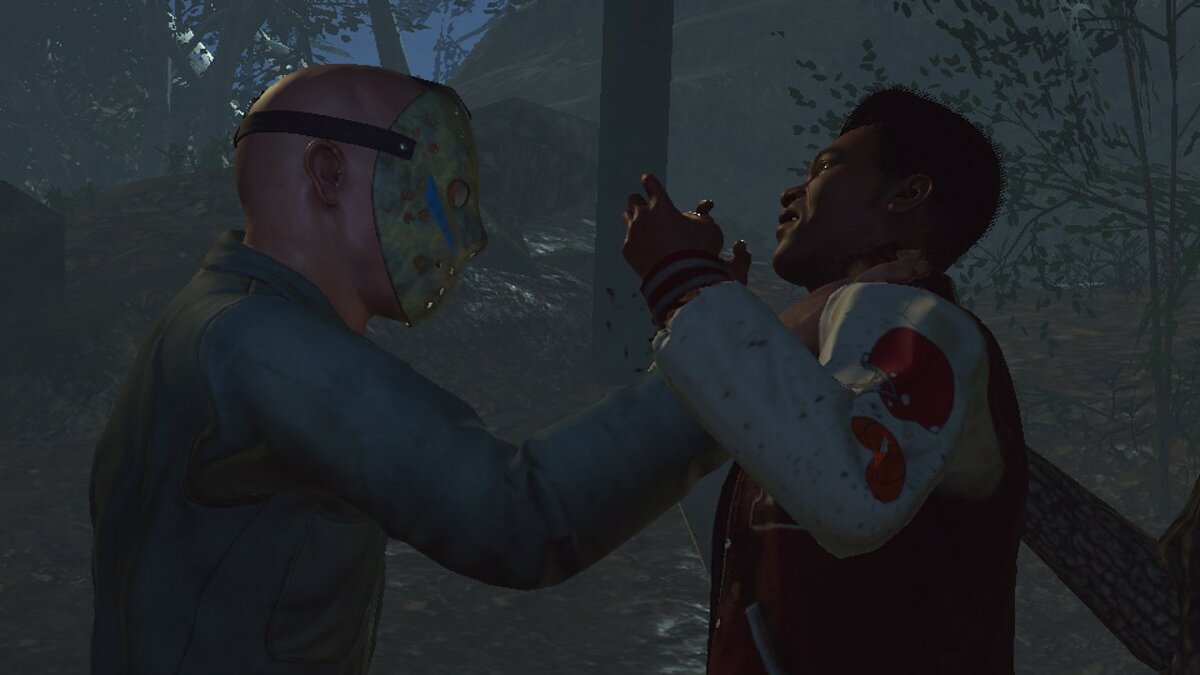
Friday the 13th: The Game тормозит. Низкий FPS. Просадки частоты кадров. Решение
При тормозах и низкой частоте кадров в Friday the 13th: The Game первым делом стоит снизить настройки графики. Разумеется, их много, поэтому прежде чем снижать все подряд, стоит узнать, как именно те или иные настройки влияют на производительность.Разрешение экрана. Если кратко, то это количество точек, из которого складывается картинка игры. Чем больше разрешение, тем выше нагрузка на видеокарту. Впрочем, повышение нагрузки незначительное, поэтому снижать разрешение экрана следует только в самую последнюю очередь, когда все остальное уже не помогает.Качество текстур. Как правило, этот параметр определяет разрешение файлов текстур. Снизить качество текстур следует в случае если видеокарта обладает небольшим запасом видеопамяти (меньше 4 ГБ) или если используется очень старый жесткий диск, скорость оборотов шпинделя у которого меньше 7200.Качество моделей (иногда просто детализация). Эта настройка определяет, какой набор 3D-моделей будет использоваться в игре. Чем выше качество, тем больше полигонов. Соответственно, высокополигональные модели требуют большей вычислительной мощности видекарты (не путать с объемом видеопамяти!), а значит снижать этот параметр следует на видеокартах с низкой частотой ядра или памяти.Тени. Бывают реализованы по-разному. В одних играх тени создаются динамически, то есть они просчитываются в реальном времени в каждую секунду игры. Такие динамические тени загружают и процессор, и видеокарту. В целях оптимизации разработчики часто отказываются от полноценного рендера и добавляют в игру пре-рендер теней. Они статичные, потому как по сути это просто текстуры, накладывающиеся поверх основных текстур, а значит загружают они память, а не ядро видеокарты.Нередко разработчики добавляют дополнительные настройки, связанные с тенями:
- Разрешение теней — определяет, насколько детальной будет тень, отбрасываемая объектом. Если в игре динамические тени, то загружает ядро видеокарты, а если используется заранее созданный рендер, то «ест» видеопамять.
- Мягкие тени — сглаживание неровностей на самих тенях, обычно эта опция дается вместе с динамическими тенями. Вне зависимости от типа теней нагружает видеокарту в реальном времени.
Сглаживание. Позволяет избавиться от некрасивых углов на краях объектов за счет использования специального алгоритма, суть которого обычно сводится к тому, чтобы генерировать сразу несколько изображений и сопоставлять их, высчитывая наиболее «гладкую» картинку. Существует много разных алгоритмов сглаживания, которые отличаются по уровню влияния на быстродействие Friday the 13th: The Game.Например, MSAA работает «в лоб», создавая сразу 2, 4 или 8 рендеров, поэтому частота кадров снижается соответственно в 2, 4 или 8 раз. Такие алгоритмы как FXAA и TAA действуют немного иначе, добиваясь сглаженной картинки путем высчитывания исключительно краев и с помощью некоторых других ухищрений. Благодаря этому они не так сильно снижают производительность.Освещение. Как и в случае со сглаживанием, существуют разные алгоритмы эффектов освещения: SSAO, HBAO, HDAO. Все они используют ресурсы видеокарты, но делают это по-разному в зависимости от самой видеокарты. Дело в том, что алгоритм HBAO продвигался в основном на видеокартах от Nvidia (линейка GeForce), поэтому лучше всего работает именно на «зеленых». HDAO же, наоборот, оптимизирован под видеокарты от AMD. SSAO — это наиболее простой тип освещения, он потребляет меньше всего ресурсов, поэтому в случае тормозов в Friday the 13th: The Game стоит переключиться него.Что снижать в первую очередь? Как правило, наибольшую нагрузку вызывают тени, сглаживание и эффекты освещения, так что лучше начать именно с них.Часто геймерам самим приходится заниматься оптимизацией Friday the 13th: The Game. Практически по всем крупным релизам есть различные соответствующие и форумы, где пользователи делятся своими способами повышения производительности.
Один из них — специальная программа под названием Advanced System Optimizer. Она сделана специально для тех, кто не хочет вручную вычищать компьютер от разных временных файлов, удалять ненужные записи реестра и редактировать список автозагрузки. Advanced System Optimizer сама сделает это, а также проанализирует компьютер, чтобы выявить, как можно улучшить производительность в приложениях и играх.
Скачать Advanced System Optimizer
Friday the 13th: The Game лагает. Большая задержка при игре. Решение
Многие путают «тормоза» с «лагами», но эти проблемы имеют совершенно разные причины. Friday the 13th: The Game тормозит, когда снижается частота кадров, с которой картинка выводится на монитор, и лагает, когда задержка при обращении к серверу или любому другому хосту слишком высокая.
Именно поэтому «лаги» могут быть только в сетевых играх. Причины разные: плохой сетевой код, физическая удаленность от серверов, загруженность сети, неправильно настроенный роутер, низкая скорость интернет-соединения.
Впрочем, последнее бывает реже всего. В онлайн-играх общение клиента и сервера происходит путем обмена относительно короткими сообщениями, поэтому даже 10 Мб в секунду должно хватить за глаза.
В Friday the 13th: The Game нет звука. Ничего не слышно. Решение
Friday the 13th: The Game работает, но почему-то не звучит — это еще одна проблема, с которой сталкиваются геймеры. Конечно, можно играть и так, но все-таки лучше разобраться, в чем дело.
Сначала нужно определить масштаб проблемы. Где именно нет звука — только в игре или вообще на компьютере? Если только в игре, то, возможно, это обусловлено тем, что звуковая карта очень старая и не поддерживает DirectX.
Если же звука нет вообще, то дело однозначно в настройке компьютера. Возможно, неправильно установлены драйвера звуковой карты, а может быть звука нет из-за какой-то специфической ошибки нашей любимой ОС Windows.
В Friday the 13th: The Game не работает управление. Friday the 13th: The Game не видит мышь, клавиатуру или геймпад. Решение
Как играть, если невозможно управлять процессом? Проблемы поддержки специфических устройств тут неуместны, ведь речь идет о привычных девайсах — клавиатуре, мыши и контроллере.Таким образом, ошибки в самой игре практически исключены, почти всегда проблема на стороне пользователя. Решить ее можно по-разному, но, так или иначе, придется обращаться к драйверу. Обычно при подключении нового устройства операционная система сразу же пытается задействовать один из стандартных драйверов, но некоторые модели клавиатур, мышей и геймпадов несовместимы с ними.Таким образом, нужно узнать точную модель устройства и постараться найти именно ее драйвер. Часто с устройствами от известных геймерских брендов идут собственные комплекты ПО, так как стандартный драйвер Windows банально не может обеспечить правильную работу всех функций того или иного устройства.Если искать драйверы для всех устройств по отдельности не хочется, то можно воспользоваться программой Driver Updater. Она предназначена для автоматического поиска драйверов, так что нужно будет только дождаться результатов сканирования и загрузить нужные драйвера в интерфейсе программы.Нередко тормоза в Friday the 13th: The Game могут быть вызваны вирусами. В таком случае нет разницы, насколько мощная видеокарта стоит в системном блоке. Проверить компьютер и отчистить его от вирусов и другого нежелательного ПО можно с помощью специальных программ. Например NOD32. Антивирус зарекомендовал себя с наилучшей стороны и получили одобрение миллионов пользователей по всему миру. ZoneAlarm подходит как для личного использования, так и для малого бизнеса, способен защитить компьютер с операционной системой Windows 10, Windows 8, Windows 7, Windows Vista и Windows XP от любых атак: фишинговых, вирусов, вредоносных программ, шпионских программ и других кибер угроз. Новым пользователям предоставляется 30-дневный бесплатный период.Nod32 — анитивирус от компании ESET, которая была удостоена многих наград за вклад в развитие безопасности. На сайте разработчика доступны версии анивирусных программ как для ПК, так и для мобильных устройств, предоставляется 30-дневная пробная версия. Есть специальные условия для бизнеса.
Friday the 13th: The Game, скачанная с торрента не работает. Решение
Если дистрибутив игры был загружен через торрент, то никаких гарантий работы быть в принципе не может. Торренты и репаки практически никогда не обновляются через официальные приложения и не работают по сети, потому что по ходу взлома хакеры вырезают из игр все сетевые функции, которые часто используются для проверки лицензии.
Такие версии игр использовать не просто неудобно, а даже опасно, ведь очень часто в них изменены многие файлы. Например, для обхода защиты пираты модифицируют EXE-файл. При этом никто не знает, что они еще с ним делают. Быть может, они встраивают само-исполняющееся программное обеспечение. Например, майнер, который при первом запуске игры встроится в систему и будет использовать ее ресурсы для обеспечения благосостояния хакеров. Или вирус, дающий доступ к компьютеру третьим лицам. Тут никаких гарантий нет и быть не может.К тому же использование пиратских версий — это, по мнению нашего издания, воровство. Разработчики потратили много времени на создание игры, вкладывали свои собственные средства в надежде на то, что их детище окупится. А каждый труд должен быть оплачен.Поэтому при возникновении каких-либо проблем с играми, скачанными с торрентов или же взломанных с помощью тех или иных средств, следует сразу же удалить «пиратку», почистить компьютер при помощи антивируса и приобрести лицензионную копию игры. Это не только убережет от сомнительного ПО, но и позволит скачивать обновления для игры и получать официальную поддержку от ее создателей.
Friday the 13th: The Game выдает ошибку об отсутствии DLL-файла. Решение
Как правило, проблемы, связанные с отсутствием DLL-библиотек, возникают при запуске Friday the 13th: The Game, однако иногда игра может обращаться к определенным DLL в процессе и, не найдя их, вылетать самым наглым образом.
Чтобы исправить эту ошибку, нужно найти необходимую библиотеку DLL и установить ее в систему. Проще всего сделать это с помощью программы DLL-fixer, которая сканирует систему и помогает быстро найти недостающие библиотеки.
Если ваша проблема оказалась более специфической или же способ, изложенный в данной статье, не помог, то вы можете спросить у других пользователей в нашей рубрике «Вопросы и ответы». Они оперативно помогут вам!
Благодарим за внимание!
Здравствуйте многоуважаемые! Вот уже неделю бьюсь над решением этой проблемы. Перерыл все 10-тки подобных (или отдаленно напоминающих этот) тредов на разных форумах, поспрашивал друзей, попробовал самые разные способы, а ошибка как была, так и осталась. Уже руки практически опустились. Черт его знает, что теперь делать, пробовать переустановить апекс еще раз или вообще переустанавливать винду…
2 ноября 2022 выходит обнова Апекс на 10 гигабайт под названием «Затмение». В этот же день я ставлю его на закачку. Играю, кстати, через Steam. До обновы не играл несколько дней, но когда играл, все работало замечательно, без нареканий.
Тогда у меня возникла проблема, что новое обновление загружаться не хочет, как бы я его установить не пытался. По итогу пришел к выводу, что нужно переустановить игру. И правда, это помогло, игра переустановилась без проблем. По крайней мере мне так казалось. Когда зашел в апекс, все грузилось и подвисало, что было для апекса обычным делом — все-таки только что установил. Подождал немного, работа игры нормализовалась, запустился в матч. Первый матч прошел нормально, запустил второй. И тут началось. Периодические подвисания, многочисленные пропажи отдельных звуков на короткое время, красные иконки в верхнем правом углу экрана (см. скриншот ниже). А потом игра вылетела. Не сразу, мне все же дали побегать в этом неиграбельном виде минут 5, а потом игра вылетела и выдала ошибку (см. скриншот ниже) Engine Error: Unknown file version audio/ship/general_stream.mstr
Пробовал я всякое, даже такое, что знающим людям показалось бы абсурдом, но поверьте — порой казавшиеся абсурдными действия приводили к решению тех или иных проблем. Я и перезапускал комп, и делал проверку целостности файлов (раз 5 в общей сложности), удалял файл, указанный в ошибке и делал проверку, менял язык в апексе с английского на русский, ставил апекс в исключения для антивируса (многие функции Microsoft defender у меня отключены), переустанавливал с официального сайта Microsoft visual c++, после чего делал еще одну проверку файлов и что-то еще, всего уже не помню. Не помогло ничего. Некоторые решения давали некую надежду на разрешение проблемы, но по итогу все сводилось к подвисаниям и вылету с окном ошибки на десерт.
Прошу помочь всех знающих, ибо в интернете конкретного решения я так и не нашел. Заранее огромное спасибо, всем кто ответил, а также агентам тех. поддержки, которые не остались равнодушными к моей проблеме.
Ниже прикрепляю скриншоты (они не мои, но тип ошибки там указан практически идентичный тому, что я выделил курсивом выше), информацию о системе из dxdiag и красные иконки, что появлялись чаще всего во время матча в правом верхнем углу (картинки тоже взяты из интернета).
Specific errors
This page details solutions for highly specific error scenarios.
Head over to the solution guide should your issue not be listed here.
Corrupted Memory
The in-memory game code was detected to have been corrupted. The error is very rare and can occur if the physically installed RAMs are defective and are actively cause runtime memory corruptions.
Unknown Game File
An unknown file that is not part of the game installation was found to be loaded from the game directory.
Remove the conflicting file from the game installation directory.
First close the game if is running and then delete the file from inside the game directory. After deleting the file launch again.
Unknown File Version
An unknown version of a file that is part of the game installation has been loaded from the game directory.
This means the file’s current contents don’t match with what we’re expecting. It’s recommended to remove the file, followed by validating the game installation through the used distribution platform, e.g. Steam. This results in the file being redownloaded.
Should this not help, doing the same for the catalogue itself helps. The catalogue is stored under <GameRoot>/EasyAntiCheat/Certificates/ for most games. For games which don’t follow this convention you should look for the Certificates directory through search. Note that the directory should only contain one game.bin and game.cer file, if multiple files exist remove them, followed by the install validation mentioned above.
If you keep encountering these issues for different files it’s recommended to reinstall the game instead of going through the files one by one. Note that when uninstalling a game it’s likely that some files will get left behind.
Therefore it’s recommended to remove the game’s directory to ensure problematic files won’t be present after the reinstall is complete.
Untrusted System File
The game loaded a system .dll that failed an integrity check. This error indicates a system level corruption.
Update Windows.
Make sure that all available Windows updates have been installed.
Debugger detected
This error is triggered when the game launcher is started with a debugger. Easy Anti-Cheat requires that the game launcher is not debugged.
‘.local’ Redirection Detected
This error is triggered if the game folder has a DotLocal (.local) redirecting file for the game executable. Removing it will fix this.
Driver Signature Enforcement Disabled
Easy Anti-Cheat requires Driver Signature Enforcement to be enabled.
Executing the commands didn’t work?
If these command do not work for some reason, you can also follow these steps instead to enable DSE.
- Select the «Start» button.
- Type «Startup».
- Select «Change advanced startup settings».
- Select «Restart now» under the «advanced startup» area.
- Select «Troubleshoot».
- Select «Advanced Options».
- Select «Startup Options».
- Select «Restart».
- A menu will appear where you can press «7» on your keyboard to choose «Enable driver signing enforcement».
Kernel Debugging Enabled
Easy Anti-Cheat will not initialize when kernel debugging is enabled.
Kernel Patch Protection Disabled
The Kernel Patch Protection is a security mechanism on 64-bit Windows and it is not possible to manually disable it, so the only cause for this error is a rootkit virus infection. If you encountered this error, we strongly recommend reinstalling Windows.
Windows Safe Mode detected
Easy Anti-Cheat cannot run in Windows Safe Mode. Please use the Standard Windows boot mode.
CSC Validation Failed
To fix this, install all available updates and restart Windows. If the issue persists, ensure that your anti-virus software is up to date.
Game Security Violation
The game process or system’s integrity has been compromised and the game will exit. This is usually caused by outdated or insecure background third party software. To resolve this, update or disable background third party software and restart your PC.
Ошибка при запуске игры Friday 13th The Game
Вообщем при запуске игры происходит ошибка. Прикреплю текст сообщения в подробном описании, а так же на скриншоте.
Ошибка Запуска (3005) Не удалось запустить игру К сожалению с запуском игры возникла проблема. Код ошибки 3005 CreatFile Failed (32): C:WindowssysnativedriversEasyAntiCheat.sys) EasyAntiCheat может поискать решение проблемы в Интернете и постараться помочь.

21611 просмотров
больше 5 лет назад
 Friday the 13th The Game
2 ответа
 0
0


Доброго вам дня, уважаемый пользователь нашего портала. Не волнуйтесь эта ошибка не связанна напрямую с игрой Пятница 13, а является общим типом распространенных проблем в синхронизации античита Easy Anti Cheat. Значит я уже не раз давал ответы и рекомендации по тому как можно бороться с этой бедой.
Сейчас я вам расскажу что требуется сделать чтобы избавится от этой проблемы и вновь играть нормально без всяких ошибок. Значит, вам нужно выполнить все что я скажу поехали.
1.Для начала необходимо отключить антивирус, в особенности если у вас платная версия его, и включена защита сетевых данных. Отключите его до следующей перезагрузки системы и всё, больше ничего с ним делать не требуется.
2.Если у вас запущены сторонние программы такие как ArtMoney или любые другие читы для других игр, немедленно отключите их, потому что античит этой игры может придраться ко всему подобному софту.
3.Заходим в каталог C:WindowsSysWOW64 и сейчас мы там кое что сделаем. Значит находим там приложение которое называется EasyAntiCheat и удаляем его полностью. А лучше переносим на рабочий сто, возможно ещё пригодится.
4.Теперь выключаем Steam, ждем несколько минут и опять заходим в него обратно. Теперь нам нужно перейти в раздел «Библотека» и там я думаю вы поняли какую игру нужно найти. Нажимаем на Friday 13th The Game правой клавишей мыши, и делаем Проверку целостности файлов. После этого со Стимом мы закончили.
5.Теперь не включая антивирус, закрывая все дополнительные программы которые могут вмешиваться в работу компонентов игры, запускаем Пятница 13, и наблюдаем за процессом. Никаких ошибок больше появится не должно.
Вот собственно всё что я хотел сказать по данному поводу, эта инструкция очень популярна и актуальна на текущий момент, много положительных отзывов именно про 4й пункт, после чего у игроков получалось стабильно запустить игру, и больше не сталкиваться с этой ошибкой. Вообщем пробуйте это сделать, а после выполнения всех задач, расскажите о проделанной работе и результате.
Ответ дан
больше 5 лет назад
1
#privet ya top Gamer in the World

Решение найденное на английском форуме, для тех у кого способ написанный выше не работает
Поэтому проблема заключается в том, что EasyAntiCheat от DbD пытается создать 64-битный файл из 32-разрядной программы. Я попытался отключить несколько остановок в CMD и попытался переустановить, но Anticheat все еще имеет такую же проблему, пытаясь установить его самостоятельно
Итак, получилось исправление, перейдите в папку C: Windows SysWOW64, затем найдите приложение под названием «EasyAntiCheat». Удалите этот файл и перезапустите игру. (Возможно, также необходимо проверить кеш игры)
Ответ дан
больше 5 лет назад
0
Введите ваш ответ


Символов нужно 2
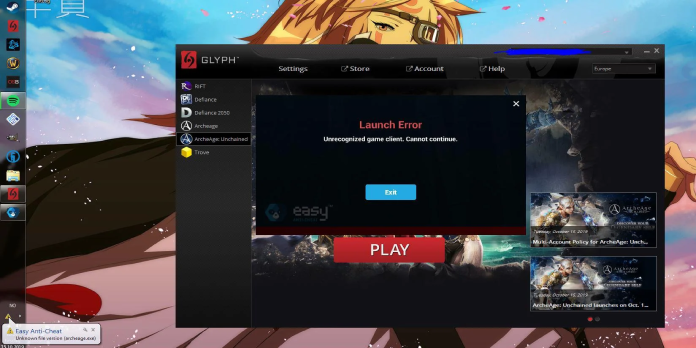
Here we can see, “Unrecognized Game Client? Use These Two Methods to Fix It”
Gears 5, the sixth installment in the Gears of War series, is now available on PC and Xbox One.
If you wish to play the game on your PC, you can do it in one of two ways:
-
- Download it through the Microsoft App Store
- Download it through the Steam Client
Users that downloaded the game through Steam, on the other hand, have complained that they are unable to launch it at times, instead of receiving an error message that reads:
Unrecognized game client. Cannot continue.
This isn’t only a problem with Gears 5. Still, it affects a variety of other games downloaded through Steam or other gaming platforms.
In general, improper game installations and upgrades are the most common source of the issue.
During the download or update process, this is frequently caused by data corruption or frequent Internet disconnections.
Steps to fix unrecognized game client errors
For those of you who have downloaded your games through Steam, you shouldn’t have to download the entire game again.
Simply make your Steam client cross-reference the integrity of your game file with their online data. This allows you to repair only the data that has become corrupted, rather than having to download the entire game.
1. Check game file integrity
-
- Go to your library of games.
- Right-click Paladins to select them.
- Go to the Properties tab.
- Go to the Local Files folder.
- Select Make sure the game files aren’t corrupted.
2. Uninstall and re-install the game
-
- Go to your library of games.
- Select the problematic game and right-click it.
- Select Uninstall from the drop-down menu.
- Select Delete to confirm your action.
- Return to Steam and re-download the game.
Now, if you’re receiving this error when playing Gears 5, keep in mind that the game is still new, and there will be bugs in the client.
This is because active work focuses on resolving all bugs, stability, and connectivity concerns discovered during the testing phase. This is true of any newly released game.
Furthermore, suppose you are still experiencing issues after completing the instructions above. In that case, you might consider downloading games through the Microsoft App Store.
Conclusion
I hope you found this guide useful. If you’ve got any questions or comments, don’t hesitate to use the shape below.
User Questions
1. Unrecognized game client launch error : r/battlefield2042
Unrecognized game client launch error from battlefield2042
2. Unrecognized Game Client. Cannot Continue issue … – Reddit
Unrecognized Game Client. Cannot Continue issue on Windows Edition from deadbydaylight
3. Unrecognized Game Client/unknown file version – Reddit
Unrecognized Game Client/unknown file version from newworldgame