
Вы получаете сообщение об ошибке «Riot Vanguard Crashed» в Valorant? Вот исправления, которые вы можете попробовать, чтобы избавиться от ошибки. Несколько пользователей жаловались на то, что во время игры в игру Valorant они столкнулись с ошибкой «Riot Vanguard вылетели». Теперь ошибка может быть вызвана разными причинами. В любом случае вы можете следовать этому руководству, чтобы исправить ошибку без каких-либо проблем.

Что вызывает ошибку Riot Vanguard Crashed в Valorant?
Вот возможные причины ошибки Riot Vanguard Crashed в Valorant:
- Это может быть вызвано сбоем в работе службы Vanguard. Вы можете попробовать перезапустить службу, чтобы исправить ошибку.
- Некоторые функции Windows, такие как функция Hyper-V, также могут вызывать эту ошибку.
- Это также может быть вызвано поврежденными файлами кеша, принадлежащими игре Valorant. Следовательно, очистите файлы кеша и посмотрите, исправлена ли ошибка или нет.
- Непроверенный графический драйвер также может вызывать ту же ошибку. Итак, проверьте графический драйвер, а затем переустановите его, чтобы исправить ошибку.
- Ваш антивирус или Защитник Windows могут блокировать игру и вызывать данную ошибку. Если сценарий применим, добавьте Valorant в список исключений, чтобы исправить ошибку.
Как исправить сбой Valorant Vanguard?
Если вы столкнулись с ошибкой сбоя Vanguard во время игры в Valorant, вы можете исправить ее, запустив игру с правами администратора или перезапустив службу Vanguard. Если это не помогает, вы можете попробовать некоторые дополнительные решения, такие как отключение функции Hyper-V, включение предотвращения выполнения данных, отключение режима тестирования Windows или проверка графического драйвера. Есть еще много исправлений, которые мы упомянули ниже; так проверить.
Как исправить сбой драйвера Valorant?
Если вы получаете сообщение об ошибке «Сбой графического драйвера» в Valorant, попробуйте обновить графический драйвер. Кроме того, вы также можете откатить графический драйвер, обновить DirectX, перезагрузить видеокарту, остановить разгон, отключить VSync и т. д.
Исправить ошибку сбоя Riot Vanguard в Valorant в Windows 11/10
Вот исправления, которые вы можете попробовать исправить при сбое Riot Vanguard или обнаружении ошибки в Valorant:
- Перезагрузите компьютер.
- Запустите Valorant от имени администратора.
- Перезапустите службу Vanguard.
- Отключите функцию Hyper-V в Windows.
- Включите предотвращение выполнения данных.
- Отключите тестовый режим Windows.
- Удалите файлы кеша и временные файлы.
- Проверьте и переустановите графические драйверы.
- Добавьте Valorant в исключение.
- Переустановите Valorant и Riot Vanguard.
1]Перезагрузите компьютер
Первое, что вы должны сделать, столкнувшись с этой ошибкой, — перезагрузить компьютер. В большинстве случаев ошибка возникает из-за временного сбоя в вашей системе. Или в Valorant может быть какая-то временная ошибка или ошибка, вызывающая ошибку. Следовательно, простой перезапуск должен помочь вам исправить ошибку. Итак, перезагрузите компьютер, а затем проверьте, исправлена ли ошибка «Riot Vanguard Crashed» в Valorant или нет.
Если ошибка все еще сохраняется, попробуйте следующее возможное исправление, чтобы устранить ошибку.
Читать: загрузка или обновление Valorant зависает на скорости 0,1 КБ/с или на 0%, 95%, 100%
2]Запустите Valorant от имени администратора.
Ошибка может быть вызвана отсутствием прав администратора для запуска игры. Следовательно, попробуйте запустить игру Valorant с правами администратора. Просто перейдите к файлу приложения Valorant и щелкните по нему правой кнопкой мыши. Затем в появившемся контекстном меню выберите параметр «Запуск от имени администратора», чтобы запустить игру с правами администратора. Если ошибка больше не появляется, вы можете попробовать запустить игру всегда от имени администратора, чтобы навсегда исправить ошибку.
3]Перезапустите службу Vanguard.
Вы, вероятно, столкнетесь с этой ошибкой, если служба Vanguard застряла в состоянии неопределенности. В этом случае перезапуск службы Vanguard поможет устранить возникшую ошибку. Вы можете перезапустить службу Vanguard, выполнив следующие действия:
- Во-первых, нажмите клавишу Windows + R, чтобы открыть диалоговое окно «Выполнить», и введите в нем services.msc, чтобы открыть окно «Службы».
- Теперь прокрутите вниз и найдите службу «vgc». Выберите службу и, если она уже запущена, нажмите кнопку «Стоп», чтобы остановить ее.
- После этого нажмите кнопку «Пуск», чтобы снова включить его.
- Затем щелкните правой кнопкой мыши службу vgc и выберите параметр «Свойства».
- Затем установите для Тип запуска значение Автоматически и нажмите кнопку Применить > ОК, чтобы сохранить изменения.
- Наконец, перезапустите игру и посмотрите, исправлена ли ошибка сейчас.
Если вы по-прежнему получаете ту же ошибку, перейдите к следующему потенциальному исправлению, чтобы устранить ее.
4]Отключите функцию Hyper-V в Windows.
Hyper-V — это популярная функция, позволяющая виртуализировать аппаратный сервер на несколько виртуальных серверов. Но, согласно сообщениям пользователей, эта функция может снизить производительность игры, и в конечном итоге вы получите сообщение об ошибке. Итак, если вы включили Hyper-V, выключите его и посмотрите, устранена ли ошибка или нет.
Чтобы отключить функцию Hyper-V в Windows, выполните следующие действия:
- Во-первых, откройте поиск на панели задач и введите в нем «Включить или отключить функцию Windows»; просто откройте первый результат.
- Теперь снимите флажок с функции Hyper-V и нажмите кнопку «ОК», чтобы применить изменения.
- Наконец, перезагрузите компьютер и проверьте, устранена ли ошибка.
5]Включить предотвращение выполнения данных
Служба DEP, также известная как Data Execution Prevention, используется большинством античитов, чтобы не дать хакерам/мошенникам внедрить вредоносные библиотеки DLL в игры. Вы можете столкнуться с ошибкой, если DEP отключен. Итак, если сценарий применим, попробуйте включить предотвращение выполнения данных, чтобы устранить ошибку. Вот как вы можете это сделать:
Во-первых, запустите командную строку от имени администратора.
Теперь введите следующую команду:
bcdedit.exe /set {текущий} nx OptIn
После успешного выполнения команды проверьте, устранена ли ошибка.
6]Отключить режим тестирования Windows
Для запуска непроверенных драйверов на ПК с Windows используется режим Test Signing. Это может конфликтовать с Vanguard, вызывая данную ошибку. Следовательно, чтобы исправить ошибку, вам нужно отключить режим тестирования Windows. Вот как вы можете это сделать:
Прежде всего, откройте командную строку с правами администратора.
Теперь введите следующие команды одну за другой:
bcdedit -set TESTSIGNING OFF bcdedit -set NOINTEGRITYCHECKS OFF
После этого перезагрузите компьютер и запустите Valoarant, чтобы увидеть, исправлена ли ошибка или нет.
Если ошибка не устранена, попробуйте следующее решение.
7]Удалите файлы кеша и временные файлы.
Эта ошибка может возникнуть, если вы имеете дело с поврежденными файлами кеша, связанными с игрой Valorant. Таким образом, очистка файлов кеша может помочь вам исправить ошибку. Вот шаги для этого:
- Во-первых, вызовите диалоговое окно «Выполнить» с помощью горячей клавиши Win + R и введите в него AppData.
- Теперь откройте папку Local > VALORANT > Saved.
- Затем выберите папку «Сбои» и нажмите кнопку «Удалить», чтобы очистить ее.
- После этого откройте папку webcache и удалите папку GPUCache.
- Затем удалите папку Cache.
- Наконец, перезапустите Valorant и посмотрите, исчезла ли ошибка.
Кроме того, вы можете попробовать запустить очистку диска, чтобы удалить временные файлы, а затем проверить, устранена ли ошибка или нет.
8]Проверьте и переустановите графические драйверы.
Эта ошибка может быть вызвана непроверенными драйверами, поскольку Valorant не поддерживает непроверенные графические драйверы. Итак, проверьте свои графические драйверы и, если у вас есть непроверенные графические драйверы, переустановите их. Чтобы проверить графические драйверы, выполните следующие действия:
- Сначала откройте диалоговое окно «Выполнить» с помощью горячей клавиши Win + R, а затем введите в нем sigverif, чтобы открыть окно проверки подписи файла.
- Теперь нажмите кнопку «Пуск», чтобы начать процесс проверки подписи.
- В случае обнаружения непроверенного драйвера он покажет вам имя файла. Просто найдите в Интернете, принадлежит ли имя файла вашему графическому драйверу или нет.
Если имя файла принадлежит вашему графическому драйверу, вы можете переустановить графический драйвер, чтобы исправить ошибку.
9]Добавить Valorant в исключение
Также есть вероятность, что ошибка вызвана тем, что Valorant заблокирован Защитником Windows. Следовательно, если сценарий применим, вы можете попробовать добавить Valorant в список исключений, чтобы Защитник Windows не определил его как вредоносный или опасный. Для этого выполните следующие шаги:
- Во-первых, откройте приложение «Настройки» с помощью горячей клавиши Windows + I и перейдите к «Конфиденциальность и безопасность»> «Безопасность Windows»> «Защита от вирусов и угроз».
- Теперь нажмите параметр «Управление настройками», который находится под разделом «Параметры защиты от вирусов и угроз».
- Затем найдите раздел «Исключения» и нажмите кнопку «Добавить или удалить исключение» > «Добавить исключение».
- После этого просмотрите и выберите исполняемый файл Valorant и файл RiotClientServices.exe в списке исключений один за другим.
- Наконец, снова откройте игру и посмотрите, исправлена ли ошибка или нет.
10]Переустановите Valorant и Riot Vanguard.
Если ошибка все еще появляется даже после того, как вы попробовали вышеуказанные решения, последним средством является переустановка Valorant и Riot Vanguard. Просто удалите Valorant и Riot Vanguard со своего ПК, выбрав «Настройки» > «Приложения» > «Приложения и возможности». После этого вы можете скачать Valorant с официального сайта и установить его на свой ПК. Riot Vanguard будет установлен вместе с игрой.
Надеюсь, это руководство поможет вам исправить ошибку.
In this article, we will try to solve the «Riot Vanguard Encountered An Error» problem that Valorant players encounter after running the game.
Valorant players encounter «Riot Vanguard Crash Report» and then «Riot Vanguard Encountered An Error» after running the game, restricting their access to the game. If you are facing suchaproblem, you can findasolution by following the suggestions below.
- What is Riot Vanguard Encountered An Error?
- How To Fix Riot Vanguard Encountered An Error
- Add Valorant as Exception
- Reinstall Riot Vanguard
- Delete Riot Client Logs
- Run Riot Client as Administrator
What is Riot Vanguard Encountered An Error?
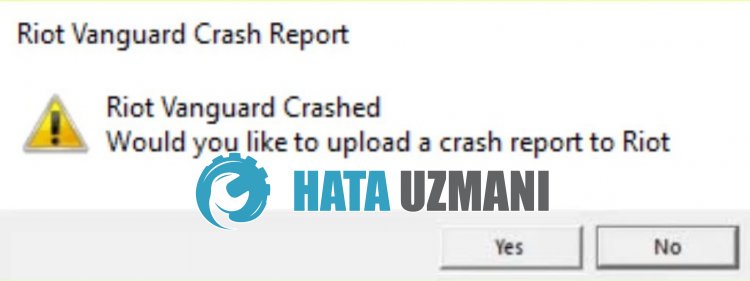
Riot Vanguard Encountered An Error states that the application crashed for any reason.
This is usually because the antivirus program is running in the background, disabling the Riot Vanguard cheat blocker.
In addition, the Riot Vanguard application not working properly will also cause you to encounter various errorslike this.
For this, we will give you information on how to fix the problem by mentioningafew suggestions.
How To Fix Riot Vanguard Encountered An Error
To fix this error, you can find the solution to the problem by following the suggestions below.
1-) Add Riot Vanguard as Exception
First of all, we can disable security scanning by adding Valorant and Riot Vanguard folders as exceptions via Windows Defender.
This is because Windows Defender may scan the Valorant and Riot Vanguard folders, causing the client to crash or block.
For this, we can add Valorant and Riot Vanguard folders as exceptions and prevent security scanning.
- In the start search screen, type «Virus and threat protection» and open it.
- Click on «Manage settings» on the screen that opens.
- Then scroll down the menu and click «Add or remove exceptions«.
- Click on «Add exception» and then «Folder» on the screen that opens.
In the new window that opens, we will need to select the «Riot Games» and «Riot Vanguard» folders. Usually these folders are located in the location I left them below.
- C:Riot Games
- C:Program FilesRiot Vanguard
After selecting and saving the folders in order, let’s move on to the other suggestion.
2-) Reinstall Riot Vanguard
First, we added the Riot client folder as an exception via Windows Defender. Now we’re going to haveaclean install of Riot Vanguard.
- In the start search screen, type «Services» and open it.
- Find the «vgc» service in the new window that opens and right click on it and click «Stop«.
After performing this operation, let’s delete Riot Vanguard.
- In the start search screen, type «Add or remove programs» and open it.
- Then type «Riot Vanguard» into the search screen and select.
- Then click «Remove«.
A warning message will appear. Let’s proceed by saying «Yes» to the warning message.
After the uninstall is complete, run «Riot Client» and select Valorant, click the «Update» button and wait for Riot Vanguard to install.
Restart the computer after successfully installing Riot Vanguard.
After the computer boots up, type «Services» into the start search screen.
Find the «vgc» service in the new window that opens and double-click on it.
Then start «State of Service» by setting «Startup Type» to «Automatic«.
After the process is complete, press the «Apply» button to save the settings.
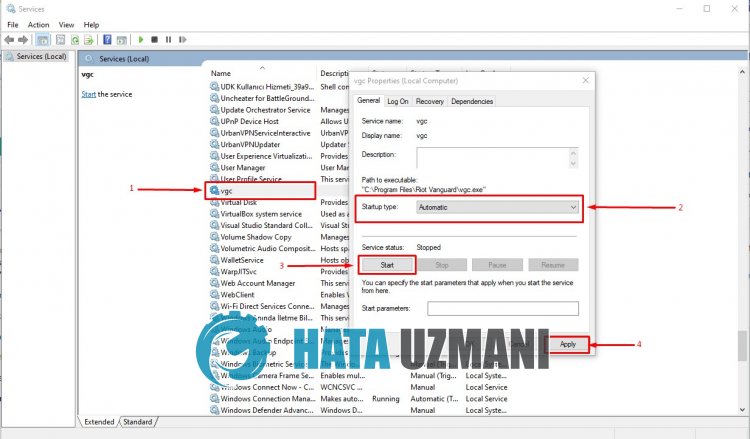
After this process, run Valorant and check if the problem persists.
3-) Delete Riot Client Logs
We can eliminate the problem by clearing the Riot Client Logs files.
This is because the previous incorrect loading of Riot Client Logs files may not allow loading of some logs files, leading to potential errors.
For this, you can eliminate the problem by clearing the Riot Client Logs files.
- First of all, close Riot Client with the help of task manager.
- Type «Run» into the start search screen and open it.
- Type «%localappdata%Riot GamesRiot ClientLogs» into the box on the screen that opens and press enter and open.
- Then delete all the folders in the folder.
After the folders are deleted, run Riot Client and check.
4-) Run Riot Client as Administrator
Some files may need to be run as administrator. For this, you can eliminate the problem by running the Riot Client as an administrator.
Right-click the Riot Client application on your desktop and click «Run as administrator«.
Then check if the problem persists.
Многие столкнулись с разными глюками и проблемами античита Vanguard, да так что даже официалы в лице Пола Чемберлена (главы разработки античита VALORANT) решили выступить с обращением:
Мы услышали отзывы игроков о том, что Vanguard слишком усердствует😒 в обеспечении безопасности, поэтому решили несколько изменить подход к вопросу. С прошлой недели мы расширили совместимость Vanguard с другими уязвимыми приложениями. И хотя небольшое количество драйверов все еще блокируется, теперь почти все приложения, которые в прошлом конфликтовали с Vanguard, будут исправно работать, пока действует система защиты.
Присоединяйся к нам в телеграм 💸
Мы создали телеграм канал, поддержи нас 👉 Подпишись на наш канал в Telegram🙏 Мы зарабатываем на трейдинге и инвестициях в криптовалюту. Будем зарабатывать вместе!
В будущем мы постараемся выбирать решения, которые бы минимально сказывались на функционале компьютеров, чтобы Vanguard, VALORANT и тот странный RGB-драйвер могли сосуществовать в мире и гармонии.
Если же у нас это не получится, то мы скорее отключим саму игру, вместо того чтобы вмешиваться в работу других программ. Только в самых крайних случаях мы можем попытаться заблокировать работу приложения на вашем компьютере. Мы продолжаем совершенствовать Vanguard и призываем вас делиться с нами отзывами и дальше, чтобы мы могли принимать оптимальные решения.
Так что, пожалуйста, не забывайте делиться с нами своим мнением о наших мерах борьбы с читами, а мы постараемся, чтобы все (кроме читеров) остались довольны.
Решение проблем с античитом Valorant
- Гайд №1 «Не устанавливается Valorant — Проблемы с установкой игры«
- Гайд №2 «Vanguard античит Valorant — Способы решения проблем«
Ошибка 44 Valorant: «Программа Vanguard не была запущена»
Для начала перезапустите компьютер и клиент, если ошибка не исчезла, то требуется переустановка античита Vanguard. Удалите античит через Пуск/«Установка и удаление программ», а затем запустите игру снова.
Ошибка 45 Valorant: «Необходим перезапуск Vanguard»
Перезагрузите клиент Riot. Если ошибка не будет устранена, то удалите античит и перезапустите VALORANT.
Не удалось установить необходимые зависимости Valorant
Данный баг лечиться, аналогично, полным удалением античита, папки и файлов из командной строки, как описано здесь: https://play-valorant.ru/zavisimosti-valorant-oshibka/
Как удалить Vanguard Valorant
Удалить античит Valorant очень просто, для начала, отключаем его, а затем удаляем, как это сделать пошагово, мы описали ниже
Отключение Vanguard
Недавно Vanguard была немного усовершенствована. Мы получили множество ценных отзывов от игроков и добавили возможность отключать ее при помощи значка на панели задач.
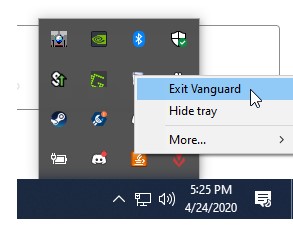
Это позволит запускать различные программы, отмеченные системой Vanguard как потенциальные угрозы.
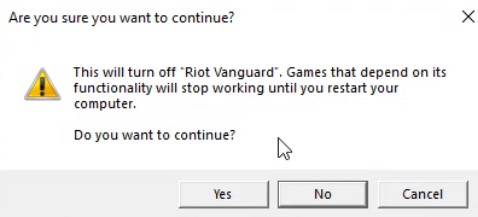
Вы не сможете запустить VALORANT, пока отключена система Vanguard, так что не забудьте снова включить ее перед входом в игру.
Удаление Vanguard
ШАГ 1
Нажмите клавишу Windows (или щелкните по значку Windows на панели задач), введите «Установка и удаление программ» и нажмите Enter.
ШАГ 2
Найдите в списке программ Riot Vanguard, щелкните по ее названию, а затем нажмите «Удалить». Действие нужно будет подтвердить во всплывающем окне.
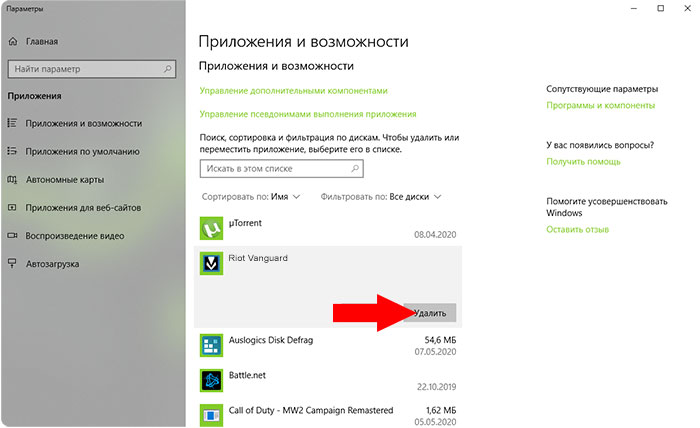 ШАГ 3
ШАГ 3
Готово! Программа Riot Vanguard успешно удалена. Теперь после рестарта и запуска клиента, античит автоматически скачается и установиться заново и ошибки пропадут.
Если не помогло, удаляем так-же остатки в Командной строке и папке, как описано здесь: https://play-valorant.ru/zavisimosti-valorant-oshibka/
Ошибки вызваные брандмауэром Windows в Valorant
Если вы столкнулись с кодом ошибки 29, то это может быть связано с проблемой взаимодействия VALORANT и брандмауэра Windows. Также осложнения могут возникнуть в связи с работой антивируса, защищающего ваш компьютер. К счастью, существует ряд шагов, которые вы можете предпринять для исправления ошибки с кодом 29.
Для начала стоит проверить, распознает ли брандмауэр Windows VALORANT и разрешает ли он работу приложения (довольно важный шаг). Вот как это сделать:
- Введите «Брандмауэр защитника Windows» в поисковой строке Windows и щелкните по нему.
- Нажмите «Разрешение работы программы через брандмауэр Windows».
- Нажмите «Изменить параметры».
- Удалите любые строки, связанные с VALORANT и клиентом Riot, а затем добавьте новую с помощью кнопки «Разрешить другое приложение».
- Выберите файл C:Riot GamesVALORANTliveVALORANT.exe, чтобы добавить его в исключения брандмауэра, и нажмите ОК.
- Поставьте флажки во всех полях напротив VALORANT в списке исключений брандмауэра и нажмите ОК в нижней части страницы.
- Повторите процесс еще раз, чтобы добавить в число исключений античит (C:Program FilesRiot Vanguardvgc.exe), а затем нажмите ОК.
- А теперь повторите его в последний раз, чтобы добавить в виде исключения программу запуска C:Riot GamesRiot ClientRiotClientServices.exe, а затем нажмите ОК.
Также может помочь запуск приложения от имени администратора или его добавление в исключения антивируса, чтобы тот не нарушал работу игры.
Если предыдущие шаги не сработали, то вы можете попробовать полностью переустановить игру, обязательно запустив установку от имени администратора. Если после выполнения указанных выше шагов вы все еще сталкиваетесь с проблемами, то можете /отправить запрос в нижней части страницы.
Вариант лечения ошибки Vanguard (сработало подробнее в комментах)
1. Удалить все файлы игры и все папки связанные с игрой и античитом в «Безопастном режиме Windows»;
2. Удалить так-же инсталлер игры;
3. Обновить все драйвера на ПК (прогами DriverHub и Driver Booster.);
4. Установил игру и античит,но так же не заходил на учетку;
5. Перезапустил комп и О ЧУДО!!!!! он заработал.
Варианты лечения ошибки Vanguard (не проверенно)
Данные варианты, собраны как рабочие у некоторых людей и не являются фактическим решением для всех.
Вариант №2 Решение проблемы с Vanguard Anti-cheat
1. Удалить антивирус и перезагрузить ПК;
2. Открыть «Конфигурация системы»;
3. Перейти во вкладку «Сервисы» и нажать «Не показывать службы Майкрософт», затем нажать «Отключить все». Если есть служба «vgc», то включить;
4. Во вкладке «Автозагрузка» нажать «Открыть диспечер задач»
5. В диспечере задач во вкладке «Автозагрузки» отключить все приложения, кроме античита, затем закрыть диспечер;
6. Вернуться в «Конфигурация системы» и нажать «OK»
7. Перезагрузить компьютер.
Присоединяйся к нам в телеграм 💸
Мы создали телеграм канал, поддержи нас 👉 Подпишись на наш канал в Telegram🙏 Мы зарабатываем на трейдинге и инвестициях в криптовалюту. Будем зарабатывать вместе!
Ты молодой и перспективный, займись своим будущем прямо сейчас, начни зарабатывать на инвестициях. Вкладывай и приумножай свой капитал и вот статья которая тебе точно поможет: Куда вложить деньги в 2020 году чтобы заработать. Правильные инвестиции помогут приумножить твой капитал уже в ближайшее время. Действуй.
🏆 Во-первых, узнайте Вашу ошибку и посмотрите популярные коды ошибок Valorant, чтобы быстрее найти решение, подходящее именно для вас.
Во-вторых поищите материалы у нас на сайте через поиск, в правом верхнем углу, ибо еще много материалов которые не вошли в эту статью, по тему ошибок, багов с античитом, вылетами и др в Валорант. Если ни одно решение вам не помогло, не отчаивайтесь, напишите нам в комментарии и ждите ответа (он придет вам на почту), так-же ожидайте Фикса от Riot (~месяц), поиграв пока в аналоги (Counter Strike и др.) купив его в магазине Steam, пополнив счет для покупки игры через карту или электронный кошелек: лучший электронный кошелек в 2020 — 2021 году
Вариант №3 Отключаем брандмауэр Windows для запуска Valorant
Если кто-то найдет рабочий метод лечения данной ошибки, пожалуйста напишите его в комментариях, мы его добавим, он поможет таким-же как Вы.
Многие столкнулись с разными глюками и проблемами античита Vanguard, да так что даже официалы в лице Пола Чемберлена (главы разработки античита VALORANT) решили выступить с обращением:
Мы услышали отзывы игроков о том, что Vanguard слишком усердствует😒 в обеспечении безопасности, поэтому решили несколько изменить подход к вопросу. С прошлой недели мы расширили совместимость Vanguard с другими уязвимыми приложениями. И хотя небольшое количество драйверов все еще блокируется, теперь почти все приложения, которые в прошлом конфликтовали с Vanguard, будут исправно работать, пока действует система защиты.
Присоединяйся к нам в телеграм 💸
Мы создали телеграм канал, поддержи нас 👉 Подпишись на наш канал в Telegram🙏 Мы зарабатываем на трейдинге и инвестициях в криптовалюту. Будем зарабатывать вместе!
В будущем мы постараемся выбирать решения, которые бы минимально сказывались на функционале компьютеров, чтобы Vanguard, VALORANT и тот странный RGB-драйвер могли сосуществовать в мире и гармонии.
Если же у нас это не получится, то мы скорее отключим саму игру, вместо того чтобы вмешиваться в работу других программ. Только в самых крайних случаях мы можем попытаться заблокировать работу приложения на вашем компьютере. Мы продолжаем совершенствовать Vanguard и призываем вас делиться с нами отзывами и дальше, чтобы мы могли принимать оптимальные решения.
Так что, пожалуйста, не забывайте делиться с нами своим мнением о наших мерах борьбы с читами, а мы постараемся, чтобы все (кроме читеров) остались довольны.
Решение проблем с античитом Valorant
- Гайд №1 «Не устанавливается Valorant — Проблемы с установкой игры«
- Гайд №2 «Vanguard античит Valorant — Способы решения проблем«
Ошибка 44 Valorant: «Программа Vanguard не была запущена»
Для начала перезапустите компьютер и клиент, если ошибка не исчезла, то требуется переустановка античита Vanguard. Удалите античит через Пуск/«Установка и удаление программ», а затем запустите игру снова.
Ошибка 45 Valorant: «Необходим перезапуск Vanguard»
Перезагрузите клиент Riot. Если ошибка не будет устранена, то удалите античит и перезапустите VALORANT.
Не удалось установить необходимые зависимости Valorant
Данный баг лечиться, аналогично, полным удалением античита, папки и файлов из командной строки, как описано здесь: https://play-valorant.ru/zavisimosti-valorant-oshibka/
Как удалить Vanguard Valorant
Удалить античит Valorant очень просто, для начала, отключаем его, а затем удаляем, как это сделать пошагово, мы описали ниже
Отключение Vanguard
Недавно Vanguard была немного усовершенствована. Мы получили множество ценных отзывов от игроков и добавили возможность отключать ее при помощи значка на панели задач.
Это позволит запускать различные программы, отмеченные системой Vanguard как потенциальные угрозы.
Вы не сможете запустить VALORANT, пока отключена система Vanguard, так что не забудьте снова включить ее перед входом в игру.
Удаление Vanguard
ШАГ 1
Нажмите клавишу Windows (или щелкните по значку Windows на панели задач), введите «Установка и удаление программ» и нажмите Enter.
ШАГ 2
Найдите в списке программ Riot Vanguard, щелкните по ее названию, а затем нажмите «Удалить». Действие нужно будет подтвердить во всплывающем окне.
ШАГ 3
Готово! Программа Riot Vanguard успешно удалена. Теперь после рестарта и запуска клиента, античит автоматически скачается и установиться заново и ошибки пропадут.
Если не помогло, удаляем так-же остатки в Командной строке и папке, как описано здесь: https://play-valorant.ru/zavisimosti-valorant-oshibka/
Ошибки вызваные брандмауэром Windows в Valorant
Если вы столкнулись с кодом ошибки 29, то это может быть связано с проблемой взаимодействия VALORANT и брандмауэра Windows. Также осложнения могут возникнуть в связи с работой антивируса, защищающего ваш компьютер. К счастью, существует ряд шагов, которые вы можете предпринять для исправления ошибки с кодом 29.
Для начала стоит проверить, распознает ли брандмауэр Windows VALORANT и разрешает ли он работу приложения (довольно важный шаг). Вот как это сделать:
- Введите «Брандмауэр защитника Windows» в поисковой строке Windows и щелкните по нему.
- Нажмите «Разрешение работы программы через брандмауэр Windows».
- Нажмите «Изменить параметры».
- Удалите любые строки, связанные с VALORANT и клиентом Riot, а затем добавьте новую с помощью кнопки «Разрешить другое приложение».
- Выберите файл C:Riot GamesVALORANTliveVALORANT.exe, чтобы добавить его в исключения брандмауэра, и нажмите ОК.
- Поставьте флажки во всех полях напротив VALORANT в списке исключений брандмауэра и нажмите ОК в нижней части страницы.
- Повторите процесс еще раз, чтобы добавить в число исключений античит (C:Program FilesRiot Vanguardvgc.exe), а затем нажмите ОК.
- А теперь повторите его в последний раз, чтобы добавить в виде исключения программу запуска C:Riot GamesRiot ClientRiotClientServices.exe, а затем нажмите ОК.
Также может помочь запуск приложения от имени администратора или его добавление в исключения антивируса, чтобы тот не нарушал работу игры.
Если предыдущие шаги не сработали, то вы можете попробовать полностью переустановить игру, обязательно запустив установку от имени администратора. Если после выполнения указанных выше шагов вы все еще сталкиваетесь с проблемами, то можете /отправить запрос в нижней части страницы.
Вариант лечения ошибки Vanguard (сработало подробнее в комментах)
1. Удалить все файлы игры и все папки связанные с игрой и античитом в «Безопастном режиме Windows»;
2. Удалить так-же инсталлер игры;
3. Обновить все драйвера на ПК (прогами DriverHub и Driver Booster.);
4. Установил игру и античит,но так же не заходил на учетку;
5. Перезапустил комп и О ЧУДО!!!!! он заработал.
Варианты лечения ошибки Vanguard (не проверенно)
Данные варианты, собраны как рабочие у некоторых людей и не являются фактическим решением для всех.
Вариант №2 Решение проблемы с Vanguard Anti-cheat
1. Удалить антивирус и перезагрузить ПК;
2. Открыть «Конфигурация системы»;
3. Перейти во вкладку «Сервисы» и нажать «Не показывать службы Майкрософт», затем нажать «Отключить все». Если есть служба «vgc», то включить;
4. Во вкладке «Автозагрузка» нажать «Открыть диспечер задач»
5. В диспечере задач во вкладке «Автозагрузки» отключить все приложения, кроме античита, затем закрыть диспечер;
6. Вернуться в «Конфигурация системы» и нажать «OK»
7. Перезагрузить компьютер.
Присоединяйся к нам в телеграм 💸
Мы создали телеграм канал, поддержи нас 👉 Подпишись на наш канал в Telegram🙏 Мы зарабатываем на трейдинге и инвестициях в криптовалюту. Будем зарабатывать вместе!
Ты молодой и перспективный, займись своим будущем прямо сейчас, начни зарабатывать на инвестициях. Вкладывай и приумножай свой капитал и вот статья которая тебе точно поможет: Куда вложить деньги в 2020 году чтобы заработать. Правильные инвестиции помогут приумножить твой капитал уже в ближайшее время. Действуй.
🏆 Во-первых, узнайте Вашу ошибку и посмотрите популярные коды ошибок Valorant, чтобы быстрее найти решение, подходящее именно для вас.
Во-вторых поищите материалы у нас на сайте через поиск, в правом верхнем углу, ибо еще много материалов которые не вошли в эту статью, по тему ошибок, багов с античитом, вылетами и др в Валорант. Если ни одно решение вам не помогло, не отчаивайтесь, напишите нам в комментарии и ждите ответа (он придет вам на почту), так-же ожидайте Фикса от Riot (~месяц), поиграв пока в аналоги (Counter Strike и др.) купив его в магазине Steam, пополнив счет для покупки игры через карту или электронный кошелек: лучший электронный кошелек в 2020 — 2021 году
Вариант №3 Отключаем брандмауэр Windows для запуска Valorant
Если кто-то найдет рабочий метод лечения данной ошибки, пожалуйста напишите его в комментариях, мы его добавим, он поможет таким-же как Вы.
Valorant — тактический многопользовательский командный шутер от первого лица, разработанный студией Riot Games, авторами League of Legends, с упором на киберспортивную составляющую. Как и у любой игры, в данном проекте есть баги и ошибки, которые мешают мультиплеерным матчам. В этом гайде мы собрали для вас самые распространенные проблемы Valorant и его античита, чтобы вы могли их самостоятельно устранить и получить максимальное удовольствие от геймплея.
К сожалению, в играх бывают изъяны: тормоза, низкий FPS, вылеты, зависания, баги и другие мелкие и не очень ошибки. Нередко проблемы начинаются еще до начала игры, когда она не устанавливается, не загружается или даже не скачивается. Да и сам компьютер иногда чудит, и тогда в Valorant вместо картинки черный экран, не работает управление, не слышно звук или что-нибудь еще.
Первое, что стоит сделать при возникновении каких-либо проблем с Valorant, это свериться с системными требованиями. По-хорошему делать это нужно еще до покупки, чтобы не пожалеть о потраченных деньгах.
Минимальные системные требования:
- Операционная система: Windows 7/8/10
- Процессор: Intel i3-370M
- Оперативная память: 4 ГБ
- HDD: 7 ГБ на жестком диске
- Видеокарта: Intel HD 3000
Рекомендуемые системные требования:
- Операционная система: Windows 7/8/10
- Процессор: Intel Core i5-4460 3,2 ГГц
- Оперативная память: 16 ГБ
- HDD: 7 ГБ на жестком диске
- Видеокарта: GTX 1050 Ti

Valorant не запускается. Ошибка 29. Решение
Как утверждают сами разработчики игры, чаще всего проблемы с запуском Valorant связаны с небезызвестным Windows Firewall. Но иногда ошибку 29 вызывает работа «фаервола» стороннего антивируса, особенно когда речь идет о бесплатных и не особенно часто обновляющихся вариантах. Так или иначе, если вы запускаете игру и видите сообщение с текстом «Error Core 29», то знайте: причина именно в брандмауэре.
А теперь мы расскажем, как добавить проект от Riot Games в список исключений:
- В строке поиска Windows введите «Windows Defender Firewall» (или «Брандмауэр и безопасность сети»);
- Нажмите на опцию «Разрешить работу с приложением через брандмауэр» (Allow a program through Windows firewall);
- В открывшемся окне нажмите на кнопку «Изменить параметры» (Change Settings);
- Далее внимательно просмотрите весь список приложений и удалите из него любые записи с упоминанием {game}.
- Нажмите на кнопку снизу «Разрешить другое приложение…» (Allow another app…);
- В открывшемся окне нажмите кнопку «Обзор…» (Locate…) и укажите путь к файлу VALORANT.exe (по умолчанию C://Riot Games/VALORANT/live/VALORANT.exe)
- В списке появится запись Valorant, рядом с которой нужно проставить оба флажка напротив «Частная» и «Публичная»;
- Повторите последние три шага для исполняемых файлов RiotClientServices.exe и vgc.exe (его можно найти по адресу C://Program Files/Riot Vanguard/vgc.exe).

Valorant не загружается со сторонним антивирусом. Решение
Предыдущий раздел рассматривал решение проблемы с запуском Valorant в случае использовании только стандартного Windows Defender. А что делать, если у вас помимо него стоит еще один антивирус? Прежде всего нужно открыть его и попробовать добавить в список исключений исполняемые файлы VALORANT.exe и RiotClientServices.exe, о которых мы писали выше. По умолчанию найти их можно по этому пути:
C://Riot Games/VALORANT/live
Если после этого игра все равно не загружается, то есть еще один способ исправить это, запустив игру от имени администратора. Сначала попробуйте простой вариант: нажмите правой кнопкой мыши на иконку игры на рабочем столе и в контекстном меню выберите опцию «Запуск от имени администратора». Скорее всего после этого Valorant будет работать нормально. Но если этого все же не произошло, то придется проделать дополнительные операции:
- Нажмите правой кнопкой мыши по иконке Valorant на рабочем столе и в контекстном меню выберите опцию «расположение файла»;
- В открывшемся окне «Проводника» вы увидите папку с игрой, нажмите правой кнопкой мыши по файлу RiotClientServices.exe;
- В контекстном меню выберите опцию «Свойства» (Properties) и перейдите на вкладку «Совместимость»;
- Поставьте флажок напротив опции «Запускать эту программу от имени администратора» (Run this program as an admin).
Для надежности такой же флажок можно поставить для файлов vgc.exe и VALORANT.exe, пути к которым указаны в выше. Таким образом, вне зависимости от настроек стороннего антивируса или браундмауэра, игра и все ее службы будут запускаться с полными правами администратора. А если даже это не помогло, то в таком случае сами разработчики советуют переустановить Valorant с нуля и перезагрузить компьютер.

Код ошибки 4 в Valorant. Error Code 4. Решение
Как и во многих других популярных играх, в Valorant есть специальная система кодов, которая позволяет провести диагностику практически любых проблем, которые могут возникнуть у пользователя. Вот только что делать с этим кодом? На самом деле все просто: в этой статье мы рассмотрим все основные коды ошибок в онлайн-шутере от Riot Games, назовем причины их появления и, конечно, дадим конкретные рекомендации по их решению.
Первый код 4. Текст ошибки: «Ваше имя некорректно» (Your display name is invalid). Тут все довольно просто: после очередного рефакторинга системы учетных записей в базе Riot Games образовались кое-какие проблемы, которые можно исправить, только зайдя в собственный профиль на официальном сайте компании. Вам нужно пройти по этой ссылке и указать новый Riot ID (уникальный идентификатор пользователя). Это делается очень быстро.

Код ошибки 5 в Valorant. Error Code 5. Решение
Вот тут уже все несколько сложнее. Ошибка с кодом 5 имеет следующий текст: «Аккаунт используется на другом устройстве» (Account was logged into elsewhere). Это означает, что ваша учетная запись прямо сейчас задействована где-то еще. Например, если кто-то ее взломал и прямо сейчас играет через нее в один из проектов Riot Games: League of Legends, Legends of Runeterra или тот же Valorant. Но не торопитесь поднимать панику, вполне возможно все не так страшно.
Если вы уверены, что вас не взламывали, то обязательно проверьте, не запущены ли игры от Riot на других ваших устройствах. Например, на ноутбуке на кухне, смартфоне или планшете. Дело в том, что все проекты от Riot Games имеют единую систему профилей, так что если вы поиграли на телефоне, а потом забыли выйти, то на другом устройстве увидите ошибку с кодом 5. Как нетрудно догадаться, чтобы решить проблему, нужно выйти на всех остальных «девайсах».
Но что делать, если вы и так вышли везде, а ошибка сохранилась? Это значит, что ваша учетная запись используется кем-то еще. В таком случае тоже паниковать не нужно, достаточно просто сменить пароль. При этом сервис автоматически «разлогинивает» вас на всех устройствах, так что злоумышленники не смогут больше пользоваться вашим профилем в играх от Riot. Если же проблема сохранилась, то нужно срочно написать в техническую поддержку.

Код ошибки 7 в Valorant. Error Code 7. Решение
Текст ошибки с этим кодом гласит: «Не удается подключиться к сервису сессии» (Couldn’t connect to session service). Конечно, звучит это довольно страшно, но чаще всего ошибка возникает в те моменты, когда сервера Riot Games падают. Поэтому первое, что стоит делать, это подождать час или два. Скорее всего проблема решится сама собой. Это самый лучший сценарий развития ситуации, но, к сожалению, не единственный.
Ошибка с кодом 7 также может появляться в случае блокировки аккаунта. В таком случае вы можете легко проверить это, если зайдете на вашу электронную почту, привязанную к аккаунту. В случае бана вы обязательно получите письмо с официальным уведомлением о сроке блокировки. Если, конечно, у нее есть сроки, потому что в случае читерства бан обычно выдается навсегда. Если же вы не согласны с баном, то всегда можете обратиться в техническую поддержку.

Код ошибки от 8 до 21. Error Code 8-21. Решение
Если вы видите ошибку с любым кодом от 8 до 21, то знайте: проблема на стороне разработчиков. Собственно, это прямо сказано в тексте ошибки: «Проблемы с клиентом Riot» (Problems with the Riot Client). В таком случае есть три варианта, каждый из которых мы кратко рассмотрим далее. Во-первых, это могут быть вездесущие проблемы с серверами. В таком случае вам нужно просто подождать, пока разработчики их починят.
Во-вторых, это может быть проблема с обновлением клиента. В таком случае нужно перезапустить компьютер и заново запустить Riot Client. Чаще всего после этого вы увидите, что клиент обновился и теперь работает нормально. В-третьих, иногда разные версии клиента, особенно если вы долгое время его не обновляли, конфликтуют между собой. В таком случае нужно удалить его и скачать заново с сайта разработчиков.

Код ошибки 29. Error Code 29. Решение
Этот код отвечает за ошибки в работе сети. Как и в прошлом случае, чаще всего проблема возникает при нарушении работы серверов Valorant. Но также ошибка с кодом 29 может выводиться из-за проблем на стороне пользователя. В таком случае вам нужно обязательно убедиться в том, что у вас стабильное соединение с интернетом, а ваш роутер не блокирует поступающий и исходящий трафик. Также может помочь обновление прошивки роутера.
Если вы не используете роутер, а сидите в интернете через Wi-Fi, то подключите сетевой кабель напрямую. Так вы исключите возможность сбоя из-за слабого соединения. Если это не помогло, то, возможно, проблема на стороне провайдера. Решить ее в таком случае будет трудновато: придется писать в службу поддержки и надеяться, что она окажется достаточно компетентной для того, чтобы наладить свое соединение.

Код ошибки от 31 до 64. Error Code 31-64. Решение
Другие коды ошибок и их оптимальные решения мы кратко рассмотрим единым списком:
- Код ошибки 31: не удается получить имя игрока;
- Код ошибки 33: процесс клиент Riot был закрыт;
- Код ошибки 43: таймаут сети;
- Код ошибки 44: античит Vanguard не запущен;
- Код ошибки 45: требуется перезагрузка античит-системы Vanguard (переустановите Vanguard);
- Код ошибки 46: платформа не работает;
- Код ошибки 49: ошибка инициализации чата;
- Код ошибки 50: ошибка инициализации голоса;
- Код ошибки 51: ошибка создания партии;
- Код ошибки 52: ошибка получения информации об умениях игроков;
- Код ошибки 53: ошибка инициализации чата в клиенте;
- Код ошибки 54: сбой контент-сервиса;
- Код ошибки 55: сбой службы восстановления клиента;
- Код ошибки 56: сбой в лицензии;
- Код ошибки 57: сбой в получении информации об игроке;
- Код ошибки 58: сбой в валидации RSO;
- Код ошибки 59: сбой в получении токена очереди на вход;
- Код ошибки 60: сбой в обновлении клиента;
- Код ошибки 61: бан на серверах Valorant;
- Код ошибки 62: слишком высокая задержка;
- Код ошибки 63: удалена часть игровых файлов;
- Код ошибки 64: сбой в получении сессии.
Большую часть этих проблем можно решить банальным перезапуском клиента Riot Games, а также использованием автоматической починки. Если это не помогает, то удалите клиент, перезапустите компьютер и установите клиент заново.

Valorant не скачивается. Долгое скачивание. Решение
Скорость лично вашего интернет-канала не является единственно определяющей скорость загрузки. Если раздающий сервер работает на скорости, скажем, 5 Мб в секунду, то ваши 100 Мб делу не помогут. Если игра совсем не скачивается, то это может происходить сразу по куче причин: неправильно настроен роутер, проблемы на стороне провайдера, кот погрыз кабель или, в конце-концов, упавший сервер на стороне сервиса, откуда скачивается игра.

Valorant не устанавливается. Прекращена установка. Решение
Перед тем, как начать установку Valorant, нужно еще раз обязательно проверить, какой объем она занимает на диске. Если же проблема с наличием свободного места на диске исключена, то следует провести диагностику диска. Возможно, в нем уже накопилось много «битых» секторов, и он банально неисправен?
В Windows есть стандартные средства проверки состояния HDD- и SSD-накопителей, но лучше всего воспользоваться специализированными программами. Но нельзя также исключать и вероятность того, что из-за обрыва соединения загрузка прошла неудачно, такое тоже бывает.

Valorant не запускается. Ошибка при запуске. Решение
Valorant установилась, но попросту отказывается работать. Как быть? Сначала проверьте, выдает ли игра какую-нибудь ошибку после вылета? Если да, то какой у нее текст? Возможно, она не поддерживает вашу видеокарту или какое-то другое оборудование? Или ей не хватает оперативной памяти? Помните, что разработчики сами заинтересованы в том, чтобы встроить в игры систему описания ошибки при сбое. Им это нужно, чтобы понять, почему их проект не запускается при тестировании.
Обязательно запишите текст ошибки. Если вы не владеете иностранным языком, то обратитесь на официальный форум Riot Games. Также будет полезно заглянуть в крупные игровые сообщества.
Если Valorant не запускается, мы рекомендуем вам попробовать отключить ваш антивирус или поставить игру в исключения антивируса, а также еще раз проверить соответствие системным требованиям и если что-то из вашей сборки не соответствует, то по возможности улучшить свой ПК, докупив более мощные комплектующие.

В Valorant черный экран, белый экран, цветной экран. Решение
Проблемы с экранами разных цветов можно условно разделить на 2 категории:
Во-первых, они часто связаны с использованием сразу двух видеокарт. Например, если ваша материнская плата имеет встроенную видеокарту, но играете вы на дискретной, то Valorant может в первый раз запускаться на встроенной, при этом самой игры вы не увидите, ведь монитор подключен к дискретной видеокарте.
Во-вторых, цветные экраны бывают при проблемах с выводом изображения на экран. Это может происходить по разным причинам. Например, Valorant не может наладить работу через устаревший драйвер или не поддерживает видеокарту. Также черный/белый экран может выводиться при работе на разрешениях, которые не поддерживаются игрой.

Valorant вылетает. В определенный или случайный момент. Решение
Играете вы себе, играете и тут — бац! — все гаснет, и вот уже перед вами рабочий стол без какого-либо намека на игру. Почему так происходит? Для решения проблемы стоит попробовать разобраться, какой характер имеет проблема.
Если вылет происходит в случайный момент времени без какой-то закономерности, то с вероятностью в 99% можно сказать, что это ошибка самой игры. В таком случае исправить что-то очень трудно, и лучше всего просто отложить Valorant в сторону и дождаться патча. Однако если вы точно знаете, в какие моменты происходит вылет, то можно и продолжить игру, избегая ситуаций, которые провоцируют сбой.
Если вы точно знаете, в какие моменты происходит вылет, то можно и продолжить игру, избегая ситуаций, которые провоцируют сбой. Кроме того, можно скачать сохранение Valorant в нашем файловом архиве и обойти место вылета.

Valorant зависает. Картинка застывает. Решение
Ситуация примерно такая же, как и с вылетами: многие зависания напрямую связаны с самой игрой, а вернее с ошибкой разработчика при ее создании. Впрочем, нередко застывшая картинка может стать отправной точкой для расследования плачевного состояния видеокарты или процессора. Если картинка в Valorant застывает, то воспользуйтесь программами для вывода статистики по загрузке комплектующих. Быть может, ваша видеокарта уже давно исчерпала свой рабочий ресурс или процессор греется до опасных температур?
Проверить загрузку и температуры для видеокарты и процессоров проще всего в программе MSI Afterburner. При желании можно даже выводить эти и многие другие параметры поверх картинки Valorant.
Какие температуры опасны? Процессоры и видеокарты имеют разные рабочие температуры. У видеокарт они обычно составляют 60-80 градусов по Цельсию. У процессоров немного ниже — 40-70 градусов. Если температура процессора выше, то следует проверить состояние термопасты. Возможно, она уже высохла и требует замены. Если греется видеокарта, то стоит воспользоваться драйвером или официальной утилитой от производителя. Нужно увеличить количество оборотов кулеров и проверить, снизится ли рабочая температура.

Valorant тормозит. Низкий FPS. Просадки частоты кадров. Решение
При тормозах и низкой частоте кадров в Valorant первым делом стоит снизить настройки графики. Разумеется, их много, поэтому прежде чем снижать все подряд, стоит узнать, как именно те или иные настройки влияют на производительность.
Разрешение экрана
Если кратко, то это количество точек, из которого складывается картинка игры. Чем больше разрешение, тем выше нагрузка на видеокарту. Впрочем, повышение нагрузки незначительное, поэтому снижать разрешение экрана следует только в самую последнюю очередь, когда все остальное уже не помогает.
Качество текстур
Как правило, этот параметр определяет разрешение файлов текстур. Снизить качество текстур следует в случае если видеокарта обладает небольшим запасом видеопамяти (меньше 4 ГБ) или если используется очень старый жесткий диск, скорость оборотов шпинделя у которого меньше 7200.
Качество моделей (иногда просто детализация)
Эта настройка определяет, какой набор 3D-моделей будет использоваться в игре. Чем выше качество, тем больше полигонов. Соответственно, высоко-полигональные модели требуют большей вычислительной мощности видеокарты (не путать с объемом видеопамяти!), а значит снижать этот параметр следует на видеокартах с низкой частотой ядра или памяти.
Тени
Бывают реализованы по-разному. В одних играх тени создаются динамически, то есть они просчитываются в реальном времени в каждую секунду игры. Такие динамические тени загружают и процессор, и видеокарту. В целях оптимизации разработчики часто отказываются от полноценного рендера и добавляют в игру пре-рендер теней. Они статичные, потому как по сути это просто текстуры, накрадывающиеся поверх основных текстур, а значит загружают они память, а не ядро видеокарты.
Нередко разработчики добавляют дополнительные настройки, связанные с тенями:
- Разрешение теней — определяет, насколько детальной будет тень, отбрасываемая объектом. Если в игре динамические тени, то загружает ядро видеокарты, а если используется заранее созданный рендер, то «ест» видеопамять.
- Мягкие тени — сглаживание неровностей на самих тенях, обычно эта опция дается вместе с динамическими тенями. Вне зависимости от типа теней нагружает видеокарту в реальном времени.
Сглаживание
Позволяет избавиться от некрасивых углов на краях объектов за счет использования специального алгоритма, суть которого обычно сводится к тому, чтобы генерировать сразу несколько изображений и сопоставлять их, высчитывая наиболее «гладкую» картинку. Существует много разных алгоритмов сглаживания, которые отличаются по уровню влияния на быстродействие Valorant.
Например, MSAA работает «в лоб», создавая сразу 2, 4 или 8 рендеров, поэтому частота кадров снижается соответственно в 2, 4 или 8 раз. Такие алгоритмы как FXAA и TAA действуют немного иначе, добиваясь сглаженной картинки путем высчитывания исключительно краев и с помощью некоторых других ухищрений. Благодаря этому они не так сильно снижают производительность.
Освещение
Как и в случае со сглаживанием, существуют разные алгоритмы эффектов освещения: SSAO, HBAO, HDAO. Все они используют ресурсы видеокарты, но делают это по-разному в зависимости от самой видеокарты. Дело в том, что алгоритм HBAO продвигался в основном на видеокартах от Nvidia (линейка GeForce), поэтому лучше всего работает именно на «зеленых». HDAO же, наоборот, оптимизирован под видеокарты от AMD. SSAO — это наиболее простой тип освещения, он потребляет меньше всего ресурсов, поэтому в случае тормозов в Valorant стоит переключиться него.

Что снижать в первую очередь?
Как правило, наибольшую нагрузку вызывают тени, сглаживание и эффекты освещения, так что лучше начать именно с них.
Часто геймерам самим приходится заниматься оптимизацией своих игр. Практически по всем крупным релизам есть различные соответствующие и форумы, где пользователи делятся своими способами повышения производительности. Также есть специальная программа под названием Advanced System Optimizer. Она сделана специально для тех, кто не хочет вручную вычищать компьютер от разных временных файлов, удалять ненужные записи реестра и редактировать список автозагрузки. Advanced System Optimizer сама сделает это, а также проанализирует компьютер, чтобы выявить, как можно улучшить производительность в приложениях и играх.
Valorant лагает. Большая задержка при игре. Решение
Многие путают «тормоза» с «лагами», но эти проблемы имеют совершенно разные причины. Valorant тормозит, когда снижается частота кадров, с которой картинка выводится на монитор, и лагает, когда задержка при обращении к серверу или любому другому хосту слишком высокая.
Именно поэтому «лаги» могут быть только в сетевых играх. Причины разные: плохой сетевой код, физическая удаленность от серверов, загруженность сети, неправильно настроенный роутер, низкая скорость интернет-соединения. Впрочем, последнее бывает реже всего. В онлайн-играх общение клиента и сервера происходит путем обмена относительно короткими сообщениями, поэтому даже 10 Мб в секунду должно хватить за глаза.

В Valorant нет звука. Ничего не слышно. Решение
Valorant работает, но почему-то не звучит — это еще одна проблема, с которой сталкиваются геймеры. Конечно, можно играть и так, но все-таки лучше разобраться, в чем дело.
Сначала нужно определить масштаб проблемы. Где именно нет звука — только в игре или вообще на компьютере? Если только в игре, то, возможно, это обусловлено тем, что звуковая карта очень старая и не поддерживает DirectX. Если же звука нет вообще, то дело однозначно в настройке компьютера. Возможно, неправильно установлены драйвера звуковой карты, а может быть звука нет из-за какой-то специфической ошибки нашей любимой ОС Windows.

Valorant, скачанная с торрента, не работает. Решение
Если дистрибутив игры был загружен через торрент, то никаких гарантий работы быть в принципе не может. Торренты и репаки практически никогда не обновляются через официальные приложения и не работают по сети, потому что по ходу взлома хакеры вырезают из игр все сетевые функции, которые часто используются для проверки лицензии.
Такие версии игр использовать не просто неудобно, а даже опасно, ведь очень часто в них изменены многие файлы. Например, для обхода защиты пираты модифицируют EXE-файл. При этом никто не знает, что они еще с ним делают. Быть может, они встраивают само-исполняющееся программное обеспечение. Например, майнер, который при первом запуске игры встроится в систему и будет использовать ее ресурсы для обеспечения благосостояния хакеров. Или вирус, дающий доступ к компьютеру третьим лицам. Тут никаких гарантий нет и быть не может.
К тому же использование пиратских версий — это, по мнению нашего издания, воровство. Разработчики потратили много времени на создание игры, вкладывали свои собственные средства в надежде на то, что их детище окупится. А каждый труд должен быть оплачен. Поэтому при возникновении каких-либо проблем с играми, скачанными с торрентов или же взломанных с помощью тех или иных средств, следует сразу же удалить «пиратку», почистить компьютер при помощи антивируса и приобрести лицензионную копию игры. Это не только убережет от сомнительного ПО, но и позволит скачивать обновления для игры и получать официальную поддержку от ее создателей.

Valorant выдает ошибку об отсутствии DLL-файла. Решение
Как правило, проблемы, связанные с отсутствием DLL-библиотек, возникают при запуске Valorant, однако иногда игра может обращаться к определенным DLL в процессе и, не найдя их, вылетать самым наглым образом.
Чтобы исправить эту ошибку, нужно найти необходимую библиотеку DLL и установить ее в систему. Проще всего сделать это с помощью программы DLL-fixer, которая сканирует систему и помогает быстро найти недостающие библиотеки.
Если ваша проблема оказалась более специфической или же способ, изложенный в данной статье, не помог, то вы можете спросить у других пользователей в нашей рубрике.
Другие гайды
- «Я знаю ваши кошмары»: авторы Valorant показали стильный трейлер с новой героиней
- Представлено масштабное событие «Стражи света» для League of Legends, Wild Rift, Legends of Runeterra, Teamfight Tactics и Valorant
- Бывшая девушка киберспортсмена по Valorant обвинила его в насилии. Riot отстранила игрока и начала расследование
A lot of players are running into the Riot Vanguard error when trying to launch Valorant. This error occurs when the game fails to initialize the anti-cheat and usually a quick restart fixes the issue. Sometimes the issue can also occur if you do not have Trusted Platform Module (TPM) enabled. Here are all possible fixes for the Riot Vanguard error in Valorant.
Riot Vanguard Error: How to Fix
Here are all the solutions available for fixing the Riot Vanguard error in Valorant.
Solution 1: Restart all Riot processes
You can try closing all Riot Games processes including Riot Vanguard to check if the Riot Vanguard error persists.
-
Right-click on your Taskbar
-
Click on Task Manager
-
Find all processes with the Riot Games or Valorant logo.
-
Right-click on each of the programs and click on End Task.
Solution 2: Restart Your Computer
Riot’s Vanguard anti-cheat process can be shut down by Windows, especially if you have less RAM on your computer. Restarting your computer should resolve the issue.
-
Press the Windows key on your keyboard
-
Click on the Power icon
-
Click on Restart
Solution 3: Reinstall the Riot Client and Valorant
The Riot Client is not available as a standalone download and is tied to your game. But you can uninstall it and it will automatically reinstall itself the next time you attempt to launch Valorant.
-
Search for Riot Client in the Windows search bar
-
Find Riot Client and click on Uninstall in the contextual menu
-
Launch Valorant
-
Riot Client should be reinstalled automatically
Solution 4: Enable TPM 2.0
It is recommended to look up the BIOS settings menu for your motherboard before proceeding with the next steps. You need to navigate the menu on your own and enable TPM 2.0 and Secure Boot.
1. Restart your computer
2. See the screen splash to identify the key you must press to enter the firmware (if applicable).
Press the required key repeatedly until you enter the setup mode. Here are the most common BIOS menu buttons. If you have a different button you need to look it up in your motherboard’s manual or search for it online.
-
Dell: F2 or F12.
-
HP: ESC or F10.
-
Acer: F2 or Delete.
-
ASUS: F2 or Delete.
-
Lenovo: F1 or F2.
-
MSI: Delete.
-
Toshiba: F2.
-
Samsung: F2.
-
Surface: Press and hold volume up button.
3. Once in your BIOS menu, you need to navigate to the Secure BOOT and TPM 2.0 settings and enable them.
These menus are different depending on the manufacturer and model of your motherboard and you should look up the settings for your motherboard before making any changes. Once you are done enabling TPM 2.0, you should no longer get the Riot Vanguard error in Valorant.