
При установке eFootball PES 2021 вылетают две ошибки.
2: Runtime error (at 325:415) Внутренняя ошибка: An attempt was made to access WizardForm before it has been created.
WIndows 10
При запуске установки таких игр, как Avarice, It-Lies, Insomnia-Awaken появляется ошибка:
Runtime Error (at 356:2321):
Out Of Range
Runtime Error (at 356:2333):
Out Of Range
Runtime Error (at 356:2347):
Out Of Range
Решение
“помогла установка исправлений на NET Framework 4.0 NDP40-KB2416472-x64 NDP40-KB2446708-x64”, но для Windows 10 не подходит, исправление для Windows 7.
Из каких источников скачаны данные игры?
NET Framework 4.0 уже вшит в систему. Кстати, Сделайте скриншот активации из меню Пуск-Параметры-Обновление и безопасность-Активация и прикрепите к ответу
При установке Fallout 3 вылетают две ошибки. 1: Runtime error (at 361:3979): Out of string range 2: Runtime error (at 316:415) Внутренняя ошибка: An attempt was made to access WizardForm before it has been created.
 19.09.2010
 776173
Ошибку runtime error могут вызвать множество причин и одна из самых распространенных – это установка новых версий программ поверх уже установленных, что приводит к появлению ошибок в системном реестре. Другая распространенная причина – связана с деятельностью различных вирусов, троянов и рекламных шпионов, которые проникают на ваш компьютер и могут удалить, либо модифицировать критически важные файлы вашей операционной системы.
Ошибку runtime error достаточно легко исправить. В 99% случаев, любой чистильщик реестра поможет восстановить удаленные файлы, либо исправить поврежденные. Чистильщики реестра специально разработаны для исправления большинства ошибок, связанных с runtime error, в том числе и runtime error 91, runtime error 13 и многих других, т.к. они проверяют целостность файловой системы.
Скачайте и установите себе программу для чистки реестра, например, CCleaner. Проведите полное сканирование вашего компьютера и найдите причины, которые вызывают ошибку runtime error. В зависимости от количества файлов на вашем компьютере, сканирование может занять время от нескольких минут до получаса. Приятным дополнением будет то, что чистильщик реестра не только исправит ошибки вида runtime error, но и увеличит производительность вашего компьютера.
P.S.1. Еще советы по устранению ошибки runtime error вы можете найти здесь.
P.S.2. Если у вас ошибка: “This application has requested the runtime to terminate it in an unusual way. Please contact the application’s support team for more information”, то вам сюда.
Если вы ищете как runtime error исправить — вы попали по адресу.
Причин появления таковой может быть огромное множество.
Чаще всего причина состоит в том, что выходит новая версия того или иного приложения/игры и она устанавливается прямо поверх старой.
Хотя это далеко не единственная ситуация, которая может вызвать ее появление.

После того, как вы нажимаете на единственную кнопку в окне ошибки, оно просто закрывается и программа также перестает работать.
Бывает, что она все же продолжает работать, но в ней невозможно ничего сохранить. В любом случае, есть несколько способов исправить ее.

Как выглядит ошибка
Способ №1. CCleaner
Самое простое решение заключается в том, чтобы воспользоваться программой для чистки реестра. Как это работает?
Все просто – чистильщик реестра, собственно, и предназначен для того, чтобы исправлять всевозможные проблемы, вроде той, которую рассматриваем мы, систематизировать файлы и добавлять то, чего недостает ему для нормальной работы.
Лучшей по праву считается CCleaner, хотя вы можете воспользоваться и другой.
Чтобы использовать ее, сделайте вот что:
- Скачайте (вот ссылка на бесплатную) и установите программу.
- Запустите. Перейдите на вкладку «Реестр» на панели слева.
- В разделе «Целостность» поставьте галочки на всех возможных пунктах – никто не знает, в чем именно проблема.
- Нажмите кнопку «Поиск проблем». Когда этот процесс закончится, нажмите кнопку «Исправить…».

Использование
- Подождите, пока приложение исправит все проблемы. Перезагрузите компьютер.
После этого runtime error должен перестать появляться. Если нет, переходим к следующему решению.
Способ №2. DirectX
Вполне вероятно, что ее появление вызывают какие-то проблемы с DirectX. Возможно, какие-то файлы исполняемых библиотек были повреждены или же существующие библиотеки банально устарели.
В любом случае, лучше всего просто установить наиболее актуальные варианты и, опять же, перезагрузить компьютер.
Для этого зайдите на сайт Microsoft, на страницу с возможностью скачать DirectX. Запустите скачанный файл и выполните все действия, подразумевающие установку исполняемых библиотек.
Здесь нет никаких особых рекомендаций – обычная.

Страница загрузки DirectX
Если после установки и перезагрузки компьютера ошибка не исчезла, идем дальше.
Способ №3. Visual C++
О распространяемом пакете Visual C++ в контексте рассматриваемой проблемы можно скачать то же самое, что и о библиотеках DirectX.
Возможно, какие-то файлы были повреждены или версия устарела.
Бывают в данном случае и другие ситуации, когда установленная C++ попросту не подходит для вашей операционной системы.
Ниже приведена таблица с вариантами, которые подходят для разных версий ОС.
Таблица 1. Требуемые версии Visual C++ для Windows
| Операционная система | Требуемая Visual C++ |
|---|---|
| Windows XP и ниже | C++2008 |
| Windows 7 | C++2010 |
| Windows 8 и 10 | Наиболее актуальная на данный момент |
Так вот, в зависимости от того, какая у вас ОС, вам следует скачать и инсталировать на свой компьютер C++2008 (64-бит, 32-бит), C++2010 (64-бит, 32-бит) или же C++2015 обновление 3.
Это наиболее актуальная версия по состоянию на июнь 2017 года. В будущем выйдут новые, поэтому следите за новостями на официальном сайте Microsoft.
Скачивание происходит одинаково – выбираем язык распространяемого компонента и жмем кнопку «Скачать». После этого останется запустить загруженный файл.
После этого перезагрузите компьютер.

Страница загрузки Visual C++
Способ №4. Microsoft .NET Framework
Здесь все то же самое – Microsoft .NET Framework тоже может вызывать рассматриваемую проблему из-за отсутствия каких-то собственных файлов. И этот компонент также нужно скачать и установить.
Но есть определенный, правильный порядок ее инсталяции:
Сначала необходимо инсталируйте версию 2.0 (вот ссылка). Попробуйте запустить программу, в которой раньше возникала проблема, если она не исчезла, устанавливайте дальше.
После этого 3.0 (скачать).
Если не помогает, 4.0 (ссылка).
Наконец, если у вас Windows Vista SP2, 7 SP1, 8, 8.1, Server 2008 SP2, Server 2008 R2 SP1, Server 2012 или Server 2012 R2, установите 4.6.2 (скачать).
Скачивание происходит точно так же, как и в случае с пакетами Visual C++.
Если ничего из этого не помогает, значит, случился сбой самой операционной системы. Пригласите на дом специалиста или сдайте компьютер в сервисный центр, если это возможно.
В крайнем случае, сделайте откат системы или вовсе переустановите ее.
Источник
 |
Номер ошибки: | Ошибка во время выполнения 325 |
| Название ошибки: | Invalid format in resource file | |
| Описание ошибки: | When accessing a resource file, the resource you are trying to retrieve must have a valid format. | |
| Разработчик: | Microsoft Corporation | |
| Программное обеспечение: | Windows Operating System | |
| Относится к: | Windows XP, Vista, 7, 8, 10, 11 |
Сводка «Invalid format in resource file
«Invalid format in resource file» — это стандартная ошибка времени выполнения. Программисты работают через различные уровни отладки, пытаясь убедиться, что Windows Operating System как можно ближе к безошибочным. Тем не менее, возможно, что иногда ошибки, такие как ошибка 325, не устранены, даже на этом этапе.
После первоначального выпуска пользователи Windows Operating System могут столкнуться с сообщением «When accessing a resource file, the resource you are trying to retrieve must have a valid format.» во время запуска программы. После возникновения ошибки 325 пользователь программного обеспечения имеет возможность сообщить разработчику об этой проблеме. Microsoft Corporation вернется к коду и исправит его, а затем сделает обновление доступным для загрузки. Эта ситуация происходит из-за обновления программного обеспечения Windows Operating System является одним из решений ошибок 325 ошибок и других проблем.
Как триггеры Runtime Error 325 и что это такое?
У вас будет сбой во время выполнения Windows Operating System, если вы столкнетесь с «Invalid format in resource file» во время выполнения. Мы можем определить, что ошибки во время выполнения ошибки 325 происходят из:
Ошибка 325 Crash — она называется «Ошибка 325», когда программа неожиданно завершает работу во время работы (во время выполнения). Обычно это происходит, когда Windows Operating System не может обрабатывать предоставленный ввод или когда он не знает, что выводить.
«Invalid format in resource file» Утечка памяти — Ошибка 325 утечка памяти происходит и предоставляет Windows Operating System в качестве виновника, перетаскивая производительность вашего ПК. Возможные причины включают сбой Microsoft Corporation для девыделения памяти в программе или когда плохой код выполняет «бесконечный цикл».
Ошибка 325 Logic Error — Логические ошибки проявляются, когда пользователь вводит правильные данные, но устройство дает неверный результат. Это может произойти, когда исходный код Microsoft Corporation имеет уязвимость в отношении передачи данных.
Как правило, такие Microsoft Corporation ошибки возникают из-за повреждённых или отсутствующих файлов Invalid format in resource file, а иногда — в результате заражения вредоносным ПО в настоящем или прошлом, что оказало влияние на Windows Operating System. Как правило, самый лучший и простой способ устранения ошибок, связанных с файлами Microsoft Corporation, является замена файлов. В качестве дополнительного шага по устранению неполадок мы настоятельно рекомендуем очистить все пути к неверным файлам и ссылки на расширения файлов Microsoft Corporation, которые могут способствовать возникновению такого рода ошибок, связанных с Invalid format in resource file.
Распространенные проблемы Invalid format in resource file
Частичный список ошибок Invalid format in resource file Windows Operating System:
- «Ошибка Invalid format in resource file. «
- «Invalid format in resource file не является программой Win32. «
- «Извините, Invalid format in resource file столкнулся с проблемой. «
- «Invalid format in resource file не может быть найден. «
- «Invalid format in resource file не найден.»
- «Проблема при запуске приложения: Invalid format in resource file. «
- «Файл Invalid format in resource file не запущен.»
- «Отказ Invalid format in resource file.»
- «Ошибка пути программного обеспечения: Invalid format in resource file. «
Проблемы Windows Operating System Invalid format in resource file возникают при установке, во время работы программного обеспечения, связанного с Invalid format in resource file, во время завершения работы или запуска или менее вероятно во время обновления операционной системы. Документирование проблем Invalid format in resource file в Windows Operating System является ключевым для определения причины проблем с электронной Windows и сообщения о них в Microsoft Corporation.
Причины проблем Invalid format in resource file
Заражение вредоносными программами, недопустимые записи реестра Windows Operating System или отсутствующие или поврежденные файлы Invalid format in resource file могут создать эти ошибки Invalid format in resource file.
В частности, проблемы Invalid format in resource file возникают через:
- Недопустимые разделы реестра Invalid format in resource file/повреждены.
- Вредоносные программы заразили Invalid format in resource file, создавая повреждение.
- Invalid format in resource file злонамеренно или ошибочно удален другим программным обеспечением (кроме Windows Operating System).
- Другая программа находится в конфликте с Windows Operating System и его общими файлами ссылок.
- Windows Operating System (Invalid format in resource file) поврежден во время загрузки или установки.
Продукт Solvusoft
Загрузка
WinThruster 2022 — Проверьте свой компьютер на наличие ошибок.
Совместима с Windows 2000, XP, Vista, 7, 8, 10 и 11
Установить необязательные продукты — WinThruster (Solvusoft) | Лицензия | Политика защиты личных сведений | Условия | Удаление
Обновлено: 28.01.2023
Возможно, последний успешный запуск игры проводился на мониторе, формат которого не поддерживается текущим монитором.
Почти всегда проблема в разрешении и очень редко в герцовке (современные мониторы имеют одну частоту по умолчанию 60 ГЦ, а в играх обычно используется 25-40, то есть заведомо удовлетворяя требованиям)
Решение — найти конфигуратор (файл настроек) в каталоге игры, папке Мои Документы, Documents and Settings/Local Settings/прога или Documents and Settings/Application Data/Local Settings/прога, и, если таковой имеется, изменить разрешение на поддерживаемое. В противном случае конфигурацию придётся искать в реестре: Пуск -> Выполнить -> regedit. Далее (пример для XP) Current user (либо Local machine) -> Software -> производитель -> программа и здесь уже тыкаем по всем ключам.
Самый простой выход — попросить у знакомых на пару минут широкоформатный монитор с поддержкой высоких разрешений, и уже через него зайдя в игру сменить разрешение на более низкое (например 800×600)
Никому, просто мало кто знает как же изменить разрешение в игре если она не запускается.
Так кто ответ нашел? А то та же проблема.
кароч, просто сбросить настры игры в документахфайлах
Игра работала правильно, все было нормально . но вот решила в самой игре переключить разрешение экрана чтобы установить дополнительные колонки в игре, и после этого игра не запускается, пишет вне диапазона . на сайтах предлагают простое решение проблемы в свойствах игры нужно прописать -w. но где именно я не знаю, подскажите пожалуйста.
Для устранения ошибки Out of Range (выход за границы диапазона) необходимо щелкнуть правой кнопкой мыши на иконку игры, а затем перейти в «свойства». Здесь вам необходимо прописать дополнительный параметр для запуска игры: -w. После этого примените изменения, нажав кнопку «ок».
Alt+Enter нажми, это выведет игру в оконный режим и поменяй в игре разрешение
нажать 2 клавиши. мучался 2 дня а решение поразило. кеша какой оконный режим экран комп не реагирует на нажатие того о чём ты пишешь ты сам то конкретно сталкивался с подобной проблемой? экспертов тут развелось куда не плюнь. кому нужно решение пишите в личку.

Помогите кто знает в чем проблема пожалуйста.. играю на самых высоких настройках (на 9 директе) Винда XP.
Ниодного лага, но вот примерно через 10-15 минут игры ВСЕГДА выбрасывает и не работает ниодна кнопка, как будто комп выключен но кулеры крутятся.. и монитор гаснет полностью с надписью out of range. Никогда ни в ондй игры и ообще в истории моего компа такого не было кроме как со сталкером.. пробовал уже со всеми патчами начиная от 1 и так до 9-ого.. игра — лицензия

Кстати, где-то на форумах СТАЛКЕР ТЧ была эта проблема. Она решалась быстро. Поищи там.
И еще. Если ввести в строку «ПОИСК», например в Яндексе твою траблу (На Мониторе Out or Range), то можно найти решение проблемы

Это связано с тем что монитор не поддерживает стандартную частоту. У меня так было с Хрониками Риддика. Единственный способ. Найти файл который отвечает за конфигурацию ПК и изменить параметры монитора.
При входе в сталкер появляется такая табличка и экран чёрный. Слышно только звуки. ПОМОГИТЕ!
Правой кнопкой мыши на рабочем столе-Разрешение экрана- ставишь 1280×1024.
Попробуй.

vtlk760
Можно его либо удалить,либо в нем прописать нужно разрешение.
Пункт должен находиться в самом низу
При установке Fallout 3 вылетают две ошибки.
1: Runtime error (at 361:3979): Out of string range
2: Runtime error (at 316:415) Внутренняя ошибка: An attempt was made to access WizardForm before it has been created.
Некоторые ушлепанские репаки требуют интернет для установки.
Я скачивал на ноут игры не использовал инетрнет.
Подключил ноут к интернету и все заработало.
Если у вас интел купите амуде и не парьтесь, если амуде то просто не парьтесь, зачем играть в это старье
устанавливал ремастед крайзиса, тоже столкнулся с такой проблемой, пока искал в инете решение (пол часа, час) попытался при установке поменять язык на анг и запустилась, ресшил проверить с русским, и всё прошло само самой.
Самое орное, что мне тоже помогло. Прикол! Такое произошло при установке пиратки ФарКрай4.)
Привет, недавно столкнулся с такой же проблемой скачивания Dying Light.
Что нужно сделать для устранения ошибки.
1. Проверить, есть ли у вас интернет (не шутка, даже setup иной раз требует инет)
2. Отключить защиту Windows, а так же антивирус.
3. Попробовать запустить setup от имени администратора.
4. Попробовать поменять язык установки.
Все, удачи вам в скачивании!
Ха, совет чтоб включить интернет сработал, только вот зачем он.
Устанавливал GTA 4 та же проблема
РЕшилась просто. запустил с отслеживанием через прогу Reg Organizer установил )
Меня настигла такая учесть при установке пиратской симс 4 (для других должно помочь). Пробовал все способы выше указанные, не помогло, нашёл свой способ. Нужно открыть папку игры, затем в самом вверху есть папка с названием directx или vkredist. Её мы открываем, и запускаем обязательно с интернетом и от имени администратора все приложения которые там есть и дожидаемся установочки. Должно помочь. Если не поможет, возможно стоит перескачать игру. Но уже если все способы не помогут.
Читайте также:
- Timeout was reached vmware horizon ошибка
- Lego city undercover системные требования
- Unable to find a medium containing a live file system ошибка tails
- Euro truck simulator 2 как включить голосовой навигатор
- Ошибка directx fifa 21
«Runtime error» появляется при запуске различных приложений, включая и видеоигр, либо в случайные моменты при работе ОС Windows. Ошибка не эксклюзивна для какой-то одной версии Windows — она возникает на всем, начиная от Windows XP и заканчивая последними сборками «десятки». В сегодняшней статье мы расскажем вам, что вызывает «Runtime error» и как от нее избавиться.
Содержание
- Причины появления «Runtime error»
- Решение ошибки «Runtime error»
- Решение №1 Ликвидация кириллицы
- Решение №2 Изменение языка программ, не поддерживающих Юникод
- Решение №3 Переустановка Visual Studio C++ и .NET Framework
- Решение №4 Удаление недавно установленных программ
- Решение №5 Восстановление системных файлов
Причины появления «Runtime error»
К сожалению, определить точную причину появления данной ошибки невозможно: пользователю необходимо перебирать доступные решения, пока одно из них не устранит проблему. Тем не менее давайте все же взглянем на список, так сказать, «подозреваемых». Вот что может вызывать появление ошибки «Runtime error»:
- отсутствующие либо поврежденные системные компоненты;
- конфликт запускаемого приложения со сторонней программой/службой;
- поврежденные файлы запускаемого приложения;
- присутствие кириллицы в расположении исполняемого файла приложения;
- «кривая» установка библиотек Visual Studio C++ и .NET Framework либо их отсутствие.
Решение ошибки «Runtime error»
Решение №1 Ликвидация кириллицы
Ошибка «Runtime error» может возникать при запуске тех программ и игр, в расположении которых присутствуют кириллические символы. Например, на данную ошибку можно наткнуться, если запускаемое приложение находится по пути C:Users[ИМЯ АККАУНТА НА РУССКОМ]Downloads[КОРНЕВАЯ ПАПКА ПРИЛОЖЕНИЯ]. Избавьтесь от русского языка по пути к приложению и попробуйте запустить его еще раз.
Решение №2 Изменение языка программ, не поддерживающих Юникод
Появление ошибки «Runtime error» возможно в том случае, если в параметрах региональных стандартов для приложений, не поддерживающих Юникод, задан русский, а не английский язык.
- Нажмите WIN+R и выполните значение «CONTROL»;
- кликните на пункт «Изменение форматов даты, времени и чисел» в разделе «Часы и регион»;
- перейдите во вкладку «Дополнительно» в появившемся окошке «Регион»;
- нажмите на кнопку «Изменить язык системы…»;
- в ниспадающем меню выберите «Английский (США)» и сохраните внесенные изменения;
- перезагрузите ПК.
Запустите проблемное приложение, чтобы проверить наличие ошибки.
Решение №3 Переустановка Visual Studio C++ и .NET Framework
Некорректно установленные (либо отсутствующие в системе) распространяемые библиотеки Microsoft Visual Studio C++ и .NET Framework могут вызвать появление «Runtime error». Чтобы переустановить эти библиотеки, вам нужно сделать следующее:
- вызовите перед собой Панель управления, как это было показано выше;
- кликните на «Удаление программы» в разделе «Программы»;
- найдите в списке программ все версии Visual Studio C++ и удалите их;
- перейдите на официальный сайт Майкрософт и загрузите необходимые установщики VS C++;
- проделайте тоже самое с различными версиями .NET Framework на своем ПК;
- вернитесь к окошку «Программы и компоненты» и кликните на пункт «Включение или отключение компонентов Windows»;
- убедитесь, что возле всех версий .NET Framework стоят галочки;
- закройте все открытые окна и перезагрузите ПК.
Решение №4 Удаление недавно установленных программ
Определенные программы могут входить в конфликты с приложениями на компьютере. Ошибка «Runtime error» начала появляться практически сразу после установки какой-то программы или игры? Удалите ее, перезагрузите ПК и попробуйте запустить нужное вам приложение еще раз. Возможно, на сей раз никакой ошибки не появится. Заняться удалением программ можно в «Программы и компоненты» (показано выше ↑).
Решение №5 Восстановление системных файлов
Поврежденные системные файлы — потенциальная причина за появлением ошибки «Runtime error». Благо, в Windows присутствует специальная утилита, задача которой — это восстановление системных файлов. Чтобы пустить эту утилиту в работу, вам нужно сделать на своем ПК следующее:
- кликните ПКМ на меню Пуск и выберите пункт «Командная строка (администратор)» (PowerShell тоже подойдет);
- пропишите в консоли команду «SFC /SCANNOW» и нажмите ENTER;
- дождитесь окончания сканирования и восстановления системных файлов;
- перезагрузите компьютер.
Ошибка «Runtime error» практически наверняка исчезнет с вашего ПК, особенно если SFC удалось найти и восстановить поврежденные системные файлы.
При установке eFootball PES 2021 вылетают две ошибки.
2: Runtime error (at 325:415) Внутренняя ошибка: An attempt was made to access WizardForm before it has been created.
WIndows 10
При запуске установки таких игр, как Avarice, It-Lies, Insomnia-Awaken появляется ошибка:
Runtime Error (at 356:2321):
Out Of Range
Runtime Error (at 356:2333):
Out Of Range
Runtime Error (at 356:2347):
Out Of Range
Решение
“помогла установка исправлений на NET Framework 4.0 NDP40-KB2416472-x64 NDP40-KB2446708-x64”, но для Windows 10 не подходит, исправление для Windows 7.
Из каких источников скачаны данные игры?
NET Framework 4.0 уже вшит в систему. Кстати, Сделайте скриншот активации из меню Пуск-Параметры-Обновление и безопасность-Активация и прикрепите к ответу
При установке Fallout 3 вылетают две ошибки. 1: Runtime error (at 361:3979): Out of string range 2: Runtime error (at 316:415) Внутренняя ошибка: An attempt was made to access WizardForm before it has been created.
Легкий способ исправления ошибки “runtime error”
19.09.2010 776173
Ошибку runtime error могут вызвать множество причин и одна из самых распространенных – это установка новых версий программ поверх уже установленных, что приводит к появлению ошибок в системном реестре. Другая распространенная причина – связана с деятельностью различных вирусов, троянов и рекламных шпионов, которые проникают на ваш компьютер и могут удалить, либо модифицировать критически важные файлы вашей операционной системы.
Ошибку runtime error достаточно легко исправить. В 99% случаев, любой чистильщик реестра поможет восстановить удаленные файлы, либо исправить поврежденные. Чистильщики реестра специально разработаны для исправления большинства ошибок, связанных с runtime error, в том числе и runtime error 91, runtime error 13 и многих других, т.к. они проверяют целостность файловой системы.
Скачайте и установите себе программу для чистки реестра, например, CCleaner. Проведите полное сканирование вашего компьютера и найдите причины, которые вызывают ошибку runtime error. В зависимости от количества файлов на вашем компьютере, сканирование может занять время от нескольких минут до получаса. Приятным дополнением будет то, что чистильщик реестра не только исправит ошибки вида runtime error, но и увеличит производительность вашего компьютера.
P.S.1. Еще советы по устранению ошибки runtime error вы можете найти здесь.
P.S.2. Если у вас ошибка: “This application has requested the runtime to terminate it in an unusual way. Please contact the application’s support team for more information”, то вам сюда.
Почему проверка WizardForm на null в Inno setup не работает?
Почему это не работает?
Я получаю это исключение:
Я знаю, что WizardForm еще не инициализирован, поэтому я проверяю на ноль, проверка не работает! Что я здесь делаю не так?
2 ответа
Мне нужно подать команду: bcdedit /set recoveryenabled No но это не работает с настройкой Inno. Я попробовал, как показано ниже: [Setup] PrivilegesRequired=admin [Run] Filename: ; Parameters: /c bcdedit.exe /set recoveryenabled No; Но я все равно вижу, что No не применяется. Как вы.
Есть ли другой способ проверить null?
Похожие вопросы:
Я хотел бы написать установщик Inno Setup для моего приложения, который может быть установлен несколько раз и также отображается несколько раз в Programs and Feautres с разными именами (на основе.
Мне нужно подать команду: bcdedit /set recoveryenabled No но это не работает с настройкой Inno. Я попробовал, как показано ниже: [Setup] PrivilegesRequired=admin [Run] Filename: ;.
Моя проблема заключается в том, почему компилятор Inno Setup (Unicode или ANSI) и любые настройки, сделанные им, не минимизируют отображение хорошей минимизирующей анимации, как в других программах.
Я создал несколько пользовательских флажков на готовой странице настройки Inno. Например, запуск приложения, Открытие текстового файла и т. д. Мне нужно, когда пользователь нажимает на кнопку.
У меня есть сценарий установки Inno, чтобы превратить мое приложение в exe. Когда я компилирую код с помощью Inno Setup версии 6, размер выходного файла составляет 110 МБ (как показано в столбце.
ReferenceError: Cannot access ‘Player’ before initialization
So I’ve been using ES6 style syntax with import/export on Nodejs with the ESM module loader. Everything has been fine until I started getting an error pertaining to imports.
Here’s the error messages:
Here are the files Player (Base class):
And GamePlayer (Child Class):
And the heirarchy of the project:
How can I fix this import issue, unless this is something else?

3 Answers 3
I went to the Node.JS forums and asked what could be the issue. Not a babel issue at all, just circular dependencies. For example:
Sorry there wasn’t nearly enough information to be able to figure this one out. I got a lot of help on the node.js github and someone looked through my project on github and ended up finding an instance where two modules pointed at each other.
As I mentioned in a comment for another answer, import can be used in a «circular» way, but Node.js can’t always untangle the dependencies.
In my case it had no problem with a class in one file and a subclass of that in another file, where both of them import each other, and it’s hard to say exactly where it got too complicated, but this is a simplified version of what I had that broke it:
I’m using the same code for browsers and server-side Node.js, so I was also transpiling it with Babel, which handled everything fine. But Node may have other constraints that make it more difficult, because, at least as far as importing is concerned, it was on a different track from browsers (and others), and is now trying to bridge the gap. And also the knot may be more tangled than it appears to the naked eye.
In the end I ditched the most circular part of my pattern, which was the part where I refer to the Thing subclasses within Thing itself. I extracted that into a «factory-like» pattern, where the factory knows about the Thing subclasses, but the Thing and its subclasses don’t need the factory.
Fix: An Attempt Was Made to Access a Socket in a Way Forbidden by its Access Permissions
Some users reported receiving the “an attempt was made to access a socket in a way forbidden by its access permissions” error when trying to run the ipconfig/renew command in CMD in order to repair their network connection. Other users report that this issue is occurring when they try to start an Apache server. However, almost all affected users report that the issue started occurring after a Windows automatic update has been installed.
An attempt was made to access a socket in a way forbidden by its access permissions
What is causing the attempt was made to access a socket in a way forbidden by its access permissions error?
We investigated this particular issue by looking at various user reports and the repair strategies that they used to get the issue resolved. From what we gathered, there are several different scenarios that will trigger the apparition of this issue:
If you’re currently struggling to resolve the issue, this article will provide you with a list of verified steps that other users in a similar situation have used to get the issue resolved. Below you have several methods that other users encountering the same error message have used to fix the problem.
For the best results, follow the potential fixes below in order until you encounter one that is effective for your particular scenario.
Method 1: Disabling Internet Connection Sharing
This one is quite a peculiar culprit because internet Sharing on Windows uses a few different ranges of ports that aren’t necessarily reported to Netstat or a similar tool.
However, several users reported that for them, the issue was resolved permanently after they disabled Internet Connection Sharing. There are two different ways that will allow you to disable Internet Connection Sharing on Windows. Follow whichever methods are more convenable for you:
Disabling Internet Connection Sharing via Control Panel
Disabling the Internet Connection Sharing Service
Method 2: Uninstalling your 3rd party AV or whitelisting the connection
A lot of users have pointed out that 3rd party security suits should be checked to confirm that they’re not interfering with the SMTP connections. McAfee, BitDefender, and Avast are confirmed to blocked certain ports used by localhost connections. With certain ports, this is standard behavior in order to prevent mas mail attacks.
As some users have reported, an overprotective firewall or a similar security filtering tool can be responsible for causing the “an attempt was made to access a socket in a way forbidden by its access permissions” error.
You can typically resolve this issue by whitelisting the connection that is being blocked from your AV settings. Keep in mind that the steps of establishing a whitelist rule will be different depending on your security solution client.
General > Exclusion.» width=»789″ height=»534″ srcset=»https://cdn.appuals.com/wp-content/uploads/2018/11/exclusion-list.png 789w, https://cdn.appuals.com/wp-content/uploads/2018/11/exclusion-list-150×102.png 150w, https://cdn.appuals.com/wp-content/uploads/2018/11/exclusion-list-300×203.png 300w, https://cdn.appuals.com/wp-content/uploads/2018/11/exclusion-list-768×520.png 768w, https://cdn.appuals.com/wp-content/uploads/2018/11/exclusion-list-220×150.png 220w» sizes=»(max-width: 789px) 100vw, 789px»/> In Avast, you can add a connection to the exclusion by going to Settings > General > Exclusion.
If you’re having trouble identifying the connection that is being blocked, you can temporarily uninstall your 3rd party antivirus and see if the issue is resolved.
Note: Keep in mind that disabling the real-time protection of your AV will not help you reach a conclusion since the same rules will remain firmly in place.
If you decide to uninstall your 3rd party AV, you can follow this step by step guide (here). In the event that this method wasn’t applicable or you’ve determined that the 3rd party client was not responsible for the error, move down to the next method below.
Update: IP blocking clients such as PeerBlock might automatically block an IP that is involved in the operation that is failing. Several users have reported that the issue was automatically resolved after creating a rule exception or uninstalling the IP blocking software.
Method 3: Adding an exclusion to the Windows Firewall
As it turns out, the integrated Windows Firewall can also be responsible for the “an attempt was made to access a socket in a way forbidden by its access permissions” error.
Several affected users reported that they managed to get the issue resolved after allowing the program that is displaying the error to communicate through Windows Firewall. This method is typically reported to be successful with users encountering the error with SQL server, but you can adapt the steps below to accommodate a different program.
Here’s a quick guide with what you need to do:
Note: In the event that you can’t find the program listed under Allowed apps and features, click the Allow another app button and select it manually by clicking on Browse.
If you’re still seeing the same error, move down to the next method below.
Method 4: Restarting the Internet Information Services (IIS)
Several users have reported that the issue was resolved after they restarted the Internet Information Services (IIS) from an elevated Command Prompt window.
But keep in mind that restarting the IIS servers will drop all internet services including FTP, SMTP and NNTP and any data held in the applications handling the connections is lost.
Here’s a quick guide on how to do this:
If you’re still seeing the “an attempt was made to access a socket in a way forbidden by its access permissions” error, move down to the next method below.
Method 5: Using a previous system restore point
After finding that several other repair strategies where ineffective, some users have finally managed to connect to the internet without being blocked by the “an attempt was made to access a socket in a way forbidden by its access permissions” error by reverting their machine state to a previous point in time using System Restore.
If you only started to see this error recently and you’re lucky enough to have a system restore point that is dated before you started struggling with this issue, then these following steps should help you resolve the issue for good:
Method 6: Disconnecting from the VPN network
Some affected users have discovered that in their case, the issue was caused by a VPN client. It turns out that the “an attempt was made to access a socket in a way forbidden by its access permissions” error can also be caused by a VPN client that is causing some involved localhost connections to fail.
To test whether this theory holds true in your case, simply disconnect from the VPN network and see if the issue is resolved. If the error message is no longer occurring while VPN is disconnected, you need to look for a different VPN client or at least keep it disabled while performing a certain task that will trigger the error.
An attempt was made to use the context while it is being configured. A DbContext instance cannot be used inside OnConfiguring since it is still being configured at this point. #4339
Comments
valcs007 commented Jan 20, 2016
I am trying to use DI for my dbContext with MVC6/EF7 RC1.
I am instantiating my ContextTest (inherited from dbcontext) using [FromServices] attribute in the constructor of my TestService class
Sporadically i am running into below exception
«An attempt was made to use the context while it is being configured. A DbContext instance cannot be used inside OnConfiguring since it is still being configured at this point.»
My 2 cents: Something to with Async calls (DI injects only 1 instance and i am trying to fire 3 queries in parallel.
The text was updated successfully, but these errors were encountered:
We are unable to convert the task to an issue at this time. Please try again.
The issue was successfully created but we are unable to update the comment at this time.
rowanmiller commented Jan 22, 2016
Any chance you could provide a project that we can use to reproduce the issue? There is nothing obviously wrong in the code you provided.
My 2 cents: Something to with Async calls (DI injects only 1 instance and i am trying to fire 3 queries in parallel.
Are you referring to this code? If so, the queries aren’t running in parallel since you have await’ed the calls (which is the correct thing to do since you can’t run parallel operations on the same context instance).
rowanmiller commented Feb 1, 2016
Closing as we have not heard back
dazinator commented Feb 26, 2016
I am now also seeing this error, I’ll see if I can share a repro once I get some time. Maybe its something I am doing wrong, not sure yet.
dance commented Apr 11, 2016
@valcs007 you are using DbContext in TestService, which is possibly singleton and you end up using the one and only DbContext in your whole app. I’ve ran into same problem due to inaccurate design of my services: controller used some service injected through constructor to actually perform business logic, while this service was a singleton with DbContext injected through constructor again. So I ended up trying to operate on the same DbContext in every request. When there were few requests, it worked fine, but under some pressure bunch of exceptions begin to occur like
Be careful and pay attention to register all of your services with correct DI lifetime management. Do not inject Scoped and Transient services into singletons. P.S. I hope my comment will someday help someone 🙂
dooreelko commented Jun 9, 2016
I’d like to reopen this.
This can happen if for instance the web api controller has two methods (or same method in parallel) that are invoked in parallel using the same DbContext. Since the DbContext is lazily initialized, it will happen only when a user attempts a query, bringing a race condition with the exception in question.
So, imo, the DbContext::InitializeServices (or even DbContext::InternalServiceProvider::get) should be properly locked for the same instance and not throwing the exception. The second call should be simply blocked until the first finishes initialisation.
Ошибка runtime error. Как ее исправить?
Ошибку runtime error могут вызвать множество причин и одна из самых распространенных — это установка новых версий программ поверх уже установленных, что приводит к появлению ошибок в системном реестре. Другая распространенная причина — связана с деятельностью различных вирусов, троянов и рекламных шпионов, которые проникают на ваш компьютер и могут удалить, либо модифицировать критически важные файлы вашей операционной системы.
Ошибку runtime error достаточно легко исправить. В 99% случаев, любой чистильщик реестра поможет восстановить удаленные файлы, либо исправить поврежденные. Чистильщики реестра специально разработаны для исправления большинства ошибок, связанных с runtime error, в том числе и runtime error 91, runtime error 13 и многих других, т.к. они проверяют целостность файловой системы.
Если вы ищете как runtime error исправить — вы попали по адресу. Причин появления таковой может быть огромное множество. Чаще всего причина состоит в том, что выходит новая версия того или иного приложения/игры и она устанавливается прямо поверх старой. Хотя это далеко не единственная ситуация, которая может вызвать ее появление.
Способ №1. CCleaner
Самое простое решение заключается в том, чтобы воспользоваться программой для чистки реестра. Как это работает?
Все просто – чистильщик реестра, собственно, и предназначен для того, чтобы исправлять всевозможные проблемы, вроде той, которую рассматриваем мы, систематизировать файлы и добавлять то, чего недостает ему для нормальной работы.

Лучшей по праву считается CCleaner, хотя вы можете воспользоваться и другой.
Способ №2. DirectX
Вполне вероятно, что ее появление вызывают какие-то проблемы с DirectX. Возможно, какие-то файлы исполняемых библиотек были повреждены или же существующие библиотеки банально устарели.
В любом случае, лучше всего просто установить наиболее актуальные варианты и, опять же, перезагрузить компьютер.
Для этого зайдите на сайт Microsoft, на страницу с возможностью скачать DirectX (вот ссылка). Запустите скачанный файл и выполните все действия, подразумевающие установку исполняемых библиотек. Здесь нет никаких особых рекомендаций – обычная. Если после установки и перезагрузки компьютера ошибка не исчезла, идем дальше.
Способ №3. Visual C++
Бывают в данном случае и другие ситуации, когда установленная C++ попросту не подходит для вашей операционной системы. Ниже приведена таблица с вариантами, которые подходят для разных версий ОС.

Так вот, в зависимости от того, какая у вас ОС, вам следует скачать и инсталировать на свой компьютер C++2008, C++2010, C++2015 или новее.
Источники информации:
- http://rucore.net/3327-autosave-v1/
Если вы ищете как runtime error исправить — вы попали по адресу.
Причин появления таковой может быть огромное множество.
Чаще всего причина состоит в том, что выходит новая версия того или иного приложения/игры и она устанавливается прямо поверх старой.
Хотя это далеко не единственная ситуация, которая может вызвать ее появление.
После того, как вы нажимаете на единственную кнопку в окне ошибки, оно просто закрывается и программа также перестает работать.
Бывает, что она все же продолжает работать, но в ней невозможно ничего сохранить. В любом случае, есть несколько способов исправить ее.
Как выглядит ошибка
Способ №1. CCleaner
Самое простое решение заключается в том, чтобы воспользоваться программой для чистки реестра. Как это работает?
Все просто – чистильщик реестра, собственно, и предназначен для того, чтобы исправлять всевозможные проблемы, вроде той, которую рассматриваем мы, систематизировать файлы и добавлять то, чего недостает ему для нормальной работы.
Лучшей по праву считается CCleaner, хотя вы можете воспользоваться и другой.
Чтобы использовать ее, сделайте вот что:
- Скачайте (вот ссылка на бесплатную) и установите программу.
- Запустите. Перейдите на вкладку «Реестр» на панели слева.
- В разделе «Целостность» поставьте галочки на всех возможных пунктах – никто не знает, в чем именно проблема.
- Нажмите кнопку «Поиск проблем». Когда этот процесс закончится, нажмите кнопку «Исправить…».
Использование
- Подождите, пока приложение исправит все проблемы. Перезагрузите компьютер.
После этого runtime error должен перестать появляться. Если нет, переходим к следующему решению.
Способ №2. DirectX
Вполне вероятно, что ее появление вызывают какие-то проблемы с DirectX. Возможно, какие-то файлы исполняемых библиотек были повреждены или же существующие библиотеки банально устарели.
В любом случае, лучше всего просто установить наиболее актуальные варианты и, опять же, перезагрузить компьютер.
Для этого зайдите на сайт Microsoft, на страницу с возможностью скачать DirectX. Запустите скачанный файл и выполните все действия, подразумевающие установку исполняемых библиотек.
Здесь нет никаких особых рекомендаций – обычная.
Страница загрузки DirectX
Если после установки и перезагрузки компьютера ошибка не исчезла, идем дальше.
Способ №3. Visual C++
О распространяемом пакете Visual C++ в контексте рассматриваемой проблемы можно скачать то же самое, что и о библиотеках DirectX.
Возможно, какие-то файлы были повреждены или версия устарела.
Бывают в данном случае и другие ситуации, когда установленная C++ попросту не подходит для вашей операционной системы.
Ниже приведена таблица с вариантами, которые подходят для разных версий ОС.
| Операционная система | Требуемая Visual C++ |
|---|---|
| Windows XP и ниже | C++2008 |
| Windows 7 | C++2010 |
| Windows 8 и 10 | Наиболее актуальная на данный момент |
Так вот, в зависимости от того, какая у вас ОС, вам следует скачать и инсталировать на свой компьютер C++2008 (64-бит, 32-бит), C++2010 (64-бит, 32-бит) или же C++2015 обновление 3.
Это наиболее актуальная версия по состоянию на июнь 2017 года. В будущем выйдут новые, поэтому следите за новостями на официальном сайте Microsoft.
Скачивание происходит одинаково – выбираем язык распространяемого компонента и жмем кнопку «Скачать». После этого останется запустить загруженный файл.
После этого перезагрузите компьютер.
Страница загрузки Visual C++
Способ №4. Microsoft .NET Framework
Здесь все то же самое – Microsoft .NET Framework тоже может вызывать рассматриваемую проблему из-за отсутствия каких-то собственных файлов. И этот компонент также нужно скачать и установить.
Но есть определенный, правильный порядок ее инсталяции:
Сначала необходимо инсталируйте версию 2.0 (вот ссылка). Попробуйте запустить программу, в которой раньше возникала проблема, если она не исчезла, устанавливайте дальше.
После этого 3.0 (скачать).
Если не помогает, 4.0 (ссылка).
Наконец, если у вас Windows Vista SP2, 7 SP1, 8, 8.1, Server 2008 SP2, Server 2008 R2 SP1, Server 2012 или Server 2012 R2, установите 4.6.2 (скачать).
Скачивание происходит точно так же, как и в случае с пакетами Visual C++.
Если ничего из этого не помогает, значит, случился сбой самой операционной системы. Пригласите на дом специалиста или сдайте компьютер в сервисный центр, если это возможно.
В крайнем случае, сделайте откат системы или вовсе переустановите ее.
Источник

 Listen to this article
Ошибку runtime error могут вызвать множество причин и одна из самых распространенных — это установка новых версий программ поверх уже установленных, что приводит к появлению ошибок в системном реестре. Другая распространенная причина — связана с деятельностью различных вирусов, троянов и рекламных шпионов, которые проникают на ваш компьютер и могут удалить, либо модифицировать критически важные файлы вашей операционной системы.
Ошибку runtime error достаточно легко исправить. В 99% случаев, любой чистильщик реестра поможет восстановить удаленные файлы, либо исправить поврежденные. Чистильщики реестра специально разработаны для исправления большинства ошибок, связанных с runtime error, в том числе и runtime error 91, runtime error 13 и многих других, т.к. они проверяют целостность файловой системы.
Если вы ищете как runtime error исправить — вы попали по адресу. Причин появления таковой может быть огромное множество. Чаще всего причина состоит в том, что выходит новая версия того или иного приложения/игры и она устанавливается прямо поверх старой. Хотя это далеко не единственная ситуация, которая может вызвать ее появление.
Способ №1. CCleaner
Самое простое решение заключается в том, чтобы воспользоваться программой для чистки реестра. Как это работает?
Все просто – чистильщик реестра, собственно, и предназначен для того, чтобы исправлять всевозможные проблемы, вроде той, которую рассматриваем мы, систематизировать файлы и добавлять то, чего недостает ему для нормальной работы.
Лучшей по праву считается CCleaner, хотя вы можете воспользоваться и другой.
Способ №2. DirectX
Вполне вероятно, что ее появление вызывают какие-то проблемы с DirectX. Возможно, какие-то файлы исполняемых библиотек были повреждены или же существующие библиотеки банально устарели.
В любом случае, лучше всего просто установить наиболее актуальные варианты и, опять же, перезагрузить компьютер.
Для этого зайдите на сайт Microsoft, на страницу с возможностью скачать DirectX (вот ссылка). Запустите скачанный файл и выполните все действия, подразумевающие установку исполняемых библиотек. Здесь нет никаких особых рекомендаций – обычная. Если после установки и перезагрузки компьютера ошибка не исчезла, идем дальше.
Способ №3. Visual C++
Бывают в данном случае и другие ситуации, когда установленная C++ попросту не подходит для вашей операционной системы. Ниже приведена таблица с вариантами, которые подходят для разных версий ОС.
Так вот, в зависимости от того, какая у вас ОС, вам следует скачать и инсталировать на свой компьютер C++2008, C++2010, C++2015 или новее.

Как исправить ошибку «Microsoft Visual C++ Runtime Library»
Как исправить ошибку Runtime Error (at 216:5693) «Coop-Land»?! (Решение)
Runtime Eroor. Решение проблемы. Что делать если выдается ошибка Runtime Error
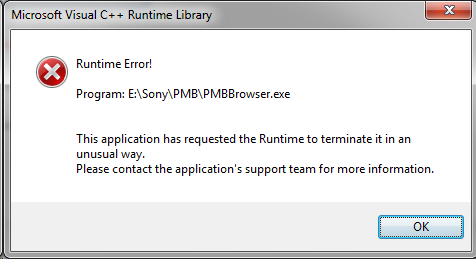
Ошибка приложения «This application has requested the Runtime to terminate it in an unusual way «
Проблема
При запуске приложения вы получили сообщение «This application has requested the Runtime to terminate it in an unusual way

Решение
Необходимо скачать и установить пакет, соответствующий вашей операционной системе:
Microsoft Visual C++ 2005 Redistributable Package (x86) — поддерживает 32-х битные Windows 2000 Service Pack 3;Windows 98;Windows 98 Second Edition;Windows ME;Windows Server 2003;Windows XP Service Pack 2
Microsoft Visual C++ 2005 Redistributable Package (x64) — поддерживает 64-х битные Windows 2000 Service Pack 3;Windows 98;Windows 98 Second Edition;Windows Server 2003;Windows XP Service Pack 2
Microsoft Visual C++ для Windows 10
Причина
Ошибка приложения «This application has requested the Runtime to terminate it in an unusual way» сообщает о нарушении программной защиты.
Если Вам понравилась статья — поделитесь с друзьями
10 475 просмотров
Отказ от ответственности: Автор или издатель не публиковали эту статью для вредоносных целей. Вся размещенная информация была взята из открытых источников и представлена исключительно в ознакомительных целях а также не несет призыва к действию. Создано лишь в образовательных и развлекательных целях. Вся информация направлена на то, чтобы уберечь читателей от противозаконных действий. Все причиненные возможные убытки посетитель берет на себя. Автор проделывает все действия лишь на собственном оборудовании и в собственной сети. Не повторяйте ничего из прочитанного в реальной жизни. | Так же, если вы являетесь правообладателем размещенного на страницах портала материала, просьба написать нам через контактную форму жалобу на удаление определенной страницы, а также ознакомиться с инструкцией для правообладателей материалов. Спасибо за понимание.
Если вам понравились материалы сайта, вы можете поддержать проект финансово, переведя некоторую сумму с банковской карты, счёта мобильного телефона или из кошелька ЮMoney.

Ошибка Runtime Error возникает достаточно часто. Во всяком случае, с ней сталкивается достаточно большое количество пользователей. А возникает она при запуске той или иной программы или игры (помнится, давным-давно при запуске Counter-Strike некоторое время вылетала ошибка Runtime Error 8, пока я ее не исправил). В отличии от многих других ошибок, Runtime Error исправить не так уж сложно, о чем я хочу рассказать вам более подробно.
Причины и решения
Что понять, к какому из действий необходимо прибегнуть для исправления ошибки, надо сначала выяснить, по какой причине она могла возникнуть.
- Скажу сразу, что наиболее популярной причиной, которая встречается в абсолютном большинстве случаев, является обновление программы, либо же ее установка поверх старой версии. Вспомните, если недавно обновили приложении и после этого начала появляться ошибка, значит, проблема именно в обновлении. В этом случае проще всего будет удалить программу полностью с компьютера через «Панель управления», не забыв перенести сохранения, если, например, речь идет об игре. Также я рекомендую очистить реестр от «хвостов», а после этого можно установить программу заново. После этого проблем быть не должно.
- По поводу очистки реестра. Установка обновлений нередко приводит к различным проблемам, возникающим именно в реестре. В принципе, можно попробовать обойтись одной лишь чисткой реестра, не прибегая к удалению программы. Я рекомендую пользоваться такой замечательной программой, как CCleaner. Она распространяется бесплатно (для домашнего пользования) и обладает массой всевозможных функций, одной из который является чистка реестра от поврежденных или проблемных ключей. В принципе, такой же функцией обладают и другие программы, в том числе бесплатные, и по сути нет разницы, чем вы будете пользоваться. Но я все же рекомендую именно CCleaner.
- Допустим, что вы очистили реестр от файлов, а ошибка по-прежнему возникает. Что тогда? Теоретически, возможно проблема кроется во вредоносном файле, который имеется на компьютере. Для его удаление необходимо воспользоваться антивирусом с последними обновлениями, а также утилитой Dr. Web Cureit!, которая отлично справляется с различными троянами и вирусами. Она также бесплатная, скачать ее можно на официальном сайте компании Dr. Web.
- На некоторых форумах пишут, что помогает обновление DirectX. Скачать ее можно на сайте компании Microsoft. Узнать, какая версия утилиты установлена у вас, я уже успел рассказать на страничках сайта.
- Также стоит обратить внимание на текущую версию Visual C++. Для Windows 7 это должна быть Visual C++2010, а для Windows XP — Visual C++2008.
Вот, в общем-то, и все. Эти простые советы должны вам помочь справиться с проблемой, а если этого сделать не получается, напишите мне об этом. Попробуем решить проблему вместе.