
Дата последнего обновления : 10-11-2022
Smart View — это метод дублирования экрана телефона на экране телевизора через Wi-Fi. С ним вы можете просматривать избранные фото, видео, презентации и игры на большом экране.
Если Smart View не работает, для устранения проблемы может быть полезен перезапуск вашего устройства. Если это не помогает и проблема со Smart View не исчезла, проверьте соблюдение следующих основных условий, необходимых для использования Smart View.
Важно:
- Smart View можно использовать на телефонах Galaxy с ОС Android 4.3 или более поздней версией.
- Телевизор Samsung должен поддерживать функцию Smart View (Screen Mirroring).
- Для подключения техники другого производителя к смартфонам или телевизорам Samsung, на них обязательно должна быть поддержка протокола Miracast.
- Если вы подключаете устройство Apple к телевизору Samsung, для передачи контента используйте AirPlay.
1
Убедитесь, что телефон и телевизор подключены к одной сети.
Телевизор должен быть подключен к той же сети, что и ваш смарт-телевизор. Выполните приведенные ниже шаги, чтобы убедиться, что оба устройства подключены к одной сети Wi-Fi.
Шаг 1. Проведите по экрану телефона сверху вниз, чтобы открыть Панель быстрого доступа.
Шаг 2. Коснитесь и удерживайте значок Wi-Fi, чтобы открыть Настройки Wi-Fi на вашем устройстве.
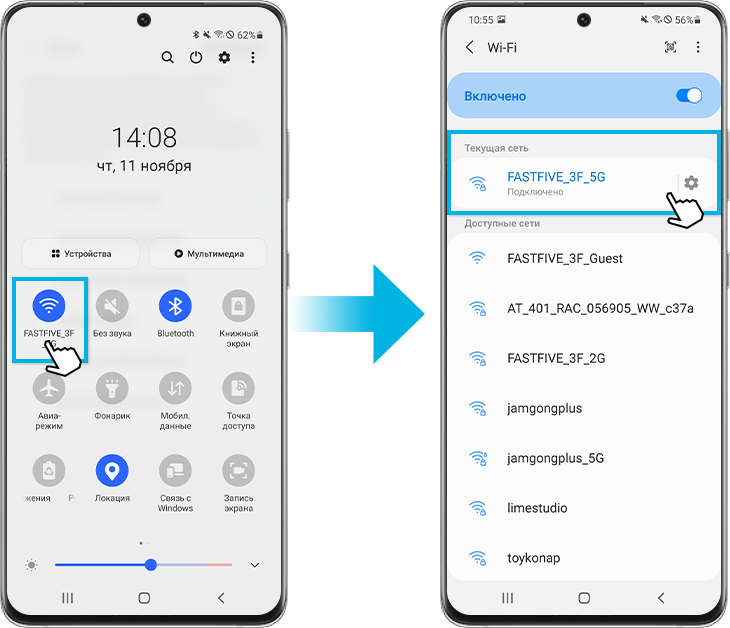
Шаг 3. Здесь вы можете убедиться, что вы подключены к нужной сети, и при необходимости изменить настройки.
2
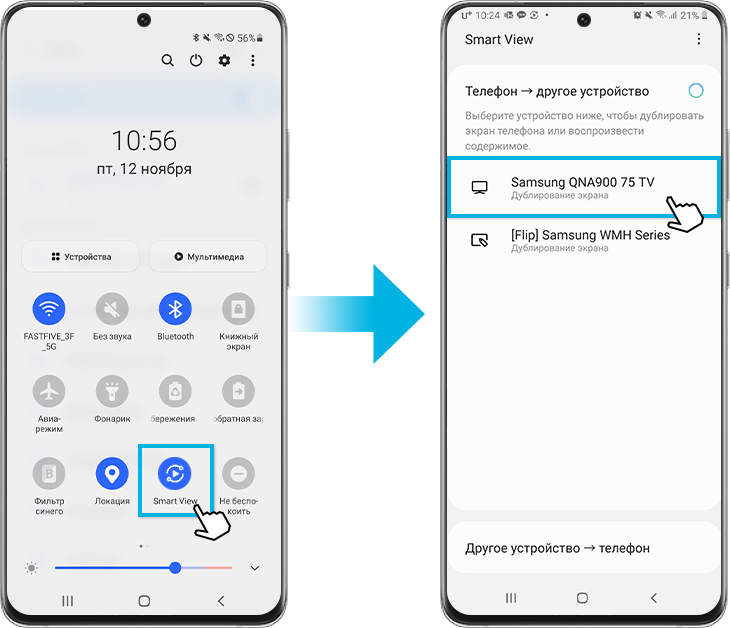
Если ваш телевизор требует разрешения на доступ, выберите «Разрешить» на телевизоре.
Шаг 1. Коснитесь значка Smart View на Панели быстрого доступа.
Шаг 2. Выберите свой телевизор.
3
Выполните настройку соотношения экрана на телефоне.
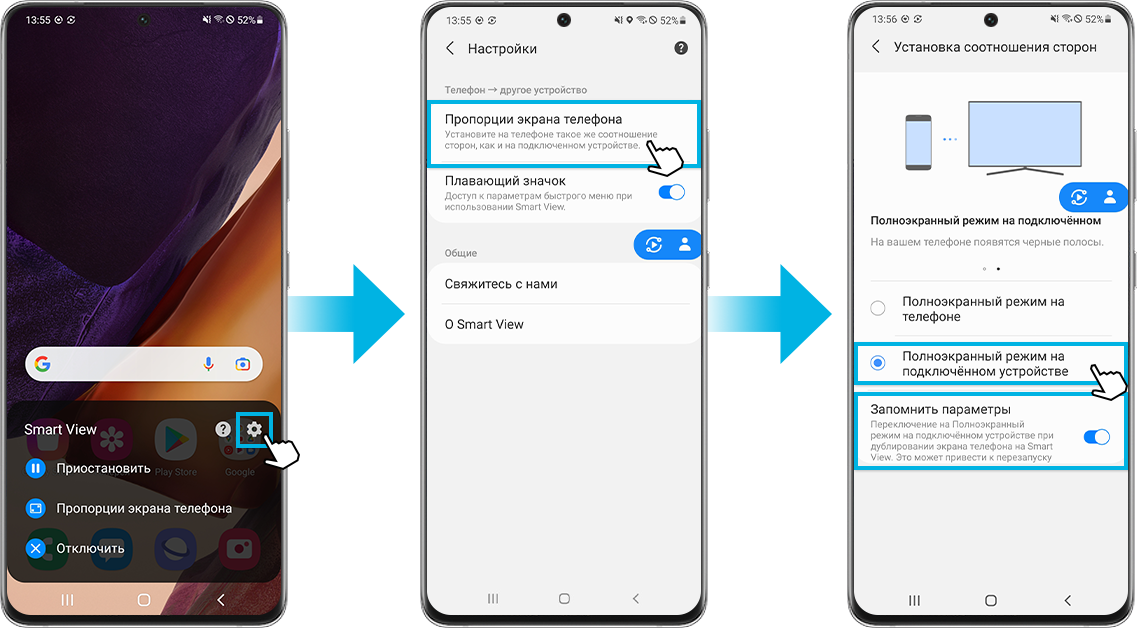
Если изображение экрана вашего телефона выглядит слишком маленьким на экране телевизора, вы можете отрегулировать соотношение сторон экрана в Smart View. На телефоне коснитесь синей кнопки Smart View, затем нажмите Пропорции экрана телефона. Здесь вы можете выбрать желаемые настройки.
4
Проверьте и установите обновления программного обеспечения для вашего смарт-телевизора.
Убедитесь, что на телевизоре установлена актуальная версия программного обеспечения. Если у вас смарт-телевизор Samsung, посмотрите имеющиеся обновления программного обеспечения в меню настроек.
Не выключайте телевизор до завершения обновления. После завершения обновления телевизор перезапустится автоматически.
5
Если приведенные выше способы не помогли, сделайте полный сброс настроек телефона.
Обратите внимание, что сброс до заводских настроек — это необратимое действие. Прежде чем сбросить телефон до заводских настроек, убедитесь, что вы сохранили всю необходимую информацию.
Шаг 1. Перейдите в Настройки > Общие настройки.
Шаг 2. Коснитесь Сброс > Сброс данных.
Шаг 3. Прокрутите до низа страницы и нажмите Сбросить.
Шаг 4. Введите PIN-код.
Шаг 5. Выберите Удалить все.
Примечание.
Снимки экрана и меню устройства могут отличаться для разных моделей устройства и разных версий программного обеспечения.
Помогите нам стать лучше. Нажмите кнопку отправки ниже и мы увидим вашу оценку статьи. Спасибо!
Благодарим за отзыв!
Дата последнего обновления : 08.12.2021
Функция Smart View позволяет легко выводить содержимое экрана телефона на экран вашего телевизора. Если во время использования Smart View у вас возникают проблемы, выполните следующие действия.
Прежде чем вы попробуете выполнить приведенные ниже рекомендации, убедитесь, что программное обеспечение вашего устройства и соответствующие приложения обновлены до актуальной версии. Чтобы обновить программное обеспечение вашего мобильного устройства, выполните следующие действия:
Шаг 1. Откройте Настройки > Обновление ПО.
Шаг 2. Нажмите Загрузка и установка.
Шаг 3. Следуйте инструкциям на экране.
Что такое Smart View?
Smart View — это метод дублирования экрана телефона на экране телевизора через Wi-Fi. Вы можете просматривать избранные фото, видео, презентации и игры на большом экране. Если Smart View не работает, для устранения проблемы может быть полезен перезапуск вашего устройства. Если это не помогает и проблема со Smart View не исчезла, проверьте соблюдение следующих основных условий, необходимых для использования Smart View.
Подробную информацию о Smart View см. в разделе справки и поддержки Samsung «Как дублировать экран смартфона Samsung на телевизоре».
Проверка 1. Телефон и телевизор подключены к одной сети
Click to Expand
Телевизор должен быть подключен к той же сети, что и ваш смарт-телевизор. Выполните приведенные ниже шаги, чтобы убедиться, что оба устройства подключены к одной сети Wi-Fi.
Шаг 1. Проведите по экрану телефона сверху вниз, чтобы открыть Панель быстрого доступа.
Шаг 2. Коснитесь и удерживайте значок Wi-Fi, чтобы открыть Настройки Wi-Fi на вашем устройстве.
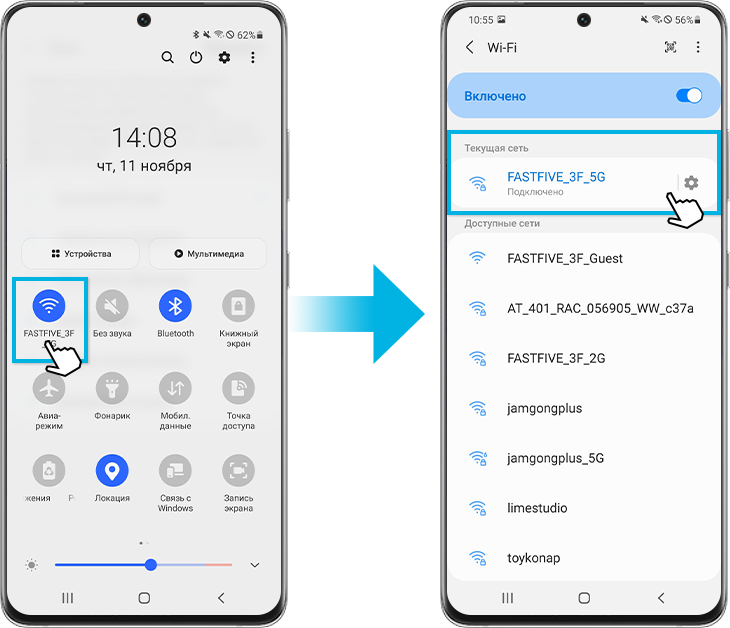
Шаг 3. Здесь вы можете убедиться, что вы подключены к нужной сети, и при необходимости изменить настройки.
Проверка 3. Обновление программного обеспечения вашего смарт-телевизора
Click to Expand
Убедитесь, что на телевизоре установлена актуальная версия программного обеспечения. Если у вас смарт-телевизор Samsung, посмотрите имеющиеся обновления программного обеспечения в меню настроек.
Шаг 1. Перейдите в Настройки, и затем коснитесь Поддержка.
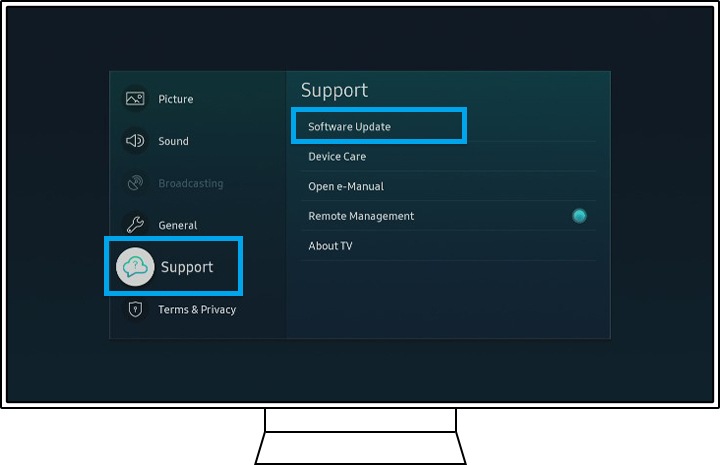
Шаг 2. Выберите Обновление программного обеспечения и затем выберите пункт Обновить сейчас.
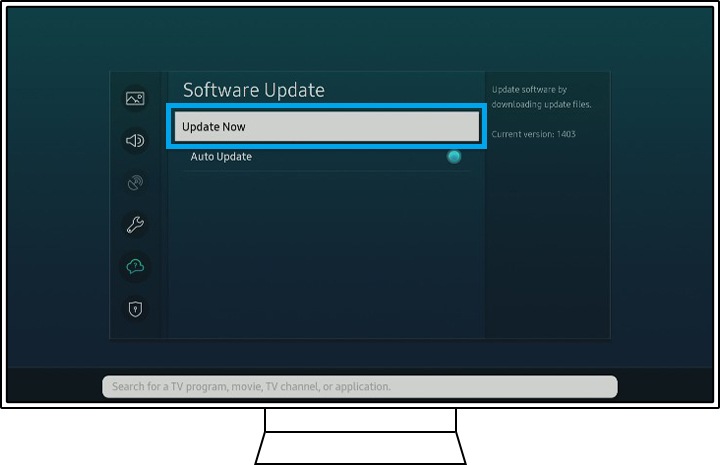
Шаг 3. Если есть новые обновления, они будут загружены и установлены на ваш телевизор. Если новых обновлений нет, нажмите OK, чтобы выйти.
Примечание.
- Не выключайте телевизор до завершения обновления. После завершения обновления телевизор перезапустится автоматически.
- Путь к обновлениям программного обеспечения зависит от модели телевизора.
Проверка 4. Настройка соотношения экрана на телефоне
Click to Expand
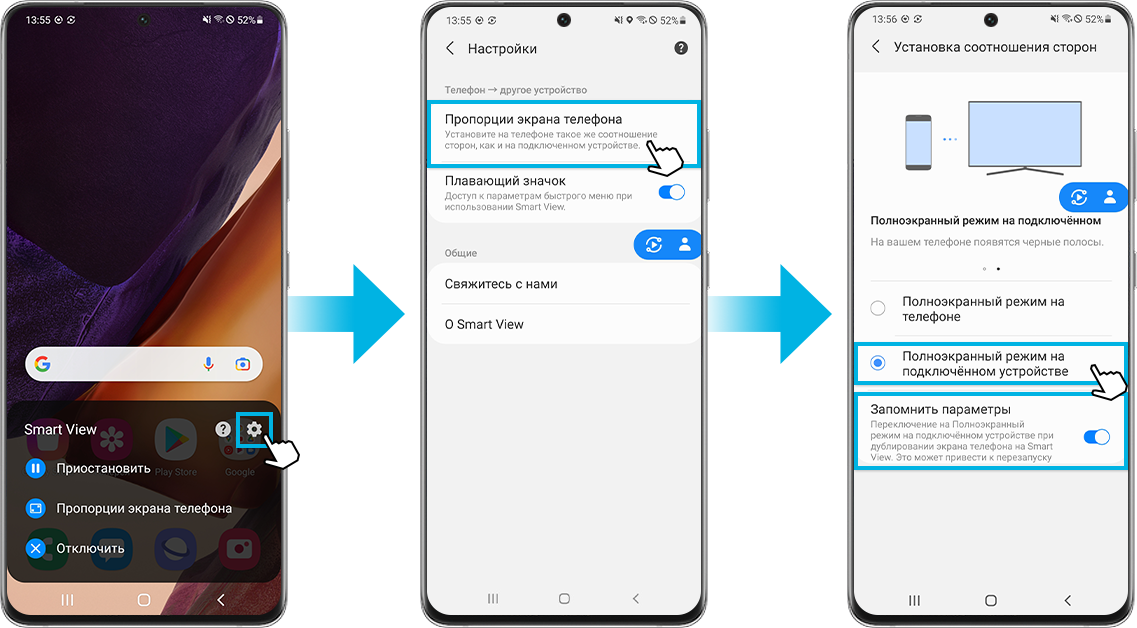
Если изображение экрана вашего телефона выглядит слишком маленьким на экране телевизора, вы можете отрегулировать соотношение сторон экрана в Smart View. На телефоне коснитесь синей кнопки Smart View, затем нажмите Пропорции экрана телефона. Здесь вы можете выбрать желаемые настройки.
Проверка 5. Выполните сброс телефона до заводских настроек
Click to Expand
Если приведенные выше способы не помогли, вы можете сбросить устройство до заводских настроек, чтобы привести его в начальное состояние. Обратите внимание, что сброс до заводских настроек — это необратимое действие. Прежде чем сбросить телефон до заводских настроек, убедитесь, что вы сохранили всю необходимую информацию.
Шаг 1. Перейдите в Настройки > Общие настройки.
Шаг 2. Коснитесь Сброс > Сброс данных.
Шаг 3. Прокрутите до низа страницы и нажмите Сбросить.
Шаг 4. Введите PIN-код.
Шаг 5. Выберите Удалить все.
Примечание.
- Smart View можно использовать на телефонах Galaxy с ОС Android 4.3 или более поздней версией, а также на устройствах, поддерживающих Miracast.
- Снимки экрана и меню устройства могут отличаться для разных моделей устройства и разных версий программного обеспечения.
Помогите нам стать лучше. Нажмите кнопку отправки ниже и мы увидим вашу оценку статьи. Спасибо!
Благодарим за отзыв!
Телевизоры Samsung Smart TV являются одними из явных фаворитов на рынке благодаря высокому качеству и большому функционалу. Их можно приравнять к компьютерам по железу и возможностям.
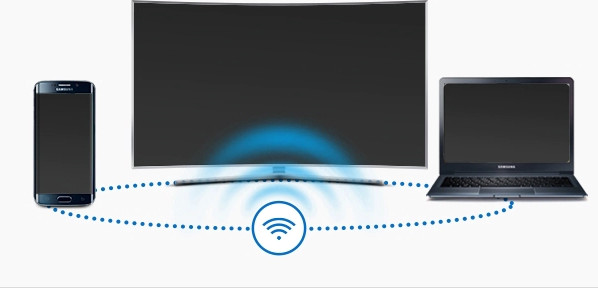
Smart TV на сегодняшний день – лучшая ТВ-технология, так как позволяет использовать современные комплектующие для высококачественного изображения, объемного звука и многого другого. Умные телевизоры Samsung также позволяют подключаться удаленно к другим устройствам с помощью технологии Smart View, о которой мы сегодня и поговорим.
Функции Samsung Smart View
Корейская компания предоставляет эту технологию для всех современных операционных систем: мобильных и десктопных. Она позволяет подключать их к телевизору для передачи изображения и даже полного управления им. С помощью Smart View вы можете управлять своим Smart TV с телефона в качестве дистанционного пульта, а также передавать видео, музыку и что угодно еще. Включите ролик на телефоне и раздайте его на телевизор, чтобы смотреть на большом экране.

Установка и настройка
Если вы используете телефон от Samsung, проблем с настройкой Smart View у вас не возникнет. Просто воспользуйтесь предустановленной программой Smart Things, чтобы синхронизировать два устройства и наслаждайтесь.
Для тех, у кого мобильное устройство или компьютер другой марки, нужно скачать приложение Smart View.
- На Android сделать это можно в магазине Play Market.
- На iOS, iPadOS и macOS – в App Store.
- На Windows – c официального сайта Samsung.
Далее нужно настроить соединение приложения со Smart TV.
Как настроить Smart View на телефоне
Скачиваете приложение, даете ему все необходимые разрешения (оно само покажет, какие, нужно будет лишь подтвердить). Далее запустите его и включите Bluetooth, если он не активировался автоматически. В списке устройств выберите ваш телевизор и подключитесь.

На компьютере
Распаковывайте архив со скачанным инсталлятором и выбираете пользовательскую установку. Дожидаетесь окончания и включаете. Если во время установки возникла ошибка, обновите .NET Framework до версии 4.4 и выше. Скачать самую свежую версию можно бесплатно с официального сайта Microsoft – просто перейдите по этой ссылке.
Далее так же, как и на телефоне – включаете приложение, подключаетесь к телевизору по Bluetooth и готово. Если вы используете внешний роутер для Smart TV, так как у вашей модели телевизора нет встроенного Bluetooth-модуля, то подключаться нужно именно к нему.
Возможные неполадки
Бывает и такое, что Samsung Smart View не работает. Давайте разберем наиболее часто возникающие проблемы:
- Не находит телевизор. Ничего страшного, просто обновите программное обеспечение своего Smart TV. Сделать это можно в настройках телевизора.
- Не устанавливается соединение. Возможно, ваши устройства находятся слишком далеко друг от друга – сократите это расстояние. Если проблема не решена, скорее всего, дело в Bluetooth модуле. Попробуйте подключить телевизор и телефон/компьютер к другим устройствам и посмотреть, будет ли там такая же ошибка.
- Не воспроизводится контент. Выключите антивирус на ПК или телефоне. Обычно именно он препятствует воспроизведению видео и музыки в режиме Smart View.
- Телевизор не отвечает на команды. Такое случается при использовании внешнего роутера. Просто проверьте, правильно ли он подключен к вашему Smart TV.
- Приложение «вылетает». Тогда вам нужно обновить ПО вашего телефона. Возможно, мобильное устройство не поддерживает данную функцию.
Если подключение не сработало, вы всегда можете скачать Adobe Flash Player для телевизора Samsung, чтобы воспроизводить любой контент без необходимости подключения стороннего устройства.
В этом руководстве мы покажем вам, как решить проблему, когда Smart View не работает на устройствах Samsung с root-правами. Эта функция полностью упростила способ передачи мультимедийного контента с вашего устройства непосредственно на телевизор. Точно так же вы можете использовать свой мобильный телефон в качестве пульта от телевизора и управлять телевизором с помощью голосовых команд благодаря виртуальному помощнику Биксби. Однако все это будет работать ожидаемым образом только в том случае, если вы находитесь в стоковой экосистеме.
Любое отклонение от этого или в других модах, любая модификация на уровне системы, например, рутирование устройства через Magisk Patched AP, и эта функция обязательно сломается. И это действительно имело место после последнего обновления One UI 5.0. Многие пользователи выразили обеспокоенность тем, что Smart View не работает на их рутированных устройствах Samsung. если вы также находитесь в одной лодке, то это руководство расскажет вам об отличном обходном пути для решения этой проблемы. Следуйте вместе.
Виновником этой проблемы является служба wlan.wfd.hdcp. Поэтому, чтобы исправить эту ошибку, вам придется отключить эту службу, внеся несколько изменений в файл build.prop. Мы перечислили два разных метода, с помощью которых это можно было бы сделать. Обратитесь к тому, который соответствует вашим требованиям. Droidwin и его участники не будут нести ответственность в случае термоядерной войны, если ваш будильник не разбудит вас, или если что-то случится с вашим устройством и данными, выполнив следующие шаги.
Через эмулятор терминала
- Для начала скачайте и установите приложение эмулятора терминала. [like Termux].
- Затем запустите его и выполните приведенную ниже команду, чтобы отключить wlan.wfd.hdcpsu -c setprop wlan.wfd.hdcp disable
- Теперь вы получите приглашение Magisk, нажмите «Грант». Вот и все.
Через Проводник
- Загрузите и установите файловый менеджер с поддержкой root [such as Solid]
- Затем запустите его и перейдите в корневой каталог. Появится приглашение Magisk, нажмите «Предоставить».
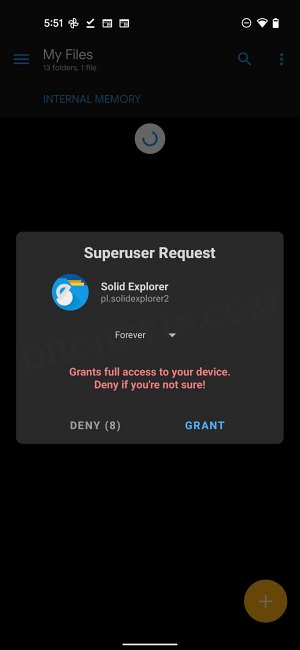
- Теперь перейдите в каталог файла build.prop. [use the search bar] и откройте его.
- Наконец, добавьте приведенную ниже команду в файл, а затем сохраните его.wlan.wfd.hdcp=disable
Вот и все. Это были два разных метода, которые должны помочь вам решить проблему с тем, что Smart View не работает на рутированных устройствах Samsung. Если у вас есть какие-либо вопросы относительно вышеупомянутых шагов, сообщите нам об этом в комментариях. Мы вернемся к вам с решением в ближайшее время.
О главном редакторе
Smart View — это встроенная функция на телефонах Samsung Galaxy, которая позволяет отображать или транслировать контент с телефона на телевизор. Если Smart View не обнаруживает ваш телевизор или не подключается к нему, вы попали в нужное место. Здесь мы расскажем вам 13 исправлений для Samsung Smart View, которые не работают.
Существует множество причин, по которым Smart View может не работать на вашем телефоне. Например, проблема могла начаться после обновления, проблемы совместимости, проблемы с Wi-Fi или проблемы с кэшем. Независимо от причины, приведенные ниже исправления могут помочь избавиться от проблемы. Давай начнем.
1. Перезагрузите устройства
Первое, что вы должны сделать, если функция Smart View не работает на вашем телефоне Samsung Galaxy, — это перезапустить его. Затем перезагрузите телевизор и модем Wi-Fi. Надеемся, что перезапуск этих устройств должен исправить то, что Smart View не работает на телефонах Samsung, особенно после обновления.
Профессиональный совет: Если у вас смарт-телевизор Samsung, нажмите и удерживайте кнопку питания на пульте дистанционного управления телевизора, чтобы перезапустить его, не отключая от сети.
Ранее Smart View был доступен как отдельное приложение, которое нужно было загрузить из Play Store. Однако приложение устарело и заменено приложением SmartThings.
Итак, если вы пытаетесь подключить телефон Samsung к телевизору с помощью приложения Smart View, это не сработает. Вы должны либо использовать встроенную функцию Smart View, доступную в телефонах Samsung Galaxy, либо новое приложение SmartThings (как показано ниже).
Чтобы использовать встроенную функцию Smart View, откройте панель быстрых настроек на своем телефоне и найдите плитку Smart View. Нажмите на нее. Ваш телефон начнет искать ближайшие телевизоры. Нажмите на телевизор, к которому хотите подключиться.


3. Проверьте совместимые устройства
Smart View можно использовать на телефонах Samsung Galaxy под управлением Android 4.3 и выше. Кроме того, он работает на телевизорах, поддерживающих технологию Miracast. Итак, убедитесь, что вы пытаетесь использовать Smart View с совместимыми устройствами.
Кончик: Попробуйте подключиться к Chromecast с помощью приложения Google Home вместо Smart View.
4. Поднесите телевизор и телефон ближе
Чтобы Smart View мог обнаружить любой ближайший телевизор, ваш телефон и телевизор должны находиться в пределах оптимального расстояния (30 футов). Попробуйте поднести устройства близко друг к другу, чтобы увидеть, устраняет ли это проблему, когда Smart View не обнаруживает или не подключается к телевизору.
5. Подключитесь к той же сети Wi-Fi
Если Smart View не подключается или не обнаруживает ваш телевизор, убедитесь, что ваш телевизор и телефон подключены к одной и той же сети Wi-Fi.
Чтобы проверить подключенную сеть Wi-Fi на телефоне Samsung Galaxy, перейдите в «Настройки», а затем «Подключения». Здесь вы увидите сеть Wi-Fi, которую в данный момент использует ваш телефон, в разделе Wi-Fi. Нажмите на Wi-Fi, чтобы изменить его.


Точно так же проверьте сеть Wi-Fi вашего телевизора. Например, на телевизоре Samsung выберите «Настройки» > «Основные» > «Сеть» > «Открыть настройки сети» > «Беспроводная связь». Вы увидите сеть Wi-Fi, которую использует ваш телевизор. Чтобы подключиться к другой сети, просто выберите ее.

Профессиональный совет: Попробуйте подключить устройства, используя сеть Wi-Fi 2,4 ГГц вместо 5 ГГц. Также узнайте, как починить телевизор, который не подключается к Wi-Fi.
6. Разрешите телевизору подключаться к вашему телефону
При первом подключении телефона Samsung Galaxy к телевизору с помощью Smart View на экране телевизора может появиться всплывающее окно. Обязательно выберите «Разрешить» или «Да» на телевизоре в зависимости от доступного параметра.
7. Отключить VPN
Если вы используете службу VPN на своем телефоне Samsung, попробуйте отключить ее при попытке подключения к телевизору с помощью Smart View. Часто служба VPN препятствует процессу соединения телефона и телевизора.
8. Очистить кеш и данные Smart View
Если вы не можете использовать Smart View на Samsung, попробуйте очистить кэш службы Smart View на своем телефоне Samsung Galaxy. Для этого выполните следующие действия:
Шаг 1: Откройте «Настройки» на своем телефоне.
Шаг 2: Перейдите в Приложения.

Шаг 3: Нажмите на значок «Сортировка и фильтр». Включите переключатель «Показать системные приложения» и нажмите «ОК».


Шаг 4: Прокрутите вниз или воспользуйтесь поиском вверху, чтобы найти Smart View. Нажмите на нее.

Шаг 5: Нажмите на «Хранилище» и нажмите кнопку «Очистить кеш».


Шаг 6: перезагрузите телефон и попробуйте использовать Smart View для подключения к телевизору.
Шаг 7: Если Smart View по-прежнему не работает, нажмите «Очистить данные» на шаге 5. Хотя очистка кэша не удалит ранее сопряженные устройства, это произойдет при очистке данных.
Кончик: Узнайте, как очистить кэш на телевизоре Samsung.
9. Обновите программное обеспечение телефона
Иногда Smart View не работает из-за устаревшей версии операционной системы, установленной на вашем телефоне. Программное обеспечение вашего телефона и телевизора может не совпадать.
Чтобы обновить программное обеспечение телефона Samsung, перейдите в «Настройки», а затем «Обновление программного обеспечения». Нажмите «Загрузить и установить».


10. Обновите программное обеспечение телевизора
Как и в случае с телефоном, вы должны обновлять программное обеспечение своего телевизора до последней версии. Как правило, ваш телевизор обновляется автоматически, но вы должны проверить и обновить его вручную. Чтобы обновить телевизор Samsung, выберите «Настройки» > «Поддержка» > «Обновление ПО» > «Обновить сейчас».

11. Используйте приложение SmartThings
Если Smart View по-прежнему не работает после выполнения вышеуказанных исправлений, попробуйте отразить свой телефон Samsung с помощью приложения SmartThings.
Шаг 1: Установите приложение SmartThings на свой телефон Samsung Galaxy, если оно не установлено заранее.
Скачать приложение SmartThings
Шаг 2: войдите в свою учетную запись Samsung.
Шаг 3: Нажмите на вкладку «Устройства» внизу и нажмите значок +.
Шаг 4: Выберите ТВ и следуйте инструкциям на экране, чтобы настроить телевизор.


Шаг 5: после подключения коснитесь телевизора в списке подключенных устройств.

Шаг 6: Нажмите на значок с тремя точками вверху и выберите Зеркальное отображение экрана.


Кончик: Узнайте, как исправить, если телевизор Samsung не подключается к приложению SmartThings.
12. Сброс настроек телевизора
Наконец, если ничто не помогает решить проблему с неработающим Smart View, необходимо выполнить сброс настроек телевизора до заводских. Это приведет к восстановлению исходных настроек телевизора и удалению установленных приложений и любых сделанных вами настроек.
Вы должны проверить руководство вашего телевизора, чтобы узнать, как выполнить его сброс. Для телевизоров Samsung выберите «Настройки» > «Основные» > «Сброс».

13. Обратитесь в службу поддержки Samsung
В крайнем случае, если Smart View на вашем телефоне Samsung Galaxy по-прежнему не обнаруживает ваш телевизор, — обратиться в службу поддержки Samsung и сообщить им о проблеме. Они должны помочь вам решить проблему.
Часто задаваемые вопросы об Smart View на Samsung
1. Как обновить Smart View?
Smart View — это системное приложение. Таким образом, он автоматически обновляется вашим телефоном.
2. Как настроить соотношение сторон экрана на телефоне?
Если Smart View работает, но изображение на экране телевизора выглядит очень маленьким, необходимо изменить соотношение сторон в Smart View. Для этого коснитесь плавающего значка Smart View на телефоне после подключения к телевизору и коснитесь «Изменить соотношение сторон». Теперь выберите предпочтительные настройки.
Зеркальное отображение телефона на другие устройства
Надеемся, вам удалось подключить телефон к телевизору с помощью Smart View. Если у вас есть iPhone, узнайте, как отразить iPhone на телевизоре Samsung разными способами. Кроме того, узнайте, как отразить телефон Android на ПК с Windows 11.