
The Witcher 2 спустя 9 лет — GeForce RTX 2080 Ti все еще недостаточно
Вернее, достаточно — но только если не включать максимальные настройки.
На волне интереса к «Ведьмаку» и серии The Witcher журналисты Digital Foundry решили вспомнить об «Убийцах королей», второй части The Witcher, выпущенной без малого 9 лет назад. Она до сих пор способна поставить на колени очень мощные PC.
Игра, вспоминает Алекс Батталья, была по-своему уникальна. The Witcher 2 сделали в те времена, когда разработчики делали акцент на консолях, а PC считали платформой второго сорта. В CD Projekt RED поступили иначе: игра с самого начала создавалась именно с прицелом на PC.
В результате ассеты и текстуры в The Witcher 2 были такого разрешения и качества, что для выпуска на консолях игру пришлось урезать. К примеру, на максимальных настройках только текстурам требовалось порядка 600 мегабайт видеопамяти: больше, чем в принципе было доступно консолям актуального поколения.

Из-за оптимизации консольные версии The Witcher 2 выглядели не слишком хорошо: пришлось понизить разрешение текстур и уменьшить количество полигонов в моделях, одновременно снизив разрешение рендеринга. Зато на PC все было очень хорошо.
Игровой движок был построен на базе DirectX 9, и это заметно. Из-за ограничений графического API в The Witcher 2 есть подгрузка ассетов прямо перед глазами игрока, а движок практически не способен раскидывать нагрузку по ядрам процессора.
Разработчики использовали различные трюки, чтобы эмулировать возможности более продвинутых версий API. К примеру, в закрытых пространствах The Witcher 2 делает вид, что поддерживает глобальное освещение; на самом деле это не так.

Чтобы сымитировать глобальное освещение, объясняет Батталья, дизайнеры уровней вручную расставляли точечные источники света в тех местах, где должен появляться, к примеру, отсвет от окна. На открытых уровнях сделать это было почти невозможно, зато в интерьерах The Witcher 2 выглядит особенно хорошо.
Помимо обычных графических опций у The Witcher 2 были две настройки, которые рекомендовалось включать только на очень мощных PC: Ubersampling и Cinematic Depth of Field. Разработчики лукавили — включать опции вообще не стоило.
Эти настройки настолько сильно просаживают производительность, что их не переваривают и современные GPU. К примеру, на максимальных настройках с включенным Ubersampling видеокарта GeForce GTX 1060 не может выдать стабильные 60 кадров в секунду в разрешении 1080p. На самом деле, частота кадров будет ближе к 30.

Ubersampling, рассказывает Алекс, делает очень простую вещь: повышает внутреннее разрешение рендеринга в четыре раза. Если включить его в разрешении 1080p, то на самом деле картинка будет рендериться в разрешении 4К; интересно, что это помогает не только улучшить сглаживание, но и повысить качество текстур.
Если включить Cinematic Depth of Field, то ситуация с частотой кадров станет еще хуже. По оценке Digital Foundry, технология кинематографической глубины резкости, реализованная программистами CD Projekt RED на DirectX 9, не слишком уступает самым современным решениям. Но ее влияние на производительность чрезвычайно высоко.
К примеру, с отключенным Ubersampling карта GeForce RTX 2080 Ti выдает в The Witcher 2 больше 120 кадров в секунду в разрешении 4К при максимальных настройках. Если включить Cinematic Depth of Field, то частота кадров упадет до 25-40 fps.
В результате, отмечает Батталья, катсцены становятся очень красивыми, но играть в такую игру не слишком-то приятно. Кажется, шутит журналист, к The Witcher 2 стоит вернуться еще лет через девять — может, тогда появятся видеокарты, способные переварить игру на максимальных настройках в высоком разрешении.


Как исправить ошибку Installshield 255
Редактирование реестра Windows вручную с целью удаления содержащих ошибки ключей Ошибка 255 не рекомендуется, если вы не являетесь специалистом по обслуживанию ПК. Ошибки, допущенные при редактировании реестра, могут привести к неработоспособности вашего ПК и нанести непоправимый ущерб вашей операционной системе. На самом деле, даже одна запятая, поставленная не в том месте, может воспрепятствовать загрузке компьютера!
В связи с подобным риском мы настоятельно рекомендуем использовать надежные инструменты очистки реестра, такие как WinThruster [Загрузить] (разработанный Microsoft Gold Certified Partner), чтобы просканировать и исправить любые проблемы, связанные с Ошибка 255. Используя очистку реестра [Загрузить], вы сможете автоматизировать процесс поиска поврежденных записей реестра, ссылок на отсутствующие файлы (например, вызывающих ошибку %%error_name%%) и нерабочих ссылок внутри реестра. Перед каждым сканированием автоматически создается резервная копия, позволяющая отменить любые изменения одним кликом и защищающая вас от возможного повреждения компьютера. Самое приятное, что устранение ошибок реестра [Загрузить] может резко повысить скорость и производительность системы.
Предупреждение: Если вы не являетесь опытным пользователем ПК, мы НЕ рекомендуем редактирование реестра Windows вручную. Некорректное использование Редактора реестра может привести к серьезным проблемам и потребовать переустановки Windows. Мы не гарантируем, что неполадки, являющиеся результатом неправильного использования Редактора реестра, могут быть устранены. Вы пользуетесь Редактором реестра на свой страх и риск.
Перед тем, как вручную восстанавливать реестр Windows, необходимо создать резервную копию, экспортировав часть реестра, связанную с Ошибка 255 (например, Installshield):
- Нажмите на кнопку Начать.
- Введите «command» в строке поиска… ПОКА НЕ НАЖИМАЙТЕENTER!
- Удерживая клавиши CTRL-Shift на клавиатуре, нажмите ENTER.
- Будет выведено диалоговое окно для доступа.
- Нажмите Да.
- Черный ящик открывается мигающим курсором.
- Введите «regedit» и нажмите ENTER.
- В Редакторе реестра выберите ключ, связанный с Ошибка 255 (например, Installshield), для которого требуется создать резервную копию.
- В меню Файл выберите Экспорт.
- В списке Сохранить в выберите папку, в которую вы хотите сохранить резервную копию ключа Installshield.
- В поле Имя файла введите название файла резервной копии, например «Installshield резервная копия».
- Убедитесь, что в поле Диапазон экспорта выбрано значение Выбранная ветвь.
- Нажмите Сохранить.
- Файл будет сохранен с расширением. reg.
- Теперь у вас есть резервная копия записи реестра, связанной с Installshield.
Следующие шаги при ручном редактировании реестра не будут описаны в данной статье, так как с большой вероятностью могут привести к повреждению вашей системы. Если вы хотите получить больше информации о редактировании реестра вручную, пожалуйста, ознакомьтесь со ссылками ниже.
Мы не несем никакой ответственности за результаты действий, совершенных по инструкции, приведенной ниже — вы выполняете эти задачи на свой страх и риск.
Windows XP https://www. theeldergeek. com/windows_xp_registry. htm
Windows 7 https://www. theeldergeek. com/windows_7/registry_edits_for_win7.htm
Windows Vista https://support. microsoft. com/kb/2688326 — LetMeFixItMyselfAlways
Включить режим производительности Nvidia
После установки драйвера для видеокарты от компании Nvidia можно ускорить работу The Witcher 2: Assassins of Kings с помощью режима производительности. Это немного упростит графику в игре, но повысит FPS. Обратите внимание, что этот метод доступен только в случае, если у вас видеокарта с чипом от Nvidia. Вот как это сделать:
- В нижнем правом углу экрана, в трее, нажать правой кнопкой мыши на иконку «Настройки NVIDIA»;
- В открывшемся окне справа выбрать вкладку «Параметры 3D»;
- Нажать на опцию «Регулировка настроек изображения с просмотром»;
- Справа поставить флажок напротив «Пользовательские настройки с упором на:»;
- Передвинуть «ползунок», который находится ниже, в крайнюю левую позицию «Производительность»;
- Снизу нажать на кнопку «Применить».

Далее необходимо запустить Ведьмак 2: Убийцы королей и убедиться, что все отображается корректно. Если возникают проблемы, то нужно вместо «Пользовательские настройки с упором на:» выбрать «Настройки согласно 3D-приложению».
Проверка целостность кэша игровых файлов
Файлы игры могут быть испорчены по различным причинам. К примеру, игра некорректно скачивалась из-за нестабильности стимовских серверов либо плохого Интернет-соединения. В результате мы получаем разного рода сбои, один из которых ошибка под кодом 51. Проверка кэша пользователям позволяет автоматически докачать или заменить все поврежденные файлы. Пример: из 8 Гб игры лишь поврежден 1 или 2 файла объемом 2 Мб. Итак, ваши действия:
- Перезагрузите ПК и запустите клиент Steam.
- ПКМ в библиотеке нажмите на проблемную игру, затем выберите пункт «Свойства».

- Далее вам нужна вкладка «Локальные файлы», где надо нажать «Проверить целостность кэша … (или файлов игры…)».

- Процесс проверки целостности игровых файлов может занять некоторое время, поэтому до его завершения не предпринимайте никаких действий.

- Steam после проверки выведет информацию о количестве поврежденных файлов. Клиент автоматически скачает с официального источника необходимые файлы и соответственно заменит ими нефункционирующие.
Если нерабочих файлов не обнаружено – скачиваться и заменяться ничего не будет.

В данном случае, очевидно, что проблема с ошибкой 51 спровоцирована не игровыми файлами. Значит, следуйте дальше к другому варианту исправления.
Разогнать процессор
В то время как «разгон» видеокарты вполне осуществим прямо в Windows, для того, чтобы улучшить работу процессора и тем самым увеличить быстродействие Ведьмак 2: Убийцы королей, придется лезть в «Биос».
Геймерский «разгон» процессора обычно предполагает увеличение процессорного множителя (Core Ratio). Сделать это можно далеко не на каждом процессоре, а только на том, где этот множитель разблокирован. Обычно такие процессоры помечаются особым образом. Например, компания Intel использует маркировки «K» и «X‘. То есть, например, i7-4790 нельзя разогнать с помощью множителя, а вот i7-4790K — вполне.

Но как узнать точное название модели процессора? Проще всего воспользоваться программой CPU-Z. Запустив ее, нужно открыть вкладку «CPU» и посмотреть на самую первую строчку — «Name». Это и есть название процессора. Кстати, там же можно увидеть из сам множитель. Он в разделе «Clocks», в строке «Multiplier». Если процессор поддерживает «разгон», то этот множитель можно изменить.
Чтобы изменить коэффициент Core Ratio, нужно сначала попасть в оболочку BIOS. Для этого нужно нажать особое сочетание клавиш во время загрузки компьютера (до того, как появится экран Windows).

Сочетание может различаться в зависимости от материнской платы. Часто BIOS можно вызвать с помощью клавиши «F8» или «Del». На экране «Биоса» нужно найти раздел, посвященный процессору. Тут тоже все сложно, так как оболочек у BIOS много. Практически каждый производитель материнский плат использует свою собственную, поэтому без знания английского языка найти нужное место не так-то просто.
Изменять множитель нужно постепенно, повышая его на 2. После каждого изменения следует перезапускать компьютер и тщательно проверять работоспособность и температуру процессора. Если она становится выше 80 градусов во время игры, то нужно немедленно выключить Ведьмак 2: Убийцы королей, перезагрузить компьютер, зайти в BIOS и снизить значение Core Ratio. Иначе процессор может сгореть.
Изменить параметры электропитания
По умолчанию в компьютере установлен сбалансированный режим электропитания, который, а в некоторых ноутбуках, в целях увеличения времени работы, и вовсе установлена экономия энергии.

Это не дает компьютеру раскрыть свой потенциал в Ведьмак 2: Убийцы королей полностью, поэтому первым делом нужно открыть панель управления, которую можно найти с помощью поиска. После нужно сделать следующее:
- Выбрать режим просмотра «Мелкие значки»;
- Кликнуть на «Электропитание»;
- На экране найти опцию «Настройка схемы электропитания», кликнуть на нее;
- Кликнуть на «Изменить дополнительные параметры питания»;
- В открывшемся окне найти выпадающий список;
- В списке выбрать «Высокая производительность»;
- Нажать кнопку «Применить», затем кликнуть «ОК».
Броня и мечи
В начале каждой главы покупайте у кузнецов мечи Святотатца/Вероломца/Братобойца, поскольку они имеют топовые показатели урона и не требуют особых деталей. Что касается доспехов, то для нагрудников требуются специальные компоненты, которые можно получить только ближе к концу главы, так что смысла в них, учитывая высокую стоимость рецептов, становится уже не так много.
См. разделы броня, серебряные и стальные мечи в игре «Ведьмак 2».
Ведьмак 2: Убийцы королей не скачивается. Долгое скачивание. Решение
Скорость лично вашего интернет-канала не является единственно определяющей скорость загрузки. Если раздающий сервер работает на скорости, скажем, 5 Мб в секунду, то ваши 100 Мб делу не помогут.
Если Ведьмак 2: Убийцы королей совсем не скачивается, то это может происходить сразу по куче причин: неправильно настроен роутер, проблемы на стороне провайдера, кот погрыз кабель или, в конце-концов, упавший сервер на стороне сервиса, откуда скачивается игра.
Ведьмак-2: управление, геймпад, настройки и горячие клавиши
The Witcher 2 спустя 9 лет — GeForce RTX 2080 Ti все еще недостаточно
Вернее, достаточно — но только если не включать максимальные настройки.
На волне интереса к «Ведьмаку» и серии The Witcher журналисты Digital Foundry решили вспомнить об «Убийцах королей», второй части The Witcher, выпущенной без малого 9 лет назад. Она до сих пор способна поставить на колени очень мощные PC.
Игра, вспоминает Алекс Батталья, была по-своему уникальна. The Witcher 2 сделали в те времена, когда разработчики делали акцент на консолях, а PC считали платформой второго сорта. В CD Projekt RED поступили иначе: игра с самого начала создавалась именно с прицелом на PC.
В результате ассеты и текстуры в The Witcher 2 были такого разрешения и качества, что для выпуска на консолях игру пришлось урезать. К примеру, на максимальных настройках только текстурам требовалось порядка 600 мегабайт видеопамяти: больше, чем в принципе было доступно консолям актуального поколения.
Из-за оптимизации консольные версии The Witcher 2 выглядели не слишком хорошо: пришлось понизить разрешение текстур и уменьшить количество полигонов в моделях, одновременно снизив разрешение рендеринга. Зато на PC все было очень хорошо.
Игровой движок был построен на базе DirectX 9, и это заметно. Из-за ограничений графического API в The Witcher 2 есть подгрузка ассетов прямо перед глазами игрока, а движок практически не способен раскидывать нагрузку по ядрам процессора.
Разработчики использовали различные трюки, чтобы эмулировать возможности более продвинутых версий API. К примеру, в закрытых пространствах The Witcher 2 делает вид, что поддерживает глобальное освещение; на самом деле это не так.
Чтобы сымитировать глобальное освещение, объясняет Батталья, дизайнеры уровней вручную расставляли точечные источники света в тех местах, где должен появляться, к примеру, отсвет от окна. На открытых уровнях сделать это было почти невозможно, зато в интерьерах The Witcher 2 выглядит особенно хорошо.
Помимо обычных графических опций у The Witcher 2 были две настройки, которые рекомендовалось включать только на очень мощных PC: Ubersampling и Cinematic Depth of Field. Разработчики лукавили — включать опции вообще не стоило.
Эти настройки настолько сильно просаживают производительность, что их не переваривают и современные GPU. К примеру, на максимальных настройках с включенным Ubersampling видеокарта GeForce GTX 1060 не может выдать стабильные 60 кадров в секунду в разрешении 1080p. На самом деле, частота кадров будет ближе к 30.
Ubersampling, рассказывает Алекс, делает очень простую вещь: повышает внутреннее разрешение рендеринга в четыре раза. Если включить его в разрешении 1080p, то на самом деле картинка будет рендериться в разрешении 4К; интересно, что это помогает не только улучшить сглаживание, но и повысить качество текстур.
Если включить Cinematic Depth of Field, то ситуация с частотой кадров станет еще хуже. По оценке Digital Foundry, технология кинематографической глубины резкости, реализованная программистами CD Projekt RED на DirectX 9, не слишком уступает самым современным решениям. Но ее влияние на производительность чрезвычайно высоко.
К примеру, с отключенным Ubersampling карта GeForce RTX 2080 Ti выдает в The Witcher 2 больше 120 кадров в секунду в разрешении 4К при максимальных настройках. Если включить Cinematic Depth of Field, то частота кадров упадет до 25-40 fps.
В результате, отмечает Батталья, катсцены становятся очень красивыми, но играть в такую игру не слишком-то приятно. Кажется, шутит журналист, к The Witcher 2 стоит вернуться еще лет через девять — может, тогда появятся видеокарты, способные переварить игру на максимальных настройках в высоком разрешении.
Как исправить ошибку Installshield 255
Редактирование реестра Windows вручную с целью удаления содержащих ошибки ключей Ошибка 255 не рекомендуется, если вы не являетесь специалистом по обслуживанию ПК. Ошибки, допущенные при редактировании реестра, могут привести к неработоспособности вашего ПК и нанести непоправимый ущерб вашей операционной системе. На самом деле, даже одна запятая, поставленная не в том месте, может воспрепятствовать загрузке компьютера!
В связи с подобным риском мы настоятельно рекомендуем использовать надежные инструменты очистки реестра, такие как WinThruster [Загрузить] (разработанный Microsoft Gold Certified Partner), чтобы просканировать и исправить любые проблемы, связанные с Ошибка 255. Используя очистку реестра [Загрузить], вы сможете автоматизировать процесс поиска поврежденных записей реестра, ссылок на отсутствующие файлы (например, вызывающих ошибку %%error_name%%) и нерабочих ссылок внутри реестра. Перед каждым сканированием автоматически создается резервная копия, позволяющая отменить любые изменения одним кликом и защищающая вас от возможного повреждения компьютера. Самое приятное, что устранение ошибок реестра [Загрузить] может резко повысить скорость и производительность системы.
Предупреждение: Если вы не являетесь опытным пользователем ПК, мы НЕ рекомендуем редактирование реестра Windows вручную. Некорректное использование Редактора реестра может привести к серьезным проблемам и потребовать переустановки Windows. Мы не гарантируем, что неполадки, являющиеся результатом неправильного использования Редактора реестра, могут быть устранены. Вы пользуетесь Редактором реестра на свой страх и риск.
Перед тем, как вручную восстанавливать реестр Windows, необходимо создать резервную копию, экспортировав часть реестра, связанную с Ошибка 255 (например, Installshield):
- Нажмите на кнопку Начать.
- Введите «command» в строке поиска… ПОКА НЕ НАЖИМАЙТЕENTER!
- Удерживая клавиши CTRL-Shift на клавиатуре, нажмите ENTER.
- Будет выведено диалоговое окно для доступа.
- Нажмите Да.
- Черный ящик открывается мигающим курсором.
- Введите «regedit» и нажмите ENTER.
- В Редакторе реестра выберите ключ, связанный с Ошибка 255 (например, Installshield), для которого требуется создать резервную копию.
- В меню Файл выберите Экспорт.
- В списке Сохранить в выберите папку, в которую вы хотите сохранить резервную копию ключа Installshield.
- В поле Имя файла введите название файла резервной копии, например «Installshield резервная копия».
- Убедитесь, что в поле Диапазон экспорта выбрано значение Выбранная ветвь.
- Нажмите Сохранить.
- Файл будет сохранен с расширением. reg.
- Теперь у вас есть резервная копия записи реестра, связанной с Installshield.
Следующие шаги при ручном редактировании реестра не будут описаны в данной статье, так как с большой вероятностью могут привести к повреждению вашей системы. Если вы хотите получить больше информации о редактировании реестра вручную, пожалуйста, ознакомьтесь со ссылками ниже.
Мы не несем никакой ответственности за результаты действий, совершенных по инструкции, приведенной ниже — вы выполняете эти задачи на свой страх и риск.
Windows XP https://www. theeldergeek. com/windows_xp_registry. htm
Windows 7 https://www. theeldergeek. com/windows_7/registry_edits_for_win7.htm
Windows Vista https://support. microsoft. com/kb/2688326 — LetMeFixItMyselfAlways
Включить режим производительности Nvidia
После установки драйвера для видеокарты от компании Nvidia можно ускорить работу The Witcher 2: Assassins of Kings с помощью режима производительности. Это немного упростит графику в игре, но повысит FPS. Обратите внимание, что этот метод доступен только в случае, если у вас видеокарта с чипом от Nvidia. Вот как это сделать:
- В нижнем правом углу экрана, в трее, нажать правой кнопкой мыши на иконку «Настройки NVIDIA»;
- В открывшемся окне справа выбрать вкладку «Параметры 3D»;
- Нажать на опцию «Регулировка настроек изображения с просмотром»;
- Справа поставить флажок напротив «Пользовательские настройки с упором на:»;
- Передвинуть «ползунок», который находится ниже, в крайнюю левую позицию «Производительность»;
- Снизу нажать на кнопку «Применить».
Далее необходимо запустить Ведьмак 2: Убийцы королей и убедиться, что все отображается корректно. Если возникают проблемы, то нужно вместо «Пользовательские настройки с упором на:» выбрать «Настройки согласно 3D-приложению».
Проверка целостность кэша игровых файлов
Файлы игры могут быть испорчены по различным причинам. К примеру, игра некорректно скачивалась из-за нестабильности стимовских серверов либо плохого Интернет-соединения. В результате мы получаем разного рода сбои, один из которых ошибка под кодом 51. Проверка кэша пользователям позволяет автоматически докачать или заменить все поврежденные файлы. Пример: из 8 Гб игры лишь поврежден 1 или 2 файла объемом 2 Мб. Итак, ваши действия:
- Перезагрузите ПК и запустите клиент Steam.
- ПКМ в библиотеке нажмите на проблемную игру, затем выберите пункт «Свойства».
- Далее вам нужна вкладка «Локальные файлы», где надо нажать «Проверить целостность кэша … (или файлов игры…)».
- Процесс проверки целостности игровых файлов может занять некоторое время, поэтому до его завершения не предпринимайте никаких действий.
- Steam после проверки выведет информацию о количестве поврежденных файлов. Клиент автоматически скачает с официального источника необходимые файлы и соответственно заменит ими нефункционирующие.
Если нерабочих файлов не обнаружено – скачиваться и заменяться ничего не будет.
В данном случае, очевидно, что проблема с ошибкой 51 спровоцирована не игровыми файлами. Значит, следуйте дальше к другому варианту исправления.
Разогнать процессор
В то время как «разгон» видеокарты вполне осуществим прямо в Windows, для того, чтобы улучшить работу процессора и тем самым увеличить быстродействие Ведьмак 2: Убийцы королей, придется лезть в «Биос».
Геймерский «разгон» процессора обычно предполагает увеличение процессорного множителя (Core Ratio). Сделать это можно далеко не на каждом процессоре, а только на том, где этот множитель разблокирован. Обычно такие процессоры помечаются особым образом. Например, компания Intel использует маркировки «K» и «X‘. То есть, например, i7-4790 нельзя разогнать с помощью множителя, а вот i7-4790K — вполне.
Но как узнать точное название модели процессора? Проще всего воспользоваться программой CPU-Z. Запустив ее, нужно открыть вкладку «CPU» и посмотреть на самую первую строчку — «Name». Это и есть название процессора. Кстати, там же можно увидеть из сам множитель. Он в разделе «Clocks», в строке «Multiplier». Если процессор поддерживает «разгон», то этот множитель можно изменить.
Чтобы изменить коэффициент Core Ratio, нужно сначала попасть в оболочку BIOS. Для этого нужно нажать особое сочетание клавиш во время загрузки компьютера (до того, как появится экран Windows).
Сочетание может различаться в зависимости от материнской платы. Часто BIOS можно вызвать с помощью клавиши «F8» или «Del». На экране «Биоса» нужно найти раздел, посвященный процессору. Тут тоже все сложно, так как оболочек у BIOS много. Практически каждый производитель материнский плат использует свою собственную, поэтому без знания английского языка найти нужное место не так-то просто.
Изменять множитель нужно постепенно, повышая его на 2. После каждого изменения следует перезапускать компьютер и тщательно проверять работоспособность и температуру процессора. Если она становится выше 80 градусов во время игры, то нужно немедленно выключить Ведьмак 2: Убийцы королей, перезагрузить компьютер, зайти в BIOS и снизить значение Core Ratio. Иначе процессор может сгореть.
Изменить параметры электропитания
По умолчанию в компьютере установлен сбалансированный режим электропитания, который, а в некоторых ноутбуках, в целях увеличения времени работы, и вовсе установлена экономия энергии.
Это не дает компьютеру раскрыть свой потенциал в Ведьмак 2: Убийцы королей полностью, поэтому первым делом нужно открыть панель управления, которую можно найти с помощью поиска. После нужно сделать следующее:
- Выбрать режим просмотра «Мелкие значки»;
- Кликнуть на «Электропитание»;
- На экране найти опцию «Настройка схемы электропитания», кликнуть на нее;
- Кликнуть на «Изменить дополнительные параметры питания»;
- В открывшемся окне найти выпадающий список;
- В списке выбрать «Высокая производительность»;
- Нажать кнопку «Применить», затем кликнуть «ОК».
Броня и мечи
В начале каждой главы покупайте у кузнецов мечи Святотатца/Вероломца/Братобойца, поскольку они имеют топовые показатели урона и не требуют особых деталей. Что касается доспехов, то для нагрудников требуются специальные компоненты, которые можно получить только ближе к концу главы, так что смысла в них, учитывая высокую стоимость рецептов, становится уже не так много.
См. разделы броня, серебряные и стальные мечи в игре «Ведьмак 2».
Ведьмак 2: Убийцы королей не скачивается. Долгое скачивание. Решение
Скорость лично вашего интернет-канала не является единственно определяющей скорость загрузки. Если раздающий сервер работает на скорости, скажем, 5 Мб в секунду, то ваши 100 Мб делу не помогут.
Если Ведьмак 2: Убийцы королей совсем не скачивается, то это может происходить сразу по куче причин: неправильно настроен роутер, проблемы на стороне провайдера, кот погрыз кабель или, в конце-концов, упавший сервер на стороне сервиса, откуда скачивается игра.
Источники:
https://warplanes-mods. ru/stati/vedmak-2-oshibka-255.html
https://warplanes-mods. ru/stati/vedmak-2-oshibka-255.html
 |
Номер ошибки: | Ошибка 255 |
| Название ошибки: | Installshield Error Code 255 | |
| Описание ошибки: | Ошибка 255: Возникла ошибка в приложении Installshield. Приложение будет закрыто. Приносим извинения за неудобства. | |
| Разработчик: | Flexera Software, Inc. | |
| Программное обеспечение: | Installshield | |
| Относится к: | Windows XP, Vista, 7, 8, 10, 11 |
«Installshield Error Code 255» Введение
«Installshield Error Code 255» также считается ошибкой во время выполнения (ошибкой). Когда дело доходит до Installshield, инженеры программного обеспечения используют арсенал инструментов, чтобы попытаться сорвать эти ошибки как можно лучше. К сожалению, иногда ошибки, такие как ошибка 255, могут быть пропущены во время этого процесса.
Некоторые люди могут столкнуться с сообщением «Installshield Error Code 255» во время работы программного обеспечения. После возникновения ошибки 255 пользователь программного обеспечения имеет возможность сообщить разработчику об этой проблеме. Затем они исправляют дефектные области кода и сделают обновление доступным для загрузки. Таким образом при выполнении обновления программного обеспечения Installshield, он будет содержать исправление для устранения проблем, таких как ошибка 255.
Почему и когда срабатывает ошибка времени выполнения 255?
В большинстве случаев вы увидите «Installshield Error Code 255» во время загрузки Installshield. Мы можем определить, что ошибки во время выполнения ошибки 255 происходят из:
Ошибка 255 Crash — Ошибка 255 остановит компьютер от выполнения обычной программной операции. Это возникает, когда Installshield не работает должным образом или не знает, какой вывод будет подходящим.
Утечка памяти «Installshield Error Code 255» — если есть утечка памяти в Installshield, это может привести к тому, что ОС будет выглядеть вялой. Это может быть вызвано неправильной конфигурацией программного обеспечения Flexera Software, Inc. или когда одна команда запускает цикл, который не может быть завершен.
Error 255 Logic Error — Ошибка программной логики возникает, когда, несмотря на точный ввод от пользователя, производится неверный вывод. Неисправный исходный код Flexera Software, Inc. может привести к этим проблемам с обработкой ввода.
Основные причины Flexera Software, Inc. ошибок, связанных с файлом Installshield Error Code 255, включают отсутствие или повреждение файла, или, в некоторых случаях, заражение связанного Installshield вредоносным ПО в прошлом или настоящем. Как правило, самый лучший и простой способ устранения ошибок, связанных с файлами Flexera Software, Inc., является замена файлов. Мы также рекомендуем выполнить сканирование реестра, чтобы очистить все недействительные ссылки на Installshield Error Code 255, которые могут являться причиной ошибки.
Классические проблемы Installshield Error Code 255
Общие проблемы Installshield Error Code 255, возникающие с Installshield:
- «Ошибка программного обеспечения Installshield Error Code 255. «
- «Ошибка программного обеспечения Win32: Installshield Error Code 255»
- «Извините, Installshield Error Code 255 столкнулся с проблемой. «
- «Installshield Error Code 255 не может быть найден. «
- «Installshield Error Code 255 не может быть найден. «
- «Ошибка запуска программы: Installshield Error Code 255.»
- «Файл Installshield Error Code 255 не запущен.»
- «Installshield Error Code 255 остановлен. «
- «Неверный путь к приложению: Installshield Error Code 255.»
Проблемы Installshield Error Code 255 с участием Installshields возникают во время установки, при запуске или завершении работы программного обеспечения, связанного с Installshield Error Code 255, или во время процесса установки Windows. Документирование проблем Installshield Error Code 255 в Installshield является ключевым для определения причины проблем с электронной Windows и сообщения о них в Flexera Software, Inc..
Создатели Installshield Error Code 255 Трудности
Проблемы Installshield Error Code 255 вызваны поврежденным или отсутствующим Installshield Error Code 255, недопустимыми ключами реестра, связанными с Installshield, или вредоносным ПО.
В первую очередь, проблемы Installshield Error Code 255 создаются:
- Поврежденные ключи реестра Windows, связанные с Installshield Error Code 255 / Installshield.
- Загрязненный вирусом и поврежденный Installshield Error Code 255.
- Installshield Error Code 255 злонамеренно или ошибочно удален другим программным обеспечением (кроме Installshield).
- Другая программа находится в конфликте с Installshield и его общими файлами ссылок.
- Installshield (Installshield Error Code 255) поврежден во время загрузки или установки.
Продукт Solvusoft
Загрузка
WinThruster 2022 — Проверьте свой компьютер на наличие ошибок.
Совместима с Windows 2000, XP, Vista, 7, 8, 10 и 11
Установить необязательные продукты — WinThruster (Solvusoft) | Лицензия | Политика защиты личных сведений | Условия | Удаление

Требуемая версия: лицензия 1С-Софтклаб 1.0.0.0
Язык: Русский
P.S. Для установки нужно 10 гиг свободного места.
Список исправлений патча 1.0.0.1
Several major balance fixes (economy and fight)
On screen fixes (items descriptions, journal etc.)
Audio mix fixes
Several audio areas, music, cutscene fixes and added better sounds
Many UI fixes (functional, smoother and more user friendly ex. inventory items selection)
Many fixes to quests, quests markers
Visual fixes to fade outs, blackscreens in scenes, cutscenes
Many community fixes — work, npc’s life
Big opponents fights balance and fixes
Many cutscenes fixes — animations, items, lipsync
Gamepad fixes — playing gamepad is now much better
Camera fixes — collisions with objects, collisions with npc’s, combat camera improvements
Some hair physics fixes
Minor QTE fixes
Several locations fixes — objects collisions, envoirements improvements, lights, effects
Crafting, shops, alchemy improvements
Added new autosaves in important places (ex. before fight with Letho, Arachas, Draug)
Some random crashes fixes
Dice poker improvements — logic bugs fixes
Добавил: m00n1ight » 2011 » Май » 20 » 22:27
CD Projekt RED обещают на следующей неделе выпустить обновление за номером 1.1, которое исправит огромное количество проблем в игре, а пока предлагают вам почитать FAQ, которое вы можете найти в соответствующей теме на форуме или в продолжении новости. Также вы можете скачать отсюда последний на данный момент патч 1.0.0.3, исправляющий проблемы конфигуратора игры, регистрации DLC и ошибку при игре в кости.
1. Проблемы с активацией игры
Постарайтесь не путать «0» с «О», а также «1», «I», «l» между собой.
2. Ошибки CRC при установке игры.
а) Отключите антивирус на время установки.
б) Возможно, ваш привод не поддерживает DVD9. Попробуйте скопировать файлы вручную на жесткий диск и установить игру оттуда.
в) Попробуйте установить игру на другой машине, в т. ч. как написано в предыдущем пункте.
г) Если все это не помогло, значит ваш диск поврежден — верните его продавцу.
3. Запускается только лаунчер, но не игра.
а) Поставьте все настройки в положение «контролируется приложением» в панели управления видеокартой ATI/AMD (Catalyst Control Center).
б) Отключите режим Crossfire до тех пор, пока AMD не добавит поддержку игры в драйвера.
в) Попробуйте запустить игру в оконном режиме.
г) Запустите игру в разрешении не более 1920 по горизонтали и обязательно поставьте на рабочем столе точно такое же.
д) Убедитесь, что устанавливали игру с правами администратора.
е) Отключите UAC. Окно настройки вызывается одним из способов:
— через командную строку или «Выполнить» командой «C:WindowsSystem32UserAccountControlSettings.exe»
— Панель управления/Учетные записи пользователей/Изменение параметров контроля учетных записей.
Переключите UAC в режим «Никогда не уведомлять» и перезагрузитесь.
4. Плохая производительность на видеокартах последнего поколения.
— Установите последние версии драйверов, для NVIDIA отключите технологию 3D Vision. Также отключите «Убер семпллинг» и установите последние драйвера от NVIDIA (не меньше 275.27 бета от 17 мая 2011).
Для пользователей ATI/AMD:
— Установите последние драйвера и хотфиксы, установите все настройки в положение «Контролируется приложением» в Catalyst Control Center, попробуйте запустить игру в оконном режиме, отключите Crossfire.[/spoiler]
Просмотры: 1767 | —>Теги : Witcher 2, CD Projekt, Ведьмак 2
Похожие материалы:
- 25.05.2011 | [The Witcher 2] Томаш Гоп: «Мы хотели сделать игру трудной»
- 29.04.2011 | Интервью по игре «Ведьмак 2: Убийцы Королей» сайту RPGFan
- 25.05.2011 | [The Witcher 2] Патч 1.1 на подходе
- 01.05.2011 | 12 фактов об игре «Ведьмак 2: Убийцы королей» от Rock Paper Shotgun
- 28.04.2011 | Томаш Гоп о консольной версии Ведьмака 2

Нашли ошибку? Выделите и нажмите Ctrl+Enter.
Если вам нравится то, что мы делаем, поддержите нас на Patreon!
Требуемая версия: лицензия 1С-Софтклаб 1.0.0.0
Язык: Русский
P.S. Для установки нужно 10 гиг свободного места.
Список исправлений патча 1.0.0.1
Several major balance fixes (economy and fight)
On screen fixes (items descriptions, journal etc.)
Audio mix fixes
Several audio areas, music, cutscene fixes and added better sounds
Many UI fixes (functional, smoother and more user friendly ex. inventory items selection)
Many fixes to quests, quests markers
Visual fixes to fade outs, blackscreens in scenes, cutscenes
Many community fixes — work, npc’s life
Big opponents fights balance and fixes
Many cutscenes fixes — animations, items, lipsync
Gamepad fixes — playing gamepad is now much better
Camera fixes — collisions with objects, collisions with npc’s, combat camera improvements
Some hair physics fixes
Minor QTE fixes
Several locations fixes — objects collisions, envoirements improvements, lights, effects
Crafting, shops, alchemy improvements
Added new autosaves in important places (ex. before fight with Letho, Arachas, Draug)
Some random crashes fixes
Dice poker improvements — logic bugs fixes
Некоторые пользователи Windows сообщают об ошибке «Ошибка при попытке подключения» при попытке подключиться к серверам Larian для игры в Divinity Original Sin. Некоторые пользователи сталкиваются с этой проблемой при попытке запустить игру, в то время как другие сообщают, что проблема возникает только тогда, когда они пытаются подключиться к другим людям для совместной игры. Сообщается, что эта проблема возникает как в Steam, так и в Gog. com.

После тщательного изучения этой конкретной проблемы выясняется, что существует несколько различных сценариев, которые могут вызывать этот код ошибки. Вот список потенциальных виновников:
Теперь, когда вы хорошо знакомы со всеми потенциальными виновниками, которые могут быть ответственны за появление этой проблемы, вот список проверенных методов, которые другие затронутые пользователи использовали для решения проблемы «Неудачная попытка подключения» с Divinity Original Sin:
Метод 1. Убедитесь, что у вас та же версия, что и у вашего друга по совместной игре (если применимо)
По словам многих затронутых пользователей, эта проблема часто возникает в тех случаях, когда вы и ваш товарищ по совместной игре, с которым вы пытаетесь сотрудничать, используете разные версии Divinity Original Sin 2.
Если игра была только что исправлена, скорее всего, один из вас работает на более старой версии, которая определяет, что игровой сервер отказывает в соединении из-за несовместимости версии сборки.
Чтобы решить эту проблему, вам нужно заставить вашу программу запуска (Steam или Gog. com) обновить Divinity Original Sin 2 до последней сборки. Очевидно, вам нужно уговорить своего друга сделать то же самое.
В зависимости от используемой программы запуска следуйте одному из нижеприведенных подруководств, чтобы убедиться, что Divinity Original Sin 2 обновлена до последней доступной версии.
A. Обновить игру в Steam
Б. Обновите игру на GoG. com
Если вы уже убедились, что запускаете последнюю версию Divinity Original Sin 2, но по-прежнему сталкиваетесь с той же проблемой, перейдите к следующему потенциальному исправлению ниже.
Метод 2: изменение профиля Windows 10
Каким бы странным ни казалось это конкретное исправление, есть много пользователей Windows 10, которые сообщили, что им удалось устранить ошибку “ Ошибка попытки подключения ” и без проблем подключиться к онлайн-сеансам после того, как они создали новый профиль Windows и запустили игра, пока она была активной.
Если вы используете Windows 10 и подозреваете, что имеете дело с поврежденным профилем, следуйте приведенным ниже инструкциям, чтобы узнать, как создать новый профиль пользователя на вашем компьютере с Windows 10:
Создание новой учетной записи Windows
Если у вас все еще есть та же проблема с Divinity: Original Sin 2, перейдите к следующему потенциальному исправлению ниже.
Метод 3: Запустите игру из EoCApp. exe (только Steam)
Несколько затронутых пользователей подтвердили, что эта операция наконец позволила им играть в игру совместно.
Если этот сценарий применим и вы запускаете игру через Steam, следуйте приведенным ниже инструкциям, чтобы создать ярлык для EoCApp. exe и запустить игру через него, чтобы полностью избежать появления этой проблемы:
Если проблема все еще не решена, перейдите к следующему потенциальному исправлению ниже.
Метод 4: Проверка целостности файлов игры (Steam и GOG. com)
Если ни один из вышеперечисленных методов не оказался эффективным в устранении ошибки «Ошибка попытки подключения» в вашем случае, вам следует подумать, что проблема может быть связана с каким-либо типом повреждения файла, влияющим на установку игры.
Если вы считаете, что этот сценарий может быть применим, вы можете решить проблему, выполнив проверку целостности файла и исправив его в своей установке Steam или GOG. Несколько затронутых пользователей сообщили, что ошибка была исправлена после того, как они выполнили проверку целостности в Steam или ремонт на Gog. com Galaxy.
В зависимости от средства запуска, которое вы используете для запуска Divinity: Original Sin 2, следуйте одному из нижеприведенных подруководств, чтобы проверить целостность файлов игры в Steam или Gog. com Galaxy и устранить ошибку «Ошибка попытки подключения»:
A. Проверка игры в Steam
Б. Проверка игры на Gog. com
Если вы по-прежнему сталкиваетесь с той же ошибкой «Ошибка попытки подключения» даже после выполнения проверки целостности в Steam или GOG. com, перейдите к следующему потенциальному исправлению ниже.
Метод 5: Открытые порты Divinity: Original Sin 2
Если ни один из вышеперечисленных методов не помог в вашем случае, вы должны учитывать, что эта конкретная проблема может быть связана с игровым портом, который не открыт в сети, к которой вы в настоящее время подключены.
Если этот сценарий применим, вы можете убедиться, что все порты, используемые Divinity: Original Sin 2, открыты, включив UPnP (Universal Plug and Play), если ваш маршрутизатор поддерживает его, или перенаправив используемые порты вручную, если вы используете более старую версию. роутер.
Примечание. Независимо от метода, который вы в конечном итоге выберете, это нужно делать как на вашем ПК, так и на ПК ваших друзей, если вы играете совместно.
A. Включение UPnP
Имейте в виду, что в настоящее время подавляющее большинство маршрутизаторов могут автоматически перенаправлять порты, используемые игрой, в которую вы активно играете, с помощью функции UPnP (Universal Plug and Play).
Поэтому, если вы не изменили настройки на своем маршрутизаторе, эта функция UPnP должна быть включена по умолчанию. Однако, если вы сами внесли некоторые изменения, вот несколько инструкций по включению UPnP в настройках вашего роутера.
Если ваш маршрутизатор не поддерживает UPnP, следуйте инструкциям ниже, чтобы перенаправить порты вручную.
Б. Перенаправление портов игры вручную
Примечание: имейте в виду, что в большинстве случаев вы сможете войти с учетными данными по умолчанию – admin в качестве имени пользователя и 1234 в качестве пароля. Если эти общие учетные данные не работают, поищите в Интернете учетные данные по умолчанию для вашей модели маршрутизатора.
Ошибка 105 в Steam и браузере: «Невозможно подключиться к серверу»
Всем привет! Сегодня столкнулся с проблемой – в Steam при заходе в магазин вылезла ошибка с кодом 105. Аналогичная ошибка может возникать и в браузере. Также в русифицированной версии видно надпись:
«Error Code 105: Невозможно подключиться к серверу. Возможно, сервер отключен или у вас отсутствует подключение к интернету.»
Решение 1: Проверка интернета
В первую очередь проверьте подключение к интернету – зайдите на сайт в любом браузере. Если подключение есть – читаем решения, которые я описал ниже. Если есть проблема именно с интернетом, то можно выполнить несколько вариантов (Если проблема не с интернетом, то пропускаем этот шаг и переходим к следующему):

Решение 2: DNS
Если ваш провайдер использует кривые DNS адреса или у вас они не прописаны в роутере или подключении, то можно установить их вручную на компьютере.


Решение 3: Файл Hosts
C:WINDOWSsystem32driversetc
Откройте файлик «hosts» с помощью блокнота или любого другого текстового редактора.

Все строки, которые начинаются не с решетки (#) удалите или добавьте в начало строки решетку, чтобы закомментировать, и эти строки не имели никакой силы. Сохраняемся: нажмите «Файл» – «Сохранить».

Решение 4: Через клиент
Для начала давайте проверим наличие обновления и обновим клиент – возможно ошибка связана с устаревшей программой. Кликаем «Steam» и выбираем «Проверить наличие обновлений клиента Steam».

Если это не поможет, то попробуйте зайти в настройки программы.

Теперь на первой вкладке «Аккаунт» пробуем запустить «Бета-тестирование» – кликаем по кнопке «Сменить». Клиент будет перезапущен.

Решение 5: Последние рекомендации
Если ничего из вышеперечисленного не помогло, а ошибка 105 все также висит в стиме, то можно выполнить следующее:
Как исправить ошибку “Потеряно соединение с сервером” в Warface
Обычно данная ошибка возникает по 2 причинам. Первая причина — это проблемы на стороне игровых серверов. От вас здесь ничего не зависит. Все, что вам остается — это ждать, пока игровой сервер перестанет тормозить. Вторая причина — это проблемы с вашими мигающими коробками, операционными системами и интернет-провайдерами. А эти проблемы, как известно, вполне себе решаемы.
Понять, какая причина беспокоит именно вас довольно просто. Если вас выкидывает из игры периодически, то проблема однозначно на стороне игры. Если же вас выкидывает из игры постоянно, то проблема на вашей стороне или на стороне вашего интернет-провайдера. Ниже я постараюсь объяснить вам, как и что вы должны делать, чтобы избавиться от причины под номером 2.
Как исправить ошибку “Потеряно соединение с сервером” в Варфейс
Первое, что вы должны сделать — это подключить сетевой кабель прямо к сетевой карте. Если ошибка больше не возникает, значит решение вашей проблемы — это способ под номером 2.
Способ 1 (Настройка брандмауэра Windows)
Добавьте приложения Game и GameCenterMailRu в исключения брандмауэра Windows. Местонахождение приложений: Game — C:GamesMailRuWarfaceBin32Release, GameCenterMailRu — C:UsersИмя пользователяAppDataLocalMail. RuGameCenter.
Способ 2 (Отключение межсетевого экрана SPI)
Ваша задача — перейти в админ-панель Wi-Fi роутера и отключить межсетевой экран SPI. Данные для входа в админ-панель: URL-адрес — 192.168.0.1, логин — admin, пароль — admin.
Отключение межсетевого экрана SPI на примере Wi-Fi роутера TP-Link TL-WR841ND

Если вам не помог ни один из способов, перейдите на сайт технической поддержки игры по данной ССЫЛКЕ.
Источники:
https://ddok. ru/ispravleno-oshibka-pri-podkljuchenii-k-divinity-original-sin-2-popytka-podkljucheniya-ne-udalas/
https://wifigid. ru/reshenie-problem-i-oshibok/kod-oshibki-105-v-steam
https://warface-zone. ru/gajdy-po-varfejs/kak-ispravit-oshibku-poteryano-soedinenie-s-serverom-v-warface/
Купил Ведьмак 2, лицензия. Ошибка.
Вчера купил лицензию Ведьмак 2 на CD. Установил, пытаюсь запустить. НО!
Выдает ошибку «Ошибка при соединении с сервером проверки обновлений. Код ошибки 11″View attachment 34910
Есть у кого решение? Помогите!
-

лллллл.jpg
34.5 KB · Views: 629
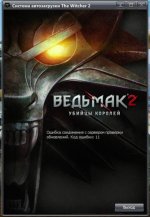
Поставь патч — http://en.cdprojektred.com/download/patch-1-35/ Скачивай «Russian»
Потом придётся ещё 10 гигов качать,для обновления до «Расширенная Версия»
После обновления в папке с игрой появится Лаунчер с изображением Волчьей Головы от «СДпроджектов».Запускай его,чтобы автоматом обновить игру до последней версии.А с ярлыка на Рабочем Столе будет запускаться сразу Игра.Если есть желание,то ярлык можно заменить,чтобы запускался Лаунчер,а из него уже запускать игру.
Last edited: May 4, 2016
