
Решаем проблемы с крашами.
Технические проблемы на старте и CDPR становятся практически словами синонимами. Часть игроков жалуются на технические проблемы с запуском «Ведьмак 3».
Давайте разберемся, какими способами разработчики советуют игрокам решить технические проблемы с запуском.

Обновите драйвера видеокарты
Убедитесь, что у вас стоят самые последние драйвера для видеокарты. Без установки самых актуальных драйверов «Ведьмак 3» следующего поколения может вылетать или выдавать слишком низкий/нестабильный фпс.
Ссылки: NVIDIA, AMD.
Часть игроков рассказала, что при установке нового «Ведьмака 3» поверх игры предыдущей версии моды (особенно на графику) не удаляются и могут влиять на стабильность игры.
Проверьте и очистите папку с модами или удалите все файлы, связанные с «Ведьмаком 3», и установите игру с нуля.
Как правило, папка с модами mods находится внутри папки с игрой (The Witcher 3).

Убедитесь, что запускаете игру с DirectX 11
Возможно, вы запускаете «Ведьмака 3» с DirectX 12, что может влиять на производительность (особенно, если у вас не самая последняя версия драйверов). Поэтому при первом запуске игры лучше выбрать в всплывающем окне запуск с DirectX 11.

Если вы уже выбрали вариант с DirectX 12 и столкнулись с ошибками, а предыдущие решения не подошли, то измените соответствующую настройку.
Или просто дождитесь фикса ¯_(ツ)_/¯

Патчи с исправлением ошибок – стандартная ситуация на запуске крупных игр. Если вы уже перепробовали самые разные способы, но «Ведьмак 3» не запускается, вылетает или просто проседает фпс, то самым простым решением может быть отвлечься от игры на некоторое время и просто скачать одним утром патч, решающий проблемы.
И даже если CDPR не справится с фиксом вылетов и лагов, есть ненулевой шанс, что решение будет создано руками комьюнити мододелов.
* * *
А какие рабочие способы решения с запуском некстген версии «Ведьмака 3» знаете вы?
Сцены секса с Йеннифэр вырезали из некстген-версии «Ведьмака 3». Причина очевидна
В «Ведьмак 3» добавили новый квест. В нем Геральт бегает по шахте и дерется с мертвым ведьмаком
Отлично!
27%

Норм.
32%

Отвратительно!
41%

Прежде всего, пожалуйста, убедитесь, что ваши конфигурации соответствуют минимальным системным требованиям.
Если ваш ПК соответствует системным требованиям, попробуйте следующие действия:
1. Переустановите драйвер вашей видеокарты:
- Загрузите последнюю версию драйвера для видеокарты, но не устанавливайте его.
- Загрузите программу для удаления драйверов видеокарты (Display Driver Uninstaller) и запустите ее, чтобы удалить все предыдущие версии драйвера.
- Выполните чистую установку загруженного ранее драйвера.
2. Переустановите (сначала удалите, а затем снова установите) все библиотеки Microsoft Visual C++, предоставленные ниже:
https://support.microsoft.com/en-us/help/2977003/the-latest-supported-visual-c-downloads
3. Отключите все сторонние приложения перед запуском игры (особенно те, которые содержат оверлей), например:
- GeForce Experience
- Riva Tuner
- MSI Afterburner
- MSI Gaming app
- Fraps
- Uplay
- и другие
4. Попробуйте запустить игру во время «чистой» загрузки Windows: https://support.microsoft.com/ru-ru/help/929135/
Если вышеприведенные действия не помогут, сообщите нам о сложившейся ситуации. В вашем обращении, пожалуйста, добавьте текст или код ошибки, если она появляется.
Содержание
- Почему возникает ошибка
- Как исправить
- Скачать всю библиотеку
- Установка конкретного файла
Сообщение об ошибке “vcomp110 dll” в Ведьмаке 3, к сожалению, достаточно распространено. Переустановка игры не решает эту проблему, а у другого пользователя с точно таким же оборудованием она может вообще не возникнуть.
Разберемся, откуда берется эта напасть и что с ней делать.
Может быть, это какой-то вирус или что-то еще? Некоторые отчаянные люди думают, что единственный способ исправить ошибку vcomp110 dll в Witcher 3 — переустановить Windows, но, к счасть, есть гораздо более простое решение.
Почему возникает ошибка
То что не запускается Ведьмак 3, когда отсутствует vcomp110 dll не обязательно является виной разработчиков. Игры Steam поставляются со всеми нужными программами и библиотеками по умолчанию.
Определенный файл помогает клиенту Steam выполнять задачи, требующие прав администратора в Windows, а именно чтение, изменение разделов реестра и запись файлов в категорию C:Windows.
Указанная папка является высокозащищенной областью операционной системы, поэтому многие функции безопасности (либо встроенные, либо сторонние) могут мешать нормальной работе.
К появлению системной ошибки при запуске Ведьмака 3 или другой игры могут привести:
- Работа любого антивируса.
- Контроль учетных записей пользователей (UAC), который показывает всплывающие окна.
- Другие программы обеспечивающие безопасность пользователя.
Если что-то мешает автоматической установке DX или нужных библиотек, игра выйдет из строя при запуске, и придется исправлять это вручную.
Единственный выход — ослабить требования безопасности, но это в свою очередь несет определенные риски. Стоит ли так поступать — ваше личное решение.
Как исправить
Этот файл принадлежит программе Microsoft Visual Studio 2012, разработанной компанией Microsoft Corporation. При запуске игры Windows запускает различные системные скрипты и загружает необходимые библиотеки dll, а vcomp110 одна из них.
Так как, все игры используют один и тот же набор библиотек, как правило, это означает, что необходимый файл оказался поврежден или перезаписан одновременно многими программами.
Если система не обнаружила vcomp110 dll для Ведьмака 3, то чтобы исправить это нужно выбрать один из двух вариантов:
Скачать всю библиотеку
Скачать и установить с официального сайта Майкрософт библиотеку целиком. Этот вариант предпочтительнее для наиболее стабильной работы игры и всей системы.
Ссылка на скачивание всей библиотеки с официального сайта Microsoft — https://www.microsoft.com/ru-ru/download/details.aspx?id=30679
Ниже представляем видео-инструкцию как ее установить:
Установка конкретного файла
Скачать и установить в папку с игрой конкретно этот файл — это еще один из способов, который поможет излечить ошибку.
Ссылки для скачивания vcopm110 dll отдельно — https://yadi.sk/d/XkIHpAaifI7VYw
Видео-инструкция по установке файла представлена ниже:
Третья часть «Ведьмака» является одним из самых громких проектов этого года. Проект несколько раз переносился, допиливался, но, увы, не избежал ошибок после релиза. Данная статья поможет вам устранить проблемы при запуске The Witcher 3: Wild Hunt на PC, понять, как запустить «Ведьмак 3: Дикая Охота» на PC, исправить зависание при загрузке Witcher 3, решить проблему с сохранениями Witcher 3, узнать, как повысить FPS в Witcher 3, где скачать недостающий DLL-файл для Witcher 3 и узнать, где найти решение ошибок «Ведьмака 3» с Windows media player, курсором мышки, Msvcp120.dll, soandso.dll, как настроить HairWorks в Witcher 3 на железе от AMD без потери производительности и т.д.
В данной статье мы постараемся помочь вам устранить все популярные баги и ошибки «Ведьмак 3: Дикая Охота», которые не дают покоя и мешают спокойно исследовать красивейший открытый мир игры. Перед началом «дикого» поиска решения, просим вас ознакомиться с минимальными системными требованиями Witcher 3:
- ОС: Windows 7 SP1 / 8 / 8.1 (только x64);
- Процессор: Intel Core i5-2500 @ 3,3 ГГц | AMD Phenom II X4 940 @ 3,5 ГГц;
- ОЗУ: 6 ГБ;
- Видеокарта: Nvidia GeForce GTX 660 2 ГБ | AMD Radeon HD 7870 2 ГБ;
- Жёсткий диск: 40 ГБ;
- Версия DirectX: 11;
- Звуковая карта: совместимая с DirectX 10.
Если ваше железо отвечает минимальным требованиям — то вы сделали половину дела. Теперь нужно помочь…
Файлы, драйверы и библиотеки
Прежде чем начать искать свою проблему, вам необходимо обновить до последней версии драйвер своей видеокарты:

Обязательным условием для успешного функционирования любой игры является наличие самых свежих драйверов для всех устройств в системе. Скачайте утилиту Driver Updater, чтобы легко и быстро загрузить последние версии драйверов и установить их одним щелчком мыши:
- загрузите Driver Updater и запустите программу;
- произведите сканирование системы (обычно оно занимает не более пяти минут);
- обновите устаревшие драйверы одним щелчком мыши.
Вполне возможно, что вам придется обновить вспомогательное программное обеспечение, вроде DirectX, Microsoft .NET Framework и Microsoft Visual C++:
Вспомогательные библиотеки DLL:
Если после всего вышеперечисленного наблюдаются проблемы, то их решение можно найти ниже.
Загрузка «Ведьмака 3» зависла на 99 %. Решение
Для решения проблемы нажмите на паузу, после чего подождите 20-30 секунд и снова возобновите загрузку. Данная проблема сейчас связана с большой нагрузкой на серверы, а поэтому не волнуйтесь, игра загрузится.
В «Ведьмак 3» вылетает ошибка 0xc000007b. Решение
Сначала убедитесь, что вы обновили все драйверы. Затем попробуйте запустить игру от имени администратора. Если ошибка все равно выскакивает, то вам может помочь программа DLL-Files Fixer, которая очистит реестр вашего PC. Если и это не помогло, сделайте откат системы. Для этого включайте компьютер и во время запуска нажмите «F8». В появившемся меню выберите пункт «Загрузка последней удачной конфигурации» и нажмите «Enter».
Есть и другой способ отката системы. Откройте «Пуск» и там зайдите в «Панель управления». Затем выберите «Система и безопасность», после чего перейдите в меню «Система». Теперь найдите «Дополнительные параметры системы», нажмите на вкладку «Защита системы», а потом на «Восстановление». Выберите дату, желательно за день до появления данной ошибки. Должно заработать.
Данная проблема, как правило, происходит на 32-битных системах ОС, а поэтому разработчики и указывают в системных требованиях версию Windows только x64. Но если вы все-таки осмелились запустить игру на неподходящей требованиям ОС и уже стали жертвой вылетов и ошибок при сохранении, то можете воспользоваться ниженаписанным способом.
Если у вас Windows XP, зайдите в системные настройки и выберите там «Расширенные настройки». Найдите раздел запуска и восстановления, после чего перейдите в настройки и отредактируйте в блокноте файл «boot.ini» (не забудьте сделать резервную копию). Скопируйте следующую строку: «multi(0)disk(0)rdisk(0)partition(2)WINDOWS=”Microsoft Windows XP Professional” /fastdetect». Вставьте ее прямо за той, которая уже есть в файле, чтобы их было две. Теперь измените ее на следующую: «multi(0)disk(0)rdisk(0)partition(2)WINDOWS=”Microsoft Windows XP Professional 3GB” /3GB /fastdetect». Сохраните и перезапустите PC. В случае если у вас 32-битная Windows 7 / 8, откройте командную строку и введите туда слово «cmd». Вставьте данную строку: «bcdedit /set IncreaseUserVa 3072». Перезапустите систему. Для того чтобы вернуть все как было, введите в командной строке после команды cmd «bcdedit /deletevalue IncreaseUserVa».
В «Ведьмаке 3» выскакивает ошибка нет Msvcp120.dll, soandso.dll или другого DLL. Решение
Для решения данной проблемы вам необходима программа DLL Fixer. Если у вас такая имеется, откройте ее, после чего просканируйте и исправьте поврежденные файлы. В разделе «Install DLL» нужно ввести имя того файла, который указан в выскакивающей ошибке. Программа сама все автоматически установит. Перезапустите систему и зайдите в игру.
В «Ведьмаке 3» не видно курсора мыши. Решение
Просто нажмите на клавишу «Shift». Курсор должен появиться.
В «Ведьмаке 3» выскакивает ошибка Unable to detect Windows media player. Решение
Зайдите в «Панель управления» и откройте там раздел «Программы». Теперь выберите «Включение или отключение компонентов Windows». Внимательно посмотрите на пункт «Windows Media Player». Возле него должна стоять галочка, если ее нет, поставьте. Перезапустите систему.
«Ведьмак 3» сильно тормозит / низкий FPS. Решение
Повысить «ФПС» в Witcher 3 вам поможет следующий способ. Снизьте настройки графики до самого минимума и не забудьте закрыть все фоновые приложения (Skype, браузер и т.п.).
Можно даже отключить антивирусную программу. Если игра все равно дико тормозит, убедитесь, что графические настройки не изменились.
«Ведьмак 3» не запускается. Решение
Перед установкой игры отключите антивирусную программу, так как она может автоматически удалять некоторые файлы. Проверьте кеш «Ведьмака 3» в Steam на недостающие файлы.
Как полностью отключить тени в «Ведьмаке 3»? Решение
Чтобы полностью избавиться от теней в Witcher 3, имеет смысл пошаманить с файлом rendering.ini по адресу %каталог Steam%SteamAppscommonThe Witcher 3binconfigplatformpc.
Как изменить лимит кадров в «Ведьмаке 3»? Решение
Чтобы убрать ограничение на FPS в Witcher 3, нужно открыть блокнотом файл performance.xml по адресу %каталог Steam%SteamAppscommonThe Witcher 3binconfig и поменять интересующие вас строчки напротив нужной видеокарты.
Как настроить HairWorks в Witcher 3 на AMD без потери производительности? Решение
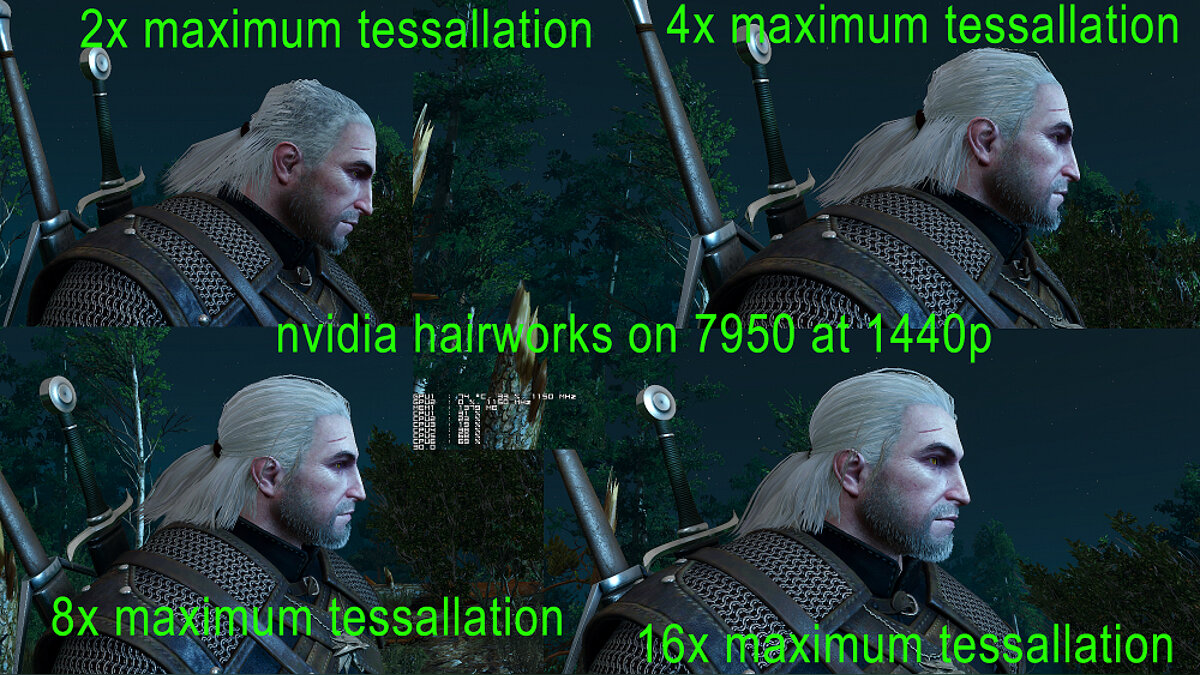
Здесь мы расскажем, как включить Nvidia HairWorks на AMD-системе без потери FPS. Для этого откройте программу Catalyst Control Center и создайте там соответствующий профиль для witcher3.exe. Обратите внимание на раздел «Тесселяция». Напротив меню «Режим тесселяции» установите значение «Переопределить настройки приложения», после чего в другом меню «Максимальный уровень тесселяции» поставьте 2x, 4x, 8x или 16x, в зависимости от мощности вашей видеокарты.
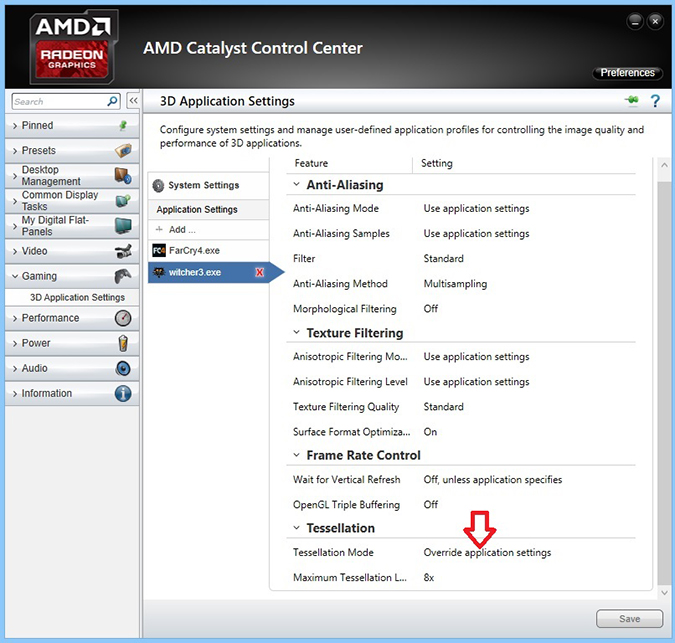
Рекомендуемые значения 4x или 8x, если вы желаете качественное отображение графики. При таких настройках функция HairWorks не должна существенно влиять на производительность на видеокартах AMD.
«Ведьмак 3» завис во время вступительного ролика. Решение
Если вы не знаете, что делать, когда Witcher 3 виснет посреди интро, то не огорчайтесь. Обойти проблему простым пропуском ролика не получится, так как при первом запуске, видео должно быть просмотрено до конца. Единственные и пока известные способы решения, это перезагрузка всей системы или переустановка игры. В будущем разработчики должны исправить все патчем.
Как настроить графику в «Ведьмак 3». Гайд
Как правильно настроить графику Witcher 3 для систем на Nvidia и AMD читайте в наших спецстатьях:
«Гайд по тонкой настройке графики Witcher 3: Wild Hunt» и «Гайд по графическим параметрам Witcher 3: Wild Hunt». В них мы рассказываем, как выбрать оптимальное соотношение качества и производительности и какой параметр больше всего снижает и повышает FPS в Witcher 3.
Как включить HairWorks в «Ведьмак 3» без снижения FPS. Гайд
Есть один хитрый способ, позволяющий включить Nvidia HairWorks в Witcher 3: Wild Hunt без потери во фреймрейте. Дело в том, что технология автоматически обрабатывается восьмикратным MSAA-сглаживанием, а оно, как известно, ощутимо снижает FPS. Как поднять FPS при включённой HairWorks? Просто: откройте файл Rendering.ini по адресу %каталог с игрой%binconfigbase с помощью блокнота и в строке HairWorksAALevel=8 поменяйте 8 на 4 или 2. В качестве обработки шерсти и волос вы, конечно, потеряете, однако технология будет работать и не будет так сильно снижать FPS.
Не забудьте затем поставить в свойствах этого файла «только для чтения», чтобы игра не перезаписала его самостоятельно.
* * *
Если вы не нашли своей проблемы выше, то можете задать интересующие вас вопросы в нашем FAQ.
- Обзор «Ведьмак 3: Дикая Охота» — возвращение короля

Столкнулся с такой же проблемой. Не на DX12, не на DX11 не запускалось.
Раньше стояли моды. Удаление папки «mod» не помогло. По итогу: удалил игру; полностью удалил папку с игрой из папки Steam; повторно установил игру……. Пока пару часов наиграл, полёт нормальный.
- пожаловаться
- скопировать ссылку

Trust_no1
при запуске в окне лаунчера надо выбирать DX11 если установлена или сделан откат на версию 1,32 и соответственно DX12 если обновил до 1,4. я короче трассировку лучей убрал, Nvidia Reflex убрал вроде играбельно , но это конечно херня полная , на версии 1,32 в ультра настройках всё летало , к тому же я так и не понял что даёт dlss , при этом карта нагружена на 70 процентов максимум а fps рисует 45-75 кадров, надо откатываться назад.
- пожаловаться
- скопировать ссылку