
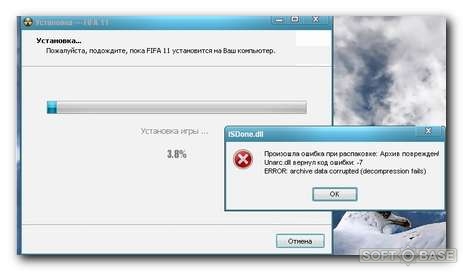
При распаковке игр, скачанных из интернета, игроманы сталкиваются с некоторыми проблемами. Например, одной из таких нервирующих душу игрока ошибок является надпись на экране «Unarc.dll вернул код ошибки 7».
Ниже будет рассмотрена тема «Unarc.dll вернул код ошибки 7» при установлении игры: как исправить» более подробно.
Как избавиться от бага
Часто можно услышать, что при появлении этой проблемы, рекомендуется переустановить Windows. Однако переустановка займет больше времени, чем простое исправление бага. Поэтому, последовав следующим рекомендациям, вы избавитесь от него.
1 шаг – битый архив
Если выводится надпись о битом архиве, то следует скачать его с другого сайта. Разархивировать рекомендуется стандартным архиватором. Вполне подойдет Win.Rar.

Если получилось так, что скачан другой архив, а баг все равно появляется, то попробуйте заменить архиватор.
2 шаг — замена архиватора
Удаляете старый, чистите операционную систему с помощью программы CCleaner.
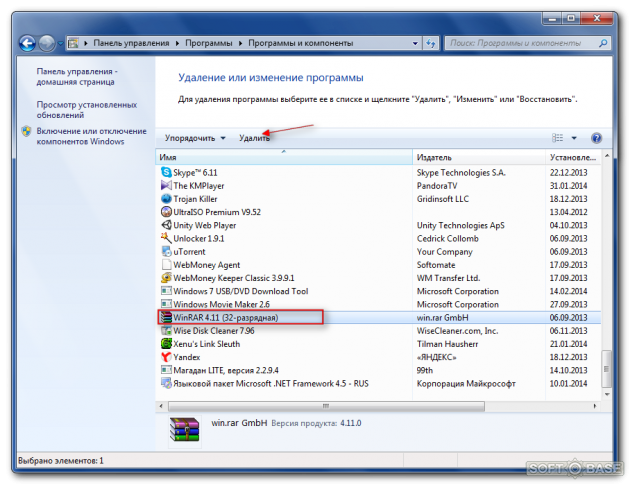
Чтобы полностью удалить и избежать конфликтов в будущем, зайдите в «Панель управления», найдите архиватор и выделите его ПКМ. В открывшейся вкладке нажмите пункт «Удалить».

Теперь запускаете утилиту CCleaner и чистите реестр.

После этого устанавливаете новый.
Если не помогло, то проблема может заключаться в файле подкачки.
3 шаг – повышение размера дампа памяти
Для исправления бага с выводом надписи «unarc.dll возвратил код ошибки семь», следует повысить размер дампа памяти. Кликаете ПКМ по ярлыку на столе операционной системы и вновь кликаете по пункту «Свойства». В левом углу открывшейся вкладки, нажимаете на пункт «Дополнительные параметры системы».

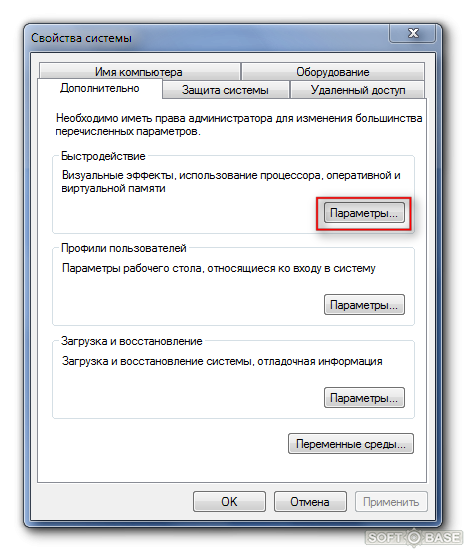
Переходите во вкладку «Дополнительно» и кликаете «Параметры».

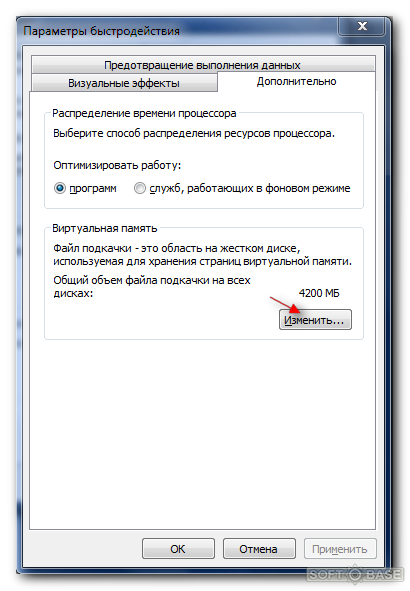
В появившемся окне пройдите в пункт «Дополнительно» и кликните по кнопке «Изменить». Затем укажите необходимый размер. Сделайте его не больше двойного размера ОЗУ компьютера.

Потом перезапустите компьютер.
4 шаг – переименование папки с названием «Игры»
Виновной в появлении этого бага может быть имя директории, куда устанавливаете игрушку. Имя папки, куда устанавливается игрушка, написано кириллическими символами. А именно «Игры».
Решением будет заменить символы кириллицы на латинские. И переименовать ее в «Games». И пробуете установить снова.

Шаг 5 – скачивание компонента
Возможно, что проблема в нехватке самого файла. То есть, в системе нет нужного компонента с этим именем, поэтому появляется ошибка. Для решения данной проблемы следует скачать unarc dll для windows 7 х64, если у вас установлена ОС Windows 64 – разрядная. Либо скачиваете unarc dll для операционной системы Win 7 х32, если у вас установлена ОС Windows 32.
Файл можно загрузить, пройдя по ссылке http://all-freeload.net/dll-biblioteki/2117-unarc-dll. Затем перейдите в папку WindowsSysWOW 64 или 32 (в зависимости от разрядности), которая находится на диске С. Затем скопируйте файл в эту папку.

Затем зарегистрируйте его в этой библиотеке. Откройте «Пуск», кликните по команде «Выполнить». Введите слова, которые даны на картинке и кликните «Выполнить».

-
Windows
- Вопросы
-
Обзоры
1213
-
Видео
135
-
Вопросы
2151
-
Статьи
154
Есть проблемы с распаковкой большого архива, кто как решал такую ошибку.

Способ 1. Устраняем unarc dll вернул код ошибки 7 — скачиваем архив с другого источника.
1. Найдите такой же архив (игру, программу), только на другом сайте, загрузите его.
2. Распакуйте стандартным архиватором и посмотрите, повториться ли проблема. Если да – переходите к способу 2.
Способ 2. Решаем «unarc.dll вернул код ошибки 7» – меняем архиватор.
1. Зайдите в Пуск – Панель управления – Удаление программы.
2. Удалите WinRAR или тот архиватор, которым вы пользуетесь.
3. Почистите реестр и временные файлы. Для этого используйте Ccleaner.
4. Установите свежую версию архиватора WinRAR и попробуйте заново запустить нужный файл.
Способ 3. Чтобы исправить unarc dll вернул код ошибки 7 — увеличьте (включите) файл подкачки.
1. Пуск – правой мышкой на Компьютер – Свойства.
2. В левом углу кликните на ссылку Дополнительные параметры системы – Дополнительно – Быстродействие – Параметры.
3. Перейдите во вкладку Дополнительно – Изменить и укажите желаемый уровень файла подкачки. Он должен быть минимум равный объему вашей оперативной памяти и максимум – двойному объему оперативной памяти.
Подробнее о том, как выставлять нужный уровень файла подкачки – читайте в вопросе «Как увеличить файл подкачки в Windows 7»?
Способ 4. Для решения «unarc.dll вернул код ошибки 7» – снесите Windows.
Переустановите операционную систему, если все вышеуказанные способы не помогли. Подробнее о том, как установить Windows быстро и удобно – читайте статью «Установка Windows 7 с флешки».
Способ 5. Проверьте планки оперативной памяти.
Если даже не помогла переустановка системы – проверьте планки оперативной памяти. Они могут быть поврежденными и некорректно работать.
1. Запустите программу Memtest. Ее нужно установить на флешку или какой-то другой съемный диск.
2. Перезагрузите ПК, нажимая кнопку Del. Зайдите в БИОС, установите First Boot Device ту флешку, на которую записали утилиту. Нажмите F10 — Ok.
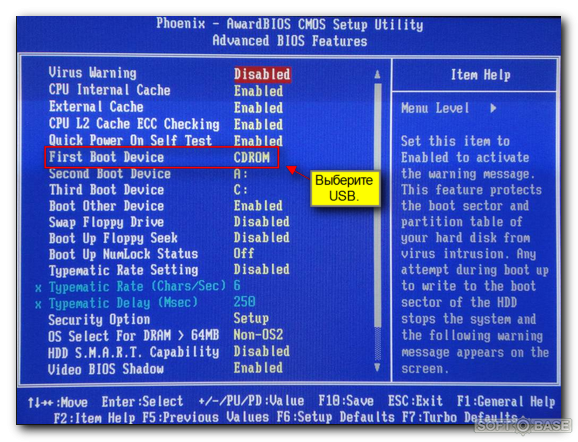
3. Запустится процесс сканирования. Подождите, пока он не закончится на 100% и обратите внимание на количество ошибок (error). Если Error’ы есть – вам нужно менять планки вашей оперативной памяти.


Ответы
- Добавить комментарий
У меня проблема решилась путем снижения тактовой частоты ОЗУ. Например было 1600MHz, я снизил ее в UEFI до 1333MHz.
Я много чего перепробовал: встроеный антивир отключал и мой антивир и менял разные настройки чего угодно ,скачивал с разных мест ,менял винду но по итогу поменял архиватор и оно заработало хотя до этого выдавало разные ошибки унарк 7,9,12…. и другие

при этом ты заново перекачивал игру ? или испоользовал туже уже игру и ошибка прошла?

у меня другие игры устанавлюваются а те которые много весят нет — это может и за оперативки?
не знаю может лишь у меня так, но мне всегда в подобных случаях помогает 100% смена языка установщика с англ. на русский.
Увеличение файла подкачки помогло!!!
Всем привет тоже мучился с установкой игр с этой самой 7 ошибкой много форумов перелазил ни хр….
а не помогало а потом просто удалил распоковщик WinRar и попробовал установит и вауля все окей все установилось и работает позже опять закинул вин рар другой закачки вроде и не заморачивался и тут опять начал установку и на тебе ошибка эта 7 скачал другой переустановил и усё не парьтесь так и делайте у кого возращает код ошибки 7.
ничего из вышеперечисленного не помогло. мемтест ошибок не обнаружил
У меня такая ошибка возникала тупо из за нехватки оперативы («большие» игры при установке забирают более гига).
Пока не закрыл все и не убил лишние процессы — никакие танцы со сменой SATA порта, шлейфа и пр. не помогли..
А ошибка возникала на разных Dll — «ошибка распаковки архива из за несовпадение контрольной суммы».

У меня ошибки типа «ошибка распаковки архива несовпадение целостности» и с Unarc.dll при установке нескольких игр возникали из за нехватки оперативы (установщик setup.exe в момент установки занимал более гига, а оперативы сейчас 2 гига). Закрыл все, убил лишние процессы — все встало. Пробуйте..
В моем случае ничего не смогло мне помочь с кодом ошибки 7.
винда 7 X64, памяти две планки по 4Гб, мать MSI B75A-G41 А делал я многое: переставлял планки памяти по всякому, обновил с официального сайта MSI (на материнку) драйвера на всё даже биос обновил, менял HDD, переустанавливал винду разных сборок, путь к дистрибутиву архива и путь куда устанавливаю на латинице без пробелов, чистил реесть Ccleaner’ом, качал из разных мест архивы игр (и на флешку копировал потом пытался установить), менял кабеля SATA к HDD, так же менял питание к HDD, скачивал Unarc.dll, тестировал память с помощью memtest(ошибок не выдал), отключал все внешние комплектующие от материнки, брал чужие планки оперативки, дефрагментировал HDD, увеличивал фаил подкачки. Осталось только мохинация с WinRar удалить попробовать или переустановить на другой 7zip или еще купить другую материнку 

В моем случае ничего не смогло мне помочь.
винда 7 X64, памяти две планки по 4Гб, мать MSI B75A-G41
А делал я многое:
переставлял планки памяти по всякому, обновил с официального сайта MSI (на материнку) драйвера на всё даже биос обновил, менял HDD, переустанавливал винду разных сборок, путь к дистрибутиву архива и путь куда устанавливаю на латинице без пробелов, чистил реестр Ccleaner, качал из разных мест архивы игр (и на флешку копировал потом пытался установить), менял кабеля SATA к HDD, так же менял питание к HDD, скачивал Unarc.dll, тестировал память с помощью memtest (ошибок не выдал), отключал все внешние комплектующие от материнки, брал чужие планки оперативки, дефрагментировал HDD, увеличивал фаил подкачки.
попробовал 1) удалить WinRar,не помогло 2) установил 7zip,не помогло 3) установил крайнюю версию WinRar не помогло 4) все удалил, не помогло, 5) поменял тактовую частоту памяти не помогло
неужели придется покупать новую материнку (((
Кстати, всетаки помогло одно решение. это полное обновление драйверов для материнской платы через официальную программу для обновления всех драйверов и именно для неё, а не по отдельности скаченные с разных сайтов. и синие экраны исчезли
Всё перепробовал, но проблему удалось решить только отключив два ядра проца из четырёх.
Сделал так, пушто у меня проблема обнаружилась, когда поменял кор 2 дуо на подшаманенный под мой сокет ксеон.
Это был жест отчаяния, я не ожидал, что поможет, но помогло.
Отключить ядра можно через пуск -> выполнить -> msconfig -> загрузка -> доп. параметры
ничего не помогло из выше перечисленного
Все 5 способов пробовали?

Поочередно воспользуйтесь каждым из способов, мы располагали их в порядке эффективности и вероятности устранения проблем. Желаем удачи!

просто выключитье антивирус
Был случай,ни одна крупная игра не устанавливалась,и это при том что оперативки 16гб.,файл подкачки 42гб.,а ошибка «7» всё ровно вылазила,перепробвал все способы,вплоть до замены ОЗУ,не помогло.Забил на какое-то время на эту траблу,лазил по системе и наткнулся на системную прогу smartscreen,как я понял это вспомогательная составляющая брендмауера,отключил её к чертям,и о чудо,ошибка пропала.Может кому поможет.
Внимание всем кому не помогли все вышеописанные танцы с бубном. Проблема может заключаться в папке в которой лежит архив с этой ошибкой! Проследите что бы в пути где лежит файл (ИМЕННО ГДЕ ЛЕЖИТ АРХИВ, а не куда распаковываете) не было русских букв. Например если архив в папке «Игры» переименуйте папку в «Games». На Win 8.1 x64 прокатило, хорошо что не дошел до ковыряния системника.
Не помогло ничего((((( из выше перечисленного((((
Из комментариев советы пробовали?
пробовал всё. ничего не помогло. у меня win8.1 доже игру 1.45ГБ не устанавливает.
Может архив битый. Проверьте у когото ка компе установится там или нет.
так на других компах устанавливается
ребята не парьтесь дело в оперативной памяти ставьте рабочие планки проверенные мемтестом и качайте все заново с рабочими планками и будет вам счастье.отпишитесь кому помогло.
Проверка штатным средством Windows оперативной памяти выявила её неполадки! Ранее проблема решалась переустановкой архиватора, и включение файла подкачки.
Все перепробовал. Установил игру которая раньше не устанавливалась таже проблема. Решил: отключил брандмаузер, скачал нужные длл файлы, и скачал прогу длл файл фиксер. И вуаля проблема ищезла. Та игра которую я устанавливал весит 1.59 гиг. Сейчас на свой страх и риск устнавливаю игру весом 30 гиг может и туту проблема ищезнет как думаите ?
Проблема может заключаться в папке в которой лежит архив с этой ошибкой! Проследите что бы в пути где лежит файл (ИМЕННО ГДЕ ЛЕЖИТ АРХИВ, а не куда распаковываете) не было русских букв.
У меня лежал архив в папке «Образы игр» переименовал в Game Rom установка пошла как по маслу.)))всем удачи.
перепробывал все что можно но ничего непомогло, устанавливал дум , даже систему менял, но наткнулся на один замечательный и простой комент , просто перехешировал торрент файл заново и окозалось что недокачено 0.01 % хотя было 100%, все работает
Я даже незнаю что сказать про свой способ но он работает я обновил драйвера все чипсет и прочее всю эту требуху ниче из вариантов непригодно мне . И решил испытать очередной раз записать игрушку но в это же время уже другая игра устанавливалась и чудо они обе установились без ошибок потом попробовал снова но по одиночке они ошибки «ИС долин » писали так что попробуйте мож поможет мне помогло 2 игры надо одновременно устанавливать
меняйте оперативную память и все эти ошибки пропадут, а лучше из всех слотов вытащите оперативку и по очередности, по одной втыкайте на которой пойдет установка без ошибок та и рабочая) я пол года мучался пока не попробовал) купил новкую оперативку теперь не каких ошибок не каких синих экранов с перезагрузкой!!! Советую проверте свою оперативную Память!
Ничего не подходит всё испробовал
Помогло установить новый uTorrent и перехешировать.
До этого качал 2 разные сборки с 3х сайтов
Скачал игру там требовалось минимум 6гиг оперативы,пошел соседу менят видеокарту на diretx 11,у него i3 2.93gz 4gb оперативы 2 плашки и видюха gtx560.Установилась эта игра Запускал через стиам,и написала для игры требуется минимум 6gb оперпативы,ну я плюнул и пошел домой,начал устанавливать эту же у меня i3 2.93gz 6gb оперативы 3плашки и видюха gtx660-2гиг и пишет «unarc.dll вернул код ошибки 7»,! весь нет перерыл-и «мастера»говорят поменяй оперативу,я менял крутил,ставил по одной,в итоге пошёл к соседу взял две плашки оперативы ЕГО,начал установку и =-unarc.dll-.потом беру ставлю всё назад,и в преложении ZONA качаю «ЛИЦЕНЗИЮ»,И ОНА УСТАНАВЛИВАЕТСЯ В ТЕЧЕНИИ 5 часов,вот и ХЗ БЛИН.
Все перепообовал, не помогло. Решил проблему отключением SmartScreen.
Откройте Центр безопасности Защитника Windows (для этого можно нажать правой кнопкой мыши по значку защитника Windows в области уведомлений и выбрать «Открыть», либо, если значка нет — открыть Параметры — Обновление и безопасность — Защитник Windows и нажать по кнопке «Открыть центр безопасности»).
Справа выбрать пункт «Управление приложениями и браузером».
Выключить SmartScreen, при этом отключение доступно для проверки приложений и файлов, фильтра SmartScreen для браузера Edge и для приложений из магазина Windows 10.
у кого win 7×64 попробуйте установить vcredist_x86 с оф сайта, мне помогло

Добавить ответ
 Не все геймеры приобретают лицензионные версии игр через специальные площадки. Многие пользователи скачивают бесплатные сборки, с которыми часто возникают трудности или во время игры, или еще в процессе инсталляции. Одной из распространенных проблем является ошибка при распаковке игровых архивов. Сегодня мы разберемся, как исправить ошибку «Unarc.dll вернул код ошибки 7» при установлении игры.
Несмотря на то, что в тексте ошибки упоминается библиотека Unarc.dll, проблема заключается не в этом файле. Менять или удалять его строго запрещено.
Содержание
- Смена архиватора
- Увеличение файла подкачки
- Смена диска и папки
- Проверка файловой системы
- Видеоинструкция
- Заключение
Смена архиватора
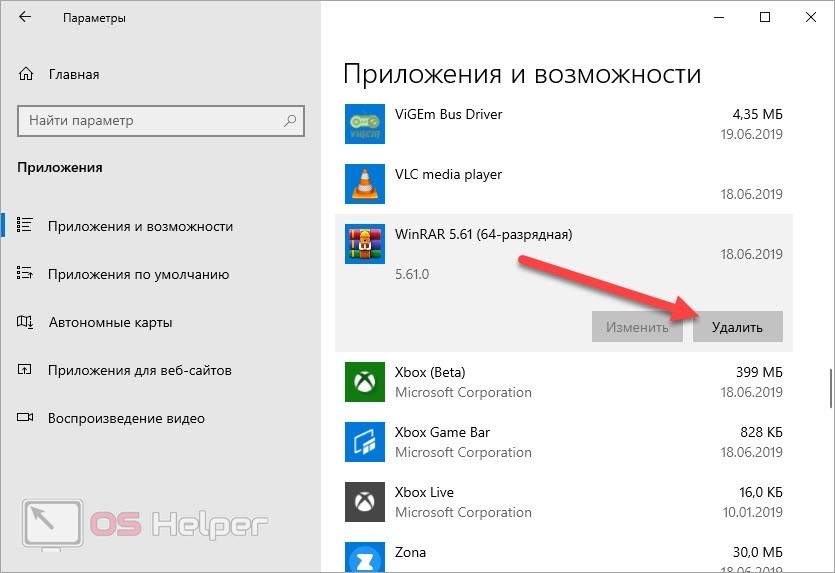
В процессе распаковки игровых архивов участвует установленный на компьютере архиватор. Если имеются сбои в работе компонентов архиватора, то процедура установки игры может закончиться безуспешно. Поэтому мы рекомендуем вам переустановить или скачать новый архиватор. Для начала удалите старую версию с компьютера через штатную утилиту Windows. Для этого откройте «Параметры» — «Приложения». Выделите архиватор, который используется системой по умолчанию, и кликните на кнопку «Удалить».
Мнение эксперта
Василий
Руководитель проекта, эксперт по модерированию комментариев.
Задать вопрос
После деинсталляции желательно провести очистку компьютера от лишнего «мусора». Для этой цели подойдет утилита CCleaner или Revo Uninstaller.
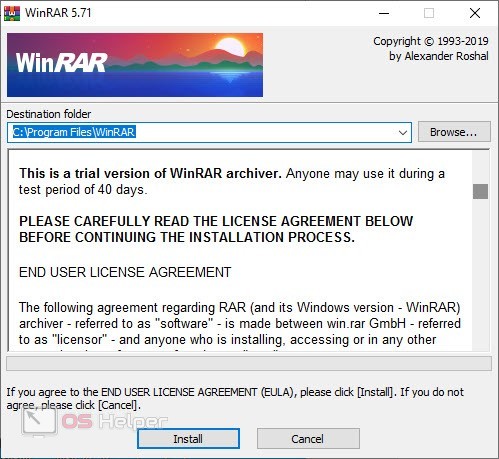
Теперь нужно скачать инсталлятор архиватора. По данной ссылке вы можете загрузить WinRAR с официального сайта разработчиков. Обязательно ориентируйтесь на разрядность программы – она должна соответствовать вашей операционной системе. Запустите установщик и кликните по кнопке «Install». Желательно не менять стандартный путь до папки, чтобы программа была распакована в системный раздел.
Увеличение файла подкачки
При недостатке оперативной памяти программа распаковки не может работать с объемными разархивированными файлами. Из-за этого процедура установки останавливается, а пользователь наблюдает ошибку. После этого вы не можете продолжить инсталляцию с того же места, а все распакованные файлы удаляются.
Решить эту проблему можно не только установкой дополнительных планок ОЗУ. В настройках Windows можно увеличить объем файла подкачки (виртуальная память). Сделать это можно так:
- С помощью поисковой строки введите запрос «настройка представления» и откройте соответствующее приложение.
- Зайдите во вкладку «Дополнительно».
- Теперь нажмите на кнопку «Изменить» в блоке с названием «Виртуальная память».
- Выключите функцию автоматического выбора объема.
- Выберите вариант «Указать размер», чтобы поля для ввода стали активными. Можно вписать объем физической ОЗУ, чтобы файла подкачки точно хватило для распаковки игры.
- Кликните на кнопку «Задать» и закройте окно с настройками.
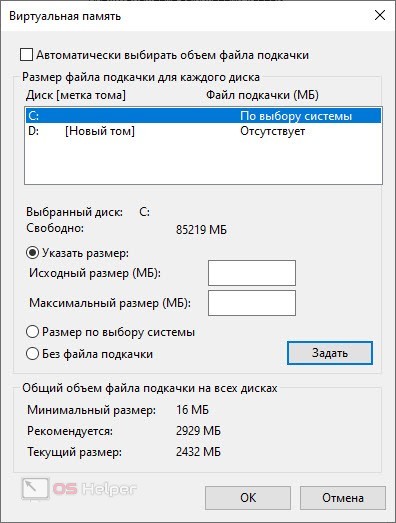
После того, как вы выполните установку нужного приложения, можете вернуть автоматический выбор размера файла подкачки.
Смена диска и папки
При установке пользователю обычно предлагается вручную выбрать путь до папки с игрой. По умолчанию путь содержит только стандартные директории и названия на английском языке. Если вы меняли название папки вручную, то попробуйте вернуть настройки к стандартным. Возможно, на появление ошибки повлияло название, написанное кириллицей, и специальные знаки.
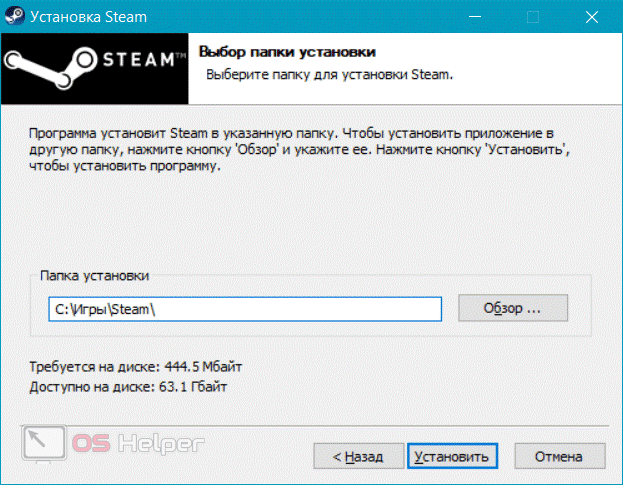
Также рекомендуется сменить раздел жесткого диска. Если вы устанавливали игру на сторонний винчестер, то попробуйте распаковать ее на системный раздел, и наоборот.
Проверка файловой системы
Ошибка распаковки может появиться из-за сбоев файловой системы. Стандартными средствами Windows можно провести сканирование и исправить большинство проблем. Для этого необходима командная строка с администраторскими правами. В ней впишите строку [k]sfc /scannow[/k] и запустите процедуру клавишей [knopka]Enter[/knopka].
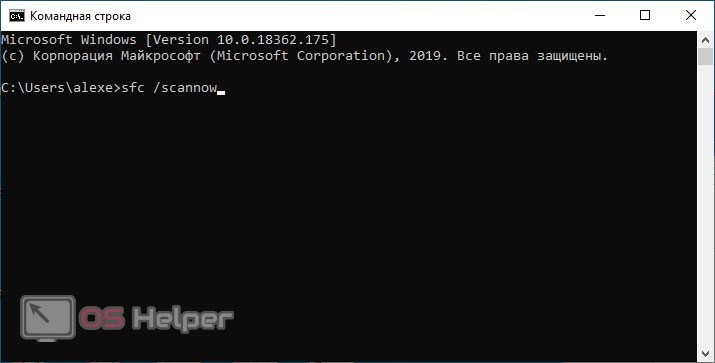
После завершения процедуры вы увидите результат. Компьютер необходимо перезагрузить, чтобы утилита закончила восстановление данных и секторов.
Видеоинструкция
Если нашей инструкции оказалось недостаточно для понимания темы, то обязательно посмотрите представленный ролик.
Заключение
Теперь вы умеете справляться с ошибкой при распаковке игр. Как видите, проблема заключается не в упомянутой библиотеке, а в программе архивации, состоянии файловой системы, ОЗУ и так далее. Если вы проверите все возможные варианты, то с большой вероятностью сможете избавиться от ошибки!
Unarc.dll вернул код ошибки -1,6,7,11,12 при установлении игры как исправить
При установке какой-либо программы (обычно это игровой репак) пользователь может столкнуться с ошибкой её распаковки и соответствующим сообщением «Unarc.dll вернул код ошибки», после которого следует номер самой ошибки (наиболее часто — 1,6,7,11,12). Повторная установка проблемного репака также заканчивается ничем, вынуждая пользователя искать в сети инструменты для решения указанной проблемы. В данном материале я постараюсь помочь таким пользователям и расскажу что делать, если Unarc.dll вернул код ошибки -1,6,7,11,12 при установлении игры, каковы причины данной дисфункции и что делать в данной ситуации.
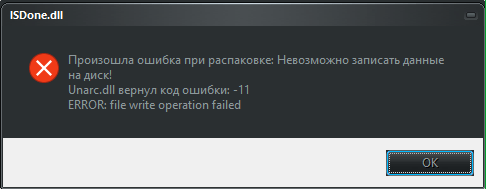
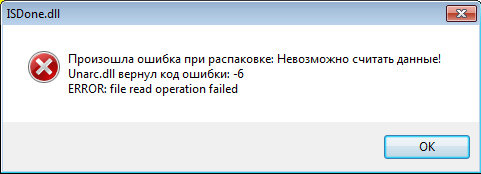 ISDone.dll — Произошла ошибка при распаковке
Суть и причины дисфункции «Unarc.dll вернул код ошибки»
Как уже упоминалось выше, ошибка Unarc.dll с кодами возникает при установке на компьютер какого-либо игрового репака (наиболее часто скачанного с торрентов и пиратских сайтов). Как следует из текста самой ошибки, она связана с использованием динамической библиотеки Unarc.dll, предназначенной для распаковки различных архивов.
Соответственно, уже упомянутый текст «Unarc.dll вернул код ошибки» возникает в условиях, когда корректно распаковать эти самые архивы не представляется возможным (контрольная сумма архива, представленная в параметре CRC, не совпадает с фактической). Это связано как с повреждением самого архива, так и с использованием довольно неординарных методов упаковки с применением новейших архиваторов. В таком случае обычные или устаревшие архиваторы не справляются с распаковкой проблемного архива, выдавая сообщение об ошибке «Unarc.dll вернул код ошибки» -1,6,7,11,12.
Причины ошибки «Unarc.dll вернул код ошибки» также могут быть следующими:
- В пути установке игры на жёстком диске использованы кириллические символы;
- Антивирус заблокировал установку каких-либо из компонентов репака;
- В повреждении архива виноваты вирусные программы;
- Небольшой файл подкачки;
- Проблемы в работе планок оперативной памяти.
После того, как мы определились с причинами Unarc.dll вернул код ошибки, я перечислю инструменты, которые помогут исправить Unarc.dll на наших ПК.

Как избавиться от Unarc.dll вернул код ошибки -1,6,7,11,12 при установке игры
Итак, если вы столкнулись с проблемой Unarc.dll вернул код ошибки, тогда рекомендую выполнить следующее:
- Запускайте инсталлятор от имени администратора (кликните правой клавишей мыши на требуемый файл и выберите «Запуск от имени администратора»);
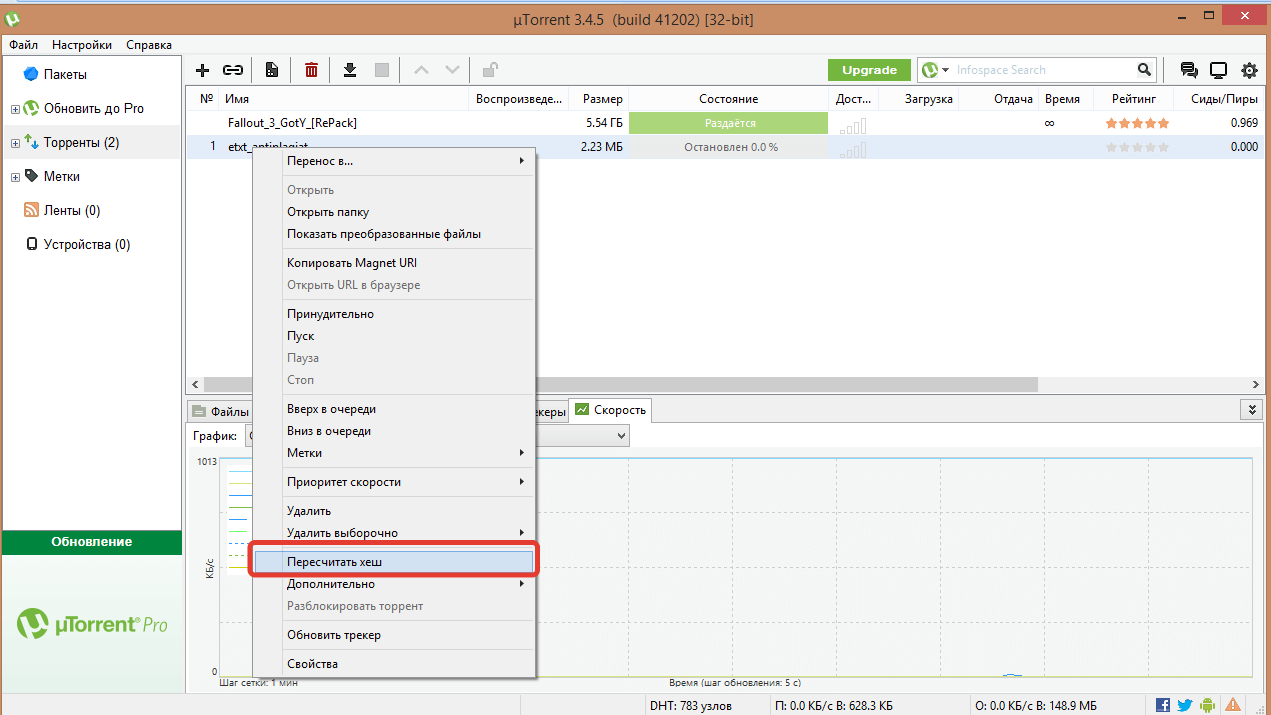
- Если вы скачивали игру с торрент-трекера, то попробуйте пересчитать хеш скачанной программы (находясь в торрент-клиенте кликните правой клавишей мыши на проблемной программе и выберите «Пересчитать хеш»);
 Выполняем пересчитку хеша
- Попробуйте отключить ваш антивирус не только при установке самой программы, но и при её загрузке (есть вероятность, что ваш антивирус удаляет подозрительные компоненты репака при его загрузке «на ходу»). Также отключите Защитник Виндовс и SmartScreen (при наличии);
- Убедитесь, что в использованном пути установки игры нет кириллических символов, при необходимости установите игру в другое место с путём, полностью прописанным латиницей. Также можно попробовать переписать файл инсталлятора на флешку, и устанавливать игру уже с неё (это давало неплохие результаты);
- Установите самую свежую версию архиватора WinRAR и WinZip. При этом наиболее эффективным в этом плане оказалась установка свежей версии архиватора 7-Zip – последний показал отличные результаты в исправлении дисфункции «Unarc.dll вернул код ошибки»;

- Увеличьте размер файла подкачки. Нажмите кнопку «Пуск», в строке поиска введите sysdm.cpl и нажмите ввод, в открывшимся окне перейдите во вкладку «Дополнительно», кликните на кнопку «Параметры». Там вновь перейдите во вкладку «Дополнительно» и внизу, в параметрах файла подкачки нажмите на кнопку «Изменить». Снимите галочку с автоматического выбора файла подкачки, и укажите максимальный размер последнего (обычно он равен объёму оперативной памяти);

 Указываем размер файла подкачки

- Нужно проверить на работоспособность планки своей оперативной памяти. Для этого рекомендую использовать соответствующие программы (уровня MemTest). Также можете изъять ваши планки памяти из компьютера, и, включая их по одной, (и меняя) уяснить, какая из них работает нестабильно (или вообще неработоспособна).
Unarc.dll вернул код ошибки 1, 6, 7, 8, 11, 12, 14 — как исправить все!
Многие геймеры не раз сталкивались со сбоем Unarc.dll вернул код ошибки при установке игры или программы. При этом код ошибки появляется с различными значениями, чаще всего встречаются значения 1, 6, 7, 8, 11, 12, 14. В этом гайде будет предоставлена вся информация по тому как исправить Unarc.dll вернул код ошибки 1, 6, 7, 8, 11, 12, 14 и т.д.
Как исправить Unarc.dll вернул код ошибки 11
Также подходит для исправления той же ошибки с другими значениями.
Чаще всего проблема данной ошибки заключается в битом установщике, то есть в файлах которые вы скачали изначально? не хватает какого то файла. Поэтому для начала узнайте удавалось ли кому нибудь установить данную игру. Если у остальных такой ошибки не было, то проблема может заключаться в следующем:
- Антивирус удалил подозрительный файл при распаковке или скачивании игры из интернета.
- Файлы еще неустановленной игры были повреждены в процессе скачивания, чаще всего из-за обрывов соединения, проблем с торрентом или программой.
Как правило именно из-за этих причин и появляется сбой «Unarc.dll вернул код ошибки».
Переустановка Microsoft Visual C++ 2010
Также исправить ошибку поможет пакет Microsoft Visual C++ 2010. Вот две ссылки на официальный продукт microsoft. Перед тем как устанавливать удостоверьтесь какая разрядность вашей операционной системы.
Перед установкой желательно удалить предыдущую версию Microsoft Visual C++. Для этого идем в «Панель управления» – «Программы и компоненты» и удаляем пакет C++.
Уберите русские буквы с пути
Русские буквы или кириллица всегда конфликтует со многими утилитами. Иностранные программы не могут распознать в своем установочном пути такие символы. Поэтому исправьте имя папки, в которую собираетесь устанавливать игру. К примеру, если папка именуется Скайрим, то меняете на Skyrim.
Восстановление системных файлов Windows
Еще один интересный способ в решении недостающего или неправильно работающего файла msvcr100.dll, воспользоваться средствами windows по поиску поврежденных или отсутствующих системных файлов в винде.
Для этого нужно открыть командную строку с правами администратора, ввести sfc /scannow и нажать на кнопку «Enter». Запустится процесс проверки системных файлов, до завершения процесса проверки будут идти проценты выполнения.
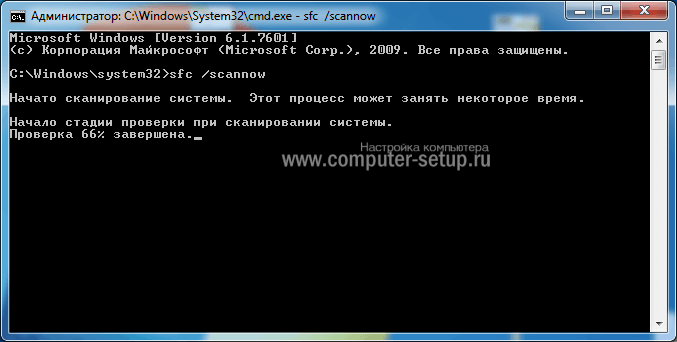
После завершения проверки системная утилита выдаст сообщение о найденной проблеме/ошибке и возможные способы решения путем восстановления недостающих или поврежденных файлов.
Перезагружаете компьютер и также пробуете запустить проблемное приложение.
Как исправить Unarc.dll вернул код ошибки 1, 2, 3, 6, 7
Код ошибки 1, 2, 3, 5, 7 и так далее также может появиться из-за забитого жесткого диска (памяти компьютера). Освободите память для распаковки игры, и не забывайте что распакованные файлы занимают больше памяти чем находясь в архиве.
Как исправить ошибку при распаковке unarc.dll
При распаковке игры у вас может высветится следующее сообщение: «Ошибка при распаковке unarc.dll». Причиной в данном случае является распаковщик. Чтобы исправить данную ошибку нужно:
- Установить сразу два или три архиватора, самыми лучшими являются WinRar, WinZip, 7-Z.
- Поочередно попробовать открыть запакованную игру каждым из них.
Решение: Unarc dll вернул код ошибки
Unarc.dll вернул код ошибки. Очень часто ошибка возникает на этапе распаковки архива во время установки игр или программ. Unarc.dll – это библиотека архиватора. Поэтому перед всеми остальными действиями рекомендуем установить самую последнюю версию архиваторов WinRAR или 7Zip.
Unarc.dll вернул код ошибки -1

Полный текст ошибки: ERROR: archive data corrupted (decompression files)
Распаковка была прервана из-за того, что архив поврежден. Вероятно, установочный файл был скачан с ошибками. Такое часто возникает при скачивании файлов установки через торрент.
- Проверьте, все ли файлы были докачаны. Если вы скачивали торентом, попробуйте пересчитать или обновить хэш. Хеш предназначен для проверки целостности файлов. Для этого кликните на закачку правой кнопкой и нажмите “Пересчитать хэш”.
- Убедитесь, что вы используете последнюю версию архиваторов WinRAR или 7Zip.
Скачать последние версии можно тут:
win-rar.com
7-zip.org - Кроме того, блокировать распаковку может защитник Windows или антивирус. Попробуйте отключить их на время и запустить установку от имени администратора.
- Так же проверьте путь к файлу, необходимо чтобы путь не содержал в названии русских букв.
- Так же проблема может быть из-за того, что имя пользователя написано русскими буквами. И в итоге временный каталог для распаковки содержит русские символы, к примеру: C:UsersДмитрийAppDataLocalTemp. Для решения проблемы необходимо изменить расположение временного каталога на другое.
В полях TEMP и TMP установите значение C:Temp . Таким образом временный каталог будет доступен в корне диска C:. - Если вы устанавливаете программу с внешнего накопителя, попробуйте скинуть файлы на компьютер, и уже с компьютера запустить установку. Вероятно, внешний накопитель работает не стабильно.

Unarc.dll вернул код ошибки -2 и -3
Полный текст ошибки: Не найден, если у вас такая ошибка, приложите скриншот в комментариях.
В первую очередь устанавливайте последние версии архиваторов WinRAR или 7Zip. Выше есть ссылки на официальные сайты. Далее попробуйте:
- Вероятно оперативная память компьютера работает со сбоями. Проверьте стабильность работы с помощью специальных утилит. Одна из таких утилит уже есть в Windows. Введите в поисковую строку в меню компьютера “Диагностика проблем оперативной памяти компьютера” или выполните команду “mdsched” В появившемся окне нужный вам режим проверки. Подробнее читайте в статье: Как проверить оперативную память на ошибки?
- Убедитесь, что в названии папки, в которую происходит установка, не содержится русских букв
 В появившемся окне нужный вам режим проверки.
 Unarc.dll вернул код ошибки -4

Полный текст ошибки: Не найден, если у вас такая ошибка, приложите скриншот в комментариях.
Чтобы исправить ошибку с кодом четыре, необходимо включить технологию DEP для установочного файла. По умолчанию, технология DEP включена только для программ и служб Windows. Но необходимо включить эту технологию для других программ и добавить установочный файл игры в список.
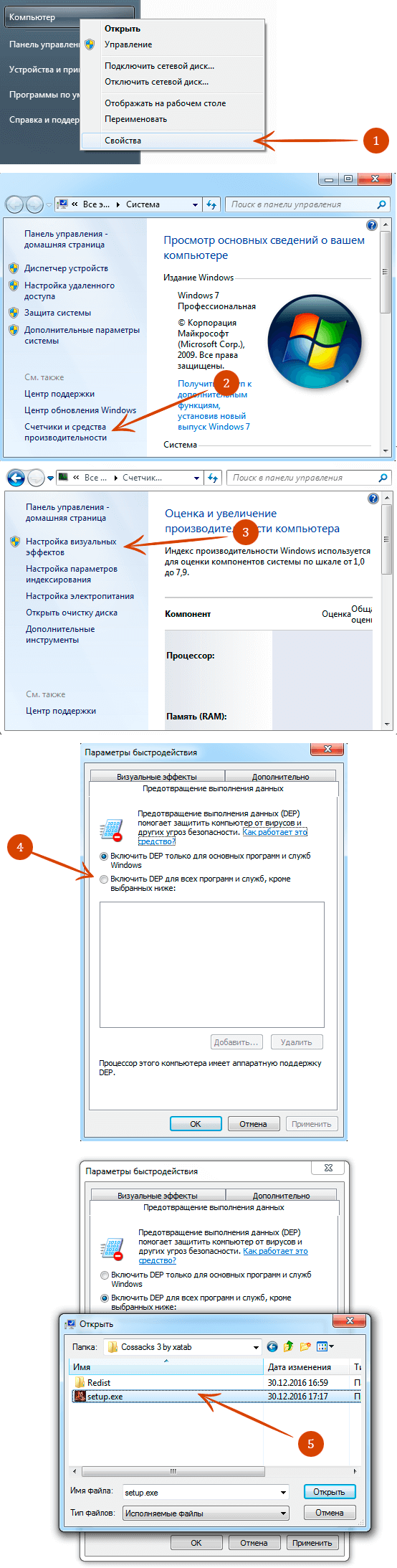
Подробнее читайте в статье по ссылке
Unarc.dll вернул код ошибки -5

Ошибка с кодом пять связана с нехваткой памяти при распаковке. Освободите место на жестком диске для продолжения установки. Обратите внимание на минимальные системные требования в отношении места на HDD, плюс еще необходимо место для временной распаковки, приблизительно +50%, а в идеале +100%. К примеру, если игра требует 5Гб места на жестком диске, для установки необходимо иметь как миниум 7,5Гб свободного места.
Unarc.dll вернул код ошибки -6

Полный текст: ERROR: can’t open file C:Program FilesSkyrimdata1.bin
Вначале убедитесь, что путь, по которому устанавливается игра не содержит русских символов. Обычно ошибка с кодом шесть вызвана проблемами с жетским диском. Попробуйте установить приложение на другой диск. Если это не возможно, проверьте HDD на наличие ошибок. Для этого существуют как встроенные так и сторонние программы.
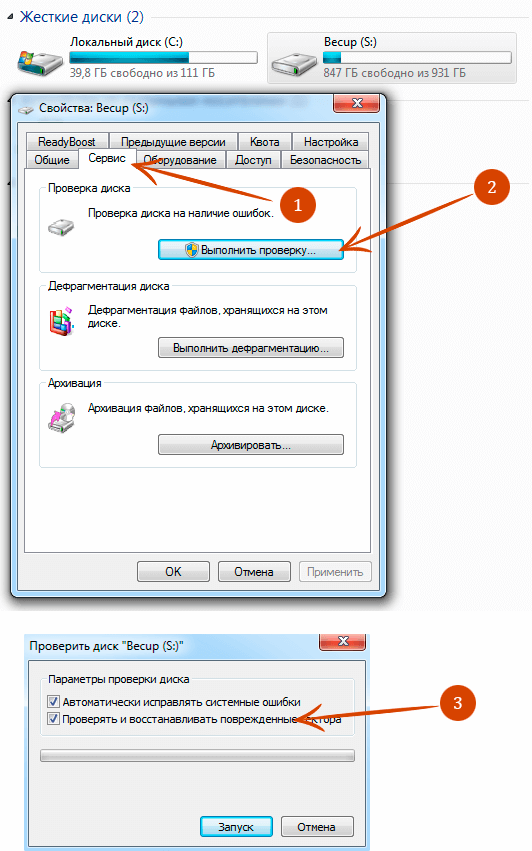
После проверки жесткого диска повторите установку снова.
Unarc.dll вернул код ошибки -7

Ошибка семь возникает из-за повреждения архива. Вероятно он не был докачан до конца.
- Проверьте, все ли файлы были докачаны. Если вы скачивали торентом, попробуйте пересчитать или обновить хэш. Хеш предназначен для проверки целостности файлов. Для этого кликните на закачку правой кнопкой и нажмите “Пересчитать хэш”.
- Убедитесь, что вы используете последнюю версию архиваторов WinRAR или 7Zip.
Скачать последние версии можно тут:
win-rar.com
7-zip.org
Unarc.dll вернул код ошибки -8

Полный текст: Произошла ошибка при распаковке: Необходимые функции не поддерживаются библиотекой!
Ошибка связана с архиватором. Необходимо установить последнюю версию. Скачать последние версии можно тут:
win-rar.com
7-zip.org
Unarc.dll вернул код ошибки -11

Полный текст: Невозможно записать данные на диск. ERROR: file write operation failed
Вначале убедитесь, что путь, по которому устанавливается игра не содержит русских символов. Обычно ошибка с кодом шесть вызвана проблемами с жетским диском. Попробуйте установить приложение на другой диск. Если это не возможно, проверьте HDD на наличие ошибок. Для этого существуют как встроенные так и сторонние программы. Подробнее смотрите в пункте №6.
Так же ошибка может быть связана с недостаточным объемом файла подкачки. Необходимо в настройках файла подкачки указать автоматически подбирать объем.
Для этого выполните команду sysdm.cpl. Пуск — Выполнить, введите sysdm.cpl и нажмите ОК.
В появившемся окне перейдите во вкладку Дополнительно — затем «Параметры»
Следующий шаг: Дополнительно — Изменить.
В появившемся окне поставить галочку «Автоматически выбирать объем файла подкачки», затем ОК.
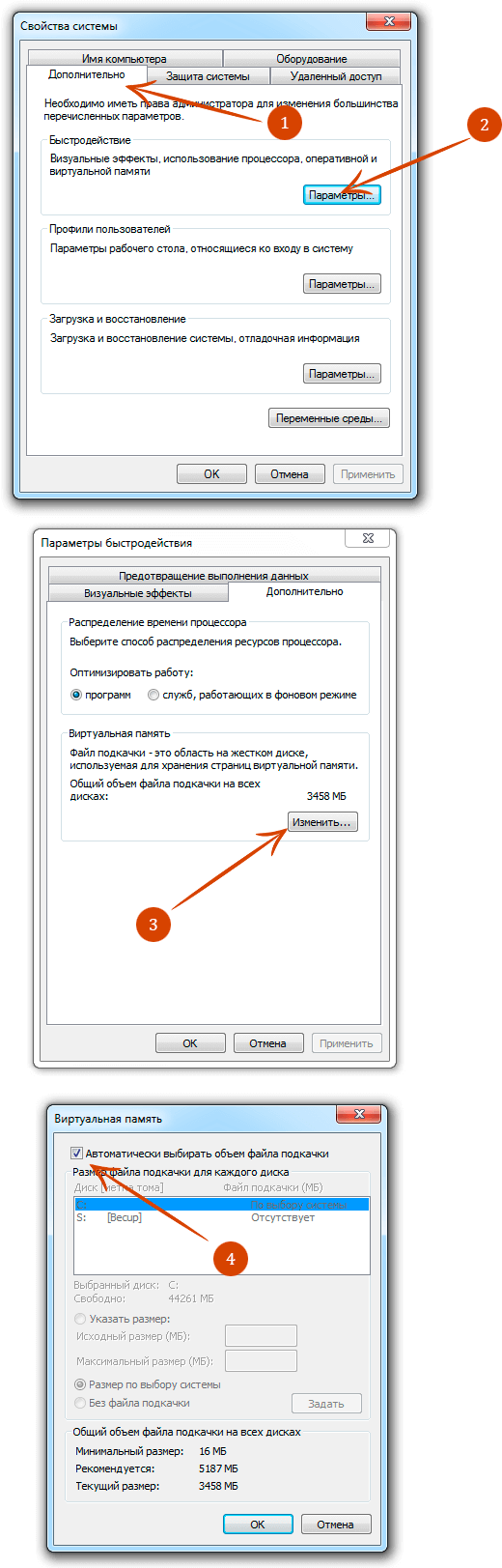
Так же проблема может быть из-за того, что имя пользователя написано русскими буквами. И в итоге временный каталог для распаковки содержит русские символы, к примеру: C:UsersЕвгенийAppDataLocalTemp
Для решения проблемы необходимо изменить расположение временного каталога на другое. Как это сделать смотрите в первом пункте
Unarc.dll вернул код ошибки -12

Полный текст ошибки: ERROR: file C:Program FilesGTAdata1.bin failed CRC check
Проблема возникла из-за неправильной архивации. Чаще всего проблема возникает при установке репаков или модов. Установите другую версию.
Unarc.dll вернул код ошибки -13

Полный текст ошибки: ERROR: wrong password
- Пароль к архиву не указан или указан не верно
- Если игра пиратская, убедитесь что в папке с установочным файлом присутствует кряк или таблетка
Unarc.dll вернул код ошибки -14

Полный текст ошибки: ERROR: this is not FreeArc archive or this archive is corrupt
Проверьте, все ли файлы были докачаны. Если вы скачивали торентом, попробуйте пересчитать или обновить хэш. Хеш предназначен для проверки целостности файлов. Для этого кликните на закачку правой кнопкой и нажмите “Пересчитать хэш”. Подробнее в первом пункте.
Если вам не помогли приведенные советы или вы решили проблему другим способом, отпишитесь в комментариях на нашем сайте.
Как исправить «Unarc.dll вернул код ошибки»?
Находясь в поисках информации о файле unarc.dll, вы, вероятно, столкнулись с довольно неприятной ошибкой «unarc.dll вернул код ошибки». Данная проблема у вас возникла, скорее всего, во время установки какой-то скачанной программы или игры. Прежде чем мы начнем рассматривать методы исправления данной проблемы, давайте ознакомимся с самим интересующим нас файлом – unarc.dll.
Если кто-то из вас помнит, то на этом ресурсе уже была похожая статья, в которой разбирался файл isdone.dll. Так вот, unarc.dll также является компонентом все того же установщика InnoSetup. Вы могли видеть данный установщик во многих раздачах программ, утилит или игр, которые качаете с торрентов, например. В общем, довольно популярная система создания инсталляторов для операционной системы Windows.
Так из-за чего же происходит ошибка с файлом unarc.dll, да и с инсталлятором в общем? Проблем можно выделить довольно большое количество. Но, в основном, ошибка «unarc.dll вернул код ошибки» может быть вызвана двумя причинами: DEP(Предотвращение выполнения данных) и кириллица на пути установки. Однако могут присутствовать и другие причины, о которых тут тоже будет сказано. Теперь давайте же рассмотрим методы «лечения” такого недуга, как ошибка unarc.dll.
Методы исправления ошибки с unarc.dll
Метод №1 Отключения антивирусного ПО
Первый делом попробуйте отключить ваше антивирусное программное обеспечения. Далеко вне последних случаях виновато именно оно. Ваш антивирус мог попросту заблокировать устанавливаемые файлы по кто-знает какой-причине. Порой такое случается. Может быть, что в этот раз антивирус решил заблокировать необходимый для распаковки файл, из-за чего и возникла ошибка unarc.dll. После отключения антивируса, попробуйте заново запустить установку. Если же все прошло точно также и вы наблюдаете на своем мониторе ошибку с файлом unarc.dll, то проблема определенно не в антивирусе.
Метод №2 Обновить DirectX
Это один из тех способов, который сложно проверить. Казалось бы, при чем тут DirectX? Все дело в том, что некоторые пользователи утверждают о том, что им помогло простое обновление DirectX. Попробуйте обновить DirectX, скачав его с официального сайта Microsoft, и посмотрите, измениться ли вообще ситуация. Возможно, что вы будете тем самым счастливчиком, которому повезет и поможет данный метод.
Метод №3 Кириллица на пути установки
Если вы выбрали для установщика директорию с кириллическими символами в ней, то, скорее всего, проблема заключается именно в этом. Различные программы, игры, установщики, да и сама операционная система порой не любит на своем пути русские буквы. Что уж тут поделать. Если в пути установки есть русские буквы, то либо уберите их, либо выберите другую директорию, без кириллицы. Сделав это, ошибка должна будет исчезнуть.
Метод №4 Проверка оперативной памяти
Проблема даже может заключаться в вашей оперативной памяти. Чтобы определить степень вины оперативки, ее нужно полностью проверить на различного рода повреждения. Выньте ее из материнской платы, протрите ее контакты и порт там, где она стояла. Затем проверьте ее с помощью довольно популярной утилиты под названием MemTest. Если у вас не одна планка оперативной памяти, а несколько, то попробуйте оставить каждую из них в отдельности в системе. Возможно, что что-то не так с одной из них.
Метод №5 Проверка жесткого диска
При появлении такой проблемы, как ошибка unarc.dll есть шанс того, что что-то не так с вашим жестким диском. Для проверки жесткого диска существует одна простая утилита, которая, к счастью, уже встроена в операционную систему. Для ее запуска сделайте следующее:
- Нажмите правой кнопкой мыши по “Пуск”.
- Выберите из контекстного меню пункт “Командная строка(администратор)”.
- В появившейся Командной строке впишите команду chkdsk C: /F /R /B.
- После этого запустится процесс проверки вашего жесткого диска, который может занять вполне продолжительное время.
- После завершения процесса проверки вам будет предоставлен список с найденными и исправленными повреждениями.
Также, если у вас есть достаточное количество времени, можете проверить свой жесткий диск с помощью утилиты под названием Victoria DOS. Данная программа может отыскивать на HDD поврежденные сектора и исправлять их, если представиться такая возможность. Но стоит предупредить, что использовать нужно именно версию DOS, а не для операционной системы, так как от последней мало толку.
Метод №6 Отключение “Предотвращение выполнения данных”
В операционной системе Windows есть много слоев защиты. И DEP(Предотвращение выполнения данных) является одним из этих слоев. Если упростить, то DEP помогает системе предохраняться и не запускать всякие подозрительные “элементы”, которые могут нанести вред ей, например, занести вирусов и т.п. Но порой DEP может заблокировать не то что нужно. Именно поэтому нужно внести исполнительный файл установщика в список исключений DEP. Для этого сделайте следующее:
- Нажмите комбинацию клавиш Win+X и выберите из контекстного меню пункт “Система”.
- В появившемся окне системы выберите пункт “Дополнительно”, который находится в нижнем левом углу окна.
- Далее проследуйте пути “Дополнительно – Быстродействие – Параметры”.
- Откройте вкладку “Предотвращение выполнения данных”.
- Далее поставьте галочку напротив пункта “Включить DEP для всех программ и служб, кроме выбранных ниже”.
- Для добавления файлов в список исключения нажмите “Добавить…”.
- После помещения туда нужного вам файла не забудьте нажать “Ок” для подтверждения изменений.
- Затем выполните перезагрузку системы.
- Как только войдете в систему, снова попробуйте запустить установщик и посмотрите, не исчезла ли ошибка “unarc.dll вернул код ошибки”.
Метод №7 Некачественная сборка
А не задумывались ли вы о том, что скачали просто некачественную сборку? Если вы просидели несколько часов над попытками запустить скачанный установщик и все четно, то, может быть, проблема именно в самом установщике, а не вашем компьютере. Найдите нужную вам утилиту или игрушку на каком-нибудь другом ресурсе и попытайтесь установить ее. Есть вероятность, что вы ломали голову все это время напрасно.
Настройка оборудования
Блог о модемах, роутерах и gpon ont терминалах.

unarc.dll вернул код ошибки 1,6,7,12,14 — что делать и как исправить?!
Очередная частая проблема, терзающая нервы заядлых геймеров — это ошибка с библиотекой unarc.dll при распаковке репаков игр или программ в операционных системах Windows 7, Windows 8 и 8.1. Как правило, она содержит сообщение типа: » Архив поврежден! Unarc.dll вернул код ошибки», а в заголовке окна значится имя ещё одной динамической библиотеки ISDone.dll. Наиболее частые коды ошибок — 1,6,7,11,12,14. При этом в 99% случаев с архивом на самом-то деле всё в порядке. Выяснить это довольно таки легко — надо просто смотреть не столько на код ошибки, сколько на разъяснение, которое идет после слова ERROR. Объясню на примере.
В качестве причины ошибки значится «failed CRC Check», что как раз и говорит о повреждении архива. Поэтому Вам придется качать пакет заново или искать другой. А вот если причиной ошибки значится «decompression failed», как здесь:
То в этом случае причину надо скорее всего искать на Вашем компьютере и чаще всего она заключается в том что не установлен нужный архиватор ( особенно часто в этом случае в сообщении об ошибке сказано: «unarc dll вернул код ошибки-7»). Понятно, что при инсталляции официальных лицензионных версий пользователь вряд ли столкнется с таким трудностями, так как там не гонятся за уменьшением объема пакета. А вот в случае repack’ов их создатели частенько любят использовать «экзотические» методы архивации (особенно если инсталляция имеет немалый объем), имеющие бОльшую степерь сжатия. Самые часто используемые архиваторы — это:
— RAR с распаковкой через SFX.
— 7-zip с его дополнительными алгоритмами bcj2, delta, lzma2, ppmd и большего словаря может обеспечить лучшее сжатие. Распаковка так же через SFX или dll.
— FreeArc. Распаковка через SFX или dll.
— NanoZIP. Распаковка через SFX.
Помочь при таком раскладе может установка последней версии универсального архиватора 7-zip. Скачать её Вы можете с официального сайта.
В принципе, приведенные выше способы устраняют ошибку isdone.dll и unarc.dll в 90% случаев. Все остальные причины являются частными. Тем не менее, я думаю что их нужно рассмотреть подробно.
1. Наличие кириллических символов в наименовании директории. Проще говоря — папка, в которую Вы устанавливаете игру названа по русски, либо в пути к этой папке присутствуют русские слова или буквы. Поясню на примере:
То есть Вам надо переименовать папку и попробовать снова установить приложение.
2. Маленький файл подкачки.
Ещё одна причина ошибок с unarc.dll — маленький размер или вообще полное отсутствие файла подкачки в Вашей Windows 7 или Windows 8. Это факт может стать критичным при распаковке архива размером в десяток гигабайт. Оперативной памяти начинает не хватать и система активно использует файл подкачки. Но и он не резиновый. Итог — «decompression failed». Чтобы увеличить файл подкачки надо зайти в свойства системы. Сделать это можно через Панель инструментов, либо нажав комбинацию клавиш Win+R и введя команду: sysdm.cpl
Открываем вкладку «Дополнительно» и нажимаем кнопку «Параметры»:
Затем снова вкладка «Дополнительно». В разделе «Виртуальная память» нажимаем кнопку «Изменить». Откроется вот такое окно:
Снимаем галку «Автоматически выбирать объем файла подкачки» и выбираем локальный диск, на котором его разместим. Для этого советуют выбирать любой отличный от системного диск, где есть большой объем свободного места. Затем указываем максимальный размер равный размеру оперативной памяти и кликаем на кнопку «Задать». Слишком уж большим его тоже делать не стоит. Сохраням параметры.
3. Оперативная память.
Совсем редкая, но имеющая место причина — неисправность одного из модулей оперативной памяти. За всю историю у меня такой случай был только раз. Выяснить можно двумя способами. Первый — вытащить все планки памяти, затем включать по одному и пробовать запускать распаковку. Времени это займет немало конечно.
Поэтому оптимальнее пойти вторым путем — проверить планки с помощью специальных программ. Самая популярная — Memtest86+. Правда запустить её не так просто — надо скачать, записать на диск и загрузиться с этого диска.
Пользователи Windows 7 и Windows 8 могут воспользоваться встроенным в систему тестом. Для этого нажимаем кнопку Пуск и пишем: «Диагностика проблем оперативной памяти компьютера». Кликаем по найденному значку, откроется окно:
Заключение:
В список перечисленных способов и методов решения я не включил ещё один, к которому тем не менее пробуют прибегнуть некоторые пользователи. Они бороздят просторы сети и пытаются скачать файл библиотеки ISDone.dll или unarc.dll и установить их в системную папку. Этот способ не работает. Более того, я даже в Интернете не нашел ни одного реального случая чтобы это помогло. Максимум, чего удается добиться — это сменить код ошибки ( как правило вместо кода -7 появляется код -1).
Если вышеуказанные варианты результата не принесли — Вам остается только пробовать переустанавливать Windows.
При распаковке архива произошла ошибка вида «unarc.dll вернул код ошибки -7», archive data corrupted (decompression fails), error archive code -7.
Даная проблемам возникает в основном у любителей поиграть в неофициальные игры, скачанные с торрентов или с других раздаточный сайтов или сетей. Но на самом деле причин возникновения такой ошибки много. Мы рассмотрим самые распространенные.
1. Возможно при скачивании был поврежден архив. В Total Commander есть возможность проверить архив. Заходим в меню Файл Проверить архив, если не выдал ошибку значит все с архивом в порядке. Если выдал ошибку, то скачайте файл из другого источника.
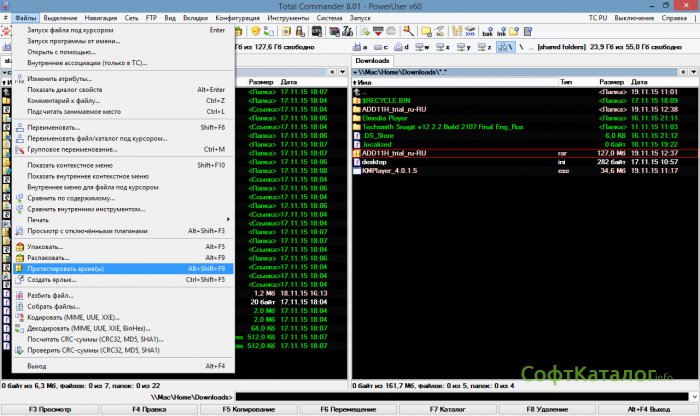
2. Нужно переустановить архиватор или поставить тот архиватор, которому вы точно доверяете.
3. Проверить не блокирует ли ваш антивирус при распаковке архива этот файл (попробуйте временно отключить антивирус и брандмауэр windows).
4. Перед установкой нужно проверить систему на вирусы. Если они обнаружатся, то возможно из-за них и появляется эта ошибка.
5. Также ошибка может быть связана с правами доступа. Заходим в Мой компьютер, нажимаем правой кнопкой мыши по тому диску куда хотим установить программу и выбираем вкладку Безопасность там ищем пользователя Администратор и выставляем ему все галочки.
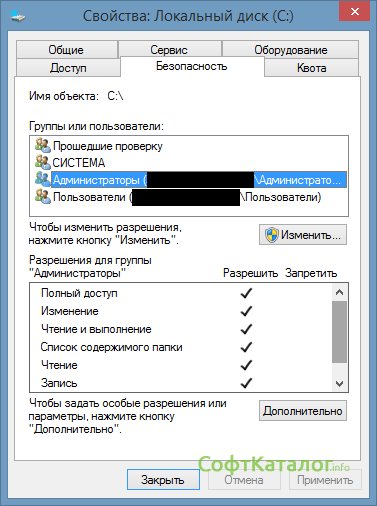
6. Попробуйте проверить файл unarc.dll программой DLL-File fixer. Она проверяет dll файлы на ошибки, выкачивает из интернета недостающие dll файлы.
7. Возможно проблема связана с оперативной памятью. Вынимаем планку(и) и чистим окислившиеся контакты твердой резинкой.
8. Еще один вариант: можно обновить все драйвера на вашем компьютере, в частности для материнской платы.
9. Обновите или скачайте последний Direct-X.
10. В Windows 8.1 может помочь отключение защитника виндовс и брандмауэра для этого нужно зайти в Панель управления.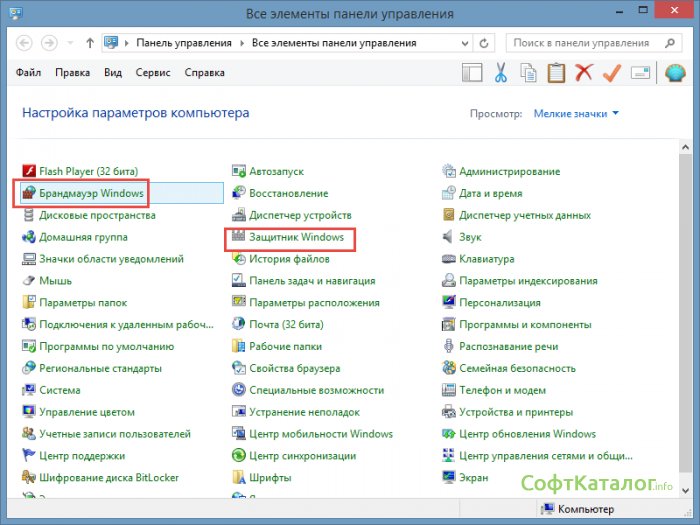
11. Такая ошибка также может возникнуть при установке из пиратского репака игры в каталог с длинным названием, либо название с русскими буквами. Попробуйте изменить путь на более короткий и наиболее короткое название папки — желательно на английском языке, в которую будет устанавливаться программа или игра. С помощью этого способа часто решается проблема с ошибкой unarc.dll, isdone.dll.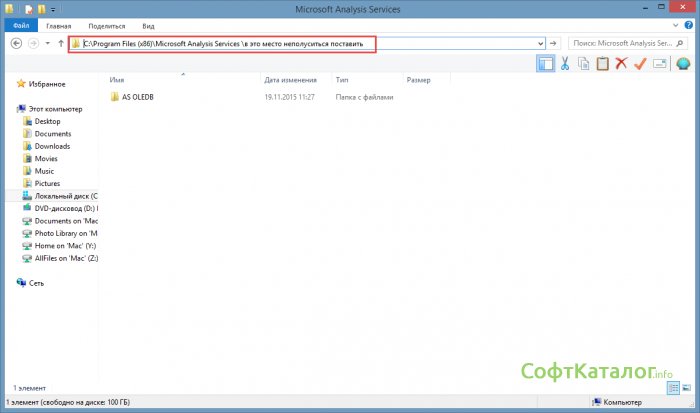
-
Windows
- Вопросы
-
Обзоры
1231
-
Видео
135
-
Вопросы
2151
-
Статьи
155
Есть проблемы с распаковкой большого архива, кто как решал такую ошибку.
Способ 1. Устраняем unarc dll вернул код ошибки 7 — скачиваем архив с другого источника.
1. Найдите такой же архив (игру, программу), только на другом сайте, загрузите его.
2. Распакуйте стандартным архиватором и посмотрите, повториться ли проблема. Если да – переходите к способу 2.
Способ 2. Решаем «unarc.dll вернул код ошибки 7» – меняем архиватор.
1. Зайдите в Пуск – Панель управления – Удаление программы.
2. Удалите WinRAR или тот архиватор, которым вы пользуетесь.
3. Почистите реестр и временные файлы. Для этого используйте Ccleaner.
4. Установите свежую версию архиватора WinRAR и попробуйте заново запустить нужный файл.
Способ 3. Чтобы исправить unarc dll вернул код ошибки 7 — увеличьте (включите) файл подкачки.
1. Пуск – правой мышкой на Компьютер – Свойства.
2. В левом углу кликните на ссылку Дополнительные параметры системы – Дополнительно – Быстродействие – Параметры.
3. Перейдите во вкладку Дополнительно – Изменить и укажите желаемый уровень файла подкачки. Он должен быть минимум равный объему вашей оперативной памяти и максимум – двойному объему оперативной памяти.
Подробнее о том, как выставлять нужный уровень файла подкачки – читайте в вопросе «Как увеличить файл подкачки в Windows 7»?
Способ 4. Для решения «unarc.dll вернул код ошибки 7» – снесите Windows.
Переустановите операционную систему, если все вышеуказанные способы не помогли. Подробнее о том, как установить Windows быстро и удобно – читайте статью «Установка Windows 7 с флешки».
Способ 5. Проверьте планки оперативной памяти.
Если даже не помогла переустановка системы – проверьте планки оперативной памяти. Они могут быть поврежденными и некорректно работать.
1. Запустите программу Memtest. Ее нужно установить на флешку или какой-то другой съемный диск.
2. Перезагрузите ПК, нажимая кнопку Del. Зайдите в БИОС, установите First Boot Device ту флешку, на которую записали утилиту. Нажмите F10 — Ok.
3. Запустится процесс сканирования. Подождите, пока он не закончится на 100% и обратите внимание на количество ошибок (error). Если Error’ы есть – вам нужно менять планки вашей оперативной памяти.
Ответы
- Добавить комментарий
У меня проблема решилась путем снижения тактовой частоты ОЗУ. Например было 1600MHz, я снизил ее в UEFI до 1333MHz.
Я много чего перепробовал: встроеный антивир отключал и мой антивир и менял разные настройки чего угодно ,скачивал с разных мест ,менял винду но по итогу поменял архиватор и оно заработало хотя до этого выдавало разные ошибки унарк 7,9,12…. и другие
при этом ты заново перекачивал игру ? или испоользовал туже уже игру и ошибка прошла?
у меня другие игры устанавлюваются а те которые много весят нет — это может и за оперативки?
не знаю может лишь у меня так, но мне всегда в подобных случаях помогает 100% смена языка установщика с англ. на русский.
Увеличение файла подкачки помогло!!!
Всем привет тоже мучился с установкой игр с этой самой 7 ошибкой много форумов перелазил ни хр….
а не помогало а потом просто удалил распоковщик WinRar и попробовал установит и вауля все окей все установилось и работает позже опять закинул вин рар другой закачки вроде и не заморачивался и тут опять начал установку и на тебе ошибка эта 7 скачал другой переустановил и усё не парьтесь так и делайте у кого возращает код ошибки 7.
ничего из вышеперечисленного не помогло. мемтест ошибок не обнаружил
У меня такая ошибка возникала тупо из за нехватки оперативы («большие» игры при установке забирают более гига).
Пока не закрыл все и не убил лишние процессы — никакие танцы со сменой SATA порта, шлейфа и пр. не помогли..
А ошибка возникала на разных Dll — «ошибка распаковки архива из за несовпадение контрольной суммы».
У меня ошибки типа «ошибка распаковки архива несовпадение целостности» и с Unarc.dll при установке нескольких игр возникали из за нехватки оперативы (установщик setup.exe в момент установки занимал более гига, а оперативы сейчас 2 гига). Закрыл все, убил лишние процессы — все встало. Пробуйте..
В моем случае ничего не смогло мне помочь с кодом ошибки 7.
винда 7 X64, памяти две планки по 4Гб, мать MSI B75A-G41 А делал я многое: переставлял планки памяти по всякому, обновил с официального сайта MSI (на материнку) драйвера на всё даже биос обновил, менял HDD, переустанавливал винду разных сборок, путь к дистрибутиву архива и путь куда устанавливаю на латинице без пробелов, чистил реесть Ccleaner’ом, качал из разных мест архивы игр (и на флешку копировал потом пытался установить), менял кабеля SATA к HDD, так же менял питание к HDD, скачивал Unarc.dll, тестировал память с помощью memtest(ошибок не выдал), отключал все внешние комплектующие от материнки, брал чужие планки оперативки, дефрагментировал HDD, увеличивал фаил подкачки. Осталось только мохинация с WinRar удалить попробовать или переустановить на другой 7zip или еще купить другую материнку
В моем случае ничего не смогло мне помочь.
винда 7 X64, памяти две планки по 4Гб, мать MSI B75A-G41
А делал я многое:
переставлял планки памяти по всякому, обновил с официального сайта MSI (на материнку) драйвера на всё даже биос обновил, менял HDD, переустанавливал винду разных сборок, путь к дистрибутиву архива и путь куда устанавливаю на латинице без пробелов, чистил реестр Ccleaner, качал из разных мест архивы игр (и на флешку копировал потом пытался установить), менял кабеля SATA к HDD, так же менял питание к HDD, скачивал Unarc.dll, тестировал память с помощью memtest (ошибок не выдал), отключал все внешние комплектующие от материнки, брал чужие планки оперативки, дефрагментировал HDD, увеличивал фаил подкачки.
попробовал 1) удалить WinRar,не помогло 2) установил 7zip,не помогло 3) установил крайнюю версию WinRar не помогло 4) все удалил, не помогло, 5) поменял тактовую частоту памяти не помогло
неужели придется покупать новую материнку (((
Кстати, всетаки помогло одно решение. это полное обновление драйверов для материнской платы через официальную программу для обновления всех драйверов и именно для неё, а не по отдельности скаченные с разных сайтов. и синие экраны исчезли
Всё перепробовал, но проблему удалось решить только отключив два ядра проца из четырёх.
Сделал так, пушто у меня проблема обнаружилась, когда поменял кор 2 дуо на подшаманенный под мой сокет ксеон.
Это был жест отчаяния, я не ожидал, что поможет, но помогло.
Отключить ядра можно через пуск -> выполнить -> msconfig -> загрузка -> доп. параметры
ничего не помогло из выше перечисленного
Все 5 способов пробовали?
Поочередно воспользуйтесь каждым из способов, мы располагали их в порядке эффективности и вероятности устранения проблем. Желаем удачи!
просто выключитье антивирус
Был случай,ни одна крупная игра не устанавливалась,и это при том что оперативки 16гб.,файл подкачки 42гб.,а ошибка «7» всё ровно вылазила,перепробвал все способы,вплоть до замены ОЗУ,не помогло.Забил на какое-то время на эту траблу,лазил по системе и наткнулся на системную прогу smartscreen,как я понял это вспомогательная составляющая брендмауера,отключил её к чертям,и о чудо,ошибка пропала.Может кому поможет.
Внимание всем кому не помогли все вышеописанные танцы с бубном. Проблема может заключаться в папке в которой лежит архив с этой ошибкой! Проследите что бы в пути где лежит файл (ИМЕННО ГДЕ ЛЕЖИТ АРХИВ, а не куда распаковываете) не было русских букв. Например если архив в папке «Игры» переименуйте папку в «Games». На Win 8.1 x64 прокатило, хорошо что не дошел до ковыряния системника.
Не помогло ничего((((( из выше перечисленного((((
Из комментариев советы пробовали?
пробовал всё. ничего не помогло. у меня win8.1 доже игру 1.45ГБ не устанавливает.
Может архив битый. Проверьте у когото ка компе установится там или нет.
так на других компах устанавливается
ребята не парьтесь дело в оперативной памяти ставьте рабочие планки проверенные мемтестом и качайте все заново с рабочими планками и будет вам счастье.отпишитесь кому помогло.
Проверка штатным средством Windows оперативной памяти выявила её неполадки! Ранее проблема решалась переустановкой архиватора, и включение файла подкачки.
Все перепробовал. Установил игру которая раньше не устанавливалась таже проблема. Решил: отключил брандмаузер, скачал нужные длл файлы, и скачал прогу длл файл фиксер. И вуаля проблема ищезла. Та игра которую я устанавливал весит 1.59 гиг. Сейчас на свой страх и риск устнавливаю игру весом 30 гиг может и туту проблема ищезнет как думаите ?
Проблема может заключаться в папке в которой лежит архив с этой ошибкой! Проследите что бы в пути где лежит файл (ИМЕННО ГДЕ ЛЕЖИТ АРХИВ, а не куда распаковываете) не было русских букв.
У меня лежал архив в папке «Образы игр» переименовал в Game Rom установка пошла как по маслу.)))всем удачи.
перепробывал все что можно но ничего непомогло, устанавливал дум , даже систему менял, но наткнулся на один замечательный и простой комент , просто перехешировал торрент файл заново и окозалось что недокачено 0.01 % хотя было 100%, все работает
Я даже незнаю что сказать про свой способ но он работает я обновил драйвера все чипсет и прочее всю эту требуху ниче из вариантов непригодно мне . И решил испытать очередной раз записать игрушку но в это же время уже другая игра устанавливалась и чудо они обе установились без ошибок потом попробовал снова но по одиночке они ошибки «ИС долин » писали так что попробуйте мож поможет мне помогло 2 игры надо одновременно устанавливать
меняйте оперативную память и все эти ошибки пропадут, а лучше из всех слотов вытащите оперативку и по очередности, по одной втыкайте на которой пойдет установка без ошибок та и рабочая) я пол года мучался пока не попробовал) купил новкую оперативку теперь не каких ошибок не каких синих экранов с перезагрузкой!!! Советую проверте свою оперативную Память!
Ничего не подходит всё испробовал
Помогло установить новый uTorrent и перехешировать.
До этого качал 2 разные сборки с 3х сайтов
Скачал игру там требовалось минимум 6гиг оперативы,пошел соседу менят видеокарту на diretx 11,у него i3 2.93gz 4gb оперативы 2 плашки и видюха gtx560.Установилась эта игра Запускал через стиам,и написала для игры требуется минимум 6gb оперпативы,ну я плюнул и пошел домой,начал устанавливать эту же у меня i3 2.93gz 6gb оперативы 3плашки и видюха gtx660-2гиг и пишет «unarc.dll вернул код ошибки 7»,! весь нет перерыл-и «мастера»говорят поменяй оперативу,я менял крутил,ставил по одной,в итоге пошёл к соседу взял две плашки оперативы ЕГО,начал установку и =-unarc.dll-.потом беру ставлю всё назад,и в преложении ZONA качаю «ЛИЦЕНЗИЮ»,И ОНА УСТАНАВЛИВАЕТСЯ В ТЕЧЕНИИ 5 часов,вот и ХЗ БЛИН.
Все перепообовал, не помогло. Решил проблему отключением SmartScreen.
Откройте Центр безопасности Защитника Windows (для этого можно нажать правой кнопкой мыши по значку защитника Windows в области уведомлений и выбрать «Открыть», либо, если значка нет — открыть Параметры — Обновление и безопасность — Защитник Windows и нажать по кнопке «Открыть центр безопасности»).
Справа выбрать пункт «Управление приложениями и браузером».
Выключить SmartScreen, при этом отключение доступно для проверки приложений и файлов, фильтра SmartScreen для браузера Edge и для приложений из магазина Windows 10.
у кого win 7×64 попробуйте установить vcredist_x86 с оф сайта, мне помогло
Добавить ответ
Не все геймеры приобретают лицензионные версии игр через специальные площадки. Многие пользователи скачивают бесплатные сборки, с которыми часто возникают трудности или во время игры, или еще в процессе инсталляции. Одной из распространенных проблем является ошибка при распаковке игровых архивов. Сегодня мы разберемся, как исправить ошибку «Unarc.dll вернул код ошибки 7» при установлении игры.
Несмотря на то, что в тексте ошибки упоминается библиотека Unarc.dll, проблема заключается не в этом файле. Менять или удалять его строго запрещено.
Содержание
- Смена архиватора
- Увеличение файла подкачки
- Смена диска и папки
- Проверка файловой системы
- Видеоинструкция
- Заключение
Смена архиватора
В процессе распаковки игровых архивов участвует установленный на компьютере архиватор. Если имеются сбои в работе компонентов архиватора, то процедура установки игры может закончиться безуспешно. Поэтому мы рекомендуем вам переустановить или скачать новый архиватор. Для начала удалите старую версию с компьютера через штатную утилиту Windows. Для этого откройте «Параметры» — «Приложения». Выделите архиватор, который используется системой по умолчанию, и кликните на кнопку «Удалить».
Мнение эксперта
Василий
Руководитель проекта, эксперт по модерированию комментариев.
Задать вопрос
После деинсталляции желательно провести очистку компьютера от лишнего «мусора». Для этой цели подойдет утилита CCleaner или Revo Uninstaller.
Теперь нужно скачать инсталлятор архиватора. По данной ссылке вы можете загрузить WinRAR с официального сайта разработчиков. Обязательно ориентируйтесь на разрядность программы – она должна соответствовать вашей операционной системе. Запустите установщик и кликните по кнопке «Install». Желательно не менять стандартный путь до папки, чтобы программа была распакована в системный раздел.
Увеличение файла подкачки
При недостатке оперативной памяти программа распаковки не может работать с объемными разархивированными файлами. Из-за этого процедура установки останавливается, а пользователь наблюдает ошибку. После этого вы не можете продолжить инсталляцию с того же места, а все распакованные файлы удаляются.
Решить эту проблему можно не только установкой дополнительных планок ОЗУ. В настройках Windows можно увеличить объем файла подкачки (виртуальная память). Сделать это можно так:
- С помощью поисковой строки введите запрос «настройка представления» и откройте соответствующее приложение.
- Зайдите во вкладку «Дополнительно».
- Теперь нажмите на кнопку «Изменить» в блоке с названием «Виртуальная память».
- Выключите функцию автоматического выбора объема.
- Выберите вариант «Указать размер», чтобы поля для ввода стали активными. Можно вписать объем физической ОЗУ, чтобы файла подкачки точно хватило для распаковки игры.
- Кликните на кнопку «Задать» и закройте окно с настройками.
После того, как вы выполните установку нужного приложения, можете вернуть автоматический выбор размера файла подкачки.
Смена диска и папки
При установке пользователю обычно предлагается вручную выбрать путь до папки с игрой. По умолчанию путь содержит только стандартные директории и названия на английском языке. Если вы меняли название папки вручную, то попробуйте вернуть настройки к стандартным. Возможно, на появление ошибки повлияло название, написанное кириллицей, и специальные знаки.
Также рекомендуется сменить раздел жесткого диска. Если вы устанавливали игру на сторонний винчестер, то попробуйте распаковать ее на системный раздел, и наоборот.
Проверка файловой системы
Ошибка распаковки может появиться из-за сбоев файловой системы. Стандартными средствами Windows можно провести сканирование и исправить большинство проблем. Для этого необходима командная строка с администраторскими правами. В ней впишите строку [k]sfc /scannow[/k] и запустите процедуру клавишей [knopka]Enter[/knopka].
После завершения процедуры вы увидите результат. Компьютер необходимо перезагрузить, чтобы утилита закончила восстановление данных и секторов.
Видеоинструкция
Если нашей инструкции оказалось недостаточно для понимания темы, то обязательно посмотрите представленный ролик.
Заключение
Теперь вы умеете справляться с ошибкой при распаковке игр. Как видите, проблема заключается не в упомянутой библиотеке, а в программе архивации, состоянии файловой системы, ОЗУ и так далее. Если вы проверите все возможные варианты, то с большой вероятностью сможете избавиться от ошибки!
При распаковке игр, скачанных из интернета, игроманы сталкиваются с некоторыми проблемами. Например, одной из таких нервирующих душу игрока ошибок является надпись на экране «Unarc.dll вернул код ошибки 7».
Ниже будет рассмотрена тема «Unarc.dll вернул код ошибки 7» при установлении игры: как исправить» более подробно.
Как избавиться от бага
Часто можно услышать, что при появлении этой проблемы, рекомендуется переустановить Windows. Однако переустановка займет больше времени, чем простое исправление бага. Поэтому, последовав следующим рекомендациям, вы избавитесь от него.
1 шаг – битый архив
Если выводится надпись о битом архиве, то следует скачать его с другого сайта. Разархивировать рекомендуется стандартным архиватором. Вполне подойдет Win.Rar.
Если получилось так, что скачан другой архив, а баг все равно появляется, то попробуйте заменить архиватор.
2 шаг — замена архиватора
Удаляете старый, чистите операционную систему с помощью программы CCleaner.
Чтобы полностью удалить и избежать конфликтов в будущем, зайдите в «Панель управления», найдите архиватор и выделите его ПКМ. В открывшейся вкладке нажмите пункт «Удалить».
Теперь запускаете утилиту CCleaner и чистите реестр.
После этого устанавливаете новый.
Если не помогло, то проблема может заключаться в файле подкачки.
3 шаг – повышение размера дампа памяти
Для исправления бага с выводом надписи «unarc.dll возвратил код ошибки семь», следует повысить размер дампа памяти. Кликаете ПКМ по ярлыку на столе операционной системы и вновь кликаете по пункту «Свойства». В левом углу открывшейся вкладки, нажимаете на пункт «Дополнительные параметры системы».
Переходите во вкладку «Дополнительно» и кликаете «Параметры».
В появившемся окне пройдите в пункт «Дополнительно» и кликните по кнопке «Изменить». Затем укажите необходимый размер. Сделайте его не больше двойного размера ОЗУ компьютера.
Потом перезапустите компьютер.
4 шаг – переименование папки с названием «Игры»
Виновной в появлении этого бага может быть имя директории, куда устанавливаете игрушку. Имя папки, куда устанавливается игрушка, написано кириллическими символами. А именно «Игры».
Решением будет заменить символы кириллицы на латинские. И переименовать ее в «Games». И пробуете установить снова.
Шаг 5 – скачивание компонента
Возможно, что проблема в нехватке самого файла. То есть, в системе нет нужного компонента с этим именем, поэтому появляется ошибка. Для решения данной проблемы следует скачать unarc dll для windows 7 х64, если у вас установлена ОС Windows 64 – разрядная. Либо скачиваете unarc dll для операционной системы Win 7 х32, если у вас установлена ОС Windows 32.
Файл можно загрузить, пройдя по ссылке http://all-freeload.net/dll-biblioteki/2117-unarc-dll. Затем перейдите в папку WindowsSysWOW 64 или 32 (в зависимости от разрядности), которая находится на диске С. Затем скопируйте файл в эту папку.
Затем зарегистрируйте его в этой библиотеке. Откройте «Пуск», кликните по команде «Выполнить». Введите слова, которые даны на картинке и кликните «Выполнить».
Время от времени при инсталляции интересной игры на экране появляется ошибка ISDone.dll: «Произошла ошибка при распаковке! Unarc.dll вернул код ошибки 7». Геймеры сообщают, что в последнее время такое сообщение появляется наиболее часто.
Причин, из-за которых проявляется эта ошибка, большое количество, а значит, способов их решения также много.
Чаще всего пользователи устанавливают нелицензионные игры. Они могут быть запакованы как популярными архиваторами, так и неизвестными, для которых могут не соблюдаться правила совместимости. Это и приводит к появлению ошибок.
Установка нового архиватора
Инсталляция последней версии одного из распространенных архиваторов позволит не только решить проблему, но и не допустить появления других ошибок, относящихся к архивированию.
Тем пользователям, у которых программа для архивирования установлена на компьютере — необходимо переустановить ее. Для этого нужно выполнить деинсталляцию имеющейся утилиты и установить заново. Предпочтительно 7-Zip, но хорошим выбором станет и WinRAR.
Тем, у кого архиватор отсутствует — нужно установить эту программу.
Многие геймеры и специалисты рекомендуют использовать 7-Zip для устранения проблемы, но, как показывает практика, инсталляция архиватора WinRar в актуальной на день установки версии также позволяет устранить назойливую ошибку.
Оперативная память
Многие геймеры недоверчиво воспринимают информацию о том, что оперативная память может быть причастна к появлению ошибок и аргументируют свою уверенность тем, что другие игры у них работают стабильно и без сбоев.
Стоит понимать, что ОЗУ — это одна из комплектующих персонального компьютера, которая наиболее подвержена различным перебоям в работе. Это высокоскоростная деталь, взаимодействующая с центральным процессором через системную шину напрямую на высочайшей скорости. Если на планке ОЗУ появляется хотя бы малейшее загрязнение, обмен данными между процессором и ОЗУ осуществляется гораздо медленнее, что не может не сказываться на быстродействии компьютера и появлении ошибок при выполнении различных задач.
Необходимо выключить компьютер, вытащить планки и тщательно их почистить. Можно протереть контакты мягким ластиком или спиртом. Специалисты говорят, что это решение помогает избавиться от проблемы. Помимо чистки, можно попробовать оставить только одну планку ОЗУ, поменять местами детали. Проверить на работоспособность оперативную память можно с помощью удобной и полезной утилиты Memtest86+.
Файл подкачки
Если всем работающим приложениям и утилитам на ПК недостаточно оперативной памяти, процессор обращается к файлу подкачки pagefile.sys. Устройство старается переместить в него те данные, которые не используются в данную минуту, чтобы освободить часть места в оперативной памяти для выполнения более важных и актуальных задач.
Распаковка архива при инсталляции игры — сложный и длительный процесс, а если при этом еще и выполняется несколько программ, то вероятно, что уведомление «unarc.dll вернул код ошибки 7» появляется потому, что компьютеру недостаточно оперативной памяти, а файл подкачки имеет маленький объем, чтобы помочь в выполнении задачи.
Чтобы расширить объем файла подкачки, потребуется найти на рабочем столе иконку «Компьютер» и открыть его свойства в контекстном меню.
В открывшемся окне следует перейти во вкладку «Дополнительные параметры системы». Далее:
- открыть «Дополнительно»;
- в блоке «Быстродействие» кликнуть «Параметры»;
- перейти на страницу «Дополнительно»;
- в блоке «Виртуальная память» нажать на кнопку «Изменить».
Здесь следует отменить автоматический подбор объема файла подкачки (нужно снять галочку напротив этой строки), а затем в окнах снизу ввести новые значения для минимального и максимального объема файла подкачки.
Данные о том, какой объем файла подкачки допустим, существенно различаются. Первые пользователи имеют мнение, что это значение должно превышать объем имеющейся оперативной памяти на 500 Мб, другие говорят, что превышение ОЗУ должно быть в два раза, третьи сообщают, что ОЗУ и файл подкачки должны быть одинаковыми.
Если нет желания экспериментировать и рассчитывать значения, нужно назначить максимальный объем файла подкачки равным объему ОЗУ.
Также пользователь может назначить диск, на котором будет размещен файл подкачки. Если на разделе с ОС достаточно свободного места, можно оставить расположение без изменений. В противном случае можно переместить его на тот раздел, на котором больше незаполненного пространства.
Названия папок прописаны кириллическим шрифтом
Эта проблема проявляется очень редко, но не стоит забывать о ней и исключать из перечня возможных проблем. Некоторые архиваторы не распознают кириллицу или неправильно ее обрабатывают. Поэтому необходимо сделать так, чтобы работающий архиватор не находил на своем пути папок, в названии которых используется кириллический шрифт.
Одним из ярких примеров в свое время стали игры Far Cry и Battlefield 2. Оба шутера великолепно устанавливались на ПК под управлением Windows 7 и отлично работали до начала загрузки уровня. Далее изображение пропадало, геймер видел только черный экран, но при этом слышал звук. Проблема была очень проста: имя геймера записывалось кириллицей — «Андрей», поэтому игра не смогла прочитать его и поместить файл с сохранением в папку C:UsersАндрейDocuments. Чтобы исправить это досадное недоразумение, нужно было переместить каталог Documents в иное место.
В связи с этим при появлении сообщения «Произошла ошибка при распаковке! Unarc.dll вернул код ошибки 7» необходимо удостовериться, что игра не была установлена в каталог, название которого записано кириллическим шрифтом, например «Игры». Особенно часто это сообщение появляется при инсталляции нелицензионных игр.
Чтобы исправить такую ошибку, достаточно изменить название папки, в которой устанавливается игра, на латиницу, например, «Games».
Геймеры часто встречают сообщение «Произошла ошибка при распаковке unarc.dll». Она встречается на разных операционных системах Windows и говорит о том, что не удается открыть архив с игрой или другими приложениями. Часто ошибка сопровождается дополнительной информацией. Рассмотрим основные случаи, причины ошибки, а также определим, как ее устранить далее в этой статье.
Причины ошибки при распаковке
Если в ошибке значится причина «failed CRC Check», то это значит, что файл архива поврежден. В этом случае остается только искать рабочий файл. Дополнение к ошибке «decompression failed» говорит о причинах, связанных с компьютером пользователя. Возможно, что на компьютере отсутствует архиватор, который работает с этим форматом. Тем более, что создатели «репаков» игр и программ часто используют для архива особые форматы и программы. Чаще всего это RAR, со способностью распаковывать при помощи SFX, 7-ZIP со специальными алгоритмами архивации ppmd, dcj2, delta, lzma2, FreeArc с распаковкой через SFX и другие.
В первую очередь пользователю необходимо скачать и установить на свой компьютер универсальный архиватор — 7-ZIP. Это можно сделать на официальном сайте программы https://www.7-zip.org/download.html. Здесь вам нужно будет выбрать свою операционную систему и ее архитектуру. Он работает практически со всеми типами архивов.
При установке проблемной игры или приложения, необходимо внимательно выбрать путь установки. В нем не должно быть кириллицы, то есть русских букв. Путь весь должен состоять только из латинских символов или цифр. Например, при установке DotA2 в папку «Игры» возникнет ошибка. Попробуйте отменить установку, переименуйте папку в «Game» или что-то подобное на английском языке и снова запустите установку.
При возникновении «Ошибки в процессе распаковки архива unarc.dll вернул код ошибки-11 (1, 7, 12, 6, 14, 8)» необходимо попытаться заменить файл динамической библиотеки и зарегистрировать его в системном реестре. Для этого необходимо скачать другой файл unarc.dll по ссылке https://www.dll.ru/files/search/unarc.dll.
- После загрузки нужного нам файла, откройте папку его расположения и скопируйте его.
- Откройте системную папку Windows, далее найдите 2 папки: System32 и SysWOW Файл нужно вставить в обе эти папки.
- Запустите командную строку, нажав WIN+R. В ней введите следующие символы «regsvr32 unarc.dll» и нажмите клавишу ввода.
- Перезагрузите компьютер.
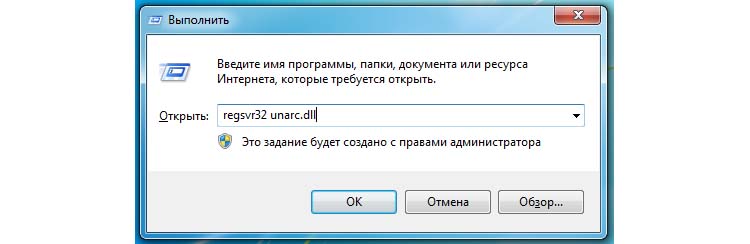
Попробуйте снова запустить приложение, с которым у вас возникала ошибка.
Причина ошибки — оперативная память
Ошибки при установке и в других случаях возникают не только по программным причинам. Если вышел из строя один из модулей оперативной памяти (или единственный), то вы будете наблюдать различные ошибки при запуске или установке программ. Поэтому ее нужно проверить. Это можно сделать вручную.
- Откройте смотровую крышку системного блока компьютера.
- Найдите перпендикулярно установленные платы оперативной памяти. Чаще всего они находятся возле главного кулера процессора.
- Если планок 2 и больше, необходимо вынуть их все, затем поочередно вставлять в гнездо и проверять наличие ошибки. При этом взаимодействовать руками с деталями компьютера необходимо при отключенном питании электросети.
В том случае, если все планки оказались рабочими, перейдем к другому методу. Он заключается в проверке наличия драйверов устройств компьютера. Для этого нам нужно запустить «Диспетчер устройств». Можно ввести запрос в строке поиска, нажав кнопку «Пуск». Откройте список устройств и просмотрите все пункты. Если с драйвером устройства будут какие-нибудь неполадки или драйвер будет нуждаться в обновлении, то возле него можно увидеть восклицательный знак в желтой рамке. В случае обнаружения такого значка, нажмите по нему правой кнопкой мыши и выберите пункт контекстного меню «Обновить драйверы».
Другие методы устранения ошибки unarc.dll
Процессу установке может мешать системный Защитник Windows и Брандмауэр. Поэтому их нужно отключить, можно на время.
- Откройте «Параметры» (Windows1, 10). Найти пункт можно, нажав кнопку «Пуск» и выбрав пиктограмму шестерни.
- Найдите здесь пункт «Безопасность» (Система и безопасность).
- Выберите Брандмауэр Windows и деактивируйте его.
- Далее нужно найти пункт «Обновления и безопасность». Здесь открыть «Защитник Windows» и снова выбрать «Центр безопасности».
- Слева на панели (Windows 10) выберите иконку щита.
- Найдите защиту в реальном времени и отключите ее.
Если установлено дополнительное антивирусное программное обеспечение, то его также необходимо отключить. Практически во всех программах есть специальные функции отключения экранов реального времени на некоторое время. Их можно найти через панель быстрого доступа (возле регулятора звука и часов). Отключите всю систему защиты вашего компьютера на время и попытайтесь снова установить приложение. Ошибка при разархивировании файла unarc.dll должна исчезнуть.
Summary
Article Name
Произошла ошибка при распаковке unarc.dll вернул код ошибки-11 (1, 7, 12, 6, 14,
Description
Геймеры часто встречают сообщение «Произошла ошибка при распаковке unarc.dll». Она встречается на разных операционных системах Windows.
Author
Publisher Name
Игорь
Publisher Logo

Случается так, что при установке той или иной игры, иногда вылетает ошибка ISDone.dll:
«Произошла ошибка при распаковке! Unarc.dll вернул код ошибки 7».
Досадная ошибка, которая часто встречается в последнее время.
Причин появления данной ошибки много. Соответственно решений тоже.
Как правило, игры в которые мы играем, «почти» лицензионные, и не факт что запакованы они стандартными архиваторами, с соблюдением правил совместимости.
Отсюда и ошибки.
Содержание
- Переустановка архиватора
- Оперативная память
- Файл подкачки
- Кириллические имена папок
Переустановка архиватора
Ситуации может помочь установка архиватора последней версии. Это позволит избежать и других ошибок связанных с архивами.
Собственно, вот и решение:
- Тем у кого архиватор установлен — переустановить. Удалить тот что установлен и поставить по новой. Желательно 7-Zip, но можно и WinRAR.
- Тем у кого архиватор не установлен вовсе — установить. Желательно 7-Zip, но можно и WinRAR.
Все рекомендуют устанавливать 7-Zip, но опытным путем установлено, что установка WinRAR последней версии, также помогает избавится от кода ошибки 7 библиотеки Unarc.dll
Скачать актуальные версии архиваторов можно с их официальных сайтов:
Страница загрузки архиватора 7-Zip.
Аналогичная страница с которой можно загрузить архиватор WinRAR.
Ни в коем случае не скачивайте библиотеку unarc.dll отдельно с сомнительных ресурсов!
- Ошибка не исчезнет!
- Вы рискуете заразить компьютер!
- Вы СИЛЬНО рискуете заразить компьютер!
Библиотека unarc.dll отсутствует даже в самих архиваторах WinRAR и 7-Zip! Она лишь указывает на ошибку 7, но это не означает что виной всему сама unarc.dll
Оперативная память
Не стоит недоверчиво относится к этому решению. Да, на первый взгляд может показаться, что ОЗУ вашего компьютера ни причем. «Как так? Играю в игры — ничего не вылетает! » — скажете Вы.
Да, вот такие чувствительные библиотеки — unarc.dll и ISDone.dll!
А теперь серьезно. Оперативная память компьютера — один из самых подверженных сбоям элемент компьютера. Это высокоскоростное устройство «общающееся» с процессором напрямую по системной шине на огромной скорости.
Именно поэтому стоит снять модули и почистить контакты мягким ластиком или протереть спиртом. Знающие люди подтвердят — это решает много проблем.
Попробуйте почистить модули оперативной памяти, поменять их местами, оставьте только один и т.д. Также можно проверить модули утилитой Memtest86+. О том как ее скачать и использовать, неОшибка.Ру подробно рассказывал в статье «Общие рекомендации по устранению ошибок BSOD для начинающих«.
Файл подкачки
Файл подкачки — активно используемый Windows файл — pagefile.sys.
В этот файл «сбрасывается» информация тогда, когда всем открытым приложениям не хватает ОЗУ для нормальной работы. Компьютер пытается выгрузить из ОЗУ в файл подкачки информацию, которая пока не используется, тем самым освободив немного места в «оперативке» для текущих и более приоритетных операций.
Также в этот файл сбрасывается абсолютно вся информация, находящаяся в оперативной памяти перед тем, как включится режим гибернации.
Судя по всему распаковка большого архива — процесс ресурсоёмкий. Если в вашем компьютере мало оперативной памяти, а в трее висит с десяток программ, есть вероятность, что из-за недостатка оперативной памяти и малого размера файла подкачки, unarc.dll вернул код ошибки 7.
Для того чтобы настроить объем файла подкачки, на иконке «Компьютер» щелкните правой кнопкой мыши и выберите пункт «Свойства».
В открывшемся окне, нужно щелкнуть по ссылке «Дополнительные параметры системы».
Перед Вами откроется окно, в котором Вам нужно проделать действия показанные на скриншоте.
Далее нам нужно снять галочку с пункта автоматического подбора размера. В полях ниже нужно выставить исходный объем файла подкачки и максимальный. Вот тут-то мнения и расходятся. У каждого пользователя своя правда.
Одни считают что объем файла должен быть на пол-гигабайта больше объема установленной ОЗУ. Кто-то считает что объем должен быть равным. Кто-то считает что объем файла должен превышать объем ОЗУ в 2 раза.
Что выбрать Вам? Если думать и высчитывать неохота, выставьте максимальное значение равное объему «оперативки». Если охота все просчитать, рекомендуем полезную статью о файлах и разделах подкачки, написанную компетентным автором.
Что же касается диска, на котором разместить файл подкачки… Если на системном диске (обычно C:) достаточно свободного пространства для файла подкачки и «еще останется» прилично, его можно оставить и на нем. Если места для комфортной работы недостаточно, то лучше перенести на тот, где места больше.
Кириллические имена папок
Данное решение заключается в том, чтобы «на пути» архиватора который распаковывает файлы игры, не попалась кириллица. Некоторые архиваторы могут просто не понимать наши символы, или неверно обрабатывать. Кириллица довольно редко вызывает проблемы, но совсем исключать её из списка не будем.
Хорошим примером послужили игры Far Cry и Battlefield 2 (если память не изменяет). Устанавливались они в то время на Windows 7 без проблем, все работало нормально до тех пор, пока не загружался уровень. Потом черный экран, но звук игры идет.
Причина была банальной до обидного — имя пользователя было написано кириллицей — «Семён». Игра не могла понять, как ей записать сохранение в папку C:UsersСемёнDocuments.
Решалась проблема переносом папки Documents в другое расположение. Например в D:Docs
Именно поэтому, если вы устанавливаете игру (особенно репак) в папку содержащую кириллицу, например D:Игры, то вполне возможно что unarc.dll вернет вам код ошибки.
Измените папку назначения игры, на D:Games или что-то на латинице, и вполне может быть, что именно в Вашем случае проблема исчезнет.
Желаем удачи!
Делая маленький клик мышкой, ты оказывешь нам большую услугу.