
Форум КриптоПро
»
Средства криптографической защиты информации
»
КриптоПро CSP 4.0
»
При установке и удалении Внутренняя ошибка 25200. 2. RegOpenKeyEx и не только

maksimkat1
#1
Оставлено
:
17 ноября 2021 г. 1:11:54(UTC)

Статус: Участник
Группы: Участники
Зарегистрирован: 03.03.2016(UTC)
Сообщений: 11

Откуда: Moscow
Сказал «Спасибо»: 2 раз
Здравствуйте.
Обратились знакомые за помощью. Пытаемся разобраться.
Изначально сообщили, что крипто-про не видит их сертификат, которым подписывают без проблем на другом ПК.
И что уже пытались ковырять сами.
Вообщем решил начать с того, что попросил подключить флешку, на которой они считали что у них сертификат.
Открыв установленный Крипто 4.0.9944 — и просмотрев контейнеры — не обнаружили того сертификата, который был необходим. Зайдя на флешку увидел лишь открытый сертификат (.cer) но у него была странная ошибка:
На вкладке общие: При проверке отношений доверия произошла системная ошибка.
А на вкладке путь сертификации: Этот сертификат содержит недействительную цифровую подпись.
Решил скачать корневвой сертификат минкомсвязь России от фед.казначейства — но в этих вкладках те же ошибки.
Пришел к выводу, что чтото не то с ПК, а точнее с крипто провайдером.
Не зная, что ковыряли до меня, решил удалить КриптоПро. Процесс пошел, но с внезапными ошибками Внутренняя ошибка 25200. 2. RegOpenKeyEx. Пару раз потыкав ок, вроде бы удалилось. Запустил ещё и CSPClean. Перезагрузился.
Открыл снова сертфикаты — те же ошибки
(кстати уже вечером на своем ПК , на котором нет и никогда не было установлено никаких криптопровайдеров — там те же ошибки (сделал вывод, что на ПК не работал корректно КриптоПро)
Начал установку крипто про, на этот раз версии КриптоПро CSP 4.0.9963 R4 (Abel) от 23.11.2018
Кстати ПК на Windows 10 x64 Домашняя 21H2.
И тут снова столкнулся с этой ошибкой, что была при удалении Внутренняя ошибка 25200. 2. RegOpenKeyEx — https://yadi.sk/i/2SSapNPj4JrfuQ пару раз нажав ОК, получил окно: «Возникла ошибка в процессе установки драйвера. Подробности в журнале событий системы» — https://disk.yandex.ru/i/4Y0E7EljgXFliQ
Полез в события Windows, но получил ошибку о том, что соответствующая служба не запущена… Полез в службы — увидел что отключена совсем. Запустил. Журнал событий ожил. Проделал снова установку, получил ошибку — полез в журнал. На этот раз ошибки увидел и сфотографировал их.
Так же сохранил журнал — https://yadi.sk/d/IpA3hg2prUF_PQ
Из них наиболее информативные как по мне это
Продукт: КриптоПро CSP — Ошибка 25002. Возникла ошибка в процессе установки драйвера. Подробности в журнале событий системы. — https://yadi.sk/i/Kp07LgCMQRHD7A
и
Не удалось подключиться к серверу. Ошибка: 0x800401F0 — https://yadi.sk/i/S9GiK11KI3oprg
Ссылка на папку со всеми фото и файлом журнала: https://disk.yandex.ru/d/6-aHK5iKhfK8QA
На фото, вы можете заметить версию крипто-про 5.0.
Это я решил проверить, измениться ли что-то при попытке установки этой версии — но всё то же самое.
Кстати еще создавал нового пользователя Windows (с правами администратора) — там всё то же самое.
Многобукв, но старался по-максимуму всё рассказать. Надеюсь на вашу помощь, подсказки, почему не удается установить корректно Крипто-про. Думаю ошибки с сертификатами связано с этим.
Отредактировано пользователем 17 ноября 2021 г. 11:32:03(UTC)
| Причина: Не указана

nickm
#2
Оставлено
:
17 ноября 2021 г. 6:23:10(UTC)

Статус: Активный участник
Группы: Участники
Зарегистрирован: 31.05.2016(UTC)
Сообщений: 1,035
Сказал(а) «Спасибо»: 305 раз
Поблагодарили: 162 раз в 149 постах
Максим Коллегин
#3
Оставлено
:
19 ноября 2021 г. 14:41:14(UTC)

Статус: Сотрудник
Группы: Администраторы
Зарегистрирован: 12.12.2007(UTC)
Сообщений: 6,281
Откуда: КРИПТО-ПРО
Сказал «Спасибо»: 21 раз
Поблагодарили: 673 раз в 593 постах
У клиента была уничтожена ветка [HKEY_LOCAL_MACHINESOFTWAREMicrosoftCryptographyOIDEncodingType 1], содержащая важнейший компонент CertDllVerifyRevocation – системный revocation provider.
Научим наш CSP при установке чинить CPCSP-12554 реестр
 3 пользователей поблагодарили Максим Коллегин за этот пост.
maksimkat1
#4
Оставлено
:
19 ноября 2021 г. 14:56:02(UTC)
Статус: Участник
Группы: Участники
Зарегистрирован: 03.03.2016(UTC)
Сообщений: 11
Откуда: Moscow
Сказал «Спасибо»: 2 раз
Проблема решена.
Спасибо Максиму
Di_OX
#5
Оставлено
:
24 ноября 2021 г. 15:45:40(UTC)

Статус: Новичок
Группы: Участники
Зарегистрирован: 23.12.2010(UTC)
Сообщений: 2
Сказал(а) «Спасибо»: 1 раз
Добрый день!
Возникла такая же проблема — ошибка «Внутренняя ошибка 25200. 2. RegOpenKeyEx» и отсутствует ветка CertDllVerifyRevocation. Подскажите пожалуйста как вылечить
Максим Коллегин
#6
Оставлено
:
24 ноября 2021 г. 17:18:15(UTC)
Статус: Сотрудник
Группы: Администраторы
Зарегистрирован: 12.12.2007(UTC)
Сообщений: 6,281
Откуда: КРИПТО-ПРО
Сказал «Спасибо»: 21 раз
Поблагодарили: 673 раз в 593 постах
 reprov.reg (1kb) загружен 12 раз(а).Вложил reg-файл, попробуйте импортировать.
Код:
Windows Registry Editor Version 5.00

[HKEY_LOCAL_MACHINESOFTWAREMicrosoftCryptographyOIDEncodingType 1CertDllVerifyRevocationDEFAULT]
"Dll"=hex(7):63,00,72,00,79,00,70,00,74,00,6e,00,65,00,74,00,2e,00,64,00,6c,00,
  6c,00,00,00,00,00

[HKEY_LOCAL_MACHINESOFTWAREWOW6432NodeMicrosoftCryptographyOIDEncodingType 1CertDllVerifyRevocationDEFAULT]
"Dll"=hex(7):63,00,72,00,79,00,70,00,74,00,6e,00,65,00,74,00,2e,00,64,00,6c,00,
  6c,00,00,00,00,00
Отредактировано пользователем 24 ноября 2021 г. 17:20:17(UTC)
| Причина: Не указана
1 пользователь поблагодарил Максим Коллегин за этот пост.
оставлено 25.11.2021(UTC)
Di_OX
#7
Оставлено
:
25 ноября 2021 г. 15:24:48(UTC)
Статус: Новичок
Группы: Участники
Зарегистрирован: 23.12.2010(UTC)
Сообщений: 2
Сказал(а) «Спасибо»: 1 раз
спасибо, эта проблема ушла. Но Крипто Про всё равно не устанавливается, теперь «ошибка в процессе установки драйвера». Все сторонние криптопровайдеры (а они были) удалены, cspclean прогонял, не помогает
nickm
#8
Оставлено
:
25 ноября 2021 г. 15:28:52(UTC)
Статус: Активный участник
Группы: Участники
Зарегистрирован: 31.05.2016(UTC)
Сообщений: 1,035
Сказал(а) «Спасибо»: 305 раз
Поблагодарили: 162 раз в 149 постах
Автор: Di_OX 
теперь «ошибка в процессе установки драйвера».
А система какая?
W7/ W10/ W11?
Максим Коллегин
#9
Оставлено
:
25 ноября 2021 г. 15:49:50(UTC)
Статус: Сотрудник
Группы: Администраторы
Зарегистрирован: 12.12.2007(UTC)
Сообщений: 6,281
Откуда: КРИПТО-ПРО
Сказал «Спасибо»: 21 раз
Поблагодарили: 673 раз в 593 постах
Тогда нужно еще выполнить
с правами администратора.
Интересно, что за «умник» удаляет настройки криптографии в системе?
Отредактировано пользователем 25 ноября 2021 г. 15:50:37(UTC)
| Причина: Не указана
1 пользователь поблагодарил Максим Коллегин за этот пост.
оставлено 25.11.2021(UTC)
Guest
Форум КриптоПро
»
Средства криптографической защиты информации
»
КриптоПро CSP 4.0
»
При установке и удалении Внутренняя ошибка 25200. 2. RegOpenKeyEx и не только
Быстрый переход
Вы не можете создавать новые темы в этом форуме.
Вы не можете отвечать в этом форуме.
Вы не можете удалять Ваши сообщения в этом форуме.
Вы не можете редактировать Ваши сообщения в этом форуме.
Вы не можете создавать опросы в этом форуме.
Вы не можете голосовать в этом форуме.

Радистка_Кэт |
|
|
Статус: Активный участник Группы: Участники Сказал(а) «Спасибо»: 2 раз |
при удалении Криптопро CSP 3.9.8227 появляется ошибка внутренняя ошибка 25200 2 regopenkeyex. с чем может быть связано, подскажите! Отредактировано пользователем 15 сентября 2015 г. 10:29:06(UTC) |
 |
|


 6 (2).png
 .png) Добрый день,
Добрый день,|
Константин Маслов |
|
|
Статус: Сотрудник Группы: Участники Поблагодарили: 34 раз в 33 постах |
Автор: Радистка_Кэт при удалении Криптопро CSP 3.9.8227 появляется ошибка внутренняя ошибка 25200 2 regopenkeyex. с чем может быть связано, подскажите! Функция RegOpenKeyEx Windows применяется, когда нужно считать или записать некоторое значение в реестр. Скорее всего, эта ошибка при сбое прав доступа к определенной ветке реестра Windows. |
|
Техническую поддержку оказываем на Портале технической поддержки. |
|
|
|
|


| Пользователи, просматривающие эту тему |
|
Guest |
Быстрый переход
Вы не можете создавать новые темы в этом форуме.
Вы не можете отвечать в этом форуме.
Вы не можете удалять Ваши сообщения в этом форуме.
Вы не можете редактировать Ваши сообщения в этом форуме.
Вы не можете создавать опросы в этом форуме.
Вы не можете голосовать в этом форуме.
Повреждение, отсутствие или удаление файлов regopenkey.exe может привести к возникновению ошибок исполняемого файла EXE, которые чаще всего наблюдаются на этапе запуска RegOpenKey v1.5. Как правило, любую проблему, связанную с файлом EXE, можно решить посредством замены файла на новую копию. Помимо прочего, в качестве общей меры по профилактике и очистке мы рекомендуем использовать очиститель реестра для очистки любых недопустимых записей файлов, расширений файлов EXE или разделов реестра, что позволит предотвратить появление связанных с ними сообщений об ошибках.
Типы Исполнимые файлы, которые используют EXE, также известны в качестве формата Windows Executable File. Вы можете скачать новую копию файла regopenkey.exe для %%os%% (и ряда операционных систем Windows) в таблице ниже. В настоящее время в нашем каталоге для загрузки могут отсутствовать некоторые файлы (такие как regopenkey.exe), но их можно запросить, нажав на кнопку Request (Запрос) ниже. В редких случаях, если вы не можете найти версию необходимого вам файла ниже, мы рекомендуем вам обратиться за дополнительной помощью к BlueLife.
Настоятельно рекомендуется выполнить проверку и убедиться в том, что файл был размещён в правильном каталоге. Тщательно следуйте настоящим инструкциям, чтобы устранить возникающую ошибку, связанную с файлом regopenkey.exe, однако мы рекомендуем выполнить быструю проверку. Мы рекомендуем повторно запустить RegOpenKey v1.5 для проверки того, возникает ли проблема.
| regopenkey.exe Описание файла | |
|---|---|
| Тип: | EXE |
| Категория: | |
| Application: | RegOpenKey v1.5 |
| Версия программного обеспечения: | 1.5.0.0 |
| Программист: | BlueLife |
| Имя: | regopenkey.exe |
| Байт: | 284483 |
| SHA-1: | dc17d696749d875fdd67ac308bdfda8af8712bb9 |
| MD5: | 0415216d5aa9d70e0834c4d47ac78350 |
| CRC32: |
Продукт Solvusoft
Загрузка
WinThruster 2023 — Сканировать ваш компьютер на наличие ошибок реестра в regopenkey.exe
Windows
11/10/8/7/Vista/XP
Установить необязательные продукты — WinThruster (Solvusoft) | Лицензия | Политика защиты личных сведений | Условия | Удаление
EXE
regopenkey.exe
Идентификатор статьи: 951411
Regopenkey.exe
| Имя файла | ID | Размер (в байтах) | Загрузить | |||||||||||||||||
|---|---|---|---|---|---|---|---|---|---|---|---|---|---|---|---|---|---|---|---|---|
| + regopenkey.exe | 0415216d5aa9d70e0834c4d47ac78350 | 277.82 KB | ||||||||||||||||||
|
Ошибки Regopenkey.exe
Частичный список ошибок regopenkey.exe RegOpenKey v1.5:
- «Ошибка в приложении: regopenkey.exe»
- «Regopenkey.exe не является приложением Win32.»
- «Извините, regopenkey.exe столкнулся с проблемой. «
- «Regopenkey.exe не может быть найден. «
- «Regopenkey.exe не может быть найден. «
- «Ошибка запуска программы: regopenkey.exe.»
- «Regopenkey.exe не работает. «
- «Ошибка Regopenkey.exe. «
- «Ошибка пути программного обеспечения: regopenkey.exe. «
Эти сообщения об ошибках EXE могут появляться во время установки программы, в то время как программа, связанная с regopenkey.exe (например, RegOpenKey v1.5) работает, во время запуска или завершения работы Windows, или даже во время установки операционной системы Windows. Запись ошибок regopenkey.exe внутри RegOpenKey v1.5 имеет решающее значение для обнаружения неисправностей электронной и ретрансляции обратно в BlueLife для параметров ремонта.
Источники проблем Regopenkey.exe
Эти проблемы regopenkey.exe создаются отсутствующими или поврежденными файлами regopenkey.exe, недопустимыми записями реестра RegOpenKey v1.5 или вредоносным программным обеспечением.
Точнее, ошибки regopenkey.exe, созданные из:
- Недопустимая (поврежденная) запись реестра regopenkey.exe.
- Файл Regopenkey.exe поврежден от вирусной инфекции.
- Другая программа (не связанная с RegOpenKey v1.5) удалила regopenkey.exe злонамеренно или по ошибке.
- Regopenkey.exe конфликтует с другой программой (общим файлом).
- RegOpenKey v1.5 (regopenkey.exe) поврежден во время загрузки или установки.
|
Yodas 1 / 1 / 0 Регистрация: 01.05.2015 Сообщений: 26 |
||||
|
1 |
||||
|
26.07.2015, 20:45. Показов 11424. Ответов 15 Метки нет (Все метки)
RegOpenKeyEx возвращает 2 хотя ключ в реестре точно существует и в regedit я его вижу перепробывал уже тучу параметров подскажите что не так
0 |

|
Модератор 3371 / 2143 / 352 Регистрация: 13.01.2012 Сообщений: 8,331 |
|
|
26.07.2015, 20:47 |
2 |
|
мб нужны права админа?
0 |
|
hoggy
8725 / 4305 / 958 Регистрация: 15.11.2014 Сообщений: 9,752 |
||||
|
26.07.2015, 20:50 |
3 |
|||
|
RegOpenKeyEx возвращает 2 хотя ключ в реестре точно существует и в regedit я его вижу перепробывал уже тучу параметров подскажите что не так обратите внимание на параметр:
реестр на самом деле существует в двух экземплярах: возможно, ключ который вам нужен существует только в 32битной версии.
0 |


|
1 / 1 / 0 Регистрация: 01.05.2015 Сообщений: 26 |
|
|
26.07.2015, 21:00 [ТС] |
4 |
|
Насколько фпонимаю если она лежит в ветке с папкой Wow6432Node то ключ в 64м битном экземпляре Software\Wow6432Node\Microsoft\Windows\CurrentVersion\Run\AVG_UI Миниатюры
0 |
|
1 / 1 / 0 Регистрация: 01.05.2015 Сообщений: 26 |
|
|
26.07.2015, 21:25 [ТС] |
5 |
|
мб нужны права админа? Запустил от имени администратора не помогло
0 |

|
Ушел с форума
16458 / 7422 / 1186 Регистрация: 02.05.2013 Сообщений: 11,617 Записей в блоге: 1 |
|
|
26.07.2015, 21:43 |
6 |
|
Уберите «Wow6432Node» в пути ключа реестра. Как написал hoggy выше, доступ в 64-битную ветку получается с Задавать в явном виде «Wow6432Node» не нужно.
0 |
|
1 / 1 / 0 Регистрация: 01.05.2015 Сообщений: 26 |
|
|
26.07.2015, 21:48 [ТС] |
7 |
|
Уберите «Wow6432Node» в пути ключа реестра. Как написал hoggy выше, доступ в 64-битную ветку получается с Задавать в явном виде «Wow6432Node» не нужно. Wow6432Node убрал, пробовал KEY_WOW64_64KEY и KEY_WOW64_32KEY все равно возвращает 2(Система не может найти указанный файл.)
0 |
|
Убежденный Ушел с форума
16458 / 7422 / 1186 Регистрация: 02.05.2013 Сообщений: 11,617 Записей в блоге: 1 |
||||||||
|
26.07.2015, 21:58 |
8 |
|||||||
|
Покажите исправленный код. И еще.
AVG_UI — это неправильно, ведь это название значения, а не ключа.
И далее RegQueryValueEx и вот уже туда передавайте AVG_UI.
0 |
|
Yodas 1 / 1 / 0 Регистрация: 01.05.2015 Сообщений: 26 |
||||||||||||
|
26.07.2015, 22:16 [ТС] |
9 |
|||||||||||
|
Покажите исправленный код. Добавлено через 1 минуту AVG_UI — это неправильно, ведь это название значения, а не ключа.
И далее RegQueryValueEx и вот уже туда передавайте AVG_UI.
Не дочитал счас попробую (И далее RegQueryValueEx и вот уже туда передавайте AVG_UI.) Добавлено через 18 минут
0 |
|
Ушел с форума
16458 / 7422 / 1186 Регистрация: 02.05.2013 Сообщений: 11,617 Записей в блоге: 1 |
|
|
26.07.2015, 22:49 |
10 |
|
У Вас на скриншоте выше четко видно, что открыт ключ HKLMSoftwareWow6432Node…Run,
0 |
|
Заблокирован |
|
|
27.07.2015, 10:54 |
11 |
|
Добавлю от себя.
2 |
|
Yodas 1 / 1 / 0 Регистрация: 01.05.2015 Сообщений: 26 |
||||
|
27.07.2015, 12:02 [ТС] |
12 |
|||
|
Пробовал различные комбинаций менял 32 и 64 запускал с правами Админа все равно ошибка два вылазит
Может это связана с тем что у меня 8.1 х64 там как то по другому реестр строиться
0 |
|
Ушел с форума
16458 / 7422 / 1186 Регистрация: 02.05.2013 Сообщений: 11,617 Записей в блоге: 1 |
|
|
27.07.2015, 12:13 |
13 |
|
В RegQueryValueEx первым параметром следует передавать hKey, открытый
0 |
|
1 / 1 / 0 Регистрация: 01.05.2015 Сообщений: 26 |
|
|
27.07.2015, 12:38 [ТС] |
14 |
|
В RegQueryValueEx первым параметром следует передавать hKey, открытый О_о пошло движение теперь выдает ошибку 5 в доступе отказано это я так понимаю надо KEY_Write менять?
0 |
|
Ушел с форума
16458 / 7422 / 1186 Регистрация: 02.05.2013 Сообщений: 11,617 Записей в блоге: 1 |
|
|
27.07.2015, 12:44 |
15 |
|
Решение См. в MSDN на странице описания соответствующих функций работы с
1 |
 Сообщение было отмечено Yodas как решение
|
1 / 1 / 0 Регистрация: 01.05.2015 Сообщений: 26 |
|
|
27.07.2015, 15:10 [ТС] |
16 |
|
Если кому интересно правильный ключ доступа был KEY_QUERY_VALUE.
0 |

Для корректной работы с электронной подписью (ЭП, ранее — ЭЦП) достаточно соблюсти четыре условия. Во-первых, приобрести средства ЭП в удостоверяющем центре (УЦ). Во-вторых, установить лицензионное средство криптозащиты (СКЗИ, криптопровайдер). В-третьих, загрузить на рабочее место личный, промежуточный и корневой сертификаты. И, в-четвертых, настроить браузер для подписания электронных файлов на веб-порталах. Если хотя бы одно из условий не соблюдено, в процессе использования ЭП возникают различные ошибки: КриптоПро не видит ключ, недействительный сертификат, отсутствие ключа в хранилище и другие. Самые распространенные сбои и способы их устранения рассмотрим в статье.
Настроим вашу электронную подпись под ключ за 30 минут!
Оставьте заявку и получите консультацию.
Почему КриптоПро не видит ключ ЭЦП
КриптоПро CSP — самый популярный криптографический софт на российском рынке. Большинство торговых площадок и автоматизированных госсистем работают только с этим криптопровайдером. Программное обеспечение распространяется на безвозмездной основе разработчиком и через дистрибьюторскую сеть, а за лицензию придется платить. При покупке квалифицированной ЭП (КЭП) клиенты получают набор средств:
- закрытый и открытый ключи;
- сертификат ключа проверки электронной подписи (СКПЭП, СЭП) — привязан к открытому ключу;
- физический носитель, на который записываются все перечисленные средства.
Каждый раз, когда владельцу СЭП нужно подписать цифровой файл, он подключает USB-носитель к ПК и вводит пароль (двухфакторная идентификация). Возможен и другой путь — записать все компоненты в реестр ПК и пользоваться ими без физического криптоключа. Второй способ не рекомендован, так как считается небезопасным.
В работе с ЭП возникают такие ситуации, когда пользователь пытается заверить документ в интернете или в специальном приложении, открывает список ключей и не видит СЭП. Проблема может быть спровоцирована следующими факторами:
| Ошибка | Решение |
| Не подключен носитель | Подсоединить токен к ПК через USB-порт (об успешном подключении свидетельствует зеленый индикатор на флешке) |
| Не установлено СКЗИ | Установить криптопровайдер, следуя инструкции |
| Не установлен драйвер носителя | Чтобы компьютер «увидел» устройство, нужно установить специальную утилиту. Как правило, она предоставляется удостоверяющим центром при выдаче подписи. Руководство по инсталляции можно найти на портале разработчика |
| На ПК не загружены сертификаты | Установить корневой, промежуточный и личный сертификаты (как это сделать, рассмотрим далее) |
| Не установлен плагин для браузера | Скачать ПО на сайте www.cryptopro.ru< и установить по инструкции |
Ошибка КриптоПро «0x80090008»: указан неправильный алгоритм
Если версия CryptoPro не соответствует новым условиям сдачи отчетности, пользователь увидит на экране уведомление с кодом ошибки «0x80090008». Это значит, что на ПК установлен устаревший релиз программы, и его необходимо обновить. Для начала проверьте сертификат:
- В меню «Пуск» выберите пункт «Все программы» → «КриптоПро».
- Откройте «КриптоПро CSP сервис» и выберите команду «Протестировать».
- Нажмите кнопку «По сертификату» и укажите нужный файл.
При наличии ошибки в СЭП система на нее укажет.
Удаление программы
Если никаких проблем не обнаружено, ошибку неправильного алгоритма поможет устранить переустановка СКЗИ:
- Найти криптопровайдер через «Пуск».
- Выбрать команду «Удалить».
- Перезагрузить ПК.
Чтобы новая программа работала корректно, перед установкой требуется удалить все следы старой версии с помощью фирменной утилиты cspclean от CryptoPro:
- Запустить файл cspclean.exe на рабочем столе.
- Подтвердить удаление продукта клавишей «ДА».
- Перезагрузить компьютер.
Контейнеры, сохраненные в реестре, удалятся автоматически.
Установка актуального релиза
Дистрибутивы для скачивания СКЗИ размещены в разделе «Продукты» и доступны для скачивания всем авторизованным пользователям. Создание ЛК занимает не более 5 минут:
- Нажмите кнопку «Регистрация».
- Введите личные данные и подтвердите согласие на доступ к персональной информации.
В каталоге продуктов выберите версию криптопровайдера с учетом ОС, загрузите установщик на ПК, запустите его и следуйте подсказкам. При установке ПО требуется указать серийный номер лицензии (если срок действия еще не истек). Эту информацию можно уточнить в приложении к договору.
По отзывам пользователей, переустановка ПК почти всегда помогает в устранении ошибки «0x80090008». Если проблема не решена, рекомендуется написать в техподдержку разработчика или обратиться к официальному дистрибьютору, у которого вы купили лицензию.
КриптоПро вставлен другой носитель: как исправить
Ошибка «Вставьте ключевой носитель» или «Вставлен другой носитель» возникает при попытке подписания электронного документа. Сначала следует убедиться, что USB-токен с сертификатом подключен к ПК (в качестве носителя используются защищенные криптоключи или обычные флешки). Токен должен соответствовать сертификату. Если носитель подсоединен к ПК, но сообщение об ошибке все равно появляется, следует переустановить сертификат через CryptoPro:
- Открыть меню «Пуск» → «Панель управления» → «КриптоПро CSP».
- Зайти во вкладку «Сервис» → «Посмотреть сертификаты в контейнере» → «Обзор».

- Выбрать из списка ключевой контейнер, нажать ОК и «Далее».
- Нажать «Установить». Если появится предупреждение о том, что сертификат уже присутствует в хранилище, дать согласие на его замену.

- Дождаться загрузки сертификата в хранилище «Личное» и нажать ОК.


После переустановки рекомендуется перезагрузить ПК. Для первичной инсталляции СКПЭП применим аналогичный алгоритм действий.
Мы готовы помочь!
Задайте свой вопрос специалисту в конце статьи. Отвечаем быстро и по существу. К комментариям
Недостаточно прав для выполнения операции в КриптоПро
Ошибка сопровождается уведомлением «У компонента недостаточно прав для доступа к сертификатам». Чаще всего возникает в двух ситуациях:
- При попытке авторизоваться в ЛК, например, на портале контролирующего органа, куда нужно отправить отчет (при нажатии на пиктограмму «Вход по сертификату»).
- При проверке КЭП (при нажатии кнопки «Проверить» в разделе «Помощь»).
Если система уведомила пользователя, что у него недостаточно прав для выполнения операции в КриптоПро, проблема может иметь следующие причины:
- не установлен КриптоПро ЭЦП Browser plug-in 2.0 (или стоит его старая сборка);
- сайт, куда пытается войти клиент, не добавлен в каталог доверенных (надежных) ресурсов.
Browser plug-in — обязательный компонент для применения ЭП на веб-страницах. Он расширяет возможности криптопровайдера, позволяет формировать и проверять электронную подпись на интернет-ресурсах. Без этой программы, КриптоПро не сможет связаться с веб-страницей и реализовать на ней функции КЭП. Пользователи ничего не платят за этот модуль, он размещен в свободном доступе на сайте и совместим с любыми операционными системами. Как установить:
- Сохранить дистрибутив cadesplugin.exe.
- Запустить инсталляцию, кликнув по значку установщика.
- Разрешить программе внесение изменений клавишей «Да».
Появится уведомление об успешном результате. Нажмите ОК и перезагрузите браузер, чтобы коррективы вступили в силу.
Для работы с сертификатом ЭП рекомендуется использовать браузер Microsoft Internet Explorer (MIE) — для него не требуются дополнительные настройки. На завершающем этапе необходимо добавить сайт в список доверенных:
- Через меню «Пуск» (CTRL+ESC) найти продукт КриптоПро CSP.
- Зайти в настройки плагина ЭЦП Browser.
- В разделе «Список доверенных узлов» ввести адреса всех ресурсов, принимающих ваш сертификат.
Если после перезагрузки ПК проблема не решена, рекомендуется удалить плагин и выполнить повторную инсталляцию.
Выпустим и настроим электронную подпись для сотрудника прямо в день обращения!
Оставьте заявку и получите консультацию.
Ошибка исполнения функции при подписании ЭЦП
Ошибка свидетельствует об отсутствии лицензии на продукт КриптоПро CSP. Зачастую она возникает при попытке подписать документ на торговых площадках или в информационных системах (ЕГАИС, ЖКХ, Росреестр, Госуслуги и др.).
Лицензия на криптопровайдер может быть привязана к АРМ или встроена в сертификат ЭП. В первом случае необходимо убедиться, что лицензия введена на рабочем ПК и актуальна. Срок действия можно уточнить на вкладке «Общее» в меню запущенного криптопровайдера. Если он истек, необходимо обратиться к разработчику или официальному дистрибьютору для продления или покупки новой лицензии. Во втором случае ошибка исполнения функции при подписании ЭЦП возникает при отсутствии установленного на ПК сертификата.
Ошибка при проверке цепочки сертификатов в КриптоПро
Юридически значимую документацию можно заверить электронной подписью только в том случае, если СКЗИ подтвердит надежность (доверенность) сертификата. Для этого программа проверяет цепочку сертификации (ЦС), состоящую из таких элементов:
- корневой сертификат от Минкомсвязи (начальное звено цепи), выданный УЦ;
- промежуточный сертификат УЦ (ПС);
- СКПЭП.
Правильно построенная ЦС подтверждает, что СКПЭП (конечное звено) имеет доверенный путь (от Минкомсвязи к УЦ, от УЦ к пользователю). Ошибка при проверке цепочки сертификатов в КриптоПро свидетельствует о том, что минимум один элемент в этой системе искажен. ЭП при этом считается недействительной и не принимается для подписания файлов.
| Причина | Решение |
| Один из сертификатов поврежден или некорректно установлен | Переустановить сертификат |
| Неправильно установлено СКЗИ (или стоит устаревшая версия) | Удалить и заново установить программу |
| Устаревшая версия веб-браузера | Обновить браузер |
| На ПК не актуализированы дата и время | Указать в настройках компьютера правильные значения |
На первой причине остановимся подробнее. Чтобы проверить состояние ЦС, откройте папку криптопровайдера, выберите раздел «Сертификаты» → «Личное». Если цепочка нарушена, во вкладке «Общее» будет сообщение о том, что СКПЭП не удалось проверить на надежность.
Устранение сбоя следует начинать с верхнего звена (КС). Файл предоставляется клиенту в удостоверяющем центре вместе с остальными средствами: ключи, СКПЭП, промежуточный сертификат и физический носитель. Кроме того, его можно скачать бесплатно на сайте Казначейства (КС для всех одинаковый). Как загрузить КС:
- Открыть документ от Минкомсвязи на компьютере.
- В разделе «Общее» выбрать команду установки.
- Установить галочку напротив пункта «Поместить в хранилище».
- Из списка выбрать папку «Доверенные корневые центры».
- Нажать «Далее» — появится уведомление об успешном импорте.
По завершении процедуры рекомендуется перезагрузить ПК. Если сбой не устранен, переходим к промежуточному компоненту. При утере ПС его можно загрузить с официального сайта УЦ. Процесс установки такой же, как и для КС, но в качестве хранилища должно быть указано «Промежуточные центры».
После перезагрузки ПК снова зайдите в папку «Личное» и откройте СКПЭП. Если во вкладке «Путь сертификации» будет статус «Сертификат действителен» — ошибка устранена.
Электронная подпись описи содержания пакета недействительна
Одной КЭП можно сразу заверить несколько файлов. В одном письме адресат может отправлять комплект документации и отдельно к нему опись, где перечислены все файлы. Перечень документов тоже нужно визировать ЭП.
Если при попытке заверить ведомость пользователь увидит сообщение о недействительности сертификата, значит подписать основной комплект тоже не удастся. Эта ошибка распространяется на все типы файлов, а не на какой-то конкретный документ.
Причина сбоя — нарушение доверенной цепочки, о которой было сказано ранее. В первую очередь следует проверить наличие и корректность КС и ПС. Если они установлены, удалите эти файлы и загрузите снова.
Проблемы с браузером
Для заверки электронных файлов в интернете разработчик СКЗИ рекомендует использовать встроенный веб-обозреватель MIE. Но даже с ним бывают сбои. Если это произошло, зайдите в браузер под ролью администратора:
- Кликните по значку браузера на рабочем столе.
- В контекстном меню выберите соответствующую роль.
Чтобы всякий раз не предпринимать лишние действия, в настройках можно задать автоматический доступ под нужными правами. Неактуальную версию браузера необходимо обновить до последнего релиза. Также следует отключить антивирусные программы, так как многие из них блокируют работу СКЗИ, воспринимая как вредоносное ПО.
Не работает служба инициализации
Если работа сервиса инициализации Crypto Pro приостановлена, СКПЭП тоже не будет работать. Запустите командную строку клавишами Win+R:
- Введите команду services.msc.
- В разделе «Службы» выберите «Службу инициализации» и проверьте в свойствах ее активность.
Если сервис отключен, запустите его и нажмите ОК. После перезапуска ПК электронная подпись должна снова работать корректно.
Сертификаты не отвечают критериям КриптоПро
Ошибка всплывает при попытке авторизоваться в информационной госсистеме (например, «Электронный Бюджет» и др.). Пользователь видит сообщение следующего содержания:
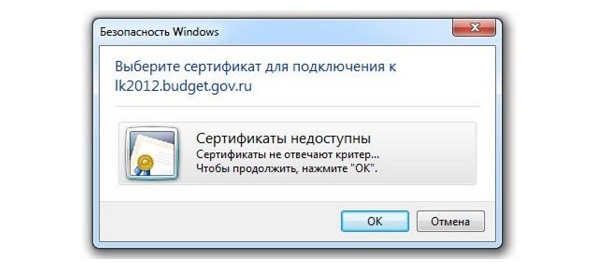
Первый способ устранения сбоя — «снести» СКЗИ и поставить заново, как описано выше. Если это вариант не сработал, значит проблема кроется в неправильном формировании ЦС. Рассмотрим на примере. Отправитель зашел в СКПЭП и в подразделе «Общее» увидел статус «Недостаточно информации для проверки этого сертификата». В первую очередь рекомендуется проверить наличие корневого сертификата в цепочке и при его отсутствии выполнить установку (алгоритм описан ранее). Если этот метод не помог, на форуме разработчика приводится еще один способ: от имени администратора вызвать «Пуск» → «Выполнить» → «regedit». Далее необходимо удалить ветки:
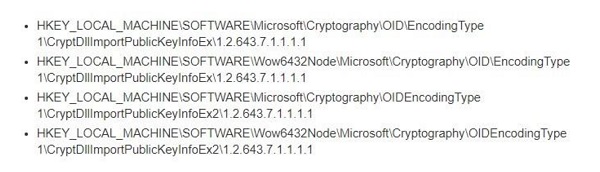
Не все бывают в наличии, поэтому удаляйте те, что есть. Процедура не вредит системе и сохраненным файлам, но помогает не в каждом случае (обычно ошибку удается устранить при установке корневого сертификата).
«1С-ЭДО» не видит КриптоПро CSP
«1С-ЭДО» — программа для обмена электронными документами, интегрированная в учетную базу «1С». Сервис позволяет удаленно взаимодействовать с контрагентами и отправлять отчетность в надзорные органы (ФНС, ПФР, ФСС, Росстат и др.). Чтобы документы приобрели юридическую силу, их необходимо заверить квалифицированной ЭП. Если сервис «1С-ЭДО» «не видит» ключ в КриптоПро CSP, рекомендованы следующие действия:
- проверить, установлена ли на компьютере актуальная версия криптопровайдера;
- при наличии СКЗИ уточнить, соответствует ли оно той программе, которая была указана в настройках обмена с «1С».
Как проверить настройки криптопровайдера:
- Запустить сервис «1С-ЭДО».
- Перейти в раздел «Отчеты» → «Регламентированные отчеты».
- Нажать кнопку «Настройки».
- В подразделе «Документооборот с контролирующими органами» нажать кнопку «Здесь».
Если в поле «Криптопровайдер» указана не та программа, которая установлена на ПК (например, VipNet), поменяйте ее в настройках и сохраните клавишей ОК. Для правильной работы сервиса ЭДО рекомендуется использовать на одном АРМ только один из сертифицированных провайдеров.
Подберем USB-носитель для ЭП. Доставка — в любую точку России!
Оставьте заявку и получите консультацию в течение 5 минут.
Оцените, насколько полезна была информация в статье?
Наш каталог продукции
У нас Вы найдете широкий ассортимент товаров в сегментах
кассового, торгового, весового, банковского и офисного оборудования.
Посмотреть весь каталог