
Unarc.dll — файл который отвечает за процесс распаковки архивов. Взаимодействует с системой и позволяет более быстро производить процесс, взаимодействует более эффективно с центральным процессором. Обычно в ходе работы возникают сложности и проблемы.
В этой статье мы рассмотрим различные проблемы и ошибки, которые влияют на работу unarc.dll
Содержание
- Unarc.dll вернул код ошибки -11
- Unarc.dll вернул код ошибки -12
- Unarc.dll код ошибки -14
- Unarc.dll вернул код ошибки -2
- Unarc.dll вернул код ошибки -6
- Unarc.dll вернул код ошибки -13
- Unarc.dll вернул код ошибки -3
- Unarc.dll вернул код ошибки -4
- Unarc.dll вернул код ошибки -7
- Unarc.dll вернул код ошибки -1
- Где находится файл unarc.dll
- Различаются ли версии unarc.dll для х86 (х32) и для х64?
- Ошибка failder CRC check ISDone.dll
- ERROR: archive data corrupted (decompression fails)
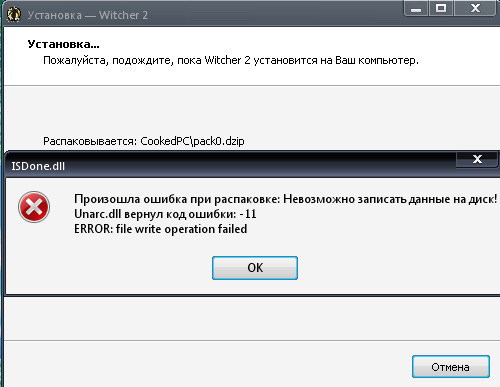
Ошибка 11 гласит о том, что архив который был скачан, нужно проверить контрольной суммой перед запуском. Данная цифра говорить нам о том, какие файлы и сколько были заложены в архив. Если она не совпадает, то мы получим 11 ошибку unarc.dll файла.
Обновите хеш торрент файла — если файл был скачан с его помощью. Обязательно проверьте хеш-сумму на сайте где производили скачку.
Обычно 11 ошибка связана с невозможностью записи данных на диск. Он может быть переполнен или недоступен для записи в данный момент.
Более подробно про 11 ошибку можно почитать в этой статье — http://marmok.ru/pc/unarc-dll-kod-oshibki-11-ispravlenie/
Unarc.dll вернул код ошибки -12
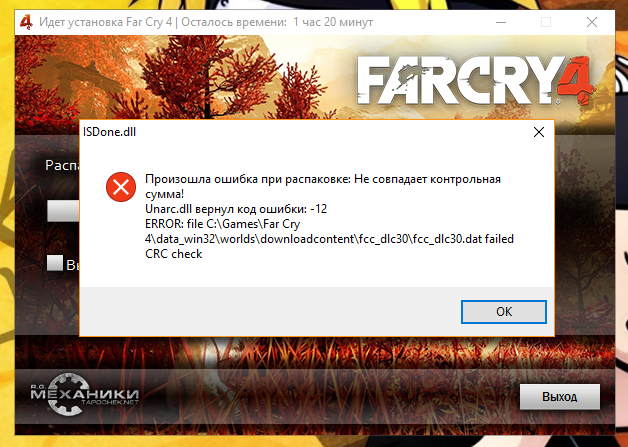
В случае ошибки 12 как и в 11 проблемой всему является хеш-сумма. Но в данном случае, unarc.dll ругается на принудительное изменение целостности архива и самого файла который в данный момент задействован.
- В данный момент файл из архива может быть занят антивирусом который производит его проверку. Видимо установщиком было проигнорирован этот факт.
- Закройте торрент-программу. Она может в данный момент раздавать проблемный компонент архива. При одновременном взаимодействии с файлом нескольких программ, появится ошибка 12.
- Уберите сжатие файла который программа установки пытается инсталлировать.
Unarc.dll код ошибки -14
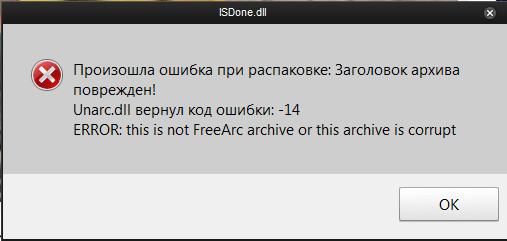
Ошибка означает — блокировку сектора установки программным приложением. Это означает, что в данный момент файл занят и не может быть распакован. Возникать это может в случае несовпадения хеш-суммы архива или неправильной упаковки.
- Проверьте целостность файла установки. Возможно при скачивании были пропущены файлы. Если это установщик игры — возможно активатор и является корнем проблемы.
- Антивирус мог удалить из архива вредоносный файл тем самым повредив целостность общего файла.
Unarc.dll вернул код ошибки -2
Если unarc.dll вернул код ошибки 2 — это означает, что архив поврежден. Нарушение целостности могло возникнуть при совместном использовании определенных секторов установки.
- На время распаковки / установки — отключите антивирус или приостановите его действие. Это облегчит взаимодействие систем распаковки.
- Удалите скачанный архив / файл из загрузок браузера или торрента.
- Уйдите с раздачи файла. Это разблокирует и расширит доступ для приложения установки.
Unarc.dll вернул код ошибки -6
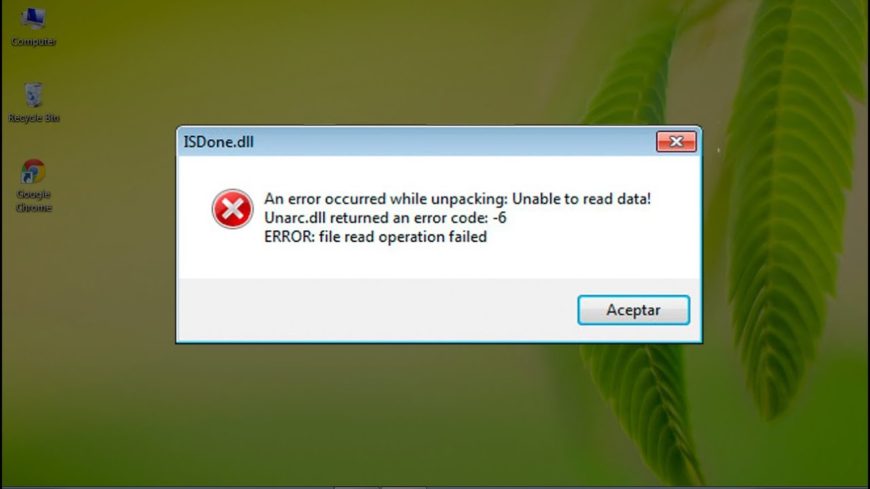
Если при установке игры вы получили ошибку 6 — это означает, что в самом процессе установки была нарушена или удалена часть архива. Делается это как самой системой так и инсталлером для освобождения ресурсов.
- Проверьте свободное место на жестком диске. Обычно в процессе установки его задействуется в 2 раза больше, чем весит сам файл.
- Освободите больше ОЗУ. Если инсталлер оснащен графическими элементами, может возникать ошибка при их прогрузке.
- Временно остановите работу антивируса. Он не будет сканировать файлы в живом режиме и они станут доступны.
Unarc.dll вернул код ошибки -13
13 ошибка возникает при нарушении архива путём его изменения в живом режиме. При самой установке, инсталлер пытается заменить некоторые элементы в файлах, что изменяет их контрольную сумму.
Сделать с этим практически ничего нельзя, т.к. изменения вшиты в сам процесс установки. Но решение ошибки может быть связано с перекешированием активного торрета.
Unarc.dll вернул код ошибки -3
При ошибки с номером 3 — следует запустить установщик в режиме администратора. Некоторые процедуры (такие как занесение в реестр) должны получить определенный доступ. Архиватор не может этого сделать — если установлено ограничение на права пользователя.
- Отключите UAC который может блокировать доступ процедурам распаковки.
- Временно запретите антивирусу проверять исполнение командной строки.
- Удалите индексирование файла установки.
- Уберите кириллицу из пути установки файла (или его расположения).
Unarc.dll вернул код ошибки -4
Если на экране при распаковке или установке игры или приложения возникает ошибка unarc.dll с кодом 4 — это означает, что архив был либо недокачан, либо при проверке антивирусом из него были удалены вредоносные (или небезопасные) компоненты.
Такая установка не может продолжаться, т.к. инсталлер запрограммирован вычислять битые секторы архива.
- В редакторе архивов WinRAR можно сделать процедуру восстановления целостности архива.
- Если это игра — тогда перекешируйте торрент файл и обновите раздачу. Вероятно были пропущены части файлов или недокачаны.
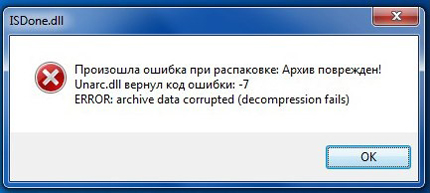
Unarc.dll вернул код ошибки -7
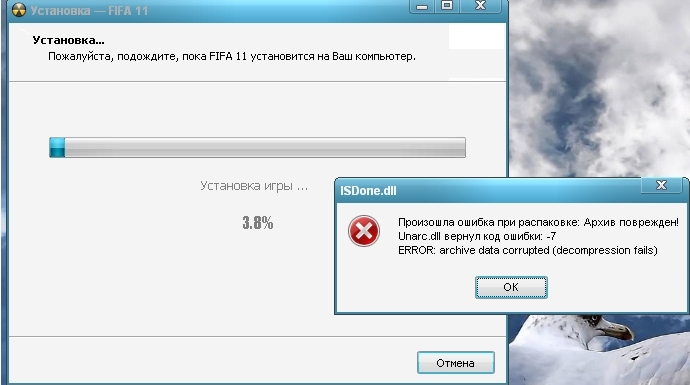
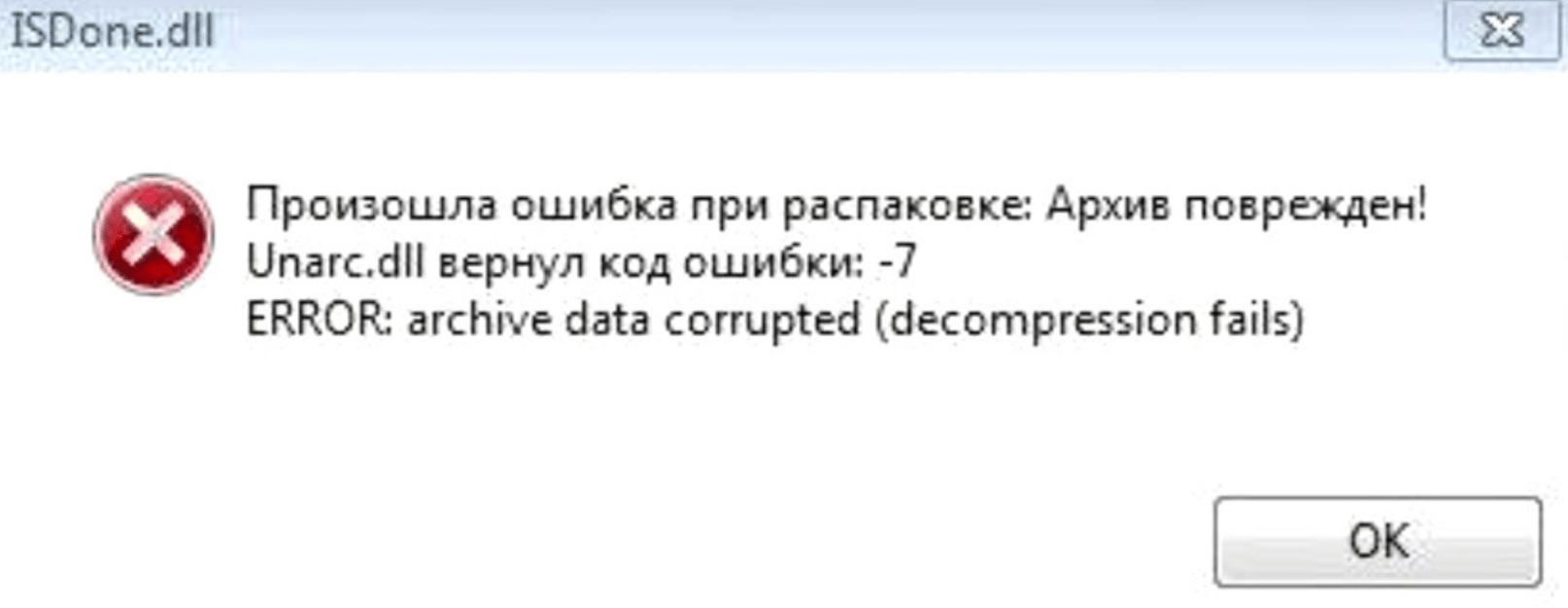
Ошибка с номером 7 — означает, что архив был поврежден или не был полностью скачан. Вам следует проверить целостность архива.
Полная перезакачка архива в 95% случаев помогает решить эту проблему. Ошибка пропадет сама собой, если вы удалите, а потом заново скачаете его.
Unarc.dll вернул код ошибки -1
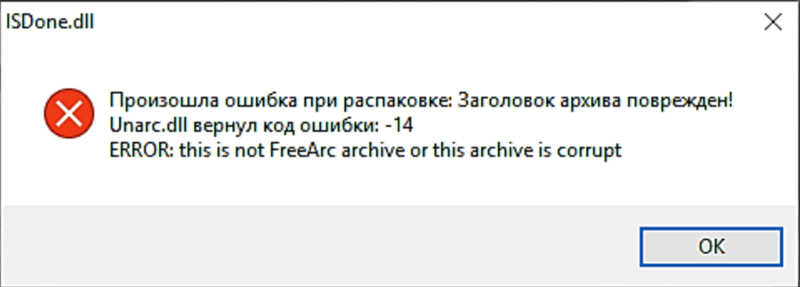
Самая базовая ошибка под номером — 1. В данном случае unarc.dll не может определить какого рода проблема, поэтому вам следует сделать все возможные варианты для решения.
- Временно отключите антивирус пока длится установка. После обязательно включите его.
- Обновите хеш-сумму файла, возможно он не был полностью докачан.
- При скачке архива из него были удалены файлы, проверьте его.
- Освободите больше места на жестком диске. Временные файлы могут занимать несколько (иногда десятков) гигабайт.
- Освободите оперативную память. В современных инсталяторах ее требуется более 1 гигабайта.
Где находится файл unarc.dll
Расположения файла unarc.dll доступно для пользователей с правами администратора. Этот системный файл, он обозначен антивирусами как — безопасный.
Файл находится по пути С:/Windows/system32/unarc.dll. Там же находится его компонент isdone.dll.
Различаются ли версии unarc.dll для х86 (х32) и для х64?
На самом деле отличия минимальны. Сама структура системы которая отвечает за распаковку может работать в двух режимах — х86 и х64. В зависимости от операционной системы могут применяться и различные (подходящие по структуре) алгоритмы распаковки архива.
Если Вы скачиваете файлы для замены, то обязательно соблюдайте разрядность.
Ошибка failder CRC check ISDone.dll
Как компонент unarc — файл ISDone.dll — так же помогает в распаковке файлов их хранит в себе завершающую стадию структуры алгоритма.
Если Вы видите эту ошибку, то наверняка процесс распаковки был прерван. Обычно это связано со звуковыми файлами которые при создании контрольной суммы могут различаться.Решение тут простое — перекачайте архив или обновите хеш-сумму.
ERROR: archive data corrupted (decompression fails)
Базовая ошибка которая возникает в любого рода проблемах unarc. Она создана для оповещения пользователя о недоступности архива с которым производятся различные действия.
В зависимости от кода ошибки он трактовка его будет разной. Попробуйте найти решение согласно возвращенного кода ошибки.
|
0 / 0 / 0 Регистрация: 21.06.2013 Сообщений: 5 |
|
|
1 |
|
|
21.06.2013, 22:03. Показов 99083. Ответов 12
Ребят при установке каких либо игр, программ постоянно выдаёт. Если нужна какая инфа по компу отпишитесь пж.
__________________ 0 |

|
13175 / 4623 / 168 Регистрация: 25.10.2010 Сообщений: 9,412 |
|
|
22.06.2013, 12:33 |
2 |
|
Антивирусник надо отключать при установке репаков 0 |

|
0 / 0 / 0 Регистрация: 21.06.2013 Сообщений: 5 |
|
|
01.07.2013, 21:34 [ТС] |
3 |
|
Антивирусник надо отключать при установке репаков Дк выключено всё!!! 0 |


|
13175 / 4623 / 168 Регистрация: 25.10.2010 Сообщений: 9,412 |
|
|
01.07.2013, 22:00 |
4 |
|
Дк выключено всё!!! Дык я чЁ то нигде этого не увидел в топике Ну если тяжело написать, что делалось и при каких обстоятельствах — то удачи, я гадать не буду почему так 0 |
|
0 / 0 / 0 Регистрация: 21.06.2013 Сообщений: 5 |
|
|
01.07.2013, 23:58 [ТС] |
5 |
|
Дык я чЁ то нигде этого не увидел в топике Ну если тяжело написать, что делалось и при каких обстоятельствах — то удачи, я гадать не буду почему так Если нужна какая инфа по компу отпишитесь пж. Я же написал=( 0 |
|
0 / 0 / 0 Регистрация: 21.06.2013 Сообщений: 5 |
|
|
04.07.2013, 18:06 [ТС] |
7 |
|
А где это взять? и с чем кушать? 0 |
|
Модератор
8364 / 3329 / 241 Регистрация: 25.10.2010 Сообщений: 13,523 |
|
|
06.07.2013, 10:50 |
8 |
|
А где это взять? На ссылку нажать левой клавишей мыши, далее на открывшейся страничке внимательно прочитать 0 |
|
0 / 0 / 0 Регистрация: 21.06.2013 Сообщений: 5 |
|
|
08.07.2013, 14:40 [ТС] |
9 |
|
На ссылку нажать левой клавишей мыши, далее на открывшейся страничке внимательно прочитать Решил проблему гениально, поставил Win7 проф и не парюсь. 0 |
|
denbor42 |
|
|
21.12.2013, 14:03 |
10 |
|
Если у вас стоит антивирус comodo, переведите его из игрового в обычный режим (выключение comodo мне почему то не помогло). |
|
Mr_Check |
|
|
08.03.2014, 15:25 |
11 |
|
Спс помогло) |
|
2 / 2 / 1 Регистрация: 23.05.2013 Сообщений: 47 |
|
|
25.04.2014, 13:05 |
12 |
|
Скачайте отсутствующую библиотеку на dll.net 0 |
|
MrEpicBoss |
|
|
04.06.2014, 21:49 |
13 |
|
это простенько просто если вы качаете торрент то вам необходимо ждать пока скачается торент либо приостановить так бывает в компании R.G «ВОТ И ВСЯ ПРАВДА» |
Содержание
- Способ 1: Загрузка unarc.dll
- Способ 2: Изменение адреса установки
- Способ 3: Проверка контрольных сумм
- Способ 4: Установка архиватора
- Способ 5: Увеличение объема подкачки и места на диске
- Способ 6: Отключение антивируса
- Вопросы и ответы
Unarc.dll используется для распаковки файлов больших размеров во время установки определенного программного обеспечения на ПК под управлением Windows. Например, это так называемые репаки, сжатые архивы программ, игр и т.д. Может случиться так, что при запуске софта, связанного с библиотекой, система выдаст ошибку с сообщением приблизительно такого содержания: «Unarc.dll вернул код ошибки 7». Учитывая популярность такого варианта развертывания ПО, эта проблема является весьма актуальной.
Можно загрузить библиотеку и скопировать ее в системную папку Windows. Для системы 32-разрядности это C:WindowsSystem32, для 64-разрядности — она же плюс C:WindowsSysWOW64.
Скачать unarc.dll
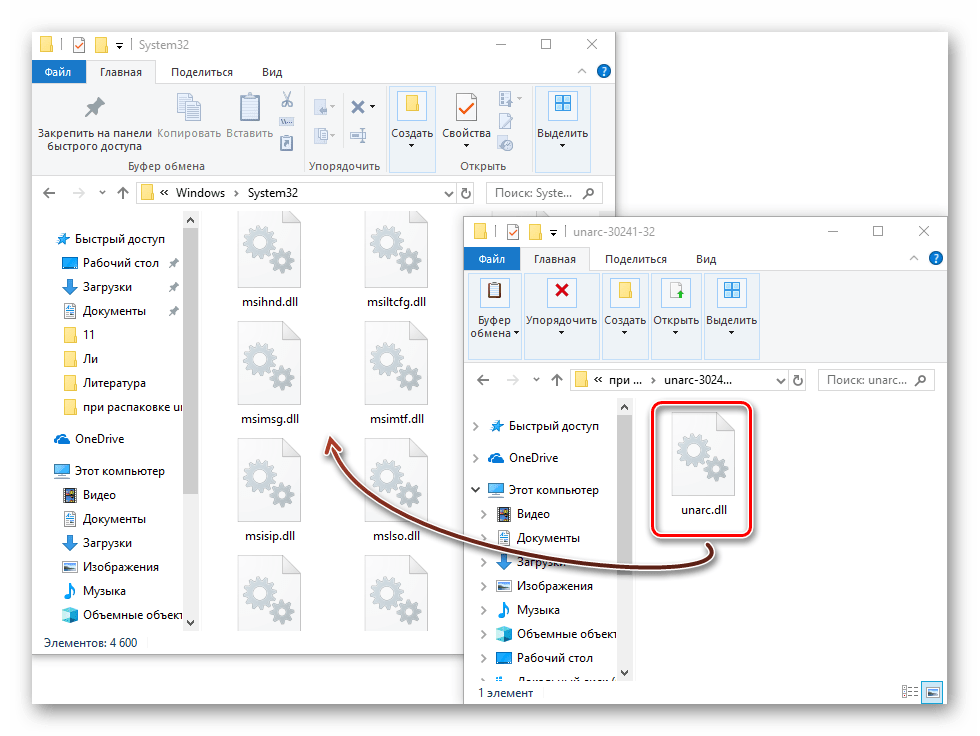
В ситуации, когда ошибка не исчезает, можно обратиться за информацией к статьям про инсталляцию DLL и их регистрацию в системе. Можно также порекомендовать не скачивать и не устанавливать сверхсжатые архивы или «репаки» игр, программ.
Способ 2: Изменение адреса установки
Зачастую, извлечение архива в папку по адресу, где присутствует кириллица, приводит к ошибке. Чтобы этого не происходило, достаточно переименовать каталоги с использованием латиницы. Можно также попробовать установить игру на системный либо на другой диск.
Способ 3: Проверка контрольных сумм
Для исключения ошибки с поврежденными архивами можно просто проверить контрольные суммы скачанного с интернета файла. Благо, разработчики предоставляют такую информацию вместе с релизом.
Урок: Программы для расчета контрольных сумм
Способ 4: Установка архиватора
Как вариант, уместно будет попробовать установить последние версии популярных архиваторов WinRAR или 7-Zip.
Скачать WinRAR
Скачать 7-Zip бесплатно
Способ 5: Увеличение объема подкачки и места на диске
В данном случае необходимо убедиться, что размер файла подкачки не меньше объема физической памяти. Также на целевом жестком диске должно быть достаточно места. Дополнительно рекомендуется проверить ОЗУ при помощи соответствующего софта.
Подробнее:
Изменение размера файла подкачки
Программы для проверки оперативной памяти
Способ 6: Отключение антивируса
Часто помогает отключение антивирусного программного обеспечения во время инсталляции или добавление установщика в исключения. Важно понимать, что это можно делать только в случае, когда есть уверенность в том, что файл скачан с надёжного источника.

Подробнее:
Добавление программы в исключение антивируса
Временное отключение антивируса
Далее будут рассмотрены методы, которые решают проблему с отсутствием библиотеки в ОС.
Надеемся, что представленных методов было достаточно для устранения неполадки с этим DLL.
Еще статьи по данной теме:
Помогла ли Вам статья?

В данной статье рассмотрим очень распространенную проблему, а именно «ошибка unarc.dll». Встретить её вы можете при скачивании и распаковки какого-либо архива или во время установки игры. Эту ошибку можно получить во всех популярных на нынешний момент операционных системах Windows: xp, vista, 7, 8.1 и 10.
Изучая просторы интернета, в поиске решения этой проблемы было замечено, что решений по исправлению ошибки unarc.dll много, но не каждому тот, или иной метод помогает. Также заметил что проблема очень тесно пересекается с неполадкой ISDone.dll. Поэтому рекомендую перейти на страницу файла ISDone.dll и также почитать информацию там.
Во время распаковки архива или установки игры вы можете получить такое (или схожее по содержанию) уведомление:
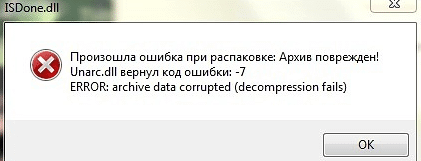
- Unarc вернул код ошибки: -1, -6, -7, -8, -11, -12, -14. Как вы поняли код может быть разным.
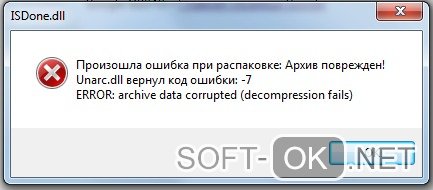
- ISDone.dll Произошла ошибка при распаковке: Архив поврежден.
- ERROR: archive data corrupted (decompression fails)
Первым делом нужно отключить антивирус (в том числе и родной защитник Windows) и Фильтр SmartScreen. Повторить попытку. Проверить архив, не является ли он битым. Для этого желательно скачать его с альтернативного источника. Если ошибка unarc.dll снова появилась, попробуйте распаковать архив другой программой архиватором.
Когда есть возможность, можно попробовать установить игру или распаковать архив на другом компьютере или ноутбуке.
Наличие русских букв в пути и названии учётной записи.
Одной из причин ошибки unarc.dll, может быть синтаксически не правильный путь к архиву, который пытаетесь разархивировать. Имеется ввиду именно где лежит файл, а не куда распаковываете. При наличии русских букв, меняем путь извлечения. Например «Загрузки» нужно сменить на «Downloads».
Также это касается и имени вашей учетной записи Windows. Это связано с тем, что при извлечении файлов, они изначально располагаются в папке «Temp» на пути к которой присутствует имя вашей учетной записи.
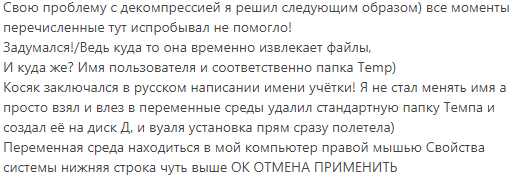
Пользователь смог избавиться от ошибки unarc.dll с кодом -11 путём снятия атрибута с папки Local и всех находящихся в ней файлов.

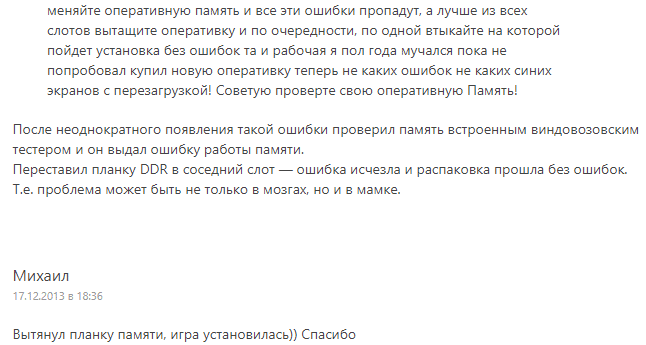
Существует также мнение, что помогает смена местами планок оперативной памяти, или их поочередное вынимание из материнской платы.
Скачать unarc.dll и скопировать его в систему
В случае, если вышеописанные методы не дали положительного результата, есть еще метод. Можно попробовать загрузить файл и заменить его в операционной системе.
Для этого нужно скачать unarc.dll по ссылкам:
Google Disk | Yandex Disk
Версия ОС: Windows xp, 7, 8.1, 10 32/64 бит.
Нужно скопировать файл в эти папки в зависимости от разрядности вашей ОС:
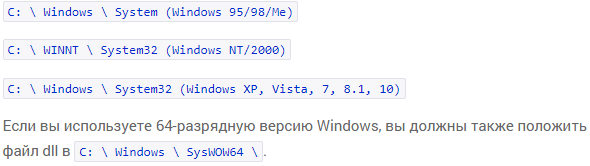
После этого проводим процедуру регистрации файла в системе:
Нажимаем Win+R

В появившуюся строку вводим regsvr32 unarc.dll. Делаем перезагрузку ПК.
На этом всё. Удачи, добра, здоровья.

помогите, установил значить но не по инструкции, ибо очень быстро надо было уходить и игра не запустилась
я ее полностью стер скачал другую раздачу и теперь запускаю лаунчер а там горит только кнопка-играть, нажимаю или на нее или на удалить и лаунцер закрывается помогите решить проблему делалось все на семерке

у точно также только у меня ХР
Запускайте с диска setup.exe
Проблема, игра вроде ставиться, установка идет но в конце не устанавливается, хотя говорит что завершено.

качай от седа думаю все установится. Но лично у меня на 7-ке вообще не запускалась игруля до того момента пока не удалил папку Ubisoft в разделе мои дакументы. Но почемуто наверное на всех это репаках игруля полностью не доруссифицированна. вот это минус. http://torrentszona.com/torrent-29799/Driver__San_Francisco__2011__PC_%7C_RePack/
у кого тормоза все сюда http://www.playground.ru/files/51017/
помогите ,во время установки после 100% появляется установка driver но там весь экран чёрный что делать?
Народ срочно нужна помощь не могу установить. запускаю setup.exe и вылетает ошибка : Внутренняя ошибка : ExtractTemporaryFile: The file «ISDone.dll» was not found . Что делать помогите
ребят помогите выдаёт после полной установке, при запуске вот такую хрень
an error occurred. The update service could not continue. If you wish to get futher information contact ubisoft technical support and ad te text form the technical Log below to your email.
You can chick on the Copy to Clipboard button below to automaticaly cope all text and haste it in your email.
что делать помогите пожалуйста))
помогите пожалуйста, купил лицензию, запускаю установку она где-то 1/3 проходин а потом пишет
Выполнен откат установки Driver San Francisco.
Подробную информацию смотрите в журнале установки.
как это решить? и как посмотреть журнал установки?
Niko1308
так зайди в журнал и посмотри может у тебя памяти не хватает?
Залейте пожалуйста кто нибудь установочный файл setup.exe
Люди помогите пишет Ubisoft Game Lancher:Error code 2
Господа,и может быть дамы не скажете Driver на 8-ёрке вообще устанавливается,ибо я вот не могу,даже начать установку???!!!кто в курсе проблемы подскажите решение пожалуйста!!!!!!!!!!!!!!!!!!!!!!!!!!!!
Обсуждение этой темы закрыто.
Ошибка ISDone.dll обычно возникает во время установки игр на Windows 11/10 и ее предшественниках. Основная причина этой проблемы — это недостаток памяти для обработки приложения, скаченные игры с торрента блокирует антивирус, либо файлы DLL отсутствуют или повреждены.
Большие компьютерные игры часто становятся жертвой этой проблемы из-за нехватки свободного места в ОЗУ. Поэтому, чтобы исправить ошибку ISDone.dll в Windows 11/10, вам нужно сосредоточиться на двух направлениях: Память и DLL файлы. В RAM возможны 2 ситуации, она слишком мала, чтобы управлять игрой или повреждена во время сбоев.
С другой стороны, если dll файл является причиной, то повреждение или отсутствие файла, является причиной на которой вы должны сосредоточиться. В большинстве случаях ошибка ISDone.dll возникает из-за неисправного файла Unarc.dll, находящегося в папке System32 в 32-разрядных операционных системах и в папке SysWOW64 в 64-разрядных системах и выдает следующее сообщение об ошибке:
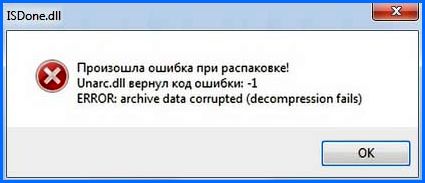
Произошла ошибка при распаковке: Архив поврежден! Unarc.dll вернул код ошибки — 1, 11, 12, 7…
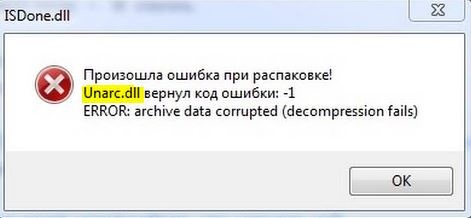
Таким образом, если вы видите это сообщение об ошибке, значит ваш компьютер не смог прочитать установочные архивные файлы. Разберем для начала способ, который помог большинству пользователей, чтобы исправить проблему isdone.dll с кодом ошибки Unarc.dll при распаковке, а потом рассмотрим обходные решения данной ошибки.
Как исправить ошибку ISDone.dll с кодом Unarc.dll в Windows 10
Сначала давайте разберем способ, который в большинстве случаев помогает — это установка игры в безопасном режиме. Большие игры имеют огромную коллекцию файлов и они создают конфликты с предустановленными драйверами и сторонним программным обеспечением. Как только вы войдете в безопасный режим, все эти приложения не загрузятся, поэтому для игры есть свободное место. Следовательно, установка игры в безопасном режиме избавит вас от всех лишних процессов и памяти. Для этого давайте выполним некоторые шаги.
1. Нажмите и удерживайте клавишу «Shift» на клавиатуре. Теперь перезагрузите компьютер. Для этого нажмите «Пуск» на панели задач, после чего на значке «Выключение» выберите «Перезагрузка«. Можете ознакомиться с полным руководством, как зайти в безопасный режим windows.
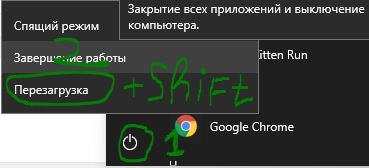
2. После перезагрузки компьютера, в безопасном режиме установите игру, в которой отображается ошибка.
3. После установки игры, вам нужно выйти из безопасного режима. Для этого нажмите комбинацию кнопок Win+R и введите msconfig.
4. в открывшимся окне «конфигурация системы«, перейдите во вкладку «Загрузка» и снимите флажок «Безопасный режим». Нажмите применить и «OK», после чего перезагрузите компьютер или ноутбук и наслаждайтесь игрой без ошибки ISDone.dll и Unarc.dll в windows 10. Если не помог этот метод, то рассмотрим ниже 2 способа связанные с RAM и DLL.
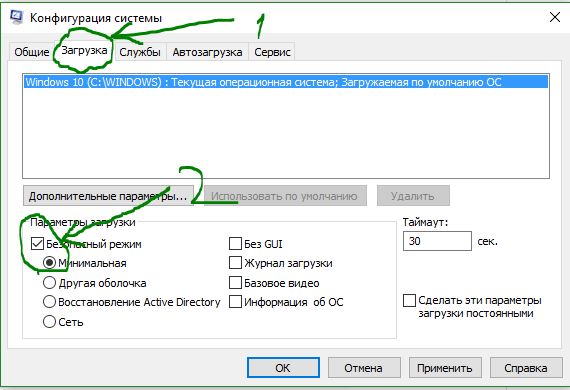
1. Решения связанные с RAM (ОЗУ)
Рассмотрим способ с оперативной памятью, которая является виновником ошибки ISDone.dll с кодом Unarc.dll в Windows 11.

Увеличить размер файла подкачки
Большие игры занимают от ГБ, по этому у ОЗУ не хватает объема для выполнения требуемого пространства. Windows использует часть жесткого диска как виртуальную память и называется размеров файла подкачки. Следовательно, увеличьте его объем и убедитесь, что оперативная память соответствует требованиям к игре.
1. Нажмите кнопки Win+R и введите sysdm.cpl, чтобы открыть свойства системы.

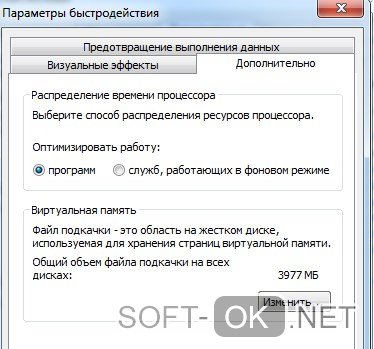
2. В открывшимся новом окне перейдите во вкладку «Дополнительно» и в разделе быстродействие нажмите «параметры«.
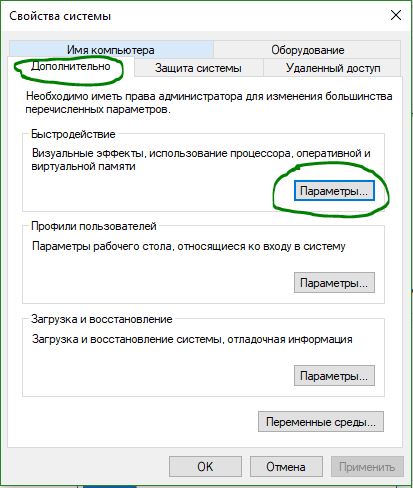
3. Нажмите на вкладку «Дополнительно» и ниже в разделе виртуальная память щелкните на «Изменить«.
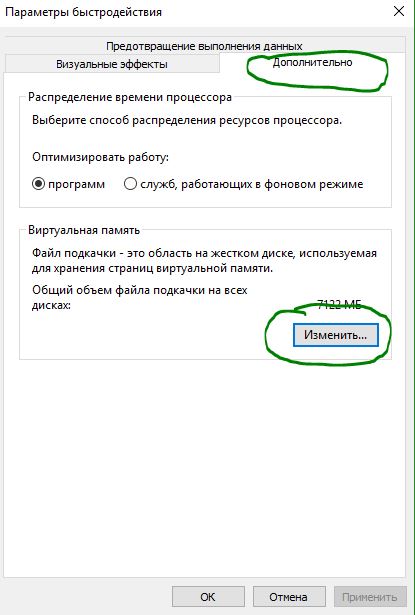
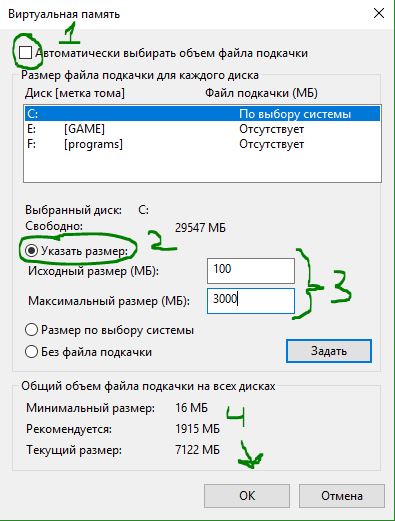
4. В окне виртуальная память снимите галочку «автоматически выбирать объем файла подкачки«. Далее выберите точкой «Указать размер» и задайте в графах минимальный 100 и максимальный 3000 размер. Обратите внимания, что вы можете увеличить размер, если игра требует больше. Теперь нажмите OK и система попросит перезагрузить компьютер, чтобы сделать изменения эффективными. После перезагрузки, запустите установку игры, чтобы проверить, исправлена ли ошибка isdone.dll при распаковке игры и не возвращается ли код Unarc.dll.
Удалить файлы Temp
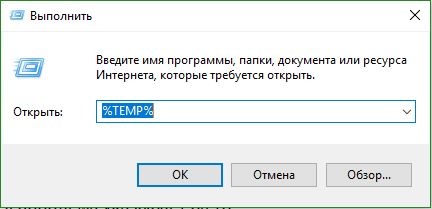
1. Зажмите комбинацию кнопок Win+R и наберите в поле %TEMP%, чтобы открыть местоположение скрытых временных файлов.
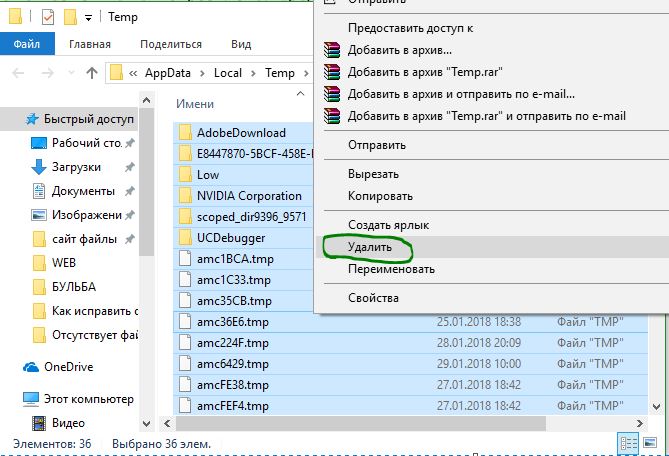
2. Выделите все файлы, которые находятся в папке temp и удалите их.
Запустить средство диагностики оперативной памяти Windows
После увеличения размера файла подкачки, сохраняющаяся ошибка указывает на то, что в ОЗУ может быть что-то неправильно. Средство диагностики памяти Windows устранит сомнения, поэтому запустите его на своем компьютере. Мы разберем кратко, как запустить диагностику, но более подробно можете посмотреть по ссылке, как проверить оперативную память на ошибки.
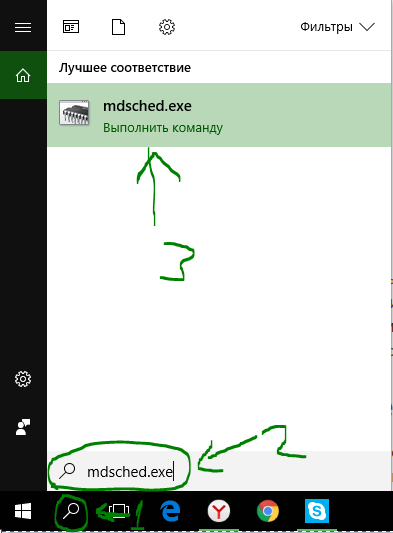
1. Нажмите «пуск», наберите mdsched.exe и запустите его.
2. В диалоговом окне средство проверки памяти windows, выберите пункт «Выполнить перезагрузку и проверку (рекомендуется)«. После перезапуска, появится синий экран с тестом для ОЗУ. Если в тесте возникнут серьезные ошибки, то скорее всего придется заменить планку RAM. Смотрите более подробно по ссылке выше, там описаны как исправить ошибки и к чему они относятся.

Запустить очистку диска
Файлы установки Windows много раз добавляют мусор в дополнение к системным файлам. Процесс установки игры может быть прерван из-за беспорядка мусорных, старых файлов, поэтому запуск очистки диска был бы хорошей идеей. Хотя руководство по очистке жесткого диска от ненужных файлов уже существует, но мы рассмотрим его здесь вкратце.
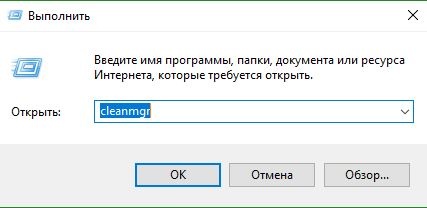
1. Нажмите Win+R и наберите cleanmgr, чтобы запустить средство очистки диска.
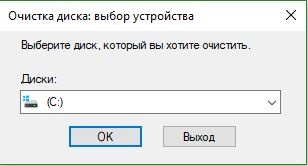
2. В новом окне выберите системный диск для очистки его от мусора.
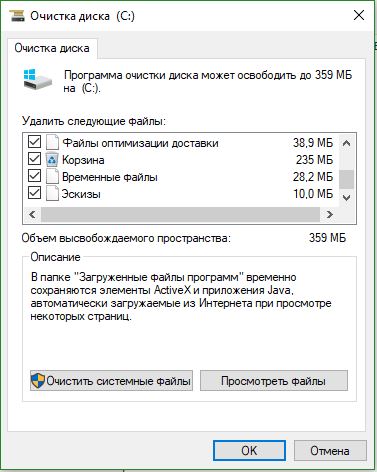
3. Отметьте галочкой все что находится в списке и нажмите снизу «очистить системные файлы«. В следующим окне также отметьте весь список файлов для удаления и нажмите OK, чтобы удалить мусор с системного диска.
2. Решения связанные с DLL-файлами
DLL показывает динамическую библиотеку ссылок, которая помогает выполнять несколько задач в операционной системе Windows. В папку System32 установочного диска входят все DLL-файлы, которые назначаются различным функциям. Обычно игры содержат все необходимые dll файлы, но когда у вас пиратская или поврежденная игра, это и вызывает различные ошибки, как правило с отсутствием библиотек. Если вы обнаружите ошибку ISDone.dll на ПК с Windows 11/10, то здесь представлено несколько рабочих решений.
Отключить антивирус
Брандмауэр Windows и защитник Windows защищают систему от вредоносных файлов, но иногда они предотвращают установку подлинной игры из-за определенных ограничений. После этого отключите оба приложения безопасности, чтобы проверить решена ли ошибка при установке игры. Кроме того, если вы используете сторонний антивирус, то отключите его.
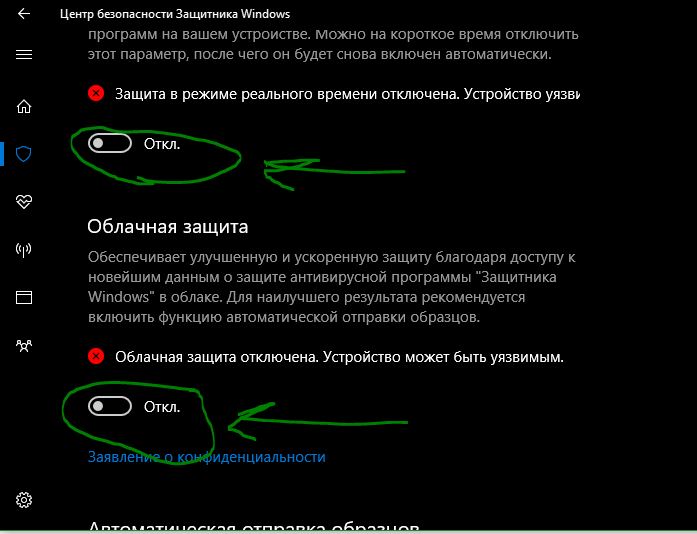
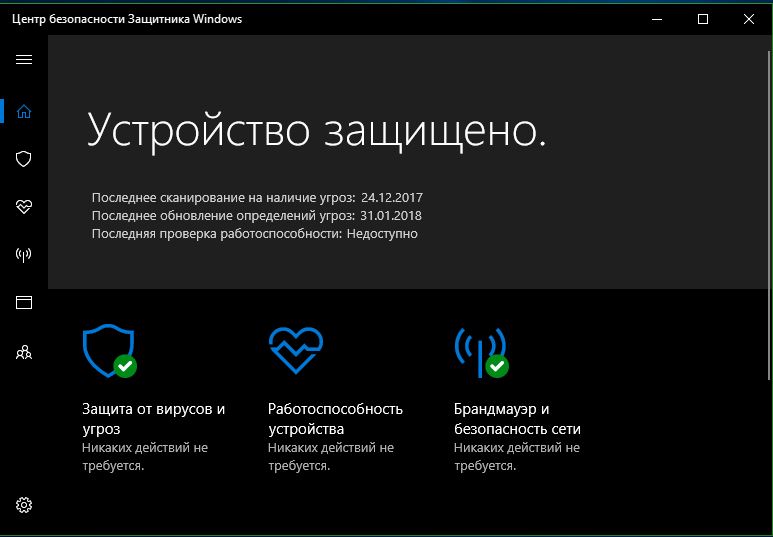
1. Перейдите в настройки центра безопасности и отключите антивирус. Для этого проделайте следующий путь Все параметры > Обновления и безопасность > защитник windows > Открыть центр безопасности защитника windows. Далее нажмите на иконку «Защита от вирусов и угроз» и выберите «Параметры защиты от вирусов и других угроз«. Перетащите ползунки в режим Откл. Таким образом, Защитник Windows отключен, поэтому теперь сосредоточиться на отключении брандмауэра.
2. В том же окне центра безопасности нажмите на значок «домика» кабинет и выберите «брандмауэр и безопасность сети«.
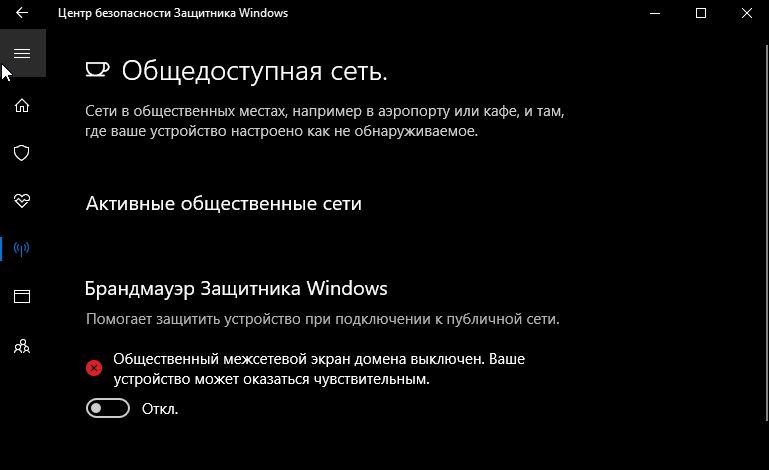
3. Вы увидите «Общественная сеть», «Частная сеть» и «Сеть домена». Нажмите на каждую из них и перетяните ползунок в режим отключения. Теперь убедитесь, что ошибка ISDone.dll в Windows 10 или Windows 11 не возникает во время установки игры и не возвращается код Unarc.dll.
Карантин антивируса
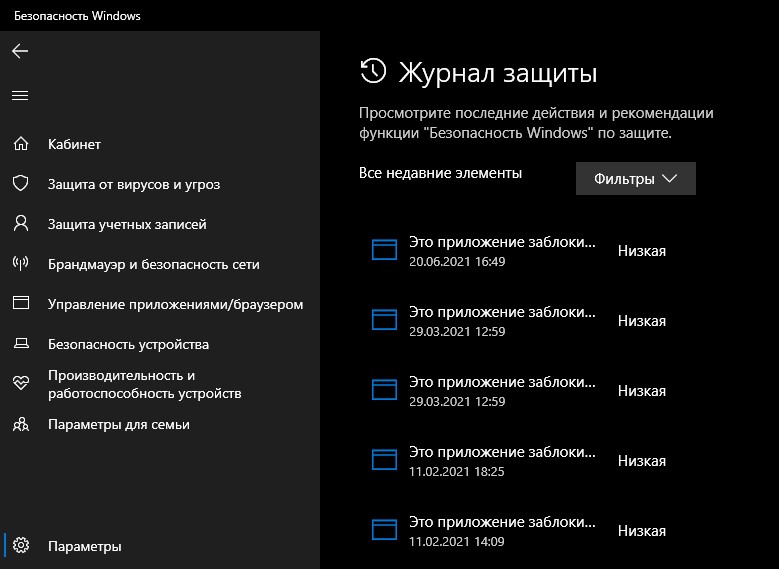
Если игра была скачена с торрента, то скорее всего антивирус заблокировал некоторые файлы как «кряки» при установке данной игры, что и вызвало ошибку Unarc.dll вернул код ошибки 11, 12… По этому вам нужно открыть карантин антивирусного продукта и восстановить данные файлы, после чего отключить антивирус и повторить установку игры.
Проверка диска и SyS файлов
Запуск инструмента SFC, DISM chkdsk по восстановлению поврежденных системных файлов и битых секторов на диске, также является отличным способом, если выше решения не помогли. SFS и DISM проверят системные файлы и по возможности восстановит поврежденные, если обнаружит их, а chkdsk автоматически исправит плохие сектора на диске.
1. Запустите командную строку от имени администратора.

2. В командную строку введите ниже три команды по очереди, дожидаясь окончание процесса каждой, после чего, перезагрузите ПК и убедитесь, что ошибка ISDone.dll при установке игры пропала и код Unarc.dll исчез.
chkdsk c: /f /rsfc /scannowDISM /Online /Cleanup-Image /RestoreHealth

Перерегистрируйте файл ISDone.dll
Поврежденный файл ISDone.dll или Unarc.dll является основной причиной этой проблемы, поэтому вам необходимо перерегистрировать его. В предыдущем процессе вы уже изучили способ запуска «командной строки» с правами админа.
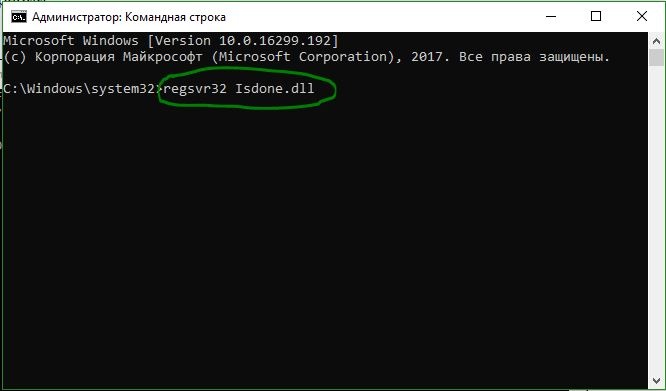
1. Задайте команду в командной строке regsvr32 Isdone.dll, чтобы перерегистрировать файл ISDone.dll.
Если вы обнаружите, что произошла ошибка при распаковке: Архив поврежден unarc.dll вернул код ошибки ERROR: archive data corrupted (decompression fails), то также выполните следующую команду в CMD
regsvr32 unarc.dll.
Загрузите файлы ISDone.dll и unarc.dll
Это проверенное решение, если файлы DLL отсутствуют или работают неправильно.
1. Перейдите по ссылке на сайт https://www.dllme.com/dll/files/isdone_dll.html и нажмите Download now, чтобы скачать dll файл отдельно.
2. Зайдите на страницу https://www.dllme.com/dll/files/unarc_dll.html если вы получаете сообщение об ошибке unarc.dll и скачайте файл.
3. После чего, когда загрузка обоих файлов закончится, нажмите на каждом из них правой кнопкой мыши, чтобы извлечь или разархивировать.
4. Откройте системный диск по пути C:/Windows/System32 и скопируйте туда эти файлы.
Надеюсь, что вы исправили данную ошибку ISDone.dll с кодом Unarc.dll при установке игры.
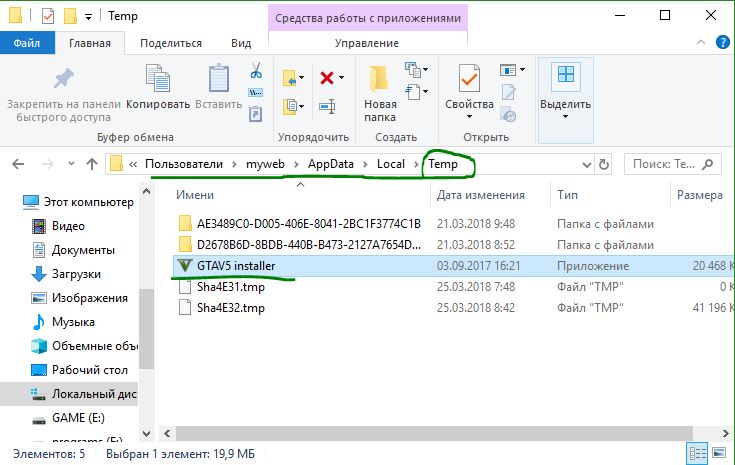
3. Решение запуска установщика игры или программы с папки TEMP
В комментариях один пользователь под ником Павел Панченко поделился интересным способом. Если Вам, вышеперечисленные методы не помогли, то разберем еще одно решение данной проблемы. Суть такова, что нужно закинуть сам установщик игры в временную папку windows «TEMP«, давайте разберем как это сделать.
1. Нажмите сочетание кнопок Win+R и введите %TEMP% или перейдите по пути включив скрытые папки и файлы C:пользователиимя_пользователяAppdataLocalTemp
2. Скопируйте сам установщик «.exe» игры или программы и поместите его в открытую папку temp. Далее просто запустите установку игры с временной папки temp. Если будет выдавать ошибки, то попробуйте запустить установку от имени администратора, нажав по самому установщику правой кнопки мышкой. После успешной установки, можете удалить сам установщик, чтобы не занимал драгоценное место на системном диске.
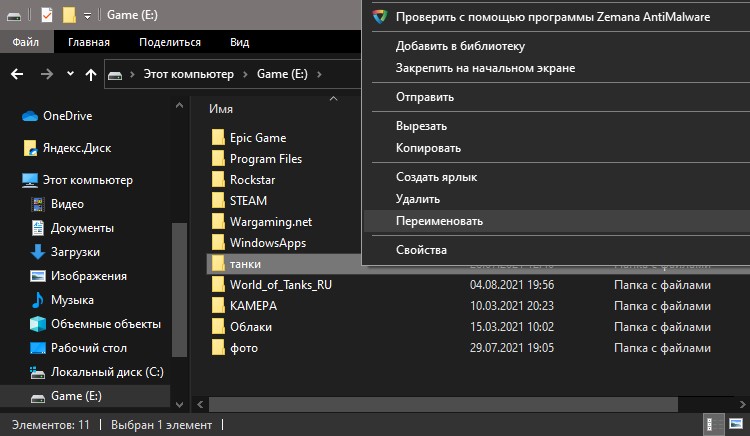
4. Название папки на русском
Если при установке игры вы создали папку и задали её имя на русском языке, то переименуйте в латиницу (англ.). Либо, при повторной установке игры задайте сразу имя папки на английском.
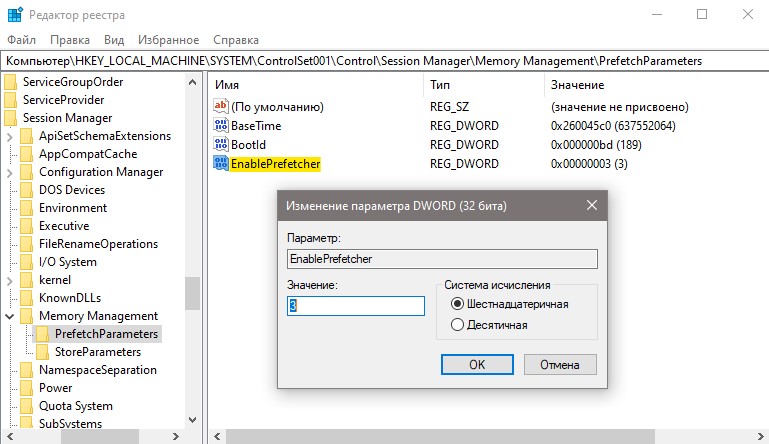
5. Редактирование PrefetchParameters
Нажмите Win+R и введите regedit, чтобы открыть редактор реестра. В реестре перейдите по пути:
HKEY_LOCAL_MACHINESYSTEMControlSet001ControlSession ManagerMemory ManagementPrefetchParameters
- Справа дважды щелкните по EnablePrefetcher и задайте значение 1.
- Перезагрузите ПК.
Смотрите еще:
- MSVCP140.dll отсутствует на компьютере
- На компьютере отсутствует api-ms-win-crt-runtime-l1-1-0.dll
- Скачать xinput1_3.dll или d3dx9_43.dll для Windows 10/8/7
- Отсутствует файл xlive.dll? Скачайте его для запуска игр Windows Live
- Исправлена ошибка Atiadlxx.dll в Windows 10
[ Telegram | Поддержать ]

Информация о системе:
На вашем ПК работает: …
Ошибка Unarc.dll: как исправить?
В начале нужно понять, почему unarc.dll файл отсутствует и какова причина возникновения unarc.dll ошибки. Часто программное обеспечение попросту не может функционировать из-за недостатков в .dll-файлах.
Что означает DLL-файл? Почему возникают DLL-ошибки?
DLL (Dynamic-Link Libraries) являются общими библиотеками в Microsoft Windows, которые реализовала корпорация Microsoft. Известно, что файлы DLL так же важны, как и файлы с расширением EXE. Реализовать DLL-архивы, не используя утилиты с расширением .exe, нельзя.
Файлы DLL помогают разработчикам применять стандартный код с информаций, чтобы обновить функциональность программного обеспечения, не используя перекомпиляцию. Получается, файлы MSVCP100.dll содержат код с данными на разные программы. Одному DLL-файлу предоставили возможность быть использованным иным ПО, даже если отсутствует необходимость в этом. Как итог – нет нужно создавать копии одинаковой информации.
Когда стоит ожидать появление отсутствующей ошибки Unarc.dll?
Когда перед пользователем возникает данное сообщения, появляются неисправности с Unarc.dll
- Программа не может запуститься, так как Unarc.dll отсутствует на ПК.
- Unarc.dll пропал.
- Unarc.dll не найден.
- Unarc.dll пропал с ПК. Переустановите программу для исправления проблемы.
- «Это приложение невозможно запустить, так как Unarc.dll не найден. Переустановите приложения для исправления проблемы.»
Что делать, когда проблемы начинают появляться во время запуска программы? Это вызвано из-за неисправностей с Unarc.dll. Есть проверенные способы, как быстро избавиться от этой ошибки навсегда.
Метод 1: Скачать Unarc.dll для установки вручную
В первую очередь, необходимо скачать Unarc.dll на компьютер только с нашего сайта, на котором нет вирусов и хранятся тысячи бесплатных Dll-файлов.
- Копируем файл в директорию установки программы только тогда, когда программа пропустит DLL-файл.
- Также можно переместить файл DLL в директорию системы ПК (для 32-битной системы — C:WindowsSystem32, для 64-битной системы — C:WindowsSysWOW64).
- Теперь следует перезагрузить свой ПК.
Метод не помог и появляются сообщения — «unarc.dll Missing» или «unarc.dll Not Found»? Тогда воспользуйтесь следующим методом.
Unarc.dll Версии
Метод 2: Исправить Unarc.dll автоматически благодаря инструменту для исправления ошибок
Очень часто ошибка появляется из-за случайного удаления файла Unarc.dll, а это моментально вызывает аварийное завершение работы приложения. Программы с вирусами делают так, что Unarc.dll и остальные системные файлы повреждаются.
Исправить Unarc.dll автоматически можно благодаря инструмента, который исправляет все ошибки! Подобное устройство необходимо для процедуры восстановления всех поврежденных или удаленных файлов, которые находятся в папках Windows. Следует только установить инструмент, запустить его, а программа сама начнет исправлять найденные Unarc.dll проблемы.
Данный метод не смог помочь? Тогда переходите к следующему.
Метод 3: Устанавливаем/переустанавливаем пакет Microsoft Visual C ++ Redistributable Package
Ошибку Unarc.dll часто можно обнаружить, когда неправильно работает Microsoft Visual C++ Redistribtable Package. Следует проверить все обновления или переустановить ПО. Сперва воспользуйтесь поиском Windows Updates для поиска Microsoft Visual C++ Redistributable Package, чтобы обновить/удалить более раннюю версию на новую.
- Нажимаем клавишу с лого Windows для выбора Панель управления. Здесь смотрим на категории и нажимаем Uninstall.
- Проверяем версию Microsoft Visual C++ Redistributable и удаляем самую раннюю из них.
- Повторяем процедуру удаления с остальными частями Microsoft Visual C++ Redistributable.
- Также можно установить 3-ю версию редистрибутива 2015 года Visual C++ Redistribtable, воспользовавшись загрузочной ссылкой на официальном сайте Microsoft.
- Как только загрузка установочного файла завершится, запускаем и устанавливаем его на ПК.
- Перезагружаем ПК.
Данный метод не смог помочь? Тогда переходите к следующему.
Метод 4: Переустановка программы
Необходимая программа показывает сбои по причине отсутствия .DLL файла? Тогда переустанавливаем программу, чтобы безопасно решить неисправность.
Метод не сумел помочь? Перейдите к следующему.
Метод 5: Сканируйте систему на вредоносные ПО и вирусы
System File Checker (SFC) является утилитой в операционной системе Windows, которая позволяет проводить сканирование системных файлов Windows и выявлять повреждения, а также с целью восстановить файлы системы. Данное руководство предоставляет информацию о том, как верно запускать System File Checker (SFC.exe) для сканирования системных файлов и восстановления недостающих/поврежденных системных файлов, к примеру, .DLL. Когда файл Windows Resource Protection (WRP) имеет повреждения или попросту отсутствует, система Windows начинает вести себя неправильно и с проблемами. Часто определенные функции Windows перестают функционировать и компьютер выходит из строя. Опцию «sfc scannow» используют как один из специальных переключателей, которая доступна благодаря команды sfc, команды командной строки, которая используется на запуск System File Checker. Для ее запуска сперва необходимо открыть командную строку, после чего ввести «командную строку» в поле «Поиск». Теперь нажимаем правой кнопкой мыши на «Командная строка» и выбираем «Запуск от имени администратора». Необходимо обязательно запускать командную строку, чтобы сделать сканирование SFC.
- Запуск полного сканирования системы благодаря антивирусной программы. Не следует надеяться лишь на Windows Defender, а выбираем дополнительно проверенную антивирусную программу.
- Как только обнаружится угроза, нужно переустановить программу, которая показывает уведомление о заражении. Лучше сразу переустановить программу.
- Пробуем провести восстановление при запуске системы, но только тогда, когда вышеперечисленные методы не сработали.
- Если ничего не помогает, тогда переустанавливаем ОС Windows.
В окне командной строки нужно ввести команду «sfc /scannow» и нажать Enter. System File Checker начнет свою работу, которая продлится не более 15 минут. Ждем, пока сканирование завершится, после чего перезагружаем ПК. Теперь ошибка «Программа не может запуститься из-за ошибки Unarc.dll отсутствует на вашем компьютере не должна появляться.
Метод 6: Очиститель реестра
Registry Cleaner считается мощной утилитой для очищения ненужных файлов, исправления проблем реестра, выяснения причин замедленной работы ПК и устранения неисправностей. Утилита идеальна для всех компьютеров. Пользователь с правами администратора сможет быстрее проводить сканирование и последующее очищение реестра.
- Загрузка приложения в ОС Windows.
- Устанавливаем программу и запускаем ее – все процессы очистки и исправления проблем на ПК пройдут автоматически.
Метод не сумел помочь? Перейдите к следующему.
Часто задаваемые вопросы (FAQ)
— последняя версия unarc.dll, которая доступна для скачивания
unarc.dll обязательно нужно расположить в системной папке Windows
Самый простой метод – это использовать инструмент для исправления ошибок dll
Эта страница доступна на других языках:
English |
Deutsch |
Español |
Italiano |
Français |
Indonesia |
Nederlands |
Nynorsk |
Português |
Українська |
Türkçe |
Malay |
Dansk |
Polski |
Română |
Suomi |
Svenska |
Tiếng việt |
Čeština |
العربية |
ไทย |
日本語 |
简体中文 |
한국어
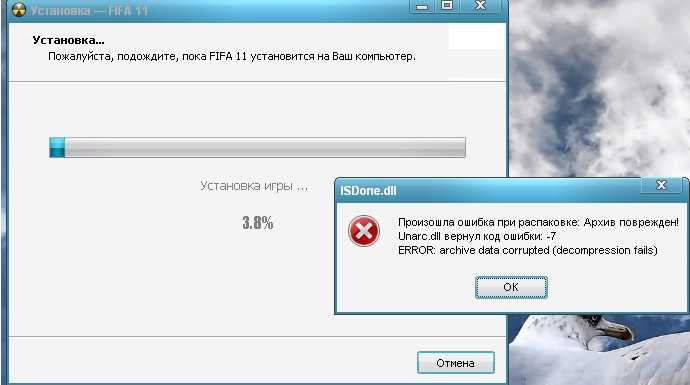
Чаще с такими ошибками встречаются геймеры в OS Windows. После скачивания архива, содержащего установщик какой-либо игры, появляется сообщение о повреждении архива: «Unarc.dll вернул код ошибки…» Аналогичный сбой возникает при установке после распаковывания, выполненного посредством инсталлятора Inno.
Код ошибки может быть обозначен цифрой от 1 до 14. Но архив притом может быть в порядке. Рассмотрим разные причины ошибок и пути исправления.
Код 1
Если вы геймер, то вы иногда можете сталкиваться с ошибками unarc.dll
Сообщение «unarc dll вернул код ошибки 1» говорит о проблемах распаковки архива. Обычно в этом случае на другом устройстве распаковка производится без осложнений. Тут возможны следующие варианты:
- Ошибка проблема возникает из-за наличия защитника на ПК, который блокирует распаковывание архива и запуск игры/программы. Следовательно, нужно всего лишь отключить защитник. Выполняется таким образом:
- В панели управления через поиск найдите Защитник Windows.
- Запустив защитник, пройдите по кнопке «Параметры».
- Отключите защитник в разделе «Защита в реальном времени».
Также может другой антивирус блокировать программу. Отключите временно антивирус, но помните, что подвергнете ПК риску.
- Архив повреждён при скачивании.
Проверить его целостность возможно в программе Total Commander. Пройдите в «Файл», нажмите на «Проверить архив». Если программа покажет наличие ошибки, скачайте нужный вам файл в другом месте.
Код 6
Эта ошибка чаще появляется в процессе установки программы/игры. Если вышло сообщение «unarc dll вернул код ошибки 6», учтите, что обычно причина в жёстком диске. Проверьте, перекопировав файл на другой носитель (флэшку, диск). Если перемещение пройдёт успешно, значит, проблема именно в вашем компьютере — его жёстком диске. Исправляем, выполняя действия алгоритма:
- Запустите командную строку. При активации выберите запуск от администратора.
- В командную строку вбейте «Chkdsk C: /F /R» — при файловой системе FAT, Chkdsk C: /F /R /B при файловой системе NTFS.
- Нажав «Enter», вы запустите команду. Учтите, что проверка и коррекция диска займут до 5 часов.
Узнать файловую систему, используемую компьютером, можно, зайдя в окошко «Этот компьютер». Кликните по нужному диску ПКМ, затем пройдите в «Свойства». Там на вкладке «Общие» в разделе «Тип» указана «Файловая система».
После завершения диагностики и исправления, запустите игру/программу повторно. Если проблема осталась, возможно, требуется заменить жёсткий диск полностью.
Код 7
Эта проблема возникает чаще у тех, кто скачивает неофициальные игры, но и другие причины тут могут повлиять. Если вам выдало сообщение «unarc dll вернул код ошибки 7», вы сможете исправить, если найдёте из-за чего произошёл сбой.
Первоначально попробуйте включить файл подкачки, следуя простому алгоритму:
- В Панели управления включите вкладку дополнительных параметров системы.
- На вкладке «Дополнительно» найдите поле «Быстродействие», там пройдите в Параметры.
- Откроется окно оперативной памяти, кликните на «Изменить».
- Отметьте «Автоматический выбор объёма файла подкачки», проставив галочку.
- Откройте доступ на жёстком диске, на который вами установлена игра: откройте свойства диска, пройдите на вкладку «Безопасность», проставьте галочку в поле «Полный доступ».
- Сохранив внесённые изменения, перезапустите игру.
Другие способы исправления ошибки
Есть ещё несколько приёмов, которые помогут вам наладить работу ПК.
- Проверьте, подписана ли папка с архивом только англоязычными буквами. Распаковывать архив следует также в папку с англоязычной подписью. Если сделано иначе, переименуйте папку, например, вместо «Игры» — «Games». Этот способ помогает пользователям OS Windows1.
- Переустановите архиватор либо замените его на тот, которому доверяете.
- Временно отключите брандмауэр Windows, возможно, он блокирует доступ.
- Проверьте OS на наличие вирусов. Они могут не давать нормально функционировать разным приложениям и программам.
- Проверьте программой DLL-File fixer сам файл unarc.dll. Возможно, неполадки именно в нём. Тогда DLL-File fixer проверить на имеющиеся ошибки, скачает автоматически недостающие файлы, налаживает работу.
- Возможно, проблема в устаревшем софте. Обновите драйвера, не забывая о драйверах для материнской платы, обновите Direct-X.
Выше названные шаги помогут самостоятельно решить проблему, когда появляется сообщение, что произошла ошибка unarc dll. Все процессы несложные, не требуют особых знаний, умения обращения с программами и архиваторами.
Содержание
- Внутренняя ошибка extract temporary file the file isdone dll was not found как исправить
- ISDone.dll произошла ошибка при распаковке — исправляем
- Что следует предпринять для устранения ISDone.dll?
- Первый вариант действий
- Второй вариант действий, если первый не помог
- Ошибка Isdone.dll при установке игр в Windows 10 (06.13.22)
- Исправление ошибки isdone.dll (unarc.dll) при установке игры
- Отключение защиты, антивируса и SmartScreen
- Исправление ошибок isdone.dll и unarc.dll
Сегодня мы расскажем о проблеме ISDone.dll, которая возникает при попытке установить игру на Windows 7, 8 или 10. Мы расскажем отчего возникает ошибка и как устранить проблему.
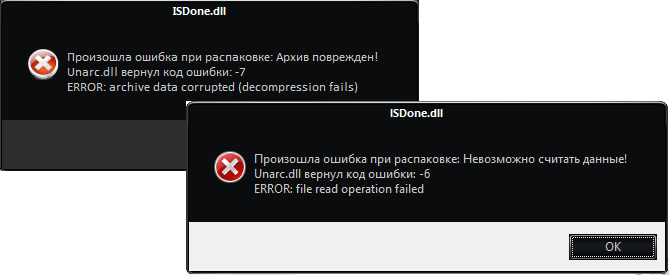
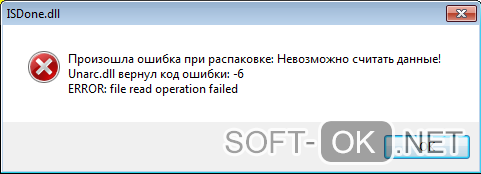
Пользователи версий Windows 7 и 8 могут внезапно узреть неприятнейшую надпись – «ISDone.dll произошла ошибка при распаковке» Далее указывается причина: «Архив поврежден» или «Невозможно считать данные» и указывается конкретный номер в «Unarc.dll вернул код ошибки».
Почему же она возникает при попытке извлечь файлы из архива, даже учитывая условии скачивания из надежного источника? Ответом может послужить лишь проверка всего компьютера на работоспособность, а именно — поочередное выполнение определенных действий.
Что следует предпринять для устранения ISDone.dll?
Установка новой игры очень волнительный момент, особенно если это часть Assassin’s creed, легендарная серия Resident Evil, GTA 5, FIFA, Sims, Fallout 4 и т.д. Кстати, данный баг характерен для графически сложных игр на Windows 7/8/10 и разрядности 64 bit.
Первый вариант действий
- Начальным этапом должно стать решение про отключение антивируса, следует деактивировать все его процессы. Это во многих случаях помогает, особенно с антивирусом Dr.Web.
- Первый пункт не помог, тогда приступаем ко второму. Тут нужно проявить внимательность к пути, где находится файл. Причина кроется в названии папки места хранения. Имя должно быть только на английском языке, применение кириллицы не приемлемо. Если папка называется Игры, то следует заменить на Game. Более простым способом может стать перемещения файла на диск С.
- Чего не следует делать, так это пытаться скачать ISDone.dll из интернета. Его замена в большинстве случаев не приносит результатов, а вот подхватить вирус очень даже можно. Для начала испробуйте все предложенные способы, лишь в крайней мере прибегайте к этому пункту.
Второй вариант действий, если первый не помог
- Установка не увенчалась успехом. Возьмите флешку и перекиньте файл на нее. Далее попробуйте проверить работоспособность на другом компьютере. Если все заработало, тогда приступайте к изучению системных показателей на своем ПК.
- Проблема кроется в меньшей степени в операционной системе, в большинстве случаев выявляются неисправности плат на материнке. Первым объектом для диагностики должна стать память ОЗУ.
- Оперативная память, как основной вид ошибки isdone.dll возникает более часто. Определять неисправный модуль памяти следует поочередно, то есть, распаковывая файл вынимать составляющие. Если при вынимании модуля памяти распаковка удалась, то проблема обнаружена.
Данные действия во многом оказывают положительный эффект на решение вопроса с ошибкой isdone.dll. Последним дополнительным пунктом может стать скачивание официальной программы распаковщика, при условии проверки компьютера и убеждения в его работоспособности. Если файл оказался поврежденным, то распаковщик может это частично исправить, хотя гарантий не много.
А вот видео-инструкция по исправлению бага, при помощи вспомогательных приложений. Судя по отзывам — работает.
Ошибка Isdone.dll при установке игр в Windows 10 (06.13.22)
Вас беспокоит ошибка IsDone.dll? Если это так, то вы готовы к угощению. В этой статье мы обсудим, что вызывает сообщение об ошибке, и предложим решения, которые могут ее устранить. Итак, читайте дальше.
Что такое ошибка Isdone.dll?
Ошибка IsDone.dll на устройствах с Windows 10 часто связана с установкой игр и других программ большого размера. Как правило, эти программы и игры содержат сжатые данные. Будучи распакованными или разархивированными на жестком диске во время установки, они занимают ценное пространство на жестком диске и оперативную память. Теперь, во время установки, если на жестком диске вашего ПК или ОЗУ недостаточно памяти, ваша система выдаст ошибку IsDone.dll.
Помимо нехватки ОЗУ и места на жестком диске, существуют и другие причины ошибки IsDone.dll при установке игр в Windows 10:
- Плохие сектора на жестком диске и в оперативной памяти
- Поврежденный файл unarc.dll, необходимый для запуска игр и приложения правильно
- Проблемные системные файлы
- Вредоносные объекты и вирусы
- Чрезмерно защитный брандмауэр
- Конфликт стороннего программного обеспечения
Теперь, без лишних слов, давайте рассмотрим некоторые решения, которые могут помочь устранить ошибку IsDone.dll в Windows 10.
Совет от профессионалов: просканируйте свой компьютер на наличие проблем с производительностью, ненужных файлов, вредоносных приложений. , и угрозы безопасности
, которые могут вызвать системные проблемы или снижение производительности.
Проблемы с бесплатным сканированием ПК Об Outbyte, инструкции по удалению, лицензионное соглашение, политика конфиденциальности.
Как исправить ошибку Isdone.dll при установке игр в Windows 10?
Прежде чем что-либо предпринять для устранения ошибки, вам нужно сделать одно: Проверьте конфигурацию вашего компьютера и убедитесь, что он совместим с игрой или программным обеспечением, которое вы устанавливаете в данный момент. Еще раз проверьте, соответствует ли ваш компьютер минимальным требованиям к конфигурации игры или программного обеспечения.
Для этого вы можете погуглить название игры или программного обеспечения и системные требования. Если ваш компьютер не соответствует системным и аппаратным требованиям, значит, вы нашли виновника.
Теперь, если вы подтвердили, что ваш компьютер соответствует всем системным и аппаратным требованиям, но вы по-прежнему не можете продолжите установку игры или программного обеспечения, а затем попробуйте решения, рекомендованные ниже.
Решение №1: Увеличьте виртуальную память или файл подкачки
Итак, что такое файл подкачки? В Windows есть так называемый файл подкачки или виртуальная память, которая используется для обработки данных, которые ОЗУ не может обработать. Увеличив это значение, вы можете устранить ошибку IsDOne.dll в Windows 10 при установке игр или программного обеспечения.
Чтобы увеличить виртуальную память или файл подкачки Windows 10, выполните следующие действия:
Исправление ошибки isdone.dll (unarc.dll) при установке игры
Ошибки с библиотекой isdone.dll с сообщением «Unarc.dll вернул код ошибки» могут быть вызваны как проблемами с железом (обычно — оперативной памятью), так и софтом. Ошибка с возвратом кодов 11, 12, 5, 7, 14, 6, 2 чаще вызывается неверным названием или расположением файла или проблемами внутри системы.
Во время установки Windows может выдать сообщение в стиле «Архив поврежден! Unarc.dll вернул код ошибки». Смотреть нужно не на код ошибки, а на информационное сообщение, которое идет после него. Желательно скопировать архив/установочные файлы на флешку и попробовать установить их на другом компьютере. Если установка запускается успешно, значит проблему следует искать не в архиве.
Практически всегда проблему можно устранить точечным воздействием, не прибегая к радикальным мерами и не пробуя все советы из интернета подряд. Ниже приведены простые инструкции и советы, которые могут помочь диагностировать причину и исправить проблему.
Как исправить ошибку с isdone.dll:
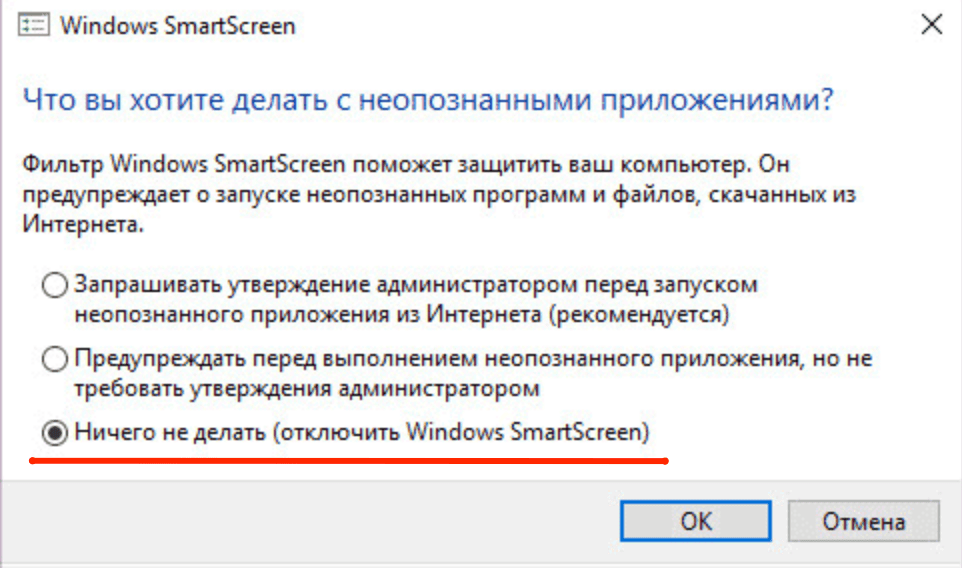
Отключение защиты, антивируса и SmartScreen
Ошибка с библиотекой isdone.dll возникает при установке пиратских версий игр (загруженных из интернета, через торренты) из-за особенностей работы таких приложений. Подобные игры идут с пометкой RePack (от «Механики» или других источников) и могут некорректно восприниматься защитой операционной системы.
Справедливости ради, многие архивы с играми из торрентов действительно содержат вредоносные файлы и вирусы. Если проверка файлов при помощи установленного антивируса не выявила проблем, можно попробовать его отключить и переустановить игру заново. Часто игры начинают нормально работать после этих действий на Windows 7, 8 и XP. Для Windows 10 потребуется дополнительно отключить встроенный фильтр SmartScreen.
- Удалить игру через uninstall.exe или Пуск — Панель управления — Установка и удаление программ.
- Перезагрузить компьютер.
- Отключить антивирус.
- Отключить встроенный Брандмауэр Windows.
- Для Windows 10 — отключить фильтр SmartScreen.
- Попробовать установить игру заново.
Для отключение фильтра SmartScreen (только для Windows 10) нужно:
- Нажать ПКМ по значку Защитника Windows и открыть Центр безопасности.
- Выбрать «Управление приложениями и браузером».
- Выключить SmartScreen, поставив галочку в положение «Выключить».
Выключать фильтр нужно для всех приложений: Проверка приложений и файлов, SmartScreen для Microsoft Edge и SmartScreen для приложений Магазина Windows. Часто этих действий достаточно, чтобы ошибка с файлом isdone.dll перестала возникать при установке игры. Альтернативный вариант — найти другую версию приложения и попробовать снова.
После устранения ошибки и успешной установки игры следует восстановить все настройки безопасности и антивируса обратно. Описанный выше способ хорошо позволяет исправлять проблему с одной или несколькими играми. Если проблема осталась или возникает при установке вообще любых игр, придется прибегать к более сложным способам.
Исправление ошибок isdone.dll и unarc.dll
Если не устанавливается ни одна игра или приложение и появляются ошибки при установке/распаковке с файлами isdone.dll или unarc.dll, значит эти библиотеки повреждены и не работают корректно. Проблема в том, что причин этому может быть множество. Для исправления ситуации придется последовательно выполнить ряд действий из инструкции ниже, при этом желательно регулярно повторять попытки установки, чтобы не изменить лишнего в системе.
- Прекращена работа программы. В начале процесса инсталляции установщик просто перестает работать с появлением соответствующего окна.
- Isdone.dll/unarc.dll вернул код ошибки. Код ошибки может быть любым — от 1 и далее. Причина — нехватка оперативной памяти. Обычно проблема возникает при установке современных игр размером от 7-8 ГБ и выше. Решение — увеличение файла подкачки до размера > ОЗУ, требуемого игрой.
- Архив поврежден. Произошла ошибка при распаковке — архив поврежден. Unarc.dll вернул код ошибки -7. Архив действительно может быть поврежден: можно перехэшировать торрент (перезапустить загрузку с других источников), найти другую версию игры и попробовать установить её, переустановить или перезапустить WinRar — проблема может быть в архиваторе, а не в архиве. Ошибка может выглядеть так: «Произошла ошибка при распаковке. ERROR: archive data corrupted (decompression fails)».
- Любая ошибка может быть вызвана неправильным расположением архива и файлов с игрой. Решение: Нажимаем Win+R вводим %TEMP% = найти; копируем файлы установки в эту папку (%TEMP%) после чего от туда уже запускаем установку. Файл установки или приложения должен быть запущен от имени администратора, из временной папки TEMP. Ошибка Isdone.dll может перестать появляться, если просто перенести файлы в раздел-другой выше от текущего расположения.
- Ошибка также может вызываться наличием русских букв в пути к файлам игры или unarc.dll. Нужно переименовать папки так, чтобы весь путь было на английском языке — к примеру, папку «Игры» переименовать в «Games» или «Гонки» в «Racing». Это особенно актуально для Windows 7 и ранее — для Windows 10 случаев ошибки по этой причине найти не удалось.
Как исправить ошибку isdone.dll (unarc.dll вернул код ошибки при распаковке):
- Проверить ПК на вирусы. Можно использовать бесплатный антивирус для Windows от Касперского, а также CCleaner для чистки реестра и системы.
- Использовать DLL Files Fixer. Если быть точным, старая версия программы DLL Files Fixer уже не поддерживается, а при загрузке «крякнутых» версий из сомнительных источников можно получить больше вреда, чем пользы. Вместо него используется новый клиент DLL-FILES.COM CLIENT. Он платный, стоит 699 рублей, однако производитель дает гарантию и возвращает средства, если что-то идет не так. Если нет возможности или желания использовать DLL Files Fixer или аналогичный софт, загружать и устанавливать isdone.dll и другие библиотеки придется самостоятельно.
- Включить функцию DEP. Для этого нужно: нажать ПКМ на «Мой компьютер», перейти в «Свойства системы» -> «Дополнительно» -> «Быстродействие» -> «Параметры». Выбрать пункт «Включить DEP для всех программ и служб, кроме выбранных ниже». В окошко ниже добавляются проблемные игры при помощи кнопки «Добавить». Если функция DEP неактивна, её можно включить через командную строку при помощи команды bcdedit.exe /set nx OptIn и нажимаем Enter.
- ISDone.dll и unarc.dll — библиотеки, на которых начинаются проблемы с установкой.
- Установить msvcr100. Также могут потребоваться msvcr110, msvcr120, msvcp140 и другие файлы с аналогичными названиями. Эти библиотеки нужны для работы компонентов Microsoft Visual C++. Не лишним будет обновить Microsoft Visual C++ и драйвера видеокарт.
Важно удостовериться, что загружаемые и подключаемые библиотеки соответствуют версии системы. В противном случае, при попытке зарегистрировать библиотеку будет появляться ошибка «Возможно модуль Isdone.dll не совместим с версией Windows, работающей на этом компьютере. Проверьте совместим ли этот модуль с x86 или x64 версией regsvr32.»
При написании материала использовались все источники, которые можно найти по проблеме на 2018 год. Если ни одно из решений не помогло, либо успешное решение было найдено на другом сайте — просьба кратко написать о нем в комментариях, чтобы добавить информацию в статью для других пользователей.
Помните, что на старых ПК действительно может не хватать ресурсов и памяти (ОЗУ), файл подкачки может забивать временная папка temp и другие файлы, которые нужно чистить или наращивать размер файла подкачки, что тоже не всегда хорошо. Статистически, проблема с нехваткой ОЗУ на старых ПК наиболее часто появляется при попытке установки следующих игр: GTA 5, Ведьмак, Скайрим, Mafia, Battlefield 2 и аналогичных или выше по системным требованиям.
Источник
Любители игр всегда стараются быть в курсе последних новинок, чтобы вовремя устанавливать себе программку, но часто встречаются ситуации, когда предвкушение сменяется разочарованием.
Содержание:
- Как выглядит и что значит ошибка ISDone.dll
- Причины ошибки ISDone.dll
- Антивирус
- Путь к элементу
- Мошенничество
- Код сбоя и его виды
- Проверка на стороннем персональном компьютере
- Оперативная память
- Нет архиватора
- Если файл подкачки маленький или выключен
- Как исправить ошибку isdone dll при установке
- Отключение антивируса
- Переименовать папку
- Скачать isdone.dll и установить
- В каких играх распространена ошибка
- Видео: isdone dll ошибка при установке игры
Как выглядит и что значит ошибка ISDone.dll
Ошибка ISDone.dll говорит, что нашу долгожданную игрушку невозможно распаковать, а значит и установить в связи с определенными проблемами. Если возникает неисправность при установке, в первую очередь следует искать причины неисправности. Решение ошибки разархивирования при активации игры будет прямо зависеть от причин ее возникновения.
Причины ошибки ISDone.dll
Попробуем рассмотреть самые частые причины возникновения неполадок, чтобы иметь возможность их исправить.
Антивирус
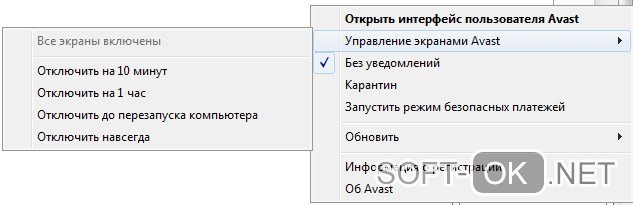
Если компьютер пугает вас ошибкой isdone dll при установке, причина может быть в антивируснике, который не воспринимает его в качестве вредоносного. От этой проблемы избавиться очень просто, достаточно просто отключить антивирусную программу, распаковать и установить файл, а после перезагрузки опять включить защиту. Скачать антивирус Avast Вы можете у нас на сайте.
Но в некоторых случаях антивирус пытается без запроса согласия лечить, как ему кажется, вредоносный файл. Результатом такого вмешательства может стать повреждение архива, и игру придется перезаливать заново.
Путь к элементу
Очень часто причиной ошибки является неправильно заданный путь к элементу, когда название папки, в которую залили игру, написано Кириллицей. Решение сбоя разархивирования при установке игр для такого случая отличается своей простотой. Здесь достаточно просто переименовать папки, прописывая название английскими буквам.
Мошенничество
Если вы видите сообщение «CRC check», которая означает, что целостность файла нарушена и вашей игре не хватает файлов.
Примечание: Но может быть еще хуже, когда файл попросту с вирусом, который может навредить системе.
В любом случае, исправляем неполадки при установке игр таким образом:
- Сбрасываем архив на флэшку;
- пытаемся установить игру на другой компьютер, если не получилось, значит, она действительно повреждена;
- Ищем надежный источник для загрузки нового качественного ПО;
- если вы уверены в источнике и в самой игровой программе, а она все равно не распаковывается, значит причина в самом компьютере.
Код сбоя и его виды
ISDone.dll представляет собой библиотеку, отвечающую за распаковывание и подготовку игровых файлов к установке. Возвращает код сбоя библиотека, в случае, если не может произвести распаковку, при этом в тексте уведомления присутствуют данные о повреждении архивных составляющих, когда он недокачан, бит или с вирусом. Во всех других случаях программа может вернуть уведомляющий ярлык с цифрами 1, 7, 6, 14 или 12, все эти коды говорят о проблемах, которые нужно искать в компьютере.
Проверка на стороннем персональном компьютере
Многие люди после того как библиотека вернула ошибку сбрасывают архив на флешку и проверяют на другом компьютерном оборудовании.
Такая мера актуальна в том случае, когда в тексте уведомления нет данных о повреждении файла.
Оперативная память
Бывает, когда архив невозможно распаковать из-за того, что на жестком диске не хватает места. Многие пользователи допускают оплошность, считая, что для активации достаточно места, объемом самого архива. В действительности архив содержит не только саму игру, но и временные файловые материалы, которые будут использованы для установки и удалены после инсталляции.
Иногда причиной бед является то, что оперативная память имеет изъяны, но такую проблему можно обнаружить еще до загрузки материала, ведь она характеризуется подвисанием компьютера. Здесь придется протестировать память или обратиться за помощью к специалисту.
Нет архиватора
Иногда причиной выбивания ошибки становится отсутствие архиватора, с помощью которого и выполняется разархивирование.
В этом случае необходимо скачать и запустить архиватор, но следует учитывать, что если вы уже использовали архивы на своем компьютере и вам это удавалось, значит архиватор у вас есть и проблема не в его отсутствии.
Если файл подкачки маленький или выключен
Проверить подкачку можно таким образом:
- открываем панель управления;
- заходим в раздел система и защита;
- выбираем пункт «система»;
- открываем дополнительные параметры;
- нажимаем пункт «дополнительно»;
- открываем меню параметров быстродействия;
- увеличиваем параметры на несколько единиц;
- пробуем опять разархивировать игру.
Как исправить ошибку isdone dll при установке
Если при запуске выходит ошибка isdone dll, можно попробовать ее устранить следующими способами.
Отключение антивируса
Является самым простым способом распаковать и запустить игру, но если речь идет о поврежденном файле, а не о несовместимости с операционной системой, он может содержать вирус и оставив систему без защиты, вы можете ей навредить.
Примечание: Важно помнить, что если вы используете отключение антивирусника, активизировать его стоит не после разархивирования и активации, а после перезагрузки.
Переименовать папку
Это поможет в случае, если вы загрузили архив в папку, название которой на кириллице. В этом случае библиотека вернет уведомление с кодом 7, которая указывает на неправильный путь к элементу.
Опытные геймеры следят за тем, чтобы папки, в которых находятся игровой материал, имели названия, прописанные английским.
Скачать isdone.dll и установить
Многие источники утверждают, что такой способ очень эффективный, хотя практика показывает — при установке isdone.dll меняется только код уведомления о неисправности. А для некоторых такой способ исправить неполадки с разархивированием оборачивается настоящими проблемами.
Дело в том, что во многих случаях под видом нужного материала скрывается шпионское ПО, которое после его установки будет передавать определенным источникам ваши персональные данные.
В каких играх распространена ошибка
Проблема при разархивировании может возникнуть при запуске любой видеоигры, имеющей большой размер. Но дело здесь не только в параметрах инсталлирующих элементов, но и в качестве установочных элементов.
Выбирая игровую программу, лучше приобретать качественную лицензированную продукцию, она легко распаковывается и устанавливается, при условии, что у вас нет проблем с памятью компьютера. На такие игры не реагирует антивирусная программа, они всегда целы, не содержат вирусов.
Видео: isdone dll ошибка при установке игры
Если у вас остались вопросы, данное видео поможет вам разобраться в причинах и принципах исправления неполадок с разархивированием игровых материалов.
Сумев обнаружить и устранить проблему, вы сможете порадовать себя новым игровым продуктом.
Ошибка ISDone.dll обычно возникает во время установки игр на Windows 11/10 и ее предшественниках. Основная причина этой проблемы — это недостаток памяти для обработки приложения, скаченные игры с торрента блокирует антивирус, либо файлы DLL отсутствуют или повреждены.
Большие компьютерные игры часто становятся жертвой этой проблемы из-за нехватки свободного места в ОЗУ. Поэтому, чтобы исправить ошибку ISDone.dll в Windows 11/10, вам нужно сосредоточиться на двух направлениях: Память и DLL файлы. В RAM возможны 2 ситуации, она слишком мала, чтобы управлять игрой или повреждена во время сбоев.
С другой стороны, если dll файл является причиной, то повреждение или отсутствие файла, является причиной на которой вы должны сосредоточиться. В большинстве случаях ошибка ISDone.dll возникает из-за неисправного файла Unarc.dll, находящегося в папке System32 в 32-разрядных операционных системах и в папке SysWOW64 в 64-разрядных системах и выдает следующее сообщение об ошибке:
Произошла ошибка при распаковке: Архив поврежден! Unarc.dll вернул код ошибки — 1, 11, 12, 7…
Таким образом, если вы видите это сообщение об ошибке, значит ваш компьютер не смог прочитать установочные архивные файлы. Разберем для начала способ, который помог большинству пользователей, чтобы исправить проблему isdone.dll с кодом ошибки Unarc.dll при распаковке, а потом рассмотрим обходные решения данной ошибки.
Как исправить ошибку ISDone.dll с кодом Unarc.dll в Windows 10
Сначала давайте разберем способ, который в большинстве случаев помогает — это установка игры в безопасном режиме. Большие игры имеют огромную коллекцию файлов и они создают конфликты с предустановленными драйверами и сторонним программным обеспечением. Как только вы войдете в безопасный режим, все эти приложения не загрузятся, поэтому для игры есть свободное место. Следовательно, установка игры в безопасном режиме избавит вас от всех лишних процессов и памяти. Для этого давайте выполним некоторые шаги.
1. Нажмите и удерживайте клавишу «Shift» на клавиатуре. Теперь перезагрузите компьютер. Для этого нажмите «Пуск» на панели задач, после чего на значке «Выключение» выберите «Перезагрузка«. Можете ознакомиться с полным руководством, как зайти в безопасный режим windows.
2. После перезагрузки компьютера, в безопасном режиме установите игру, в которой отображается ошибка.
3. После установки игры, вам нужно выйти из безопасного режима. Для этого нажмите комбинацию кнопок Win+R и введите msconfig.
4. в открывшимся окне «конфигурация системы«, перейдите во вкладку «Загрузка» и снимите флажок «Безопасный режим». Нажмите применить и «OK», после чего перезагрузите компьютер или ноутбук и наслаждайтесь игрой без ошибки ISDone.dll и Unarc.dll в windows 10. Если не помог этот метод, то рассмотрим ниже 2 способа связанные с RAM и DLL.
1. Решения связанные с RAM (ОЗУ)
Рассмотрим способ с оперативной памятью, которая является виновником ошибки ISDone.dll с кодом Unarc.dll в Windows 11.
Увеличить размер файла подкачки
Большие игры занимают от ГБ, по этому у ОЗУ не хватает объема для выполнения требуемого пространства. Windows использует часть жесткого диска как виртуальную память и называется размеров файла подкачки. Следовательно, увеличьте его объем и убедитесь, что оперативная память соответствует требованиям к игре.
1. Нажмите кнопки Win+R и введите sysdm.cpl, чтобы открыть свойства системы.
2. В открывшимся новом окне перейдите во вкладку «Дополнительно» и в разделе быстродействие нажмите «параметры«.
3. Нажмите на вкладку «Дополнительно» и ниже в разделе виртуальная память щелкните на «Изменить«.
4. В окне виртуальная память снимите галочку «автоматически выбирать объем файла подкачки«. Далее выберите точкой «Указать размер» и задайте в графах минимальный 100 и максимальный 3000 размер. Обратите внимания, что вы можете увеличить размер, если игра требует больше. Теперь нажмите OK и система попросит перезагрузить компьютер, чтобы сделать изменения эффективными. После перезагрузки, запустите установку игры, чтобы проверить, исправлена ли ошибка isdone.dll при распаковке игры и не возвращается ли код Unarc.dll.
Удалить файлы Temp
1. Зажмите комбинацию кнопок Win+R и наберите в поле %TEMP%, чтобы открыть местоположение скрытых временных файлов.
2. Выделите все файлы, которые находятся в папке temp и удалите их.
Запустить средство диагностики оперативной памяти Windows
После увеличения размера файла подкачки, сохраняющаяся ошибка указывает на то, что в ОЗУ может быть что-то неправильно. Средство диагностики памяти Windows устранит сомнения, поэтому запустите его на своем компьютере. Мы разберем кратко, как запустить диагностику, но более подробно можете посмотреть по ссылке, как проверить оперативную память на ошибки.
1. Нажмите «пуск», наберите mdsched.exe и запустите его.
2. В диалоговом окне средство проверки памяти windows, выберите пункт «Выполнить перезагрузку и проверку (рекомендуется)«. После перезапуска, появится синий экран с тестом для ОЗУ. Если в тесте возникнут серьезные ошибки, то скорее всего придется заменить планку RAM. Смотрите более подробно по ссылке выше, там описаны как исправить ошибки и к чему они относятся.
Запустить очистку диска
Файлы установки Windows много раз добавляют мусор в дополнение к системным файлам. Процесс установки игры может быть прерван из-за беспорядка мусорных, старых файлов, поэтому запуск очистки диска был бы хорошей идеей. Хотя руководство по очистке жесткого диска от ненужных файлов уже существует, но мы рассмотрим его здесь вкратце.
1. Нажмите Win+R и наберите cleanmgr, чтобы запустить средство очистки диска.
2. В новом окне выберите системный диск для очистки его от мусора.
3. Отметьте галочкой все что находится в списке и нажмите снизу «очистить системные файлы«. В следующим окне также отметьте весь список файлов для удаления и нажмите OK, чтобы удалить мусор с системного диска.
2. Решения связанные с DLL-файлами
DLL показывает динамическую библиотеку ссылок, которая помогает выполнять несколько задач в операционной системе Windows. В папку System32 установочного диска входят все DLL-файлы, которые назначаются различным функциям. Обычно игры содержат все необходимые dll файлы, но когда у вас пиратская или поврежденная игра, это и вызывает различные ошибки, как правило с отсутствием библиотек. Если вы обнаружите ошибку ISDone.dll на ПК с Windows 11/10, то здесь представлено несколько рабочих решений.
Отключить антивирус
Брандмауэр Windows и защитник Windows защищают систему от вредоносных файлов, но иногда они предотвращают установку подлинной игры из-за определенных ограничений. После этого отключите оба приложения безопасности, чтобы проверить решена ли ошибка при установке игры. Кроме того, если вы используете сторонний антивирус, то отключите его.
1. Перейдите в настройки центра безопасности и отключите антивирус. Для этого проделайте следующий путь Все параметры > Обновления и безопасность > защитник windows > Открыть центр безопасности защитника windows. Далее нажмите на иконку «Защита от вирусов и угроз» и выберите «Параметры защиты от вирусов и других угроз«. Перетащите ползунки в режим Откл. Таким образом, Защитник Windows отключен, поэтому теперь сосредоточиться на отключении брандмауэра.
2. В том же окне центра безопасности нажмите на значок «домика» кабинет и выберите «брандмауэр и безопасность сети«.
3. Вы увидите «Общественная сеть», «Частная сеть» и «Сеть домена». Нажмите на каждую из них и перетяните ползунок в режим отключения. Теперь убедитесь, что ошибка ISDone.dll в Windows 10 или Windows 11 не возникает во время установки игры и не возвращается код Unarc.dll.
Карантин антивируса
Если игра была скачена с торрента, то скорее всего антивирус заблокировал некоторые файлы как «кряки» при установке данной игры, что и вызвало ошибку Unarc.dll вернул код ошибки 11, 12… По этому вам нужно открыть карантин антивирусного продукта и восстановить данные файлы, после чего отключить антивирус и повторить установку игры.
Проверка диска и SyS файлов
Запуск инструмента SFC, DISM chkdsk по восстановлению поврежденных системных файлов и битых секторов на диске, также является отличным способом, если выше решения не помогли. SFS и DISM проверят системные файлы и по возможности восстановит поврежденные, если обнаружит их, а chkdsk автоматически исправит плохие сектора на диске.
1. Запустите командную строку от имени администратора.
2. В командную строку введите ниже три команды по очереди, дожидаясь окончание процесса каждой, после чего, перезагрузите ПК и убедитесь, что ошибка ISDone.dll при установке игры пропала и код Unarc.dll исчез.
chkdsk c: /f /rsfc /scannowDISM /Online /Cleanup-Image /RestoreHealth
Перерегистрируйте файл ISDone.dll
Поврежденный файл ISDone.dll или Unarc.dll является основной причиной этой проблемы, поэтому вам необходимо перерегистрировать его. В предыдущем процессе вы уже изучили способ запуска «командной строки» с правами админа.
1. Задайте команду в командной строке regsvr32 Isdone.dll, чтобы перерегистрировать файл ISDone.dll.
Если вы обнаружите, что произошла ошибка при распаковке: Архив поврежден unarc.dll вернул код ошибки ERROR: archive data corrupted (decompression fails), то также выполните следующую команду в CMD
regsvr32 unarc.dll.
Загрузите файлы ISDone.dll и unarc.dll
Это проверенное решение, если файлы DLL отсутствуют или работают неправильно.
1. Перейдите по ссылке на сайт https://www.dllme.com/dll/files/isdone_dll.html и нажмите Download now, чтобы скачать dll файл отдельно.
2. Зайдите на страницу https://www.dllme.com/dll/files/unarc_dll.html если вы получаете сообщение об ошибке unarc.dll и скачайте файл.
3. После чего, когда загрузка обоих файлов закончится, нажмите на каждом из них правой кнопкой мыши, чтобы извлечь или разархивировать.
4. Откройте системный диск по пути C:/Windows/System32 и скопируйте туда эти файлы.
Надеюсь, что вы исправили данную ошибку ISDone.dll с кодом Unarc.dll при установке игры.
3. Решение запуска установщика игры или программы с папки TEMP
В комментариях один пользователь под ником Павел Панченко поделился интересным способом. Если Вам, вышеперечисленные методы не помогли, то разберем еще одно решение данной проблемы. Суть такова, что нужно закинуть сам установщик игры в временную папку windows «TEMP«, давайте разберем как это сделать.
1. Нажмите сочетание кнопок Win+R и введите %TEMP% или перейдите по пути включив скрытые папки и файлы C:пользователиимя_пользователяAppdataLocalTemp
2. Скопируйте сам установщик «.exe» игры или программы и поместите его в открытую папку temp. Далее просто запустите установку игры с временной папки temp. Если будет выдавать ошибки, то попробуйте запустить установку от имени администратора, нажав по самому установщику правой кнопки мышкой. После успешной установки, можете удалить сам установщик, чтобы не занимал драгоценное место на системном диске.
4. Название папки на русском
Если при установке игры вы создали папку и задали её имя на русском языке, то переименуйте в латиницу (англ.). Либо, при повторной установке игры задайте сразу имя папки на английском.
5. Редактирование PrefetchParameters
Нажмите Win+R и введите regedit, чтобы открыть редактор реестра. В реестре перейдите по пути:
HKEY_LOCAL_MACHINESYSTEMControlSet001ControlSession ManagerMemory ManagementPrefetchParameters
- Справа дважды щелкните по EnablePrefetcher и задайте значение 1.
- Перезагрузите ПК.
Смотрите еще:
- MSVCP140.dll отсутствует на компьютере
- На компьютере отсутствует api-ms-win-crt-runtime-l1-1-0.dll
- Скачать xinput1_3.dll или d3dx9_43.dll для Windows 10/8/7
- Отсутствует файл xlive.dll? Скачайте его для запуска игр Windows Live
- Исправлена ошибка Atiadlxx.dll в Windows 10
[ Telegram | Поддержать ]
Установку игры в Windows 10 может прервать сообщение с кодом ошибки ISDone.dll. Проблема указывает на недостаток памяти для обработки приложения и отсутствие или повреждение библиотек DLL. В основном это происходит с компьютерными играми из-за отсутствия достаточного свободного места в памяти. Помимо проблем с памятью, ошибка может возникнуть из-за повреждения системных файлов, неполадок жесткого диска, блокировки антивирусом и прочее.
Содержание
- 1 Способы исправления ошибки
- 2 Установка размера файла подкачки вручную
- 3 Проверка оперативной памяти на наличие ошибок
- 4 Проверка целостности системы
- 5 Перерегистрация библиотек
- 6 Замена файлов библиотек
- 7 Проверка жесткого диска
- 8 Отключение антивирусных программ и брандмауэра
Способы исправления ошибки
Прежде чем приступить к решениям проверьте, наличие достаточного места на диске, а также выполните очистку компьютера, например, программой Privazer. Кроме того, проверьте, соответствует ли конфигурация компьютера рекомендованным требованиям игры. Узнать их можно с помощью запроса в интернете. Если компьютер соответствует указанным требованиям, но продолжаете сталкиваться с ошибкой ISDone.dll, попробуйте установить игру в безопасном режиме.
Как известно, игры состоят из большого количества файлов, кроме того, создают конфликты с предустановленными драйверами и сторонним программным обеспечением. Поскольку сторонние приложения и службы не загружаются в безопасном режиме, для нее будет доступно больше ресурсов памяти, и никакой процесс не будет вмешиваться в ее установку.
Разверните меню Пуск, кликните на кнопку питания. Удерживая Shift, щелкните на кнопку перезагрузки.

В окне выбора действий перейдите по пути: Поиск и устранение неисправностей – Дополнительные параметры –Параметры загрузки, затем нажмите F4 для входа в безопасный режим.

Попробуйте установить игру, которая прерывалась кодом ошибки ISDone.dll. Если игра установилась без ошибки, после перезагрузки компьютера можете запускать ее в обычном режиме.
Установка размера файла подкачки вручную
Если при установке игры ОЗУ полностью заполняется, то часть данных система сбрасывает в файл подкачки (pagefile.sys), расположенный на жестком диске. Поэтому нужно увеличить его объем, чтобы память покрывала требования игры.
Откройте Свойства системы командой sysdm.cpl, запущенной из окна «Выполнить» (Win + R).
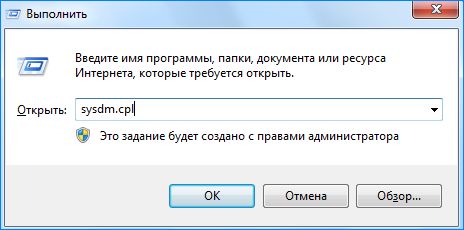
Перейдите на вкладку Дополнительно, щелкните на кнопку «Параметры» блока «Быстродействие».
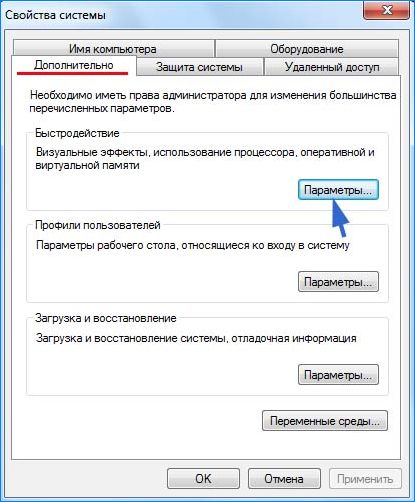
Откройте пункт меню Дополнительно, в блоке «Виртуальная память» щелкните на кнопку «Изменить».
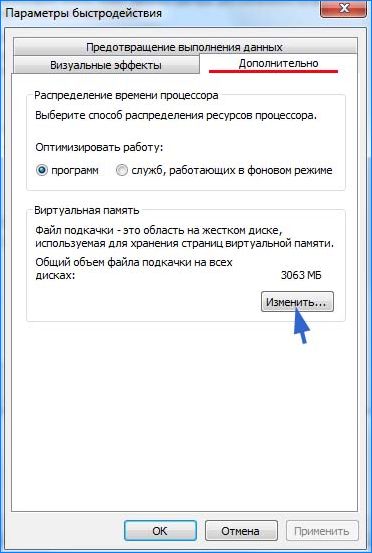
Снимите флажок с поля «Автоматически выбирать объем файла подкачки». Затем установите флажок на поле «Указать размер». Пропишите 100 для исходного размера (МБ) и 3000 для максимального. Если игра требует больше, то можно увеличить максимальное значение. Щелкните на «ОК» для сохранения изменений.
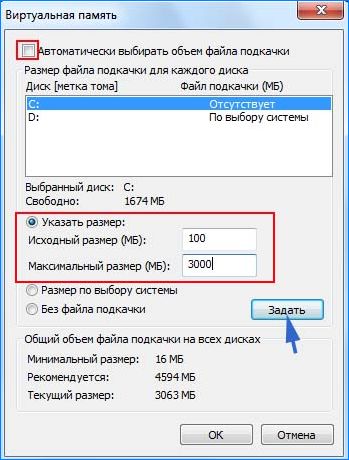
Перезагрузите ПК и запустите установку игры. Если продолжаете наблюдать сообщение, что ISDone.dll возвращает код ошибки при распаковке игры, перейдите к следующему способу.
Проверка оперативной памяти на наличие ошибок
Если по-прежнему не удается установить игру из-за ошибки ISDone.dll, то, попробуйте протестировать память на наличие ошибок. Можно воспользоваться встроенным средством диагностики ОЗУ.
Откройте средство проверки памяти командой mdsched, запущенной из окна «Выполнить» (Win + R).
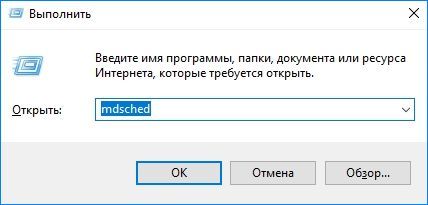
Запустите первый вариант «Выполнить перезагрузку и проверку».
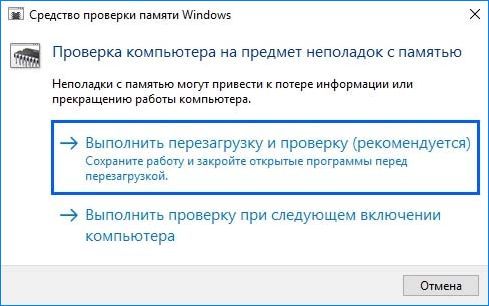
После перезагрузки сразу начнется сканирование, дождитесь его завершения.

При обнаружении ошибок отключите компьютер от электросети, снимите крышку системного блока и извлеките ОЗУ. Удалите пыль с планок, аккуратно протрите контакты ластиком. Установите одну планку (при наличии нескольких) и опять запустите проверку памяти. Таким образом, можно найти неисправную планку и заменить ее.
При отсутствии неполадок проверьте, прерывается ли установка игры ошибкой ISDone.dll.
Проверка целостности системы
Поврежденные системные файлы также могут препятствовать установке приложений и игр. Для их выявления запустите проверку системы встроенной утилитой SFC.
Разверните контекстное меню сочетанием клавиш Win + X или правым кликом мыши на кнопку Пуск. Выберите пункт Командная строка (администратор).
В консоли запустите команду:
sfc /scannow
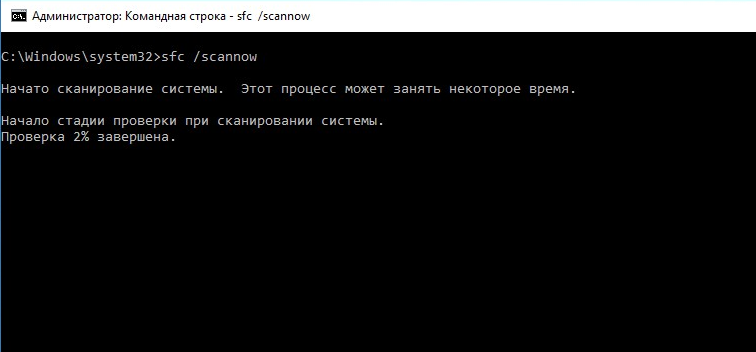
После завершения попробуйте установить игру. Если не удалось исправить ошибку ISDone.dll, возможно, команда SFC не смогла исправить некоторые поврежденные файлы. Для их восстановления воспользуйтесь утилитой DISM, которой требуется подключение к интернету, чтобы заменить поврежденные файлы рабочими копиями из серверов Майкрософт.
Откройте командную строку с правами администратора и наберите команду:
DISM / Online / Cleanup-Image / RestoreHealth

После завершения сканирования, опять запустите команду SFC и дождитесь завершения. После перезагрузки компьютера посмотрите, удалось ли исправить ошибку ISDone.dll.
Перерегистрация библиотек
Исправить ошибку можно путем перерегистрации библиотек isDone.dll и unArc.dll. Выполните следующие шаги:
Разверните контекстное меню Пуск совместным нажатием на Win + X, выберите пункт Командная строка (администратор).
В консоли по очереди выполните следующие команды, подтверждая запуск каждой на Enter:
regsvr32 isdone.dll
regsvr32 unarc.dll
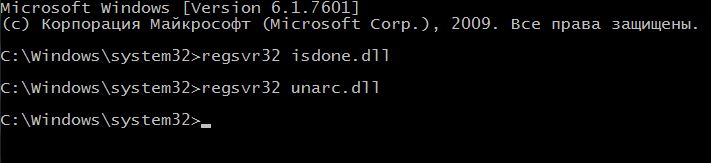
После завершения перезагрузите ПК.
Замена файлов библиотек
Попробуйте решить проблему путем замены текущих библиотек ISDone.dll и unArc.dll копиями, загруженными из внешних источников. Найдите их по запросу в интернете. Например, можно загрузить с dllme com.
Файлы библиотек будут загружены в архиве, поэтому их нужно извлечь в отдельную папку. Затем скопируйте в папку System32, где хранятся текущие файлы, путем их замены.
После новые файлы DLL нужно зарегистрировать c помощью командной строки командами, указанными в предыдущем способе.
Проверка жесткого диска
Ошибки жесткого диска также могут вызвать проблему. Для проверки выполните следующие шаги:
Наберите в строке системного поиска команду cmd и под найденным результатом выберите запуск от имени администратора.
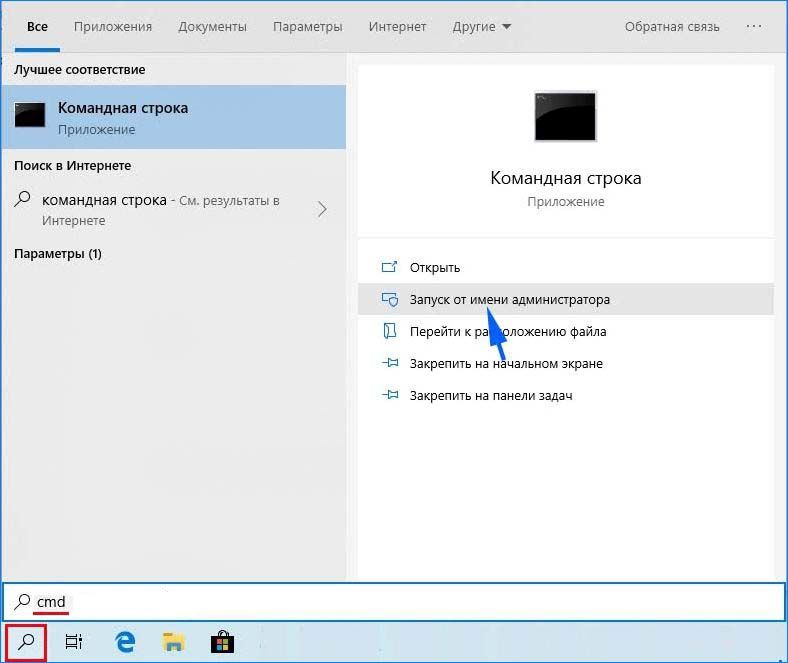
В консоли запустите команду:
chkdsk C: /f /r
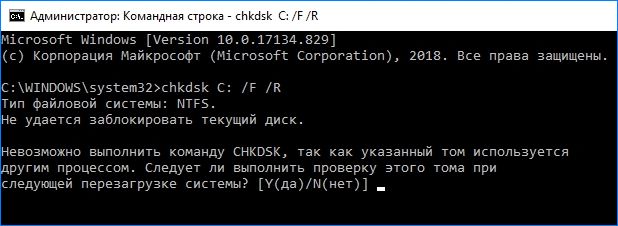
Дождитесь завершения сканирования, перезагрузите компьютер.
Отключение антивирусных программ и брандмауэра
Иногда антивирус может препятствовать установке игр и приложений, поэтому его нужно временно отключить. Для этого кликните на значок в системном трее и выберите соответствующий пункт. После успешной установки игры, не забудьте его включить.
Если продолжаете сталкиваться с ошибкой isdone.dll, оставьте пока его отключенным и временно выключите защиту брандмауэра.
Откройте окно Брандмауэра Windows 10 командой firewall.cpl, запущенной из окна Выполнить (Win + R).
В левом меню кликните на вкладку «Включение и отключение Брандмауэра»
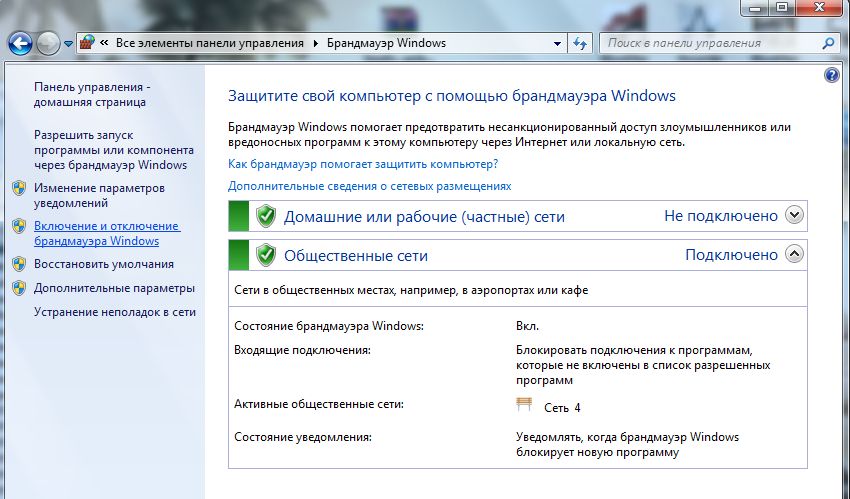
Отметьте флажками поля отключения брандмауэра Windows в блоках настроек общедоступной и частной сети, затем щелкните на «ОК» для записи изменений.
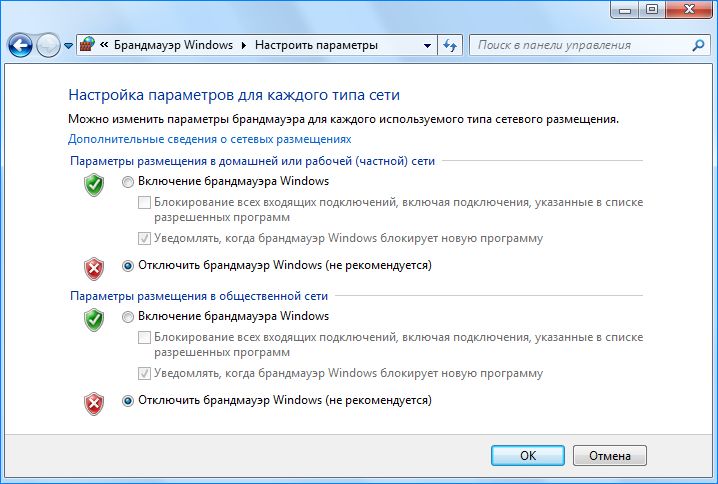
Если удалось исправить ошибку ISDone.dll, включите обратно антивирус и Брандмауэр.
Исправление ошибки isdone.dll (unarc.dll) при установке игры
Ошибки с библиотекой isdone.dll с сообщением «Unarc.dll вернул код ошибки» могут быть вызваны как проблемами с железом (обычно — оперативной памятью), так и софтом. Ошибка с возвратом кодов 11, 12, 5, 7, 14, 6, 2 чаще вызывается неверным названием или расположением файла или проблемами внутри системы.
Во время установки Windows может выдать сообщение в стиле «Архив поврежден! Unarc.dll вернул код ошибки». Смотреть нужно не на код ошибки, а на информационное сообщение, которое идет после него. Желательно скопировать архив/установочные файлы на флешку и попробовать установить их на другом компьютере. Если установка запускается успешно, значит проблему следует искать не в архиве.
Практически всегда проблему можно устранить точечным воздействием, не прибегая к радикальным мерами и не пробуя все советы из интернета подряд. Ниже приведены простые инструкции и советы, которые могут помочь диагностировать причину и исправить проблему.
Как исправить ошибку с isdone.dll:
Отключение защиты, антивируса и SmartScreen
Ошибка с библиотекой isdone.dll возникает при установке пиратских версий игр (загруженных из интернета, через торренты) из-за особенностей работы таких приложений. Подобные игры идут с пометкой RePack (от «Механики» или других источников) и могут некорректно восприниматься защитой операционной системы.
Справедливости ради, многие архивы с играми из торрентов действительно содержат вредоносные файлы и вирусы. Если проверка файлов при помощи установленного антивируса не выявила проблем, можно попробовать его отключить и переустановить игру заново. Часто игры начинают нормально работать после этих действий на Windows 7, 8 и XP. Для Windows 10 потребуется дополнительно отключить встроенный фильтр SmartScreen.
- Удалить игру через uninstall.exe или Пуск — Панель управления — Установка и удаление программ.
- Перезагрузить компьютер.
- Отключить антивирус.
- Отключить встроенный Брандмауэр Windows.
- Для Windows 10 — отключить фильтр SmartScreen.
- Попробовать установить игру заново.
Для отключение фильтра SmartScreen (только для Windows 10) нужно:
- Нажать ПКМ по значку Защитника Windows и открыть Центр безопасности.
- Выбрать «Управление приложениями и браузером».
- Выключить SmartScreen, поставив галочку в положение «Выключить».
Выключать фильтр нужно для всех приложений: Проверка приложений и файлов, SmartScreen для Microsoft Edge и SmartScreen для приложений Магазина Windows. Часто этих действий достаточно, чтобы ошибка с файлом isdone.dll перестала возникать при установке игры. Альтернативный вариант — найти другую версию приложения и попробовать снова.
После устранения ошибки и успешной установки игры следует восстановить все настройки безопасности и антивируса обратно. Описанный выше способ хорошо позволяет исправлять проблему с одной или несколькими играми. Если проблема осталась или возникает при установке вообще любых игр, придется прибегать к более сложным способам.
Исправление ошибок isdone.dll и unarc.dll
Если не устанавливается ни одна игра или приложение и появляются ошибки при установке/распаковке с файлами isdone.dll или unarc.dll, значит эти библиотеки повреждены и не работают корректно. Проблема в том, что причин этому может быть множество. Для исправления ситуации придется последовательно выполнить ряд действий из инструкции ниже, при этом желательно регулярно повторять попытки установки, чтобы не изменить лишнего в системе.
- Прекращена работа программы. В начале процесса инсталляции установщик просто перестает работать с появлением соответствующего окна.
- Isdone.dll/unarc.dll вернул код ошибки. Код ошибки может быть любым — от 1 и далее. Причина — нехватка оперативной памяти. Обычно проблема возникает при установке современных игр размером от 7-8 ГБ и выше. Решение — увеличение файла подкачки до размера > ОЗУ, требуемого игрой.
- Архив поврежден. Произошла ошибка при распаковке — архив поврежден. Unarc.dll вернул код ошибки -7. Архив действительно может быть поврежден: можно перехэшировать торрент (перезапустить загрузку с других источников), найти другую версию игры и попробовать установить её, переустановить или перезапустить WinRar — проблема может быть в архиваторе, а не в архиве. Ошибка может выглядеть так: «Произошла ошибка при распаковке. ERROR: archive data corrupted (decompression fails)».
- Любая ошибка может быть вызвана неправильным расположением архива и файлов с игрой. Решение: Нажимаем Win+R вводим %TEMP% = найти; копируем файлы установки в эту папку (%TEMP%) после чего от туда уже запускаем установку. Файл установки или приложения должен быть запущен от имени администратора, из временной папки TEMP. Ошибка Isdone.dll может перестать появляться, если просто перенести файлы в раздел-другой выше от текущего расположения.
- Ошибка также может вызываться наличием русских букв в пути к файлам игры или unarc.dll. Нужно переименовать папки так, чтобы весь путь было на английском языке — к примеру, папку «Игры» переименовать в «Games» или «Гонки» в «Racing». Это особенно актуально для Windows 7 и ранее — для Windows 10 случаев ошибки по этой причине найти не удалось.
Как исправить ошибку isdone.dll (unarc.dll вернул код ошибки при распаковке):
- Проверить ПК на вирусы. Можно использовать бесплатный антивирус для Windows от Касперского, а также CCleaner для чистки реестра и системы.
- Использовать DLL Files Fixer. Если быть точным, старая версия программы DLL Files Fixer уже не поддерживается, а при загрузке «крякнутых» версий из сомнительных источников можно получить больше вреда, чем пользы. Вместо него используется новый клиент DLL-FILES.COM CLIENT. Он платный, стоит 699 рублей, однако производитель дает гарантию и возвращает средства, если что-то идет не так. Если нет возможности или желания использовать DLL Files Fixer или аналогичный софт, загружать и устанавливать isdone.dll и другие библиотеки придется самостоятельно.
- Включить функцию DEP. Для этого нужно: нажать ПКМ на «Мой компьютер», перейти в «Свойства системы» -> «Дополнительно» -> «Быстродействие» -> «Параметры». Выбрать пункт «Включить DEP для всех программ и служб, кроме выбранных ниже». В окошко ниже добавляются проблемные игры при помощи кнопки «Добавить». Если функция DEP неактивна, её можно включить через командную строку при помощи команды bcdedit.exe /set nx OptIn и нажимаем Enter.
- ISDone.dll и unarc.dll — библиотеки, на которых начинаются проблемы с установкой.
- Установить msvcr100. Также могут потребоваться msvcr110, msvcr120, msvcp140 и другие файлы с аналогичными названиями. Эти библиотеки нужны для работы компонентов Microsoft Visual C++. Не лишним будет обновить Microsoft Visual C++ и драйвера видеокарт.
Важно удостовериться, что загружаемые и подключаемые библиотеки соответствуют версии системы. В противном случае, при попытке зарегистрировать библиотеку будет появляться ошибка «Возможно модуль Isdone.dll не совместим с версией Windows, работающей на этом компьютере. Проверьте совместим ли этот модуль с x86 или x64 версией regsvr32.»
При написании материала использовались все источники, которые можно найти по проблеме на 2018 год. Если ни одно из решений не помогло, либо успешное решение было найдено на другом сайте — просьба кратко написать о нем в комментариях, чтобы добавить информацию в статью для других пользователей.
Помните, что на старых ПК действительно может не хватать ресурсов и памяти (ОЗУ), файл подкачки может забивать временная папка temp и другие файлы, которые нужно чистить или наращивать размер файла подкачки, что тоже не всегда хорошо. Статистически, проблема с нехваткой ОЗУ на старых ПК наиболее часто появляется при попытке установки следующих игр: GTA 5, Ведьмак, Скайрим, Mafia, Battlefield 2 и аналогичных или выше по системным требованиям.
Исправление ошибки с библиотекой isdone.dll

Библиотека isdone.dll является компонентом InnoSetup. Этот пакет применяется архиваторами, а также установщиками игр и программ, которые используют архивы в процессе установки. В случае отсутствия библиотеки, система выводит соответствующее сообщение «isdone.dll произошла ошибка при распаковке». Как следствие, весь вышеперечисленный софт перестает функционировать.
Способы исправления ошибки отсутствия isdone.dll
Можно воспользоваться специальным приложением для устранения ошибки. Возможно также установить InnoSetup или вручную скачать библиотеку.
Способ 1: DLL-Files.com Client
DLL-Files.com Client — это утилита с интуитивно понятным интерфейсом, которая в автоматическом режиме инсталлирует динамические библиотеки.
-
Выполните поиск файла DLL, для чего нужно набрать в поиске его наименование и кликнуть на соответствующую кнопку.
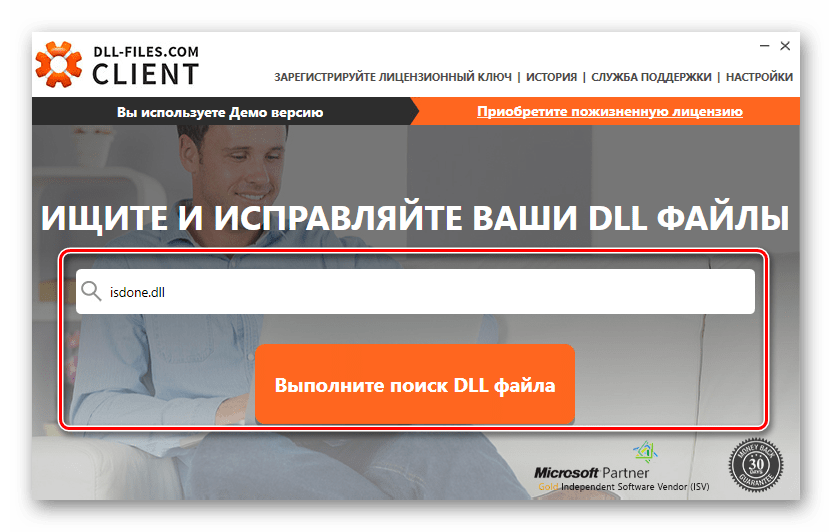
Выберите найденный файл.
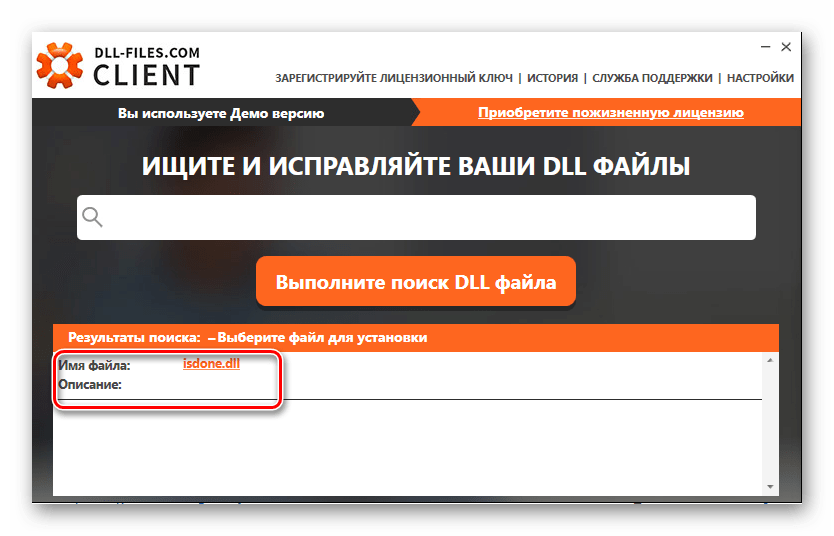
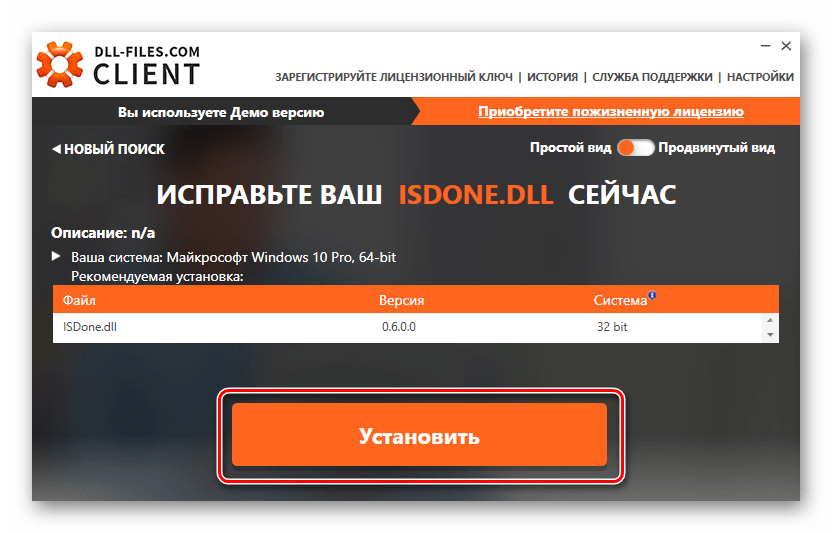
На этом процесс установки можно считать завершенным.
Способ 2: Установка Inno Setup
InnoSetup представляет собой программное обеспечение для создания установщиков с открытым исходным кодом для Windows. Необходимая нам динамическая библиотека входит в его состав.
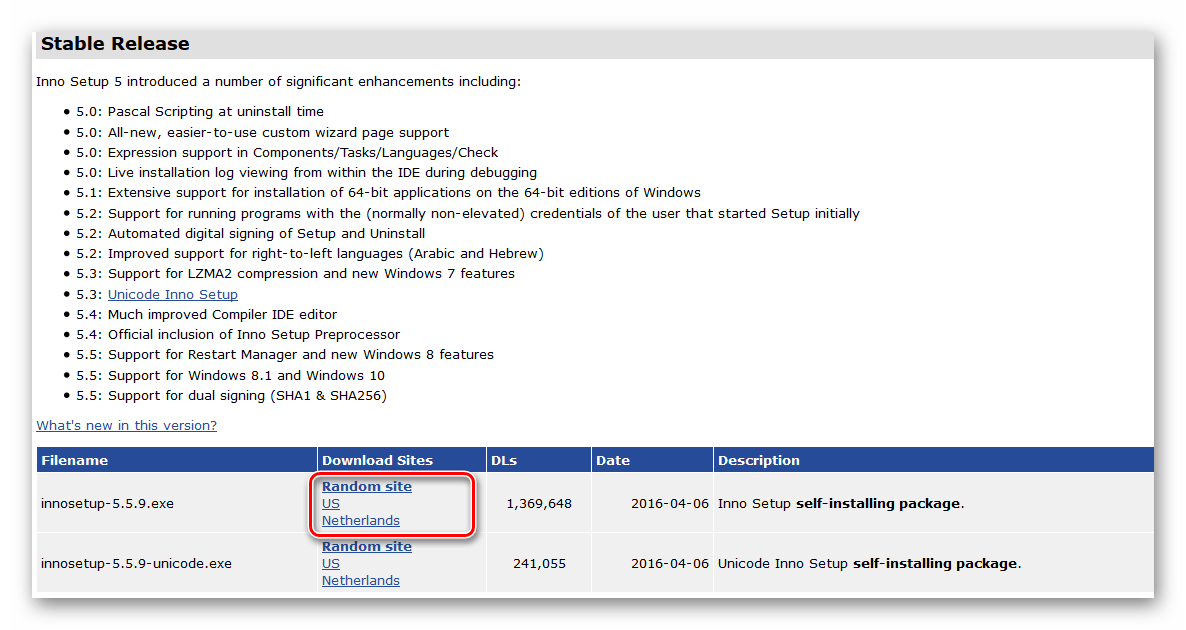
- После запуска установщика определяем язык, который будет использоваться в процессе.
Затем отмечаем пункт «Я принимаю условия соглашения» и жмем «Далее».

Выбираем папку, в которую будет установлена программа. Рекомендуется оставить расположение по умолчанию, но при желании можно его изменить, щелкнув «Обзор» и указав необходимый путь. Затем также жмем «Далее».
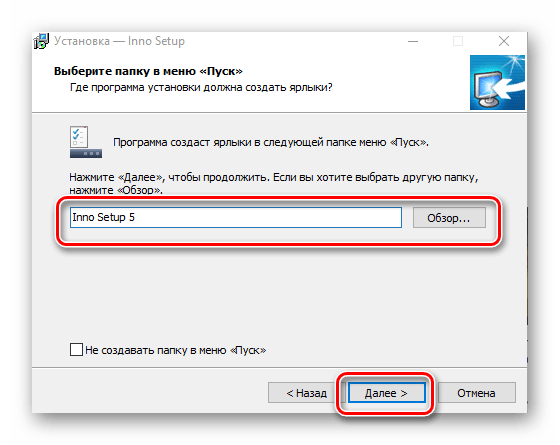
Здесь оставляем все по умолчанию и жмем «Далее».
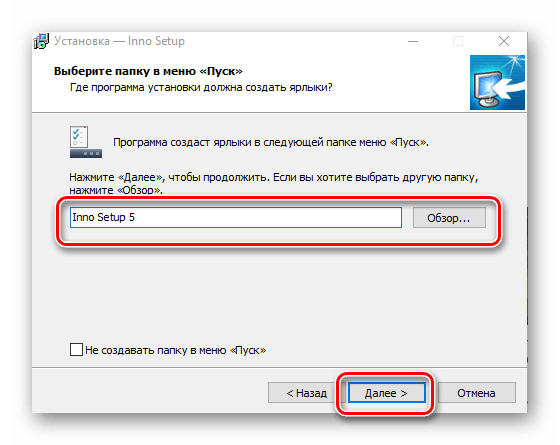
Оставляем включенным пункт «Install Inno Setup Preprocessor».
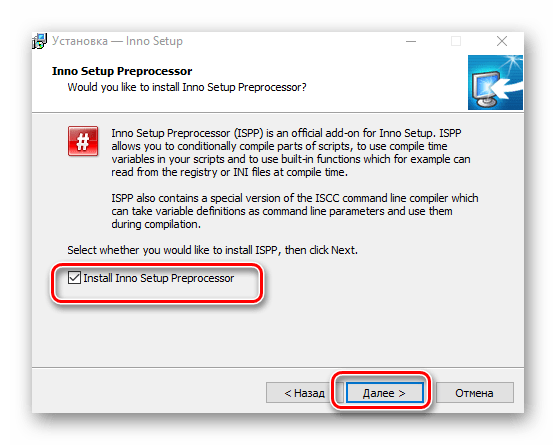
Ставим галочки в полях «Создать значок на Рабочем столе» и «Связать Inno Setup с файлами, имеющими расширение .iss», щелкаем «Далее».
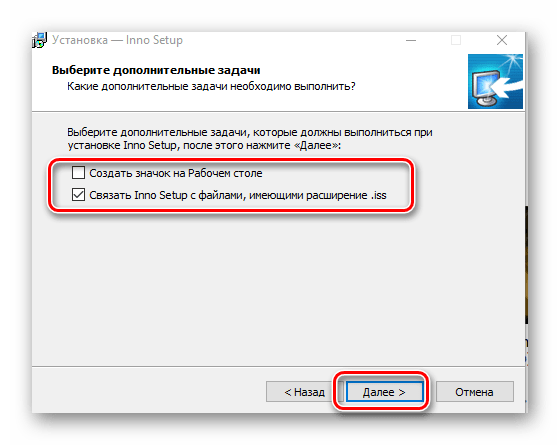
Запускаем установку, кликнув «Установить».
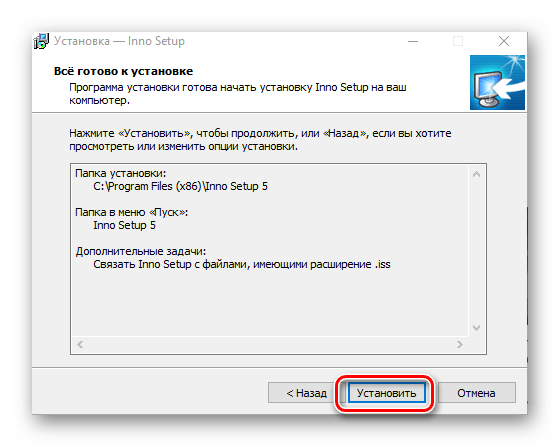
По окончании процесса нажимаем «Завершить».
Применяя этот способ, можно быть уверенным, что ошибка полностью устранится.
Способ 3: Ручная загрузка isdone.dll
Заключительным методом является самостоятельная установка библиотеки. Для реализации сначала скачиваем файл с интернета, затем перетаскиваем его в системный каталог, используя «Проводник». Точный адрес целевой директории можно узнать в статье об установке ДЛЛ.
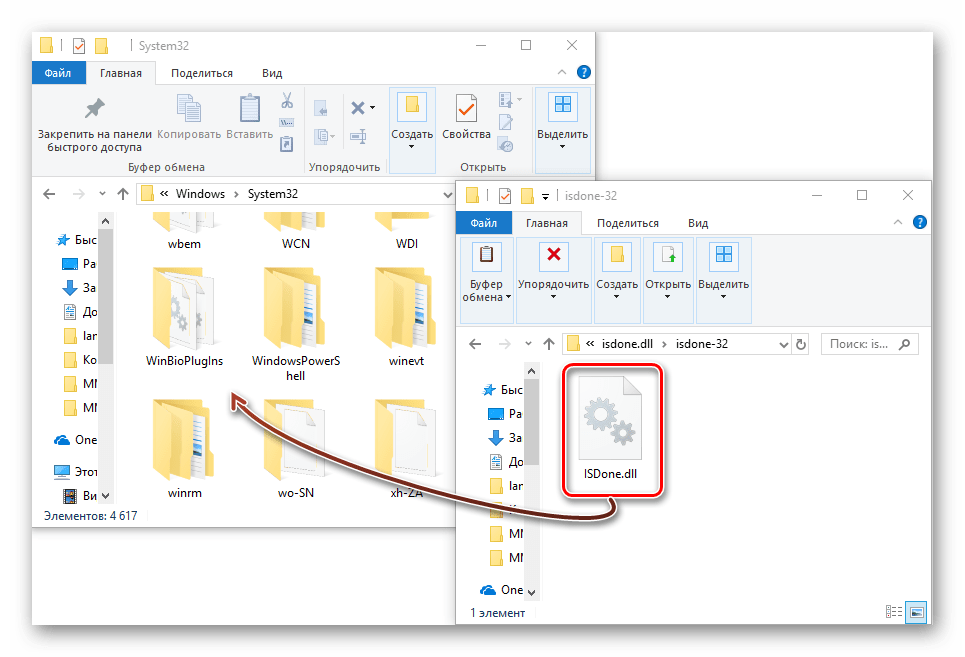
В случае если ошибка не исчезает, ознакомьтесь с информацией о регистрации динамических библиотек в системе.
Отблагодарите автора, поделитесь статьей в социальных сетях.
Как исправить ошибку ISDone.dll при установке игры?
Установку игры в Windows 10 может прервать сообщение с кодом ошибки ISDone.dll. Проблема указывает на недостаток памяти для обработки приложения и отсутствие или повреждение библиотек DLL. В основном это происходит с компьютерными играми из-за отсутствия достаточного свободного места в памяти. Помимо проблем с памятью, ошибка может возникнуть из-за повреждения системных файлов, неполадок жесткого диска, блокировки антивирусом и прочее.
Способы исправления ошибки
Прежде чем приступить к решениям проверьте, наличие достаточного места на диске, а также выполните очистку компьютера, например, программой Privazer. Кроме того, проверьте, соответствует ли конфигурация компьютера рекомендованным требованиям игры. Узнать их можно с помощью запроса в интернете. Если компьютер соответствует указанным требованиям, но продолжаете сталкиваться с ошибкой ISDone.dll, попробуйте установить игру в безопасном режиме.
Как известно, игры состоят из большого количества файлов, кроме того, создают конфликты с предустановленными драйверами и сторонним программным обеспечением. Поскольку сторонние приложения и службы не загружаются в безопасном режиме, для нее будет доступно больше ресурсов памяти, и никакой процесс не будет вмешиваться в ее установку.
Разверните меню Пуск, кликните на кнопку питания. Удерживая Shift, щелкните на кнопку перезагрузки.

В окне выбора действий перейдите по пути: Поиск и устранение неисправностей – Дополнительные параметры –Параметры загрузки, затем нажмите F4 для входа в безопасный режим.

Попробуйте установить игру, которая прерывалась кодом ошибки ISDone.dll. Если игра установилась без ошибки, после перезагрузки компьютера можете запускать ее в обычном режиме.
Установка размера файла подкачки вручную
Если при установке игры ОЗУ полностью заполняется, то часть данных система сбрасывает в файл подкачки (pagefile.sys), расположенный на жестком диске. Поэтому нужно увеличить его объем, чтобы память покрывала требования игры.
Откройте Свойства системы командой sysdm.cpl , запущенной из окна «Выполнить» (Win + R).
Перейдите на вкладку Дополнительно, щелкните на кнопку «Параметры» блока «Быстродействие».
Откройте пункт меню Дополнительно, в блоке «Виртуальная память» щелкните на кнопку «Изменить».
Снимите флажок с поля «Автоматически выбирать объем файла подкачки». Затем установите флажок на поле «Указать размер». Пропишите 100 для исходного размера (МБ) и 3000 для максимального. Если игра требует больше, то можно увеличить максимальное значение. Щелкните на «ОК» для сохранения изменений.
Перезагрузите ПК и запустите установку игры. Если продолжаете наблюдать сообщение, что ISDone.dll возвращает код ошибки при распаковке игры, перейдите к следующему способу.
Проверка оперативной памяти на наличие ошибок
Если по-прежнему не удается установить игру из-за ошибки ISDone.dll, то, попробуйте протестировать память на наличие ошибок. Можно воспользоваться встроенным средством диагностики ОЗУ.
Откройте средство проверки памяти командой mdsched , запущенной из окна «Выполнить» (Win + R).
Запустите первый вариант «Выполнить перезагрузку и проверку».
После перезагрузки сразу начнется сканирование, дождитесь его завершения.

При обнаружении ошибок отключите компьютер от электросети, снимите крышку системного блока и извлеките ОЗУ. Удалите пыль с планок, аккуратно протрите контакты ластиком. Установите одну планку (при наличии нескольких) и опять запустите проверку памяти. Таким образом, можно найти неисправную планку и заменить ее.
При отсутствии неполадок проверьте, прерывается ли установка игры ошибкой ISDone.dll.
Проверка целостности системы
Поврежденные системные файлы также могут препятствовать установке приложений и игр. Для их выявления запустите проверку системы встроенной утилитой SFC.
Разверните контекстное меню сочетанием клавиш Win + X или правым кликом мыши на кнопку Пуск. Выберите пункт Командная строка (администратор).
В консоли запустите команду:
После завершения попробуйте установить игру. Если не удалось исправить ошибку ISDone.dll, возможно, команда SFC не смогла исправить некоторые поврежденные файлы. Для их восстановления воспользуйтесь утилитой DISM, которой требуется подключение к интернету, чтобы заменить поврежденные файлы рабочими копиями из серверов Майкрософт.
Откройте командную строку с правами администратора и наберите команду:
DISM / Online / Cleanup-Image / RestoreHealth

После завершения сканирования, опять запустите команду SFC и дождитесь завершения. После перезагрузки компьютера посмотрите, удалось ли исправить ошибку ISDone.dll.
Перерегистрация библиотек
Исправить ошибку можно путем перерегистрации библиотек isDone.dll и unArc.dll. Выполните следующие шаги:
Разверните контекстное меню Пуск совместным нажатием на Win + X, выберите пункт Командная строка (администратор).
В консоли по очереди выполните следующие команды, подтверждая запуск каждой на Enter:
regsvr32 isdone.dll
regsvr32 unarc.dll
После завершения перезагрузите ПК.
Замена файлов библиотек
Попробуйте решить проблему путем замены текущих библиотек ISDone.dll и unArc.dll копиями, загруженными из внешних источников. Найдите их по запросу в интернете. Например, можно загрузить с dllme com.
Файлы библиотек будут загружены в архиве, поэтому их нужно извлечь в отдельную папку. Затем скопируйте в папку System32, где хранятся текущие файлы, путем их замены.
После новые файлы DLL нужно зарегистрировать c помощью командной строки командами, указанными в предыдущем способе.
Проверка жесткого диска
Ошибки жесткого диска также могут вызвать проблему. Для проверки выполните следующие шаги:
Наберите в строке системного поиска команду cmd и под найденным результатом выберите запуск от имени администратора.
В консоли запустите команду:
Дождитесь завершения сканирования, перезагрузите компьютер.
Отключение антивирусных программ и брандмауэра
Иногда антивирус может препятствовать установке игр и приложений, поэтому его нужно временно отключить. Для этого кликните на значок в системном трее и выберите соответствующий пункт. После успешной установки игры, не забудьте его включить.
Если продолжаете сталкиваться с ошибкой isdone.dll, оставьте пока его отключенным и временно выключите защиту брандмауэра.
Откройте окно Брандмауэра Windows 10 командой firewall.cpl , запущенной из окна Выполнить (Win + R).
В левом меню кликните на вкладку «Включение и отключение Брандмауэра»
Отметьте флажками поля отключения брандмауэра Windows в блоках настроек общедоступной и частной сети, затем щелкните на «ОК» для записи изменений.
Решение ошибки isdone.dll
К сожалению, во время работы с ноутбуком время от времени приходится сталкиваться с различными ошибками системы. Причины этому могут быть самые разные — как неправильно установленные обновления, драйверы или утилиты, так и действие вредоносного программного обеспечения. В общем, избежать разнообразных системных конфликтов не удастся никак, и их нужно уметь решать. Нередко пользователи компьютеров под управлением операционной системы Windows 7 или 8.1 сталкиваются с ошибкой isdone.dll или unarc.dll. Несмотря на разные названия файлов, это, по сути, одна и та же ошибка. Так что имейте это в виду. В этой статье подробно рассмотрим, как исправить ошибку isdone.dll или как она ещё называется — unarc.dll. Давайте разбираться. Поехали!

Эта ошибка, как правило, появляется при разархивировании либо во время установки игр через Innosetup. Первое, что нужно сделать, столкнувшись с такой неприятностью — выключить антивирус и попытаться повторить то, что привело к ошибке. Если помогло, то всё отлично, и вы легко отделались, если же нет — читайте далее, как ещё можно исправить ситуацию.
Проблема может крыться в некорректном пути к файлу. Путь не должен содержать нелатинские названия. Поэтому переименуйте соответствующие папки. Например, «Мои документы» в «Mydocuments» и так далее. Если не хотите тратить на это время, просто перенесите файл в корень диска. Этот вариант во многих случаях помогает решить проблему. Если и этот способ не помог, переходите к следующему.
Иногда причина ошибка может быть совсем банальной, к примеру, у вас отсутствует нужный архиватор. В этом случае всё решается очень просто. Скачайте себе пару-тройку самых популярных программ-архиваторов и открывайте файл по очереди в каждой, пока не достигнете желаемого результата.
Также ошибка isdone.dll может появиться из-за нехватки незанятого места на диске. Как правило, такое бывает при установке игр. Даже если у вас хватает места на игру, в процессе установки может понадобиться гораздо больше пространства на диске. Так что обязательно освободите несколько дополнительных гигабайт и возможно вы избавитесь от этой неприятности.
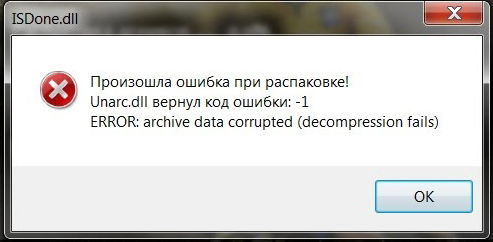
Помимо всего вышеперечисленного, дело может быть в файле подкачки, а именно в его отсутствии или малом объём. К счастью, это легко и быстро можно исправить. Откройте Панель управления компьютером и перейдите к разделу «Система» («Система и безопасность»). Далее кликните по пункту «Дополнительные параметры системы». В появившемся окне зайдите на вкладку «Дополнительно». В разделе «Быстродействие» щёлкните по кнопке «Параметры». Затем перейдите к вкладке «Дополнительно». Кликните «Изменить» в категории «Виртуальная память». Увеличьте объём файла подкачки на несколько гигабайт. Не забудьте сохранить изменения перед выходом. В завершение необходимо будет перезагрузить систему. После перезагрузки неполадка должна быть устранена. Если не помогло, переходите к следующему способу.
Далее всё немного сложнее. Первым делом необходимо разобраться — проблема с файлом или с компьютером. Для этого попробуйте выполнить то же действие на другом ПК. Если на другой машине всё работает нормально, то, скорее всего, на вашем компьютере могут быть неполадки с ОЗУ. Тут уже придётся определять, какой из модулей оперативной памяти работает некорректно и избавляться от него.
Если файл не запускается ни на одном устройстве, попробуйте загрузить его из другого источника. Имейте в виду, что не стоит скачивать файлы и программы с подозрительных сайтов, поскольку это может привести к заражению системы.
К сожалению, во время работы с ноутбуком время от времени приходится сталкиваться с различными ошибками системы. Причины этому могут быть самые разные — как неправильно установленные обновления, драйверы или утилиты, так и действие вредоносного программного обеспечения. В общем, избежать разнообразных системных конфликтов не удастся никак, и их нужно уметь решать. Нередко пользователи компьютеров под управлением операционной системы Windows 7 или 8.1 сталкиваются с ошибкой isdone.dll или unarc.dll. Несмотря на разные названия файлов, это, по сути, одна и та же ошибка. Так что имейте это в виду. В этой статье подробно рассмотрим, как исправить ошибку isdone.dll или как она ещё называется — unarc.dll. Давайте разбираться. Поехали!
Эта ошибка, как правило, появляется при разархивировании либо во время установки игр через Innosetup. Первое, что нужно сделать, столкнувшись с такой неприятностью — выключить антивирус и попытаться повторить то, что привело к ошибке. Если помогло, то всё отлично, и вы легко отделались, если же нет — читайте далее, как ещё можно исправить ситуацию.
Проблема может крыться в некорректном пути к файлу. Путь не должен содержать нелатинские названия. Поэтому переименуйте соответствующие папки. Например, «Мои документы» в «Mydocuments» и так далее. Если не хотите тратить на это время, просто перенесите файл в корень диска. Этот вариант во многих случаях помогает решить проблему. Если и этот способ не помог, переходите к следующему.
Иногда причина ошибка может быть совсем банальной, к примеру, у вас отсутствует нужный архиватор. В этом случае всё решается очень просто. Скачайте себе пару-тройку самых популярных программ-архиваторов и открывайте файл по очереди в каждой, пока не достигнете желаемого результата.
Также ошибка isdone.dll может появиться из-за нехватки незанятого места на диске. Как правило, такое бывает при установке игр. Даже если у вас хватает места на игру, в процессе установки может понадобиться гораздо больше пространства на диске. Так что обязательно освободите несколько дополнительных гигабайт и возможно вы избавитесь от этой неприятности.
Ошибка isdone.dll
Помимо всего вышеперечисленного, дело может быть в файле подкачки, а именно в его отсутствии или малом объём. К счастью, это легко и быстро можно исправить. Откройте Панель управления компьютером и перейдите к разделу «Система» («Система и безопасность»). Далее кликните по пункту «Дополнительные параметры системы». В появившемся окне зайдите на вкладку «Дополнительно». В разделе «Быстродействие» щёлкните по кнопке «Параметры». Затем перейдите к вкладке «Дополнительно». Кликните «Изменить» в категории «Виртуальная память». Увеличьте объём файла подкачки на несколько гигабайт. Не забудьте сохранить изменения перед выходом. В завершение необходимо будет перезагрузить систему. После перезагрузки неполадка должна быть устранена. Если не помогло, переходите к следующему способу.
Далее всё немного сложнее. Первым делом необходимо разобраться — проблема с файлом или с компьютером. Для этого попробуйте выполнить то же действие на другом ПК. Если на другой машине всё работает нормально, то, скорее всего, на вашем компьютере могут быть неполадки с ОЗУ. Тут уже придётся определять, какой из модулей оперативной памяти работает некорректно и избавляться от него.
Если файл не запускается ни на одном устройстве, попробуйте загрузить его из другого источника. Имейте в виду, что не стоит скачивать файлы и программы с подозрительных сайтов, поскольку это может привести к заражению системы.
Теперь вы знаете, как исправить ошибку isdone.dll (она же unarc.dll). Как видите, существует довольно много вариантов решения этой ситуации. Пробуйте, и один из них обязательно вам поможет. Пишите в комментариях была ли полезной для вас эта статья и делитесь с другими пользователями своим опытом исправления этой неполадки.
|
0 / 0 / 0 Регистрация: 21.06.2013 Сообщений: 5 |
|
|
1 |
|
|
21.06.2013, 22:03. Показов 102443. Ответов 12
Ребят при установке каких либо игр, программ постоянно выдаёт. Если нужна какая инфа по компу отпишитесь пж.
0 |

|
13175 / 4623 / 168 Регистрация: 25.10.2010 Сообщений: 9,412 |
|
|
22.06.2013, 12:33 |
2 |
|
Антивирусник надо отключать при установке репаков
0 |
|
0 / 0 / 0 Регистрация: 21.06.2013 Сообщений: 5 |
|
|
01.07.2013, 21:34 [ТС] |
3 |
|
Антивирусник надо отключать при установке репаков Дк выключено всё!!!
0 |
|
13175 / 4623 / 168 Регистрация: 25.10.2010 Сообщений: 9,412 |
|
|
01.07.2013, 22:00 |
4 |
|
Дк выключено всё!!! Дык я чЁ то нигде этого не увидел в топике Ну если тяжело написать, что делалось и при каких обстоятельствах — то удачи, я гадать не буду почему так
0 |
|
0 / 0 / 0 Регистрация: 21.06.2013 Сообщений: 5 |
|
|
01.07.2013, 23:58 [ТС] |
5 |
|
Дык я чЁ то нигде этого не увидел в топике Ну если тяжело написать, что делалось и при каких обстоятельствах — то удачи, я гадать не буду почему так Если нужна какая инфа по компу отпишитесь пж. Я же написал=(
0 |
|
0 / 0 / 0 Регистрация: 21.06.2013 Сообщений: 5 |
|
|
04.07.2013, 18:06 [ТС] |
7 |
|
А где это взять? и с чем кушать?
0 |
|
Модератор
8589 / 3335 / 244 Регистрация: 25.10.2010 Сообщений: 13,601 |
|
|
06.07.2013, 10:50 |
8 |
|
А где это взять? На ссылку нажать левой клавишей мыши, далее на открывшейся страничке внимательно прочитать
0 |
|
0 / 0 / 0 Регистрация: 21.06.2013 Сообщений: 5 |
|
|
08.07.2013, 14:40 [ТС] |
9 |
|
На ссылку нажать левой клавишей мыши, далее на открывшейся страничке внимательно прочитать Решил проблему гениально, поставил Win7 проф и не парюсь.
0 |
|
denbor42 |
|
|
21.12.2013, 14:03 |
10 |
|
Если у вас стоит антивирус comodo, переведите его из игрового в обычный режим (выключение comodo мне почему то не помогло). |
|
Mr_Check |
|
|
08.03.2014, 15:25 |
11 |
|
Спс помогло) |
|
2 / 2 / 1 Регистрация: 23.05.2013 Сообщений: 47 |
|
|
25.04.2014, 13:05 |
12 |
|
Скачайте отсутствующую библиотеку на dll.net
0 |
|
MrEpicBoss |
|
|
04.06.2014, 21:49 |
13 |
|
это простенько просто если вы качаете торрент то вам необходимо ждать пока скачается торент либо приостановить так бывает в компании R.G «ВОТ И ВСЯ ПРАВДА» |
Содержание
- При установке игр — ошибка ExtractTemporaryFile: The file «ISDone.dll» was not found
- Temporary Files: что это, и как их удалить?
- Temporary Files: что это в общем понимании?
- Типы временных файлов
- Windows Temporary Internet Files: как удалить?
- Вместо послесловия
- isskin.dll: что это? и как его убрать
- 1- Очистите мусорные файлы, чтобы исправить isskin.dll, которое перестало работать из-за ошибки.
- 2- Очистите реестр, чтобы исправить isskin.dll, которое перестало работать из-за ошибки.
- Как удалить заблокированный файл isskin.dll.
- 3- Настройка Windows для исправления критических ошибок isskin.dll:
- Как вы поступите с файлом isskin.dll?
- Некоторые сообщения об ошибках, которые вы можете получить в связи с isskin.dll файлом
- ISSKIN.DLL
- процессов:
- 1152: Error extracting files to the temporary location – InstallShield error
- 1152: Error extracting files to the temporary location
- 1] Cleanup Windows Temporary folder
- 2] Clear up extraction folder or use another location
- 3] Check Folder Permission
- 4] Clean Boot for Program installation failures
Ребят при установке каких либо игр, программ постоянно выдаёт.
—————————
Ошибка
—————————
Внутренняя ошибка: ExtractTemporaryFile: The file «ISDone.dll» was not found.
—————————
ОК
—————————
Если нужна какая инфа по компу отпишитесь пж.
При установке Windows XP появляется ошибка «The specified file was not found».
Доброго время суток, Господа. Человек начал устанавливать Windows XP и вылезла ошибка «The.
Ошибка при установке репаков игр: «Unarc.dll вернул код ошибки: -12»
Добрый вечер! Такая проблема: Скачал 3 репака игрушки kingdoms of amalur reckoning и пытаюсь.
Ошибка при установке репаков игр: «Unarc.dll вернул код ошибки: -12»
Перенесено из темы https://www.cyberforum.ru/windows8/thread1344399.html Апну эту тему, у меня.
Ошибка Isdone.dll при установке репаков игр
Здравствуйте, вообщем, описываю проблему: много раз переустанавливал операционную систему, и так.
Дык я чЁ то нигде этого не увидел в топике
Или все должны сами об этом догадаться ?
Ну если тяжело написать, что делалось и при каких обстоятельствах — то удачи, я гадать не буду почему так
Дык я чЁ то нигде этого не увидел в топике
Или все должны сами об этом догадаться ?
Ну если тяжело написать, что делалось и при каких обстоятельствах — то удачи, я гадать не буду почему так
Если нужна какая инфа по компу отпишитесь пж.
 Ошибка при установке репаков игр: «Unarc.dll вернул код ошибки: -6»
Здравствуйте! Вообщем, описываю проблему: при попытке установки репака игр (пробовал разные.
При установке игр — ошибка ExtractTemporaryFile
При установке игр — ошибка ExtractTemporaryFile: The file «ISDone.dll» was not found
Ошибка «unexpected end of file found» в файле «recource.h» при сборке проекта
Делаю код под задание: 1. Разработать в Visual C++ оконное приложение Win32, которое: 1.1 .
Ошибка «This program requires the file advrcntr2.dll, which was not found this system.»
Привет! Помоги у меня проблема такого типа: когда начинаешь посматривть видео через Media Player.
Источник
Temporary Files: что это, и как их удалить?
Большинство пользователей так или иначе сталкиваются с таким понятием, как Temporary Files. Что это такое, в общих чертах представляет себе любой мало-мальски грамотный юзер. Вот только далеко не все знают, что такие файлы могут соответствовать разным категориям и относиться к разным процессам или программам. Еще меньше тех, кто понимает, как удалить такие объекты безболезненно для системы и в полном объеме.
Temporary Files: что это в общем понимании?
Для того чтобы понять, что это за объекты в Windows-системах, необходимо просто перевести название этого термина. В русском эквиваленте это означает «временные файлы», то есть те, которые находятся в системе не постоянно, а только в определенные моменты.
Иногда они могут удаляться автоматически, иногда очисткой приходится заниматься вручную – все зависит только от того, каким именно процессам были сопоставлены такие объекты. Обычно они имеют расширение TMP, но не всегда.
Типы временных файлов
Некоторые пользователи ошибочно считают, что временные файлы появляются только при работе с интернетом (Temporary Internet Files), когда браузер сохраняет их на жесткий диск для ускорения доступа к ранее посещенным страницам. Но это только частный случай.
Условно все объекты можно классифицировать по следующим основным типам:
- временные файлы системы;
- создаваемые и удаляемые объекты при инсталляции приложений;
- временные объекты, связанные с работой прикладных программ;
- файлы интернета (кэш, куки, миниатюры страниц и т.д.).
Таким образом, вопросы удаления таких объектов должны решаться исключительно в зависимости от типа. Некоторые файлы удаляются автоматически (например, файлы инсталляторов или объекты, создаваемые при работе с некоторыми программами).
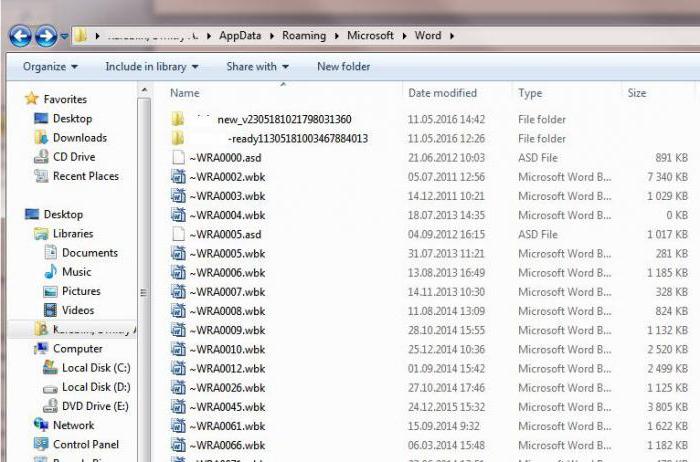
В этом смысле поможет еще один взгляд на объекты Temporary Files. Что это с точки зрения программных компонентов, лучше всего можно понять на примере открытия документов текстового редактора Word. Обратите внимание, что в момент открытия в той же папке, где находится оригинальный файл, создается его временная копия с названием, начинающимся с символа «
» (иногда такие объекты могут быть скрытыми). После того, как работа с документом будет завершена, а сам он закрыт, временный файл удаляется автоматически.
То же самое касается и случаев, когда завершение работы редактора было произведено некорректно. Из временного объекта программа и предлагает произвести восстановление документа, который был аварийно закрыт (конечно, если включена функция автосохранения с указанием какого-то промежутка времени, через который оно должно производиться).
Иногда при установке игр или каких-то репаков могут возникать сбои вроде «Внутренняя ошибка Extract Temporary File» со ссылкой на библиотеки isdone.dll, islogo.dll, isgsg.dll или с сообщениями о возврате определенного кода службой Unarc.dll. В большинстве своем такие сообщения генерируются из-за того, что какие-то процессы блокируются антивирусом (чаще всего это проявляется в Comodo Antivirus). Но устранить такие сбои можно внесением программ в списки доверенных. В сообщении говорится о том, что нужно проверить оперативную память, однако чаще всего к ОЗУ эта проблема никакого отношения не имеет.
Windows Temporary Internet Files: как удалить?
Теперь несколько слов об удалении временных объектов. В любом браузере сделать это можно очень просто. Достаточно просто вызвать меню истории посещений и нажать кнопку очистки.
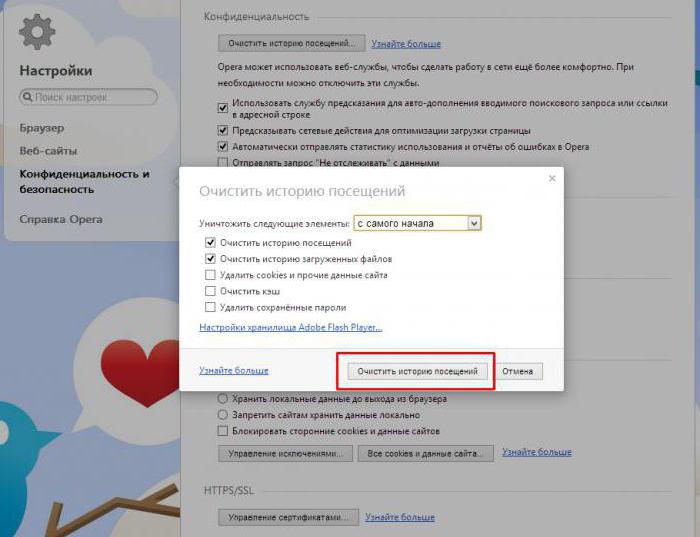
При этом желательно указать очистку за весь период, а также отметить пункты удаления кэша браузера, файлов Cookie и других данных сайтов, кэшированных изображений и истории загрузок.
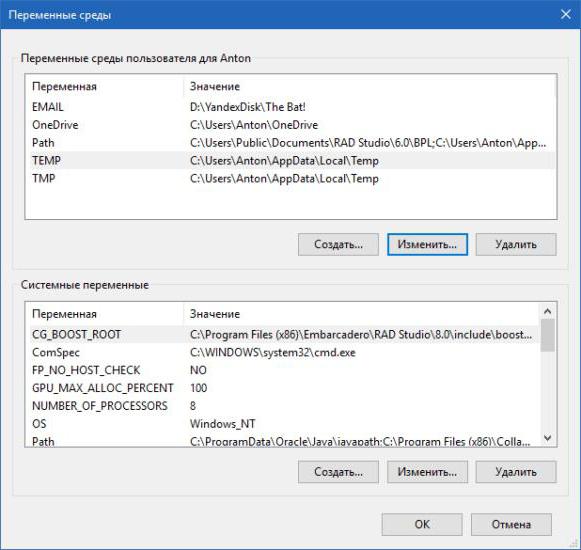
В случае с системными объектами можно поступить несколько иначе. Поскольку они обычно сохраняются в каталогах TEMP, которые могут быть скрытыми (в корневой директории системы и в пользовательских папках), чтобы упросить себе работу, нужно использовать консоль «Выполнить» и прописать в ней сочетание %TEMP%. В найденных директориях необходимо просто выделить все объекты и нажать клавишу Del для удаления. Если требуется произвести удаление, минуя «Корзину», используем сочетание Shift + Del.

В некоторых случаях можно воспользоваться средством очистки диска, где в списке объектов, подлежащих удалению, следует поставить флажок напротив строки временных файлов.
Однако самым простым методом очистки системы от временных файлов можно назвать использование специальных программ-оптимизаторов, в которых для быстрого обслуживания нужно отметить соответствующие модули (очистка мусора, конфиденциальность, удаление истории интернета и т.д.).
Вместо послесловия
Вот и все, что касается такого понятия, как Temporary Files. Что это за объекты, думается, многим уже стало понятно. Совершенно очевидно, что исключительно с интернетом появление файлов системе не связано (посмотрите на выше приведенный список). Что же касается очистки системы от таких объектов, применяемые методы удаления зависят только от того, к какому именно типу относятся такие объекты и удаляются ли они автоматически.
Источник
isskin.dll: что это? и как его убрать
Файл isskin.dll из Codejock Software является частью Inno Setup Skin. isskin.dll, расположенный в c: Users pc AppData Local Temp is-CEHNM .tmp с размером файла 395184.00 байт, версия файла 3, 0, 0, 0, подпись 92C2E247392E0E02261DEA67E1BB1A5E.
В вашей системе запущено много процессов, которые потребляют ресурсы процессора и памяти. Некоторые из этих процессов, кажется, являются вредоносными файлами, атакующими ваш компьютер.
Чтобы исправить критические ошибки isskin.dll,скачайте программу Asmwsoft PC Optimizer и установите ее на своем компьютере
Asmwsoft PC Optimizer — это пакет утилит для Microsoft Windows, призванный содействовать управлению, обслуживанию, оптимизации, настройке компьютерной системы и устранению в ней неполадок.
1- Очистите мусорные файлы, чтобы исправить isskin.dll, которое перестало работать из-за ошибки.
- Запустите приложение Asmwsoft Pc Optimizer.
- Потом из главного окна выберите пункт «Clean Junk Files».
- Когда появится новое окно, нажмите на кнопку «start» и дождитесь окончания поиска.
- потом нажмите на кнопку «Select All».
- нажмите на кнопку «start cleaning».
2- Очистите реестр, чтобы исправить isskin.dll, которое перестало работать из-за ошибки.
Как удалить заблокированный файл isskin.dll.
- В главном окне Asmwsoft Pc Optimizer выберите инструмент «Force deleter«
- Потом в «force deleter» нажмите «Выбрать файл», перейдите к файлу isskin.dll и потом нажмите на «открыть».
- Теперь нажмите на кнопку «unlock and delete», и когда появится подтверждающее сообщение, нажмите «да». Вот и все.
3- Настройка Windows для исправления критических ошибок isskin.dll:
Всего голосов ( 182 ), 116 говорят, что не будут удалять, а 66 говорят, что удалят его с компьютера.
Как вы поступите с файлом isskin.dll?
Некоторые сообщения об ошибках, которые вы можете получить в связи с isskin.dll файлом
(isskin.dll) столкнулся с проблемой и должен быть закрыт. Просим прощения за неудобство.
(isskin.dll) перестал работать.
isskin.dll. Эта программа не отвечает.
(isskin.dll) — Ошибка приложения: the instruction at 0xXXXXXX referenced memory error, the memory could not be read. Нажмитие OK, чтобы завершить программу.
(isskin.dll) не является ошибкой действительного windows-приложения.
(isskin.dll) отсутствует или не обнаружен.
ISSKIN.DLL

Проверьте процессы, запущенные на вашем ПК, используя базу данных онлайн-безопасности. Можно использовать любой тип сканирования для проверки вашего ПК на вирусы, трояны, шпионские и другие вредоносные программы.
процессов:
Cookies help us deliver our services. By using our services, you agree to our use of cookies.
Источник
When you extract the contents of a file or when an installation is in progress, the extraction of its files to a temporary location fails, then this post may help you. Sometimes in a situation like this, you may receive an – InstallShield error saying — 1152, Error extracting files to the temporary location. The extraction will fail in the end. In this post, we will suggest some solutions to figure out how to fix it.
The 1152, Error extracting files to the temporary location error usually occurs if there are some ‘bad’ temporary files from previous failed installations. Cleaning up that folder and trying again is the way to go. It means if you are extracting a file to the same folder again, and again, it could be causing the issue, or the corrupt file in the Windows temporary folder is the problem. What you can do is:
- Clear up extraction folder or use another location
- Cleanup Windows Temporary folder
- Check Folder Permission
- Clean Boot for Program installation failures.
When performing these steps, make sure you have admin privileges.
1] Cleanup Windows Temporary folder
Windows offer an inbuilt tool to clear temporary storage. You can use it to clear all bad or corrupt files that could have been preventing from extracting those files. Any installer can use the Windows Temp folder so you will find a lot of files in that location. Storage Sense will clean up other folders along with a temporary folder, but you can choose at the end which one to clear.
Go to Settings > System > Storage > Configure Storage Sense or run it now. If you were running on low storage space, then this tool will fix that too.
It is possible to delete everything in the Windows Temp folder directly, but if any of the files are locked, they will not be deleted. Storage Sense or Disk Clean up a tool or any other junk file cleaning app will make sure to override that issue.
If you are extracting a zip file into another folder and receiving the same error, its best to delete everything inside it. Sometimes if the previous installation wasn’t complete, it could result in corruption. You can also use a different location to extract files and see if it works.
If there is a slight chance that the temporary files location has a bad copy already from a previous install, then its best to re-download the program and give it a try.
3] Check Folder Permission
When you temporarily lose permission to a folder, then you cannot extract files into this. If for some reason you have lost the permission to the folder in which you are extracting, then it fails. So here is what you should do:
- Right-click on the folder >Properties
- Switch to Security Tab, and check if you are listed under the user group. Select your user name and check if you have permission to read, write, and execute.
- Click on Edit button, and we suggest you remove all permission and then add it again. It will make sure you have the right permission at the end.
Once done, manually copy files into that folder, and delete files to check if it works.
4] Clean Boot for Program installation failures
If everything else fails, then the last way out is using Clean Boat. If there is anything apart from storage space or corrupt temporary files causing the problem, then it will be fixed here.
Perform a Clean Boot, and then extract or install the file. Clean Boot does not allow 3rd-party processes to start, and this can help. Make sure to hide all Microsoft services when you configure Clean Boot.
We hope one of these tips was able to resolve your Error extracting files issue, and they were easy to follow.
Источник
Вставляю загрузочный диск с игрой. Выползает окно. Внутренняя ошибка: Extract Temporary File: The file »get_hw_caps.dll» was not found. Что делать?
Ответы
|
||||||||
|
||||||||
|
||||||||
Посмотреть всех экспертов из раздела Технологии
Помогите пожалуйста!
Это скорее всего проблемы с установщиком. Попробуйте найти другой. P.S. рекомендую искать сборку от R.G. Mechanics или R.G. Freedom. Например: «Skyrim Special Edition R.G. Mechanics скачать»Арсений Лашкевич3
Всего 1 ответ.
Другие интересные вопросы и ответы
Что делать, если при удалении игры появляется «Внутренняя ошибка»?
Гость2
Проблема с ответом в том, под «Внутренней ошибкой», может скрывается все что угодно, абсолютно любой баг в игре, несовместимость игры и системы, недостача файлов, старая версия программы — иными словами любая проблема, приводящая вылету из игры. Если говорить непосредственно про удаление, тут все индивидуально, и вряд ли похоже на то, что вызывает ошибку на телефонах.
Лев С.6
Всего 1 ответ.
Почему в Tinder мужчины даже после совместного свайпа вправо не пишут первые?
Yana Korovashkina4
Странная взаимная ситуация, потому что при обоюдной симпатии и написанном приличном приветствии лично у меня очень плохой отклик девушек. Это можно было бы списать на моё неумение общаться, если бы не приличная статистическая выборка (ну хотя бы «привет» то можно написать, раз уж совпало?). Возникает ощущение что есть какое-то пользовательское отношение к совпадениям в тиндере, вроде того что совпадение не больше чем просто лайк фоточки и совершенно не даёт предпосылок для знакомства. Думаю это вопрос для поведенческого анализа сотрудниками тиндера. Кажется их модель знакомства не работает.
P.S. Идея тиндеру — если есть совпадение — отключать возможность дальнейшего пролистывания анкет, пока пользователи не напишут друг другу по одному сообщению, хотя бы с «приветом».
п п139
Всего 20 ответов.
Hello, I know you receive a lot of asks about Avisynth and you’re so annoyed but can you please help me? When Resizer opens, AvsPmod or wht it is is not opening and when it opens it shows this not the video: http://imgur.com/1HYO4i5
Гость4
nahhhh don’t worry about it lmao…I’m nowhere near annoyed, actually…somehow…
anyway, avspmod only opens sometimes? That’s strange…usually if there’s a reason for it to not open, it’s consistent…like, either it opens all the time or not at all. If it ever fails to open avspmod for some reason, you should send me a screenshot of the (full) contents of the little black window…it should have some answers in there…
As for the unknown resamplehq internal error, I usually only see this when working with small gifs. For some reason I’ve yet to figure out, if resamplehq is used to change the colorspace to rgb32 AND used to resize, it starts throwing that error if resized width/height values are «too small» (no clue what qualifies as too small, but it’s all I got atm ;_;)
Your choices for avoiding this atm are probably somewhere in here:http://ask.fm/brandinator/answers/136042354342
Real soon ™ this won’t be an immediate issue anymore, though, since I’m like 80% through rewriting all these files to avoid a lot of the common problems…just to buy me some time before I move on to a more elegant solution in general…please anticipate.Brandinator6
Всего 1 ответ.
Почему ошибка в игре: Windows требуется файл launcher.exe…? Что делать?
Как исправить ошибку при запуске игры с ярлыка на рабочем столе:
(чато встречается в The Sims, Perfekt World, FIFA, World of Warcraft, Assassin’s Creed, Minecraft, Need for Speed и др.):
Windows требуется файл «(название игры).Launcher.exe». Чтобы найти его самостоятельно, нажмите кнопку «Обзор».
Кто сталкивался?
Что значит? Как исправить?
Roxrite1
Когда сразу после установки игры вылазиет такая ошибка, то не спешим её переустанавливать (удалять), возможно удастся запустить из папки самой игры.
Например в «The Sims 4» у файла запуска будет такой адрес:
GamebinThe.Sims.4.Launcher.exe
Если проблема осталась значит:
- битые (испорченные) установочные файлы;
- блокировка (удаление) антивирусом или фаерволом (в редких случаях брандмауэром);
- вирусы (в том случае, когда игра раньше открывалась, а потом спустя время перестала запускаться).
Чаще всего — дело в «плохом» архиве (образе), либо в кряке, особенно когда игра недавно вышла. Вначале попробуйте скачать другой проверенный кряк (установить, разархивировать) и «забросить» в корневую папку с игрой (где launcher), чтобы заменить те старые.
При повторной или другой ошибке или если игра вообще не запускается придется скачивать архив (торрент) заново.
Внимание! Скачивание из интернета лучше производить без работающего антивируса и фаервола вплоть до окончания установки, пробовать запускать и только потом их запускать.
Исключение — когда игра лицензионная, либо загружается из официального сайта.
Roxrite1
Всего 10 ответов.
При установке игры с диска выходит внутренняя ошибка…
Runtime Error (at 292:516):
Внутренняя ошибка: ExtractTemporaryFile: The file «packjpg_dll1.dll» was not found.
В чем причина и как её можно исправить? Помогите, пожалуйста
Guest7
Поврежден архив походу. Из которого файлы игры устанавливаются. Или отсутствует требуемый файл
Гость7
Всего 1 ответ.