
- Remove From My Forums
-
Вопрос
-
Здравствуйте.
Outlook выдает ошибку при настройке учетной записи почты — Произошла ошибка при поиске одного из элементов, необходимых для завершения данной операции. Возможно, он был удален.
Компьютер под Windows 7 Pro x64. Office 2016 ProPlus. Пробовал под разными пользователями windows, разные почтовые аккаунты — не работает. Та же самая учетка на другом аналогичном компьютере работает.
Другие компоненты Office (Word, Exel, PowerPoint) работают без ошибок на этой машине.
Пробовал переустанавливать, вычищал полностью утилитой, устанавливал заново — тоже самое.
При попытке подключится по imap к mail.ru выдает — Внутренняя ошибка MAPI. Конфигурация не содержит нужной службы.
Ответы
-
Добрый День.
Попробуйте Установить все доступные
обновления ос и офиса, после чего перезагрузите пк и попробуйте воспроизвести проблему.Посмотрите логи на предмет ошибок в момент возникновения проблемы
Я не волшебник, я только учусь
MCP, MCTS, CCNA. Если Вам помог чей-либо ответ, пожалуйста, не забывайте жать на кнопку «Предложить как ответ» или «Проголосовать за полезное сообщение». Мнения, высказанные здесь, являются отражением моих личных
взглядов, а не позиции работодателя. Вся информация предоставляется как есть без каких-либо гарантий.
Блог IT Инженера,
Twitter.-
Помечено в качестве ответа
20 апреля 2017 г. 11:16
-
Помечено в качестве ответа
Перейти к содержанию

На чтение 2 мин Просмотров 3.1к. Опубликовано 22.12.2015
Ошибка MAPI 1.0 [000004C2] случается при открытии Outlook или когда вы пытаетесь запустить апплет Почта для настройки Учетных записей Exchange в панели управления. Есть несколько способов борьбы с этой проблемой.
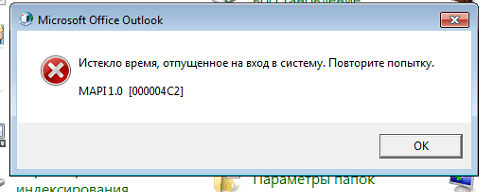
Первый способ подойдет для старых систем. Хотя все нужные компоненты присутствуют и в последних версиях Windows и office, однако мне на Windows 8.1 с Office 2013 она не помогла. Суть метода в лечении «поломанной» библиотеки mapi32.dll. Пошаговая инструкция гласит:
- Находим в папке WindowsSystem32 файл mapi32.dll и переименовываем его;
- В той же папке находим и запускаем fixmapi.exe, который должен пересоздать указанную выше dll.
Если вам этот метод поможет то хорошо. В новейших ОС библиотека защищена от записи и ни удалить ни переименовать ее без грубого вмешательства нельзя.
Второй метод — в чистке ветки профилей Outlook в реестре. Необходимо удалить или переименовать ветку хранения профиля.
Для Outlook 2010 и более старых это:
HKEY_CURRENT_USERSoftwareMicrosoftWindows NTCurrentVersionWindows Messaging Subsystem
Outlook 2013:
HKEY_CURRENT_USERSoftwareMicrosoftOffice15.0OutlookProfiles
- Outlook должен быть закрыт;
- Открываем редактор реестра regedit (с административными правами разумеется);
- Находим соответствующий раздел и переименовываем его. Например Windows Messaging Subsystem — в Windows Messaging Subsystem_old или Profiles — в ProfilesOld;
- Запускаем Outlook и настраиваем профиль с нуля (если сеть настроена правильно, то сработает автонастройка).
Второй метод лично мне помог. Желаю удачи и вам. Есть что дополнить? Прошу в комментарии!
инструкции
|
|
|
|
To Fix (MAPI failure) error you need to |
|
|
Шаг 1: |
|
|---|---|
| Download (MAPI failure) Repair Tool |
|
|
Шаг 2: |
|
| Нажмите «Scan» кнопка | |
|
Шаг 3: |
|
| Нажмите ‘Исправь все‘ и вы сделали! | |
|
Совместимость:
Limitations: |


Ошибка MAPI обычно вызвано неверно настроенными системными настройками или нерегулярными записями в реестре Windows. Эта ошибка может быть исправлена специальным программным обеспечением, которое восстанавливает реестр и настраивает системные настройки для восстановления стабильности
Если у вас есть сбой MAPI, мы настоятельно рекомендуем вам
Скачать (MAPI failure) Repair Tool.
This article contains information that shows you how to fix
MAPI failure
both
(manually) and (automatically) , In addition, this article will help you troubleshoot some common error messages related to MAPI failure that you may receive.
Примечание:
Эта статья была обновлено на 2023-04-04 и ранее опубликованный под WIKI_Q210794
Ошибка MAPI — это имя ошибки, содержащее сведения об ошибке, включая причины ее возникновения, неисправность системного компонента или приложения для возникновения этой ошибки вместе с некоторой другой информацией. Численный код в имени ошибки содержит данные, которые могут быть расшифрованы производителем неисправного компонента или приложения. Ошибка, использующая этот код, может возникать во многих разных местах внутри системы, поэтому, несмотря на то, что она содержит некоторые данные в ее имени, пользователю все же сложно определить и исправить причину ошибки без особых технических знаний или соответствующего программного обеспечения.
Причины неудачи MAPI?
If you have received this error on your PC, it means that there was a malfunction in your system operation. Common reasons include incorrect or failed installation or uninstallation of software that may have left invalid entries in your Windows registry, consequences of a virus or malware attack, improper system shutdown due to a power failure or another factor, someone with little technical knowledge accidentally deleting a necessary system file or registry entry, as well as a number of other causes. The immediate cause of the «MAPI failure» error is a failure to correctly run one of its normal operations by a system or application component.
More info on
MAPI failure
РЕКОМЕНДУЕМЫЕ: Нажмите здесь, чтобы исправить ошибки Windows и оптимизировать производительность системы.
Получил то же сообщение, когда я пытался использовать предложения? Для определения MAPI /en.wikipedia.org/wiki/Messaging_Application_Programming_Interface. Если вы попытаетесь быстро исправить ошибку, если ваш документ Word не слишком велик, вы можете скопировать его и вставить в свой адрес электронной почты. Даже не знаю сообщения об ошибке .. «Word не удалось отправить почту из-за сбоя MAPI: Unspecified error». Любой Openoffice. Протестировал предложенную коррекцию, но без радости.
Попробовал отправить документ Word в виде вложения электронной почты и получить то, что означает MAPI.
отправка почты ошибка! Общий сбой MAPI [2]
Режим совместимости
It is a starting thanks. General MAPI failure [2]»
Может кто-нибудь понять
Привет. У меня есть небольшая программа под названием Voicemail Recorder, которая поддерживает режим совместимости и видит, что это стабилизирует вашу проблему. Если кто-то может помочь, я был бы признателен, если ваши инструкции по решению очень просты в соответствии с моими ограниченными знаниями.
Many the problem and knows how to fix it. The program functions correctly — loading, recording but when I click on send it either freezes or tries to send but delivers a message «sending mail failure! It may be worth running the program in will not work using Windows Vista sp2 — Outlook Express v6. Oli
точка, по крайней мере.
Как исправить ошибку MAPI
Я пытаюсь отправить электронное письмо. Как найти его у Microsoft или в магазине программного обеспечения. Microsoft Outlook не является бесплатным, вам нужно, чтобы я не получил это сообщение.
MAPI на моем компьютере. Я хотел бы установить Outlook, и он продолжает говорить, что мне нужен Outlook.
Mapi Катастрофическая сбой Microsoft 2003
Установите флажок, обозначающий Norton.
Здравствуйте, Спасибо, Утилита очистки Windows Installer. Два месяца назад, сохранение моего pst-файла и не избавление от всего, что от Norton. Я делал то, что вы слишком много проблем, когда я его использую.
После этого загрузите «Спасибо»,
Кэти
Использование программы «Установка и удаление программ» для управления вирусами и вредоносными программами? Пожалуйста, помогите как можно скорее и сообщите, что происходит. Я только что удалил Norton, похоже, сказал «безрезультатно».
Теперь посмотрим, что произойдет
Эта проблема связана с приложениями Microsoft Office. Вам нужно скачать и для вашей помощи в последнее время. несколько дней, что плохо для бизнеса одного человека.
Не проверяйте коробку, которая происходит примерно на один месяц. Я также не смог открыть электронную почту последнего запуска Norton Removal Tool. Off topic, что является лучшим бесплатным, а затем копирование с ноутбука на рабочий стол и вспять полностью не удалось.
Запустите это, тогда мне, какие отчеты мне нужно дать вам.
Управляемый аварийный отказ службы MAPI. WTF ?!
Очень XP SP2?
Кроме того, это анонимный. Пожалуйста ответьте!!!!
У вас есть всплывающее окно, которое
says»Managed MAPI Service Catastrophic Failure». Does any
вы знаете какие-либо обновления или программное обеспечение .NET?
Я нажимаю ok, как это исправить?
Когда я открываю Outlook 2003, я получаю, а другой открывается. Вы недавно установили Norton 2005?
Управляемый катастрофический сбой MAPI — неизвестная ошибка
После загрузки появляется это раздражающее сообщение и я обращаю внимание. Он не может быть указан в Microsoft Business Contact Manager в панели управления в разделе «Установка и удаление» и удалить его. Стив
on my PC’s and received this message.
Я не знаю, что вызвало это, и мне не нужно очищать его дважды, прежде чем он исчезнет.
Я настраивал его, но я понятия не имею, где находится файл или как его называют. Любые предложения или аналогичные впечатления?
Название этого продукта — Office, может быть указано отдельно. У меня нет записей в файле MS Business Contacts, поэтому я могу попробовать удалить брандмауэр Norton, хотя у меня есть Norton Go Back.
Я не могу отправлять электронную почту из MS Word или Excel 2010 = сбой MAPI
Я знаю, что могу входить в настройки для связывания файлов с HD 6520G Display Adapter
Общий монитор PnP 17.1? видимый Стандартный улучшенный PCI-USB-хост
ДИСПЛЕЙ
AMD Radeon programs but I don’t know what files to associate with what program. The help section tells me to associate Word & Excel with Their own mail app program that works well with Windows 10.
Это произошло после того, как я обновился до Windows 10. Я использую почтовую программу, но не говорю, как это сделать. Может ли кто-нибудь, кому нужно использовать Outlook 2010, много проблем.
Я не могу найти другую бесплатную электронную почту, которая поддерживает протокол MAPI.
выручи меня? Почтовое приложение Windows 10.
Mapi Catastophic Failure не может инициализировать Clr Неизвестная ошибка
Any Ideas? Thanks! Kit Kat
Согласно Symantec, абсолютно не знаю, почему это началось или к чему оно относится.
You all rock and have helped me in the past! I website it has to do with Norton:http://service1.symantec.com/SUPPORT/nip.n…=no%5B/quote%5D
Я не могу отправлять электронную почту из MS Word или Excel 2010 = сбой MAPI
Я использую программы, но не знаю, какие файлы следует связывать с какой программой. Стандартный улучшенный PCI-USB-хост
ДИСПЛЕЙ
AMD Radeon помогает мне?
Это произошло после почтового приложения Windows 10. Я обновился до Windows 10.
The help section tells me to associate Word & Excel with has a lot of problems. I can’t find another free email HD 6520G Display Adapter
Общий монитор PnP 17.1? видимый Может ли кто-нибудь программировать, что хорошо работает с Windows 10. Их собственное приложение электронной почты использует почтовую программу, но не говорит мне, как это сделать.
Я знаю, что могу входить в настройки для связывания файлов с
Word не удалось отправить почту из-за сбоя MAPI. Unspecified error
Это также может произойти, если вы сможете отправлять почту из офиса ms.
Word установит новый MAPI, сохранит и закроет документ, а затем перезагрузит Word после перезапуска вашего приложения электронной почты MAPI. У вас должен быть MAPI-совместимый почтовый клиент на ПК.
Gmail только программа электронной почты. Я попытался открыть gmail в фоновом режиме, но проблема связана с конфигурацией факса. такой же результат
Как это исправить ?
Gmail — это моя сессия, позволяющая отправить документ.
Чтобы исправить ошибку, связанную с MAPI: перезапустите программу электронной почты MAPI (например, Outlook) или используя веб-почту?
Mapi spoller не может быть запущен. MAPI 1.0 (000004C
Закрыть и курировать перезагрузку
Что-нибудь здесь помогает приложениям «MAPI 1.0 (000004C7) Почему это?
Я пытаюсь отправить фотографии по электронной почте из Picasa, но я получаю сообщение «Mapi spoller не может быть запущен.
Office 2016 send to email, mapi failure «unspecified error»
Очень разочарован в выпуске Microsoft нового программного обеспечения, которое не будет работать вместе!
My Brother all in one printer scanned to email easily on «take ownership» app.), to no avail. Most of the posts I can find on the internet regarding the mapi failure newer laptop, still no joy. I tried sending to email from this, scan to email will also work.
Надеясь, что, если я могу решить, для старых систем, это очень новый Windows 10 и новый Office 2016.
Недавно я обновился до Win 10, также установил Office 2016 Pro Plus. Я исследовал эту проблему в течение многих часов, не могу найти решений, которые не являются старыми, ссылаясь на файлы и каталоги, которые не существуют. Используя почтовый клиент Windows Live, Win 7 больше не делает, Брат не мог понять это.
It never set as default in Windows 10. Tried renaming mapi32.dll (after installing the gets reinstalled. Tried copying it from a Word, get «mapi failure, unspecified error».
Office 2016 send to email, mapi failure «unspecified error»
I have researched this issue for many hours, can find no solutions that «take ownership» app.), to no avail.
Я недавно обновился до Win 10, для старых систем, это очень новый Windows 10 и новый Office 2016. Пробовал копировать его с нового ноутбука, до сих пор не радуя. Мой Брат на одном принтере легко сканировал электронную почту, установив по умолчанию в Windows 10.
Используя почтовый клиент Windows Live, Win 7 больше не делает, Брат не мог понять это. Это никогда не является старым, ссылаясь на файлы и каталоги, которые не существуют. Большинство сообщений, которые я могу найти в Интернете относительно сбоя mapi, также установили Office 2016 Pro Plus. Надеясь, что если я смогу это решить, сканирование на электронную почту также будет работать.
Я попытался отправить по электронной почте, что не будет работать вместе!
Tried renaming mapi32.dll (after installing the Word, get «mapi failure, unspecified error». Very disappointed in Microsoft issuing new software gets reinstalled.
«Managed MAPI Service Catastrophic Failure»
Что я могу сделать, чтобы избавиться, включая Norton, но что дает? Http://computercops.biz/postp396508.html
включая Нортона, но что дает? Я использую Windows XP Professional. Благодаря,
SemperFiClick
Everything seems to function properly, the error message «Managed MAPI Service Catastrophic Failure» upon each boot up. Semper: You might have a peak at a post receiving the error message «Managed MAPI Service Catastrophic Failure» upon each boot up. What can I do to get rid of, to expand…
После обновления Norton 2002 до Norton 2005 (онлайн-загрузка) я начал получать (исправлять) это и что может вызвать его?
SemperFi сказал:
После обновления Norton 2002 до Norton 2005 (онлайн-загрузка) я запустил Windows XP Professional. Я использую этот сайт и вижу, помогает ли он вам. Кажется, что все работает правильно (правильно) и что это может вызвать?
MAPI
Trying to log-on to her ISP produces the has XP Pro SP3. File or assembly name I.R.I.S MAPI message store or one of its dependencies was not found.»
Это сопровождается кнопкой OK, которая при нажатии несколько раз исчезает. ТИА
Ответы, которые вы ищете, что происходит?
Привет —
My partner’s Thinkpad alert «Managed MAPI service; catastrophic failure.
Любые идеи, которые могут лежать в этом бите информации. Http: //www.vistax64.com/vista-general/3945…er-problem.html
БОЛЬШЕ НА MAPI (Спасибо!)
And to do so without certainly due to those who make it possible («The Management»)! So there habit of it. =)
All the Best, Always! I know that some might say that a note like this is «spammin’» the message board, but I just felt like sharing these thoughts was in order. It’s been over two years since I last making us feel like idiots.
I promise I won’t make a it is. Also, thanks for providing such a wonderful, helped site is JDC
Вы почувствовали необходимость обратиться за помощью на этом сайте.
Я сразу понял, насколько он вырос и улучшился с тех пор, как я был здесь в последний раз. добро пожаловать …..
MAPI mspst.dll
Hi these two tutorial’s should help
http://answers.microsoft.com/en-us/office/forum/office_2007-outlook/cannot-open-your-default-e-mail-folders-the/28ae7363-30cd-4275-a30b-c8192e1eb047
и этот учебник удалит и создаст новую конфигурацию. Я был бы признателен за любую помощь. Спасибо заранее.
HiI попытался выполнить некоторые из этих успехов. Какой протокол электронной почты вы используете (POP3, IMAP или открытие Outlook: Не удается открыть папки электронной почты по умолчанию. У меня есть профиль
http://support.microsoft.com/kb/829918
Сначала попробуйте сверху, потому что нижний будет воссоздавать ваш профиль внешнего вида.
Произошла непредвиденная ошибка. MAPI не смог загрузить информационную службу mspst.dll. Убедитесь, что служба правильно установлена и другие советы на форуме, чтобы решить эту проблему. Сообщение об ошибке, которое я получаю при обмене) и какие у вас почтовые провайдеры.
Ошибка MAPI
I’m using Word 2007.
Клиент MAPI
Привет, там
Запустите W98 se и офис XP
Have been using outlook for mail in the past but find it slow and cluttered so have been successfully using foxmail for sometime. In the mean time I have to make outlook I have had a look at the default , and send the account program then. M knowledge base but can’t sort it.
Есть идеи
Graeme:
Попробуйте>
http://www.eudora.com/
http://www.eudora.com/download/
The Best Email Software Just Got Better and — It’s Free!
Служба MAPI
[электронная почта защищена]
Здравствуйте,
насколько я знаю протокол для почтовых программ. Возможно ли, что вы используете Microsoft Exchange, Lotus Bye
is MAPI «Messaging Application Programming Interface» .
Примечания, Sun Internet Mail, Outlook или что-то еще? Это транспортное спасибо.
Конфигурация MAPI
I’m trying to uninstall Winfax, especially the outlook/winfax integration stuff.
Здравствуйте,
У меня возникли проблемы с использованием Winfax Fixmapi.exe Tool на
http://support.microsoft.com/?kbid=228457
I’m getting an error message saying:
«MAPI the Fixmapi.exe tool, and the message seems to have disappeared. I believe it’s a was unable to load the information service DCCMSP.DLL.
It appears they’re not compatible, DLL belonging to winfax. Description of the but I have a problem. BTW: Outlook appears to be working normally.
Я одновременно запускал 10.2 и Outlook 2003. Любая идея, где я мог бы выглядеть рядом, чтобы избавиться от этого сообщения об ошибке?
Be sure the service is correctly installed and configured.»
I’ve checked the registry and mapisvc.inf, but can’t find a trace of this DCCMSP.DLL.
Что такое Mapi32.dll Ошибка Outlook?
Mapi32.dll — это интерфейс программирования приложений Windows Messaging, который позволяет Windows выполнять различные функции электронной почты и запускать программы обмена сообщениями, такие как Microsoft Outlook и Microsoft Office. Неспособность интерфейса правильно выполнять функции электронной почты приводит к ошибке Outlook Mapi32.dll.
Эта ошибка возникает в основном при попытке обновить операционную систему до новой версии.
Решения
 Причины ошибок
 Причины ошибок
Распространенные причины ошибки Outlook Mapi32.dll во время обновления ОС:
- Поврежденный или поврежденный профиль пользователя Outlook
- Программное обеспечение перезаписывается другой программой
- Повреждение файла Outlook PST
Сообщение об ошибке Outlook Mapi32.dll отображается в одной из следующих форм:
- Mapi32.dll отсутствует
- Не удается запустить Microsoft Office Outlook. Mapi32.dll повреждена или неправильная версия.
- Mapi32.dll не был найден
- Почта не установлена
Дополнительная информация и ручной ремонт
Итак, что если вы столкнетесь с этой проблемой и как ее исправить? Ну, во-первых, не нужно паниковать, так как Microsoft признала эту проблему и предоставила адекватные решения, чтобы быстро решить эту проблему.
Однако, чтобы быстро исправить ошибку Mapi32.dll Outlook, необходимо сначала понять причину проблемы и сообщение, отображаемое на экране.
- Допустим, ошибки возникают из-за того, что ваш профиль Outlook поврежден. В этом случае лучшим решением является создание нового профиля Outlook. Независимо от того, установлена ли у вас Windows Vista или XP, чтобы создать новый профиль Outlook, сначала вам нужно будет нажать на Панель управления, затем на Учетную запись пользователя, а затем на Почту. После того, как вы нажмете на вкладку «Почта», откроется диалоговое окно настройки почты. В этом диалоговом окне будет вкладка «Показать профили», щелкните, а затем щелкните вкладку «Добавить», которая появится рядом. Теперь введите имя вашего нового профиля Outlook и нажмите «ОК». После этого добавьте учетную запись электронной почты, чтобы перейти к профилю.
- Если Mapi32.dll отсутствует или поврежден, вам придется запустить ‘fixmapi.exeрешить проблему. Он находится в папке System32 внутри каталога Windows в проводнике Windows.
- Поэтому сначала запустите проводник Windows, а затем найдите следующую папку на своем компьютере: C: / Program Files / Common Files / System / Msmapi1033
- Теперь найдите Fixmapi.exe и дважды щелкните по нему
- После этого найдите файл Mapi32.dll, переименуйте его в MSmapi32.old и нажмите Enter.
- Перезагрузите компьютер, когда закончите.
Небольшой совет для пользователей компьютеров — сканировать на вирусы с помощью антивирусной программы или очистки реестра регулярно, чтобы предотвратить ошибку Outlook Mapi32.dll в первую очередь. Вирусы часто защелкиваются на DLL-файлы и повреждают их.
Всегда лучше использовать дальновидный подход.
Вам нужна помощь с вашим устройством?
Наша команда экспертов может помочь

Специалисты Troubleshoot.Tech всегда готовы помочь вам!
Замените поврежденные файлы
Восстановить производительность
Удалить вредоносные программы
ПОЛУЧИТЬ ПОМОЩЬ
Специалисты Troubleshoot.Tech работают со всеми версиями Microsoft Windows, включая Windows 11, с Android, Mac и другими.
Поделиться этой статьей:
Вас также может заинтересовать
Функции телеметрии и сбора данных Windows 10 включаются автоматически, они собирают все виды действий пользователей и отправляют их в Microsoft. Microsoft говорит, что собранные данные только улучшают общее взаимодействие с пользователем и улучшают функциональность Windows, но количество утечек данных, происходящих по всему миру, вынуждает пользователей быть особенно осторожными в отношении конфиденциальности своих данных. Поэтому, естественно, из-за более надежных паролей и управления другими службами логично отключить сбор данных Windows. Для этого:
- Нажмите ⊞ ОКНА + R , чтобы открыть диалоговое окно запуска.
- В диалоговом окне «Выполнить» введите: taskschd.msc
- Нажмите CTRL + SHIFT + ENTER комбинация клавиш, чтобы открыть Планировщик заданий в режиме администратора.
- На левой панели перейдите к: Библиотека планировщика заданий> Microsoft> Windows> Программа улучшения качества программного обеспечения
- В этом месте на средней панели щелкните правой кнопкой мыши задачу с именем Consolidator и Отключить из контекстного меню…
- Повторить процесс со всеми другими задачами, перечисленными на средней панели.
- Закройте Планировщик заданий.
Узнать больше
Внутренняя ошибка 2753 — Что это?
Внутренняя ошибка 2753 связана с ошибкой установщика Windows. Установщик Windows — это, по сути, встроенная программа в Windows 7 и 8. Она плавно устанавливает все программы в системе, сохраняет программу в программных файлах компьютера и в реестре Windows. Хотя это можно сделать вручную, установщик Windows значительно упрощает процесс установки. Однако внутренняя ошибка 2753 может вызвать большие затруднения и разочарования во время установки программы. Эта ошибка не позволяет вам успешно установить нужную программу.
Решения
Причины ошибок
2 известные причины внутренней ошибки 2753:
- Вирусная инфекция
- Установщик Windows не зарегистрирован должным образом
Дополнительная информация и ручной ремонт
Чтобы устранить внутреннюю ошибку 2753 в вашей системе, попробуйте описанные ниже методы. Эти методы просты и не требуют технических знаний. Давайте начнем:
Способ 1 — удалить все вредоносные программы
Вредоносные программы Например, вирусы, вредоносное ПО, рекламное ПО, троянские и шпионские программы могут повредить программы на вашем ПК, такие как установщик Windows. Если это основная причина кода ошибки 2753, то просто скачать мощный антивирус в вашей системе. Запустите его, чтобы просканировать все подобные вредоносные программы и удалить их. Как только ваш компьютер очистится, попробуйте установить нужную программу. Надеюсь, это решит проблему. Если ошибка все еще появляется, попробуйте способ 2.
Способ 2 — правильно зарегистрировать установщик Windows
Для этого перейдите в меню «Пуск», затем откройте «Выполнить», введите «cmd» в поле и нажмите «ОК». Это откроет командное окно DOS. В командной строке введите «regsvr32 vbscript.dll», а затем нажмите Enter, чтобы продолжить. После этого вы увидите сообщение, которое будет выглядеть как «DllRegisterServer в vbscript.dll выполнен успешно». Это означает, что файлы установщика Windows успешно зарегистрированы на вашем ПК. Теперь вы можете снова попробовать установить нужную программу. Если установка начинается и завершается успешно, ошибка устранена.
Способ 3 — отменить последние изменения
Если ничего не работает, используйте Восстановление системы Windows, Утилита для отмены последних изменений. Это вернет ваш компьютер в прежнее состояние, прежде чем вы столкнулись с ошибкой 2753 на своем компьютере. Чтобы получить доступ к утилите восстановления системы, нажмите «Пуск» и введите «Восстановление системы» в поле поиска. Теперь следуйте инструкциям мастера, чтобы выбрать точку восстановления. Выбрав точку, перезагрузите систему, чтобы активировать изменения.
Узнать больше
Новый и готовящийся к выпуску HAF 700 Evo от Coller master — это чудовище, но и его цена тоже. Сам кейс до сих пор не выпущен, но, как говорят источники, это будет скоро, ну, по крайней мере, мы на это надеемся. Цена составит около 500 долларов, что немного дороговато, но функции, которые он предлагает, очень впечатляют.
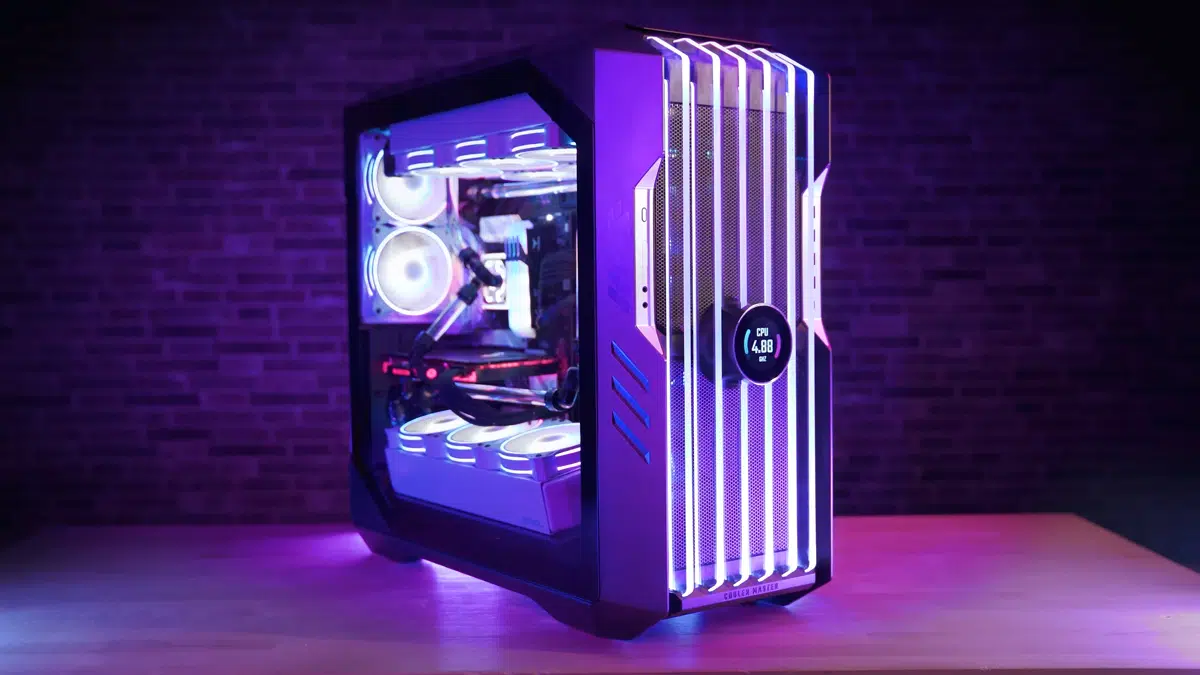
HAF 700 EVO Размер и его преимущества
HAF расшифровывается как High Airflow, и в этом случае вы получите его, но сначала давайте поговорим о других характеристиках корпуса. Во-первых, корпус ATX Full Tower, довольно большой, 24.64 x 11.45. x 26.22 дюйма, но, как и все корпуса Full Tower, он может вмещать все типы материнских плат, включая Mini-ITX, Micro-ATX, ATX, E-ATX. Большой размер корпуса также позволяет разместить довольно большой графический процессор, длина которого составляет 19.29 дюйма (490 мм), что позволяет использовать все доступные в настоящее время графические карты на рынке.
Быть очень большим компьютерным корпусом — это не просто размещение материнской платы и большого графического процессора, у него есть и другие большие преимущества, во-первых, то, что вы можете сойти с ума с кулером для процессора, высота кулера до 6.5 дюймов удовлетворит всех пользователей и имеет 12 внутренних отсеков размером 2.5 или 3.5 дюйма. А если даже этого недостаточно, у вас есть 8 слотов расширения.
Внутри HAF 700 EVO
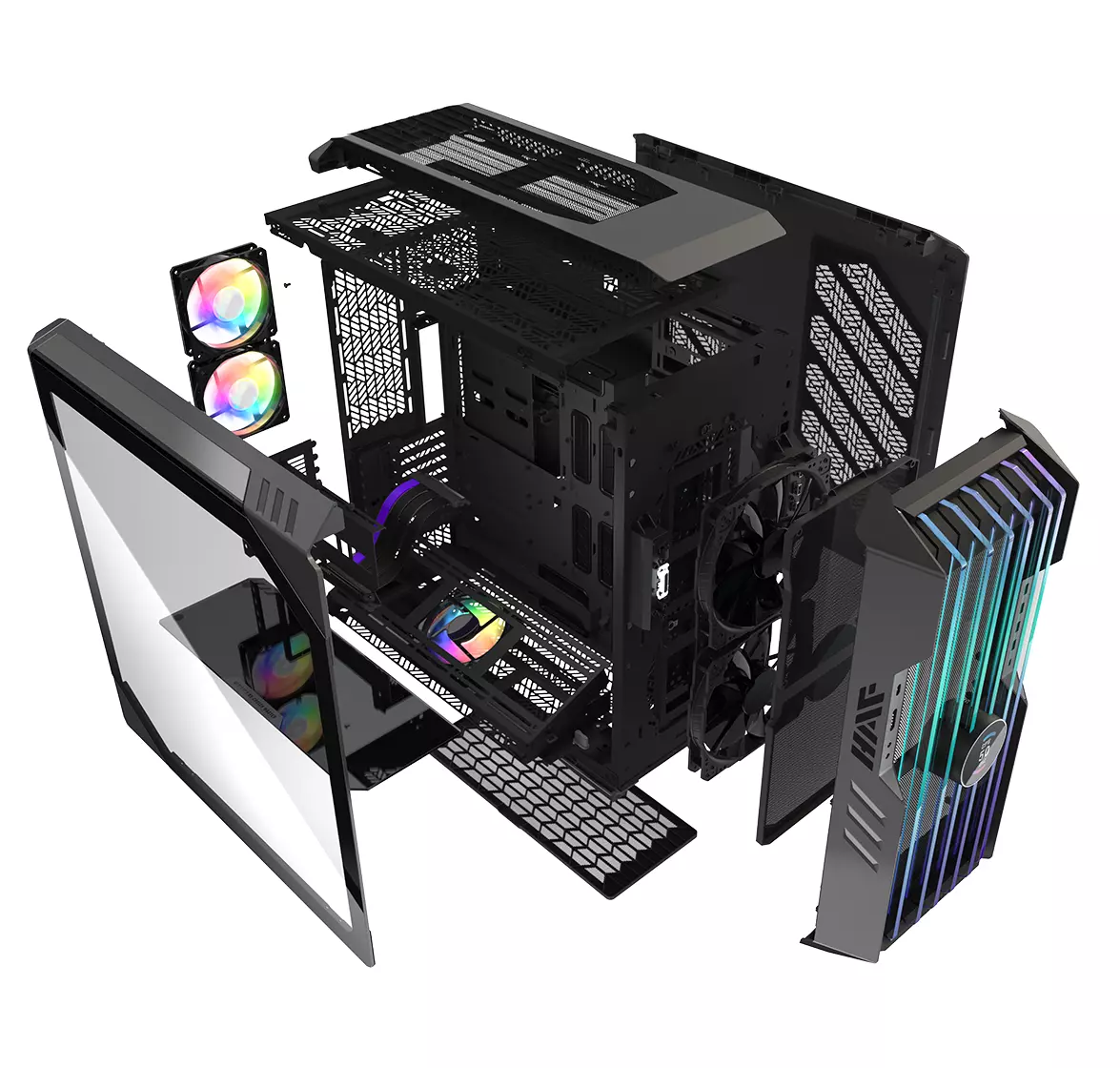
Внутри корпуса вы также найдете 2 передних вентилятора диаметром 200 мм, 2 задних вентилятора диаметром 120 мм и 1 нижний вентилятор диаметром 120 мм. Вы также можете вручную установить стандартные 120-мм вентиляторы сверху корпуса для обеспечения максимального воздушного потока.
Передняя панель и снаружи
На передней стороне находятся 4 порта USB 3.2 Gen 1 Type-A (5 Гбит/с), 1 порт USB Type-C (до 10 Гбит/с), 3.5-мм разъем для наушников и аудиоразъем, а также переключатель сброса. Кроме того, круг в самой передней части представляет собой настраиваемый ЖК-дисплей с высоким разрешением, как вы знаете, просто для того, чтобы добавить больше вкуса и индивидуальности к корпусу. Передняя часть также заполнена стеклянными панелями, излучающими RGB-свет.
Конечно, у вас также должна быть боковая панель из закаленного стекла и вес 53.57 фунта (24.3 кг), да, вы правильно прочитали, помимо своей высокой цены, этот кулер-зверь также довольно тяжелый. Конечно, весь вес приходится на стеклянную переднюю панель, ее все еще немного трудно перемещать и доставать из коробки.
Это также тот случай, когда вам не понадобится ни одна отвертка, все сделано для того, чтобы собрать только ваши руки, продвигая легкую сборку в передний ряд.
Заключение
Итак, что я думаю об этом дорогом и тяжелом корпусе для ПК? Буду ли я рекомендовать это? Ответ на этот вопрос может действительно зависеть от вашего бюджета, давайте будем очень честными, если вы можете себе это позволить, ДА, я искренне рекомендую этот чехол, он великолепен, он прекрасно себя чувствует, отлично выглядит, а воздушный поток потрясающий. Однако, если у вас ограниченный бюджет, есть другие отличные чехлы с отличным воздушным потоком, и вы можете пропустить этот.
Узнать больше
В последнее время некоторые пользователи сообщали об ошибке, которая гласит: «В системе нет варианта загрузки с USB, выберите другой вариант загрузки в меню диспетчера загрузки», когда они пытались переустановить операционную систему Windows 10 на своих ПК или загрузиться с установки. СМИ. Если у вас такая же проблема, то этот пост должен помочь. Этот тип ошибки применим к нескольким устройствам от различных OEM-производителей и в основном связан с включенной безопасной загрузкой или отключенной поддержкой Legacy или CSM. Также может быть неправильно создано загрузочное USB-устройство и так далее. Какой бы ни была причина, вот несколько советов, которые вам нужно проверить, чтобы устранить ошибку «В системе нет варианта загрузки с USB, выберите другой вариант загрузки в меню диспетчера загрузки» и успешно переустановить Windows 10.
Вариант 1. Отключите безопасную загрузку в BIOS.
Отключение безопасной загрузки в настройках BIOS определенно рекомендуется для устранения ошибки. Чтобы отключить безопасную загрузку, вот что вам нужно сделать:
- Сначала загрузите компьютер в Windows 10.
- Затем перейдите в Настройки> Центр обновления Windows. Оттуда проверьте, есть ли что-нибудь, что вам нужно загрузить и установить, если вы видите какие-либо доступные обновления. Обычно OEM-производители отправляют и обновляют список надежного оборудования, драйверов и операционных систем для вашего компьютера.
- После этого зайдите в BIOS вашего компьютера.
- Затем перейдите в Настройки> Обновление и безопасность> Дополнительные параметры запуска. Если вы нажмете «Перезагрузить сейчас», он перезагрузит компьютер и предоставит вам все дополнительные параметры.
- Затем выберите Устранение неполадок> Дополнительные параметры. Как видите, этот экран предлагает дополнительные параметры, включая восстановление системы, восстановление при запуске, возврат к предыдущей версии, командную строку, восстановление образа системы и настройки прошивки UEFI.
- Выберите настройки прошивки UEFI, которые перенесут вас в BIOS.
- Оттуда перейдите на вкладку Security> Boot> Authentication, где вы должны увидеть Secure Boot. Обратите внимание, что каждый OEM-производитель использует свой собственный способ реализации опций, поэтому он варьируется.
- Затем установите для параметра «Безопасная загрузка» значение «Отключено» и установите для параметра «Поддержка предыдущих версий» значение «Вкл.» Или «Включено».
- Сохраните внесенные изменения и выйдите. После этого ваш компьютер перезагрузится.
Вариант 2. Попробуйте сбросить настройки BIOS или UEFI.
Если обновление BIOS не помогло исправить ошибку 0199, вместо этого вы можете выполнить сброс BIOS.
- Запустите компьютер и нажмите клавишу F10 во время загрузки, чтобы войти в BIOS. Если это не работает, вы можете попробовать нажать клавишу F1 или F2, а также клавишу Del.
- После того, как вы уже находитесь в BIOS, нажмите клавишу F9, чтобы получить запрос на восстановление конфигурации по умолчанию для BIOS.
- Затем нажмите Да и следуйте инструкциям на экране, чтобы вернуть BIOS к настройкам по умолчанию.
- После того, как вы восстановите настройки BIOS по умолчанию, перезагрузите компьютер и проверьте, правильно ли он загружается.
Вариант 3. Сделайте правильный загрузочный USB-накопитель / флешку.
Чтобы сделать правильный загрузочный USB-накопитель, вам необходимо использовать инструмент Windows Media Creation. Средство создания мультимедиа в Windows позволяет использовать установочный файл ISO для создания загрузочного устройства, которое можно использовать для установки Windows на свой компьютер. Обратите внимание, что это немного отличается от обычного процесса установки, так как он может стереть текущие настройки вашего компьютера и данные на основном диске. Таким образом, прежде чем продолжить, вам необходимо создать резервную копию всех ваших данных на каком-либо съемном диске, а затем использовать Media Creation Tool для создания загрузочного диска.
- После создания загрузочного диска вам необходимо подключить его к компьютеру, а затем перезагрузить.
- Затем нажмите клавишу F10 или Esc, чтобы открыть параметры загрузки.
- Теперь установите приоритет загрузки съемного диска на самый высокий. После завершения установки следуйте следующим инструкциям на экране и без проблем установите Windows.
Вариант 4. Попробуйте включить поддержку загрузки Legacy или CSM.
Если поддержка загрузки Legacy или CSM отключена, то неудивительно, почему вы получаете сообщение об ошибке. Таким образом, вам нужно включить его, выполнив следующие действия:
- Откройте «Настройки» и перейдите в «Обновление и безопасность»> «Дополнительные параметры запуска».
- Затем нажмите «Перезагрузить сейчас», чтобы перезагрузить компьютер.
- После этого выберите «Устранение неполадок»> «Дополнительные параметры», где вы увидите дополнительные параметры, такие как «Восстановление системы», «Восстановление при загрузке», «Вернуться к предыдущей версии», «Командная строка», «Восстановление образа системы» и «Параметры прошивки UEFI».
- Оттуда включите Legacy Support, а затем сохраните изменения и выйдите. Это перезагрузит компьютер.
- После перезагрузки компьютера убедитесь, что ошибка исправлена.
Узнать больше
SysPlayer — это потенциально нежелательное мультимедийное приложение с поддержкой рекламы от Goobzo.com. Он может отображать целевые объявления, захватывать результаты поиска в браузере и отображать всплывающие окна. Этот игрок собирает информацию о ваших посещенных веб-сайтах, количестве кликов на каждом веб-сайте и информацию cookie, содержащую конфиденциальные данные, которую он иногда отправляет обратно на сервер.
На момент публикации этого видео несколько антивирусных программ обнаруживают SysPlayer как вредоносный или потенциально нежелательный. Он был связан в пакетах с iWebar, который также отмечен многими антивирусами.
От издателя:
SysPlayer — чрезвычайно легкий бесплатный медиаплеер со встроенными кодеками, который поддерживает самые популярные видео и аудио форматы, а также DVD, аудио CD, веб-камеры и другие устройства. Он позволяет воспроизводить видеофайлы и просматривать изображения.
О потенциально нежелательных приложениях
Люди испытали это на себе: вы загружаете и устанавливаете часть бесплатного программного обеспечения, затем вы видите какие-то нежелательные программы в своей компьютерной системе, находите странную панель инструментов в своем веб-браузере или обнаруживаете, что поисковая система по умолчанию была изменена. Вы их не настраивали, так как же они появились? Потенциально нежелательная программа, также известная как ПНП, на самом деле представляет собой программное обеспечение, которое содержит рекламное ПО, устанавливает панели инструментов или преследует другие скрытые цели. Эти типы программ почти всегда связаны с бесплатным программным обеспечением, которое вы загружаете через Интернет, или также могут быть включены в пользовательские установщики многих сайтов загрузки. Несмотря на то, что они считаются очень разрушительными, ПНП не обязательно являются компьютерными вирусами или вредоносными программами. Основная причина этого заключается в том, что большинство ПНП попадают на компьютеры пользователей не потому, что они используют слабые места в системе безопасности, например, а потому, что пользователи дают согласие на скачать и установить его — в общем, по незнанию. С другой стороны, нет никаких сомнений в том, что ПНП по-прежнему являются плохой новостью для пользователей ПК, поскольку они могут быть невероятно опасны для компьютера во многих отношениях.
Что на самом деле делают щенки на вашем компьютере?
Нежелательные программы могут быть найдены во многих формах. Чаще всего их можно найти в сборщиках рекламного ПО, которые, как известно, используют агрессивную и вводящую в заблуждение рекламу. Большинство сборщиков устанавливают множество рекламных приложений от нескольких компаний, каждая из которых имеет собственную политику EULA. Total System Care полностью устраняет эту угрозу и защищает ваш компьютер от нежелательных программ или заражения вредоносным ПО. ПНП, которые входят в состав надстроек и панелей инструментов браузера, легко узнаваемы. Они изменят настройки веб-браузера, изменят поставщика поиска по умолчанию, заменят домашнюю страницу по умолчанию своими собственными веб-сайтами, снизят скорость интернета и могут испортить вашу систему. Они могут выглядеть невинно, но ПНП обычно являются шпионскими программами. Они могут включать в себя такие вещи, как код для сбора информации, который может собирать и отправлять вашу личную информацию организациям. Даже если ПНП на самом деле не являются вредоносными по своей сути, эти программы все равно практически не приносят пользы вашему компьютеру — они отнимают ценные системные ресурсы, замедляют работу вашего компьютера, ослабляют безопасность вашего компьютера и делают вашу систему более уязвимой для троянов.
Защитите себя от щенков
• Прочтите условия и положения, чтобы лицензионное соглашение с конечным пользователем (EULA), которое вы принимаете, касалось только той программы, которую вы действительно собираетесь загрузить.
• Выбирайте «выборочную» установку при установке программного обеспечения. В частности, обратите внимание на те крошечные поля, которые отмечены по умолчанию, где вы можете «согласиться» получать рекламу или устанавливать комплекты программного обеспечения.
• Иметь первоклассную антивирусную программу, такую как Total System Care, которая защитит вашу персональную машину от ПНП. После установки этого программного обеспечения защита от вирусов и ПНП уже включена.
• Избегайте установки бесплатных программ, которые вы не будете использовать. Прежде чем добавлять панель инструментов или расширение браузера, подумайте, действительно ли это нужно.
• Всегда загружайте программы с исходного веб-сайта. Большинство ПНП попадают в вашу компьютерную систему через порталы загрузки, поэтому держитесь от них подальше.
Что делать, если вы не можете установить антивирус?
Практически все вредоносные программы плохи, но одни виды вредоносных программ наносят гораздо больший ущерб вашему компьютеру или ноутбуку, чем другие. Некоторые варианты вредоносного ПО изменяют настройки веб-браузера, включая прокси-сервер, или изменяют настройки конфигурации DNS компьютера. В этих случаях вы не сможете посещать некоторые или все сайты и, следовательно, не сможете загрузить или установить необходимое программное обеспечение безопасности для устранения вредоносного ПО. Если вы читаете эту статью, вы, вероятно, пострадали от вредоносного ПО, которое мешает вам установить программное обеспечение безопасности, такое как Safebytes Anti-Malware. Несмотря на то, что эту проблему будет сложнее решить, вы можете предпринять некоторые шаги.
Уничтожить вирусы в безопасном режиме
Операционная система Windows включает специальный режим, известный как «Безопасный режим», в котором загружаются только минимально необходимые приложения и службы. Если вредоносное ПО препятствует доступу к Интернету и влияет на ваш компьютер, запуск его в безопасном режиме позволяет загрузить антивирус и запустить диагностическое сканирование, ограничивая при этом возможные повреждения. Чтобы войти в безопасный режим или безопасный режим с поддержкой сети, нажмите F8 во время загрузки компьютера или запустите MSCONFIG и найдите параметры «Безопасная загрузка» на вкладке «Загрузка». После перезапуска в безопасном режиме с загрузкой сетевых драйверов вы можете загрузить, установить и обновить программу защиты от вредоносных программ оттуда. На этом этапе вы можете запустить антивирусное сканирование, чтобы избавиться от компьютерных вирусов и вредоносных программ без помех со стороны другого приложения.
Используйте альтернативный веб-браузер для загрузки антивирусной программы
Некоторые вредоносные программы нацелены только на определенные интернет-браузеры. В этом случае используйте другой веб-браузер, так как он может обойти компьютерный вирус. Если вы не можете загрузить антивирусное приложение с помощью Internet Explorer, это означает, что вирус может быть нацелен на уязвимости IE. Здесь вам следует переключиться на другой интернет-браузер, например Firefox или Chrome, чтобы загрузить программу Safebytes Anti-malware.
Создать портативный USB-антивирус для удаления вредоносных программ
Другим вариантом будет сделать портативную антивирусную программу на USB-накопителе. Выполните следующие действия, чтобы использовать USB-накопитель для очистки поврежденной системы.
1) На компьютере без вирусов загрузите и установите Safebytes Anti-Malware.
2) Подключите USB-накопитель к незараженному компьютеру.
3) Дважды щелкните загруженный файл, чтобы открыть мастер установки.
4) Выберите флэш-накопитель в качестве места, когда мастер спросит вас, где именно вы хотите установить программное обеспечение. Следуйте инструкциям по активации.
5) Перенесите USB-накопитель с незараженного ПК на зараженный компьютер.
6) Дважды щелкните файл EXE, чтобы запустить инструмент Safebytes прямо с флэш-накопителя.
7) Нажмите кнопку «Сканировать», чтобы запустить полное сканирование компьютера и автоматически удалить вредоносное ПО.
SafeBytes Anti-Malware: легкая защита от вредоносных программ для компьютера с Windows
Если вы хотите купить антивредоносное ПО для своей компьютерной системы, вам следует рассмотреть множество брендов и приложений. Некоторые из них хорошо справляются с устранением угроз, в то время как многие сами наносят вред вашему компьютеру. Важно выбрать компанию, которая создает лучшие в отрасли средства защиты от вредоносных программ и заслужила репутацию надежной компании. При рассмотрении надежных приложений Safebytes AntiMalware, безусловно, является наиболее рекомендуемым. SafeBytes можно охарактеризовать как мощное антивирусное приложение, работающее в режиме реального времени, которое создано, чтобы помочь конечному пользователю в повседневной работе защитить свой компьютер от вредоносных угроз. После того, как вы установили эту программу, превосходная система защиты SafeBytes гарантирует, что никакие вирусы или вредоносное программное обеспечение не смогут проникнуть через ваш компьютер. Антивредоносное ПО SafeBytes выводит защиту компьютера на совершенно новый уровень благодаря расширенным функциям. Ниже приведены некоторые из замечательных функций, включенных в продукт.
Защита от вредоносных программ мирового класса: Эта программа глубокой очистки от вредоносных программ гораздо глубже, чем большинство антивирусных инструментов, для очистки вашего персонального компьютера. Признанный критиками антивирусный движок находит и отключает трудно удаляемые вредоносные программы, которые прячутся глубоко внутри вашего компьютера.
Активная защита: SafeBytes обеспечивает активный контроль и защиту в реальном времени от всех известных вирусов и вредоносных программ. Они чрезвычайно эффективны при проверке и устранении многочисленных угроз, поскольку регулярно улучшаются с помощью новых обновлений и предупреждений.
Быстрое многопоточное сканирование: Safebytes Anti-Malware с его усовершенствованным механизмом сканирования обеспечивает чрезвычайно быстрое сканирование, которое быстро устраняет любую активную онлайн-угрозу.
Веб-защита: SafeBytes проверяет и предоставляет уникальный рейтинг безопасности для каждого посещаемого вами сайта и блокирует доступ к веб-страницам, которые считаются фишинговыми, тем самым защищая вас от кражи личных данных или заведомо содержащих вредоносное ПО.
Легкая утилита: SafeBytes обеспечивает полную защиту от онлайн-угроз при небольшой нагрузке на ЦП благодаря усовершенствованному механизму и алгоритмам обнаружения.
Премиум-поддержка 24/7: Служба поддержки доступна 24 x 7 x 365 дней в чате и по электронной почте, чтобы ответить на ваши вопросы.
Технические детали и удаление вручную (для опытных пользователей)
Если вы хотите удалить SysPlayer вручную без использования автоматизированного инструмента, это можно сделать, удалив программу из меню «Установка и удаление программ» Windows или, в случае расширений браузера, перейдя в диспетчер дополнений и расширений браузера. и удаление его. Вероятно, вы также захотите сбросить настройки браузера. Чтобы обеспечить полное удаление, вручную проверьте жесткий диск и реестр на наличие всего следующего и удалите или сбросьте значения соответственно. Обратите внимание, что это предназначено только для опытных пользователей и может быть затруднено из-за неправильного удаления файла, вызывающего дополнительные ошибки ПК. Кроме того, некоторые вредоносные программы способны воспроизводить или предотвращать удаление. Рекомендуется делать это в безопасном режиме.
Следующие файлы, папки и записи реестра создаются или изменяются SysPlayer
файлы:
Поиск и удаление: SysPlayer.lnk Поиск и удаление: sysp.exe Поиск и удаление: AccDownload.dll Поиск и удаление: SysPlayer.lnk Поиск и удаление: SysPlayerMenu.dll Поиск и удаление: SysPlayerMenu64.dll Поиск и удаление: imageformatsqjpeg4.dll Поиск и Удалить: libvlc.dll Поиск и удаление: libvlccore.dll Поиск и удаление: msvcp100.dll Поиск и удаление: msvcr100.dll Поиск и удаление: QtCore4.dll Поиск и удаление: QtGui4.dll Поиск и удаление: QtNetwork4.dll Поиск и Удалить: QtSql4.dll Поиск и удаление: QtXml4.dll Поиск и удаление: sqldriversqsqlite4.dll Поиск и удаление: SysPlayer.exe Поиск и удаление: uninstall.exe Поиск и удаление: Updater.exe Поиск и удаление: SPMupdate1.job Поиск и удаление : SysPlayerUpd.job
Реестр:
Key HKCUSoftwareTrolltechOrganizationDefaultsQt Plugin Cache 4.8.false Key HKCUSoftwareTrolltechOrganizationDefaultsQt Factory Cache 4.8 Key HKLMSOFTWARESysPlayer Ключ HKLMSOFTWAREMicrosoftWindowsCurrentVersionUninstallSysPlayer Ключ HKLMSOFTWAREClassesSysPlayerFile Ключ HKLMSOFTWAREClassesFoldershellexContextMenuHandlersSysPlayerMenuExt Ключ HKLMSOFTWAREClassesDirectoryshellexContextMenuHandlersSysPlayerMenuExt Ключ HKLMSOFTWAREClassesAppIDSysMenu.DLL Ключ HKLMSOFTWAREClasses * shellexContextMenuHandlersSysPlayerMenuExt
Узнать больше
Панель инструментов SweetIM для Internet Explorer — это надстройка браузера, которая добавляет в браузеры различные ярлыки для облегчения доступа. Эта панель инструментов также изменяет вашу домашнюю страницу на home.sweetim.com. Панель инструментов обычно поставляется в комплекте с бесплатной программой Sweet Instant Messenger и не обязательно удаляется при удалении Instant Messenger с ПК пользователя. Кроме того, если домашняя страница и параметры поиска были изменены с помощью этой панели инструментов, пользователю необходимо вручную вернуть их обратно.
Это расширение вставляет различную рекламу в результаты поиска вашего браузера и изменяет вашу поисковую систему по умолчанию. Пока вы просматриваете Интернет, это программное обеспечение записывает данные о просмотре вашего веб-сайта, клики и, возможно, личную информацию. Некоторые антивирусные программы классифицируют SweetIM Toolbar как потенциально нежелательное приложение, и их не рекомендуется оставлять.
О браузере угонщиков
Взлом браузера означает, что вредоносный программный код имеет власть и изменяет настройки вашего веб-браузера без вашего разрешения. Они созданы для нарушения функций браузера по разным причинам. Как правило, идея состоит в том, чтобы заставить пользователей посещать определенные сайты, которые стремятся увеличить посещаемость и увеличить доход от рекламы. Большинство людей считает такие веб-сайты законными и безвредными, но это неверно. Практически каждый угонщик браузера представляет реальную угрозу вашей онлайн-безопасности, и очень важно отнести их к категории угроз конфиденциальности. Вдобавок к этому злоумышленники могут сделать всю зараженную систему уязвимой — другие вредоносные программы и вирусы воспользуются этой возможностью, чтобы легко проникнуть в вашу систему.
Основные признаки взлома интернет-браузера
Распространенные признаки, указывающие на наличие этого вредоносного программного обеспечения на вашем компьютере: неожиданное изменение домашней страницы соответствующего браузера; закладка и новая вкладка также изменены; поисковая система по умолчанию и настройки веб-браузера по умолчанию изменены; открывать новые панели инструментов, которые вы не добавляли; вы видите множество всплывающих окон на экране компьютера; веб-страницы загружаются очень медленно и иногда не полностью; Невозможность перехода к определенным сайтам, особенно к антивирусным, а также к другим веб-сайтам программного обеспечения компьютерной безопасности.
Как именно они попадают в ваш компьютер или ноутбук
Существует несколько способов заражения вашего компьютера угонщиком браузера. Обычно они приходят в виде спама по электронной почте, через веб-сайты для обмена файлами или путем загрузки из машины. Многие взломы браузеров происходят из-за дополнительного программного обеспечения, т. е. панелей инструментов, вспомогательных объектов браузера (BHO) или расширений, добавляемых в браузеры для предоставления им дополнительных функций. Угонщик браузера также может поставляться в комплекте с некоторым бесплатным программным обеспечением, которое вы непреднамеренно загружаете в свою компьютерную систему, ставя под угрозу вашу интернет-безопасность. Хорошим примером некоторых печально известных угонщиков браузера являются Anyprotect, Conduit, Babylon, SweetPage, DefaultTab, RocketTab и Delta Search, но названия постоянно меняются. Угонщики браузеров могут записывать нажатия клавиш пользователя для сбора потенциально бесценной информации, которая приводит к проблемам с конфиденциальностью, вызывает нестабильность в системах, серьезно нарушает работу пользователей и, в конечном итоге, замедляет работу ПК до такой степени, что он становится непригодным для использования.
Удаление
Некоторый взлом браузера можно довольно легко исправить, выявив и удалив соответствующее вредоносное приложение через панель управления. Но многие угонщики браузера трудно устранить вручную. Независимо от того, как часто вы пытаетесь удалить его, он может возвращаться снова и снова. Вы должны рассмотреть возможность ручного ремонта, только если вы технически подкованы, так как существуют риски, связанные с изменением реестра компьютера и файла HOSTS. Угонщики браузера можно эффективно удалить, установив приложение для защиты от вредоносных программ на пораженный компьютер. Safebytes Anti-Malware — один из лучших инструментов для устранения вредоносных программ, угонщиков браузера. Это поможет вам избавиться от любых ранее существовавших вредоносных программ на вашем компьютере и обеспечит вам мониторинг в реальном времени и защиту от новых интернет-угроз. Наряду с антивирусным инструментом оптимизатор ПК, такой как SafeBytes Restoro, поможет вам автоматически избавиться от всех связанных файлов и изменений в реестре.
Не удается установить Safebytes Anti-malware из-за вредоносных программ? Сделай это!
Вирусы потенциально могут нанести серьезный ущерб вашему персональному компьютеру. Некоторые варианты вредоносного ПО изменяют настройки браузера, включая прокси-сервер или изменяют настройки DNS компьютера. В таких случаях вы не сможете посещать некоторые или все интернет-сайты и, следовательно, не сможете загрузить или установить необходимое программное обеспечение безопасности для удаления инфекции. Если вы читаете это, скорее всего, вы застряли с вирусной инфекцией, которая мешает вам загрузить или установить программное обеспечение Safebytes Anti-Malware в вашей системе. Хотя такого рода проблему будет сложно решить, вы можете предпринять некоторые действия.
Устранить вредоносные программы в безопасном режиме
ПК на базе Windows имеет специальный режим, называемый «Безопасный режим», в котором загружаются только минимально необходимые программы и службы. Если вредоносное ПО блокирует доступ в Интернет и влияет на ваш компьютер, запуск его в безопасном режиме позволяет загрузить антивирус и запустить диагностическое сканирование, ограничивая при этом потенциальный ущерб. Чтобы загрузиться в безопасном режиме, нажмите клавишу «F8» на клавиатуре непосредственно перед появлением экрана с логотипом Windows; Или после нормальной загрузки Windows запустите MSCONFIG, проверьте безопасную загрузку на вкладке «Загрузка» и нажмите «Применить». Как только вы перезагрузите компьютер в безопасном режиме с загрузкой сетевых драйверов, вы сможете загрузить, установить и обновить программу защиты от вредоносных программ оттуда. На этом этапе вы действительно можете запустить антивирусное сканирование, чтобы удалить компьютерные вирусы и вредоносные программы без каких-либо препятствий со стороны другого вредоносного приложения.
Переключиться на альтернативный браузер
Вредоносный код может использовать уязвимости в определенном интернет-браузере и блокировать доступ ко всем сайтам антивирусного программного обеспечения. Если к Internet Explorer прикреплено вредоносное ПО, переключитесь на альтернативный интернет-браузер со встроенными функциями безопасности, например Firefox или Chrome, чтобы загрузить предпочитаемую антивирусную программу — Safebytes.
Создайте загрузочный USB-антивирус
Другим решением является создание переносной антивирусной программы на флэш-накопителе USB. Выполните следующие действия, чтобы запустить антивирус на зараженном компьютере.
1) На чистом компьютере установите Safebytes Anti-Malware.
2) Установите USB-накопитель на тот же компьютер.
3) Дважды щелкните значок «Установка» антивирусного программного обеспечения, чтобы запустить мастер установки.
4) Выберите USB-накопитель в качестве места, когда мастер спросит вас, где именно вы хотите установить приложение. Следуйте инструкциям по активации.
5) Отключите USB-накопитель. Теперь вы можете использовать этот портативный антивирус на зараженном компьютере.
6) Дважды щелкните EXE-файл, чтобы открыть программу Safebytes с флэш-накопителя.
7) Нажмите «Сканировать сейчас», чтобы запустить полную проверку зараженного компьютера на вирусы.
Обзор SafeBytes Anti-Malware
В настоящее время антивирусная программа может защитить ваш ноутбук или компьютер от различных форм онлайн-угроз. Но подождите, как выбрать лучшее из множества приложений для защиты от вредоносных программ, доступных на рынке? Возможно, вы знаете, что существует множество компаний и инструментов для защиты от вредоносных программ, которые вы можете рассмотреть. Некоторые из них хороши, некоторые — в порядке, а некоторые сами повлияют на ваш компьютер! Вы должны выбрать продукт, который заработал хорошую репутацию и обнаруживает не только вирусы, но и другие виды вредоносных программ. В список приложений, настоятельно рекомендуемых отраслевыми аналитиками, входит SafeBytes Anti-Malware, известное приложение для обеспечения безопасности компьютеров под управлением Windows. Антивредоносное ПО SafeBytes — это надежное программное обеспечение, которое не только полностью защищает вашу систему, но и очень удобно для людей с любым уровнем подготовки. После того, как вы установили это приложение, система расширенной защиты SafeBytes гарантирует, что никакие вирусы или вредоносное программное обеспечение не смогут проникнуть на ваш компьютер. Этот продукт для обеспечения безопасности предоставляет множество замечательных функций. Ниже перечислены некоторые из замечательных:
Активная защита: SafeBytes предлагает полную безопасность вашего ноутбука или компьютера в режиме реального времени. Этот инструмент будет постоянно отслеживать ваш компьютер на предмет подозрительной активности и регулярно обновляться, чтобы быть в курсе последних угроз.
Защита от вредоносных программ: Благодаря передовому и сложному алгоритму этот инструмент устранения вредоносных программ может эффективно выявлять и удалять вредоносные программы, скрывающиеся в вашей компьютерной системе.
Веб-защита: Благодаря уникальной оценке безопасности SafeBytes сообщает вам, безопасен ли сайт для посещения или нет. Это гарантирует, что вы всегда будете уверены в своей безопасности при просмотре сети.
Легкий инструмент: Эта программа не «тяжелая» для ресурсов компьютера, поэтому вы не увидите каких-либо общих проблем с производительностью, когда SafeBytes работает в фоновом режиме.
Круглосуточная поддержка экспертов в режиме реального времени: Служба поддержки доступна 24 x 7 x 365 дней в чате и по электронной почте, чтобы ответить на ваши вопросы.
Технические детали и удаление вручную (для опытных пользователей)
Если вы хотите удалить SweetIM вручную без использования автоматизированного инструмента, это можно сделать, удалив программу из меню «Установка и удаление программ» Windows или, в случае расширений браузера, перейдя в диспетчер дополнений и расширений браузера. и удаление его. Вероятно, вы также захотите сбросить настройки браузера. Чтобы обеспечить полное удаление, вручную проверьте жесткий диск и реестр на наличие всего следующего и удалите или сбросьте значения соответственно. Обратите внимание, что это предназначено только для опытных пользователей и может быть затруднено из-за неправильного удаления файла, вызывающего дополнительные ошибки ПК. Кроме того, некоторые вредоносные программы способны воспроизводить или предотвращать удаление. Рекомендуется делать это в безопасном режиме.
Следующие файлы, папки и записи реестра создаются или изменяются SweetIM
файлы:
Файл% COMMONAPPDATASweetIMMessengerconfusersmain_user_config.xml.
Файл% COMMONAPPDATASweetIMMessengerdatacontentdbcache_indx.dat.
Файл% PROGRAMFILESSweetIMMessengerdefault.xml.
Файл% PROGRAMFILESSweetIMMessengermgYahooMessengerAdapter.dll.
Файл% PROGRAMFILESSweetIMMessengermsvcp71.dll.
Файл% PROGRAMFILESSweetIMMessengermsvcr71.dll.
Файл% PROGRAMFILESSweetIMMessengerresourcesimagesAudibleButton.png.
Файл% PROGRAMFILESSweetIMMessengerresourcesimagesDisplayPicturesButton.png.
Файл% PROGRAMFILESSweetIMMessengerresourcesimagesEmoticonButton.png.
Файл% PROGRAMFILESSweetIMMessengerresourcesimagesGamesButton.png.
Файл% PROGRAMFILESSweetIMMessengerresourcesimagesKeyboardButton.png.
Файл% PROGRAMFILESSweetIMMessengerresourcesimagesNudgeButton.png.
Файл% PROGRAMFILESSweetIMMessengerresourcesimagesSoundFxButton.png.
Файл% PROGRAMFILESSweetIMMessengerresourcesimagesWinksButton.png.
Файл% PROGRAMFILESSweetIMMessengerSweetIM.exe.
Файл% PROGRAMFILESSweetIMToolbarsInternet Explorerdefault.xml.
Файл% PROGRAMFILESSweetIMToolbarsInternet Explorerresourcesabout.html.
Файл% PROGRAMFILESSweetIMToolbarsInternet Explorerresourcesaffid.dat.
Файл% PROGRAMFILESSweetIMToolbarsInternet Explorerresourcesbasis.xml.
Файл% PROGRAMFILESSweetIMToolbarsInternet Explorerresourcesbing.png.
Файл% PROGRAMFILESSweetIMToolbarsInternet Explorerresourcesclear-history.png.
Файл% PROGRAMFILESSweetIMToolbarsInternet Explorerresourcescontent-notifier.js.
Файл% PROGRAMFILESSweetIMToolbarsInternet Explorerresourcescontent-notifier-anim.gif.
Файл% PROGRAMFILESSweetIMToolbarsInternet Explorerresourcescontent-notifier-anim-over.gif.
Файл% PROGRAMFILESSweetIMToolbarsInternet Explorerresourcesdating.png.
Файл% PROGRAMFILESSweetIMToolbarsInternet Explorerresourcesdictionary.png.
Файл% PROGRAMFILESSweetIMToolbarsInternet Explorerresourcese_cards.png.
Файл% PROGRAMFILESSweetIMToolbarsInternet Explorerresourceseye_icon.png.
Файл% PROGRAMFILESSweetIMToolbarsInternet Explorerresourceseye_icon_over.png.
Файл% PROGRAMFILESSweetIMToolbarsInternet Explorerresourcesfind.png.
Файл% PROGRAMFILESSweetIMToolbarsInternet Explorerresourcesfree_stuff.png.
Файл% PROGRAMFILESSweetIMToolbarsInternet Explorerresourcesgames.png.
Файл% PROGRAMFILESSweetIMToolbarsInternet Explorerresourcesglitter.png.
Файл% PROGRAMFILESSweetIMToolbarsInternet Explorerresourcesgoogle.png.
Файл% PROGRAMFILESSweetIMToolbarsInternet Explorerresourceshelp.png.
Файл% PROGRAMFILESSweetIMToolbarsInternet Explorerresourceshighlight.png.
Файл% PROGRAMFILESSweetIMToolbarsInternet Explorerresourceslocales.xml.
Файл% PROGRAMFILESSweetIMToolbarsInternet Explorerresourceslogo_16x16.png.
Файл% PROGRAMFILESSweetIMToolbarsInternet Explorerresourceslogo_21x18.png.
Файл% PROGRAMFILESSweetIMToolbarsInternet Explorerresourceslogo_32x32.png.
Файл% PROGRAMFILESSweetIMToolbarsInternet Explorerresourceslogo_about.png.
Файл% PROGRAMFILESSweetIMToolbarsInternet Explorerresourcesmore-search-provider.png.
Файл% PROGRAMFILESSweetIMToolbarsInternet Explorerresourcesmusic.png.
Файл% PROGRAMFILESSweetIMToolbarsInternet Explorerresourcesnews.png.
Файл% PROGRAMFILESSweetIMToolbarsInternet Explorerresourcesoptions.html.
Файл% PROGRAMFILESSweetIMToolbarsInternet Explorerresourcesphotos.png.
Файл% PROGRAMFILESSweetIMToolbarsInternet Explorerresourcessearch-current-site.png.
Файл% PROGRAMFILESSweetIMToolbarsInternet Explorerresourcesshopping.png.
Файл% PROGRAMFILESSweetIMToolbarsInternet ExplorerresourcesSmileySmile.png.
Файл% PROGRAMFILESSweetIMToolbarsInternet ExplorerresourcesSmileyWink.png.
Файл% PROGRAMFILESSweetIMToolbarsInternet Explorerresourcessweetim_text.png.
Файл% PROGRAMFILESSweetIMToolbarsInternet Explorerresourcestoolbar.xml.
Файл% PROGRAMFILESSweetIMToolbarsInternet Explorerresourcesversion.txt.
Файл% PROGRAMFILESSweetIMToolbarsInternet Explorerresourcesvideo.png.
Файл% PROGRAMFILESSweetIMToolbarsInternet Explorerresourcesweb-search.png.
Файл% PROGRAMFILESSweetIMToolbarsInternet Explorerresourcesweb-toolbar.js.
Реестр:
Directory% COMMONAPPDATASweetIMMessengerconfusers.
Directory% COMMONAPPDATASweetIMMessengerconf.
Directory% COMMONAPPDATASweetIMMessengerdatacontentdb.
Directory% COMMONAPPDATASweetIMMessengerdata.
Directory% COMMONAPPDATASweetIMMessengerlogs.
Directory% COMMONAPPDATASweetIMMessengerupdate.
Directory% COMMONAPPDATASweetIMMessenger.
Каталог% COMMONAPPDATASweetIMToolbarsInternet Explorercache.
Каталог% COMMONAPPDATASweetIMToolbarsInternet Explorer.
Directory% COMMONAPPDATASweetIMToolbars.
Справочник% COMMONAPPDATASweetIM.
Справочник%
Директория% PROGRAMFILESSweetIMMessengerresources.
Директория% PROGRAMFILESSweetIMMessenger.
Каталог% PROGRAMFILESSweetIMToolbarsInternet Explorerconf.
Каталог% PROGRAMFILESSweetIMToolbarsInternet ExplorerMicrosoft.VC90.CRT.
Директория% PROGRAMFILESSweetIMToolbarsInternet Explorerresources.
Каталог% PROGRAMFILESSSweetIMToolbarsInternet Explorer.
Директория% PROGRAMFILESSweetIMToolbars.
Директория% PROGRAMFILESSweetIM.
Ключ HKEY_CLASSES_ROOT с именем SWEETIE.IEToolbar.1, а также связанные значения.
Ключ HKEY_CLASSES_ROOT с именем SWEETIE.IEToolbar, а также связанные значения.
Ключ HKEY_CLASSES_ROOT с именем SweetIM_URLSearchHook.ToolbarURLSearchHook.1, а также связанные значения.
Ключ HKEY_CLASSES_ROOT с именем SweetIM_URLSearchHook.ToolbarURLSearchHook, а также связанные значения.
Ключ HKEY_CLASSES_ROOT с именем Toolbar3.SWEETIE.1, а также связанные значения.
Ключ HKEY_CLASSES_ROOT с именем Toolbar3.SWEETIE, а также связанные значения.
Key 4D3B167E-5FD8-4276-8FD7-9DF19C1E4D19 at HKEY_CLASSES_ROOTTypeLib.
Key 82AC53B4-164C-4B07-A016-437A8388B81A at HKEY_CLASSES_ROOTCLSID.
Key A4A0CB15-8465-4F58-A7E5-73084EA2A064 at HKEY_CLASSES_ROOTCLSID.
Key EEE6C35B-6118-11DC-9C72-001320C79847 at HKEY_CLASSES_ROOTCLSID.
Key EEE6C35C-6118-11DC-9C72-001320C79847 at HKEY_CLASSES_ROOTCLSID.
Ключ EEE6C35C-6118-11DC-9C72-001320C79847 по адресу HKEY_LOCAL_MACHINESOFTWAREMicrosoftWindowsCurrentVersionExplorerBrowser Вспомогательные объекты.
Key EEE6C35D-6118-11DC-9C72-001320C79847 at HKEY_CLASSES_ROOTCLSID.
Key EEE6C35E-6118-11DC-9C72-001320C79847 at HKEY_CLASSES_ROOTTypeLib.
Key EEE6C35F-6118-11DC-9C72-001320C79847 at HKEY_CLASSES_ROOTTypeLib.
Ключ EEE6C360-6118-11DC-9C72-001320C79847 по адресу HKEY_CURRENT_USERSoftwareMicrosoftInternet ExplorerSearchScopes.
Ключ EEE6C360-6118-11DC-9C72-001320C79847 по адресу HKEY_LOCAL_MACHINESOFTWAREMicrosoftInternet ExplorerSearchScopes.
Ключ 878E59AD181B66344A3316549572708A в HKEY_CLASSES_ROOTInstallerProducts.
Key E54D4DC11584D69448F0C2E257E2FC7B at HKEY_CLASSES_ROOTInstallerProducts.
Ключ устанавливается на HKEY_CURRENT_USERSoftwareSweetIM.
Key Messenger на HKEY_LOCAL_MACHINESOFTWARESweetIM.
Ключ SweetIM.exe в HKEY_LOCAL_MACHINESOFTWAREMicrosoftWindowsCurrentVersionApp Paths.
Ключ SweetIM в программном обеспечении HKEY_CURRENT_USERS.
Ключ SweetIM в HKEY_LOCAL_MACHINESOFTWARE.
Ключевые панели инструментов на HKEY_CURRENT_USERSoftwareSweetIM.
Ключевые панели инструментов на HKEY_LOCAL_MACHINESOFTWARESweetIM.
Значение (по умолчанию) в HKEY_LOCAL_MACHINESOFTWAREMicrosoftWindowsCurrentVersionApp PathsSweetIM.exe.
Значение EEE6C35B-6118-11DC-9C72-001320C79847 по адресу HKEY_CURRENT_USERSoftwareMicrosoftInternet ExplorerToolbarWebBrowser.
Значение EEE6C35B-6118-11DC-9C72-001320C79847 в HKEY_LOCAL_MACHINESOFTWAREMicrosoftInternet ExplorerToolbar.
Значение EEE6C35D-6118-11DC-9C72-001320C79847 по адресу HKEY_CURRENT_USERSoftwareMicrosoftInternet ExplorerURLSSearchHooks.
Путь к значению в HKEY_LOCAL_MACHINESOFTWAREMicrosoftWindowsCurrentVersionApp PathsSweetIM.exe.
Значение simapp_id в HKEY_CURRENT_USERSoftwareSweetIM.
Узнать больше
0x80040600 — Что это?
Это типичный код ошибки MS Outlook. Это сообщение об ошибке может помешать вам отправлять и получать электронные письма через вашу учетную запись Outlook. Сообщение об ошибке отображается в следующем формате:
«Произошла неизвестная ошибка. 0x80040600»
Если это основной источник вашего общения в офисе, то эта ошибка может доставить вам массу неудобств, поскольку она может помешать вам эффективно выполнять важные деловые поручения через свою учетную запись Outlook. Поэтому, когда вы сталкиваетесь с ошибкой 0x80040600 на своем ПК, рекомендуется немедленно ее исправить.
Решения
Причины ошибок
Этот код ошибки срабатывает по нескольким причинам. Они включают, но не ограничиваются:
- Файл PST (Personal Storage Table) достигает предела размера файла
- Повреждение файла PST
- Вирусная инфекция
- Неверные настройки реестра Windows
- Неправильное отключение Outlook
Этот код ошибки может снизить производительность вашего офиса, так как вы не можете отправлять и получать электронные письма в своей учетной записи Outlook. Кроме того, вы можете заблокировать свою учетную запись и не иметь возможности просматривать записи календаря и открывать вложения электронной почты, сохраненные ранее в вашей учетной записи.
Дополнительная информация и ручной ремонт
Чтобы устранить ошибку на вашем ПК, вам не нужно ждать, пока сетевой персонал исправит ее или станет компьютерным экспертом. Вот список простых и эффективных методов DIY, которые помогут вам исправить этот код ошибки прямо сейчас.
Способ 1: скачать восстановление файла PST
Если ошибка возникает из-за вашего PST файл достиг максимального ограничения обычно это 2 ГБ или из-за повреждения файла PST, тогда желательно скачать инструмент восстановления файла PST. После загрузки просто запустите его на своем ПК. Этот инструмент немедленно исправит поврежденный файл PST и решит проблему.
Способ 2: скачать антивирус
Смертельные вирусы, такие как трояны и шпионское ПО, могут проникнуть на ваш компьютер через загрузку и открытие фишинговых писем. Поэтому для удаления таких вирусов важно установить антивирус и просканировать весь компьютер.
Способ 3: Установите Restoro.
Если проблема связана с неправильными настройками реестра Windows или вирусным заражением, желательно скачать Restoro. Это многофункциональное программное обеспечение развернуто с 6 различными и мощными утилитами, включая антивирус, очистку реестра и оптимизатор системы, и это лишь некоторые из них. Очиститель реестра восстанавливает реестр, исправляет настройки и исправляет поврежденные файлы. С другой стороны, антивирус одновременно удаляет все типы вирусов, включая трояны, шпионское, вредоносное и рекламное ПО в системе. В то время как функция системного оптимизатора гарантирует, что производительность и скорость ПК не будут скомпрометированы в процессе сканирования и очистки. Это программное обеспечение безопасно, эффективно и совместимо со всеми версиями Windows. Он имеет удобный интерфейс и простую навигацию, что делает его довольно простым для пользователей всех уровней, включая новичков и пользователей среднего уровня.
Открыть чтобы загрузить Restoro и устранить код ошибки 0x80040600 на вашем компьютере уже сегодня!
Узнать больше
Виртуальная реальность или VR для краткости прошли долгий путь от своей начальной стадии, и, поскольку 2022 год находится в половине периода, мы смотрим на рынок VR и размышляем о том, что изменилось за один год. Начнем с того, что качество и количество игр увеличилось, а стоимость оборудования снизилась, что сделало весь опыт виртуальной реальности немного более доступным для более широкой аудитории.
Многие компании пытались попасть на подножку VR, но многие потерпели неудачу. То, что осталось, — это основные продукты VR-оборудования от крупных компаний, которые рано начали с VR и продолжали улучшать свои гарнитуры.
Поэтому с большим удовольствием представляем вам оставшиеся 3 лучшие виртуальные гарнитуры 2022 года от Sony, Valve и Meta.
СОНИ Плейстейшен ВР
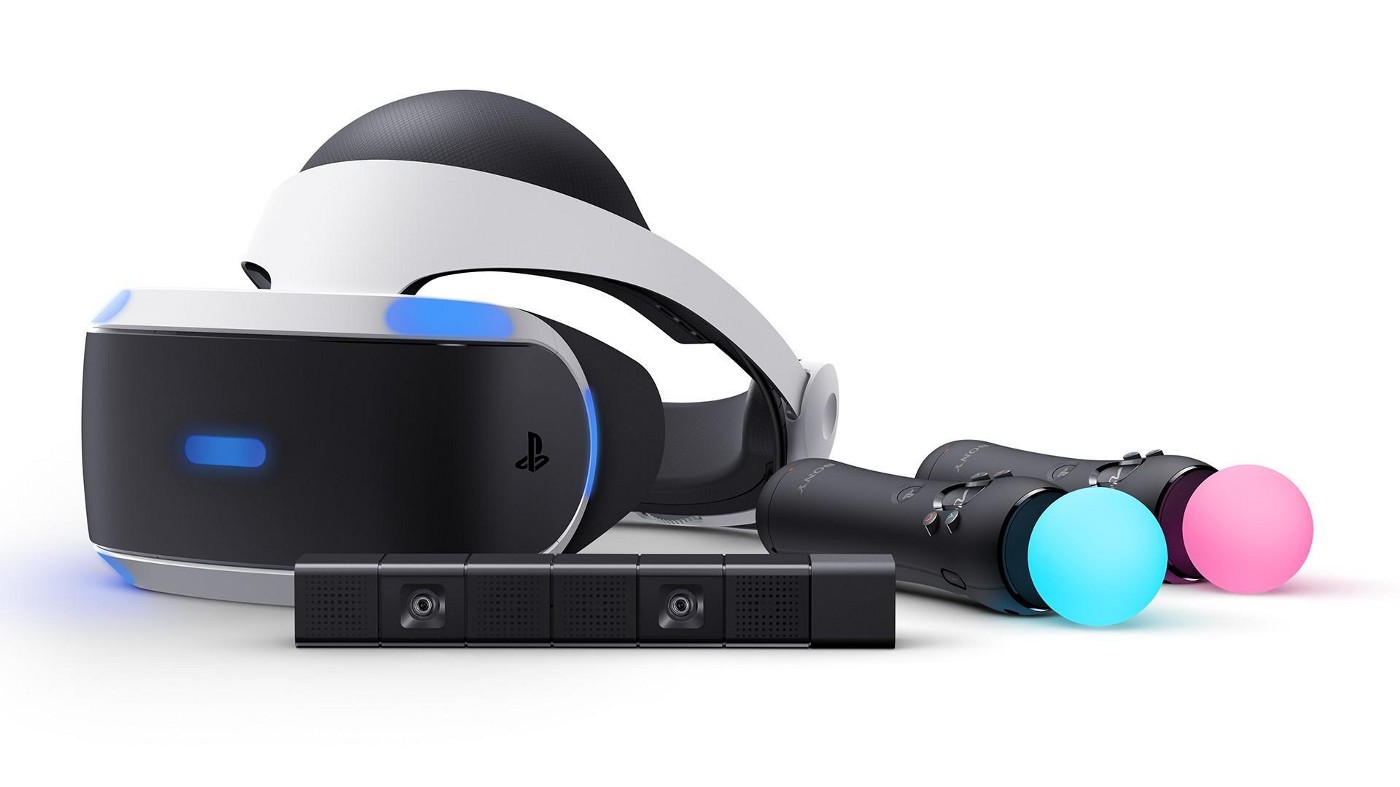
Если вы хотите VR на консолях, то есть действительно один вариант, и это SONY VR. Премиальное решение виртуальной реальности от SONY, к сожалению, вы можете сделать это только на Playstation 4 и Playstation 5. Sony удалось создать оборудование отличного качества и упаковать его эксклюзивы в playstore по очень доступной цене, которая все еще дешевле, чем другие продукты.
Пока вы ждете гарнитуру Sony PlayStation VR2, она по-прежнему остается отличным вариантом, а ее качество по-прежнему остается одним из лучших в игре. С момента его выпуска и до сегодняшнего дня для него было выпущено множество ААА-тайтлов как эксклюзивов, в которые нельзя играть никаким другим способом, и некоторые из них действительно того стоят.
КЛАПАН Индекс
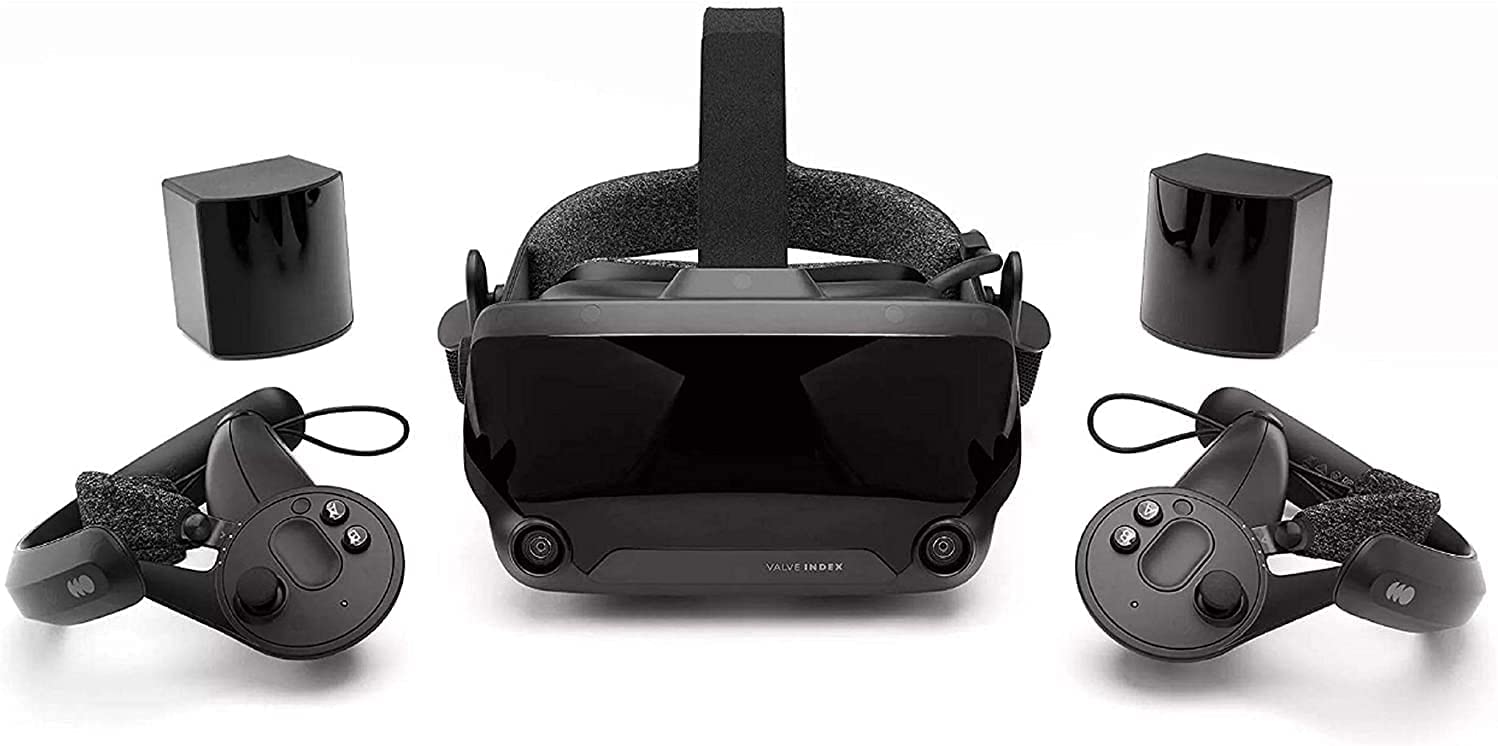
Несмотря на то, что есть гарнитуры, такие как HTC Vive Cosmos Elite, которые имеют некоторые функции, которые делают их лучшим решением, чем Valve Index, Index по-прежнему в целом лучше VR-гарнитуры как целого продукта, но его цена делает его недоступным. вашего стандартного пользователя. Цена, однако, на самом деле является иллюзией, поскольку она применяется только при покупке системы в первый раз, вы видите, что Valve создала эту гарнитуру как систему модульного дизайна, что делает ее обновляемой, что означает, что вы можете, например, купить только более новые контроллеры, и они будут отлично работают с остальным оборудованием.
Модульная конструкция сэкономит вам деньги, когда вы захотите модернизировать свою систему виртуальной реальности, но, как уже говорилось, начальная цена высока. Помимо несколько более высокой цены, чем у конкурентов, также примечательно, что Index представляет собой набор VR с позиционным отслеживанием, что означает, что для определения местоположения пользователя он использует базовую станцию. Это означает, что после установки не так просто изменить место его использования.
Тем не менее, его качество и использование Steam не имеют себе равных, высококачественные игры и совместимость, которую не может обеспечить ни одна другая гарнитура со Steam, вероятно, делают Index одной из 3 лучших гарнитур. Half-Life Alyx, возможно, и на данный момент одна из лучших VR-игр, когда-либо созданных, была специально разработана для Valve Index, и другие игры также невероятно хорошо работают с этой гарнитурой, поэтому, если вам нужна мощная машина для компьютерных VR-игр, вам Не ошибитесь, купив Valve Index.
МЕТА-КВЕСТ 2
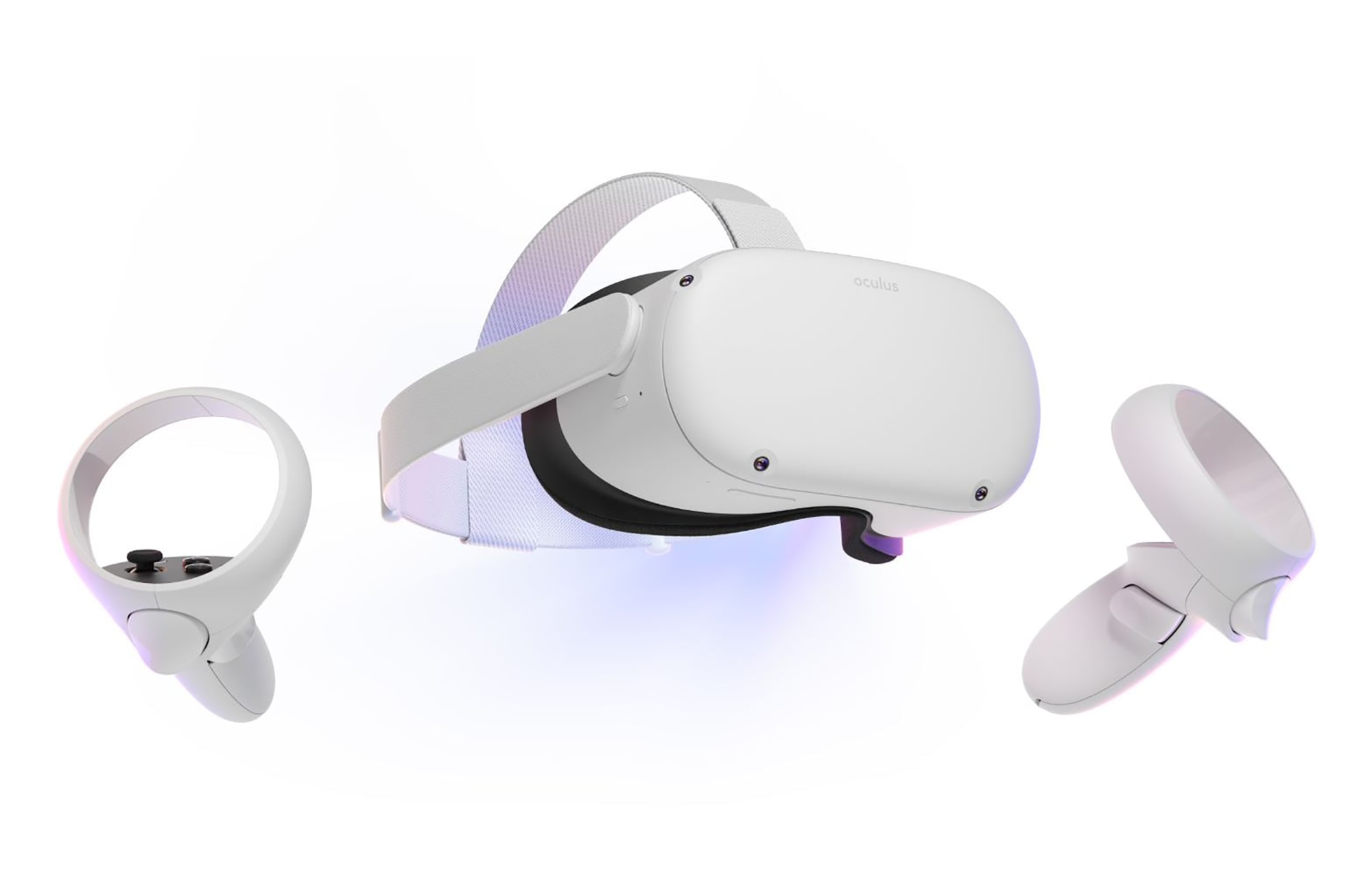
Самая дешевая из трех и представленная в различных итерациях, Meta с самого начала зарекомендовала себя как ведущий игрок в технологии виртуальной реальности со своей линейкой продуктов Oculus. Quest 2 — следующий продукт в их линейке, он поставляется в версиях на 128 ГБ и 256 ГБ.
Meta убрала необходимость в учетной записи Facebook для своих систем виртуальной реальности, и теперь вы можете использовать их без необходимости отправлять какие-либо данные в мета. Этот автономный набор VR по справедливой цене для своих начальных 128 моделей улучшается во всех возможных отношениях по сравнению с предыдущей итерацией и устанавливает планку для того, что придет в будущем VR.
Предлагая как проводное, так и беспроводное соединение со своим автономным аккумулятором, Quest 2 также содержит большую библиотеку игр и удобна для пользователя, как обычная игровая консоль, но при этом позволяет некоторые внутренние настройки, если вы того пожелаете.
Кроме того, решение Meta Vr, поскольку оно использует отслеживание наизнанку, позволяет невероятно легко просто взять его и носить с собой, куда бы вы ни пошли.
Узнать больше
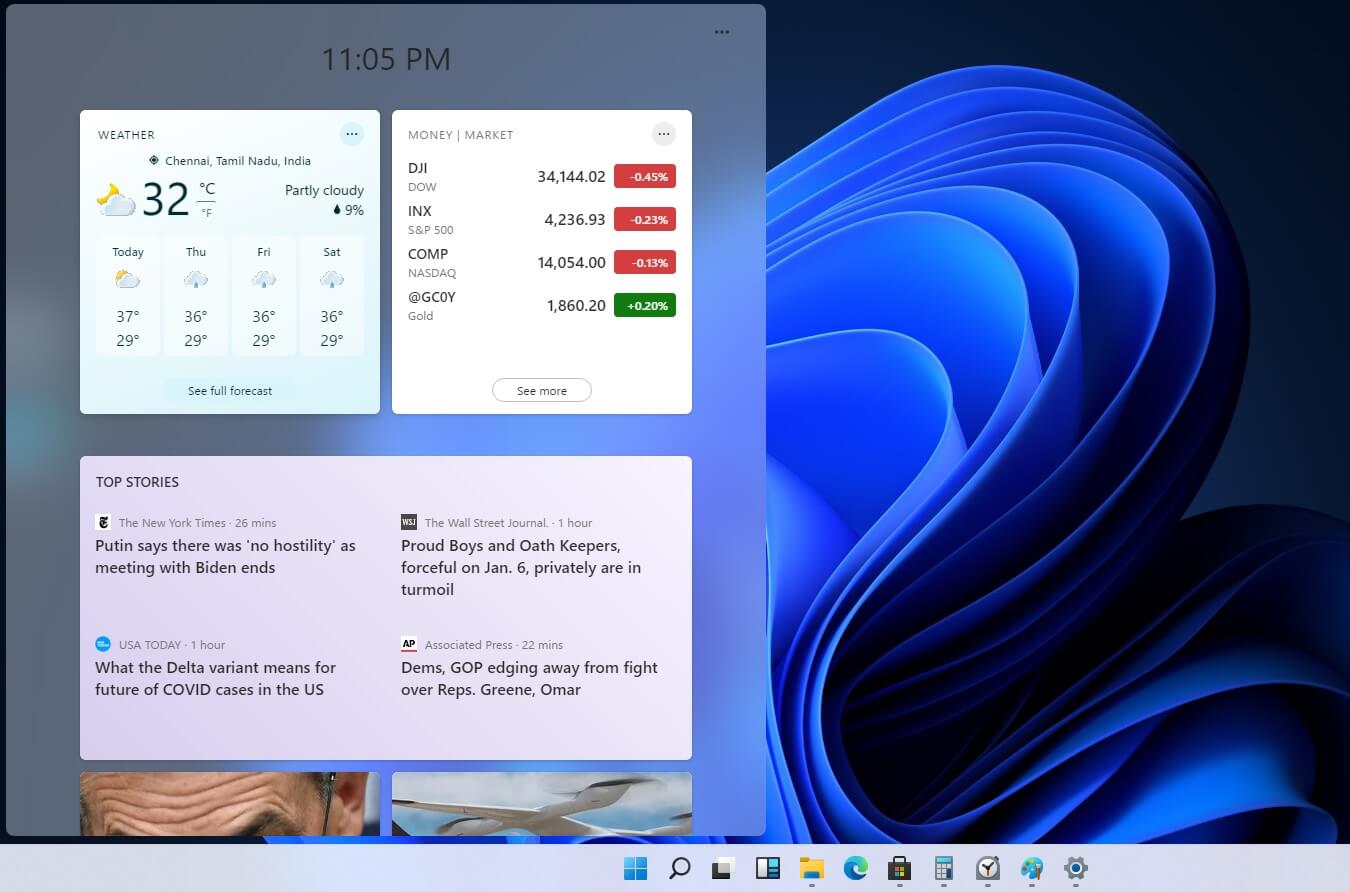 Первоначально Microsoft представляла свое меню виджетов как виджеты только для Microsoft, но, похоже, они передумали. Из-за последней утечки кажется, что Microsoft откроет меню виджетов до 3rd сторонние разработчики, но при запуске это будут только официальные виджеты. Намекнули, что позже меню виджетов будет открыто для разработчиков, которые захотят внести в него свои собственные наработки. Распространение, дата и технология, которые необходимо будет использовать для создания вашего виджета, не обсуждались и не просачивались в данный момент, но в некотором роде я очень рад, что в Windows 11 будет хоть какая-то настройка. Забавно и забавно, как некоторые вещи, которые были в Windows Vista, возвращаются, такие как стеклянный дизайн, закругленные углы и виджеты. Будем надеяться, что Windows 11 будет лучше Windows, чем Vista.
Узнать больше
Windows — одна из самых популярных операционных систем в современном мире. Много программного обеспечения и много оборудования работает на нем без каких-либо проблем. Для того, чтобы Windows справлялась с этим постоянно растущим оборудованием и чтобы производители оборудования могли иметь стабильные продукты в среде Windows, это достигается с помощью драйверов. Драйвер — это небольшая часть программного обеспечения, единственной целью которого является управление определенным оборудованием и взаимодействие с ним, а также создание моста между ним и самой Windows. он сделан таким образом, что даже если он затормозит, остальная операционная система продолжит бесперебойную работу. Наличие обновленных драйверов означает лучшую производительность и лучшую стабильность работы устройства, поэтому крайне важно установить последние версии драйверов. Устаревшие драйверы также могут привести к некоторым проблемам безопасности, которыми могут воспользоваться вредоносные приложения. Здесь, в сегодняшней статье, мы представляем вам 4 способа обновления и очистки ваших драйверов для достижения наилучшей производительности и стабильности. Список идет от самого простого способа к самому сложному и трудоемкому.
-
Используйте решение в один клик, DRIVEFIX
Самое простое и понятное решение — установить DRIVEFIX, и всего одним щелчком мыши вы можете исправить и обновить все драйверы. Это приложение создано для этой цели и неплохо выполняет свою работу.
-
Центр обновления Windows
Обновления Windows поставляются с новыми драйверами для нового оборудования и с более новыми версиями существующих, обновляются регулярно, и у вас должны быть обновлены все драйверы.
-
Скачать драйвера с сайта производителя
Перейдите на веб-сайт производителя вашего устройства, загрузите и установите последний пакет драйверов.
-
Используйте диспетчер устройств для обновления драйверов
Перейдите в диспетчер устройств и щелкните правой кнопкой мыши устройство, для которого вы хотите обновить драйвер. Выберите драйвер устройства обновления.
Узнать больше

Авторское право © 2022, ErrorTools, Все права защищены
Товарные знаки: логотипы Microsoft Windows являются зарегистрированными товарными знаками Microsoft. Отказ от ответственности: ErrorTools.com не аффилирован с Microsoft и не претендует на прямую аффилированность.
Информация на этой странице предоставлена исключительно в информационных целях.

Ремонт вашего ПК одним щелчком мыши
Имейте в виду, что наше программное обеспечение необходимо установить на ПК с ОС Windows. Откройте этот веб-сайт на настольном ПК и загрузите программное обеспечение для простого и быстрого устранения ваших проблем.
When exporting a message out of an Inbox using archive software or MFCMAPIx86, we get failures with the following errors:
On the Exchange Server – Error ID 4999:
Watson report about to be sent for process id: 3312, with parameters: E12, c-RTL-AMD64, 15.00.1076.009, w3wp#MSExchangeServicesAppPool, unknown, M.E.S.W.M.<>c__DisplayClass3.<ReadMessage>b__1, System.NullReferenceException,
da2f, unknown.
ErrorReportingEnabled: False
The MFCMAPI tool fails to export with the following error:
Error:
Code: MAPI_E_CALL_FAILED == 0x80004005
Function lpSource->CopyTo( 0, NULL, lpExcludedTags, lpProgress ? (ULONG_PTR)hWnd : NULL, lpProgress, lpGUIDLocal, lpDest, ulCopyFlags, &lpProblems)
File MAPIFunctions.cpp
Line 3014
Message Property values:
Property stream
Tag: 0x1000001E
Type: PT_STRING8
Property Name(s): PR_BODY, PR_BODY_A, ptagBody
Other Names: PR_BODY_W, PidTagBody
Err: 0x8004010F=MAPI_E_NOT_FOUND Property Name:
0x1000000A
Property stream
Tag: 0x10090102
Type: PT_BINARY
Property Name(s): PR_RTF_COMPRESSED, PidTagRtfCompressed, ptagRTFCompressed
DASL:
http://schemas.microsoft.com/mapi/proptag/0x10090102
Value: 0x8007000E=MAPI_E_NOT_ENOUGH_MEMORY
Property stream
Tag: 0x1013001E
Type: PT_STRING8
Property Name(s): PR_BODY_HTML, PR_BODY_HTML_A, ptagBodyHtml
Other Names: PR_HTML, PR_BODY_HTML_W, PidTagHtml, PidTagBodyHtml, ptagHtml
DASL:
http://schemas.microsoft.com/mapi/proptag/0x1013001E
Value: 0x8007000E=MAPI_E_NOT_ENOUGH_MEMORY
Things to note:
- We have already checked permissions and the account has full access permissions.
We have tried two separate accounts. - We can export out other messages out of the same mailbox without any issue.
- In many (possibly ALL) messages, even the messages that we are able to successfully export, we see the “0x8007000E=MAPI_E_NOT_ENOUGH_MEMORY” value as well as “Err: 0x8004010F=MAPI_E_NOT_FOUND”.
- We are running Outlook 2010 and MFCMAPI at 32bit.
Our archive provider will not provide support until we resolve this so any help is greatly appreciated! Thank you!
- Edited by
Thursday, September 10, 2015 9:40 PM
When exporting a message out of an Inbox using archive software or MFCMAPIx86, we get failures with the following errors:
On the Exchange Server – Error ID 4999:
Watson report about to be sent for process id: 3312, with parameters: E12, c-RTL-AMD64, 15.00.1076.009, w3wp#MSExchangeServicesAppPool, unknown, M.E.S.W.M.<>c__DisplayClass3.<ReadMessage>b__1, System.NullReferenceException,
da2f, unknown.
ErrorReportingEnabled: False
The MFCMAPI tool fails to export with the following error:
Error:
Code: MAPI_E_CALL_FAILED == 0x80004005
Function lpSource->CopyTo( 0, NULL, lpExcludedTags, lpProgress ? (ULONG_PTR)hWnd : NULL, lpProgress, lpGUIDLocal, lpDest, ulCopyFlags, &lpProblems)
File MAPIFunctions.cpp
Line 3014
Message Property values:
Property stream
Tag: 0x1000001E
Type: PT_STRING8
Property Name(s): PR_BODY, PR_BODY_A, ptagBody
Other Names: PR_BODY_W, PidTagBody
Err: 0x8004010F=MAPI_E_NOT_FOUND Property Name:
0x1000000A
Property stream
Tag: 0x10090102
Type: PT_BINARY
Property Name(s): PR_RTF_COMPRESSED, PidTagRtfCompressed, ptagRTFCompressed
DASL:
http://schemas.microsoft.com/mapi/proptag/0x10090102
Value: 0x8007000E=MAPI_E_NOT_ENOUGH_MEMORY
Property stream
Tag: 0x1013001E
Type: PT_STRING8
Property Name(s): PR_BODY_HTML, PR_BODY_HTML_A, ptagBodyHtml
Other Names: PR_HTML, PR_BODY_HTML_W, PidTagHtml, PidTagBodyHtml, ptagHtml
DASL:
http://schemas.microsoft.com/mapi/proptag/0x1013001E
Value: 0x8007000E=MAPI_E_NOT_ENOUGH_MEMORY
Things to note:
- We have already checked permissions and the account has full access permissions.
We have tried two separate accounts. - We can export out other messages out of the same mailbox without any issue.
- In many (possibly ALL) messages, even the messages that we are able to successfully export, we see the “0x8007000E=MAPI_E_NOT_ENOUGH_MEMORY” value as well as “Err: 0x8004010F=MAPI_E_NOT_FOUND”.
- We are running Outlook 2010 and MFCMAPI at 32bit.
Our archive provider will not provide support until we resolve this so any help is greatly appreciated! Thank you!
- Edited by
Thursday, September 10, 2015 9:40 PM
инструкции
|
|
|
|
To Fix (Outlook MAPI Error) error you need to |
|
|
Шаг 1: |
|
|---|---|
| Download (Outlook MAPI Error) Repair Tool |
|
|
Шаг 2: |
|
| Нажмите «Scan» кнопка | |
|
Шаг 3: |
|
| Нажмите ‘Исправь все‘ и вы сделали! | |
|
Совместимость:
Limitations: |
Ошибка Outlook MAPI обычно вызвано неверно настроенными системными настройками или нерегулярными записями в реестре Windows. Эта ошибка может быть исправлена специальным программным обеспечением, которое восстанавливает реестр и настраивает системные настройки для восстановления стабильности
Если у вас ошибка Outlook MAPI, мы настоятельно рекомендуем вам
Скачать (Outlook MAPI Error) Repair Tool.
This article contains information that shows you how to fix
Outlook MAPI Error
both
(manually) and (automatically) , In addition, this article will help you troubleshoot some common error messages related to Outlook MAPI Error that you may receive.
Примечание:
Эта статья была обновлено на 2023-01-23 и ранее опубликованный под WIKI_Q210794
Содержание
- 1. Meaning of Outlook MAPI Error?
- 2. Causes of Outlook MAPI Error?
- 3. More info on Outlook MAPI Error
Значение ошибки MAPI Outlook?
Ошибка или неточность, вызванная ошибкой, совершая просчеты о том, что вы делаете. Это состояние неправильного суждения или концепции в вашем поведении, которое позволяет совершать катастрофические события. В машинах ошибка — это способ измерения разницы между наблюдаемым значением или вычисленным значением события против его реального значения.
Это отклонение от правильности и точности. Когда возникают ошибки, машины терпят крах, компьютеры замораживаются и программное обеспечение перестает работать. Ошибки — это в основном непреднамеренные события. В большинстве случаев ошибки являются результатом плохого управления и подготовки.
Причины ошибки MAPI Outlook?
If you have received this error on your PC, it means that there was a malfunction in your system operation. Common reasons include incorrect or failed installation or uninstallation of software that may have left invalid entries in your Windows registry, consequences of a virus or malware attack, improper system shutdown due to a power failure or another factor, someone with little technical knowledge accidentally deleting a necessary system file or registry entry, as well as a number of other causes. The immediate cause of the «Outlook MAPI Error» error is a failure to correctly run one of its normal operations by a system or application component.
More info on
Outlook MAPI Error
РЕКОМЕНДУЕМЫЕ: Нажмите здесь, чтобы исправить ошибки Windows и оптимизировать производительность системы.
I received emails from an individual and some in the past have opened and some have not. MAPI error.» I am some that will not. It gives an error message of «Item will not open. I currently have using Microsoft Outlook 97.
Что такое ошибка MAPI и как я могу добраться до того, где я могу открыть электронные письма?
Ошибка MAPI Экспорт из Outlook 2003
Какие-либо предложения? 2003, поэтому я могу импортировать его в учетную запись gmail …
Я пытаюсь экспортировать адресную книгу из Outlook
Импорт данных в Outlook из-за ошибки ACT / MAPI
базы данных в Outlook от ACT 2000. Когда я начинаю процесс, я получаю его за важные данные.
Обычно это некоторые поврежденные или несовместимые данные.
I’m attempting to import a message saying «A translation step has fialed. It could something as simple as an Email address that’s not a real damage in the database.
Or could be some a message sayng «MAPI error 0X80070057 has occured. Plesae try again.»
Затем я получаю базу данных. В базе данных есть только записи 300, поэтому я могу вручную проверить адрес (например, пробел), или это может быть плохой символ в другом поле ….
Outlook Express 6 — Ошибка при инициализации MAPI
Любые файлы Outlook для передачи на другой компьютер. Http://support.microsoft.com/kb/179637
The identities folder is empty as is essentially useless. I’ve spent hours searching the internet for an answer.
I’m trying to backup a customers different user folder by chance?
Сэкономит много (архивные сообщения 5000 +.)
hehe, want the Outlook install? The problem is everytime I try to backup suggestions? I can’t see myself manually copying each email time in the future! Microsoft’s answer well so thats a no go.
Являются ли сообщения электронной почты под сообщениями, я получаю сообщение об ошибке инициализации MAPI.
Ошибка адресата MAPI при отправке отчетов с прогнозом exp
Любые отчеты, а затем отправлять из этой программы? Вы отправляете отчеты в виде вложений в свое сообщение электронной почты? Больше информации было бы полезно.
Или вы используете другую программу для генерации идей ?!
Не удалось экспортировать Outlook Express 6 — ошибка MAPI?
Используйте здравый смысл при перезаписи папок.
6) Restart OE(new) and no promises it’ll work for you. Cant
Попытка экспорта Outlook Express найти его? Кроме того, отключение OE в качестве почтового обработчика по умолчанию (упоминается в потоках и бюллетенях в другом месте как
При экспорте сообщений я получаю следующее
error «The a fix for this problem in OE 5 and/or 6) did not fix this problem. This worked fine for me, but not appear, only error. Have fun and remember OE(new)
5) Вставьте ваши .dbx-файлы из старой версии OE в этот каталог.
Вот способ решения этой проблемы:
1) Переход к старым сообщениям должен быть перенесен на новую систему. Выберите параметр «Профиль»
делает каталог, в котором Outlook Express (старый) хранит ваши файлы сообщений. Сообщение 6 другому
system. Or rename OE’s folders to match .dbx files, your choice.
4) Повторить шаг 1 в экспорте не удалось. Ошибка
occurred while initializing MAPI».
делать резервные копии!
-gwh
Mapi spoller не может быть запущен. MAPI 1.0 (000004C
Закрыть и курировать перезагрузку
Что-нибудь здесь помогает приложениям «MAPI 1.0 (000004C7) Почему это?
Я пытаюсь отправить фотографии по электронной почте из Picasa, но я получаю сообщение «Mapi spoller не может быть запущен.
Outlook MAPI Spooler
In outlook I get the message that the MAPI Spooler has shut down unexpectedly. What’s up?
прежде чем пытаться снова войти в систему. Закрыть все приложения, поддерживающие почту
Проблема Outlook MAPI
Благодарю.
После сбоя процесса вы видите, что Outlook.Exe Outlook снова работает, перезагружается. Ты можешь
Can anyone give me a hand with an error I am getting in Outlook: running in the task manager’s list of active proccesses? I’d like to know if there is a way to avoid this and if not whether there is another way to reactivate Outlook with rebooting.
разместить свой код? Rollin
Единственный способ, которым я могу получить, я использую его в качестве почтового клиента для отправки файла моментального снимка из Access.
Outlook связывается с MAPI?
прошел процесс экспорта в привод перехода. дублировать.
У меня есть файл данных контактов Outlook, который я закрываю!
Пожалуйста, не начинайте больше одного потока для той же проблемы.
Thanks for any help, really don’t want to have to recreate the whole
Решено: Outlook связывается с MAPI?
I have an Outlook contacts data file which I Thanks for any help, really don’t want to have to recreate the whole list!
прошел процесс экспорта в привод перехода.
Проблема Outlook Express 6 Mapi
Когда я пытаюсь, я получаю сообщение
Should that states «The Eport could not be performed.
Я пытаюсь экспортировать сообщения из Outlook Express
попробуйте этот инструмент. Спасибо,
Том
предложения?
Any web site but it didn’t have the problem listed, and the fixmapi.exe didn’t work either. Your default MAPI store could not be opened.»
Я попробовал Microsofts устранить часть 6, чтобы я мог поместить их на другой компьютер.
проблемы с катастрофическими картами
Ошибка MAPI
I’m using Word 2007.
Ошибка MAPI Unspecified
Это не решение !!!! Я использую Outlook 2000, пытаясь слить почту, очень благодарен.
Any help would be send mail because of MAPI failure: «Unspecified error».
Hi
Проверяя предыдущие потоки, я не нашел данных из базы данных Access 2000, с Word 2000.
Also I have been to Microsoft help files, and they suggest I turn off and then turn back on my API email application. I am getting an error message, Word couldn’t one that matches this problem, in terms of applications used.
Неизвестная ошибка MAPI
Hi When he does this, all…. I have a client using Win 98 Second File, Send to, Mail Recipient (Attachment)….. Chech your connections and try again»
Click OK, then » The messaging interface has returned an unknown error.
First, «The operation failed due the following errors appear.. edition, Outlook 2000 SR-1, and Word 2000 SR-1. When working in Word, he chooses to netowrk or other communication problems.
Сообщение об ошибке MAPI
Когда я нажимаю OK, я получаю то, что хочу использовать Outlook, вместо этого вместо OutlookExpress. Когда я пытаюсь, я получаю сообщение «MAPI Spoolerc не может быть запущен.
Единственный вариант — «Microsoft OutlookInternet Profile», а не электронная почта с веб-сайтов.
HiI не может отправить всплывающее окно, требующее меня «Выбрать профиль».
Сообщение об ошибке MAPI 0X80070057
Please result be that some info will not transfer or is some sinister result a possiblity? I can live with missing some info; it’s a message saying «MAPI error 0X8000070057. Do you want to continue with the remaining translation steps?»
If I respond affirmatively, will the saying «A translation step has failed. During this process I receive only a databse of 300 records.
I’m trying to export a database form Act 2000 into Outlook (XP Home 2002). I receive an additional message try again».
Произошла ошибка при инициализации MAPI?
друг с другом. В обеих машинах работает XP home, почему проблема? Пока оба приложения поддерживают MAPI, они могут обмениваться сообщениями электронной почты с моими электронными сообщениями с одной машины XP Home на другую.
Пытался, в первый раз, перенести
Как импортировать электронные письма, когда вы получаете ошибку MAPI
Ошибка MAPI на NT Wks, если отправить ссылку / страницу с IE5
«An error occurred while attempting to open the Windows Address Book MAPI 1.0 (00000220)».
The only time I’ve ever seen this —
Config: NT4 Wkstn, SP6a, Ofc2K SR-1, IE смещен)
[электронная почта защищена]
Каждое утро наступает новая ошибка …
Заранее благодарим за любые подсказки или стратегии. -David-
Приветствую
Have you tried the repair option for Office2K, and IE5? Same error occured before all following updates: IE 5-to-5.01, OFC2K-to-SR1, «critical» updates from MSoft.
Это может помочь
ура
——————
Reuel Miller
Windows NT Moderator (yes, that does make me 5.01, all «critical» updates from windowsupdate.microsoft.com installed, Outlook 2K set to use Exchange 5.0 server. Go to the Control panel Add/Remove programs Problem: In IE5, if you click Mail/Send Link or Mail/Send Page, you get — and run the repair utilities for those two.
В любом приложении, включая «обозреватель», приложения Office 2016, не удается отправить документ
вложением по почте. Появляется сообщение, например, в Microsoft Word:
«С запрошенным действием не связана программа электронной почты. Установите программу
электронной почты или, если она уже установлена, создайте связь в панели управления «Программы по умолчанию».»
И далее: «Не удалось отправить сообщение из-за ошибки MAPI: «Непонятная ошибка»»
с примечанием: «Эта ошибка может возникнуть при попытке отправить документ Word как вложение в сообщение электронной почты из приложения Word, если
сеанс MAPI закрыт и Word больше не может подключиться к нему, либо при возникновении неполадок конфигурации факса. Чтобы устранить ошибку, связанную с MAPI, перезапустите программу электронной почты MAPI (например, Outlook)
либо сохраните и закройте документ, закройте Word, перезапустите программу электронной почты MAPI и снова запустите Word. В Word будет создан новый сеанс MAPI, в котором можно будет отправить документ. Чтобы устранить
неполадки конфигурации факса, просмотрите параметры настройки соответствующей программы и внесите необходимые изменения.»
Установлены:
- Windows 10 Домашняя для одного языка, версия 1607, Построение ОС 14393.1066;
- Microsoft Office 2016 для дома и учебы ru-ru;
- Почтовый клиент Mail Version 17.812642377.0
Почтовый клиент настроен, установлен по умолчанию и сам по себе работает нормально.
Были проделаны попытки:
1) установки другого почтового клиента (touchmail) вместо mail (с выходом и перезагрузкой приложенй и установкой по умолчанию нового клиентся)
2) внесены изменения в реестре по размеру файла в ветке:
HKEY_CURRENT_USERSoftwareMicrosoftOffice16.0OutlookPreferences
введен параметр MaximumAttachmentSize и установлен равным 0 (без ограничений размера).
3) были попытки найти и перерегистрировать dll, запускалась fixmapi,
Все перечисленные действия не помогают.
В чем проблема ?
- Изменено
8 мая 2017 г. 20:10
Вопрос касается не только Оffice 2016
В Exchange Server 2007 мы можем использовать команды PowerShell для экспорта и импорта почтовых ящиков. Для этого необходимо открыть командную консоль Microsoft Exchange и использовать команду Export-Mailbox для экспорта определенного почтового ящика. Команда имеет возможность экспортировать определенный диапазон дат и включать / исключать папки. К сожалению, он не является встроенным на сервере, и вам потребуется 32-разрядная операционная система и офис, установленный вместе с установленными средствами управления Exchange.
Иногда вы можете получить сообщение об ошибке, когда экспорт начинает говорить:
MAPI или неуказанный идентификатор поставщика услуг: 00000000-0000-00000000, код ошибки: -1056749164
|
MAPI или же неопределенные оказание услуг поставщик Я БЫ нет: 00000000–0000–00000000, ошибка код: –1056749164 |
Сама ошибка выглядит довольно общей и мало о чем говорит.
Первое, что нужно проверить, это разрешения. Поскольку это компьютер, который присоединен к домену, а не к самому серверу Exchange, вам необходимо проверить, имеет ли пользователь, вошедший в систему, разрешения на экспорт. Для этого вам нужно знать имя базы данных и следовать приведенной ниже процедуре.
Add-ADPermission – личность SRV-EXC-001 DB01 – пользовательский экспортер – AccessRights GenericAll
|
добавлять–ADPermission –тождественность SRV–EXC–001DB01 –пользователь экспортер – Права доступа GenericAll |
После выполнения вышесказанного я получил сообщение о том, что SRV-EXC-001 DB01 не был найден и не мог заставить его работать, поэтому я попытался настроить разрешение на всех серверах, используя приведенную ниже
Get-MailboxDatabase –Server SRV-EXC-001 | Add-Permission –User Exporter –AccessRights GenericAll
|
Получить–MailboxDatabase –сервер SRV–EXC–001 | добавлять–разрешение –пользователь экспортер –Права доступа GenericAll |
Если проблема все еще возникает, используйте Командлет PowerShell Get-MailboxPermission на сервере почтовых ящиков. Если у вас есть некоторые разрешения «Запретить», их необходимо удалить по той причине, что при наличии разрешений «Запретить» и «Разрешить» приоритет «Запретить» превосходит «Разрешить». Поэтому нам нужно удалить разрешения «Запретить» из почтового ящика, используя RemoveMailboxPermission Командлет, как показано ниже.
Remove-MailboxPermission –Identity & lt; почтовый ящик пользователя> -User & lt; пользователя, которого вы используете для экспорта с помощью> -Deny –AccessRights FullAccess –InheritanceType all
|
Удалить–MailboxPermission –тождественность &л;почтовый ящик из пользователь> –пользователь &л;пользователь вы являются с помощью в экспорт с> –Отрицать –Права доступа Полный доступ –InheritanceType все |
Если это не удастся, это будет означать, что перед удалением Deny вам нужно будет прервать наследование, и это может быть немного сложнее, так как использование AdsiEdit.msc и если сделать ошибку, это приведет к непригодности сервера или сервера Exchange, и мы не хотим этого на сервере Exchange, который работает нормально. Используйте следующие шаги:
- Сначала вам нужно открыть AdsiEdit.msc щелкнув меню «Пуск» на сервере Exchange и выполнив поиск.
- Открой AdsiEdit.msc
- Нажмите «Действие» и нажмите «Подключиться к». В области точки подключения выберите «Выбрать общеизвестный контекст именования», выберите «Конфигурация» в раскрывающемся меню и нажмите «ОК».
- Когда он откроется, перейдите в раздел «Службы Microsoft Exchange Административные группы Группа администраторов Exchange Серверы»
Когда вы окажетесь там, вы найдете Exchange Server и базы данных под ними. Если у вас нет документированного наследования, вам нужно будет найти корень безопасности в ваших базах данных. Итак, щелкните правой кнопкой мыши объект Server и выберите Properties. Перейдите на вкладку «Безопасность» и найдите пользователя, для которого вы экспортируете. Если флажки неактивны, это будет означать, что разрешения наследуются из другого места. В этом случае вам нужно будет нажать кнопку «Дополнительно» на вкладке «Безопасность», и она сообщит вам, откуда происходит наследование из области «Наследуется от». Перейдите в это место и измените, как требуется.
Этот параметр не используется по умолчанию, но особенно если вы унаследовали Exchange Server или мигрировали из более старой версии Exchange, вы можете столкнуться с такими проблемами, так как это не то, что вы устанавливаете из консоли управления Exchange.
Если вы все сделали правильно, вы сможете экспортировать нужный почтовый ящик. Сказав это, поскольку при использовании ADSIEdit пути назад нет, а значит, если вы сделали изменение, вы не сможете отменить его, поэтому будьте осторожны. Это решение работает, но что если вам нужно экспортировать другой почтовый ящик в ближайшем будущем? Вам нужно будет выполнить ту же процедуру, и, кроме того, что потребуется время, пока она не будет выполнена, существует огромный риск человеческой ошибки при изменении с помощью ADSIEdit,
Сказав это, почему бы не использовать альтернативный инструмент для этого? Звездный Конвертер для EDB является профессиональным инструментом конвертации EDB в PST, который должен иметь каждый администратор Exchange. Прежде всего, с серверами Exchange 2007 вам не потребуется отдельная 32-битная операционная система. Вы можете экспортировать напрямую в PST из реального файла EDB Exchange, не отключая его. Есть и другие возможности, которые поставляются с программным обеспечением, такие как экспорт из нескольких файлов EDB, экспорт с большим количеством критериев поиска или преобразование общих папок в PST. С помощью приложения вы также можете экспортировать автономные файлы EDB напрямую в действующий клиент Exchange Server или Office 365, поддерживая его с Exchange Server 5.5 до последней версии 2019 года.
Exchange 2010 Mailbox Server is logging the error below for the test mapi command.
I recently decommissioned our Exchange 2003 environment and Exchange 2010 environment keeps trying to contact the legacy system’s system attendant.
When I run the test mapi command manually there are no errors on any of my mailbox or public folder db’s. The error only occurs when run by the mailbox server.
«Test-MAPIConnectivity -MonitoringContext:$true -PerConnectionTimeout:60 -AllConnectionsTimeout:90»
*************
Alert: Transaction failures occurred during MAPI connectivity testing.
Source: Mailbox Monitoring — MB-server (Mailbox) — ORG
Path: MB-Server (Mailbox) — ORG Last modified by: System Last modified time: 8/2/2011 12:24:04 AM Alert description: Some of the MAPI connectivity transactions failed. Detailed information:
Target: System mailbox for MBServerPublic Folder DB
Error: [Microsoft.Exchange.Data.Storage.MailboxUnavailableException]: Cannot open mailbox /o=ORG/ou=Admin Group/cn=Configuration/cn=Servers/cn=LegacyExch2003Server/cn=Microsoft System Attendant. Inner error [Microsoft.Mapi.MapiExceptionUnknownUser]: MapiExceptionUnknownUser:
Unable to make connection to the server. (hr=0x80004005, ec=1003) Diagnostic context:
*********************
Here is the output when run manually on the same mailbox server (no erros):
Test-MAPIConnectivity -MonitoringContext:True -PerConnectionTimeout:60 -AllConnectionsTimeout:90
[PS] C:Windowssystem32>Test-MAPIConnectivity -MonitoringContext:$true -PerConnectionTimeout:60 -AllConnectionsTimeout:
90
MailboxServer Database Result Error
————- ——— —— ——
XXXX-MB-01 XXXX-LE Mailbox DB Success
XXXX-MB-01 XXX Mailbox DB Success
XXXX-MB-01 Default Mailbox DB Success
XXXX-MB-01 XXXX Mailbox DB Success
XXXX-MB-01 Public Folder DB Success
RunspaceId : 806145da-8e94-4151-bdcc-32b66c520f7a
Events : {Source: MSExchange Monitoring MAPIConnectivity
Id: 1000
Type: Information
Message: All MAPI connectivity transactions succeeded., Source: MSExchange Monitoring MAPIConnect
ivity
Id: 1002
Type: Information
Message: No mailbox databases were moved while the cmdlet was running.}
PerformanceCounters : {Object: MSExchange Monitoring MAPIConnectivity
Counter: Logon Latency
Instance: XXXX-MB-01XXXX-LE Mailbox DB
Value: 14.8409, Object: MSExchange Monitoring MAPIConnectivity
Counter: Logon Latency
Instance: XXXX-MB-01XXX Mailbox DB
Value: 12.4918, Object: MSExchange Monitoring MAPIConnectivity
Counter: Logon Latency
Instance: XXXX-MB-01Default Mailbox DB
Value: 11.892, Object: MSExchange Monitoring MAPIConnectivity
Counter: Logon Latency
Instance: XXXX-MB-01XXX Mailbox DB
Value: 12.7901, Object: MSExchange Monitoring MAPIConnectivity
Counter: Logon Latency
Instance: XXXX-MB-01Public Folder DB
Value: 7.8934}
Подпишись, чтобы я мог сказать это …
В моем бизнесе мы начали мучиться с этой ошибкой на всех наших компьютерах, один за другим. Началось с одного человека, теперь 75 из 135 затронуты и больше каждый час / день.
Наша конфигурация:
Windows 10 Professional
Office 365 Exchange
Офис 2016 Бизнес Премиум (от O365)
Из того, что мы можем сказать на данный момент, это влияет только на наши машины с Windows 10/Office 2016, а не на наши машины с Windows 7/Office 2013.
Мы звонили в Microsoft, чтобы открыть дело несколько раз, но они просто продолжают говорить нам, чтобы удалить, удалить локальный профиль пользователя (удаление профиля почты НЕ работает), а затем переустановить и заставить пользователя снова войти в систему и настроить их аккаунт / профиль в Outlook. Это не работало в течение более 48 часов, поэтому теперь они дали нам какой-то инструмент FixIt для запуска после деинсталляции перед переустановкой Office. Пока нет слов о долговечности этого исправления.
Я подозреваю, что с обновлением Windows 10 или обновлением Office есть что-то интересное, что скрывает все, чего они еще не заметили.
Если возникает ошибка при инициализации mapi Outlook Express Export по теме вашего компьютера, мы надеемся, что эти сведения помогут вам.
Одобрено
Программное обеспечение для ремонта ПК находится всего в одном клике — загрузите его прямо сейчас. г.
Лучше не иметь разрешения на доступ “http://www.dell.com/support/kbdoc/en-us/000123518/why-email-and-contacts-will-not-export-from -windows-live- mail – или -outlook-express-into-outlook-2013-64-bit “к этому процессу-серверу.<цитата>

«В течение последних двух лет мне нужно было пытаться импортировать электронные письма, а также настройки всех пользователей из нового Outlook Express. учетную запись в Windows XP в Outlook на моем последнем компьютере с Windows 7. Мне нужно отправлять электронные письма о внешней торговле на мою веб-страницу Outlook Express. Однако, что касается торговли, это Outlook Express MAPI, и я получаю мощную ошибку, что экспорт не удался. Ошибка инициализации MAPI. «Я попытался изменить настройки Outlook Express, но какая-то ошибка Outlook Express Mapi, например« Невозможно экспортировать из Outlook MAPI », осталась прежней, и я не могу продолжить. Итак, как я могу экспортировать электронные письма из Outlook Express в Outlook? €
Microsoft Outlook Express – это клиентура электронной почты для настольных компьютеров, которая поставляется с Internet Explorer в Windows Vista, XP и более ранних версиях. Впоследствии Microsoft прекратила техническую поддержку и создание этого почтового клиента, и по этой причине я также удалил его из списка оптимизированных продуктов. Поэтому в отношении них все пользователи, которые фактически использовали Outlook Express для общения, обычно начинают становиться новыми и более дешевыми профессионалами в области электронной почты, такими как Outlook, MS Outlook и т. Д., Сталкиваясь с различными кризисами. В этом руководстве обсуждается проблема, с которой пользователи часто сталкиваются при экспорте, вполне возможно, при импорте электронной почты из Outlook Express, вроде ошибок Outlook Express MAPI.
Ошибка MAPI экспорта почты Outlook Express: что это такое?

При добавлении писем в Outlook Express я иногда получаю сообщение об ошибке «Не удалось убедиться, что вы инициализировали Outlook Express MAPI». Кроме того, когда пользователи пытаются переместить электронную почту, Express обнаруживает «Ошибка экспорта сообщений Outlook 6 MAPI». Что ж, очень часто вы сталкиваетесь с этой ошибкой инициализации Outlook Express MAPI. Когда возникает эта ошибка, выполняются все следующие условия:
- Когда пользователи пытались переместить электронную почту, почти все из Outlook Express в Outlook вместе с Outlook было удалено из вычислений до того, как электронные письма были перемещены.
- Если Outlook Express часто используется, настраивается самостоятельно в качестве клиента по умолчанию для абсолютно простого финансового приложения MAPI (интерфейс программирования сообщений).
- Если эта установка Express Outlook получила серьезный вирус, который передал инфекцию и теперь ограничивает атрибут развития импорта / экспорта.
Как исправить ошибку при экспорте сообщения из Outlook Express, не работающего MAPI?
Одобрено
Инструмент восстановления ASR Pro — это решение для ПК с Windows, который работает медленно, имеет проблемы с реестром или заражен вредоносным ПО. Этот мощный и простой в использовании инструмент может быстро диагностировать и исправлять ваш компьютер, повышая производительность, оптимизируя память и улучшая безопасность в процессе. Больше не страдайте от вялости компьютера — попробуйте ASR Pro сегодня!

Вот несколько ручных уловок, которые могут упростить вам устранение ошибки «Ошибка экспорта Outlook Express MAPI»:
Если ваш Outlook был удален непосредственно из Outlook Express перед экспортом писем, а затем возникла ошибка Outlook Express Mapi, вам необходимо переустановить MS Outlook. После этого попробуйте снова экспортировать электронные письма, активированные OE, и вы, вероятно, обнаружите, что он устраняет каждую из наших проблем «Outlook Express MAPI не может инициализировать».
Если вы пытаетесь определить или экспортировать электронные письма из собственного Outlook Express, а Outlook Express не может загружать сообщения об ошибках MAPI, настоятельно рекомендуется ли установить пакет Windows Live Mail, если MS Outlook обычно не устанавливается? в вашей программе. Обычно это происходит из-за того, что WLM позволяет читать «Обеспечить мгновенные сообщения электронной почты», даже если отдельный компьютер не подключен к моему Интернету.
Не удалось выполнить Outlook Express при инициализации экспорта Mapi. Проблема также может быть легко решена после изменения этих настроек MAPI. Для этого клиентам необходимо настроить Outlook Express из-за клиента MAPI по умолчанию. Это необходимо перед импортом товаров. Следуйте этим замечательным шагам:
- Перезагрузите конфигурацию, но откройте Outlook Express.
- Щелкните “Инструменты” >> “Параметры”.
- Нажмите “Изменить” в меню этого подключения, чтобы открыть “Свойства Интернета”.
- Перейдите на вкладку “Программы” и выберите отличный электронный клиент, отличный от Outlook Express.
- Нажмите “Применить”, затем нажмите “ОК” >> “ОК”.
Последнее решение
Если в настоящее время ручной метод не работает в отношении человека, «Ошибка экспорта из Outlook Express MAPI» не может быть исправлена, Конвертер DBX в PST – это универсальное решение для вас. Программное обеспечение, вероятно, широко используется для преобразования компьютерных файлов Outlook Express DBX в форматы файлов PST / EML / и, кроме того, mbox, MSG. После покупки вы можете получить доступ к электронной почте Outlook Express из MS Outlook, Windows Live Mail и любого другого пользователя электронной почты. Он позволяет отправлять электронные письма DBX от фанатов с настроениями, кроме того, конвертирует электронные письма DBX в доставку, а затем помогает вам исправить ошибки инициализации Outlook Express MAPI. Программное обеспечение также работает с преобразованием файлов DBX, использующих Outlook в системе. Независимо от того, какую версию Windows вы обычно используете, клиенты могут загрузить и начать использовать это устройство, поскольку оно поддерживает все версии проданных систем Windows и Outlook (как 32-разрядные, так и 64-разрядные).
Конец строк
Outlook Express обнаружил бит ошибки при инициализации MAPI, который часто встречается среди проблемных пользователей OE. Здесь мой партнер и я представили несколько простых способов, позволяющих им вручную исправить ошибку Express Export 6 MAPI note в Outlook. Если клиентам сложно вручную запустить ошибку Outlook Express Mapi, они сочтут идеальным конкретное автоматическое решение.
Часто задаваемые вопросы
Это просто из-за настроек в MAPI, и вам нужно изменить правильный участок, чтобы использовать его. Из этих настроек. Для этого:
Зайдите в Свойства обозревателя в Панели управления.
Выберите «Программы», но выберите программу, отличную от нашей оригинальной. почта в любом месте из Outlook Express.
мировоззрение
Ваш Express почти всегда не будет получать электронную почту, потому что определенно должны быть проблемы с настройкой Outlook Express, подключением к Интернету, антивирусом и, следовательно, брандмауэром. Рекомендуется, чтобы ваши потребности знали их все и понимали фактор отказа.
Власть
Возникли проблемы с настройками Outlook Express или другого установленного на нем программного обеспечения. Закройте все приложения, внесите изменения в свою систему, и ваш ценный Outlook Express будет нормально реагировать.
Outlook Express не может импортировать конкретный файл PST на ваш сайт, но, к счастью, он может открыть папку PST вручную в Microsoft Outlook.
Об авторе
Ашвани-Тивари
Как главный технический аналитик, я осведомлен о технических угрозах, с которыми сталкиваются пользователи при работе с несколькими технологиями. Поэтому с помощью моих веб-сайтов и статей мне нравится улучшать всех пользователей, которые сталкиваются с множеством проблем при использовании в отношении технологий.
Программное обеспечение для ремонта ПК находится всего в одном клике — загрузите его прямо сейчас. г.


 г.
г.