
Есть несколько причин, из-за которых возникает ошибка «Не удается открыть файл из-за проблем с его содержимым» в редакторе MS Word. Если MS Office английский, сообщение будет выглядеть так: «We’resorry. We can’t open «FileName» because we found a problem withits contents».
Как устранить ошибку «Не удается открыть файл из-за проблем с его содержимым»
Самый простой способ исправить возникшую ошибку при открытии документа Ворд, нажать правой кнопкой мышки по файлу и выбрать опцию «Восстановить предыдущую версию».
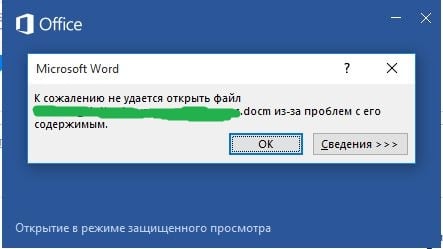
Очень часто это происходит из-за некорректного сохранения файла. Он сохраняется не в том формате. Чтобы исправить это, необходимо восстановить верный формат. В этом случае, в программе Word появится сообщение, что файл повреждён и предложит его восстановить. Необходимо подтвердить свое согласие на восстановление. После этой процедуры, в случае успешного завершения операции, информация откроется.
- Также ошибка «Не удается открыть файл из-за проблем с его содержимым» может возникнуть, если в свойствах установлен атрибут «скрытый файл».
- В таком случае, выбрав «Сведения», появляется сообщение «Файл был поврежден». Далее мастер восстановления предложит «Попробовать восстановить содержимое?». Тут необходимо согласиться.
- В большинстве случаев восстановление проходит успешно, но иногда бывает, что система выдает ошибку «файл был заблокирован, чтобы обезопасить компьютер».
- В таком случае, вне зависимости от выбора пользователя (среди вариантов будет: разблокировать, подтвердить формат файла при преобразовании, восстановить через Office) скорее всего вместо текста будут иероглифы.
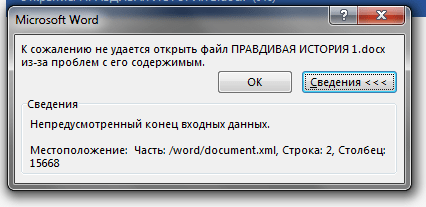
Тогда необходимо попробовать открыть этот документ сторонним приложением, например, Notepad. Чтобы попробовать сохранить содержимое надо:
- Нажать на файл правой кнопкой мышки;
- Выбрать в выпадающем меню «Открыть с помощью»;
- Выбрать Notepad;
- Если такого пункта в меню нету, необходимо нажать «Выбрать другое приложение»;
- Откроется новое диалоговое окно. В нем справа доступна прокрутка;
- Также необходимо выбрать Notepad;
- Если же и в этом списке необходимое приложение отсутствует, необходимо прокрутить до конца списка и выбрать опцию «Найти другое приложение на этом компьютере;
- Откроется новое диалоговое окно с вариантом «Открыть с помощью»;
- Далее необходимо указать месторасположение программы Notepad.exe (чаще всего она располагается: C:WINDOWSsystem32notepad.exe;
- Подтвердить выбор.
Далее, при помощи «блокнота», а именно с его помощью будет произведена попытка открытия файла.
Например, файлы Microsoft Office будут отображаться иероглифами со словами, в начале которых будут стоять буквы «PK». Может произойти другая ситуация, например, документ откроется пустым, то содержимое утеряно.
Исправление аналогичной ошибки: Не удается открыть файл OFFICE Open XML из-за ошибок его содержимого — https://easywebscripts.net/oshibki/ne-udaetsya-otkryt-fajl-office-open-xml-iz-za-oshibok-ego-soderzhimogo-v-word-docx.php
Как восстановить утраченные данные после ошибки
Для восстановления утраченных файлов можно воспользоваться программами по восстановлению. Одной из самых простых и качественных считается Recuva. Но такое восстановление имеет своим минусы. Главный из которых – фактор времени. Работа программы может занять несколько часов. А значит, она бесполезна, если файл нужно восстановить срочно.
В таком случае, можно попробовать еще один способ. Нужно открыть файл архиваторов и выбрать document.xml. Все правки в document.xml проводятся в любом редакторе текстовых файлов. Дальнейшие инструкции очень подробно приведены в этом руководстве. Оно будет полезно пользователям, которые разбираются, что такое тэги, и как с ними работать.
Часто источником возникновения такой ошибки становятся формулы, которые пользователь пытается добавить в документ. Основной путь решения проблемы, Название конечного тега элемента должно быть идентичным с начальным тегом.
Чтобы подобное не происходило с документами, рекомендуется регулярно делать резервную копию (backup) важных файлов. Для этого можно воспользоваться, как платными, так и бесплатными программами. Среди бесплатных программ бесспорным лидером считается Handy Backup. Также рекомендуется хранить хотя бы одну копию на съемном носителе (usbflash или usbhdd).
Кроме того, необходимо регулярно обновлять ПО компьютера, и проверять его на отсутствие вирусов. Только так можно обезопасить себя и свои документы таких ошибок, как «Не удается открыть файл из-за проблем с его содержимым» в Ворде.
О причинах и способах устранения
При попытке открыть файл Word 2007/2010 выдастся сообщение об ошибке». Попробуйте сделать следующее», и файл не удалось открыть надлежащим образом. Как решить эту проблему?
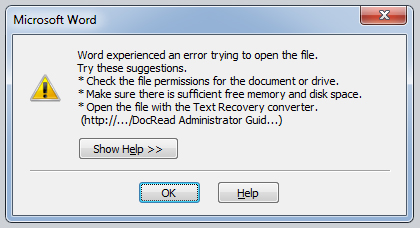
Причина
Эта проблема обычно возникает, если файл был изменен сторонним программным обеспечением во время передачи и из-за этого не открывается.
Решение
Сначала щелкните правой кнопкой мыши файл Word, с которым возникли проблемы, и выберите «Свойство».
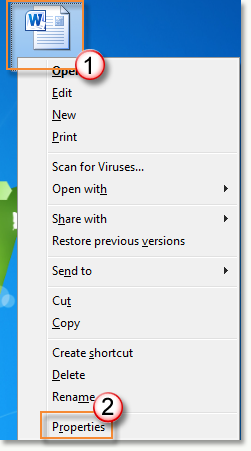 нажмите
кнопку «Разблокировать», а когда все будет готово, нажмите кнопку «ОК». (Примечание. В файле Word с правильной работой не отображается кнопка «Разблокировать»).
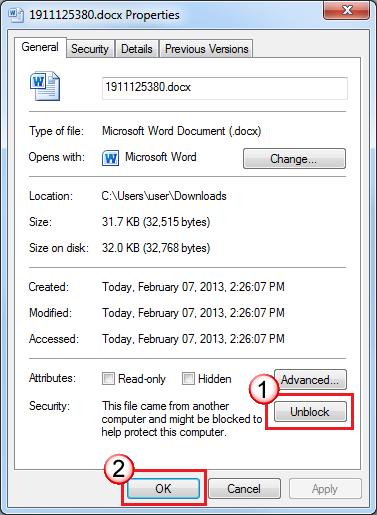 этом случае вы сможете открыть этот файл
без дополнительных проблем. Если вы столкнулись с этой проблемой во многих файлах, попробуйте сделать следующее: сначала переместите эти файлы в ту же папку, откройте Word 2010, а затем щелкните «Файл» и выберите «Параметры». (В Word 2007 нажмите кнопку «Office» и выберите «Параметры Word»).
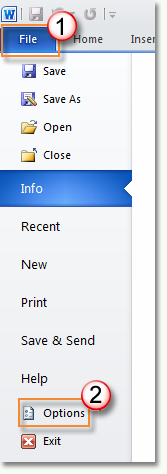
«Центр управления доверием» и щелкните «Параметры центра управления доверием».
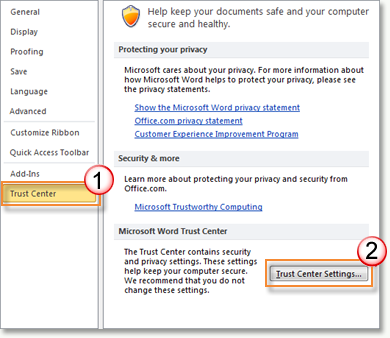
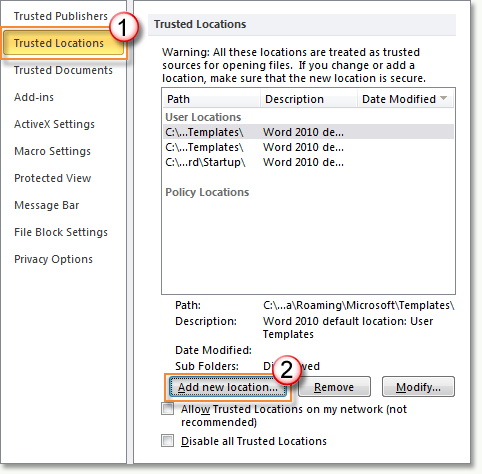
далее, щелкните «Надежные расположения» и нажмите кнопку «Добавить новое расположение».
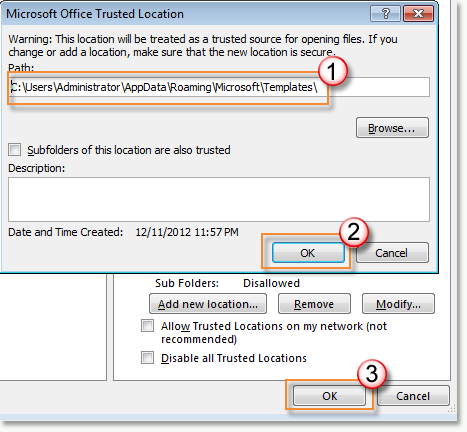
 папку, в которой вы только что переместили файлы; покинув ее, нажмите кнопку
«ОК», а затем нажмите кнопку «ОК» еще раз.
Обратная связь важна для нас

|
Вы удовлетворены нашим содержимым? Как бы вы ни были: |
Нужна дополнительная помощь?
Нужны дополнительные параметры?
Изучите преимущества подписки, просмотрите учебные курсы, узнайте, как защитить свое устройство и т. д.
В сообществах можно задавать вопросы и отвечать на них, отправлять отзывы и консультироваться с экспертами разных профилей.
- Remove From My Forums

«Не удается открыть файл из-за ошибок его содержимого».
-
Вопрос
-
Добрый день!
Возникла проблема, которую я не могу решить.
Несколько месяцев назад я скрыла вордовский файл небольшого веса. Дело в том, что я не помню, каким именно способом я его скрыла (по моему в свойствах файла я поставли галочку то ли «спрятать», то ли «скрыть»), и ставила ли я пароль к нему.Я в итоге нашла
этот файл (поставила галочку «показать скрытые файлы и пакпи»).Но при попытке его открыть, у меня появляется надпись «Не удается открыть файл из-за ошибок его содержимого».
При нажатии на Сведения появляется «Файл был поврежден».При вопросе «Попробовать ли восстановить содержимое ?», соглашаюсь, но появляется все та же первая надпись об ошибочном содержании. При нажатии на Свойства файла внизу есть сноска — что файл, возможно,
был заблокирован, чтобы обезопасить компьютер.При нажатии на кнопку Разблокировать, Применить, и ОК, ничего не происходит. Я пробовала в Office в Параметрах — Дополнительно, Подтвердить формат файла при преобразовании», и пыталась восстановить через Office,
но мне вместо текста открылись одни иероглифы. Помогите пожлауйста открыть этот файл.Спасибо.
Ответы
-
Вспоминайте что именно вы сделали с файлом. Если не вспомните то скорее всего его содержимое безвозвратно потеряно.
This posting is provided «AS IS» with no warranties, and confers no rights.
Открывая Слово документ, если вы получаете Невозможно открыть файл из-за проблем с содержимым ошибка, эта статья вам поможет. Вы можете избавиться от этой проблемы, даже если файл поврежден и вы не можете открыть его на своем компьютере. Эта статья решает проблему независимо от расширения файла — .doc или .docx.
Во всем сообщении об ошибке написано что-то вроде этого:
Невозможно открыть файл из-за проблем с содержимым
Подробности
Файл поврежден и не может быть открыт.
Документ Word поврежден по многим причинам. Если ваш компьютер недавно был атакован вредоносным ПО, рекламным ПО и т. Д., Есть шанс получить такую ошибку. С другой стороны, если ваш жесткий диск был поврежден из-за неисправности, вы можете увидеть это сообщение об ошибке при открытии документа Word. В любом случае следующие решения помогут решить вашу проблему.
Невозможно открыть файл из-за проблем с содержимым
Чтобы исправить эту ошибку в Microsoft Word, выполните следующие действия:
- Используйте параметр «Открыть и восстановить» в Word
- Используйте Google Docs или Word Online, чтобы открыть файл.
- Загрузите копию из Google Docs или Word Online
Чтобы узнать больше об этих шагах, продолжайте читать.
1]Используйте параметр «Открыть и восстановить» в Word
Теперь выберите файл, в котором отображается ошибка. После этого щелкните значок стрелки рядом с Открыть кнопку и выберите Открыть и отремонтировать вариант.
Тогда вам не нужно ничего делать, поскольку Microsoft Word исправит распространенные повреждения и откроет файл на вашем компьютере.
Если это не сработает, вы также можете попробовать использовать программы Google Docs или Word Online.
2]Используйте Google Docs или Word Online, чтобы открыть файл.
Чтобы использовать эти альтернативы Microsoft Office, сначала загрузите файл. Если вы хотите использовать Google Docs, загрузите файл на Google Drive. Если вы хотите использовать Word Online, загрузите поврежденный документ Word в OneDrive. После этого попробуйте открыть их с помощью желаемого онлайн-инструмента.
Открытие файла с помощью веб-инструментов означает, что ваша установка Word повреждена, и это вызывает проблему. В этом случае отремонтируйте или переустановите Microsoft Office.
3]Загрузите копию из Google Docs или Word Online
Если в Документах Google или Word Online проблем не возникает, загрузите копию файла и попробуйте открыть ее на своем компьютере. После открытия файла —
Гугл документы: Идти к Файл> Скачать> Microsoft Word.
Word Online: Идти к Файл> Сохранить как> Загрузить копию.
Теперь откройте файл в Microsoft Word.
Подробнее здесь: Как восстановить поврежденный файл Word.
В основном первое решение устраняет проблему. Однако нет ничего плохого в том, чтобы попробовать другие, если первый не сработает.
“Я работаю над своей диссертацией и недавно приобрел Word 2010. Теперь, когда я пытаюсь открыть свою статью, я получаю сообщение об ошибке «Приложением word в документе обнаружено содержимое, которое не удалось прочитать» Когда я выбираю да, чтобы восстановить этот контент, я затем получаю другое сообщение об ошибке, в котором говорится: «Мы сожалеем. Мы не можем открыть ……потому что мы обнаружили проблему с его содержимым.»Затем в деталях указывается: «Операция прервана: нарушено ограничение максимальной глубины элемента”.
-С форумов Microsoft
Никто не спорит с тем фактом, что сообщение об ошибке типа “Приложением word в документе обнаружено содержимое, которое не удалось прочитать” может быть довольно раздражающим, особенно когда вы работаете над чем-то таким важным, как диссертация. Честно говоря, документы Word могут стать недоступными по целому ряду причин и вызвать указанную ошибку “Нечитаемое содержимое в Word”. Если вы также не можете открыть документ Word и видите указанную ошибку на экране, продолжайте чтение. В этом руководстве мы объясним, как исправить ошибку “MS Word обнаружил нечитаемое содержимое” и восстановить ваш документ Word.
Ошибка “Word обнаружил нечитаемое содержимое в ……” обычно возникает, когда конкретный файл Word поврежден или был заражен вредоносным ПО. Однако есть несколько дополнительных причин, которые могут сделать ваш документ Word недоступным из-за отображения указанной ошибки. Эти причины включают:
- Ваша система столкнулась с атакой макровирусов. Для читателей, которые не знают, макровирусы — это небольшие экземпляры вредоносных программ, которые атакуют документы Word и повреждают их содержимое, в результате чего файлы становятся нечитаемыми.
- Если MS Word неожиданно выйдет из строя, существует огромная вероятность того, что вы увидите сообщение об ошибке «Найдено нечитаемое содержимое».
- Иногда на вашем жестком диске могут появляться поврежденные сектора. Эти поврежденные сектора могут повредить данные, имеющиеся на диске, что приведет к недоступности документов.
Часть 2: Восстановление поврежденных Файлов Word
Теперь, прежде чем мы продолжим и объясним, как вы можете исправить нечитаемое содержимое в Word, мы хотели бы отметить, что было бы лучше, если бы вы восстановили поврежденные файлы Word заранее. Таким образом, даже если вы окончательно повредите документ Word, пытаясь его исправить, у вас все равно будет источник для извлечения вашего контента.
Чтобы упростить процесс восстановления, мы рекомендуем использовать Tenorshare 4DDiG — Windows Data Recovery. Это многофункциональное решение для восстановления данных, специально разработанное для восстановления случайно удаленных данных, включая документы Word, с ОС Windows или компьютера Mac. Инструмент работает в различных сценариях, что означает, что независимо от того, содержит ли ваш документ Word вирус или он поврежден из-за устаревшей версии MS word, 4DDiG позволит вам получить его содержимое без каких-либо проблем. Инструмент также поддерживает более 1000 форматов файлов, поэтому, если вы случайно удалили какие-либо другие данные, вы также сможете их восстановить.
Давайте быстро ознакомим вас с подробной пошаговой процедурой восстановления поврежденного документа Word с помощью Tenorshare 4DDiG.
Часть 3: Шаги по исправлению нечитаемого содержимого в Word
Итак, после того, как вы восстановили документ Word, теперь вы можете приступить к исправлению нечитаемых файлов Word. Мы объясним два различных решения, которые вы можете реализовать, чтобы исправить документ Word и сделать его доступным.
Способ 1. Используйте Восстановление текста из любого конвертера файлов
Хотя многие пользователи этого не знают, MS Word имеет встроенную функцию, известную как “Конвертер любых файлов”, которая автоматически преобразует различные форматы в документы Word. Итак, если файл Word стал недоступен, вы также можете использовать эту функцию “Конвертер любых файлов”, чтобы исправить это.
Запустите приложение MS Word на своем компьютере. Перейдите на вкладку “Файл”, затем нажмите кнопку “Открыть” и нажмите “Обзор”.
На вашем экране появится окно проводника файлов. Здесь выбирается нечитаемый файл Word, который вы хотите исправить. Затем используйте выпадающее меню, чтобы выбрать “Восстановить текст из любого файла” и нажмите “Открыть”.
Подождите несколько секунд и позвольте MS Word автоматически преобразовать выбранный документ. Как только процесс завершится, вы сможете прочитать его содержимое без каких-либо проблем.
Способ 2. Используйте функцию «Открыть и восстановить»
Теперь, если вы также видите сообщение об ошибке “файл не может быть открыт из-за проблем с содержимым”, вы также можете попробовать функцию “Открыть и восстановить”, чтобы исправить документ Word.
Снова запустите приложение MS Word и перейдите в раздел ”Файл>Открыть>Обзор».
В окне “Проводник файлов” выберите документ, который вы хотите восстановить. Затем нажмите клавишу со стрелкой, расположенную рядом с кнопкой “Открыть”, и выберите “Открыть и восстановить”.
MS Word автоматически начнет восстановление поврежденного документа. Будьте терпеливы, так как это может занять некоторое время. Как только файл Word будет успешно восстановлен, вы сможете получить доступ к его содержимому без каких-либо проблем.
Заключение:
Итак, вот как вы можете самостоятельно исправить ошибку “В Word найдено нечитаемое содержимое”. Мы надеемся, что это руководство помогло вам устранить указанную ошибку и не допустить, чтобы ваша важная работа пошла насмарку. Прежде чем окончательно попрощаться, мы хотели бы отметить, что перед внедрением любого из вышеупомянутых решений вы хотели бы использовать Tenorshare 4DDiG для восстановления нечитаемых документов Word, чтобы процесс был беспроблемным.
Вам Также Может Понравиться
-
Home>>
- Проблемы Офис >>
- Решено: Word обнаружено содержимое которое не удалось прочитать