
Восстановление системы в Windows — одна из старейших и важных функций, которая может помочь вам восстановить удаленный файл и подвести вас к точке, где все работает нормально. Но что, если восстановление системы не работает или не работает? Мы заметили одну такую ошибку — При восстановлении системы не удалось извлечь файл, ошибка 0x80071160. Эта проблема возникает из-за проблем с разрешениями и не выполняется при попытке извлечь файлы из резервной копии восстановления системы. Мы поделимся, как можно решить эту проблему.
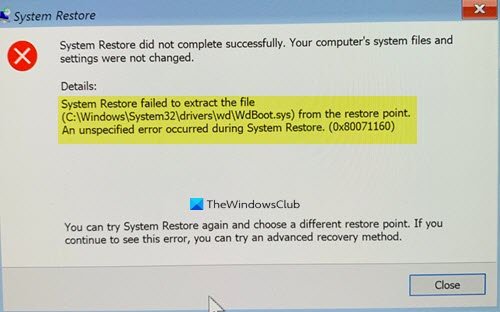
Чтобы исправить эту ошибку восстановления системы, вам нужно будет использовать учетную запись администратора, так как вам нужно будет изменить разрешение. Затем следуйте этим советам:
- Восстановление системы из расширенной среды восстановления
- Переименовать папку WindowsApps
- Восстановление Windows с помощью команд DISM и SFC
Всегда полезно иметь резервную копию вместе с функцией восстановления системы. В случае сбоя восстановления системы, как в этом случае, резервную копию можно использовать для восстановления недостающих файлов.
1]Восстановление системы из расширенной среды восстановления
Поскольку это, вероятно, из-за проблем с разрешениями, Advanced Recovery Environment предлагает лучшую поддержку в этом случае. Вы можете загрузиться в Advanced Startup Options из Windows или с загрузочного USB-накопителя Windows 10.
- Откройте настройки Windows 10 (Win + I)
- Перейдите в Обновление и безопасность> Восстановление> Нажмите кнопку «Перезагрузить сейчас» в разделе «Расширенный запуск».
- Находясь в режиме восстановления, нажмите «Дополнительные параметры»> «Устранение неполадок»> «Дополнительные параметры».
- Нажмите «Восстановление системы» и посмотрите, сможете ли вы вернуться к более раннему состоянию.
Если это сработает, все будет готово. Но если вы не можете этого сделать, то в среде восстановления у вас есть возможность выполнить восстановление при запуске. Сделайте это, а затем попробуйте выполнить восстановление системы.
2]Переименовать папку WindowsApps
Одно из известных и заявленных решений — переименовать папку приложений Windows, доступную в папке программ на установочном диске Windows. Обычно он находится в папке «C: Program Files». Однако папка скрыта, поэтому не забудьте установить флажок «Скрытые элементы» в разделе «Показать / скрыть» на вкладке просмотра.
Известно, что это многим помогает. Поэтому сначала создайте точку восстановления системы, а затем переименуйте папку WindowsApps либо в безопасном режиме, либо с помощью среды Advanced Recovery Environment. В последнем случае вам нужно будет выбрать командную строку и выполнить следующие команды.
Метод безопасного режима
Загрузитесь в безопасном режиме Windows и войдите в систему с учетной записью администратора. Найдите и откройте командную строку и выполните следующие команды, как показано ниже. Предполагается, что ваша Windows установлена на диске C.
cd C:Program Files
takeown /f WindowsApps /r /d Y
icacls WindowsApps /grant “%USERDOMAIN%%USERNAME%”:(F) /t
attrib WindowsApps -h
rename WindowsApps WindowsApps.old
Перезагрузите Windows в обычном режиме и повторите попытку восстановления системы.
Расширенный метод восстановления
Загрузитесь в режиме расширенного восстановления и перейдите в раздел Устранение неполадок> Дополнительные параметры> Командная строка. Выполните следующую команду:
cd C:Program Files
attrib WindowsApps -h
rename WindowsApps WindowsAppsOld
Перезагрузите Windows в обычном режиме и повторите попытку восстановления системы.
Читать: Восстановление системы зависло или зависло.
3]Восстановление образа системы Windows с помощью DISM
Если ничего не работает, последнее, что мы можем предложить, — это запустить команду DISM, чтобы исправить любую форму повреждения, которая могла произойти с системными файлами. Откройте командную строку или Power Shell с правами администратора и выполните следующие команды.
DISM.exe /Online /Cleanup-image /Scanhealth
DISM.exe /Online /Cleanup-image /Restorehealth
DISM.exe /online /cleanup-image /startcomponentcleanup
Восстановление системы, как и все остальное, подвержено повреждению и проблемам с разрешениями. Это то, что должно работать без проблем, но и Windows не лишена недостатков и проблем. Это основная причина, по которой должно быть как минимум две резервные копии, поэтому, если одна не работает, вы всегда можете вернуться ко второй.
Связанный: Ошибка обновления Windows 10 0x80071160.
Надеюсь, этот пост помог вам устранить ошибку восстановления системы 0x80071160.
Код ошибки 0x80071160 иногда может помешать вам установить последние обновления Windows на вашем компьютере. Если это временная проблема, перезагрузки компьютера и маршрутизатора должно быть достаточно, чтобы исправить ее. Если проблема не устранена, выполните приведенные ниже действия по устранению неполадок.
Как исправить код ошибки 0x80071160 в Windows?
Запустите средство устранения неполадок Центра обновления Windows.
Запуск встроенного средства устранения неполадок Центра обновления Windows — это первое решение, которое следует использовать для исправления ошибок Центра обновления Windows. Microsoft разработала этот инструмент специально для исправления ошибок обновления.
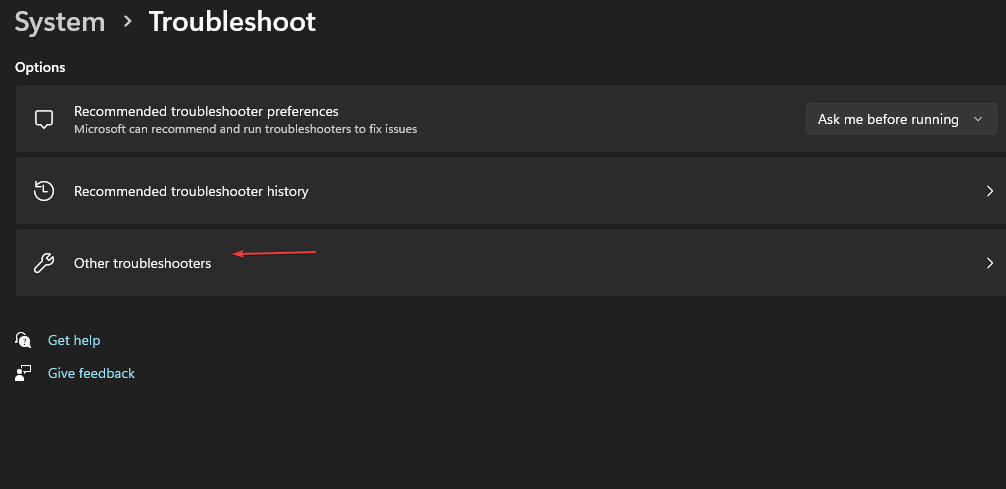
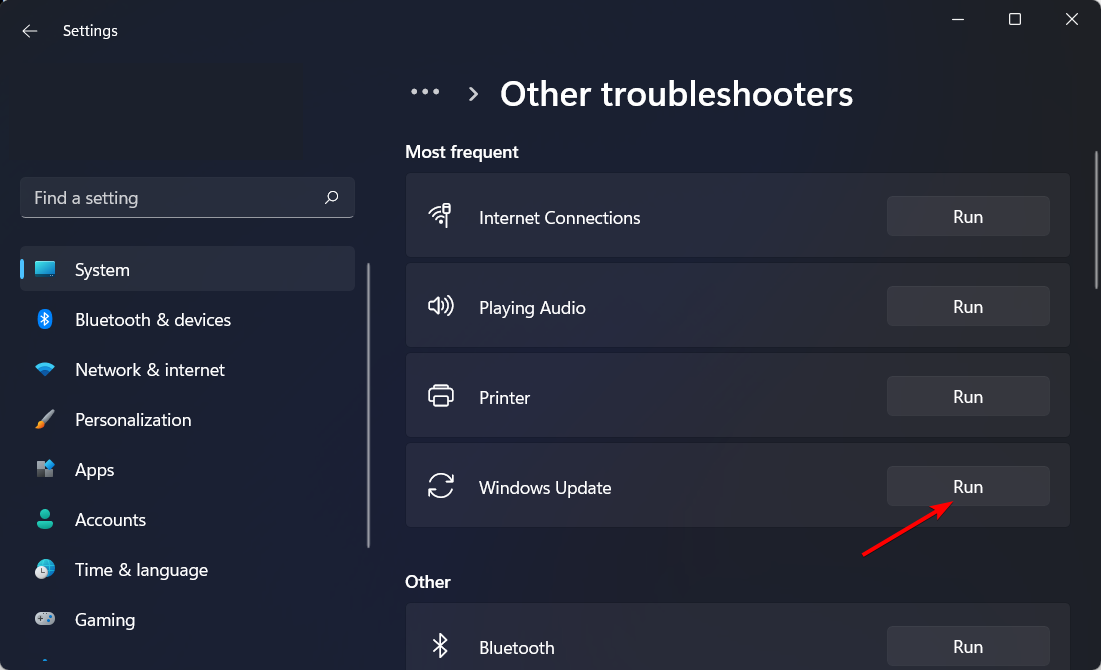
Идти к Настройкии выберите Система. Затем нажмите на Устранение неполадоки выберите Другие средства устранения неполадок. Пусть Средство устранения неполадок Центра обновления Windows просканируйте свой компьютер и исправьте код ошибки 0x80071160.
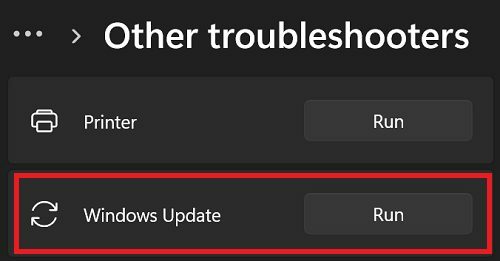
Затем перезагрузите компьютер и проверьте, сохраняется ли ошибка.
Перезапустите службы обновления
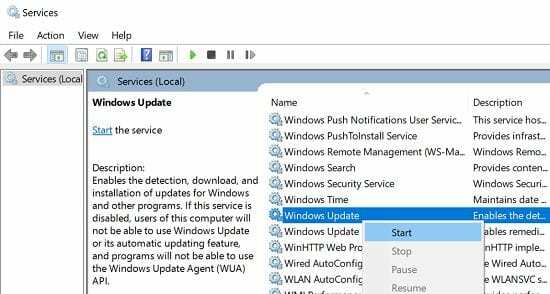
Убедитесь, что на вашем компьютере запущены Центр обновления Windows и Фоновые интеллектуальные службы передачи.
- Нажать на Значок поиска и введите Сервисы.
- Дважды щелкните на Приложение «Службы».
- Щелкните правой кнопкой мыши на Служба обновления Windows.

- Если статус услуги Остановлено, Выбрать Начинать.
- Затем дважды щелкните по Фоновая интеллектуальная служба передачи.
- Перезапустите службу, если она не запущена.
Сброс компонентов Центра обновления Windows
Кроме того, вы также можете использовать командную строку для сброса компонентов Центра обновления Windows.
- Запустите командную строку от имени администратора.
- Выполните приведенные ниже команды, чтобы остановить службы обновления:
чистые стоповые битычистая остановкачистая остановка appidsvcчистая остановка cryptsvc
- Выполните следующие команды, чтобы удалить файлы qmgr*.dat, созданные BITS:
Удалить "%ALLUSERSPROFILE%ПриложениеДанныеМайкрософтСетьЗагрузчик*.*"
- нажимать Д чтобы подтвердить свой выбор.
- Введите приведенные ниже команды, чтобы очистить кэш Центра обновления Windows:
rmdir %systemroot%SoftwareDistribution /S /Qкаталог %systemroot%system32catroot2 /S /Q
- Затем введите следующие команды, чтобы перезапустить службы обновления:
чистые стартовые битычистый стартчистый старт appidsvcчистый старт cryptsvc
- Проверьте наличие обновлений еще раз.
Запустите DISM и SFC для восстановления системных файлов
Если некоторые из ваших системных файлов были повреждены, не удивляйтесь, если вы не сможете установить последние обновления Windows. Запустите DISM и SFC, чтобы восстановить системные файлы, и снова проверьте наличие обновлений.
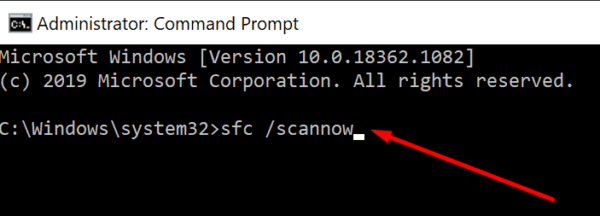
- Запустите командную строку с правами администратора.
- Затем выполните следующие команды:
DISM.exe/Online/Cleanup-Image/Restorehealth-
sfc/scannow
- Перезагрузите компьютер и проверьте, можете ли вы установить последние обновления.
Вручную загрузите обновления
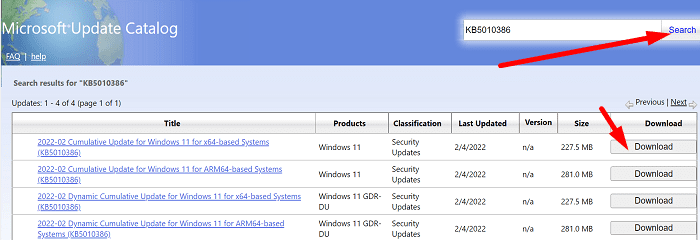
Если ничего не работает, попробуйте установить проблемные обновления вручную. Если вы пытаетесь установить накопительное обновление, перейдите на Веб-сайт каталога Центра обновления Майкрософт. Введите номер КБ обновления в Поле поиска и нажмите Enter. Выберите интересующее вас обновление и нажмите кнопку Скачать кнопка.
Если при попытке установить новую версию ОС выскакивает код ошибки 0x80071160, использовать помощник по обновлению для обновления вашего компьютера.
Заключение
Если код ошибки 0x80071160 не позволяет вам обновить Windows, запустите средство устранения неполадок обновления и перезапустите службы обновления. Если проблема не устранена, сбросьте компоненты Центра обновления Windows. Кроме того, запустите DISM и SFC для восстановления неисправных системных файлов. Если ничего не работает, установите проблемные обновления вручную.
Вам удалось решить проблему и обновить компьютер? Нажмите на комментарии ниже и сообщите нам, какое решение сработало для вас.

Обновления Windows важны, если вы хотите, чтобы ваш компьютер работал оптимально. К сожалению, некоторые пользователи сталкиваются с ошибкой 0x80071160 при запуске обновления. Согласно сообщениям, обновление начинается нормально, но когда оно достигает 100, оно останавливается, а затем завершается сбоем.
Ошибки обновления Windows не новы; обычно встроенное средство устранения неполадок должно устранять такие проблемы. Однако это не единственный способ устранения таких ошибок, и в этой статье мы прольем больше света на другие методы устранения неполадок.
Quickly fix Windows 11, 10, 8 and 7 errors with Outbyte PC Repair
Take the bull by the horns: identify and fix performance issues that may be affecting your PC.
Outbyte PC Repair is a comprehensive computer repair tool designed to solve a number of different system problems, clean up your disk, optimize performance, and improve privacy and security.

- Compatible with: Windows 11, 10, 8 and 7
- Trial: Free trial by category for at least 2 days*
- Full version: from $29.95 (for a 3-month subscription)
*Free trial allows you to fix all detected items in each category
Почему я получаю ошибку 0x80071160?
0x80071160 — это распространенный код ошибки в Windows при попытке обновить компьютер. Некоторые из его возможных причин включают в себя:
- Неполная установка. Возможно, предыдущее обновление не было завершено, что привело к неправильной установке некоторых файлов, что и вызвало эту ошибку.
- Поврежденное обновление. Если есть проблема с самими файлами обновления, обновление не будет выполнено независимо от того, сколько раз вы пытаетесь его загрузить.
- Прерванное соединение. Возможно, ваше интернет-соединение прервалось во время установки, что привело к зависанию процесса до его полного завершения.
- Поврежденные системные файлы. Если ваши системные файлы каким-то образом были повреждены, Windows не сможет определить, какую версию Windows вы используете на своем компьютере.
- Недостаточно места на жестком диске. Чаще всего обновления Windows завершаются успешно, но когда дело доходит до установки, на вашем жестком диске недостаточно места для размещения обновления.
- Обновления сервера. Иногда Microsoft может проводить плановое обслуживание своих серверов, чтобы они могли работать бесперебойно и без сбоев.
Как исправить ошибку 0x80071160?
Перед устранением каких-либо технических неполадок мы рекомендуем выполнить следующие основные проверки:
- Проверьте подключение к сети. Если у вас есть другое устройство, подключенное к тому же маршрутизатору, что и ваш компьютер, убедитесь, что они не используют всю вашу пропускную способность.
- Проверьте состояние сервера и убедитесь в отсутствии запланированных отключений или графиков обслуживания.
- Проверьте наличие известных проблем с обновлением. Если с ним возникнут известные проблемы, Microsoft опубликует информацию об этих проблемах на своем сайте поддержки.
- Если на вашем компьютере установлен сторонний брандмауэр, проверьте, не блокирует ли он успешную установку обновлений из соображений безопасности.
- Убедитесь, что у вас достаточно места для обновлений, освободив место.
1. Запустите средство устранения неполадок Центра обновления Windows.
- Нажмите Windows клавишу и нажмите «Настройки».

- Нажмите «Система» и выберите «Устранение неполадок».

- Перейдите к другим средствам устранения неполадок.

- Нажмите «Выполнить» для средства устранения неполадок Центра обновления Windows.


2. Перезапустите службу Центра обновления Windows.
- Нажмите клавиши Windows + R, чтобы открыть команду «Выполнить».
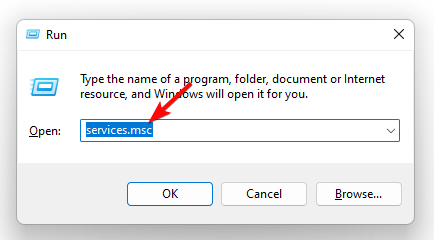
- Введите services.msc и нажмите Enter .

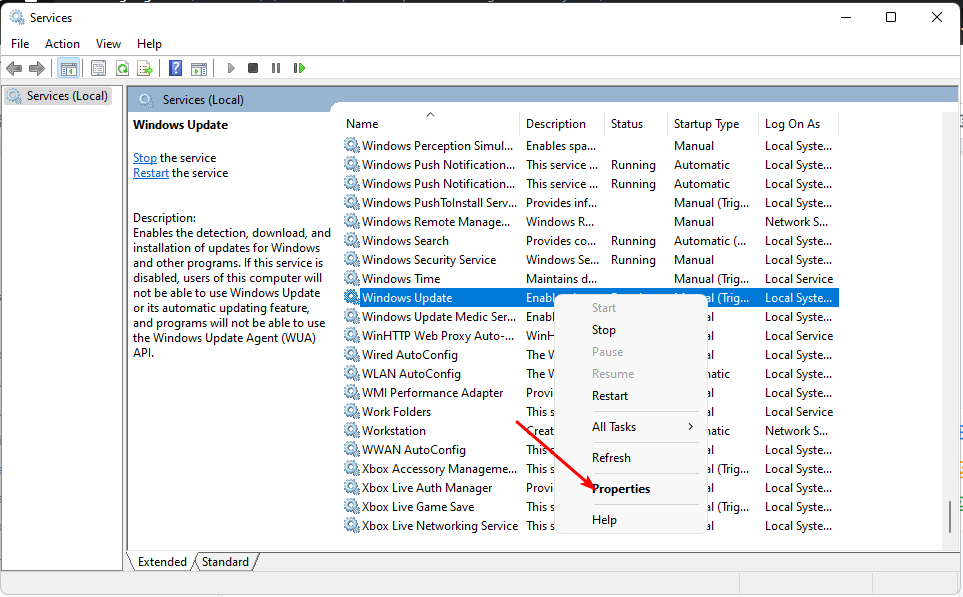
- Найдите службу Windows Update, щелкните ее правой кнопкой мыши и выберите «Свойства».

- Перейдите на вкладку «Общие», в разделе «Тип запуска» выберите «Автоматически» в раскрывающемся списке и нажмите кнопку «Пуск».

- Далее нажмите «Применить», а затем «ОК».


3. Перезапустите фоновую интеллектуальную службу передачи.
- Нажмите клавиши Windows + R, чтобы открыть команду «Выполнить».
- Введите services.msc и нажмите Enter .
- Найдите фоновую интеллектуальную службу передачи, щелкните ее правой кнопкой мыши и выберите «Свойства».

- Перейдите на вкладку «Общие», в разделе «Тип запуска» выберите «Автоматически» в раскрывающемся списке и нажмите кнопку «Пуск».

- Далее нажмите «Применить», а затем «ОК».


4. Сброс компонентов обновления Windows
- Нажмите Windows клавишу, введите cmd в строке поиска и нажмите «Запуск от имени администратора».

- Введите следующие команды и нажмите Enter после каждой:
net stop bitsnet stop wuauservnet stop appidsvcnet stop cryptsvcDel "%ALLUSERSPROFILE%Application DataMicrosoftNetworkDownloader*.*"rmdir %systemroot%SoftwareDistribution /S /Qrmdir %systemroot%system32catroot2 /S /Qregsvr32.exe /s atl.dllregsvr32.exe /s urlmon.dllregsvr32.exe /s mshtml.dllnetsh winsock resetnetsh winsock reset proxynet start bitsnet start wuauservnet start appidsvcnet start cryptsv

5. Загрузите обновление вручную
Если ни один из вышеперечисленных способов не работает, попробуйте загрузить обновления вручную. Вы можете получить конкретное обновление из каталога обновлений Microsoft. Иногда может случиться так, что на вашем компьютере возникла другая проблема, которая препятствует установке обновления.
Если ручное обновление по-прежнему не удается, возможно, вам придется выполнить восстановление системы или переустановить Windows, чтобы предотвратить ошибку 0x80071160.
Учитывая, как часто возникают ошибки обновления Windows, рекомендуется установить средство восстановления обновлений Windows, которое может автоматически решать такие проблемы.
Может быть трудно точно определить точную причину ошибки, выполняя метод проб и ошибок с несколькими решениями. По крайней мере, с этими инструментами ваша работа упрощается, и они могут решить множество проблем.
Пожалуйста, поделитесь с нами в разделе комментариев ниже, если есть решение, которое могло решить эту же проблему, но отсутствует в нашем списке.
Download the update manually as an alternative
by Claire Moraa
Claire likes to think she’s got a knack for solving problems and improving the quality of life for those around her. Driven by the forces of rationality, curiosity,… read more
Updated on March 27, 2023
Reviewed by
Alex Serban

After moving away from the corporate work-style, Alex has found rewards in a lifestyle of constant analysis, team coordination and pestering his colleagues. Holding an MCSA Windows Server… read more
- Sometimes, Windows updates fail because of an interrupted connection or just a corrupt update altogether.
- The built-in Windows update troubleshooter should be able to fix any related issues, but if it doesn’t, you can turn to Windows update repair tools.
XINSTALL BY CLICKING THE DOWNLOAD FILE
Windows update failures can be annoying! With Fortect, you will get rid of errors caused by missing or corrupted files after an update. The utility maintains a repository of the original Windows system file versions, and it uses a reverse algorithm to swap out the damaged ones for good ones.
- Download Fortect and install it on your PC
- Start the tool’s scanning process to look for corrupt files that are the source of the issues
- Right-click on Start Repair to resolve security and performance issues with your computer
- Fortect has been downloaded by 0 readers this month.
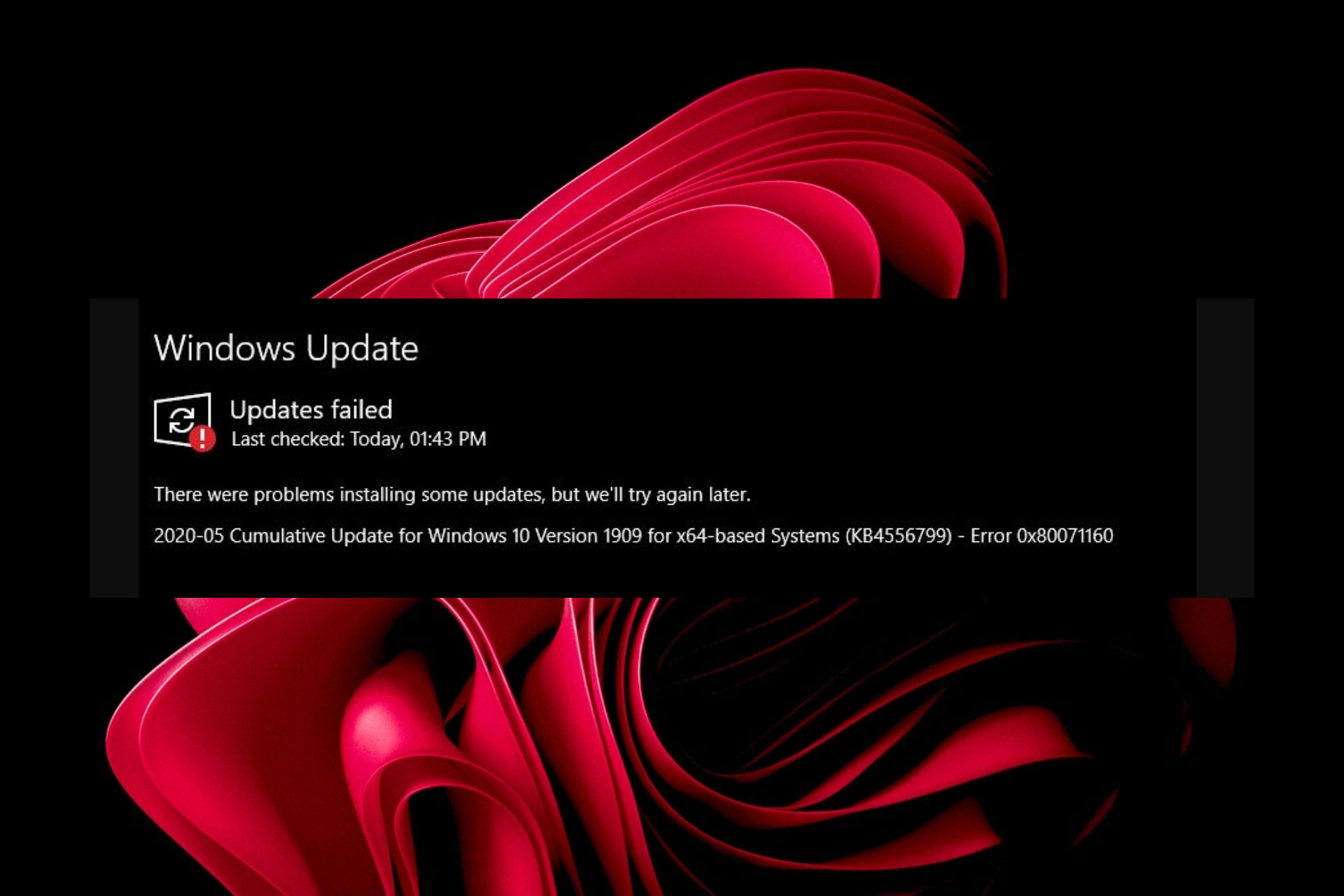
Windows updates are important if you want to keep your PC running optimally. Unfortunately, some users are experiencing the error 0x80071160 when running the update. According to reports, the update begins normally, but when it gets to 100, it stalls and then fails.
Windows update errors are not new; usually, the built-in troubleshooter should be able to fix such issues. However, that is not the only way to address such errors, and in this article, we shed more light on other troubleshooting techniques.
Why am I getting the 0x80071160 error?
0x80071160 is a common error code in Windows when you try to update your computer. Some of its possible causes include:
- Incomplete installation – It is possible that a previous update was not completed, which resulted in some files failing to install correctly, causing this error.
- Corrupt update – If there is a problem with the update files themselves, the update will fail no matter how many times you try to download it.
- Interrupted connection – Your Internet connection may have dropped out during installation, causing the process to stall before finishing completely.
- Corrupt system files – If your system files somehow got corrupted, it will be impossible for Windows to recognize what version of Windows you are running on your computer.
- Insufficient hard drive space – More often than not, Windows updates complete successfully, but when it comes to installation, your hard drive does not have enough storage to accommodate the update.
- Server updates – Sometimes, Microsoft might be doing some scheduled maintenance on its servers so that they can work smoothly without any glitches.
How do I fix error 0x80071160?
Before any technical troubleshooting, we recommend that you perform the following basic checks:
- Check your network connection. If you have another device connected to the same router as your computer, ensure they aren’t using up all of your bandwidth.
- Verify the server status and ensure no planned outages or maintenance schedules exist.
- Check for known issues with the update. If there are known problems with it, Microsoft will post information about those issues on its support site.
- If you have a third-party firewall installed on your PC, check if it is blocking updates from being installed successfully for security reasons.
- Ensure you have enough storage for the updates by freeing up some space.
1. Run the Windows Update troubleshooter
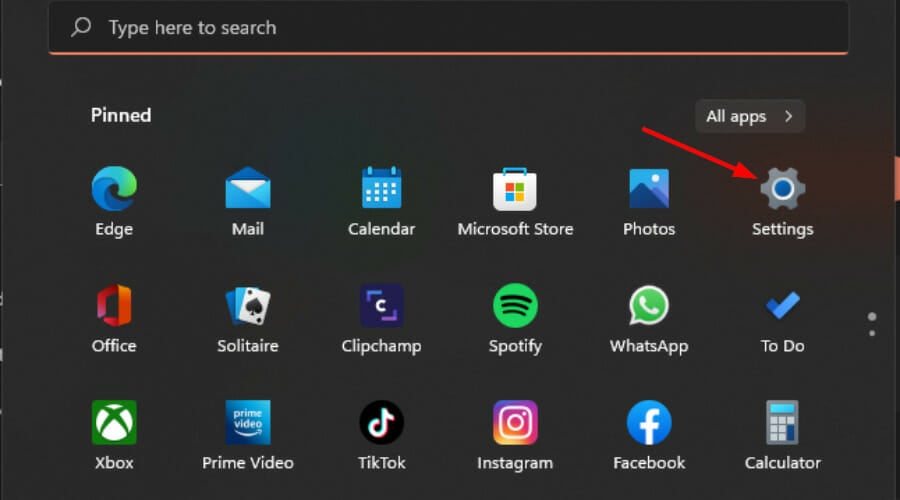
- Hit the Windows key and click on Settings.
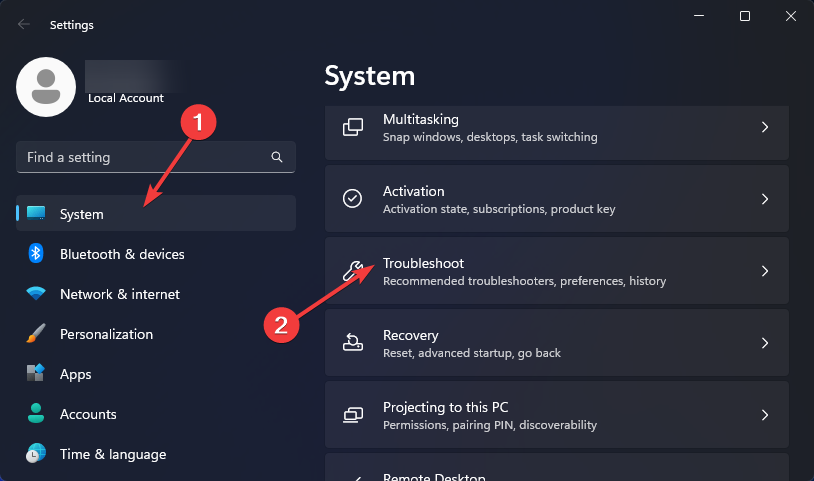
- Click on System and select Troubleshoot.
- Navigate to Other troubleshooters.
- Click the Run option for the Windows Update troubleshooter.
2. Restart the Windows Update service
- Hit the Windows + R keys to open the Run command.
- Type services.msc and hit Enter.
- Locate Windows Update service, right click on it and select Properties.
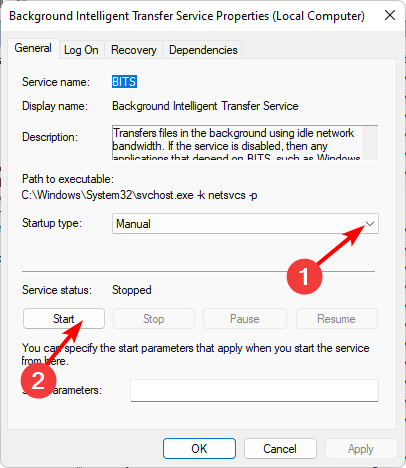
- Navigate to the General tab, under Startup type, select Automatic from the drop-down options, and click on the Start button.
- Next, click Apply and then OK.

- Windows Migration Assistant Not Working? Fix it in 7 Steps
- Error Code: 53003 on Sign-in [2 Ways to Fix It]
- 0x87d01107 Error Code: How to Fix This SCCM Issue
- Faulting Module Name KernelBase.dll Crashing Apps [Fix]
- 0x80041013 SCCM Error: How to Quickly Fix it
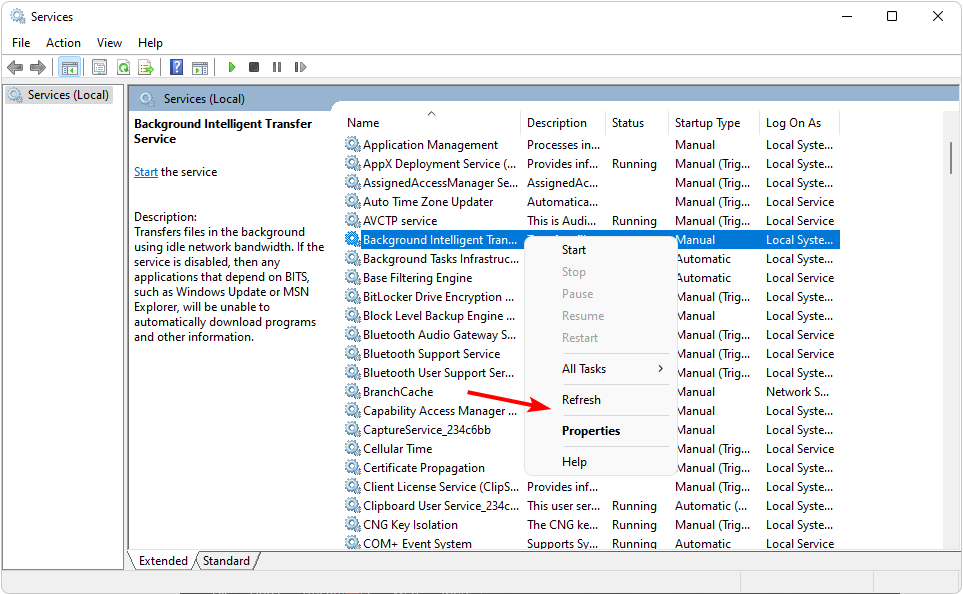
3. Restart the Background Intelligent Transfer Service
- Hit the Windows + R keys to open the Run command.
- Type services.msc and hit Enter.
- Locate the Background Intelligent Transfer Service, right-click on it, and select Properties.
- Navigate to the General tab, under Startup type, select Automatic from the drop-down options, and click on the Start button.
- Next, click Apply and then OK.
4. Reset Windows update components
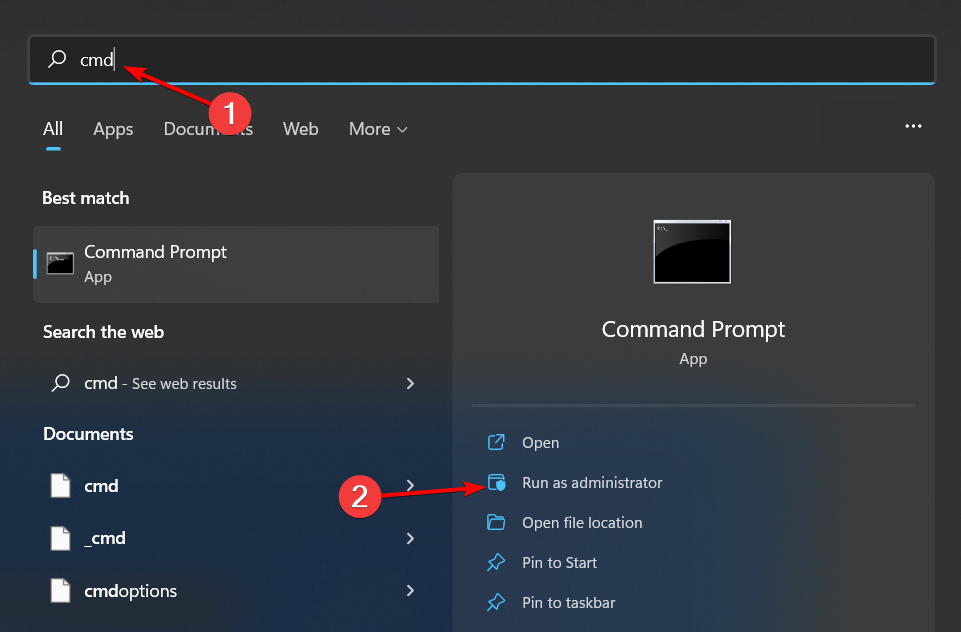
- Hit the Windows key, type cmd in the search bar, and click Run as administrator.
- Type the following commands and press Enter after each one:
net stop bitsnet stop wuauservnet stop appidsvcnet stop cryptsvcDel "%ALLUSERSPROFILE%Application DataMicrosoftNetworkDownloader*.*"rmdir %systemroot%SoftwareDistribution /S /Qrmdir %systemroot%system32catroot2 /S /Qregsvr32.exe /s atl.dllregsvr32.exe /s urlmon.dllregsvr32.exe /s mshtml.dllnetsh winsock resetnetsh winsock reset proxynet start bitsnet start wuauservnet start appidsvcnet start cryptsv
5. Download the update manually
Some PC issues are hard to tackle, especially when it comes to corrupted repositories or missing Windows files. If you are having troubles fixing an error, your system may be partially broken.
We recommend installing Restoro, a tool that will scan your machine and identify what the fault is.
Click here to download and start repairing.
If none of the above methods work, try downloading the updates manually. You can get the specific update from the Microsoft update catalog. Sometimes, it may be that your computer has some other problem that’s preventing the update from installing.
If the manual update still fails, you may have to perform a System Restore or reinstall Windows to avert the error 0x80071160.
Given how frequently Windows update errors occur, it is recommended that you install a Windows update repair tool that can take care of such issues automatically.
It can be hard to pinpoint the exact cause of the error while doing a trial and error with multiple solutions. At least with these tools, your work is made easier, and they can fix a plethora of issues.
Please share with us in the comment section below if there is a solution that may have fixed this same issue but missing from our list.
Still having issues? Fix them with this tool:
SPONSORED
If the advices above haven’t solved your issue, your PC may experience deeper Windows problems. We recommend downloading this PC Repair tool (rated Great on TrustPilot.com) to easily address them. After installation, simply click the Start Scan button and then press on Repair All.

Восстановление системы в Windows – одна из старейших и важных функций, которая может помочь вам восстановить удаленный файл и подвести вас к точке, где все работает нормально. Но что, если восстановление системы не работает или не работает? Мы заметили одну такую ошибку – При восстановлении системы не удалось извлечь файл, ошибка 0x80071160. Эта проблема возникает из-за проблем с разрешениями и не выполняется при попытке извлечь файлы из резервной копии восстановления системы. Мы поделимся, как можно решить эту проблему.
При восстановлении системы не удалось извлечь файл, ошибка 0x80071160
Чтобы исправить эту ошибку восстановления системы, вам нужно будет использовать учетную запись администратора, так как вам нужно будет изменить разрешение. Затем следуйте этим советам:
- Восстановление системы из расширенной среды восстановления
- Переименовать папку WindowsApps
- Восстановление Windows с помощью команд DISM и SFC
Всегда полезно иметь резервную копию вместе с функцией восстановления системы. В случае сбоя восстановления системы, как в этом случае, резервную копию можно использовать для восстановления недостающих файлов.
1]Восстановление системы из расширенной среды восстановления

Поскольку это, вероятно, из-за проблем с разрешениями, Advanced Recovery Environment предлагает лучшую поддержку в этом случае. Вы можете загрузиться в Advanced Startup Options из Windows или с загрузочного USB-накопителя Windows 10.
- Откройте настройки Windows 10 (Win + I)
- Перейдите в Обновление и безопасность> Восстановление> Нажмите кнопку «Перезагрузить сейчас» в разделе «Расширенный запуск».
- Находясь в режиме восстановления, нажмите «Дополнительные параметры»> «Устранение неполадок»> «Дополнительные параметры».
- Нажмите «Восстановление системы» и посмотрите, сможете ли вы вернуться к более раннему состоянию.
Если это сработает, все будет готово. Но если вы не можете этого сделать, то в среде восстановления у вас есть возможность выполнить восстановление при запуске. Сделайте это, а затем попробуйте выполнить восстановление системы.
2]Переименовать папку WindowsApps
Одно из известных и заявленных решений – переименовать папку приложений Windows, доступную в папке программ на установочном диске Windows. Обычно он находится в папке «C: Program Files». Однако папка скрыта, поэтому не забудьте установить флажок «Скрытые элементы» в разделе «Показать / скрыть» на вкладке просмотра.
Известно, что это многим помогает. Поэтому сначала создайте точку восстановления системы, а затем переименуйте папку WindowsApps либо в безопасном режиме, либо с помощью среды Advanced Recovery Environment. В последнем случае вам нужно будет выбрать командную строку и выполнить следующие команды.

Метод безопасного режима
Загрузитесь в безопасном режиме Windows и войдите в систему с учетной записью администратора. Найдите и откройте командную строку и выполните следующие команды, как показано ниже. Предполагается, что ваша Windows установлена на диске C.
Перезагрузите Windows в обычном режиме и повторите попытку восстановления системы.
Расширенный метод восстановления
Загрузитесь в режиме расширенного восстановления и перейдите в раздел Устранение неполадок> Дополнительные параметры> Командная строка. Выполните следующую команду:
Перезагрузите Windows в обычном режиме и повторите попытку восстановления системы.
Читать: Восстановление системы зависло или зависло.
3]Восстановление образа системы Windows с помощью DISM

Если ничего не работает, последнее, что мы можем предложить, – это запустить команду DISM, чтобы исправить любую форму повреждения, которая могла произойти с системными файлами. Откройте командную строку или Power Shell с правами администратора и выполните следующие команды.
Восстановление системы, как и все остальное, подвержено повреждению и проблемам с разрешениями. Это то, что должно работать без проблем, но и Windows не лишена недостатков и проблем. Это основная причина, по которой должно быть как минимум две резервные копии, поэтому, если одна не работает, вы всегда можете вернуться ко второй.
Связанный: Ошибка обновления Windows 10 0x80071160.
Надеюсь, этот пост помог вам устранить ошибку восстановления системы 0x80071160.
Устранение ошибки 0x80070643 в Windows 10
Ошибка не сопровождает какой-то определенный компонент и может относится к обновлениям разной степени важности, а значит, нет конкретной причины ее появления. Способов решения проблемы, следовательно, тоже много — начиная с устранения неполадок в службе, которая обеспечивает обновление Виндовс 10, и заканчивая предотвращением конфликтов с уже установленным на устройстве ПО. Рассмотрим каждый из них по порядку.
Способ 1: Устранение проблем в системе обновления
У Microsoft есть свой инструмент устранения подобных ошибок, поэтому в первую очередь воспользуемся им.


Способ 2: Загрузка обновлений вручную
Корпорацией Microsoft также разработан «Каталог Центра обновления Виндовс», в котором можно найти актуальные драйвера, обновления и исправления. Например, если какой-нибудь файл некорректно загрузился на компьютер, то он вряд ли установится. В этом случае можно загрузить его повторно.

Способ 3: Восстановление поврежденных файлов системы
В OS Windows 10 есть два инструмента – dism. exe и sfc. exe, благодаря которым можно проверить и восстановить целостность системных файлов. С помощью первой утилиты восстанавливается хранилище системных компонентов. С помощью второй сканируются все системные защищенные файлы, а поврежденные меняются кэшированной копией.

Способ 4: Устранение проблем с НЕТ Фреймворк
NET Framework – это программная платформа, предназначенная для запуска приложений и игр. Когда она повреждена, есть высокий риск, что при обновлении произойдет сбой. Для начала воспользуемся специальным средством, которое проверит программную платформу и, если найдет ошибки, исправит их.
-
Запускаем утилиту, принимаем условия разработчиков и нажимаем «Next».


Если проблема осталась, пробуем обновить НЭТ Фреймворк. Другой вариант — переустанавливаем ПО, предварительно удалив его старую версию.

Способ 5: Очистка компонентов обновлений Виндовс 10
В системе есть две важные служебные директории – «SoftwareDistribution» и «Catroot2». Первый каталог используется для загрузки обновлений перед их установкой. Они хранятся там какое-то время, а затем система автоматически удаляет некоторые из них. В папке «Catroot2» лежат файлы, которые также используются во время обновления. Сбросить компоненты можно очисткой или переименованием этих каталогов.
-
Открываем консоль с правами администратора.


ren C:WindowsSoftwareDistribution SoftwareDistribution. old
ren C:WindowsSystem32catroot2 Catroot2.old


Способ 6: Удаление вирусов, отключение антивируса
Вирусы негативно влияют на работу системы в целом, поэтому глубокое сканирование ее антивирусом может устранить ошибку. В свою очередь антивирусное ПО и Защитник Виндовс могут блокировать установку программ, и файлы обновления системы часто не являются исключением. Чтобы проверить этот вариант, можно на время отключить брандмауэр и антивирус. Главное, помнить, что в этот момент Виндовс будет уязвима для вирусов, поэтому независимо от результата защитное ПО следует снова запустить.

Другой вариант – по очереди удалить недавно установленное программное обеспечение и игры, так как именно они могут вызывать ошибку. Иногда есть смысл подождать, когда придут очередные обновления, особенно если проблема возникает при установке двух-трех компонентов, которые не являются критическими. Бывали случаи, когда последующий апдейт завершился успешно.
Выше нами были рассмотрены наиболее распространенные способы устранения ошибки 0x80070643. Если вы знаете иные методы решения проблемы, напишите об этом. Возможно, эта информация поможет другим пользователям, которые уже задумались о переустановке системы.
Мы рады, что смогли помочь Вам в решении проблемы.
Помимо этой статьи, на сайте еще 11868 инструкций.
Добавьте сайт Lumpics. ru в закладки (CTRL+D) и мы точно еще пригодимся вам.
Отблагодарите автора, поделитесь статьей в социальных сетях.
Опишите, что у вас не получилось. Наши специалисты постараются ответить максимально быстро.
Источники:
https://zanz. ru/pri-vosstanovlenii-sistemy-ne-udalos-izvlech-fajl-oshibka-0x80071160/
https://lumpics. ru/how-fix-0x80070643-error-in-windows-10/