
Обновлен: 4 недели назад
Номер статьи (ID) 8288
Распространенные проблемы
World of Warcraft вылетает, появляется сообщение «Ошибка 132: критическое исключение!».
Ошибка 132 — общая ошибка, которая может быть вызвана наличием устаревших обновлений, поврежденных файлов, несовместимых драйверов или неполадок в работе жесткого диска. Ниже приведены рекомендации для устранения большинства причин возникновения ошибки.
Хорошо! Вы можете помочь нам стать еще лучше. Оцените следующие пункты по шкале от 1 до 5:
Нам жаль, что так получилось! Расскажите, что пошло не так. Отметьте все подходящие варианты:
Приветствуем вас на форуме проекта WoW Circle. Если вы читаете это, значит не зарегистрировались у нас. Для того, чтобы получить доступ к расширенным возможностям нашего форума нажмите сюда и пройди регистрацию, которая не займет у вас много времени. После регистрации будут доступны новые, более расширенные, возможности.
Ошибка #132
Ошибка 132 — общая ошибка, которая может быть вызвана:
- Наличием устаревших обновлений
- Поврежденными файлами игры
- Несовместимостью драйверов
- Неполадками в работе жесткого диска
Как с ней бороться:
I. Сперва нужно сбросить настройки интерфейса
II. Выполнить проверку диска и его дефрагментацию
III. Выполнить сканирование компьютера с помощью антивируса
IV. Обновить драйвера (3 и 4 пункт темы)
V. Переустановить игру с помощью торрента или лаунчера
- Для Windows XP
Перед деинсталяцией игры рекомендуется удалить файлы из данной темы и загрузить их заново с помощью лаунчера:
- Закрыть лаунчер в трее

- Удалить упомянутые по ссылке выше файлы
- Запустить лаунчер с правами администратора

Если ни один из способов выше не помог, значит ошибка в содержится в конкретном файле клиента игры, которые мы не затрагивали, или их совокупности. Для этого нужно полностью удалить игру и загрузить её заново.
Игроки WOW часто сталкиваются с ошибкой ERROR 132 (0x85100084) Fatal exception «Критическое исключение» при запуске игры. Но вот что делать и как исправить сбой, знает не каждый. Поэтому решено было написать на эту тему отдельную статью.
Содержание статьи
- Проверка оперативной памяти
- Изменение настроек игры, приложений
- Изменение типа запуска
- Отключение DVR
- Способ – 1
- Способ – 2
- Чистка автозагрузки
- Откат драйвера
- Сканирование системы
- Другие способы решения
- Видео по теме
- Комментарии пользователей
Проверка оперативной памяти
Если установлены две или более планок оперативной памяти, то попробуйте вынуть все, кроме одной и проверить, будет ли эффект. Если проблема устранится, то скорее всего причина в:
- Неисправности модулей памяти. Проверьте их программой «Memtest».
- Неисправности материнской платы. Замените ее или отнесите в сервис центр.
- Несовместимости планок между собой, материнской платой или видеокартой. На моем опыте были случаи, когда абсолютно рабочая видеокарта отказывалась работать с конкретной оперативной памятью, причем тоже рабочей. Это редкость, но все же
Изменение настроек игры, приложений
Иногда проблема решается изменением настроек. Вот список того, что можно сделать. Было взять с официального форума.
- Удалите аддоны и сбросьте интерфейс. Зайдите в папку с WOW, по умолчанию она находится здесь «C:Program FilesWorld of Warcraft». Удалите каталог «Interface» и все содержимое папок «WTF» и «Cache». Не переживайте, при новом запуске игры эти файлы будут восстановлены.
- Есть приложения, которые накладывают оверлеи, например, Дискорд. Попробуйте их отключить.
- Переустановите игровой клиент, скачав его заново.
Изменение типа запуска
Запустите игру в режиме OpenGL с отключенным звуком и в отдельном окне.
Для этого:
- Откройте папку «World of Warcraft».
- Найдите в папке «WTF» файл «Config.wtf» и откройте его через обычный блокнот.
- Теперь измените значения:
SET gxAPI «OpenGL» – включает режим «OpenGL».
SET Sound_EnableAllSound «0» – отключает звук.
SET gxWindow «1» – активирует оконный режим.
Если помогло включение «OpenGL», то скорее всего это связано с видеокартой.
Если помогло отключение звука, то вероятнее проблема вызвана нехваткой ресурсов, в том числе оперативной памяти. Или программами, работающими в фоновом режиме.
Отключение DVR
Способ наиболее эффективен на старых компьютерах. Здесь два варианта того, как можно отключить DVR в современных операционных системах. Разберем каждый из них.
Способ – 1
Подходит для Windows 8 и 10. Но, к сожалению, присутствует не на всех редакциях. Если у вас его нет, то скорее всего DVR и уже деактиварован.
- Откройте параметры «WIN + I».
- Войдите в «Игры».

- Откройте раздел «DVR для игр» и отключите опцию «Создавать игровые клипы» и следом «Вести запись в фоновом режиме».


Способ – 2
Альтернативный вариант – использовать редактор реестра.
- Запустите редактор через «WIN+R» – regedit.

- Перейдите по пути HKEY_CURRENT_USERSystemGameConfigStore. Для удобства перехода достаточно вставить этот путь в верхнюю строку и щелкнуть «Enter».
- Зайдите в параметр «GameDVR_Enabled» и укажите для него значение «0».

- Теперь открываем ветку HKEY_LOCAL_MACHINESOFTWAREPoliciesMicrosoftWindows и правым кликом по пустому пространству выбираем «Создать – DWORD». В качестве названия указываем «AllowGameDVR» и даем значение «0».


Осталось перезагрузить компьютер.
Чистка автозагрузки
Возможно, одна из запущенных программ мешает нормально работать WOW. Давайте отключим все лишнее.
- Перейдите в «Автозагрузку». Пользователям Windows 10 / 8 нужно нажать «CTRL+SHIFT+ESC». В Windows 7 – «WIN+R» – msconfig – Ок.
- Избавьтесь от лишних программ, особенно это касается «Discord». Обычно он вызывает проблемы.


Перезагрузите компьютер.
Откат драйвера
Если до появления ошибки 132 в WOW обновлялись драйвера, то верните их к прежнему состоянию.
Как это сделать:
- Откройте диспетчер устройств.
- Разверните нужный раздел и щелкните правой мышкой по элементу. Откройте «Свойства».
- Переместитесь в «Драйвер» и кликните «Откатить».

- Подтвердите действие и перезапустите ПК.

Этот пункт наиболее актуален для видеокарты.
Сканирование системы
Желательно выполнить два типа сканирования, поскольку оба напрямую влияют друг на друга.
- Сканирование на вредоносное ПО.
- Сканирование системы на ошибки. Для этого запустите командную строку «WIN+R – CMD». Затем выполните поочередно три команды, нажимая после каждой «Enter».
DISM.exe /Online /Cleanup-image /Restorehealth
sfc/ scannow
chkdsk C: /f /r – где буква «C» является буквой диска с Windows.

После того как все будет сделано перезагрузите ПК.
Другие способы решения
Вот еще десяток способов, которые могут помочь.
- Некорректное обновление. Попробуйте переустановить клиент и обновление. Также не стоит исключать вариант «битого» пакета обновлений. В таком случае подождите, пока разработчики его исправят.
- Если до появления ошибки «ERROR 132 (0x85100084) Fatal exception» был осуществлен разгон комплектующих, то попробуйте его убрать, сбросив настройки Биос. К этому относятся также XMP профили оперативной памяти.
- Не стоит исключать проблемы на стороне операционки, попробуйте ее переустановить. Желательно использовать другую сборку, если установлена не лицензионная версия.
- Иногда помогает установка старой версии драйвера видеокарты. Но перед этим удалите существующий через «DDU».
- Убедитесь, что жесткий диск исправен. Вот подробная инструкция.
- Удостоверьтесь, что комплектующие не перегреваются.
- Выключите звуковую карту. Сделать это можно через диспетчер устройств, правым кликом по нужному пункту.

- Запускайте игру только через «Launcher».
- Обновите Windows до последней версии, включая драйвера.
- Откройте WOW в режиме совместимости с Windows. Сделать это можно через свойства ярлыка во вкладке «Совместимость».
- На время деактивируйте антивирус. Если это поможет, то добавьте игрушку в список исключений.
- Через приложение войдите в игровые настройки. Добавьте один из параметров «-d3d11legacy», «-d3d11» или «-d3d12» в строку «Additional command line».


Напишите, если ничего не помогло или если нашли другой способ решения.
Видео по теме
Загрузка…
Попробуйте наш инструмент устранения неполадок
Выберите операционную систему
Выберите язык програмирования (опционально)
‘> 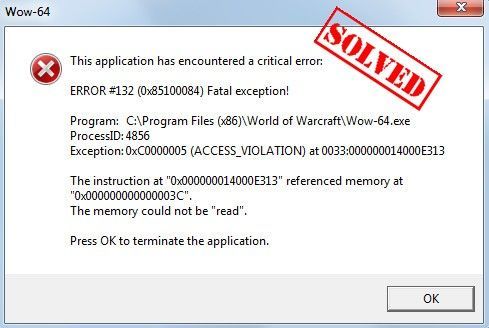
Если ты видишь ОШИБКА № 132 (0x85100084) Неустранимая исключительная ситуация. в World of Warcraft (также называемом WOW) на вашем компьютере, и ваша игра вылетает с этим всплывающим сообщением об ошибке. Не паникуйте!
Почему в моей игре возникает ошибка №132? Код ошибки 132 связан с проблемами надстройки или несовместимостью драйверов на вашем компьютере. Иногда бывает трудно определить точную причину.
Но хорошая новость в том, что вы можете исправить ошибку 132 легко, и многие люди решили проблему с помощью приведенных ниже решений.
- Установите последний патч
- Обновите драйвер видеокарты
- Запустите инструмент восстановления, чтобы исправить проблему
- Отключить приложение DVR в Xbox
- Запустить проверку системных файлов
- Выполнить дефрагментацию диска
- Сбросить пользовательский интерфейс
- Проверить на наличие вредоносных программ и вирусов
Примечание: приведенные ниже снимки экрана взяты из Windows 10, и исправления также работают в Windows 8 и Windows 7.
Исправление 1: Установите последний патч
Поскольку многие технические проблемы можно решить путем перезагрузки, перезагрузка компьютера и игры никогда не помешает. Часто этого бывает достаточно, чтобы исправить ошибку.
Разработчики игр постоянно выпускают патчи для улучшения своих игр и устранения любых проблем, поэтому вам следует проверять наличие обновлений для своей игры в Steam или на официальном сайте. Затем установите последний патч, чтобы поддерживать его в актуальном состоянии. Это может исправить некоторые проблемы, такие как ошибка 132 в World of Warcraft.
Исправление 2: Обновите драйвер видеокарты
Отсутствующий или устаревший драйвер видеокарты может вызвать ошибка 132 в WOW , поэтому вам следует обновить драйвер видеокарты, чтобы решить вашу проблему.
Вы можете вручную загрузить драйвер с веб-сайта производителя и установить его на свой компьютер, чтобы обновить драйвер видеокарты. Если у вас нет времени, терпения или навыков работы с компьютером для обновления драйверов вручную, вместо этого вы можете сделать это автоматически с помощью Водитель Easy .
Driver Easy автоматически распознает вашу систему и найдет для нее подходящие драйверы. Вам не нужно точно знать, в какой системе работает ваш компьютер, вам не нужно рисковать, загружая и устанавливая неправильный драйвер, и вам не нужно беспокоиться о том, что вы ошиблись при установке.
Вы можете автоматически обновлять драйверы с помощью СВОБОДНЫЙ или За версия Driver Easy. Но с версией Pro это займет всего 2 клика (и вы получите полную поддержку и 30-дневная гарантия возврата денег ):
- Скачать и установите Driver Easy.
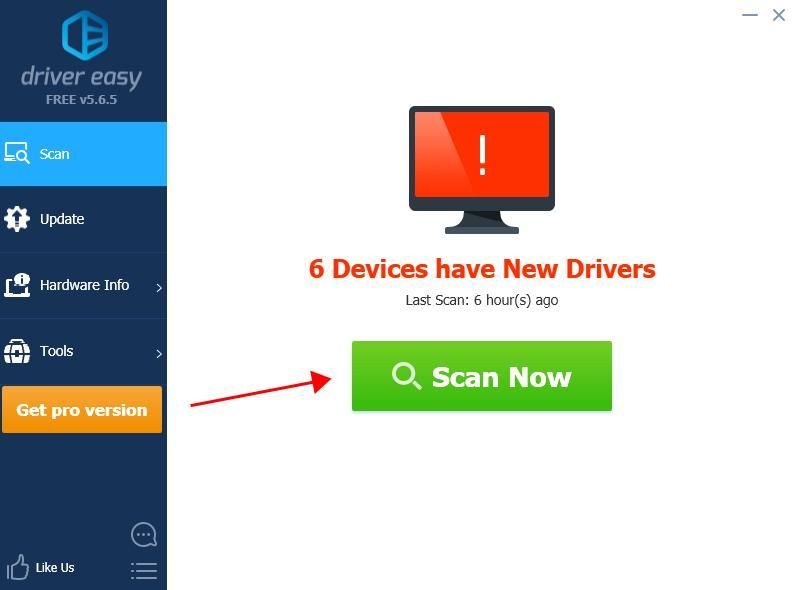
- Запустите Driver Easy и щелкните Сканировать сейчас кнопка. Затем Driver Easy просканирует ваш компьютер и обнаружит проблемы с драйверами.

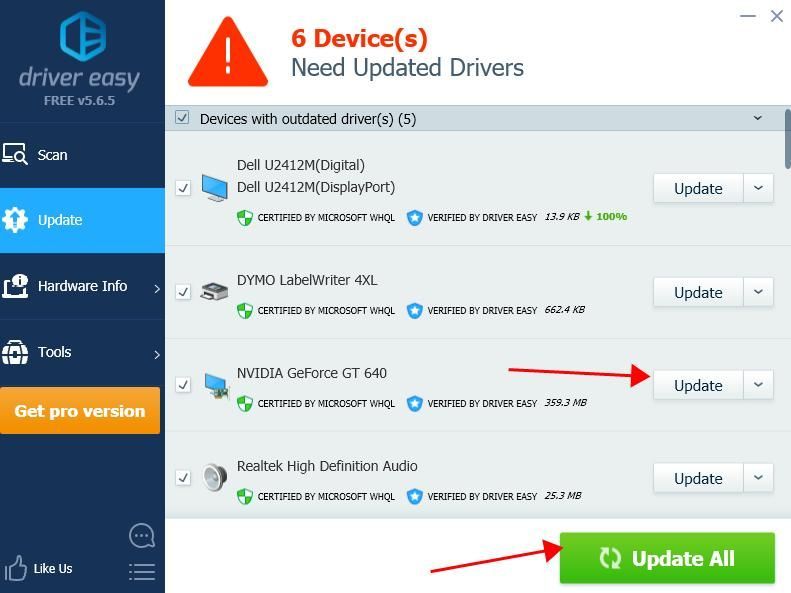
- Щелкните значок Обновить рядом с отмеченной видеокартой, чтобы автоматически загрузить правильную версию драйвера (это можно сделать с помощью СВОБОДНЫЙ версия). Затем установите его на свой компьютер.
Или нажмите Обновить все для автоматической загрузки и установки правильной версии всех драйверов, которые отсутствуют или устарели в вашей системе (для этого требуется Pro версия — вам будет предложено выполнить обновление, когда вы нажмете Обновить все ).
- Перезагрузите компьютер и откройте игру.
Это должно решить вашу проблему. Если ошибка по-прежнему возникает в вашей игре, не волнуйтесь. Вы можете попробовать другие решения.
Исправление 3:Запустите инструмент восстановления, чтобы исправить проблему
Инструмент восстановления в приложении Battle.net может помочь исправить поврежденные файлы в вашей игре, поэтому вы можете попробовать исправить всплывающую ошибку 132 с помощью инструмента.
Для этого:
- Запустить Blizzard Battle.net настольное приложение на вашем компьютере.
- Щелкните значок Мир Warcraft из списка игр слева.
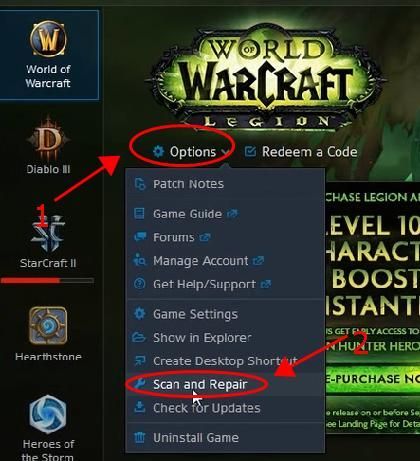
- Щелкните значок Параметры кнопку и выберите Сканирование и восстановление .
- Нажмите Начать сканирование и следуйте инструкциям на экране для завершения. Это может занять некоторое время.

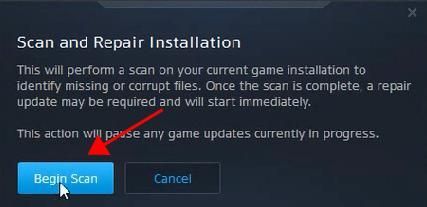
После ремонта перезапустите игру и посмотрите, правильно ли она работает.
Исправление 4: отключить приложение DVR в Xbox
Многие люди сообщали, что игра вылетела с кодом ошибки 132 после обновления Windows 10. Вероятно, это связано с включенным DVR для игр на вашем компьютере. Поэтому вам следует отключить Game DVR в Xbox, чтобы исправить это.
Вот что вам нужно сделать:
Если вы используете Windows 10 Build 14393 или более раннюю версию:
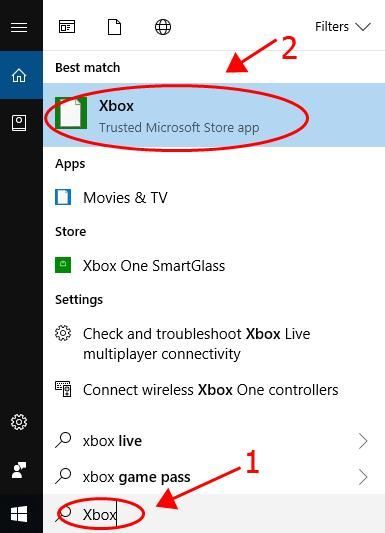
- Поиск Xbox из окна поиска на рабочем столе и откройте его.
- Вам нужно будет войти в свой Учетная запись Microsoft если вы открываете его впервые.
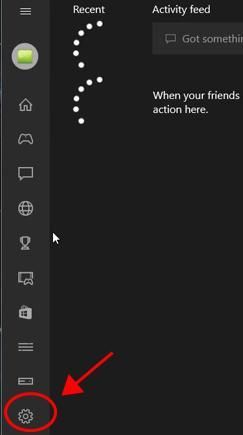
- Щелкните значок Шестерни кнопка слева, чтобы открыть Настройки .
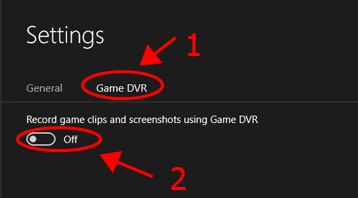
- Щелкните значок DVR для игр вкладка и поверните его выключен .
- Перезагрузите компьютер и откройте World of Warcraft, чтобы проверить, была ли устранена ошибка.
Если вы используете Windows 10 более позднюю, чем сборка 14393:
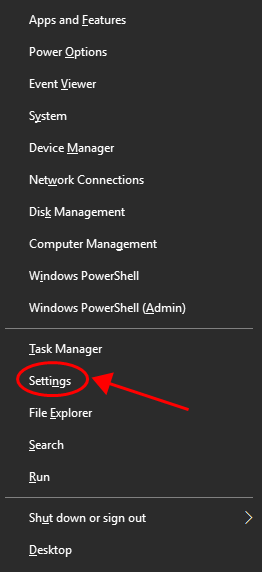
- На клавиатуре нажмите Windows logo key и Икс одновременно и щелкните Настройки .
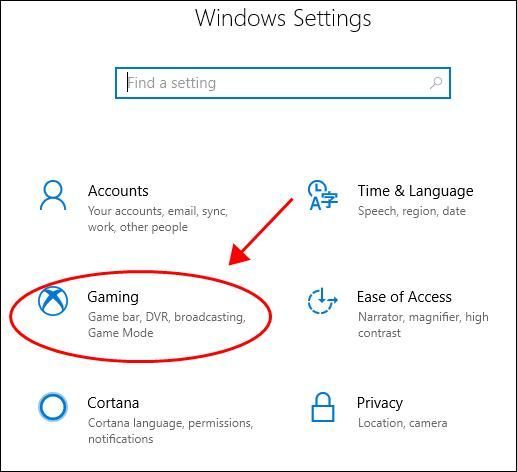
- Щелкните значок Игры раздел.
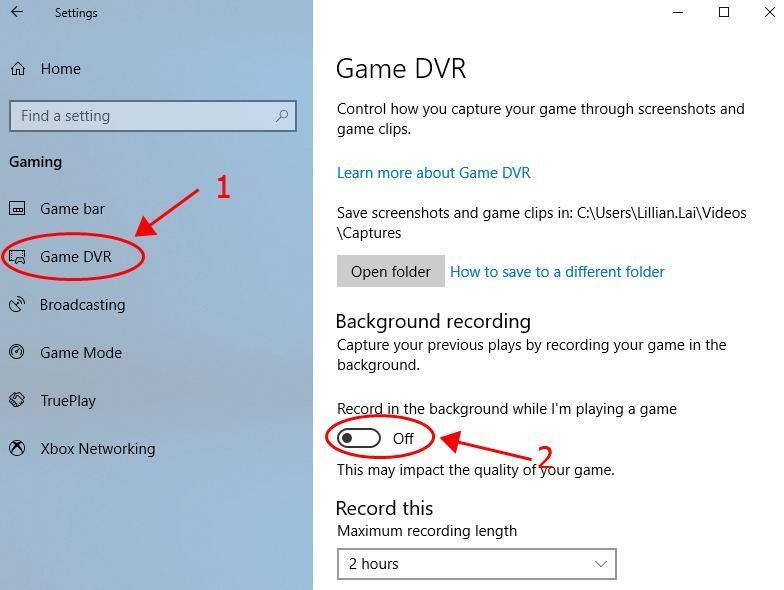
- Нажмите DVR для игр слева, и обязательно выключить запись в фоновом режиме, пока я играю в игру .
- Перезагрузите компьютер, запустите World of Warcraft и посмотрите, работает ли он.
Исправление 5: запустить сканирование системных файлов
Средство проверки системных файлов (SFC) — это инструмент Windows, который сканирует поврежденные системные файлы и восстанавливает их. Вот как им пользоваться.
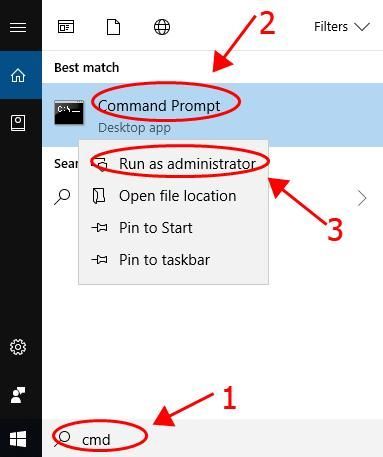
- Тип cmd в поле поиска на панели задач. Щелкните правой кнопкой мыши Командная строка (или же cmd если вы используете Windows 7), чтобы выбрать Запустить от имени администратора , а затем щелкните да подтвердить.
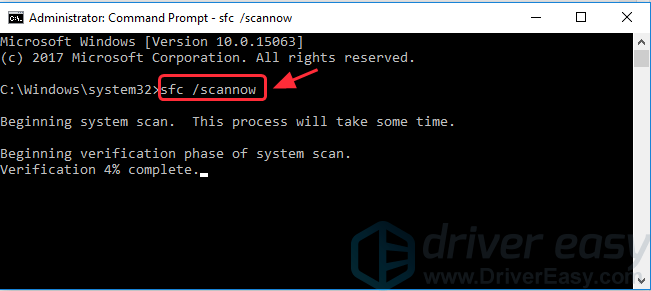
- Когда вы увидите командную строку, введите sfc / scannow и нажмите Войти .
- Теперь Windows проверит системные файлы и автоматически исправит все проблемы.
- После завершения проверки выйдите из командной строки и попробуйте запустить игру, в которой возникла ошибка.
Если ошибка не исчезнет, не беспокойтесь. Есть еще решения.
Исправление 6:Выполнить дефрагментацию диска
Дефрагментация диска помогает переупорядочить фрагментацию и обеспечивает высокую производительность системных файлов. Таким образом, вы можете попробовать этот метод, чтобы исправить ошибку 132 World of Warcraft.
Перед запуском следует закрыть все фоновые приложения.
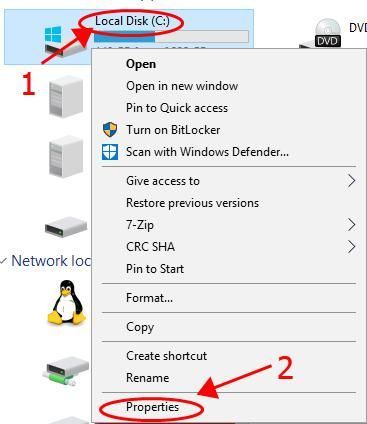
- открыто Этот ПК , и щелкните правой кнопкой мыши жесткий диск, который вы хотите просканировать, и выберите Свойства .
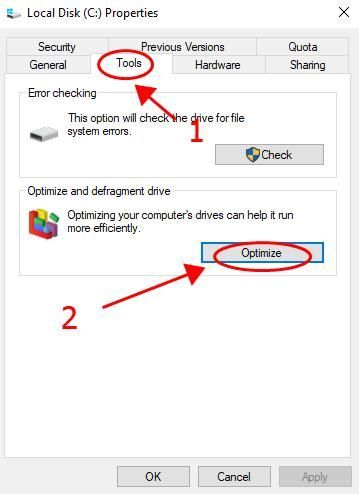
- Щелкните значок инструменты вкладку и щелкните Оптимизировать (или же Дефрагментировать сейчас в Windows 7).
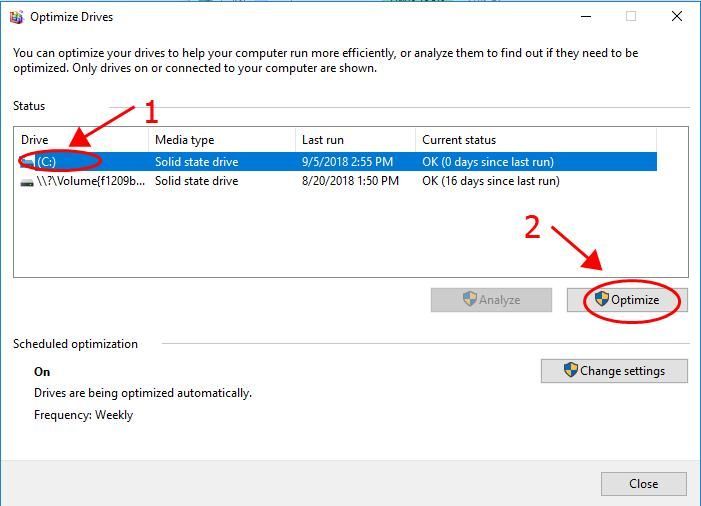
- Во всплывающей панели выберите диск, который нужно дефрагментировать, и нажмите Оптимизировать (или же Дефрагментация диска в Windows 7).
- Для завершения следуйте инструкциям на экране.
Откройте World of Warcraft еще раз и посмотрите, исправлена ли ошибка.
Исправление 7:Сбросить пользовательский интерфейс
Это решение, представленное Blizzard. Вы можете попробовать сбросить пользовательский интерфейс до настроек по умолчанию и исправить проблемы с графическим отображением, например ошибку 132. Вот что вам нужно сделать:
- Убедитесь, что вы полностью выйдите и закройте игру.
- Сначала удалите менеджеры дополнений.
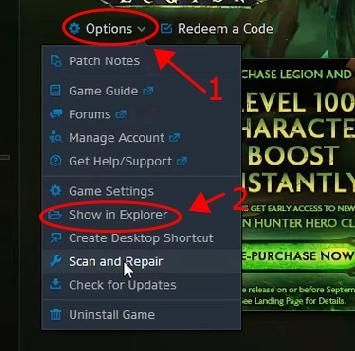
- открыто Blizzard Battle.net приложение на вашем компьютере. Затем щелкните значок игры World of Warcraft.
- Щелкните значок Параметры кнопку и выберите Показать в проводнике . Это откроет папку в Проводник где установлены все игры Battle.net.
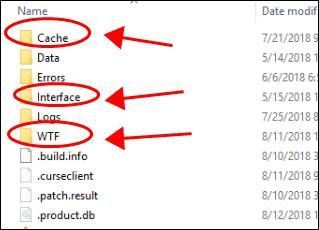
- Нажмите, чтобы открыть Папка World of Warcraft .
- найти Кеш , Интерфейс , и WTF папки. Затем щелкните правой кнопкой мыши три папки одну за другой, нажмите «Переименовать» и переименуйте их в CacheOld , ИнтерфейсСтарый , и WTFOld соответственно.
- Откройте World of Warcraft, и игра восстановит эти папки.
Попробуйте поиграть в игру и посмотрите, работает ли она.
Исправление 8: проверьте наличие вредоносных программ и вирусов
Если ваш компьютер заражен вредоносным ПО или вирусом, вы, скорее всего, столкнетесь с ошибкой 132 при игре в WOW, или же вредоносное ПО может имитировать сообщение об ошибке. Поэтому вам следует выполнить полное сканирование вашей системы.
Так что запустите проверку на вирусы по всей системе Windows. Да, это займет некоторое время, но оно того стоит. К сожалению, Защитник Windows может не обнаружить его, поэтому стоит попробовать другое антивирусное приложение, такое как Avira и Panda.
Если было обнаружено какое-либо вредоносное ПО, следуйте инструкциям антивирусной программы, чтобы исправить это.
Затем перезагрузите компьютер и попробуйте снова запустить программу, чтобы проверить, работает ли она.
Итак, это все. Надеюсь, этот пост пригодится и поможет устранить ошибку 132 в World of Warcraft. Если у вас есть вопросы, не стесняйтесь оставлять комментарии, и мы увидим, что еще мы можем сделать.
Blizzard Entertainment известна своими динамичными видеоиграми и ролевыми играми. Мир Warcraft не является исключением, он был запущен еще в 2004 году, и до сих пор игрокам он очень нравится. Каждая игра для ПК содержит множество ошибок или ошибок, и WoW может многое предложить, когда дело доходит до ошибок. Здесь мы поделились руководством по исправлению: World of Warcraft вылетает с ошибкой 132 | Роковое исключение!
Согласно многочисленным сообщениям в Интернете, многие затронутые игроки WoW сталкиваются с проблемой сбоя при запуске, которая также выдает сообщение об ошибке. Это говорит «Это приложение обнаружило критическую ошибку: ОШИБКА № 132 (0x85100084) Неустранимая ошибка!» Итак, если вы получаете такую же ошибку, скорее всего, это проблема надстройки или проблема несовместимости драйверов на вашем ПК.
Содержание страницы
-
Исправление: World of Warcraft вылетает с ошибкой 132 | Роковое исключение!
- 1. Проверить обновления игры
- 2. Обновите драйвер графического процессора
- 3. Сканировать и восстановить
- 4. Отключить приложение DVR в Xbox
- 5. Запустить сканирование SFC
- 6. Запустить дефрагментацию диска
- 7. Сбросить пользовательский интерфейс
- 8. Сканирование на наличие вирусов или вредоносных программ
Исправление: World of Warcraft вылетает с ошибкой 132 | Роковое исключение!
Теперь, не теряя больше времени, перейдем к делу.

1. Проверить обновления игры
Поскольку разработчики в основном выпускают последние обновления исправлений для своих игр, настоятельно рекомендуется проверять наличие обновлений игры должным образом. Если вы какое-то время не обновляли свою игру, высока вероятность того, что ваша игра станет достаточно устаревшей, что приведет к нескольким сбоям или другим ошибкам.
Итак, просто откройте клиент Blizzard (Battle.net) на своем ПК и обновите игру World of Warcraft должным образом. После этого обязательно перезагрузите клиент Battle.net и перезапустите игру WoW, чтобы изменить эффекты.
2. Обновите драйвер графического процессора
Точно так же отсутствующий или устаревший драйвер видеокарты может вызвать определенные сбои в World of Warcraft с ошибкой 132 | Роковое исключение! Итак, убедитесь, что ваш графический драйвер некоторое время не устарел. Для этого:
- Нажмите Windows + X ключи, чтобы открыть Меню быстрого запуска.
- Нажмите на Диспетчер устройств > Двойной клик на Видеоадаптеры.
- Сейчас, щелкните правой кнопкой мыши на выделенной карте графического процессора.

- Выбирать Обновить драйвер > Нажмите на Автоматический поиск драйверов.
- Если доступно последнее обновление, оно автоматически загрузит и установит обновление.
- После этого система перезагрузится, чтобы применить изменения.
3. Сканировать и восстановить
Сканируя и исправляя установленную игру WoW на вашем компьютере, вы легко сможете исправить поврежденные или отсутствующие файлы игры должным образом. Для этого:
- Запустить Blizzard Battle.net клиент на ПК.
- Нажми на Мир Warcraft игра из списка.

- Перейти к Параметры > Выбрать Сканировать и восстановить.
- Нажмите на Начать сканирование и следуйте инструкциям на экране, чтобы завершить процесс.
- Дождитесь завершения и перезагрузите компьютер, чтобы изменения вступили в силу.
4. Отключить приложение DVR в Xbox
- нажмите Клавиша Windows на клавиатуре, чтобы открыть меню Пуск.
- Теперь нажмите на Настройки меню (значок шестеренки).
- Нажмите на Игры > Перейти к Видеорегистратор для игр из левой панели.
- Выключать то «Запись в фоновом режиме, пока я играю в игру» переключать.
- Наконец, перезагрузите компьютер, чтобы изменения вступили в силу.
Этот метод должен исправить вылеты World of Warcraft с ошибкой 132 | Роковое исключение! на вашем ПК с Windows.
5. Запустить сканирование SFC
Средство проверки системных файлов (SFC) — это служебный инструмент для операционной системы Windows, который просто позволяет пользователям сканировать на наличие поврежденных или отсутствующих системных файлов Windows и автоматически восстанавливать их. Этот метод должен полностью решить проблемы, связанные со сбоями при запуске.
- Нажми на Стартовое меню и введите cmd.
- Сейчас, щелкните правой кнопкой мыши на Командная строка из результатов поиска.
- Выбирать Запустить от имени администратора > При появлении запроса нажмите да чтобы дать права администратора.
- Когда откроется окно командной строки, введите следующую команду и нажмите Входить для его выполнения:

SFC / scannow
- Теперь дождитесь завершения процесса.
- Обязательно перезагрузите компьютер, чтобы изменения вступили в силу.
6. Запустить дефрагментацию диска
Некоторые затронутые проигрыватели также сообщили, что они пробовали метод дефрагментации диска, и это помогло им решить такую проблему. Для этого:
- Открыть Проводник (этот компьютер) на твоем компьютере.
- Сейчас, щелкните правой кнопкой мыши на C: диск (установлен диск Windows).
Пожалуйста, обрати внимание: Установленный вами диск Windows может отличаться. Выберите его соответствующим образом.
- Выбирать Характеристики > Щелкните по Инструменты таб.
- Выбирать Оптимизировать > Появится новое всплывающее окно.
- Щелкните, чтобы выбрать C: диск (установленный диск Windows)> Нажмите Оптимизировать.
- Следуйте инструкциям на экране, чтобы завершить процесс. Это может занять некоторое время.
- Наконец, перезагрузите компьютер, чтобы изменения вступили в силу.
7. Сбросить пользовательский интерфейс
Согласно Blizzard Entertainment, сброс пользовательского интерфейса игры WoW может помочь вам решить такую проблему. Для этого:
- Обязательно закройте игру WoW на своем ПК.
- Сейчас, удалить менеджеры дополнений > Откройте Blizzard Battle.net клиент.
- Нажми на Мир Warcraft значок игры.
- Нажмите на Параметры > Выбрать Показать в проводнике.
- Это откроет папку в Проводник где вы установили игру WoW.
- Открой Папка с игрой WoW > Узнай Кеш, WTF, Интерфейс папки.
- потом щелкните правой кнопкой мыши в этих папках и выберите Переименовать по одному.
- не забудьте переименовать эти папки в следующие:
Cache to CacheOld Интерфейс к интерфейсу Old WTF to WTFOld
- После этого обязательно перезагрузите компьютер и перезапустите игру WoW.
- Этот метод автоматически восстановит удаленные папки после того, как вы откроете игру в обычном режиме.
8. Сканирование на наличие вирусов или вредоносных программ
Сканирование на наличие вирусов или вредоносных программ на вашем ПК, особенно на диске C:, на котором вы установили ОС Windows на свой компьютер, является одним из наиболее важных шагов для опытного пользователя. Иногда вирус или вредоносная программа могут легко вызвать проблемы с некоторыми исполняемыми файлами или файлами данных, которые становятся поврежденными или даже отсутствуют.
В этом случае даже антивирусная программа также может заблокировать или удалить такие проблемные файлы. Поэтому, независимо от того, используете ли вы приложение Защитника Windows по умолчанию или стороннюю антивирусную программу, обязательно проверьте наличие потенциальных рисков, таких как трояны, вредоносные программы, вирусы и т. Д. Иногда с этим справляется быстрое сканирование.
Но мы рекомендуем вам использовать метод полного сканирования, который тщательно просканирует все возможные риски на диске.
Пожалуйста, обрати внимание: Этот процесс может занять некоторое время, и другие процессы также могут быть прерваны. Итак, позвольте процессу завершиться и не запускайте при этом никакие другие программы.
Вот и все, ребята. Мы надеемся, что это руководство было для вас полезным. Не стесняйтесь спрашивать в комментарии ниже.