
In this blog we will guide you how to Spotify Error Code Auth 74. There are many error codes related to this error. And it is quite common among the users and if you are struggling with the same then don’t get panic, keep reading the blog to get past the error code.
Some Related Errors of Spotify Error code Auth 74
Error Code Auth 1
Error Code Auth 2
Error Code Auth 3
Error Code Auth 4
Error Code Auth 15
Error Code Auth 16
Error Code Auth 17
Error Code Auth 18
As we have stated earlier that the error is quite common and can be randomly encountered by users with different error codes while logging into their Spotify account which and as a result they won’t be able to use any other services.
What causes Spotify Error Code Auth 74?
- Interference of Firewall while accessing Spotify
- Using multiple accounts
- Browsers Cache and Cookies
- Located in another country as your Spotify Account
- Using Proxy may also lead to the above issue
Recommended fixes for Spotify Error Code Auth 74
We have collected some troubleshooting methods to get past the above mention error code; you can follow them one by one.
Method 1: Allow Spotify through Firewall
In the very first method we suggest you to allow Spotify through firewall and o do so follow the below mention guidelines:
Step 1: Right-click on Start button and select Run
Step 3: Type Control firewall.cpl in the textbox and tap on Enter button
Step 3: Tap on “Allow an app or feature through Windows Defender Firewall” in the left pane
Step 4: Tap on the Change Settings button in Allowed Apps Windows
Step 5: Then check Spotify and ensure the box related with Spotify in both private as well as Public is checked.
Step 6: Tap on the OK button for your confirmation.

Method 2: Change Country
If the above method didn’t works for you then you can try this one by following the below mention guidelines:
Step 1: Open Spotify login Page
Step 2: Then type your Email Address or Username
Step 3: Type the Correct Password and tap on the green Log in button
Step 4: You can also select to Continue with Facebook, Continue to Apple, Continue to Google or Continue with Phone Number
Step 5: Now open the drop down menu of Profile and select Profile
Step 6: Choose Account Overview in the left panel
Step 7: Tap on the Edit Profile button in the right panel
Step 8: Navigate to the country part and then change the current country to another one
Step 9: Tap on the Save Profile button
Step 10: Finally Restart your Spotify application and try to log in again

Method 3: Change Proxy Settings
Step 1: Open Settings
Step 2: Search at the bottom in order to find Settings and tap on it
Step 3: Ensure there’s no proxy listed
Step 4: Then Select No Proxy from the drop down menu of Proxy type
Step 5: Finally Save the Changes and restart Spotify to try to log in again
Note: If none of the above mentioned methods worked for you then try to follow the below mention guidelines:
- Change Account Country
- Use the UWP (Universal Windows Platform) version of Spotify
- Disable Proxy or VPN
- Change Proxy Settings
- Edit the Host file: you need to delete Spotify address from the file content.
Bottom Line
That’s all about Spotify Error Code Auth 74. If you liked the blog then keep visiting the site for useful blogs. Thanks for Reading.
Spotify Error Code Auth 74 appears when trying to log in to Spotify. The error generally implies that the firewall or security program installed on the system is stopping some Spotify services from running on the computer. However, there are various other reasons and factors we need to consider while troubleshooting this issue. In this article, we have shown what to do when unable to login into Spotify.
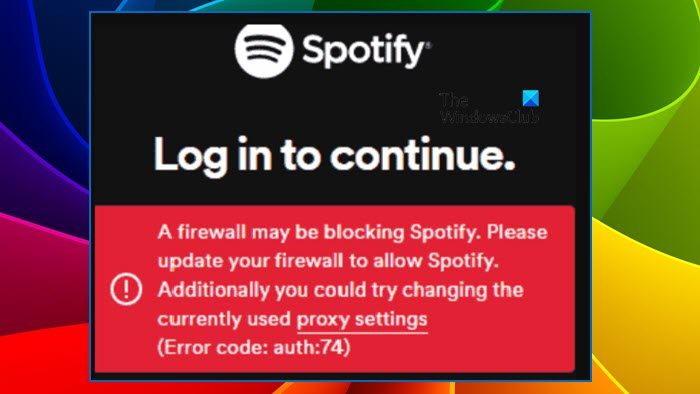
A firewall may be blocking Spotify. Please update your firewall to allow Spotify. Additionally you could try changing the currently used proxy settings.
(Error code: auth: 74)
If Spotify Error Code Auth 74 keeps appearing on the screen in its full glory, execute the solutions mentioned below:
- Check if Spotify is down
- Check the Internet connection
- Allow Spotify through the Firewall
- Disable Proxy and VPN
- Edit the Host files
- Repair or Reset Spotify
- Reinstall Spotify.
Let’s get started.
1] Check if Spotify is down
Use a website down detector service to see if the spotify.com is down or not.
Once the Spotify page appears, look to see if there are any current problems. Should there be issues regarding Spotify servers, then all we have to do is wait for things to return to their normal state. You can go to the @spotify Twitter account for updates.
2] Check the Internet connection
It’s necessary to check the bandwidth and make sure that the Internet is fast enough. Having slow Internet while using such apps can cause errors, so check the speed using any of the mentioned online Internet Speed testers, and if it’s slow, restart the PC and router.
3] Allow the app through the Firewall
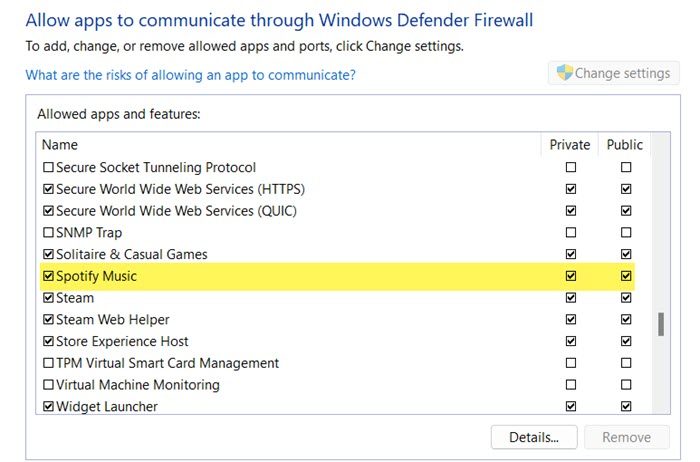
Sometimes Firewall stops various apps, including Spotify from working as intended. Spotify is not able to communicate with the server, and hence we see the error. We will allow the app from the Windows Firewall, which will ensure that it doesn’t block any service. Here are the steps we need to follow.
- Click Win+R to open the Run dialogue box, then type the following and hit the Enter button:
firewall.cpl
- Click on Allow an app or features through the Windows Defender Firewall option present on the left panel of the screen.
- Select Change settings, and find out Spotify Music.
- Checkmark both the Private and Public options.
If you are using a 3rd-party firewall software, you will have to add the Exceptions there..
4] Disable the Proxy and VPN
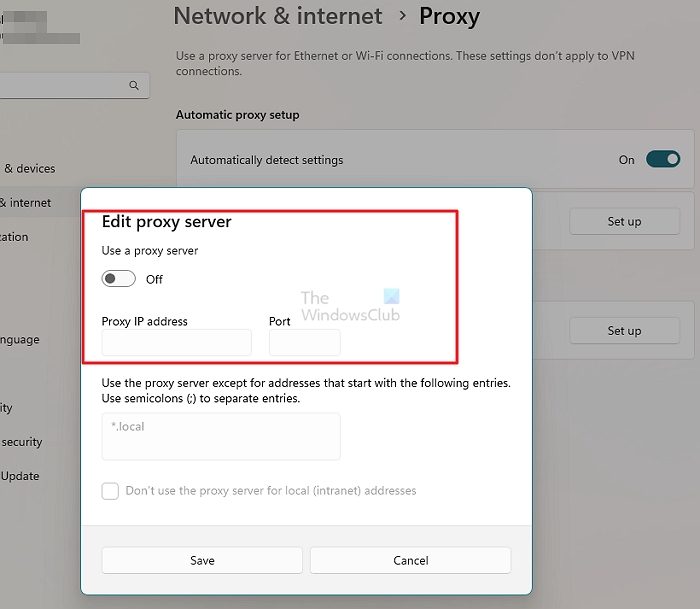
Another reason that may cause this error is Proxy and to potentially put an end to the Error Code Auth 74, consider turning off the VPN service as well as the Proxy. And it’s easily returnable, we can disable it only when Spotify is in use. Here’s how to disable the Proxy setting.
- Open the Windows settings by pressing Windows + I shortcut key.
- Click on the Network & Internet option present on the left panel of the screen.
- Choose Proxy.
- Tap on Set up present next to Use a proxy server.
- Disable the toggle under Use a proxy server
To disable VPN, follow the instructions given below:
- Go to Windows Settings > Network & internet > VPN.
- Toggle off Allow VPN over metered networks.
If you are using a third-party VPN, make sure to disable it as well. Hopefully, this will do the job.
5] Edit the Hosts File
A lot of users recommended editing the Hosts File. Follow the steps prescribed below to modify the Hosts File.
- Launch Notepad with administrator mode and then press Ctrl+O in the Notepad window. Navigate to the location mentioned below:
C:WindowsSystem32driversetc
- In the location, type on the dropdown icon and choose All Files. Now search and double-click on hosts to open the file.
- If you see this entry in the file and simply delete it:
0.0.0.0 weblb-wg.gslb.spotify.com0.0.0.0
- Finally, press Ctrl + S to save the file.
If you see an Access denied message while doing this, follow this post to edit the Hosts file.
6] Repair or Reset Spotify
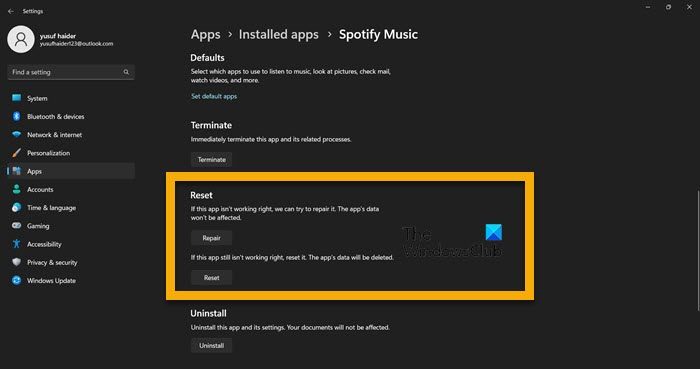
Next up, we need to repair the Spotify app present on your computer and check if the issue is resolved. If we are unable to log in due to the lack of some files, repairing the app will work, however, if the issue is a result of some misconfiguration, resettings will do the trick. Follow the steps mentioned below to do the same.
- Open Settings.
- Go to Apps > Apps & Features or Installed apps.
- Look for “Spotify”.
- Windows 11: Click on the three vertical dots and click on Advanced Options.
- Windows 10: Select the app and click on Advanced Options.
- Click on Repair first.
After repairing the app, check if the issue is resolved. If the issue persists, go to the same window and on Reset.
7] Reinstall the app
If nothing helps, opt for uninstalling the app and then going for a fresh installation. The reason behind this solution is that sometimes, the installation gets corrupted due to one reason or another, and uninstalling the app is the only way.
To uninstall the app, Click on the Start menu icon from the taskbar area
Right-click on Spotify, and select Uninstall from the context menu.
Now, click on the Uninstall button in the Uninstall “Spotify”? dialogue box.
There are other ways to uninstall Spotify; and once it’s done, go to its official spotify.com website and download a fresh setup file.
That’s it!
How do I fix Spotify error code?
If you get error codes in Spotify, start with simple troubleshooting methods such as restarting the PC, and app, checking if Spotify is down, and ensuring the Internet is fast. If the issue is still unsolved, type the error code in the search bar and look for the solution.
Read: Fix Spotify can’t play this right now error on Windows PC
Why is my firewall blocking Spotify?
Changing the Spotify region numerous times may have consequences, such as a firewall blocking Spotify and, ultimately, different error codes, preventing us from enjoying the game. To fix this, we recommend allowing the app through the firewall – and we also recommend reading the whole article.
Read: Spotify Local Files not showing on Windows PC.
Ошибка блокировки брандмауэра Spotify – одна из наиболее распространенных проблем, с которыми сталкиваются пользователи Spotify.
Если брандмауэр блокирует Spotify, вы не сможете войти в систему и использовать какие-либо функции приложения. В этой статье приведены различные решения этой проблемы и способы устранения ошибок, блокирующих Spotify брандмауэром.
Код ошибки 3 появляется, когда пользователи пытаются безуспешно войти в свои учетные записи Spotify либо на сайте Spotify, либо в дестопном приложении.
Проблема часто связана с ошибкой ввода пароля. Возможно были внесены изменения в пароль от учетной записи Spotify. Это можно исправить, просто сбросив пароль. Кроме того, пользователи сообщали, что они смогли решить эту проблему, просто используя при входе свое имя пользователя вместо электронной почты или наоборот.
Кроме того, любые инструменты VPN, которые могут быть запущены на вашем компьютере, могут вызвать проблему, и вам следует немедленно удалить их.
Способ 1: Сбросить пароль Spotify
Это решение лучше использовать в начале, потому что оно часто устраняет проблему немедленно, как это было у многих пользователей раньше.
Поскольку ошибка может появиться либо при вводе данных на сайте, либо в настольном приложении, устранить проблему проще с помощью веб-клиента Spotify
Способ 2. Использовать имя пользователя вместо адреса электронной почты или наоборот
Да, это позволило решить эту проблему многим пользователям. Если вы пытались войти в систему, используя адрес электронной почты, который вы используете для Spotify, попробуйте использовать свое имя пользователя. То же самое относится и к пользователям, пытающимся войти в систему под своим именем пользователя.
Проверьте, перестал ли отображаться код ошибки Spotify 3!
Примечание: По умолчанию, имя пользователя – это первая часть вашего адреса электронной почты перед символом “@”
Ошибки 15, 16
Ошибки 15, 16 auth, не позволяют пользователям Spotify, войти в программу из-за обрыва соединения. Чаще всего отображается ошибка “Возможно, брандмауэр блокирует Spotify”.
1 способ
1
Открыть “Панель управления”.
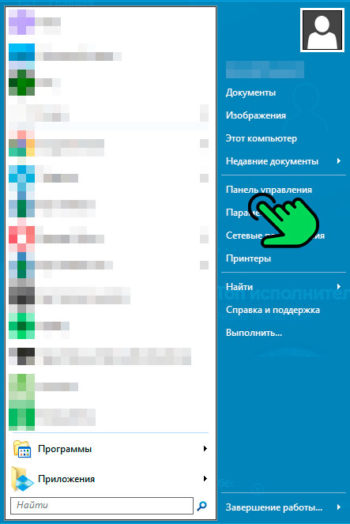
2
Открыть “Брандмауэр Windows”.
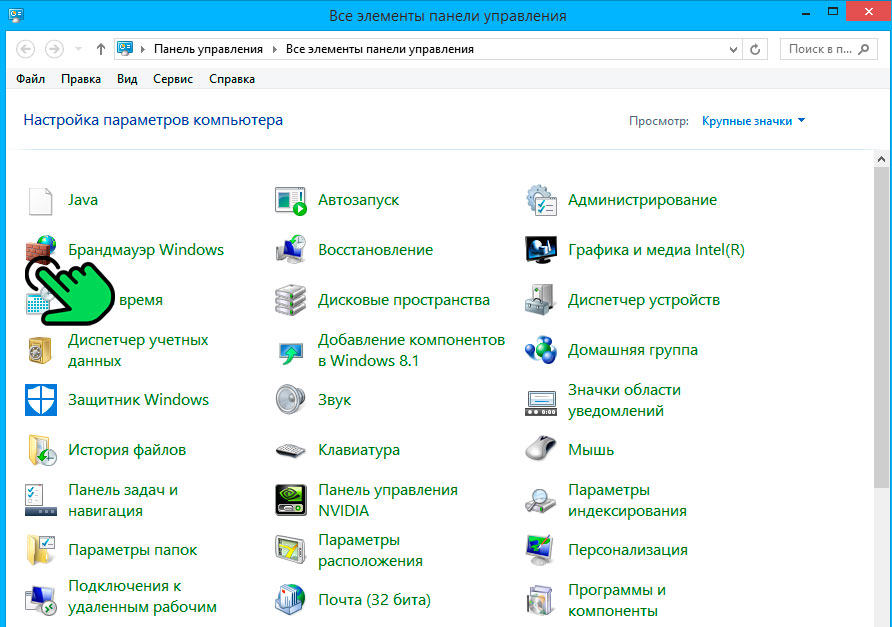
3
В левом меню выбрать “Разрешение взаимодействия с приложением или компонентом в брандмауэре Windows”.
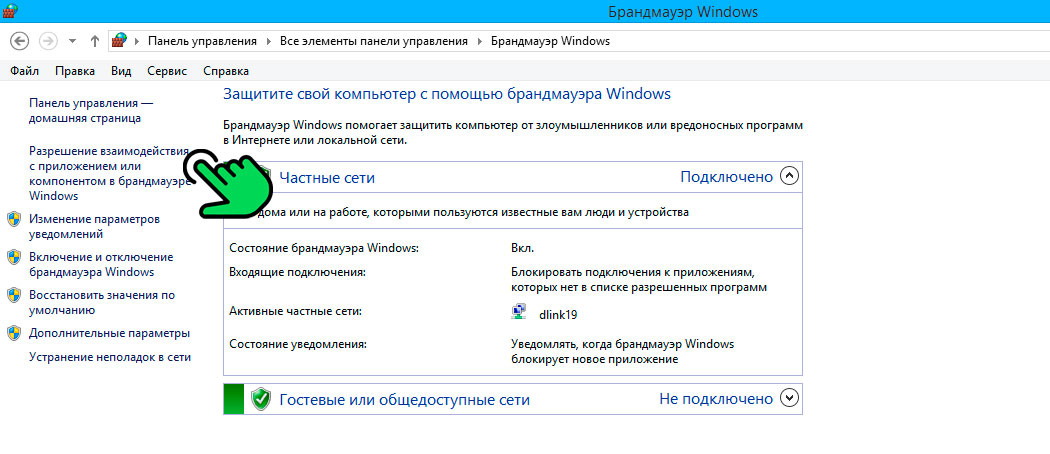
4
В списке найти приложение “spotify.exe” и проставить галочки в столбцах “Частная” и “Публичная”.
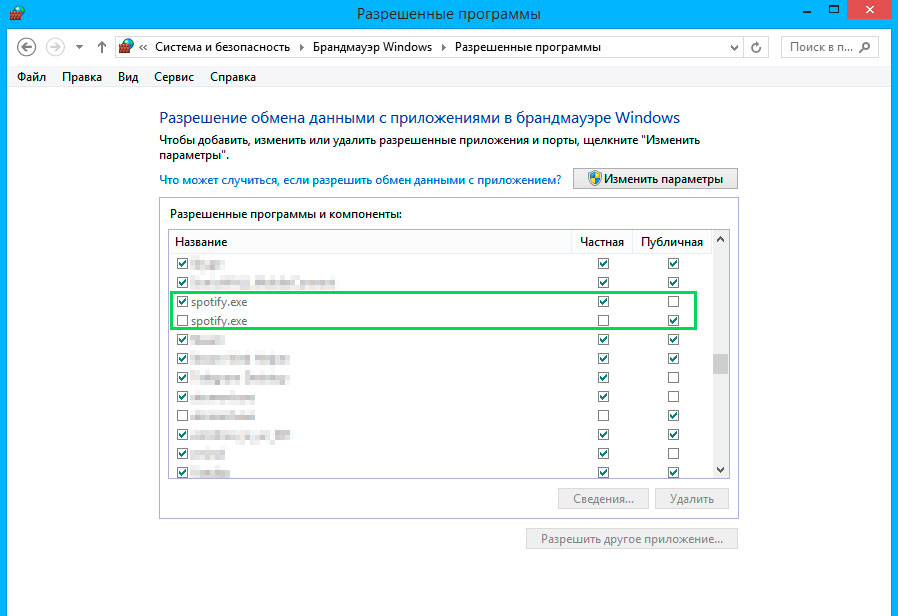
После выполнения приведенных шагов, проблема должна решиться.
2 способ: Отключить VPN-сервисы и Прокси
Отключите использование Прокси:
1
Открыть “Параметры ПК”.
2
Выбрать пункт “Сеть”.
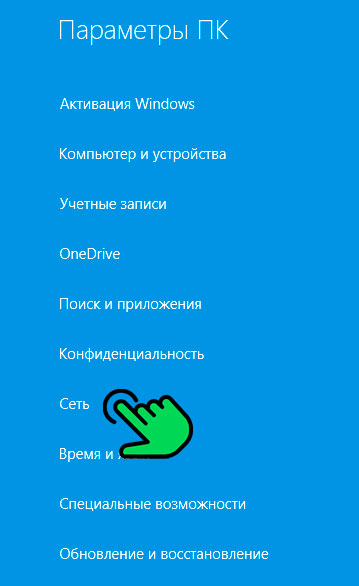
3
В открывшемся меню выбрать “Прокси”.
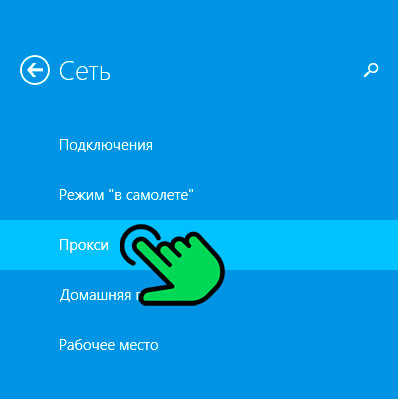
4
Пролистать экран вниз и повернуть тумблер “Использовать прокси” в положение “Откл.”
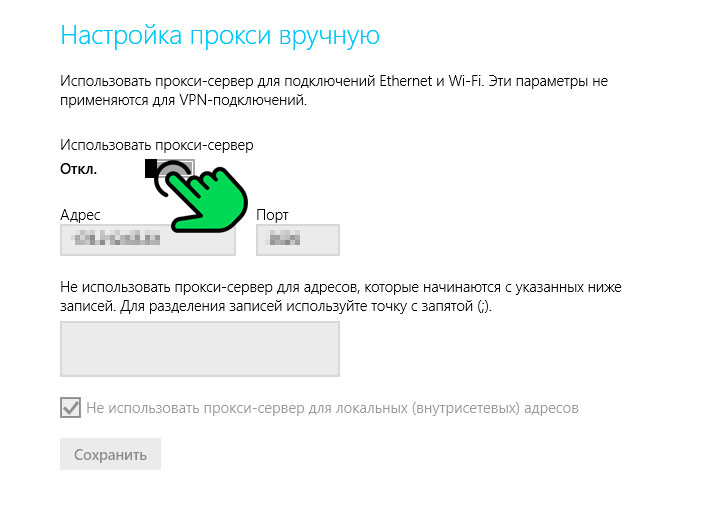
После чего пройдите в “Доступные сетевые подключения” и удалите созданные VPN-соединения и драйвера.
Использование VPN вместе со Spotify не рекомендуется, потому что неправильная настройка VPN-сети также может немедленно вызвать эту ошибку. Рекомендуется удалить VPN. Если установлены специальные VPN приложения, рекомендуется перейти в “Панель управления” и удалить их полностью. Вместе с ними будут удалены и соединения созданные самими сервисами при установке.
После удаления ВПН-программ удалите соединения, которые возможно создавались вами самостоятельно:
1
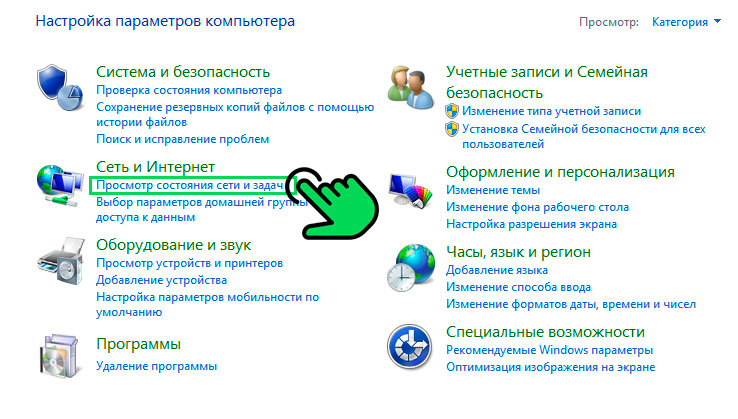
Открыть “Панель управления”
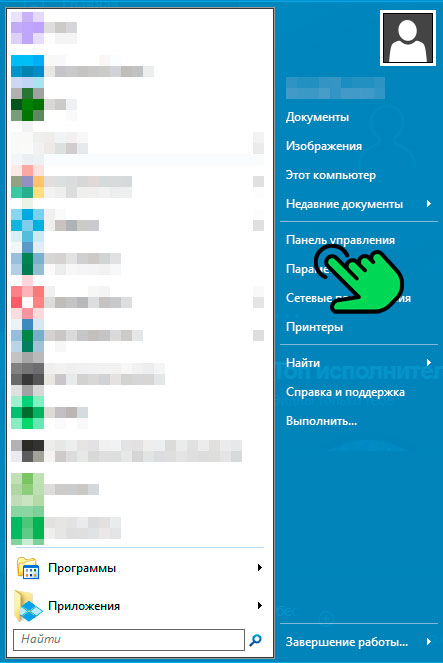
2
Перейти по ссылке “Просмотр состояния сети и задач”
3
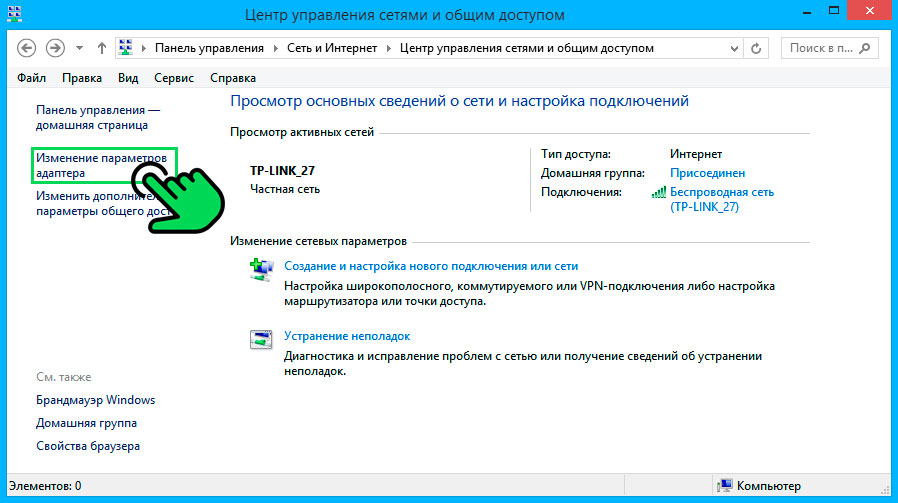
В левом меню кликнуть на ссылку “Изменение параметров адаптера”.
4
На открывшемся экране кликнуть правой кнопкой на ненужное соединение и выбрать пункт “Удалить”.
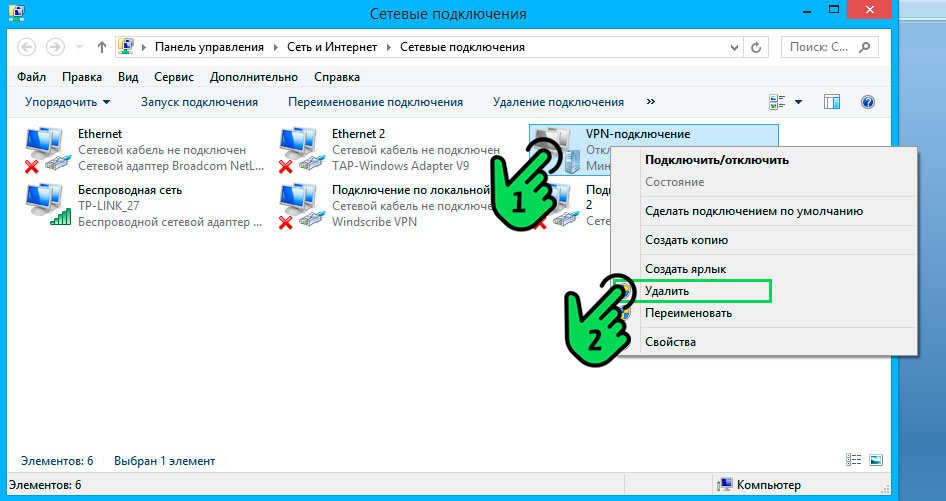
Перезагрузите компьютер, чтобы применить внесенные изменения.
Ошибка auth 17
Хотя код ошибки 17 возникает часто, однако точная причина до сих пор не определена. Возможно, проблема связана с иностранным IP-адресом.
Возможно используется VPN-соединение, поэтому вернитесь к предыдущим пунктам и удалите либо отключите VPN-приложение.
Ошибка auth 18
Код ошибки 18 возникает в процессе установки, когда файлы, которые необходимо скачать и установить на компьютер, по какой-то причине уже находятся на компьютере и используются другим приложением или процессом.
Рекомендуется вручную отключить процессы в “Диспетчере задач” и удалить файлы, мешающие установке.
Help Wizard
Step 1
Type in your question below and we’ll check to see what answers we can find…
If you couldn’t find any answers in the previous step then we need to post your question in the community and wait for someone to respond. You’ll be notified when that happens.
Simply add some detail to your question and refine the title if needed, choose the relevant category, then post.
Question:
More detail:
Category:
Just quickly…
Before we can post your question we need you to quickly make an account (or sign in if you already have one).
Don’t worry — it’s quick and painless! Just click below, and once you’re logged in we’ll bring you right back here and post your question. We’ll remember what you’ve already typed in so you won’t have to do it again.
NEXT STEP
error code auth 74
1 Reply

Suggested posts
Let’s introduce ourselves!
Hey there you,
Yeah, you!
Welcome — we’re glad you joined the Spotify Community!
While you here, let’s have a fun game and…

 Staff / Moderator/ 1 year ago in Social & Random
Read more
Spotify — это сторонняя настольная программа, которая предоставляет доступ к миллионам песен, но иногда пользователи жалуются на различные проблемы с этим приложением. Если вы его заядлый пользователь, вы, вероятно, видели ужасный «код ошибки Spotify auth 74» на ПК во время вашего блаженного джема или при попытке просто запустить его. К счастью, вы можете решить эту проблему, используя решения в этом посте.
Сбой Spotify с кодом ошибки 74 может произойти по разным причинам, включая отказ в доступе из-за вмешательства брандмауэра Windows. Кроме того, доступ к нескольким учетным записям, недостаточное свободное пространство для хранения, поведение файлов cookie, устаревшее приложение и плохое подключение к Интернету также вызывают код ошибки Spotify 74. См. «Как исправить ошибку Spotify Error 73 в Windows 10 или 11». Однако, чтобы быстро ее решить вы можете продолжить чтение этой статьи.
Вот как исправить код ошибки Spotify 74 в Windows 11 или 10 —
Способ-1: проверьте, не отключен ли Spotify
Во многих случаях сервер Spotify имеет время простоя в разных регионах, что приводит к выдаче кодов ошибок. Если вы столкнулись с какой-либо проблемой в приложении, сначала убедитесь, что за этим не стоит сбой службы.
Страница статуса Spotify специально доступна в Твиттере для этой цели; зайдите туда, проверьте, работает ли он в вашем районе, а затем переходите к следующим решениям.
Способ 2: разрешить приложению обмениваться данными через брандмауэр
Обычно система подвергается возможным угрозам безопасности при подключении к сети, таким как взлом или заражение вредоносным ПО с эффектом брандмауэра. Чтобы предотвратить эти опасности, защита может настроить фильтры для всех входящих и исходящих данных.
Но иногда это может создавать проблемы, выдавая себя за помеху и показывая такие проблемы, как аутентификация кода ошибки Spotify 74. Даже иногда из-за этого возникает ошибка брандмауэра Spotify. Поэтому становится необходимым изменить настройки брандмауэра соответствующего приложения, выполнив следующие действия:
- Щелкните правой кнопкой мыши на – Начинать.
- Выбирать — Бег.
- Затем введите — Управление firewall.cpl.
- нажмите Входить ключ.
- На левой панели выберите – Разрешить приложение или функцию через брандмауэр Защитника Windows.
- Щелчок – Изменить настройки вариант на следующей странице.
- Затем проверьте Спотифай в списке и убедитесь, что отмечены как личные, так и публичные поля.
- Выберите кнопка ОК чтобы подтвердить свой выбор.
Чтение — разрешить приложениям взаимодействовать через брандмауэр в Windows 10.
Способ 3: отключить настройки прокси
Чтобы Spotify не отображал код ошибки 74, проверка настроек прокси-сервера может быть рабочим решением. Итак, попробуйте выполнить шаги, чтобы отключить то же самое.
- нажмите Окна кнопка
- Выбирать — Настройки.
- Нажмите на — Сеть и Интернет.
- На правой панели выберите Прокси.
- Проверьте, есть ли прокси не указан.
- Если таковые имеются, удалите их.
- Наконец, убедитесь, что сохранить изменения до перезапуск Spotify и попытка войти еще раз.
Способ 4: Также отключите настройки стороннего прокси.
При устранении кода ошибки Spotify auth 74 отключение прокси-сервера может оказаться неэффективным, если вы используете какие-либо сторонние настройки прокси-сервера. Следовательно, вот метод, которому вы должны следовать, чтобы отключить то же самое:
- Нажимать Окна и я одновременно.
- Затем из списка выберите Сеть и интернет вариант.
- На правой панели нажмите на Прокси.
- Вам нужно выключить — Используйте прокси-сервер.
- Выберите – Сохранить.
- Закройте приложение и попытайтесь запустить его еще раз, чтобы проверить, устранена ли ошибка прокси-сервера Spotify.
Способ 5: деактивировать и удалить стороннюю VPN
Виртуальные частные сети (VPN), которые, как известно, скрывают IP-адрес системы с помощью шифрования, могут быть вероятной причиной сообщения Spotify Error code auth 74. Чтобы решить эту проблему, следуйте инструкциям и отключите или деактивируйте.
Если отключение не устранит ошибку, удалите инструмент VPN, потому что это ценный обходной путь —
Деактивировать сторонний VPN
- Запустить Параметры Windows приложение.
- Просто выберите Сеть и Интернет.
- Выбирать VPN из списка, расположенного справа.
- К запрещать эта особенность, отключите параметр «Разрешить VPN в сетях с лимитным тарифом»..
Удалить сторонний VPN
- В настройках выберите Программы.
- Нажмите на – «Установленные приложения».
- Найдите VPN-инструмент на следующей странице, а затем щелкните значок с тремя точками.
- Выбирать — Удалить.
- Подтвердите всплывающее окно.
- Если появится какой-либо мастер, следуйте инструкциям, пока инструмент не будет полностью удален.
Путь-6: изменить файл hosts
Файл hosts в основном служит для тестирования и устранения неполадок, заставляя их блокировать нежелательные веб-сайты или перенаправлять трафик на определенный IP-адрес. Это может быть причиной того, что Spotify не работает на ПК. Чтобы изменить настройки файла, выполните следующие действия:
- Перейдите в каталог C:WindowsSystem32драйверыи т.д..
- Щелкните правой кнопкой мыши Хозяева файл.
- Выбирать — Открыть с.
- Выбирать — Блокнот.
- Найдите IP-адрес 0.0.0.0 weblb-wg.gslb.spotify.com0.0.0.0.
- Предположим, что адрес доступен. Удалите его.
- Убедитесь, что файл сохранена затем закройте его.
- Запустите приложение Spotifyи попытайтесь воспроизвести музыку.
См. «Как изменить файлы hosts в Windows 10 для блокировки веб-сайтов».
Way-7: Изменить страну в приложении
Учитывая правила и условия Spotify, приложение сталкивается с ограничениями в некоторых странах. Чтобы предотвратить код ошибки Spotify Auth 74, попробуйте изменить свою страну:
- Открыть страница авторизации из Спотифай.
- Затем введите свой — Имя пользователя или Адрес электронной почты.
- Нажмите зеленую кнопку «Войти» и введите правильный пароль.
- В качестве альтернативы выберите Сохранить с помощью Facebook, Apple, Google или вашего номера телефона для входа в Spotify.
- Теперь откройте раскрывающееся меню и выберите Профиль.
- Идти с Обзор учетной записи из списка слева.
- Нажмите кнопку справа, которая гласит — Редактировать профиль.
- Перейдите к части с надписью страна, а затем изменить текущую страну к другому.
- Выберите кнопку с надписью Сохранить профиль.
- Последний, но тем не менее важный, перезапустите приложение Spotify и попробуйте войти еще раз.
Способ 8: удалите, а затем переустановите приложение Spotify
Один из самых простых способов спасти Spotify с кодом ошибки Auth 74 — просто удалить приложение, а затем переустановить его. Этот способ обычно очищает или удаляет все ошибки, вызывающие ошибки.
- Щелкните правой кнопкой мыши на «Пуск» и выберите — Установленные приложения.
- Находить Спотифай на странице настроек.
- Нажмите на меню-гамбургер и выберите «Удалить».
- Подтвердите всплывающее окно.
- Затем перейдите к эта ссылка.
- Нажмите на — Получить в магазине приложение.
- Выбирать — Установить.
Способ 9: проверьте подключение к Интернету
После того, как вы использовали все вышеупомянутые и несколько сложные способы устранения ошибки Spotify, но без положительного результата, попробуйте проверить подключение к Интернету или беспроводной сети. Прерывистость или отключение сетевых данных от вашего интернет-сервиса может быть одной из основных причин этой неприятной проблемы.
Чтобы исправить это, вы можете либо переключиться на альтернативное интернет-соединение, такое как точка доступа или кабель Ethernet. Даже после переключения, если вы не можете восстановить нормальный доступ в Интернет, попробуйте связаться с вашим интернет-провайдером.
Следуйте – Как исправить Wi-Fi, не работающий в Windows 11 (решено 18 простыми способами).
Методы:
Способ-1: проверьте, не отключен ли Spotify
Способ 2: разрешить приложению обмениваться данными через брандмауэр
Способ 3: отключить настройки прокси
Способ 4: Также отключите настройки стороннего прокси.
Способ 5: деактивировать и удалить стороннюю VPN
Путь-6: изменить файл hosts
Way-7: Изменить страну в приложении
Способ 8: удалите, а затем переустановите приложение Spotify
Способ 9: проверьте подключение к Интернету
Вот и все!!
Post Views: 103