
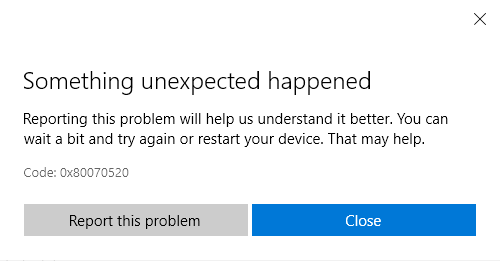
Магазин Windows содержит в себе кучу бесплатного контента, тем не менее доступ к нему вам может блокировать ошибка 0x80070520. Появляется данная «бестия» во время установки новых программ и игр либо при обновлении уже имеющихся на компьютере. Разумеется, страдать от ошибки 0x80070520 могут только те пользователи, на чьих компьютерах установлены системы, поддерживающие Магазин, т.е. Windows 8/8.1/10.
Появиться ошибка 0x80070520 могла на вашем компьютере по совершенно разным причинам. Например, накопленный за долгое время пользования кэш самого приложения Магазина мог повредиться, что и вызвало проблему. Помимо прочего, помешать загрузке или обновлению приложений могли измененные дата и время на компьютере, т.е. ваша система не может корректно подключиться к серверам Майкрософт. Ну и сами компоненты Магазина Windows могли быть повреждены. В общем, причин много и найти именно «ту самую» – крайне проблематично.
Ниже в статье вы сможете найти список из различных решений, которые применяются в ситуации возникновения ошибки 0x80070520 и других подобных. Мы рекомендуем вам выполнять их в том порядке, в котором они расположены, тем не менее все зависит от вас – действуйте на свое усмотрение.
Содержание
- Руководство по устранению ошибки 0x80070520 в Магазине Windows
- Использование встроенного средства устранения неполадок
- Сброс кэша Магазина Windows
- Установка последних обновлений для ОС
- Запуск программы SFC
- Повторный вход в учетную запись Магазина Windows
- Переименование/удаление папки SoftwareDistribution
- Выставление корректной даты и времени
- Переустановка приложения Магазина Windows с помощью PowerShell
- Отключение антивируса
- Выполнение восстановления системы
Руководство по устранению ошибки 0x80070520 в Магазине Windows
Использование встроенного средства устранения неполадок
Давайте начнем избавляться от 0x80070520 с помощью чего-то простенького. В вашей системе присутствует ряд средств по поиску и устранению неполадок. Вы можете использовать одно из таких средств для Магазина Windows, чтобы попытаться найти какие-то проблемы в системе, из-за которых возникает оговариваемая ошибка, а затем устранить их, если это возможно. Итак, запустить в работу данное средство можно следующим образом:
- нажмите Windows+S;
- впишите в поисковую строку системы запрос Устранение неполадок;
- выберите найденный результат;
- опуститесь в самый низ списка Поиск и устранение других проблем;
- нажмите на пункт Приложения из Магазина Windows;
- нажмите на кнопку Запустить средство устранения неполадок;
Перед вами, как правило, откроется небольшое окошко средства, в котором начнется сканирование системы на наличие проблем, вызывающих некорректную работу Магазина Windows. Стоит заметить, что встроенное средство устранения неполадок – это фактически полуавтоматическая программа, предоставляющая пользователю найденные проблемы и возможные решения для них. Вам придется следовать указаниям средства, а затем пытаться устранить эти проблемы.
Как только закончите работу со средством устранения неполадок(что может занять либо минуты, либо часы), попробуйте воспользоваться Магазином Windows по его прямому назначению. Если у вас получилось найти и устранить источник проблем – ошибка 0x80070520 должна исчезнуть. Тем не менее нельзя не отметить, что встроенное средство устранение неполадок – крайне малоэффективная программа, которая зачастую не сдвигает ситуацию с изначальной точки.
Сброс кэша Магазина Windows
Вполне классическое решение при возникновении некоторых проблем с фирменным магазином Майкрософт – сброс кэша приложения самого Магазина Windows. Выполняется данная процедура крайне быстро: запускаем автоматическое приложение – и дело в шляпе. Чтобы воспользоваться этим приложением, вам нужно всего лишь вписать одну небольшую команду:
- нажмите Windows+R;
- впишите wsreset.exe;
- нажмите Enter;
Как только вы выполните вышеуказанные шаги, перед вами на какое-то время покажется пустая Командная строка, которая будет олицетворять процесс очисти кэша приложения Магазина Windows. Она повесит секунд 10-20, а затем исчезнет, после чего откроется Магазин Windows. Попробуйте опять загрузить что-то или обновить какое-то установленное приложение, чтобы понять, была ли устранена ошибка 0x80070520 или нет.
Установка последних обновлений для ОС
Стоит заметить, что, порой, Магазин Windows может отказываться корректно функционировать по причине отсутствия установленных некоторых обновлений для системы. По крайне мере, если верить словам пользователей в Интернете, которым помогло следующее решение. Итак, попробуйте установить для своей операционной системы все ранее отложенные обновления, если такие имеются в наличии, разумеется.
Чтобы выполнить обновление системы, вам нужно сделать следующее:
- нажмите Windows+S;
- впишите запрос Проверить наличие обновлений;
- нажмите на найденный результат(со значком поворотных стрелок);
- нажмите на кнопку Проверка наличия обновления;
Дальше ваша операционная система начнет автоматический поиск и установку всех еще не установленных обновлений. В зависимости от количества отсутствующих обновлений, данный процесс может занять достаточно продолжительный период времени. Так или иначе, по окончанию обновления своей системы, попробуйте снова воспользоваться Магазином Windows. Возможно, ошибка 0x80070520 отстала от вас.
Запуск программы SFC
SFC – это полезная программка, в функционал которой входит сканирование и восстановление системных файлов. Столкнуться с ошибкой 0x80070520 вы могли по причине того, что некоторые важные для Магазина Windows системные файлы были повреждены. Пользоваться программой SFC крайне просто – и сейчас мы покажем вам, как это делать. Следуйте нижеуказанным шагам:
- нажмите Windows+X;
- выберите пункт Командная строка(администратор);
- впишите команду sfc /scannow;
- нажмите Enter.
Процесс сканирования системных файлов может занять какое-то время, но тут уж все будет зависеть исключительно от вашей конфигурации. Порой, это пять минут, а порой – около часа. Так или иначе дождитесь окончания работы программы SFC, а затем внимательно осмотрите финальную сводку: в ней будет указано, были ли найдены какие-то повреждения и удалось ли программе восстановить что-либо из них.
Если с системными файлами все нормально – двигайтесь дальше. Если же повреждения все же присутствовали, а также были исправлены, то вы можете попробовать зайти в Магазин Windows и испытать его на наличие ошибки 0x80070520.
Повторный вход в учетную запись Магазина Windows
Некоторые пользователи утверждают, что такая проблема, как ошибка 0x80070520 возникают по причине какого-то бага с учетной записью. Чтобы избавиться от этого бага, вы можете попробовать перезайти в свою учетную запись(т.е. аккаунт) Магазина Windows и посмотреть, повлияет ли это как-то на ошибку.
Чтобы выполнить повторный вход в учетку Магазина, вам потребуется сделать следующее:
- откройте окно Магазина Windows;
- нажмите на значок фигурки в углу окошка;
- кликните на вашу учетную запись;
- кликните на кнопку Выйти;
- нажмите на значок фигурки в углу окошка;
- кликните на кнопку Войти и выберите свою учетную запись;
- нажмите на кнопку Продолжить и введите пароль от учетной записи;
В общем, вероятно, вы учетную запись создавали самостоятельно и точно также самостоятельно связывали ее с Магазином, так что выполнить повторный вход – не составит никакого труда. Как только осуществите этот крайне простой процесс, перейдите в Магазин и попробуйте загрузить игру или программу. Если на этот раз все получилось – ошибка 0x80070520 представляла собой всего-лишь небольшой глюк с учетной записью Майкрософт или приложением Магазина.
Переименование/удаление папки SoftwareDistribution
На вашем компьютере располагается одна примечательная папка – SoftwareDistribution. В данной папке содержатся установочные файлы обновлений для операционной системы, а также некоторые логи и файлы с данными Магазина Windows. Как раз эти файлы и могли повлиять на возникновение ошибки 0x80070520, вступая в конфликт с Магазином Windows.
Чтобы избавить от проблем с этими файлами, вам достаточно переименовать папку SoftwareDistribution или же и вовсе удалить. В ней не содержится ничего важного для системы и ее стабильности, так что вы можете особо не переживать. Данная папка содержится в директории C:Windows. Переименовать папку SoftwareDistribution вы можете в SoftwareDistribution.old. Как только удалите или переименуете SoftwareDistribution, чтобы система не могла получать доступ к ней, перезагрузите свой ПК. Войдя в свою Windows после перезагрузки, откройте приложение Магазина Windows и попытайтесь загрузить/обновить приложения, чтобы проверить наличие ошибки 0x80070520.
Выставление корректной даты и времени
Не так давно меняли дату и временя на своем компьютере? Что же, ошибка 0x80070520 могла возникнуть по причине того, что Магазин Windows не может корректно пройти проверку на серверах Майкрософт. Эта проблема возникает как раз из-за несоответствия даты и времени на компьютере с его географическим местоположением.
Попробуйте выставить у себя в системе корректную дату и время, а затем попробуйте снова задействовать Магазин Windows по его прямому назначению. Возможно, ошибка 0x80070520 действительно возникала только по этой причине.
Переустановка приложения Магазина Windows с помощью PowerShell
Если у вас так и не получилось избавиться от ошибки 0x80070520, то мы рекомендуем вам попробовать переустановить само приложение Магазина Windows. Данная ошибка могла появиться по причине того, что компоненты приложения были попросту повреждены в результате какого-то события в системе(тут сложно сказать что-то определенное).
К сожалению, выполнить переустановку Магазина Windows невозможно с помощью интерфейса Windows, т.е. вы не найдете в системе специальную кнопку, предназначенную для этого. Переустановку Магазина Windows можно осуществить с помощью такого полезного и мощного инструмента, как PowerShell. Нажмите Windows+S для вызова поисковой строки, а затем нажмите на результат правой кнопкой мыши и запустите средство от имени Администратора.
Как только перед вами откроется окошко средства PowerShell, вам потребуется ввести в него ряд команд. Тем не менее вам придется немножко поработать и тут. Итак, сделайте следующее:
- введите в PowerShell команду Get-AppxPackage -AllUsers | Select Name, PackageFullName;
- нажмите Enter;
- перед вами появится большой список программ – найдите строчку Microsoft.WindowsStore;
- копируйте значение с этой строчки;
- далее введите в PowerShell команду Add-AppxPackage -DisableDevelopmentMode -Register “C:Program FilesWindowsAPPS*****AppxManifest.xml”, но замените ***** на значение со строчки Microsoft.WindowsStore;
- закройте окошко PowerShell и перезагрузите свой компьютер.
Выполнив переустановку Магазина Windows, попробуйте снова воспользоваться его функциями. Найдите в Магазине парочку игр или программ, а затем установите их либо же попробуйте обновить уже установленные, если такие есть. Скорее всего, ошибка 0x80070520 должна к этому моменту уже отступить. Однако, если вы все еще страдаете от этой проблемы – и вам крайне важен функционал Магазина Windows – вы можете попробовать выполнить еще кое-что.
Отключение антивируса
Еще одной возможной причиной появления ошибки является сторонний антивирус, который установлен в вашей операционной системе. Если же у вас работает только Защитник Windows, системный антивирус, то вы можете пропустить этот шаг, так как маловероятно, что тот мешает работе Магазина Windows. Впрочем, можете попробовать отключить его на некоторое время и посмотреть, что из этого получится. Однако, если у вас помимо него установлен также и сторонний антивирус, например, Kaspersky, Nod 32 или AVG, то мы рекомендуем вам отключить его, чтобы проверить причастность к ошибке 0x80070520.
Если вы отключили антивирус и Магазин при этом заработал как надо – можно спокойно винить антивирусную программу. В данном случае нужно либо как-то внести Магазин Windows в исключение антивируса, либо же, скорее всего, поменять сам антивирус. Кстати, Защитник Windows вполне справляется с возложенной на него задачей, так что рекомендуем использовать его.
Выполнение восстановления системы
Итак, скорее всего, вы использовали ранее Магазин Windows – и тот даже вполне себе нормально работал – но сейчас что-то произошло в системе. Выяснить, что именно это было – невероятно трудная задача, которая как правило, не стоит затраченных на нее усилий. Возможно, вы установили на свой компьютер какое-то программное обеспечение, которое теперь входит в конфликт с Магазином Windows. А может быть оно установилось и вовсе без вашего ведома.
Так или иначе восстановление Windows – это тот путь, который мы рекомендуем вам в данной ситуации. Выполнить, так сказать, восстановление можно по-разному: точка восстановления, возвращение компьютера в исходное состояние, восстановление по образу системы и т.д. Для начала мы советуем вам попросту воспользоваться точкой восстановления, которая автоматически должна создаваться операционной системой при установке любого программного обеспечения.
Чтобы применить точку восстановления, вам нужно сделать следующее:
- нажмите Windows+S;
- впишите в пустую поисковую строку Панель управления;
- выберите найденный результат;
- перейдите в раздел Восстановление системы;
- нажмите на ссылку Запуск восстановления системы;
Далее перед вами откроется небольшое окошко, в котором вам нужно выбрать недавнюю точку восстановления и запустить процесс. Знайте, что ваша операционная система будет возвращена к тому состоянию, которое было сохранено в точке, так что некоторое программное обеспечение будет удалено с ПК. Помимо прочего, во время процесса восстановления ваш компьютер будет перезагружаться, так что не пугайтесь.
Если же у вас была отключена функция создания точек восстановления или вы давно ничего не устанавливали на ПК, то мы вам рекомендуем использовать функцию возвращения системы к изначальному состоянию, но только если Магазин Windows вам действительно важен. Пройдите в Параметры системы, а затем перейдите в раздел Обновление и безопасность, после чего перейдите во вкладку Восстановление и нажмите на кнопку Начать в соответствующем разделе.
По-сути, возврат компьютера в исходное состояние – это переустановка операционной системы, но только куда проще. После проведения данной процедуры ошибка 0x80070520 определенно больше не будет вас донимать. Мы надеемся, что данный материал помог вам избавиться от ошибки 0x80070520 и продолжить использовать Магазин Windows по назначению.
Ошибка активации Windows 0x80070520 — одна из многих ошибок активации, с которыми сталкиваются пользователи при переходе на новый ноутбук или ПК или при обновлении до более новой версии Windows. Это связано с неправильным выпуском Windows, который предварительно установлен на устройстве и в основном встречается на ноутбуках или ПК, приобретенных розничными продавцами или OEM-производителями. Продавец устанавливает Windows, используя ключ продукта по умолчанию. Этот ключ можно использовать только для установки Windows, а не для активации копии. Поэтому, когда пользователь использует устройство, он отображает это Винда не активирована.
Ошибка также может появиться, если в системе произошло серьезное изменение оборудования. Ошибка появляется даже после запуска средства устранения неполадок активации Windows.
Полное сообщение об ошибке говорит:
Устранение неполадок завершено
Мы не можем активировать Windows на этом устройстве прямо сейчас. Вы можете повторить попытку активации позже или перейти в Магазин, чтобы купить подлинную Windows. (0x80070520).
Мы не можем активировать Windows на этом устройстве.
Узнайте больше об активации Windows.Вы можете активировать это устройство, зайдя в Магазин и купив подлинную копию Windows.
Если вы видите такое же сообщение об ошибке, этот пост поможет вам решить эту проблему.
Убедитесь, что исходная версия Windows, установленная на устройстве, является подлинной и не активирована с помощью методов MAK или KMS. Также убедитесь, что вы активируете правильный выпуск Windows (например, у вас была Windows Pro, но при выполнении чистой установки вы по ошибке выбрали выпуск Home, что привело к ошибке).
После того, как вы позаботились об этом, используйте следующие методы, чтобы исправить код ошибки активации Windows 0x80070520 в Windows 11/10:
- Восстановить файл токенов активации
- Активируйте Windows с помощью командной строки.
- Активируйте Windows с помощью телефона
- Повторно активируйте Windows после смены оборудования.
- Обратитесь к продавцу или OEM.
- Обратитесь в службу поддержки Майкрософт.
Давайте посмотрим на это подробно.
1]Восстановить файл токенов активации
Восстановите файл Tokens.dat или маркеры активации в системе, независимо от того, был ли он поврежден, пропал или не был успешно обновлен.
2]Активируйте Windows с помощью командной строки
Затем попробуйте активировать Windows с помощью командной строки Windows, если у вас есть действующий ключ продукта.
Откройте командную строку с правами администратора, введите следующую команду и нажмите клавишу Enter.
slmgr.vbs /dlv
Приведенная выше команда отобразит сведения о лицензировании Windows и статусе активации. Если вы видите идентификатор активации, запишите его.
Теперь введите следующую команду в том же окне командной строки и нажмите клавишу Enter.
slmgr.vbs /upk [Activation ID]
Если вы не можете найти идентификатор активации, просто введите: slmgr.vbs /upk.
Приведенная выше команда удалит любой ранее установленный ключ продукта с вашего устройства. Теперь введите следующую команду и снова нажмите Enter:
slmgr/ipk [productkey]
Приведенная выше команда активирует Windows с помощью предоставленного вами ключа продукта 5 × 5.
3]Активируйте Windows с помощью телефона
Также можно попробовать активировать Windows по телефону. Вам нужно позвонить в Microsoft для этого.
- Введите «Slui 4» в поле «Начать поиск» и нажмите Enter.
- Выберите свою страну и нажмите «Далее».
- Держите это окно открытым и позвоните по бесплатному номеру для вашей страны.
- Автоматизированная система выдаст вам идентификатор подтверждения, который вы должны быть готовы записать.
- Введите этот идентификатор подтверждения в поле в окне и нажмите «Активировать».
4]Повторно активируйте Windows после смены оборудования
Одной из возможных причин ошибки может быть значительное изменение оборудования, например материнской платы. Материнская плата хранит ключ продукта для Windows. Итак, если вы недавно заменили материнскую плату на своем ПК или ноутбуке, Windows больше не найдет ключ и выдаст ошибку.
Чтобы исправить это, вы должны повторно активировать Windows, используя цифровую лицензию или ключ продукта.
Если у вас есть цифровая лицензия, добавьте свою учетную запись Microsoft и свяжите учетную запись с лицензионным ключом на своем устройстве. Затем перейдите в «Пуск» > «Настройки» > «Система» > «Активация» и нажмите «Устранение неполадок». Выберите Я недавно сменил оборудование на этом устройстве и следуйте инструкциям на экране, чтобы активировать Windows.
Если у вас нет цифровой лицензии, выберите «Пуск» > «Параметры» > «Система» > «Активация» > «Обновите выпуск Windows» и нажмите кнопку «Изменить» рядом с параметром «Изменить ключ продукта». Затем введите ключ продукта для активации Windows.
5]Обратитесь к продавцу или OEM-производителю.
Если у вас возникли проблемы с активацией после покупки ПК у розничного продавца или производителя оригинального оборудования (OEM), обратитесь к продавцу и попросите лицензионный ключ для активации копии Windows на вашем устройстве.
6]Обратитесь в службу поддержки Майкрософт
Если вы приобрели Windows у Microsoft, обратитесь в службу поддержки Microsoft за дополнительной помощью. Вы также можете связаться с Microsoft, если ничего не помогает.
Я надеюсь, что вы найдете это полезным.
Читайте . Исправьте код ошибки активации Windows 0xC004F012.
Почему Windows не активируется, но отображает ошибку 0x80070520?
Если после запуска средства устранения неполадок активации появляется код ошибки 0x80070520, возможно, ваша версия Windows 11/10 была установлена с использованием ключа продукта по умолчанию. Чтобы активировать Windows, вам необходимо иметь ключ продукта, относящийся к копии Windows, установленной на вашем компьютере. Обратитесь к продавцу или OEM-производителю, чтобы получить ключ.
Как исправить ошибку Windows, которую мы не можем активировать?
Начните с запуска средства устранения неполадок активации. Это поможет вам исправить распространенные проблемы с активацией, в том числе возникающие после смены оборудования. Затем устраните неполадки, используя код ошибки. Например, код ошибки 0xC004C008 предполагает, что ключ продукта, который вы пытаетесь использовать для активации Windows, уже использовался на другом ПК. Чтобы решить эту проблему, вам нужно купить новый ключ продукта.

Одна из распространенных ошибок, с которыми сталкиваются пользователи Microsoft Store, — 0x80070520. Он появляется, когда вы пытаетесь обновить или установить приложение в Магазине Windows.
В этом руководстве будут обсуждаться некоторые из проверенных способов быстрого устранения проблемы.
Quickly fix Windows 11, 10, 8 and 7 errors with Outbyte PC Repair
Take the bull by the horns: identify and fix performance issues that may be affecting your PC.
Outbyte PC Repair is a comprehensive computer repair tool designed to solve a number of different system problems, clean up your disk, optimize performance, and improve privacy and security.

- Compatible with: Windows 11, 10, 8 and 7
- Trial: Free trial by category for at least 2 days*
- Full version: from $29.95 (for a 3-month subscription)
*Free trial allows you to fix all detected items in each category
Что вызывает код ошибки 0x80070520 в Windows?
Существует несколько причин этой ошибки Microsoft Store: некоторые из наиболее распространенных перечислены здесь:
- Сканирование на наличие вредоносных программ. Если ваш компьютер заражен вирусами, Microsoft Store может работать неправильно, отсюда и ошибка. Вам необходимо запустить глубокое сканирование с использованием надежного антивирусного программного обеспечения, чтобы удалить инфекцию.
- Поврежденные системные файлы. Поврежденные или отсутствующие системные файлы могут вызывать различные проблемы, включая эту ошибку. Вам необходимо восстановить системные файлы с помощью командной строки.
- Неправильно настроенные параметры системы. Если параметры вашей системы неверны, это может вызвать ошибку Microsoft Store. Вам нужно проверить план питания и другие важные системные настройки, чтобы убедиться, что все на месте.
- Проблема с процессом отзыва цифрового сертификата — Windows проверяет статус отзыва цифрового сертификата через онлайн-список отзыва сертификатов (CRL), размещенный центром сертификации (ЦС), выпустившим сертификат. Если CRL недоступен или недоступен из-за проблемы с сетью или брандмауэра, Windows может не проверить сертификат и отобразить ошибку.
Что я могу сделать, чтобы исправить код ошибки 0x80070520 в Windows?
Прежде чем приступать к расширенным действиям по устранению неполадок, следует рассмотреть возможность выполнения следующих проверок:
- Сначала установите обновления Windows, если они доступны.
- Перезагрузите компьютер.
1. Запустите проверку на наличие вредоносных программ
- Нажмите Windows клавишу, введите Безопасность Windows и нажмите Открыть.

- Перейдите в раздел Защита от вирусов и угроз и нажмите Параметры сканирования.

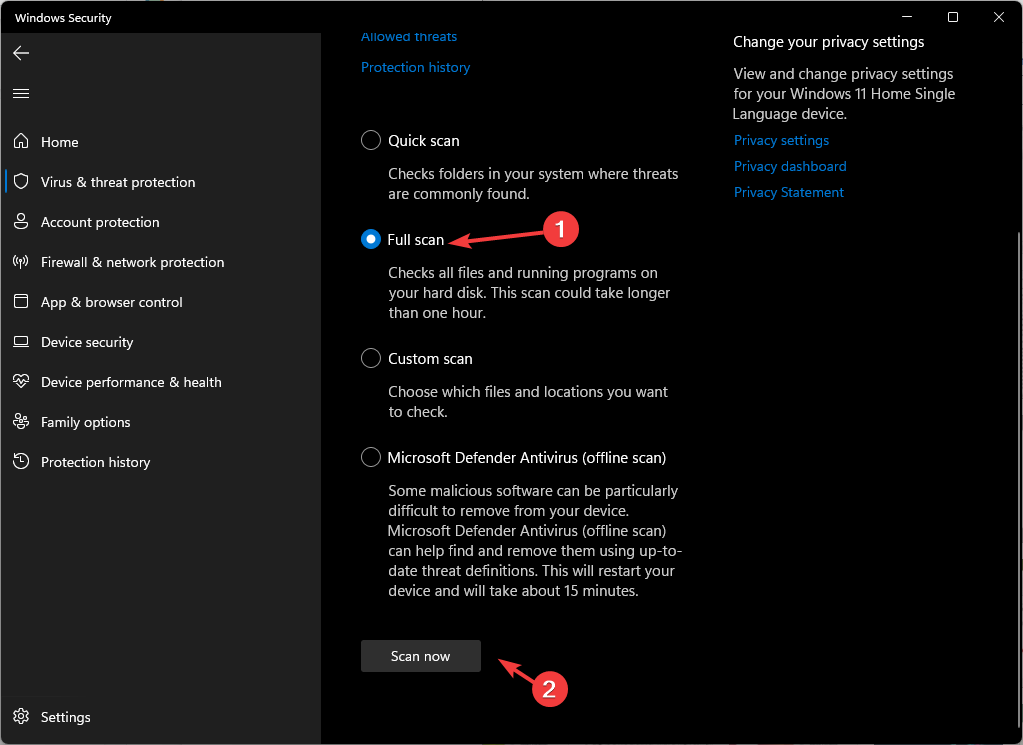
- Выберите «Полное сканирование» и нажмите «Сканировать сейчас».
- Сканирование будет запущено, и оно обнаружит вредоносные файлы. Удалите их при появлении запроса.


2. Используйте командную строку
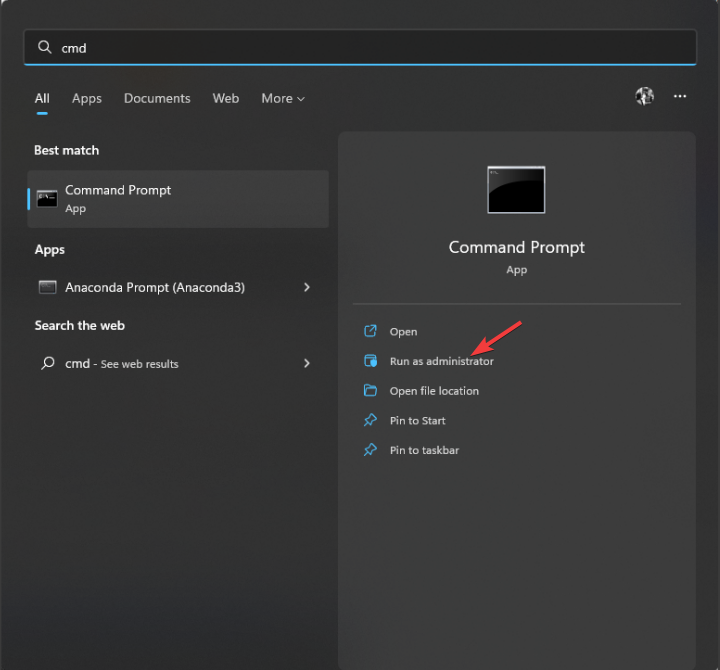
- Нажмите Windows клавишу, введите CMD и нажмите «Запуск от имени администратора».

- Введите следующую команду одну за другой и нажмите Enter:
sfc/scannowDISM /Online /Cleanup-Image /RestoreHealth - Перезагрузите компьютер, чтобы изменения вступили в силу.

3. Запустите средство устранения неполадок
- Нажмите Windows + I, чтобы открыть приложение «Настройки».
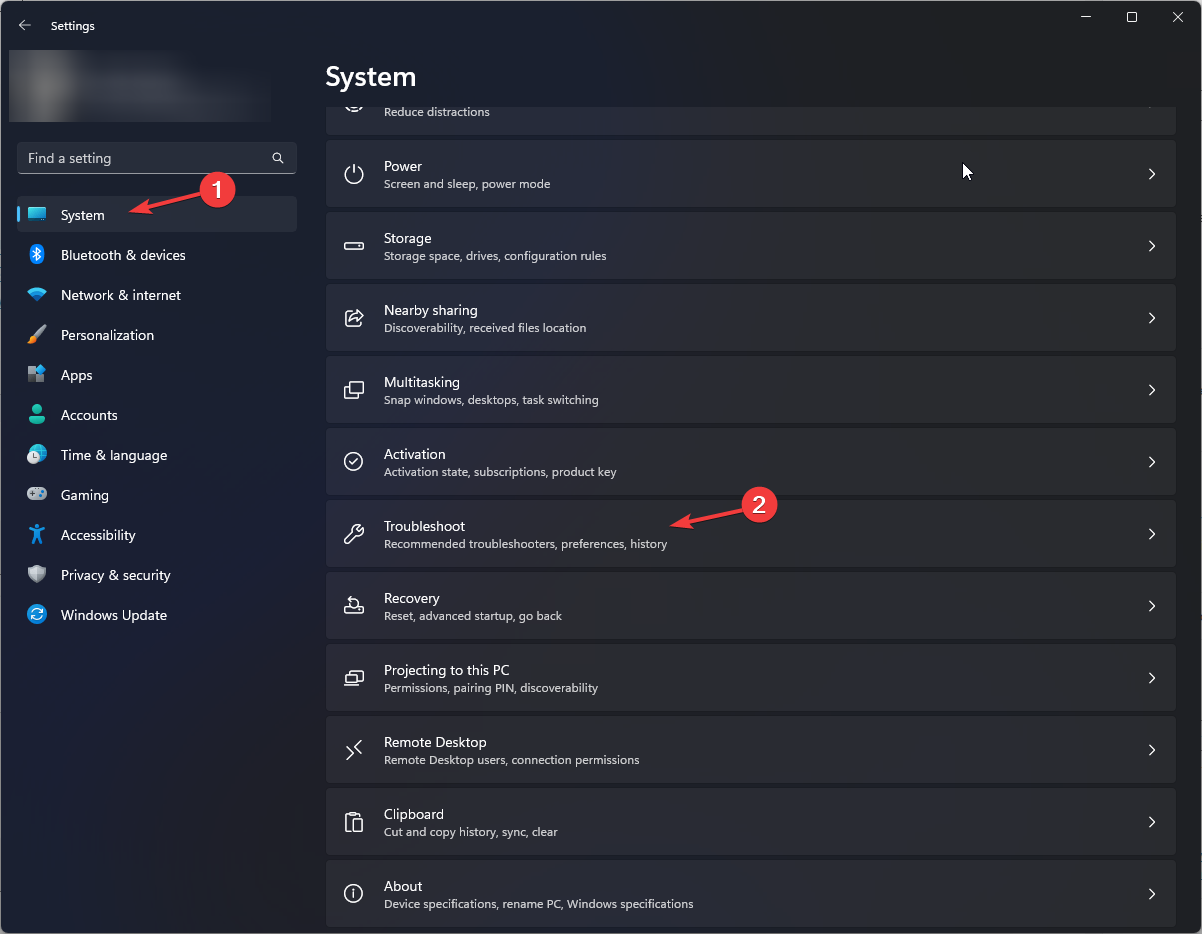
- Перейдите в «Система», затем нажмите «Устранение неполадок».

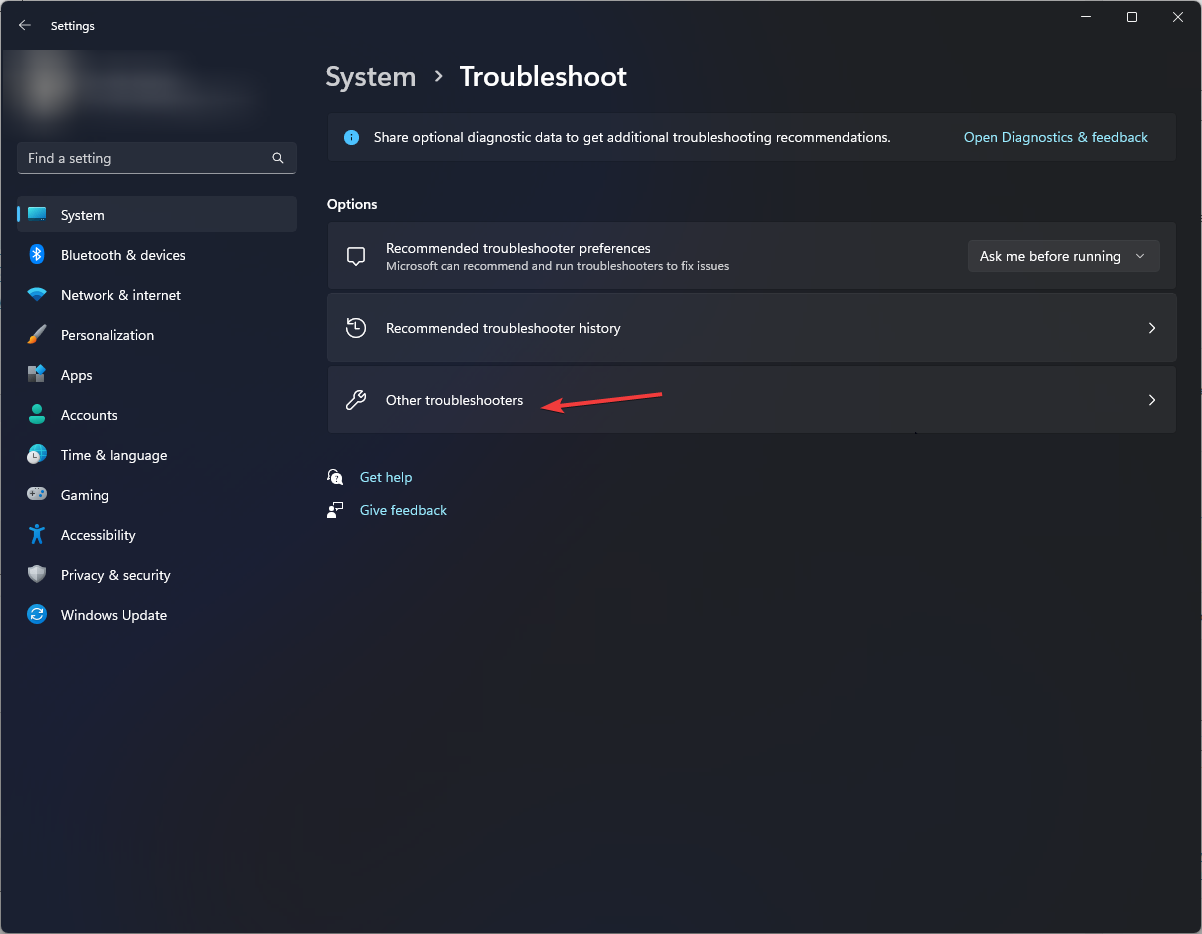
- Выберите Другие средства устранения неполадок.
- Выберите «Приложения Магазина Windows» и нажмите «Выполнить».
- Следуйте инструкциям на экране, чтобы завершить процесс.


4. Очистите кэш Магазина Windows.
- Нажмите Windows + R , чтобы открыть диалоговое окно «Выполнить».

- Введите wsreset.exe и нажмите OK, чтобы удалить кэш Магазина Windows.
- После этого Microsoft Store перезапустится.

5. Удалите папку SoftwareDistribution.
- Нажмите Windows клавишу, введите CMD и нажмите «Запуск от имени администратора».
- Введите следующие команды одну за другой, чтобы остановить Центр обновления Windows и службу BITS, и нажимайте Enter после каждой команды:
net stop wuauservnet stop bits - Сверните командную строку и перейдите по этому пути:
C:WindowsSoftwareDistribution - Выберите все содержимое и щелкните значок Удалить.

- Скопируйте и вставьте следующие команды одну за другой, чтобы перезапустить службу Windows Update и BITS, и нажимайте Enter после каждой команды:
net start wuauservnet start bits - Перезагрузите компьютер.


6. Перерегистрируйте и переустановите приложение Магазина Windows.
6.1 Перерегистрируйте приложение
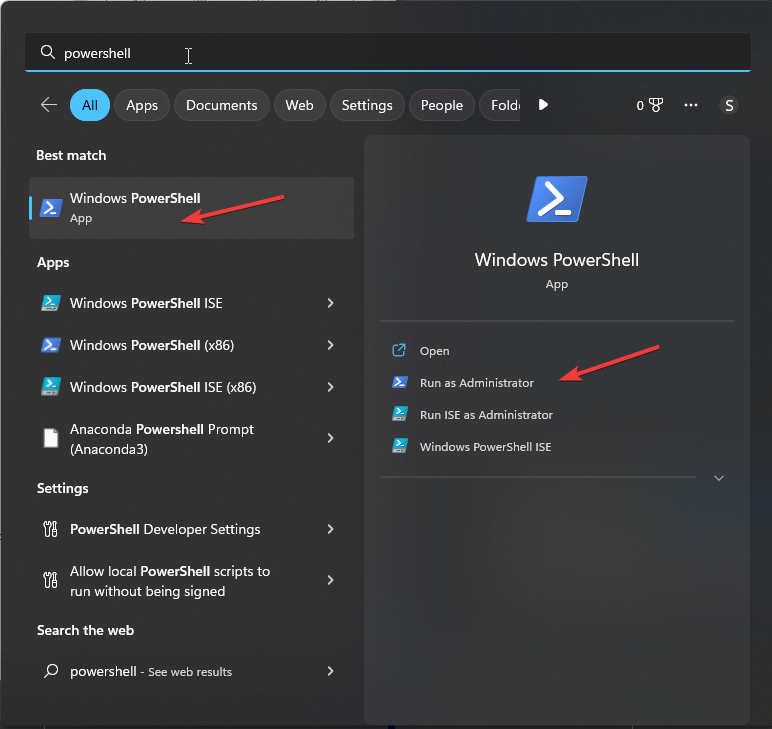
- Нажмите Windows клавишу, введите PowerShell и нажмите «Запуск от имени администратора».

- Скопируйте и вставьте следующую команду и нажмите Enter, чтобы выполнить ее:
Get-AppXPackage WindowsStore -AllUsers | Foreach {Add-AppxPackage -DisableDevelopmentMode -Register “$($_.InstallLocation)AppXManifest.xml”}
- После выполнения команды перезагрузите компьютер.


6.2 Переустановите приложение
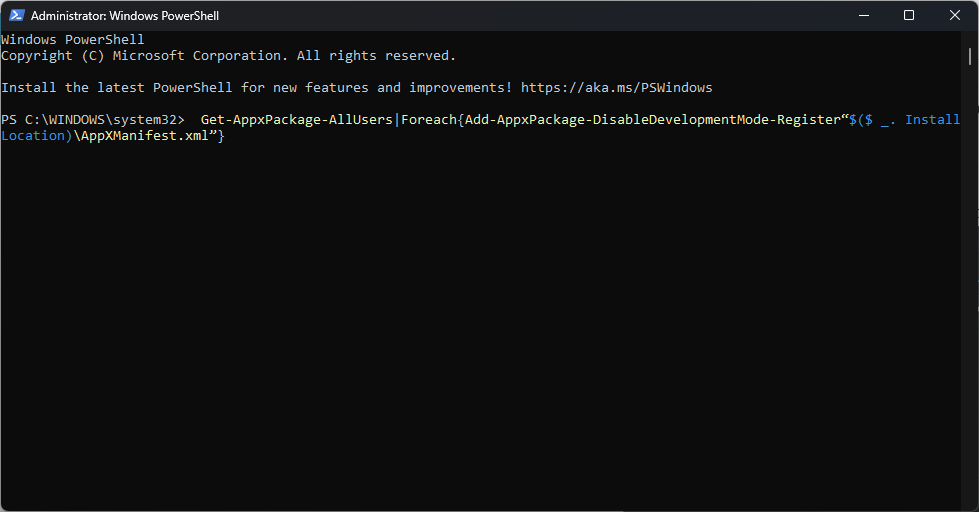
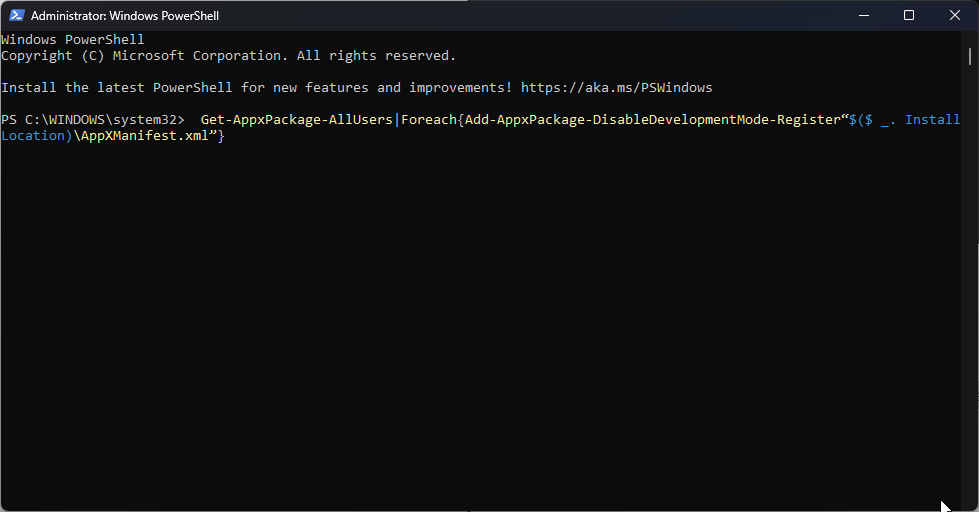
- В окне PowerShell с правами администратора введите следующую команду и нажмите Enter:
Get-AppxPackage-AllUsers|Foreach{Add-AppxPackage-DisableDevelopmentMode-Register“$($ _. InstallLocation)AppXManifest.xml”} - После успешного выполнения команды перезагрузите компьютер.

7. Обновите Магазин Microsoft
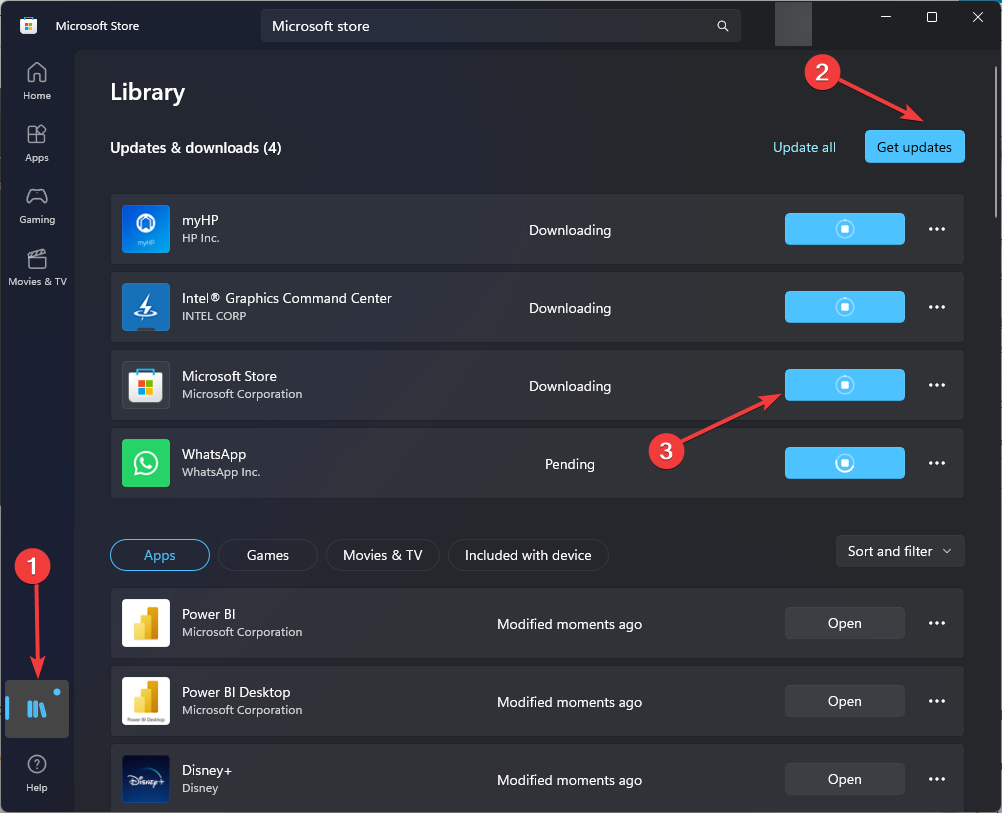
- Запустите Microsoft Store и нажмите кнопку «Библиотека».
- Выберите Обновления и загрузки.

- Нажмите «Получить обновления», чтобы загрузить обновления, если они доступны.
- Процесс займет некоторое время. Затем перезагрузите компьютер, чтобы подтвердить изменения.

Итак, вот некоторые из способов исправить код ошибки 0x80070520. Попробуйте их и сообщите нам, что сработало для вас, в разделе комментариев ниже.
Re-register your Microsoft Store app to fix the issue
by Srishti Sisodia
Srishti Sisodia is an electronics engineer and writer with a passion for technology. She has extensive experience exploring the latest technological advancements and sharing her insights through informative… read more
Updated on March 24, 2023
Reviewed by
Alex Serban

After moving away from the corporate work-style, Alex has found rewards in a lifestyle of constant analysis, team coordination and pestering his colleagues. Holding an MCSA Windows Server… read more
- The error code occurred due to corrupted Windows update components or the Windows Update service not working.
- This guide will cover all the easiest methods to fix the issue.
XINSTALL BY CLICKING THE DOWNLOAD FILE
Fortect is a system repair tool that can scan your complete system for damaged or missing OS files and replace them with working versions from its repository automatically.
Boost your PC performance in three easy steps:
- Download and Install Fortect on your PC.
- Launch the tool and Start scanning
- Right-click on Repair, and fix it within a few minutes
- 0 readers have already downloaded Fortect so far this month
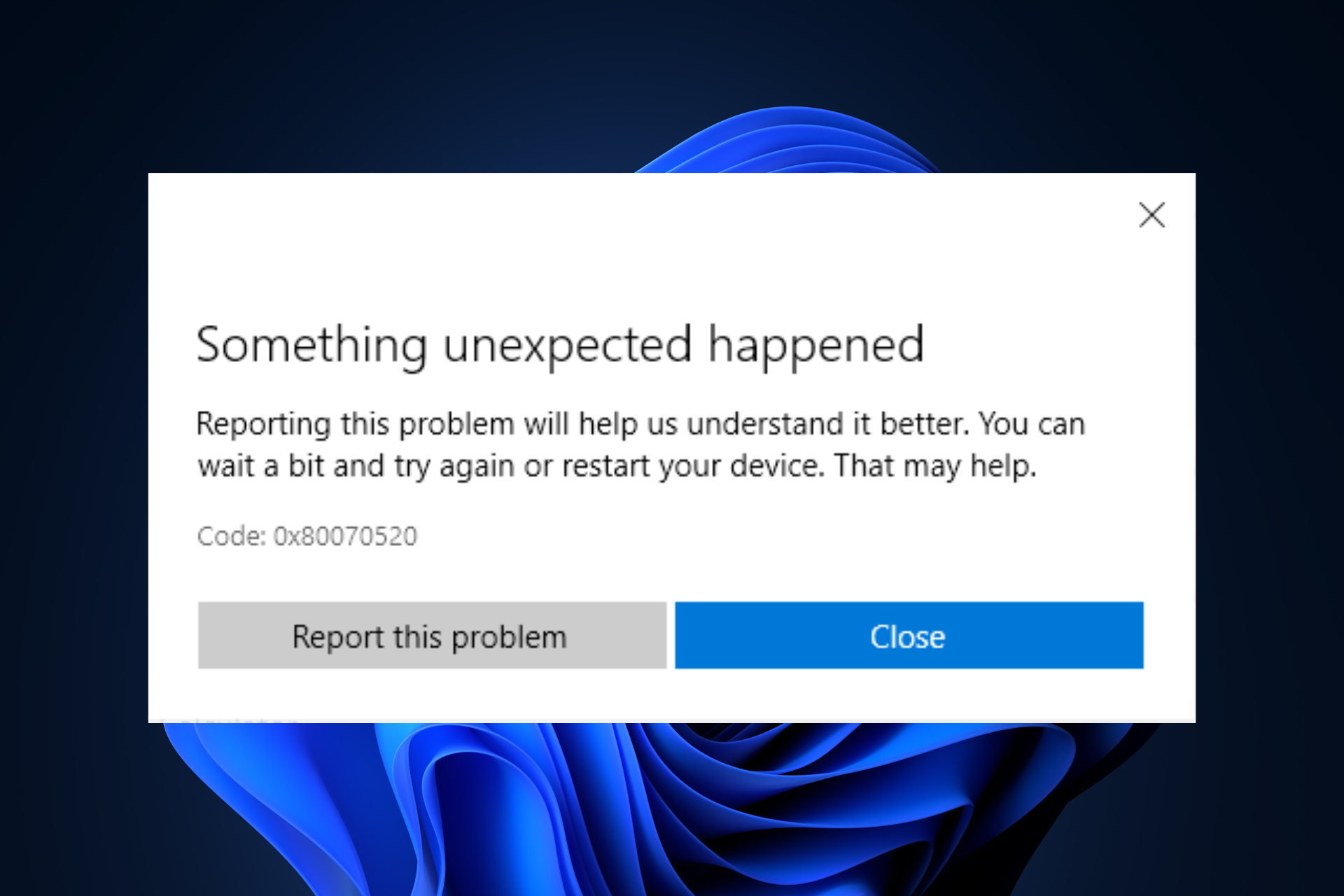
One of the common errors faced by Microsoft Store users is 0x80070520. It shows up when you try to update or install an app on Windows Store.
This guide will discuss some of the tested methods to fix the problem in no time.
What causes the error code 0x80070520 on Windows?
There are several reasons for this Microsoft Store error: some of the common ones are mentioned here:
- Scan for malware infection – If your computer is infected with viruses, Microsoft Store might not work correctly, hence the error. You need to run a deep scan using reliable antivirus software to remove the infection.
- Corrupted system files – Damaged or missing system files can cause various issues, including this error. You need to repair system files using Command Prompt.
- Misconfigured system settings – If your system settings are incorrect, it can cause a Microsoft Store error. You need to check the power plan and other important system settings to ensure everything is in place.
- An issue with the digital certificate revocation process – Windows checks the revocation status of the digital certificate via the online certificate revocation list (CRL) hosted by the certificate authority (CA) that issued the certificate. If the CRL is not available or cannot be reached due to a network issue or firewall, Windows may fail to verify the certificate and display the error.
What can I do to fix the error code 0x80070520 on Windows?
Before engaging in advanced troubleshooting steps, you should consider performing the following checks:
- First, install Windows updates if available.
- Restart your computer.
1. Run a malware scan
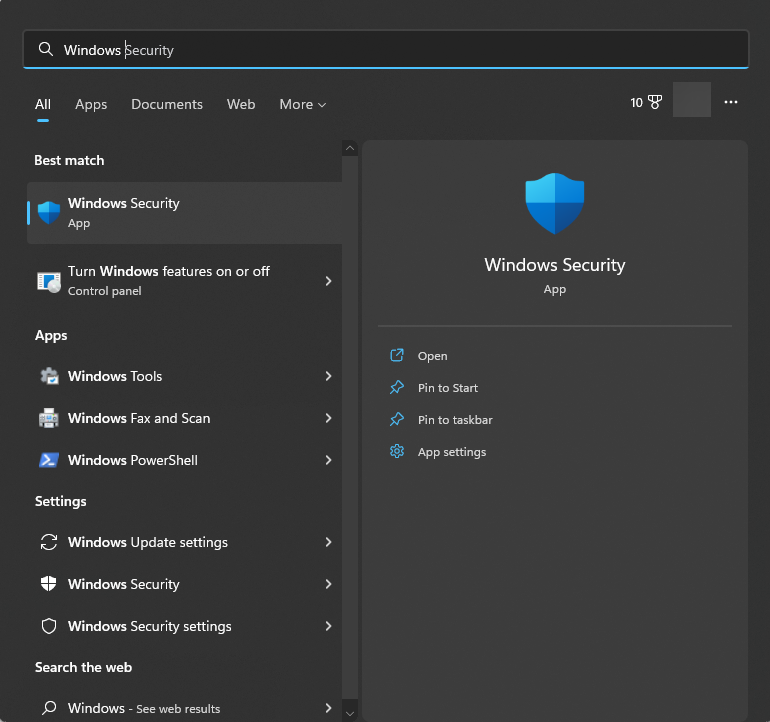
- Press the Windows key, type Windows Security, and click Open.
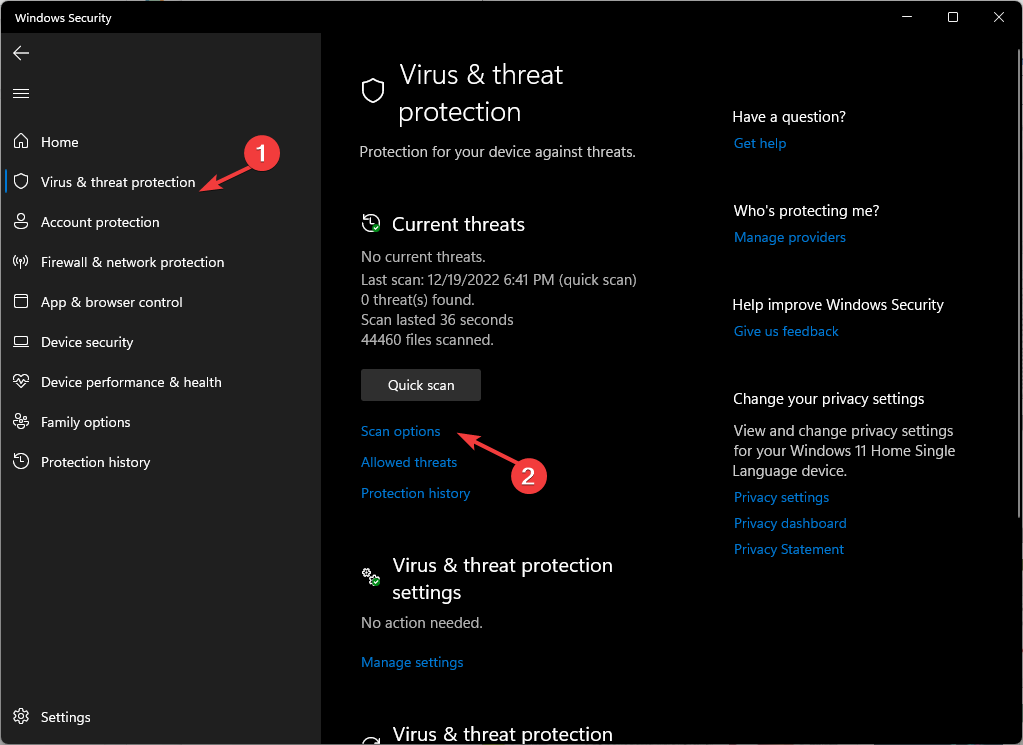
- Go to Virus & threat protection and click Scan options.
- Select Full scan and click Scan now.
- The scan will run, and it will come up with malicious files. Delete them when prompted.
2. Use Command Prompt
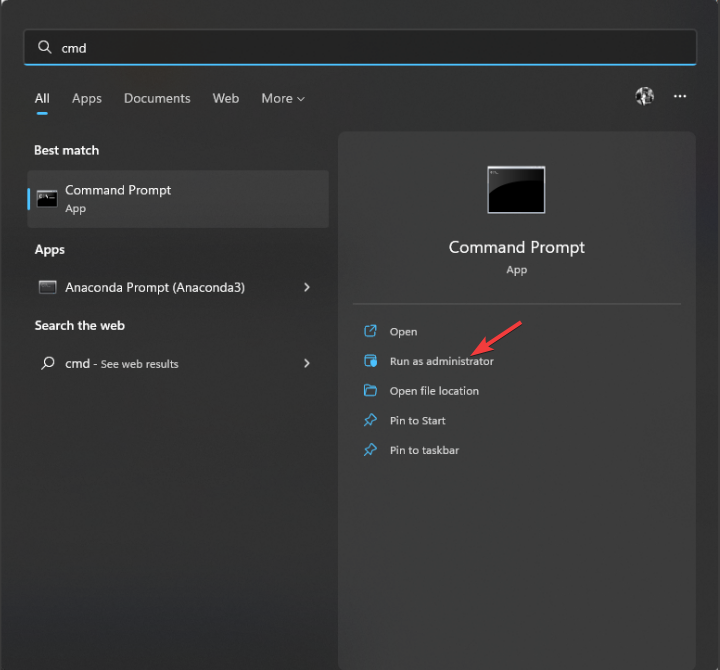
- Press the Windows key, type CMD, and click Run as administrator.
- Type the following command one by one and press Enter:
sfc/scannowDISM /Online /Cleanup-Image /RestoreHealth - Restart your computer to let the changes take effect.
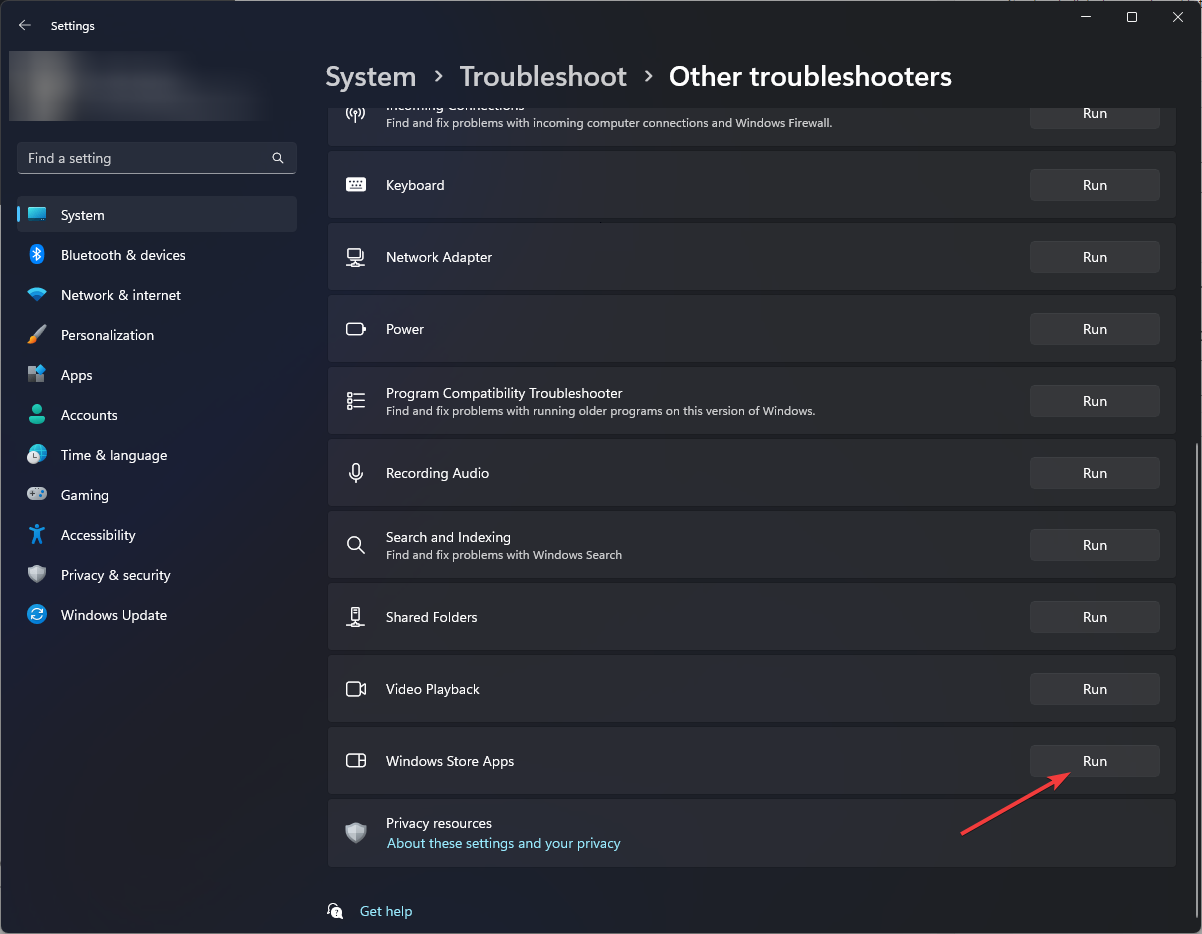
3. Run the troubleshooter
- Press Windows + I to open the Settings app.
- Go to System, then click Troubleshoot.
- Choose Other troubleshooters.
- Select Windows Store Apps and click Run.
- Follow the onscreen instructions to complete the process.
- Deployment Failed With HRESULT: 0x80073D06 [Fix]
- Windows Migration Assistant Not Working? Fix it in 7 Steps
4. Clear Windows Store cache
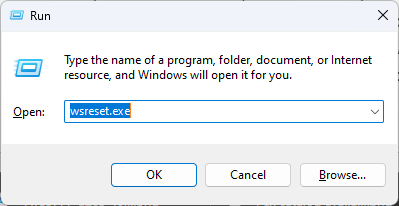
- Press Windows + R to open the Run dialog box.
- Type wsreset.exe and click OK to delete the Windows Store cache.
- Once done, Microsoft Store will restart.
5. Remove the SoftwareDistribution folder
- Press the Windows key, type CMD, and click Run as administrator.
- Type the following commands one by one to stop Windows Update and BITS service, and press Enter after every command:
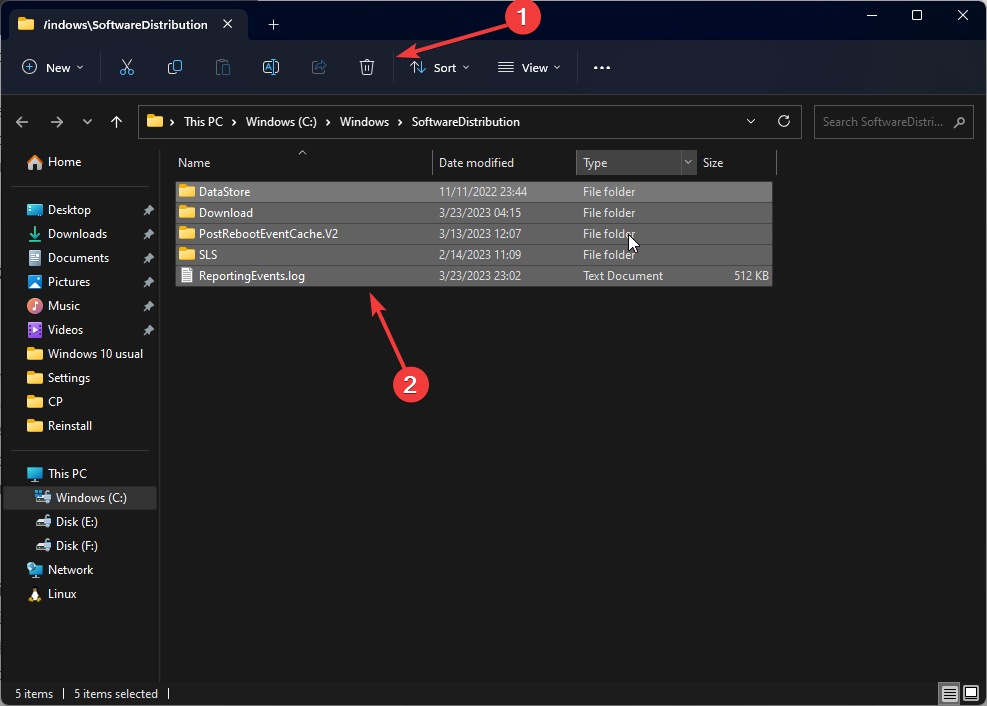
net stop wuauservnet stop bits - Minimize the Command Prompt and navigate to this path:
C:WindowsSoftwareDistribution - Select all the content and click the Delete icon.
- Copy and paste the following commands one by one to restart Windows Update and BITS service and press Enter after every command:
net start wuauservnet start bits - Restart your computer.
6. ReRegister and Reinstall Windows Store App
6.1 Re-Register the app
- Press the Windows key, type PowerShell, and click Run as administrator.
- Copy and paste the following command and press Enter to execute it:
Get-AppXPackage WindowsStore -AllUsers | Foreach {Add-AppxPackage -DisableDevelopmentMode -Register “$($_.InstallLocation)AppXManifest.xml”} - Once the command is executed, restart your computer.
6.2 Reinstall the app
- On the PowerShell window with admin rights, type the following command and press Enter:
Get-AppxPackage-AllUsers|Foreach{Add-AppxPackage-DisableDevelopmentMode-Register“$($ _. InstallLocation)AppXManifest.xml”} - Once the command is successfully executed, restart your PC.
7. Update the Microsoft Store
- Launch Microsoft Store and click on the Library button.
- Choose Updates & downloads.
- Click Get Updates to download the updates if available.
- The process will take some time to complete. Next, restart your computer to confirm the changes.
So, these are some of the methods to fix the error code 0x80070520. Try them and let us know what worked for you in the comments section below.
Still experiencing issues?
SPONSORED
If the above suggestions have not solved your problem, your computer may experience more severe Windows troubles. We suggest choosing an all-in-one solution like Fortect to fix problems efficiently. After installation, just click the View&Fix button and then press Start Repair.

Обновлено май 2023: перестаньте получать сообщения об ошибках и замедлите работу вашей системы с помощью нашего инструмента оптимизации. Получить сейчас в эту ссылку
- Скачайте и установите инструмент для ремонта здесь.
- Пусть он просканирует ваш компьютер.
- Затем инструмент почини свой компьютер.
Иногда Windows 10 отображает код ошибки 0x80070520, когда пользователь пытается подключиться к магазину Windows или использовать приложения магазина Windows, такие как Xbox, Microsoft Solitaire Collection, Ultimate Word Games и другие. Чаще всего проблема возникает после установки исправлений или обновлений для Windows 10. Однако этот код ошибки иногда появляется во время переустановки. В этой статье мы поможем вам быстро и легко исправить код ошибки Windows 10 0x80070520.

Однако эта проблема может быть вызвана поврежденными компонентами Центра обновления Windows, которые могут повредить приложения Windows и службу Магазина Windows. Ошибка 0x80070520 не позволяет пользователям устанавливать обновления. После возвращения Windows в 2015 была зарегистрирована та же ошибка. В то время оказалось, что основной проблемой с этой ошибкой был поврежденный компонент Центра обновления Windows, поэтому люди получили сообщение:
«Были некоторые проблемы с установкой обновлений, но мы попробуем еще раз»
В большинстве случаев эта ошибка Windows 10 вызвана компонентами Центра обновления Windows, которые по какой-то причине повреждены. Это может повлиять на ряд процессов обновления, таких как загрузка приложений Windows и использование памяти Windows. К счастью, эту ошибку, как правило, легко исправить. Тогда приступим!
Чтобы исправить ошибку Windows 10 с кодом 0x80070520
Чтобы устранить эту ошибку 0x80070520 или Xbox Live в Windows 10, вам необходимо выполнить несколько простых шагов. Есть несколько методов, которые, безусловно, работают, но они следуют один за другим. Вот как это исправить:
Обновление за май 2023 года:
Теперь вы можете предотвратить проблемы с ПК с помощью этого инструмента, например, защитить вас от потери файлов и вредоносных программ. Кроме того, это отличный способ оптимизировать ваш компьютер для достижения максимальной производительности. Программа с легкостью исправляет типичные ошибки, которые могут возникнуть в системах Windows — нет необходимости часами искать и устранять неполадки, если у вас под рукой есть идеальное решение:
- Шаг 1: Скачать PC Repair & Optimizer Tool (Windows 10, 8, 7, XP, Vista — Microsoft Gold Certified).
- Шаг 2: Нажмите «Начать сканирование”, Чтобы найти проблемы реестра Windows, которые могут вызывать проблемы с ПК.
- Шаг 3: Нажмите «Починить все», Чтобы исправить все проблемы.

Очистить кеш магазина Microsoft

Если приведенное выше решение не решает вашу проблему, необходимо очистить кеш Microsoft Store. Это очистит кеш MS без удаления уже установленных приложений. Вот как это сделать:
- Нажмите клавишу Windows, чтобы открыть меню «Пуск».
- Введите wsreset, щелкните его правой кнопкой мыши, затем выберите «Запуск от имени администратора» (или вы можете просто выбрать «Запуск от имени администратора» в разделе справа от Windows 10).
- Появится пустое приглашение. Нажмите или ничего не делайте, пока подсказка не погаснет.
- После закрытия перезагрузите вашу систему.
- Проверьте, не устранена ли проблема.
Запустите устранение неполадок приложения Windows

- Нажмите кнопку Windows + I, чтобы открыть настройки Windows.
- Откройте раздел «Обновление и безопасность» и выберите Решение Проблем.
- Прокрутите вниз, пока не найдете запись приложений Магазина Windows.
- Нажмите на нее и выберите «Выполнить поиск и устранение неисправностей».
- Подождите, пока сканирование не будет завершено. Система уведомит вас, если обнаружит какие-либо нарушения целостности приложения. В противном случае он сообщает, что проблем не обнаружено.
Используйте повышенную командную строку для повторной регистрации приложений.

- Нажмите кнопку Windows и введите PowerShell.
- Щелкните правой кнопкой мыши запись PowerShell и выберите «Запуск от имени администратора».
- Теперь скопируйте приведенную ниже команду и вставьте ее в окно PowerShell.
- Нажмите Enter, чтобы выполнить его.
Get-AppXPackage -AllUsers | Foreach {Add-AppxPackage -DisableDevelopmentMode -Register «$ ($ _. InstallLocation) \ AppXManifest.xml»}
https://answers.microsoft.com/en-us/windows/forum/windows_10-windows_store/error-code-0x80070520-while-updating-apps/9ab86089-5ef7-445a-9917-14932d2e9d63
Совет экспертов: Этот инструмент восстановления сканирует репозитории и заменяет поврежденные или отсутствующие файлы, если ни один из этих методов не сработал. Это хорошо работает в большинстве случаев, когда проблема связана с повреждением системы. Этот инструмент также оптимизирует вашу систему, чтобы максимизировать производительность. Его можно скачать по Щелчок Здесь

CCNA, веб-разработчик, ПК для устранения неполадок
Я компьютерный энтузиаст и практикующий ИТ-специалист. У меня за плечами многолетний опыт работы в области компьютерного программирования, устранения неисправностей и ремонта оборудования. Я специализируюсь на веб-разработке и дизайне баз данных. У меня также есть сертификат CCNA для проектирования сетей и устранения неполадок.
Сообщение Просмотров: 720