
Содержание
- OOBESETTINGS: Возникла проблема при установке Windows 10
- Как исправить ошибки OOBE при установке Windows 10
- Ошибки экрана OOBE при первой настройке Windows 10 и как их устранить
- Как обойти экран OOBE
- Something went wrong, OOBESETTINGS message during Windows 10 Setup
- Something went wrong – OOBESETTINGS
- Related Posts
- Home Sharing could not be activated, Error 5507 in Windows 10
- Fix Script Error on Windows 10
- The system file is not suitable for running MS-DOS and Microsoft Windows applications
- [email protected]
- Primary Sidebar
- Oobesettings windows 10 что делать
- Очередное косячное обновление Windows 10: ошибка OOBEREGION, OOBEKEYBOARD, OBBEZDP, OOBESETTING
- Решение 1
- Решение 2
OOBESETTINGS: Возникла проблема при установке Windows 10
Когда пользователь установил новую Windows 10, то при первоначальном запуске может возникнуть ошибка OOBE ( Microsoft Out of the Box Experience ). Ошибка появляется при первых настройках Windows 10. Если нажать пропустить, то могут появляться следующие ошибки как OOBESETTINGS, OOBELOCAL, OOBEKEYBOARD и т.п.
В этом руководстве о том, что делать и как исправить ошибку OOBE при пером запуске Windows 10.
Как исправить ошибки OOBE при установке Windows 10
В первую очередь, нажмите пару раз «Попробовать ещё«. Если это не помогло, то удерживайте физическую кнопку выключения компьютера или ноутбука, после чего включите обратно и проделайте первоначальные настройки. Если это не помогло, то следуйте шагу 1.
Шаг 1. Когда появилась ошибка OOBE при первоначальных настройках, после установке Windows 10, то нажимайте «Пропустить«, пока кнопка не пропадет и не дойдете до последней ошибки.
- Нажмите Shift+F10 (для ноутбуков Shift+Fn+F10), чтобы запустить командную строку.

В командную строку введите следующие команды по порядку:
- net user администратор /active:yes
- net user /add admin admin
- net localgroup администраторы admin /add
- cd %windir%system32oobe
- msoobe.exe
После ввода последней команды, автоматически пойдет первоначальная настройка системы без ошибок OOBE.
Ошибки экрана OOBE при первой настройке Windows 10 и как их устранить

Чтобы протестировать очередную инсайдерскую сборку Windows 10, совсем необязательно устанавливать ее непосредственно на «железо», для этого есть Oracle VM VirtualBox, VMware Workstation и другие гипервизоры. И всё бы хорошо, если бы при установке последних сборок Windows 10 пользователи не стали сталкиваться со странными ошибками OOBEKEYBOARD , OOBEREGION , OOBELOCAL и им подобными.
Проявляется ошибка тем, что в определенный момент настройки уже практически установленной системы на экране появляется сообщение «Возникла проблема. Попробуйте еще раз или пропустите этот шаг» с указанием типа сбоя. Например, ошибка OOBELOCAL появляется после выбора пользователем региона. Столкнувшись с ошибкой, вы можете пропустить конкретный шаг по настройке, но это далеко не всегда срабатывает.
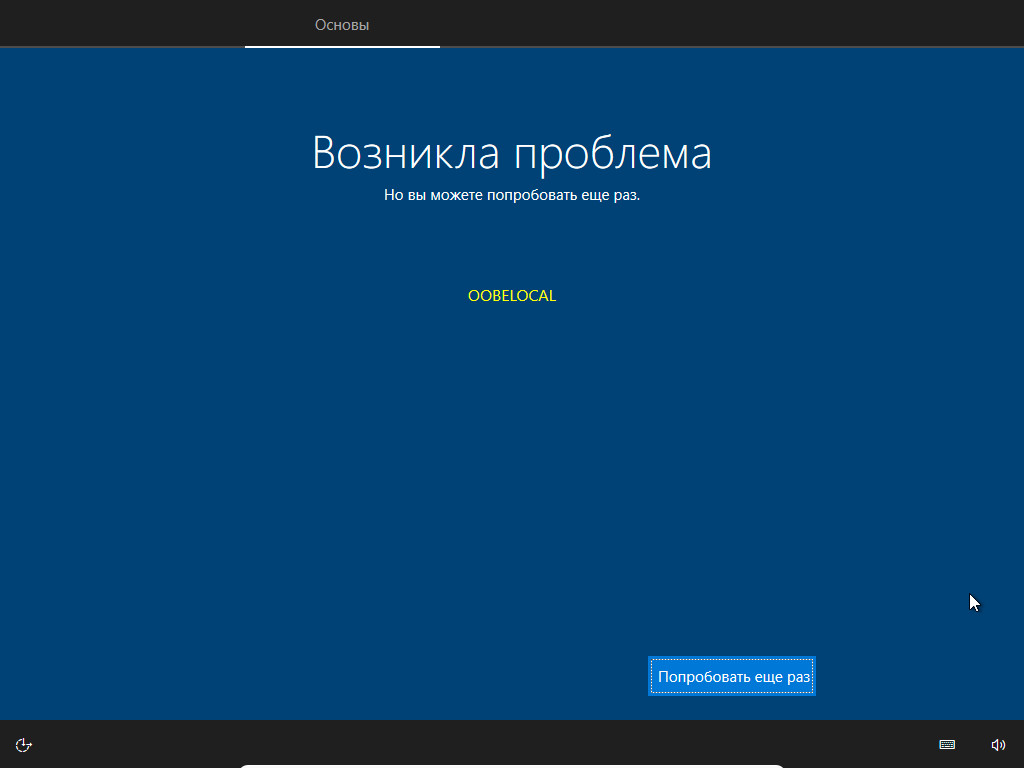
За одной ошибкой OOBE появляется вторая, за ней следующая и так далее, а в результате вас перебрасывает к настройкам региона и всё повторяется сызнова. Со стороны Microsoft по этому поводу пока что не поступало ни одного внятного ответа и вообще точно не ясно, виновата здесь Microsoft или Oracle, но судя по тому, что с ошибками OOBE приходилось сталкиваться пользователям при установке Windows на VMware Workstation , накосячила всё же Microsoft.
Как обойти экран OOBE
На данный момент мы можем предложить вам два решения проблемы. Поскольку ошибка возникает при чистой установке из образа ISO , следует изменить тактику и попробовать установить новую версию поверх старой, то есть выполнить обновление, запустив установщик setup.exe из работающей системы.
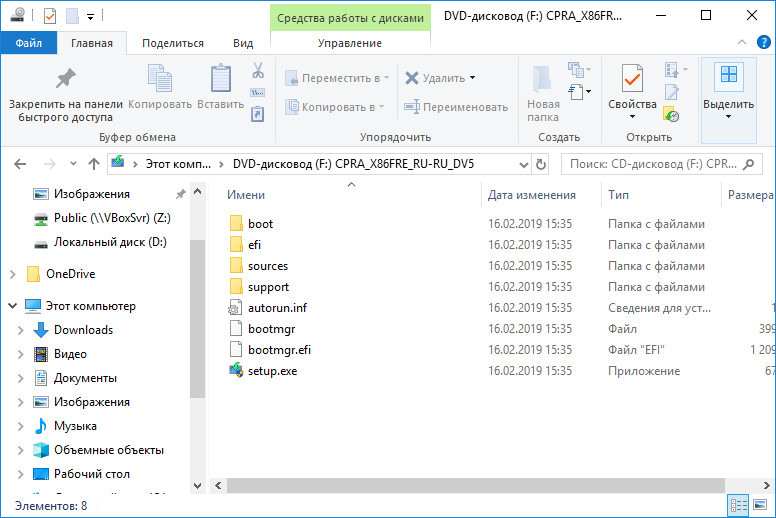
Процедура обновления займет достаточно много времени и это самый большой минус этого способа, к тому же нет полной гарантии, что всё пройдет гладко и вам не придется столкнуться с какой-нибудь другой ошибкой.
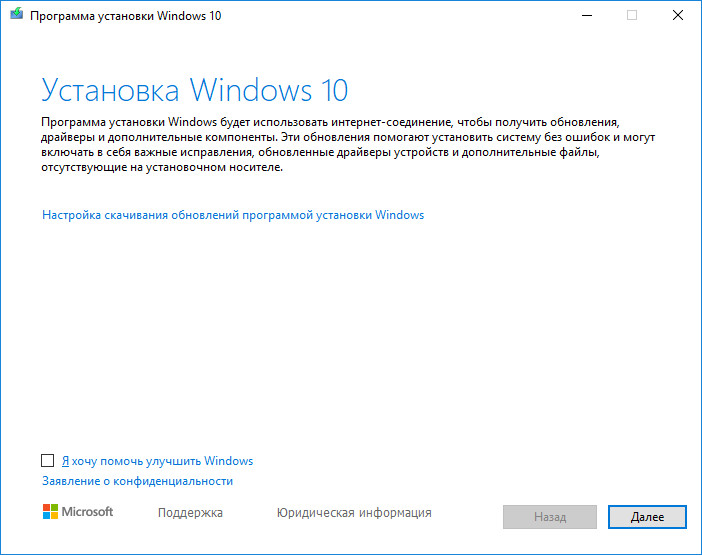
Второй способ менее энергозатратный и на наш взгляд более универсальный.
Он предполагает активацию встроенной учетной записи администратора с последующим сбросом локальных настроек встроенной утилитой msoobe . На нём мы остановимся более подробно. Сразу после появления экрана OOBE (при любом типе ошибки) , нажмите Shift + F10 и выполните в открывшейся командной строке такие команды:
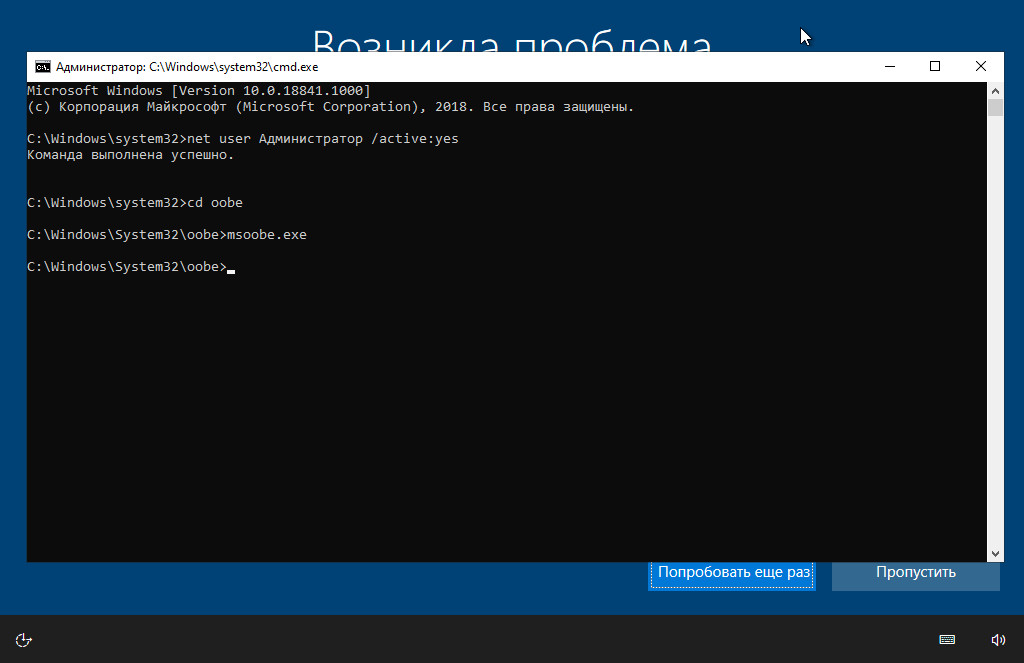
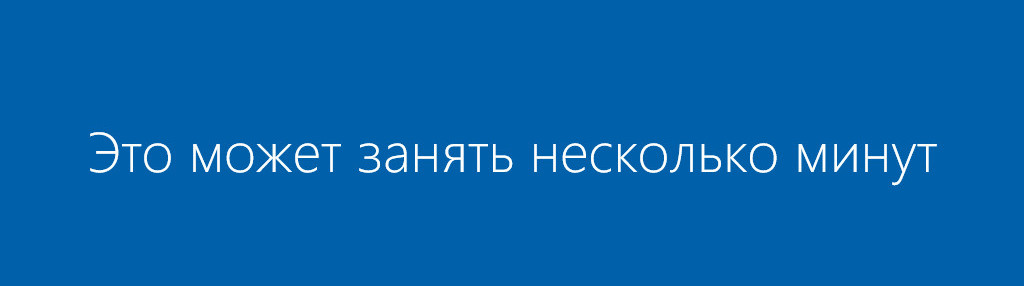
Первая команда активирует встроенную учетную запись администратора, второй командой переходим в расположение каталога oobe в system32 , третьей командой запускаем утилиту сброса локальных настроек msoobe.exe . При этом на экране появляется сопровождаемое анимацией из вращающихся точек сообщение «Подождите».

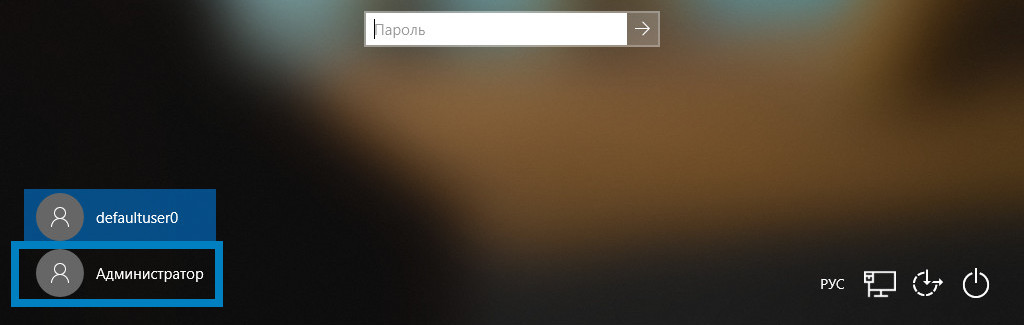
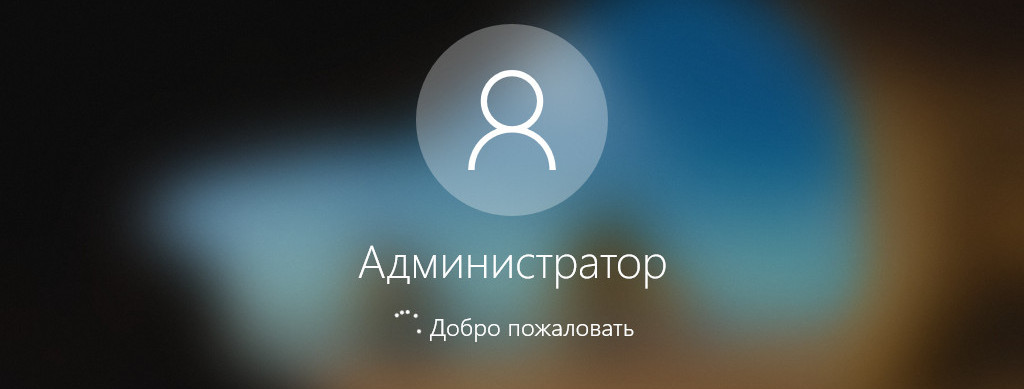
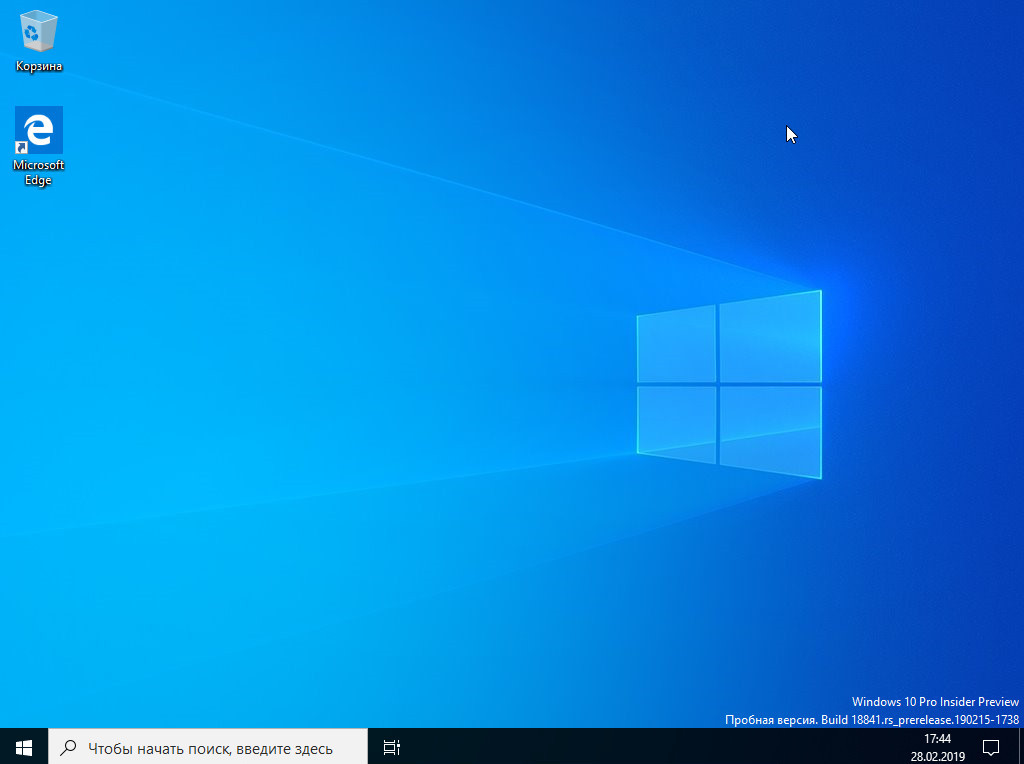
Ждем минут 15-20 и, если виртуальная машина не перезагружается сама, перезагружаем её в принудительном режиме. При следующей загрузке на экране может появиться сообщение «Неверное имя пользователя или пароль», игнорируем его и жмем «OK» и наконец-то попадаем на стандартный экран входа в систему, с которого входим в Windows, используя активированную встроенную учетную запись администратора.
Существует также еще один способ, который по идее должен помочь обойти экран OOBE . Заключается он в создании и интеграции файлов ответов, позволяющих полностью автоматизировать установку Windows. Но он настолько утомительный (вам пришлось бы устанавливать ADK и перепаковать ISO-образ с системой) , что мы даже не стали его тестировать. Если кто-то из наших читателей понимает, о чём идет речь и готов потратить свое время на проведение подобных экспериментов, оставляйте ваши комментарии, нам тоже будет интересно.
Something went wrong, OOBESETTINGS message during Windows 10 Setup
In some cases, you may receive Something went wrong – OOBESETTINGS message while configuring OOBE settings during the initial Windows 10 set up. In this post, we will provide instructions on what you can do to easily resolve this issue.
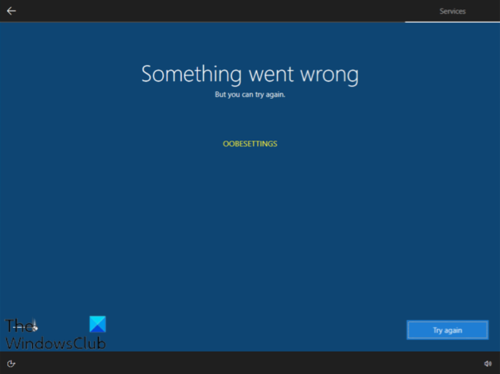
When you encounter this issue. you’ll receive the following full error message;
Something went wrong
But you can try again.
OOBESETTINGS
This issue occurs because the specific timing of the OOBE process causes a deadlock situation. This issue does not involve hardware, and you can easily fix it.
Something went wrong – OOBESETTINGS
When you start a new Windows-based computer for the first time, the Windows Out-Of-Box Experience (OOBE) process guides you through various setup operations. In rare cases, you may encounter one of the following issues during OOBE.
So, if you’re faced with this issue, all you have to do is click on the Try again button at the bottom of the error screen. Usually, this corrects the error and the OOBE wizard can continue to complete the setup .
However, in the case whereby you receive the error again, you have to force a full shut down your system by pressing and holding the power button until the system turns off. When you power on the device again, Windows will simply restart and ask you to configure OOBE settings again as the Windows is already installed – it’s just the OOBE that hasn’t completed yet.
Microsoft is continually improving the resiliency of the Windows Out-Of-Box-Experience through ongoing updates. The chances of these issues occurring should decrease over time as Microsoft identifies and resolves specific timing issues.
Date: December 31, 2020 Tags: Errors, Installation
Home Sharing could not be activated, Error 5507 in Windows 10
Fix Script Error on Windows 10
The system file is not suitable for running MS-DOS and Microsoft Windows applications
[email protected]
Obinna Onwusobalu, has studied Information & Communication Technology and is a keen follower of the Windows ecosystem. He runs a computer software clinic. He says it’s best practice to create a System Restore Point before making any changes to your PC. You can contact him on Twitter @ChidumOsobalu.
 report this ad
Oobesettings windows 10 что делать
Ошибки экрана OOBE при первой настройке Windows 10 и как их устранить
Чтобы протестировать очередную инсайдерскую сборку Windows 10, совсем необязательно устанавливать ее непосредственно на «железо», для этого есть Oracle VM VirtualBox, VMware Workstation и другие гипервизоры. И всё бы хорошо, если бы при установке последних сборок Windows 10 пользователи не стали сталкиваться со странными ошибками OOBEKEYBOARD, OOBEREGION, OOBELOCAL и им подобными.
Проявляется ошибка тем, что в определенный момент настройки уже практически установленной системы на экране появляется сообщение «Возникла проблема. Попробуйте еще раз или пропустите этот шаг» с указанием типа сбоя. Например, ошибка OOBELOCAL появляется после выбора пользователем региона. Столкнувшись с ошибкой, вы можете пропустить конкретный шаг по настройке, но это далеко не всегда срабатывает.

За одной ошибкой OOBE появляется вторая, за ней следующая и так далее, а в результате вас перебрасывает к настройкам региона и всё повторяется сызнова. Со стороны Microsoft по этому поводу пока что не поступало ни одного внятного ответа и вообще точно не ясно, виновата здесь Microsoft или Oracle, но судя по тому, что с ошибками OOBE приходилось сталкиваться пользователям при установке Windows на VMware Workstation, накосячила всё же Microsoft.
Как обойти экран OOBE
На данный момент мы можем предложить вам два решения проблемы. Поскольку ошибка возникает при чистой установке из образа ISO, следует изменить тактику и попробовать установить новую версию поверх старой, то есть выполнить обновление, запустив установщик setup.exe из работающей системы.

Процедура обновления займет достаточно много времени и это самый большой минус этого способа, к тому же нет полной гарантии, что всё пройдет гладко и вам не придется столкнуться с какой-нибудь другой ошибкой.

Второй способ менее энергозатратный и на наш взгляд более универсальный.
Он предполагает активацию встроенной учетной записи администратора с последующим сбросом локальных настроек встроенной утилитой msoobe. На нём мы остановимся более подробно. Сразу после появления экрана OOBE(при любом типе ошибки), нажмите Shift+F10 и выполните в открывшейся командной строке такие команды:

Первая команда активирует встроенную учетную запись администратора, второй командой переходим в расположение каталога oobe в system32, третьей командой запускаем утилиту сброса локальных настроек msoobe.exe. При этом на экране появляется сопровождаемое анимацией из вращающихся точек сообщение**«Подождите»**.

Ждем минут 15-20 и,если виртуальная машина не перезагружается сама, перезагружаем её в принудительном режиме. При следующей загрузке на экране может появиться сообщение «Неверное имя пользователя или пароль», игнорируем его и жмем «OK» и наконец-то попадаем на стандартный экран входа в систему, с которого входим в Windows, используя активированную встроенную учетную запись администратора.


Существует также еще один способ, который по идее должен помочь обойти экран OOBE. Заключается он в создании и интеграции файлов ответов, позволяющих полностью автоматизировать установку Windows. Но он настолько утомительный(вам пришлось бы устанавливать ADK и перепаковать ISO-образ с системой), что мы даже не стали его тестировать. Если кто-то из наших читателей понимает, о чём идет речь и готов потратить свое время на проведение подобных экспериментов, оставляйте ваши комментарии, нам тоже будет интересно.
Очередное косячное обновление Windows 10: ошибка OOBEREGION, OOBEKEYBOARD, OBBEZDP, OOBESETTING
Каждые полгода компания Майкрософт выпускает очередное глобальное обновление. Последнее 1809 принесло пользователям кроме «плюшек» и улучшений и неизвестные косяки. Одна из ошибок (OOBEREGION, OOBEKEYBOARD, OBBEZDP, OOBESETTING) возникает на финальных этапах настройки системы. Начиная с выбора региона (этот пункт можно пропустить), дальше появляется следующая, за ней ещё. Часто попытки пропустить и попробовать ещё не приносят результата. Все идет по кругу.
Столкнувшись с этой проблемой при чистой установке Windows 10 на виртуальную машину я решила разобраться в этом вопросе. К сожалению, адекватной информации в Гугле я не нашла, информации очень мало и она скомканная. На официальном сайте отправляют к производителю оборудования. Но что делать если установить систему нужно сейчас, а ждать неделями ответа от производителя, отвечая на их бесконечные вопросы, некогда?
Методом исключения было выявлено, что проблема не в виртуальной машине. В процессе тестирования была установлена Windows 7 на VirtualBox, сборки 5 и 6. Все установилось без проблем.
Решение 1
В сети я нашла способ, как обойти ошибку, но весьма сомнительный, как оказалось позже.
В момент появления одной из вышеперечисленных ошибок нажимаем комбинацию клавиш Shift+F10 , чтобы запустить командную строку. И поочередно вводим туда три команды, подтверждая каждую нажатием клавиши Enter.
- net user Администратор /active:yes
- cd oobe
- msoobe.exe
Первая команда активирует учетную запись администратора, вторая для перехода в расположение каталога system32 и третья для запуска утилиты сброса локальных настроек.
Дальше закрываем командную строку и ждём минут 15-20. Если по истечении этого времени надпись «Подождите» с крутящимся точками по кругу не исчезнет перезагружаем компьютер в принудительном порядке. После перезагрузки установка продолжится.
В процессе появится сообщение «Неправильный пароль».
- Игнорируем нажимаем «Ок».
- На финальном этапе может появится еще одна ошибка OOBESETTING, в этом случае нажимаем «Попробовать ещё раз» или снова перезагружаем ПК.
- Наконец попадаем на рабочий стол.
Мы вошли в систему с встроенной учётной записью «Администратор». Теперь нужно создать локальную учётную запись или учетную запись Майкрософт. Авторизоваться с нее, а встроенную учётную запись «Администратор» нужно отключить с помощью консоли командной строки, запущенной от имени администратора — командой.
net user Администратор /active:no
Вроде бы все получилось, но в процессе работы, через сутки, ошибка OOBESETTING появилась снова. Но в этот раз перезагрузка или попытка попробовать снова не помогала.
Решение 2
Эмпирическим путем было выявлено, что проблема именно со сборкой 1809.
Так как Windows 7 и 8 установились без проблем. Образ Windows 10 был загружен с официального сайта с помощью инструмента Windows Media Creation Tool. Тестирование проводилось на установленной виртуальной машине VirtualBox. Основная операционная система стоит Windows 10 — 64 бит, 4 Гб оперативной памяти. Раньше проблем с установкой 32 разрядных ОС Windows 10 на VirtualBox не было.
Попытки обновить Windows 7 до Windows 10 посредством инструмента для обновления привели к той же ошибке.
Было принято решение установить инсайдерскую сборку Windows 10 Insider Preview 1607.
Сборку Windows 10 Insider Preview превью можно скачать в архиве на официальном сайте.
В процессе установки при подключенном интернете, на этапе установки и настройке системы, поиск обновлений нашел и обновил систему до последней редакции 1809. На удивление, на третьи сутки опытов и мучений все получилось. Система установилась без ошибок.

Ошибка oobesetings в Windows 11 – это ошибка синего экрана, которая возникает из-за поврежденного реестра, который является базой данных для программ и драйверов на вашем компьютере. Если реестр неисправен, это вызывает проблемы с остальной частью операционной системы. Если вы получаете сообщение об ошибке oobesetings, вам необходимо восстановить реестр, чтобы решить эту проблему.
По сути, это база данных для Windows; он содержит множество настроек и опций для вашего ПК. Проблема с реестром может привести к ошибкам, которые мешают вашему компьютеру правильно загрузиться или даже вообще не запуститься. Если вы получаете эту ошибку при первой попытке открыть новый файл, вы, вероятно, испытываете нормальную нехватку памяти. Увеличение виртуальной памяти может помочь решить проблему.
На вашем компьютере может не хватить установленной памяти для одновременной обработки всех ваших программ. В качестве альтернативы можно установить больше ОЗУ или уменьшить размер программ, чтобы они работали быстрее.
Oobesettings – это служебная программа Windows, которая используется для сброса пользовательских настроек и предпочтений в Windows 11. Она отображает мастер, который помогает настроить компьютер после изменения сети или оборудования, например добавления или удаления карты расширения, изменения настройки питания или установка нового программного обеспечения.
Он выполняет автоматическую настройку операционной системы, обнаруживая основные компоненты оборудования, настраивая Microsoft Office и обновляя параметры системы. Утилита является частью Windows и не требует установки для запуска.
Почему в Windows 11 появляется ошибка oobesettings?
Это очень распространенная проблема для пользователей Windows 11. Обычно ошибка появляется при открытии или использовании определенного приложения, особенно некоторых приложений игр. Когда вы начнете использовать приложение, вы получите сообщение об ошибке:
Не удается запустить [какое-то имя]. Не удалось запустить это приложение, потому что не найден oobesettings.dll.
Причина сообщения об ошибке oobesettings – поврежденный реестр. Это одно из многих сообщений об ошибках, которые могут возникнуть, когда вы не можете открыть файл или получить доступ к нужным вам данным. Поиск решения может быть неприятным, но хорошая новость заключается в том, что эти сообщения об ошибках можно исправить.
Если вы столкнулись с ошибкой oobesettings в Windows 11, не расстраивайтесь! Вот пара исправлений, которые вы можете использовать, чтобы исправить ситуацию.
Что я могу сделать, чтобы исправить ошибку oobesttings в Windows 11?
1. Перезагрузите устройство.
Самый простой способ решить эту проблему – перезагрузить компьютер. Это решит проблему, если она возникает из-за временных причин, таких как ожидающий пакет обновления или установленное приложение, которое может конфликтовать с вашими текущими настройками.
2. Используйте утилиту SFC.
- Щелкните значок поиска на панели задач и введите cmd .

- Выберите вариант « Запуск от имени администратора» .

- Затем введите следующую команду:
sfc/scannow

- Дождитесь завершения сканирования, перезагрузите устройство, чтобы проверить, решена ли проблема.
3. Восстановить реестр
- Нажмите Windowsклавишу + Rклавишу на клавиатуре, чтобы открыть диалоговое окно « Выполнить ».

- Затем введите следующий код в окне « Выполнить» и нажмите Enterклавишу на клавиатуре, чтобы открыть редактор реестра Windows :
regedit

- Перейдите по следующему пути:
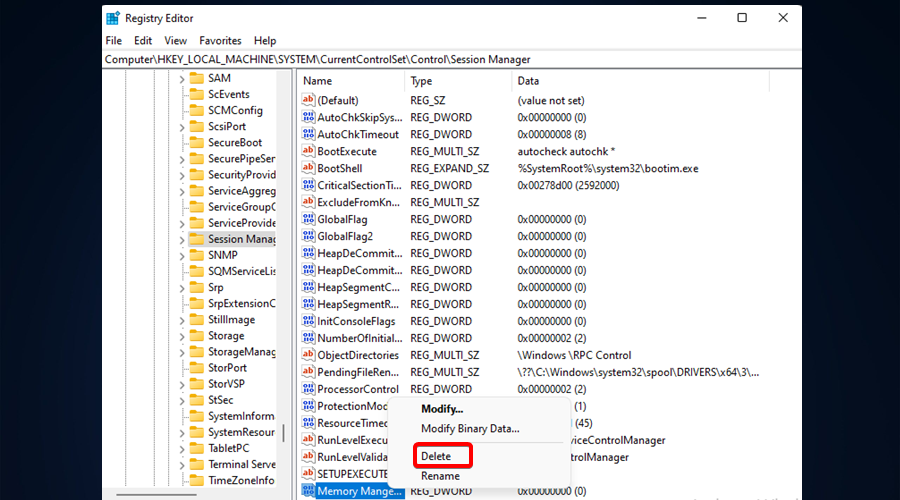
HKEY_LOCAL_MACHINE/SYSTEM/CurrentControlSet/Control/Session Manager/ Memory Management.

- Щелкните правой кнопкой мыши значение CommitLimit на правой панели и выберите параметр Удалить . Нажмите кнопку « Да» , когда получите подтверждающее сообщение.

- Закройте редактор реестра Windows и перезагрузите компьютер.
4. Сбросить Windows 11
- Нажмите Windows клавишу + Iклавишу, чтобы открыть настройки .

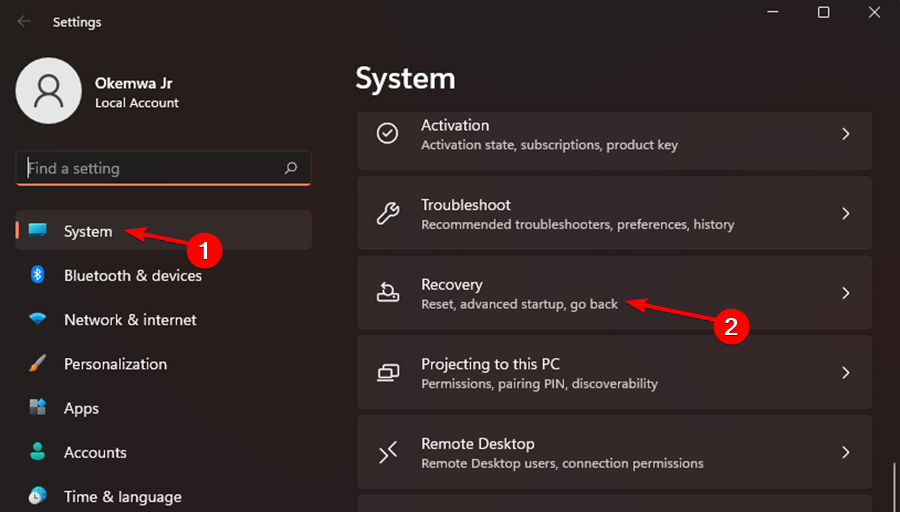
- Перейдите в раздел « Система » и выберите « Восстановление» .

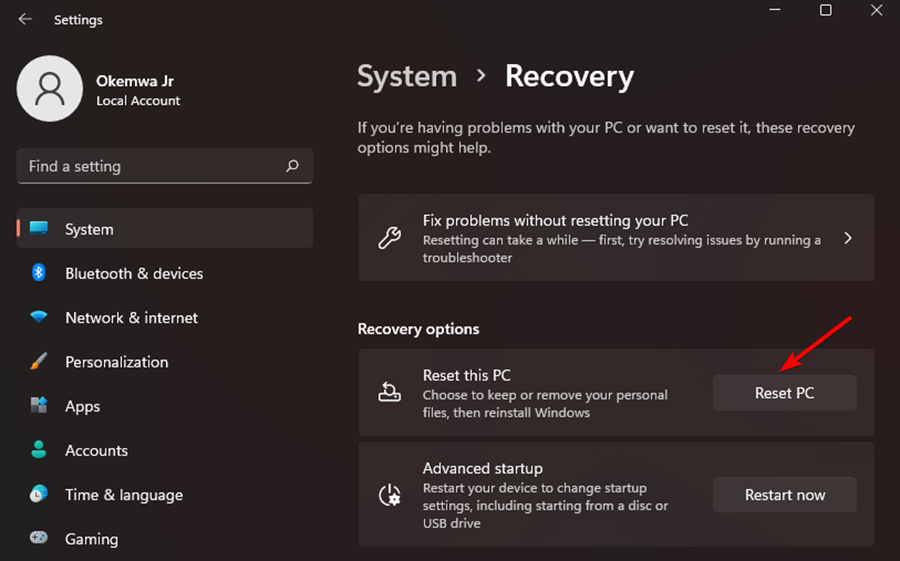
- Теперь нажмите кнопку « Сбросить компьютер» .

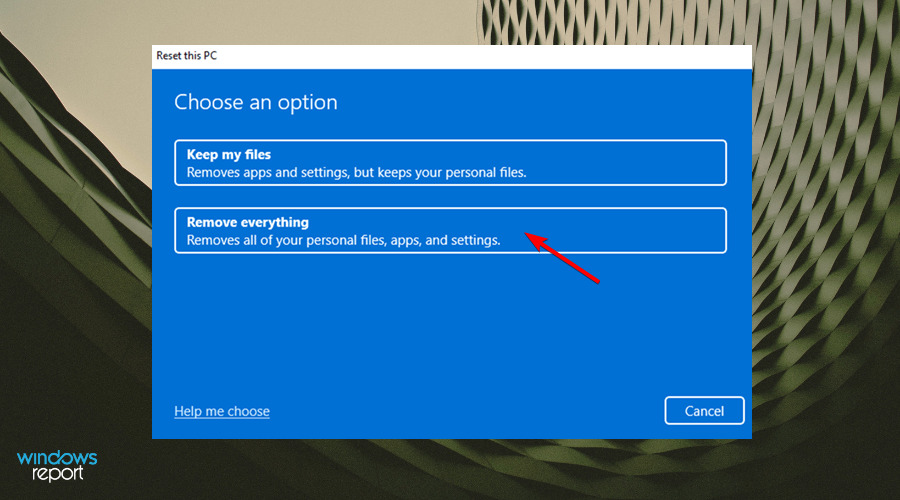
- Выберите желаемый вариант. В большинстве случаев лучше использовать Удалить все , но если вы выберете его, обязательно заранее сделайте резервную копию своих файлов.

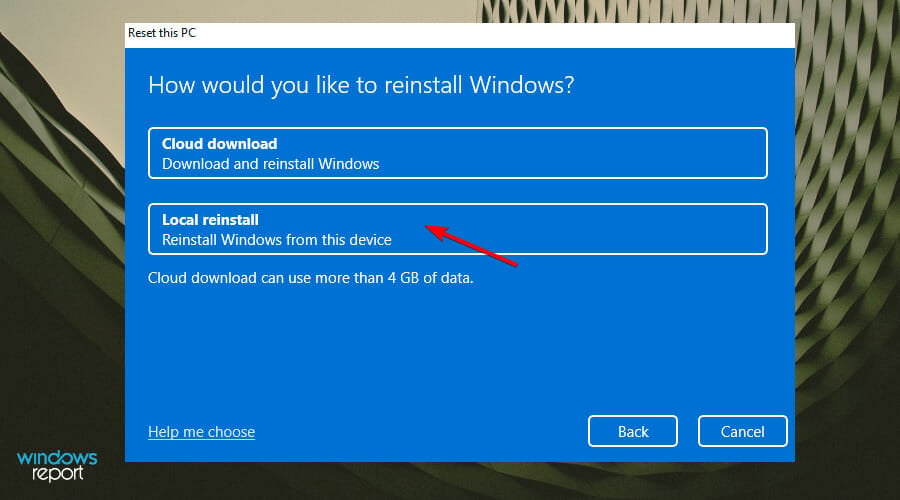
- Выберите желаемый тип переустановки. Мы использовали локальную переустановку .

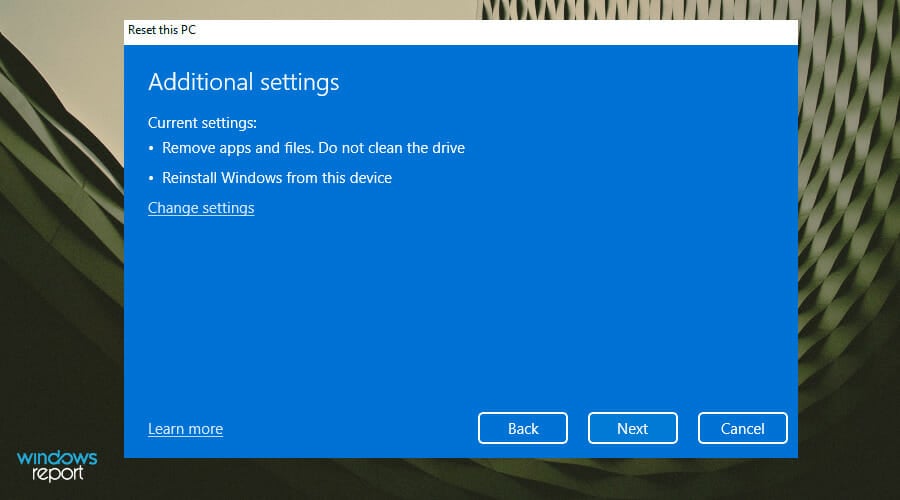
- Подтвердите настройки переустановки.

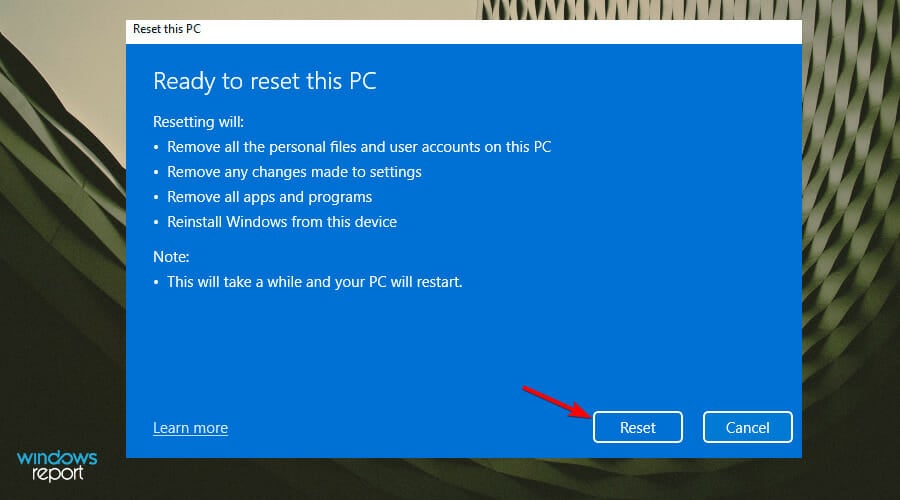
- Нажмите « Сброс», чтобы начать процесс.

- Следуйте инструкциям на экране, чтобы закончить.
Если у вас все еще есть проблемы после использования всех других решений, переустановите Windows. Таким образом, все ваши файлы будут удалены, и вы сможете начать заново с новой системой.
Однако важно отметить, что это решение следует использовать в крайнем случае.
Почему в Windows 11 возникает ошибка oobekeyboard?
Вы могли получить сообщение об ошибке из-за того, что ваши системные файлы повреждены или критический системный файл был удален или потерян.
Кроме того, проблема также возникает, если ваш реестр Windows 11 отсутствует или поврежден. Если вы не исправите ошибки самостоятельно, ошибка oobekeyboard будет продолжаться бесконечно и не позволит вам использовать свой компьютер.
Почему возникает ошибка настроек Surface Go Oobesettings «Что-то пошло не так»?
Настройки Surface Go Oobesettings Что-то пошло не так. Ошибка появляется в Windows 11, когда ваше устройство заражено вредоносным сторонним программным обеспечением.
Поэтому важно отметить, что ошибка может проявляться по-разному в зависимости от конкретной инфекции. Само сообщение об ошибке не представляет опасности, но указывает на то, что вам необходимо немедленно принять меры для решения проблемы с помощью отличного антивируса.
Microsoft осознала эту проблему и, скорее всего, решит ее в одном из следующих выпусков. Это влияет только на компьютеры, которые подключаются к Интернету во время OOBE, когда новый компьютер настраивается в первый раз, например, или когда вы устанавливаете Windows 11 после использования Refresh или Reset.
Влияет ли ошибка oobemsangcenroll на Windows 11?
Oobemsangcenroll – еще одно сообщение об ошибке, которое вы получаете, когда обновление не удается. Это может произойти по ряду причин, но всегда важно поговорить со своим ИТ-администратором о любых обновлениях, которые не установлены должным образом.
В некоторых случаях возникает конфликт между новыми и старыми компонентами, который необходимо разрешить перед обновлением всего. В этом случае убедитесь, что у вас есть резервная копия на тот случай, если вам понадобится вернуться к предыдущей версии программного обеспечения.
Это также может мешать возможности Windows правильно подключаться с ее собственными настройками. В этом случае попробуйте отключить эти программы и посмотреть, улучшится ли ситуация.
Поэтому, если эта ошибка возникает во время обновления, вернитесь к предыдущей версии Windows, а затем снова запустите Центр обновления Windows. Это должно решить все нерешенные проблемы и позволить продолжить обновление без проблем.
Какой из вышеперечисленных методов помог вам решить проблему? Поделитесь с нами своими мыслями в разделе комментариев ниже.
by Vlad Turiceanu
Passionate about technology, Windows, and everything that has a power button, he spent most of his time developing new skills and learning more about the tech world. Coming… read more
Updated on February 19, 2023
- The Windows 11 oobesettings error occurs when your system’s registry is damaged.
- You can resolve the problem by using the SFC utility, as described below.
- Obesettings Something went wrong errors also pop up on your screen when you are trying to open any application or program.
XINSTALL BY CLICKING THE DOWNLOAD FILE
This tool repairs common computer errors by replacing the problematic system files with the initial working versions. It also keeps you away from system errors, BSoDs, and repairs damages made by malware and viruses. Fix PC issues and remove viruses damage now in 3 easy steps:
- Download and Install Fortect on your PC
- Launch the tool and Start scanning to find broken files that are causing the problems
- Right-click on Start Repair to fix issues affecting your computer’s security and performance
- Fortect has been downloaded by 0 readers this month.
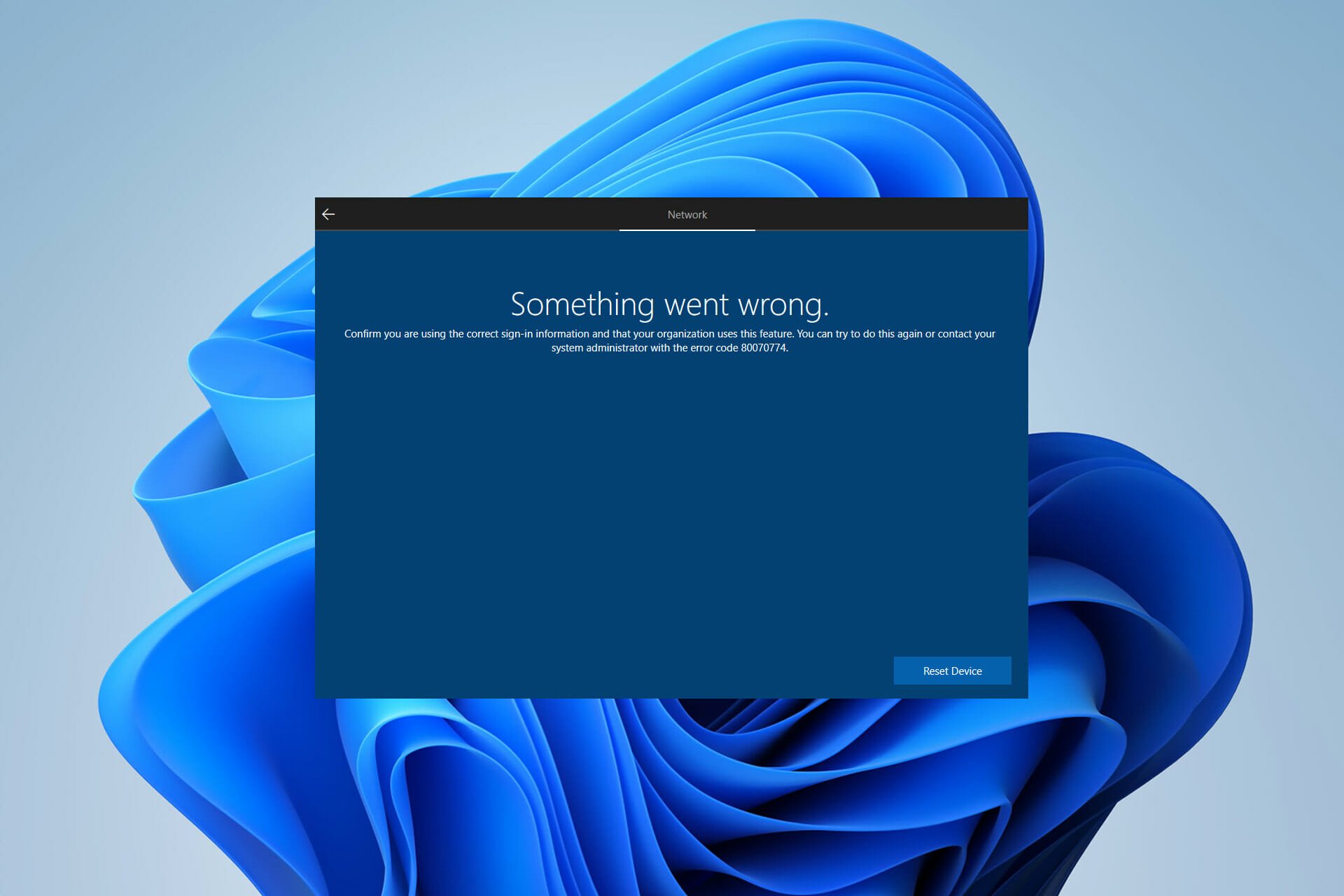
The oobesetings error in Windows 11 is a blue screen error that occurs because of a damaged registry, which is a database for the programs and drivers on your PC.
When the registry is faulty, it causes problems with the rest of the operating system. If you are getting an oobesetings error, you need to repair your registry to fix the problem.
It is basically a database for Windows; it contains many settings and options for your PC. A problem with the registry can lead to errors that prevent your computer from booting correctly or even starting at all.
If you get this error when trying to open a new file for the first time, you’re probably experiencing a normal memory shortage. Increasing your virtual memory may help correct the problem.
Your computer might not have enough installed memory to handle all of your programs at one time. Alternatively, one can install more RAM or reduce the size of your programs so they run faster.
The oobesettings is a Windows utility that is used to reset the user settings and preferences in Windows 11. It displays a wizard that helps you configure your computer after a network or hardware change, such as adding or removing an add-in card, changing the power settings, or installing new software.
It performs an automatic configuration of the operating system by detecting basic hardware components, configuring Microsoft Office, and updating the system settings. The utility is part of Windows and does not require any installation to run.
Why does the oobesettings error appear in Windows 11?
It is a very common issue for Windows 11 users. Usually, the error will appear when you open or use a certain application, especially some applications of games. When you start to use the application, you will get an error message like:
Cannot start [some name]. This app has failed to start because oobesettings.dll was not found.
The cause of the oobesettings error message is a corrupt registry. This is one of many error messages that can occur when you are unable to open a file or access the data that you need. It can be frustrating to look for a solution but the good news is that it’s possible to fix these error messages.

Tip
In order to avoid this kind of error in the future, it is recommended that you create regular backups and store them in different disks or locations (if possible).
If you are facing the oobesettings error in Windows 11, do not fret! Here are a couple of fixes that you can use to remedy the situation.
What can I do to fix the oobesttings error in Windows 11?
1. Restart your device
The easiest way to fix this issue is by restarting your computer. This will solve the challenge if it occurs due to temporary causes like a pending service pack or an installed application that might be conflicting with your current settings.
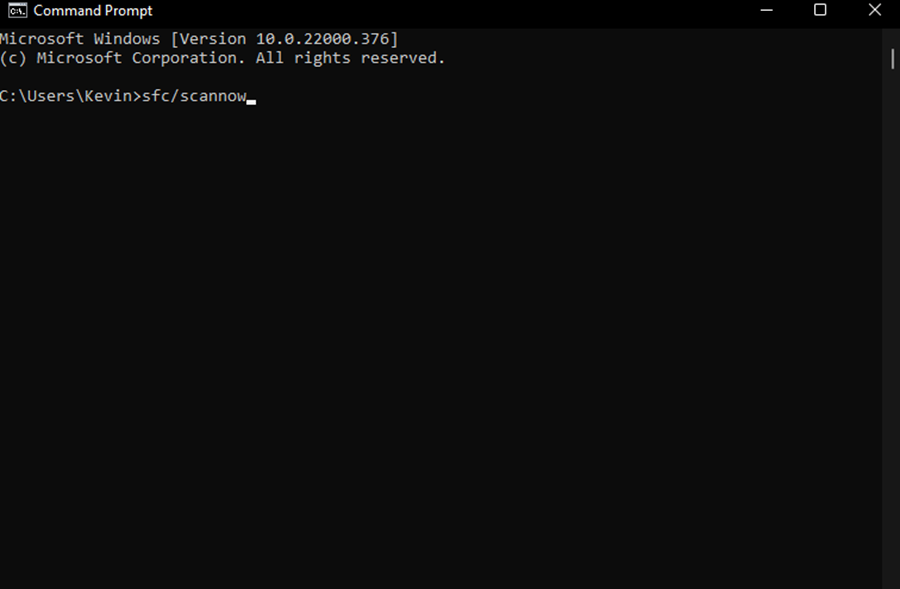
2. Use the SFC utility
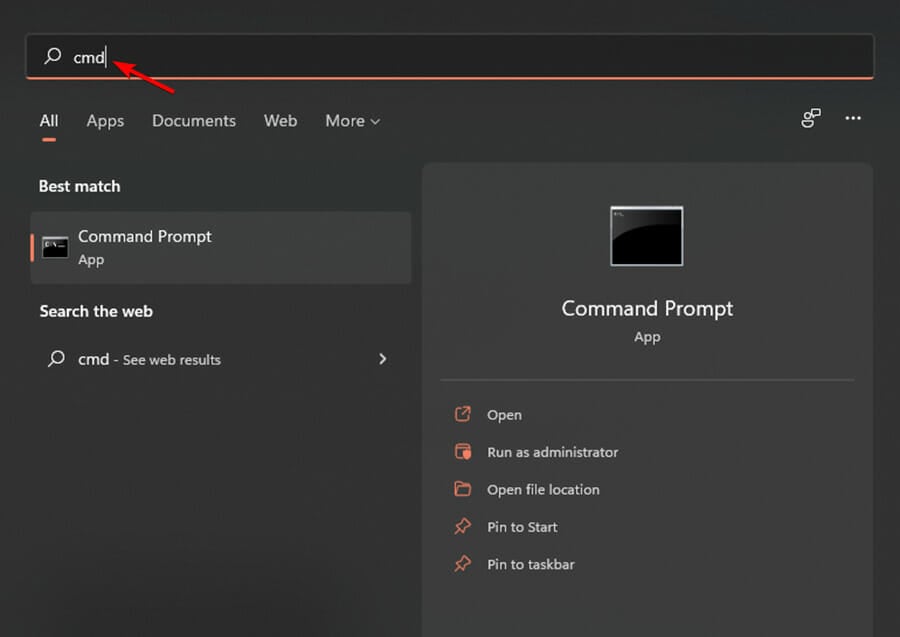
- Click on the Search icon on your taskbar and type cmd.

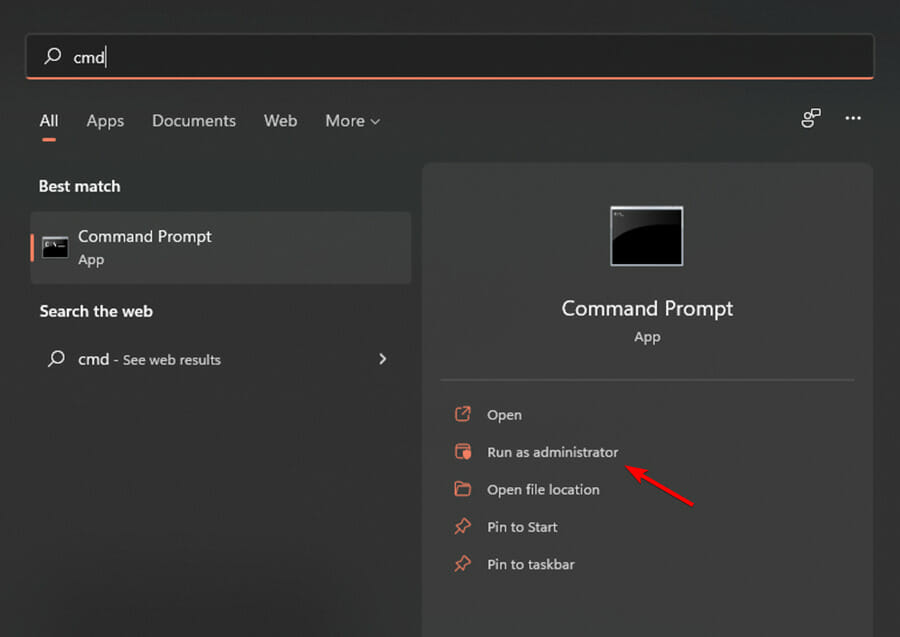
- Select the Run as Administartor option.
- Then, key in the following command:
sfc/scannow
- Wait for the scan to complete, the restart your device to check whether the issue has been resolved.
For more advanced features, we recommend Restoro as the tool to go, it will scan your system for corrupted files and repair those automatically.
3. Repair the registry
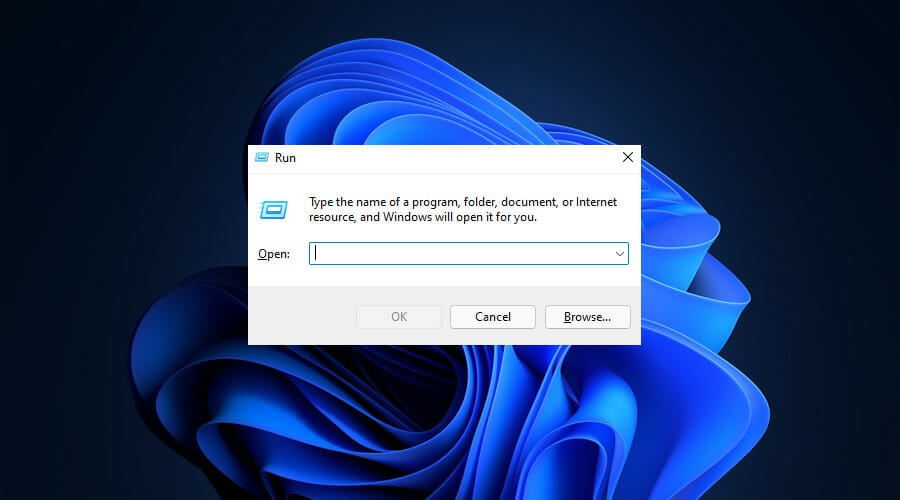
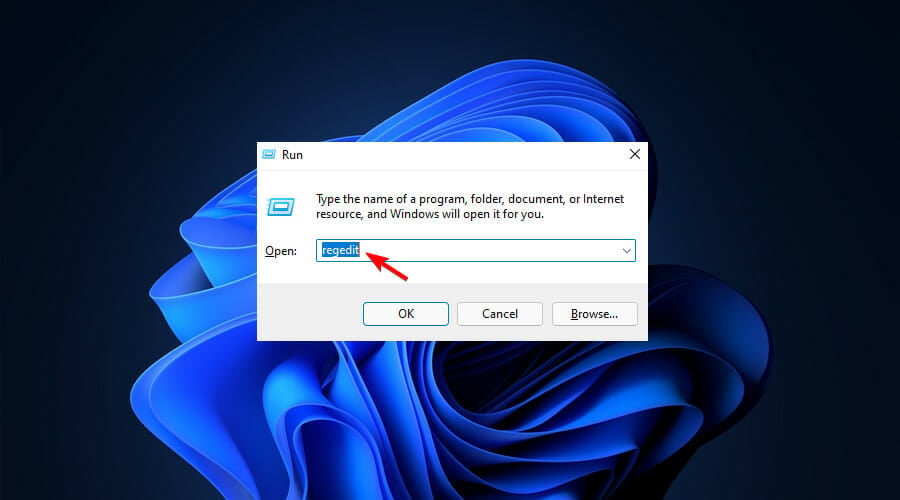
- Press Windows key + R key on your keyboard to open the Run dialog box.

- Then, key the following code in the Run window and press Enter key on your keyboard to open the Windows Registry Editor:
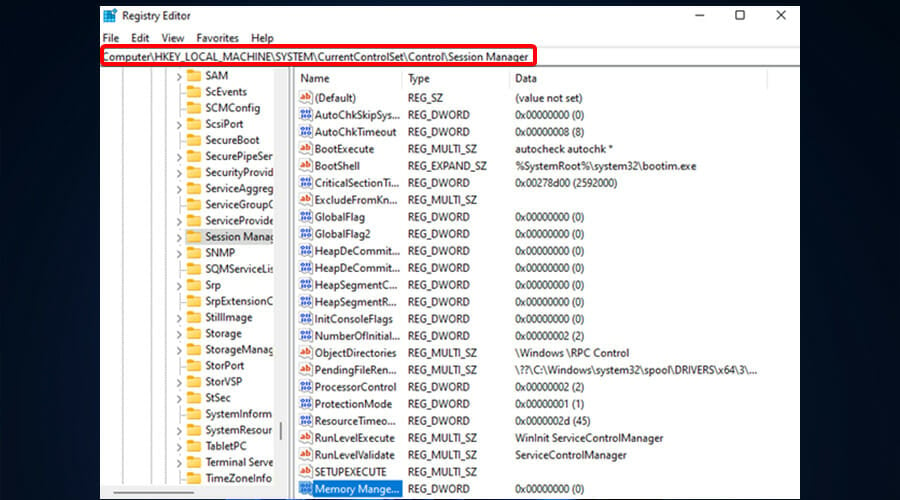
regedit - Navigate through the following path:
HKEY_LOCAL_MACHINE/SYSTEM/CurrentControlSet/Control/Session Manager/ Memory Management. - Right click on CommitLimit value in right pane and choose the Delete option. Click Yes button when you get a confirmation message.
- Close the Windows Registry Editor and restart your computer.
4. Reset Windows 11
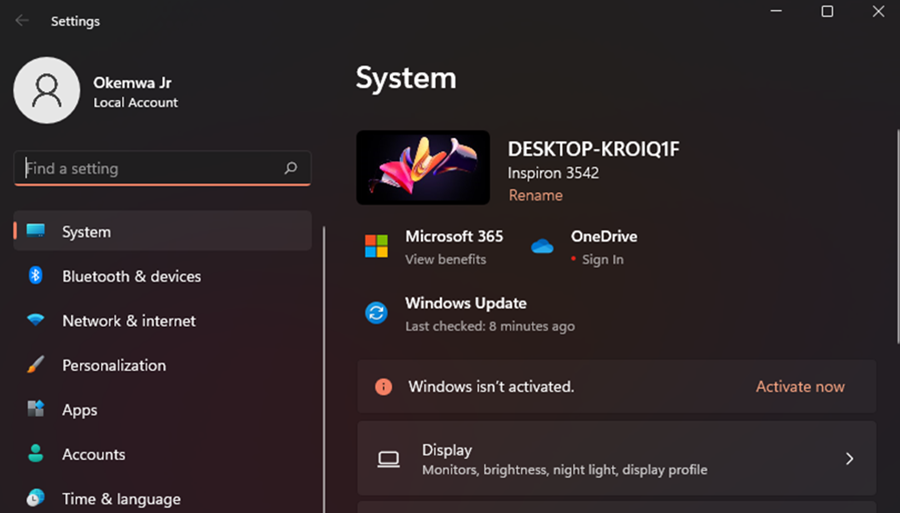
- Press Windows Key + I key to open Settings.

- Navigate to the System section and select Recovery.

- Now click the Reset PC button.

- Select the desired option. In most cases, it’s better to use Remove everything, but if you choose it, be sure to back up your files beforehand.
- Select the type of reinstall that you want. We used the Local reinstall.
- Confirm your reinstall settings.
- Click Reset to start the process.
- Follow the instructions on the screen to finish it.
If you still have problems after trying all the other solutions, reinstall Windows. By doing so, all your files will be deleted and you’ll get to start over with a fresh system.
However, it is important to note that this solution should be used as a last resort. Here’s one of our detailed guides on how to download Windows 11 ISO or update from Windows 10 to get things up and running again.
Why does the oobekeyboard error occur in Windows 11?
If you are getting this error variation instead, let us tell you that the oobekeyboard error will prevent you from using your computer. It is a serious challenge that occurs due to corruption in your Windows 11 system files.
Some PC issues are hard to tackle, especially when it comes to missing or corrupted system files and repositories of your Windows.
Be sure to use a dedicated tool, such as Fortect, which will scan and replace your broken files with their fresh versions from its repository.
Moreover, the error can appear because of a damaged OS registry. It is important to note that a faulty hard drive often leads to this issue as well.
You may have received the error message due to the fact that your system files are corrupt or a critical system file has been deleted or misplaced.
Furthermore, the problem also occurs if your Windows 11 registry is missing or damaged. If you do not repair the errors on your own, the oobekeyboard error will continue indefinitely and prevent you from using your PC.
The best way to fix the error is to run a complete diagnostic scan with an advanced cleaner program. This software will automatically scan and repair any problems that are found within seconds, ensuring that your computer will run more efficiently and without errors.
You may use one of these best registry cleaner tools since they are fully compatible with Windows 11 as well.
Why is the Surface Go Oobesettings Something went wrong error occuring?
The Surface Go Oobesettings Something went wrong error appears in Windows 11 when your device is infected by malicious third-party software.
Therefore, it is important to note that the error can show up in different ways, depending on the particular infection. The error message itself is not dangerous, but it indicates that you need to take immediate action to fix the problem by using a great antivirus.
Microsoft has acknowledged this issue and will most likely solve it in a future release. It only affects PCs that connect to the Internet during OOBE when a new computer is setting up for the first time, for example, or when you’re installing Windows 11 after using Refresh or Reset.
Does the oobemsangcenroll error affect Windows 11?
Oobemsangcenroll is another error message that you get when an update isn’t successful. This can happen for a number of reasons, but it’s always important to talk to your IT administrator about any updates that aren’t properly installed.
In some cases, there’s a conflict between new and old components that need to be resolved before you upgrade everything. If this happens, make sure you have a backup just in case you need to revert to the previous version of the software.
Moreover, visit our guide on how to fix Microsoft Security Essentials OOBE errors to help you resolve the issue effectively and efficiently.
If none of these methods works for you, it’s possible that there’s some other issue at play here. For example, if you’re using a VPN or proxy server.
It could also very well be interfering with Windows’ ability to connect properly with its own settings. If that’s the case, try disabling these programs and see if things improve.
Therefore, if this error occurs during an upgrade, revert to your previous version of Windows and then run Windows Update again. This should resolve any outstanding issues and allow you to continue upgrading without problems.
Which of the above methods helped you resolve the problem? Share your thoughts with us in the comments section below.
Still experiencing issues?
SPONSORED
If the above suggestions have not solved your problem, your computer may experience more severe Windows troubles. We suggest choosing an all-in-one solution like Fortect to fix problems efficiently. After installation, just click the View&Fix button and then press Start Repair.

Когда пользователь установил новую Windows 10, то при первоначальном запуске может возникнуть ошибка OOBE (Microsoft Out of the Box Experience). Ошибка появляется при первых настройках Windows 10. Если нажать пропустить, то могут появляться следующие ошибки как OOBESETTINGS, OOBELOCAL, OOBEKEYBOARD и т.п.
В этом руководстве о том, что делать и как исправить ошибку OOBE при пером запуске Windows 10.
Как исправить ошибки OOBE при установке Windows 10
В первую очередь, нажмите пару раз «Попробовать ещё«. Если это не помогло, то удерживайте физическую кнопку выключения компьютера или ноутбука, после чего включите обратно и проделайте первоначальные настройки. Если это не помогло, то следуйте шагу 1.
Шаг 1. Когда появилась ошибка OOBE при первоначальных настройках, после установке Windows 10, то нажимайте «Пропустить«, пока кнопка не пропадет и не дойдете до последней ошибки.
- Нажмите Shift+F10 (для ноутбуков Shift+Fn+F10), чтобы запустить командную строку.
В командную строку введите следующие команды по порядку:
net user администратор /active:yesnet user /add admin adminnet localgroup администраторы admin /addcd %windir%system32oobemsoobe.exe
После ввода последней команды, автоматически пойдет первоначальная настройка системы без ошибок OOBE.
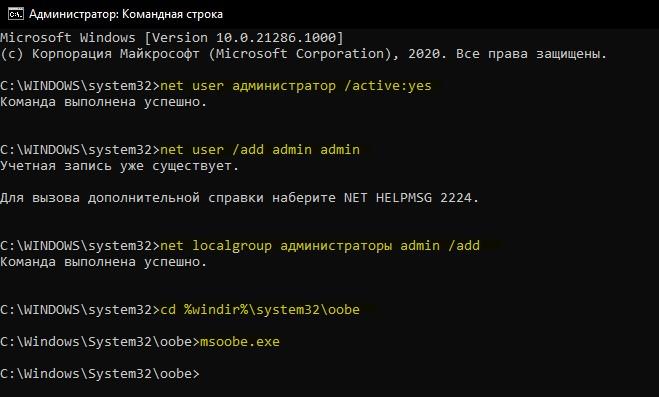
Мы активировали учетную запись админа, создали пользователя и добавили в групповые политики, далее мы запустили процесс msoobe.exe, который отвечает за первоначальные настройки Windows 10. На экране блокировки вам нужно будет ввести созданный логин admin и пароль admin.
Смотрите еще:
- Как отключить и удалить учетную запись Microsoft
- Как создать локальную учетную запись Пользователя В Windows 10
- Как создать Учетную Запись Майкрософт для Windows 10
- Как включить или отключить учетную запись пользователя в Windows 10
- Как переименовать локальную учетную запись пользователя в Windows 10
[ Telegram | Поддержать ]
Чтобы протестировать очередную инсайдерскую сборку Windows 10, совсем необязательно устанавливать ее непосредственно на «железо», для этого есть Oracle VM VirtualBox, VMware Workstation и другие гипервизоры. И всё бы хорошо, если бы при установке последних сборок Windows 10 пользователи не стали сталкиваться со странными ошибками OOBEKEYBOARD, OOBEREGION, OOBELOCAL и им подобными.
Проявляется ошибка тем, что в определенный момент настройки уже практически установленной системы на экране появляется сообщение «Возникла проблема. Попробуйте еще раз или пропустите этот шаг» с указанием типа сбоя. Например, ошибка OOBELOCAL появляется после выбора пользователем региона. Столкнувшись с ошибкой, вы можете пропустить конкретный шаг по настройке, но это далеко не всегда срабатывает.
За одной ошибкой OOBE появляется вторая, за ней следующая и так далее, а в результате вас перебрасывает к настройкам региона и всё повторяется сызнова. Со стороны Microsoft по этому поводу пока что не поступало ни одного внятного ответа и вообще точно не ясно, виновата здесь Microsoft или Oracle, но судя по тому, что с ошибками OOBE приходилось сталкиваться пользователям при установке Windows на VMware Workstation, накосячила всё же Microsoft.
Как обойти экран OOBE
На данный момент мы можем предложить вам два решения проблемы. Поскольку ошибка возникает при чистой установке из образа ISO, следует изменить тактику и попробовать установить новую версию поверх старой, то есть выполнить обновление, запустив установщик setup.exe из работающей системы.
Процедура обновления займет достаточно много времени и это самый большой минус этого способа, к тому же нет полной гарантии, что всё пройдет гладко и вам не придется столкнуться с какой-нибудь другой ошибкой.
Второй способ менее энергозатратный и на наш взгляд более универсальный.
Он предполагает активацию встроенной учетной записи администратора с последующим сбросом локальных настроек встроенной утилитой msoobe. На нём мы остановимся более подробно. Сразу после появления экрана OOBE (при любом типе ошибки), нажмите Shift + F10 и выполните в открывшейся командной строке такие команды:
net user Администратор /active:yes
cd oobe
msoobe.exe
Первая команда активирует встроенную учетную запись администратора, второй командой переходим в расположение каталога oobe в system32, третьей командой запускаем утилиту сброса локальных настроек msoobe.exe. При этом на экране появляется сопровождаемое анимацией из вращающихся точек сообщение «Подождите».
Ждем минут 15-20 и, если виртуальная машина не перезагружается сама, перезагружаем её в принудительном режиме. При следующей загрузке на экране может появиться сообщение «Неверное имя пользователя или пароль», игнорируем его и жмем «OK» и наконец-то попадаем на стандартный экран входа в систему, с которого входим в Windows, используя активированную встроенную учетную запись администратора.
Существует также еще один способ, который по идее должен помочь обойти экран OOBE. Заключается он в создании и интеграции файлов ответов, позволяющих полностью автоматизировать установку Windows. Но он настолько утомительный (вам пришлось бы устанавливать ADK и перепаковать ISO-образ с системой), что мы даже не стали его тестировать. Если кто-то из наших читателей понимает, о чём идет речь и готов потратить свое время на проведение подобных экспериментов, оставляйте ваши комментарии, нам тоже будет интересно.
 Загрузка…
Практика выпуска заплаток для сложного программного обеспечения – мера вынужденная и в целом правильная. Как по-другому решать проблемы, связанные с программными ошибками? Но, похоже, в Microsoft эту тактику возвели в абсолют, поскольку мелкие обновления выпускаются с завидной регулярностью, а примерно раз в полгода пользователям Windows 10 предлагается глобальное обновление. Но именно они, наряду с решением выявленных проблем, часто привносят и новые, которых ранее не было. Одной из них можно назвать ошибку OOBELOCAL или связанные с ней ошибки OOBEREGION, OOBEKEYBOARD, OOBESETTING возникающие в конце процедуры установки Windows.
Что это за ошибка
Как следует из сообщений пользователей, ошибка появилась после выхода обновления 1809 и проявляется во время чистой установки Windows на поздней стадии, обычно на этапе выбора региона. Ещё известно, что OOBELOCAL чаще всего досаждает, если установка производится на виртуальную машину. Как видно из названий ошибок, все они начинаются со слова OOBE. Это процесс (полное название – msoobe.exe), ответственный за первичную настройку основных параметров операционной системы, который автоматически запускается при первичной установке Windows 10 или в результате крупного обновления, когда после включения компьютера возникает необходимость в дополнительной настройке некоторых параметров.
Причина возникновения ошибки неизвестна, по крайней мере, в Microsoft её не объясняют. Поскольку чаще всего ошибка проявляется при установке ОС на виртуальную машину, возникли подозрения, что причина кроется именно в гипервизоре. Однако подобные случаи характерны и при использовании VMware Workstation, и при установке Windows на Oracle VM VirtualBox, и при инсталляции системы на физический диск без использования стороннего гипервизора, так что можно предположить, что виновата именно Microsoft.
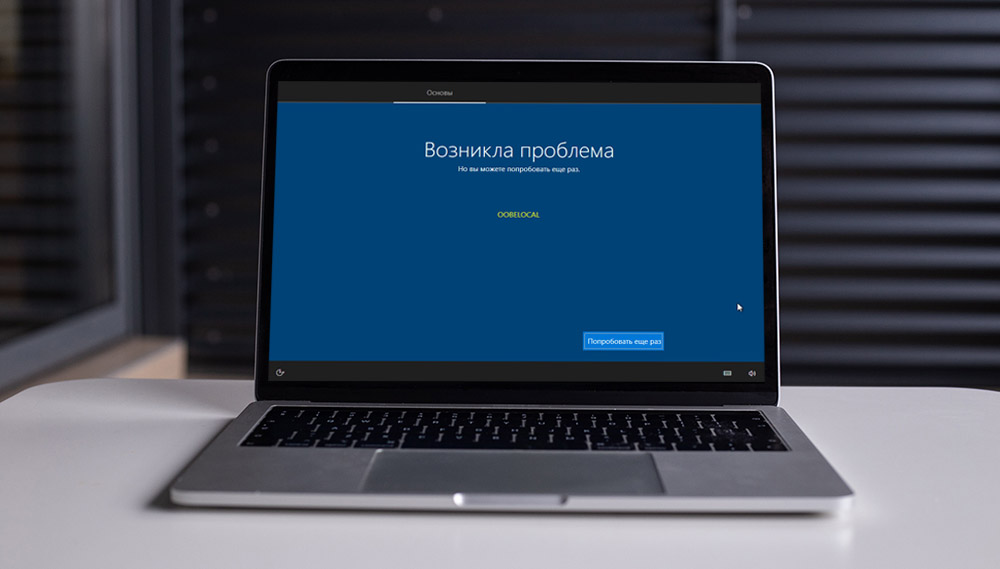
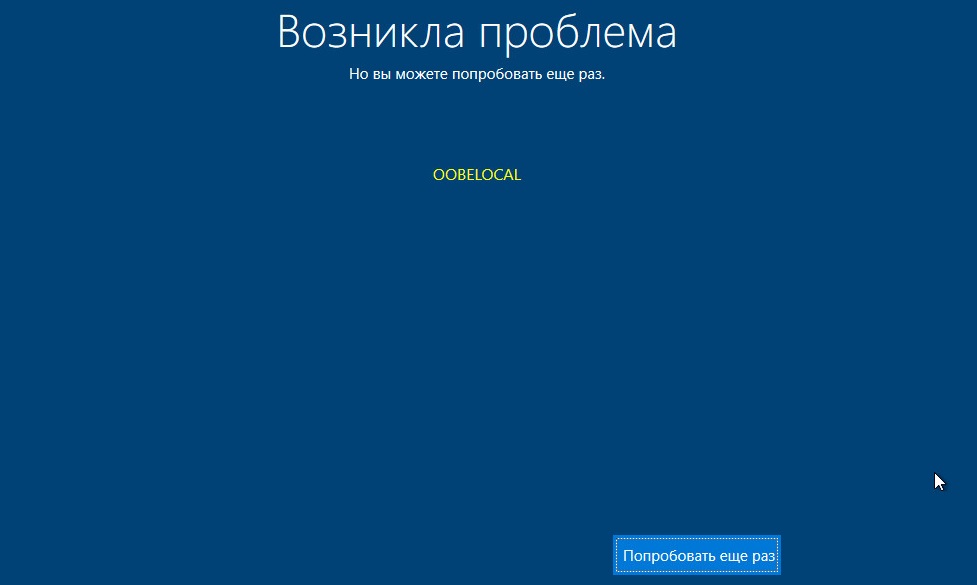
Так или иначе, но проблема OOBELOCAL возникает, когда установка доходит до выбора региона, после чего появляется экран с надписью «Возникла проблема» и советом попробовать ещё раз, а ниже указывается корд ошибки, который может принимать значения OOBELOCAL, OOBEREGION, OOBEKEYBOARD или OOBESETTING.
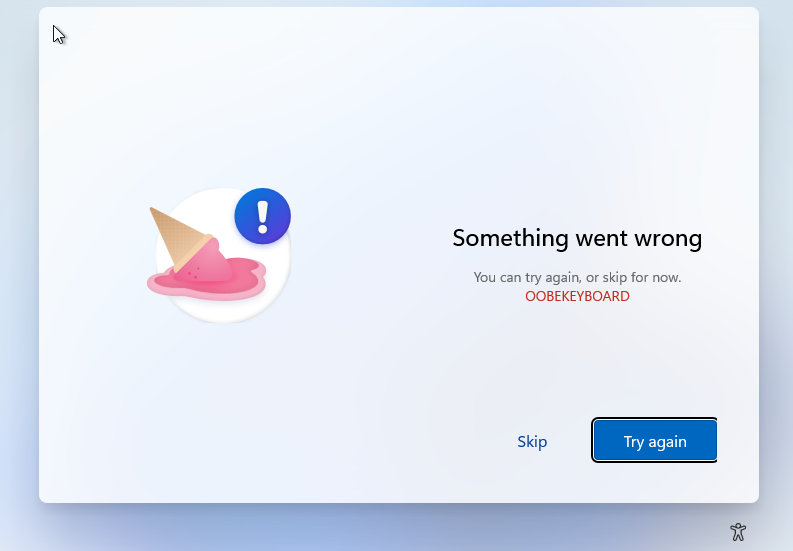
Если нажать кнопку «Попробовать ещё раз», есть вероятность, что система установится, но чаще всего происходит циклический возврат к выбору региона, после которого снова выскакивает эта же ошибка.
Как избавиться от ошибки OOBELOCAL, OOBEREGION, OOBEKEYBOARD при установке Windows 10
Рассмотрим способы решения данной проблемы, начиная с наиболее простых, не требующих переустановки Windows. Отметим также, что каждый из приведенных способов – рабочий, то есть имеются данные, что он помогает завершить установку системы, но не всегда. Так что не исключено, что вам придётся применить большую часть из описанных способов.
Пауза
Есть мнение, что ошибка возникает из-за того, что во время настройки компьютер параллельно скачивает из интернета необходимые драйверы и устанавливает их в фоновом режиме. Если к моменту выбора региона какой-то драйвер не был установлен, вот вам и ошибка.
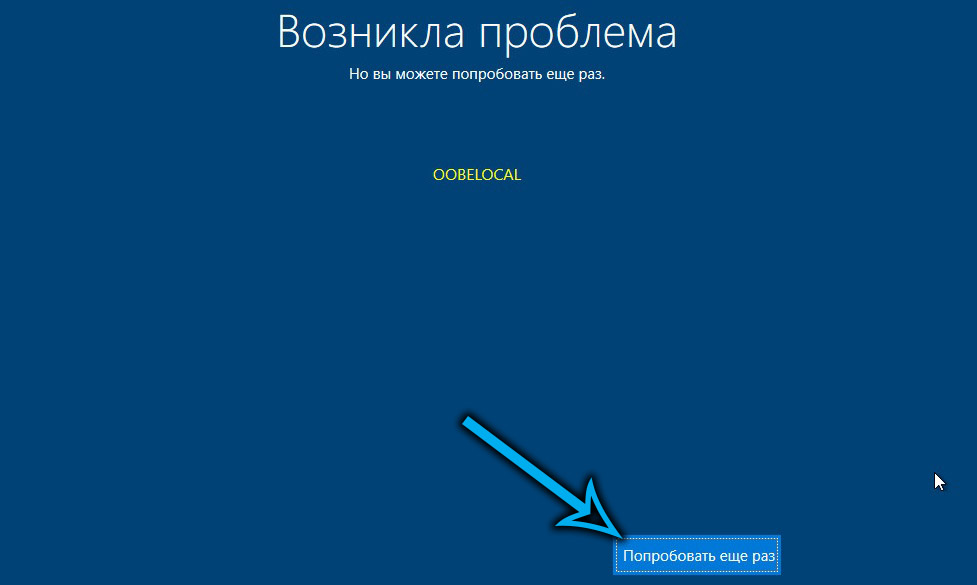
Из этого предположения следует весьма простой вывод – после появления экрана OOBE нужно просто выждать минут 20, после чего попробовать продолжить установку нажатием кнопки «Попробовать ещё раз». Достоверность утверждения никем доказана не была, но метод иногда срабатывает.
Отключение интернета
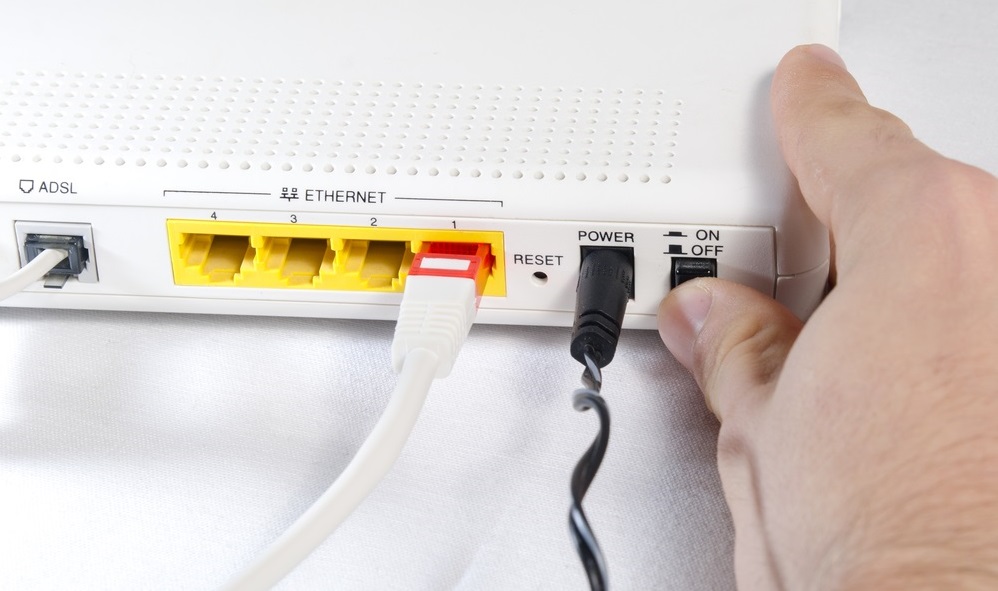
Второй способ косвенно связан с первым. Если установщик лезет в сеть на заключительной стадии инсталляции системы, когда потребность в этом вроде бы должна отсутствовать, можно попробовать просто отключить интернет. Если доступ проводной – посредством отключения ethernet-кабеля, если через Wi-Fi – выключить роутер. Подождав минут 5-10 после появления окна с сообщением об ошибке, попробуйте продолжить установку, нажав соответствующую кнопку.
Использование кнопки «Пропустить»
В некоторых случаях появление окна с описанием ошибки OOBELOCAL сопровождается возможностью выбора между двумя дальнейшими действиями: попробовать снова или пропустить шаг выбора региона. В таком случае лучше не нажимать кнопку «Попробовать снова» – есть вероятность, что процесс инсталляции зациклится, а кнопки «Пропустить» уже не будет. Так что жмём «Пропустить», если настройка завершится успешно, недостающие шаги можно будет выполнить и потом.
Перезагрузка компьютера
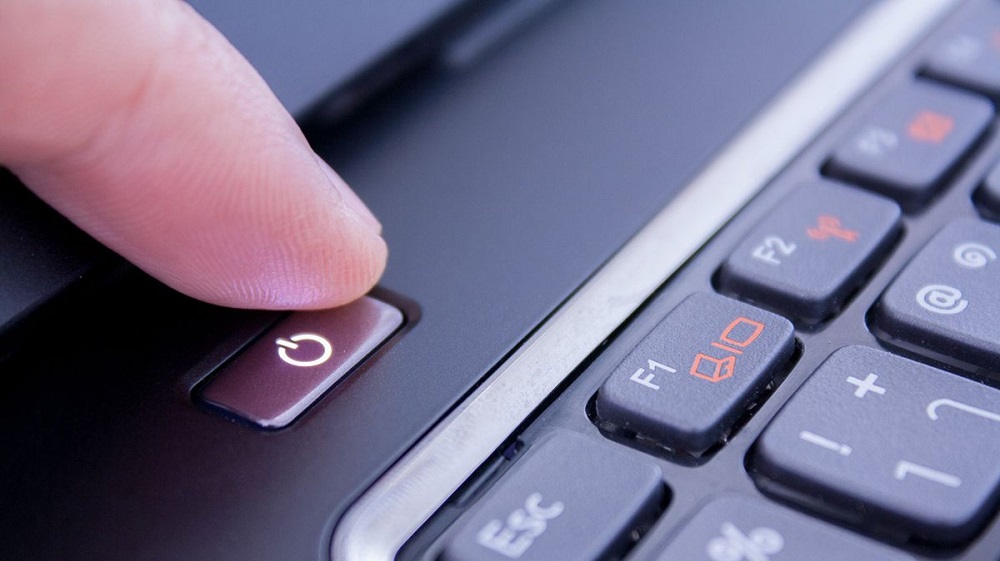
Этот способ тоже не требует переустановки системы, но использовать его нужно с осторожностью, поскольку он может завершиться с нежелательными последствиями. Сама процедура достаточно проста: при появлении ошибки нужно выключить компьютер, нажав кнопку Power и удерживая её, пока ПК не выключится. Если установка происходит на виртуальную машину, для выключения следует воспользоваться кнопкой, присутствующей в панели управления гипервизором.
Установка новой версии Windows 10/11 поверх старой
Этот способ имеет намного большую вероятность достигнуть положительного результата в решении проблемы с ошибкой OOBELOCAL, но нужно учесть, что стопроцентной гарантии нет и здесь, плюс сама установка займёт немало времени, так что пробовать данный метод стоит, если не сработали предыдущие.
Дело в том, что ошибка OOBE проявляется на этапе стандартной инсталляции Windows, так что имеет смысл воспользоваться обновлением, установив систему из работоспособной сборки, например, Insider Preview 1607, и уже с неё обновиться до последних редакций операционной системы.
Пошаговый алгоритм:
При использовании данного способа вы вряд ли столкнётесь с ошибкой OOBELOCAL, но не будете застрахованы от возможности появления других ошибок.
Сброс локальных настроек с помощью встроенной утилиты Msoobe
Последний вариант считается самым сложным, но при этом и весьма эффективным, и универсальным, и самое главное – он не требует переустановки системы, то есть временные затраты будут относительно небольшими. Для устранения ошибки, возникающей на этапе настройки параметров Windows, задействуем уже упоминавшуюся утилиту Msoobe: это процесс, используемый при настройке ОС (выбор региона, языка, пользовательского профиля и т. д.).
Последовательность действий:
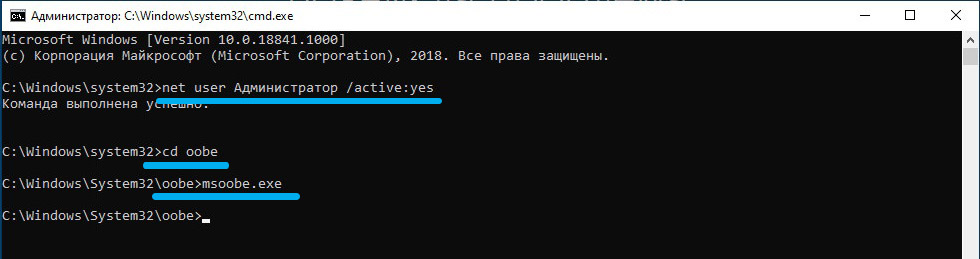
- когда при инсталляции Windows появится окно с описанием ошибки OOBE (независимо от конкретного кода ошибки), жмём комбинацию Shift+F10. Для некоторых моделей ноутбуков комбинация будет немного другой, Shift+Fn+F10;
- таким способом мы запустим консоль командной строки;
- приступаем к вводу команд. Первой будет net user Администратор /active:yes, которая активирует учётный профиль с наивысшим приоритетом (профиль администратора системы);
- cd OOBE – эта команда осуществляет переход в папку OOBE, находящуюся в системно каталоге System32;
- msoobe.exe – команда, запускающая одноимённый процесс, и если запуск производится без параметров, произойдёт сброс текущих настроек утилиты;

- после закрытия командной строки будем наблюдать окно с надписью «Подождите» и перекатывающимися по кругу точками, нужно подождать минут 15-25, после чего компьютер должен перезагрузиться. Если этого не случится, нужно выполнить перезагрузку принудительно, нажав кнопку Reset на передней панели компьютера;

- когда ПК перезапустится, появится сообщение о неправильно введённом пароле, которое просто игнорируем нажатием кнопки ОК;
- установка Windows продолжится, а если ошибка на финальном этапе инсталляции системы OOBE появится снова – жмём «Попробовать ещё раз», и на этот раз проблем больше возникнуть не должно.


Как видите, методы решения проблемы разнятся. На официальном сайте делают упор на проблемах с доступом к интернету и советуют один из предложенных нами способов – отключение доступа к сети.
Ошибки экрана OOBE при первой настройке Windows 10 и как их устранить
Чтобы протестировать очередную инсайдерскую сборку Windows 10, совсем необязательно устанавливать ее непосредственно на «железо», для этого есть Oracle VM VirtualBox, VMware Workstation и другие гипервизоры. И всё бы хорошо, если бы при установке последних сборок Windows 10 пользователи не стали сталкиваться со странными ошибками OOBEKEYBOARD, OOBEREGION, OOBELOCAL и им подобными.
Проявляется ошибка тем, что в определенный момент настройки уже практически установленной системы на экране появляется сообщение «Возникла проблема. Попробуйте еще раз или пропустите этот шаг» с указанием типа сбоя. Например, ошибка OOBELOCAL появляется после выбора пользователем региона. Столкнувшись с ошибкой, вы можете пропустить конкретный шаг по настройке, но это далеко не всегда срабатывает.
За одной ошибкой OOBE появляется вторая, за ней следующая и так далее, а в результате вас перебрасывает к настройкам региона и всё повторяется сызнова. Со стороны Microsoft по этому поводу пока что не поступало ни одного внятного ответа и вообще точно не ясно, виновата здесь Microsoft или Oracle, но судя по тому, что с ошибками OOBE приходилось сталкиваться пользователям при установке Windows на VMware Workstation, накосячила всё же Microsoft.
Как обойти экран OOBE
На данный момент мы можем предложить вам два решения проблемы. Поскольку ошибка возникает при чистой установке из образа ISO, следует изменить тактику и попробовать установить новую версию поверх старой, то есть выполнить обновление, запустив установщик setup.exe из работающей системы.
Процедура обновления займет достаточно много времени и это самый большой минус этого способа, к тому же нет полной гарантии, что всё пройдет гладко и вам не придется столкнуться с какой-нибудь другой ошибкой.
Второй способ менее энергозатратный и на наш взгляд более универсальный.
Он предполагает активацию встроенной учетной записи администратора с последующим сбросом локальных настроек встроенной утилитой msoobe. На нём мы остановимся более подробно. Сразу после появления экрана OOBE(при любом типе ошибки), нажмите Shift+F10 и выполните в открывшейся командной строке такие команды:
net user Администратор /active:yes
cd oobe
msoobe.exe
Первая команда активирует встроенную учетную запись администратора, второй командой переходим в расположение каталога oobe в system32, третьей командой запускаем утилиту сброса локальных настроек msoobe.exe. При этом на экране появляется сопровождаемое анимацией из вращающихся точек сообщение**«Подождите»**.
Ждем минут 15-20 и,если виртуальная машина не перезагружается сама, перезагружаем её в принудительном режиме. При следующей загрузке на экране может появиться сообщение «Неверное имя пользователя или пароль», игнорируем его и жмем «OK» и наконец-то попадаем на стандартный экран входа в систему, с которого входим в Windows, используя активированную встроенную учетную запись администратора.
Существует также еще один способ, который по идее должен помочь обойти экран OOBE. Заключается он в создании и интеграции файлов ответов, позволяющих полностью автоматизировать установку Windows. Но он настолько утомительный(вам пришлось бы устанавливать ADK и перепаковать ISO-образ с системой), что мы даже не стали его тестировать. Если кто-то из наших читателей понимает, о чём идет речь и готов потратить свое время на проведение подобных экспериментов, оставляйте ваши комментарии, нам тоже будет интересно.
OOBE
Windows 10
VirtualBox
VMware Workstation
Когда вы впервые настраиваете ПК на базе Windows, вы должны пройти через процесс, в котором вы выбираете язык, регион, параметры конфиденциальности, такие как установка PIN-кода, принятие лицензии и т. д. Этот процесс Microsoft называет его готовым к работе (OOBE). в очень редких случаях вы сталкиваетесь с ошибкой, которая гласит:
Что-то пошло не так
Но вы можете попробовать еще раз
ПРИОБРЕТЕНИЯ
Если вы столкнулись с этой ошибкой при настройке системы, вам не о чем беспокоиться, поскольку эта проблема не требует замены оборудования. Эта ошибка рассматривается как результат определенной проблемы с синхронизацией в процессе OOBE. В этой статье давайте обсудим два разных способа устранения ошибки.
Способ 1: нажмите кнопку «Попробовать еще раз».
- Нажмите кнопку «Повторить попытку» в правом нижнем углу окна, как показано ниже.
Процесс OOBE снова запускается. В основном это должно решить проблему. Если вы снова увидите ошибку, попробуйте следующее исправление.
Способ 2: нажмите и удерживайте кнопку питания
- Нажмите кнопку питания и удерживайте ее, пока система не выключится.
- Включите систему и снова просмотрите настройки OOBE.
Это все
Мы надеемся, что эта статья была полезной. Спасибо за чтение
by Vlad Turiceanu
Passionate about technology, Windows, and everything that has a power button, he spent most of his time developing new skills and learning more about the tech world. Coming… read more
Published on December 22, 2021
- The Windows 11 oobesettings error occurs when your system’s registry is damaged.
- You can resolve the problem by using the SFC utility, as described below.
- Obesettings Something went wrong errors also pop up on your screen when you are trying to open any application or program.
XINSTALL BY CLICKING THE DOWNLOAD FILE
- Download Restoro PC Repair Tool that comes with Patented Technologies (patent available here).
- Click Start Scan to find Windows 11 issues that could be causing PC problems.
- Click Repair All to fix issues affecting your computer’s security and performance
- Restoro has been downloaded by 0 readers this month.
The oobesetings error in Windows 11 is a blue screen error that occurs because of a damaged registry, which is a database for the programs and drivers on your PC.
When the registry is faulty, it causes problems with the rest of the operating system. If you are getting an oobesetings error, you need to repair your registry to fix the problem.
It is basically a database for Windows; it contains many settings and options for your PC. A problem with the registry can lead to errors that prevent your computer from booting correctly or even starting at all.
If you get this error when trying to open a new file for the first time, you’re probably experiencing a normal memory shortage. Increasing your virtual memory may help correct the problem.
Your computer might not have enough installed memory to handle all of your programs at one time. Alternatively, one can install more RAM or reduce the size of your programs so they run faster.
The oobesettings is a Windows utility that is used to reset the user settings and preferences in Windows 11. It displays a wizard that helps you configure your computer after a network or hardware change, such as adding or removing an add-in card, changing the power settings, or installing new software.
It performs an automatic configuration of the operating system by detecting basic hardware components, configuring Microsoft Office, and updating the system settings. The utility is part of Windows and does not require any installation to run.
Why does the oobesettings error appear in Windows 11?
It is a very common issue for Windows 11 users. Usually, the error will appear when you open or use a certain application, especially some applications of games. When you start to use the application, you will get an error message like:
Cannot start [some name]. This app has failed to start because oobesettings.dll was not found.
The cause of the oobesettings error message is a corrupt registry. This is one of many error messages that can occur when you are unable to open a file or access the data that you need. It can be frustrating to look for a solution but the good news is that it’s possible to fix these error messages.
Tip
In order to avoid this kind of error in the future, it is recommended that you create regular backups and store them in different disks or locations (if possible).
If you are facing the oobesettings error in Windows 11, do not fret! Here are a couple of fixes that you can use to remedy the situation.
What can I do to fix the oobesttings error in Windows 11?
1. Restart your device
The easiest way to fix this issue is by restarting your computer. This will solve the challenge if it occurs due to temporary causes like a pending service pack or an installed application that might be conflicting with your current settings.
2. Use the SFC utility
- Click on the Search icon on your taskbar and type cmd.
- Select the Run as Administartor option.
- Then, key in the following command:
sfc/scannow - Wait for the scan to complete, the restart your device to check whether the issue has been resolved.
For more advanced features, we recommend Restoro as the tool to go, it will scan your system for corrupted files and repair those automatically.
3. Repair the registry
- Press Windows key + R key on your keyboard to open the Run dialog box.
- Then, key the following code in the Run window and press Enter key on your keyboard to open the Windows Registry Editor:
regedit - Navigate through the following path:
HKEY_LOCAL_MACHINE/SYSTEM/CurrentControlSet/Control/Session Manager/ Memory Management. - Right click on CommitLimit value in right pane and choose the Delete option. Click Yes button when you get a confirmation message.
- Close the Windows Registry Editor and restart your computer.
4. Reset Windows 11
- Press Windows Key + I key to open Settings.
- Navigate to the System section and select Recovery.
- Now click the Reset PC button.
- Select the desired option. In most cases, it’s better to use Remove everything, but if you choose it, be sure to back up your files beforehand.
- Select the type of reinstall that you want. We used the Local reinstall.
- Confirm your reinstall settings.
- Click Reset to start the process.
- Follow the instructions on the screen to finish it.
If you still have problems after trying all the other solutions, reinstall Windows. By doing so, all your files will be deleted and you’ll get to start over with a fresh system.
However, it is important to note that this solution should be used as a last resort. Here’s one of our detailed guides on how to download Windows 11 ISO or update from Windows 10 to get things up and running again.
Why does the oobekeyboard error occur in Windows 11?
If you are getting this error variation instead, let us tell you that the oobekeyboard error will prevent you from using your computer. It is a serious challenge that occurs due to corruption in your Windows 11 system files.
Some PC issues are hard to tackle, especially when it comes to corrupted repositories or missing Windows files. If you are having troubles fixing an error, your system may be partially broken.
We recommend installing Restoro, a tool that will scan your machine and identify what the fault is.
Click here to download and start repairing.
Moreover, the error can appear because of a damaged OS registry. It is important to note that a faulty hard drive often leads to this issue as well.
You may have received the error message due to the fact that your system files are corrupt or a critical system file has been deleted or misplaced.
Furthermore, the problem also occurs if your Windows 11 registry is missing or damaged. If you do not repair the errors on your own, the oobekeyboard error will continue indefinitely and prevent you from using your PC.
The best way to fix the error is to run a complete diagnostic scan with an advanced cleaner program. This software will automatically scan and repair any problems that are found within seconds, ensuring that your computer will run more efficiently and without errors.
You may use one of these best registry cleaner tools since they are fully compatible with Windows 11 as well.
Why is the Surface Go Oobesettings Something went wrong error occuring?
The Surface Go Oobesettings Something went wrong error appears in Windows 11 when your device is infected by malicious third-party software.
Therefore, it is important to note that the error can show up in different ways, depending on the particular infection. The error message itself is not dangerous, but it indicates that you need to take immediate action to fix the problem by using a great antivirus.
Microsoft has acknowledged this issue and will most likely solve it in a future release. It only affects PCs that connect to the Internet during OOBE when a new computer is setting up for the first time, for example, or when you’re installing Windows 11 after using Refresh or Reset.
Does the oobemsangcenroll error affect Windows 11?
Oobemsangcenroll is another error message that you get when an update isn’t successful. This can happen for a number of reasons, but it’s always important to talk to your IT administrator about any updates that aren’t properly installed.
In some cases, there’s a conflict between new and old components that need to be resolved before you upgrade everything. If this happens, make sure you have a backup just in case you need to revert to the previous version of the software.
Moreover, visit our guide on how to fix Microsoft Security Essentials OOBE errors to help you resolve the issue effectively and efficiently.
If none of these methods works for you, it’s possible that there’s some other issue at play here. For example, if you’re using a VPN or proxy server.
It could also very well be interfering with Windows’ ability to connect properly with its own settings. If that’s the case, try disabling these programs and see if things improve.
Therefore, if this error occurs during an upgrade, revert to your previous version of Windows and then run Windows Update again. This should resolve any outstanding issues and allow you to continue upgrading without problems.
Which of the above methods helped you resolve the problem? Share your thoughts with us in the comments section below.
Still having issues? Fix them with this tool:
SPONSORED
If the advices above haven’t solved your issue, your PC may experience deeper Windows problems. We recommend downloading this PC Repair tool (rated Great on TrustPilot.com) to easily address them. After installation, simply click the Start Scan button and then press on Repair All.
Newsletter
by Vlad Turiceanu
Passionate about technology, Windows, and everything that has a power button, he spent most of his time developing new skills and learning more about the tech world. Coming… read more
Published on December 22, 2021
- The Windows 11 oobesettings error occurs when your system’s registry is damaged.
- You can resolve the problem by using the SFC utility, as described below.
- Obesettings Something went wrong errors also pop up on your screen when you are trying to open any application or program.
XINSTALL BY CLICKING THE DOWNLOAD FILE
- Download Restoro PC Repair Tool that comes with Patented Technologies (patent available here).
- Click Start Scan to find Windows 11 issues that could be causing PC problems.
- Click Repair All to fix issues affecting your computer’s security and performance
- Restoro has been downloaded by 0 readers this month.
The oobesetings error in Windows 11 is a blue screen error that occurs because of a damaged registry, which is a database for the programs and drivers on your PC.
When the registry is faulty, it causes problems with the rest of the operating system. If you are getting an oobesetings error, you need to repair your registry to fix the problem.
It is basically a database for Windows; it contains many settings and options for your PC. A problem with the registry can lead to errors that prevent your computer from booting correctly or even starting at all.
If you get this error when trying to open a new file for the first time, you’re probably experiencing a normal memory shortage. Increasing your virtual memory may help correct the problem.
Your computer might not have enough installed memory to handle all of your programs at one time. Alternatively, one can install more RAM or reduce the size of your programs so they run faster.
The oobesettings is a Windows utility that is used to reset the user settings and preferences in Windows 11. It displays a wizard that helps you configure your computer after a network or hardware change, such as adding or removing an add-in card, changing the power settings, or installing new software.
It performs an automatic configuration of the operating system by detecting basic hardware components, configuring Microsoft Office, and updating the system settings. The utility is part of Windows and does not require any installation to run.
Why does the oobesettings error appear in Windows 11?
It is a very common issue for Windows 11 users. Usually, the error will appear when you open or use a certain application, especially some applications of games. When you start to use the application, you will get an error message like:
Cannot start [some name]. This app has failed to start because oobesettings.dll was not found.
The cause of the oobesettings error message is a corrupt registry. This is one of many error messages that can occur when you are unable to open a file or access the data that you need. It can be frustrating to look for a solution but the good news is that it’s possible to fix these error messages.
Tip
In order to avoid this kind of error in the future, it is recommended that you create regular backups and store them in different disks or locations (if possible).
If you are facing the oobesettings error in Windows 11, do not fret! Here are a couple of fixes that you can use to remedy the situation.
What can I do to fix the oobesttings error in Windows 11?
1. Restart your device
The easiest way to fix this issue is by restarting your computer. This will solve the challenge if it occurs due to temporary causes like a pending service pack or an installed application that might be conflicting with your current settings.
2. Use the SFC utility
- Click on the Search icon on your taskbar and type cmd.
- Select the Run as Administartor option.
- Then, key in the following command:
sfc/scannow - Wait for the scan to complete, the restart your device to check whether the issue has been resolved.
For more advanced features, we recommend Restoro as the tool to go, it will scan your system for corrupted files and repair those automatically.
3. Repair the registry
- Press Windows key + R key on your keyboard to open the Run dialog box.
- Then, key the following code in the Run window and press Enter key on your keyboard to open the Windows Registry Editor:
regedit - Navigate through the following path:
HKEY_LOCAL_MACHINE/SYSTEM/CurrentControlSet/Control/Session Manager/ Memory Management. - Right click on CommitLimit value in right pane and choose the Delete option. Click Yes button when you get a confirmation message.
- Close the Windows Registry Editor and restart your computer.
4. Reset Windows 11
- Press Windows Key + I key to open Settings.
- Navigate to the System section and select Recovery.
- Now click the Reset PC button.
- Select the desired option. In most cases, it’s better to use Remove everything, but if you choose it, be sure to back up your files beforehand.
- Select the type of reinstall that you want. We used the Local reinstall.
- Confirm your reinstall settings.
- Click Reset to start the process.
- Follow the instructions on the screen to finish it.
If you still have problems after trying all the other solutions, reinstall Windows. By doing so, all your files will be deleted and you’ll get to start over with a fresh system.
However, it is important to note that this solution should be used as a last resort. Here’s one of our detailed guides on how to download Windows 11 ISO or update from Windows 10 to get things up and running again.
Why does the oobekeyboard error occur in Windows 11?
If you are getting this error variation instead, let us tell you that the oobekeyboard error will prevent you from using your computer. It is a serious challenge that occurs due to corruption in your Windows 11 system files.
Some PC issues are hard to tackle, especially when it comes to corrupted repositories or missing Windows files. If you are having troubles fixing an error, your system may be partially broken.
We recommend installing Restoro, a tool that will scan your machine and identify what the fault is.
Click here to download and start repairing.
Moreover, the error can appear because of a damaged OS registry. It is important to note that a faulty hard drive often leads to this issue as well.
You may have received the error message due to the fact that your system files are corrupt or a critical system file has been deleted or misplaced.
Furthermore, the problem also occurs if your Windows 11 registry is missing or damaged. If you do not repair the errors on your own, the oobekeyboard error will continue indefinitely and prevent you from using your PC.
The best way to fix the error is to run a complete diagnostic scan with an advanced cleaner program. This software will automatically scan and repair any problems that are found within seconds, ensuring that your computer will run more efficiently and without errors.
You may use one of these best registry cleaner tools since they are fully compatible with Windows 11 as well.
Why is the Surface Go Oobesettings Something went wrong error occuring?
The Surface Go Oobesettings Something went wrong error appears in Windows 11 when your device is infected by malicious third-party software.
Therefore, it is important to note that the error can show up in different ways, depending on the particular infection. The error message itself is not dangerous, but it indicates that you need to take immediate action to fix the problem by using a great antivirus.
Microsoft has acknowledged this issue and will most likely solve it in a future release. It only affects PCs that connect to the Internet during OOBE when a new computer is setting up for the first time, for example, or when you’re installing Windows 11 after using Refresh or Reset.
Does the oobemsangcenroll error affect Windows 11?
Oobemsangcenroll is another error message that you get when an update isn’t successful. This can happen for a number of reasons, but it’s always important to talk to your IT administrator about any updates that aren’t properly installed.
In some cases, there’s a conflict between new and old components that need to be resolved before you upgrade everything. If this happens, make sure you have a backup just in case you need to revert to the previous version of the software.
Moreover, visit our guide on how to fix Microsoft Security Essentials OOBE errors to help you resolve the issue effectively and efficiently.
If none of these methods works for you, it’s possible that there’s some other issue at play here. For example, if you’re using a VPN or proxy server.
It could also very well be interfering with Windows’ ability to connect properly with its own settings. If that’s the case, try disabling these programs and see if things improve.
Therefore, if this error occurs during an upgrade, revert to your previous version of Windows and then run Windows Update again. This should resolve any outstanding issues and allow you to continue upgrading without problems.
Which of the above methods helped you resolve the problem? Share your thoughts with us in the comments section below.
Still having issues? Fix them with this tool:
SPONSORED
If the advices above haven’t solved your issue, your PC may experience deeper Windows problems. We recommend downloading this PC Repair tool (rated Great on TrustPilot.com) to easily address them. After installation, simply click the Start Scan button and then press on Repair All.
Newsletter
 При установке Windows 11 или Windows 10, особенно в виртуальной машине, например, VirtualBox, на этапе первоначальной настройки вы можете столкнуться с ошибками вида «Возникла проблема, попробуйте ещё раз» с указанием «кода» OOBELOCAL, OOBEKEYBOARD или OOBEREGION.
В этой инструкции подробно о том, как исправить ошибки OOBE при установке Windows 11/10 как в виртуальной машине, так и на обычном ноутбуке или компьютере.
Способы исправить ошибки OOBE при первоначальной настройке системы

Для того, чтобы решить проблемы ошибок OOBE — OOBELOCAL, OOBEKEYBOARD и OOBEREGION возможны различные подходы, начну с простых и не требующих переустановки системы заново:
- Иногда ошибки OOBE появляются, если на этапе настройки системы подключен Интернет, и только что установленная Windows 11 или Windows 10 «занята» установкой драйверов из сети. По некоторым отзывам срабатывает следующих подход: ничего не делаем минут 10-20, оставляя систему включённой, после этого нажимаем кнопку «Попробовать ещё раз».
- Попробуйте отключить Интернет (если ошибка возникла на обычном компьютере, можно извлечь кабель, отключить Wi-Fi роутер), подождать пару минут, а затем нажать «Попробовать ещё раз» на экране с ошибкой.
- При наличии кнопки «Пропустить» на экране с ошибкой, используйте её для пропуска этого шага и продолжения первоначальной настройки.
- Этот способ теоретически может привести к нежелательным результатам, но часто работает: просто перезагрузите компьютер: удерживаем нажатой кнопку питания до полного выключения, снова включаем (в случае виртуальной машины — выключаем кнопкой в интерфейсе управления).
- Следующий метод — включение встроенной учетной записи «Администратор» и запуск msoobe.exe. Порядок действий: на экране с ошибкой нажимаем клавиши Shift+F10 (на некоторых ноутбуках — Shift+Fn+F10), откроется командная строка. В ней по порядку используем следующие команды (имя_пользователя и пароль заменяем на предпочитаемые вами):
net user Администратор /active:yes
net user /add имя_пользователя пароль
net localgroup Администраторы имя_пользователя /add
cd oobe
msoobe.exe
После выполнения приведённых выше команд через некоторое время система должна перезагрузиться (если этого не произошло, перезагрузку можно выполнить вручную), а вы получите возможность входа в созданную учетную запись пользователя. В системную учётную запись без необходимости входить не стоит, её лучше отключить командой net user Администратор /active:no в командной строке, запущенной от имени администратора.
Если по какой-то причине предложенные выше способы не подходят, вы можете:
- Установить новую систему путем обновления текущей: просто запускаем setup.exe с подключённого образа Windows 11 или Windows
- Провести чистую установку системы, не подключаясь к Интернету.
- Попробовать использовать другой образ для установки ОС.
- Remove From My Forums
-
Question
-
На ноутбуке DELL стоит win10 home edition. Установлена последняя 20H2 неделю назад. Тогда же сделаны стандартные локальные профили пользователей для 3 человек. Вчера создал еще два профиля (для учителей в школе). После создания, при попытке войти в
них, после приветствия, и приглашения чуть подождать в самый последний момент выскакивает сообщение об ошибке OOBESETTINGS. Естественно попробовать еще раз и перезагрузка ничем не помогает. При этом в учетку
администратора и в созданные ранее локальные стандартные учетки входит без проблем. Удаление и создание повторное результата не дает. Подозреваю последние обновки. Попробую создать еще с учетной записью Мелкософта, а потом грохну
ее, но может есть более простой вариант?Спасибо.
Answers
-
Здравствуйте
Попробуйте выполнить рекомендации статьи:
Windows OOBE fails when you start a new Windows-based computer for the first time
Проблема 1 («что-то пошло не так, но можно повторить попытку»), щелкните повторите попытку в нижней части экрана. Следует продолжить процесс OOBE, должным образом.
Проблема 2 («только немного…») нажмите и удерживайте кнопку включения питания до отключения системы и затем снова включите систему. OOBE процесс следует возобновить и завершить должным образом.
Мнения, высказанные здесь, являются отражением моих личных взглядов, а не позиции корпорации Microsoft. Вся информация предоставляется «как есть» без каких-либо гарантий.
- Marked as answer by
Tuesday, January 5, 2021 9:49 AM
- Marked as answer by
- Remove From My Forums
-
Question
-
На ноутбуке DELL стоит win10 home edition. Установлена последняя 20H2 неделю назад. Тогда же сделаны стандартные локальные профили пользователей для 3 человек. Вчера создал еще два профиля (для учителей в школе). После создания, при попытке войти в
них, после приветствия, и приглашения чуть подождать в самый последний момент выскакивает сообщение об ошибке OOBESETTINGS. Естественно попробовать еще раз и перезагрузка ничем не помогает. При этом в учетку
администратора и в созданные ранее локальные стандартные учетки входит без проблем. Удаление и создание повторное результата не дает. Подозреваю последние обновки. Попробую создать еще с учетной записью Мелкософта, а потом грохну
ее, но может есть более простой вариант?Спасибо.
Answers
-
Здравствуйте
Попробуйте выполнить рекомендации статьи:
Windows OOBE fails when you start a new Windows-based computer for the first time
Проблема 1 («что-то пошло не так, но можно повторить попытку»), щелкните повторите попытку в нижней части экрана. Следует продолжить процесс OOBE, должным образом.
Проблема 2 («только немного…») нажмите и удерживайте кнопку включения питания до отключения системы и затем снова включите систему. OOBE процесс следует возобновить и завершить должным образом.
Мнения, высказанные здесь, являются отражением моих личных взглядов, а не позиции корпорации Microsoft. Вся информация предоставляется «как есть» без каких-либо гарантий.
-
Marked as answer by
Tuesday, January 5, 2021 9:49 AM
-
Marked as answer by