
Электронная цифровая подпись, атрибуты для работы с ФСЗН
Дистанционное издание сертификата ИП (физлица) с использованием действующего сертификата
Облачное хранилище сертификатов
Система межведомственного документооборота (СМДО)
Электронный документооборот
Каналы связи
Административные процедуры
Единый портал электронных услуг
БИСРС
Паштар
АС ГЗЭП
Электронная цифровая подпись, атрибуты для работы с ФСЗН
1. Ошибки при авторизации/подписании с использованием атрибутного сертификата ФСЗН на сайте http://portal2.ssf.gov.by, программном комплексе «ВВОД ДПУ»
Для работы с порталом ФСЗН необходимо наличие атрибутного сертификата.
Если Вы получили атрибутный сертификат, но в персональный менеджер сертификатов его не импортировали, выполните следующие действия:
откройте персональный менеджер сертификатов Авест для ГосСУОК / выберите меню «Файл» и в появившемся контекстном меню выберите пункт «Импорт сертификата/СОС» / выберите импортируемый файл и нажмите кнопку «Далее» / в открывшемся окне нажмите кнопку «Далее» / нажмите кнопку «ОК».
Если Вы получили атрибутный сертификат и проимпортировали его в менеджер сертификатов:
1) Убедитесь, что у Вас обновлены списки отозванных сертификатов (СОС) службы атрибутных сертификатов:
- Скачайте Сертификат службы атрибутных сертификатов юридического лица и Список отозванных сертификатов для центра атрибутных сертификатов РУЦ на компьютер.
- Запустите Персональный менеджер сертификатов Авест для ГосСУОК, для этого нажмите Пуск → Все программы → Авест для НЦЭУ → Персональный менеджер сертификатов Авест для ГосСУОК → выберите Ваш личный сертификат, авторизуйтесь → Введите пароль → нажмите ОК.
- Проимпортируйте скачанные сертификаты. Выберите в меню сверху «Файл» → «Импорт сертификатов/СОС» → «Обзор…» → укажите путь к скачанному файлу atrib-cert-ul.cer и проимпортируйте его, следуя указаниям (везде далее). Далее таким же образом проимпортируйте файл cas_ruc.crl.
- В Персональном менеджере сертификатов Авест для ГосСУОК выберите вкладку «Атрибутные сертификаты», дважды нажмите на Ваш атрибутный сертификат. В поле «Сведения о сертификате» должна содержаться информация «Сертификат действителен».
2) Убедитесь, что у Вас обновлены СОС республиканского удостоверяющего центра и/или СОС корневого удостоверяющего центра:
См. При работе с ПО появляется сообщение «Срок действия СОС … истёк»
Если Вы не получали атрибутный сертификат:
Информация о порядке получения атрибутного сертификата ФСЗН/копии (в случае утери) размещена на сайте РУП «Национальный центр электронных услуг» https://nces.by/pki/service/ul/ul_fszn/.
Для работы с порталом ФСЗН (http://portal2.ssf.gov.by) рекомендуем Вам настроить браузер, воспользовавшись инструкцией по настройке портала (http://portal2.ssf.gov.by/mainPage/questions.html). Также в разделе «Документация» на портале ФСЗН размещены видеоинструкции по настройке и работе с порталом — http://portal2.ssf.gov.by/mainPage/documentation.html.
В случае если личный и атрибутные сертификаты в персональном менеджере сертификатов Авест для ГосСУОК действительны, а ошибка в программе (ВВОД ДПУ) или на портале ФСЗН повторяется, рекомендуем Вам обратиться в техническую поддержку ФСЗН, телефоны указаны в разделе «Контакты» (http://portal2.ssf.gov.by/mainPage/index.html#contact-anchor).
2. В процессе установки ПО Авест текст отражается некорректно
ПО AvPKISetup и инсталлируемые им компоненты требуют установки на ОС с поддержкой русского языка для не-юникодных программ. Русифицировать ОС не требуется. Достаточно установить поддержку русского языка для программ, не поддерживающих Юникод.
Решение:
- Перейти в меню Start – Control Panel – Region and Language (Пуск – Панель управления – Язык и региональные стандарты).
- На вкладке Format выбрать русский язык, на вкладке Location выбрать Беларусь, на вкладке Administrative выбрать русский язык для программ, не поддерживающих Юникод.
- Выполнить перезагрузку.
- Проверить отображение кодировки.
Для Windows 8 и 8.1 решение будет аналогичным, за исключением того, Windows 8.1 Microsoft перенесла настройки параметров языка не-юникодных программ сюда:
Панель управления – Язык – Изменение форматов даты, времени и чисел – Дополнительно.
Для Windows 10 следуйте указаниям, описанным в инструкции.
3. Что делать, если забыли пароль?
Пароль нигде не хранится и известен только владельцу сертификата. Пароль на носителях AvPass и AvBign устанавливается на всё устройство, на носителе AvToken пароль устанавливается отдельно на каждый контейнер (но могут совпадать для разных контейнеров).
При подборе пароля следует учесть, что пароль содержит от 8 до 12 символов. При первичном вводе пароля (в регистрационном центре) раскладка на клавиатуре по умолчанию латиница. Рекомендуем сначала набрать пароль в WORD-файле и скопировать его в поле ввода пароля. Пробовать вводить пароль можно неограниченное количество раз.
Если пароль не удалось подобрать, необходимо получить услугу обновления данных сертификата https://nces.by/pki/service/ul/ul_obnovlenie_sok/.
4. Диск с программным обеспечением не открывается
Диск с программным обеспечением не открывается
Необходимо обратиться в РЦ за заменой выданного диска либо скачать и установить на компьютер актуальную версию комплекта абонента (см. Как установить актуальные версии криптографического программного обеспечения ЗАО «АВЕСТ»). Личный сертификат, который находился на диске, можно запросить по электронной почте pki@nces.by, указав в сообщении наименование организации, УНП, ФИО пользователя, на которого издан сертификат, дату получения сертификата.
Информация о порядке получения копии атрибутного сертификата ФСЗН размещена на сайте РУП «Национальный центр электронных услуг» https://nces.by/pki/service/ul/ul_kopia-fszn/ .
Проимпортируйте полученный по электронной почте сертификат(-ы):
- Сохраните присланный сертификат из почты на жёсткий диск компьютера в папку, в которую Вы обычно сохраняете файлы (например, Загрузки).
- Установите носитель AvToken (AvPass), на котором записан личный ключ, в USB-разъем компьютера.
- Зайдите в «Пуск» → «Программы» → «Авест для НЦЭУ» → запустите «Персональный менеджер сертификатов Авест для ГосСУОК».
- Войдите в систему без авторизации (в левом нижнем углу окна авторизации следует установить соответствующую галочку).
- Выберите меню «Файл» → «Импорт сертификатов/СОС» → через кнопку «Обзор…» найдите нужный сертификат в формате *.p7b и проведите его импорт, следуя указаниям мастера импорта сертификатов.
5. При работе с ПО появляется сообщение «Срок действия СОС … истёк»
Внимание предварительно проверьте версию установленного менеджера сертификатов:
Пуск – «Все программы» — «Авест для НЦЭУ» — «Персональный менеджер сертификатов Авест для ГосСУОК» — войти в систему без авторизации — выбрать меню «Справка» — «О программе». Версия должна быть 5.0.3.1136 или выше.
Если установлена более низкая версия, необходимо обновить комплект абонента (см. Как установить актуальные версии криптографического программного обеспечения ЗАО «АВЕСТ»).
4 способа получения актуальных Списков отозванных сертификатов (СОС):
1. Запуск ярлыка «Скачать СОС ГосСУОК». с рабочего стола:
При установке комплекта абонента AvPKISetup для ГосСУОК на рабочем столе создаётся ярлык который называется «Скачать СОС ГосСУОК». Если его запустить, он начнёт по очереди скачивать СОС из интернета и импортировать их. После его полной отработки в системе появятся актуальные СОС.
Если на вашем компьютере интернет работает через прокси, то для полноценной работы нужно отредактировать файл, который располагается по пути: c:Program Files (x86)AvestAvPCM_nces get_crl.bat. Файл get_crl.bat нужно открыть с помощью блокнота и раскомментировать строки, отвечающие за настройку прокси (удалить слово «rem»):
set PX_USER=(указать имя пользователя)
set PX_PASS=(указать пароль)
set http_proxy=(указать IP-адрес прокси-сервера)
После того, как вы укажете настройки для соединения с интернет через прокси, можно будет сохранить изменения в файле get_crl.bat и запускать ярлык «Скачать СОС ГосСУОК» с рабочего стола для обновления СОС.
2. Автоматическое обновление через меню персонального менеджера сертификатов Авест.
Внимание: этот способ не поддерживается на ОС Windows ХР. На Windows ХР не скачиваются СОС, размещённые по URL с https. Это связано с тем, что Windows ХР не поддерживает SNI (стандарт, позволяющий сделать HTTPS намного более масштабируемым).
Запустите Персональный менеджер сертификатов Авест для ГосСУОК, войдите в систему без авторизации, выберите меню «Сервис» → «Обновление СОС и сертификатов УЦ», нажмите «Далее» и дождитесь завершения процесса скачивания актуальных СОС из интернета.
3. Ручной импорт СОС
Скачайте тот файл СОС, который истёк и требует обновления, по одной из ссылок и сохраните на компьютер в папку, в которую вы обычно сохраняете файлы (например, Загрузки):
Список открытого ключа (СОК КУЦ),
Список отозванных сертификатов (СОС КУЦ),
Cертификат открытого ключа (СОК РУЦ),
Список службы атрибутных сертификатов юридического лица,
Список отозванных сертификатов (СОС РУЦ),
Список отозванных сертификатов для центра атрибутных сертификатов РУЦ.
Скачать СОС по каналам связи можно на следующих ресурсах:
http://10.30.254.20/?id=38.
Запустите Персональный менеджер сертификатов Авест для ГосСУОК, войдите в систему без авторизации, выберите меню «Файл» → «Импорт сертификатов/СОС» → «Обзор…»– укажите путь к скачанному файлу СОС в формате *.crl и проимпортируйте его, следуя указаниям. Если истёк ещё какой-то СОС, то скачайте его и повторите процедуру.
4. Обновление СОС с помощью дополнительного приложения
Внимание: этот способ возможен только для интернет-соединения без прокси.
Для обновления списков отозванных сертификатов (СОС) следует скачать приложение из архива.
Распаковать и скопировать содержимое архива на диск С:., далее следовать инструкции, которая находится в скачанном архиве.
6. При запуске персонального менеджера сертификатов Авест появляется ошибка «криптопровайдер тип 423 не установлен или установлен неверно»
Переустановите криптопровайдер Avest CSP Bel (см. Как установить/переустановить криптопровайдер).
7. Ошибка при импорте личного сертификата: «На носителе отсутствуют ключи»
Убедитесь, что носитель AvToken (AvPass), на котором записан личный ключ, установлен в USB-разъем компьютера.
Убедитесь, что для импорта сертификата запущен соответствующий менеджер. Сертификат должен импортироваться в «Персональный менеджер сертификатов Авест для ГосСУОК», который запускается из папки «Пуск» – «Все программы» – «Авест для НЦЭУ» или по пути его установки (c:Program Files (x86)AvestAvPCM_nces или c:Program Files AvestAvPCM_nces).
Если данный менеджер не установлен, установите комплект абонента с диска или скачав с сайта (см. Как установить актуальные версии криптографического программного обеспечения ЗАО «АВЕСТ»).
Проверьте, установлена ли поддержка носителя в криптопровайдере:
Откройте «Пуск» → «Все программы» → «Авест» → «Avest CSP Bel». На вкладке «Носители» должен отображаться Ваш носитель с серийным номером, например AvPass S/N AVP1234567890 или AvToken S/N AVT1234567890.
Если тип используемого носителя в списке поддерживаемых не отображается, необходимо переустановить криптопровайдер, добавив поддержку нужного носителя (см. Как установить/переустановить криптопровайдер).
Если тип носителя в криптопровайдере указан, однако не отображается его серийный номер, возможно, есть проблемы с USB-разъёмом или удлинителем USB. Попробуйте установить носитель в другой USB-разъем и убедитесь, что в окне криптопровайдера отобразился его серийный номер.
8. Ошибка после ввода пароля: «На указанном носителе нет контейнера с таким именем»
Убедитесь, что на носителе записан контейнер с личным ключом, соответствующий выбираемому сертификату: Откройте «Пуск» → «Все программы» → «Авест» → «Avest CSP Bel». На вкладке «Носители» должен отображаться Ваш носитель с серийным номером, например AvPass S/N AVP1234567890 или AvToken S/N AVT1234567890. Выберите носитель в верхнем поле, нажмите кнопку «Показать/Обновить», в нижнем поле отобразятся контейнеры с личными ключами.
Убедитесь, что имя контейнера, отображаемое в окне криптопровайдера, соответствует имени контейнера, отображаемому в окне ввода пароля. Если соответствующего контейнера нет, значит ключ был удален или Вы пытаетесь использовать носитель от другой инфраструктуры (например, от клиент-банка) или другой организации.
9. Ошибка после ввода пароля: «На носителе не найден контейнер с личным ключом» / «Сертификат не действителен» / «Подпись под СОС издателя неверна»
- Отключите антивирус.
- Скачайте криптопровайдер Avest CSP Bel 6.3.0.813
- Запустите установку криптопровайдера Avest CSP Bel 6.3.0.813.exe от имени администратора (нажмите правой кнопкой мыши на файл и выбрать «Запуск от имени администратора»), все шаги установки пройдите по умолчанию, кроме шага «Выбор используемых носителей», здесь нужно поставить галочку на пункте «Использовать несколько типов носителей» и убедитесь, что отмечены носители Avest AvToken и Avest AvPass.
- Перезагрузите компьютер.
- После перезагрузки компьютера проследуйте Пуск — Все программы — Авест для НЦЭУ — Персональный менеджер сертификатов Авест для ГосСУОК — выберите Ваш личный сертификат — ОК — Введите пароль — ОК. Если после 2-ого нажатия ОК появится сообщение, что СОС «Корневой/Республиканский УЦ ГосСУОК» истек, то обновите СОС (Сервис — Обновление СОС и сертификатов УЦ — Далее — Далее — Закрыть), либо скачайте истекший СОС https://nces.by/pki/info/software/ и проимпортируйте его (в Персональном менеджере сертификатов Авест для ГосСУОК сверху слева Файл → Импорт сертификатов/СОС → Обзор… – укажите путь к скачанному файлу СОС в формате *.crl и проимпортируйте его, следуя указаниям (везде далее).
10. AvPKIsetup2 не запускается, появляются ошибки
Убедитесь, что учетная запись Пользователя имеет права в операционной системе Windows не ниже «PowerUser».
Если установка производится не с диска, а из комплекта с сайта, то нужно убедиться, что запуск AvPKIsetup2.exe происходит не из архива, а из распакованной папки.
Выполните установку компонентов вручную:
- Отключите антивирус.
- Зайдите в папку «data» на диске или в распакованном из архива комплекте абонента.
- Из папки «data» запустите установку криптопровайдера setupAvCSPBel 6.3.0.813.exe, все шаги установки пройдите по умолчанию, кроме шага «Выбор используемых носителей», здесь нужно поставить галочку на пункте «Использовать несколько типов носителей» и отметить носители Avest AvToken и Avest AvPass. Перезагрузите компьютер.
- Из папки data запустите установку AvCMXWebP-1.1.10-setup-allusers.exe, пройдя все шаги по умолчанию.
- Из папки data запустите установку плагина AvJCEProv-1.4.3-setup.exe, пройдя все шаги по умолчанию.
- Из папки data запустите установку персонального менеджера сертификатов AvPCMEx_setup.exe, пройдя все шаги по умолчанию, в конце установки поставьте галочку «Запустить менеджер сертификатов».
- Войдите в систему без авторизации (в левом нижнем углу установите соответствующую галочку).
- Вставьте носитель AvToken (AvPass), на котором записан личный ключ, в USB-разъем компьютера.
- Выберите меню «Файл» → «Импорт сертификатов/СОС» → через кнопку «Обзор…» найдите нужный сертификат в формате *.p7b и проведите его импорт, следуя указаниям мастера импорта сертификатов. (если установка происходит с диска, то файл сертификата следует искать в папке «data»). Если сертификат вам присылали по электронной почте, то подробнее такой импорт описан в вопросе Диск с программным обеспечением не открывается)
11. Как установить/переустановить криптопровайдер?
Переустановка криптопровайдера Avest CSP Bel
1. Отключите антивирус.
2. Скачайте криптопровайдер Avest CSP Bel 6.3.0.813
3. Запустите установку криптопровайдера 6.3.0.813.exe, все шаги установки пройдите по умолчанию, кроме шага «Выбор используемых носителей», здесь нужно поставить галочку на пункте «Использовать несколько типов носителей» и убедитесь, что отмечены носители Avest AvToken и Avest AvPass.
4. Перезагрузите компьютер.
12. Как установить актуальные версии криптографического программного обеспечения ЗАО «АВЕСТ»?
Актуальные версии криптографического ПО на данный момент:
- криптопровайдер 6.3.0.813: проверить версию можно, открыв «Пуск» → «Все программы» → «Авест» → «Avest CSP Bel» → вкладка «Версия».
- персональный менеджера сертификатов 5.0.3.1136: проверить можно, открыв «Пуск» → «Все программы» → «Авест для НЦЭУ» → «Персональный менеджер сертификатов Авест для ГосСУОК» → войти в систему без авторизации → выбрать меню «Справка» → «О программе».
Если на компьютере установлена более старая версия криптопровайдера Avest CSP Bel/Персонального менеджера сертификатов, то лучше всего воспользоваться обновлением всего комплекта абонента.
Для обновления комплекта программ, в зависимости от используемого типа носителя:
Скачайте и сохраните на компьютер архив с актуальным комплектом абонента для носителей AvToken или AvPass:
- отключите антивирус;
- скачайте АРХИВ для абонентов РУП «Национальный центр электронных услуг»;
- программы находятся в архиве. Обязательно распакуйте архив перед установкой;
- зайдите в распакованный каталог с файлами ..AvPKISetup(bel);
- найдите файл AvPKISetup2.exe и запустите его двойным щелчком мыши, запустится мастер обновления ПО;
- следуйте указаниям мастера установки, будьте внимательны, возможно, в процессе установки потребуется перезагрузка компьютера;
- подробная инструкция по использованию автоматического инсталлятора AvPKISetup находится в этом же архиве в папке ..AvPKISetup(bel)Docs Instrukcija po obnovleniju.docx
Cкачайте и сохраните на компьютер архив с актуальным комплектом абонента для носителей AvBign:
- отключить антивирус;
- скачать АРХИВ для абонентов РУП «Национальный центр электронных услуг»;
- программы находятся в архиве. Обязательно распакуйте архив перед установкой программ;
- зайдите в распакованный каталог с файлами ..AvPKISetup(bign);
- найдите файл AvPKISetup2.exe и запустите его двойным щелчком мыши, запустится мастер обновления ПО;
- следуйте указаниям мастера установки, будьте внимательны, возможно, в процессе установки потребуется перезагрузка компьютера;
- Подробная инструкция по использованию автоматического инсталлятора AvPKISetup находится в этом же архиве в папке ..AvPKISetup(bign)Docs Instrukcija po obnovleniju.docx.
13. К каким сертификатам нужно установить доверие, как это проверить?
Данная ошибка может возникать при авторизации в персональном менеджере сертификатов Авест для ГосСУОК, при переустановке ПО Авест, при импорте личного сертификата.
Запустите персональный менеджер сертификатов: открыв Пуск – «Все программы» — «Авест для НЦЭУ» — «Персональный менеджер сертификатов Авест для ГосСУОК» — войти в систему без авторизации.
Выберите в левом поле в дереве сертификатов справочник «Доверенных УЦ». Проверьте наличие сертификатов:
Корневой удостоверяющий центр ГосСУОК (действителен с 30.06.2014)
Выберите в левом поле в дереве сертификатов «Сетевой справочник». Проверьте наличие сертификатов:
Республиканский удостоверяющий центр ГосСУОК (действителен с 30.06.2014)
Недостающие сертификаты скачайте по ссылкам и проимпортируйте в персональный менеджер сертификатов: запустите «Файл» — «Импорт сертификатов/СОС» — найдите файл скаченного сертификата в формате *.cer через «Обзор…» и проимпортируйте его, следуя указаниям.) или выберите в меню персонального менеджера сертификатов «Сервис» — «Обновление СОС и сертификатов УЦ» нажмите «Далее» и дождитесь завершения процесса скачивания актуальных сертификатов из интернета (предварительно необходимо проверить, установлена ли последняя версия менеджера сертификатов, см. Как установить актуальные версии криптографического программного обеспечения «Авест»?)
Проимпортированные сертификаты изначально помещаются в «Сетевой справочник». Для помещения в сертификата в справочник Доверенных УЦ нужно найти сертификат требуемого Корневого УЦ, щелкнуть по нему правой клавишей мыши и выбрать «Поместить сертификат в справочник доверенных УЦ».
14. Можно ли работать с носителем по сети?
Криптографическое ПО, распространяемое ГосСУОК, не предназначено для работы по сети или для работы с удалённым доступом. Поэтому всё программное обеспечение, которое входит в «комплект абонента ГосСУОК», сертификаты и носитель с личным ключом пользователя должны располагаться непосредственно на той ОС, на которой происходят криптографические преобразования.
Если вы хотите организовать работу таким образом, чтобы всё ПО было установлено на одном сервере, а пользователи заходили на него через RDP, то вам будет нужно, во-первых, обеспечить каждого пользователя носителем с личным ключом и соответствующим ему сертификатом, во-вторых, понадобятся такие носители, которые можно было бы вставлять в USB-разъём на локальном компьютере, но чтобы носитель было можно «передать» на сервер через RDP-сессию.
Рекомендуем вам для таких целей использовать смарт-карту AvBign. Являясь смарт-картой, она может быть «проброшена» через RDP-соединение штатными средствами ОС Windows:

Подробнее про функционал передачи смарт-карт через RDP читайте в публичных справочных материалах Microsoft.
Стоимость услуг см. здесь. Выбирайте соответствующий раздел: для юридических или физических лиц, для первичной регистрации или для продления, в зависимости от вашего статуса.
Услуга должна быть именно с носителем AvBign.
Действия по настройке удалённых рабочих мест с носителем AvBign
Внимание: инструкция предполагает, что у Вас уже есть зарегистрированный носитель AvBign и есть действующий сертификат к нему в виде файла с расширением *.P7B
На сервере:
Перед установкой ознакомьтесь с инструкциями, которые находятся тут: ..AvPKISetup(bign)Docs
- Скачайте архив ПО для носителя AvBign.
- Разархивируйте его в какой-нибудь каталог.
- Скопируйте в папку AvPKISetup(bign)dataВаш действующий сертификат *.p7b
- Запустите на выполнение AvPKISetup2.exe, следуйте шагам инструкции по установке.
На клиенте:
- Установите AvBign в USB-разъём, убедитесь, что светодиод светится ровным светом. Соблюдайте правила безопасности и эксплуатации изделия AvBign (см. паспорт устройства).
- Откройте RDP-соединение с сервером, на котором установлено криптографическое ПО, выполните предварительную настройку RDP (см. иллюстрацию выше).
- На сервере запустите «Пуск» → «Все программы» → «Авест» → «Avest CSP Bign» → убедитесь, что видите серийный номер устройства AvBign.
Не используйте криптографические программы, вызывающие AvBign для криптографических преобразований одновременно и локально и удалённо.
15. Ошибка при импорте личного сертификата
В случае возникновения ошибки при импорте личного сертификата («Сертификат не найден», «На носителе не найден контейнер с личным ключом», «Вставьте другой носитель и нажмите обновить», «Пароль не верен»), необходимо проверить, корректный ли контейнер выбран для импорта. Если на носителе записано более одного контейнера, то в списке нужно выбрать тот, который соответствует текущему личному сертификату (определяется по дате регистрации в регистрационном центре).

16. Ошибка «Пароль неверен»
Данная ошибка может возникнуть в следующих ситуациях:
- если забыли пароль (см. ответ выше);
- если вводят пароль от другого контейнера — необходимо проверить соответствие выбранного сертификата контейнеру, проверить можно по дате создания контейнера (Пуск – Все программы – Авест – Avest CSP Bel, имя контейнера состоит из названия организации и даты/времени создания контейнера)

- если носитель ключевой информации вышел из строя.
17. Ошибка «Сертификат не найден, вставьте другой носитель и нажмите Обновить»
Если данная ошибка возникла при импорте сертификата:
- не работает носитель — проверить, виден ли серийный номер и контейнер в криптопровайдере. Откройте криптопровайдер «Пуск – Все программы – Авест – Avest CSP Bel». На вкладке «Носители» должен отображаться Ваш носитель с серийным номером, например AvPass S/N AVP1234567890 или AvToken S/N AVT1234567890;
- не работает USB-разъем — если тип носителя (AvPass или AvToken) в криптопровайдере указан, однако не отображается его серийный номер, возможно, есть проблемы с USB-разъёмом или удлинителем USB. Попробуйте установить носитель в другой USB-разъем и убедитесь, что в окне криптопровайдера отобразился его серийный номер;
- пользователь импортирует личный сертификат от другого контейнера — убедитесь, что имя контейнера, отображаемое в окне криптопровайдера, соответствует имени контейнера, отображаемому в окне ввода пароля. Если соответствующего контейнера нет, значит ключ был удален или Вы пытаетесь использовать носитель от другой инфраструктуры (например, от клиент-банка) или другой организации.
- импорт личного сертификата производится не в тот персональный менеджер — убедитесь, что для импорта сертификата запущен соответствующий менеджер. Сертификат должен импортироваться в «Персональный менеджер сертификатов Авест для ГосСУОК», который запускается из папки «Пуск» – «Все программы» – «Авест для НЦЭУ» или по пути его установки (c:Program Files (x86)AvestAvPCM_nces или c:Program Files AvestAvPCM_ncesMngCert.exe).
Если при импорте личного сертификата новый контейнер не виден в персональном менеджере сертификатов Авест для ГосСУОК, необходимо переустановить персональный менеджер — из папки data запустите установку персонального менеджера сертификатов AvPCMEx_setup.exe, пройдя все шаги по умолчанию, в конце установки поставьте галочку «Запустить менеджер сертификатов». После переустановки Персонального менеджера сертификатов Авест для ГосСУОК повторите процедуру импорта.
18. В Персональном менеджере Авест для ГосСУОК установленный (проимпортированный) сертификат выделен (обведен) красным
Личный сертификат выделен (обведен) красным, так как при авторизации в Персональном менеджере сертификатов Авест для ГосСУОК (далее – ПМ сертификатов) пользователем был выбран личный сертификат и введен пароль от контейнера ключа ЭЦП. Красный цвет означает, что сертификат активный. Если пользователь выполнит вход ПМ сертификатов без авторизации, то сертификат будет выделен (обведен) зеленым.
19. При выборе сертификата происходит зависание Персонального менеджера Авест для ГосСУОК
Данная ситуация возникает из-за некорректной работы ОС пользователя.
Наши рекомендации:
- Удалить Персональный менеджер сертификатов Авест для ГосСУОК:
- Проверить, чтобы папка AVPCM_ nces удалилась (если нет — удалить вручную, путь папки — C:Program Files (x86)AvestAvPCM_nces).
- Установить последнюю версию из комплекта на сайте avest.by в зависимости от типа носителя (https://avest.by/crypto/csp.htm ссылки на архивы внизу страницы), в папке файл с названием «AvPCMEx_setup».
Если описанные выше действия не помогли — необходимо обращаться к разработчику ПО — ЗАО АВЕСТ: телефон технической поддержки: +375 17 388-03-19, e-mail: 3880319@avest.by.
20. Как сдать ключ ЭЦП на экспертизу?
Проведение процедуры подтверждения гарантийного случая (экспертиза) носителя ключевой информации (далее – НКИ):
Гарантийный срок эксплуатации НКИ составляет 12 месяцев с даты оказания Подписчику электронной услуги РУЦ с выдачей НКИ.
В случае выявления Подписчиком в течение гарантийного срока неисправности НКИ, полученного при оказании электронной услуги РУЦ с выдачей НКИ, Подписчик имеет право направить письменное заявление в НЦЭУ с указанием неисправности НКИ. К письменному заявлению необходимо приложить гарантийный НКИ, а также паспорт на НКИ.
При получении НЦЭУ письменного заявления Подписчика проводится предварительная проверка (внешний осмотр, комплектность и т.п.) НКИ и, при необходимости, НКИ направляется на экспертизу.
При подтверждении гарантийного случая НКИ НЦЭУ осуществляет замену и направляет НКИ Подписчику с приложением протокола проведения экспертизы. При этом НЦЭУ в рамках оказанной Подписчику электронной услуги РУЦ производится обновление данных СОК Подписчика с сохранением срока действия СОК и выдачей НКИ.
Если в результате экспертизы устанавливается исправность НКИ, то НЦЭУ направляет Подписчику его НКИ с приложением протокола проведения экспертизы. Подписчику будет предложена услуга обновления данных СОК без выдачи НКИ согласно прейскуранту, действующему на момент оказания услуги РУЦ и размещенному на сайте.
К гарантийному ремонту не подлежат НКИ в случаях:
-вскрытия корпуса;
-наличия следов механического, химического или теплового воздействия на НКИ;
-других нарушений требований паспорта НКИ.
Заявление на экспертизу
21. Не читается диск, диск утерян, пустой диск, на ПК нет дисковода для считывания диска, на диск записан старый/чужой сертификат(-ы), на диск записан некорректный (битый/размер сертификата 0 кб) сертификат(-ы) и пр.
Подписчик имеет возможность:
- Обратиться в РЦ, где был получен сертификат(-ы), лично с неисправным/пустым диском и документом, подтверждающим личность. При этом РЦ осуществит замену диска. Если обращение в день оказания услуги, то может быть продублирован и СОК и АС на любой предоставленный e-mail. В остальное время РЦ дублирует только СОК, а за АС по прейскуранту в НЦЭУ.
- Обратиться в РЦ, где был получен сертификат(-ы), удаленно. Если запрос поступил в день оказания услуги, то может быть продублирован и СОК и АС на e-mail, указанный в Перечне. В остальное время РЦ дублирует только СОК, а за АС по прейскуранту в НЦЭУ.
3. Обратиться в НЦЭУ удаленно. Если запрос поступил в течение 3-х суток с момента издания сертификатов в РЦ, то может быть продублирован и СОК и АС на любой предоставленный e-mail. В остальное время НЦЭУ дублирует только СОК, а за АС по прейскуранту.
22. В Персональном менеджере сертификатов Авест для ГосСУОК личный сертификат не попадает в каталог «Личные», при повторном импорте появляется сообщение «Сертификаты не были проимпортированы, возможно, они уже присутствуют в системе»
1 случай — данная ошибка может возникнуть в следующих ситуациях:
— при импорте сертификата в ПК вставлен не тот ключ ЭЦП;
— при импорте сертификата выбирается контейнер, который не соответствует сертификату;
— при импорте сертификата не верно введен пароль от контейнера;
— прерван импорт сертификата;
— импорт сертификата осуществляется не в Персональный менеджер сертификатов Авест для ГосСУОК;
Для того, чтобы проимпортировать сертификат, выполните: «Пуск» – «Все программы» – «Авест для НЦЭУ» – откройте «Персональный менеджер сертификатов Авест для ГосСУОК» – установите флаг «Войти в систему без авторизации», нажмите «ОК» – на панели инструментов выберите пункт «Сервис» – «Список ключей на носителе» – Выделите необходимый контейнер и правой кнопкой мыши выберите пункт «Найти сертификат» — в появившимся окне введите пароль от ключа ЭЦП – повторно выделите контейнер и правой кнопки мыши выберите пункт «Поместить сертификат в личный справочник».
2 случай – В Персональный менеджер сертификатов Авест ГосСУОК импортируется СТАРЫЙ сертификат.
Проверить дату действия сертификата можно на втором шаге мастера импорта сертификатов:
Если в столбце «Действителен по» указана истекшая дата, то вы импортируете СТАРЫЙ сертификат.
Решение — вставьте другой диск, либо если сертификат был выслан вам на почту — сохраните его на компьютер в папку, в которую вы обычно сохраняете файлы (например, Загрузки), далее выполните: Выберите меню «Файл» → «Импорт сертификатов/СОС» → через кнопку «Обзор…» найдите нужный сертификат в формате *.p7b и проведите его импорт, следуя указаниям мастера импорта сертификатов.
3 случай – сертификат то появляется, то исчезает из каталога «Личные» в «Персональном менеджере сертификатов Авест для ГосСУОК» — данная ошибка связана с ошибками в хранилище реестра учетной записи пользователя на ПК – в данном случае рекомендуем обратиться к разработчику ЗАО «Авест».
Дистанционное издание сертификата индивидуального предпринимателя (физического лица) с использованием действующего сертификата
23. Ошибка «Данные в запросе и сертификате не совпадают» при получении электронной услуги «6.0.00 Дистанционное издание сертификата индивидуального предпринимателя (физического лица) с использованием действующего сертификата»
- Не верно указана дата в поле «Действителен с» – в данном поле необходимо указывать ТЕКУЩУЮ дату (дата формирования запроса).
Внимание! При формировании запроса в поле «Действителен с» по умолчанию устанавливается текущая дата (рекомендуем ее не менять), а в поле «Действителен по» устанавливается дата окончания действия сертификата сроком на 2 года (в случае необходимости меньшего (1 год) / большего (3 года) срока действия – рекомендуем менять только цифру года).

- Запрос формируется не в том Персональном менеджере сертификатов. Для формирования запроса используйте Персональный менеджер сертификатов Авест для ГосСУОК.
Проследуйте Пуск –> Все программы –> Авест для НЦЭУ –> Персональный менеджер сертификатов Авест для ГосСУОК.
- Запрос формируется на сертификат, издателем которого НЕ ЯВЛЯЕТСЯ ГосСУОК.
Проследуйте Пуск –> Все программы –> Авест для НЦЭУ –> Персональный менеджер сертификатов Авест для ГосСУОК –> выберите Ваш личный сертификат –> ОК –> Введите пароль –> ОК. Правой кнопкой мыши выделите сертификат, обведенный красной рамкой и выберите из выпадающего меню пункт «Просмотр». В открывшемся окне на вкладке «Общие» проверьте значение «Издатель», должно быть указано «Республиканский удостоверяющий центр ГосСУОК».

- Убедитесь, что на вашем ПК стоит актуальная версия криптопровайдера (актуально для пользователей ОС Windows 8, 8.1 и 10). (см. Как установить/переустановить криптопровайдер).
- Убедитесь, что вы сохранили файл запроса в формате *.req, а не файл карточки открытого ключа в формате *.p7b. Для получения услуги дистанционного издания сертификата вам понадобится именно файл запроса в формате *.req.
Проверьте правильно ли у вас настроен браузер Explorer следуя рекомендациям, описанным в Инструкция по авторизации с использованием средств электронной цифровой подписи.
24. После оплаты за сертификат Подписчику не пришла ссылка на Облачное хранилище сертификатов
Ссылка на Облачное хранилище сертификатов не приходит в следующих случаях:
- Была закрыта активная вкладка с номером заказа для оплаты за сертификат посредством ЕРИП/Assist;
- Была прервана сессия пользователя на портале.
В этих случаях для продолжения процедуры дистанционного издания сертификата необходимо:
- пройти авторизацию на Едином портале электронных услуг с использованием ЭЦП;
- перейти в Личный кабинет во вкладку «Текущие заказы»;
- открыть оплаченный заказ, завершить процедуру издания сертификата путем нажатия на кнопку «Далее».
- Оплата за сертификат была произведена в другой платежной системе отличной от ЕРИП/Assist (например, Клиент-банк).
Ввиду нарушения механизма оплаты услуги дистанционного издания СОК, определенного Публичным договором (оплата только посредством ЕРИП либо Assist), услуга посредством ЕПЭУ оказана быть не может.
В данном случае Подписчику необходимо направить на адрес info@nces.by заявление на возврат перечисленных денежных средств. Для оформления возврата денежных средств на расчетный счет в адрес НЦЭУ необходимо направить письмо о возврате, составленное на фирменном бланке субъекта хозяйствования (за исключением случаев, когда оплата была произведена физическим лицом) по рекомендуемой форме.
Чтобы получить сертификат осуществите оплату через платежную систему ЕРИП либо Assist.
25. В полученном сертификате дата начала действия сертификата отличается от той, что была указана в запросе (в файле *.req)
Сертификат издается после подтверждения факта оплаты посредством ЕРИП/Assist. При этом дата начала действия сертификата соответствует дате оплаты за услугу. Например, в запросе указана дата действия сертификата с 26.05.2020 до 25.05.2022, оплата за сертификат была произведена 28.05.2020, значит сертификат будет издан со сроком действия с 28.05.2020 до 25.02.2022.
Облачное хранилище сертификатов
26. Не открывается сайт облачного хранилища по адресу cert.nces.by
Облачное хранилище сертификатов доступно из любого браузера по двум адресам cert.nces.by и store.nces.by, реквизиты доступа (логин и пароль) также будут действительны для обоих сайтов.
27. При вводе логина и пароля на странице Облачного хранилища сертификатов сообщение «Неверный логин или пароль» / Пользователь забыл логин и/или пароль/ Пользователем утерян бланк с реквизитами от хранилища
Реквизиты доступа могут быть предоставлены Подписчику специалистами Регистрационного центра (РЦ):
при личном обращении при предъявлении документа, удостоверяющего личность;
по телефону – на адрес электронной почты, указанный в Перечне сведений.
28. В Облачном хранилище нет сертификатов
Сертификат открытого ключа и/или атрибутный сертификат размещен в корневом каталоге (открывшаяся страница сразу после авторизации), а не в каталоге «data».
29. При установке Комплекта абонента возникает ошибка (при запуске файла .exe)
Для установки Комплекта абонента с сертификатом пользователю необходимо:
- разархивировать скачанный (сохраненный) файл (например, кликнуть правой кнопкой мыши и выбрать пункт «Извлечь в» или «Extract to»);
- открыть разархивированную папку и прочитать инструкцию по установке Комплекта абонента (она расположена в папке «Docs»);
- запустить файл «install.bat», который автоматически переместит сертификат Пользователя в нужную папку и запустит установщик Комплекта абонента;
- следовать указаниям установщика и инструкции по установке Комплекта абонента.
Система межведомственного документооборота (СМДО)
30. Истек пароль для входа в систему ПК НСИ
При подключении к СМДО каждому заказчику предоставляется пароль для доступа к системе ПК НСИ сроком на 1 год. До истечения этого срока заказчик может изменить пароль самостоятельно, войдя в свою учетную запись в ПК НСИ.
Если срок действия пароля истек и входа в систему нет, рекомендуется обратиться в техническую поддержку НЦЭУ для обновления пароля посредством Автоматизированной поддержки пользователей: https://support.nces.by.
Электронный документооборот
31. Не запускается система SMBusiness, появляется ошибка: «Версия ПО и БД не совпадают»
- Запустить файл update.exe, который находится в директории, где установлена СЭД «SMBusiness».
- Проверить, где установлена СЭД, можно нажав по ярлыку на рабочем столе «SMBusiness» правой кнопкой мыши, далее выбрать «Свойства». В поле «Рабочая папка» прописан путь.
32. Не отображаются задачи в папке «Активные» или «В работе» (но в скобках указывается количество задач)
- В СЭД «SMBusiness» войдите в каталог «Задачи», далее выберите папку «Активные» / «В работе».
- В нижней правой части экрана кликните по значку «Календарь», в открывшемся окне выберите опцию «Без ограничений», далее нажмите «Сохранить».
В итоге отобразятся все задачи, которые были адресованы пользователю.
33. При подписи документа появляется ошибка Авест: «Истек срок действия сертификатов СОС»
- Откройте установленную на ПК программу «Персональный менеджер сертификатов в Авест для ГосСУОК».
- Установите опцию «Войти в систему без авторизации».
- Перейдите во вкладку «СОС». Проверьте в поле «Действителен по» срок действия сертификатов СОС.
- Если некоторые сертификаты неактуальны, требуется обновить их.
- Для обновления СОС следует в любом интернет-браузере в адресной строке прописать 10.102.1.201, перейти на сайт НЦЭУ для клиентского ПО, скачать актуальные сертификаты (вкладка Авест_741; Инструкция по установке Авест 741, пункт 9).
- Проимпортировать скачанные сертификаты «Персональный менеджер сертификатов в Авест для ГосСУОК» (Инструкция по установке Авест 741, пункт 12)
34. Медленно осуществляется вход в СЭД «SMBusiness»
Медленная загрузка СЭД «SMBusiness» чаще всего обусловлена наличием большого количества сообщений в каталоге «Оповещения» в профиле пользователя. Данные сообщения имеют информативный характер, и после просмотра их рекомендуется удалять.
Чтобы очистить имеющиеся оповещения, следует выделить (нажав сочетание клавиш Ctrl+A) все оповещения, затем нажать клавишу «Удалить».
35. Медленная работа СЭД «SMBusiness»
В случае, если СЭД медленно отвечает на запросы и загрузка документов в журналах занимает значительное время, следует убедиться, что выделенный VPN-канал связи соответствует техническим требованиям к пропускной способности канала связи для оказания услуг электронного документооборота в рамках Вашей конфигурации (см. https://nces.by/service/uslugi-elektr-dokumentooborota/uslugi-ed-smbusiness/: «Технические требования к пропускной способности канала связи»).
Для того, чтобы проверить скорость канала, следует запустить любой Интернет-браузер, в адресной строке прописать: 10.102.1.201, перейти на «Сайт НЦЭУ для клиентского ПО» в раздел «Проверка скорости соединения». При нажатии клавиши Begin запустится процесс измерения скорости VPN-канала. По окончании на экране отобразится входящая/ исходящая скорость канала (download/ upload). Если скорость не соответствует техническим требованиям, рекомендуется обратиться к провайдеру, сопровождающему Ваш канал связи для урегулирования вопроса с пропускной способностью канала связи.
36. При попытке регистрации документа, полученного по СМДО, возникает ошибка Авест
Рекомендуется проверить, установлено ли на ПК пользователя, который регистрирует документ, полученный по СМДО, необходимое программное обеспечение для проверки подлинности электронной(-ых) цифровой(-ых) подписи(-ей), которой(-ыми) подписан документ.
Справочно: необходимое программное обеспечение: криптопровайдер Avest и Персональный менеджер сертификатов, в котором должно содержаться достаточное количество сертификатов для работы с электронными цифровыми подписями.
(Инструкцию по установке Авест и Персонального менеджера сертификатов см. Как установить актуальные версии криптографического программного обеспечения «Авест»).
37. При входе в СЭД «SMBusiness» возникла ошибка: «Достигнут лимит максимального количества пользователей»
Услуга электронного документооборота предоставляется на определенное количество пользователей (в зависимости от заключенного договора), имеющих право доступа к СЭД. Соответственно, для работы пользователей в СЭД «SMBusiness» предоставляется определенное количество лицензий: по одной на каждого пользователя.
Имеют место быть ситуации, когда один пользователь занимает несколько лицензий, если у него есть возможность запуска нескольких экземпляров программы. Тогда при входе очередного пользователя и возникает ошибка: «Достигнут лимит максимального количества пользователей».
Для того чтобы один и тот же пользователь не имел возможности использовать несколько лицензий при работе в СЭД, пользователю рекомендуется:
- Войти в СЭД «SMBusiness»;
- Выбрать меню «Настройки», далее «Параметры», во вкладке «Приложения» снять галочку «Разрешить запуск нескольких экземпляров программы», нажать кнопку «Сохранить».
38. Установили СЭД, что дальше? (СЭД SMBusiness конфигурации Смарт/Экспресс)
После завершения установки клиентского приложения на всех рабочих местах (для Смарт – на 5, для Экспресс – на 10), Вам необходимо (в соответствии с условиями договора) уведомить об этом НЦЭУ, направив соответствующее уведомление на электронный ящик edoc@nces.by с обязательным указанием контактных данных ответственного сотрудника для согласования даты начала обучения.
Любой случай отклонения от условий договора требует официального обращения в адрес НЦЭУ.
39. Не можем зайти в Личный кабинет (только СЭД SMBusiness конфигурации Талака/Лайт)
Для входа в Личный кабинет необходимо пройти по ссылке, отправленной Вам в информационном письме от НЦЭУ (в зависимости от Вашего провайдера электросвязи).
Для входа в окне авторизации в поле логин введите Ваш УНП, в поле пароль — номер договора на СЭД.
Если окно авторизации не открылось, Вам необходимо проверить работоспособность канала связи:
- проверить наличие доступа к сети передачи данных НЦЭУ (в командной строке выполнить команду ping на:
— 10.102.1.201 (если провайдер БЕЛТЕЛЕКОМ, А1, МТС, АйПиТелком, Деловая сеть)
— 10.252.1.15 (если провайдер БОТ, ЕРСПД);
— 10.53.8.100 (если провайдер БФТ).
- в случае появления сообщения Time out, Вам необходимо обратиться к провайдеру электросвязи для проверки работоспособности канала.
- при отсутствии проблем с каналом связи обратиться в службу технической поддержки НЦЭУ посредством Автоматизированной системы технической поддержки пользователей услуг. Доступ к данной системе реализован через раздел «Техподдержка».
40. Как установить СЭД (СЭД SMBusiness конфигурации Талака, Лайт)?
Для установки СЭД SMBusiness конфигурации Талака, Лайт необходимо:
1) Загрузить на компьютер установочные файлы:
— перейти по ссылке в личном кабинете, в названии которой находится «Клиент SMBusiness Light»/«Клиент SMBusiness Talaka»;
— сохранить на компьютер архив Tala.zip/Light.zip;
— перейти по ссылке, содержащей наименование Вашей организации;
— сохранить на компьютер файл с названием «config.dat».
2) Разархивировать системный архив Tala.zip/Light.zip на диск D вашего ПК;
3) Файл «config.dat» поместить в корень этой папки;
4) Запустить установщик «SMBusinessInstall.exe»
5) После завершения установки создать ярлык SMBusinessInstall.exe на рабочем столе.
41. Как установить Смарт/Экспресс?
Для установки СЭД SMBusiness конфигурации Смарт/Экспресс необходимо:
- Загрузить на компьютер установочные файлы, пришедшие в Ваш адрес по электронной почте;
- Разархивировать системный архив на диск D вашего ПК;
- Переименовать файл «update.ex_» на «update.exe»
- Запустить установку системы (двойным щелчком по файлу «update.exe»)
- В появившемся окне авторизации ввести логин для входа в систему.
Справочно. Логины Пользователей соответствуют тем данным, которые были предоставлены Вами при заполнении формы «Пользователи». Пароль при первоначальном входе в систему отсутствует. Каждый пользователь при первом входе в систему должен самостоятельно назначить пароль входа.
42. Рекомендации при возникновении ошибок при работе в СЭД «SMBusiness»
Для предотвращения возникновения различных ошибок при работе в СЭД «SMbusiness» рекомендовано регулярно очищать временную папку от временных файлов.
Существует 2 способа очистки временной папки:
- Локальный диск (C:)Users (Пользователи)Имя пользователяAppDataLocalSMBusiness
Удалить все, кроме папки «Layouts».
- Скачать bat-файл по ссылке (для удобства можно bat-файл разместить на рабочем столе).
Запустить bat-файл, СЭД «SMBusiness» при этом должна быть закрыта.
43. Как создать связь «Ответ на» между документами в СЭД SMBusiness
Для создания связи «Ответ на» между документами в СЭД SMBusiness:
- Зарегистрируйте поступивший по СМДО документ в журнал входящей корреспонденции
- Подготовьте ответный документ, зарегистрируйте его в журнал исходящей корреспонденции
- Откройте РКК ответного документа
- Войдите во вкладку «Связанные документы» (вкладка находится под регистрационными данными документа), нажмите «Добавить»
- В открывшемся окне выберите журнал, где содержится поступивший по СМДО документ, на который подготовлен Ваш ответ
- В выбранном журнале найдите документ, с которым нужно связать Ваш исходящий документ, выделите его левой кнопкой мыши, далее нажмите «Выбрать»
- В открывшемся окне «Тип связи» выберите тип связи «Ответ на», нажмите «Сохранить»
Каналы связи
44. Каковы типичные схемы подключения через Белтелеком?
При подключении клиента к сети НЦЭУ через провайдера Белтелеком с использованием ADSL/SHDSL-модема существует две типичные схемы подключения:
1. Модем работает в режиме router (предпочтительный)

Данный режим работы модема позволяет подключить более 5 рабочих мест к сети НЦЭУ.
При этом компьютеры вашей сети будут скрыты для сети провайдера и НЦЭУ. При изменении структуры вашей локальной сети подключение к сети НЦЭУ не потребует дополнительных настроек.
2. Модем работает в режиме bridge

При работе в данном режиме модема максимально можно подключить 5 рабочих мест.
Прежде чем настраивать сеть для подключения к услугам НЦЭУ, Вам необходимо выяснить:
- в каком режиме настроен переданный вам модем,
- IP адреса PE/CE, выданные Белтелекомом,
- IP адреса модема из вашей локальной сети (если модем настроен в режиме router).
Настройка сети на рабочих местах
На всех рабочих местах, подключенных к сети НЦЭУ, необходимо в командной строке с правами администратора прописать 2 постоянных маршрута.
При работе модема в режиме router:
- route -p add 10.102.1.0 mask 255.255.255.0 <IP-адрес VPN-модема>
- route -p add 10.30.254.0 mask 255.255.255.0 <IP-адрес VPN-модема>
При работе модема в режиме bridge:
- route -p add 10.102.1.0 mask 255.255.255.0 <IP-адрес PE>
- route -p add 10.30.254.0 mask 255.255.255.0 <IP-адрес PE>
Не надо прописывать <IP-адрес VPN-модема>/<IP-адрес PE> в качестве основного шлюза в настройках сетевой карты. Это может вызвать проблемы доступности сети на рабочем месте.
45. Требуется изменить номер телефона привязки/скорость соединения/адрес/тип соединения канала
Вопросы по изменению номера телефона привязки, скорости соединения, адреса и типа соединения могут быть решены при обращении Пользователя к Провайдеру услуг электросвязи.
Административные процедуры
46. Как в ПК «Одно окно» направить запрос посредством СМДО?
- Для запроса в столбце «Запрашивается» выбрать «СМДО», в столбце «Служба» выбрать абонента СМДО, которому будет отправлен запрос. В одной заявке может быть несколько запросов, отправляемых посредством СМДО.
- Запустить заявку на выполнение нажатием кнопки «Старт» (при условии, что все входные документы заполнены и все остальные запросы либо заполнены, либо для них назначен исполнитель).
Вернуться к списку заявок нажатием на кнопку «К списку заявок». Системе требуется до 1 минуты (в зависимости от загрузки системы) для создания документов, отправляемых посредством СМДО, и предварительного из заполнения. - Открыть заявку повторно, по очереди открыть запросы, отправляемые посредством СМДО, и подписать сформированный для СМДО документ (предварительно его можно сохранить на диск и посмотреть).
- (Без участия оператора – автоматически) Планировщик сформирует для каждого запроса ПК «Одно окно» отдельный запрос в СМДО по требуемому формату (даже если у этих запросов абонент один и тот же), и отправит их. Планировщик периодически будет просматривать ответы от ядра СМДО и абонента, которому был отправлен запрос. В случае получения ответа от абонента СМДО планировщик добавит полученные файлы в запрос, и установит состояние запроса «Заполнен».
Для корректной отправки ответа на запрос организации-абоненту СМДО в своей СЭД необходимо установить связку «Ответ на» с входящим запросом из ПК «Одно окно». Благодаря этой связке в XML пакете сформируется тег docparent, и при разборе этого пакета ПК «Одно окно» отправит ответ в нужную заявку
Как только на все запросы получены ответы (состояние всех запросов «Заполнен»), в том числе получены ответы на запросы в СМДО (их может быть несколько в одной заявке), статус заявки изменится на «требует утверждения финальных документов».
47. Не могу подписать документ в ПК Одно окно
В случае если у Вас не получается подписать документ в ПК «Одно окно» при направлении (обработке) запроса либо при создании заявки на осуществление административной процедуры, проверьте настройки Вашего рабочего места согласно Инструкции.
48. Не работает ГИР МВД, невозможно внести паспортные данные, неверные паспортные данные, есть ли возможность ввести паспортные доныне членов семьи
Невозможность ввода паспортных данных при регистрации заявления в ПК «Одно окно» объясняется невозможностью в определённый момент доступа к государственному информационному ресурсу (ГИР) «Автоматизированная информационная система «Паспорт» (АИС «Паспорт»). Работы по устранению сбоев проводятся. Обо всех подобных случаях просим сообщать сразу же по факту возникновения в службу технической поддержки НЦЭУ посредством направления заявки в ServiceDesk для выявления причины такого сбоя и его устранения (зарегистрироваться в системе техподдержки можно по ссылке https://nces.by/helpdesk_reg/). При регистрации заявления в ПК «Одно окно» имеется возможность ручного ввода паспортных данных о заявителе, за исключением выдачи уникального идентификатора.
Неточности при заполнении данных из АИС «Паспорт» связаны с отсутствием актуальных сведений о месте регистрации гражданина по месту жительства в данном ГИР и предоставлении таких сведений на момент получения гражданином машиносчитываемого документа. Тем не менее, в ПК «Одно окно» имеется возможность ручного редактирования данных сведений.
Следует отметить, что внесение данных о членах семьи заявителя на основании документа, удостоверяющего личность, может осуществляться посредством обращения в АИС «Паспорт».
49. Можно ли внести изменения в запрос после старта, сделать дополнительный запрос после старта?
К сожалению, в настоящее время создание дополнительных либо повторных запросов возможно только после получения ответов на предыдущие запросы или их отзыва.
50. Что делать, если организации нет в ПК «Одно окно» и в СМДО, а ей нужно направить запрос?
В случае, если необходимой организации нет ни в одном справочнике, используемом ПК «Одно окно», существует возможность проставления отметки о совершаемом запросе, и направлении запроса иными способами. В этом случае рекомендуем в качестве источника информации (службы) указывать «ИНОЙ ИСТОЧНИК», в которое и поступит направленный запрос. Как только ответ на запрос, направленный иными способами, придёт, в ПК «Одно окно» следует проставить отметку о получении ответа на запрос в чек-боксе «Документ получен».
51. В АП не хватает или лишние запросы, как их добавить/убрать?
Новые запросы в АП могут быть добавлены исключительно работниками НЦЭУ на основании нормативных правовых актов, которыми предусматривается направление таких запросов в рамках осуществления конкретных процедур. Это связано, в первую очередь с тем, что ПК «Одно окно» является комплексом республиканского масштаба, функционал которого должен быть стандартизирован для всех пользователей. В случае если в АП не хватает каких-либо запросов, определённых законодательством, просим сообщить в адрес НЦЭУ информацию о таких АП, а также предоставить перечень необходимых запросов, включая их шаблоны, а также ссылку на нормативный правовой акт, которым определяется направление данного запроса в рамках осуществления АП.
52. Можно ли отправить запрос в другое структурное подразделение своей же организации?
Что касается разграничения полномочий и функций специалистов службы «одно окно» и специалистов уполномоченного органа, являющихся исполнителями АП, сообщаем, что в ПК «Одно окно» произведена доработка, позволяющая направлять заявление гражданина с пакетом документов по АП на исполнение специалисту иного структурного подразделения в рамках одной организации. Для этого после формирования полного перечня документов, необходимых для вынесения административного решения, следует нажать на кнопку «передать на исполнение» в заявке и выбрать необходимое структурное подразделение. Таким образом, возможность заполнения итогового документа по АП будет передана другому пользователю ПК «Одно окно». Дополнительно сообщаем, что в настоящее время прорабатывается вопрос направления заявки на исполнение в иную организацию.
53. Можно ли увеличить сессию в ПК «Одно окно»?
Время сессии пользователя ПК «Одно окно» зависит от требований безопасности к ОАИС. На сегодняшний день время сессии составляет 60 минут и, согласно требованиям безопасности, не подлежит изменению.
54. Неверно исчисляются сроки осуществления административной процедуры
В ПК «Одно окно» для каждой процедуры установлено два срока: срок 1 – в случае, когда запросов по процедуре не требуется, срок 2 – в случае направления запросов. Указанные сроки соответствуют срокам, обозначенным в Указе Президента РБ от 26 апреля 2010 г. № 200 «Об административных процедурах, осуществляемых государственными органами и иными организациями по заявлениям граждан». Срок 2 устанавливается после выбора организации-источника информации, которой запрос будет направлен.
55. Поменяется ли дата подачи в заявке при дополнительных запросах?
В случае направления дополнительных/ повторных запросов после запуска заявки в обработку, заявка переводится в статус «Создана», однако дата подачи заявления и срок ее исполнения в ПК «Одно окно» не меняется.
56. Не приходят ответы на запросы, хотя говорят что отправляли, а мы их не видим?
При установлении связки ответного документа с входящим запросом в системе электронного документооборота необходимо выбрать тип связи «ответ на». Сообщаем, что реализация установления связки уникальна для каждой системы электронного документооборота (далее – СЭД), прошедшей тестирование на соответствие «Формату обмена данными между абонентами СМДО, использующими ведомственные СЭД версия 2.1.1», утверждённому директором НЦЭУ 09.12.2016. В случае возникновения затруднений по работе с СЭД рекомендуем обращаться к разработчику СЭД. Однако, если связка установлена правильно, но ответ на запрос не возвращается в ПК «Одно окно», просим связаться со службой технической поддержки НЦЭУ путем направления заявки в ServiceDesk для более детального описания проблемы. Зарегистрироваться в системе техподдержки можно по ссылке https://nces.by/helpdesk_reg/
Единый портал электронных услуг
57. Действия по настройкам для авторизации и работы на Едином портале электронных услуг (portal.gov.by)
58. Как зарегистрироваться на Едином портале электронных услуг посредством электронной почты?
Видеоинструкция по регистрации на портале по электронной почте размещена здесь.
59. Как заказать административную процедуру «Регистрация иностранного гражданина или лица без гражданства, временно пребывающих в Республике Беларусь», код процедуры: 200.12.14.1
Главное условие при осуществлении данной административной процедуры (в электронном виде на едином портале электронных услуг portal.gov.by) – въезд в страну должен быть осуществлен через пункт пропуска на Государственной границе Республики Беларусь. Возникающие при вводе данных ошибки чаще всего связаны с неправильным вводом фамилии, имени или отчества. Все данные о ФИО должны совпадать с данными, введенными сотрудниками пограничной службы при пересечении границы. Заполнять форму можно неограниченное количество раз, пытаясь убрать возможные ошибки. Также Вы можете ознакомиться с видеоинструкцией.
БИСРС
60. Ошибки при получении ЭУ 3.50.01/1 с использованием считывателя и ID-карты
Рекомендации по тестированию биометрических документов на ЕПЭУ можно скачать здесь.
Паштар
61. Можно ли изменить имя почтового ящика?
Имя почтового ящика не изменяется.
Оно создается НЦЭУ и имеет вид NXXXXXX@mail.gov.by, где
N = 1 для организаций, имеющих юридический адрес в Брестской области;
N = 2 для организаций, имеющих юридический адрес в Витебской области;
N = 3 для организаций, имеющих юридический адрес в Гомельской области;
N = 4 для организаций, имеющих юридический адрес в Гродненской области;
N = 5 для организаций, имеющих юридический адрес в Минской области;
N = 6 для организаций, имеющих юридический адрес в Могилевской области;
N = 7 для организаций, имеющих юридический адрес в городе Минске,
а XXXXXX – шестизначный цифровой порядковый номер пользовательского почтового ящика.
62. Какой объём почтового ящика?
НЦЭУ выделяет дисковое пространство в размере 2 Гб на своем почтовом сервере для хранения архива сообщений электронной почты Пользователя. Если размер почтового ящика Пользователя превысит этот предел, сообщения будут возвращаться отправителям с отчетом о недоставке (NDR).
63. Необходимо настроить систему через VPN-канал
Требуется добавить строчку «10.30.251.165 mail.gov.by» в файл C:WindowsSystem32driversetchosts и прописать статический сетевой маршрут к адресу 10.30.251.165 в командной строке или на сетевом оборудовании.
Пример сетевого маршрута, прописываемого в командной сроке – «route –p add 10.30.251.165 mask 255.255.255.255 192.168.1.1», где «192.168.1.1» адрес сетевого шлюза, который зависит от настроек сетевого оборудования.
64. Требуется настроить систему для работы в почтовом клиенте
Для того, чтобы воспользоваться услугой системы Паштар, необходимо воспользоваться web-версией почтового клиента, либо установить поддерживаемый почтовый клиент Zimbra Desktop на ПК и авторизоваться в системе Паштар. После создания почтового ящика для доступа к нему можно использовать любой поддерживаемый почтовый клиент. Примеры настроек для нескольких популярных почтовых клиентов изложены в соответствующей инструкции (пункт 7 https://mail.gov.by/documents/main_documents/).
65. Как внести изменения в учетные данные Пользователя(-ей) Организации?
Внесение изменений учетных данных Пользователя(-ей) Организации производится ответственным техническим работником Организации в Личном кабинете (без учета изменения уникального имени почтового ящика Пользователя) с последующим оповещением службы технической поддержки путем создания заявки в автоматизированной системе службы технической поддержки — https://support.nces.by/.
АС ГЗЭП
66. При подписании документа в окне «Выбор сертификата» отсутствует сертификат для подписи
Необходимо убедиться в наличии личного сертификата в персональном менеджере сертификатов. В случае его отсутствия – проимпортировать сертификат в соответствии с инструкцией.
67. Ошибка «Информация о получателе не найдена для выбранного контейнера» при расшифровке файла
Необходимо убедиться, что Отправителем при зашифровке файла был выбран сертификат Получателя.
68. Сообщение «Неверный формат входного файла» при попытке расшифровки файла
Необходимо убедиться, что для расшифровки выбран файл с расширением enc.
69. «Ошибка подписания java.security.providerexeption» при подписании документов
Необходимо убедиться, что при установке комплекта абонента АВЕСТ был установлен компонент «AvJCEProv». Для этого необходимо запустить инсталлятор AvPKISetup2, выбрать «Установка» и в окне выбора компонентов выбрать компонент «AvJCEProv». Далее пройти все шаги установки.

ПО «Ввод ДПУ 3.0» предназначено для заполнения документов персонифицированного учета (форма: ПУ-1, ПУ-2, ПУ-3, ПЗ (пояснительная записка) к ПУ-3), формирования и проверки пачек документов персонифицированного учета с последующим их предоставлением в Фонд социальной защиты.
В документе описываются порядок установки и действий пользователя при работе c программным обеспечением «Ввод ДПУ 3.0» (далее «Ввод ДПУ 3.0») для формирования ДПУ в новом формате.
В версии ДПУ 3.0 программного обеспечения (далее ПО) был обновлен пользовательский интерфейс, а также расширены функциональные возможности ПО.
Содержание:
- Назначение Ввод ДПУ 3.0.
- Системные требования
- Скачать Ввод ДПУ 3.0.
- Установка ПО «ВВОД ДПУ 3.0»
- Первый запуск и настройка «ВВОД ДПУ 3.0»
- Интерфейс программы «ВВОД ДПУ 3.0»
- Работа с программой «ВВОД ДПУ 3.0»
- Работа с формой ПУ-1
- Работа с формой ПУ-2
- Работа с формой ПУ-3
- Работа с Пояснительной запиской
- Загрузка из текстового файла
- Подписание сформированной пачки ЭЦП
- Системному администратору
Назначение программы Ввод ДПУ
Данный документ предназначен для пользователей, использующих ПО «Ввод ДПУ 3.0» при заполнении документов персонифицированного учета, формировании и проверки пачек документов персонифицированного учета с последующим их предоставлением в Фонд социальной защиты.
В руководстве пользователя описан процесс установки ПО, знакомство с общесистемным интерфейсом, заполнения сведений об организации, а также основные функциональные возможности, которые доступны пользователю в ПО «Ввод ДПУ 3.0».
Системные требования компьютера для программы «Ввод ДПУ»
Центральный процессор (CPU) — Intel Pentium 1,5 Ггц или выше.
Оперативная память (RAM, ОЗУ) - от 2 Гб.
Жесткий диск (HDD или лучше SSD) – свободное место от 250 Мбайт.
Сетевая карта - Ethernet 100 или лучше.
Монитор – разрешение экрана не менее 1024*768.
Корректно работающая операционная система Microsoft Windows ХР, 7, 8.1, 10.
Программа для чтения файлов в формате PDF.
Где скачать ПО «ВВОД ДПУ 3.0»
Установка ПО «ВВОД ДПУ 3.0»
ВАЖНО: Установку и первый запуск программы «Ввод ДПУ», при наличии системного администратора, должен производить системный администратор, так как, инсталляционный пакет устанавливается с правами администратора, после установки и первого запуска права администратора можно отключить. При отсутствии системного администратора действовать согласно инструкции.
Для установки ПО «Ввод ДПУ 3.0» необходимо скачать инсталляционный пакет программы с сайта ФСЗН (скачать инсталляционный пакет можно перейдя по ссылке http://portal2.ssf.gov.by/mainPage/software.html).
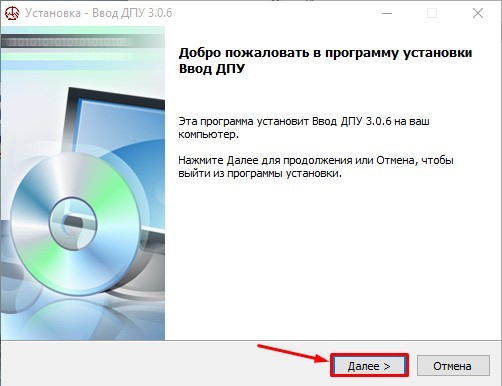
Запустите программу установки, в открывшемся окне для продолжения установки нажмите кнопку «Далее»
ВАЖНО: при отображении предупреждения системы безопасности ОС необходимо нажать кнопку «Запустить» или «ОК» (в зависимости от используемой ОС).
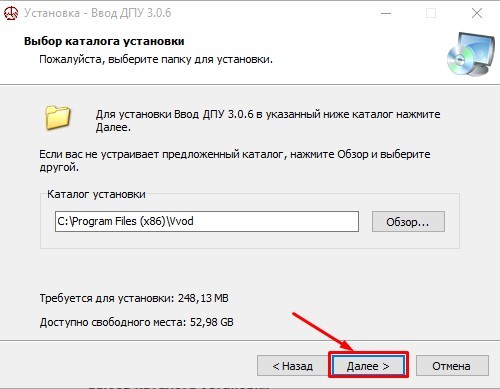
После нажатия кнопки «Далее» в открывшемся окне укажите путь установки программы. По умолчанию путь установки «C:Program FilesVvod». Для изменения директории установки программы нажмите кнопку «Обзор» и укажите желаемый путь установки. После выполнения данных действий нажмите кнопку «Далее».
ВАЖНО: Для корректной работы программы используйте название директории установки, указанное латинскими буквами (использование кириллицы не допускается). Пример: Vvod – корректное имя директории установки, Ввод –некорректное имя директории установки).
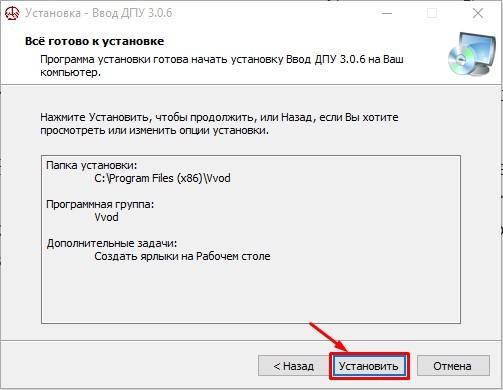
В следующем окне нажмите кнопку «Установить».
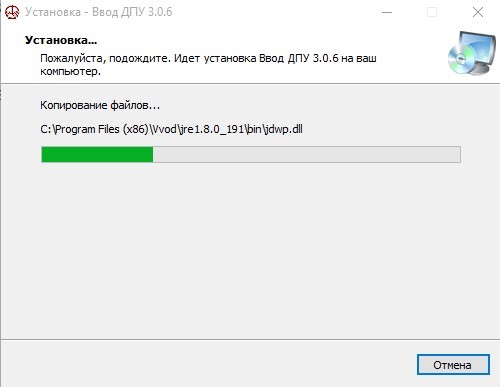
После нажатия кнопки «Установить» отобразится процесс выполнения установки.
ВАЖНО: в случае отображения информационного сообщения типа «Разрешить внесения изменений на данном компьютере следующей программе неизвестного издателя?» необходимо нажать кнопку «Да». В последующем при появлении данного сообщения необходимо всегда нажимать кнопку «Да».
Для завершения процесса установки в появившемся окне нажмите кнопку «Готово».
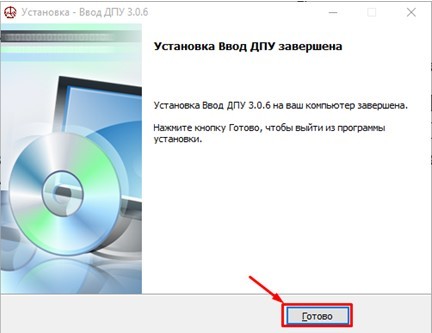
После выполнения вышеперечисленных действий программа «Ввод ДПУ 3.0» установлена и готова к дальнейшему использованию на вашем компьютере.
ПЕРВЫЙ ЗАПУСК И НАСТРОЙКА ПРОГРАММЫ «ВВОД ДПУ 3.0»
Для запуска программы используйте ярлык на рабочем столе, который отобразится после установки программы.

При первом запуске, программа может потребовать предоставить разрешение на доступ к сети Интернет).
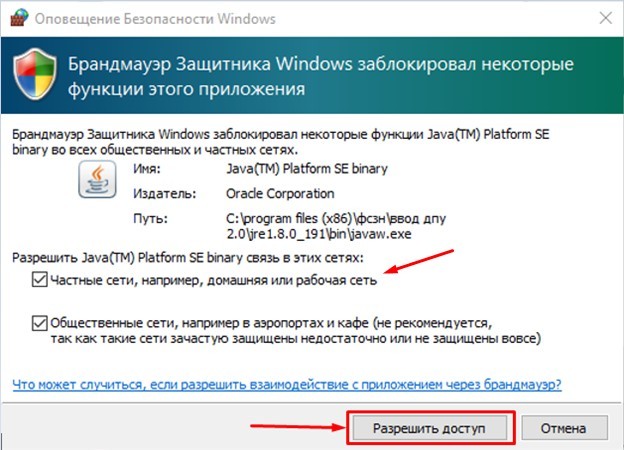
Для предоставления доступа, в открывшемся окне установите флажок напротив пункта «Частные сети, например, домашняя или рабочая сеть» и нажмите кнопку «Разрешить доступ». Выполнение данных действий необходимо для дальнейшего обновления программы с использованием сети Интернет.
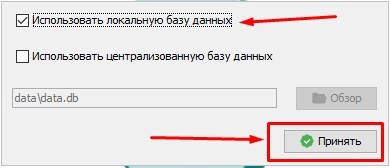
После предоставления доступа откроется окно выбора месторасположения БД. Используйте параметры, установленные по умолчанию и нажмите кнопку «Принять».
Далее отобразится окно для заполнения сведений об организации. Данные сведения необходимо обязательно заполнить для последующей работы.
cid:image001.png@01D53BCE.AFE01E20
Описание заполнения дано в части «РАБОТА С ПРОГРАММОЙ «ВВОД ДПУ 3.0».
При последующих запусках программа выполняет проверку обновлений, и при их наличии отобразится информационное окно с предложением загрузки актуальной версии.
Для осуществления обновления программы нажмите кнопку «Да».
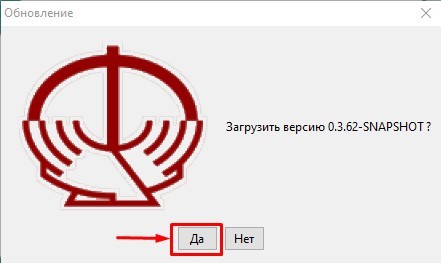
Откроется окно процесса загрузки файлов обновления.

При отказе от обновления (кнопка «Нет») обновить программу можно в удобное время через закладку в левом верхнем углу экрана «Файл»/«Проверить обновления».
При появлении информационного сообщения типа «Не удалось связаться с сервером обновлений» нажмите кнопку «Ок» и продолжите работу с программой «Ввод ДПУ 3.0».
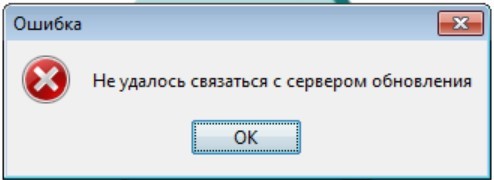
После выполнения вышеперечисленных действий откроется главное окно программы.
Главное окно программы можно условно разделить на три блока
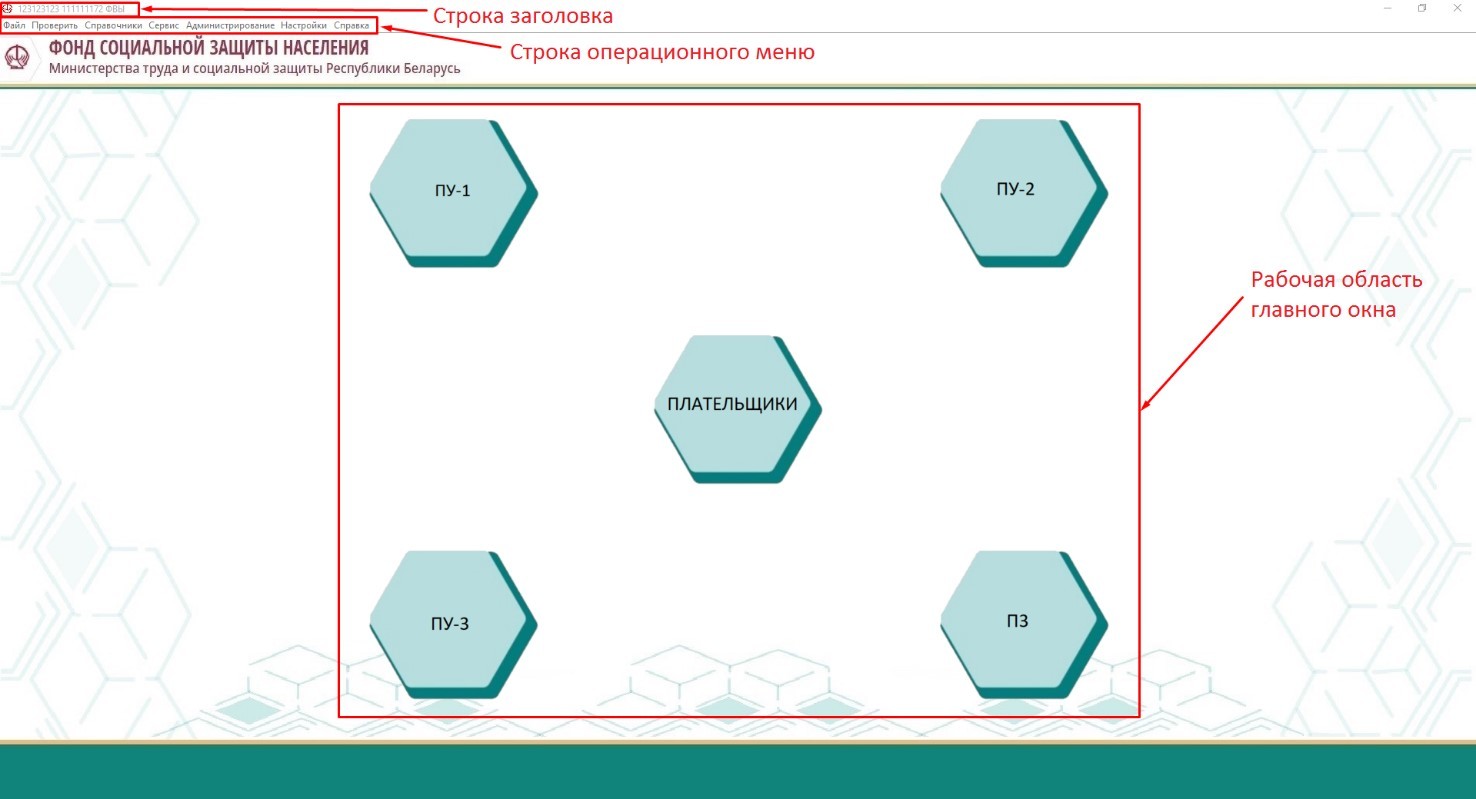
Строка заголовка.
В строке заголовка содержатся краткие сведения об организации (УНПФ, УНП, наименование плательщика), по которой будут заполняться формы документов персонифицированного учета (далее – формы ДПУ).
Строка операционного меню.
Строка операционного меню содержит категории команд, позволяющих выполнять различные операции.
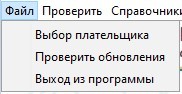
Закладка «Файл»:
Выбор плательщика – отображает окно «Список плательщиков».
Проверить обновления – проверка наличия обновлений программы.
Выход из программы – осуществляет выход из программы.
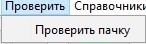
Закладка «Проверить»:
Пункт «Проверить пачку» предназначен для проверки пачек, сформированных сторонними ПО. Позволяет осуществить проверку сформированных файлов пачек форм ДПУ (ПУ-1, ПУ-2, ПУ-3), а также ПЗ без загрузки в базу данных (далее – БД) программы.

Закладка «Справочники»:
Содержит нормативно-справочную информацию, используемую при заполнении форм ДПУ. В справочники: «Застрахованные лица», «Тарифы», «Средняя зарплата» при необходимости информацию можно внести вручную или откорректировать уже внесенную.
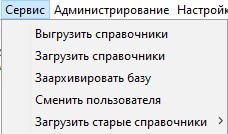
Закладка «Сервис»:
Позволяет выполнять следующие сервисные функции:
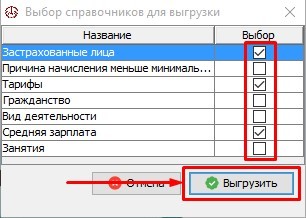
Выгрузить справочники – выгрузка справочников в файл установленного формата. При необходимости перенести справочники на другой компьютер или программу следует выбрать соответствующие справочники, отметив флажком, и нажать кнопку «Выгрузить», после чего отобразится окно с указанной папкой, в которую сохранены справочники.
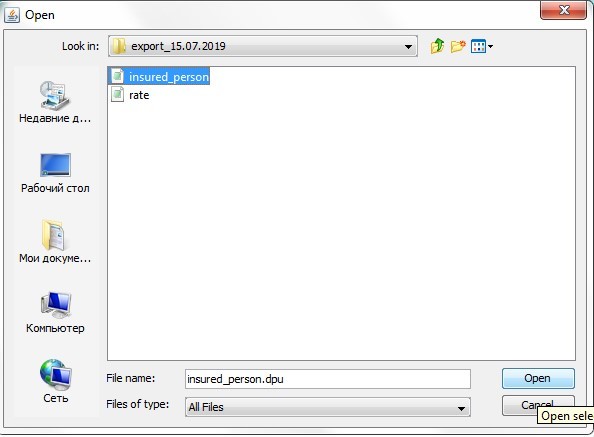
Загрузить справочники – загрузка справочников из файла установленного формата. Для этого нажать кнопку «Загрузить справочники» и выбрать загружаемый файл.
Заархивировать базу – архивация БД (создание резервной копии) в папку, указанную пользователем в формате (любое допустимое имя архива, которое формирует программа.zip),
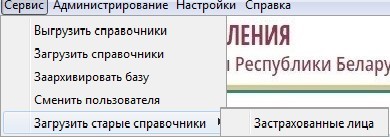
Загрузить старые справочники – загрузка старых справочников застрахованных лиц (из файла в формате .txt, выгруженного из программы «Ввод ДПУ 2.0»). Предусмотрена возможность (при имеющемся справочнике застрахованных лиц из предыдущей версии программы «Ввод ДПУ») загрузки в текущую версию программы. Для этого необходимо выбрать «Загрузить старые справочники» – «Застрахованные лица» и выбрать файл справочника, в текстовом формате .txt
Вкладка «Справка» – содержит справочную информацию о программе.
Рабочая область главного окна.
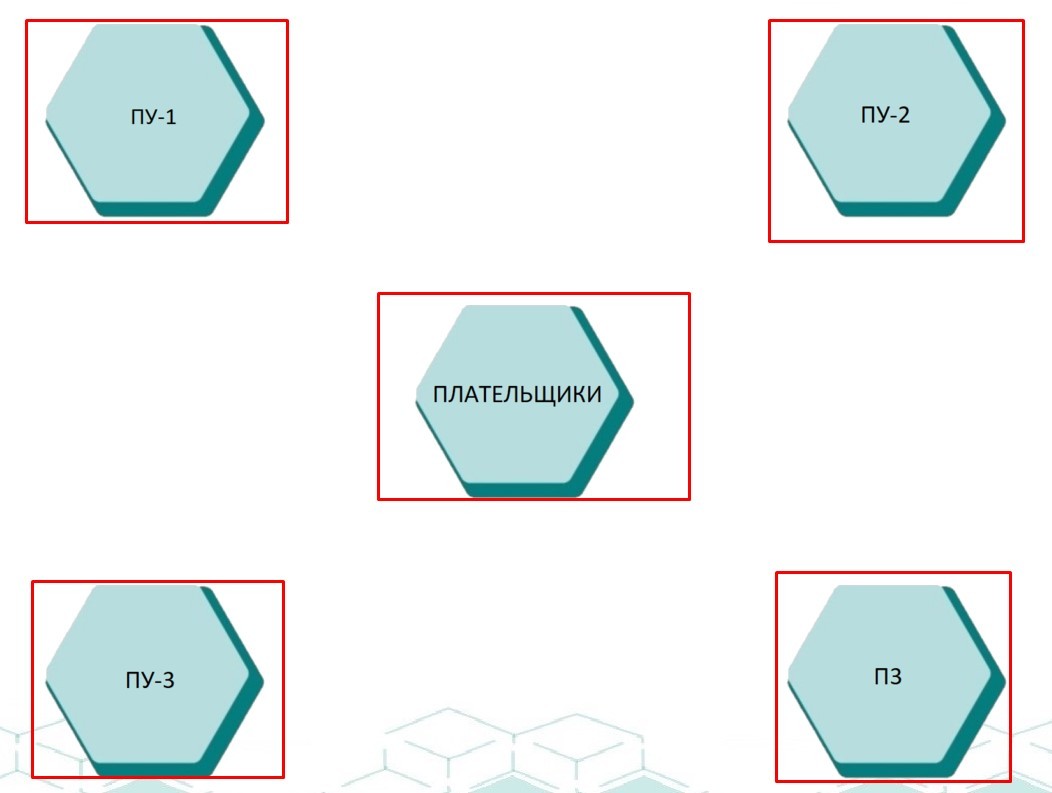
Рабочая область главного окна содержит кнопки, с помощью которых вводится информация по плательщику, а также выбираются ДПУ для заполнения (ПУ-1, ПУ-2, ПУ-3, ПЗ).
ГРАФИЧЕСКИЙ ИНТЕРФЕЙС ПРОГРАММЫ «ВВОД ДПУ 3.0»
После выбора плательщика, по которому будут формироваться ДПУ (см. Первый запуск и настройка программы «Ввод ДПУ 3.0»), необходимо выбрать в рабочей области главного окна одну из форм: ПУ-1, ПУ-2, ПУ-3, ПЗ. Откроется рабочая область, предназначенная для заполнения форм ДПУ, а также для работы с заполненными данными персонифицированного учета.
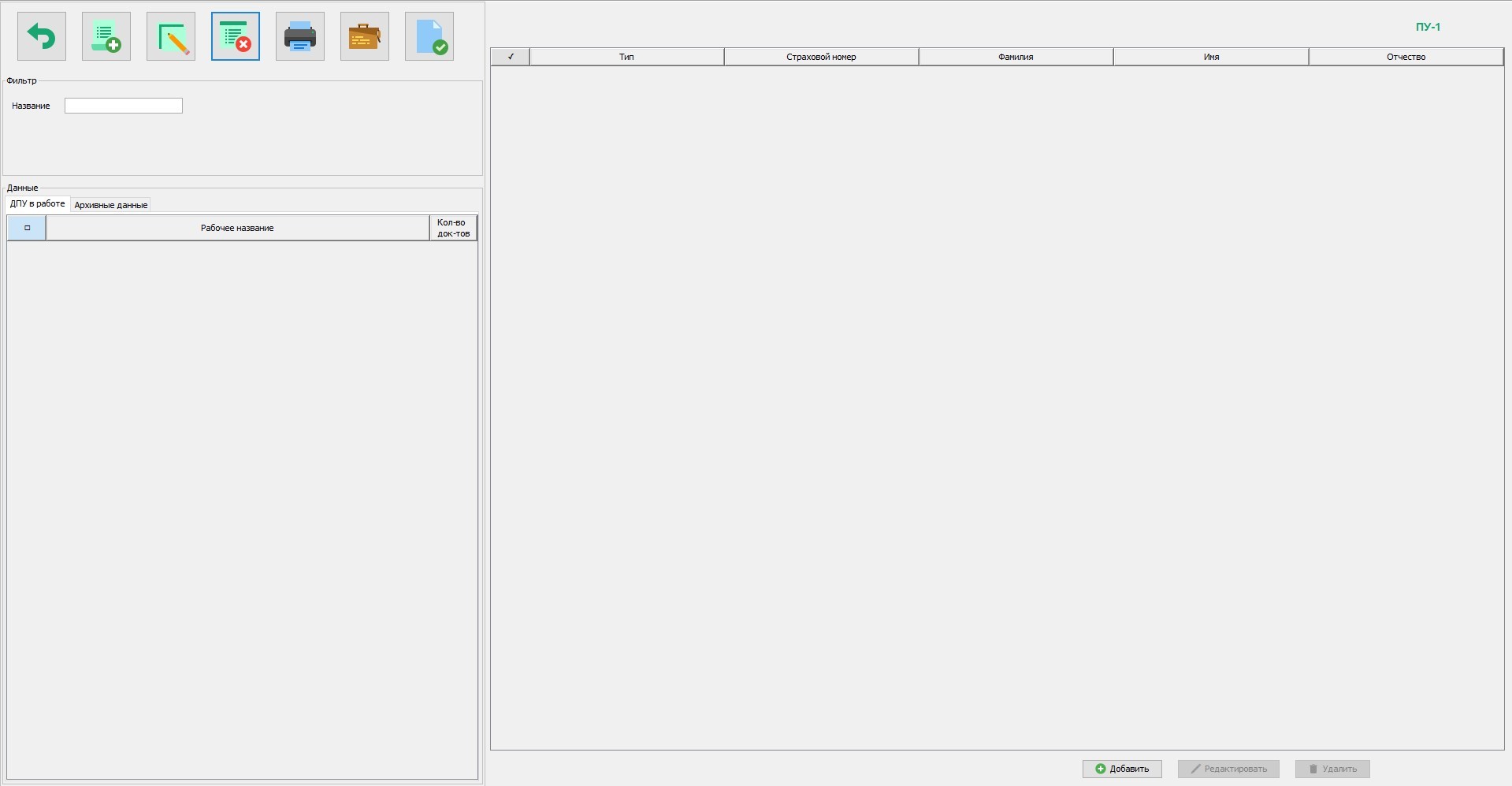
Для удобства использования указанная область визуально разделена на четыре функциональных блока:

Блок «Операционные действия» закладки «ДПУ в работе». В этом блоке находится ряд кнопок.
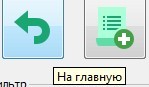
Рядом с которыми при наведении стрелки курсора, появляются вспомогательные надписи
Функции:

Кнопка «На главную» — возвращает пользователя на главное окно программы.

Кнопка «Создать пачку» — позволяет создать «Рабочую пачку», в которую в последующем будут добавляться данные о застрахованных лицах.

Кнопка «Редактировать» — позволяет отредактировать параметры пачки: рабочее название, тип формы, квартал, год (параметры пачки зависят от типа формы).

Кнопка «Удалить» - позволяет удалить выбранную пользователем пачку.

Кнопка «Печать» - позволяет сформировать печатную форму ДПУ, содержащихся в пачке, предоставить их пользователю в виде «временного файла».
«Временный файл» — файл в формате pdf, содержащий печатную форму документов, входящих в пачку (Описание пачки ДПУ, формы ДПУ). На формах документов будет присутствовать надпись: «Временный файл» в виде водяного знака.

Кнопка «Сформировать пачку (архив)» — выполняет проверку введённых пользователем данных и при отсутствии ошибок формирует выходной файл.
После успешного формирования файла данные из раздела «ДПУ в работе», переносятся в раздел «Архивные данные».

Кнопка «Проверить пачку» — осуществляет проверку ДПУ, введенных пользователем.
При переходе в раздел «Архивные данные» блока «Данные» набор кнопок блока «Операционные действия» меняется.
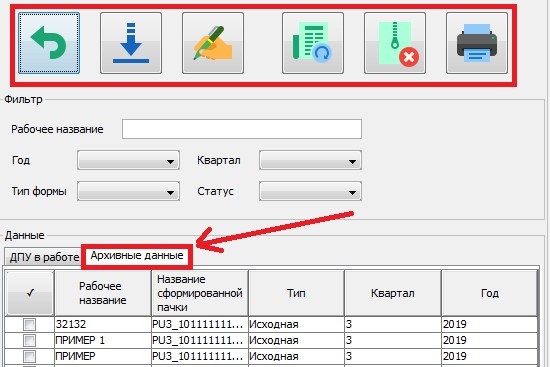
В разделе «Архивные данные» блок «Операционные действия» представлен пользователю в виде набора функциональных кнопок.

Они выполняют следующие функции:

Кнопка «На главную» — возвращает пользователя на главное окно программы.

Кнопка «Скачать пачку» — позволяет пользователю скачать пачку в виде файла из архивных данных.

Кнопка «Подписать пачку ЭЦП» — позволяет пользователю подписать сформированную пачку с помощью электронно-цифровой подписи.

Кнопка «Скопировать пачку в раздел «ДПУ в работе»» - позволяет осуществить перенос архивной пачки со всеми содержащимися в ней сведениями по застрахованным лицам в раздел «ДПУ в работе».
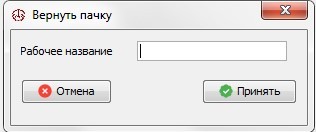
При этом пользователь присваивает переносимой пачке новое рабочее название (для формы ПУ-1).
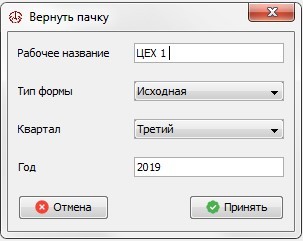
Для форм ПУ-2, ПУ-3 заполняется рабочее название, тип формы, квартал, год.

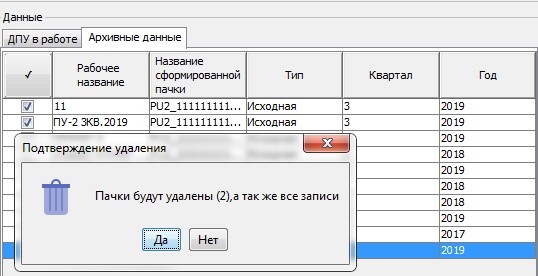
Кнопка «Удалить» — осуществляет удаление выбранной пользователем пачки (пачек) из архивных данных.

Кнопка «Печать» — позволяет сформировать печатную форму данных, содержащихся в пачке, предоставить их пользователю в виде файла в формате pdf.
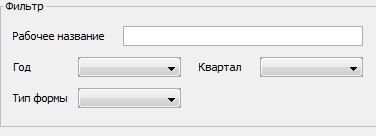
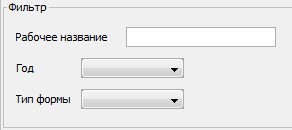
Блок «Фильтр» – данный блок предназначен для поиска по определенным параметрам необходимых пачек, находящихся в работе или архиве.
В зависимости от выбранной формы (ПУ-1, ПУ-2, ПУ-3, ПЗ) количество фильтров может меняться.
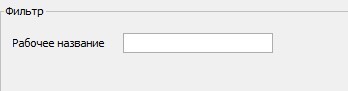
Для ПУ-1.
Для ПУ-2, ПУ-3.
Для ПЗ.
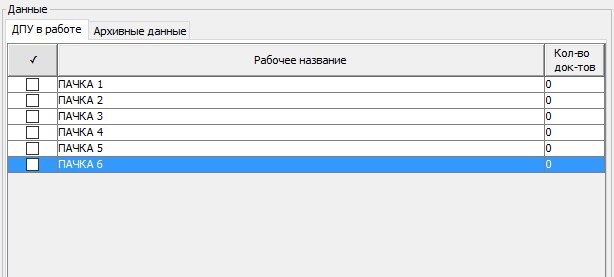

Блок «Данные» – включает в себя список пачек, созданных пользователем: рабочих пачек («ДПУ в работе») и количество документов в них, пачек, находящихся в архиве («Архивные данные»).
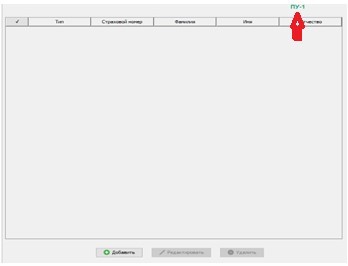
Блок «ДПУ в пачке» — часть рабочей области (правая часть экрана), в которой отражается информация по застрахованным лицам, сведения по которым входят в пачку ДПУ. В правом верхнем углу блока указывается форма ДПУ, которая выбрана пользователем для работы.
В зависимости от выбора заполняемой формы ДПУ состав реквизитов в указанном блоке меняется.

Для ПУ-1.

Для ПУ-2.

Для ПУ-3.
РАБОТА С ПРОГРАММОЙ «ВВОД ДПУ 3.0»
После установки ПО «Ввод ДПУ 3.0» нажмите на кнопку «Плательщики» на экране.

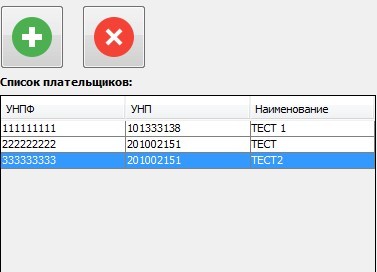
Откроется окно для заполнения необходимой информации. В левой части окна в блоке «Список плательщиков» по умолчанию создается пустая строка, в которую автоматически будут занесены значения определяющих реквизитов после заполнения и сохранения (кнопка «Сохранить») соответствующей информации по плательщику в блоке «Сведения о плательщике» в правой части экрана.
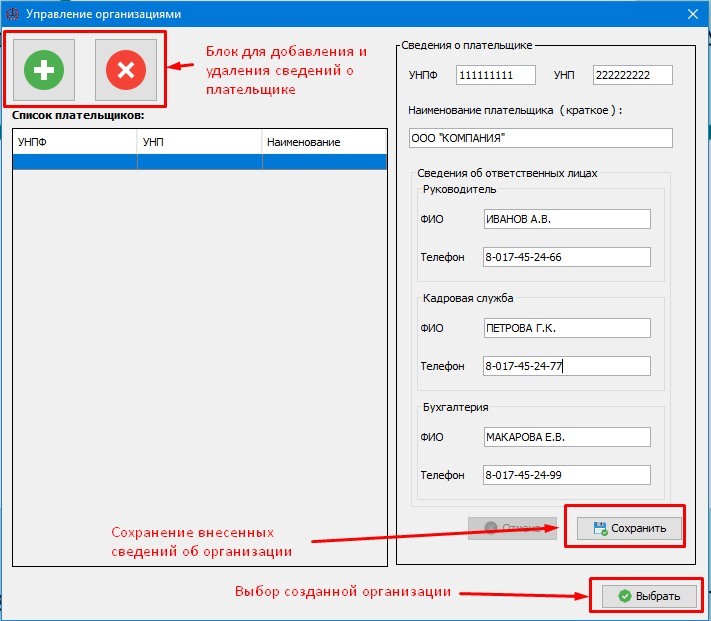
При заполненном поле «ФИО» в блоке «Руководитель» данные будут автоматически отражаться в печатных формах ДПУ, входящих в пачку.
Если на данном этапе требуется ввести информацию по нескольким плательщикам, нажмите кнопку «Добавить организацию» .

После заполнения сведений нажмите кнопку «Сохранить», а затем выделите из созданного списка плательщиков нужную организацию в левой части экрана и нажмите кнопку «Выбрать».
Принципы работы программы по созданию, редактированию, удалению пачки, а также добавлению записей в ДПУ, их редактирование и удаление, процесс проверки и формирования пачки, получение печатной формы и работа с «Архивными данными» аналогичны для всех форм ДПУ. Подробно дано описание на примере работы с формой ПУ-1.
Обращаем внимание – при заполнении любой формы ДПУ экранная область условно разделена на область работы с пачками ДПУ (левая часть экрана) и область работы с ДПУ, входящими в пачку (правая часть экрана). Кнопки в блоке «Операционные действия».

Окна в блоке «Фильтр» предназначены для работы с пачками ДПУ. Для работы с ДПУ, входящими в пачку, предназначены кнопки, расположенные в правой нижней части экрана.

Непосредственно при открытии самих форм ДПУ по застрахованному лицу (например, в форме ПУ-2 см.ниже)
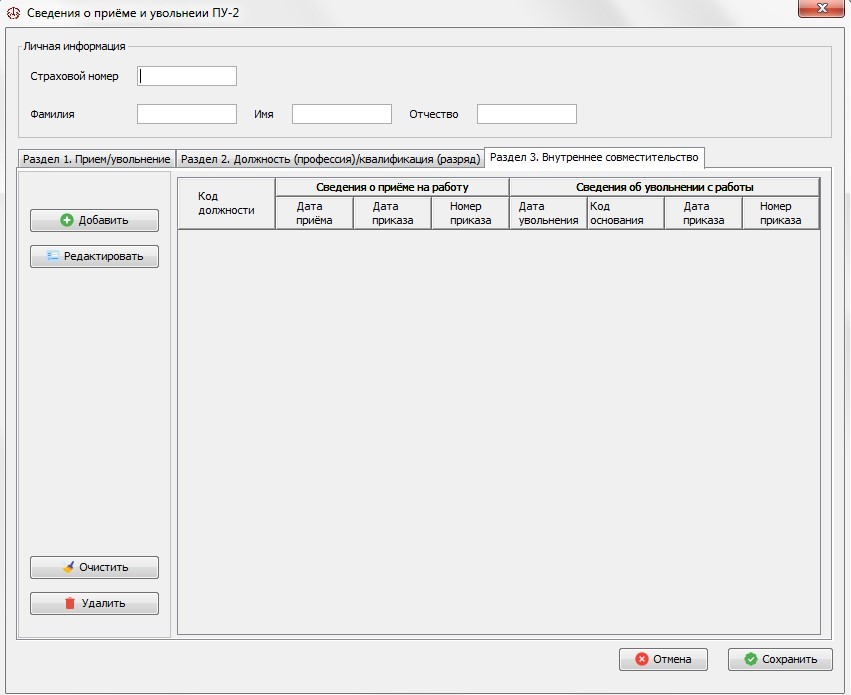
Для сохранения вводимой, откорректированной информации необходимо использовать кнопку «Сохранить».
Работа с формой ПУ-1
В рабочей области главного окна ПО «Ввод ДПУ 3.0» нажмите кнопку ПУ-1.
После чего откроется рабочая область формы ПУ-1.
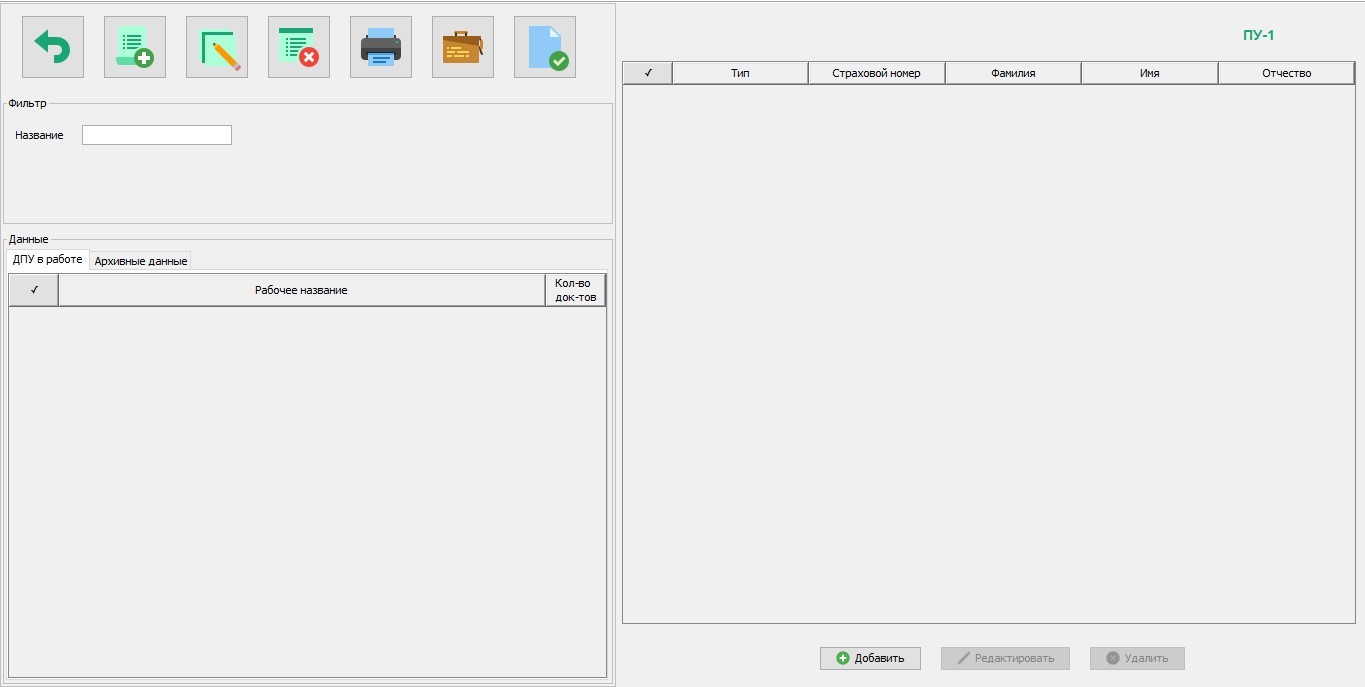
Для создания пачки нажмите кнопку «Добавить пачку».

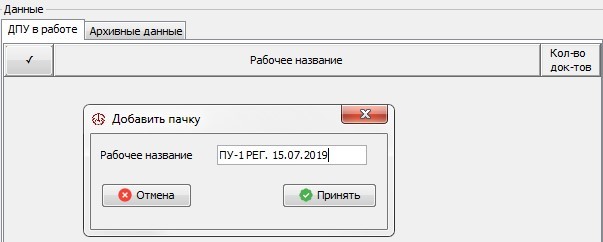
В открывшемся окне укажите рабочее название пачки (оно может включать буквенные, цифровые комбинации длиной до 25 символов) и нажмите кнопку «Принять».
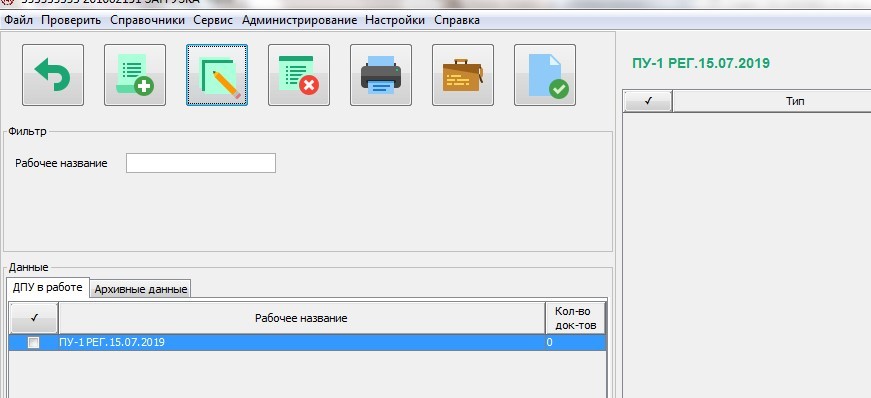
Введенное название пачки отображается в поле «Рабочее название» блока «Данные» и в правой части экрана (блок «ДПУ в пачке»).
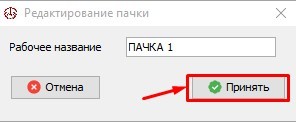
При необходимости редактирования названия рабочей пачки выберите запись и нажмите кнопку «Редактировать пачку».

После редактирования нажмите кнопку «Принять».
Удаление пачек можно производить как групповое, так и выборочное. Для группового удаления нажмите кнопку «Групповое выделение».
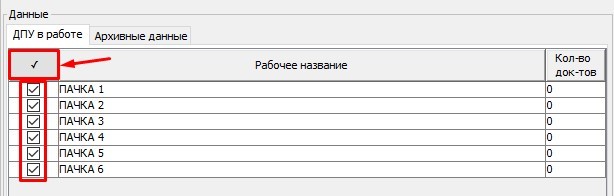
Для осуществления удаления - кнопку «Удалить пачку».

Для выборочного удаления установите флажок в соответствующей строке с рабочим названием пачки, которую необходимо удалить.
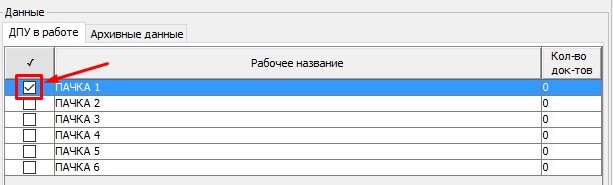
Затем нажмите кнопку «Удалить пачку», как было показано на рисунке выше, и подтвердите удаление пачки. Пачка будет удалена вместе с ее содержимым.
Удаление пачек на закладке «Архивные данные» происходит аналогичным способом.
Для заполнения ДПУ в пачке нажмите в правой нижней части экрана кнопку «Добавить».
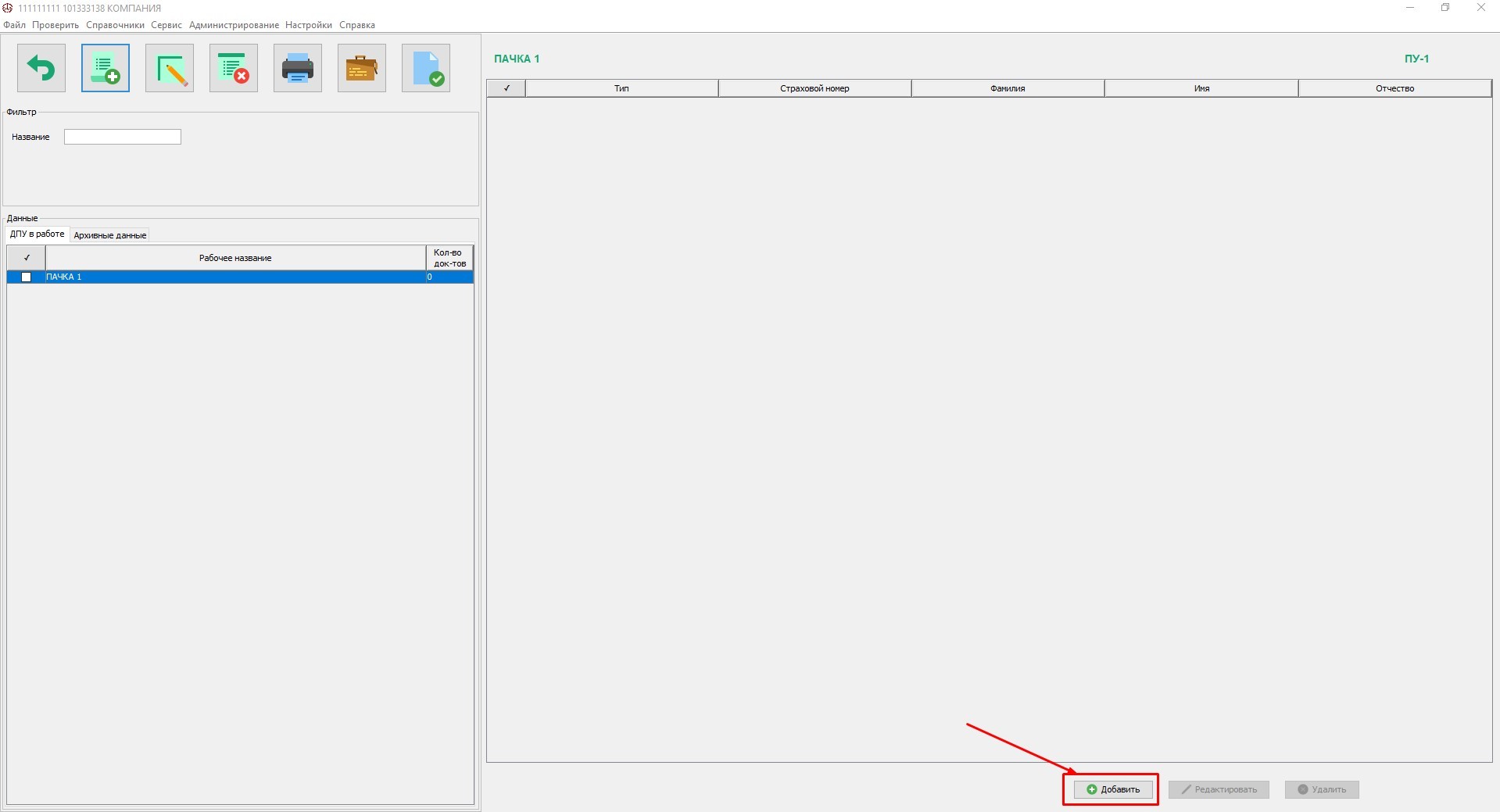
Отобразится окно «Редактирование записи».
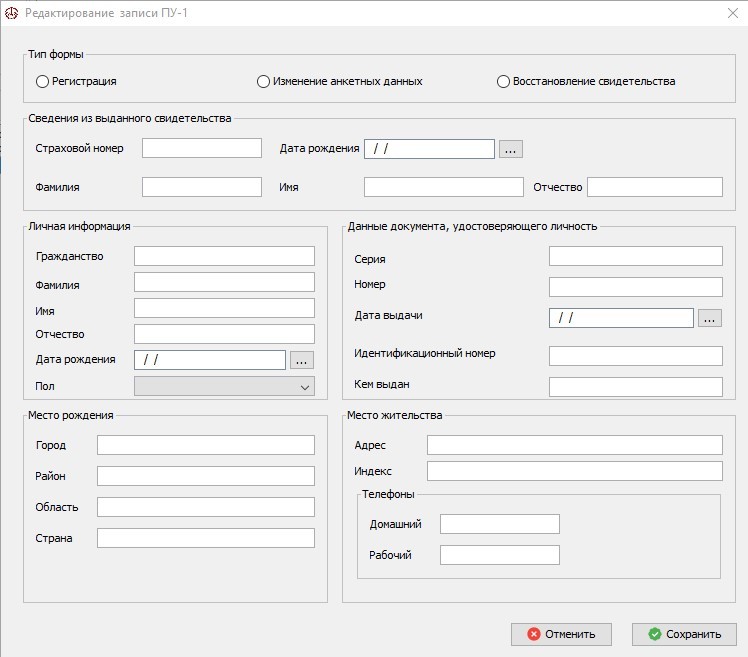
При заполнении реквизита «Гражданство» подсвечивается соответствующий справочник, содержащий в алфавитном порядке наименования стран (территорий) и их цифровые коды, установленные в соответствии с Общегосударственным классификатором Республики Беларусь (ОКРБ 017-99) «Страны мира»). По указанному справочнику осуществляется поиск (в поисковом окне) как по названию страны, так и по ее цифровому коду (лица без гражданства имеют код – 000, цифровой код Республики Беларусь установлен 112 и занимает первую строчку в справочнике).
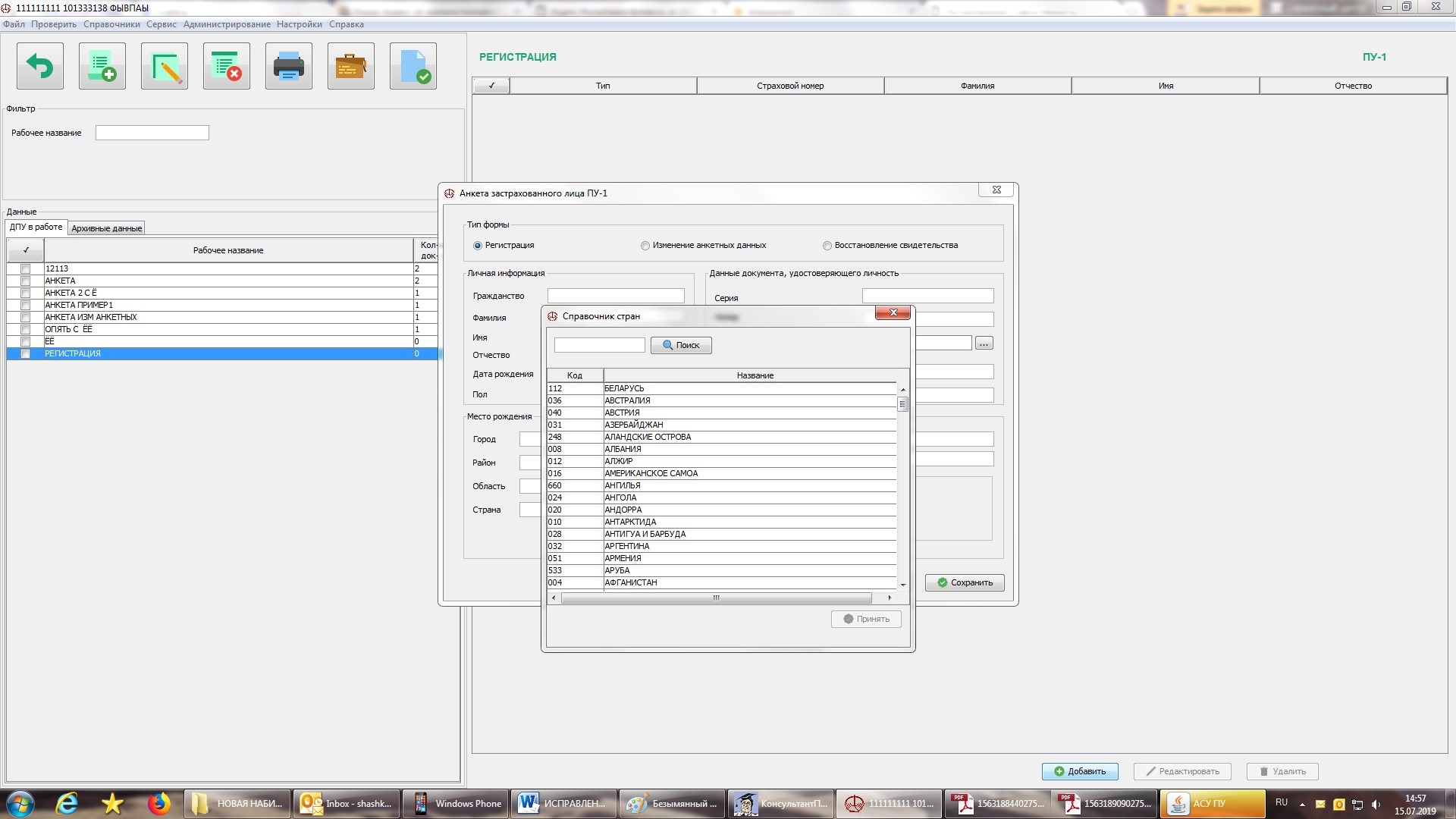
Для заполнения формы ПУ-1 (типы формы: изменение анкетных данных, восстановление свидетельства социального страхования) при наличии соответствующих записей в справочнике застрахованных лиц (можно загрузить из предыдущей программы «Ввод ДПУ») есть возможность выбрать данные по застрахованному лицу из указанного справочника. Для этого при установке курсора в поле реквизита «Страховой номер» выпадает окно справочника застрахованных лиц, по которому в поисковом окне можно, набрав страховой номер или фамилию застрахованного лица, выбрать необходимую информацию (щелчком мышки выделить строку), которая после нажатия на кнопку «Принять» автоматически занесется в форму.
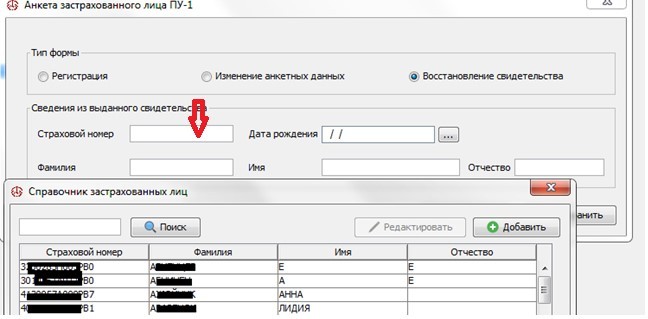
Загрузка старых справочников застрахованных лиц (из файла в формате txt). осуществляется по закладке на строке операционного меню.

Вторая строка в верхней части экрана (Сервис/Загрузить старые справочники/Застрахованные лица) (см. часть 4. Первый запуск и настройка программы «Ввод ДПУ 3.0» /2.Строка операционного меню (Сервис)).
После заполнения формы ПУ-1 (тип формы – регистрация) и занесения пачки в «Архивные данные» информация по застрахованному лицу автоматически будет занесена в справочник застрахованных лиц. Сведения по застрахованному лицу могут быть внесены в справочник вручную по кнопке «Добавить» или могут быть отредактированы по кнопке «Редактировать».
Заполнение поля типа «Дата» осуществляется или с помощью выпадающего окна календаря или вручную по формату ДД/ММ/ГГГГ.
После заполнения данных выбранного типа формы, нажмите кнопку «Сохранить».
При необходимости отменить ввод данных или их изменение, нажмите кнопку «Отменить» или закройте окно создания записи.
После сохранения ДПУ в пачке запись отобразится в блоке «ДПУ в пачке» (правая часть экрана).
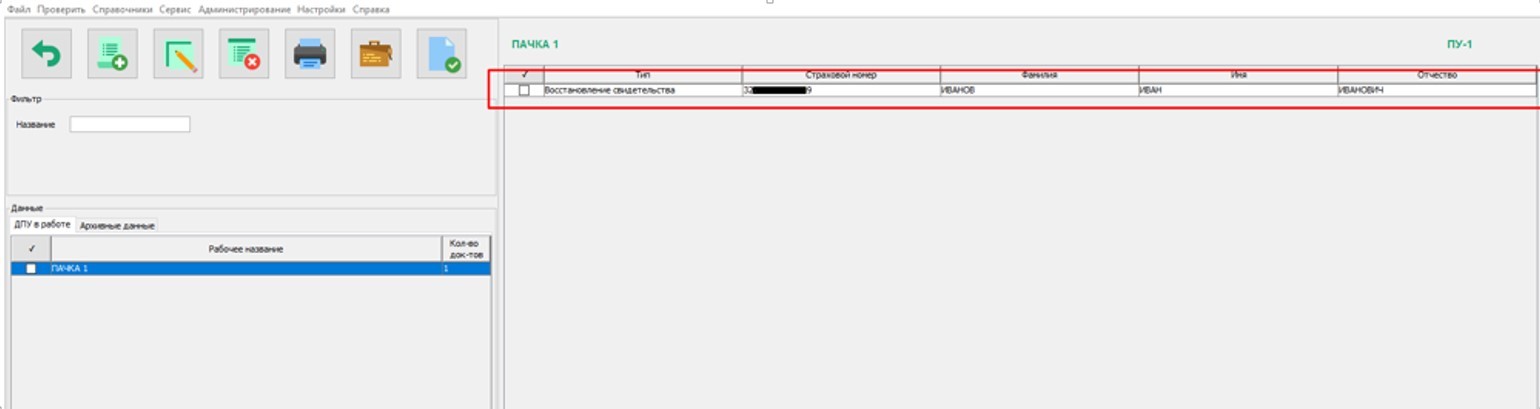
Для последующего добавления данных в пачку выполняйте аналогичные действия. При добавлении записей количество записей в блоке «ДПУ в пачке» будет увеличиваться, соответственно будет меняться и количество документов, отображаемое в разделе «Данные» по строке заполняемой пачки (левая часть экрана).

ДПУ в пачке можно редактировать, для этого выберите запись ДПУ, которую необходимо отредактировать, после чего нажмите кнопку «Редактировать» в блоке «ДПУ в пачке».
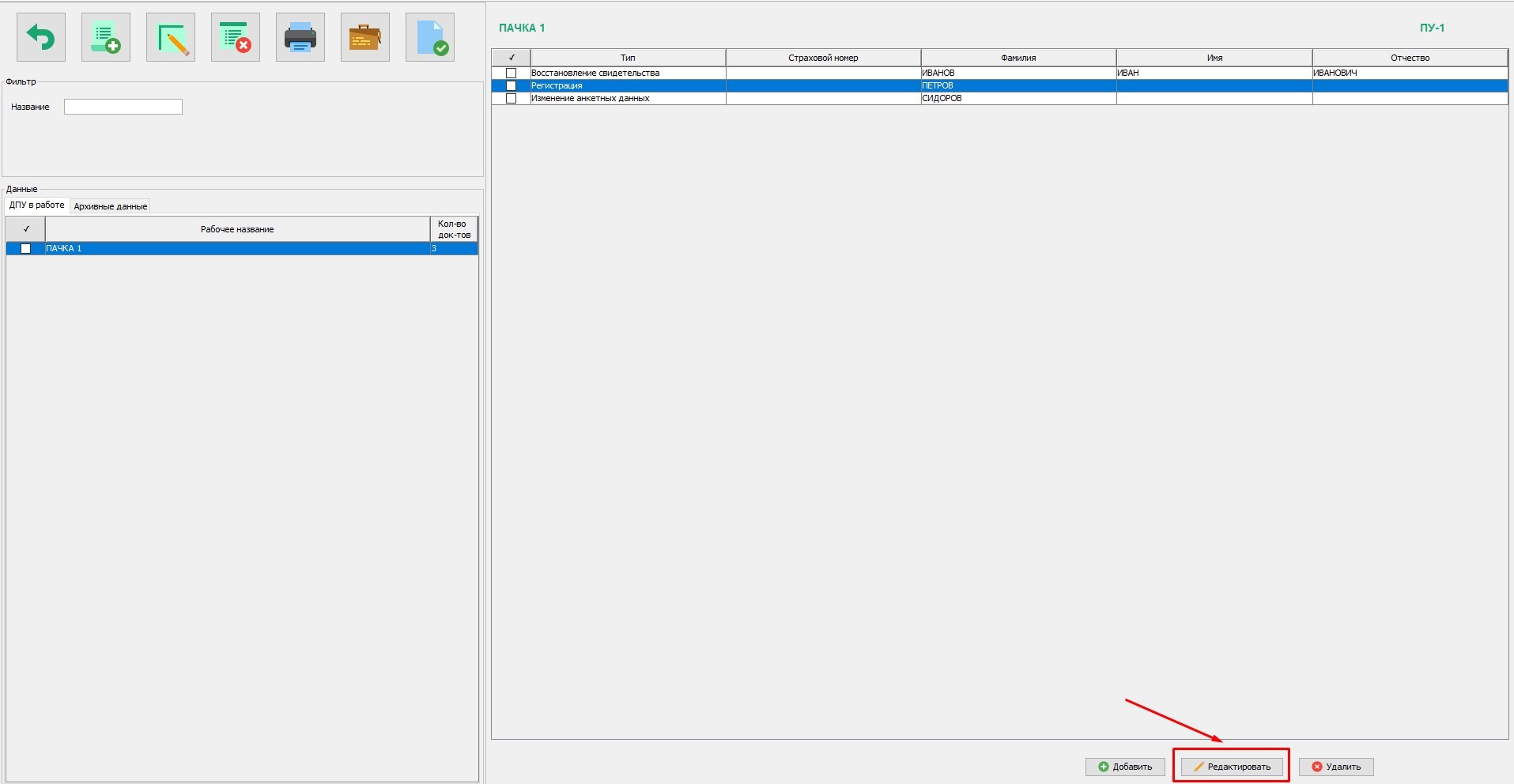
Отобразится окно с внесенной информацией по выбранному застрахованному лицу, по которому следует внести изменения, после редактирования нажмите кнопку «Сохранить».
Удаление ДПУ из пачки производится как групповое, так и выборочное. Для удаления всех ДПУ нажмите на кнопку «Выбор всех записей», все записи в пачке ДПУ будут отмечены, затем нажмите кнопку «Удалить», как показано на рисунке и подтвердите удаление.
Для выборочного удаления, установите флажок напротив нужной записи и нажмите кнопку «Удалить», затем подтвердите удаление.
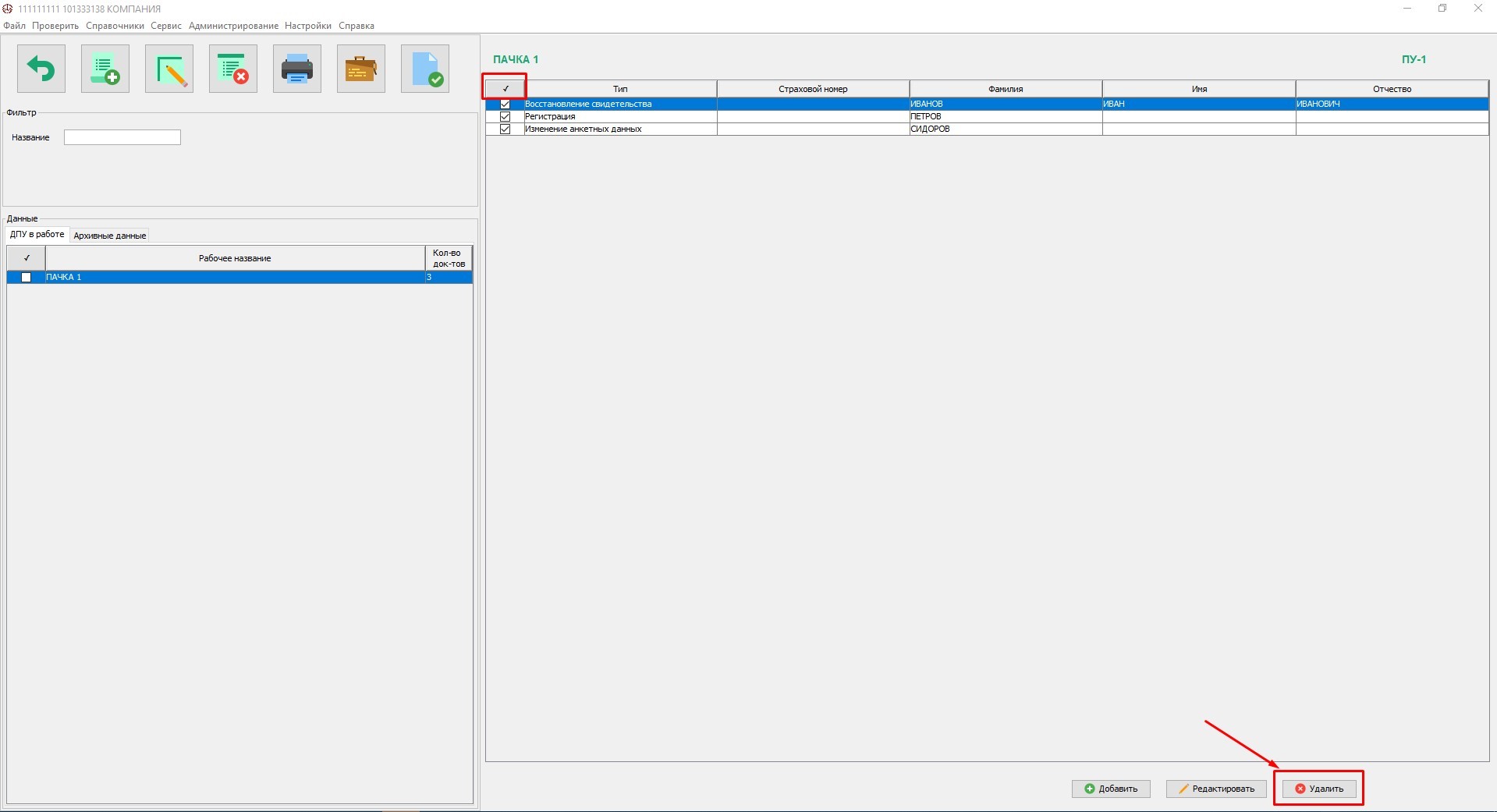
После выполнения всех необходимых действий с ДПУ в пачке можно проверить пачку на наличие ошибок. Для этого нажмите кнопку «Проверить пачку».

Если ошибок нет, отобразится информационное сообщение: «Пачка не содержит ошибок».
В случае, если ДПУ в пачке содержат ошибки, программа отобразит окно «Ошибка», в котором будут указаны застрахованные лица, ДПУ которых содержат ошибки, а также информация о содержании ошибок. По умолчанию отображаются ошибки по застрахованному лицу выделенной строки. Чтобы посмотреть ошибки, содержащиеся в другой записи ДПУ, перейдите на соответствующую строку.
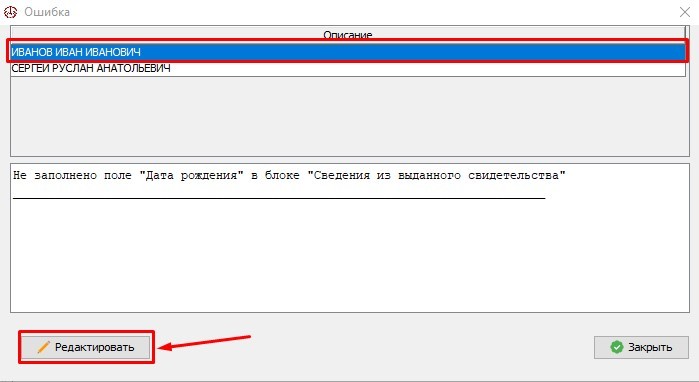
Для редактирования ошибок нажмите кнопку «Редактировать», откроется окно редактирования ДПУ, запись которого была выбрана путем нажатия кнопки. Поле реквизита, при заполнении которого была допущена ошибка, выделяется цветом.

Устраните ошибку и нажмите кнопку «Сохранить», закройте окно «Ошибка» и повторите проверку пачки.
Для формирования пачки в файл (пачку для представления в Фонд) необходимо нажать кнопку «Сформировать пачку (архив)», это действие возможно, если пачка не содержит ошибок.

Программа автоматически сформирует файл пачки txt. с уникальным именем пачки.
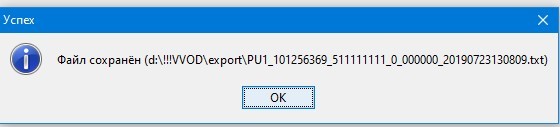
После нажатия кнопки «ОК» откроется каталог, содержащий сформированный файл пачки ДПУ.
Сформированная пачка из закладки «ДПУ в работе» переходит в «Архивные данные».
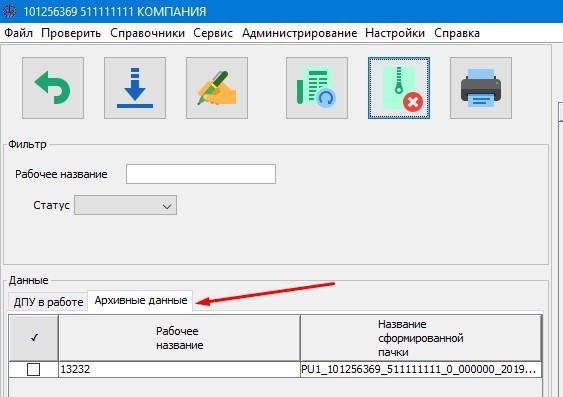
Для печати пачки ДПУ нажмите кнопку «Напечатать пачку».
Если печать пачки производить из закладки «ДПУ в работе» блока «Данные», к печати будет приведена рабочая пачка с записью на формах ДПУ «Временный файл».
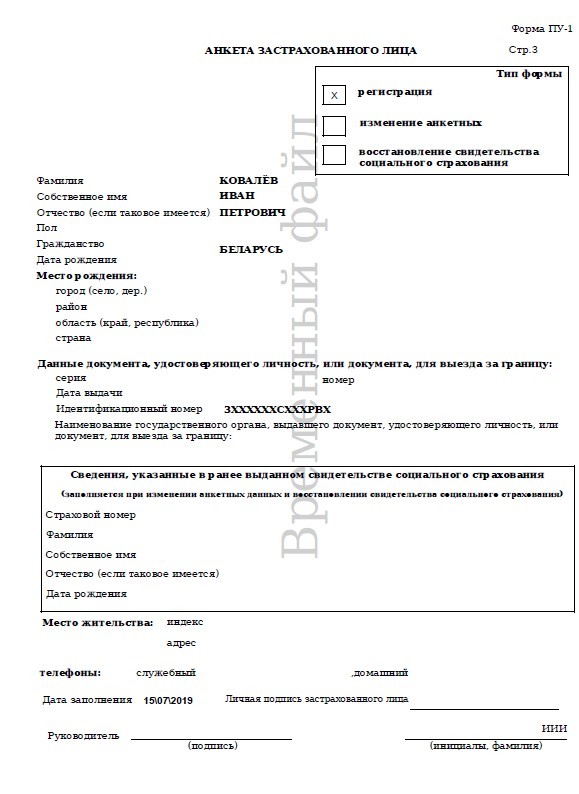
Для печати пачки, которая представляется в Фонд (для случаев представления ДПУ в электронном формате с приложением документов на бумажных носителях), она должна находиться в разделе «Архивные данные». Необходимую пачку следует выбрать из списка архивных пачек и нажать кнопку «Напечатать пачку».
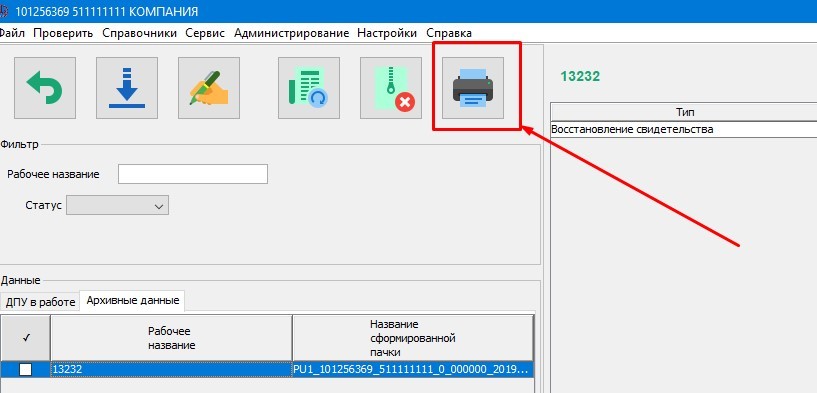
На экране отобразится печатная форма документов, входящих в выбранную для печати пачку.
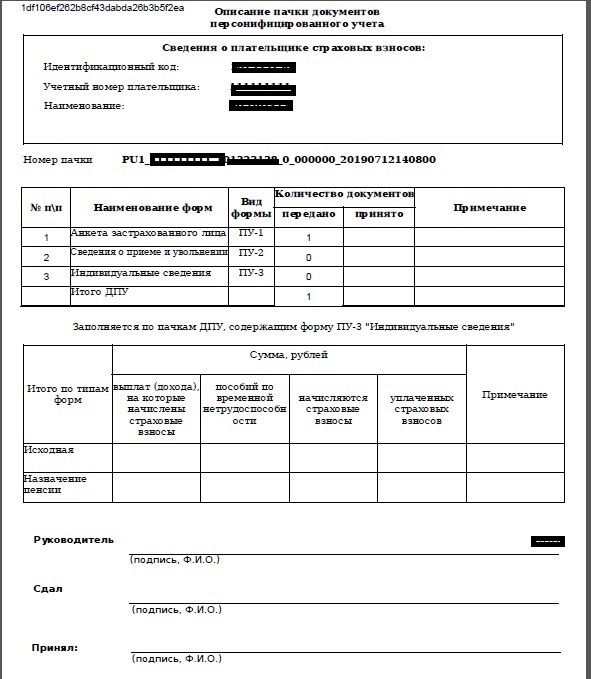
Из пачек, находящихся на закладке «Архивные данные», можно скачать копию пачки, сформированный файл которой мог быть утерян или поврежден. Для этого выделите необходимую пачку ДПУ в блоке «Данные» и нажмите кнопку «Скачать пачку», пачка сохранится в файл txt. с именем, которое формирует программа в соответствии с установленным форматом.
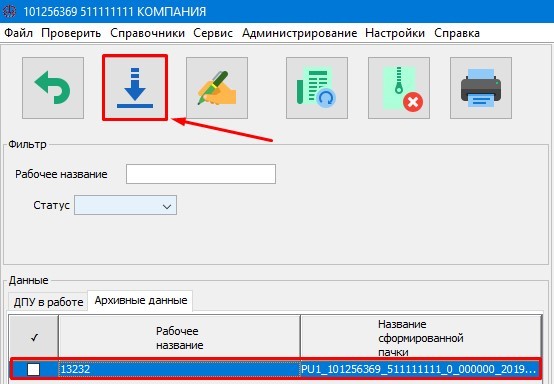
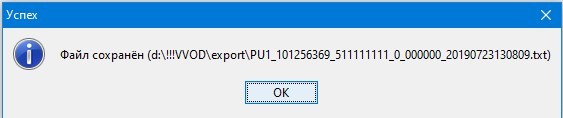
При необходимости корректировки данных в архивной пачке ДПУ ее можно перенести из архивных данных в рабочие (раздел «ДПУ в работе»), для этого следует выделить необходимую пачку и нажать кнопку «Скопировать пачку в раздел «ДПУ в работе».

Затем задать имя пачки и нажать кнопку «Принять».

После указанных действий пачка отобразится в закладке «ДПУ в работе», информацию в ней можно редактировать.
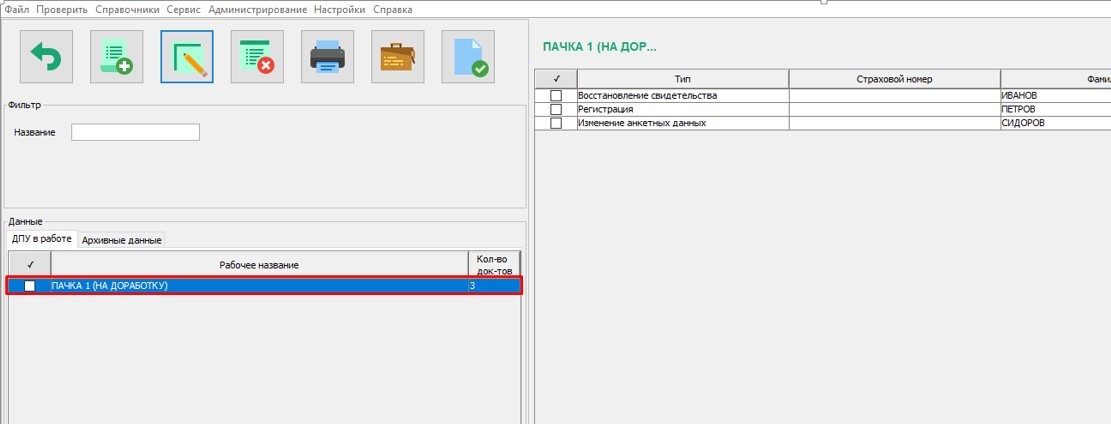
При необходимости перенести информацию по работнику из одной рабочей пачки в другую необходимо в рабочей пачке (откуда нужно перенести) выделить соответствующую запись и нажать правую клавишу мыши.
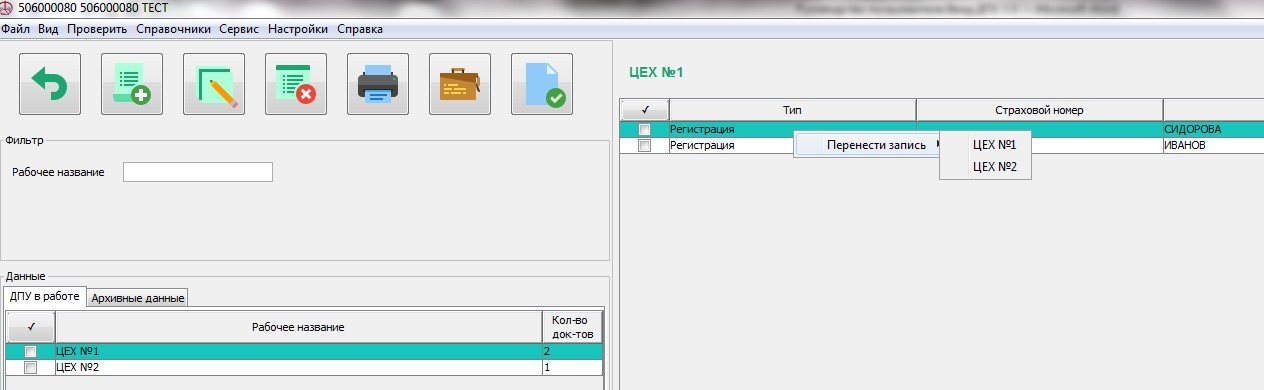
После подведения стрелки курсора к кнопке «Перенести запись», откроется список рабочих пачек. Затем следует нажать на нужную запись с соответствующим названием рабочей пачки. Осуществится перенос записи. При этом меняется количество документов в пачках, и при просмотре по пачкам на экране (в правой части) отображаются записи с учетом произведенного переноса.
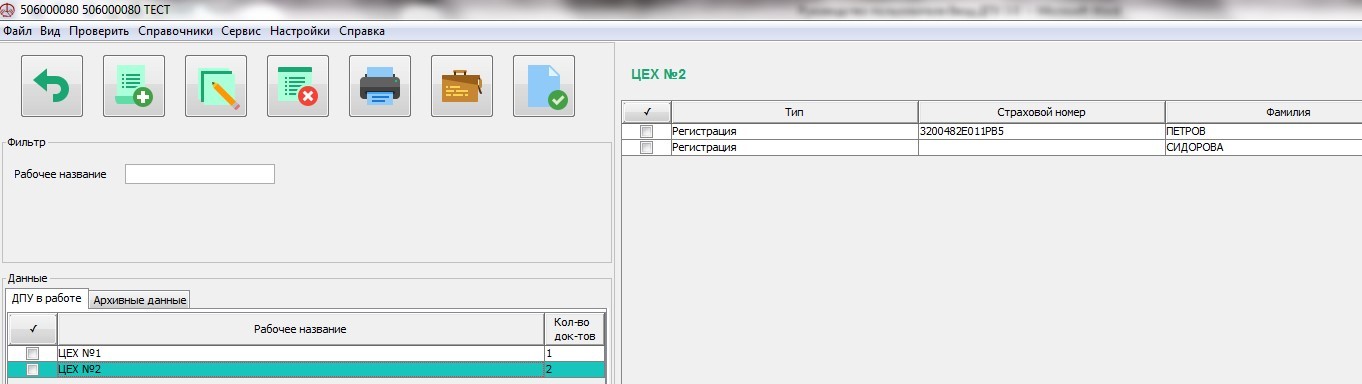
При необходимости загрузить ДПУ в пачку из сформированных файлов, необходимо выделить пачку, в которую необходимо загрузить информацию из файла, нажать правой клавишей мыши на названии пачки, после чего появится кнопка «Загрузить».
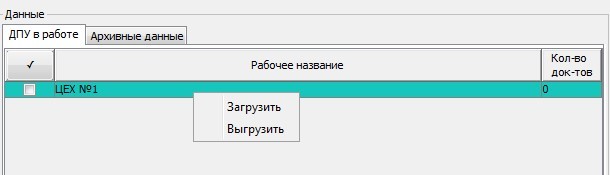
Нажмите кнопку «Загрузить», откроется окно для выбора файла, в котором, необходимо пройти к директории, в которой находится необходимый файл, и выбрать его.
При необходимости выгрузить рабочую пачку в виде структурированного файла воспользуйтесь кнопкой «Выгрузить».
Работа с формой ПУ-2
Форма ПУ-2 предназначена для заполнения данных о приеме и (или) увольнении застрахованного лица с работы (с 01.01.2018 в форме отражается код работы по внешнему совместительству), а с 3 кв. 2019 года – код должности служащего, профессии рабочего по Общегосударственному классификатору ОКРБ 014-2017 «Занятия», информация о присвоении квалификационной категории и сведений о приеме на работу и увольнении с работы по внутреннему совместительству).
Работа с ДПУ в форме ПУ-2, в основном аналогична работе с ДПУ в форме ПУ-1. В данном разделе будут рассмотрены особенности заполнения формы ПУ-2.
Работа с добавлением, удалением и редактированием пачек производится также, как и было описано в разделе «6.1 Работа с формой ПУ-1», за исключением параметров при создании и редактировании пачки. В форме ПУ-2, кроме «Рабочего названия», необходимо заполнить следующие реквизиты: «Тип формы», «Квартал», и «Год».
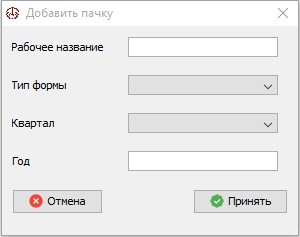
Все параметры при создании пачки обязательны к заполнению.
После нажатия кнопки «Добавить» в блоке «ДПУ в пачке» (правая часть экрана) откроется окно для заполнения сведений по застрахованному лицу по форме ПУ-2, которое разделено на два блока.
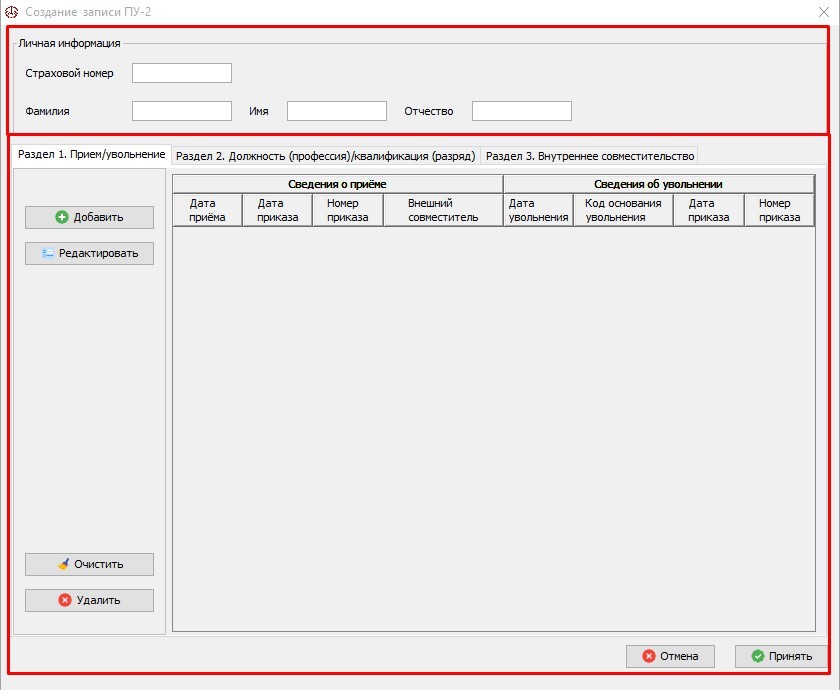
- — личная информация – блок, в котором содержится основная информация о застрахованном лице (обязателен к заполнению). При наличии соответствующих записей в справочнике застрахованных лиц сведения могут быть заполнены из указанного справочника (см. 6.1 Работа с формой ПУ-1);
- — рабочая область – блок для добавления записей, в котором содержатся реквизиты для заполнения сведений о работе застрахованного лица.
Данный блок имеет на три раздела:
Раздел 1. Прием/увольнение
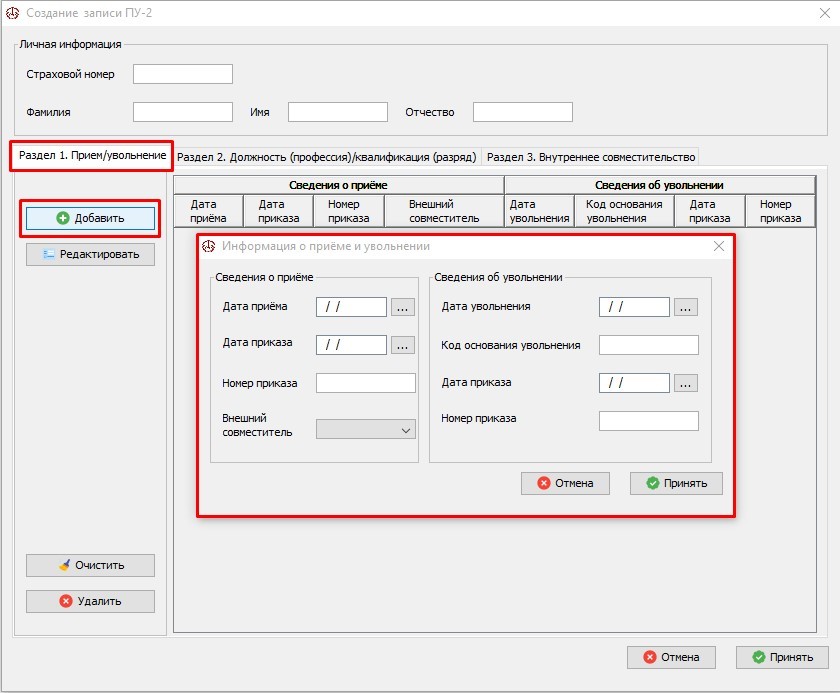
Для отображения окна «Информация о Приеме и увольнении», необходимо выбрать «Раздел 1. Прием/увольнение», затем нажать кнопку «Добавить», как показано на рисунке выше.
В зависимости от отчётного периода, за который заполняется форма ПУ-2, количество разделов и доступных к заполнению полей меняется в соответствии с требованиями к заполнению:
до 2018 года доступен к заполнению только «Раздел 1. Прием/увольнение», в котором можно заполнить только «Дата приема», «Дата увольнения»;
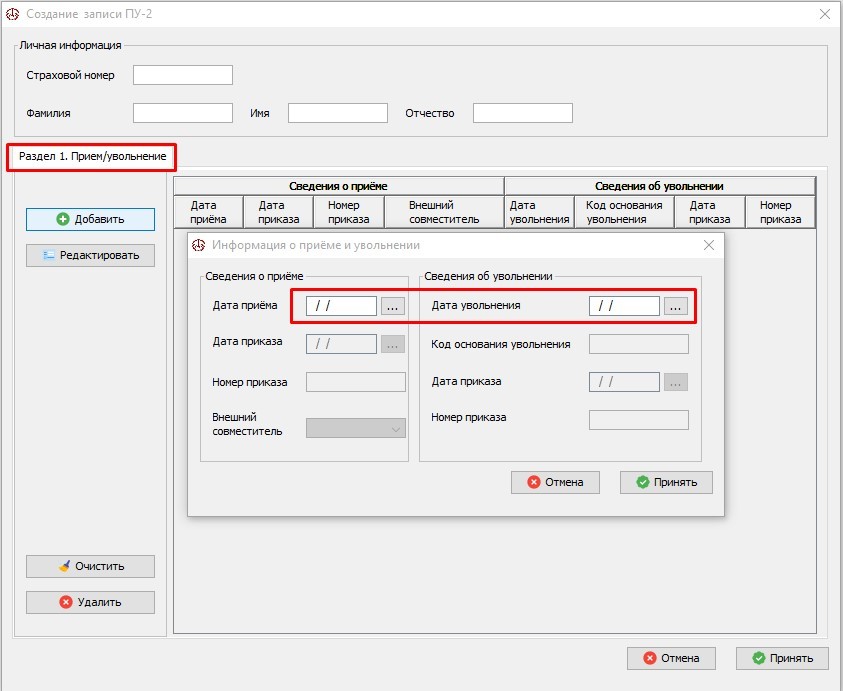
с первого квартала 2018 года - «Раздел 1. Прием/увольнение» (дата приема, дата увольнения, реквизит «Внешний совместитель»);
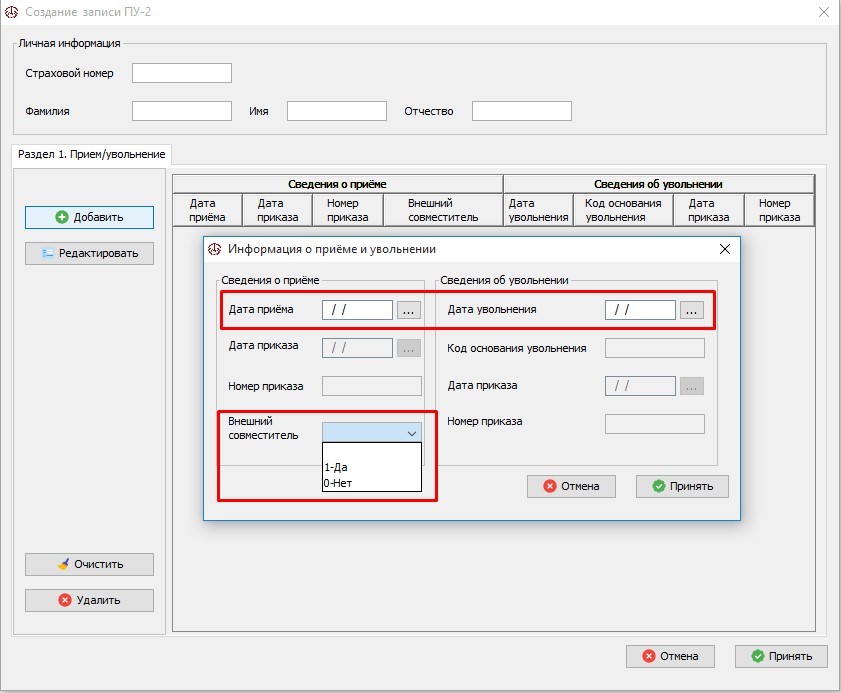
с третьего квартала 2019 года - все разделы формы ПУ-2.
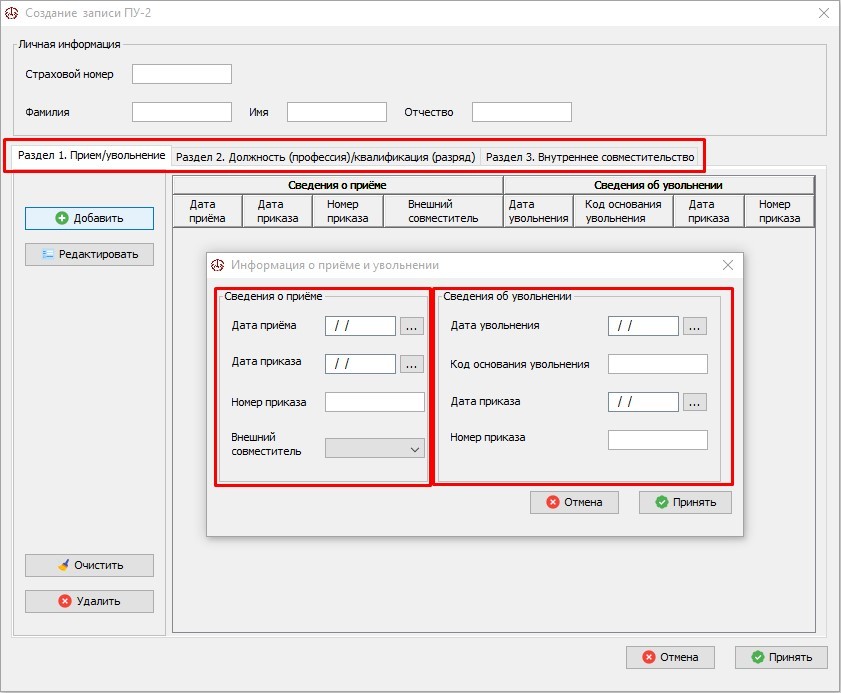
Для создания записи в разделе 1. «Прием/Увольнение» необходимо заполнить данные в составляющих блоках («Сведения о приеме», «Сведения об увольнении»).
Заполнение поля реквизита «Код основания увольнения» может осуществляться по справочнику, который открывается в выпадающем окне при входе в поле указанного реквизита. На экране отображается список законодательных актов, которыми установлены основания для увольнения работников.
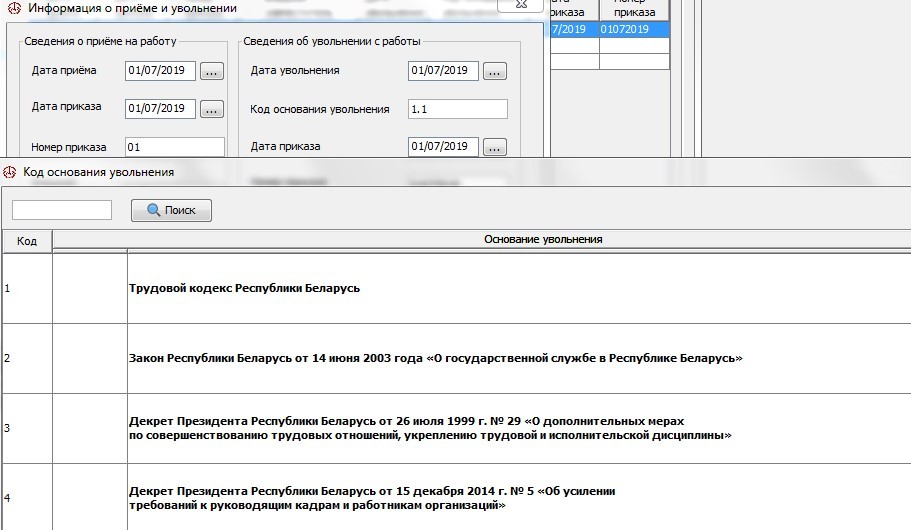
В поисковом окне справочника можно задать номер статьи или ключевое слово (например, прогул) затем нажать кнопку «Поиск», и на экране отобразится основной документ (список документов), развернув который щелчком мышки, получаем перечень соответствующих статей, содержащих заданное слово.
Можно развернуть основной документ справочника щелчком мышки и получить список соответствующих статей для визуального отбора.
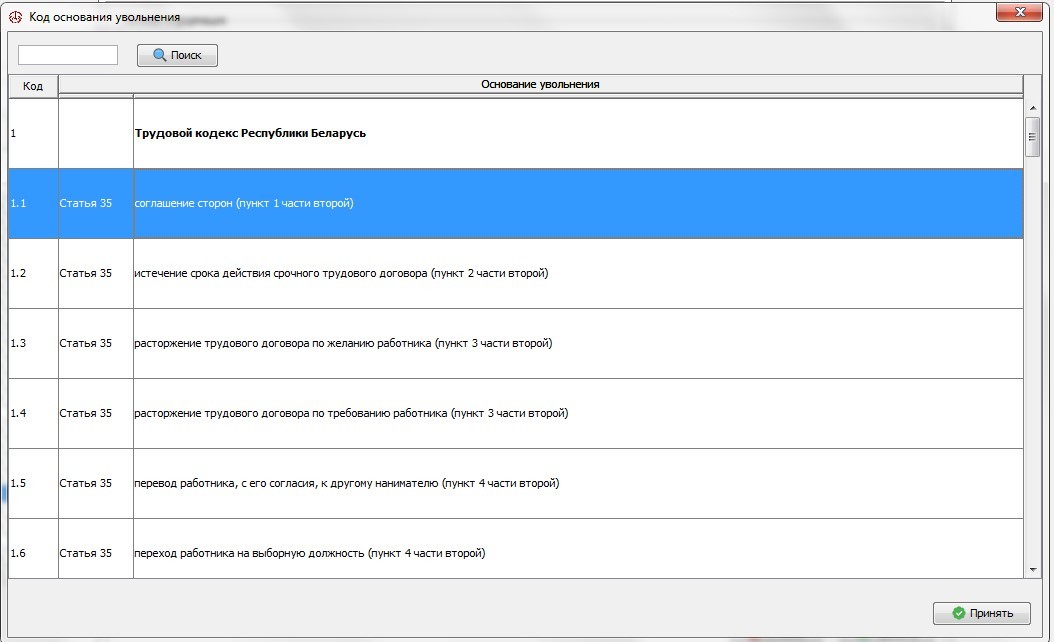
Выбрав соответствующие данные в справочнике, нажмите кнопку «Принять». В поле реквизита «Код основания увольнения» отразится соответствующее значение.
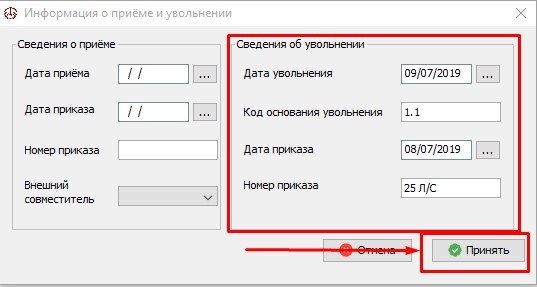
После заполнения реквизитов формы и нажатия на кнопку «Принять» внесенная информация отобразится в строке в рабочем поле формы ПУ-2.
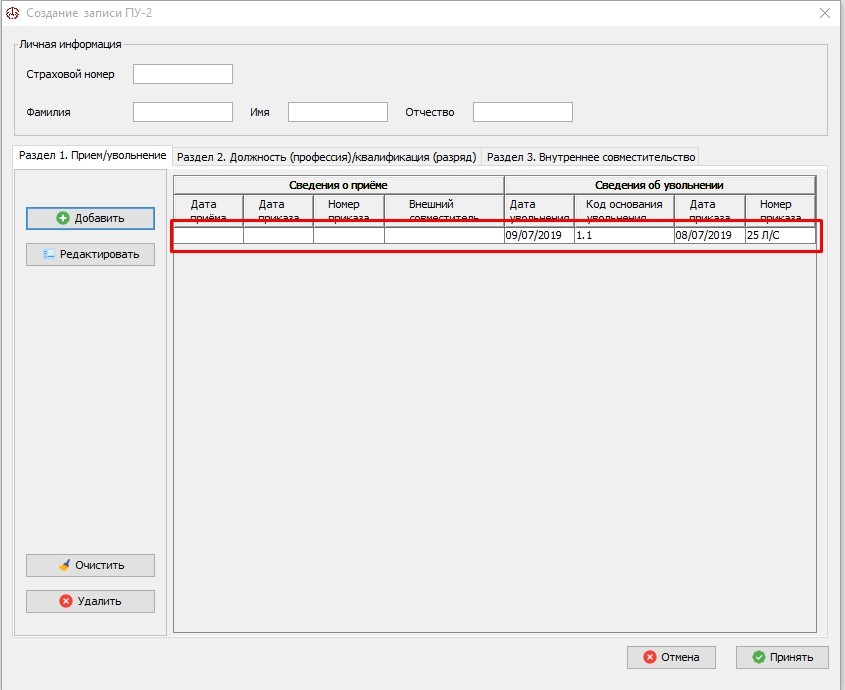
Для редактирования внесенной информации следует воспользоваться кнопкой «Редактировать». Для этого выделите строку, информацию в которой необходимо исправить. На экране откроется окно для корректировки заполненных ранее данных.

После внесения изменений, нажмите кнопку «Принять».
Удаление конкретной записи в разделе формы осуществляется по кнопке «Удалить», предварительно выделив соответствующую строку.
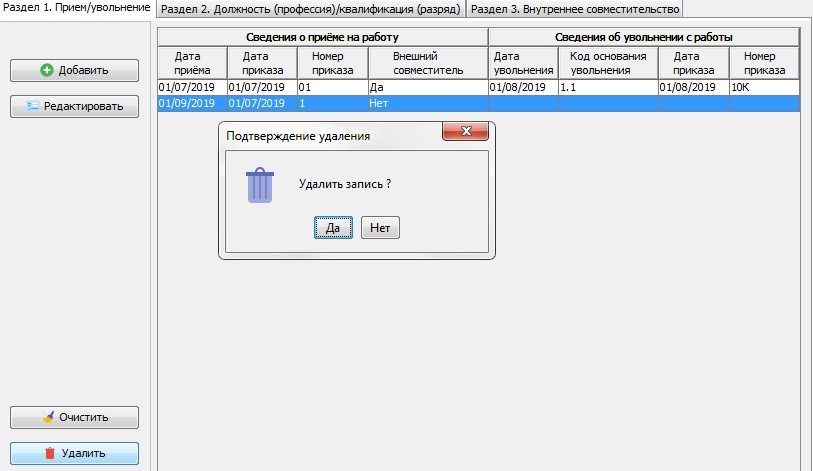
Для удаления информации во всем разделе формы следует воспользоваться кнопкой «Очистить».
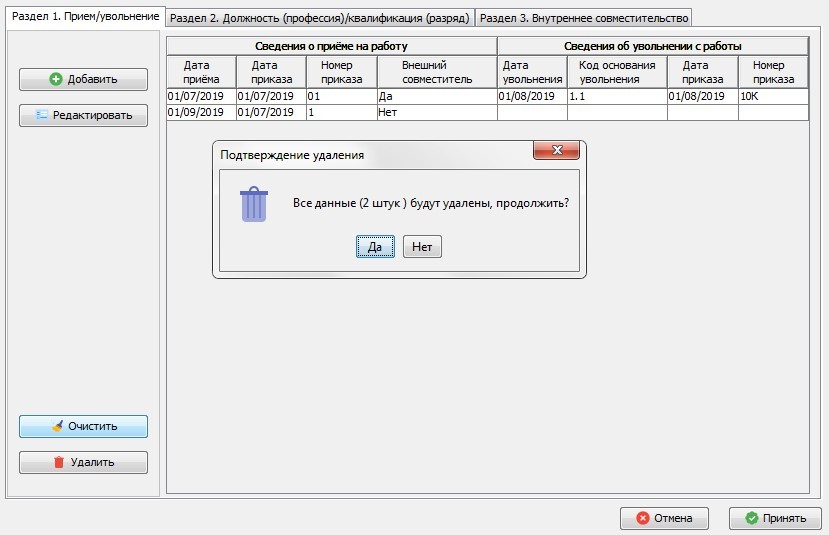
Для сохранения введенной информации или произведенных изменений в разделе формы ПУ-2 необходимо использовать кнопку «Принять».
Раздел 2. Должность (профессия)/ квалификация (разряд)
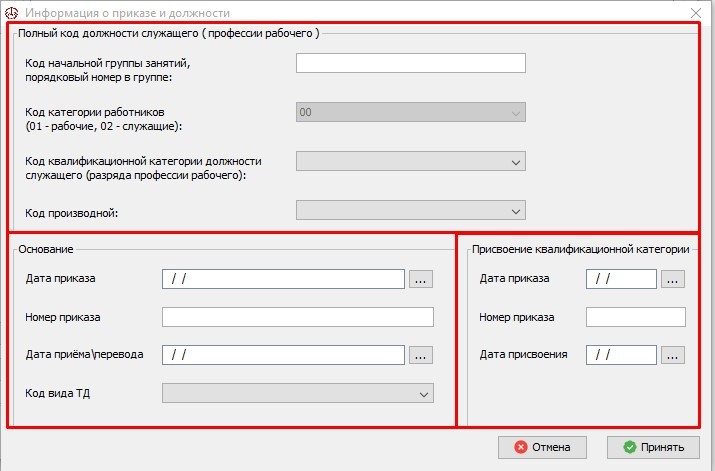
Данные этого раздела разделены на три блока:
- Полный код должности служащего (профессии рабочего);
- Основание;
- Присвоение квалификационной категории.
При заполнении даты приема в разделе 1. формы ПУ-2, начиная с 01.07.2019, необходимо заполнить сведения в разделе 2. в части блока «Основание».
Заполнение раздела 2. осуществляется по кнопке «Добавить». Обязательно заполнение блока «Полный код должности служащего (профессии рабочего)» и хотя бы одного из двух блоков «Основание» и/или «Присвоение квалификационной категории».
Блок «Полный код должности служащего (профессии рабочего)» заполняется на основании справочника «ОКРБ Занятия», который открывается в выпадающем окне при установке курсора в поле реквизита «Код начальной группы занятий, порядковый номер в группе».
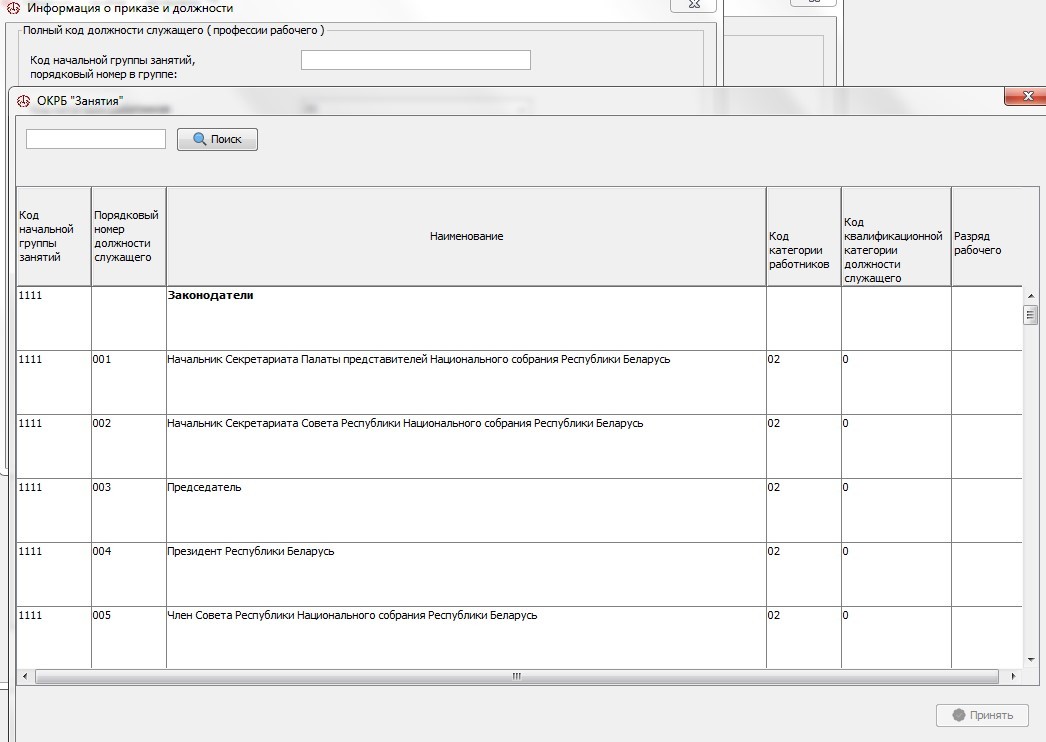
По справочнику можно получить информацию как по части цифрового кода из 7 цифр (в виде хххх-ххх), введя ее в поисковое окно и нажав кнопку «Поиск»,
так и по коду начальной группы занятия – 4 цифры (в виде хххх). На экране появится запись названия соответствующей начальной группы занятий, а при подведении курсора к строке – описание выбранной группы.
Используя курсор, можно открыть начальную группу для просмотра всех входящих в нее должностей служащих (профессий рабочих).
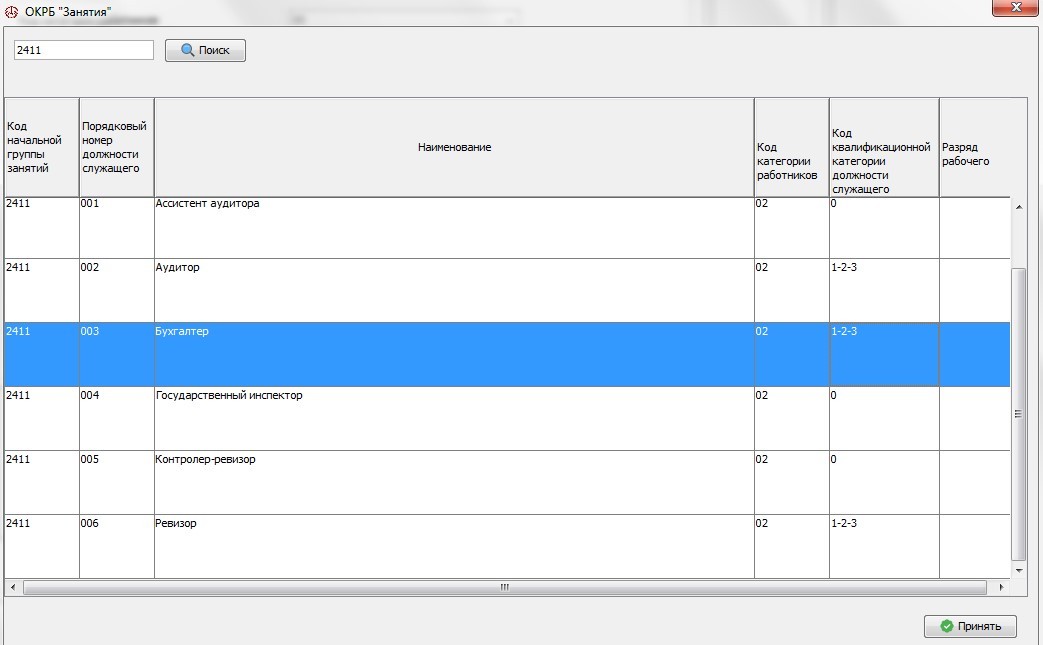
Выберите нужный вариант и нажмите кнопку «Принять».
В поисковом окне справочника можно набрать название профессии (не менее 4 букв ключевого слова). На экране появится список начальных групп занятий, которые содержат должности (профессии), соответствующие условиям поиска.
Открыв щелчком мышки каждую начальную группу занятий, на экране отображается список должностей (профессий), соответствующих заданным условиям выборки.
Ознакомившись с описанием каждой основной группы занятий, определите название должности (профессии).
В указанном справочнике по каждой должности служащего (профессии рабочего) содержится информация по коду категории работника, коду квалификационной категории должности служащего, разряду профессии рабочего. Выбрав из справочника должность служащего (профессию рабочего), нажмите кнопку «Принять», автоматически сведения из справочника по указанным реквизитам занесутся в форму.
При подведении курсора к заполненному полю «Код начальной группы занятий, порядковый номер в группе» появляется поле с названием выбранной должности служащего или профессией рабочего.
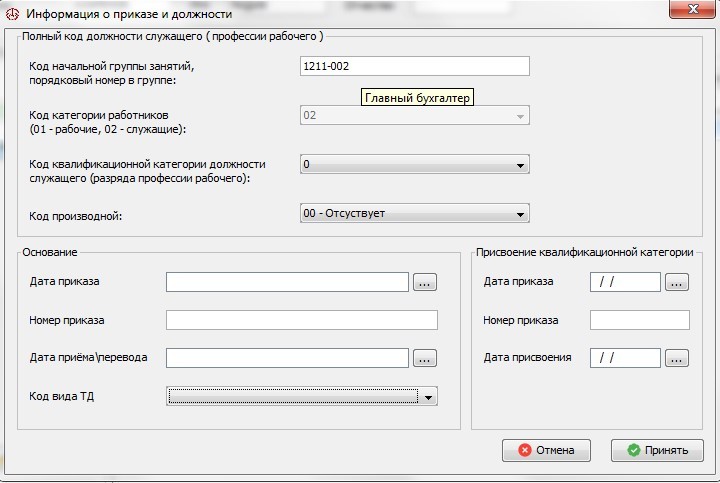
Если выбранная должность служащего (профессия рабочего) имеет несколько квалификационных категорий должности служащего (разрядов профессии рабочего), то пользователь сам выбирает необходимое значение из соответствующего справочника, который появляется в окне поля реквизита «Код квалификационной категории должности служащего (разряда профессии рабочего)».
Обращаем внимание – для кода категории работников «02» (служащие) код квалификационной категории «3» обозначает «без квалификационной категории»; код «4» — высшая квалификационная категория.
Код производной заполняется пользователем из справочника, открывающегося в окне, при установке курсора в поле реквизита.

В блоке «Основание» поле «Код вида ТД» (Код вида трудового договора) представлено в виде выпадающего списка. Выбор пользователь осуществляет самостоятельно.
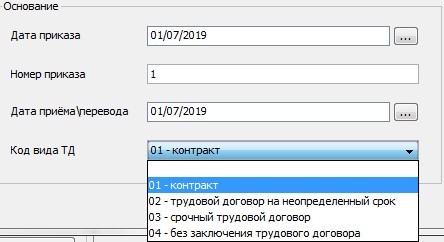
После заполнения необходимых данных нужно нажать кнопку «Принять». Запись отобразится в рабочем поле, как было описано выше для раздела «Раздел 1. Прием/Увольнение».
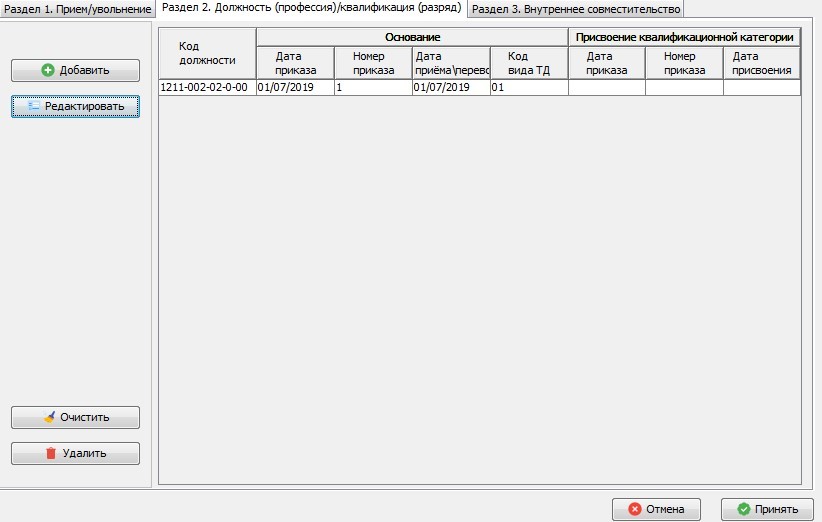
Раздел 3. Внутреннее совместительство
Данный раздел, как и предыдущий, содержит три блока:
- Полный код должности служащего (профессии рабочего).
- Сведения о приеме на работу.
- Сведения об увольнении с работы.
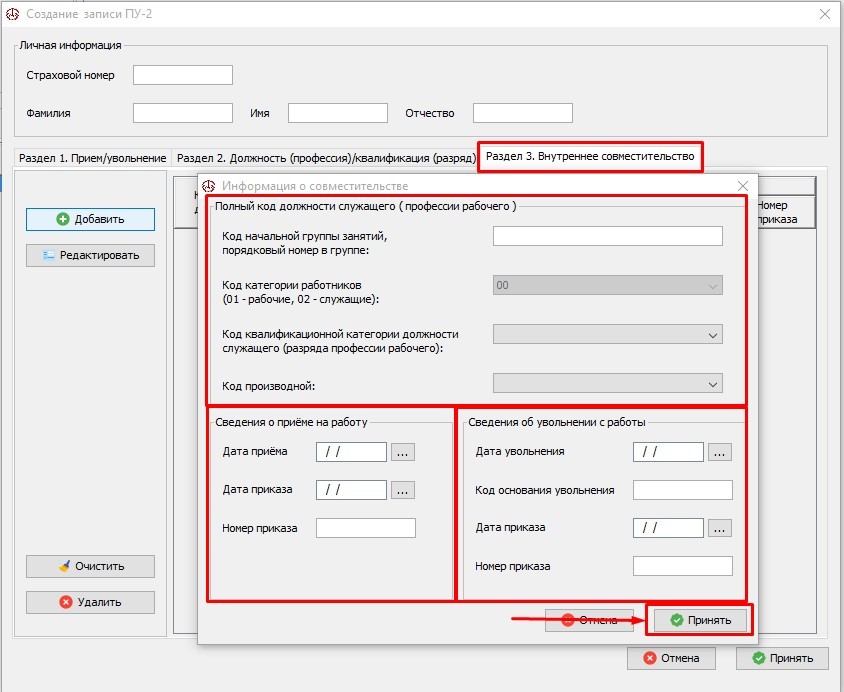
При добавлении записи необходимо заполнить данные блока «Полный код должности служащего (профессии рабочего)» и по необходимости блоков «Сведения о приеме на работу» и/или «Сведения об увольнении с работы» (Обращаем внимание – при заполнении блока данные вносятся по всем реквизитам блока).
Заполнение блока «Полный код должности служащего (профессии рабочего)» осуществляется аналогично заполнению такого же блока в разделе 2. (см. Раздел 2. Должность (профессия)/ квалификация (разряд).
Заполнение блоков «Сведения о приеме на работу», «Сведения об увольнении с работы» заполняются аналогично заполнению таких же блоков в разделе 1 (см. Раздел 1. Прием/увольнение).
После заполнения необходимых данных нужно нажать кнопку «Принять», и запись отобразится в рабочем поле, как было описано выше для раздела «Раздел 1. Прием/Увольнение».
При заполненных данных соответствующего(их) раздела(ов), следует проверить заполнение блока с личной информацией, затем нажать кнопку «Принять» как показано на рисунке ниже.
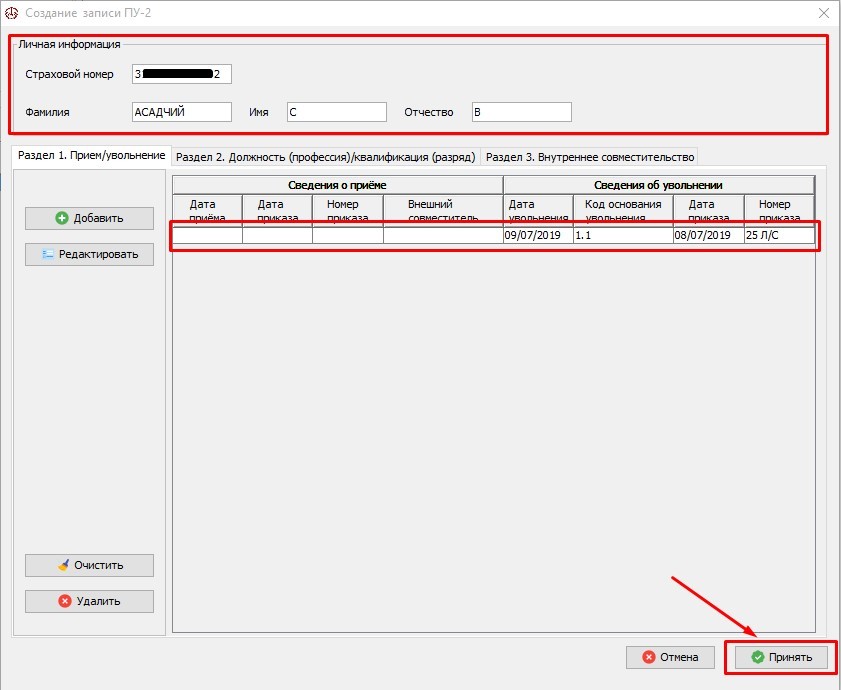
Запись отобразится в рабочей области «ДПУ в пачке».
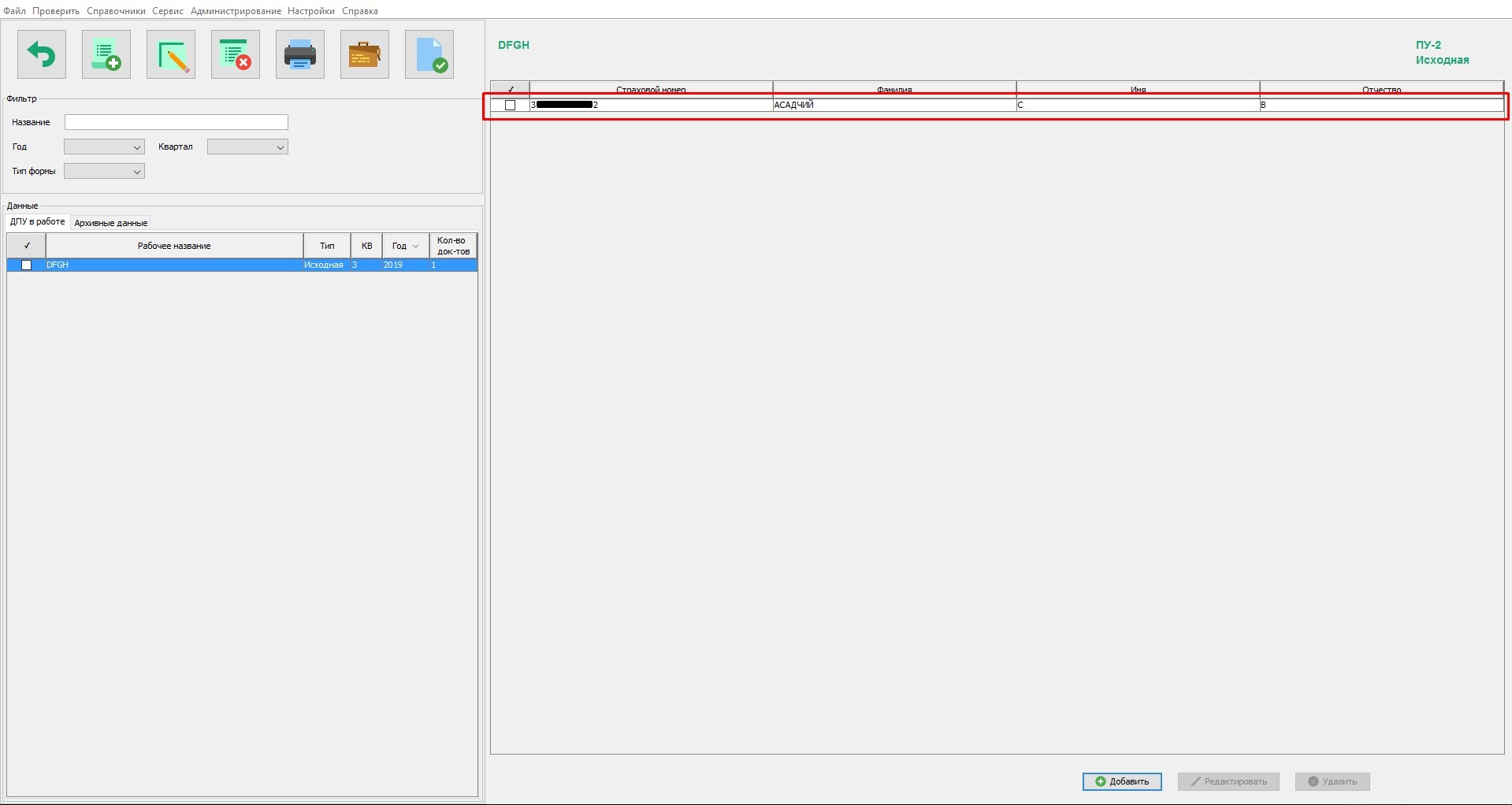
Остальные действия с записями ДПУ и пачками аналогичны действиям, описанным в разделе «6.1 Работа с формой ПУ-1».
Работа с формой ПУ-3
Форма ПУ-3 предназначена для заполнения данных о суммах выплат (дохода), на которые начисляются обязательные страховые взносы, а также о дополнительных сведениях о стаже (периоды выполнения работ по гражданско-правовым договорам, периоды получения пособий по временной нетрудоспособности, периоды нахождения в отпуске по уходу за ребенком и ухода за детьми до достижения ими возраста 3 лет и т.д. в соответствии с Инструкцией о порядке заполнения форм документов персонифицированного учета (постановление правления Фонда от 19.06.2014 №7 с изменениями и дополнениями).
Работа с ДПУ в форме ПУ-3, в основном аналогична работе с ДПУ в форме ПУ-1, ПУ-2. В данном разделе будут рассмотрены особенности заполнения формы ПУ-3.
После осуществления аналогичных действий по созданию рабочей пачки, описанных в разделах: 6.1 Работа с формой ПУ-1, 6.2 Работа с формой ПУ-2, в правой части экрана откроется область, разделенная на два блока блок (верхняя часть экрана), в котором будет отображаться информация о застрахованных лицах, по которым заполняются формы ПУ-3, входящие в пачку (ДПУ в пачке); в нижней части экрана - блок, в котором размещены разделы формы ПУ-3, доступные для просмотра, заполненных сведений по застрахованному лицу.
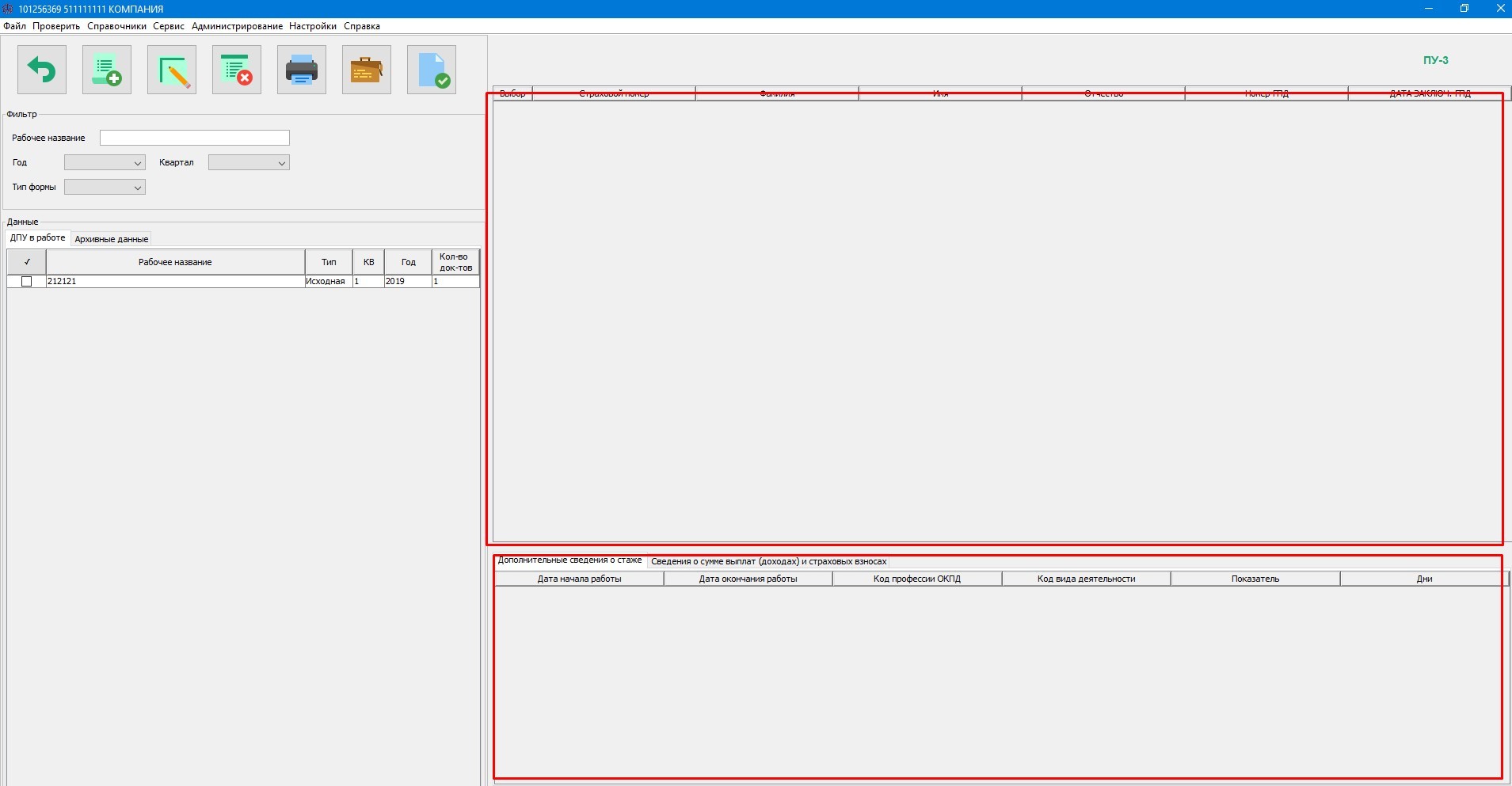
Переход на заполнение формы ПУ-3 осуществляется по кнопке «Добавить» в нижней строке правой части экрана. Откроется окно «Индивидуальные сведения ПУ-3).
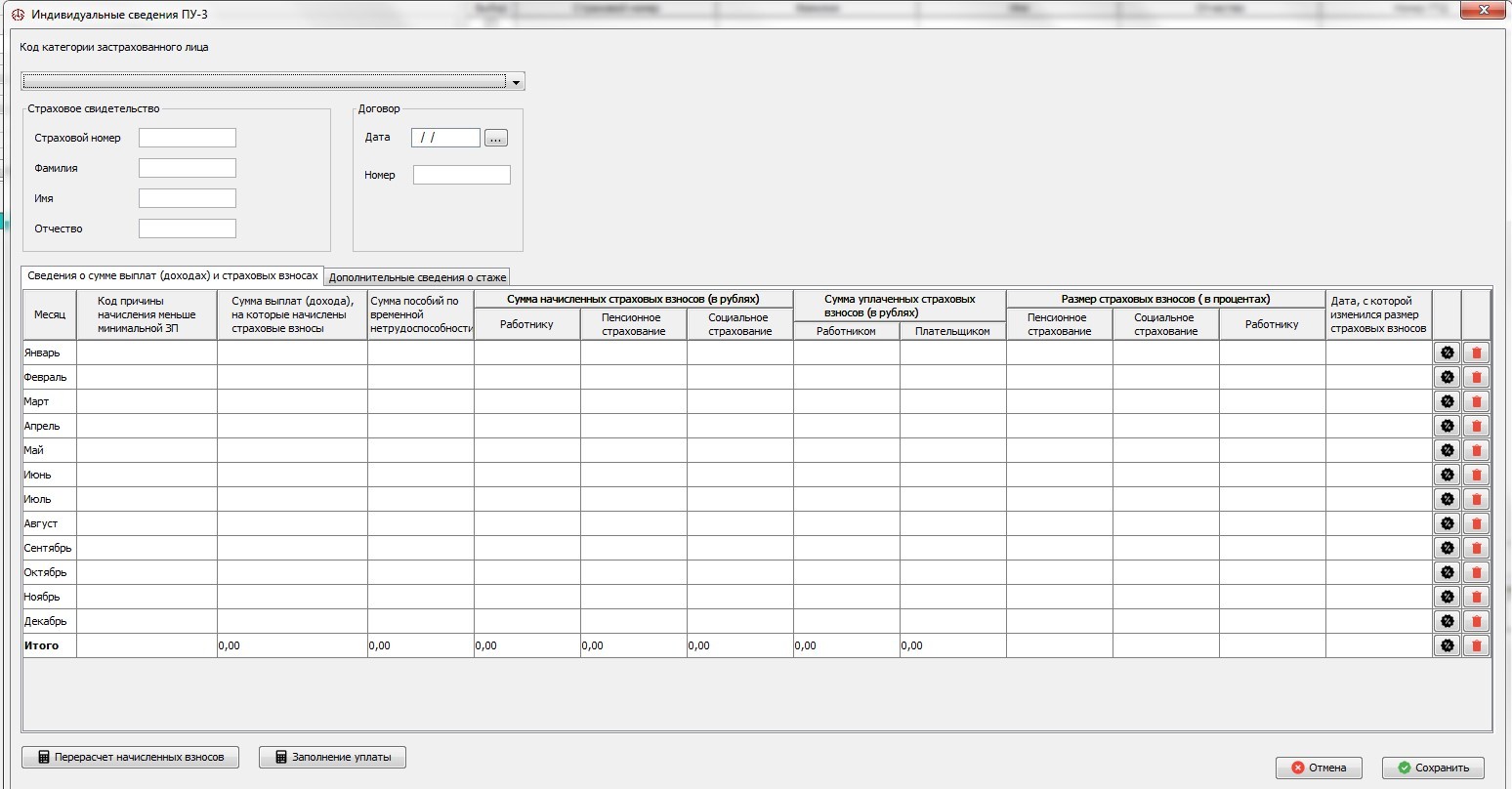
Заполнение начинается с внесения информации в поля реквизитов:
«Код категории застрахованного лица» (заполняется по щелчку мышки из справочника, открывающегося в выпадающем окне после установки курсора в поле указанного реквизита».
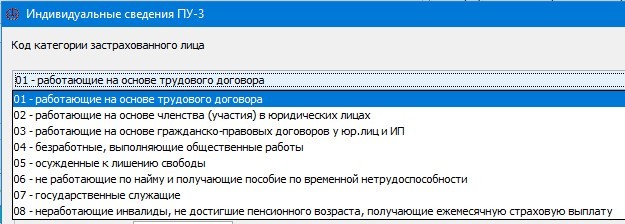
«Страховой номер», «Фамилия», «Имя», «Отчество» (можно заполнить, выбрав из справочника застрахованных лиц, который при наличии в нем соответствующей информации открывается при установке курсора на поле реквизита «Страховой номер» (см. 6.1 Работа с формой ПУ-1), при необходимости заполняются сведения «Дата», «Номер» в блоке «Договор».

Разделы формы ПУ-3 «1.Сведения о сумме выплат (дохода), учитываемых при назначении пенсии, и страховых взносах» и «2.Дополнительные сведения о стаже», заполняются в соответствующих закладках.


Заполнение данных в закладке «Сведения о сумме выплат (дохода) и страховых взносах» начинается с выбора тарифа страховых взносов. Для этого в правой части формы следует нажать на значок .
Откроется окно справочника тарифов, в котором по двойному щелчку мышки производится выбор необходимых данных, которые автоматически разносятся по соответствующим графам «Размер страховых взносов (в процентах)». При последующем заполнении строк по графе «Сумма выплат (дохода), на которые начислены страховые взносы» происходит автоматическое заполнение граф «Размер страховых взносов», «Сумма начисленных страховых взносов». При необходимости удаления введенных сведений по строке формы следует воспользоваться кнопкой

.
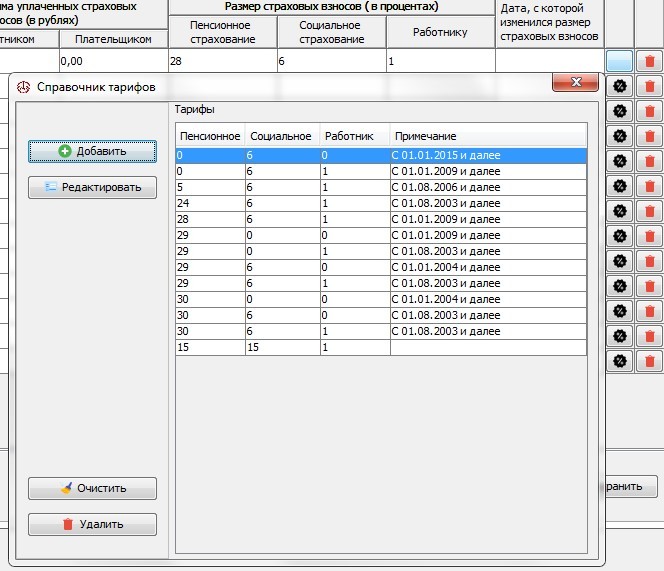
При заполнении сумм выплат (дохода), на которые начисляются страховые взносы ниже уровня минимальной заработной платы, установленного и проиндексированного в соответствии с законодательством, необходимо, воспользовавшись справочником «Причины начисления меньше минимальной заработной платы», информация которого отражается в окне, открывающемся после установки курсора на поле соответствующего реквизита, выбрать соответствующий код (кнопка «Принять»).
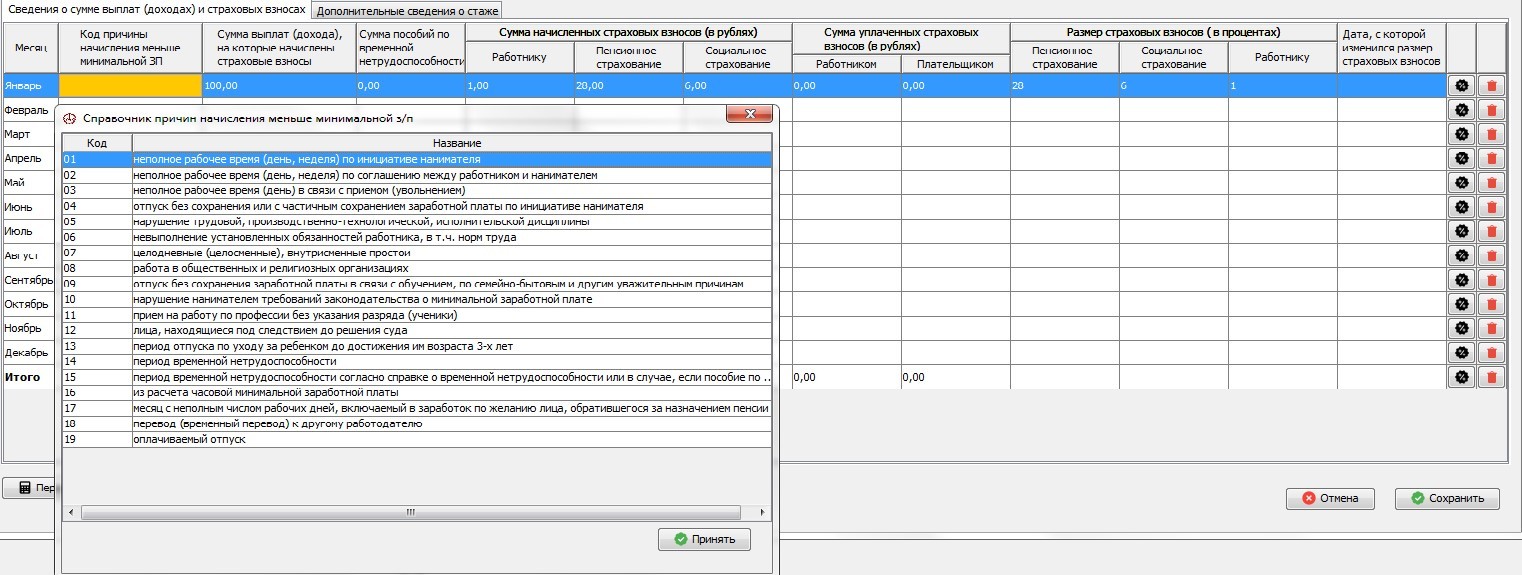
Кнопка «Перерасчет начисленных взносов» предназначена для автоматического перерасчета сумм начисленных страховых взносов («работнику», «пенсионное страхование», «социальное страхование») в соответствии с заполненными размерами страховых взносов.
Кнопка «Заполнение уплаты» предназначена для автоматического заполнения по всем строкам формы граф «Суммы уплаченных страховых взносов» («работником», «плательщиком»).
Для заполнения раздела формы ПУ-3 «Дополнительные сведения о стаже» следует перейти в соответствующую закладку. После нажатия на кнопку «Добавить» откроется окно с реквизитами для заполнения.
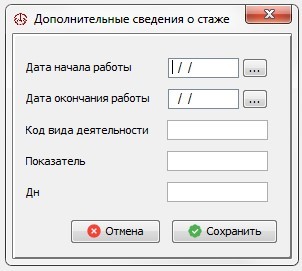
Реквизит «Код вида деятельности» заполняется из справочника, который отражается в окне, открывающемся после установки курсора в поле указанного реквизита. Выделив строку с необходимой информацией, следует нажать кнопку «Принять», после чего в окне «Дополнительные сведения о стаже» появится соответствующая запись.
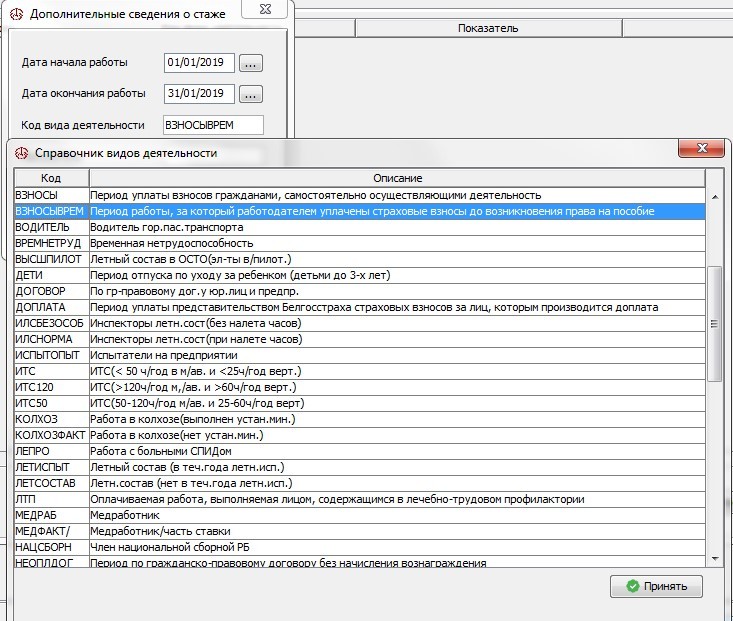
После ее сохранения (кнопка «Сохранить») происходит автоматический перенос информации в раздел «Дополнительные сведения о стаже».

Функции ПУ-3: «Итого по пачке», «Заполнение уплаты», «Пересчитать всем взносы», «Изменить тариф всем записям», «Загрузить» и «Выгрузить» доступны по правому щелчку мыши на выбранной пачке в разделе «ДПУ в работе».
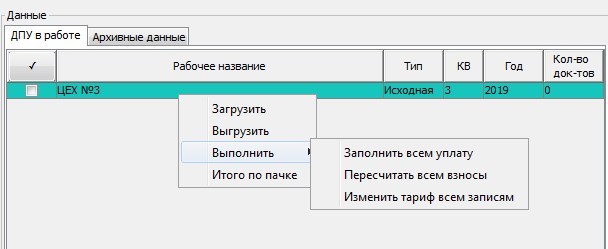
Остальные действия с записями ДПУ и пачками аналогичны действиям, описанным в разделе «6.1 Работа с формой ПУ-1».
Работа с Пояснительной запиской
Заполнение данных в пояснительной записке осуществляется аналогично заполнению форм, описанных ранее.
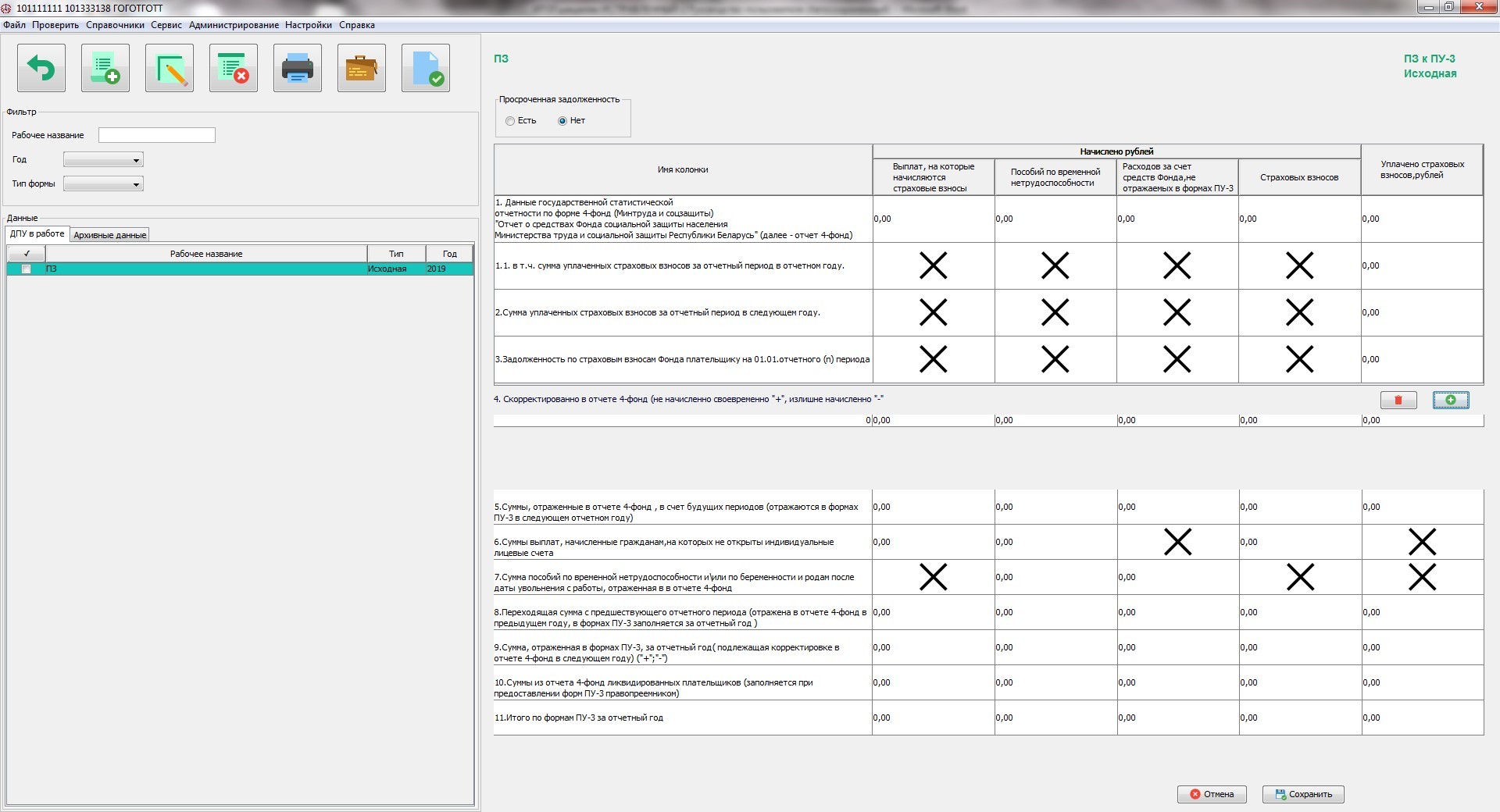
Строка «11. Итого по формам ПУ-3 за отчётный год» — заполняется автоматически.
Если в результате расчета сумма уплаты страховых взносов (сумма итогов (строка 11) по графам 3, 4 + сумма значений, указанных в графе 6 строк 1.1., 2, 3, 4, 5, 8, 9, 10) больше суммы начисленных страховых взносов (итог по графе 5), то в цветном информационном окошке внизу экрана отражается расчетная сумма.

Для Пояснительной записки (тип формы «Отменяющая») достаточно заполнить рабочее название, тип формы, отчётный год.
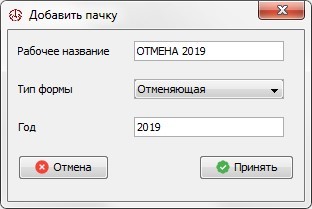
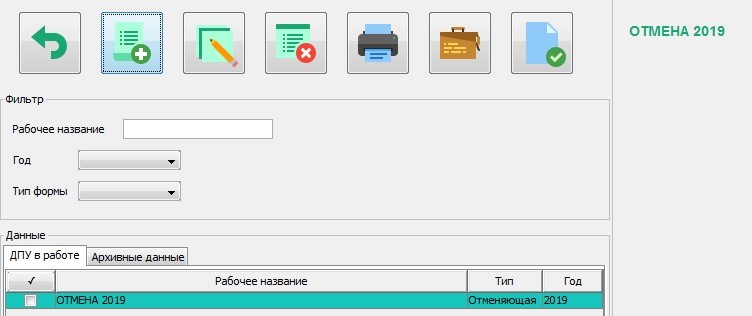
ЗАГРУЗКА ИЗ ТЕКСТОВОГО ФАЙЛА
Загрузка ДПУ из текстовых файлов производится в пачку необходимой формы и за необходимый период (должна быть создана пачка). Для загрузки необходимо выделить пачку, в которую будет производиться загрузка (нажать на необходимую пачку левой кнопкой мыши), затем на эту же пачку нажать правой клавишей мыши, после чего появится кнопка «Загрузить», как показано на рисунке ниже.
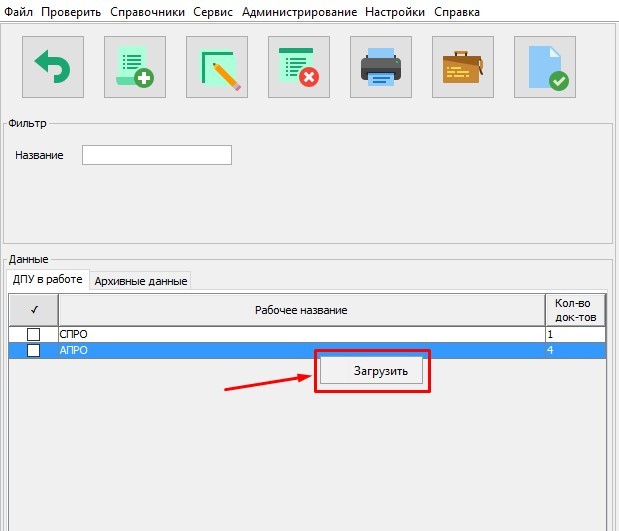
Нажмите кнопку «Загрузить», откроется окно для выбора файла, в котором, необходимо пройти к директории, в которой находится необходимый файл, и выбрать его, как показано на рисунке ниже.
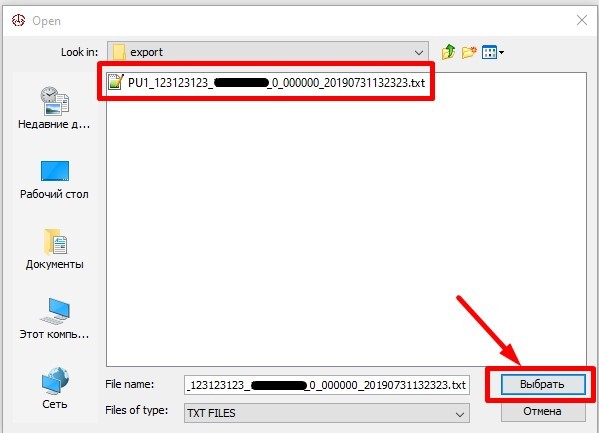
Загрузка также может производиться из файлов, сформированных в старой программе «Ввод ДПУ 2.0».
ПОДПИСАНИЕ СФОРМИРОВАННОЙ ПАЧКИ ЭЦП
Для осуществления подписания пачки ЭЦП, необходимо ОБЯЗАТЕЛЬНО сформировать пачку. На вкладке «Архивные данные» выбрать необходимую для подписания сформированную пачку и нажать кнопку «Подписать пачку ЭЦП».
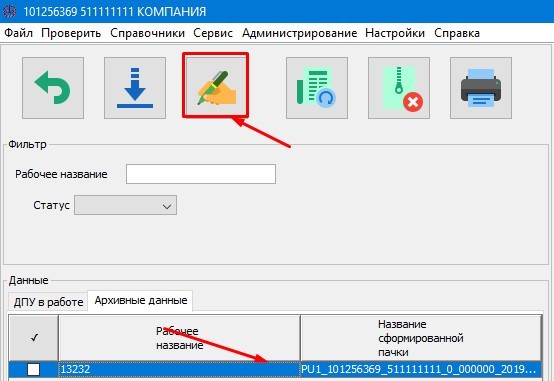
После нажатия на кнопку «Подписать пачку ЭЦП», программа отобразит окно «Выбор сертификата». Выберите нужный сертификат из предоставленного списка и нажмите кнопку «Выбрать».
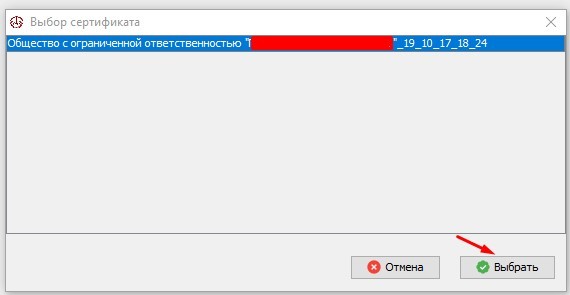
Введите пароль доступа к контейнеру и нажмите кнопку «Принять».

Программа выполнить подписание сформированной пачки и отобразит информационное сообщение.
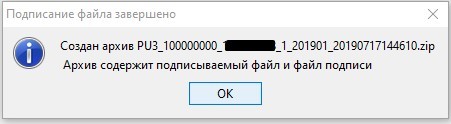
СИСТЕМНОМУ АДМИНИСТРАТОРУ
Все изменения, описанные в данном разделе, должны проводиться системным администратором или лицом, выполняющим его функции.
Раздел «Настройки»:
В данном разделе расположены настройки программы.
Настройка базы данных:
Настраивается используемая программой БД. Если при установке программы, был выбран вариант использования локальной БД, то программа будет использовать для работы БД расположенную в папке «data», в каталоге с установленной программой.
В случае варианта использования централизованной БД или необходимости подключится к другой БД (например, резервная копия), необходимо установить флажок напротив «Использовать централизованную БД» и при помощи кнопки «Обзор» указать необходимую ДБ и нажать кнопку принять. Для вступления настроек в силу, необходимо перезапустить программу «Ввод ДПУ 3.0»
Центр обновлений:
Указывается адрес сервера обновлений и количество запросов к серверу обновлений в час. Данные параметры используются для автоматического обновления программы. По умолчанию количество обращений к серверу обновлений установлено «1 раз в час» (программа один раз в час опрашивает сервер обновлений на наличие новой версии программы).
ВАЖНО: адрес сервера обновлений http://fszn.sws.by/dpu-update/api/v1/beta/dpu/version/ указан в программе «Ввод ДПУ 3.0» по умолчанию.
Настройки ЭЦП:
Для осуществления подписания пачки ЭЦП необходимо установить актуальную версию ПО для абонентов РУП «Национальный центр электронных услуг».
После установки ПО для абонентов РУП «Национальный центр электронных услуг» в программе «Ввод ДПУ 3.0» необходимо настроить путь к расположению AvJCEProvwin32 для этого необходимо выполнить следующие действия:
- На главном окне программы выберите пункт «Настройки».
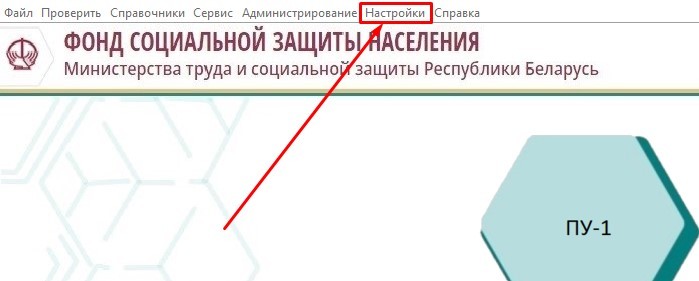
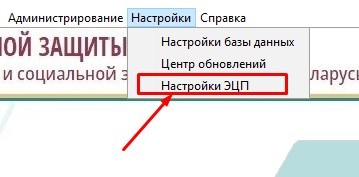
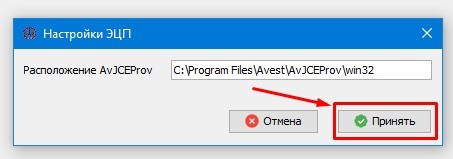
Обновление программы «Ввод ДПУ 3.0» при отсутствии доступа к сети Интернет:
Для обновления программы Ввод ДПУ 3.0 при отсутствии доступа к сети интернет необходимо использовать инсталляционный пакет с актуальной версией программы.
- Запустите на компьютере где требуется произвести обновление программы «Ввод ДПУ 3.0» программу установки.
- В открывшемся окне выберите пункт «Исправить».
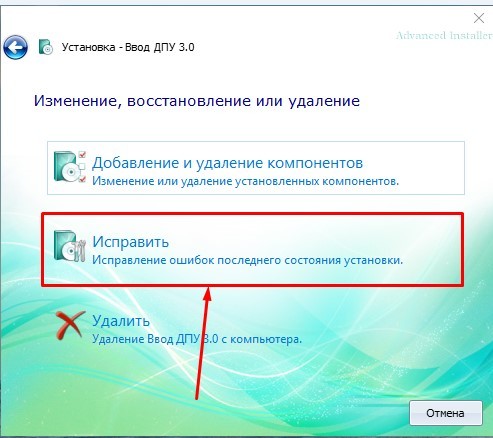
Важно. В зависимости от типа настроек используемой операционной системы после запуска инсталляционного пакета может появится информационное сообщение:
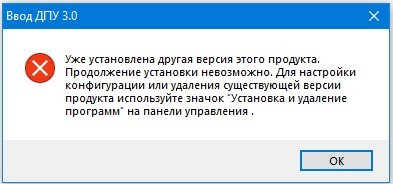
В таком случае необходимо произвести удаление предыдущей установленной версии программы «Ввод ДПУ 3.0» с помощью стандартных средств операционной системы «Установка и удаление программ» на панели управления.
После выполнения данных действий программа «Ввод ДПУ 3.0» будет обновлена до актуальной версии. Все данные введенные в предыдущую версию программы «Ввод ДПУ 3.0» сохранятся.
Внимание:
В связи с прекращением работы старой версии портала ФСЗН с 1.10.2019 года информация в данной статье уже не актуальна, хотя приведенные в ней советы по-прежнему могут оказаться полезными. В блоге есть свежая статья с советами по работе с новой версией портала.
В этой заметке будет приведена простая последовательность действий, которая во многих случаях помогает безболезненно устранить проблемы с использованием электронной цифровой подписи (ЭЦП) и ключей ФСЗН. Сразу обращу ваше внимание, что проблемы со входом и авторизацией на портале ФСЗН при успешно работающей ЭЦП в этой статье не рассматриваются. Так что если вы можете подписать свои документы, но не можете зайти или авторизоваться на портале, читайте другие материалы в этом блоге:
Настройка работы с порталом ФСЗН в Windows 10
Снова Windows 10 и порталы госорганизаций (МНС, ЭСЧФ, ФСЗН)
Как бороться с ошибками портала ФСЗН?
Впрочем, одним из условий работы с порталом является правильно установленное, настроенное и исправно работающее программное обеспечение для ЭЦП. Если вы не можете войти в программу формирования ЭЦП или, войдя, подписать нужную пачку документов, то читайте дальше.
Для формирования ЭЦП используются удостоверяющие сертификаты, соответствующие им криптографические ключи, сохраненные на специальных носителях, а также криптографическое программное обеспечение (ПО). Ранее выдачей сертификатов и ключей занимался сам фонд, причем ключи предоставлялись пользователям бесплатно. С 1 апреля 2017 года ФСЗН перестал выдавать собственные сертификаты и ключи для ЭЦП. Все новые ключи выдаются учреждением ГосСУОК и только на платной основе. Ключи от ГосСУОК универсальные, с их помощью можно подписывать документы и авторизоваться в программах и на порталах МНС, ФСЗН, ЭСЧФ, Госкомстата, Белгосстраха и т.д. Но пока еще в организациях страны используется значительное количество сертификатов и ключей, выданных ранее Фондом соцзащиты. Их можно использовать до окончания срока действия сертификата. Ключи от ФСЗН хранились на обычных флешках, ключи от ГосСУОК хранятся на специальном носителе, который только внешне напоминает флешку.
Для использования ЭЦП необходимо установить на компьютер специальное ПО: программу работы с ЭЦП ПСКЗИ АСУ ПУ в случае использования старых ключей, выданных ФСЗН, или автоматизированное рабочее место плательщика ИОК КАИС Фонда при работе с новыми ключами ГосСУОК. При установке данного ПО из инсталляционных пакетов, скачиваемых с сайта ФСЗН (ссылки будут приведены ниже), на компьютер также устанавливается криптопровайдер “Авест” (Avest).
Проблемы с ЭЦП чаще всего встречаются на тех компьютерах, где помимо ПО для работы с ЭЦП Фонда соцзащиты населения установлены другие программы, также использующие ЭЦП. На сегодняшний день цифровые подписи требуются для работы с банками, электронными счетами-фактурами, для предоставления отчетности в МНС, Госкомстат и другие организации. Однако каждая из организаций может использовать различные версии криптографического ПО, а их совместное использование часто приводит к нарушению работы ЭЦП.
Итак, если вы не можете подписать пачку документов, получаете сообщение об ошибке при входе в программу или в момент подписи, не видите свой криптографический ключ и т.п., то причин обычно не так уж много:
- Неправильно установленное ПО для работы с ЭЦП.
- Конфликт версий установленного ПО.
- Не установленный или прекративший действие сертификат.
В первых двух случаях ошибки обычно проявляются уже при входе в программу или в момент подписи документа. Например, пользователь получает сообщения “Ошибка AvFundCrypt”, “Ошибка AvCryptMail”, “Ошибка при вызове функции Win32 API”. В таких случаях поможет правильная установка нужных версий программного обеспечения. Выполняем следующие шаги (рассматриваем пример для старых ключей ФСЗН):
- Удаляем установленное ПО от ФСЗН. Для этого заходим в Панель управления, находим там пункт “Удаление программ” (либо “Программы и компоненты”, “Установка и удаление программ” — в зависимости от версии операционной системы и вида Панели управления). Находим в списке программ и поочередно удаляем:
– Клиентское ПО ПСКЗИ АСУ ПУ для плательщиков ФСЗН;
– Avest CSP for BelSSF (обращаем внимание на номер версии, скорее всего там будет v5.1.0.647);
– Avest CSP более свежих версий, например v6.2.0.773. - Перезагружаем компьютер. Обратите внимание, что менеджеры сертификатов мы не удаляли — они будут работать и после переустановки криптографического ПО.
- Заходим на эту страницу сайта ФСЗН со списком необходимого ПО и скачиваем:
– в случае старых ключей, полученных в ФСЗН — программу работы с ЭЦП ПСКЗИ АСУ ПУ;
– при наличии новых ключей, полученных в ГосСУОК — автоматизированное рабочее место плательщика ИОК КАИС Фонда;
– при необходимости — сертификаты и списки отозванных сертификатов (СОС) корневого удостоверяющего центра и удостоверяющего центра, выдавшего ваш сертификат. - Заходим на эту страницу сайта “Авест” и скачиваем последнюю версию криптопровайдера AvCSP (на текущий момент это версия 6.3.0.791).
- Устанавливаем программу работы с ЭЦП ПСКЗИ АСУ ПУ (либо ИОК КАИС при наличии ключей ГосСУОК) Фонда.
- Перезагружаем компьютер.
- Устанавливаем последнюю версию криптопровайдера AvCSP. При необходимости перезагружаем компьютер.
Такая последовательность действий обычно позволяет исправить проблемы с использованием ЭЦП Фонда и не нарушает работы остальных установленных программ, использующих ЭЦП. Впрочем, со стопроцентной уверенностью это утверждать нельзя: в используемых программах много недоработок. Пути устранения некоторых из них рассматривались в материалах, ссылки на которые расположены в начале данной статьи.
Если программа запускается, но ругается на отсутствующий сертификат или СОС, то нужно просто в самой программе импортировать скачанные с сайта сертификаты. Если по какой-то причине сертификат вашей организации не был установлен ранее, то, конечно же, его тоже надо установить. Ничего страшного не произойдет, если попытаться импортировать уже установленные сертификаты: вы получите уведомление о том, что сертификат уже присутствует в системе. Чаще всего приходится обновлять только СОС областного (городского) удостоверяющего центра: прочие сертификаты и СОС имеют продолжительный срок действия.
И напоследок, хоть и обещал не писать о проблемах с государственными порталами, напомню о часто встречающейся невозможности подключения или авторизации на портале ФСЗН при работающем антивирусе. В таком случае приходится отключать антивирус до входа на портал. Также можно отключить в настройках антивируса проверку протокола HTTPS (обычно в настройках модуля, отвечающего за проверку веб-страниц).
Успехов всем в работе!
-
Новое за 24 часа
-
Пользователи
-
1763864
Senior Member
1038
#
27 ноября 2019 13:06vageee, если материнка относительно новая то проверить отключен ли secure boot в биосе.
еще антивирус может мешать. -
oleg16.12.77
Senior Member
1173
#
27 ноября 2019 19:54vageee:
Друзья, выручайте. Выскакивает ошибка с TLS/SSL сертификатом на всех порталах налоговой. Все настройки верные, проверял 100 раз. Нашёл 1 лайфхак, как всё таки запустить всё:
1. Открываю portal2.ssf.gov.by
2. Жму на кнопку входа
(Появляется ошибка TLS/SSL параметров)
3. Захожу в настройки и меняю чекбокс у SSL3.0 (если включен — выключаю, есть выключен — включаю)
4. Обновляю страницу
(наконец-то грузится portal2.ssf.gov.by)
5. Открываю в новой вкладке skko.by и прочие сервис и всё работает.Как избежать этого кастыльного метода запуска? Может кто-то с таким сталкивался и может помочь советом?
У меня точно так же. Я уже писал об этом несколькими страницами ранее. Как решить — фиг его знает. Но пока эти «костыли» работают я особо и не напрягаюсь…
-
Rhezus
Клуб Самоделкиных
26112
#
1 декабря 2019 23:10Редактировалось Rhezus, 7 раз(а).
win 10 x64 — (две разные машины, две разные сборки винды)
после запуска Ввод ДПУ 3.0 (версия 3.0.18 ) получаю Произошла ошибка инициализации приложенияпри попытке запуска от имени администратора — вот это
не удается найти jre1.8.0_191binjavawрешение найдено несколькими страницами ранее — c:Program Files (x86)Vvodrun.bat должен иметь следующее содержимое
@echo off
cd «C:Program Files (x86)Vvod»
start jre1.8.0_191binjavaw -Dfile.encoding=UTF-8 -jar bin/dpuЕсли проблему можно решить за деньги, то это не проблема — это расходы.
-
flufli
Member
216
#
4 декабря 2019 20:35а подскажите, правильно ли я понимаю, мы высчитываем фсзн на калькуляторе по месяцам потом идем оплачиваем, потом заполняем Ввод дпу и относим в фсзн?
-
Andrew_Sh
Senior Member
2869
#
5 декабря 2019 08:43flufli, зависит от ваших личных предпочтений. Можете вести отчет как «дпу в работе» каждый месяц, внося данные по зарплате и сохраняя дпу. В этом случае программа будет вам считать взносы к оплате. А в конце отчетного периода просто сформировать отчет. А можете с помощью калькулятора и бумажки фиксировать данные. А потом внесете всё, что записали. Можете носить руками свой отчет в фсзн, а можете получить сертификат и не ходить в фсзн — на ваше усмотрение.
-
user_12345665
Member
158
#
3 января 2020 03:41Редактировалось user_12345665, 1 раз.
Добрый день!
В ПУ-3 я сформировала пачку, проверила, ошибок нет. Нажала «печать». Появился pdf документ, txt нет. В прошлом году был. Сейчас что-то изменилось и txt подавать не нужно или это у меня глюк?
В папке программы тоже нет txt-файла. -
D_F
Member
320
#
3 января 2020 08:28user_12345665, рядом с кнопкой печать еще кнопки Проверить и Сформировать. Сформировать делает txt документ
-
user_12345665
Member
158
#
3 января 2020 17:53D_F:
user_12345665, рядом с кнопкой печать еще кнопки Проверить и Сформировать. Сформировать делает txt документ
Спасибо огромное!!
-
2642553
Neophyte Poster
1
#
4 января 2020 07:12Здравствуйте! При попытке запустить ПК «Ввод ДПУ» вер. 3.0.20 появляется предупреждение — » Возникла ошибка при создании базы данных». Сама прога открывается, но ни чего заполнить не удается. Даже плательщика. И прежних, архивных данных нет, отсутствуют… Хотя в самой директории C:…….Vvod данные есть в наличии, в соответствующих папках. Помогите, пожалуйста!
-
jinxz
Senior Member
594
#
4 января 2020 08:392642553:
Хотя в самой директории C:…….Vvod
Может быть, в пути к папке Vvod присутствуют русские буквы?
-
D_F
Member
320
#
4 января 2020 09:242642553, возможно программа устанавливалась администратором, и пользователю, под которым Вы пытаетесь ее запустить, не хватает прав.
-
Вжик
Senior Member
771
#
4 января 2020 10:42а у меня сегодня просит портал ввести телефон для рассылки по вайберу инфы, телефон ставлю и тишина… никакого кода подтверждения, опустить это окно не могу и соответственно отправить никакие документы не могу
-
stydenki
Member
182
#
4 января 2020 11:36Вжик:
а у меня сегодня просит портал ввести телефон для рассылки по вайберу инфы, телефон ставлю и тишина… никакого кода подтверждения, опустить это окно не могу и соответственно отправить никакие документы не могу
тоже самое и у меня. как решить эту проблему?
-
wlad_by
Member
445
#
4 января 2020 11:58stydenki:
тоже самое и у меня. как решить эту проблему?
Телефоны тех поддержки : 8 740 740 90 20, +375 740 740 90 20
Но они и так в курсе. Может поправят в ближайшее время.
-
stydenki
Member
182
#
4 января 2020 11:59wlad_by:
stydenki:
тоже самое и у меня. как решить эту проблему?
Телефоны тех поддержки : 8 740 740 90 20, +375 740 740 90 20
Но они и так в курсе. Может поправят в ближайшее время.
спасибо!
-
2240579
Neophyte Poster
2
#
5 января 2020 12:16Редактировалось 2240579, 2 раз(а).
ДД!
при попытке сформировать пачку сначала выдает что ошибок нет, а потом что возникла ошибка при формировании пачкии портал не пускает в кабинет плательщика, зависает на аутентификации по сертификату
Кто знает что делать, подскажите пжлУстановила ПО с диска, пустило в кабинет плательщика на портал
осталось разобраться с пачкой, почему не формируется и не выгружается
запустила от имени администратора, все получилось
поговорила сама с собой) оставлю, может кому поможет -
2105233
Neophyte Poster
3
#
7 января 2020 15:14Andrew_Sh:
danilchuk_a, до конца квартала поставьте ему в зарплату нули, а графе код причины начисления меньше минималки поставьте 03
Подскажите, пожалуйста, как поступить в подобном случае с договорами подряда. Были во 2 и 3 квартале, в годовой пу3 пишет по ним: квартал должен быть равен макс.кварталу.
-
Andrew_Sh
Senior Member
2869
#
7 января 2020 15:51Редактировалось Andrew_Sh, 1 раз.
2105233, сам собираюсь завтра звонить в фонд — правой кнопкой мыши предлагает переместить подрядника в новую папку. Перемещаю. В итоге имею 2 пачки сформированных без ошибок — одна со штатными работниками, вторая — с подрядниками за весну. И черт его знает — 2 пачки отправлять, или как. Короче — до завтрашнего разговора с инспектором — отложил всё…
P.S. Вообще — почитал инструкцию:Пачки ПУ-3 подаются без уволенных в предыдущем отчѐтном периоде.
Для сверки итогов с 4- фонд, необходимо таких ЗЛ переносить в другую пачку (правой
клавишей по ЗЛ в списке ДПУ), а затем выделить пачки ПУ-3 и воспользоваться
функцией «Итого по пачке».Так что по идее — правой кнопкой мыши кликайте по подряднику и переносите в новую пачку. А подавайте только актуально работающих, забив на подрядников. Вы ж их уже подавали ранее… И хрен с ним, что не бьёт с цифрами в 4F
-
2105233
Neophyte Poster
3
#
7 января 2020 23:54Спасибо, завтра тоже буду звонить. А по уволенным выбивало ошибку, пока не поставила с даты увольнения и до конца года код 03 и ноли в начислениях.
-
Andrew_Sh
Senior Member
2869
#
8 января 2020 09:222105233, я вчера вечером отправил ПУ3 без подрядников — сегодня с утра — ПУ принят без ошибок. Так что — всё правильно.


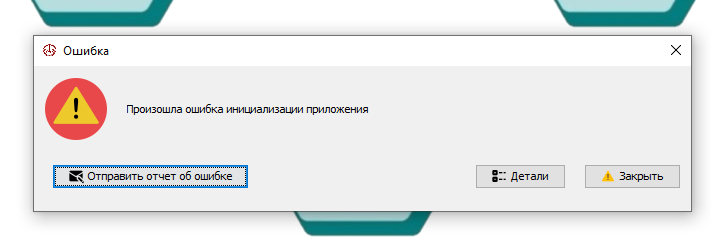
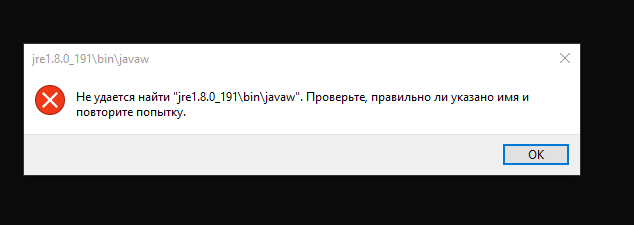


В вашем браузере отключен JavaScript, поэтому некоторое содержимое портала может отображаться некорректно.
Для правильной работы всех функций портала включите, пожалуйста, JavaScript в настройках вашего браузера.
Печать
Вы можете добавить тему в список избранных и подписаться на уведомления по почте.
« Первая ← Пред. … 199 200 201 202 203 204 205 206
208 209 210 211 212 213 След. → Последняя (213) »

|
|
|
|||||
|
Жизнь — это не контрольная. Сделал ошибку — живи с ошибкой. |




 Надо просто подождать
|
|
|




|
|
|
|||||
|
Надо запастись либо умом,чтобы понимать,либо веревкой,чтобы повеситься!!! ******** Если человек упрекнул тебя в неблагодарности, выясни, сколько стоит его услуга, рассчитайся и больше не имей с ним никаких отношений |

|
|
|

|
|
|
|||||
|
Надо запастись либо умом,чтобы понимать,либо веревкой,чтобы повеситься!!! ******** Если человек упрекнул тебя в неблагодарности, выясни, сколько стоит его услуга, рассчитайся и больше не имей с ним никаких отношений |
|
|
|
|
|
|
|
|
|
|
|
|
« Первая ← Пред. … 199 200 201 202 203 204 205 206
208 209 210 211 212 213 След. → Последняя (213) »
Для того чтобы ответить в этой теме, Вам необходимо войти в систему или зарегистрироваться.
-
Печать
-
FAQ
-
Общие
-
ФСЗН
- Не проходит авторизация на портале ФСЗН из-за ошибки: «Объект ActiveX «Авест» отсутствует или установлен неверно.»
-
Для открытия ссылки в следующем сообщении/заметке необходимо нажать и удерживать клавишу Ctrl или Cmd или Shift и кликнуть по ссылке (зависит от вашего браузера и ОС).
-
Симптомы:
-
Проблема:
-
Решение:
-
Информация FAQ
- Номер статьи: 1600110
- Категория: Общие::ФСЗН
-
Ключевые слова:
ActiveX
портал
ФСЗН
- Состояние: общедоступное (всем)
- Язык: ru
-
Оценка:
0 из 5
- Голоса: 0