
|
0 / 0 / 0 Регистрация: 26.03.2016 Сообщений: 8 |
|
|
1 |
|
|
29.10.2016, 20:37. Показов 5819. Ответов 6
В общем, сбросил весь компьютер до заводских и теперь при обычной установки виндовс 7 вылетает ошибка: Не удалось применить параметр <DiskConfiguration> файла ответов для автоматической установки.
0 |

|
3030 / 2213 / 510 Регистрация: 11.09.2009 Сообщений: 8,188 |
|
|
29.10.2016, 22:22 |
2 |
|
Прошу помощи Какой помощи? Покряхтеть за вас? Залезаете в микрософтовский раздел «Поддержка», и читаете до прояснения…
1 |


|
0 / 0 / 0 Регистрация: 26.03.2016 Сообщений: 8 |
|
|
29.10.2016, 22:24 [ТС] |
3 |
|
Ну как бы да, помощи. Помощи в плане разъяснения, ибо раньше такого не было, устанавливал и не раз. Просто интересует в чем проблема, может знает кто.
0 |
|
3030 / 2213 / 510 Регистрация: 11.09.2009 Сообщений: 8,188 |
|
|
29.10.2016, 22:43 |
4 |
|
раньше такого не было Тогда вспоминайте, что изменили, после чего «такое» стало.
0 |
|
875 / 693 / 85 Регистрация: 23.12.2013 Сообщений: 3,280 |
|
|
29.10.2016, 23:59 |
5 |
|
устанавливал и не раз А винту не кирдык , часом , пришел ? Попробовать бы другой (если есть возможность).
0 |
|
киберпаразит
9719 / 2783 / 188 Регистрация: 14.06.2011 Сообщений: 9,586 |
|
|
30.10.2016, 02:53 |
6 |
|
В общем, сбросил весь компьютер до заводских и теперь при обычной установки виндовс 7 не понял. Вы восстановили систему до заводского состояния или ставите систему с загрузочного носителя?
0 |

|
10571 / 5535 / 864 Регистрация: 07.04.2013 Сообщений: 15,660 |
|
|
30.10.2016, 05:21 |
7 |
|
Не удалось применить параметр <DiskConfiguration> файла ответов для автоматической установки Нефиг говносборками пользоваться
0 |
- Remove From My Forums

Windows could not apply the unattend answer file’s <DiskConfiguration> setting — error code 0x80004005 during a new install of Windows 7
-
Question
Answers
-
Please copy the DiskConfiguration part from your answer file to your post, we will see if there is any problems.
Can you manually format the disk during installation, but without using gparted? If it can be formatted manually, how does the unattended installation work when you try it again?
Arthur Xie — MSFT
-
Marked as answer by
Monday, November 16, 2009 4:15 AM
-
Marked as answer by
- Remove From My Forums
-
Общие обсуждения
-
Добрый день.
В сети установлен WDS, на нем есть образ win7, в свойствах стоит галочка «Разрешить установку образа в автоматическом режиме» , выбран файл ответов.
Файл ответов формировался с помощью WAIK.
При этом игнорируются параметры разбиения на партиции, другие параметры применяются.
Файл ответов:
<?xml version=»1.0″ encoding=»utf-8″?>
<unattend xmlns=»urn:schemas-microsoft-com:unattend»>
<settings pass=»windowsPE»>
<component name=»Microsoft-Windows-Setup» processorArchitecture=»x86″ publicKeyToken=»31bf3856ad364e35″ language=»neutral» versionScope=»nonSxS» xmlns:wcm=»http://schemas.microsoft.com/WMIConfig/2002/State»
xmlns:xsi=»http://www.w3.org/2001/XMLSchema-instance«>
<DiskConfiguration>
<Disk wcm:action=»add»>
<CreatePartitions>
<CreatePartition wcm:action=»add»>
<Order>1</Order>
<Size>200</Size>
<Type>Primary</Type>
</CreatePartition>
<CreatePartition wcm:action=»add»>
<Extend>true</Extend>
<Order>2</Order>
<Type>Primary</Type>
</CreatePartition>
</CreatePartitions>
<ModifyPartitions>
<ModifyPartition wcm:action=»add»>
<Active>true</Active>
<Format>NTFS</Format>
<Order>1</Order>
<PartitionID>1</PartitionID>
</ModifyPartition>
<ModifyPartition wcm:action=»add»>
<Active>false</Active>
<Format>NTFS</Format>
<Order>2</Order>
<PartitionID>2</PartitionID>
</ModifyPartition>
</ModifyPartitions>
<DiskID>0</DiskID>
<WillWipeDisk>true</WillWipeDisk>
</Disk>
<WillShowUI>Never</WillShowUI>
</DiskConfiguration>
<ImageInstall>
<OSImage>
<InstallTo>
<DiskID>0</DiskID>
<PartitionID>1</PartitionID>
</InstallTo>
<InstallToAvailablePartition>false</InstallToAvailablePartition>
<WillShowUI>Never</WillShowUI>
</OSImage>
</ImageInstall>
</component>
</settings>
<cpi:offlineImage cpi:source=»wim:c:/documents%20and%20settings/alph/%D1%80%D0%B0%D0%B1%D0%BE%D1%87%D0%B8%D0%B9%20%D1%81%D1%82%D0%BE%D0%BB/install%20wim/install.wim#Windows 7 PROFESSIONAL» xmlns:cpi=»urn:schemas-microsoft-com:cpi»
/>
</unattend>-
Изменен тип
6 марта 2012 г. 9:15
-
Изменен тип
Привет друзья, в сегодняшней статье мы вместе с Ro8 автоматизируем процесс установки Windows 10 Enterprise Technical Preview с помощью файла ответов, но файл Autounattend.xml не будем интегрировать в дистрибутив Windows 10, а просто подсунем винде на флешке в самом начале инсталляции.
Вы можете спросить: «А что такое файл ответов и за счёт чего происходит автоматизация установки системы?». Друзья, файл ответов — это обычный файл с расширением .xml, но в нём содержится вся необходимая информация о каждом шаге установки Windows на ваш компьютер. С помощью файла ответов инсталляция Windows 10 будет происходить практически без вашего участия: не нужно будет вводить ключ, создавать разделы, принимать лицензионное соглашение, присваивать имя компьютеру, создавать имя пользователя и другое.
В первую очередь скачаем ISO-образ Windows 10 Enterprise, затем займёмся созданием файла ответов в диспетчере установки Windows.
http://www.microsoft.com/en-us/evalcenter/evaluate-windows-enterprise-insider-preview?i=1
Жмём Войти.

Вводим данные учётной записи Майкрософт, если у вас её ещё нет, то создайте её обязательно.

Жмём на Register to continue (Зарегистрируйтесь для продолжения)

Continue (Продолжить)


ISO -образ операционной системы скачивается нам на компьютер.

Создание файла ответов
Создание файла ответов произведем в диспетчере установки Windows, который входит в состав пакета Windows ADK для Windows 10. Переходим по ссылке:
https://msdn.microsoft.com/ru-ru/windows/hardware/dn913721.aspx
и скачиваем Windows ADK для Windows 10

Установочный файл Windows ADK для Windows 10

Запускаем установочный файл и выполняем установку. Далее

Далее

Принимаем лицензионное соглашение

Выбираем Средства развертывания

Установка средств развертывания


На обслуживающем компьютере создана папка Win10 в которую скопировано содержимое установочного образа Windows 10 Enterprise Technical Preview (x64)

Запускаем Диспетчер установки Windows от имени администратора

Откроется главное окно Диспетчера установки

В диспетчере установки начинаем работу с выбора образа Windows

Переходим в папку Win10 в которой находится содержимое установочного образа Windows 10 Enterprise Technical Preview, далее идем в папку Sources и выбираем файл install.wim

Нажимаем Да, для создания файла каталога

Создание файла каталога

После того, как файл каталога будет создан, в окне Образ Windows появятся две папки: Components и Packages. Работать будем с папкой Components

Выбираем Новый файл ответов

Получаем следующее

Открываем папку Components, ищем строку Microsoft-Windows International Core WinPE neutral и добавляем ее в состав прохода Windows PE файла ответов

Заполняем параметры строки Microsoft-Windows International Core WinPE neutral

Заполняем параметры строки SetupUILanguage

В папке Components находим строку Microsoft-Windows-Setup neutral и добавляем ее в проход Windows PE файла ответов

Добавляем новый диск выбрав DiskConfiguration-Вставить новый Disk

Заполняем параметры строки Disk

На жестком диске создадим два раздела (выполняем Вставить новый CreatePartition два раза)

Указываем параметры 1-го раздела: размер 350 мб, тип раздела primary, раздел первый в очереди на создание

Указываем параметры 2-го раздела: 2-й раздел занимает оставшееся пространство жесткого диска, тип primary, раздел находится вторым в очереди на создание

Создаем два новых ModifyPartition (так как раздела тоже два)

Заполняем параметы ModifyPartition 1-го раздела

Заполняем параметры ModifyPartition 2-го раздела

Заполняем параметры строки InstallTo (установку производим на 2-й раздел жесткого диска)

Заполняем параметры строки Userdata

Так как мы с помощью данного файла ответов будем производить установку Windows 10 в редакции Enterprise, указывать ключ не нужно

Добавим строку Microsoft-Windows-IE-InternetExplorer в проход Specialize файла ответов

Заполним параметр Home Page строки Microsoft-Windows-IE-InternetExplorer (указываем домашнюю страницу браузера InternetExplorer)

Добавим строку Microsoft-Windows-Shell-Setup из папки Components в проход Specialize файла ответов

Заполним один параметр строки Microsoft-Windows-Shell-Setup: ComputerName (значение этого параметра выставим знак звездочки, что означает что имя компьютера будет сгенерировано автоматически)

Добавим строку Microsoft-Windows-Shell-Setup в проход oobeSystem файла ответов

Заполняем параметры строки OOBE
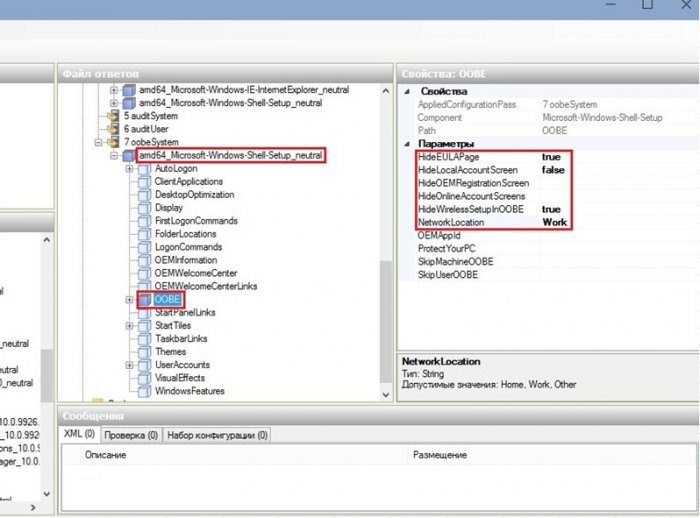
Добавляем нового локального пользователя выбрав UserAccounts-LocalAccounts-Вставить новый LocalAccount

Заполняем параметры LocalAccount (создаем учетную запись пользователя Ro8 входящую в группу администраторы)

Заполняем параметры строки Password

Выделяем строку Microsoft-Windows-Shell-Setup и заполняем в ней один единственный параметр

Производим удаление неиспользуемых строк


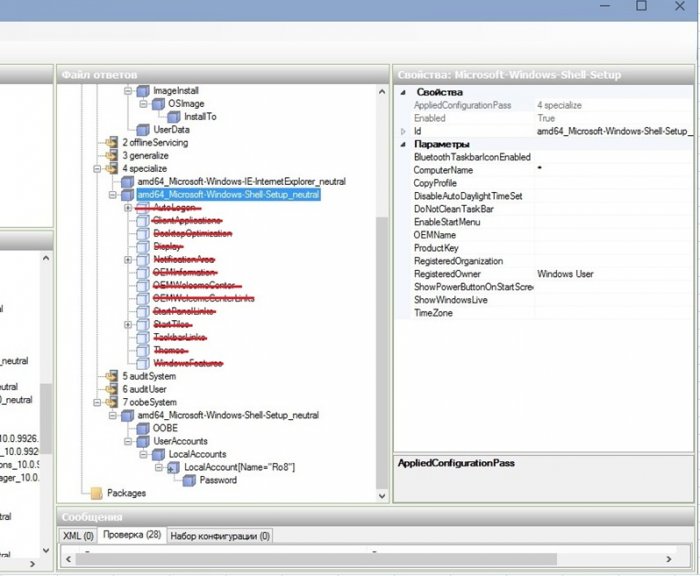

После удаления неиспользуемых строк производим проверку файла ответов на наличие ошибок и предупреждений

Ошибок и предупреждений нет

После проверки файла ответов на наличие ошибок и предупреждений выбираем Сохранить файл ответов как….

Сохраняем файл ответов под именем Autounattend

Сохраненный файл ответов

Копируем созданный файл ответов в корень сьемного носителя (например флешки), вставляем флешку в компьютер на который нужно произвести установку windows и загружаем компьютер
с установочного диска Windows (готовый файл ответов можно скачать здесь
https://drive.google.com/file/d/0B5ZtD-mcT8eNam9yTEZUTGIzR3c/view?usp=sharing


Начало установки

Программа установки Windows обнаруживает файл ответов на флешке и установка проходит в соответствии с заданными параметрами.
Установка Windows

Перезагрузка

Подготовка устройств

Использовать стандартные параметры

Завершение настройки параметров

Вводим пароль учетной записи

Система установлена

Для автоматической установки необходимо предварительно создать специальный файл ответов. В этом файле прописаны ответы на вопросы, которые задает пользователю установщик Windows (принятие условий лицензии, выбор диска для установки, языковые параметры и т.п.). Можно указать лишь часть ответов — в этом случае установка будет полуавтоматической. По мимо упрощения самой процедуры установки мы получаем доступ к дополнительным настройкам системы, о которых установщик никогда пользователя не спросит. Например можно перенести папку профилей пользователей (Users, Documents and Setings) на другой диск, настроить Internet Explorer и многое другое.
- Автоматическая установка Windows 7 / Vista
- Автоматическая установка Windows XP
Автоматическая установка Windows 7 / Vista
Файл ответов для Windows 7 / Vista должен быть назван — Autounattend.xml. Расположение файла: либо в корне инсталляционного диска, либо в корне съемного диска (обычно usb-флэшка). Причем, если установщик найдет два файла (например на установочном диске и на флэшке), то обрабатываться в первую очередь будет файл на флэшке.
Для создания файлов ответов нужен инсталляционный DVD, а также «Набор автоматической установки Windows (AIK)». Скачать его можно здесь:
- Набор автоматической установки Windows AIK для Windows 7
- Набор автоматической установки Windows AIK для Windows Vista
Устанавливать AIK для Семерки можно на Висту и на оборот. Файл ответов для установки Windows 7 должен создаваться в AIK для Windows 7 (не важно установлен он под Вистой или Семеркой). Аналогично файл ответов для установки Висты должен создаваться в AIK для Windows Vista. Апдейт: AIK для Win 7 работает и под XP.
Далее рассмотрим процесс создания файла ответов для установки Windows 7:
- Инсталляционный DVD Windows 7 загружаем в дисковод.
- Запускаем: Программы -> Microsoft Windows AIK -> «Диспетчер образов системы Windows».
- Открываем меню: Файл -> «Выбрать образ Windows» -> открываем дисковод DVD -> переходим в папку Sources и открываем файл install.wim
- Появится диалоговое окно с выбором образа Windows. Выбирайте образ той редакции, которую планируете устанавливать. Например Windows 7 PROFESSIONAL.
- Для создания нового файла ответов нажмите CTRL+N или выберите соответствующий пункт в главном меню.
- Добавляем нужные компоненты в файл ответов. В области «Образ Windows» раскройте ветку Components. Чтобы добавить компонент, нажмите на нем правой кнопкой, затем выберите в списке нужный этап установки:

Добавление компонент в файл ответов Список базовых компонент:
Microsoft-Windows-International-Core-WinPESetupUILanguage добавить к этапу windowsPE,
Microsoft-Windows-SetupDiskConfigurationDiskCreatePartitionsCreatePartition -> windowsPE (2 раза, т.к в процессе установки нам нужно создать два логических диска),
Microsoft-Windows-SetupDiskConfigurationDiskModifyPartitionsModifyPartition -> windowsPE (2 раза),
Microsoft-Windows-SetupImageInstallOSImageInstallTo -> windowsPE,
Microsoft-Windows-SetupUserData -> windowsPE,
Microsoft-Windows-Shell-SetupOOBE -> oobeSystem
+
Microsoft-Windows-Shell-SetupFolderLocations -> oobeSystem (для изменения расположения папки профилей пользователей) - Теперь нужно ввести параметры компонент в файле ответов:
WindowsPEMicrosoft-Windows-International-Core-WinPE InputLocale = ru-RU
SystemLocale = ru-RU
UILanguage = ru-RU
UserLocale = ru-RUWindowsPEMicrosoft-Windows-International-Core-WinPESetupUILanguage UILanguage = ru-RU WindowsPEMicrosoft-Windows-SetupDiskConfiguration WillShowUI = OnError WindowsPEMicrosoft-Windows-SetupDiskConfigurationDisk DiskID = 0
WillWipeDisk = true (с основного диска будут стерты все существующие партиции)WindowsPEMicrosoft-Windows-SetupDiskConfigurationDiskCreatePartitionsCreatePartition Order = 1
Size = 40960 (размер партиции в мегабайтах)
Type = PrimaryWindowsPEMicrosoft-Windows-SetupDiskConfigurationDiskCreatePartitionsCreatePartition Extend = true (вторая партиция займет все оставшееся место на диске)
Order = 2
Type = PrimaryWindowsPEMicrosoft-Windows-SetupDiskConfigurationDiskModifyPartitionsModifyPartition Active = true
Format = NTFS
Label = System (метка диска — не обязательно)
Letter = C (буква диска)
Order = 1
PartitionID = 1WindowsPEMicrosoft-Windows-SetupDiskConfigurationDiskModifyPartitionsModifyPartition Format = NTFS
Label = DATA
Letter = D
Order = 2
PartitionID = 2WindowsPEMicrosoft-Windows-SetupImageInstallOSImage InstallToAvailablePartition = false
WillShowUI = OnErrorWindowsPEMicrosoft-Windows-SetupImageInstallOSImageInstallTo DiskID = 0
PartitionID = 1WindowsPEMicrosoft-Windows-SetupUserData AcceptEula = true oobeSystemMicrosoft-Windows-Shell-SetupFolderLocations ProfilesDirectory = D:Users (путь к папке профилей)
ProgramData = D:ProgramData (путь к папке ProgramData — переносим ее на тот же диск, что и Users)oobeSystemMicrosoft-Windows-Shell-SetupOOBE HideEULAPage = true
HideWirelessSetup = true
NetworkLocation = Home
ProtectYourPC = 3
Изменяем путь к папке профилей и ProgramData - Сохраняем файл под именем Autounattend.xml, и записываем его на флэшку (или в корень инсталляционного DVD). Теперь можно преступать к установке Windows (перезагрузить компьютер и загрузиться с инсталляционного DVD).
- Если опции оставить неизменными, то порядок установки будет примерно такой: в самом начале появится окно с выбором редакции Windows, потом долгое время ваше участие не потребуется вплоть до самого последнего этапа — необходимо будет ввести имя компьютера, имя пользователя и пароль, выбрать часовой пояс, ввести серийный номер. Все! Папки Users и ProgramData будут созданы на диске D. ProgramData — скрытая папка, чтобы ее увидеть необходимо включить опцию «Показывать скрытые файлы и папки».


Описания (на русском) всех опций даны в разделе Справка -> «Справочник по автоматической работе» — пользуйтесь.
Автоматическая установка Windows XP
По сравнению с Windows 7 и Вистой автоматическая установка XP, конечно, устарела. Здесь и не такое большое количество опций, нет поддержки разбивки дисков на партиции, но самое главное — отсутствует поддержка usb. Т.е. единственное место где может размещаться файл ответов при установки с CD — на том же установочном диске (в папке i386). Поэтому нам понадобится дополнительный софт: для работы с образами CDDVD дисков (например UltraISO или Nero Burning ROM) и для создания/форматирования разделов на жестком диске (рекомендую что-то типа загрузочного Hiren’s Boot CD).
Файл ответов Windows XP должен называться winnt.sif и располагаться на инсталляционном CD в папке i386.
В отличие от семерки winnt.sif — обычный текстовый файл. Чтобы упростить его создание, можно скачать «Средства развертывания пакета обновления 2 (SP2) для Windows XP«. Из архива понадобятся два файла: setupmgr.exe и ref.chm (справочник опций). Setupmgr.exe лучше всего запускать под Windows XP — под Вистой и Семеркой работает некорректно.
Процесс создания файла ответов в setupmgr.exe достаточно прост. Поэтому описывать его здесь я не буду, просто покажу пример файла ответов с некоторыми добавлениями (для переноса папки Documents and Settings):
;SetupMgrTag
[Data]
    AutoPartition=0
    MsDosInitiated="0"
    UnattendedInstall="Yes"

[Unattended]
    UnattendMode=FullUnattended
    OemSkipEula=Yes
    OemPreinstall=No
    TargetPath=WINDOWS

[GuiUnattended]
    AdminPassword="XXX"
    EncryptedAdminPassword=NO
    OEMSkipRegional=1
    TimeZone=145
    OemSkipWelcome=1
    ProfilesDir=D:Users

[UserData]
    ProductKey=XXXXX-XXXXX-XXXXX-XXXXX-XXXXX
    FullName="Пользователь"
    OrgName="Дом/работа"
    ComputerName=Comp

[Display]
    BitsPerPel=32
    Xresolution=1024
    YResolution=768
    Vrefresh=60

[RegionalSettings]
    LanguageGroup=1,5
    Language=00000419

[Identification]
    JoinWorkgroup=HOME

[Networking]
    InstallDefaultComponents=Yes
После создания файла winnt.sif (убедитесь, что файл называется именно так, а не winnt.sif.txt — это распространенная ошибка), нужно создать образ инсталляционного CD (если таковой отсутствует) и добавить к нему winnt.sif в папку i386. Затем образ записать на болванку.
Для переноса Documents and Settings на другой диск, перед установкой необходимо предварительно создать нужные разделы и логические диски, отформатировать их в NTFS. Для этого понадобится Hiren’s Boot CD или подобный софт.
Если перенос не требуется, удалите из файла ответов директиву: ProfilesDir=D:Users
Установка почти полностью автоматическая. В начале только придется выбрать диск для установки, и в конце стандартные опции: имя нового пользователя, включение/не включение автоматического обновления, ну и регистрироваться ли на сайте Микрософт.
Ссылки по теме:
- Как полностью перенести папку Users (Windows 7, Vista) или Documents and settings (XP) на другой диск — если переустанавливать систему под чистую не планируете!