

-
#1
Содержание темы: проблема с загрузкой музыки
Ваш игровой ник: Nastya_Vinogradova
Суть вашего обращения: При загрузки песни выдает данную ошибку-
Ошибка (#2)Возникла внутренняя ошибка сервера.
Скриншот статистики (обязательно): https://yapx.ru/album/Vg6Y1
Дата (в случаи, если пропало что-то, то дата, когда у вас была эта покупка и дата, когда пропало что-то):
Вложения (скриншоты/видео): https://yapx.ru/album/Vg6aF
Ссылка на VK: https://vk.com/anastasia_krivenkova

-
#2
Доброго времени суток.
Связано это с тем, что игроки заливают слишком много музыку, и место на хостинге заканчивается.
На данный момент загрузка работает с 2:00 и до 2:15 по Московскому времени.
Статус: закрыто.
Содержание:
- Что означает код ошибки 500 и почему она возникает?
- Где можно встретить ошибку 500?
- Все причины возникновения ошибки
-
Что делать при появлении ошибки?
- Подождать
- Сообщить администратору
-
Что делать администратору при появлении ошибки?
- Проверить файл htaccess
- Проверить лог ошибок
- Проверить содержимое CGI-скриптов
- Проверить плагины и компоненты
- Увеличить объем оперативной памяти сервера
Что означает код ошибки 500 и почему она возникает?
Коды состояния HTTP сообщают браузеру интернет-пользователя (клиенту), успешно ли выполнен запрос (получение доступа к сайту). К примеру, если браузер получает код состояния 200, то все прошло успешно. Это сообщение не видно пользователю — вместо него появляется запрошенный контент.
С кодами состояния 400 и 500 дело обстоит иначе. Первый означает, что ошибка связана с клиентом, а второй — с сервером.
Internal Server Error 500 — общий код состояния для ошибок со стороны сервера. По этой причине невозможно сразу определить, где именно возникла проблема: известно лишь то, что сервер сообщил о ней. Когда это происходит, сайт отображает посетителям страницу с сообщением об ошибке.
Где можно встретить ошибку 500?
Поскольку эта ошибка является частью спецификации HTTP для сайтов, она может появляться в любом браузере и на любом компьютере, в том числе на мобильных устройствах.
Ошибка 500 может отображаться различными способами, но в большинстве случаев сообщение включает код состояния 500, фразу «внутренняя ошибка сервера» или и то, и другое. Вот несколько распространенных примеров:
- 500 Internal Server Error;
- HTTP 500 — Internal Server Error;
- Temporary Error (500);
- Internal Server Error;
- HTTP 500 Internal Error;
- 500 Error;
- HTTP Error 500;
- 500. That’s an error.
Обычно эта ошибка отображается в окне браузера, как стандартная веб-страница.
Все причины возникновения ошибки
Internal Server Error 500 возникает, когда запрос обрабатывается сервером. Этот код состояния включает все незапланированные события, которые могут произойти на стороне сервера и помешать загрузке сайта. Одна из возможных причин — ошибка в конфигурации сервера.
Вот несколько типичных источников проблем.
- Доступ запрещен — разрешения основных файлов и папок заданы неправильно.
- Тайм-аут сеанса PHP — скрипт пытается получить доступ к внешнему ресурсу и сталкивается с задержкой.
- Некорректный код в htaccess — структура htaccess, файла для локальной настройки сервера Apache, может быть неправильной.
- Ошибка в синтаксисе и коде скриптов CGI и Perl — в этих скриптах могут встречаться неточности, в частности несогласованность путей.
- Лимит памяти PHP — процесс превышает пределы памяти и поэтому не может быть выполнен правильно.
Если сайт работает на WordPress или другой системе управления контентом, причиной ошибки может стать неисправное или несовместимое расширение. Плагины и темы — особенно от сторонних провайдеров — могут повлиять на весь сайт.
Если ошибка сохраняется в течение длительного времени, это может негативно повлиять на SEO сайта. К счастью, большинство из этих проблем можно исправить.
Что делать при появлении ошибки?
Если вы попытались открыть веб-страницу, но увидели Internal Server Error 500, можно сделать следующее.
Подождать
Поскольку ошибка исходит со стороны сервера, владельцы сайта, скорее всего, уже работают над ее устранением. Попробуйте подождать несколько минут или около часа, а затем перезагрузите страницу.
Также можно заглянуть на сайт downforeveryoneorjustme.com и вставить в поисковую строку URL-адрес страницы, на которой произошла внутренняя ошибка сервера.
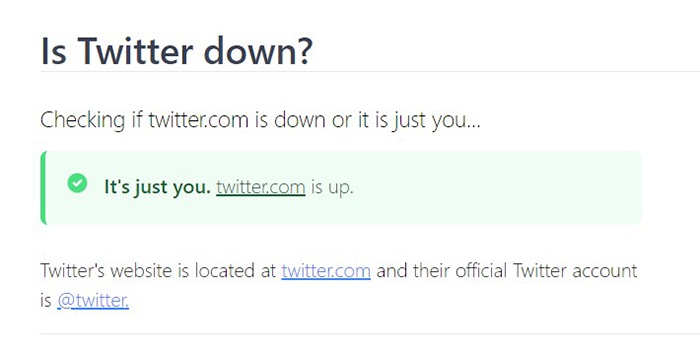
Сервис сообщит, возникла ли проблема только у вас или же у всех пользователей.
Сообщить администратору
Еще один вариант — связаться с владельцами сайта. Если вы предполагаете, что они еще не знают об ошибке, лучше всего сообщить им — это поможет и вам, и другим пользователям.
У большинства сайтов и сервисов есть аккаунты в социальных сетях, а на некоторых даже указаны email-адреса и номера телефона.
Что делать администратору при появлении ошибки?
Если ошибка 500 появилась на вашем сайте, попробуйте следующие способы.
Проверить файл htaccess
Загляните в файл htaccess: даже небольшая синтаксическая ошибка может вызывать внутреннюю ошибку сервера. Не менее часто случается так, что этот файл неправильно отформатирован. Его нужно создавать в формате ASCII или ANSI, а не в Unicode. Следовательно, писать его следует в текстовом редакторе, например в Notepad, Notepad++ и Sublime Text, а не в Microsoft Word.
Чтобы проверить, является ли файл htaccess причиной ошибки, можно временно переименовать его и перезагрузить сайт. После этого сервер не будет обращаться к htaccess при загрузке страницы. Если сообщение об ошибке больше не появляется, значит стоит исправить этот файл или создать новый.
Проверить лог ошибок
Загляните в лог-файл, например для серверов Linux его можно найти по адресу /var/log/httpd/error_log. Попробуйте перезагрузить сайт, чтобы воспроизвести код ошибки 500, и посмотреть, как создается лог-файл. Это поможет быстро найти источник проблемы.
Проверить содержимое CGI-скриптов
Ошибки могут возникать, если разрешения для важных файлов установлены неправильно. Есть три типа прав:
- read (r) — чтение;
- write (w) — запись;
- execute (x) — выполнение.
Эти разрешения можно предоставлять трем типам пользователей:
- владельцу файла;
- группе пользователей;
- все остальным.
Права указываются либо с помощью сокращений r, w и x, либо с помощью числовых значений: 4 — для чтения, 2 — для записи и 1 — для выполнения. Они добавляются для каждого типа пользователей и идут один за другим: rwxr-xr-x (rwx — для владельца, r-x — для группы и r-x — для всех остальных) или 755.
По умолчанию должна быть установлена конфигурация 755. Если разрешения предоставляются иначе, может возникнуть ошибка. Эту настройку можно изменить с помощью команды: chmod 755 filename.
Если проблема не решится, можно также провести тестирование, предоставив все права для каждой группы: chmod 777 filename. Однако к этой настройке следует прибегать только для определения проблемы — если любой пользователь сможет переписывать файл, безопасность сайта окажется под угрозой.
Проверить плагины и компоненты
Новое ПО, надстройки и сторонние скрипты могут конфликтовать с текущей конфигурацией сервера. Чтобы выявить причину ошибки 500, попробуйте поочередно отключить или удалить программные дополнения.
И напротив, если вы недавно обновили ПО, текущие плагины и темы могут оказаться несовместимы с обновлением. Деактивация дополнений по порядку — лучший способ найти основную причину проблемы.
Увеличить объем оперативной памяти сервера
Лимит памяти определяет, какой ее объем может задействовать процесс. Если какой-либо процесс требует больше памяти, чем доступно, может возникать ошибка 500.
Чтобы это исправить, можно временно увеличить лимит памяти. Для этого добавьте в php.ini команду, подобную этой: memory_limit = 512M. Этот пример устанавливает лимит на 512 МБ.
Учитывайте, что хостинг-провайдер допускает лишь определенный лимит сеанса PHP в рамках используемого вами пакета. Если будет введено большее значение, сервер проигнорирует его. Также помните, что это лишь временное решение: как только сайт заработает, потребуется выяснить причину высокого потребления памяти. Высока вероятность, что в коде содержится ошибка.
Если ни один из этих способов не помог, стоит связаться с хостинг-провайдером. Но прежде чем сделать это, проверьте состояние серверов: при возникновении проблем многие провайдеры сообщают эту информацию на странице состояния или в социальных сетях.
В статье использовались материалы следующих источников:
Blog.hubspot.com
Ionos.com
Businessinsider.com
Lifewire.com
Подписывайтесь на наш Telegram-канал, чтобы быть в курсе последних новостей и событий!
В статье мы расскажем, как исправить ошибку (код состояния) 500 со стороны пользователя и администратора сайта, а также подробно разберём, что такое ошибка запроса 500.
Что такое внутренняя ошибка сервера 500
Код ошибки 5хх говорит о том, что браузер отправил запрос корректно, но сервер не смог его обработать. Что значит ошибка 500? Это проблема сервера, причину которой он не может распознать.
Сообщение об ошибке сопровождается описанием. Самые популярные варианты:
- Внутренняя ошибка сервера 500,
- Ошибка 500 Internal Server Error,
- Временная ошибка (500),
- Внутренняя ошибка сервера,
- 500 ошибка сервера,
- Внутренняя ошибка HTTP 500,
- Произошла непредвиденная ошибка,
- Ошибка 500,
- HTTP status 500 internal server error (перевод ― HTTP статус 500 внутренняя ошибка сервера).
Дизайн и описание ошибки 500 может быть любым, так как каждый владелец сайта может создать свою версию страницы. Например, так выглядит страница с ошибкой на REG.RU:
Как ошибка 500 влияет на SEO-продвижение
Для продвижения сайта в поисковых системах используются поисковые роботы. Они сканируют страницы сайта, проверяя их доступность. Если страница работает корректно, роботы анализируют её содержимое. После этого формируются поисковые запросы, по которым можно найти ресурс в поиске.
Когда поисковый робот сканирует страницу с ошибкой 500, он не изменяет её статус в течение суток. В течение этого времени администратор может исправить ошибку. Если робот перейдёт на страницу и снова столкнётся с ошибкой, он исключит эту страницу из поисковой выдачи.
Проверить, осталась ли страница на прежних позициях, можно с помощью Google Search Console. Если робот исключил страницу из поисковой выдачи, её можно добавить снова.
Код ошибки 500: причины
Если сервер вернул ошибку 500, это могло случиться из-за настроек на web-хостинге или проблем с кодом сайта. Самые распространённые причины:
- ошибки в файле .htaccess,
- неподходящая версия PHP,
- некорректные права на файлы и каталоги,
- большое количество запущенных процессов,
- большие скрипты,
- несовместимые или устаревшие плагины.
Решить проблему с сервером можно только на стороне владельца веб-ресурса. Однако пользователь тоже может выполнить несколько действий, чтобы продолжить работу на сайте.
Что делать, если вы пользователь
Если на определённом ресурсе часто возникает ошибка 500, вы можете связаться с владельцем сайта по инструкции.
Перезагрузите страницу
Удаленный сервер возвращает ошибку не только из-за серьёзных проблем на сервере. Иногда 500 ошибка сервера может быть вызвана небольшими перегрузками сайта.
Чтобы устранить ошибку, перезагрузите страницу с помощью сочетания клавиш:
- на ПК — F5,
- на ноутбуке — Fn + F5,
- на устройствах от Apple — Cmd + R.
Обратите внимание! Если вы приобретаете товары в интернет-магазине и при оформлении заказа появляется 500 Internal Server Error (перевод — внутренняя ошибка сервера), при перезагрузке страницы может создаться несколько заказов. Поэтому сначала проверьте, оформился ли ваш предыдущий заказ. Если нет, попробуйте оформить заказ заново.
Очистите кэш и cookies браузера
Кэш и cookies сохраняют данные посещаемых сайтов и данные аутентификаций, чтобы в будущем загружать веб-ресурсы быстрее. Если на ресурсе уже был статус ошибки 500, при повторном входе на сайт может загружаться старая версия страницы с ошибкой из кэша, хотя на самом деле страница уже работает. Очистить кэш и куки браузера вам поможет инструкция.
Если ни одно из этих действий не решило проблему, значит, некорректно работает сам сервер сайта. Вернитесь на страницу позже, как только владелец решит проблему.
Что делать, если вы владелец сайта
В большинстве случаев устранить проблему может только владелец сайта. Как правило, ошибка связана с проблемами в коде. Реже проблемы могут быть на физическом сервере хостинг-провайдера.
Ниже рассмотрим самые популярные причины и способы решения.
Ошибки в файле .htaccess
Неверные правила в файле .htaccess — частая причина возникновения ошибки. Чтобы это проверить, найдите .htaccess в файлах сайта и переименуйте его (например, в test). Так директивы, прописанные в файле, не повлияют на работу сервера. Если сайт заработал, переименуйте файл обратно в .htaccess и найдите ошибку в директивах. Если вы самостоятельно вносили изменения в .htaccess, закомментируйте новые строки и проверьте доступность сайта.Также может помочь замена текущего файла .htaccess на стандартный в зависимости от CMS.
Найти директиву с ошибкой можно с помощью онлайн-тестировщика. Введите содержимое .htaccess и ссылку на сайт, начиная с https://. Затем нажмите Test:
Произошла непредвиденная ошибка
На экране появится отчёт. Если в .htaccess есть ошибки, они будут выделены красным цветом:
500 ошибка nginx
Активирована устаревшая версия PHP
Устаревшие версии PHP не получают обновления безопасности, работают медленнее и могут вызывать проблемы с плагинами и скриптами. Возможно, для работы вашего веб-ресурса нужна более новая версия PHP. Попробуйте сменить версию PHP на другую по инструкции.
Установлены некорректные права на файлы и каталоги сайта
В большинстве случаев корректными правами для каталогов являются «755», для файлов — «644». Проверьте, правильно ли они установлены, и при необходимости измените права на файлы и папки.
Запущено максимальное количество процессов
На тарифах виртуального хостинга REG.RU установлены ограничения на количество одновременно запущенных процессов. Например, на тарифах линейки «Эконом» установлено ограничение в 18 одновременно запущенных процессов, на тарифах «+Мощность» ― 48 процессов. Если лимит превышен, новый процесс не запускается и возникает системная ошибка 500.
Такое большое число одновременных процессов может складываться из CRON-заданий, частых подключений с помощью почтовых клиентов по протоколу IMAP, подключения по FTP или других процессов.
Чтобы проверить количество процессов, подключитесь по SSH. Выполните команду:
ps aux | grep [u]1234567 |wc -lВместо u1234567 укажите ваш логин хостинга: Как узнать логин хостинга.
Чтобы посмотреть, какие процессы запущены, введите команду:
Вместо u1234567 укажите логин услуги хостинга.
Командная строка отобразит запущенные процессы:
Код ошибки 500
Где:
- u1234567 — логин услуги хостинга,
- 40522 — PID процесса,
- S — приоритет процесса,
- /usr/libexec/sftp-server — название процесса.
Процесс можно завершить командой kill, например:
Вместо 40522 укажите PID процесса.
Чтобы решить проблему, вы также можете:
- увеличить интервал запуска заданий CRON,
- ограничить количество IMAP-соединений в настройках почтового клиента. Подробнее в статье Ограничение IMAP-соединений,
- проанализировать запущенные процессы самостоятельно или обратившись за помощью к разработчикам сайта.
Если вам не удалось самостоятельно устранить ошибку 500, обратитесь в техподдержку.
Скрипты работают слишком медленно
На каждом виртуальном хостинге есть ограничения на время выполнения скрипта. Если за установленное время скрипт не успевает выполниться, возникает ошибка сервера 500. Для решения проблемы обратитесь к разработчику сайта и оптимизируйте скрипты. Если оптимизировать нельзя, перейдите на более мощный вид сервера.
У пользователей VPS есть возможность увеличить максимальное использование оперативной памяти на процесс, но лучше делать скрипты меньшего размера.
Ошибка 500 на сайте, созданном на WordPress
WordPress предлагает много плагинов для создания хорошего сайта. Они значительно расширяют возможности CMS. Однако они же могут нарушать работу сайта и вызывать ошибку 500. Вызвать ошибку могут как недавно установленные плагины, так и старые.
Для начала проверьте, нужно ли обновить плагины. Часто устаревшие плагины перестают работать и вызывают проблемы работы сайта. Если все плагины обновлены, но 500 Internal Server Error остаётся, отключите все плагины, чтобы убедиться, что именно они мешают работе сайта. Как только станет понятно, что виноват один из плагинов, отключайте их по очереди, пока не найдёте тот, который нарушает работу сервера.
Как отключить плагин в WordPress
- 1.
- 2.
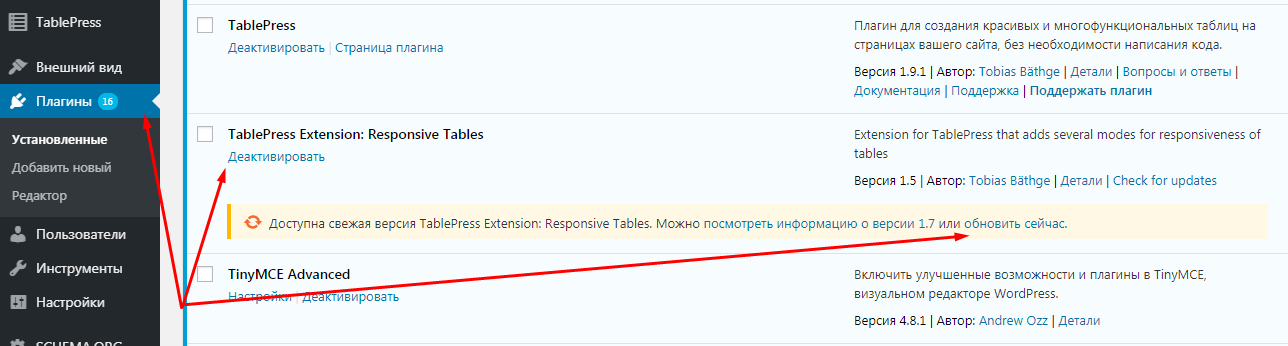
Перейдите во вкладку «Плагины» ― «Установленные».
- 3.
Нажмите Деактивировать у плагина, который, как вам кажется, повлиял на работу сайта:
Если все ваши действия не решили проблему или вы не уверены в своих технических знаниях, обратитесь к службе технической поддержки. Сообщите время обнаружения проблемы и опишите все действия, которые вы предприняли перед обращением. Специалисты сделают детальную проверку настроек вашего сайта и при необходимости обратятся к администраторам сервера на стороне хостинг-провайдера.
Сейчас мы узнаем, что же стоит делать, если вам внезапно при игре не удалось подключить к серверу. Ситуации эти распространены среди поклонников онлайн-игр. И они не должны вызывать панику. Ведь исправить ситуацию зачастую можно легко и просто. Бывают и исключения. Но они редки. И лишь в некоторых случаях нужно реально поднимать панику. Давайте подумаем, почему сообщение пишет: «Не удалось подключиться к серверу».

Интернет
Первый вариант развития событий, пожалуй, встречается очень часто. И бояться его не нужно. Ведь возникновение нашей сегодняшней ошибки происходит по вине пользователя. Дело все кроется в интернет-соединении.
Если вы увидели надпись: «Не удалось подключиться к серверу», то самое время проверить, есть ли сигнал сети. Скорее всего, он отсутствует. Это может быть обыкновенный «вылет» интернета, перезагрузка модема или авария на станции. Главное — узнать причину, по которое соединение отсутствует.
Позвоните своему провайдеру и поинтересуйтесь, все ли в порядке на станции. Объясните, что у вас пропало соединение. В случае аварии дождитесь, пока ее исправят, а затем продолжите работу с интернетом. Если у вас неисправен модем — замените его. Сбили настройки? Верните их обратно и возобновите попытку авторизации. Получилось?
Тестируем плагины
Внутренняя ошибка «http сервера – 500»может возникнуть из-за некорректной работы плагинов, а также из-за несовместимости плагинов между собой. К сожалению, универсального рецепта решения проблемы в данном случае нет. Для устранения неисправности нужно вручную по одному отключать плагины и проверять работоспособность сайта.
После установления источника проблемы нужно либо изменить формат работы плагина, либо отключить его полностью. Можно попробовать его обновить или переустановить вручную, заранее перед этим скачав его с официального сайта.
Работы
Нет? Тогда думаем дальше, почему не удается подключиться к серверу. К примеру, можно посмотреть новости на официальном сайте игры. Быть может, как раз в это время на сервере проводятся технические работы или загружается новое обновление. В новостях о таких событиях принято писать заранее.
Что делать, если проблема возникает именно по данной причине? Просто ждать. От вас тут уже ничего не зависит. Как только обновление загрузится, а также все технические/профилактические работы закончатся, можно снова подключаться и играть. Так что наберитесь терпения.
К слову, если работы на серверах запланированные, то точное время их проведения администрация будет сообщаться приблизительно за сутки до события. А значит, сообщение типа «Не удалось подключить к серверу» не должно пугать вас. Плюс ко всему, зачастую время в новостях пишется московское. Не пытайтесь запустить игру по местному времени до того, как работы завершатся. У вас все равно ничего не получится. Только лишний раз потеряете время, да и нервы потратите.
Сайт недоступен — что делать в первую очередь
Оперативная помощь. Список рекомендаций, как быстро восстановить доступ.
Проблемы с компьютером и локальной сетью.
Иногда доступ к сайту может быть ограничен по ряду локальных причин.
Например, проблемы с Вашим компьютером или местной сетью.
Чтобы даром не испытывать стресс и не гадать на кофейной гуще, проведите ряд простых манипуляций.
Первая помощь по восстановлению доступа:
- Произведите очистку кэша Вашего браузера, проверьте работоспособность сайта ещё раз.
- Попробуйте открыть сайт в другом браузере (например, если ранее использовали Chrome, выберете Safari, пр.).
- Очистите кэш DNS (память из последних запросов, на которые ссылается Ваш компьютер при загрузке веб-сайта).
- Перейдите на сайт, воспользовавшись сервером downforeveryoneorjustme.com
- Подключите прокси, используя любые онлайн-инструменты, и протестируйте нерабочий сайт через него.
Если данные действия сработали, и сайт вновь отображается корректно, проблема была связана с Вашим ПК или локальной сетью.
Исключение составляет ситуация, когда DNS производит обновление данных о домене.
В таком случае ресурс может быть недоступен до 3 дней.
Если проблема не устранена, причина кроется глубже. Возможно, произошёл сбой на сервере. Или сайт взломали.
Не исключено, ведь по статистике 87% веб-сайтов имеют уязвимость среднего уровня.
Рассмотрим самые популярные коды ошибок HTTP и способы их устранения.
ГЛАВА 2:
Перегрузка
Но бывают и иные ситуации, когда приходится видеть сообщение: «Не удается подключиться к серверу». Что делать? Искать причину. К примеру, довольно часто подобного рода события беспокоят пользователей популярных онлайн-игр во время каникул и праздников. Почему так получается?
Все из-за большого наплыва посетителей. Главный сервер не справляется с нагрузкой. И поэтому не пускает некоторых пользователей в игру. Чтобы не «перегореть». Так сервер сохраняет работоспособность игрушки. В том случае, когда есть подозрения на перегрузку, достаточно подождать некоторое время и повторить попытку авторизации. Скорее всего, как только поток посетителей снизится, вы снова сможете попасть в игру. И никаких проблем не будет.
Проверяем права доступа
Достаточно часто неполадка возникает из-за некорректных прав доступа. Например, если разрешить всем пользователям вносить исправления в скрипт-обработчик, то сервер автоматически заблокирует такой сайт. Поэтому нужно обязательно проверить права доступа к каждому файлу – например, с помощью файлового менеджера «FileZilla»:
- Запустите FileZilla. Найдите папку-сервер и кликните по какому-либо файлу или папке правой кнопкой и выберите пункт «Права доступа».
- Обратите внимание на строку «Числовое значение» – в этой строке ни в коем случае не должно быть значение 777! Для папки рекомендуется указать значение 755, для скрипта – 600, для всех остальных файлов – 644.
- Проверьте с помощью менеджера ВСЕ файлы сайта и внесите исправления согласно предыдущем пункту.
Вирусы и взлом
А панику должны вызывать такие моменты, как вероятность взлома вашего аккаунта и, соответственно, инфицирование операционной системы. Если в случае с вирусами еще можно как-то исправить положение, то взломанный аккаунт вернуть в играх крайне сложно.
Просканируйте систему, пролечите все опасные объекты, а остатки удалите. Почистите реестр компьютера (можно вручную, можно при помощи CCleaner). Далее перезагрузитесь и повторите попытку авторизации. Если же операционная система чиста, то проблема заключается именно во взломе вашего аккаунта.
Что же делать? Первый ход — обратиться к администраторам игрушки. Докажите им, что вы — реальный владелец аккаунта, а потом попросите вернуть вам доступ к профилю. Действует подобного рода прием лишь в редких случаях. Так что надеяться на него особо не стоит.
Второй вариант развития событий — регистрация нового профиля. Только теперь пострайтесь сделать так, чтобы вас не взломали. Как только подтвердите действия, возобновите попытки входа в выбранную вами игру. Теперь сообщение: «Не удалось подключиться к серверу» не побеспокоит вас.
Как видите, опасных ситуаций в нашем сегодняшнем вопросе мало. И поэтому не стоит паниковать. В действительности проблема соединения с серверами в играх встречается очень часто. Нужно просто знать, по каким причинам возникает данная ошибка. В принципе, если вы увидели, что вам не удалось подключиться к серверу, то лучше проверить интернет и почитать новости на сайте игры. Скорее всего, после этого ситуация прояснится.
Ошибки со стороны сервера
ТОП-7 ошибок со стороны сервера. Операционная «реанимация» сайта.
Список пошаговых действий, как устранить сбой.
Ошибок со стороны сервера всего 10.
Рассмотрим 7 самых распространённых сбоев, которые возникают в работе сервера и доставляют проблемы владельцам онлайн-ресурсов.
Пройдём по порядку по главным пунктам.
500 (INTERNAL SERVER ERROR)
Сервер возвращает эту ошибку, если произошёл внезапный сбой, и он не может выявить это «слабое место».
Возникновение дефолтной «Внутренней ошибки» сигнализирует о том, что ключевая причина сбоя не может идентифицироваться сервером.
То есть сбою невозможно присвоить более специфичные и конкретные статусы, как в случае с состояниями 501-510.
Сбой может быть связан с:
- некорректным синтаксисом в коде обработчика;
- ошибкой со стороны диска;
- отсутствием отдельного модуля в ПО;
- прочими проблемами.
Как исправить ситуацию?
Если Вы посетитель ресурса, решить проблему, скорее всего, не получится, так как это сбой серверной части.
Однако всё же можно попытаться:
- Проверить URL-адрес (на правильность).
- Обновить страницу (нажать F5 или CTRL + F5). Возможно, сбой уже был обнаружен и устранён владельцами ресурса. Если не получилось, попробуйте зайти спустя некоторое время (возможно, устранение сбоя займёт больше времени).
- Очистить кэш, куки в Вашем браузере. Также можете попробовать открыть ресурс с помощью стороннего ПО.
Если сайт принадлежит Вам, нужно оперативно действовать.
Ведь по данным зарубежных коллег 34,73% сайтов «заражаются» при установке, казалось бы, безобидных контактных форм.
Итак, как ликвидировать сбой?
- Отмените все недавно внесённые корректировки (если такие присутствовали). Удалите расширения, плагины, которые были недавно поставлены. Ошибка часто появляется из-за наличия синтаксических и логических ошибок в коде, даже банальной опечатки.
- Проверьте права для папок, а также файлов — коды 0755 и 0644 соответственно, 0750 — для директории public_html, для разных скриптов — 0777, если сервер запущен на Линуксе. Если причина блокировки связана с ПО безопасности хостинга, свяжитесь с менеджерами хостинг-провайдера.
- Проверьте, чтобы в файле .htaccess не было ошибок (для ускорения процесса можете просто переименовать его).
- Отключите сторонние ресурсы. При обращении обработчиков к внешним серверам последние могут не успевать ответить в определённые временные лимиты. Это приводит к сбою. Проверьте параметры Entry processes (общее количество процессов), CPU (процессор), RAM (оперативная память) с помощью инструментов cPanel, через протокол SSH (если сервер функционирует на Линуксе). В качестве команды используйте top-c.
- Изучите лог-файлы сервера на наличие блокировок (mod_security и пр.). Это может повлечь за собой сбой онлайн-ресурса. При необходимости свяжитесь с техподдержкой для получения доступов к логам.
- Изучите файл php.ini (для ускорения процесса проверки можно также его переименовать). Несовместимость версии PHP и этого файла конфигурации также может вызывать сбой. В данном случае требуется его пересоздание.
Если данные рекомендации помогли восстановить доступ к сайту, также рекомендуем проверить скорость его загрузки.
Это уменьшит количество отказов со стороны клиентов.
Если восстановить доступ так и не удалось, обратитесь за помощью в диагностировании проблемы к технической поддержке хостинг-провайдера.
Напоминаем, что существует множество причин возникновения этой ошибки.
Чтобы в целом минимизировать риск возникновения ошибок, воспользуйтесь утилитой для аудита вашего сайта.
501 ERROR NOT IMPLEMENTED
Достаточно редкая ошибка, сигнализирующая об отсутствии на сервере механизма, требуемого для выполнения запроса.
Уведомление возникает, если при обращении не был найден поддерживаемый HTTP-метод.
Причина сбоя кроется в ПО самого сервера, поэтому решить её самостоятельно не получится.
Для ликвидации сбоя обратитесь к специалистам техподдержки хостинг-провайдера.
502 ERROR BAD GATEWAY
Ошибка «Неверный шлюз» возникает достаточно часто.
Преимущественно, когда сервер на отправленный клиентом запрос получил некорректный ответ со стороны сервера, расположенного выше в иерархической структуре.
Причиной сбоя может быть как плохое соединение между серверами, так и неполадки со стороны вышестоящего сервера, отвечающего за обработку входящего запроса.
Кроме того, такой сбой возникает, если на стороне провайдера осуществляется техобслуживание.
502-ошибка появляется:
- при перегрузке сервера;
- когда превышен тайм-аут связи между серверами;
- при сбоях в процессе маршрутизации, повреждениях физического характера, прочих неполадках с соединением;
- при ребуте сервера, связанного со сбоями в его функционировании.
Итак, как устранить сбой?
- Попробуйте использовать прокси, допустим, anonymouse.org, для перехода на сайт.
- Удалите временные файлы из браузера или смените программу, если для работы сайта применяется прокси.
Если Вы не используете прокси, вступайте в диалог с техподдержкой хостинга.
503 ERROR SERVICE UNAVAILABLE
Ошибка «Сервис недоступен».
Сигнализирует, что в настоящее время у сервера не получается корректно осуществить обработку запроса.
Частые причины возникновения:
- большое количество запросов, высокая нагрузка на сервер (DDoS-атака, чрезмерный наплыв пользователей);
- сервер находится на техобслуживании.
В первом случае достигаются выделенные лимиты LVE, и сервер просто не может назначить дополнительную память с целью обработки запросов.
Во втором случае 503-ошибка обычно самостоятельно проходит со временем.
Итак, как устранить неполадку?
- Произведите очистку кэша браузера или откройте сайт в другом ПО.
- Осуществите перезапуск сетевого оборудования.
- Свяжитесь с техподдержкой провайдера хостинга.
Ошибка 504 GATEWAY TIMEOUT
Сбой связан с превышением времени ожидания сервера.
Если в течение длительного времени внешний сервер не дал ответ, на экране возникает 504-ошибка.
Причиной тому может быть использование слишком ресурсоёмких скриптов.
Также проблема возникает при проведении технических работ на другом сервере.
Кроме того, он может задержать ответ из-за чрезмерной перегрузки.
Это приводит к обрыву соединения.
Как решить проблему?
Если недавно на сайт были добавлены ресурсоёмкие скрипты, постарайтесь их оптимизировать или временно отключить (для проведения теста).
Ещё один вариант восстановления доступа – увеличить значение максимально допустимого времени ожидания в секундах в php.ini.
Если сбой вызван техническими мероприятиями или перегрузкой, исправить проблему самостоятельно не получится.
Придётся ждать, пока снизится нагрузка на сервер, или специалисты хостинг-провайдера исправят проблему.
Ошибка 507 INSUFFICIENT STORAGE
Частая ошибка, которая сигнализирует о том, что на сервере нет места, чтобы обработать запрос.
На сервере израсходовалось свободное пространство.
В результате скрипты не могут нормально функционировать, вызывая сбой.
Как решить проблему?
- очистить диск (удалить устаревшие файлы);
- приобрести расширенный пакет услуг у провайдера (дополнительное пространство на диске).
Ещё, как вариант, можно попробовать перезагрузить сервер.
Однако при достижении лимитов это вряд ли поможет.
Ошибка 508 RESOURCE LIMIT IS REACHED
Сбой в работе сайта возникает, когда Ваш аккаунт достигает лимитов по выделенным на его работу ресурсам.
Проблема возникает:
- если определённые лимиты систематически нарушаются сайтом;
- если возникла временная перегрузка, приводящая к отказу сервисов, использующих сайт.
Для корректной работы нескольких ресурсов на едином сервере провайдеры часто изолируют их друг от друга с помощью ОС CloudLinux.
Для реализации задачи пользователям выделяется ограниченное количество ресурсов.
Зачастую выделенные ресурсы полностью удовлетворяют, а порой и превышают потребности аккаунтов.
Однако постоянное превышение лимитов ограничивает ресурсы, и сайт попадает под блокировку.
Как решить проблему?
- Если ошибка появилась впервые, проверьте все последние действия. Возможно, был установлен тяжёлый скрипт, плагин. Так, оптимизировав их работу (или просто отключив), Вы сможете избежать высокой нагрузки.
- Протестируйте нагрузку на ресурс в режиме реального времени. Это можно сделать с помощью Resource Usage (через SSH). Это позволит выбрать расширенный пакет и устранить сбой.
- Изучите лог-файл (error log, расположенный внутри корневого каталога). Здесь можно отыскать скрипты, которые тормозят работу.
- Соберите данные о посещаемости сайта (с целью обнаружения вредоносных подключений и повышенных посещений с одинаковых IP-адресов). Заблокируйте их в .htaccess.
- Найдите и оптимизируйте тяжёлые плагины для повышения общей производительности ресурса.
- Обратитесь за помощью в техподдержку хостинг-провайдера.
509 ERROR BANDWIDTH LIMIT EXCEEDED
Сайт блокируется из-за достижения лимита по трафику, установленного хостинг-провайдером.
Устранить проблему самостоятельно не получится.
Требуется приобрести другой пакет услуг, предварительно связавшись со службой поддержки хостинга.
Чтобы избежать появления 509-ошибки, выбирайте хостинг-провайдеров, не вводящих ограничение на трафик.
Обидно, когда ошибок нет, пользователи попадают на сайт, но быстро уходят.
Это может быть вызвано плохим юзабилити или даже такой мелочью, как нечитабельный шрифт.
Чтобы исключить риски, читайте, как выбрать шрифты для сайта.
ГЛАВА 3:
Настройка доступа к сети и ее отключения на ОС Windows 7,8, 10
Подключение к сети компьютера или ноутбука может осуществляться двумя способами:
- через проводную сеть;
- через беспроводную сеть с помощью Wi-Fi.
Но кроме этих нюансов есть еще вид операционной системы, который нужно учитывать. И если семерка и восьмерка с модификаций похожи друг на друга, то в десятке могут быть свои сложности.
О том, как подключить интернет-соединение через проводной кабель и через беспроводную сеть для 7 Windows, очень подробно и доступно официально опубликовано на сайте Windows . 8 версию подключать к интернету нужно примерно так же.
Таким образом, пользователь не растеряется и не потеряется, если вдруг компьютер начнет ругаться, про недоступные страницы. Достаточно будет сперва самостоятельно попробовать все выше перечисленные методы, а уже потом идти в мастерскую.
В современных ОС имеется функция установки прокси-сервера. Говоря простым языком, это специальный сервер, который обеспечивает доступ локальному компьютеру к глобальной сети Интернет. Компьютер получает настройки автоматически или вовсе не использует прокси. Ошибка прокси требует от пользователя вмешательства, если она не вызвана самим провайдером. О методах решения для ПК и мобильных устройств будет рассказано в этой статье.
Методы исправления на персональном компьютере
Если ошибка возникает на вашем компьютере, то рекомендуем проверить системные настройки, браузер, различные расширения, дополнения и VPN-сервисы, если вы их используете. О каждом из этих вариантов будет рассказано подробнее.
Отключение прокси-сервера в операционной системе
Часто для устранения ошибки достаточно отключить прокси. Это выполняется в настройках ОС. Далее будут приведены инструкции для последних операционных систем от .
Windows XP, 7, 8
В данных ОС отключение proxy выполняется по схожей инструкции:
Нажмите «ОК» после введения параметров, а затем обязательно перезагрузите компьютер.
Windows 10
«Десятка» предлагает альтернативу меню панели управления – «Параметры Windows». После того как вы попадете в этот раздел, вам необходимо сделать следующее:
Если результата нет, а прокси-сервер все равно устанавливается, то попробуйте отключить параметр «Определять параметры автоматически». Иначе рекомендуем искать виновника с помощью антивирусного ПО.
Устранение ошибки в браузере
Если вы пользуетесь обозревателем вроде Google Chrome, или же Opera/Яндекс , то можно решить ситуацию следующим способом. (для примера используется Гугл).
Открываете настройки браузера.
Активируете режим с дополнительным набором параметров. Для этих целей пролистайте страницу в самый низ.
Ищите раздел «сеть» и нажимаете на единственную активную кнопку с настройками подключения.
К сожалению, подобный «косяк» может возникнуть снова после перезагрузки системы.
Сейчас мы узнаем, что же стоит делать, если вам внезапно при игре не удалось подключить к серверу. Ситуации эти распространены среди поклонников онлайн-игр. И они не должны вызывать панику. Ведь исправить ситуацию зачастую можно легко и просто. Бывают и исключения. Но они редки. И лишь в некоторых случаях нужно реально поднимать панику. Давайте подумаем, почему сообщение пишет: «Не удалось подключиться к серверу».
Professional Gaming Solutions Limited © 2016 — 2022
Palliser House, Palliser Road, London, UK, W14 9EB
Все права защищены. Любое копирование материала запрещено!
Пользовательское соглашение
Политика конфиденциальности
support@rodina-project.ru
Telegram канал
-
#1
когда пытаюсь найти игрока в кабинете на аризона рп
-
#2
Действительно, ну там мне не помогли решил сюда

Vintik
А голова чтобы думать, ноги чтобы ходить
Проверенный

-
#3
Действительно, ну там мне не помогли решил сюда
В таком случае стоит задуматься, а стоит ли играть на проекте, где техническая поддержка не может тебе, их потенциальному клиенту, оказать необходимую поддержку. Еще проще. Если им пофиг на тебя, то зачем у них играть?
Похожие темы


-
#1
когда пытаюсь найти игрока в кабинете на аризона рп
-
#2
Действительно, ну там мне не помогли решил сюда
Vintik
А голова чтобы думать, ноги чтобы ходить
Модератор
-
#3
Действительно, ну там мне не помогли решил сюда
В таком случае стоит задуматься, а стоит ли играть на проекте, где техническая поддержка не может тебе, их потенциальному клиенту, оказать необходимую поддержку. Еще проще. Если им пофиг на тебя, то зачем у них играть?
Похожие темы

Что это? Ошибка 500 – это то, что препятствует открытию той или иной страницы сайта. Вместо ожидаемой, например, статьи, перед пользователем возникает фраза Internal Server Error 500. Она сообщает о проблемах ресурса с подключением к серверу.

Как исправить? Устранить ошибку можно как со стороны пользователя сайта, так и его владельца. В первом случае способы не гарантируют на 100 %, что Error 500 моментально пропадает, но попробовать стоит. Больше возможностей в этом плане у собственника ресурса.
В статье рассказывается:
- Что значит код ошибки 500
- Основные причины возникновения ошибки 500
- Текст и внешний вид ошибки
- Советы по исправлению ошибки 500 для пользователя
- Рекомендации по исправлению ошибки 500 для владельца сайта
-

Пройди тест и узнай, какая сфера тебе подходит:
айти, дизайн или маркетинг.Бесплатно от Geekbrains

Значение 500 является кодом положения протокола НТТР. Из-за чего появляется ошибка 500? Происходит это потому, что случилась неисправность конфигурации сервера или пришёл сигнал о том, что компонент отказал. Когда возникает эта ошибка, программное обеспечение продолжает работать, но из-за серьёзных внутренних нарушений запросы обрабатываются некорректно.
Ошибка 500 значит, что пользовательский запрос неправильно переводится в действие. По этой причине возникают проблемы во время работы с сайтом. Нужно как можно скорее понять, из-за чего именно появилась ошибка, и устранить её.
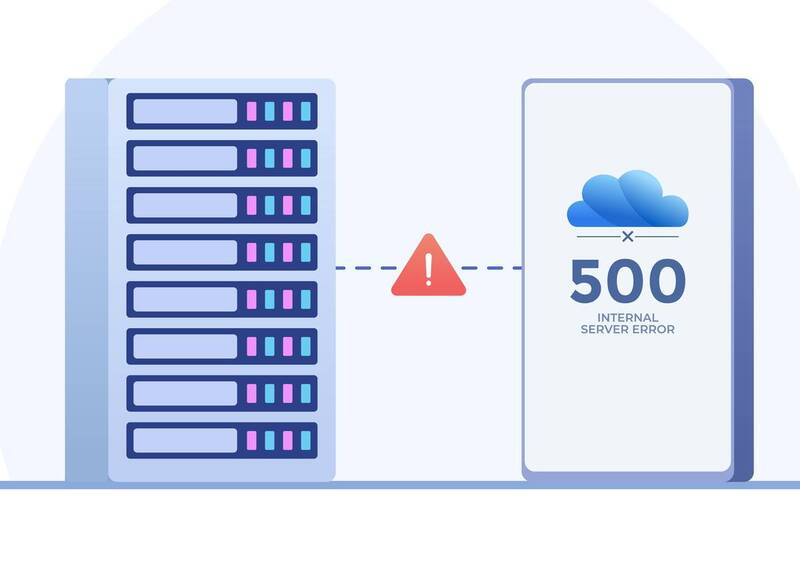
Оповещение о том, что произошла ошибка 500, имеет текстовое описание. Наиболее частые варианты:
- Ошибка 500.
- Внутренняя ошибка сервера 500.
- Ошибка 500 Internal Server Error.
- Временная ошибка (500).
- Внутренняя ошибка сервера.
- 500 ошибка сервера.
- Внутренняя ошибка HTTP 500.
- Произошла непредвиденная ошибка.
- HTTP status 500 internal server error (перевод ― HTTP статус 500 внутренняя ошибка сервера).
Скачать файл
Визуальный вид и текстовое сопровождение ошибки могут отличаться у каждого пользователя, потому что версии страницы могут быть разными.
Вероятность столкнуться с такой неприятностью есть при работе с любым веб-ресурсом, браузером или устройством. Главное, понимать, что эта ошибка, как и другие, которые начинаются на цифру 5, является промахом разработчиков или администратора сайта и вашей вины в этом нет.
Основные причины возникновения ошибки 500
Мы уже выяснили, что данная ошибка появляется, когда сервер не смог обработать запрос, совершённый пользователем, в результате чего человек не может открыть ресурс, а поисковые системы с ним взаимодействовать. Проблему обязательно нужно устранить, но для начала следует найти причину её появления, среди которых может быть:
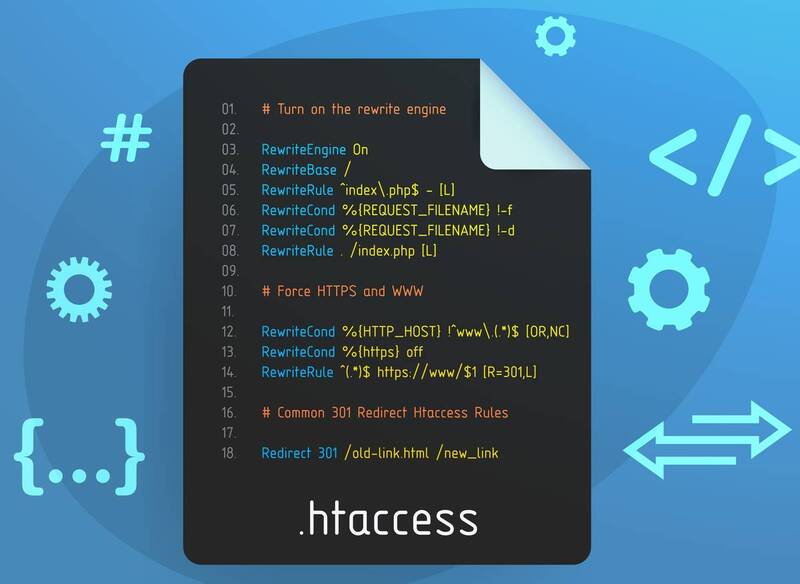
- Неправильный синтаксис файла .htaccess – это файл, в котором можно менять настройки при работе с веб-сервером Apache и корректировать его функционирование (управлять различными перенаправлениями, правами доступа к данным, опциями PHP, задавать собственные страницы ошибок и прочее).
- Неполадки в сценариях сайта, которые отвечают за дополнительные возможности и визуальные эффекты.
- Недостаточно оперативной памяти, чтобы выполнить скрипт.
- Ошибки в коде CMS, системы управления наполнением ресурса. В большинстве случаев (80 %) причиной являются конфликтующие плагины.
Текст и внешний вид ошибки
Вы узнали, что означает ошибка 500, теперь пришло время перейти к более подробному разбору возможных причин её появления. Иногда разобраться с этим вопросом можно и без помощи специалиста.
Вид ошибки может отличаться. Это зависит от того, из-за чего она возникла. Наиболее распространенные причины можно узнать по тому, как отображается ошибка и какой текст её сопровождает.
Internal Server Error
Данный вид ошибки – сигнал о том, что есть проблемы с файлом .htaccess (к примеру, он был неправильно настроен). Чтобы понять, действительно ли дело в .htaccess, добавьте к его названию в конце цифру один. Сделать это поможет FTP-клиент (например, FileZilla) или файловый менеджер на вашем хостинге (в Timeweb есть подобный, и он очень простой в использовании). После этой манипуляции попробуйте заново открыть сайт. Если ошибка не выскочила, значит, вы нашли, из-за чего она появилась.

Топ-30 самых востребованных и высокооплачиваемых профессий 2023
Поможет разобраться в актуальной ситуации на рынке труда

Подборка 50+ ресурсов об IT-сфере
Только лучшие телеграм-каналы, каналы Youtube, подкасты, форумы и многое другое для того, чтобы узнавать новое про IT
ТОП 50+ сервисов и приложений от Geekbrains
Безопасные и надежные программы для работы в наши дни
Уже скачали 19540 
HTTP ERROR 500 или пустая страница
Подобное означает, что причина в сценариях сайта. Но надо уточнить насчёт пустой страницы, что это не только признак внутренней ошибки 500 в сервере.
Предлагаем детальнее разобраться с пустой страницей, обращаясь к инструментам разработчика. Через браузерную панель пользователь получает уведомления об ошибках и другую информацию (время запуска сайта, html-элементы и прочее).
Каким образом открывается панель разработчика? Для начала нажмите F12 (это подходит для большинства браузеров на Windows). Если вы пользуетесь Google Chrome на macOS, то вам нужно использовать сочетание кнопок Cmd+Opt+J. В случае Safari на macOS нужна комбинация Cmd+Opt+C, но перед тем, как её нажать, включите «Меню разработки» в разделе «Настройки» -> «Продвинутые».
Есть ещё один способ открыть панель разработчика: кликнуть правой кнопкой мыши в любом месте сайта и в открывшемся контекстном меню выбрать «Посмотреть код». После этого откройте вкладку «Сеть» (или Network) и посмотрите, какое значение указано в строке «Статус». Если дело в ошибке 500, то будет стоять эта цифра.
Советы по исправлению ошибки 500 для пользователя
Для начала расскажем, на что лучше не тратить своё время. Данная ошибка связана с сервером, поэтому делать что-то со стороны клиента (перезагружать роутер, менять браузер, переустанавливать программу) смысла нет.
- Заново откройте сайт
Ошибка 500 может появиться не только из-за серьёзных проблем с сервером, но и по причине временной перегрузки сайта. Перезагрузить страницу можно с помощью клавиш: на ПК — F5, ноутбуке — Fn + F5, на устройствах от Apple — Cmd + R.


Читайте также
- Очистите кэш и cookies браузера
Кэш и cookies нужны для того, чтобы при повторном открытии страницы не нужно было заново прогружать все данные, то есть они сохраняют информацию с первого посещения, за счёт чего в следующий раз сайт открывается быстрее.

Если на сервере была ошибка, то даже если её уже устранили, из-за кэша может открываться старая версия страницы с этой неполадкой.
Если ничего из этого вам не помогло, то остаётся ждать, когда владелец решит эту проблему, и вернуться на сайт позже.
- Обратитесь к владельцу сайта
Когда, например, в интернет-магазине часто всплывает ошибка 500, можно связаться с его владельцем. Информация с контактными данными, как правило, находится либо внизу страницы, либо в разделе «Контакты».
Чаще всего информация закрытая, но есть форма для обратной связи. Однако не факт, что вы получите ответ. Если нужные данные вы не нашли или ответа так и нет, можно воспользоваться такими вариантами: через Whois, хостинг-провайдера или регистратора домена, с помощью сторонних сервисов.
Рекомендации по исправлению ошибки 500 для владельца сайта
Стоит учитывать большое количество факторов: движок, на котором работает ваш сайт, на каком он хостинге расположен, какие недавние изменения были внесены. Как бы там ни было, зачастую универсальные методы убирают ошибку 500. Желательно попробовать все варианты, которые подойдут под специфику вашего ресурса.
- Устраните неполадки в синтаксисе файла .htaccess
Выше мы уже рассказывали, как понять, в нём ошибка или нет. Попробуйте изменить имя документа, к примеру, на .htaccess_, и заново открыть сайт. Если ошибка не вылезла, значит, дело всё-таки в .htaccess. Проанализируйте синтаксис документа на наличие лишних символов или опечаток. Если вы сохраняли прошлую версию настроек, то надо попробовать её вернуть, чтобы проверить, будет ли ошибка.
В некоторых случаях может помочь закомментирование строки Options в .htaccess – вставить # в её начале. Если ничего не поменялось, проделайте то же самое с другими строками, а потом по очереди убирайте # и смотрите на результат.
После изменения файла .htaccess надо проверить, сохранилось ли оно. Иногда хостер может выставить на документ права, которые мешают его менять. В этой ситуации вы можете скачать файл .htaccess к себе на устройство, открыть и отредактировать его в любом текстовом документе и залить обратно, заменив старую версию.

Точный инструмент «Колесо компетенций»
Для детального самоанализа по выбору IT-профессии
Список грубых ошибок в IT, из-за которых сразу увольняют
Об этом мало кто рассказывает, но это должен знать каждый

Мини-тест из 11 вопросов от нашего личного психолога
Вы сразу поймете, что в данный момент тормозит ваш успех
Регистрируйтесь на бесплатный интенсив, чтобы за 3 часа начать разбираться в IT лучше 90% новичков.
Только до 13 февраля
Осталось 17 мест
- Обновите РНР
Версии РНР, которые уже устарели, не поддерживают обновления безопасности, хуже работают и из-за них может быть некорректная работа плагинов и сценариев.

Может, для того, чтобы ваш сайт работал без перебоев, вам надо просто обновить РНР.
- Настройте права для CGL-скриптов
Одним из методов устранения ошибки 500 на сайте является выставление прав для CGL-скриптов. Если такие сценарии у вас есть, то их папки и файлы должны иметь такое право доступа: 0755 (drwxr-xr-x), которое даёт возможность менять их только владельцу, а остальные могут их лишь открывать и активировать. Когда на скриптах стоит другое право доступа, это может привести к появлению ошибки 500.
- Проверьте файлы CGL-скриптов
У правильных сценариев окончание строк в формате Unix (n), а не Windows (rn). Для сохранения корректного варианта нужно загружать код (в большинстве хостингов) по FTP в режиме ASCII. Если вы не помните, какие ранее были настройки, заново добавьте сценарии и посмотрите, появится или нет ошибка 500. К тому же CGL-скрипты могут быть причиной неправильных HTTP‑заголовков ответа. В данном варианте вы сможете заметить ошибку в логах.
- Проверьте плагины
Причина может скрываться в плагинах, которые вы недавно установили.

Нередко встречается такое, что отдельные элементы сайта или плагины не могут работать совместно друг с другом. Данная проблема становится причиной не только того, что сайт выдаёт ошибку 500, но и возникновения других неполадок на сервере. Если модели были установлены или обновлены не так давно, то можно попробовать их отключить через панель администратора. Есть вероятность, что после этого могут всплыть другие неполадки, но если ошибка 500 исчезла, значит, дело было в конфликте плагинов или компонентов.
- Проверьте лог ошибок
Более точный анализ проводится с помощью логов. Если объяснять простым языком, то лог – это своеобразный журнал, в котором хранится информация об ошибках, направленных запросах, подключениях, действий с документами и так далее. Так как данных в логах очень много, они делятся на категории, чтобы было проще найти то, что нужно.
Если в последнее время вы как-то меняли сайт, то это могло стать причиной появления ошибки с кодом состояния 500. Зайдите в логи и проверьте, нет ли там информации о проблемах. Если ошибки высветились, то надо их изучить и отменить последние изменения.
Как правило, хостеры предоставляют информацию о том, где найти логи и как их открыть с панели управления. Данные об этом есть в разделе помощи FAQ (frequently asked questions — часто задаваемые вопросы) на сайте хостинга.
- Оптимизируйте сценарии
Если написанные сценарии долго грузятся или вообще не могут запуститься из-за нехватки ресурсов, проанализируйте их содержимое. Может, код надо оптимизировать, чтобы он стал легче и быстрее загружался. Нередко сценариям недостаточно ресурсов при работе с виртуальным хостингом. У них есть жёсткий лимит на память, чтобы каждый пользователь имел равные возможности во время пребывания на выбранном сайте.
Разделите скрипты на части и проверьте каждый на эффективность их деятельности. Если вы обнаружили в коде много ненужных вызовов либо необходимый объём памяти постоянно растёт, нужно обязательно проработать эти моменты.
- Увеличьте объём оперативной памяти сервера
Встречаются ситуации, когда даже после оптимизации сценариев они продолжают занимать много памяти. Чтобы решить эту проблему, придётся начать пользоваться более дорогим пакетом обслуживания, который предлагает хостинг.

Либо, если есть вариант увеличить объём памяти, прибегнуть к нему. К тому же вы не будете платить за те функции, которые не нужны вашему ресурсу.
Если вы испробовали все возможные варианты, но ничего не помогло, лучше обратиться за помощью к службе технической поддержки. Укажите время, когда вылезла ошибка, и подробно расскажите, что пытались предпринять для её устранения. Специалисты подробно изучат настройки сайта и, если потребуется, обратятся к управляющим сервера на стороне хостинг-провайдера.

Читайте также
Ошибка выполнения запроса 500 является обобщенным кодом состояния НТТР, который говорит о том, что на сервере произошла какая-то неполадка, но более точно описать проблему сервер не может. Так что первым делом нужно узнать, что послужило причиной возникновения ошибки, и только после этого заниматься её устранением.
- Partition Wizard
- Partition Manager
- 4 Ways to Fix «Server Error in ‘/’ Application»
4 Ways to Fix «Server Error in ‘/’ Application» [Partition Manager]
By Linda | Follow |
Last Updated December 28, 2022
Have you encountered «Server Error in ‘/’ Application«? The causes of the error may be various. In this post, MiniTool Partition Wizard lists some common reasons of this error and offers you corresponding solutions.
«Server error in ‘/’ application» issue is an application error on the server that prevents the website from running. And this error is usually related to IIS and ASP.NET.
- IIS (Internet Information Services): It is an extensible web server service created by Microsoft for use with the Windows NT family. It is a kind of web server. Once a website is created, it must have a web server. Thus, others can browse your website.
- NET: It is a category library provided by Microsoft in the .NET Framework for developing Web applications. It can run on the IIS server with .NET Framework installed, and use HTML, CSS, JavaScript and server scripts to create web pages and websites.
«Server error in ‘/’ application» issue may be caused by various reasons. Some of the most common reasons include:
- IIS has some problems and needs to be restarted.
- It’s just a 404 error. The resource you are looking for is missing or has been renamed.
- You are accessing a file with a file extension that does not have permissions to be run on the server
- You are using a version of .NET Framework incompatible with some programs, features, and file types.
If you don’t know what causes your «Server error in ‘/’ application», please check the error description on the error page.
[Solved] 9anime Server Error, Please Try Again on Windows
How to Fix «Server Error in ‘/’ Application»
To fix the «server error in ‘/’ application», you can use the following methods.
Fix 1. Restart IIS
- Click the Start button in the lower left-hand corner and then choose Administrative Tools
- Click Internet Information Services (IIS) Managerto launch it.
- In the IIS manager, select the server in the left-hand window pane and then click Restart on the left-hand side.
Fix 2. Update the URL
If the «server error in ‘/’ application» is a 404 error, you just need to correct the URL in the link that triggers this error.
Search Google or Type a URL, What Is It & Which to Choose?
Fix 3. Add the MIME Type
If a file does not have permissions to be run on the server, you should first check if you are calling the correct file name. For example, is there a typo in the file extension? If the file name is correct, then you may need to add the MIME type of the file extension to the server.
If don’t know the MIME Type of a file extension, you can search it online. Then, you can add the MIME type in the IIS Manager through the following steps:
- Open the IIS Manager
- In the left-hand window panel, expand your server > Sites > Default Web Site.
- In the central pane, double-click MIME Types.
- Under the Actions column on the right, click .. button. This will open a window.
- In the pop-up window, fill in the File name extensionand MIME Type, and then click OK.
Fix 4. Verify the .NET Version
- Open IIS Manager
- Expand the server in the left-hand window panel and choose Application Pools.
- Right-click on an app and choose Basic Settings…
- In the pop-up window, select the .NET version from the drop-down menu, and then click OKto confirm your choice.
Top 5 Ways to Fix .NET Framework 3.5 Missing in Windows 10
About The Author

Position: Columnist
Author Linda has been working as an editor at MiniTool for 1 year. As a fresh man in IT field, she is curious about computer knowledge and learns it crazily. Maybe due to this point, her articles are simple and easy to understand. Even people who do not understand computer can gain something.
By the way, her special focuses are data recovery, partition management, disk clone, and OS migration.
- Partition Wizard
- Partition Manager
- 4 Ways to Fix «Server Error in ‘/’ Application»
4 Ways to Fix «Server Error in ‘/’ Application» [Partition Manager]
By Linda | Follow |
Last Updated December 28, 2022
Have you encountered «Server Error in ‘/’ Application«? The causes of the error may be various. In this post, MiniTool Partition Wizard lists some common reasons of this error and offers you corresponding solutions.
«Server error in ‘/’ application» issue is an application error on the server that prevents the website from running. And this error is usually related to IIS and ASP.NET.
- IIS (Internet Information Services): It is an extensible web server service created by Microsoft for use with the Windows NT family. It is a kind of web server. Once a website is created, it must have a web server. Thus, others can browse your website.
- NET: It is a category library provided by Microsoft in the .NET Framework for developing Web applications. It can run on the IIS server with .NET Framework installed, and use HTML, CSS, JavaScript and server scripts to create web pages and websites.
«Server error in ‘/’ application» issue may be caused by various reasons. Some of the most common reasons include:
- IIS has some problems and needs to be restarted.
- It’s just a 404 error. The resource you are looking for is missing or has been renamed.
- You are accessing a file with a file extension that does not have permissions to be run on the server
- You are using a version of .NET Framework incompatible with some programs, features, and file types.
If you don’t know what causes your «Server error in ‘/’ application», please check the error description on the error page.
[Solved] 9anime Server Error, Please Try Again on Windows
How to Fix «Server Error in ‘/’ Application»
To fix the «server error in ‘/’ application», you can use the following methods.
Fix 1. Restart IIS
- Click the Start button in the lower left-hand corner and then choose Administrative Tools
- Click Internet Information Services (IIS) Managerto launch it.
- In the IIS manager, select the server in the left-hand window pane and then click Restart on the left-hand side.
Fix 2. Update the URL
If the «server error in ‘/’ application» is a 404 error, you just need to correct the URL in the link that triggers this error.
Search Google or Type a URL, What Is It & Which to Choose?
Fix 3. Add the MIME Type
If a file does not have permissions to be run on the server, you should first check if you are calling the correct file name. For example, is there a typo in the file extension? If the file name is correct, then you may need to add the MIME type of the file extension to the server.
If don’t know the MIME Type of a file extension, you can search it online. Then, you can add the MIME type in the IIS Manager through the following steps:
- Open the IIS Manager
- In the left-hand window panel, expand your server > Sites > Default Web Site.
- In the central pane, double-click MIME Types.
- Under the Actions column on the right, click .. button. This will open a window.
- In the pop-up window, fill in the File name extensionand MIME Type, and then click OK.
Fix 4. Verify the .NET Version
- Open IIS Manager
- Expand the server in the left-hand window panel and choose Application Pools.
- Right-click on an app and choose Basic Settings…
- In the pop-up window, select the .NET version from the drop-down menu, and then click OKto confirm your choice.
Top 5 Ways to Fix .NET Framework 3.5 Missing in Windows 10
About The Author
Position: Columnist
Author Linda has been working as an editor at MiniTool for 1 year. As a fresh man in IT field, she is curious about computer knowledge and learns it crazily. Maybe due to this point, her articles are simple and easy to understand. Even people who do not understand computer can gain something.
By the way, her special focuses are data recovery, partition management, disk clone, and OS migration.
Пользователи интернета и владельцы сайтов периодически сталкиваются с различными ошибками на веб-страницах. Одной из самых распространенных ошибок является error 500 (ошибка 500). Поговорим в нашей статье о том, что это за ошибка и как ее исправить.
Где и когда можно встретить ошибку 500
Вы можете увидеть ошибку на любом веб-ресурсе, браузере и устройстве. Она не связана с отсутствием интернет-соединения, устаревшей версией операционной системы или браузера. Кроме того, эта ошибка не указывает на то, что сайта не существует или он больше не работает.
Ошибка 500 говорит о том, что сервер не может обработать запрос к сайту, на странице которого вы находитесь. При этом браузер не может точно сообщить, что именно пошло не так.
Отображаться ошибка может по-разному. Вот пример:
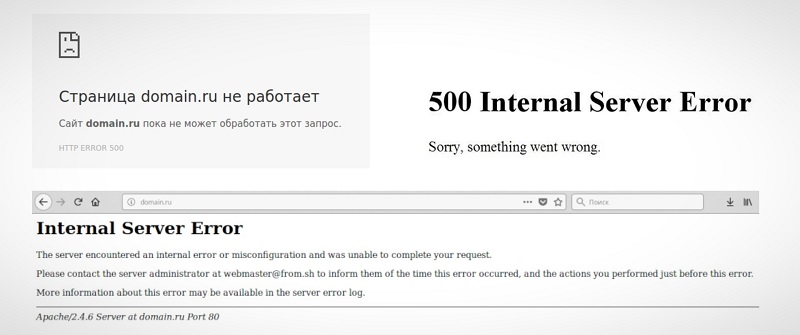
Если вы решили купить что-то в любимом интернет-магазине, но увидели на сайте ошибку 500, не стоит сильно огорчаться – она лишь сообщает о том, что вам нужно подождать, пока она будет исправлена.
Если ошибка появилась на вашем сайте, то нужно скорее ее исправлять. Далее я расскажу, как это можно сделать.
Комьюнити теперь в Телеграм
Подпишитесь и будьте в курсе последних IT-новостей
Подписаться
Причины возникновения ошибки
Итак, ошибка 500 возникает, когда серверу не удается обработать запрос к сайту. Из-за этого пользователи не могут попасть на сайт, а поисковые системы полноценно с ним работать. Очевидно, что ошибка нуждается в исправлении. В первую очередь необходимо найти проблему.
Основной причиной ошибки 500 может быть:
- Неверный синтаксис файла .htaccess. htaccess – это файл, в котором можно задавать настройки для работы с веб-сервером Apache и вносить изменения в работу сайта (управлять различными перенаправлениями, правами доступа к файлам, опциями PHP, задавать собственные страницы ошибок и т.д.).
Узнать больше о файле .htaccess можно в статье «Создание и настройка .htaccess». - Ошибки в скриптах сайта, то есть сценариях, созданных для автоматического выполнения задач или для расширения функционала сайта.
- Нехватка оперативной памяти при выполнении скрипта.
- Ошибки в коде CMS, системы управления содержимым сайта. В 80% случаев виноваты конфликтующие плагины.
Год хостинга в подарок при заказе лицензии 1С-Битрикс
Выбирайте надежную CMS с регулярными обновлениями системы и профессиональной поддержкой.
Заказать
Как получить больше данных о причине ошибки
Что означает ошибка 500, мы теперь знаем. Когда она перестала быть таким загадочным персонажем, не страшно копнуть глубже — научиться определять причину ошибки. В некоторых случаях это можно сделать самостоятельно, так что обращаться за помощью к профильному специалисту не понадобится.
Отображение ошибки бывает разным. Ее внешний облик зависит от того, чем она вызвана.
Самые частые причины ошибки 500 можно распознать по тексту ошибки или внешнему виду страницы.
- Сообщение Internal Server Error говорит о том, что есть проблемы с файлом .htaccess (например, виновата некорректная настройка файла). Убедиться, что .htaccess является корнем проблемы, поможет следующий прием: переименуйте файл .htaccess, добавив единицу в конце названия. Это можно сделать с помощью FTP-клиента (например, FileZilla) или файлового менеджера на вашем хостинге (в Timeweb такой есть, с ним довольно удобно работать). После изменения проверьте доступность сайта. Если ошибка больше не наблюдается, вы нашли причину.
- Сообщение HTTP ERROR 500 или пустая страница говорит о проблемах со скриптами сайта. В случае с пустой страницей стоит учесть, что отсутствие содержимого сайта не всегда указывает на внутреннюю ошибку сервера 500.
Давайте узнаем, что скрывается за пустой страницей, обратившись к инструментам разработчика. Эта браузерная панель позволяет получить информацию об ошибках и другие данные (время загрузки страницы, html-элементы и т.д.).
Как открыть панель разработчика
- Нажмите клавишу F12 (способ актуален для большинства браузеров на Windows). Используйте сочетание клавиш Cmd+Opt+J, если используете Google Chrome на macOS. Или примените комбинацию Cmd+Opt+C в случае Safari на macOS (но перед этим включите «Меню разработки» в разделе «Настройки» -> «Продвинутые»). Открыть инструменты разработчика также можно, если кликнуть правой кнопкой мыши в любом месте веб-страницы и выбрать «Просмотреть код» в контекстном меню.
- Откройте вкладку «Сеть» (или «Network») и взгляните на число в поле «Статус». Код ответа об ошибке 500 — это соответствующая цифра.
 Более детальную диагностику можно провести с помощью логов.
Простыми словами: лог — это журнал, в который записывается информация об ошибках, запросах к серверу, подключениях к серверу, действиях с файлами и т.д.
Как вы видите, данных в логи записывается немало, поэтому они разделены по типам. За сведениями о нашей ошибке можно обратиться к логам ошибок (error_log). Обычно такие логи предоставляет служба поддержки хостинга, на котором размещен сайт. В Timeweb вы можете включить ведение логов и заказать необходимые данные в панели управления. Разобраться в полученных логах поможет статья «Чтение логов».
Как устранить ошибку
Теперь поговорим о том, как исправить ошибку 500. Вернемся к популярным причинам этой проблемы и рассмотрим наиболее эффективные способы решения.
Ошибки в файле .htaccess
У этого файла довольно строгий синтаксис, поэтому неверно написанные директивы (команды) могут привести к ошибке. Попробуйте поочередно удалить команды, добавленные последними, и проверьте работу сайта.
Также найти проблемную директиву можно с помощью логов ошибок (через те же инструменты разработчика в браузере). На ошибку в директиве обычно указывает фраза «Invalid command». Информацию о верном написании директивы или способе исправления ошибок в .htaccess вы можете найти в интернете. Не нужно искать, почему сервер выдает ошибку 500, просто введите в строку поиска название нужной команды или текст ошибки из логов.
Ошибки в скриптах сайта
Скрипт не запускается
Обычно это происходит, когда существует ошибка в скрипте или функция, которая не выполняется. Для успешного запуска скрипта функция должна быть верно прописана, поддерживаться сервером и выполняться от используемой версии PHP. Бывают ситуации, когда функция несовместима с определенными версиями PHP. Получить более подробную информацию о той или иной функции можно в интернете.
Не хватает оперативной памяти
Если в логах вы видите ошибку «Allowed memory size», для устранения ошибки 500 стоит оптимизировать работу скрипта. Вы можете воспользоваться специальными расширениями для анализа производительности скрипта или обратиться за помощью к специалисту, который поработает над его оптимизацией.
Если ваш сайт размещен на отдельном физическом или виртуальном сервере, можно попробовать увеличить максимальное использование оперативной памяти на процесс (memory_limit). На шаред хостинге этот параметр обычно не изменяется, но есть возможность купить хостинг помощнее.
Ошибки в CMS
Если код CMS содержит неверный синтаксис, это может вывести сайт из строя. В таком случае логи сообщат вам об ошибке 500 текстом «PHP Parse error: syntax error, unexpected». Так происходит, когда некорректно работает плагин (или тема, используемая в CMS, но реже) либо есть ошибки в коде. Ошибка может быть допущена случайно, произойти при обновлении плагина или версии CMS.
При чтении логов обратите внимание на путь, который следует за сообщением об ошибке, ведь он может указать на проблемную часть кода или плагин. Если проблема в плагине, для восстановления работы сайта переименуйте на время папку, в которой он расположен. Попробуйте обновить плагин или откатить его до прежней версии. Если ситуацию не удается исправить, от расширения стоит отказаться либо заменить его аналогом.
 Также в большинстве случаев подобные проблемы помогает решить поддержка CMS.
Информацию о других распространенных ошибках вы можете найти в статье «6 наиболее часто возникающих ошибок HTTP и способы их устранения».
Удачи!
В этой статье разберем, что может сделать администратор сайта, чтобы исправить ошибки сервера при доступе к веб-странице. Это пригодится тем, кто сам занимается сайтом компании без программиста в штате.
Что такое ошибки сервера
Когда вы пытаетесь зайти на веб-сайт, браузер отправляет HTTP-запрос на сервер, где этот сайт находится. Каждый HTTP-запрос, принятый сервером, получает код состояния HTTP — трехзначное число.
Если в этом числе первая цифра — 5, это ошибка сервера. Коды класса 5** возвращаются веб-сервером, когда он сталкивается с ошибкой и не может обработать запрос клиента.
500: Internal Server Error
Самая распространенная внутренняя ошибка сервера. Код генерируется при любой проблеме, которая не относится к ошибкам 502–524, поэтому у кода 500 много причин появления.
Причины появления:
- ошибки в скриптах сайта, в коде CMS и их плагинов;
- неверные директивы, указанные в файле .htaccess;
- ошибки в конфигурационных файлах веб-сервера при использовании ручного режима настройки.
В редких случаях ошибка 500 может появиться из-за внедрения в файлы сайта вредоносного кода.
Устраняем своими силами
Проверьте логи ошибок веб-сервера. На хостинге RU-CENTER они размещены в каталоге /var/log, он открывается через панель управления хостингом → «Файловый менеджер». Так как используется веб-сервер Apache совместно с nginx, то логи размещаются в отдельных директориях: httpd и nginx соответственно.
Лог-файл — это текстовый файл с информационными сообщениями веб-сервера. Если ошибка связана с неверными директивами в .htaccess, с ошибками в работе CGI-скриптов или в файле конфигурации веб-сервера, вы увидите причину ошибки в логе веб-сервера и сможете ее устранить.
Доступные логи:
- имя_сайта.access_log — лог обращений к сайту;
- имя_сайта.error_log — лог ошибок сайта;
- php_XY_error_log — лог ошибок веб-сервера для выбранной версии PHP;
- файлы с расширением .gz — архивные логи за предыдущие дни.
Если не получилось
Если ошибка возникает при работе PHP-скрипта, текст ошибки в лог может не попасть. В этом случае нужна дополнительная диагностика, рекомендуем обратиться за консультацией к разработчику сайта или специалистам службы поддержки.
502: Bad Gateway
Ошибка означает, что сервер не смог обработать полученный запрос по техническим причинам.
Причины появления
- Веб-сервер выключен.
- В конфигурации веб-сервера есть ошибка.
- Для работы сайта недостаточно оперативной памяти или других ресурсов. Например, при DDoS-атаке на сайт, когда на обработку «паразитных» запросов тратятся ресурсы веб-сервера.
- Произошла ошибка при работе с памятью в скрипте, это часто встречается при использовании старых версий PHP.
- Время выполнения скрипта превысило установленные на сервере ограничения.
Устраняем своими силами
- Проанализируйте уровень общей нагрузки на сервер и нагрузки в момент появления ошибки. На хостинге RU-CENTER это можно сделать в панели управления хостингом в разделе «Ресурсы» → «Статистика». Обратите внимание на пики потребления оперативной памяти.
- Проверьте лог-файлы веб-сервера и сайта, как мы писали выше, посмотрите на запросы к сайту во время, когда значения были пиковыми, а также обратите внимание на их количество. Если вы обнаружите в них подозрительные сообщения, обратитесь в техподдержку хостинг-провайдера.
Если не получилось
Обратитесь к техническому специалисту, чтобы проверить оптимальность работы скриптов на сайте и оценить скорость обработки запросов. Иногда стоит отказаться от таких операций или оптимизировать их.
503: Service Unavailable
Ошибка означает, что в течение некоторого времени сервер не сможет обрабатывать запросы из-за технических неисправностей.
Причины появления
- Передача большого объема данных.
- Превышено время ожидания загрузки.
- Большое количество запросов к серверу.
- На хостинге RU-CENTER этот код может появиться при обращении к сайту, которого на хостинге нет.
Устраняем своими силами
Если на сайте все процессы (код, скрипты) работают без перебоев, вероятно, причина ошибки 503 — недостаток ресурсов. Чтобы решить проблему, может потребоваться переход на более производительный тариф или сервер. Для принятия решения проконсультируйтесь со службой поддержки и разработчиком сайта.
Если не получилось
Обратитесь в службу поддержки хостинг-провайдера или к разработчику.
504: Gateway Timeout
Серверу не хватило времени, чтобы получить ответ от другого сервера и завершить операцию. Как правило, среднее время загрузки не должно быть больше 1–3 секунд.
Причины появления
- Долгая обработка запроса скриптами сайта.
- Обработка большого количества данных.
Устраняем своими силами
Нужно проверить, что происходит на сервере в момент появления ошибки 504. Если вы обрабатываете большие объемы данных или выполняете операции, требующие длительного времени, настройте эти операции не через браузер, а с помощью планировщика заданий или по SSH.
Еще для устранения ошибки можно попробовать увеличить в настройках PHP время выполнения скрипта (max_execution_time) и время получения данных (max_input_time).
Если не получилось
Обратитесь в службу поддержки хостинг-провайдера или к разработчику.
505: HTTP Version Not Supported
Ошибка 505 появляется, если использовать версию протокола HTTP, которую не поддерживает сервер.
Причины появления
- Заражение вирусом, который получил контроль над браузером или исходящим трафиком.
- Работа с устаревшим браузером, который не поддерживает современные версии HTTP.
- Сервер не поддерживает новые версии протокола, по которым проходит соединение.
Устраняем своими силами
- Поищите вирусы с помощью вашей антивирусной программы. Вредоносные ПО могут повредить и удалить файлы, нужные браузеру для определения состояний.
- Обновите систему — версию ОС и/или браузера. Это поможет предотвратить не только ошибку 505, но и ряд других проблем. Если вы отключили автоматические обновления, рекомендуем скачать и установить их.
Если не получилось
Проверьте актуальность программного обеспечения на веб-сервере. Рекомендуем привлечь для этого специалиста.
520: Web Server Is Returning an Unknown Error
Ошибка 520 может появляться, если вы используете для своего сайта сервисы Cloudflare для перенаправления трафика. Если Cloudflare не удается обработать ответ сервера, на котором размещен сайт, то он выдает эту ошибку.
Причины появления
- Разрыв соединения, когда запрос к серверу был успешным.
- Превышение размера заголовка запроса (больше 16 Кб).
- Ответ сервера не содержит информацию.
- Ответ сервера некорректен.
Устраняем своими силами
Если любое из вышеперечисленных условий исходит от веб-сервера, на котором размещен сайт, нужно обратиться в техподдержку хостинг-провайдера.
Правила ограничения скорости Cloudflare или другие запросы фильтрации иногда могут вызывать проблемы в работе сайта. Важно проверить и протестировать ваш сайт после подключения сервисов Cloudflare. Если на сервере хостинга используются системы безопасности, блокирующие запросы к сайту, обязательно укажите IP-адреса Cloudflare в белом списке, чтобы исключить вероятность блокировки запросов.
Если не получилось
Обратитесь в техническую поддержку Cloudflare.
521: Web Server Is Down
Ошибка 521 может появляться, если вы используете для своего сайта сервисы Cloudflare для перенаправления трафика. Браузер показывает ошибку 521, когда веб-сервер неожиданно обрывает соединение с Cloudflare.
Причины появления
Невозможно получить ответ от сервера.
Система безопасности веб-сервера внесла запросы Cloudflare в черный список. Это связано с тем, что система работает по принципу обратного прокси-сервера. Ваша система безопасности могла принять периодические подключения от статических IP-адресов за DDoS-атаку. Из-за этого адреса блокируются или ограничиваются по скорости.
Устраняем своими силами
Возможно, веб-сервер отключен или работает с перебоями. В таком случае:
- Убедитесь, что ваш веб-сервер работает нормально.
- Просмотрите журналы ошибок сервера, чтобы выявить причину ошибки.
Если веб-сервер или хостинг-провайдер блокируют запросы Cloudflare, внесите в белый список все диапазоны IP-адресов сервиса в брандмауэре сервера или другом программном обеспечении для защиты — для этого проконсультируйтесь со службой поддержки провайдера.
Если не получилось
Обратитесь в техническую поддержку Cloudflare.
522: Connection Timed Out
Ошибка 522 может появляться, если вы используете для своего сайта сервисы Cloudflare для перенаправления трафика. Ошибка возникает, когда превышено время ожидания ответа от веб-сервера.
Причины появления
- Веб-сервер не может ответить на запрос из-за высокой загруженности.
- Система защиты веб-сервера блокирует запросы Cloudflare.
- Нет доступа к веб-серверу.
- Некорректно указаны настройки DNS на Cloudflare: запросы отправляются по другому адресу.
- Неверная настройка маршрутизации между Cloudflare и веб-сервером.
Устраняем своими силами
Убедитесь, что:
- IP-адреса Cloudflare не блокируются в брандмауэре;
- ваш хостинг-провайдер не ограничивает скорость и не блокирует запросы от Cloudflare;
- веб-сервер не перегружен.
Если не получилось
Обратитесь в техническую поддержку Cloudflare, чтобы устранить неисправную маршрутизацию в сети между Cloudflare и исходным веб-сервером.
524: A Timeout Occurred
Ошибка 524 может появляться, если вы используете для своего сайта сервисы Cloudflare для перенаправления трафика. Браузер покажет эту страницу, когда подключение к веб-серверу будет установлено, но его ответ превысит лимит ожидания. Cloudflare ожидает HTTP-ответ в течение 100 секунд.
Причины появления
- Проблемы в работе PHP-скриптов или сбой базы данных.
- Высокая загруженность веб-сервера.
Устраняем своими силами
Проверьте доступные ресурсы веб-сервера, включая процессор, оперативную память и общий уровень трафика. Высокий уровень использования памяти или высокая загрузка процессора могут сигнализировать о проблеме с ресурсами. Может потребоваться переход на более производительный тариф или сервер. Для принятия решения проконсультируйтесь со службой поддержки и разработчиком сайта.
Если вы регулярно отправляете HTTP-запросы, выполнение которых занимает более 100 секунд (например, экспорт больших данных), подумайте о перемещении этих длительных процессов в поддомен, который не проксируется Cloudflare.
Если не получилось
Обратитесь в техническую поддержку Cloudflare.
В статье мы расскажем, как исправить ошибку (код состояния) 500 со стороны пользователя и администратора сайта, а также подробно разберём, что такое ошибка запроса 500.
Что такое внутренняя ошибка сервера 500
Код ошибки 5хх говорит о том, что браузер отправил запрос корректно, но сервер не смог его обработать. Что значит ошибка 500? Это проблема сервера, причину которой он не может распознать.
Сообщение об ошибке сопровождается описанием. Самые популярные варианты:
- Внутренняя ошибка сервера 500,
- Ошибка 500 Internal Server Error,
- Временная ошибка (500),
- Внутренняя ошибка сервера,
- 500 ошибка сервера,
- Внутренняя ошибка HTTP 500,
- Произошла непредвиденная ошибка,
- Ошибка 500,
- HTTP status 500 internal server error (перевод ― HTTP статус 500 внутренняя ошибка сервера).
Дизайн и описание ошибки 500 может быть любым, так как каждый владелец сайта может создать свою версию страницы. Например, так выглядит страница с ошибкой на REG.RU:
Как ошибка 500 влияет на SEO-продвижение
Для продвижения сайта в поисковых системах используются поисковые роботы. Они сканируют страницы сайта, проверяя их доступность. Если страница работает корректно, роботы анализируют её содержимое. После этого формируются поисковые запросы, по которым можно найти ресурс в поиске.
Когда поисковый робот сканирует страницу с ошибкой 500, он не изменяет её статус в течение суток. В течение этого времени администратор может исправить ошибку. Если робот перейдёт на страницу и снова столкнётся с ошибкой, он исключит эту страницу из поисковой выдачи.
Проверить, осталась ли страница на прежних позициях, можно с помощью Google Search Console. Если робот исключил страницу из поисковой выдачи, её можно добавить снова.
Код ошибки 500: причины
Если сервер вернул ошибку 500, это могло случиться из-за настроек на web-хостинге или проблем с кодом сайта. Самые распространённые причины:
- ошибки в файле .htaccess,
- неподходящая версия PHP,
- некорректные права на файлы и каталоги,
- большое количество запущенных процессов,
- большие скрипты,
- несовместимые или устаревшие плагины.
Решить проблему с сервером можно только на стороне владельца веб-ресурса. Однако пользователь тоже может выполнить несколько действий, чтобы продолжить работу на сайте.
Что делать, если вы пользователь
Если на определённом ресурсе часто возникает ошибка 500, вы можете связаться с владельцем сайта по инструкции.
Перезагрузите страницу
Удаленный сервер возвращает ошибку не только из-за серьёзных проблем на сервере. Иногда 500 ошибка сервера может быть вызвана небольшими перегрузками сайта.
Чтобы устранить ошибку, перезагрузите страницу с помощью сочетания клавиш:
- на ПК — F5,
- на ноутбуке — Fn + F5,
- на устройствах от Apple — Cmd + R.
Обратите внимание! Если вы приобретаете товары в интернет-магазине и при оформлении заказа появляется 500 Internal Server Error (перевод — внутренняя ошибка сервера), при перезагрузке страницы может создаться несколько заказов. Поэтому сначала проверьте, оформился ли ваш предыдущий заказ. Если нет, попробуйте оформить заказ заново.
Очистите кэш и cookies браузера
Кэш и cookies сохраняют данные посещаемых сайтов и данные аутентификаций, чтобы в будущем загружать веб-ресурсы быстрее. Если на ресурсе уже был статус ошибки 500, при повторном входе на сайт может загружаться старая версия страницы с ошибкой из кэша, хотя на самом деле страница уже работает. Очистить кэш и куки браузера вам поможет инструкция.
Если ни одно из этих действий не решило проблему, значит, некорректно работает сам сервер сайта. Вернитесь на страницу позже, как только владелец решит проблему.
Что делать, если вы владелец сайта
В большинстве случаев устранить проблему может только владелец сайта. Как правило, ошибка связана с проблемами в коде. Реже проблемы могут быть на физическом сервере хостинг-провайдера.
Ниже рассмотрим самые популярные причины и способы решения.
Ошибки в файле .htaccess
Неверные правила в файле .htaccess — частая причина возникновения ошибки. Чтобы это проверить, найдите .htaccess в файлах сайта и переименуйте его (например, в test). Так директивы, прописанные в файле, не повлияют на работу сервера. Если сайт заработал, переименуйте файл обратно в .htaccess и найдите ошибку в директивах. Если вы самостоятельно вносили изменения в .htaccess, закомментируйте новые строки и проверьте доступность сайта.Также может помочь замена текущего файла .htaccess на стандартный в зависимости от CMS.
Найти директиву с ошибкой можно с помощью онлайн-тестировщика. Введите содержимое .htaccess и ссылку на сайт, начиная с https://. Затем нажмите Test:
Произошла непредвиденная ошибка
На экране появится отчёт. Если в .htaccess есть ошибки, они будут выделены красным цветом:
500 ошибка nginx
Активирована устаревшая версия PHP
Устаревшие версии PHP не получают обновления безопасности, работают медленнее и могут вызывать проблемы с плагинами и скриптами. Возможно, для работы вашего веб-ресурса нужна более новая версия PHP. Попробуйте сменить версию PHP на другую по инструкции.
Установлены некорректные права на файлы и каталоги сайта
В большинстве случаев корректными правами для каталогов являются «755», для файлов — «644». Проверьте, правильно ли они установлены, и при необходимости измените права на файлы и папки.
Запущено максимальное количество процессов
На тарифах виртуального хостинга REG.RU установлены ограничения на количество одновременно запущенных процессов. Например, на тарифах линейки «Эконом» установлено ограничение в 18 одновременно запущенных процессов, на тарифах «+Мощность» ― 48 процессов. Если лимит превышен, новый процесс не запускается и возникает системная ошибка 500.
Такое большое число одновременных процессов может складываться из CRON-заданий, частых подключений с помощью почтовых клиентов по протоколу IMAP, подключения по FTP или других процессов.
Чтобы проверить количество процессов, подключитесь по SSH. Выполните команду:
ps aux | grep [u]1234567 |wc -lВместо u1234567 укажите ваш логин хостинга: Как узнать логин хостинга.
Чтобы посмотреть, какие процессы запущены, введите команду:
Вместо u1234567 укажите логин услуги хостинга.
Командная строка отобразит запущенные процессы:
Код ошибки 500
Где:
- u1234567 — логин услуги хостинга,
- 40522 — PID процесса,
- S — приоритет процесса,
- /usr/libexec/sftp-server — название процесса.
Процесс можно завершить командой kill, например:
Вместо 40522 укажите PID процесса.
Чтобы решить проблему, вы также можете:
- увеличить интервал запуска заданий CRON,
- ограничить количество IMAP-соединений в настройках почтового клиента. Подробнее в статье Ограничение IMAP-соединений,
- проанализировать запущенные процессы самостоятельно или обратившись за помощью к разработчикам сайта.
Если вам не удалось самостоятельно устранить ошибку 500, обратитесь в техподдержку.
Скрипты работают слишком медленно
На каждом виртуальном хостинге есть ограничения на время выполнения скрипта. Если за установленное время скрипт не успевает выполниться, возникает ошибка сервера 500. Для решения проблемы обратитесь к разработчику сайта и оптимизируйте скрипты. Если оптимизировать нельзя, перейдите на более мощный вид сервера.
У пользователей VPS есть возможность увеличить максимальное использование оперативной памяти на процесс, но лучше делать скрипты меньшего размера.
Ошибка 500 на сайте, созданном на WordPress
WordPress предлагает много плагинов для создания хорошего сайта. Они значительно расширяют возможности CMS. Однако они же могут нарушать работу сайта и вызывать ошибку 500. Вызвать ошибку могут как недавно установленные плагины, так и старые.
Для начала проверьте, нужно ли обновить плагины. Часто устаревшие плагины перестают работать и вызывают проблемы работы сайта. Если все плагины обновлены, но 500 Internal Server Error остаётся, отключите все плагины, чтобы убедиться, что именно они мешают работе сайта. Как только станет понятно, что виноват один из плагинов, отключайте их по очереди, пока не найдёте тот, который нарушает работу сервера.
Как отключить плагин в WordPress
- 1.
-
2.
Перейдите во вкладку «Плагины» ― «Установленные».
-
3.
Нажмите Деактивировать у плагина, который, как вам кажется, повлиял на работу сайта:
Если все ваши действия не решили проблему или вы не уверены в своих технических знаниях, обратитесь к службе технической поддержки. Сообщите время обнаружения проблемы и опишите все действия, которые вы предприняли перед обращением. Специалисты сделают детальную проверку настроек вашего сайта и при необходимости обратятся к администраторам сервера на стороне хостинг-провайдера.
Yii2 Внутренняя Ошибка Сервера № 8
Это довольно простое приложение, которое просто извлекает данные из БД с помощью mysql и отображает результаты (можно указать диапазоны дат, а некоторые данные можно отфильтровать по результатам). До сих пор он использовался чуть больше года, без проблем. Недавно мне было предложено реализовать несколько дополнительных запросов, и с тех пор после этого нажатия определенные диапазоны дат возвращают:
Ошибка (№
Произошла внутренняя ошибка сервера.
Я везде искал, что это значит, но лучшее, что я могу догадаться, это то, что это как-то связано с нулевыми значениями; который я тщательно протестировал и уверен, что проблема не в этом.
Эта ошибка не возникает на моем экземпляре localhost приложения (который получает с сервера dev, а не с рабочего сервера). Сервер разработчика идентичен производственному серверу за исключением того, что он хранит различную информацию.
У меня нет доступа к производственному серверу для проверки пользовательских данных, создающих ошибку.
Как скачать музыку в РОДИНА РП
Если бы кто-то уже сталкивался с этой проблемой и решил ее, или мог бы указать мне правильное направление, чтобы выяснить причину этого, я был бы очень благодарен.
Решение
Yii определяет и использует константы YII_DEBUG и YII_ENV. И они установлены в «true» и «dev». Это потому, что базовый шаблон приложения подготовил его таким образом в index.php файл. Этот файл также говорит нам, что мы должны удалить эти строки для производственного режима, то есть на производственном компьютере. Затем эти константы устанавливаются в «false» и «prod» по умолчанию. (Более подробную информацию можно найти на Определение констант и констант среды .)
Другие решения
Других решений пока нет …
Источник: web-answers.ru
«The server didn’t respond. Retrying» в SA-MP что делать?
При попытке входа на сервер в мультиплеерном режиме GTA San Andreas или прямо в процессе игры может случиться разрыв соединения, и игрока выкинет на главный экран. При этом возникает ошибка «The server didn’t respond. Retrying» в SAMP, далее я расскажу, что делать, если в чате игры появляется это сообщение.
Что это за ошибка «The server didn’t respond. Retrying» в SAMP?
На русский язык данное сообщение переводится как «Сервер не отвечает. Попытка повторного подключения». Следовательно, ошибка заключается в том, что клиент SAMP не может соединиться с сервером игры. Возникать она может как при подключении к любому серверу, так и при входе в конкретную мультиплеерную игру. Также может возникать ошибка описанная в прошлой статье Unable to execute.
Причин появления ошибки «The server didn’t respond. Retrying» существует несколько:
Не получается загрузить музыку | Rouck_Stars for Тех.Раздел Rodina RP
- Сервер отключен, переполнен или работает с ошибками.
- Ваш компьютер не соединен с интернетом.
- При входе на сервер были введены неправильные регистрационные данные (большинство игр в SAMP требуют введения логина и пароля).
- В главном меню программы SAMP было с ошибками указано имя пользователя.
- Маршрутизатором, антивирусом или брандмауэром заблокирован порт — он обозначается цифрами, идущими через двоеточие после IP-адреса сервера.
- Ваш IP-адрес заблокирован сервером — это может случиться и в том случае, если вы входите в игру в первый раз в жизни, если используется динамический адрес.
В первую очередь нужно проверить, работает ли сервер — посмотрите в главном окне SAMP, есть ли на нем подключенные игроки. Также стоит протестировать соединение с ним вне программы, через команду ping xxx, где xxx — IP-адрес сервера. Вводить ее нужно в командной строке Windows.
Если сервер отключен, сделать ничего нельзя. Остальные же проблемы можно исправить самостоятельно, в т.ч. и обойти бан.
Как исправить ошибку «The server didn’t respond. Retrying» в SAMP?

- Если соединение с интернетом есть, а сервер SAMP отвечает на пинг, следует убедиться, что с данными пользователя, используемыми для входа в игру, все в порядке.
- В главном меню программы в поле над списком серверов указывается имя игрока — оно должно быть написано латинскими буквами, без лишних символов (допускаются только дефис и нижнее подчеркивание). В особенности это важно для RP-серверов, на которых требуется имя вида «Имя_Фамилия».
- Также нужно проверить свои регистрационные данные на конкретном проекте — у каждого из них свои правила, которые нужно внимательно изучить при первом входе в игру.
Если ошибка «The server didn’t respond. Retrying» в SA-MP возникает сразу после запуска GTA, не давая даже дойти до регистрации на сервере, то, скорее всего, ваш IP-адрес попал под блокировку. Исправить это можно несколькими способами:
- Перезагрузить модем или маршрутизатор, если адрес динамический. При повторном включении оборудования компьютеру будет выдан новый адрес, который, возможно, не забанен. Повторять до тех пор, пока не получится подключиться. Следует учитывать, что это временное решение.
- Включить VPN, если адрес статический. Нужно использовать не браузерные VPN, а полноценные программы. Недостаток этого способа — резкое падение скорости соединения, ограничение трафика.
- Связаться с администрацией проекта и попросить разбан, если вы не нарушали правила сервера.
Если бана нет, возможна блокировка порта 7777 брандмауэром. Перед подключением к серверу следует отключить антивирус и фаерволл; если ошибка «The server didn’t respond. Retrying» пропадет, следует разблокировать порт через настройки защитного ПО.
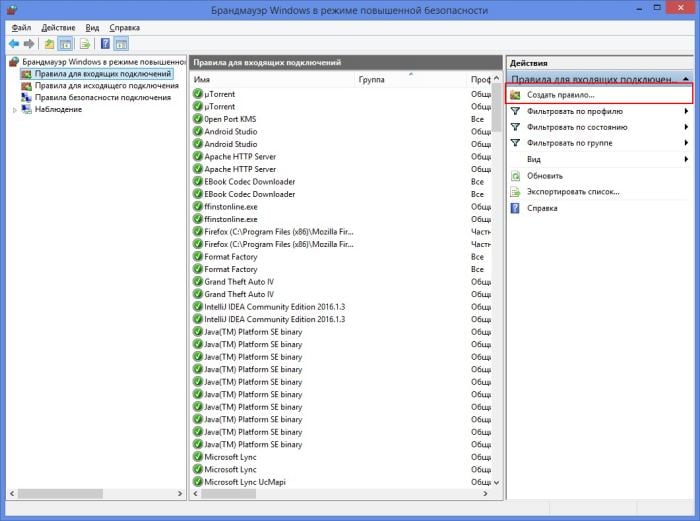
Зная, что делать при ошибке «The server didn’t respond. Retrying» в SA-MP, легко восстановить доступ к серверу GTA SA. Если ничто не помогает, попробуйте зайти на другие проекты — в SAMP их множество, и все более-менее одинаковые.
Источник: lifehacki.ru
Как создать личный кабинет Родина РП

Интернет-сервисы
Родина Role Play – один из самых популярных и востребованных в России игровых серверов в CRMP, позволяющий геймеру перенестись в виртуальный мир криминальной России. Пользователи отмечают качественную визуализацию, а также отменную графику, позволяющие в полной мере погрузиться в игровой процесс.
Это уникальный компьютерный мир, где постоянно происходят интересные и захватывающие события, гонки, погони, и многое другое.
Для начала игры пользователю игровым сервером потребуется загрузить и установить лаунчер, после чего зарегистрироваться и войти в личный кабинет Родина РП.
Порядок регистрации игрового аккаунта
Поиграть в Родина РП можно только при выполнении 2 обязательных условий: установки лаунчера и создания учетной записи.
Для регистрации персонального аккаунта необходимо выполнить несколько последовательных действий:

- Открыть любой интернет-браузер, и в адресной строке указать https://rodina-rp.com для быстрого перехода на главную страницу официального сайта игры.
- В правой части экрана нажать красную кнопку «Как начать играть?».
- Кликнуть «Скачать лаунчер».
- Дождаться окончания установки игры и запустить ее.
- Заполнить регистрационную форму, указав:
- логин, который будет использоваться для

Страница сайта Родина РП (https://rodina-rp.com/)
Сохранить
Как скачать и установить лаунчер, как войти в личный кабинет на сайте rodina-rp.com и многое другое вы узнаете из нашей инструкции. Играйте в GTA по сети на серверах Rodina RolePlay (Центральный округ, Южный округ, Северный округ, Восточный округ).
Авторизация в личном кабинете Родина RolePlay
Форум Родина Role Play
Ссылка на главную страницу форума: http://forum.rodina-rp.com/
Регистрация на форуме: http://forum.rodina-rp.com/index.php?register/
Вход в профиль участника форума: http://forum.rodina-rp.com/index.php?login/- Для входа в систему в панели авторизации введите “Имя пользователя или email”;
- Далее введите пароль, а потом нажмите “Войти”.

Восстановление пароля для входа на форум
- Воспользуйтесь формой для восстановления пароля, если вы забыли свой пароль. После заполнения формы на вашу электронную почту придет сообщение с необходимыми инструкциями.
- В верхнем поле укажите e-mail, который был использован при регистрации;
- Пройдите проверку “Я не робот” и нажмите “Сбросить”.

Как установить лаунчер Rodina RP
Ответы на часто задаваемые вопросы
Как восстановить пароль?
В большинстве случаев получить новый пароль для входа в систему можно при помощи сервиса восстановления пароля. Если на сайте данная функция не предусмотрена, следует обратиться в компанию для получения данных для авторизации.
Источник: mojkabinet.ru


