
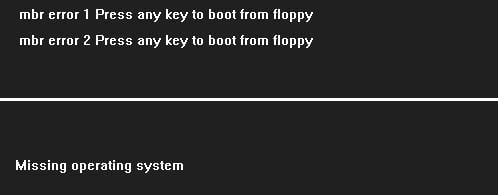
При включении ПК и начале загрузки операционной системы (или при её обычной перезагрузке), пользователь может столкнуться с сообщением «MBR ERROR 1 Press any key to boot from floppy», после чего система приостанавливает загрузку. Пользователь пытается перезагрузить систему, но упомянутое сообщение появляется вновь.
Содержание
- Суть и причины ошибки
- Пути решения дисфункции «MBR ERROR 1 Press any key to boot from floppy»
- Заключение
Суть и причины ошибки
При включении компьютеру необходима информация об особенностях размещения на диске операционной системе. Данную информацию ПК получает, считывая информацию с MBR (от «Master Boot Record» — главная загрузочная надпись). Если наблюдаются какие-либо проблемы при считывании MBR, то операционная система прекращает процедуру загрузки, и пользователь получает сообщение об ошибке с упоминанием МБР (обычно этом MBR ERROR 1, 2 или 3).
В нашем случае текст данного сообщения в переводе звучит как «Ошибка MBR 1. Нажмите любую клавишу для загрузки с дисковода (дискеты)».
Причины возникновения проблем с МБР могут быть следующими:
- На подключенных к ПК внешних источниках (флешка, внешний диск и др.), с которых должна быть произведена загрузка ОС, отсутствует операционная система;
- MBR на жёстком диске отсутствует или повреждена по различным причинам (аппаратным или программным);
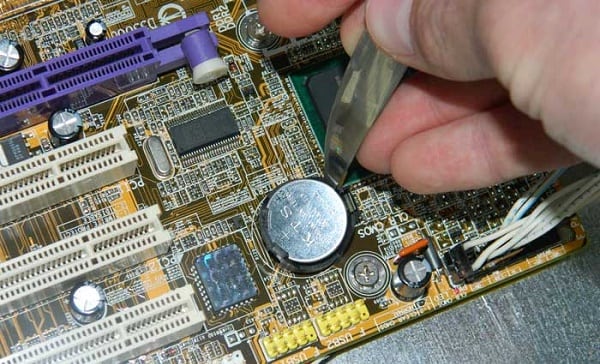
- Сбились настройки очерёдности загрузки устройств в БИОС (в частности из-за выхода из строя элемента CR2032);

- Отошли или неправильно подключены шлейфы к жёстким дискам на пользовательском ПК.
Рекомендую к прочтению: В чем разница между дисками MBR и GPT — что лучше?
Пути решения дисфункции «MBR ERROR 1 Press any key to boot from floppy»
Рассмотрим способы исправления MBR ERROR 1 на вашем компьютере:
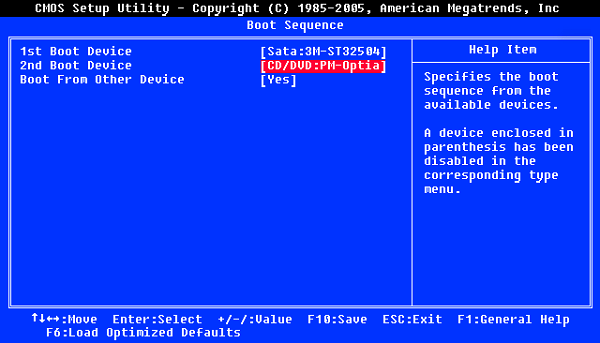
- Перейдите в Биос, и установите правильную очерёдность загрузки устройств на вашем ПК.
- Для перехода в БИОС перезагрузите ПК, и при запуске системы многократно жмите на клавишу «Delete» (или F2).
- В открывшемся БИОСе перейдите в меню настройки очерёдности загрузки устройств (например, на некоторых ПК это «Advanced Bios Features» — «Hard Disk Boot Priority»).
- И установите жёсткий диск с находящейся на нём операционной системой первым в списке загружаемых устройств.

Установите правильную очерёдность загрузки дисков - Затем сохраните произведённые в БИОСе изменения (обычно с помощью нажатия на F10), и перезагрузите ваш компьютер.
Если после этого система загрузилась нормально, но после выключения компьютера ошибка повторяется вновь, то, скорее всего, вышел из строя элемент CR2032, благодаря которому БИОС помнит произведённые вами настройки. Необходимо изъять данный элемент с материнской платы ПК, и установить вместо него новый аналог (если не уверены в своих силах, доверьте это дело специалисту);
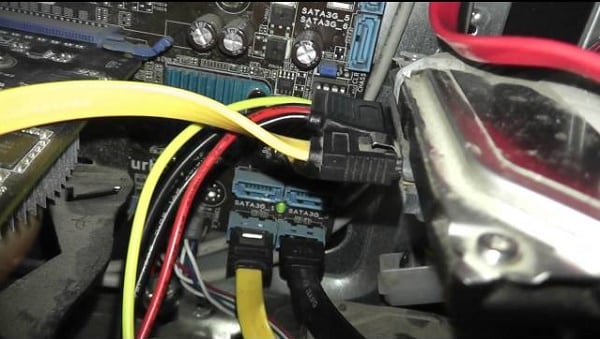
- Проверьте корректность работы шлейфов, благодаря которым жёсткий диск (диски) подключены к материнской плате ПК. Проверьте плотность их подключения. Попробуйте заменить шлейфы;

Проверьте плотность подключения шлейфов к жёсткому диску ПК - Если вы пробуете загрузить ОС с диска или флешки, попробуйте использовать другой носитель. В некоторых случаях причиной появления рассматриваемой мной ошибки стал диск с повреждённой поверхностью;
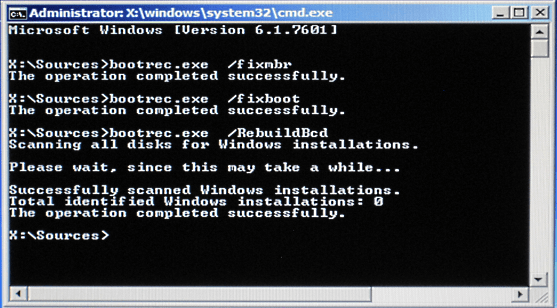
- Восстановите нормальную работу MBR. Для этого есть различные способы, как использование внешних программ (уровня «EaseUS partition»), так и задействование специальных команд встроенного функционала ОС Виндовс. В последнем случае необходимо загрузиться с установочного диска или флешки, запустить в появившемся меню командную строку (путём одновременного нажатия на Shift+F10), и там поочерёдно ввести следующие команды, не забывая нажимать на ввод после каждой из них:
bootrec.exe /fixmbr
bootrec.exe /fixboot
bootrec.exe /rebuildbcd
Перезагрузите ваш ПК.
Заключение
Устранить ошибку «MBR ERROR 1 Press any key to boot from floppy» может проверка очерёдности загрузки дисков в вашем БИОСе. Если же там всё нормально, и диски проранжированы правильно, тогда используйте другие советы, приведённые в данном материале, они помогут устранить ошибку MBR ERROR 1 на вашем ПК.
Опубликовано 05 октября 2017 Обновлено 01 октября 2020
Независимо от того, получаете ли вы сообщение об ошибке MBR 1, 2, 3 или несколько похожих сообщений, за которыми следует “Нажмите любую клавишу для загрузки с дискеты”, это явный признак того, что ваша основная загрузочная запись повреждена.
Когда это происходит, вы не можете загрузиться в операционную систему. Хотя поврежденный / сбой MBR является наиболее распространенной причиной, простые проблемы, такие как попытка компьютера загрузиться с другого диска, также могут вызвать ее.
Сначала проверьте хранилище
Для начала я рекомендую извлечь подключенный внешний диск и перезагрузить компьютер. Кроме того, убедитесь, что вы подключили загрузочный диск в соответствующий слот.
Если это более старый жесткий диск (с SATA), убедитесь, что к нему подключены кабели для передачи данных и питания, чтобы убедиться, что он работает нормально.
Если эти общие советы по устранению неполадок не помогли, перейдите к приведенным ниже решениям.
Переопределить загрузочный диск
Если на обоих ваших подключенных устройствах хранения установлена Windows, и вы пытаетесь загрузиться с последнего, очевидно, что ваш компьютер отдаст приоритет первому диску. В таких случаях лучшим вариантом было бы отключить другой диск или просто изменить приоритет загрузки.
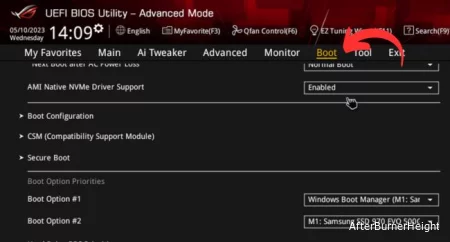
По мнению большинства пользователей ASUS, проблема сохраняется, несмотря на установку соответствующего порядка загрузки. В таком сценарии есть встроенная опция переопределения загрузочного диска, и вот как это сделать:
- Нажмите кнопку перезагрузки на своем компьютере или принудительно выключите компьютер и запустите его снова.
- Прежде чем появится сообщение об ошибке, нажмите клавишу BIOS. Обычно это F2 в большинстве моделей Asus.
- Пользователи ПК могут перейти на вкладку «Загрузка «.
 Пользователи ноутбуков могут перейти к сохранению и выйти.
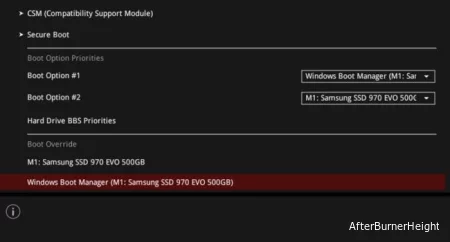
 - В разделе Переопределение загрузки выберите свой диск. Для компьютеров с Windows выберите Диспетчер загрузки Windows. Теперь вы должны загрузиться в Windows, не сталкиваясь с ошибкой MBR 1,2,3.
 Пользователи ноутбуков могут перейти к сохранению и выйти.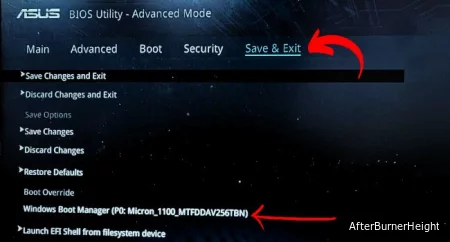
Восстановите свой компьютер с помощью Windows Startup Repair
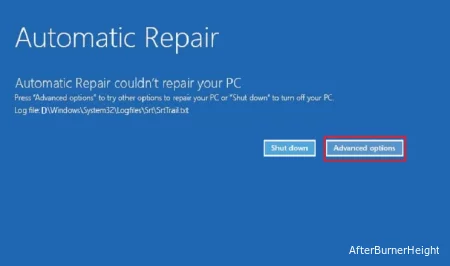
Восстановление при запуске может помочь решить проблему, исправив отсутствующие или поврежденные файлы MBR. Для этого вам необходимо сначала запустить автоматическое восстановление или использовать носитель для восстановления вашего компьютера.
- Сначала выключите компьютер и перезапустите его два-три раза, чтобы запустить автоматическое восстановление.
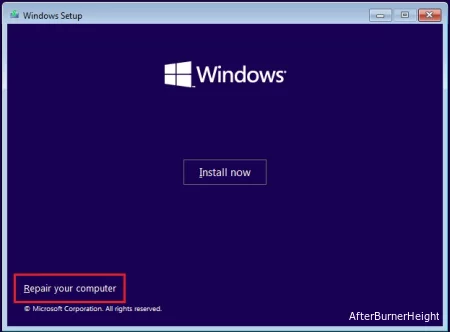
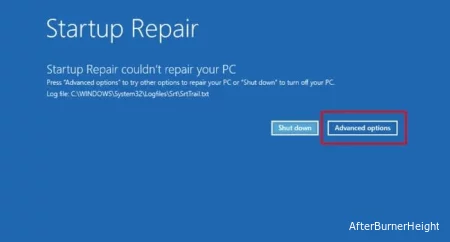
- После того, как вы получите сообщение «Автоматическое восстановление не удалось восстановить ваш компьютер», выберите Дополнительные параметры. Кроме того, вы можете вставить загрузочный USB-накопитель, изменить приоритет загрузки и загрузиться в Windows с его помощью. Убедитесь, что вы выбрали «Восстановить компьютер » на экране установки Windows.
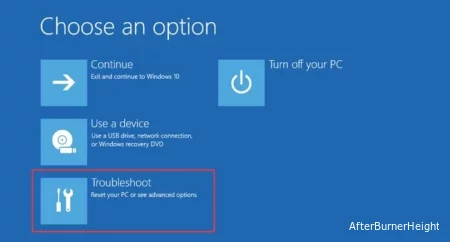
- В среде восстановления Windows выберите «Устранение неполадок«.
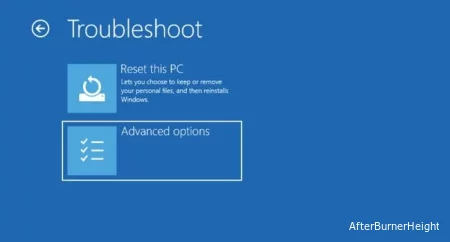
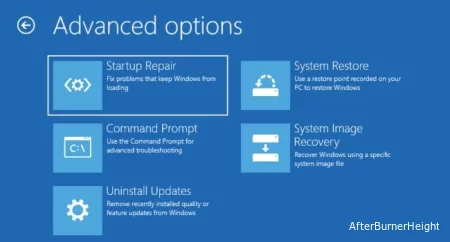
- Затем перейдите к расширенным параметрам.
- Из списка выберите Восстановление при запуске и дождитесь, пока ваш компьютер начнет диагностику. Это может занять некоторое время в зависимости от того, что может быть причиной проблемы с запуском / MBR.
- Вы либо загрузитесь в Windows, либо получите сообщение об ошибке “При запуске восстановления не удалось восстановить ваш компьютер”. Во втором случае выберите Дополнительные параметры и продолжайте использовать приведенные ниже решения.
Восстановить основную загрузочную запись
Как упоминалось ранее, ошибки MBR 1, 2 и 3 в основном возникают при повреждении загрузочной записи.
По сути, MBR хранит исполняемый код, который определяет, в каком разделе хранится информация о загрузке. Итак, когда она повреждена, ваш компьютер не найдет файлы, предназначенные для загрузки в Windows.
К счастью, вы можете запустить несколько команд из интерфейса командной строки, которые могут помочь восстановить MBR:
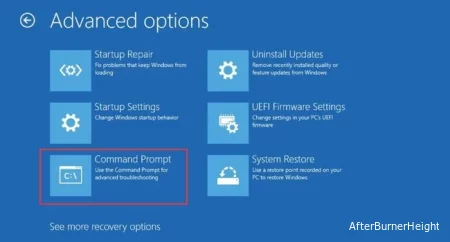
- В среде восстановления Windows перейдите к устранению неполадок. Затем на экране дополнительных параметров выберите Командная строка.
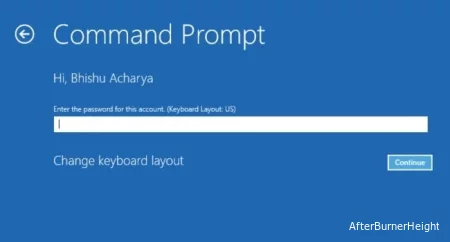
- Затем выберите свою учетную запись и введите правильные учетные данные, чтобы запустить утилиту командной строки.
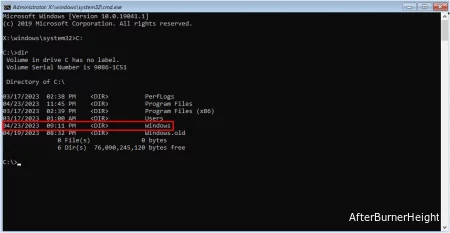
- Как только вы войдете в командную строку, определите загрузочный диск, выполнив следующие команды:
<your_drive>:dir
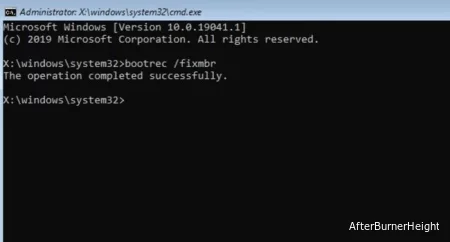
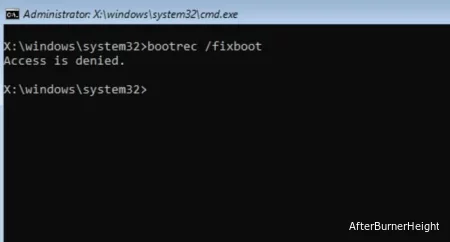
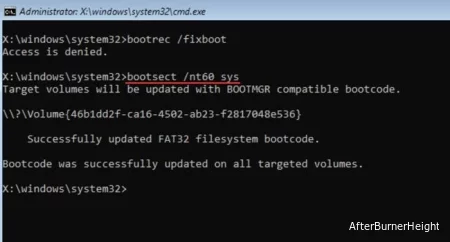
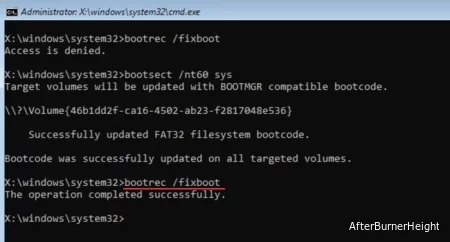
Если вы видите каталог Windows, это ваш загрузочный диск. В противном случае попробуйте другой диск. - Теперь последовательно запустите приведенные ниже команды для восстановления MBR:
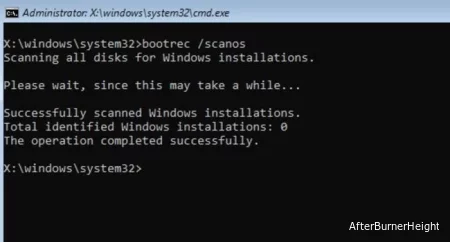
bootrec /fixmbr bootrec /fixboot bootrec /nt60 sys(если предыдущая команда выдает ошибку «Доступ запрещен«) bootrec /fixboot bootrec /scanos bootrec /rebuildbcd - Теперь введите
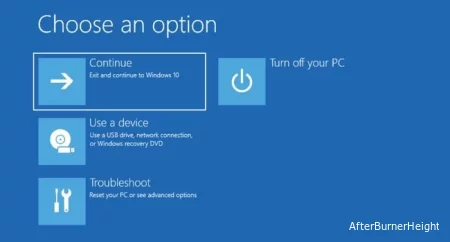
exitи нажмите enter, чтобы выйти из командной строки. - Опять же, в Windows RE выберите Продолжить. Теперь вы должны загрузиться в операционную систему.
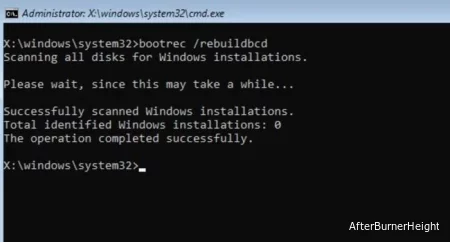
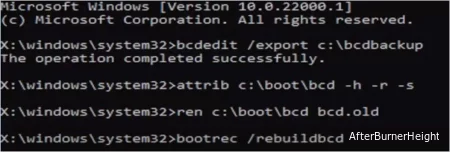
Если вышеупомянутые команды не помогли, я советую полностью перестроить BCD. Даже для этого вам необходимо запустить командную строку в консоли восстановления, как и ранее. Затем выполните следующие команды, которые касаются резервного копирования хранилища BCD и создания нового:
bcdedit /export <drive>:bcdbackupattrib <drive>:bootbcd -s -h -rren <drive>:bootbcd bcd.oldbootrec /rebuildbcd
Проверьте, нет ли сбоя диска на другом компьютере
Если восстановление MBR не помогло, есть вероятность, что ваш диск разрядился или вышел из строя. Чтобы проверить это, вам необходимо извлечь жесткий диск или SSD-накопитель со своего компьютера и установить его на совместимый и работающий ПК.
Если ваш диск здесь не распознается, очень вероятно, что накопитель разрядился. Возможно, вам захочется связаться с производителем (если гарантия не аннулирована) или обратиться в ближайший ремонтный центр. Однако, если диск отображается и работает идеально, на ПК могут возникнуть проблемы.
Выполните восстановление системы
Вы случайно не вносили какие-либо важные изменения в свой компьютер? Часто обновление Windows или любого драйвера может вызвать нежелательные проблемы, включая ошибки MBR 1, 2, 3 и подобные сообщения. В таком случае выполнение восстановления системы может вернуть ваш компьютер в рабочее состояние:
- На экране Среда восстановления Windows выберите Устранение неполадок.
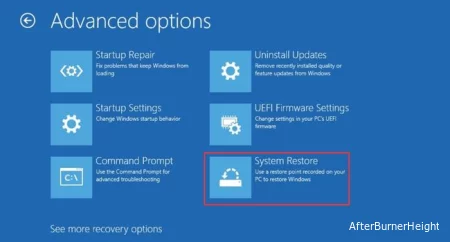
- Затем перейдите к расширенным параметрам.
- Найдите и выберите Восстановление системы.
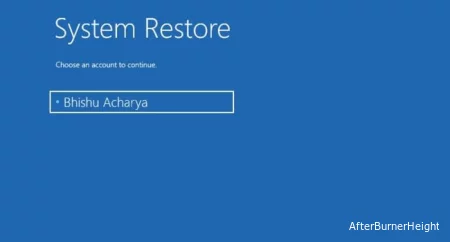
- Вам должно быть предложено выбрать свою учетную запись. Исходя из этого, выберите свой и введите правильный пароль.
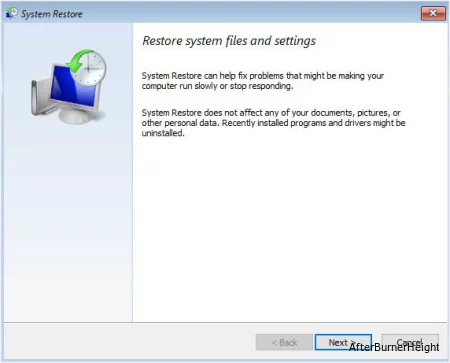
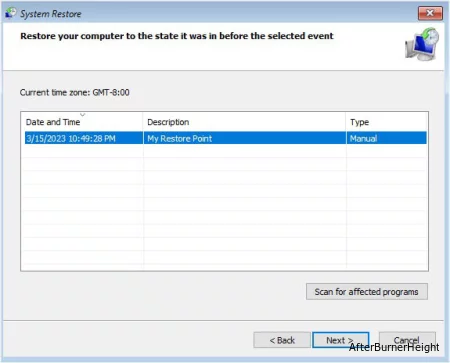
- Как только откроется диалоговое окно восстановления системы, нажмите кнопку Далее .
- Вы должны увидеть автоматическую точку восстановления, которая была создана автоматически при выполнении серьезных системных изменений, таких как обновление операционной системы или драйвера. Выберите ее и нажмите Далее.
- На последнем экране нажмите кнопку «Готово «.
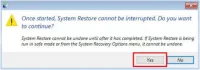
- Во всплывающем диалоговом окне выберите Да , чтобы подтвердить, что вы выполняете восстановление системы.
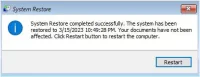
- Восстановление должно быть завершено в течение нескольких минут. В последнем приглашении нажмите «Перезагрузить «, и вы должны загрузиться в Windows.
Переустановите Windows
Конечным решением будет переустановка Windows для замены поврежденного MBR на новый. Поскольку при этом будут удалены все ваши данные, я настоятельно рекомендую вам сначала создать резервную копию ваших важных файлов и документов.
Как только вы будете готовы, следуйте приведенным ниже инструкциям для чистой установки операционной системы:
- Вставьте загрузочный носитель и измените порядок загрузки, если требуется.
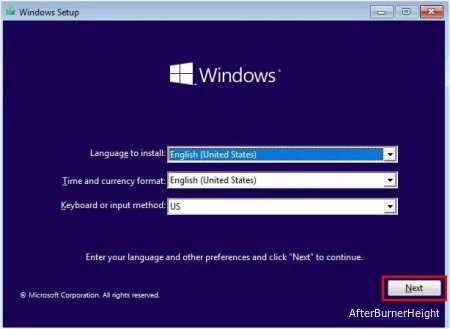
- Выберите свою клавиатуру / метод ввода и язык. Затем нажмите Далее.
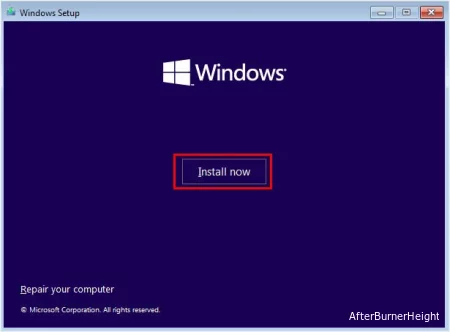
- Затем нажмите кнопку Установить сейчас.
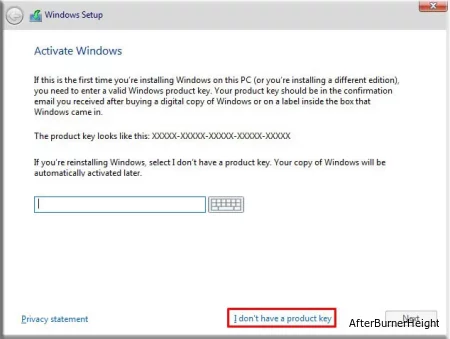
- Затем введите ключ продукта или просто выберите У меня нет ключа продукта, чтобы добавить его позже.
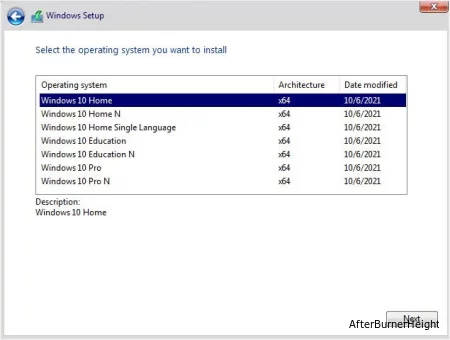
- Выберите ОС Windows, которую вы собираетесь установить, и нажмите Далее.
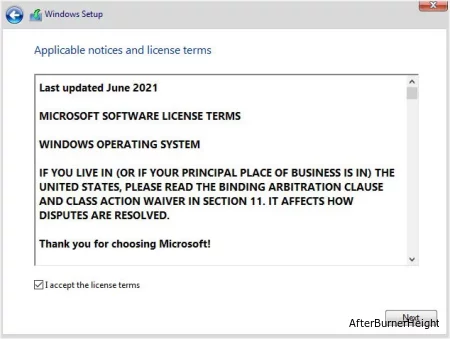
- Прочитайте уведомления и поставьте галочку в поле «Я принимаю условия лицензии«, прежде чем нажимать «Далее».
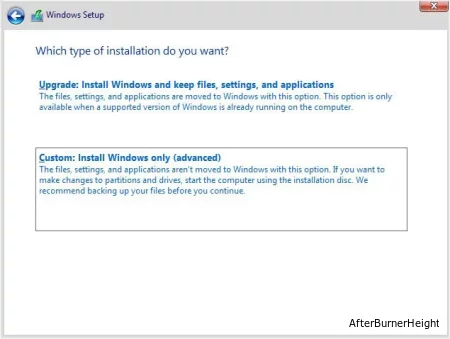
- Вы можете выбрать опцию Обновить , если хотите сохранить файлы. В противном случае выберите пользовательскую очистку установки Windows.
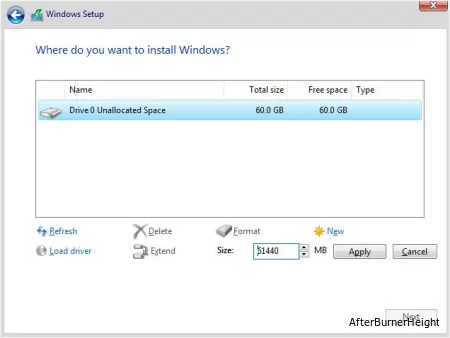
- На следующем экране выделите свой накопитель и нажмите кнопку Применить . Как только это будет сделано, нажмите Далее.
- Наконец, нажмите Finish и дождитесь установки ОС Windows, и вы больше не увидите ошибку MBR 1, 2 или 3.
Как исправить ошибку с кодом MBR Error 1 на Windows 7 и 10? Почему она возникает при загрузке компьютера? Всё это вы узнаете в данной статье. Итак, поехали.
Содержание:
- Что делать с ошибкой MBR на Windows 7 и 10 – Методы
- Работа в BIOS
- Восстановление загрузчика для Windows 7 и 10
- Другие способы решения проблемы
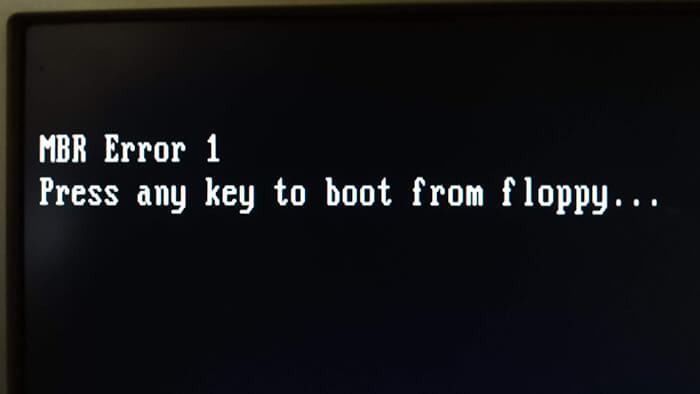
Буквально сегодня необходимо было переустановить Windows с помощью загрузочной флешки. Сразу это сделать не удалось, потому что появилась ошибка MBR Error 1 – Press any kay to boot from floppy. Связана она с повреждением основной загрузочной записи. Но у меня же причина была иной.
А какая же вторая причина? Конечно же, в неверно выставленной очереди загрузки устройств в BIOS. Нужно в БИОСе выставить правильный порядок устройств и желательно отключить все прочие накопители и оборудование, которое могло бы помешать установке новой системы.
Теперь мы имеем всего две причины:
- Поврежденная основная загрузочная запись MBR. Такую проблему легко исправить специальными утилитами или загрузочной флешкой с Windows, где необходимо прописывать команды в командной строке.
- Неправильный порядок загрузки устройств в БИОС. Даже если не вы меняли порядок, он мог автоматически сместиться при подключении новых накопителей.
Сделал я следующее. При подключении загрузочной флешки дабы установить Windows 10, я зашел в BIOS, выставил на первое место флешку, отключил жесткие диски и оставил только SSD для системы. После сохранения и загрузки с флешки работа пошла.
Исправляем ошибку MBR error boot floppy в БИОС
Если не знаете, как войти в BIOS, читайте статью на этом сайте, где указаны все комбинации клавиш для разных системных плат и ноутбуков. Стоит отметить, что код ошибки может быть не только 1, но и таким: mbr error 2 и 3. Сути это не меняет, способ избавления от проблемы один и тот же.
Инструкция:
- Запускаем компьютер или ноутбук.
- Нажимаем сразу же соответствующую клавишу для входа в BIOS, например, F1, DEL, F8, ESC и пр.
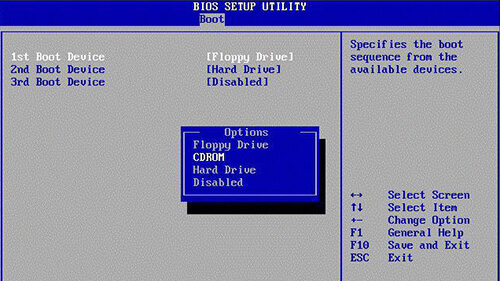
- Переходим в раздел Boot, либо Advanced Options. Называться может по-разному.
- Теперь необходимо найти Boot Device. Обычно есть 3 позиции. На первом месте должны стоять диск, где установлена система, либо загрузочная флешку, если устанавливаете Windows.
- Нажимаем клавишу F10 для сохранения параметров, либо переходим на вкладку Exit и выбираем пункт Exit & Save Changes.
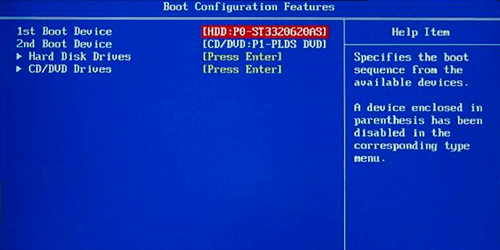
Если настройки БИОС не сохраняются, значит проблема в питании CMOS и вам необходимо заменить батарейку на системной плате.
Как восстановить загрузочную запись MBR и исправить ошибку
Если причина ошибки MBR error 1 не в порядке загрузки устройств, вероятнее всего повреждена загрузочная запись MBR. Для восстановления придется на другом компьютере создать загрузочную флешку с образом той системы, которая стояла на ПК, например, Windows 10.
Для Windows 8 и 10 необходимо сделать следующие действия:
- Загрузиться с флешки, на которой записан образ Windows.
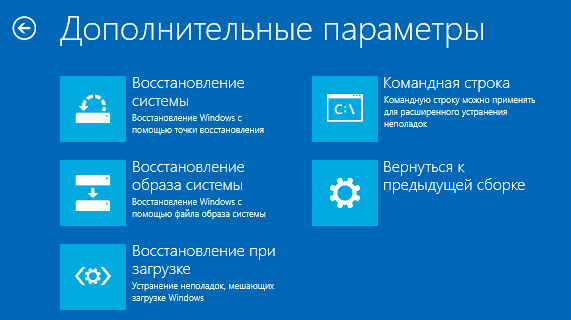
- Нажать на кнопку «Восстановление системы».
- Открыть раздел «Решение проблем», затем подраздел «Дополнительные параметры».
- Запускаем командную строку.
- Теперь нужно прописать следующую команду – bootrec / FixMbr bootrec / FixBoot bootrec / ScanOs bootrec / RebuildBcd.
- Перезапускаем компьютер.
Если все получилось, то я вас поздравляю. Нет? Тогда прочитайте статью про восстановление загрузчика:
Проводим восстановление загрузчика Windows 7
Как восстановить загрузчик в Windows 8
Проводим восстановление загрузчика Windows 10
Для Windows 7 решение похожее, но нужно совершить на пару действий больше. Итак, поехали:
- Создать загрузочную флешку с дистрибутивом Windows 7 и загрузиться с неё.
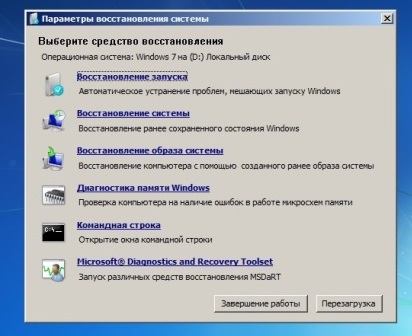
- Выбрать пункт «Восстановление системы».
- Для начала пробуем использовать первое средство – «Восстановление запуска». Если не сработало – идём дальше.
- В открывшемся окне выберите раздел «Восстановление системы».

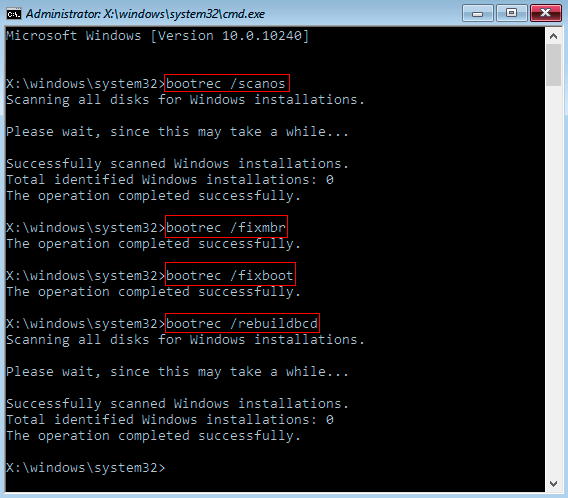
- Откроется окно, где нужно выбрать последнюю точку восстановления. Если таковой нет, либо на создана очень давно, тогда возвращаемся и открываем командную строку.
- Прописываем такие команды, чтобы исправить проблемы с MBR Error 1 – bootrec / rebuildbcd, bootrec / fixmbr, bootrec / fixboot.
- Закрываем командную строку и перезагружаем компьютер.
Другие способы исправить MBR error 1 boot floppy на Windows
Проблемы с запуском системы могут быть не только из-за программной части, но и аппаратной. Как минимум вашему жёсткому диску приходит конец. Нужно прислушаться к звуку, который издаёт HDD накопитель. Если слышны периодические скрипы, скрежеты и прочие неприятные звуки, то в скором времени диск отправится на помойку. А еще проверьте на вздутые конденсаторы на материнской плате и попробуйте использовать другой блок питания.
Следующий момент – проверка плотности соединения кабелей SATA и питания. Редко, конечно, но бывают моменты, когда диск подсоединён не плотно, из-за чего могут быть проблемы не только с ним, но и с загрузкой системы.
3-й момент заключается в питании подсистемы BIOS. Она обычно питается батарейкой CMOS. Питающий элемент обычно имеет маркировку CR2032. Без него БИОС не сможет сохранять настройки и порядок загрузки будет всегда сбиваться.
При появлении ошибки MBR error с кодом 1 попробуйте отключить все диски, кроме системного и запустите компьютер / ноутбук.
Попробуйте банально простой способ – сброс BIOS. Выполняется на вкладке Exit и в зависимости от типа подсистемы может называться Clear CMOS, Load Optimized Defaults.
( 1 оценка, среднее 5 из 5 )
-
Partition Wizard
-
Partition Magic
- What Causes MBR Error 1 on Windows 10 and How to Fix It
By Amy | Follow |
Last Updated December 02, 2020
Are you struggling to fix MBR Windows 10? What should you do to solve the MBR error 1? This post of MiniTool will help you analyze the possible causes of the error and provides you with corresponding solutions.
What Sparkles MBR Error 1
MBR (master boot record) is very crucial for your computer, because your PC will look for the location of operating system via MBR once it boots. If there is any issue with MBR, your operating system is unable to be loaded and the computer will enter a standstill.
You may receive an error message “MBR error 1”. Sometimes, it could be “MBR error 2” or “MBR 3”. However, they all indicate there’s something wrong with your computer. There are two possible causes of the MBR error 1.
- The boot order in BIOS is incorrect: The boot order might be changed due to some reasons, and thus your PC won’t boot from the main storage device.
- MBR is damaged or corrupted: This can also cause the Windows 10 MBR error 1. If so, you need to repair your MBR.
Fix 1: Change Boot Order in BIOS
If the MBR error 1 Windows 10 occurs, you can check if your boot order in BIOS is right. To do so, you should follow the steps below.
Step 1: Firstly, open or reboot your computer. If your computer cannot boot, you need to reboot it with a Windows installation media or a bootable USB/CD/DVD.
Step 2: In the BIOS Setup Utility page, navigate to the Boot tab according to the pop-up instruction.
Tip: Sometimes, the entry may be named Boot Options, Boot Order or something like this. Besides, the boot options are probably located inside a different menu like Other Options, Advanced BIOS Features or Advanced Options.
Step 3: Then you will see the boot order. In normal, the first boot order should be Hard Drive. Therefore, if your first boot order is not Hard Drive, you should change it by pressing the arrow keys.
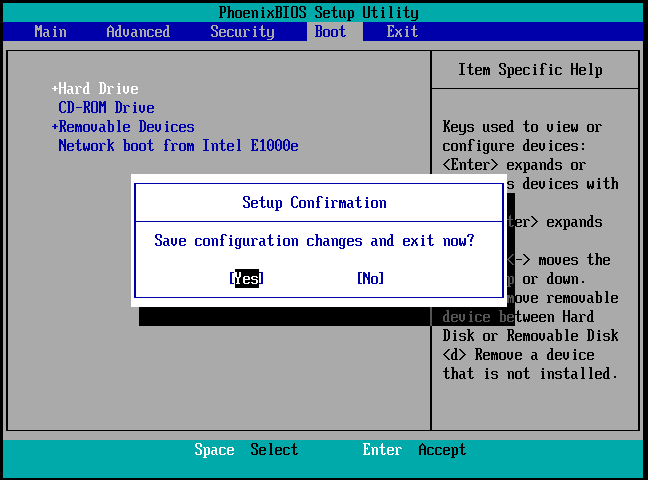
Step 4: After that, save the changes and exit the BIOS. Then reboot your computer to see if the MBR error 1 is solved. If not, the faulty MBR probably is the causes of error. In this case, follow the methods below to fix MBR Windows 10.
Top recommendation: 5 Reliable Solutions to the Path Not Found C Boot Issue
Fix 2: Fix MBR via Command Prompt
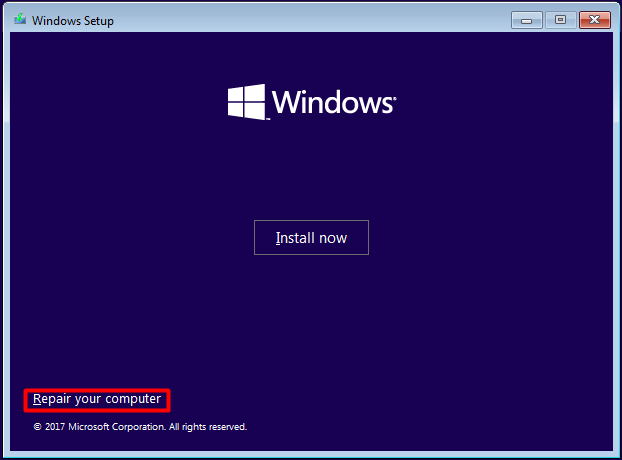
You can fix your MBR via Command Prompt. Similarly, as your computer cannot boot, you need restart your computer under the help of a Windows installation media. Then set the installation media as the first boot order. When you enter this page as showed below, you should select Repair your computer to enter the WinRE page.
Now, just follow the next steps to rebuild MBR.
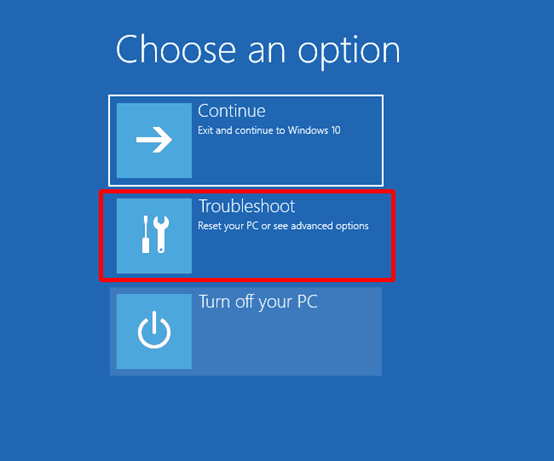
Step 1: Select Troubleshoot option from the Choose an option menu list.
Step 2: Select Advanced options from the Troubleshoot page.
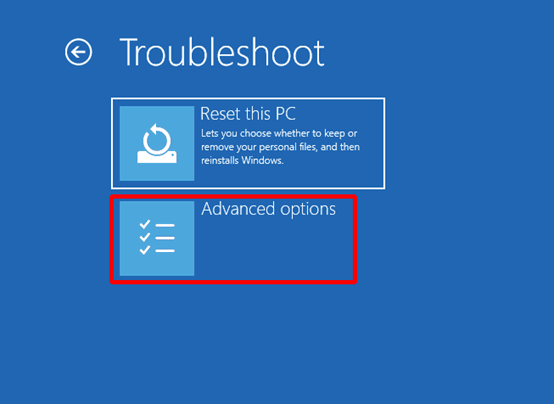
Step 3: Select Command Prompt in the Advanced options page.
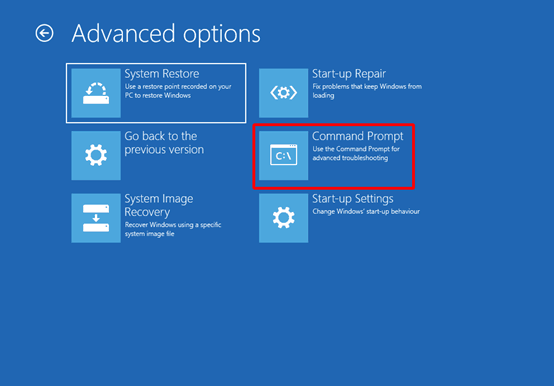
Step 4: Type the command bootrec /fixmbr in the page and press Enter key.
Step 5: Type bootrec /fixboot in the page and press Enter key.
Step 6: Type bootrec /scanos in the page and press Enter key.
Step 7: Type bootrec /rebuildbcd in the page and press Enter key.
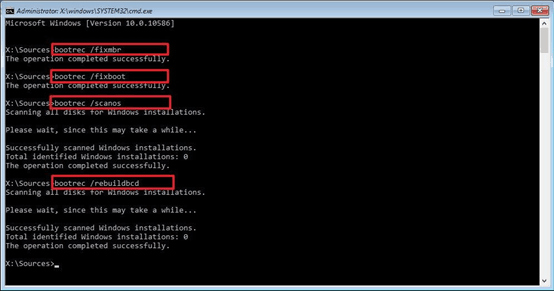
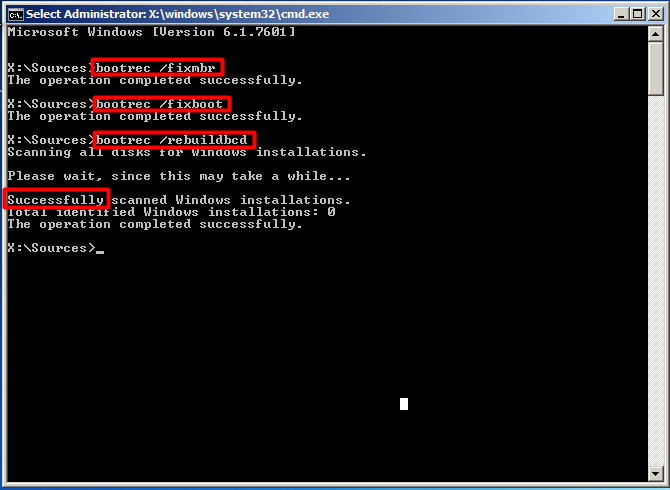
Tip: These steps are accessible for Windows 8/10 only, but invalid for Windows 7. If you want to rebuild MBR in Windows 7, you need to prepare a CD/DVD/ USB flash drive with an ISO inside to enter the WinRE, and then type commands as the picture shows.
You can rebuild your MBR to fix MBR error 1 Windows 10 via a professional software – MiniTool Partition Wizard. If you don’t have Windows installation media, MiniTool Partition Wizard Pro Edition enables you to create a Bootable Media with ease.
Buy Now
Step 1: After entering the BIOS page, set the bootable disk as the top boot option in BIOS. You will enter the MiniTool PE Loader page by booting your PC from the created media.
Step 2: Choose Partition Wizard in the MiniTool PE Loader page.
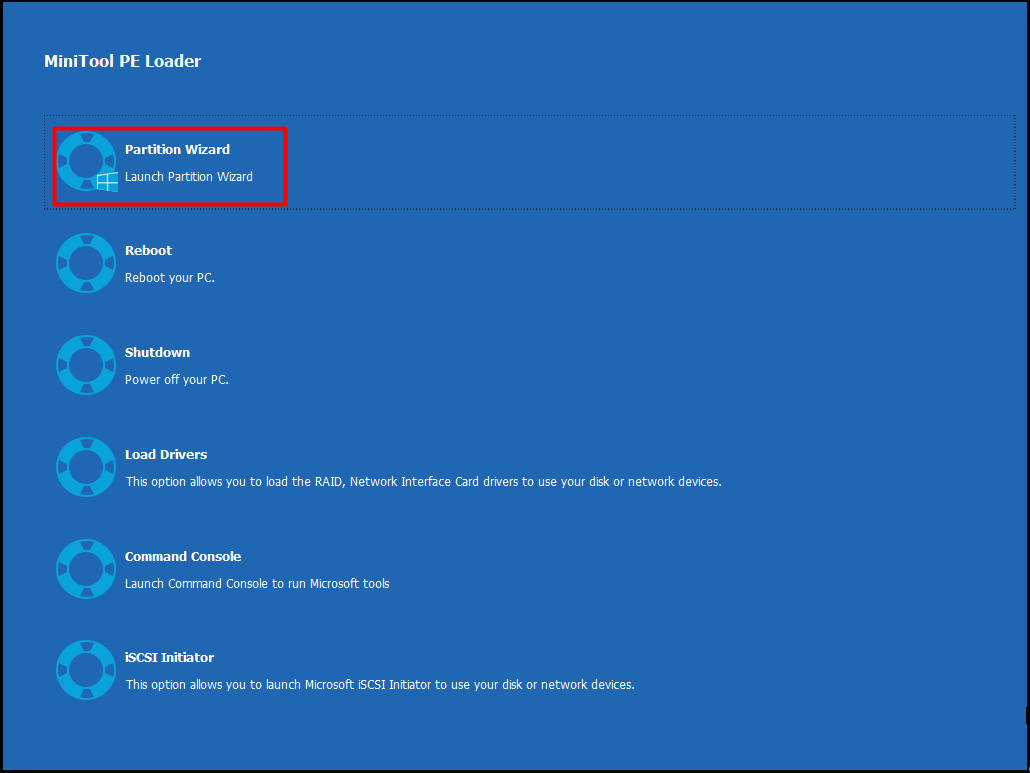
Step 3: Click on Launch Application in the pop-up page.
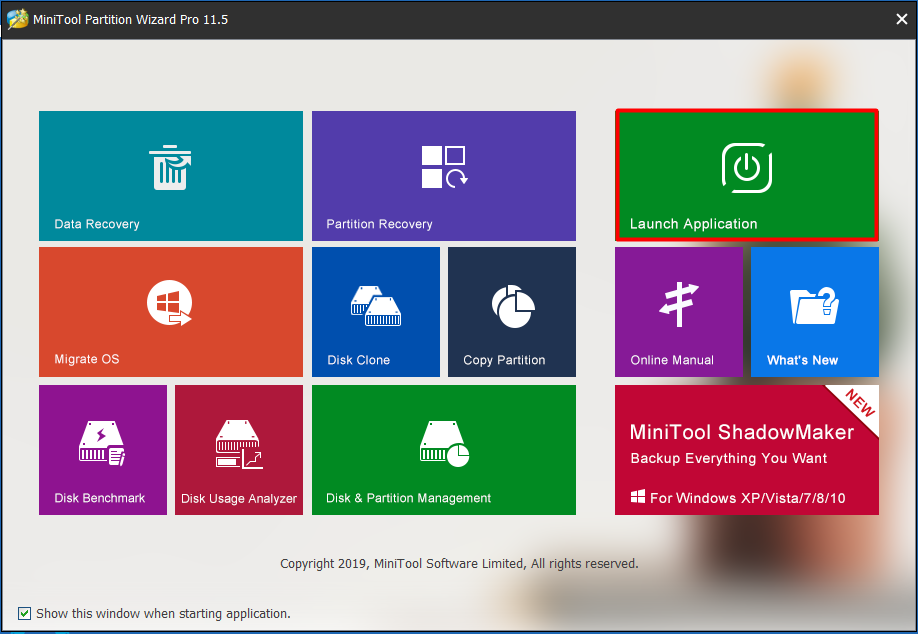
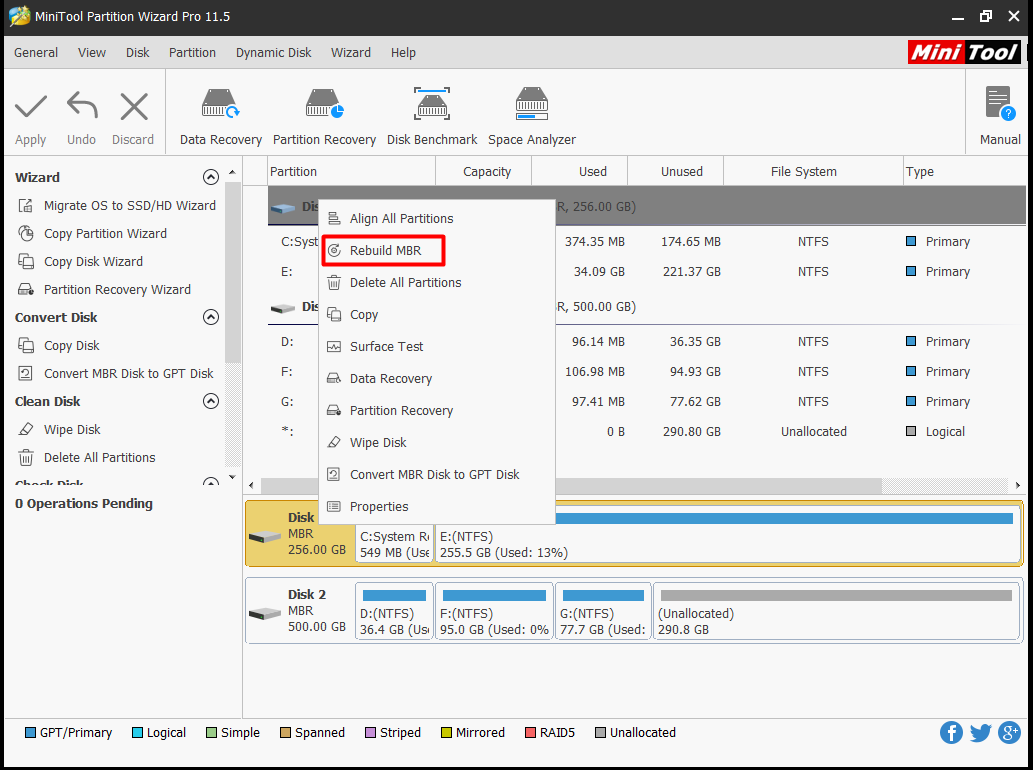
Step 4: Right click the system disk, and then select the Rebuild MBR feature from the menu.
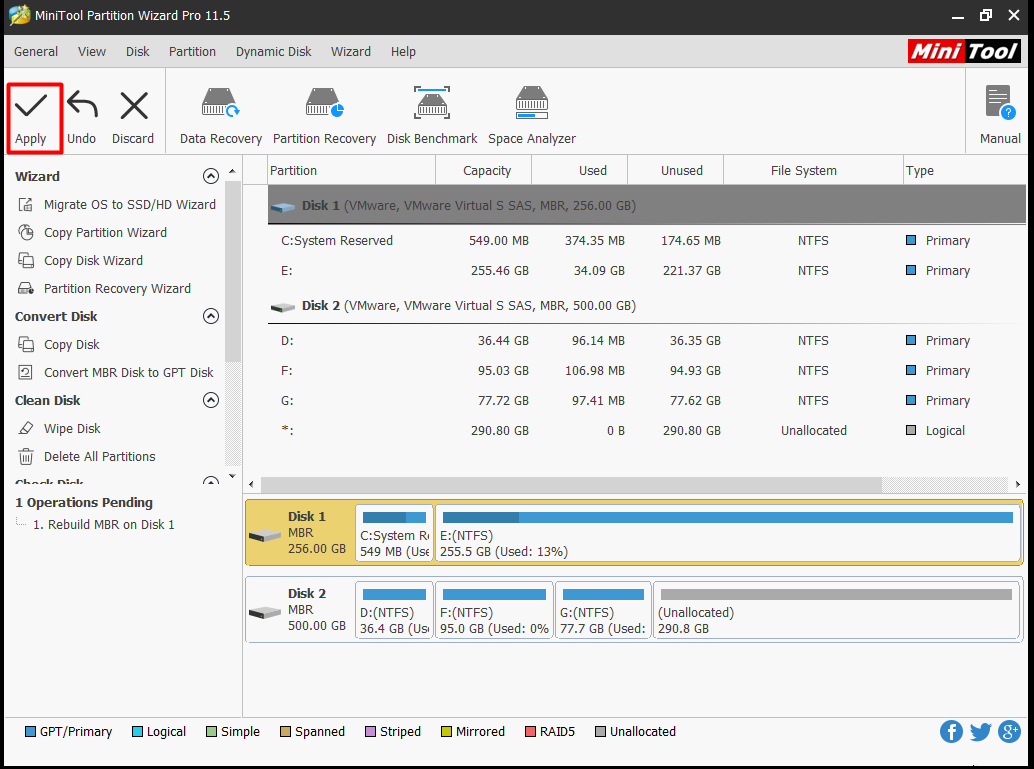
Step 5: Click Apply to execute the operation.
You may be also interested in this: How to Fix MBR for Windows 8 When Operating System Cannot Boot
How to Recover the Missing Data Due to MBR Error 1
MBR errors often comes along with hard drive data loss. Besides, you may delete or format files/folders on the computer in the fixing MBR error 1 process. The Data Recovery feature of MiniTool Partition Wizard enables you recover your data in a few clicks.
Tip: You can download one suitable edition based on your demand. MiniTool Partition Wizard Free Edition allows you to recover 1GB data, so if you need to recover more you should get its Ultimate Edition.
Free Download Buy Now
Then you can read this guide to recover your data.
About The Author

Position: Columnist
Having writing articles about computer tech for a long time, I am rather experienced especially on the aspect of computer optimization, PC enhancement, as well as tech terms explanation. The habit of looking through tech forums makes me a great computer issues collector. And then, many articles related to these issues are released, which benefit plenty of users. Professional, effective, and innovative are always the pursuit of an editing worker.