
VLC Media Player – качественный и многофункциональный видео и аудио плеер. Примечательно, что для его работы не нужны дополнительные кодеки, поскольку нужные просто встроены в плеер.

В нём есть дополнительные действия: просмотр различных видео в интернете, прослушивание радио, запись видео и снимки экрана. В определённых версиях программы при открытии фильма или при вещании появляется ошибка. В открытом окне написано «VLC не может открыть MRL ‘…’. Ищите более подробную информацию в лог-файле». Есть несколько причин такой ошибки, рассмотрим по порядку.
Содержание
- Ошибка при открытии URL
- Как настроить потоковое вещание в VLC Media Player
- Проблема при открытии видео
Ошибка при открытии URL
После настройки видеовещания мы переходим к воспроизведению. И тут может возникнуть проблема «VLC не может открыть MRL…».
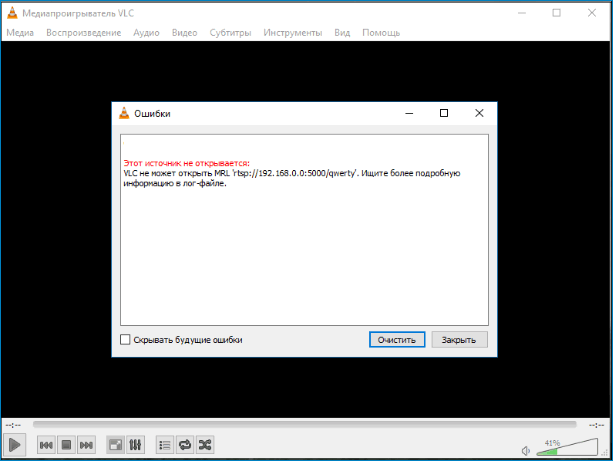
В таком случае следует проверить правильность введённых данных. Нужно обратить внимание, правильно ли указан локальный адрес и совпадает ли указанный путь и порт. Нужно следовать такой структуре «http(протокол)://локальный адрес:порт/путь».
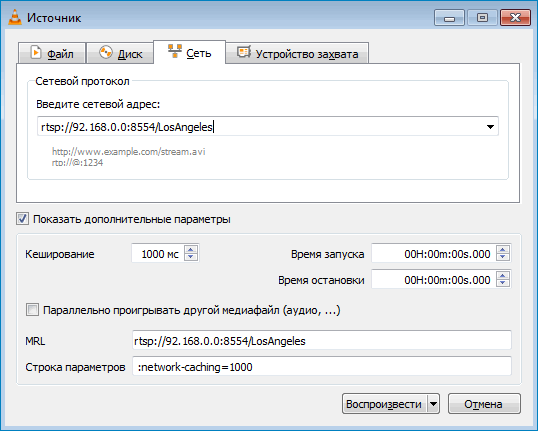
Введённое в «Открыть URL» должно соответствовать введённому при настройке вещания (о том, как настроить телевещание, написано ниже).
Как настроить потоковое вещание в VLC Media Player
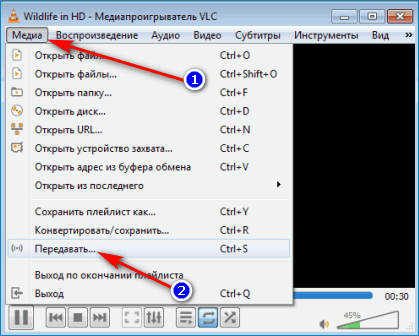
- Для начала нужно перейти в «Медиа», далее «Передавать».

- Нужно с помощью проводника добавить определённый фильм в список воспроизведений и нажать «Поток».

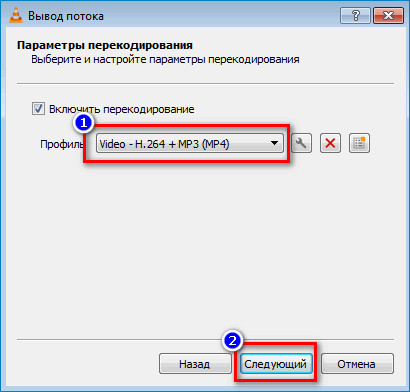
- Во втором окне просто нажимаем «Следующий».

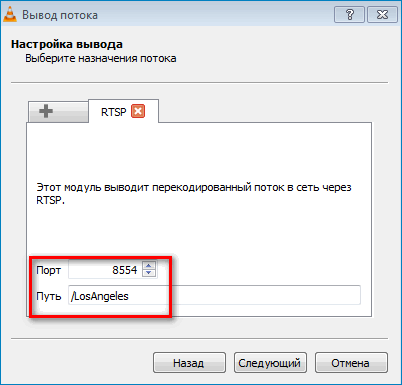
- Следующее окно очень важное. Первое – это выпадающий список. Здесь нужно выбрать протокол для вещания. Отмечаем (RTSP) и нажимаем «Добавить».

- В поле «Порт» указываем, например, «8554», а в поле «Путь» вписываем произвольное слово (буквы), например, «/LosAngeles».

- В списке «Профиль» следует выбрать вариант «Video-H.264+MP3 (MP4)».

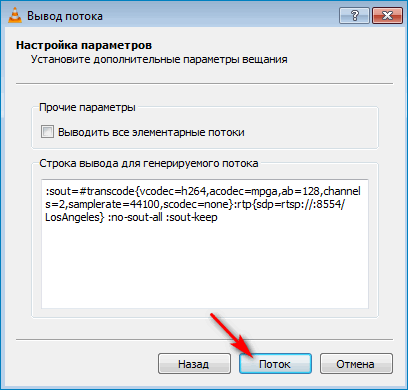
- В следующем окне мы соглашаемся с перечисленным и нажимаем «Поток».

- Проверяем, правильно ли мы настроили трансляцию видео. Для этого открываем другой VLC или другой плеер.
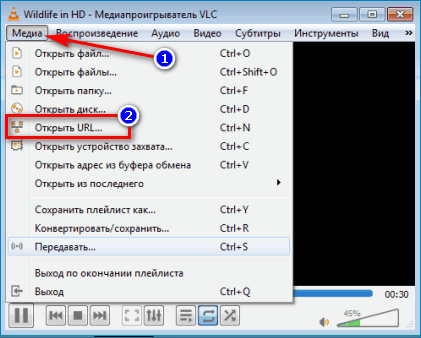
- В меню открываем «Медиа»-«Открыть URL».

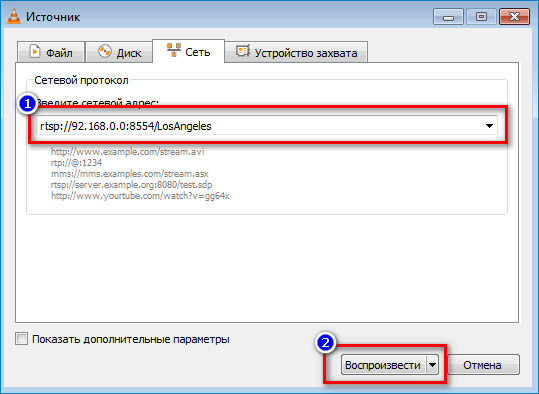
- В новом окне вводим наш локальный IP-адрес. Далее указываем порт и путь, который указали при создании потокового вещания.
- В данном случае (для примера) мы вводим «rtsp://192.168.0.0:8554/LosAngeles». Нажимаем «Воспроизвести».

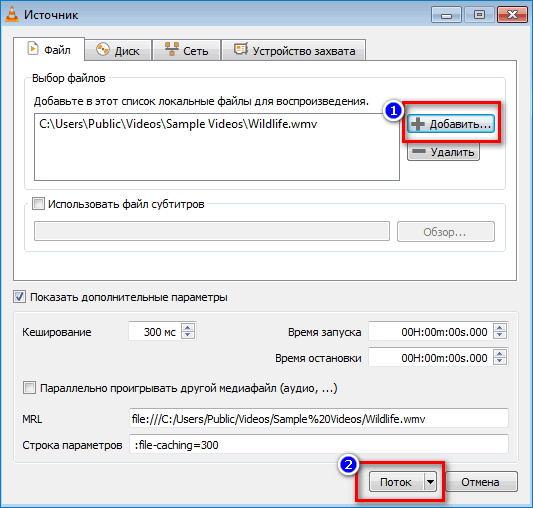
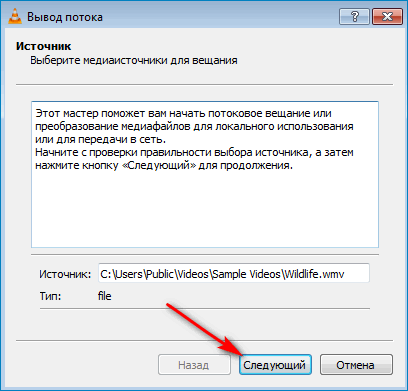
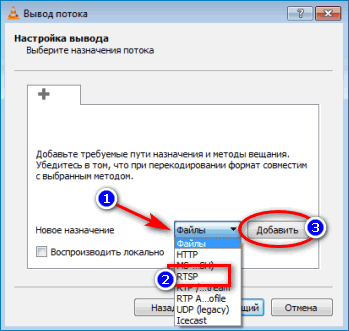
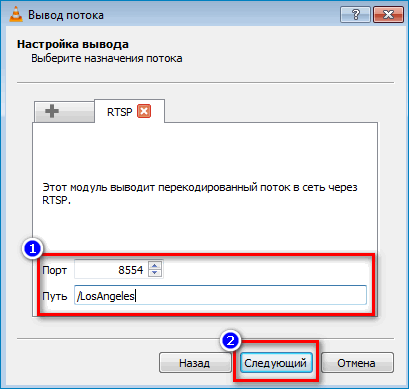
Как мы узнали, настроить потоковое вещание совсем не тяжело. Следует знать только свой локальный (сетевой) IP адрес. В случае, если вы не знаете его, то можно ввести в поисковую систему в браузере, например, «Мой сетевой IP адрес».
Проблема при открытии видео
В некоторых версиях программы при открытии DVD возникает проблема. Чаще всего VLC Player не может прочитать путь на русском языке.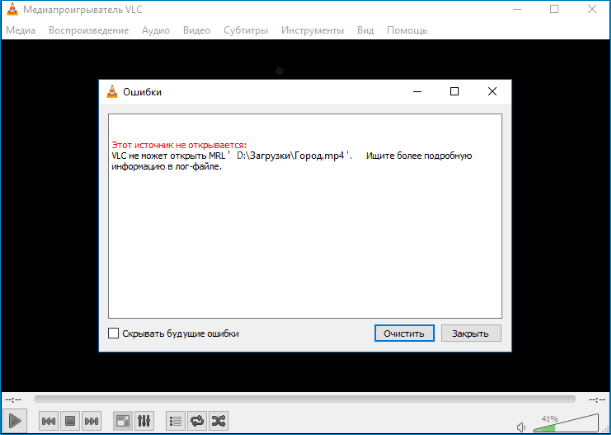
Эта ошибка приводит к тому, что путь к файлам нужно указывать только английскими буквами.
Другой вариант решения проблемы — следует перетащить папку VIDEO_TS в окно плеера.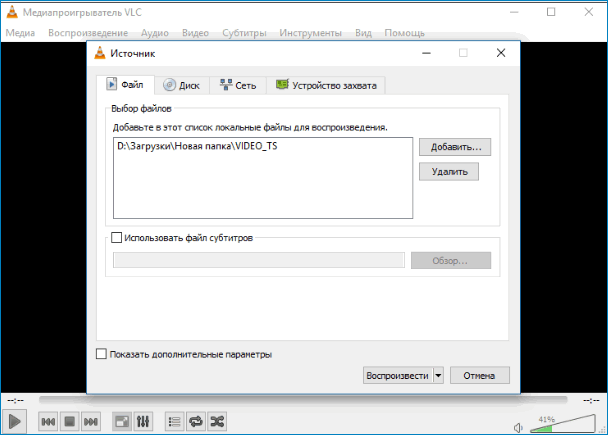
Но самым действенным способом будет обновление VLC Player, поскольку в новых версиях программы такой ошибки уже нет.
Итак, мы узнали из-за чего возникает ошибка «VLC не может открыть MRL…». А также мы рассмотрели несколько способов, как можно её решить.
Ваш вход не может быть открыт VLC не может открыть MRL на YouTube
- Сохраните файл Youtube.lau в папке плейлиста VLC
- Отключить брандмауэр Windows
- Отключить стороннее антивирусное программное обеспечение
- Проверьте наличие обновлений VLC
- Загрузите видео YouTube со сторонним загрузчиком видео
Ошибка « Ваш вход не может быть открыт » возникает у некоторых пользователей VLC, когда они пытаются воспроизвести видеопоток или видео с YouTube. Когда они вводят URL для видео YouTube, появляется сообщение об ошибке: « Ваш вход не может быть открыт. VLC не может открыть MRL… »Следовательно, пользователи не могут воспроизводить видео, которые не сохранены на их жестких дисках. Если то же самое сообщение об ошибке появляется у вас в VLC, ознакомьтесь с некоторыми из возможных исправлений для него ниже.
VLC не может открыть потоковую передачу MRL
1. Сохраните файл Youtube.lau в папке плейлиста VLC.
- Одним из разрешений для ошибки VLC « вход не может быть открыт » является сохранение файла Youtube.lau в папку «Список воспроизведения VLC». Для этого откройте эту веб-страницу в своем браузере.
- Нажмите кнопку Загрузить, чтобы сохранить файл Youtube.lau.
- Затем нажмите кнопку «Проводник» на панели задач Windows 10.
- Откройте папку, в которую вы сохранили Youtube.lau.
- Щелкните правой кнопкой мыши файл Youtube.lau и выберите « Копировать» .
- Откройте этот путь к папке в проводнике: C: Program Files (x86) VideoLANVLCluaplaylist.
- Затем щелкните правой кнопкой мыши в папке списка воспроизведения и выберите « Вставить», чтобы добавить файл Youtube.lau в эту папку.
2. Отключите брандмауэр Windows
Сообщение об ошибке « Невозможно открыть вход » часто может быть вызвано тем, что брандмауэры блокируют медиаплеер VLC. Таким образом, временное отключение брандмауэра Защитника Windows для VLC может решить проблему. Вы можете отключить брандмауэр Защитника Windows следующим образом.
- Сначала нажмите кнопку « Введите здесь для поиска» на панели задач Windows 10, чтобы открыть окно поиска Cortana.
- Введите «Брандмауэр Windows» в поле поиска.
- Затем выберите Брандмауэр Защитника Windows, чтобы открыть окно, показанное на снимке ниже.
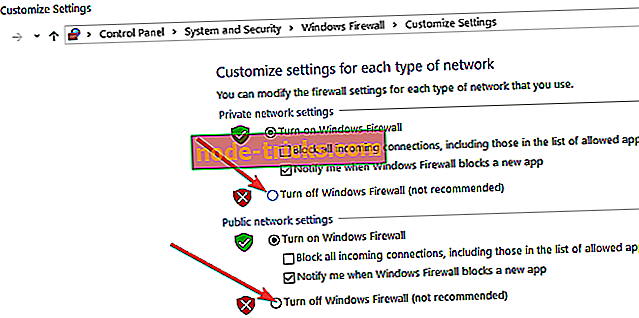
- Нажмите Включить или выключить брандмауэр Защитника Windows, чтобы открыть параметры.
- Выберите оба параметра « Отключить брандмауэр Защитника Windows» .

- Нажмите кнопку ОК .
- Если это исправляет ошибку « Ваш ввод не может быть открыт », возможно, брандмауэр Windows блокирует VLC. Чтобы добавить VLC в список исключений, введите «Брандмауэр Windows» в Cortana и выберите «Разрешить приложение через брандмауэр Windows».
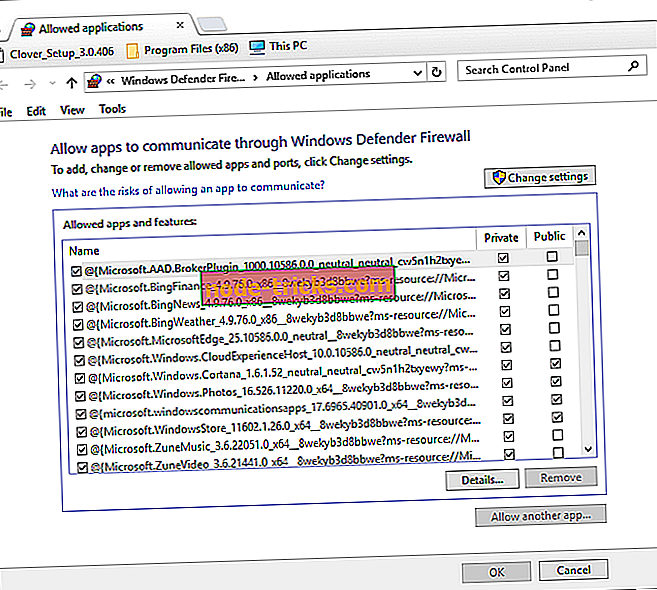
- Нажмите кнопку Изменить настройки .
- Выделите VLC в списке приложений и установите все его флажки, если они не выбраны.
- Нажмите кнопку ОК, чтобы закрыть окно.
3. Отключите стороннее антивирусное программное обеспечение
Стороннее антивирусное программное обеспечение также может включать в себя брандмауэры. Таким образом, вам также может потребоваться отключить стороннюю антивирусную утилиту перед открытием VLC. Обычно это можно сделать, щелкнув правой кнопкой мыши значок антивируса на панели задач и выбрав параметр отключения в контекстном меню.
Либо откройте главное окно антивирусного программного обеспечения, чтобы проверить, входит ли VLC в список заблокированных приложений в списке приложений брандмауэра. Отрегулируйте настройки программного обеспечения так, чтобы оно разрешало VLC для всех сетей.
4. Проверьте наличие обновлений VLC.
Обновление VLC может исправить ошибку « Ваш вход не может быть открыт », если вы используете устаревшую версию медиаплеера. Чтобы проверить наличие обновлений, нажмите Справка > Проверить наличие обновлений в VLC . Окно обновлений медиаплеера VLC сообщит вам о наличии доступных обновлений. Если это так, нажмите Да > Установить, чтобы обновить программное обеспечение.
5. Загрузите видео YouTube с помощью стороннего загрузчика видео
Вместо того, чтобы пытаться воспроизвести видео на YouTube, введя его URL в VLC, почему бы вместо этого загрузить клип? Существуют различные сторонние программы для загрузки видео для Windows, с помощью которых вы можете загружать видео с YouTube на жесткий диск. Вы можете сохранять видео с YouTube на жесткий диск с помощью 4K Video Downloader, WinX YouTube Downloader или Free YouTube Download. Затем вы можете воспроизвести эти видео в VLC, выбрав их клипы из папки на диске.
Вот некоторые из разрешений, которые могут исправить сообщение об ошибке « Ваш вход не может быть открыт », чтобы пользователи могли воспроизводить видео с сетевым потоком в VLC. Тем не менее, существует множество альтернатив VLC, с которыми вы также можете воспроизводить видео YouTube. Это руководство по программному обеспечению содержит дополнительную информацию о некоторых из лучших мультимедийных программ.
И дело в том, что идеального программного обеспечения не существует, поэтому мы всегда сталкиваемся с проблемами, которые могут возникнуть в любое время. VLC, хотя он очень прост в использовании, правда в том, что в некоторых случаях его может быть сложно настроить, учитывая количество дополнительных функций, которые мы можем найти.

Когда мы используем VLC, мы можем обнаружить проблемы и сбои различного рода, которые часто связаны с ошибками конфигурации или просто из-за наличия поврежденных файлов, которые мешают правильному использованию программы. Некоторые, что мы можем часто сталкиваются составляют:
- Он не может загрузиться.
- Вылетает во время использования.
- Заикания, задержки и скачки при воспроизведении видео.
- Воспроизведение видео зашифровано.
- Субтитры не работают.
- Потеря интенсивности цвета.
Кроме того, мы можем найти внешний вид определенные коды ошибок которые появляются во время его использования, либо при его выполнении, либо даже при его установке.
Если мы столкнемся с какой-либо из этих проблем, мы не должны отчаиваться, поскольку у всех из них есть возможные решения, которые мы можем выполнить простым способом, и это позволит нам снова правильно использовать плеер.
Основные проблемы и баги
Далее мы рассмотрим наиболее распространенные ошибки, которые мы можем найти при воспроизведении контента в VLC, и различные способы их решения.
ВЛК не запускается
В случае, если программа перестает работать после внесения изменений, ее поведение не соответствует ожидаемому или она просто даже не запускается. В этом случае мы должны удалить его в глубину чтобы переустановить его позже.
Для этого нажмите ярлык «Windows + I» и войдите в меню «Конфигурация». Здесь мы нажимаем «Приложения» и «Приложения и функции». Мы находим приложение VLC и нажимаем Удалить .
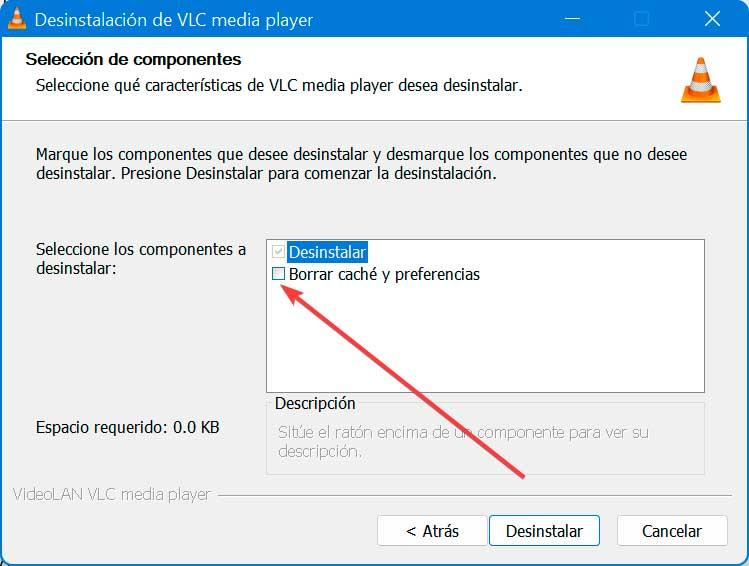
Позже, после пути удаления, появится новый экран, где мы видим селектор, указывающий «Очистить кеш и настройки» который по умолчанию не отмечен, поэтому мы должны отметить его, чтобы удаление программы было выполнено полностью. Таким образом, после его переустановки он вернется в нормальное состояние и загрузится.
VLC аварийно завершает работу
В случае сбоя VLC во время воспроизведения видео у нас есть разные способы решить эту проблему. Во-первых, мы закрываем приложение, открываем Проводник, нажмите «Просмотр» и выберите «Показать скрытые файлы». Позже мы переходим по следующему адресу:
C:/User/User_Name/AppData/Roaming/VLC
Теперь мы щелкаем правой кнопкой мыши на VLC и переименовать его.
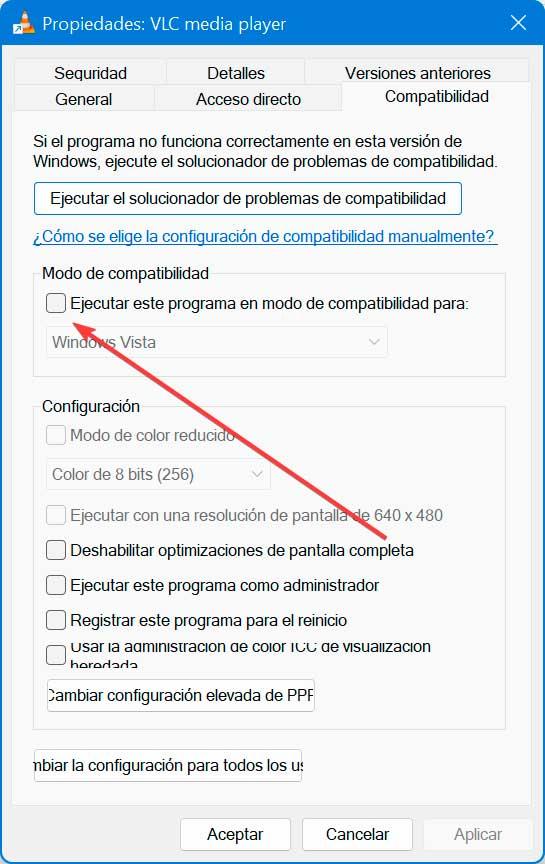
Другой вариант из Проводника, ищем файл выполнения программы. Щелкаем правой кнопкой мыши по файлу .exe и выбираем «Свойства», откуда нам нужно его запустить. Режим совместимости .
Заикания, задержки и пропуски
Вполне возможно, что при воспроизведении контента в VLC мы обнаруживаем заикания, задержки и скачки, из-за которых воспроизведение видео превращается в одиссею.
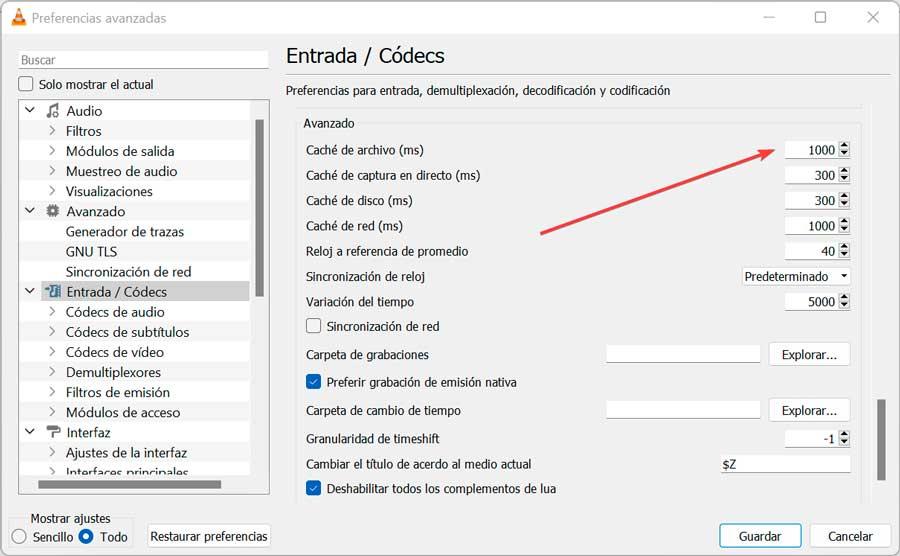
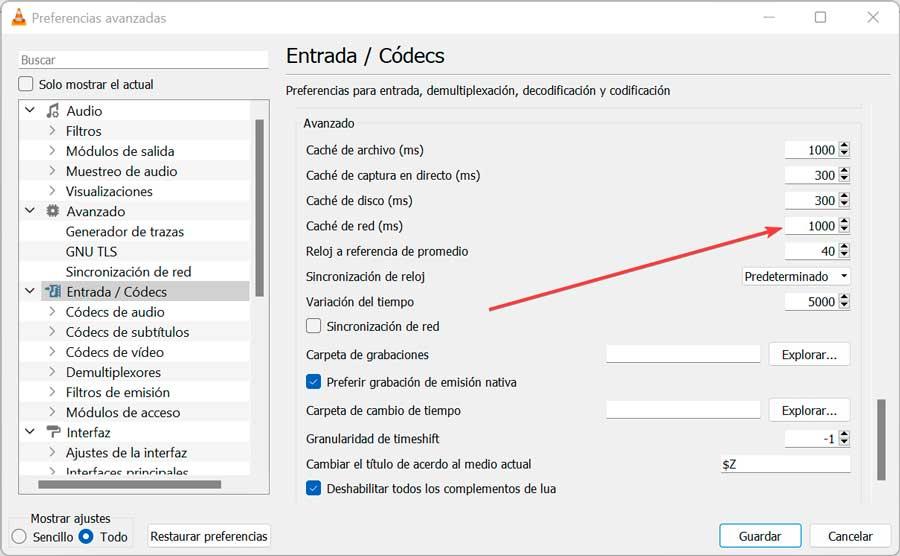
Чтобы решить эту проблему, мы можем попробовать изменить значение файлового кеша. Мы сделаем это из раздела «Инструменты и настройки». В разделе «Показать настройки» выберите «Все». Сейчас в Вход / Кодеки раздел мы меняем Значение файлового кэша до 1000 и нажмите кнопку Сохранить.
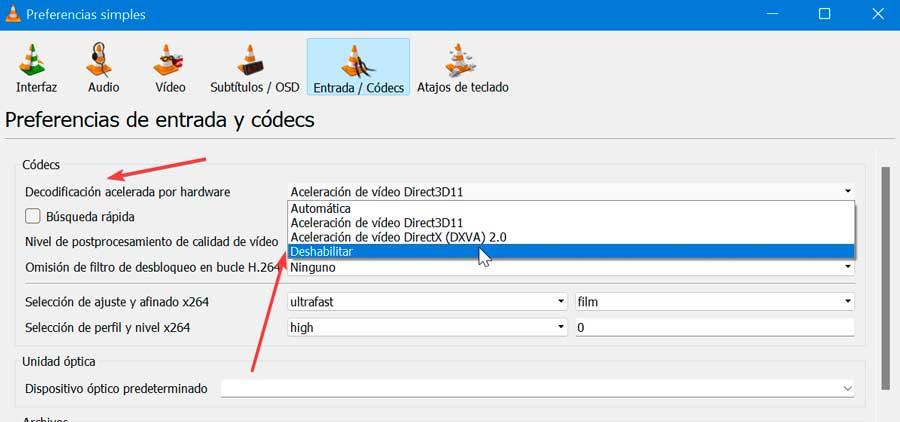
Другой вариант находится в разделе «Инструменты и настройки», мы показываем настройки как «Простые», а в Расширенное аппаратное декодирование раздел, мы выбираем Отключить .
Наконец, снова в ваших предпочтениях, теперь мы переходим к Видео раздел и в разделе «Вывод» мы отображаем его меню и пробуем другие варианты, пока не найдем тот, который нам нравится больше всего.
Воспроизведение видео зашифровано
Если у нас возникают проблемы с воспроизведением определенных файлов, возможно, воспроизведение видео зашифровано. Чтобы решить эту проблему, если у нас старая версия VLC, мы должны получить доступ к разделу «Инструменты и настройки». Здесь, в разделе «Видео», в разделе «Экран» мы снимаем флажок Ускоренный вывод видео (оверлей) вариант и сохраните изменения.
Мы также можем попробовать в этом же разделе «Настройки» и выбрать «Ввод / Кодеки». В разделе «Показать настройки» мы выбираем «Все», а в разделе «Дополнительно» находим Cеть кэш (мс) и увеличить его размер до 1000.
Наконец, мы можем попытаться вместо воспроизведения видео с сетевого диска или DVD скопировать его на наш жесткий диск, чтобы воспроизвести его позже. Это должно часто работать.
проблемы с субтитрами
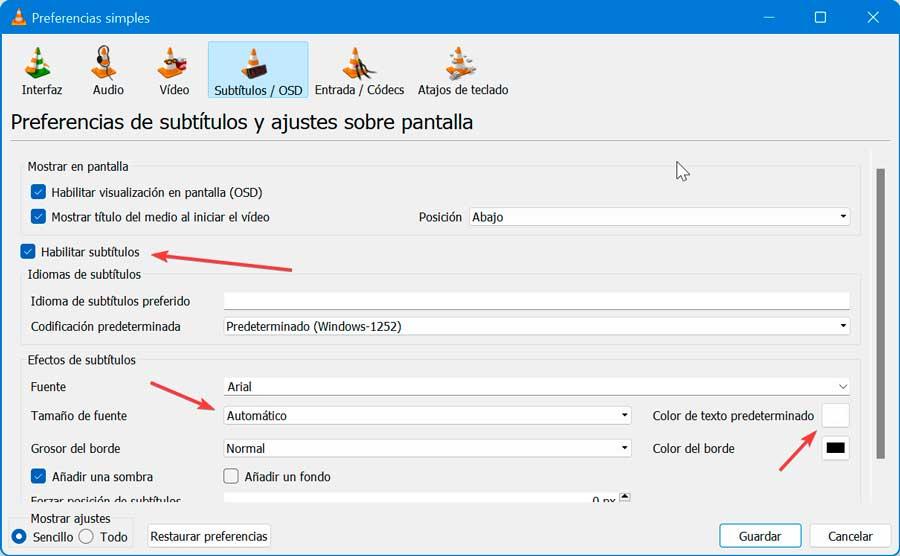
Если мы не можем воспроизводить субтитры в VLC, нам может потребоваться включить их заранее. Для этого мы открываем «Инструменты и настройки» и на вкладке «Субтитры / OSD» устанавливаем флажок «Включить субтитры». Нам также нужно выбрать опцию «Авто» в раскрывающемся меню «Размер шрифта» и убедиться, что «Принудительно установить положение субтитров» Опция установлена на 0px и сохраните изменения.
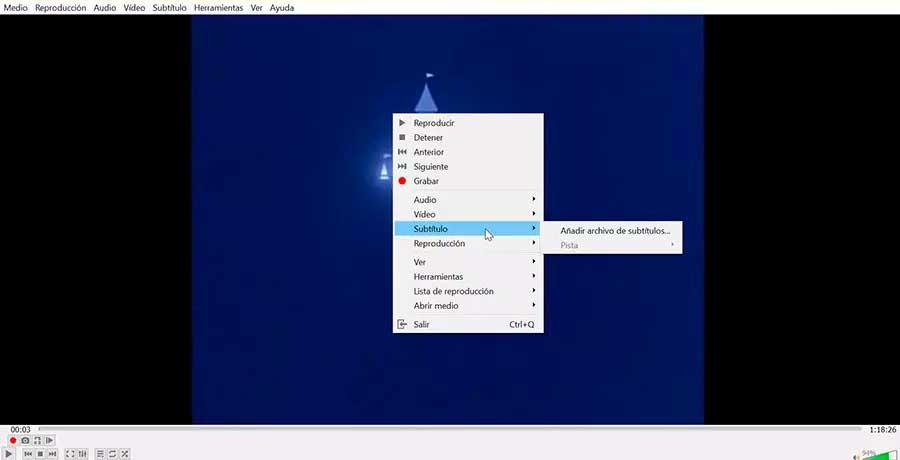
Далее мы открываем видео, которое должно иметь субтитры. Если они не появляются, нажимаем на экран правой кнопкой и выбираем «Дорожка», где можем выбрать файл с субтитрами. Если он не включен, это означает, что видео не содержит субтитров, поэтому мы можем добавить их с помощью опции «Добавить файлы субтитров».
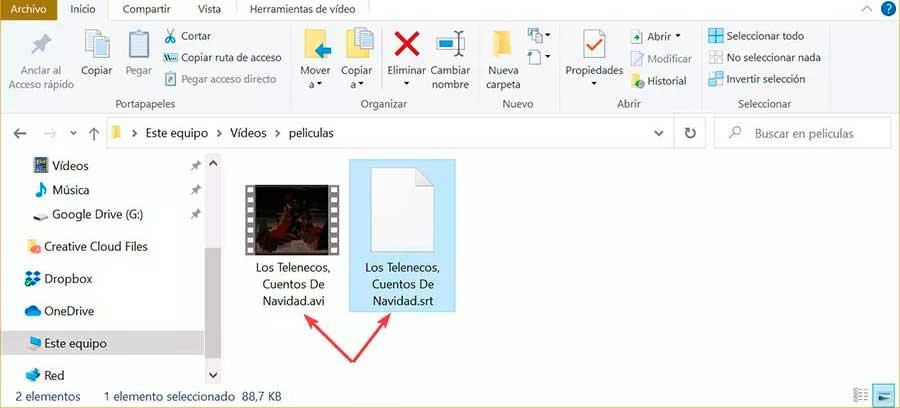
Мы также должны убедиться, что файл субтитров SRT соответствует названию видео. Прежде всего, убедитесь, что оба файла, и видео, и субтитры, находятся в одной папке. Затем кликаем правой кнопкой мыши по файлу субтитров, выбираем «Изменить имя» и вводим точно такое же имя, как у видеофайла. Кроме того, нам нужно убедиться, что файл субтитров имеет Расширение SRT в конце.
Потеря интенсивности цвета в VLC
В случае, если мы обнаружим появление проблем искажения и потери интенсивности цвета при воспроизведении видео, мы можем выполнить следующие настройки.
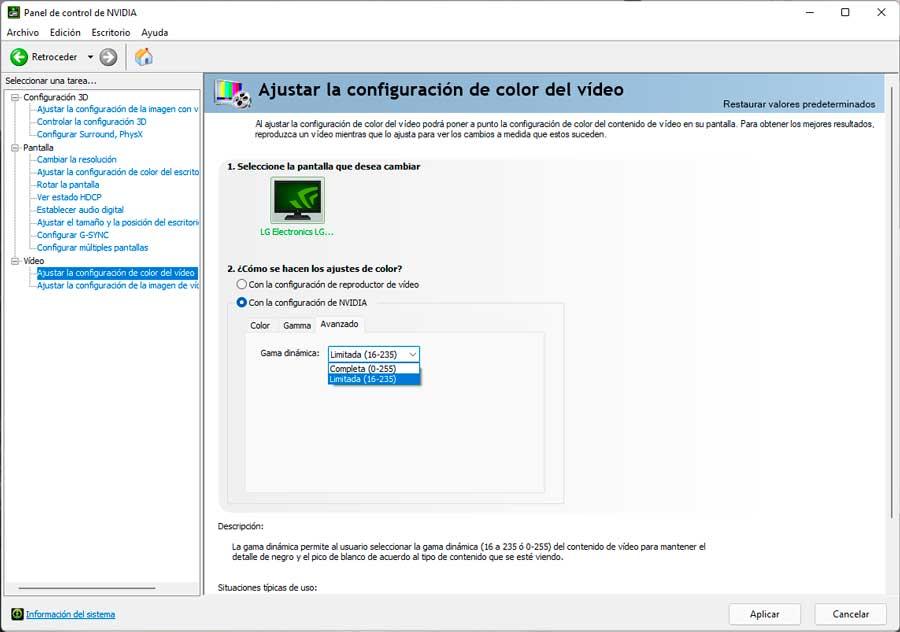
Первым делом нужно внести коррективы в цветовая конфигурация нашей графики , который варьируется в зависимости от производителя, и является ли он NVIDIA, AMD or Intel поскольку у нас наверняка будет неправильная цветовая конфигурация, поэтому мы должны получить доступ к приложению, соответствующему бренду. Есть два варианта: полный (0-255) и ограниченный (16-235). Full помогает воспроизвести полноцветное видео и отображает все цветовые диапазоны в максимально возможной степени. Если наша настройка цвета ограничена, мы наверняка столкнемся с проблемой выцветания цвета, поэтому нам нужно изменить ее на Полный.
Затем в VLC нажмите «Инструменты и настройки», чтобы получить доступ к разделу «Видео». В разделе «Вывод» мы отображаем меню и выбираем Видеовыход DirectX (DirectDraw) и нажмите Сохранить.
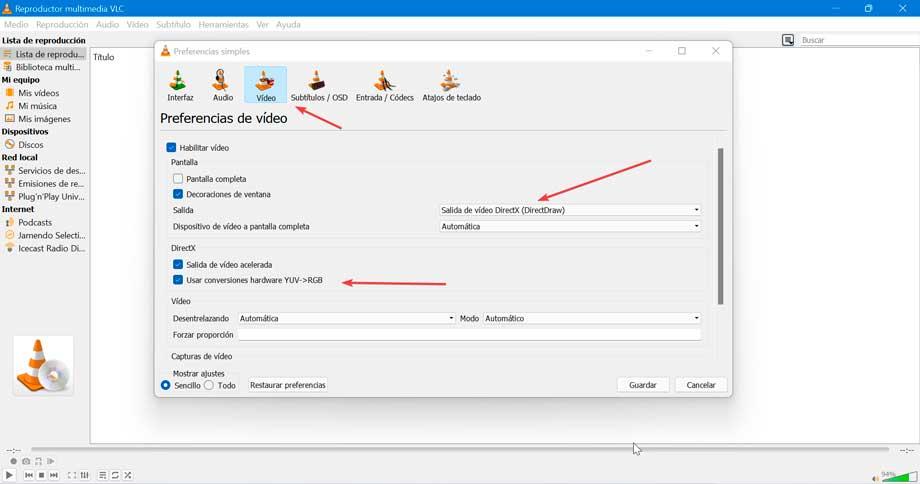
Если это не решит проблему, мы также можем снять флажок «Использовать аппаратные преобразования YUV -> RGB» в разделе «DirectX» чуть ниже.
Наиболее распространенные коды ошибок
Далее мы рассмотрим, какие наиболее частые коды ошибок мы можем найти при использовании VLC.
Ошибка 0xc0000005
Когда мы пытаемся запустить видеофайл в VLC, мы можем получить этот код ошибки, который указывает на то, что приложение не может быть запущено правильно. Это распространенная ошибка, которая может возникнуть из-за вирусной атаки, наличия поврежденных файлов или из-за того, что проигрыватель не был обновлен до последней доступной версии. Именно поэтому удобно пройти наш антивирус или переустановить приложение заново.
Код ошибки VLC 36
Это происходит, когда VLC Media Player аварийно завершает работу или аварийно завершает работу во время бег и появляется как раздражающее уведомление на экране. Эта ошибка появляется из-за повреждения файла, связанного с VLC, или случайного или злонамеренного удаления. Это также может произойти из-за проблем с памятью и устаревшего графического драйвера, поэтому проверьте его и обновите до последней доступной версии.
Код ошибки VLC 1814
Это обычно известно как форма «ошибки времени выполнения» и обычно наблюдается во время установки приложения в более старых версиях Windows, таких как Windows 7. Обычно это устраняется путем запуска установочного файла с правами администратора.
Ошибка: код «401 Неавторизованный» (200)
Этот код ошибки появляется, когда мы пытаемся искать субтитры как по хешу, так и по заголовку, и появляется на экране каждый раз, когда мы пытаемся начать поиск. Это связано с тем, что сайт, на котором расширение vlsub ищет субтитры, называется www.opensubtitles.og. Поэтому мы должны создать учетную запись, и после подтверждения нам просто нужно добавить имя пользователя и пароль в конфигурацию vlsub, чтобы иметь возможность выполнять поиск.
Вопрос
Проблема: Исправление: VLC не может открыть ошибку файла MRL
Привет. Я пытаюсь запустить DVD, но возникает ошибка. «VLC не может открыть файл MRL» появляется, когда я пытаюсь воспроизвести медиафайлы через VLC. Понятия не имею, что случилось. Нашел несколько сообщений на форуме о той же проблеме при потоковой передаче. Вероятно, это не проблема компьютера. Вы знаете какое-нибудь решение?
Решенный ответ
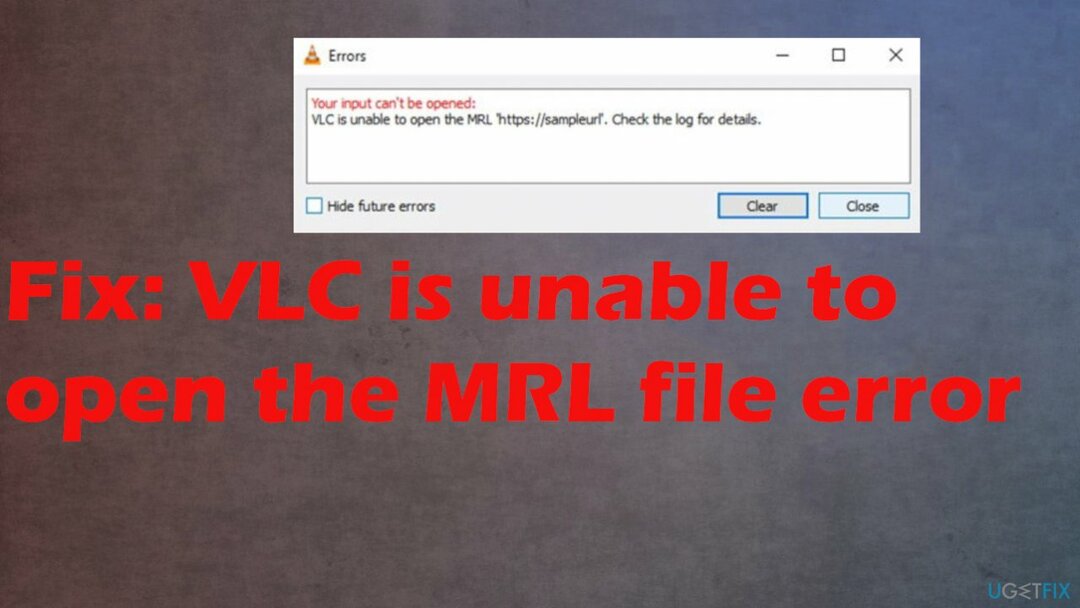
VLC не может открыть файл MRL. Ошибка может вызвать сбой медиаплеера VLC, когда приложение было неожиданно заблокировано. Это может быть из-за источника мультимедиа, который не позволяет проигрывателю получить доступ к нужному файлу из-за дополнительных ошибок. Это также может произойти из-за системной проблемы с файлами или функциями.
Проблема возникает с Blue-ray, DVD и Streaming, но основная проблема связана с проигрывателем VLC, и кажется, что пользователи продолжают жаловаться на него, даже если программа уже получила обновления.[1] Люди сообщают, что воспроизведение видео не удается, и это расстраивает их, когда проблема повторяется снова и снова.[2]
Возможно, ошибка возникла в результате блокировки внутреннего брандмауэра или ошибки программы. Скорее всего, это ошибка самого приложения, но может быть вызвана ошибкой с удаленным содержимым. Вы можете предпринять некоторые шаги, чтобы убедиться, что VLC не может открыть ошибку файла MRL, вызванную конкретной проблемой.
Если проблема связана с системой Windows и ее проблемами, обновление операционной системы может помочь, поскольку существует много проблем, вызванных ошибочным обновлением или версией, требующей исправлений.[3] Еще один полезный метод, который может помочь справиться с этими ошибками — проверка системных файлов на наличие повреждений. Когда кибер-инфекции и другие проблемы с машиной вызывают изменения данных в системных папках, функции могут не работать. Попробуй бежать ReimageСтиральная машина Mac X9 и устраните все обнаруженные проблемы, чтобы избежать дальнейшего повреждения компьютера.
Это один из методов устранения неполадок или даже исправления того, что VLC не может открыть ошибку файла MRL на компьютерах с Windows. Другие шаги, приведенные ниже, могут показать, как обеспечить правильное соединение и, возможно, решить проблему с медиаплеером, изменив настройки и предпочтения.
1. Изменить настройки брандмауэра
Исправить это сейчас!Исправить это сейчас!
Для восстановления поврежденной системы необходимо приобрести лицензионную версию Reimage Reimage.
2. Отключите брандмауэр
Исправить это сейчас!Исправить это сейчас!
Для восстановления поврежденной системы необходимо приобрести лицензионную версию Reimage Reimage.
- Нажмите Пуск и нажмите значок шестеренки, чтобы открыть Настройки.
- Ищи Брандмауэр Защитника Windows а затем выберите Брандмауэр Защитника Windows.
- Нажмите на Включите или выключите брандмауэр Защитника Windows.
- Проверить Отключите брандмауэр Защитника Windows коробки под обеими настройками.
3. Обновите плеер
Исправить это сейчас!Исправить это сейчас!
Для восстановления поврежденной системы необходимо приобрести лицензионную версию Reimage Reimage.
4. Заявить право собственности на файл
Исправить это сейчас!Исправить это сейчас!
Для восстановления поврежденной системы необходимо приобрести лицензионную версию Reimage Reimage.
Исправляйте ошибки автоматически
Команда ugetfix.com делает все возможное, чтобы помочь пользователям найти лучшие решения для устранения их ошибок. Если вы не хотите бороться с методами ручного ремонта, используйте автоматическое программное обеспечение. Все рекомендованные продукты были протестированы и одобрены нашими профессионалами. Инструменты, которые можно использовать для исправления ошибки, перечислены ниже:
Предложение
сделай это сейчас!
Скачать Fix
Счастье
Гарантия
сделай это сейчас!
Скачать Fix
Счастье
Гарантия
Совместим с Майкрософт ВиндоусСовместим с OS X По-прежнему возникают проблемы?
Если вам не удалось исправить ошибку с помощью Reimage, обратитесь за помощью в нашу службу поддержки. Сообщите нам все подробности, которые, по вашему мнению, нам следует знать о вашей проблеме.
Reimage — запатентованная специализированная программа восстановления Windows. Он диагностирует ваш поврежденный компьютер. Он просканирует все системные файлы, библиотеки DLL и ключи реестра, которые были повреждены угрозами безопасности.Reimage — запатентованная специализированная программа восстановления Mac OS X. Он диагностирует ваш поврежденный компьютер. Он просканирует все системные файлы и ключи реестра, которые были повреждены угрозами безопасности.
Этот запатентованный процесс восстановления использует базу данных из 25 миллионов компонентов, которые могут заменить любой поврежденный или отсутствующий файл на компьютере пользователя.
Для восстановления поврежденной системы необходимо приобрести лицензионную версию Reimage инструмент для удаления вредоносных программ.

Нажмите
Условия использования Reimage | Политика конфиденциальности Reimage | Политика возврата денег за товар | Нажмите
Доступ к видеоконтенту с географическим ограничением с помощью VPN
Частный доступ в Интернет это VPN, которая может помешать вашему интернет-провайдеру правительство, и третьи стороны от отслеживания вашей онлайн-активности и позволяют вам оставаться полностью анонимным. Программное обеспечение предоставляет выделенные серверы для торрентов и потоковой передачи, обеспечивая оптимальную производительность и не замедляя вашу работу. Вы также можете обойти географические ограничения и без ограничений просматривать такие сервисы, как Netflix, BBC, Disney + и другие популярные потоковые сервисы, независимо от того, где вы находитесь.
Не платите авторам программ-вымогателей — воспользуйтесь альтернативными вариантами восстановления данных
Атаки вредоносных программ, особенно программ-вымогателей, на сегодняшний день представляют наибольшую опасность для ваших фотографий, видео, рабочих или школьных файлов. Поскольку киберпреступники используют надежный алгоритм шифрования для блокировки данных, его больше нельзя использовать, пока не будет выплачен выкуп в биткойнах. Вместо того, чтобы платить хакерам, вы должны сначала попробовать использовать альтернативный восстановление методы, которые могут помочь вам восстановить хотя бы часть потерянных данных. В противном случае вы также можете потерять свои деньги вместе с файлами. Один из лучших инструментов, который может восстановить хотя бы часть зашифрованных файлов — Восстановление данных Pro.
Медиаплеер VLC — одно из наиболее широко используемых приложений медиаплеера в Windows и других операционных системах. Это бесплатный мультимедийный проигрыватель с открытым исходным кодом, разработанный VideoLAN. Он поставляется с различными стандартными и расширенными функциями, которые расширяют возможности просмотра видео и воспроизведения музыки на компьютере. При этом VLC не лишен проблем, как и любое другое приложение. У него есть своя доля ошибок и проблем, с которыми продолжают сталкиваться его пользователи. В этом посте мы рассмотрим некоторые распространенные ошибки и проблемы, о которых сообщили пользователи VLC. Кроме того, мы также перечислим исправления, которые помогут вам избавиться от указанных проблем.
Вот распространенные проблемы и ошибки, с которыми вы можете столкнуться при использовании медиаплеера VLC на компьютере с Windows 11/10:
1]Медиаплеер VLC продолжает зависать или зависать
Некоторые пользователи VLC сообщают, что приложение продолжает зависать или зависать на их ПК. Приложение внезапно останавливается и аварийно завершает работу во время воспроизведения видео или зависает в середине и становится непригодным для использования. Теперь, если вы столкнулись с той же проблемой, вот исправления, которые вы можете использовать:
- Убедитесь, что VLC обновлен.
- Отключите аппаратное ускорение в VLC.
- Запустите VLC в режиме совместимости.
- Сбросить настройки.
- Переустановите медиаплеер VLC.
A]Убедитесь, что VLC обновлен.
Возможно, вы сталкиваетесь со сбоями VLC и другими проблемами производительности из-за использования более старой версии приложения. Следовательно, убедитесь, что вы установили все доступные обновления для VLC и используете его последнюю версию. Для этого откройте VLC и перейдите в меню «Справка». Теперь выберите параметр «Проверить наличие обновлений», и он начнет проверку наличия доступных обновлений. Вы можете загрузить ожидающие обновления, нажав кнопку Да. После этого перезапустите VLC, чтобы успешно установить обновления и проверить, решена ли проблема.
B]Отключить аппаратное ускорение в VLC
Следующее, что вы можете сделать, чтобы решить эту проблему, — отключить аппаратное ускорение в приложении VLC. Использование аппаратного ускорения на слабом компьютере или неподдерживаемой системе может сделать приложение нестабильным и привести к его сбою. Итак, выключите его, а затем проверьте, решена ли проблема. Вот как это сделать:
- Сначала откройте медиаплеер VLC и перейдите в меню «Инструменты».
- Теперь выберите параметр «Настройки».
- Далее переходим на вкладку Ввод/Кодеки.
- После этого нажмите кнопку раскрывающегося списка, связанную с параметром декодирования с аппаратным ускорением, а затем выберите параметр «Отключить».
- После этого попробуйте воспроизвести свои видео в VLC и проверьте, не прекратились ли сбои или зависания.
C]Запустите VLC в режиме совместимости
Если вы используете VLC в более старой версии Windows, проблема может быть вызвана несовместимостью. Следовательно, если сценарий применим, запустите VLC в режиме совместимости и проверьте, решена ли проблема или нет. Для этого щелкните правой кнопкой мыши ярлык VLC на рабочем столе и выберите пункт «Свойства» в появившемся контекстном меню. После этого перейдите на вкладку «Совместимость» и установите флажок «Запустить эту программу в режиме совместимости», а затем выберите предыдущую версию для запуска приложения. После этого нажмите кнопку «Применить»> «ОК», а затем запустите VLC, чтобы проверить, устранена ли проблема.
Г]Сбросить настройки
Если проблема не устранена, вы можете попробовать сбросить настройки и посмотреть, поможет ли это. Поврежденные настройки приложения могут быть одной из причин сбоев и других проблем с производительностью. Итак, чтобы решить проблему, сбросьте настройки, выполнив следующие действия:
- Сначала запустите медиаплеер VLC и выберите в меню «Инструменты» > «Настройки».
- Теперь нажмите кнопку «Сбросить настройки», а затем нажмите «ОК» в запросе подтверждения.
- Затем закройте приложение VLC и откройте окно команды «Выполнить» с помощью Win + R.
- После этого введите %APPDATA% в «Выполнить», а затем откройте папку vlc в открывшемся месте.
- Затем найдите файл «vlcrc» и удалите его.
- После этого перезапустите VLC и проверьте, решена ли проблема.
E]Переустановите медиаплеер VLC.
Если ничего не помогает, в крайнем случае переустановите приложение VLC. Вы столкнетесь со сбоями, зависаниями и другими проблемами, если установка приложения повреждена. Итак, полностью удалите VLC со своего компьютера, а затем переустановите его свежую и чистую копию.
Читать . Медиаплеер VLC продолжает отставать / заикаться / пропускать в Windows.
2]Зашифрованное воспроизведение видео в VLC
Если у вас возникла проблема с воспроизведением зашифрованного видео в медиаплеере VLC, вы можете использовать следующие исправления для ее решения:
Вы можете отключить функцию аппаратного ускорения в VLC. Мы поделились шагами, чтобы сделать это ранее в этом посте.
Еще одна вещь, которую вы можете сделать, это увеличить значение сетевого кэширования. Для этого откройте VLC и перейдите в меню «Инструменты» > «Настройки». Затем в разделе «Показать настройки» выберите «Все» и перейдите в категорию «Ввод/кодеки». После этого найдите параметр «Сетевое кэширование (мс)» в разделе «Дополнительно», увеличьте его значение и нажмите кнопку «Сохранить».
Если вы пытаетесь воспроизвести видео с внешнего диска, сетевого диска или CD/DVD, попробуйте воспроизвести его с локального диска. Скопируйте видео и вставьте его на рабочий стол. Откройте видео в VLC и проверьте, решена ли проблема воспроизведения зашифрованного видео.
Читайте: исправьте код ошибки 0xc00d36c4 при воспроизведении медиафайлов в Windows.
3]Ваш ввод не может быть открыт, ошибка в VLC
Несколько пользователей VLC сообщили об ошибке «Ваш ввод не может быть открыт» при попытке открыть медиафайл. Чтобы исправить это, вы можете попробовать изменить путь к файлу или переименовать файл. Если вы пытаетесь ввести URL-адрес видео, убедитесь, что он работает. Кроме того, вы можете обновить VLC, сбросить настройки VLC, временно отключить антивирус или стать владельцем файла. Если это не поможет, переустановите приложение VLC, чтобы исправить ошибку.
4]VLC не показывает видео
Еще одна распространенная проблема, с которой сталкиваются пользователи VLC, заключается в том, что медиаплеер не воспроизводит или не показывает видео. Кроме того, по мнению некоторых пользователей, звук продолжает воспроизводиться, а видео не отображается.
Если VLC не может правильно воспроизвести видео, причиной проблемы может быть ряд факторов. Это может быть вызвано тем, что вы включили аппаратное ускорение в настройках приложения. Другой потенциальной причиной может быть низкий размер кэширования файлов или сетевого кэширования. Кроме того, проблемой может быть режим вывода видео по умолчанию. Неисправный файл настроек VLC и поврежденная установка приложения — еще несколько причин этой проблемы.
Если вы столкнулись с той же проблемой, вы можете использовать следующие решения:
- Начните со стандартных методов устранения неполадок.
- Отключить аппаратное ускорение.
- Измените значения файлового кэширования и сетевого кэширования.
- Выберите режим видеовыхода DirectX (DirectDraw) в VLC.
- Сбросьте настройки VLC.
- Переустановите ВЛК.
A]Начните со стандартных методов устранения неполадок
Вы можете начать с общих методов устранения неполадок, чтобы решить проблему. Просто перезагрузите компьютер, а затем проверьте, показывает ли VLC ваши видео или нет. Кроме того, вам также необходимо проверить формат вашего видео и посмотреть, поддерживается ли оно VLC. Хотя вероятность того, что VLC не поддерживает формат вашего видео, меньше, поскольку он поддерживает большое количество распространенных и необычных видеоформатов. Вот еще несколько советов, которым вы можете следовать:
B]Отключить аппаратное ускорение
Отключите функцию аппаратного ускорения в VLC, чтобы решить проблему с отображением видео в медиаплеере. Вы можете обратиться к предыдущей части поста, чтобы узнать, как это сделать.
C]Измените значения кэширования файлов и кэширования сети.
Если вы воспроизводите онлайн-видео в VLC, проблема может быть вызвана низким размером сетевого кеша. Точно так же низкий размер файлового кеша может быть причиной проблемы с локально воспроизводимыми видео. Следовательно, вы можете попробовать увеличить значения кэширования файлов и кэширования сети, чтобы решить проблему. Вот шаги, чтобы сделать это:
- Сначала откройте приложение VLC и коснитесь меню «Инструменты» > «Настройки» или просто нажмите горячую клавишу trl + P.
- Затем нажмите на опцию «Все» ниже «Показать настройки».
- Теперь перейдите в категорию «Ввод / Кодеки».
- Затем найдите параметр «Кэширование файлов (мс)», доступный в разделе «Дополнительно», и увеличьте значение. Вы можете установить значение 2000.
- После этого увеличьте значение параметра Сетевое кэширование (мс); установите значение, например, 1500.
- Наконец, нажмите кнопку «Сохранить» и проверьте, можете ли вы воспроизводить свои видео или нет.
D]Выберите режим видеовыхода DirectX (DirectDraw) в VLC
Вы можете попробовать изменить режим вывода видео на DirectX в настройках VLC и посмотреть, решена ли проблема. Вот шаги, чтобы сделать это:
- Сначала откройте VLC и нажмите «Инструменты» > «Настройки» или нажмите Ctrl+P.
- Теперь перейдите на вкладку Видео.
- После этого нажмите кнопку раскрывающегося списка рядом с параметром «Вывод» и выберите параметр вывода видео DirectX (DirectDraw).
- Наконец, нажмите кнопку «Сохранить», а затем проверьте, можете ли вы воспроизводить свои видео без каких-либо проблем.
Если проблема не устранена, используйте следующее исправление.
E]Сбросить настройки VLC
Эта проблема может быть вызвана поврежденными настройками VLC. Следовательно, если сценарий применим, вы можете сбросить его настройки до настроек по умолчанию, чтобы решить проблему. Вы можете обратиться к проблеме (1), чтобы узнать точные шаги для этого.
F]Переустановите VLC
Вы можете переустановить приложение VLC, если оно по-прежнему не может правильно воспроизводить видео. Проблема может заключаться в установке приложения. Итак, удалите текущую копию и установите чистую копию VLC на свой компьютер.
Читать: Нет звука или звука в VLC в Windows.
5]VLC не смог определить аудио- или видеокодек
Некоторые пользователи VLC сообщают об ошибке «VLC не удалось определить аудио- или видеокодек» при воспроизведении MKV или некоторых других видео. Чтобы исправить это, загрузите и установите недостающие кодеки из онлайн-источников, а затем попробуйте воспроизвести свое видео.
Почему VLC не работает должным образом?
Может быть несколько причин, по которым VLC может не работать должным образом на вашем ПК. Если вы не загрузили VLC с его официального сайта, установщик приложения может содержать вирусы и не будет работать должным образом. Кроме того, проблема может быть вызвана функцией аппаратного ускорения. Другими причинами этой проблемы могут быть поврежденные настройки кэша, использование устаревшей версии и неправильная установка VLC.
Теперь прочитайте: Как воспроизвести RTSP Stream в медиаплеере VLC?